Skip to content
Material Design 1
Main Navigation
v3
v2
v1

日本語

English
简体中文
繁體中文
Español
Français
Русский
Português – Brasil
Deutsch
한국어
Italiano
Polski
Türkçe
čeština
magyar

日本語

English
简体中文
繁體中文
Español
Français
Русский
Português – Brasil
Deutsch
한국어
Italiano
Polski
Türkçe
čeština
magyar

外観

Sidebar Navigation

Material Design

環境

マテリアルの特性

エレベーションとシャドウ

更新情報

モーション

マテリアルモーション

デュレーションとイージング

モーション

マテリアルの変形

コレオグラフィ

クリエイティブなカスタマイズ

スタイル

カラー

アイコン

画像

タイポグラフィ

ライティング

レイアウト

原則

単位と寸法

メトリクスとキーライン

構造

レスポンシブ UI

分割画面

コンポーネント

ボトムナビゲーション

ボトムシート

ボタン

ボタン:フローティングアクションボタン

カード

チップ

データテーブル

ダイアログ

ディバイダー

展開パネル

グリッドリスト

リスト

リスト:コントロール

メニュー

ピッカー

プログレスとアクティビティ

選択コントロール

スライダー

スナックバーとトースト

ステッパー

サブヘッダー

タブ

テキストフィールド

ツールバー

ツールチップ

ウィジェット

パターン

確認と通知

データフォーマット

空の状態

エラー

指紋認証

ジェスチャー

ヘルプとフィードバック

起動画面

画像の読み込み

ナビゲーション

ナビゲーションドロワー

ナビゲーション遷移

通知

オフライン状態

権限

スクロールテクニック

検索

選択

設定

スワイプでの更新(Swipe to refresh)

グロース&コミュニケーション

はじめに

オンボーディング

機能の発見

ジェスチャー教育

ユーザビリティ

アクセシビリティ

双方向性

プラットフォーム

プラットフォームへの適応

Android

リソース

カラーパレット

デバイス

レイアウトテンプレート

Roboto & Noto フォント

ステッカーシート & アイコン

シャドウ

このページの内容

構造 ​

UI領域 ​

正しい動作と影を表現するための z 空間上の要素の配置方法については、環境およびエレベーションとシャドウのセクションをご覧ください。

モバイルの構造

この構造は、常設のアプリバーとフローティングアクションボタンで構成されます。追加の機能やアクションのオーバーフロー用に、オプションでボトムバーを追加できます。サイドナビメニューは、他のすべての構造要素の上にオーバーレイ表示されます。
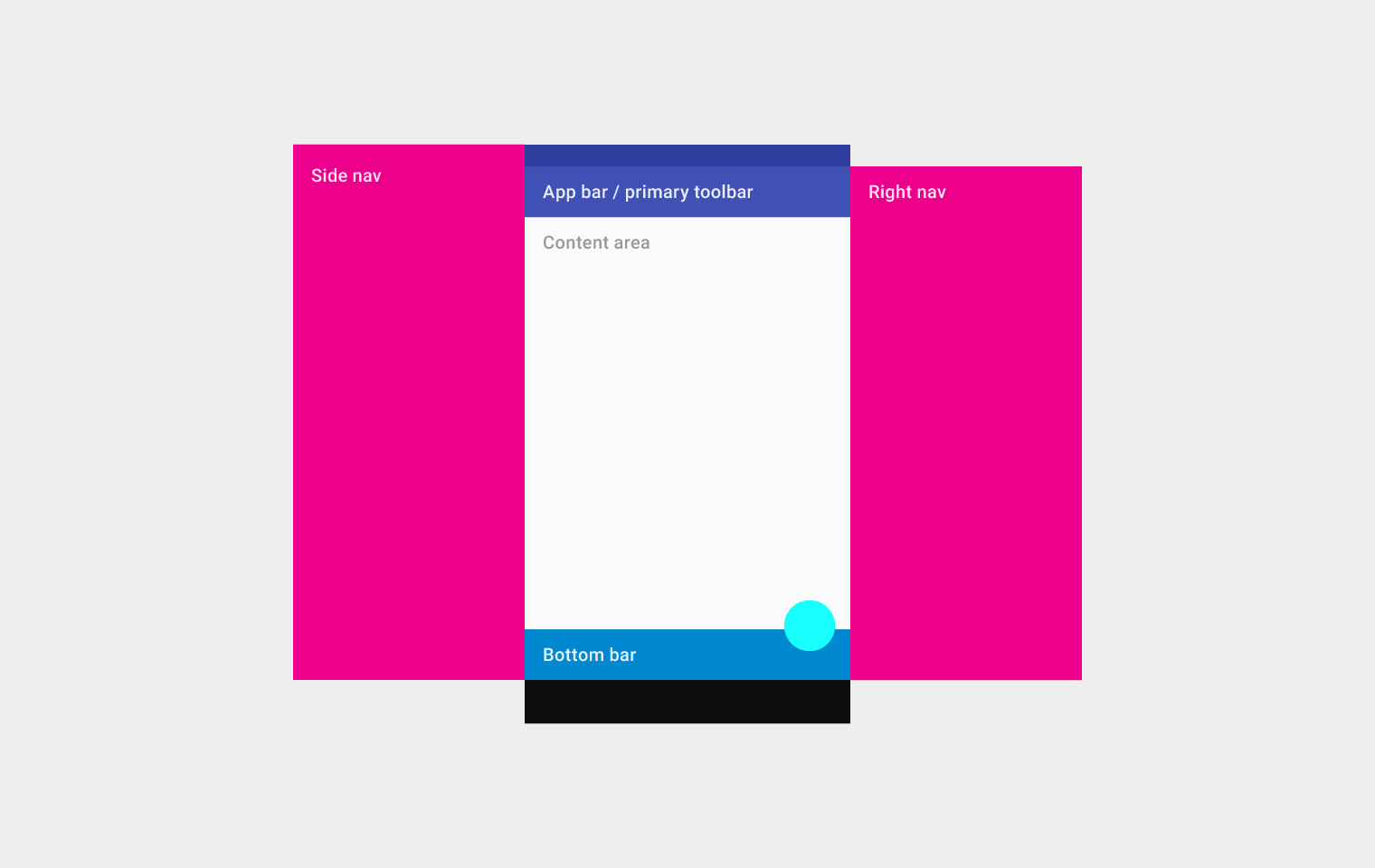
Material Design におけるモバイルの構造
モバイルの構造

上段 左から右:サイドナビ、アプリバー/プライマリツールバー、コンテンツエリア(アプリバー/プライマリツールバーの下)、右側ナビ
下段:ボトムバー

タブレットの構造

この構造は、常設のアプリバーとフローティングアクションボタンで構成されます。アプリバーは、タブレットとモバイルのボトムバーから要素を取り込みます。追加の機能やアクションのオーバーフロー用に、オプションでボトムバーを追加できます。サイドナビは、他のすべての構造要素の上にオーバーレイ表示されます。右側ナビメニューは、一時的に表示することも、固定して永続的に表示することもできます。
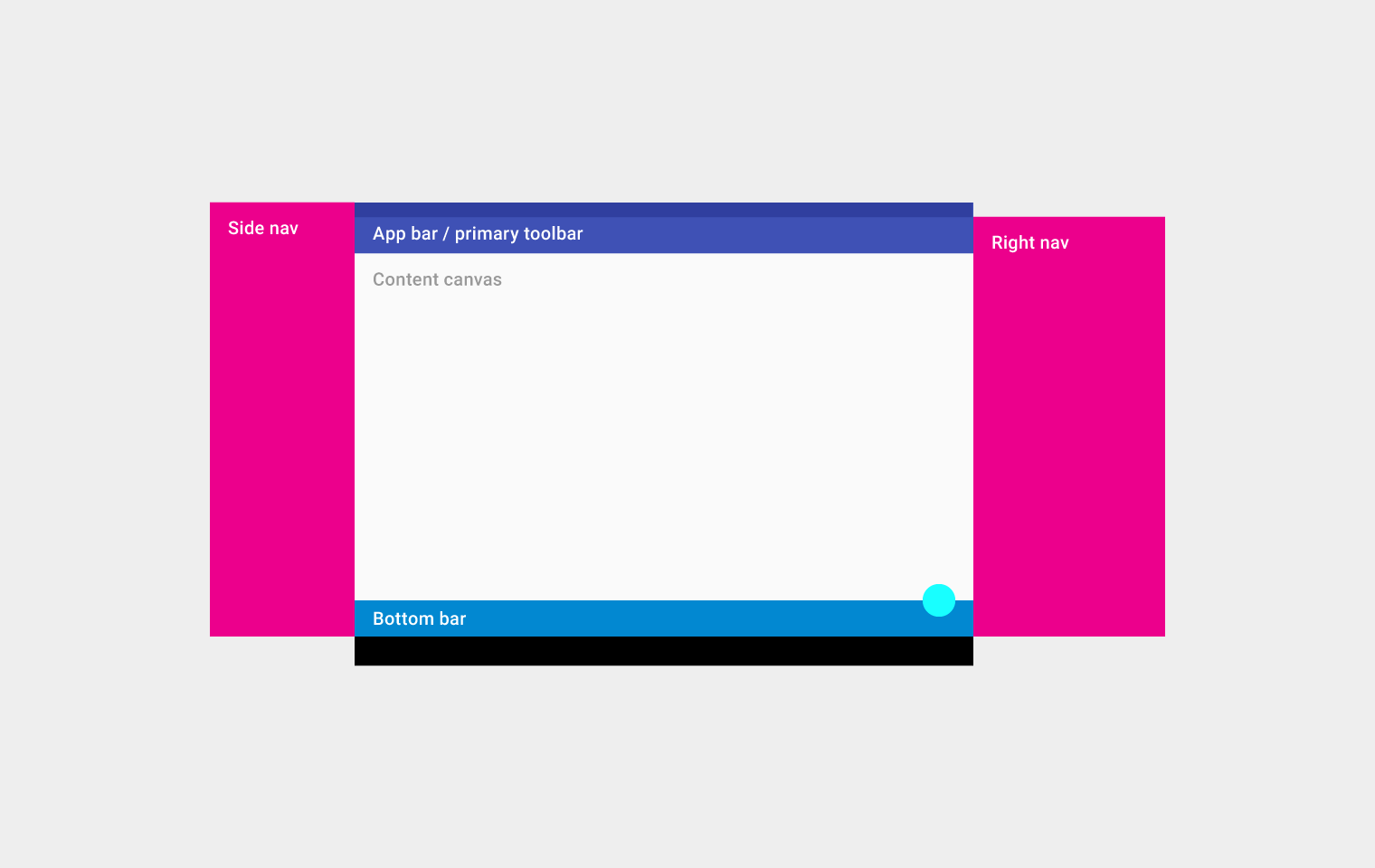
Material Design の機能を備えたタブレットの構造
タブレットの構造

上段 左から右:サイドナビ、アプリバー/プライマリツールバー、コンテンツキャンバス(アプリバー/プライマリツールバーの下)、右側ナビ
下段:ボトムバー

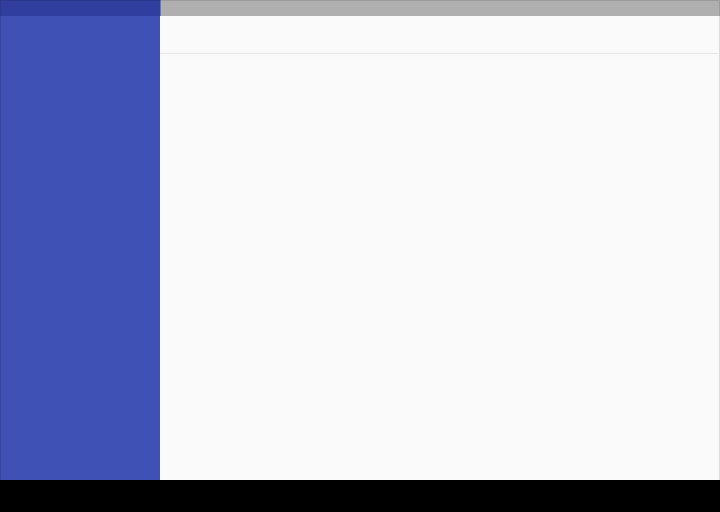
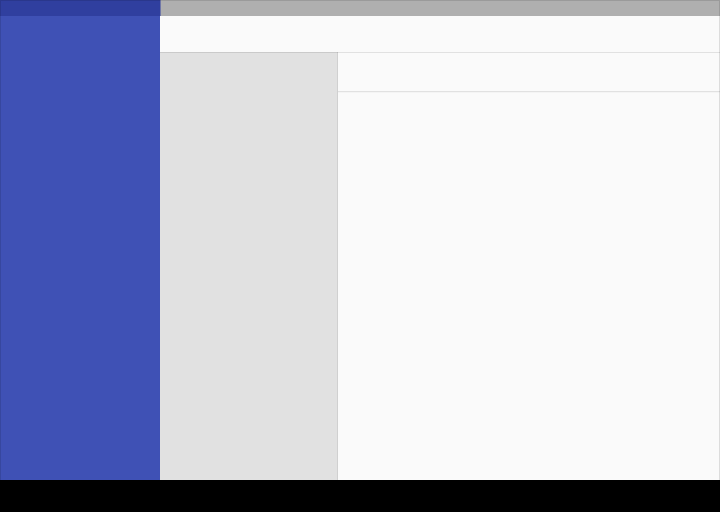
デスクトップの構造

デスクトップの構造は、常設のアプリバーとフローティングアクションボタンで構成されます。アプリバーは、タブレットとモバイルのボトムバーから要素を取り込みます。可能な場合は、ウィンドウコントロールもアプリバーに取り込まれます。

サイドナビゲーションメニューは、画面の高さいっぱい(アプリバーの下まで含む)に広がることができ、一時的な表示と固定表示による永続的な表示のどちらも可能です。サイドナビメニューとコンテンツキャンバスは、それぞれタブ、パレット、セカンダリアクションを配置するための独自のセカンダリツールバーを持つことができます。
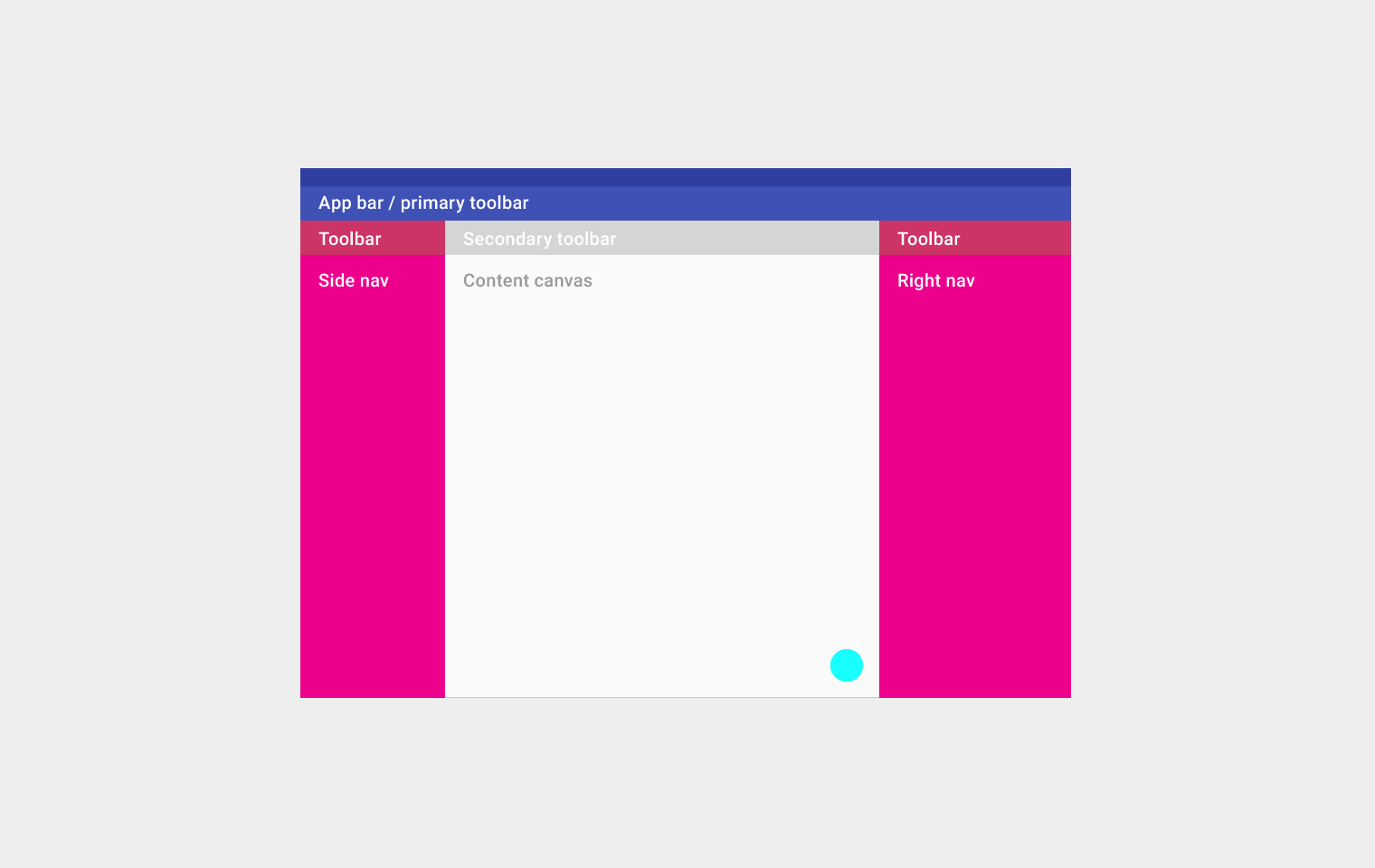
Material Design のデスクトップレイアウト
デスクトップの構造

最上段 左から右:アプリバー/プライマリツールバー
第2段 左から右:ツールバー、セカンダリツールバー、ツールバー
第3段 左から右:サイドナビ、コンテンツキャンバス、右側ナビ
下段:フローティングアクションボタン

UI領域

主要な水平または垂直のディバイダーを定義します。
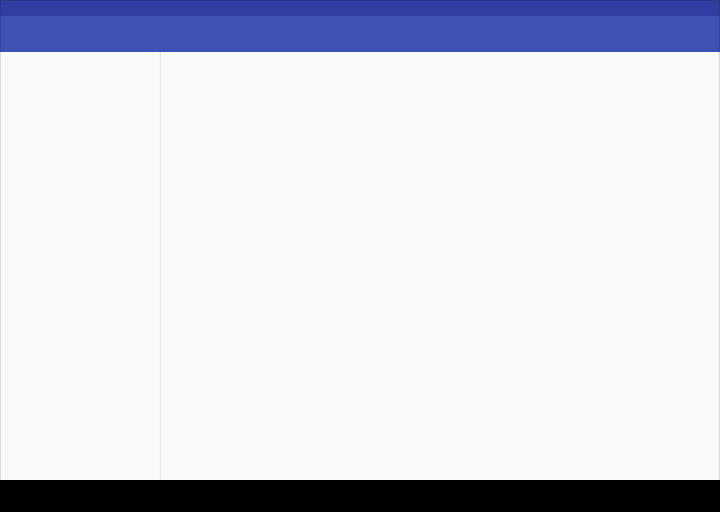
Material Design レイアウトにおける垂直の区切り線
垂直のディバイダー
Material Design の水平の区切り線
水平のディバイダー

インターフェースを多くの領域に分割しすぎると、L 字型のレイアウトになりがちです。これを避け、余白を使って補助的な領域を区切りましょう。
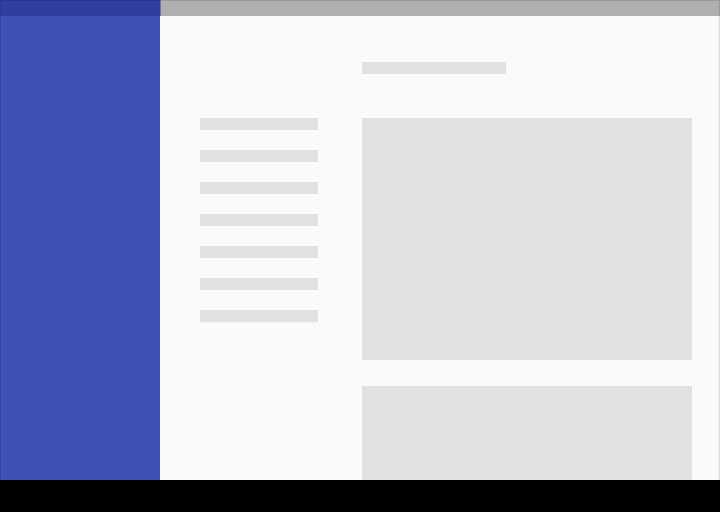
Material Design で余白を使用する例

推奨

余白を使う。
Material Design で領域を作りすぎない例

非推奨

領域を作りすぎない。

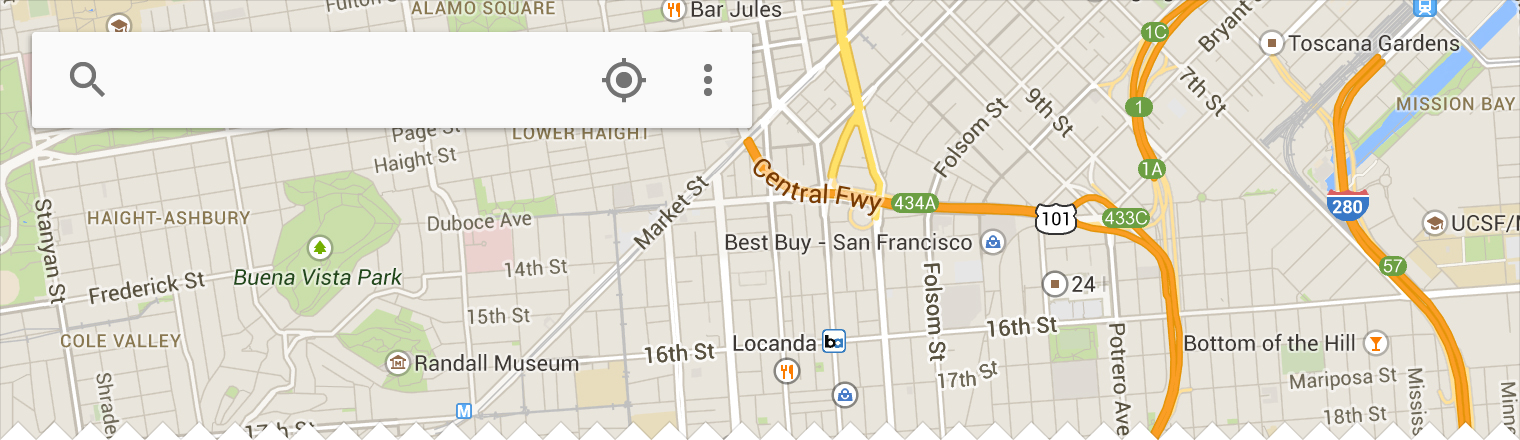
カードやフローティングアクションボタンでエッジを断ち切ります。

エッジにまたがる Material Design のカード
エッジにまたがるカード
エッジに配置された Material Design のフローティングアクションボタン
エッジにまたがるフローティングアクションボタン

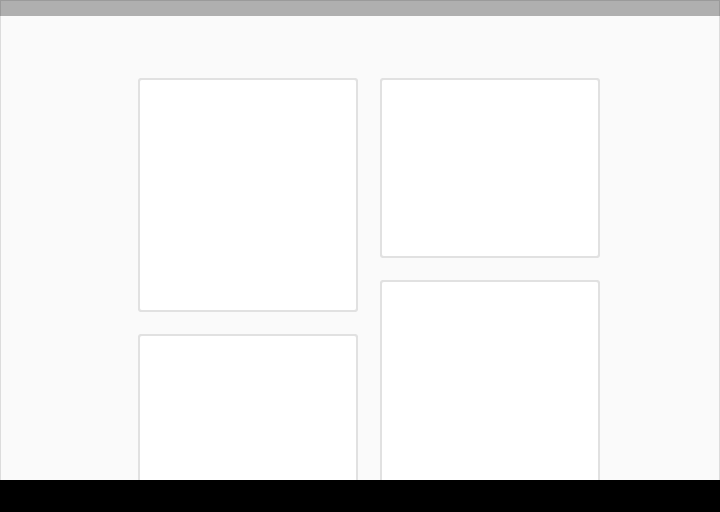
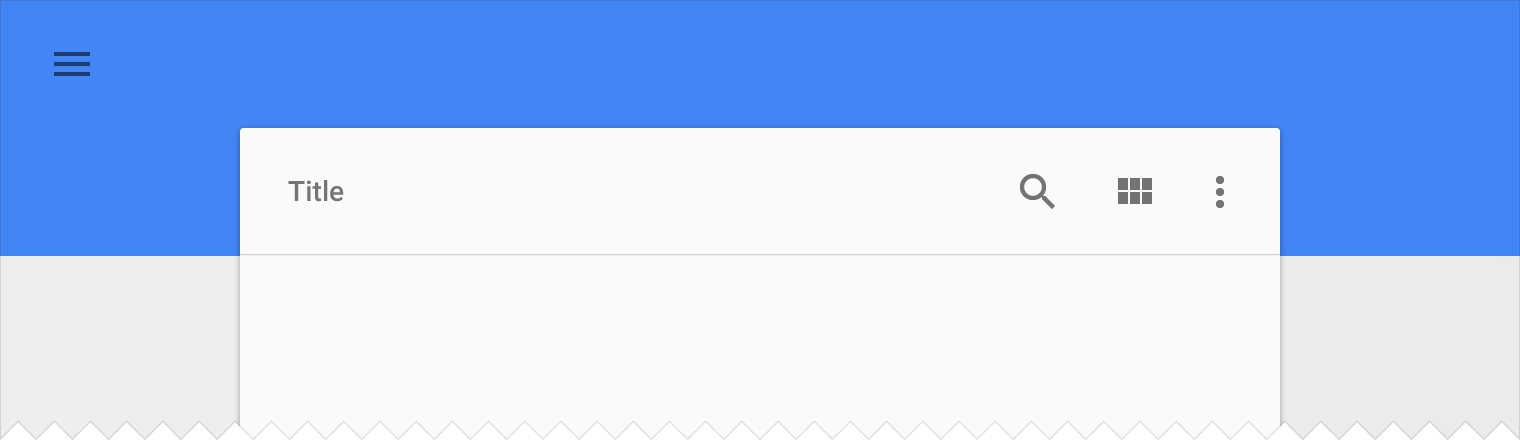
特定の動作が必要な場合や、余白やディバイダーでは情報のまとまりを十分に分離できない場合は、カードを使ってコンテンツを整理します。
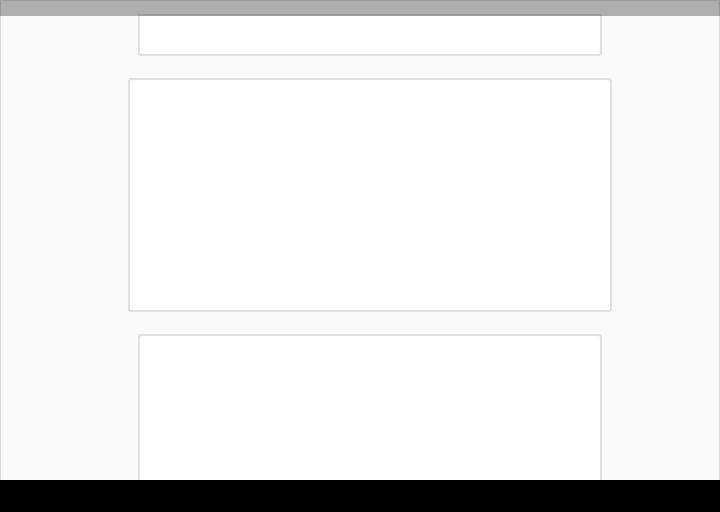
Material Design のカード
カード
Material Design のカード
カード

ツールバー ​

ツールバーは汎用性が高く、さまざまな方法で使用できます。

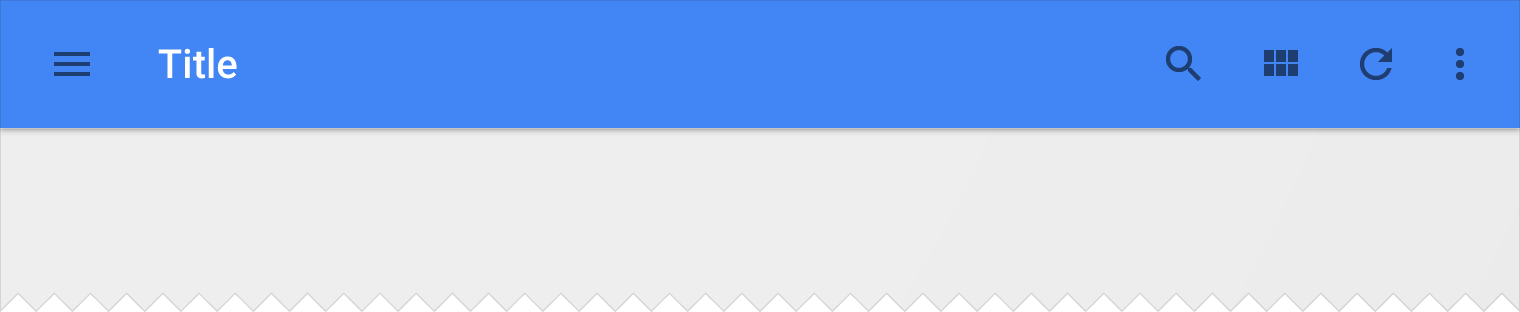
Material Design における全幅・デフォルト高さのアプリバー
全幅、デフォルト高さのアプリバー
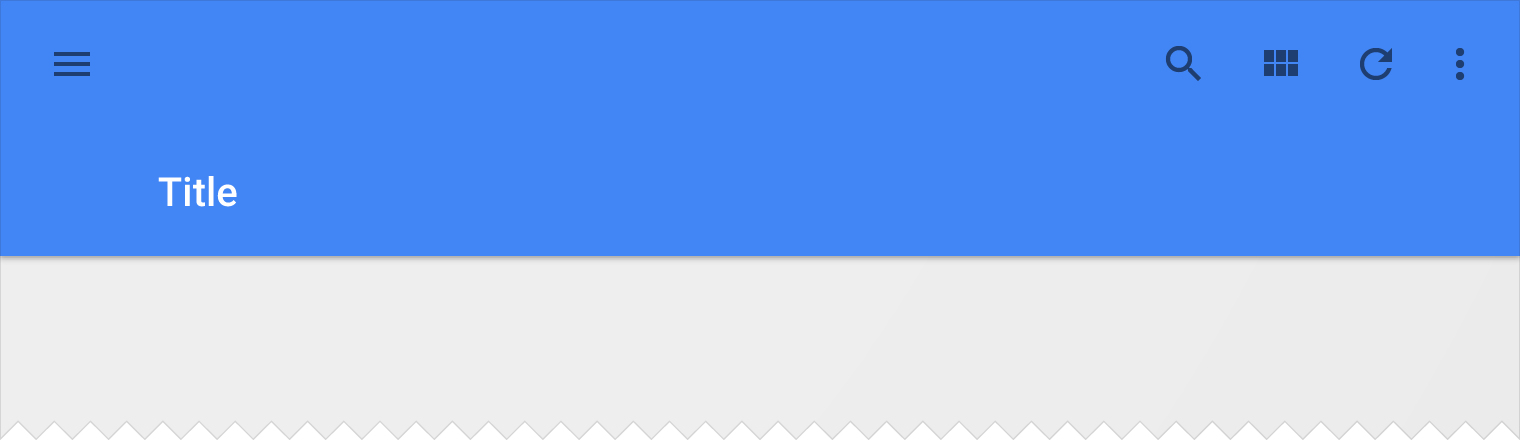
Material Design における全幅・拡張高さのアプリバー
全幅、拡張高さのアプリバー
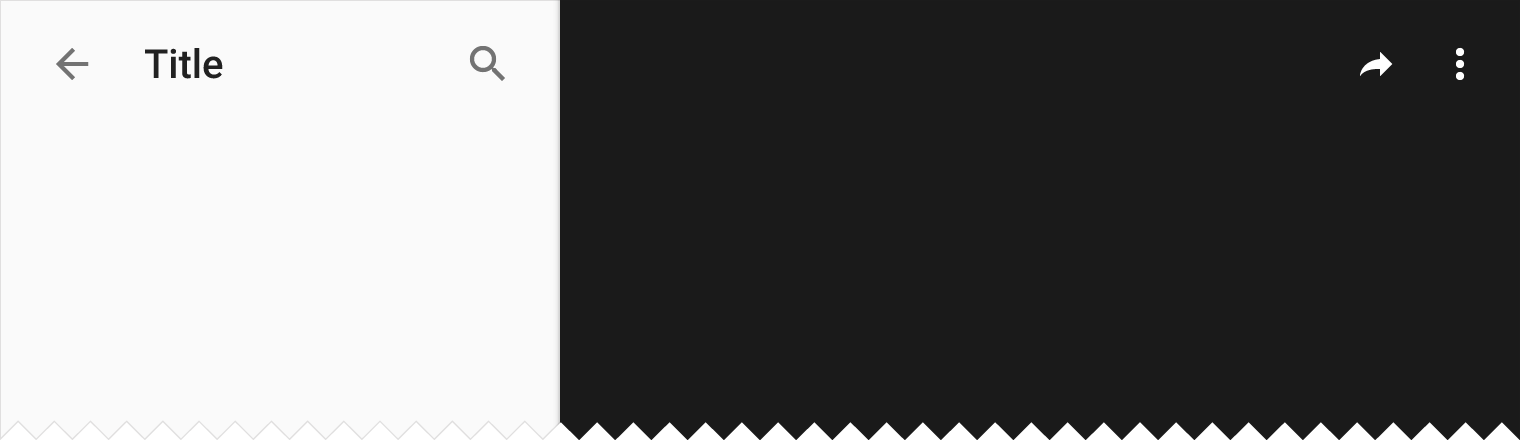
階層に応じた Material Design のカラム幅ツールバー
階層ごとにカラム幅に合わせたツールバー
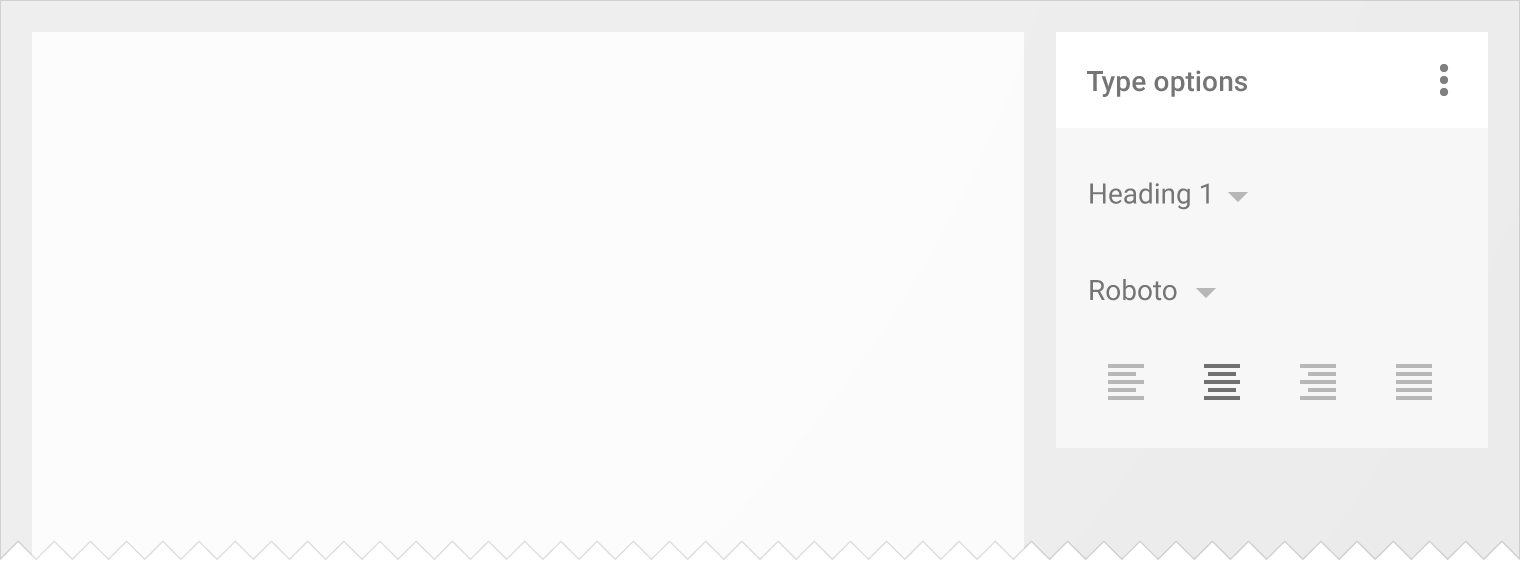
柔軟な Material Design のツールバーとカード
フレキシブルツールバーとカードツールバー
Material Design を使用した浮動ツールバー
フローティングツールバー
Material Design の分離型ツールバーパレット
分離したツールバーパレット
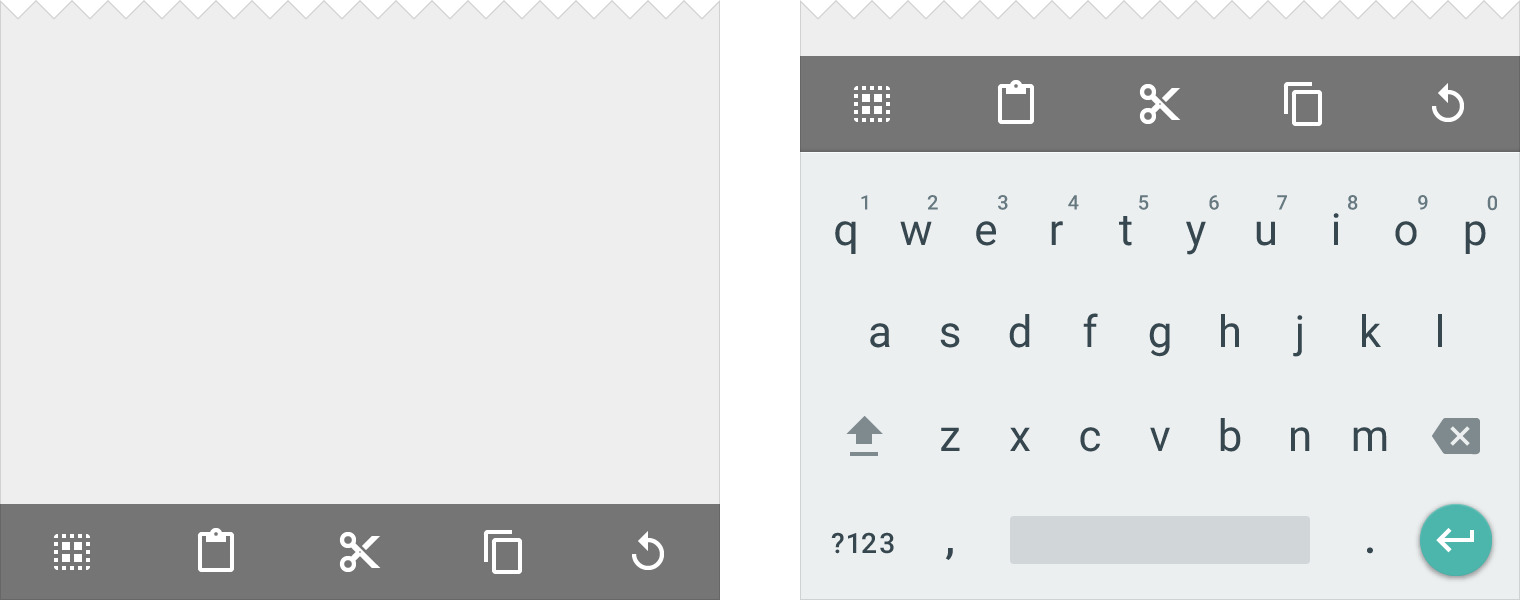
キーボードに付く Material Design のボトムツールバー
シェルフとして展開し、キーボードなどの下部コンポーネントの上端に吸着するボトムツールバー
Material Design スタイルのボトムツールバーシェルフ
ボトムツールバーシェルフ

アプリバー ​

アプリバー(旧称:Android のアクションバー)は、ブランディング、ナビゲーション、検索、アクションに使用される特殊な種類のツールバーです。

アプリバー左端のナビアイコンには、次のいずれかを表示します:

  • ナビゲーションドロワーを開くためのコントロール
  • アプリの階層を上方向に移動するための上向き矢印
  • その画面でナビゲーションが不要な場合は省略

アプリバーのタイトルは、現在表示しているページを表します。表示内容は、アプリのタイトル、ページタイトル、ページフィルターのいずれかです。

アプリバー右端のアイコンには、アプリ関連のアクションを表示します。メニューアイコンをタップするとオーバーフローメニューが開き、ヘルプ、設定、フィードバックなどのセカンダリアクションやメニュー項目が表示されます。

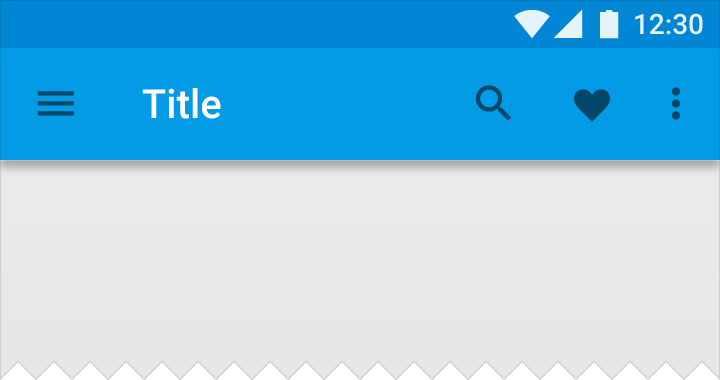
Material Design のアプリバー構造
アプリバーの構造

左側:ナビアイコン、タイトル、フィルターアイコン
右側:アクションアイコンとメニューアイコン
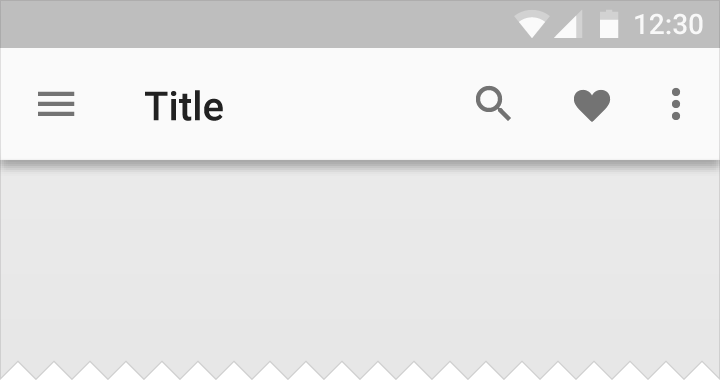
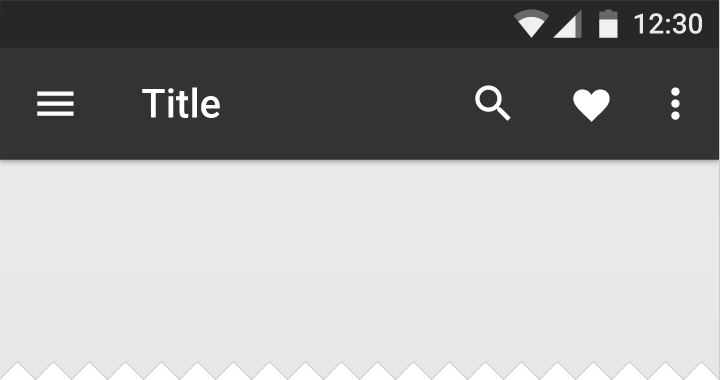
Material Design のライトなアプリバー
ライト
Material Design のダークなアプリバー
ダーク
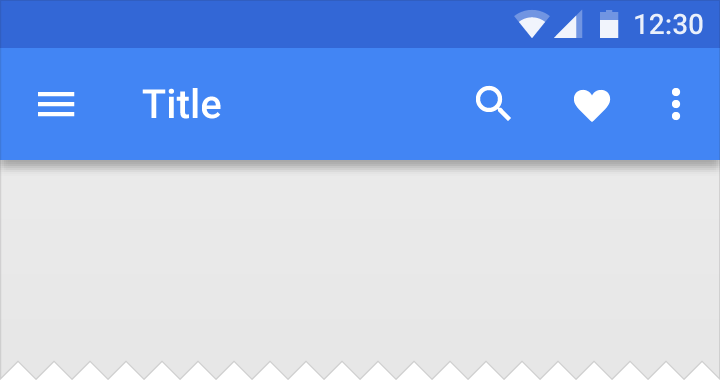
色付きの Material Design のアプリバー
カラー
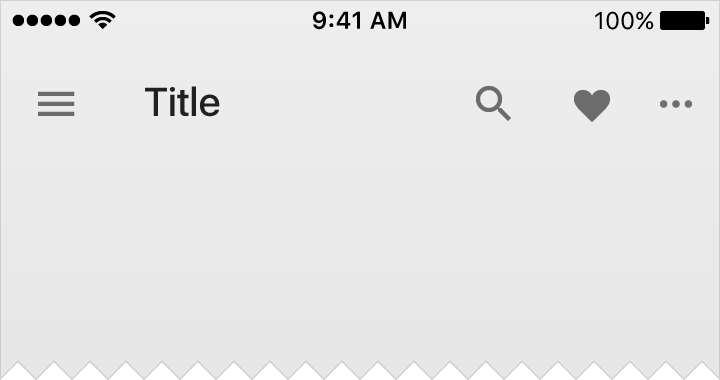
透明な Material Design のアプリバー
透明

タイトルのカラー

アプリバーでは、すべてのアイコンの色を統一する必要があります。

視覚的な階層をより明確にしたい場合は、タイトルの色をアイコンと変えることができます。この手法は、白と黒のどちらの文字色にも十分なコントラストが確保できる背景で最も効果を発揮します。
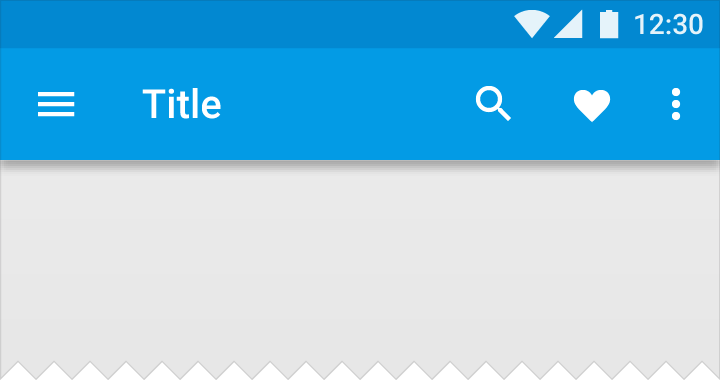
Material Design スタイルの単色デザイン
単色(デフォルト)
Material Design における異なるタイトル色
異なるタイトル色

寸法

デフォルトの高さ:

モバイル横向き:48dp
モバイル縦向き:56dp
タブレット/デスクトップ:64dp

拡張アプリバーの高さは、デフォルトの高さにコンテンツに応じた増分を加えたものになります。
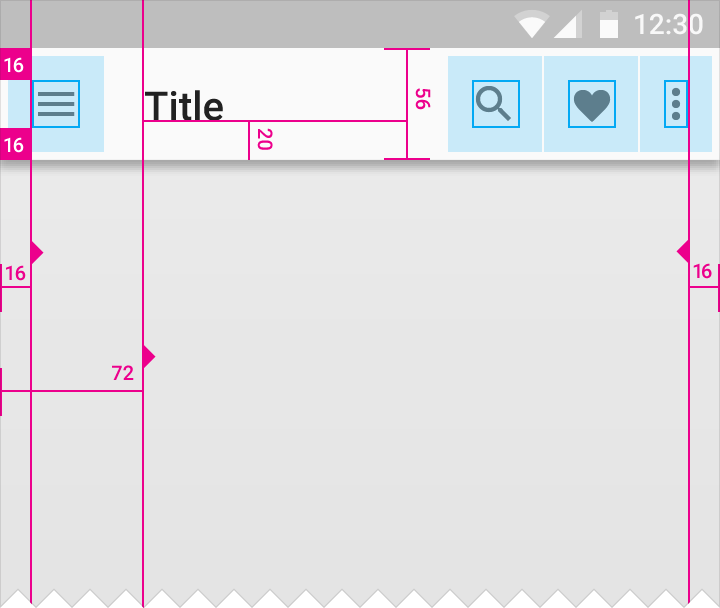
Material Design のアプリバー寸法とパディング
アプリバーの高さ:56dp
アプリバー左右のパディング:16dp
アプリバーアイコンの上、下、左のパディング:16dp
アプリバータイトルの左パディング:72dp
アプリバータイトルの下パディング:20dp
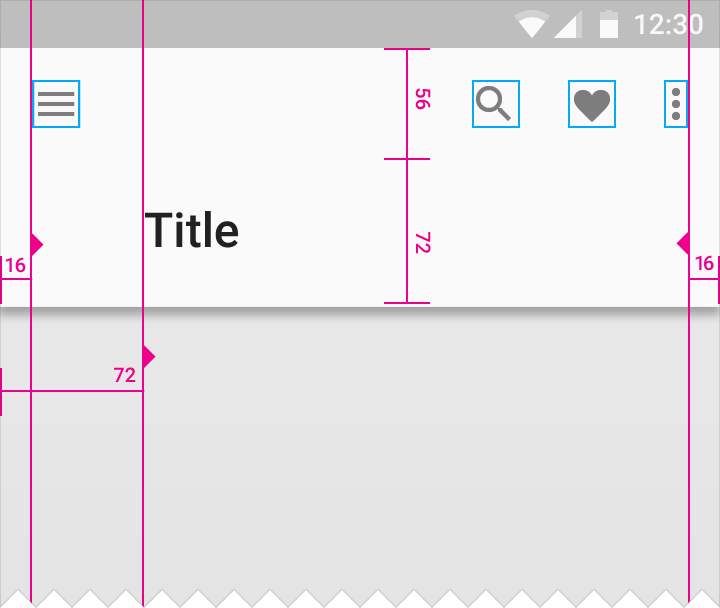
存在感を高めるために高さを大きくした Material Design のアプリバー
強調のために高さを拡張したアプリバー

アプリバーの高さ:128dp
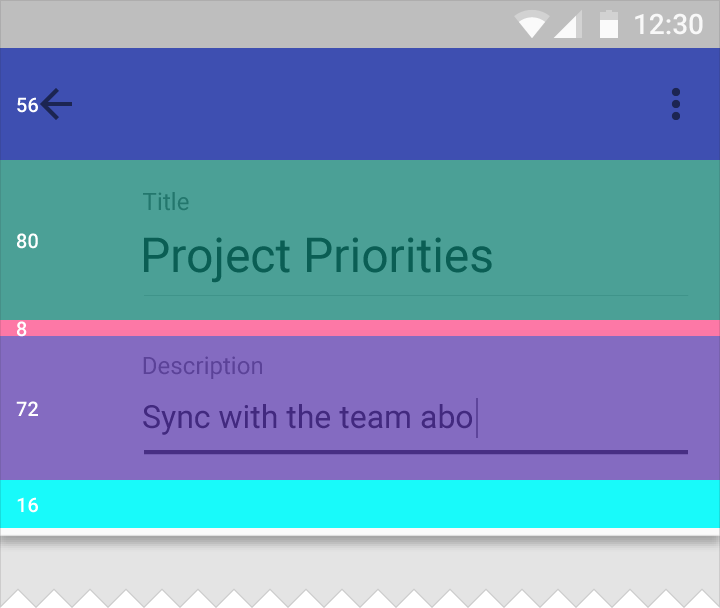
Material Design のアクション領域とタイトル領域の寸法
アクション領域の高さ:56dp
タイトル領域の高さ:80dp
タイトル領域の下パディング:8dp
説明領域の高さ:72dp
説明領域の下パディング:16dp
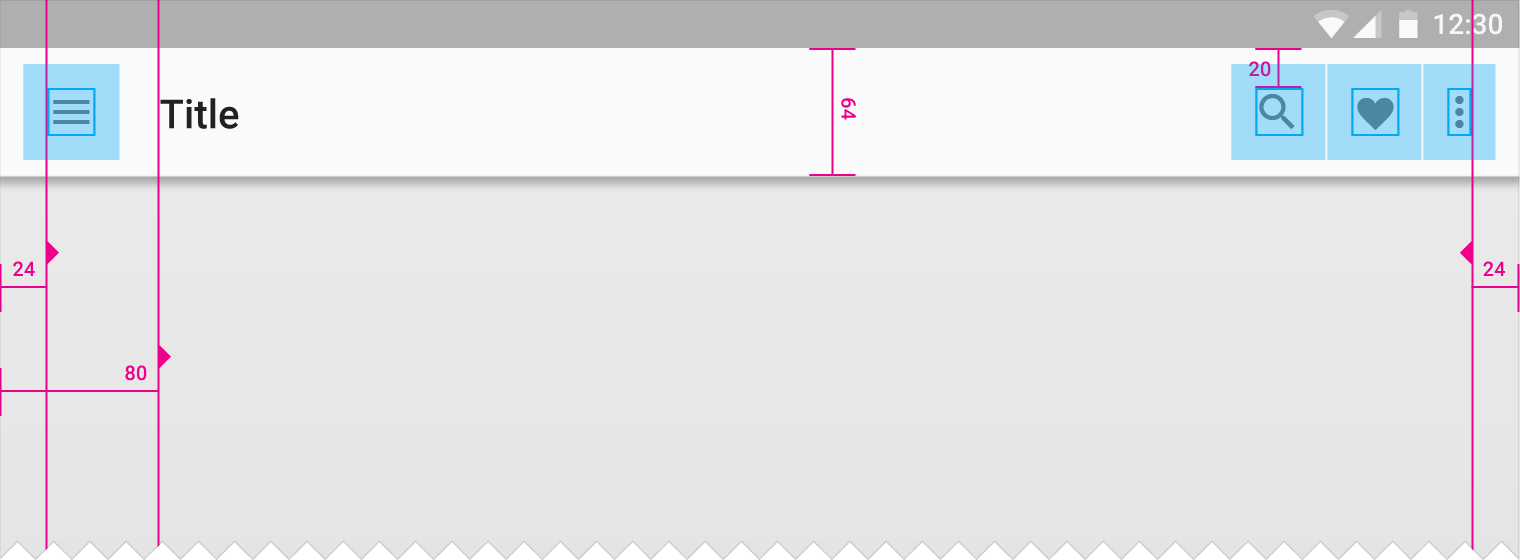
高さ 64dp のアプリバーによって定められる Material Design のキーライン
インクリメンタルキーラインの間隔は、アプリバーの高さ(64dp)によって決まります。

アプリバー左右のコンテンツパディング:24dp
アプリバーアイコンの上・下パディング:20dp
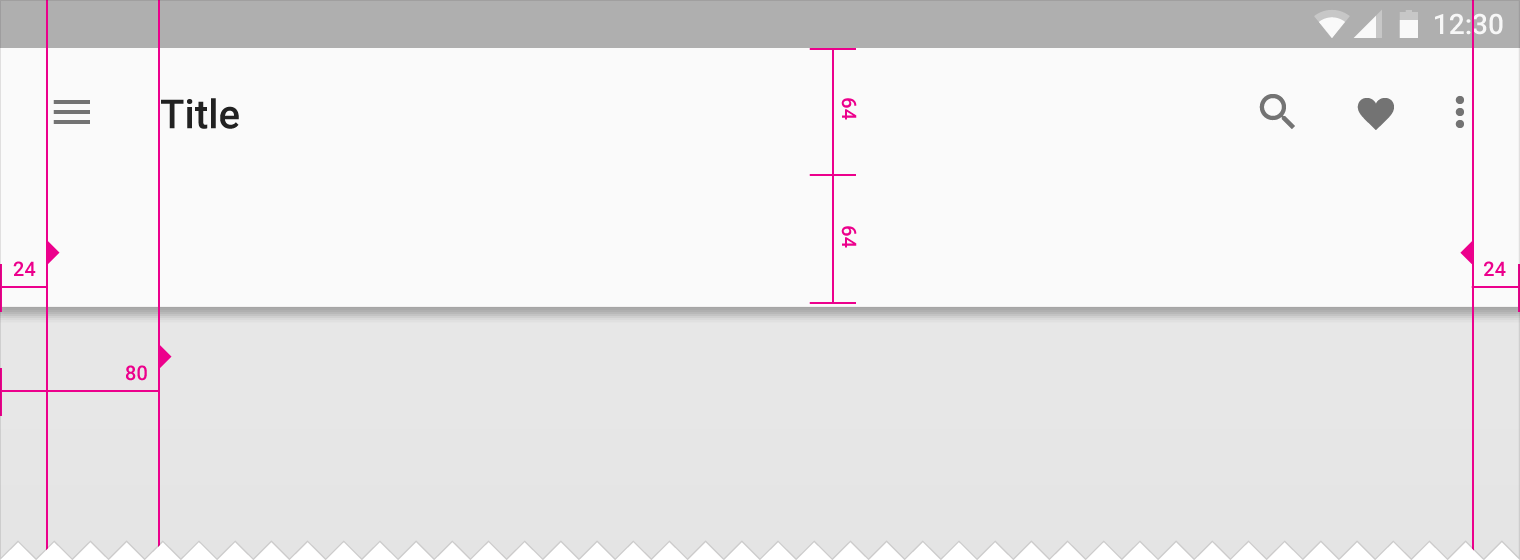
Material Design のアプリバー寸法とパディングの詳細
プロミネントアプリバー(Prominent app bar)の高さ:128dp
アプリバー左右のアイコンパディング:24dp
アプリバーの左コンテンツパディング:80dp

密度(デンス)

マウスとキーボードが主な入力方法である環境では、より高密度なレイアウトを収めるために、寸法を圧縮できる場合があります。
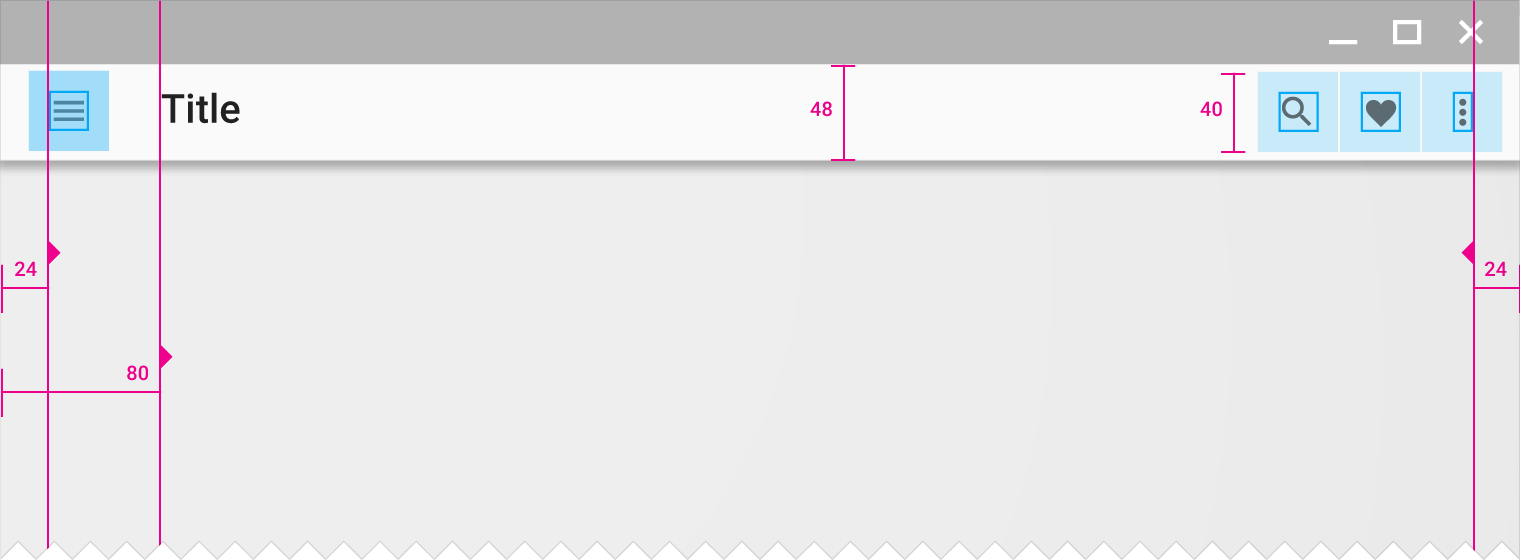
Material Design におけるデスクトップ向けの高密度アプリバー
デスクトップ上の高密度アプリバー

アプリバーの高さ:48dp
アプリバー左右のコンテンツパディング:24dp
アプリバーの左コンテンツパディング:80dp
タッチターゲットを含めたアイコンの高さ:40dp
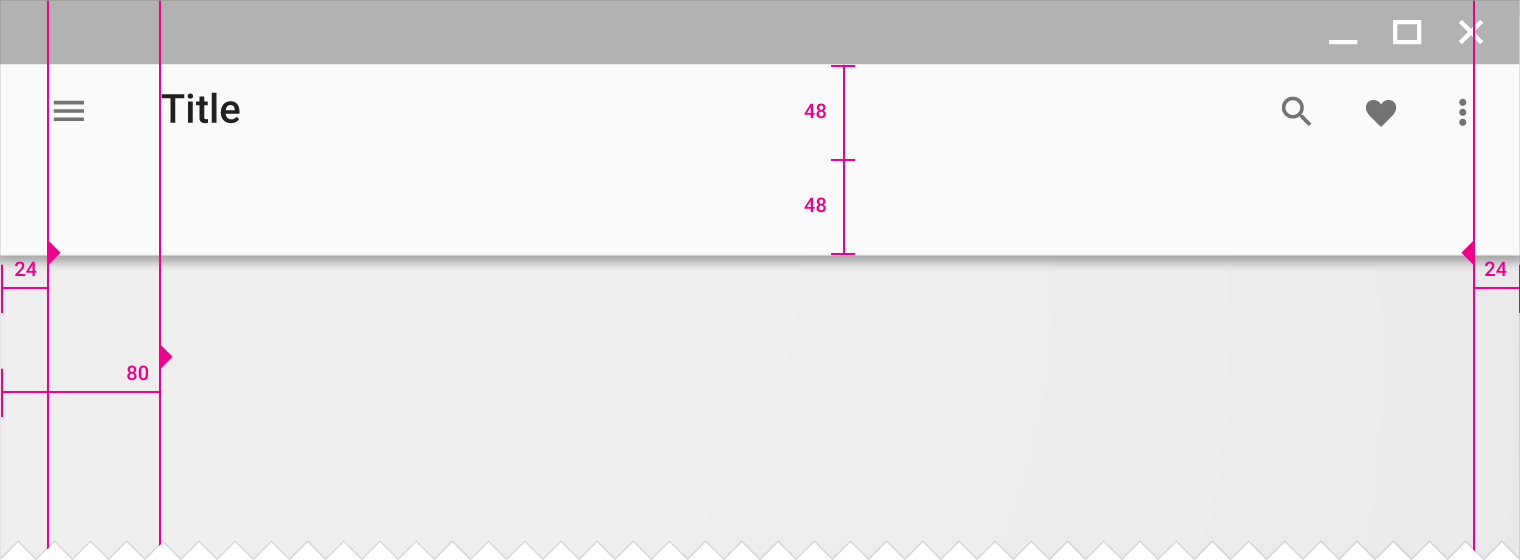
Material Design の高密度プロミネントアプリバー
高密度プロミネントアプリバー

高密度プロミネントアプリバーの高さ:96dp
アプリバー左右のコンテンツパディング:24dp
アプリバーの左コンテンツパディング:80dp

メニュー

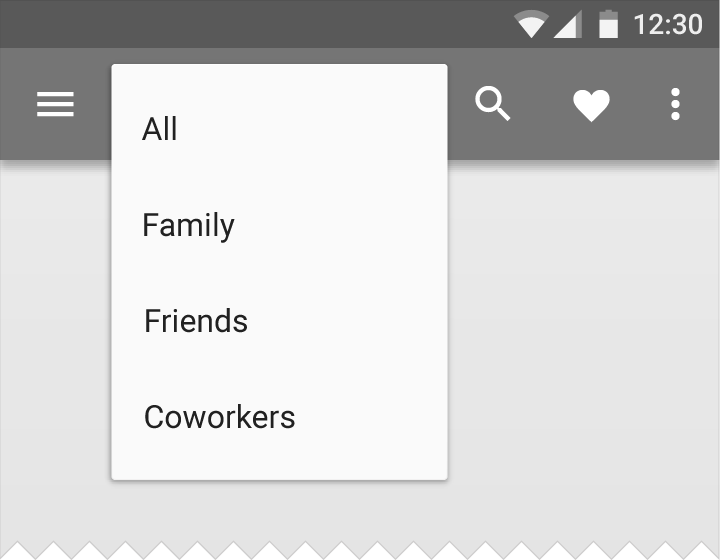
メニューは一時的に表示される紙のようなシートです。アプリバーの延長として展開されるのではなく、常にアプリバーの上に重なって表示されます。
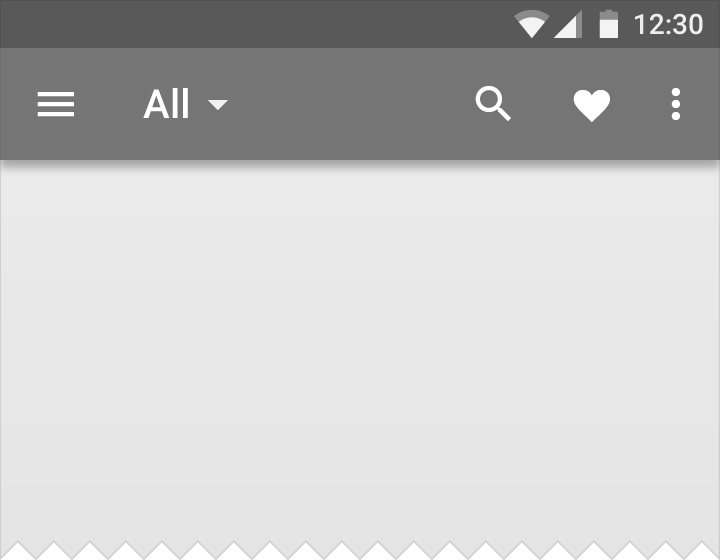
Material Design のアプリバーの例
アプリバーの例
アプリバー内の Material Design メニューの例
アプリバー内のメニューの例

システムバー ​

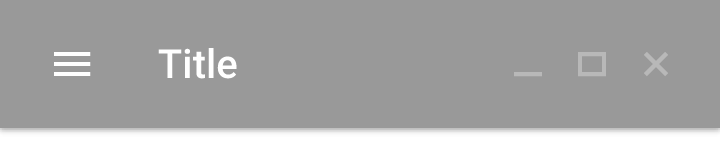
ステータスバー/ウィンドウバー

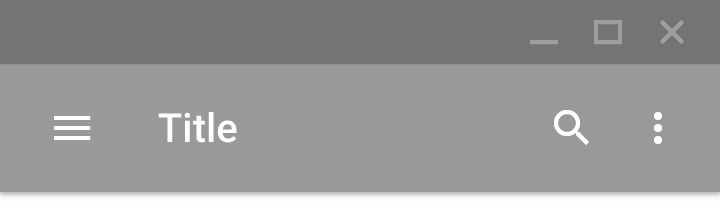
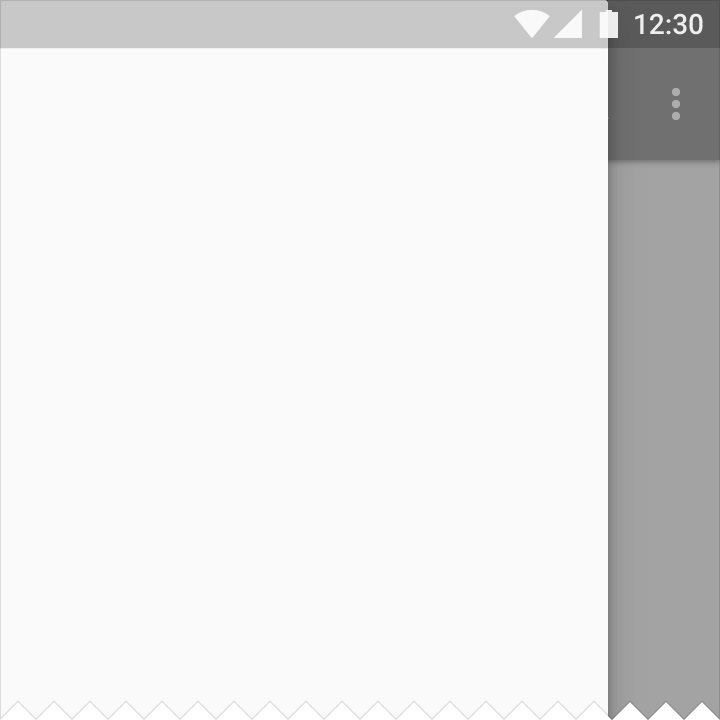
Android では、ステータスバーに通知アイコンとシステムアイコンが表示されます。Chrome では、トップバーにウィンドウコントロール(最小化、全画面、閉じる)が表示されます。Chrome アプリではトップバーが表示されないことがあり、その場合、ウィンドウコントロールはアプリバーの中に取り込まれます。


Material Design の Android ステータスバー
Android のステータスバー
Material Design 要素を含む Chrome のウィンドウバー
Chrome のウィンドウバー

寸法:
Android のステータスバーの高さ:24dp
Chrome のウィンドウバーの高さ:32dp
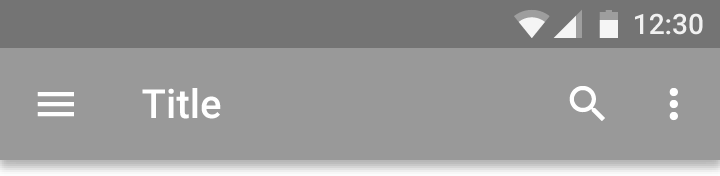
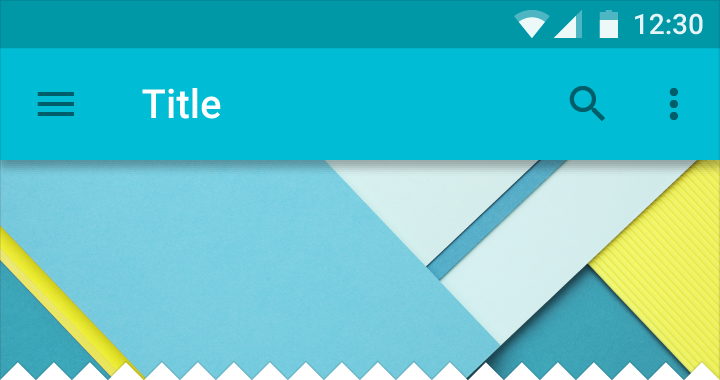
Material Design のアプリバーの上にある Android ステータスバー
アプリバーの上にある Android のステータスバー
アプリバーの上端にある Material Design の Chrome ウィンドウバー
アプリバーの上にある Chrome のウィンドウバー
Material Design のアプリバー内にある Chrome のウィンドウコントロール
アプリバー内にある Chrome のウィンドウコントロール

全画面 ​

動画、ゲーム、書籍、スライドなど、一部のコンテンツはフルスクリーンモードで体験するのに適しています。フルスクリーンモードでは、コントロールによる視覚的な妨げを最小限に抑え、ユーザーが誤ってアプリを終了してしまうのを防ぐことで、コンテンツへの没入感を高めます。

フルスクリーンモードには次の種類があります:

  • Lean back(リーンバック)
  • Immersive(没入型)
  • Lights Out(ライツアウト)

リーンバック

リーンバックモードは、動画のように画面とのインタラクションが少ないコンテンツを視聴するのに最適です。

操作:画面のどこかをタップすると、システムバーが再表示されます。
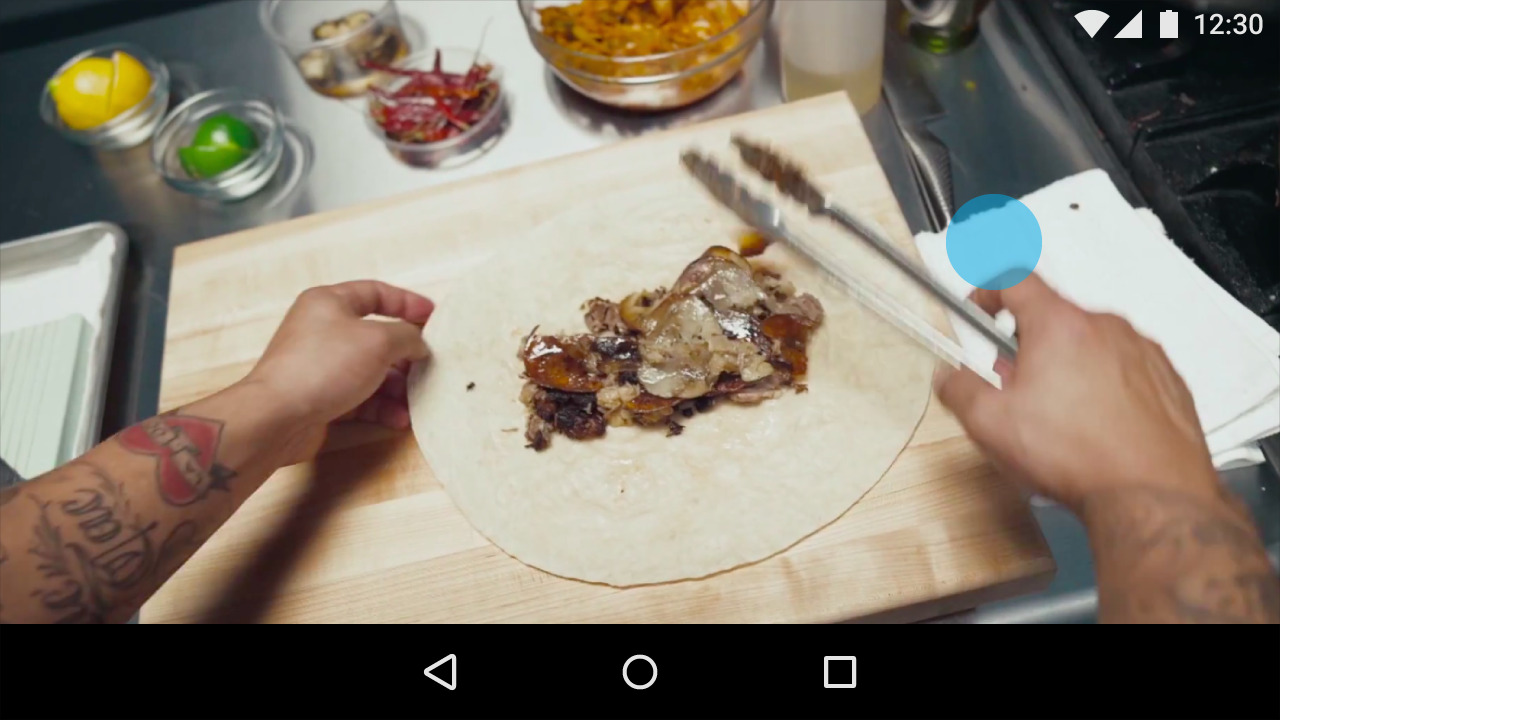
Material Design でタップしてシステムバーを表示する例
画面のどこかをタップすると、システムバーが再表示されます

没入型

没入型モードは、ゲームのプレイや画像ギャラリーの操作のように、ユーザーが画面に対して集中的なインタラクションを行う必要がある場合に最適です。必要に応じて、アプリのコントロールとシステムバーを合わせて表示・非表示にできます。

操作:画面の任意の端からスワイプすると、システムバーが表示されます。アプリが初めてフルスクリーンになったときに、このスワイプジェスチャーの説明が表示されます。

エッジスワイプを使用するアプリの例外:エッジからのスワイプで操作を行うアプリでは、そのジェスチャーを実行したときにもシステムバーを表示する必要があります。たとえば、線を描くなどのエッジスワイプを使用する描画アプリでは、そのジェスチャーが行われるたびに、システムバーを数秒間半透明で表示する必要があります。
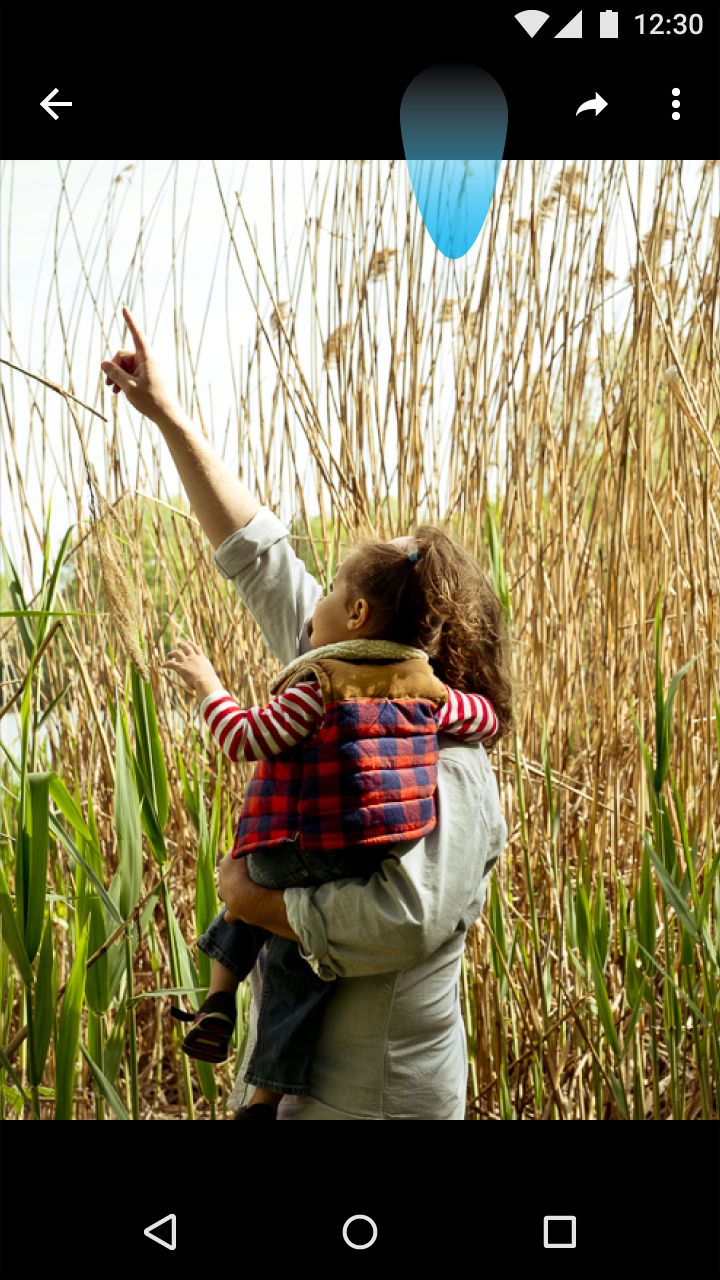
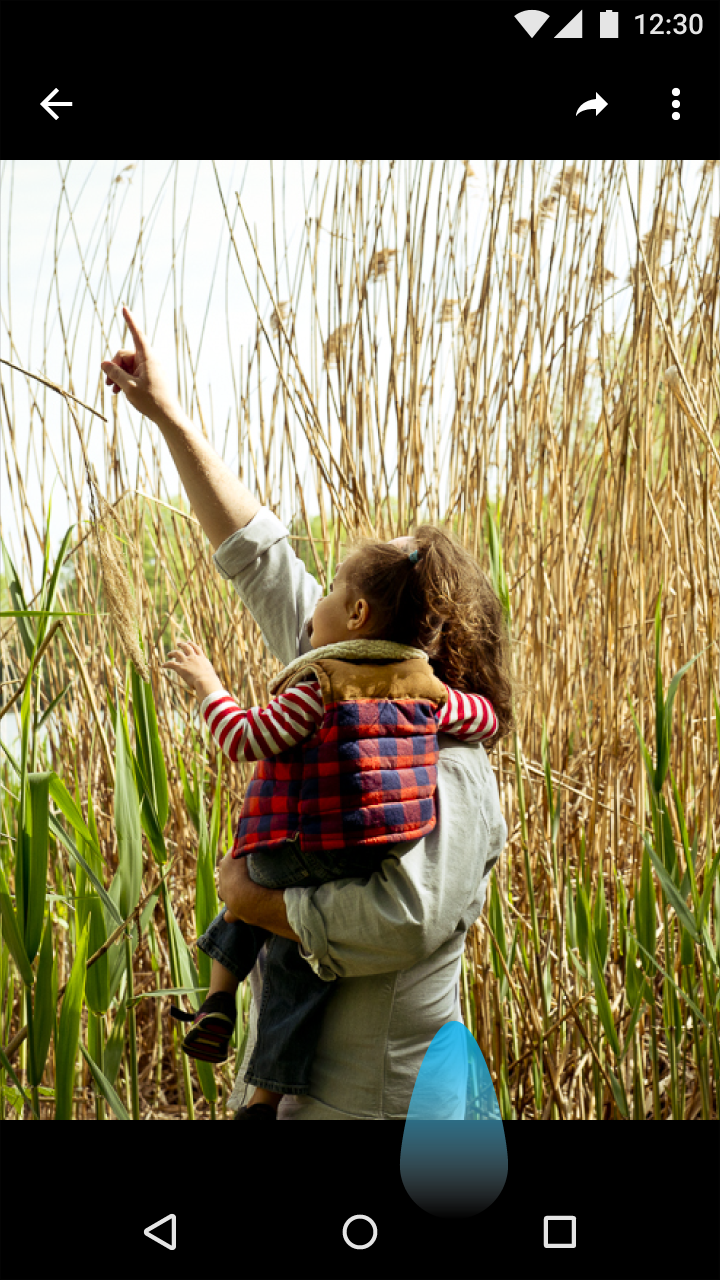
画面端からスワイプしてシステムバーを表示する Material Design の例
システムバーが非表示になっている場合、画面の任意の端からスワイプすると再表示されます。
画面端からスワイプしてシステムバーを表示する Material Design の例

ライツアウト

ライツアウトモードでは、アクションバーとステータスバーがフェードアウトし、数秒間操作がないと使用できなくなります。ナビゲーションバーは引き続きタップにも応答しますが、減光した状態で表示されます。

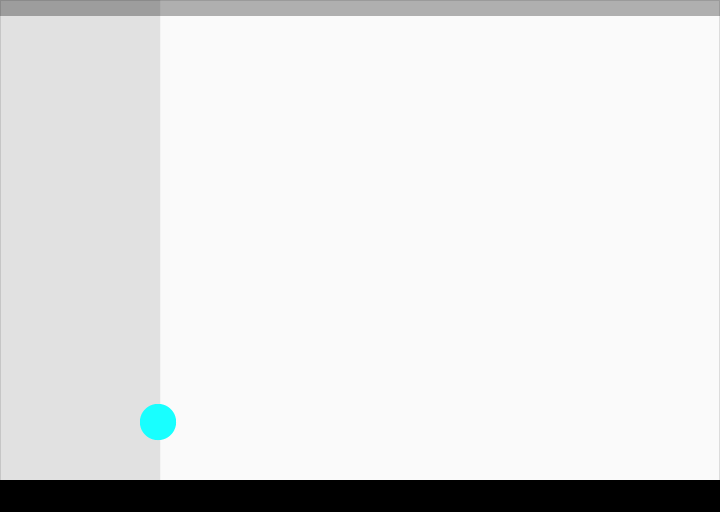
ダークステータスバー

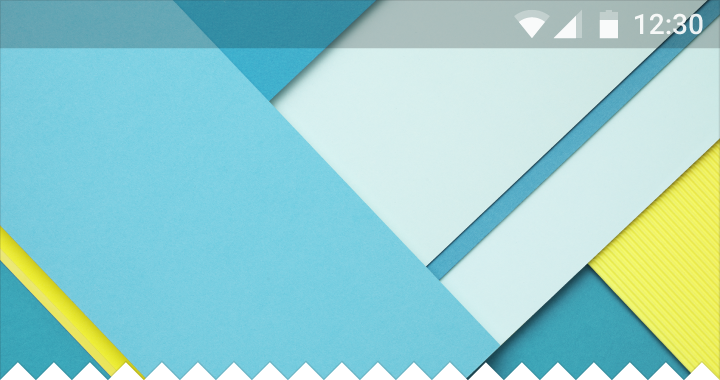
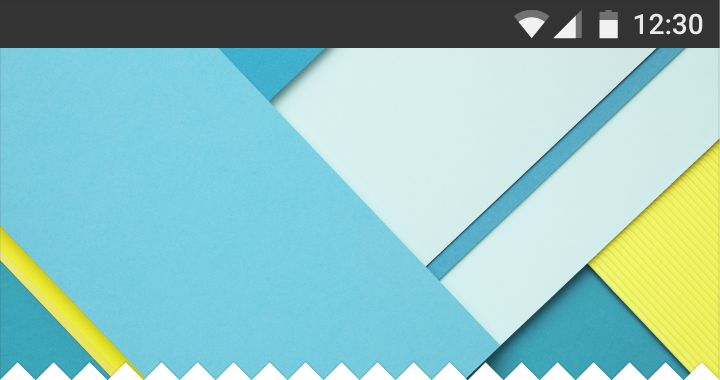
デフォルトでは、ステータスバーまたはウィンドウバーの色は、アプリバーの色より暗い色調になります。レイアウト内の他の要素の色を使用したり、半透明にしたりすることもできます。
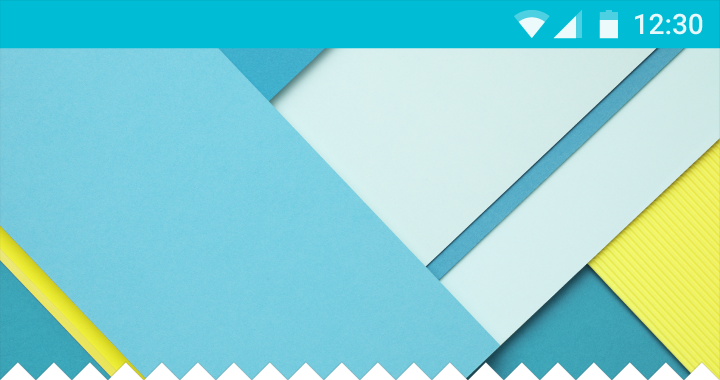
Material Design のコンテンツから抽出した色見本
コンテンツから抽出したサンプルに基づいた色
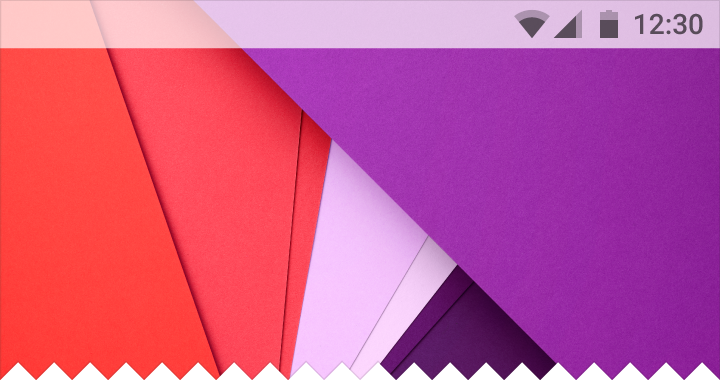
Material Design の半透明ステータスバー、20% ブラック
半透明ステータスバー、20% ブラック #000000
Material Design のダークステータスバー
ダークステータスバー
アプリバーの色より暗い Material Design のダークステータスバー
アプリバーの色より暗い色調のステータスバー

ライトステータスバー

ライトステータスバーは暗色のアイコンを使用するため、明るいコンテンツとより調和します。ダークステータスバーの代わりに使用できます。
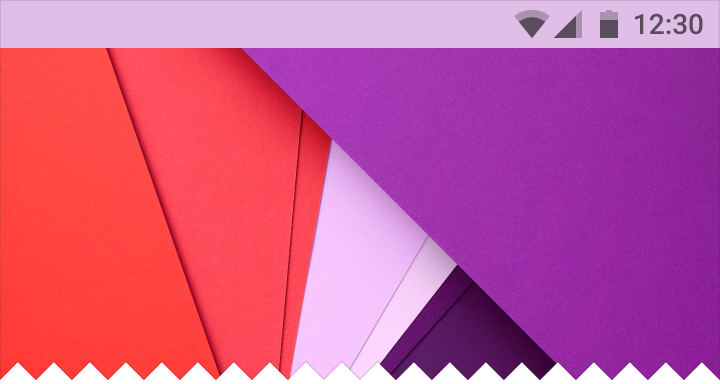
コンテンツのサンプルから抽出した Material Design のライトステータスバーの色
コンテンツから抽出したサンプルに基づいたライトステータスバーの色
Material Design の半透明ライトステータスバー、70% ホワイト
半透明ライトステータスバー、70% ホワイト #FFFFFF
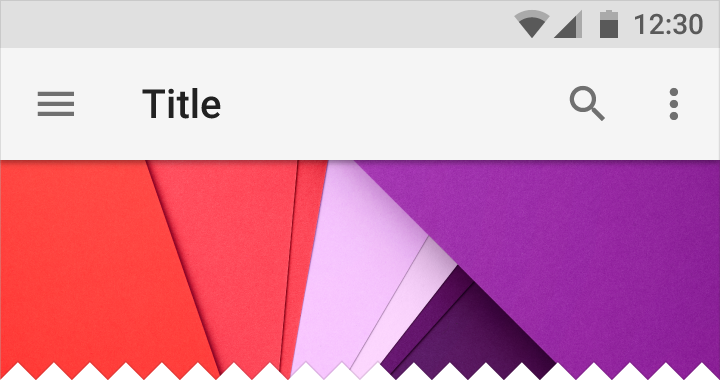
#E0E0E0 背景の Material Design ライトステータスバー
ライトステータスバー、デフォルトの背景色は #E0E0E0
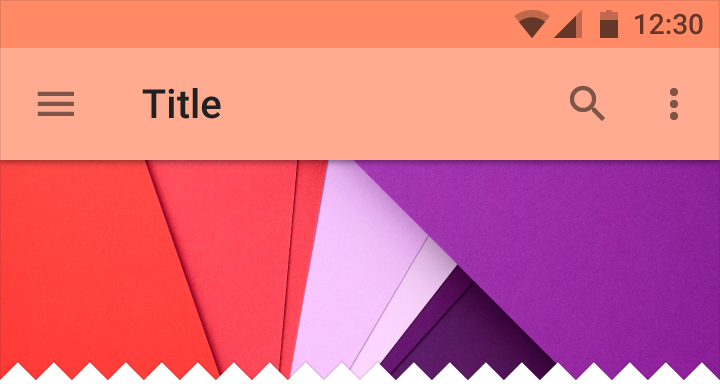
明るいアプリバーの色を暗くしたトーンの Material Design ライトステータスバー
明るいアプリバーの色を暗くしたトーンのライトステータスバー

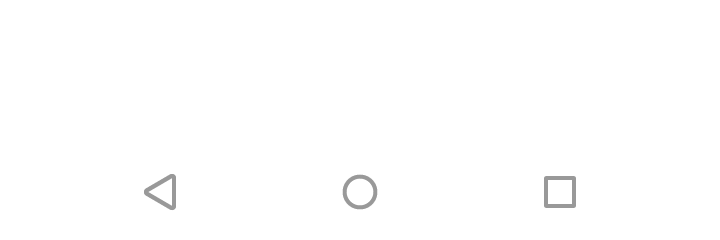
Android ナビゲーションバー

Android のナビゲーションバーには、デバイスのナビゲーションコントロール(戻る、ホーム、オーバービュー)が配置されます。また、Android 2.3 以前向けに開発されたアプリのメニューも表示されます。

高さ:48dp

Material Design のダークな Android ナビゲーションバー
ダーク
Material Design のライトな Android ナビゲーションバー
ライト

カラーバリエーション

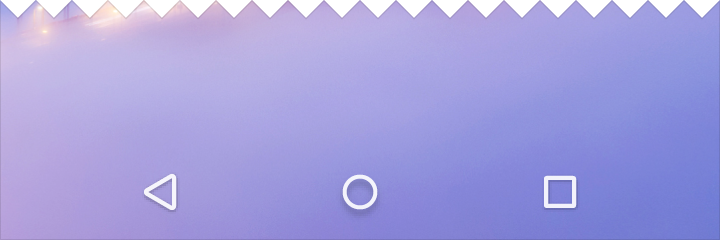
ナビゲーションバーは、不透明、半透明、または透明にできます。
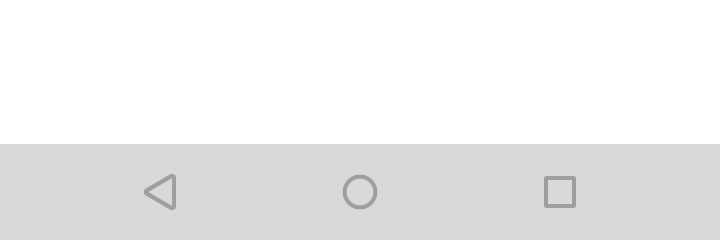
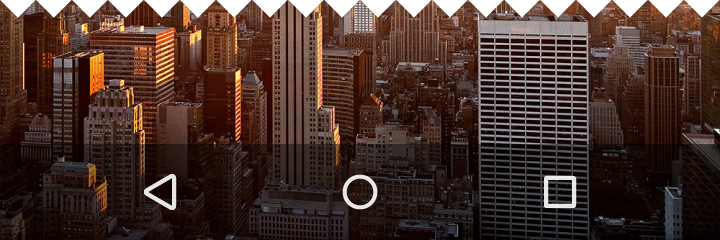
Material Design の半透明 Android ナビゲーションバー
半透明
複雑な画像上の半透明 Material Design Android ナビゲーションバー
複雑な画像上の半透明ナビゲーションバー
Material Design の透明 Android ナビゲーションバー
透明
均一な色調の画像上の透明 Material Design Android ナビゲーションバー
均一な色調の画像上の透明ナビゲーションバー

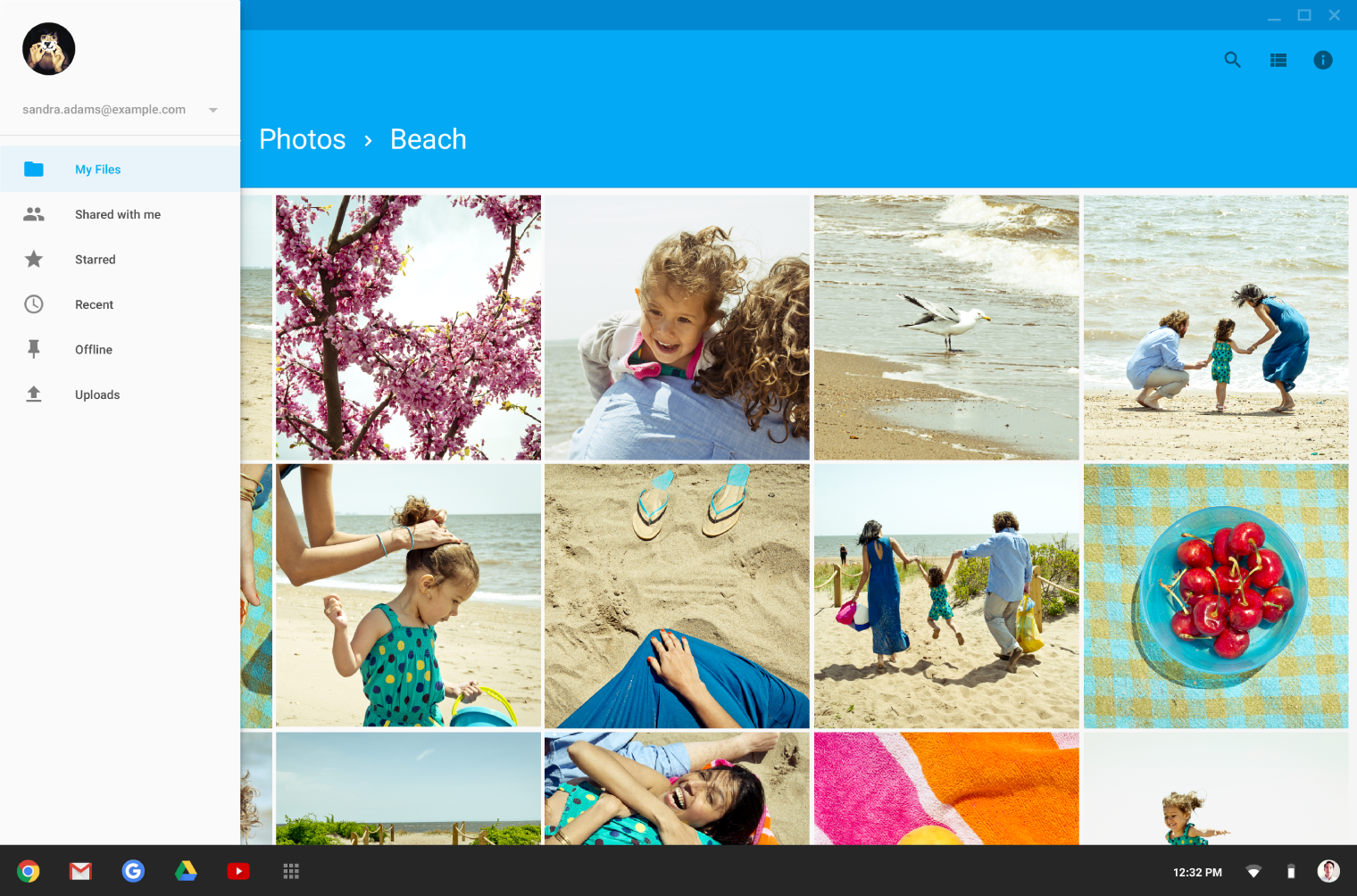
Chrome OS のシェルフ

シェルフには、Chrome OS のアプリランチャー、アプリケーションアイコン、システム設定が配置されます。

高さ:56dp
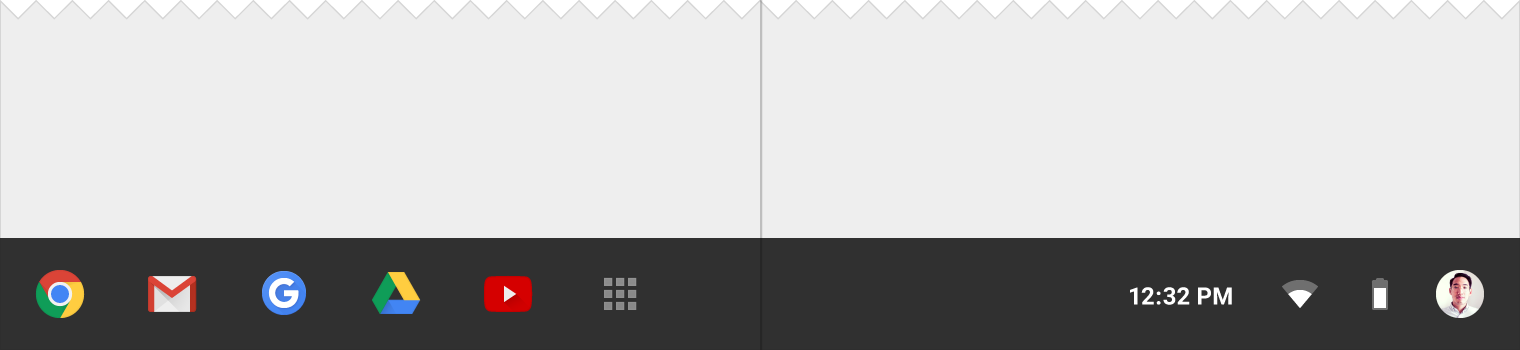
Material Design 要素を含む Chrome OS シェルフの例
Chrome OS のシェルフの例

サイドナビ ​

サイドナビバーは、固定して永続的に表示することも、オーバーレイとして一時的に表示することもできます。サイドナビは画面の左側または右側に配置できます。

左側のナビには、ナビゲーションやアイデンティティに関する情報を表示するのが適しています。右側ナビのコンテンツは、ページのメインコンテンツに対してセカンダリ(補助的)なものであるべきです。

関連項目:ナビゲーションドロワー。
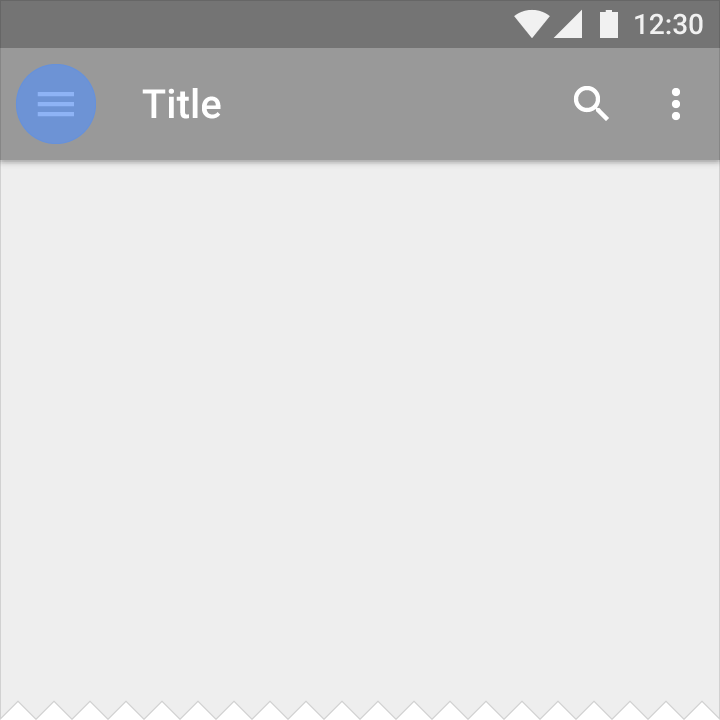
Material Design におけるモバイル画面のサイドナビゲーション
モバイル画面
Material Design のサイドナビメニュー
サイドナビメニュー

構造

サイドナビバーは、固定して永続的に表示することも、オーバーレイとして一時的に表示することもできます。一時的なナビドロワーは、コンテンツキャンバスの上にオーバーレイ表示されます。一方、固定表示のナビパネルは、コンテンツキャンバスの横または下に配置されます。

パネルを固定表示にするかオーバーレイにするかは、画面サイズに応じて決まります。十分なスペースがある場合は、パネルを固定表示にし、コンテンツの側を画面サイズに合わせて調整できます。スペースが不足している場合は、パネルをオーバーレイにする必要があります。

寸法

モバイル:

幅 = 画面幅 − 56dp

最大幅:320dp

最大幅は左側ナビを使用する場合にのみ適用されます。右側ナビでは、パネルが画面の全幅を覆うことができます。

デスクトップ:左側ナビの最大幅は 400dp です。右側ナビの幅はコンテンツに応じて変わります。
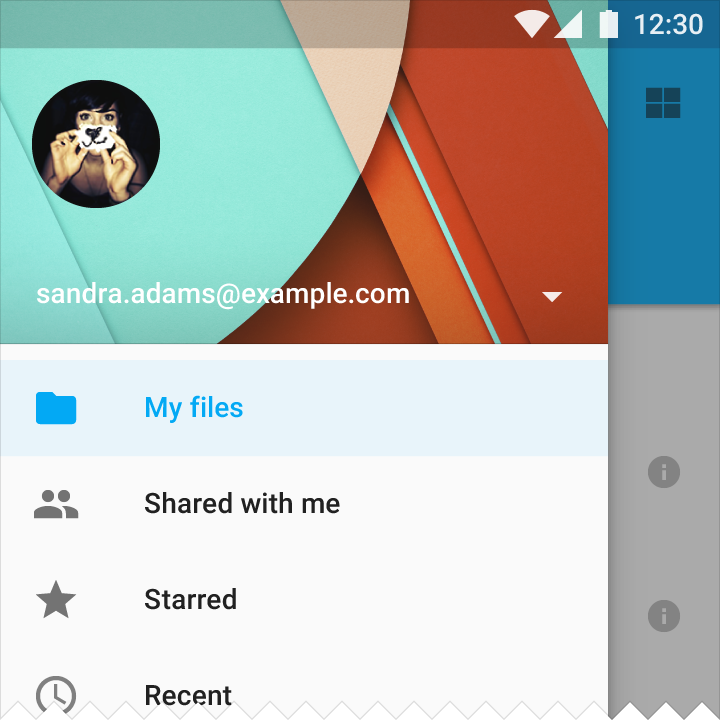
モバイルでの Material Design の左側ナビゲーション
モバイルでの左側ナビ
モバイルでの右側ナビ
デスクトップでの Material Design の左側ナビゲーション
デスクトップでの左側ナビ

デスクトップでの Material Design の右側ナビゲーション
デスクトップでの右側ナビ

ホワイトフレーム ​

ホワイトフレームは、サーフェス、レイヤー、影を一貫した手法で扱うことで、さまざまなレイアウト構造を示します。

ホワイトフレームのダウンロードやその他の情報については、リソースをご覧ください。
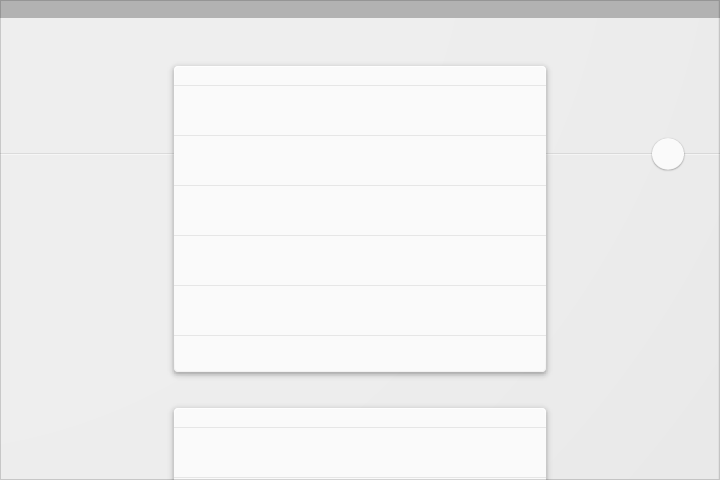
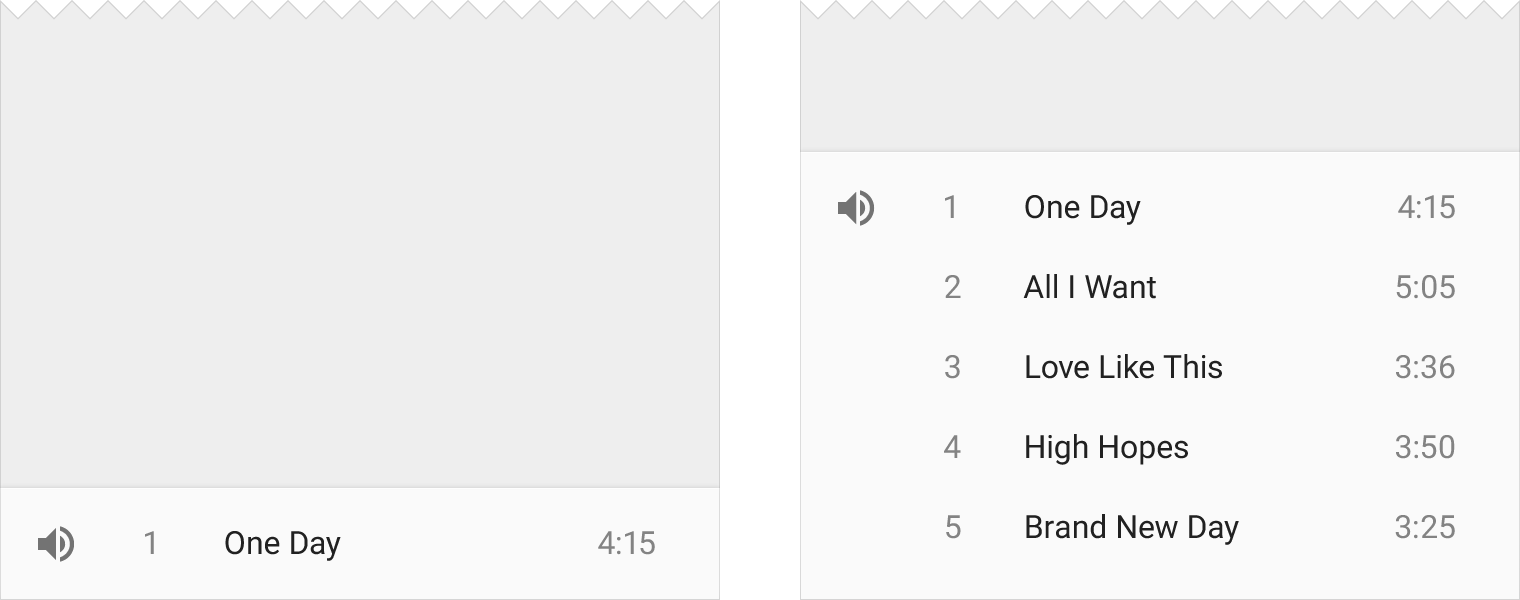
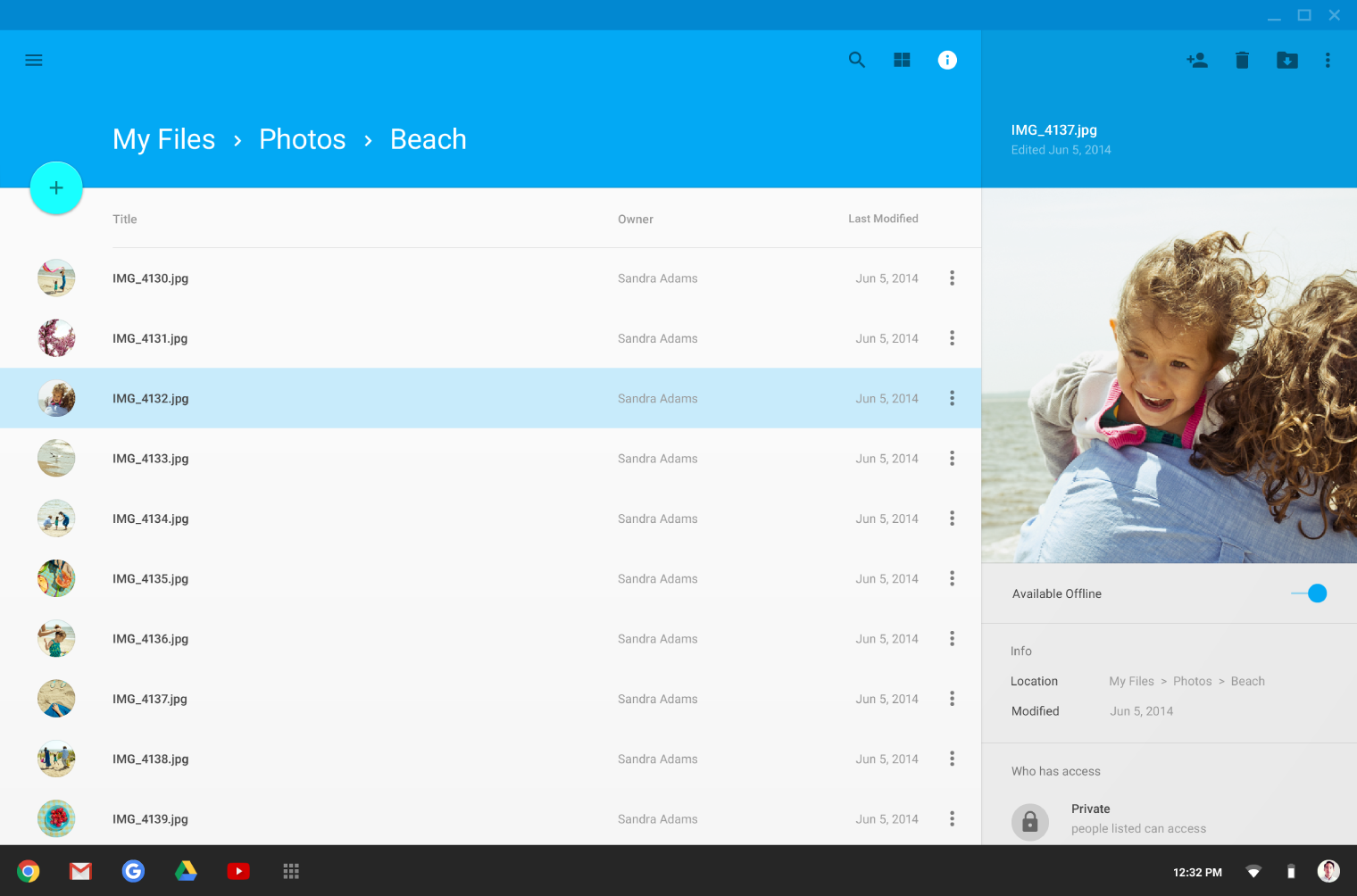
Material Design の展開・折りたたみ可能なカードコンテンツ
展開・折りたたみ可能なカードコンテンツ
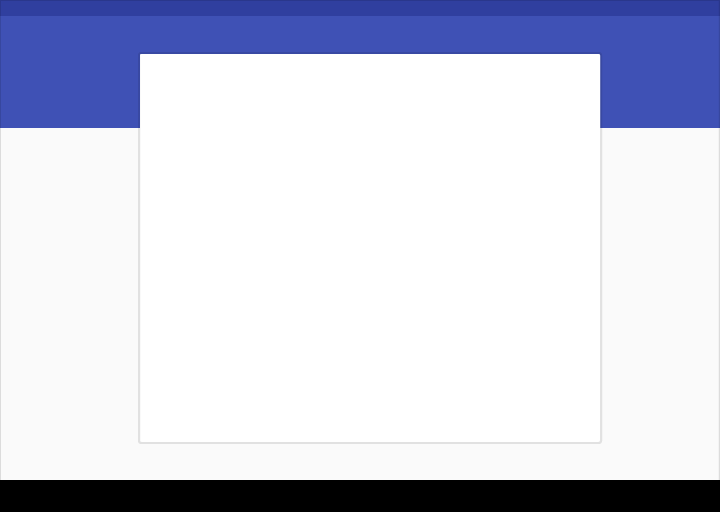
アプリバーに焦点を当てた Material Design のデスクトップオーバーレイ
デスクトップでアプリバーに焦点を当てたオーバーレイのコンテンツ詳細
Material Design の左側サイドナビとワンアップストリームのデスクトップ
デスクトップでの左側サイドナビと1カラムのストリーム表示
Material Design のソースリスト
ソースリスト
検索フィールドを含む Material Design のフルスクリーン背景
埋め込み検索フィールドとカード形式の検索結果を備えたフルスクリーン背景画像
Material Design の展開可能なフッタードロワー
展開可能なフッタードロワー
Pager
前のページメトリクスとキーライン
次のページレスポンシブ UI

Apache-2.0 ライセンス の下で公開されています。

Copyright © 2014-Present Google

https://m1.material.io/layout/structure.html

Apache-2.0 ライセンス の下で公開されています。

Copyright © 2014-Present Google