

タブ
タブを使うと、異なるビューを簡単に探索したり切り替えたりできます。
タブは、ビューやデータセット、アプリの機能などを、コンテンツの大きな分類単位で切り替えられるようにします。
タブは、関連するコンテンツの上に 1 行で並べて表示します。タブのラベルは、その中のコンテンツを簡潔に表すものにしてください。
スワイプジェスチャーはタブ間の移動に使われるため、横スワイプに対応したコンテンツとタブを組み合わせてはいけません。
種類
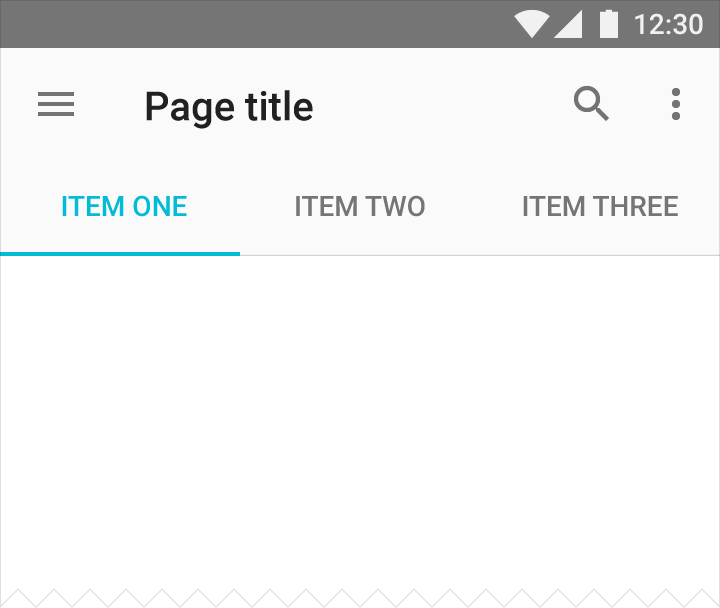
固定タブ
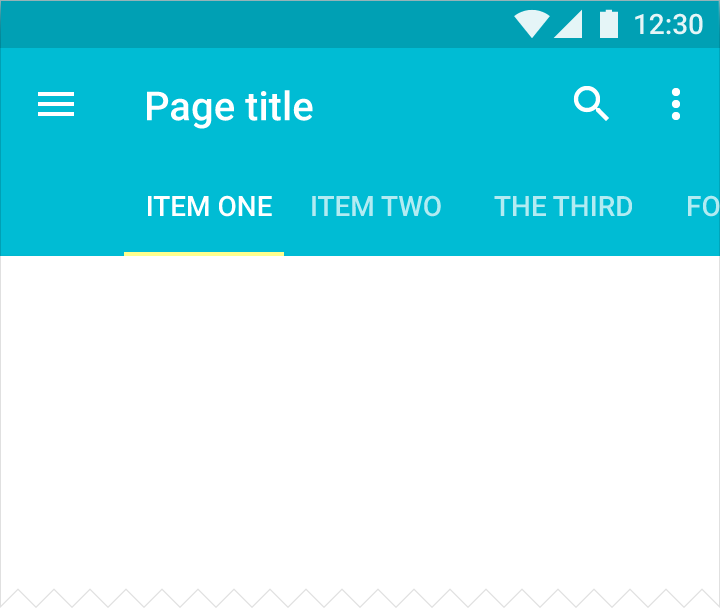
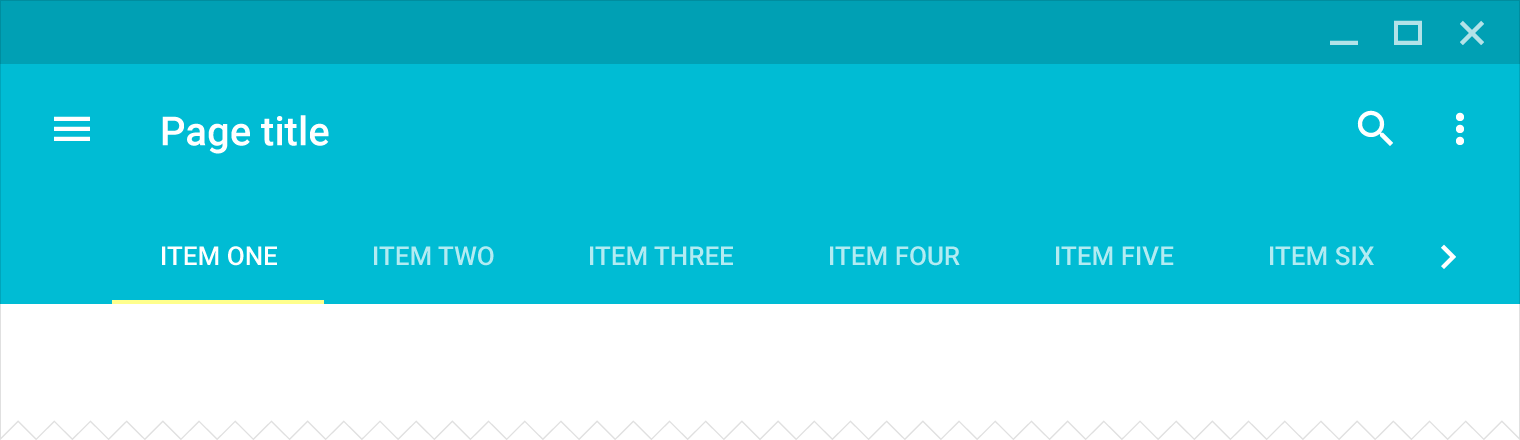
スクロール可能なタブ
タブのラベル
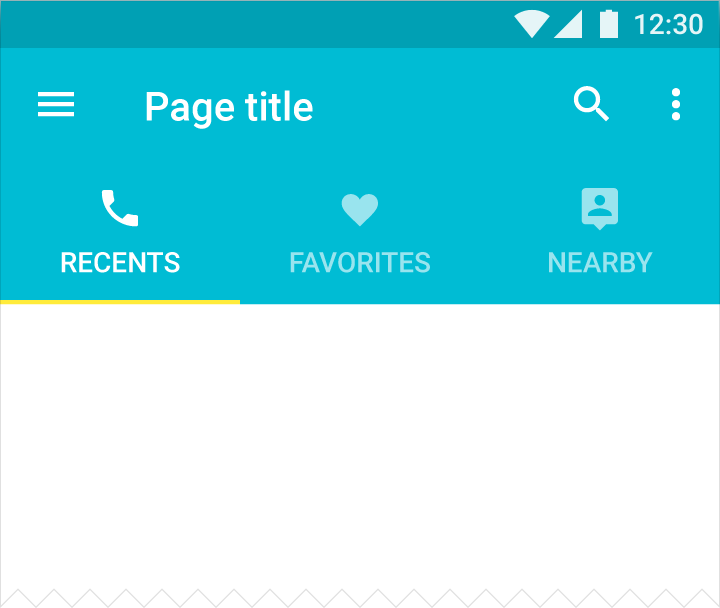
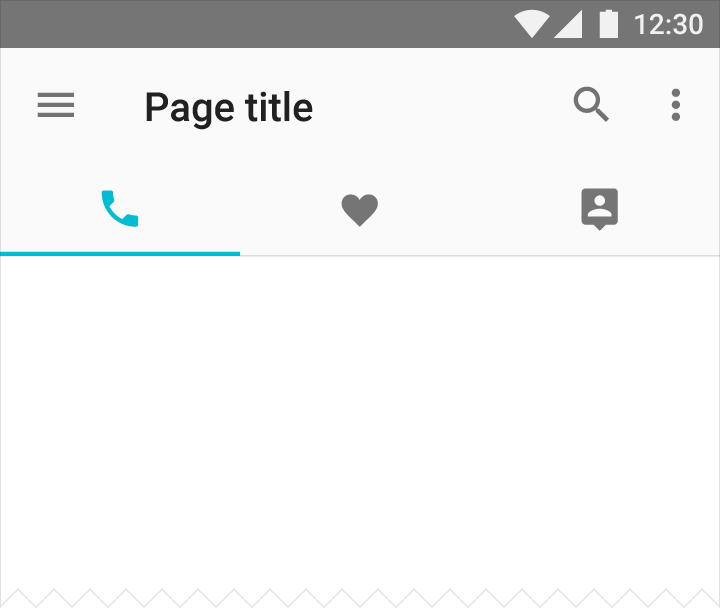
タブのラベルには、アイコンとテキストの両方を含めることができます。
カラー
テキストフィールドとテキストフィールドのカーソルには、アプリのアクセントカラーか、コントラストのある色を適用します。
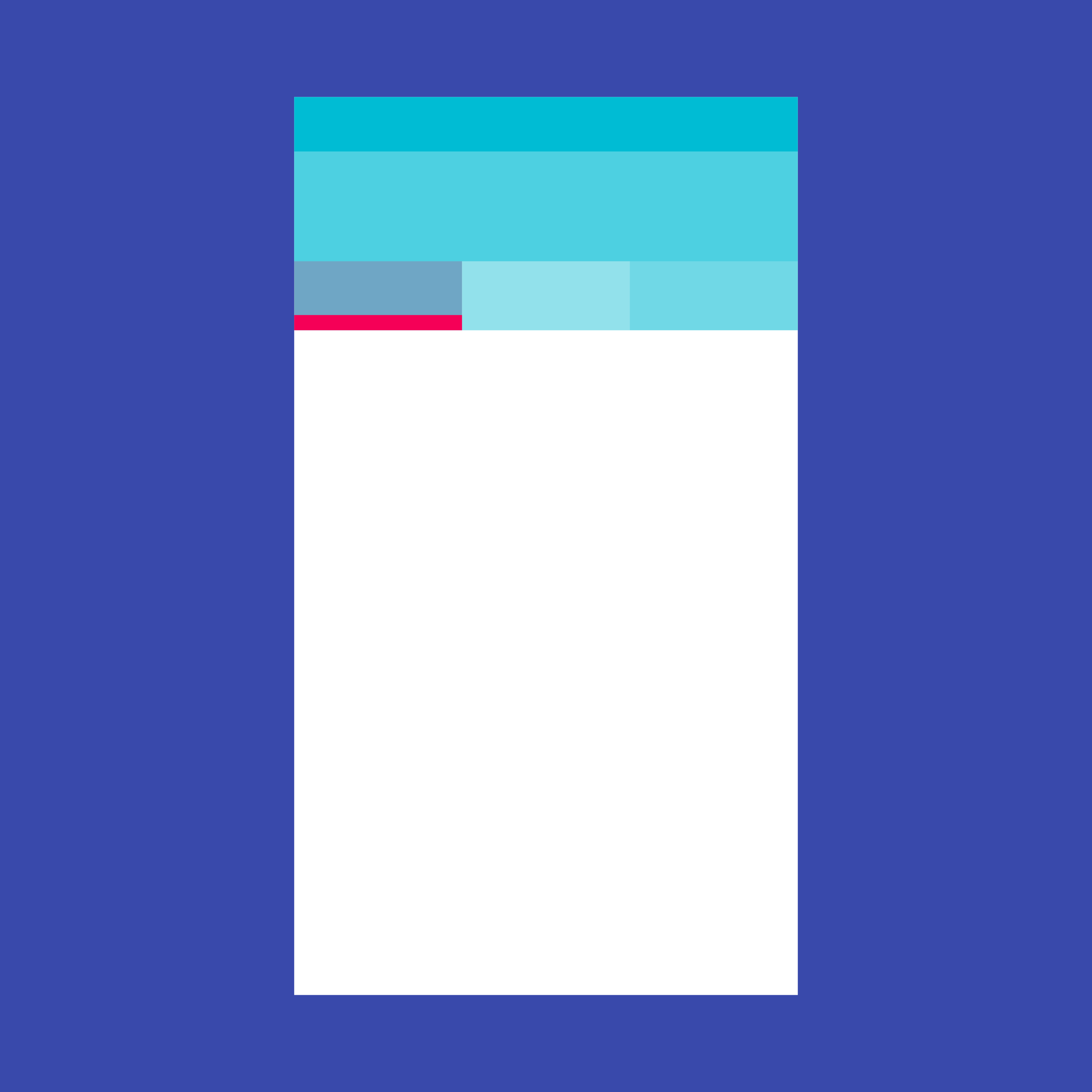
使用方法
タブは、グループ化されたコンテンツを表示するための手がかり(アフォーダンス)を提供します。タブのラベルは、そのタブに関連付けられたコンテンツのグループを簡潔に記述します。
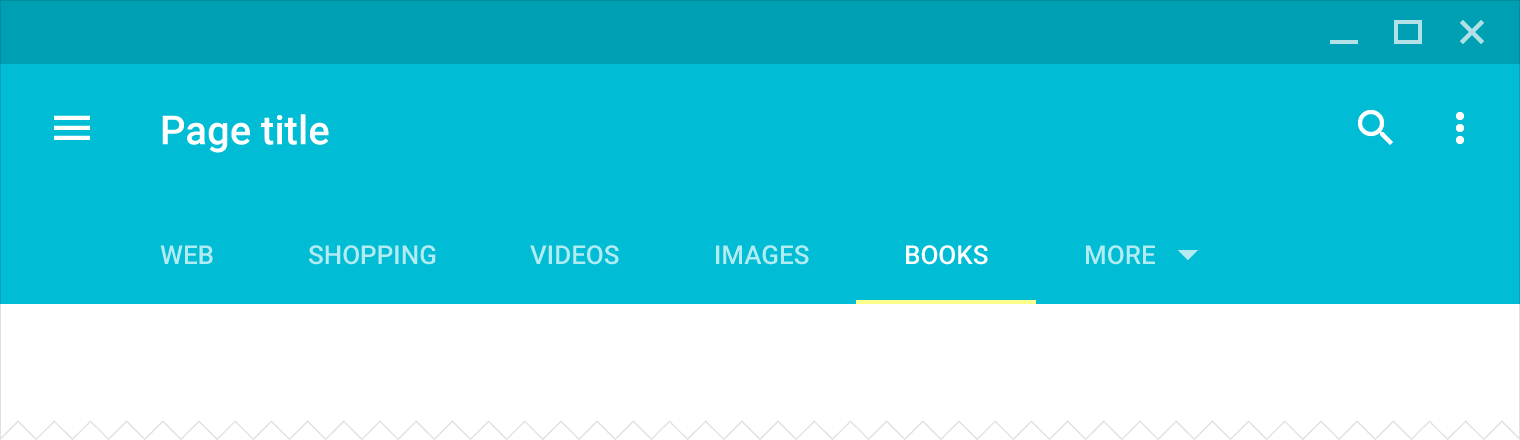
モバイルでのタブ
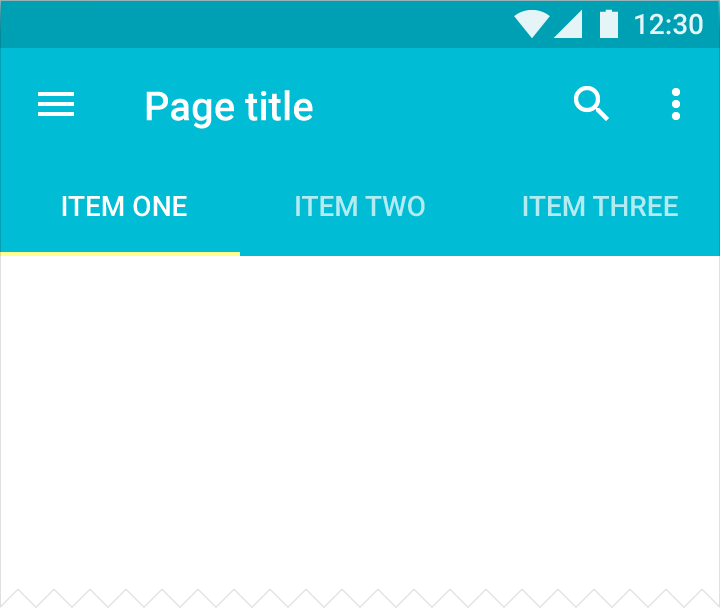
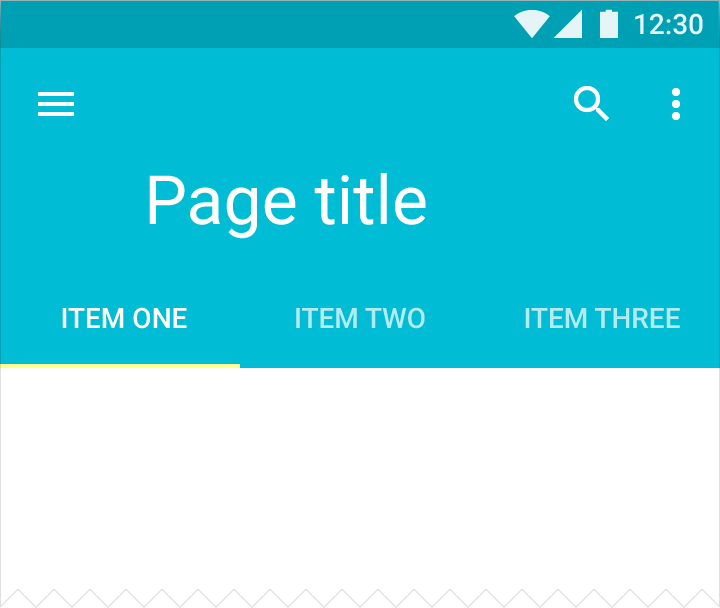
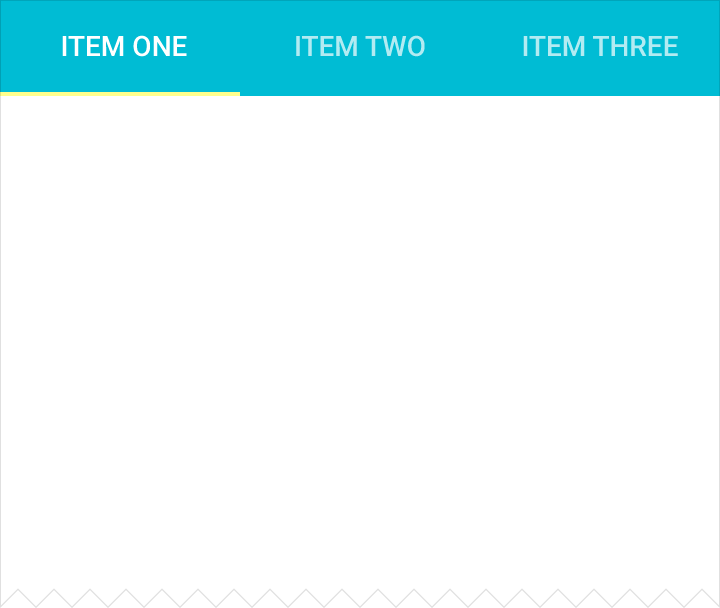
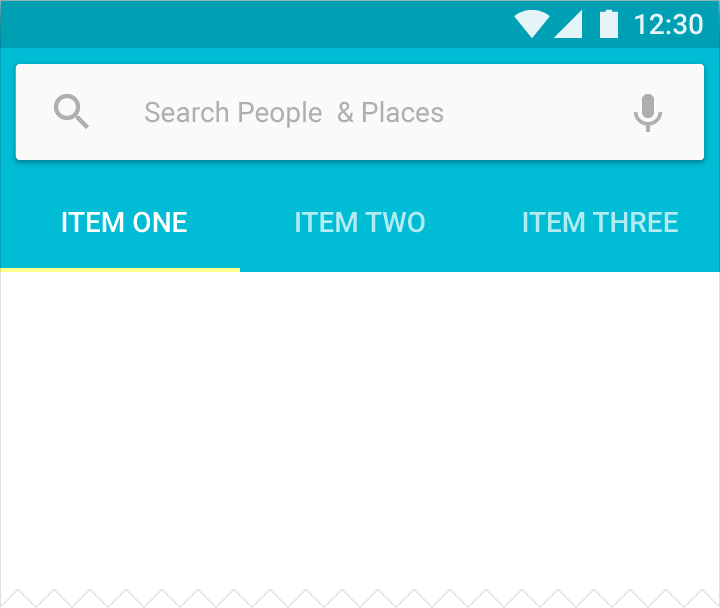
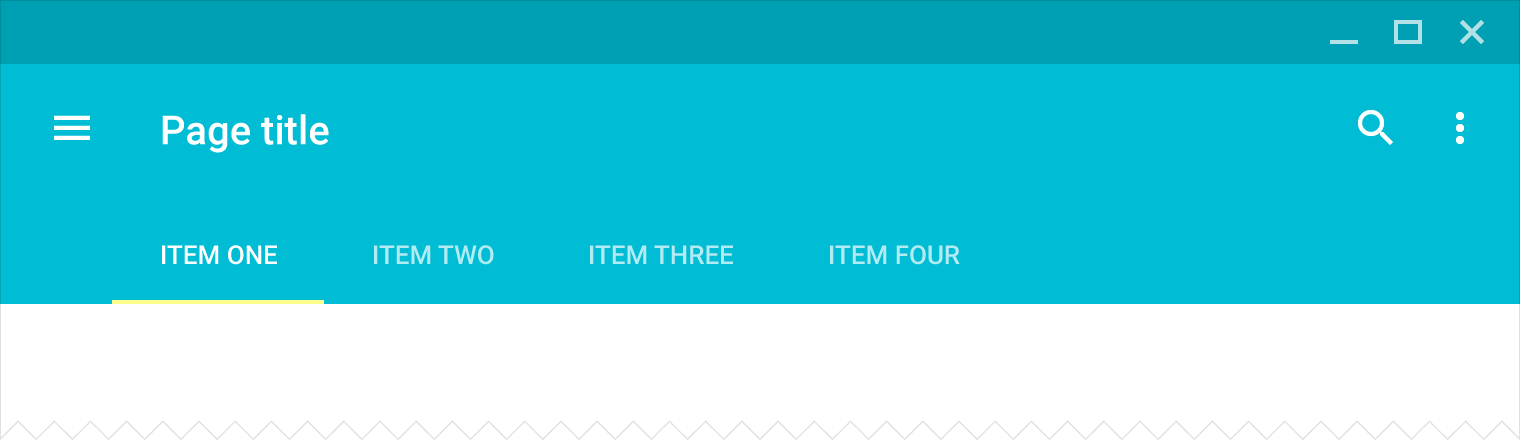
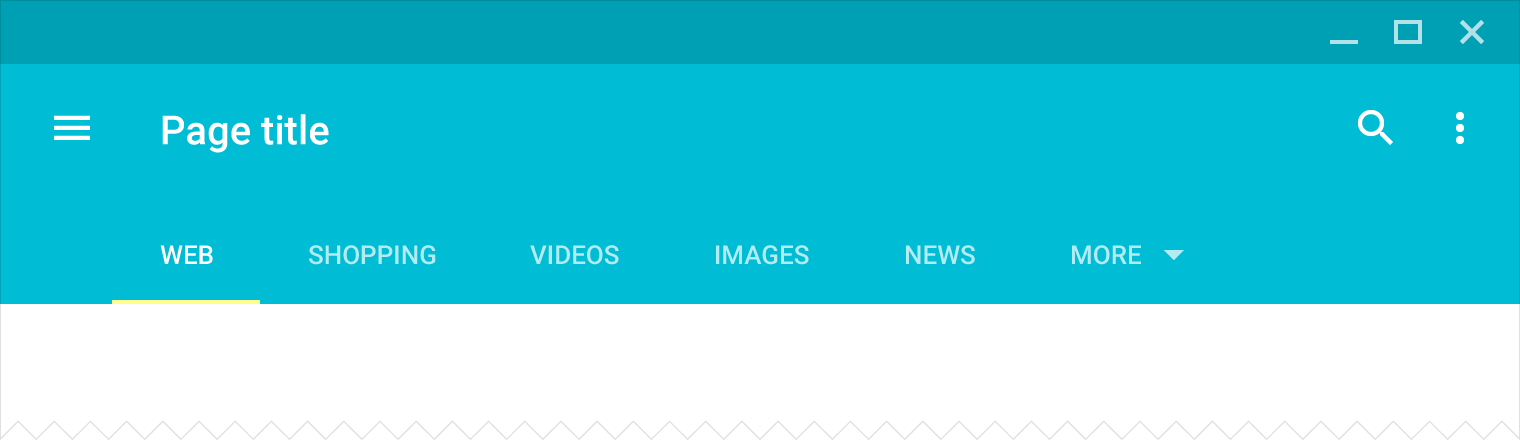
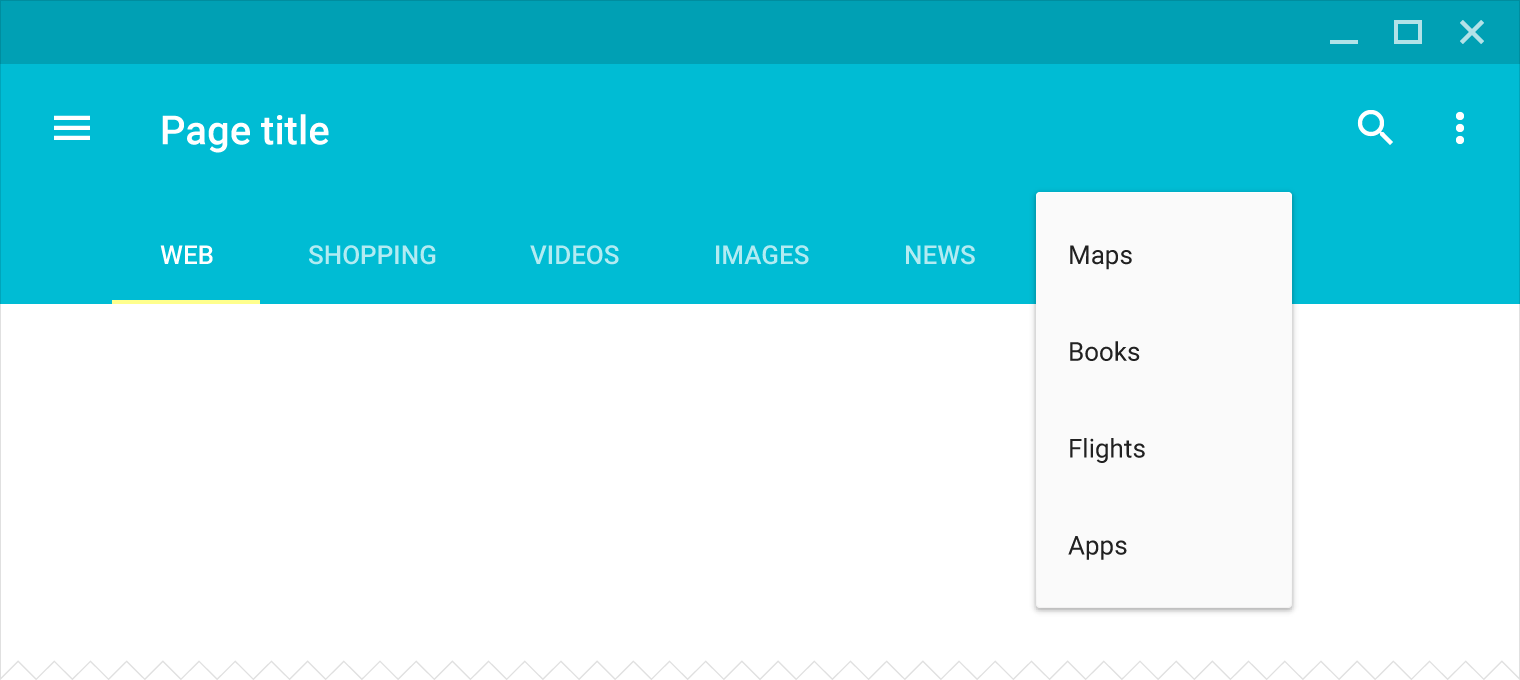
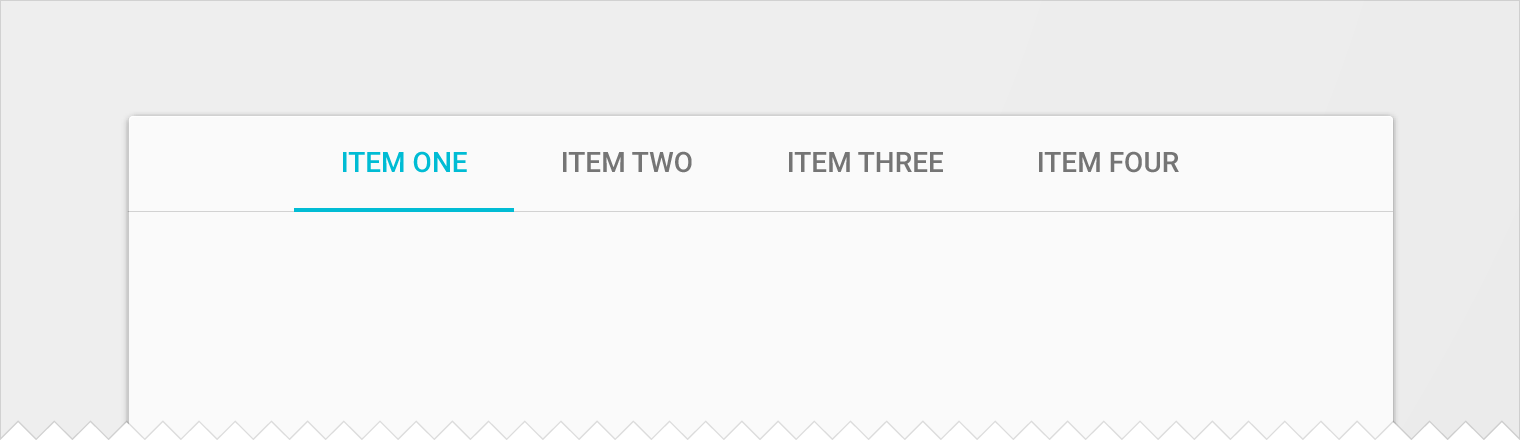
デスクトップのタブ
使用する場面
コンテンツを大きな分類単位で整理する場合にタブを使用します。たとえば、新聞の各セクションを表示する場合などです。一方、カルーセルやコンテンツのページネーションにタブを使用してはいけません。これらはコンテンツそのものを閲覧するためのものであり、コンテンツのグループ間を移動するためのものではないからです。
トップレベルのビュー間の移動にタブを使用する方法の詳細については、ナビゲーション - パターン の「タブ」を参照してください。
また、横スワイプに対応したコンテンツとタブを組み合わせてはいけません。スワイプジェスチャーはタブ間の移動に使われるためです。たとえば、指でドラッグして地図をパン(移動)できるマップや、スワイプでアイテムを削除できるリストでは、タブの使用を避けてください。
固定タブは、タブの数が限られていて、配置を一定に保つことで操作を覚えやすい場合に使用します。スクロール可能なタブは、タブの数が多い場合や、タブの数が変動する場合に使用します。
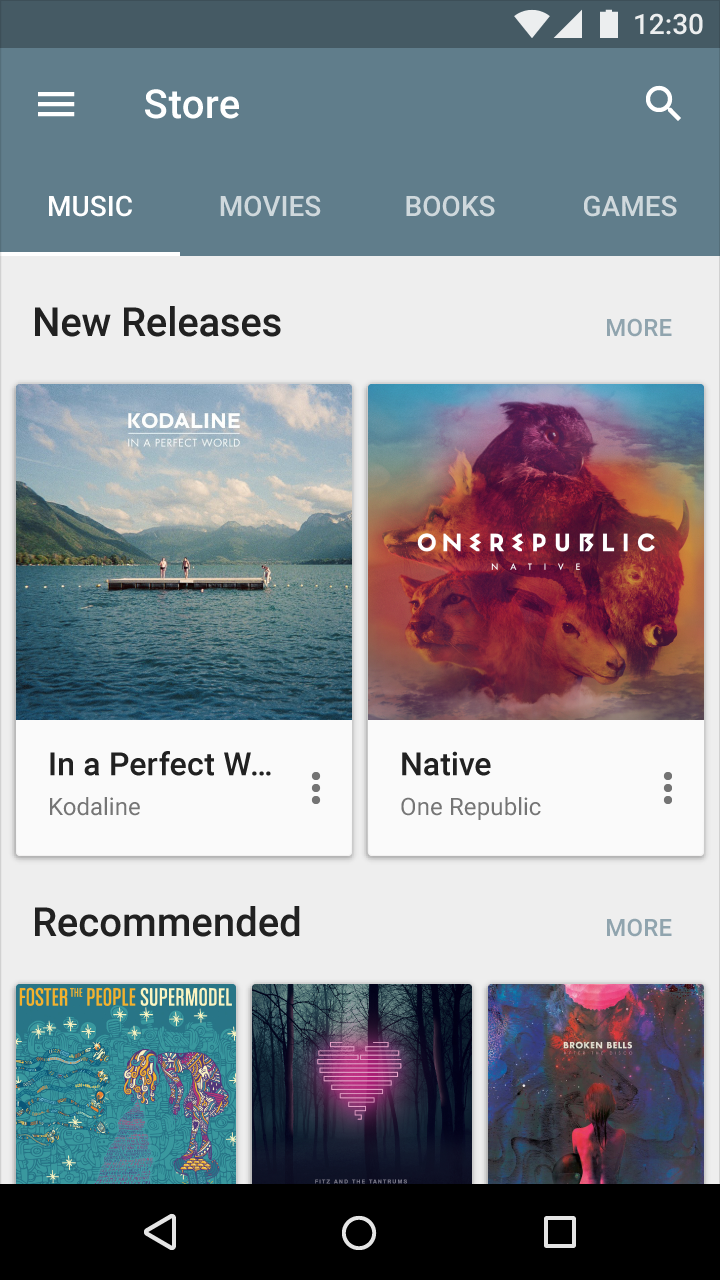
推奨
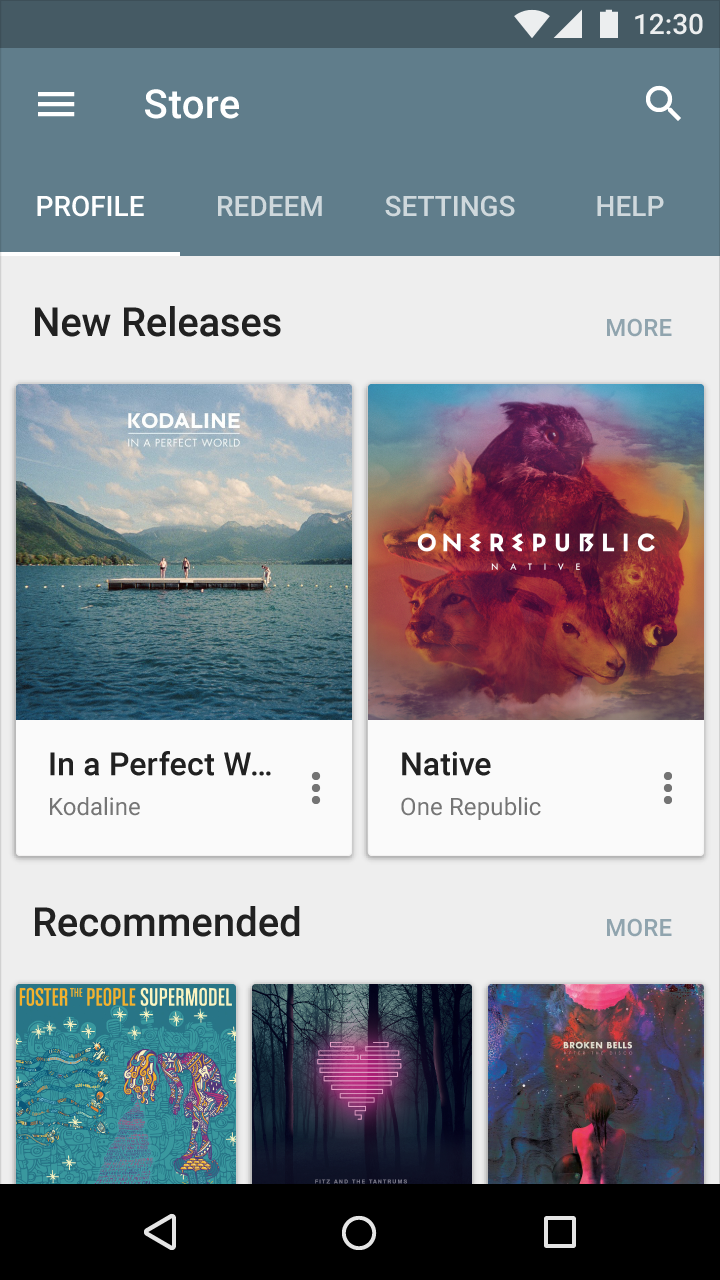
非推奨
タブの特性
タブは、常に同じ位置でコンテンツの表示を切り替えます。
レイアウトの仕様:
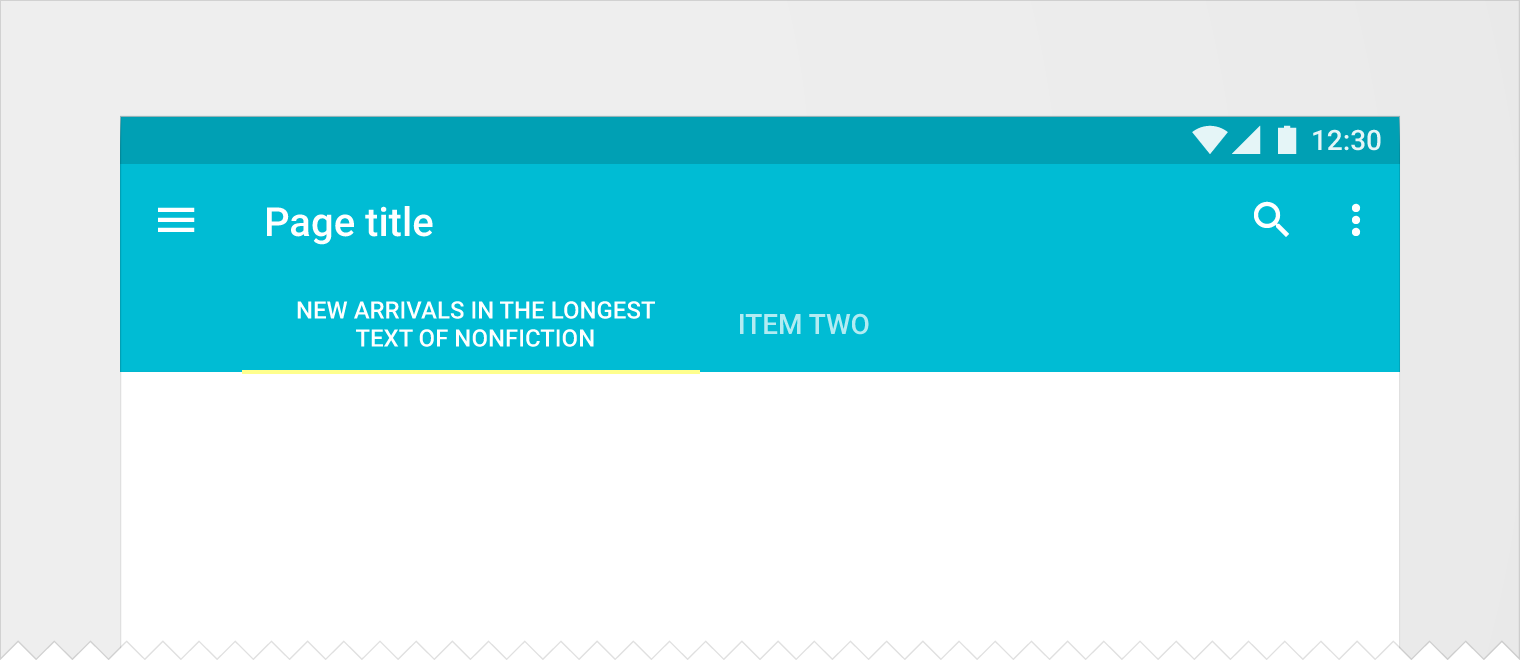
- タブは 1 行に並べて表示します。必要に応じてタブのラベルを 2 行目に折り返し、それでも収まらない場合は切り詰めます。
- タブの中に、さらに別のタブを含めてはいけません(タブのネストは禁止)。
- 表示中のコンテンツに対応するタブをハイライトします。
- タブを階層的にグループ化し、各グループを対応するコンテンツと結び付けます。
- タブとコンテンツの関係を分かりやすく保つため、タブはコンテンツの近くに配置します。
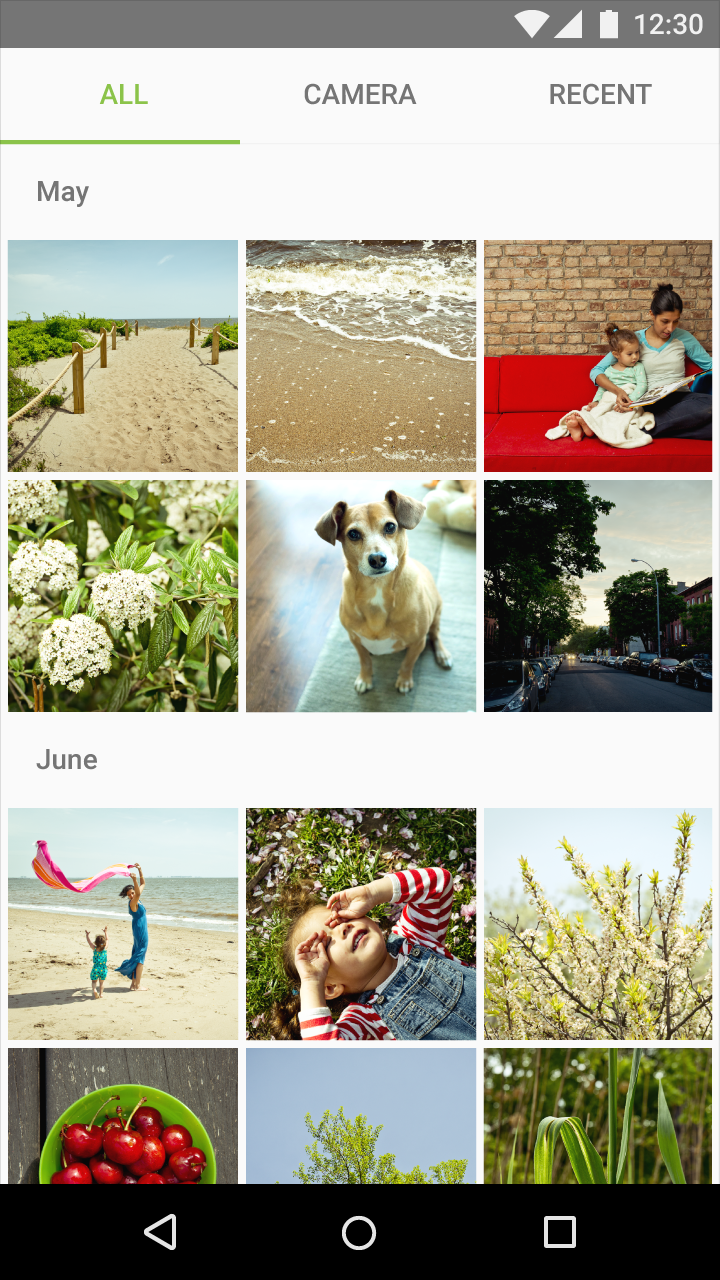
推奨
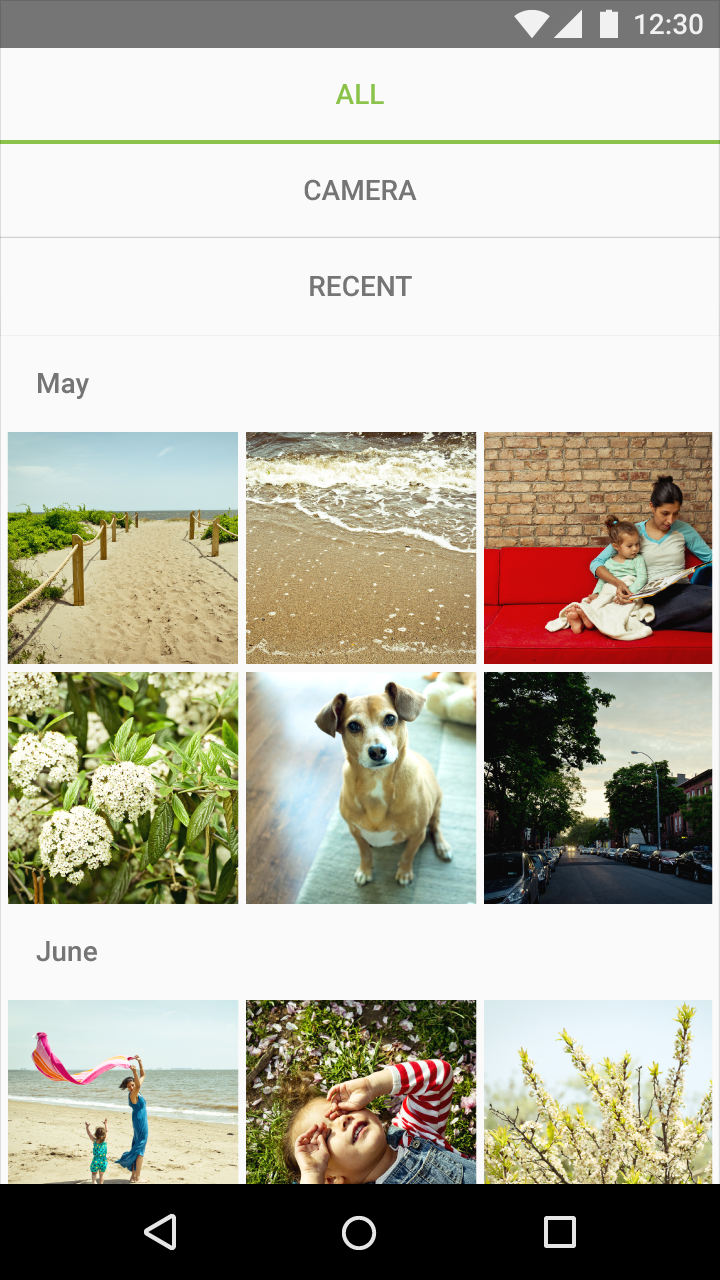
非推奨
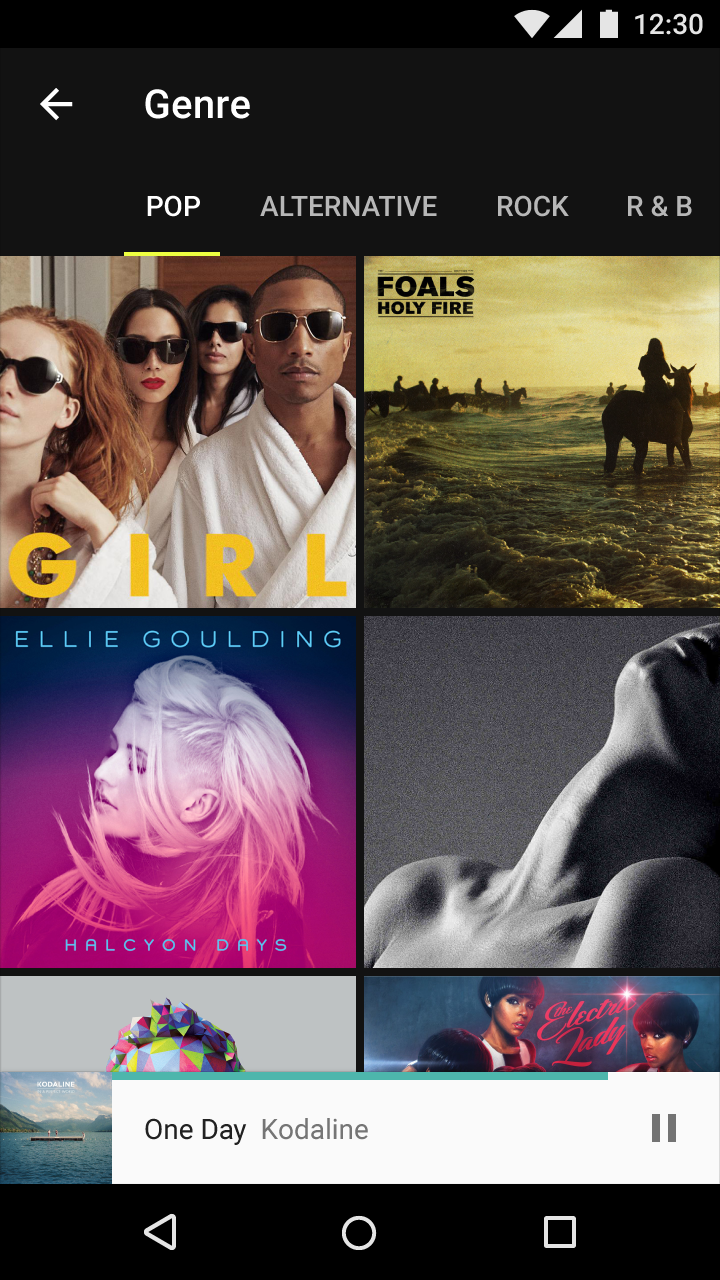
推奨
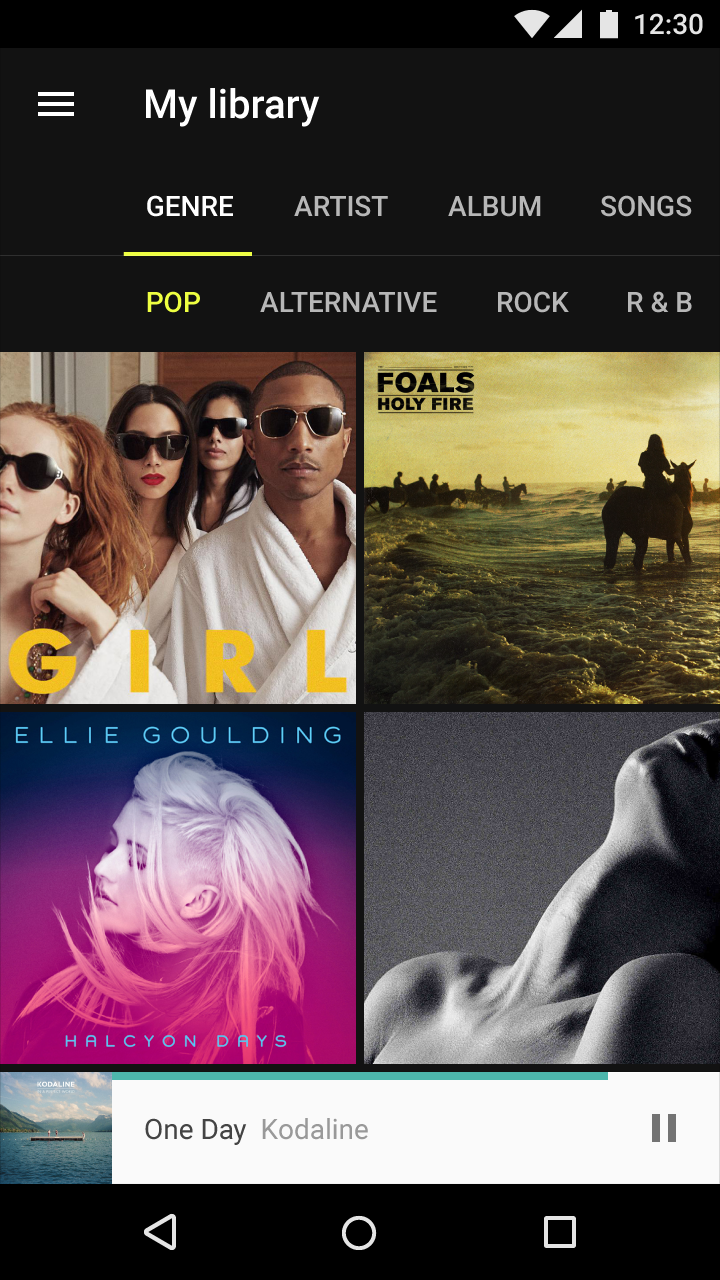
非推奨
コンテンツ
各タブに表示されるコンテンツは、タブごとに大きく異なっていても構いません。たとえば、アーティストのポートフォリオを年ごとに表示するタブや、種類の異なる設定を表示するタブなどがあります。
同じタブ一式に含まれるすべてのコンテンツは、より上位の整理原則(たとえば「設定」や「経路案内」)のもとで相互に関連付けられている必要があります。また、各タブのコンテンツは他のタブのコンテンツと重複しない(相互に排他的でなければなりません)。
タブのラベルは、関連するコンテンツを論理的に整理できる、意味のある区別を示すものでなければなりません。
タブのラベルにはアイコンとテキストを含めることができます。テキストラベルを使用する場合は、短いタイトルにしてください。
タブ間でコンテンツを比較する必要が生じないようにしてください。タブ間での比較が多くなる場合は、コンテンツをより近くに配置できる別の整理方法や表示方法の方が適しています。

推奨

非推奨

非推奨

非推奨
タブの種類
プラットフォームや利用場面に応じて、タブ形式のコンテンツは固定タブまたはスクロール可能なタブのいずれかとして表示できます。
固定タブ
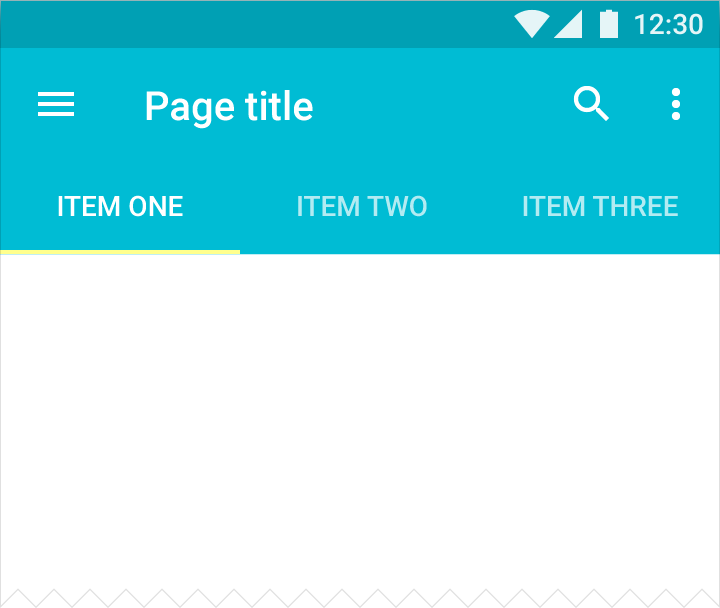
固定タブでは、すべてのタブが同時に表示されます。Google マップで経路の移動手段を切り替える場合のように、固定された位置にあるタブ間を素早く切り替えたいコンテンツに最適です。
固定タブはすべて同じ幅になります。その幅は、ビューの幅をタブの数で割った値、または最も幅の広いラベルに基づいて計算されます。固定タブ間を移動するには、タブをタップするか、コンテンツ領域を左右にスワイプします。
スクロール可能なタブ
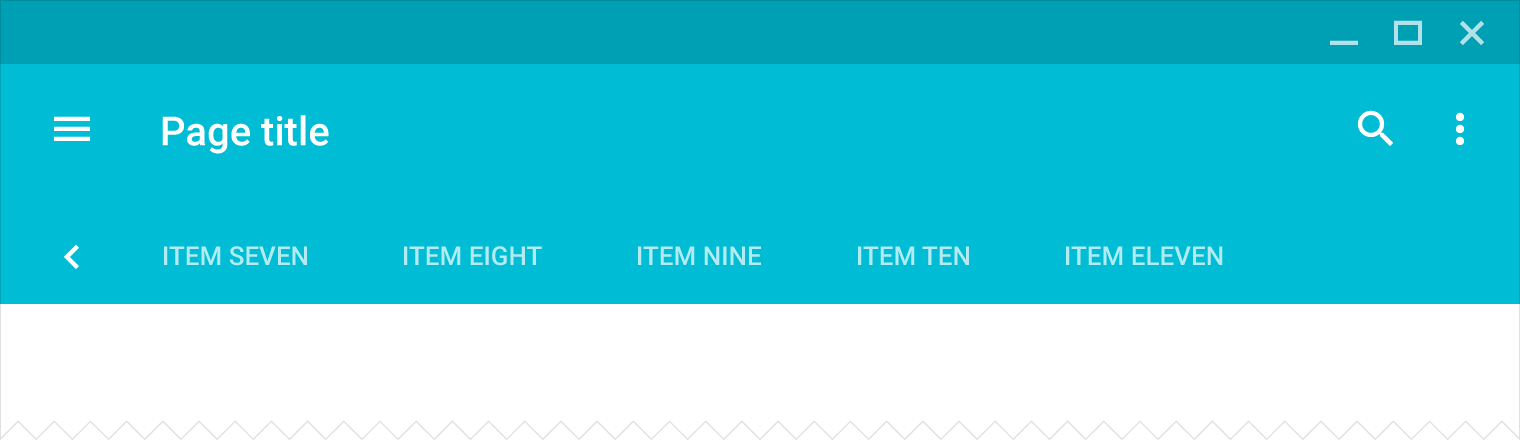
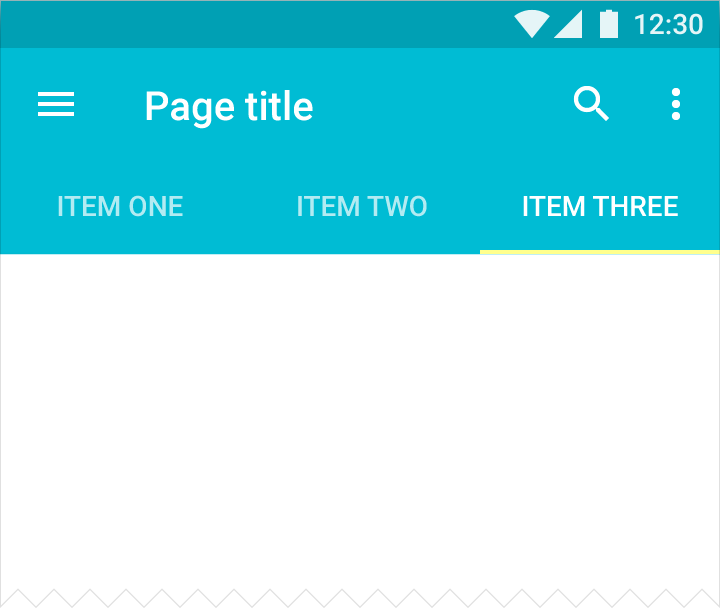
スクロール可能なタブでは、一度に表示されるのはタブの一部だけです。固定タブよりも長いラベルや、より多くのタブを含めることができます。タブのラベルを直接比較する必要がない、タッチインターフェースでの閲覧に最適です。
スクロール可能なタブ間を移動するには、タブをタップするか、コンテンツ領域を左右にスワイプします。タブを切り替えずにタブ一覧だけをスクロールするには、タブ自体を左右にスワイプします。
仕様
固定タブ
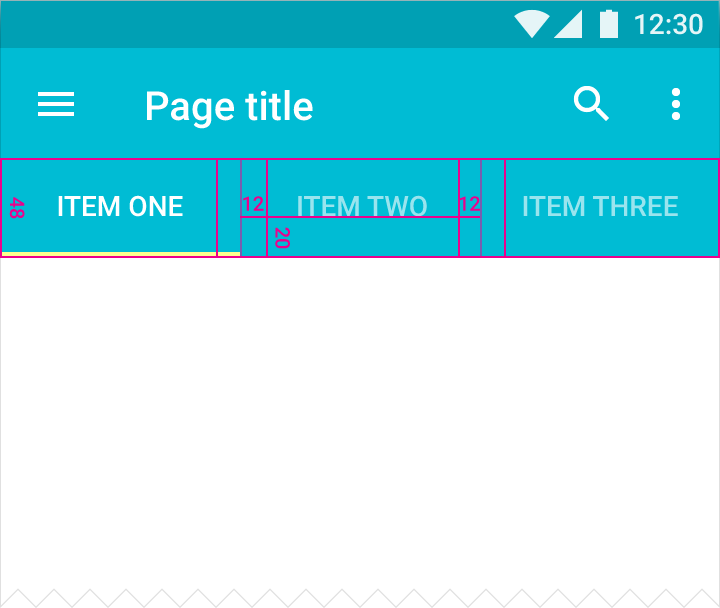
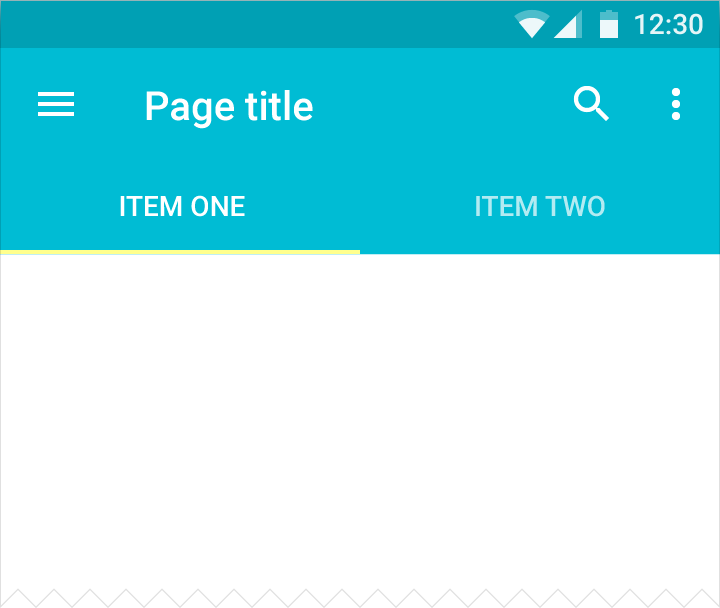
各タブの幅は、ビューの幅をタブの数で割って計算します。あるいは、すべてのタブを最も幅の広いタブと同じ幅に設定することもできます。
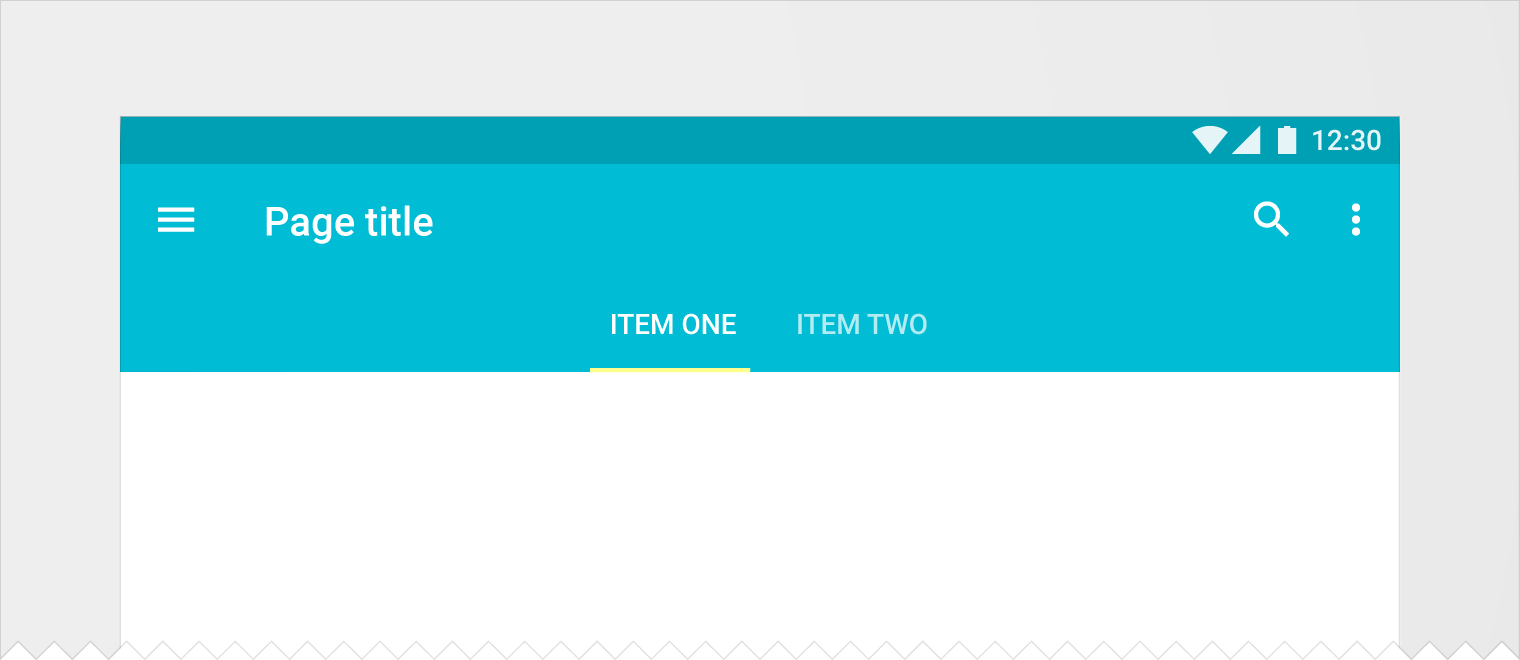
タブの端とビューの端の間の余白が 16dp 以下の場合は、中央揃えのタブの代わりに全幅のタブを使用してください。
幅の最小値と最大値(パディングを含む)
- 最大:264dp
- 最小:大きいビューでは 160dp、小さいビューでは 72dp
高さ
- 48dp
パディング
- テキストの左右に 12dp
- 1 行のテキストの場合は下から 20dp、2 行のテキストの場合は下から 12dp
配置
- 小さいビューでは全幅
- 大きいビューでは中央揃え
インジケーター
- 高さ:2dp
- 色:#fff またはアクセントカラー
テキストのみのタブ
テキスト
- 14sp Roboto Medium
- 最大 2 行に折り返す場合は 12sp
- すべて大文字
- 水平・垂直方向の中央揃え
- アクティブなタブの色:#fff またはアクセントカラー
- フォーカスされていないタブの色:#fff 70%
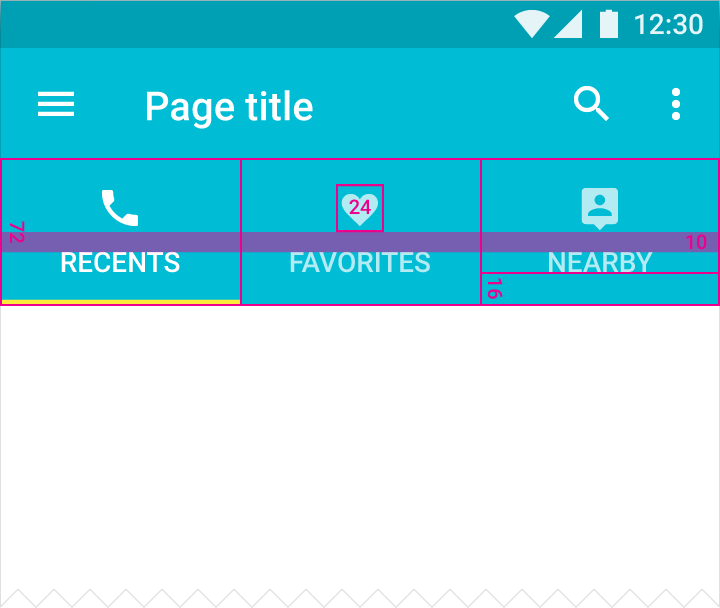
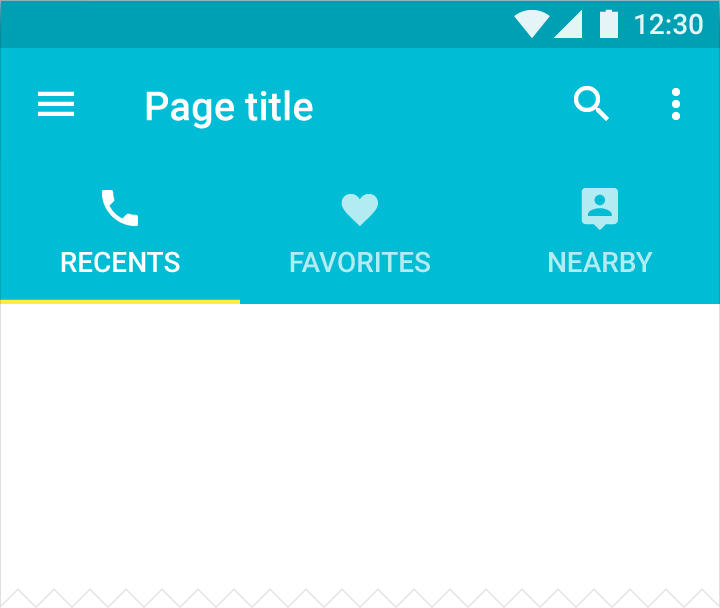
アイコンとテキスト付きのタブ
高さ
- 72dp
アイコン
- 24 x 24dp
コンテンツの配置
- テキストとアイコンはタブ内で水平方向に中央揃えにします
パディング
- アイコンとテキストの間に 10dp
- テキストの下に 16dp
アイコンのみのタブ
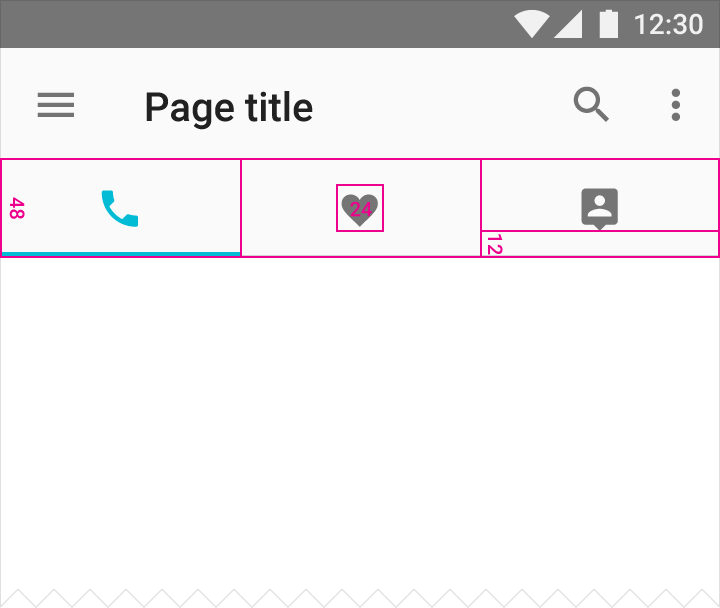
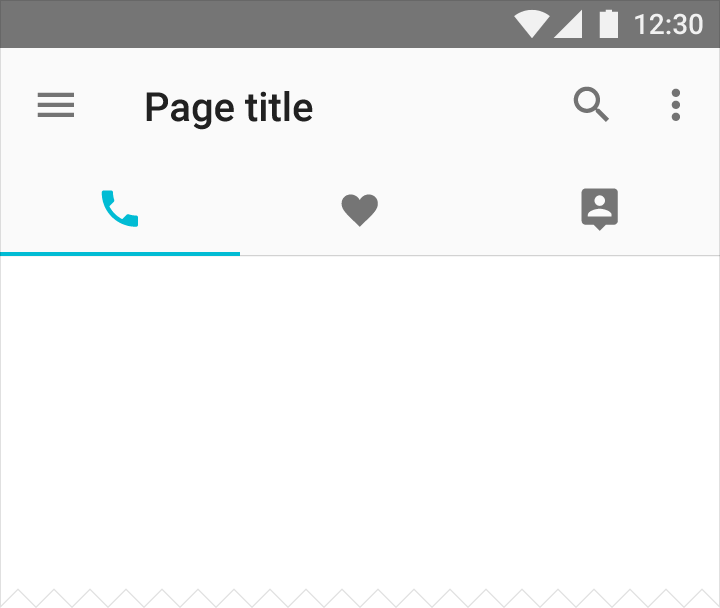
高さ
- 48dp
アイコン
- 24 x 24dp
コンテンツの配置
- アイコンはタブ内で水平・垂直方向ともに中央揃えにします
パディング
- アイコンの下に 12dp
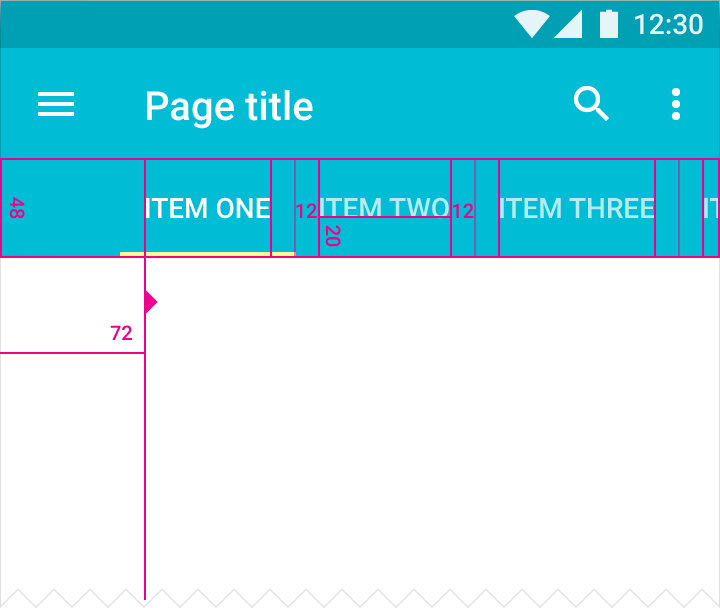
スクロール可能なタブ
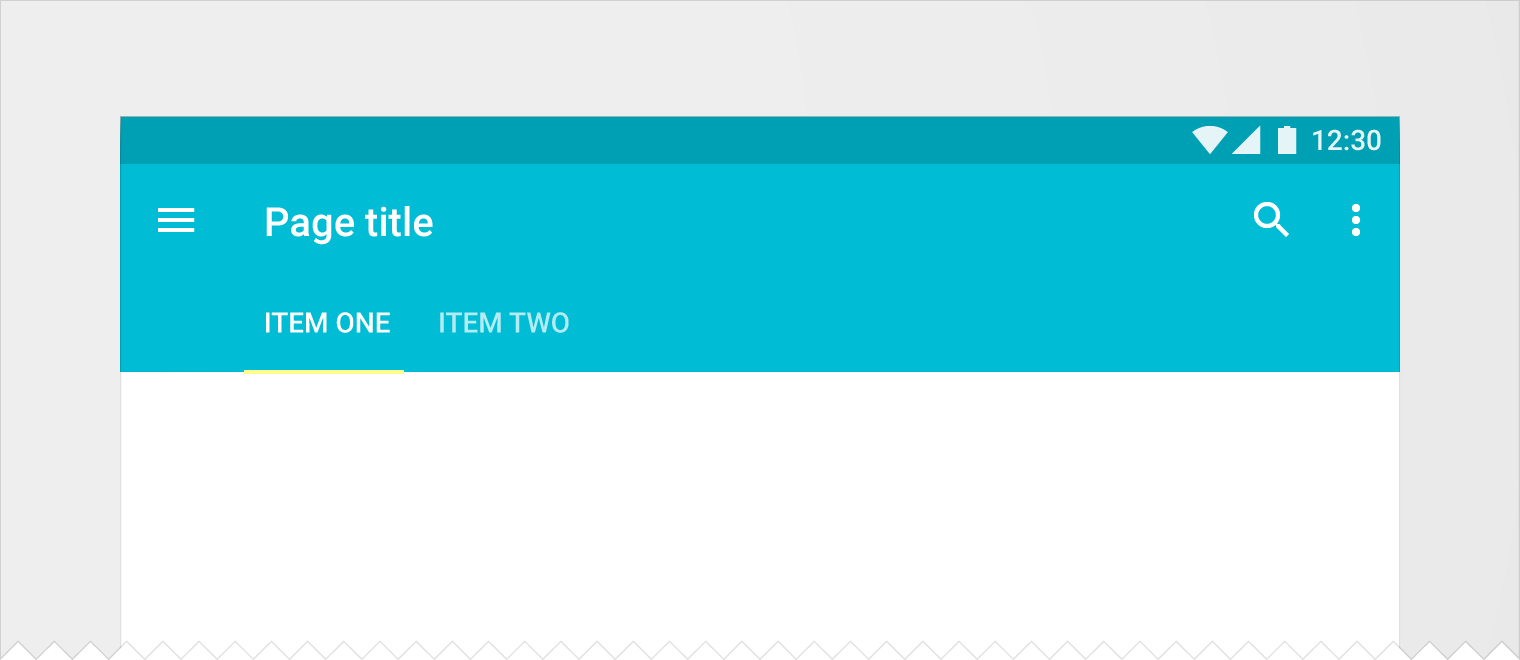
左端のタブ内のコンテンツはキーラインに揃えます。揃える位置は、横向きと縦向きでそれぞれ異なるキーラインに従います。
各タブの幅は個別に計算されます。
幅の最小値と最大値(パディングを含む)
- 最大:264dp または(ビューのサイズから 56dp を引いた値)のうち、収まる範囲で小さい方
- 最小:大きいビューでは 160dp、小さいビューでは 72dp
高さ
- 48dp
パディング
- テキストの左右に 12dp
- 1 行のテキストの場合は下から 20dp、2 行のテキストの場合は下から 12dp
インジケーター
- 高さ:2dp
- 色:#fff またはアクセントカラー
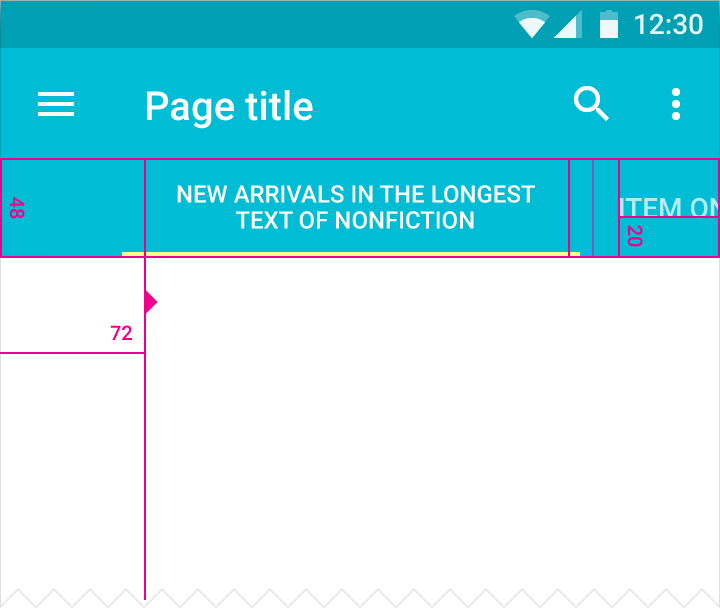
テキスト
- 14sp Roboto Medium
- 最大 2 行に折り返す場合は 12sp
- すべて大文字
- 水平・垂直方向の中央揃え
- アクティブなタブの色:#fff またはアクセントカラー
- フォーカスされていないタブの色:#fff 70%
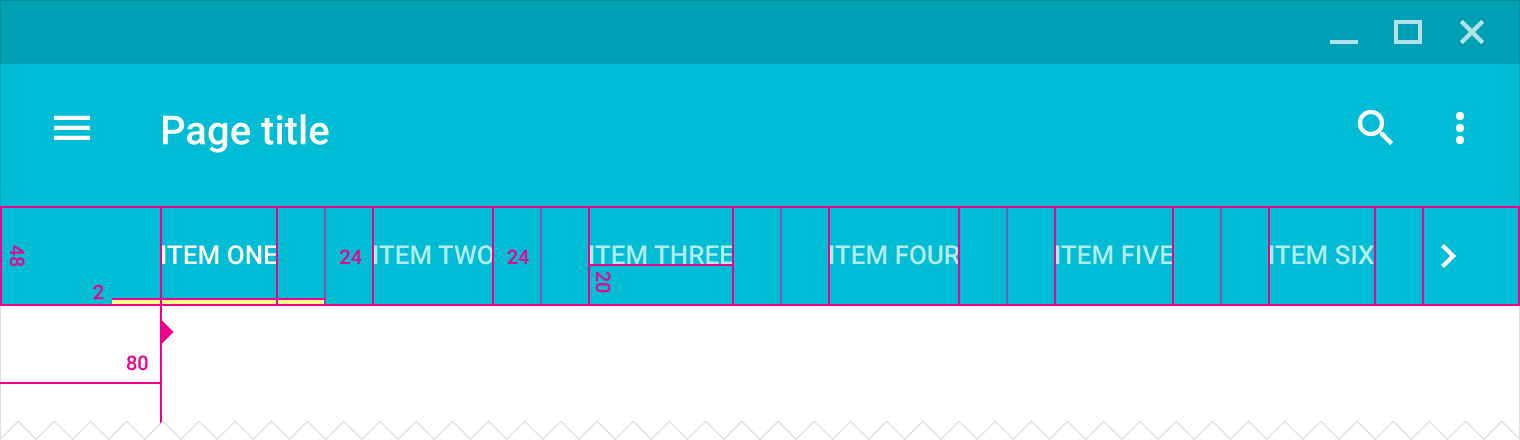
デスクトップ
幅の最小値と最大値(パディングを含む)
- 最大:264dp または(ビューのサイズから 56dp を引いた値)のうち、収まる範囲で小さい方
- 最小:大きいビューでは 160dp、小さいビューでは 72dp
高さ
- 48dp
配置
- 中央揃え、または左キーラインに揃える
テキスト
- 13sp Roboto Medium
- すべて大文字
- 水平・垂直方向の中央揃え
- 最大 2 行に折り返す
- アクティブなタブの色:#fff またはアクセントカラー
- フォーカスされていないタブの色:#fff 70%
パディング
- テキストの左右に 24dp
- 1 行のテキストの場合は下から 20dp、2 行のテキストの場合は下から 12dp
- 最初のタブのテキストの左パディング:80dp
インジケーター
- 高さ:2dp
- 色:#fff またはアクセントカラー
タブのタッチターゲットのアニメーション
注:このコンポーネントの実装は、プラットフォームによって異なる場合があります。標準のプラットフォーム実装を使用することで、今後の関連する改善も自動的に反映されます。