

ヘルプとフィードバック
ヘルプコンテンツは、ユーザーの疑問や不安に対する答えを提供します。
使用方法
ヘルプコンテンツは、アプリに関するよくある質問に対する答えを提供します。また、ユーザーはコメントの送信、バグの報告、ヘルプコンテンツでまだ答えられていない質問の投稿も行えます。
配置
ユーザーがアプリ内のヘルプコンテンツに簡単にアクセスできるようにしましょう。
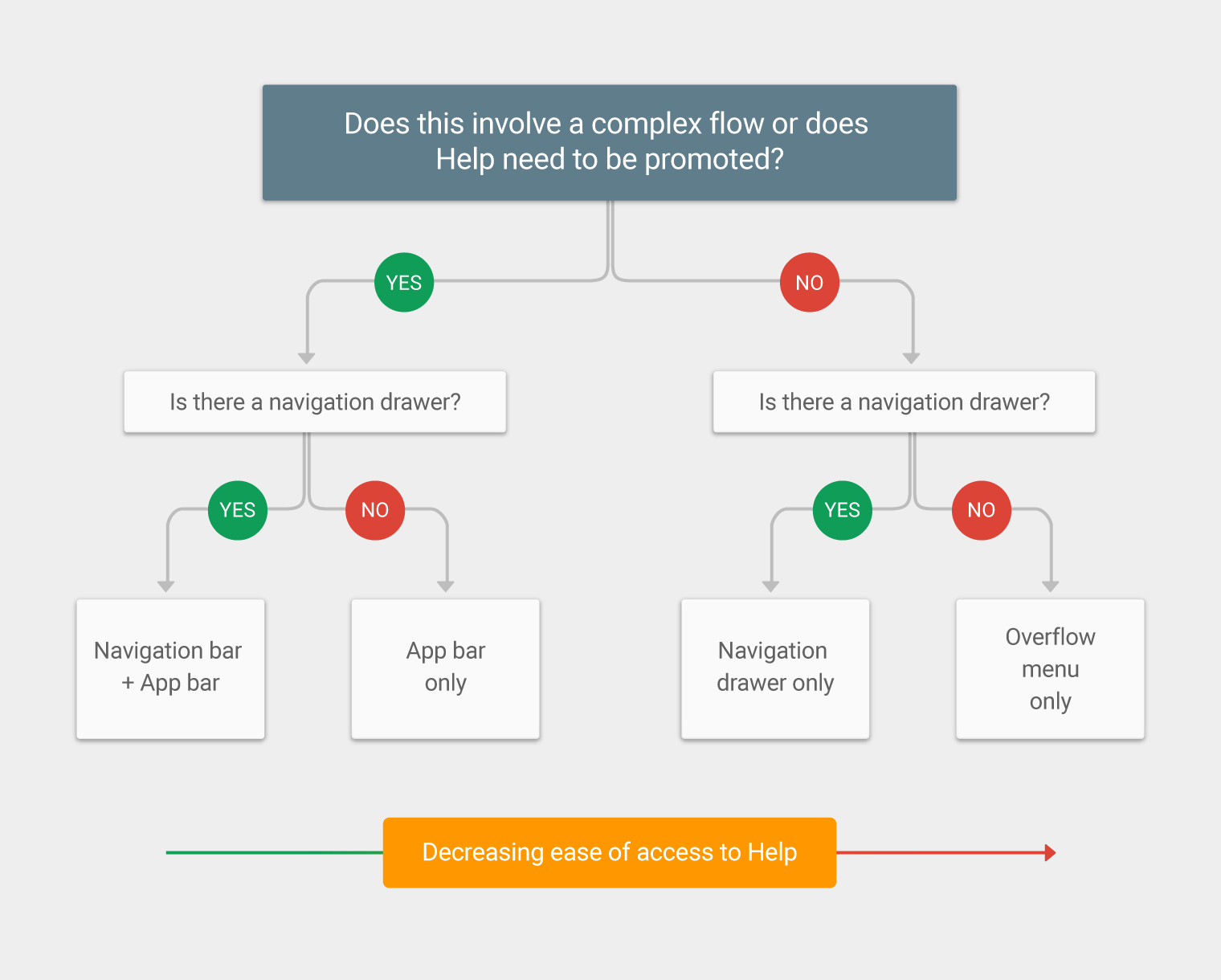
ヘルプコンテンツには、アプリのナビゲーション内のさまざまな場所(以下に示すオプション)からアクセスできるようにします。一般的には、ナビゲーションドロワー(またはオーバーフローメニュー)に「ヘルプ」または「フィードバックの送信」というラベルで配置します。
複雑なアプリの場合
アプリが複雑な場合は、「ヘルプ」をナビゲーションドロワーとアプリバーの両方に配置します。
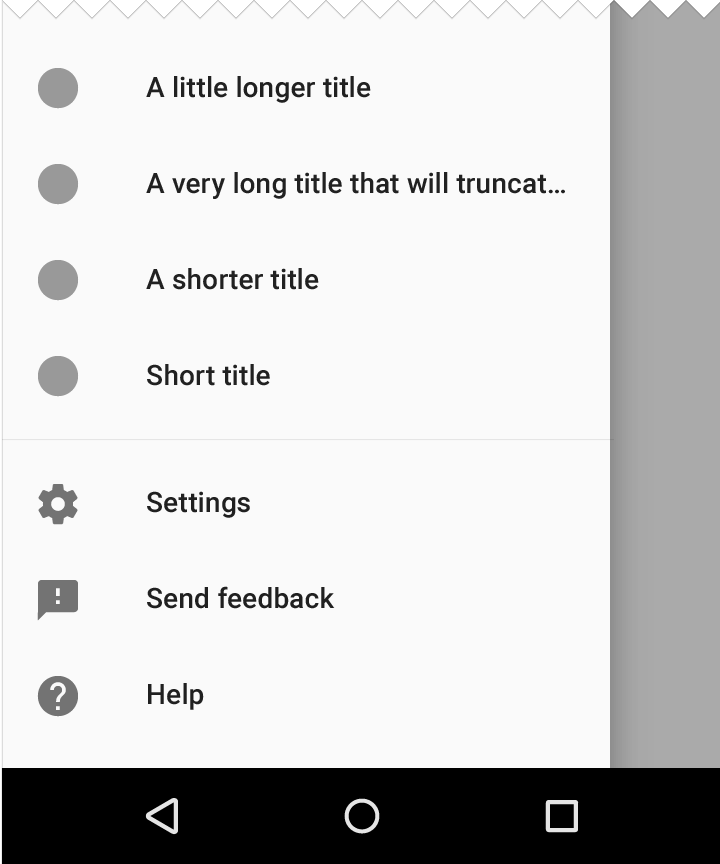
ナビゲーションドロワー
「ヘルプ」をナビゲーションドロワーの最後の項目として配置し、そのすぐ上に「フィードバックの送信」を配置します。
ナビゲーションドロワーに「サインアウト」が表示される場合は、「サインアウト」をリストの最終項目として配置してください。
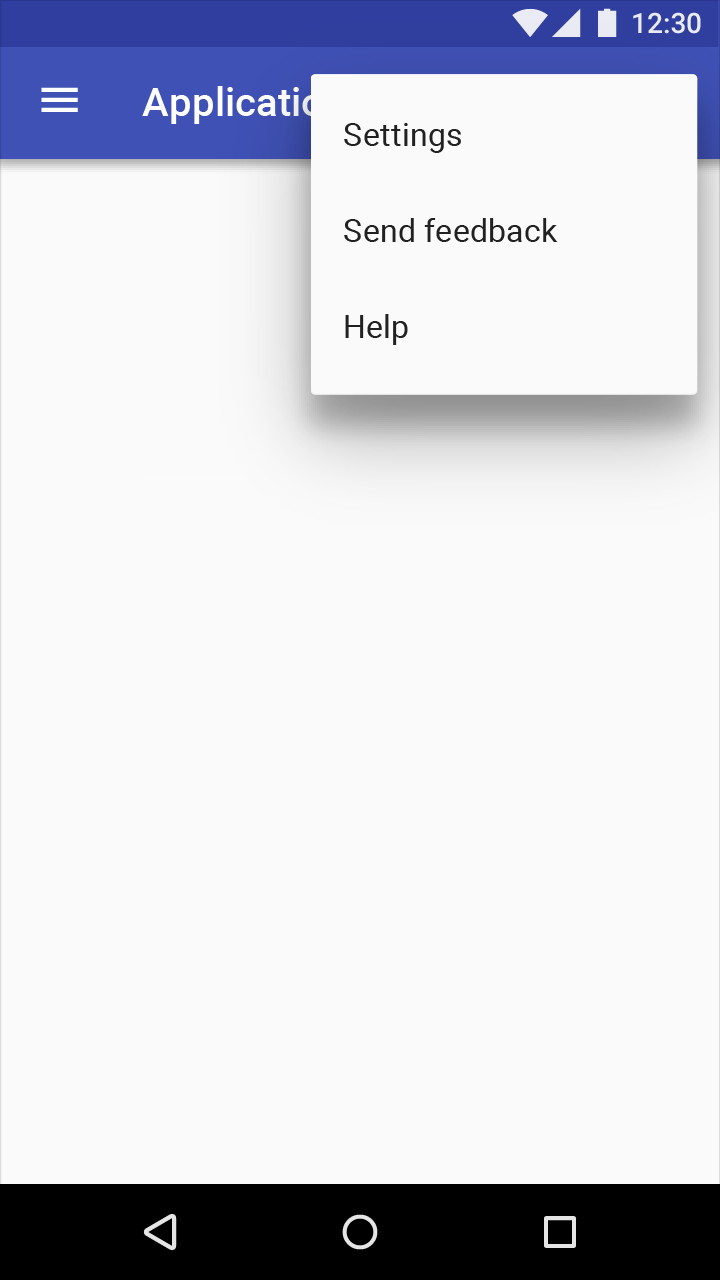
オーバーフローメニュー
ナビゲーションドロワーがない場合は、「ヘルプ」と「フィードバック」(または「フィードバックの送信」)をオーバーフローメニューに配置します。
オーバーフローメニューに「サインアウト」が表示される場合は、「サインアウト」をリストの最終項目として配置してください。
推奨
アプリバー
支払いや返金など、緊急性の高い問題に関するヘルプをユーザーが見つけやすくするため、アプリバーにヘルプアイコンを配置します。
デスクトップアプリケーションでは、スペースに余裕があるため、アプリバーにヘルプアイコンを配置できます。

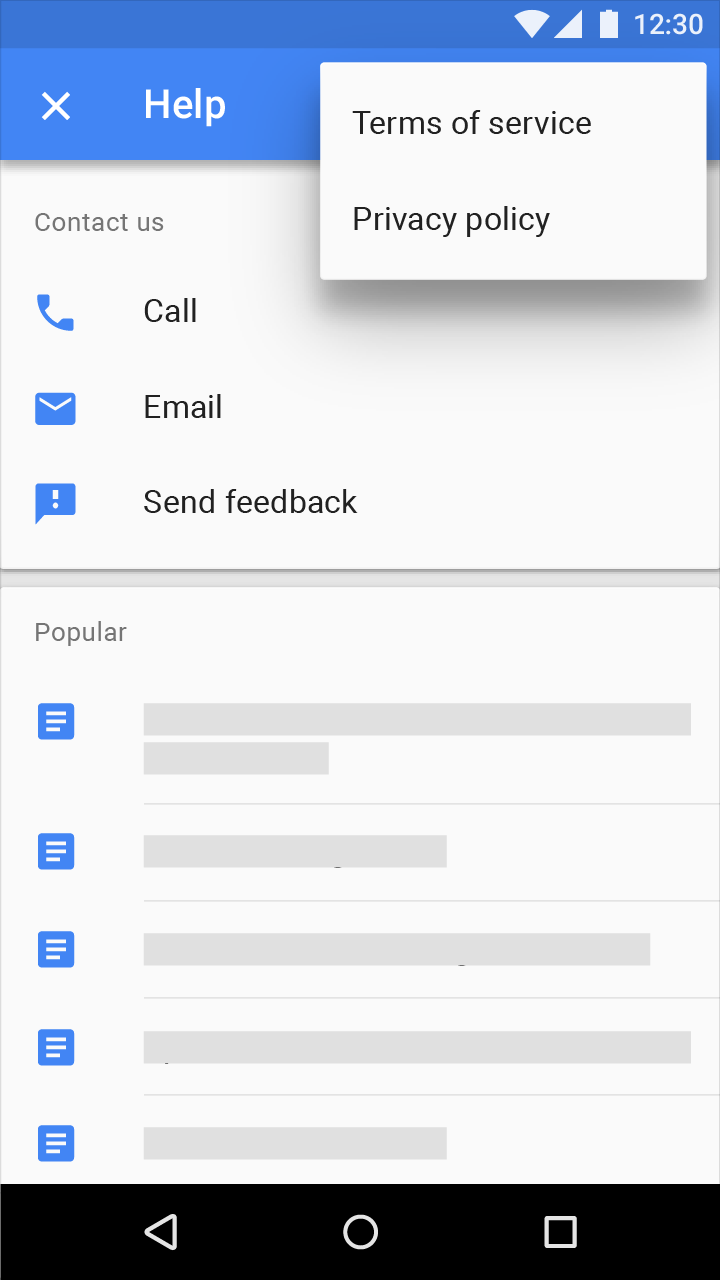
ヘルプ画面
ヘルプ画面には「フィードバックの送信」ボタンを含めることができます。
閲覧頻度の低いコンテンツ(「アプリについて」「プライバシー」「利用規約」など)は、アクションオーバーフローメニューに配置できます。
動作
関連するヘルプトピック
ヘルプコンテンツは、ユーザーがアプリ内で現在表示している画面(コンテキスト)に関連する内容にします。たとえば、ユーザーがアカウント情報を表示している場合、ヘルプコンテンツにはアカウントに関する情報を含めます。
即時アクセス
ユーザーがアプリ内で「ヘルプ」を選択したら、ヘルプコンテンツへ直接遷移させてください。
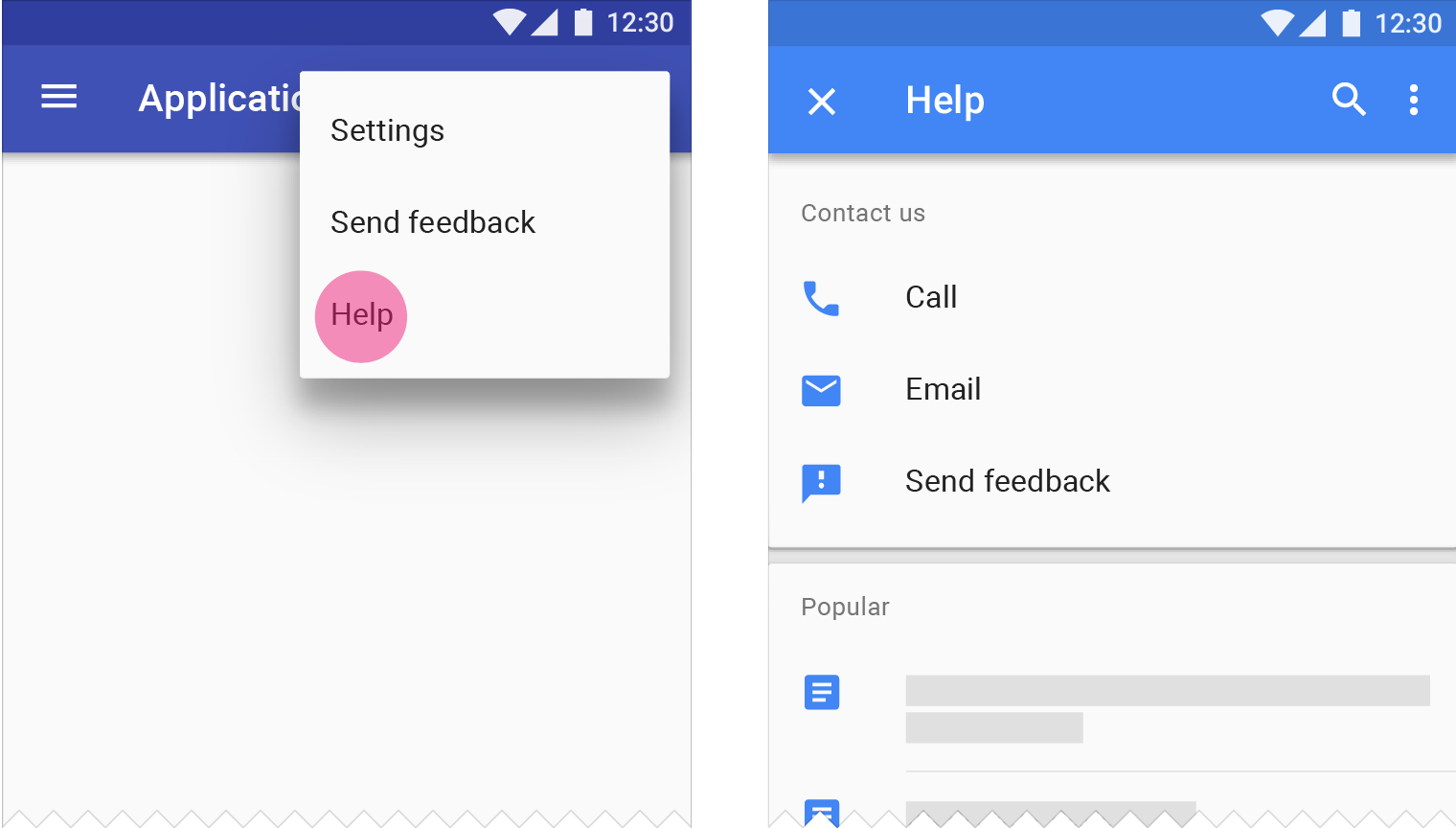
推奨
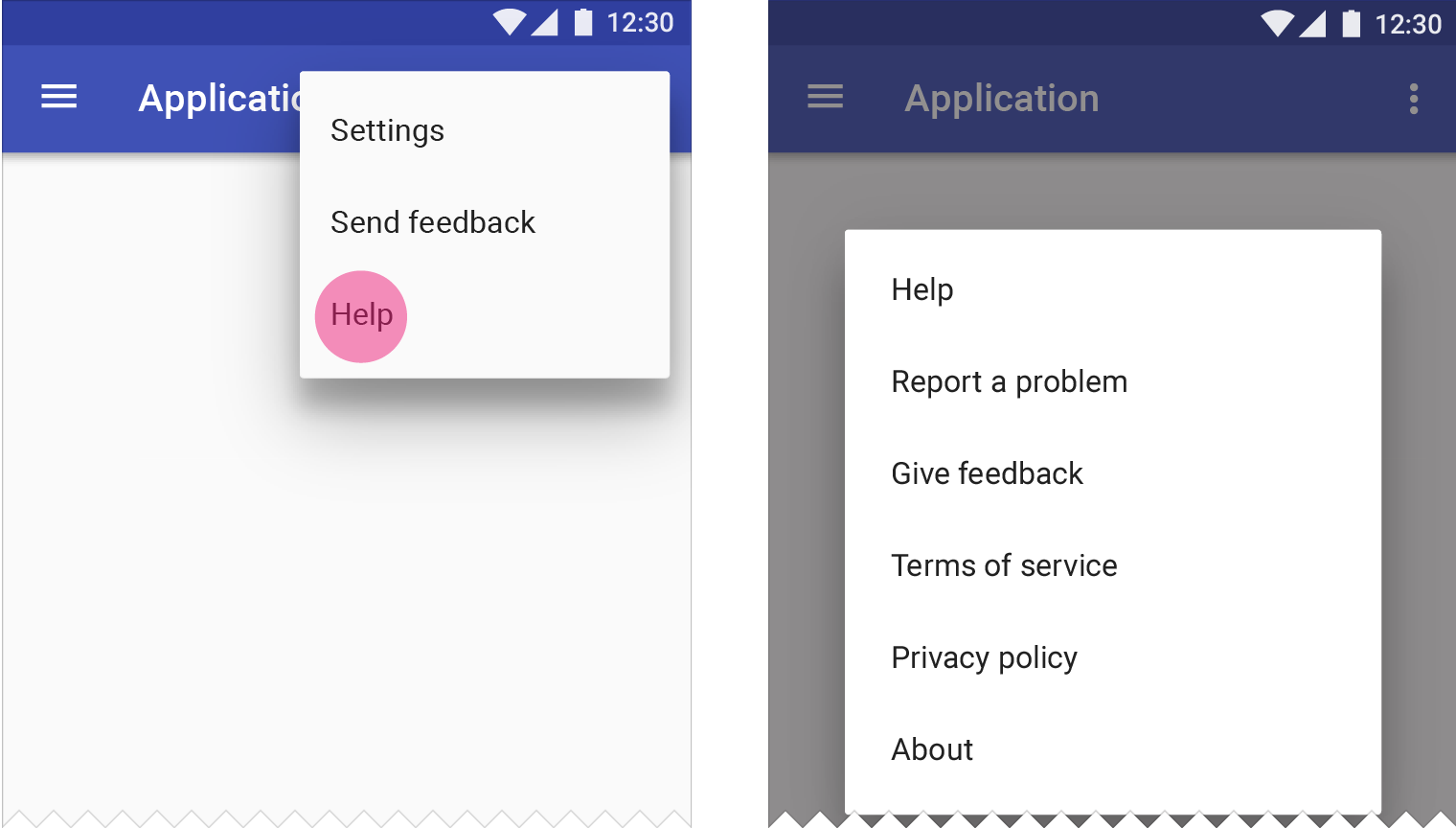
非推奨
求められていないヘルプ
場合によっては、ユーザーがヘルプを求めていなくても、アプリを初めて操作する際にヘルプコンテンツを表示することがあります。このようにユーザーからの要求を待たずにヘルプを提供することで、新機能の使い方について「ヘルプ」メニューで答えを探す手間を省けます。この種のヘルプは、次のような場合に表示されることがよくあります:
- メニューやボタンからは簡単に実行できない機能の発見(feature discovery)を促進するため
- 以前はアプリになかった新しいジェスチャーが導入された場合
この種のヘルプは、ユーザーの作業を中断させたり注意をそらしたりする可能性があるため、新機能とジェスチャーの説明に限定すべきです。
アイコン
ヘルプとフィードバックのアイコンは 24dp で表示します。
ツールチップのアイコンは 18dp です。
明るい背景では、アイコンの不透明度は 54%、暗い背景では 100% です。
| ライトテーマ | 不透明度 |
|---|---|
| アクティブなアイコン | 54% |
| 非アクティブなアイコン | 38% |
| ダークテーマ | 不透明度 |
|---|---|
| アクティブなアイコン | 100% |
| 非アクティブなアイコン | 50% |
ヘルプ

推奨

非推奨
フィードバックの送信

推奨

非推奨
ヘルプツールチップ

推奨

非推奨
ライティング
ヘルプコンテンツにより、ユーザーはアプリ固有の質問や問題に対する答えを見つけることができます。
ヘルプコンテンツを書く際には、次のガイドラインを参考にしてください。
重要な情報を伝える
説明はできるだけ短くし、通常の使い方に関係のない詳細は避けてください。一度にひとつの質問や不安に対して答えます。
読みやすくする
太字の見出し、リスト、表、段落間の余白などを必要に応じて使ってテキストの書式を整え、ヘルプコンテンツを読みやすくします。
特に、ボタンやリンクなどユーザーが選択する要素に言及する場合は、ヘルプコンテンツ内でそのラベル名を太字にします。
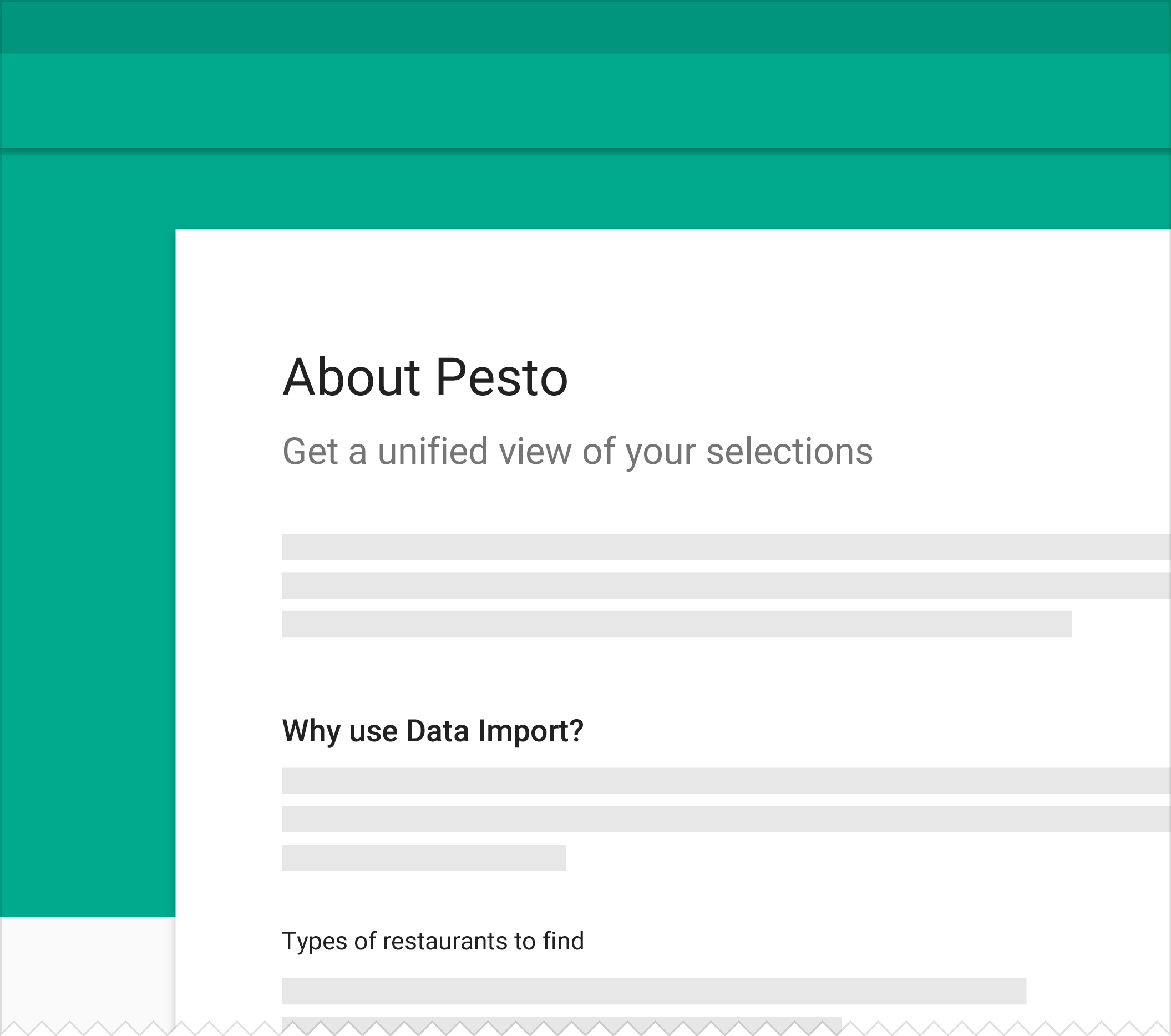
平易な言葉を使う
可能な限り、ヘルプコンテンツ内で専門用語の使用を避けてください。
画像を表示する
段階的な手順を説明する場合は、ユーザーが行うべき操作がわかるように、関連する画像やアイコンを表示します。