Skip to content
Material Design 1
Main Navigation
v3
v2
v1

Español

English
简体中文
繁體中文
Français
Русский
Português – Brasil
Deutsch
日本語
한국어
Italiano
Polski
Türkçe
čeština
magyar

Español

English
简体中文
繁體中文
Français
Русский
Português – Brasil
Deutsch
日本語
한국어
Italiano
Polski
Türkçe
čeština
magyar

Apariencia

Sidebar Navigation

Material Design

Entorno

Propiedades del material

Elevación y sombras

Novedades

Movimiento

Movimiento de Material

Duración y easing (suavizado)

Movimiento

Transformación del material

Coreografía

Personalización creativa

Estilo

Color

Iconos

Imágenes

Tipografía

Redacción

Diseño

Principios

Unidades y medidas

Métricas y líneas clave

Estructura

Interfaz de usuario responsiva

Pantalla dividida

Componentes

Navegación inferior

Hojas inferiores

Botones

Botones: Botón de acción flotante

Tarjetas

Chips

Tablas de datos

Diálogos

Divisores

Paneles de expansión

Listas de cuadrícula

Listas

Listas: controles

Menús

Selectores

Progreso y actividad

Controles de selección

Controles deslizantes

Snackbars y toasts

Steppers

Subencabezados

Pestañas

Campos de texto

Barras de herramientas

Tooltips

Widgets

Patrones

Confirmación y notificación

Formatos de datos

Estados vacíos

Errores

Huella dactilar

Gestos

Ayuda y comentarios

Pantallas de inicio

Carga de imágenes

Navegación

Panel de navegación

Transiciones de navegación

Notificaciones

Estados sin conexión

Permisos

Técnicas de desplazamiento

Búsqueda

Selección

Ajustes

Deslizar para actualizar

Crecimiento y comunicaciones

Introducción

Onboarding (Incorporación)

Descubrimiento de funciones

Enseñanza de gestos

Usabilidad

Accesibilidad

Bidireccionalidad

Plataformas

Adaptación a la plataforma

Android

Recursos

Paletas de colores

Dispositivos

Plantillas de diseño

Fuentes Roboto y Noto

Hojas de stickers e iconos

Sombras

En esta página

Carga de imágenes ​

Las imágenes, incluidas las ilustraciones y las fotografías, pueden cargarse en tres fases.

Las ilustraciones y las fotografías pueden cargarse y realizar la transición en tres fases, escalonando los niveles de opacidad, exposición y saturación.

Comportamiento

Aparición progresiva (fade-in)
Duración
Animación


Duración

Usa duraciones mayores para la carga de imágenes y menores para las transiciones.

Material Design: carga de imágenes en tres fases

Uso ​

Las ilustraciones y las fotografías pueden cargarse y realizar la transición en tres fases con duraciones escalonadas, en lugar de depender únicamente de cambios de opacidad. Según tus necesidades, puedes combinar cambios de opacidad, exposición y saturación en la imagen.

Ajustes de exposición

Las imágenes deben comenzar a cargarse con niveles bajos de contraste y colores desaturados. Una vez que la opacidad de la imagen alcance el 100 %, deben mostrarse con la saturación de color completa.
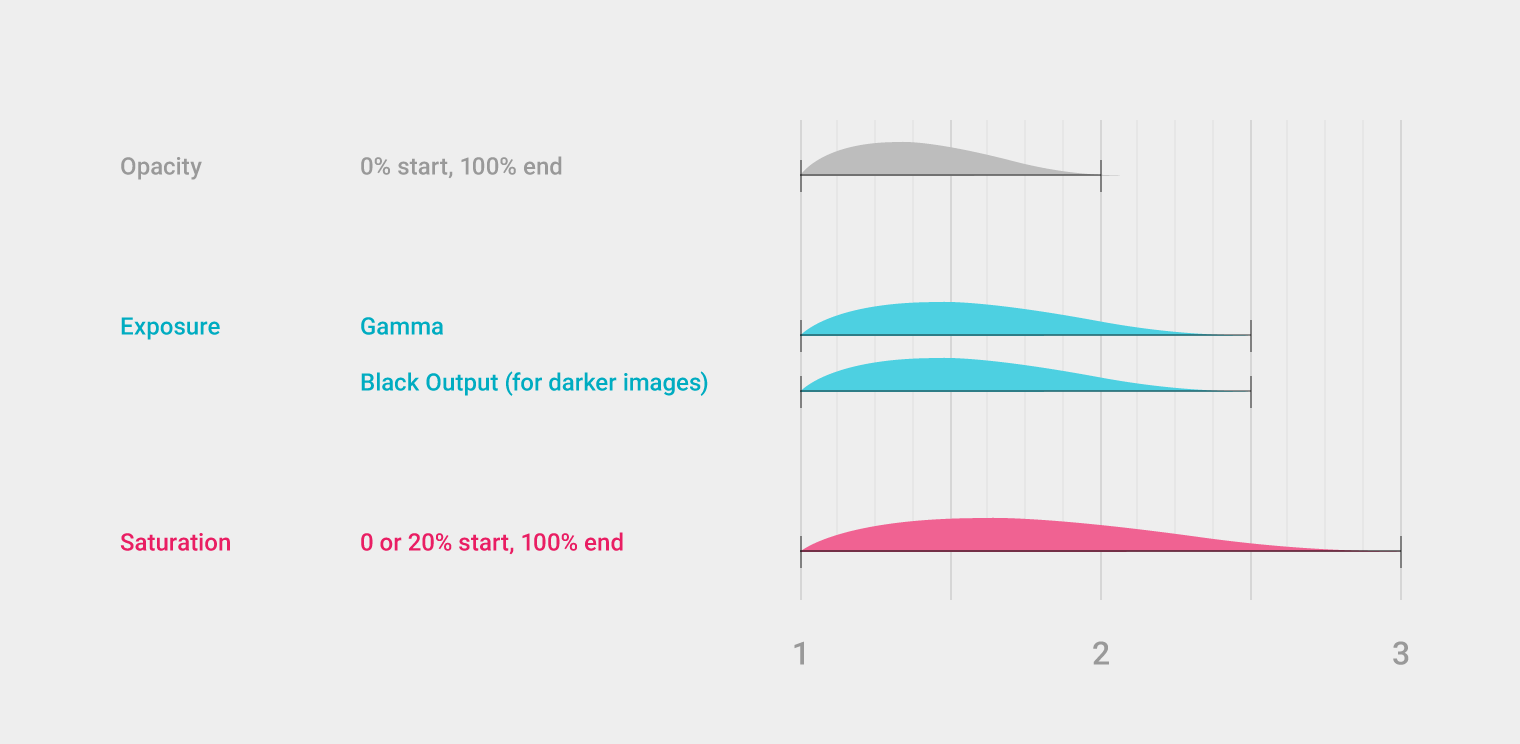
Material Design: recomendaciones de opacidad y saturación para imágenes
Recomendaciones de opacidad, exposición y saturación para la carga de imágenes

Opacidad: 0 % al inicio, 100 % al final
Exposición: gamma, negro de salida (para imágenes más oscuras)
Saturación: 0 o 20 % al inicio, 100 % al final

Opacidad y exposición completas en Material Design
Opacidad y exposición completas
Saturación de color en Material Design
Saturación de color

Pantallas más grandes

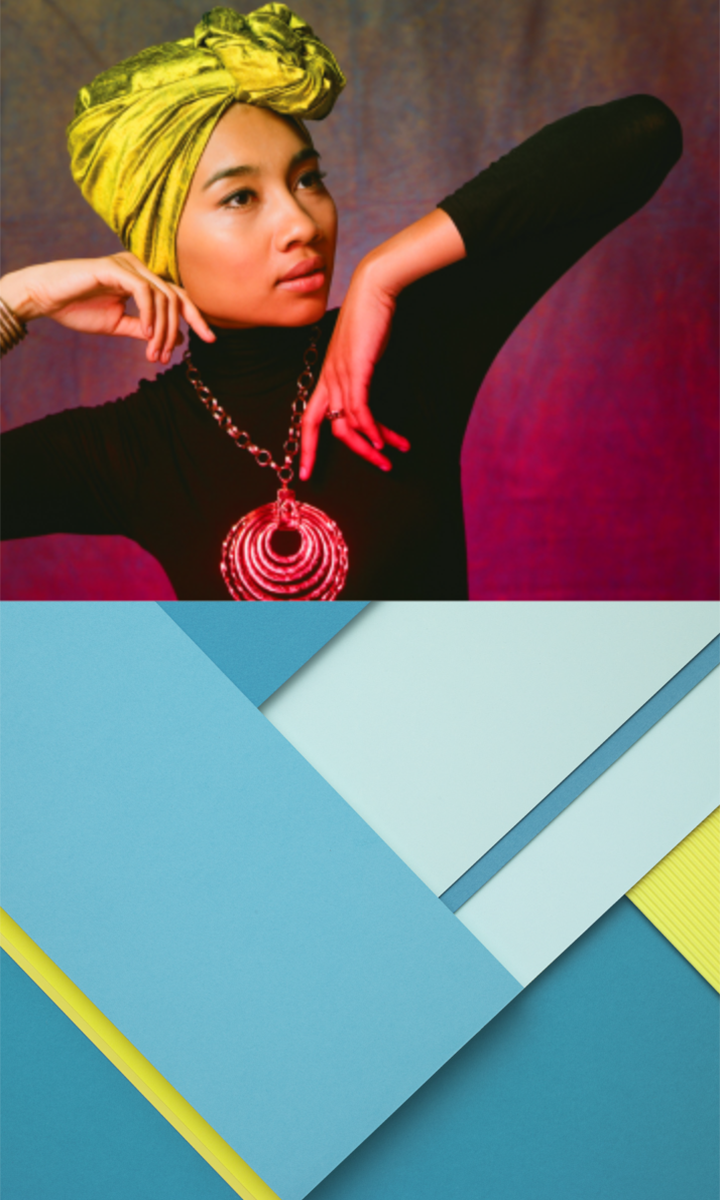
Este proceso es ideal para pantallas de mayor tamaño, como en la carga del fondo de pantalla de Chrome OS.

Animación que muestra la carga del fondo de pantalla de Chrome OS en pantallas de mayor tamaño

Comportamiento ​

Aparición progresiva (fade-in)

Visualiza cómo la imagen aparece de forma gradual, como una fotografía durante el proceso de revelado.

No ajustes los niveles de modo que se sobreexpongan los tonos claros.

Material Design: visualización del efecto de aparición progresiva (fade-in)

Hazlo.

Material Design: visualización del efecto de aparición progresiva (fade-in)

No lo hagas.

Duración

Se recomienda usar una duración mayor para la carga de imágenes y una menor para las transiciones.

Animación de carga y transición

Animación

Añade un pequeño desplazamiento a las imágenes durante la carga. En el ejemplo, la imagen de fondo del selector de cuentas entra mediante una animación horizontal.

Vídeo que muestra cómo se añade la animación
Pager
AnteriorPantallas de inicio
SiguienteNavegación

Publicado bajo la licencia Apache-2.0.

Copyright © 2014-Present Google

https://m1.material.io/patterns/loading-images.html

Publicado bajo la licencia Apache-2.0.

Copyright © 2014-Present Google