通知
Android のみ
通知は、アプリが使用されていないときに、アプリに関する簡潔でタイムリーな関連情報を提供します。
通知は、アプリ内のイベントをユーザーに知らせることを目的としています。次の 2 種類の通知が最も効果的です。
- 他のユーザーからのメッセージ
- タイミングが適切で有益なタスクリマインダー
通知のコンポーネント
ヘッダー領域
コンテンツ領域
アクション領域
通知に気づいてもらう方法
- ステータスバーにアイコンを表示する
- ロック画面に表示する
- サウンドを再生する、または振動させる
- 現在の画面にヘッドアップ表示する
- デバイスの LED を点滅させる

通知の構造
概要
通知は、最も重要な要素をひと目で把握し、素早く利用できるように設計されています。
メインコンテンツ
コンテンツは通知の中で最も目立つ要素です。タイムスタンプなどの補足情報は小さく表示され、メインコンテンツの上にまとめて配置されます。
人物
通知に人物が関わる場合、アバターは他のコンテンツから際立つように右側に表示されます。
アクション
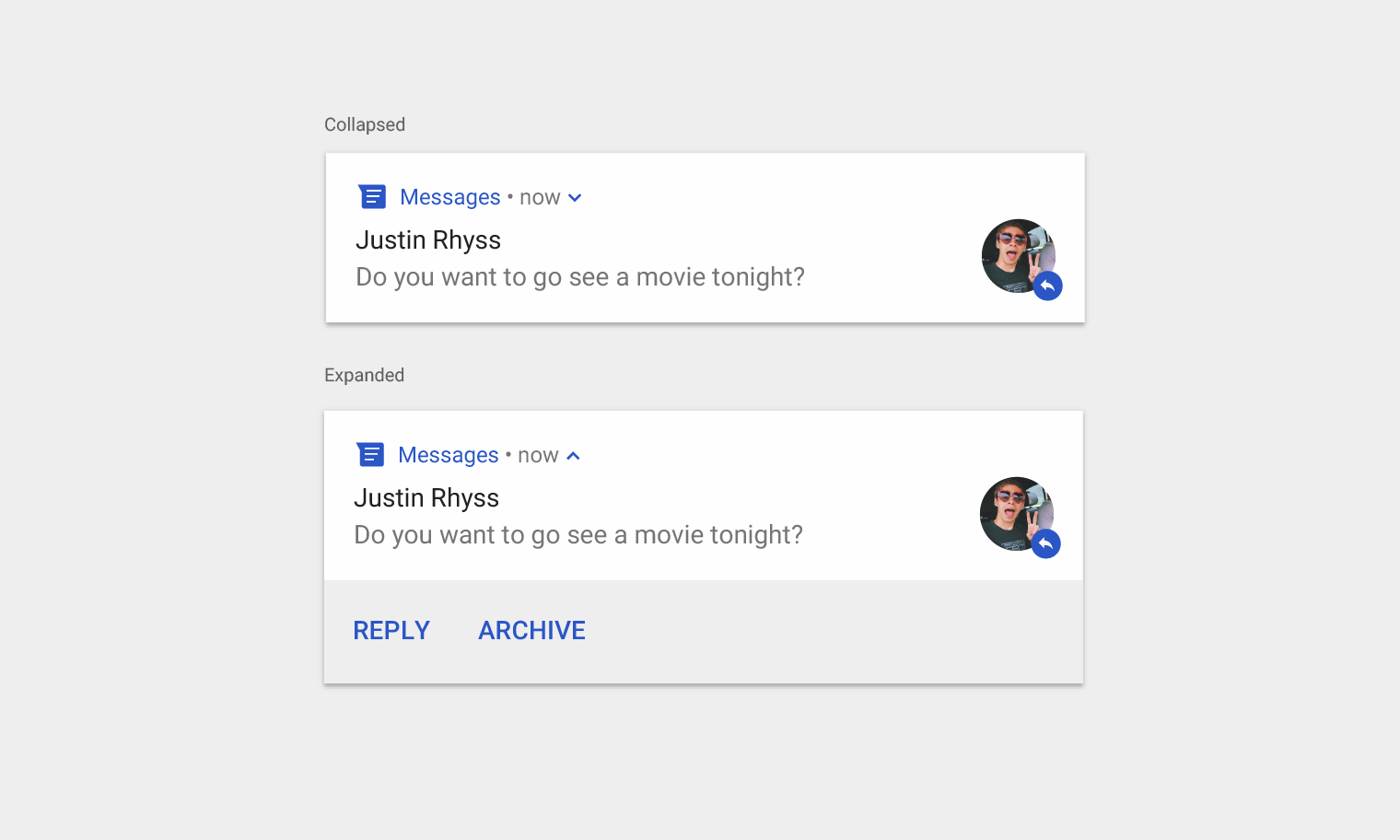
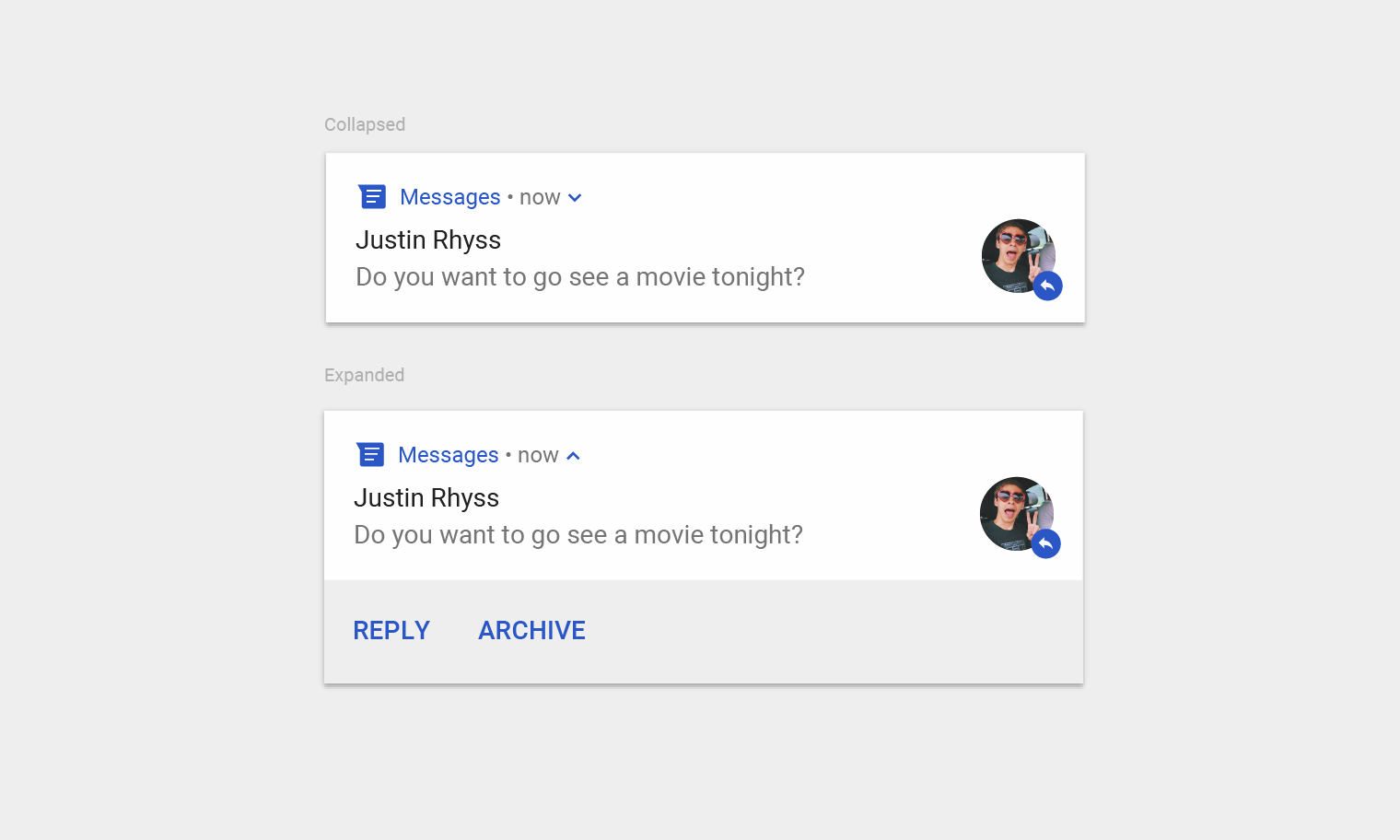
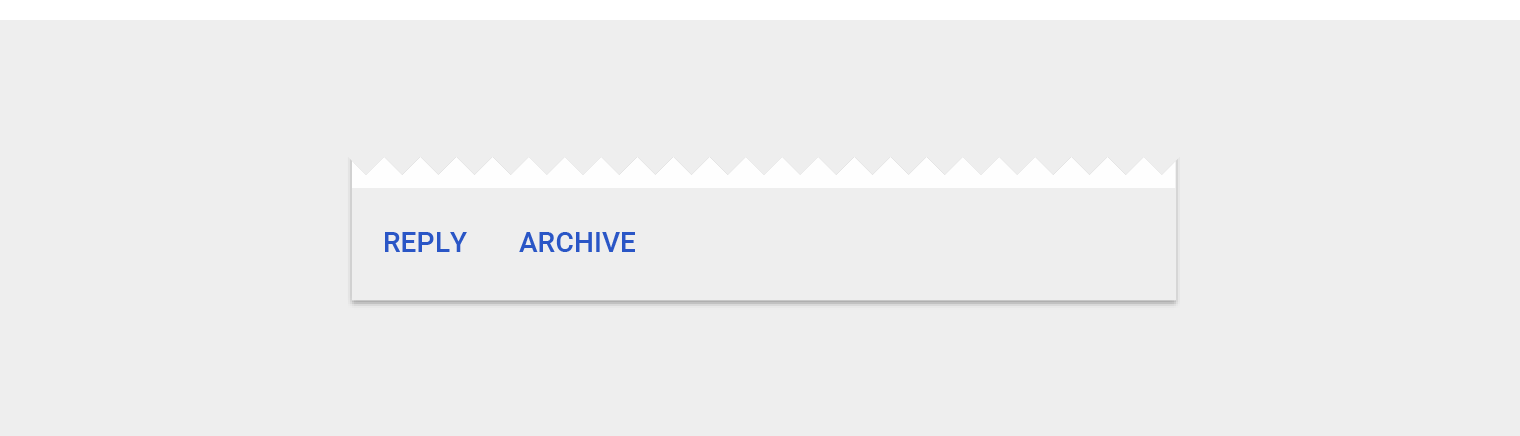
展開可能な通知は、インジケーターアイコンをタップすると展開表示されます。アクションは、本文とは異なる背景色と表示位置の領域に、テキストラベル付きで表示されます。
ヘッダー領域
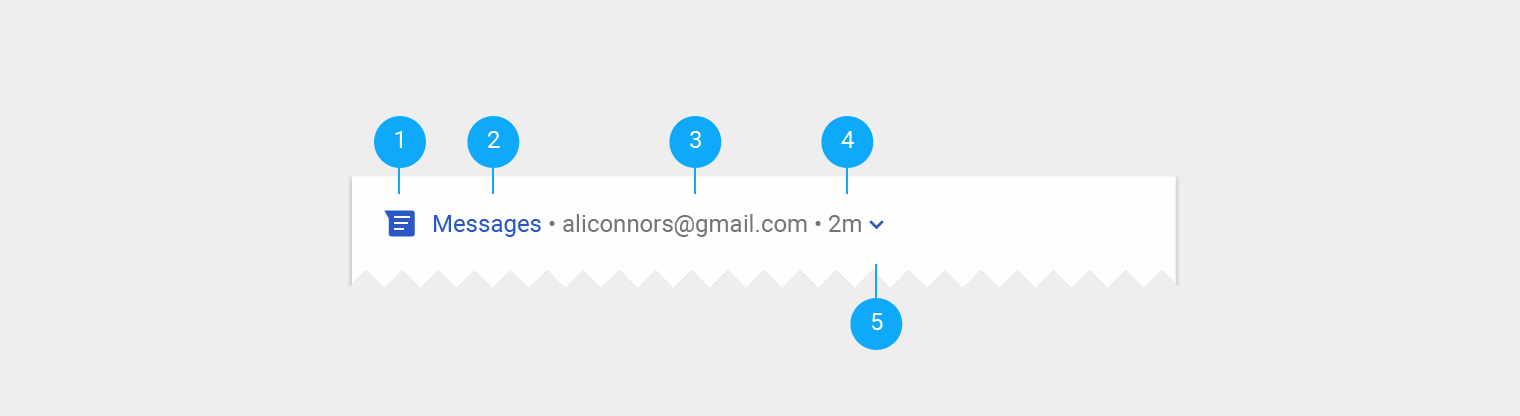
ヘッダー領域は以下の要素で構成されます。
1. アプリのアイコン: アプリのアイデンティティを表す小さな平面アイコンです。ステータスバーにはモノクロで表示されます。アプリが多種多様な通知を送信する場合は、コンテンツの種類を表すシンボルに置き換えてもかまいません。たとえば、Google Now は天気の通知に雲のアイコンを使用しています。
2. アプリ名: アプリ名はシステムによって通知に自動的に表示されます。
3. ヘッダーテキスト(省略可): 通常、アプリが複数の送信元(ユーザーの複数アカウント名など)から通知を送信する場合にのみ必要です。
4. タイムスタンプ(省略可): デフォルトでは表示されませんが、不在着信の時刻のように、通知が送信された時刻を示すことが重要な場合は追加できます。
5. 展開インジケーター: 通知を展開できる場合に表示されます。
コンテンツ領域
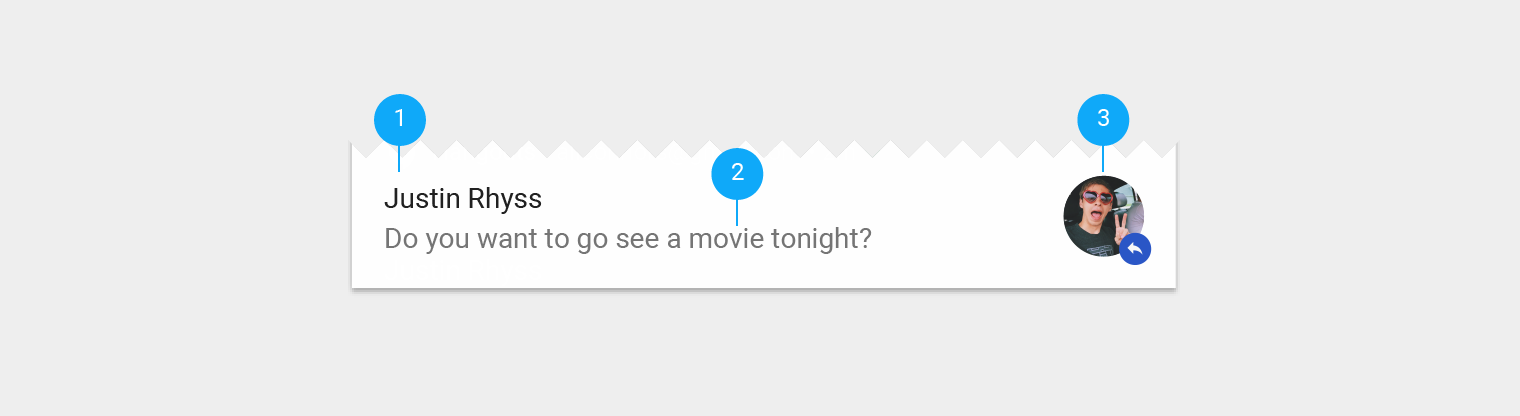
コンテンツ領域は以下の要素で構成されます。
1. コンテンツタイトル: 通知の内容を簡潔に示す見出し
2. コンテンツテキスト: 補足情報
3. 大きなアイコン(省略可): 通知の内容を効果的に補強する画像を追加できます。たとえば、送信者のアバターを含むメッセージなどが該当します。
アクション領域
通知を展開すると、最大 3 つのアクションを下部に表示できます。
Android N 以降では、より多くのテキストを表示できるように、アクションはアイコンなしで表示されます。ただし、それ以前のバージョンの OS を搭載したデバイスや、Android Wear、Android Auto のデバイスではアイコンが必要となるため、引き続き提供する必要があります。
使用方法
通知を使用すべきでない場合
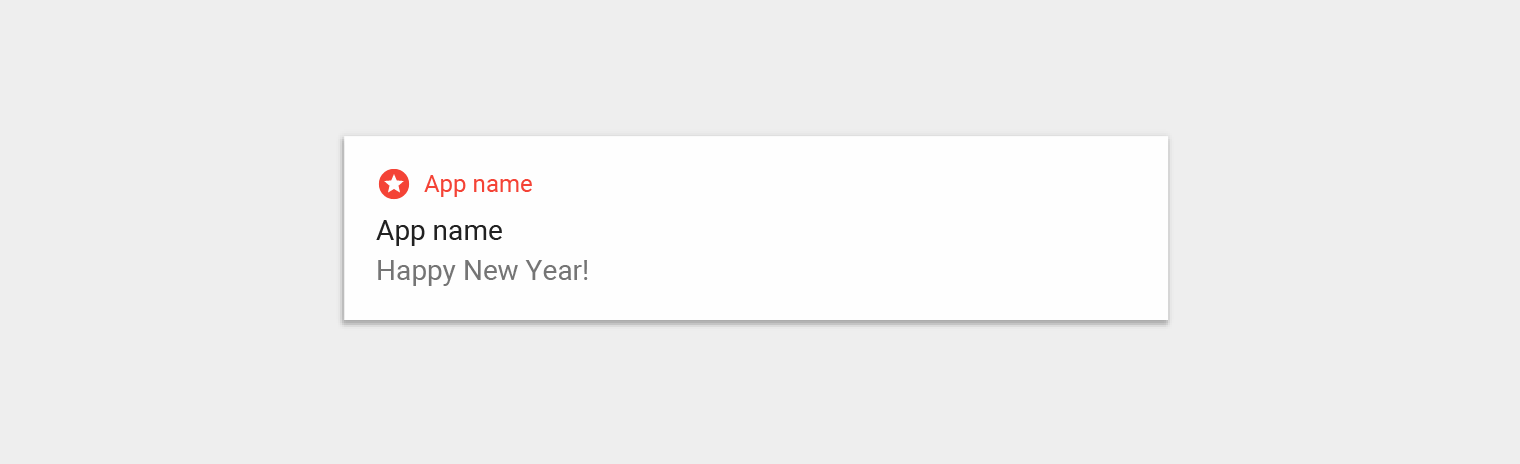
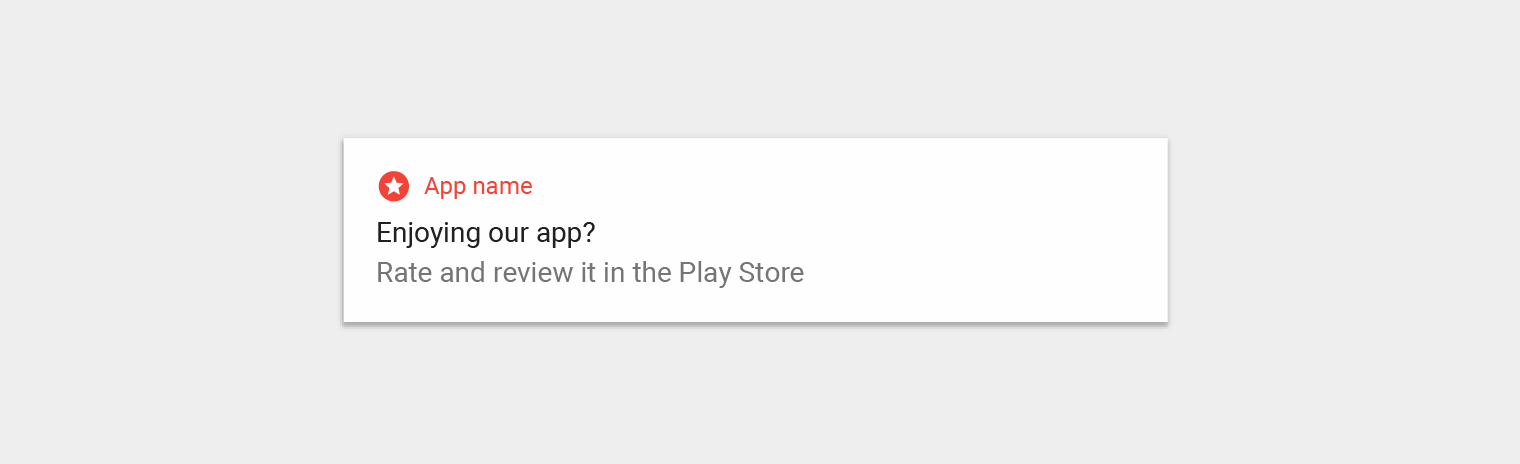
頻繁な中断はユーザーの不快感を招くため、通知をユーザーとの主なコミュニケーション手段にすべきではありません。次のようなケースでは、通知を表示しないでください。
- クロスプロモーション(通知内で他の製品を宣伝すること。Play ストアで固く禁止されています)
- ユーザーが一度も開いたことがないアプリ
- ユーザーにアプリへの復帰を促すものの、直接的な価値を提供しないメッセージ(「お久しぶりです」など)
- アプリの評価リクエスト
- 情報の同期など、ユーザーの関与を必要としない操作
- ユーザーの操作なしにアプリが復旧できるエラー状態
非推奨
非推奨
必須の通知
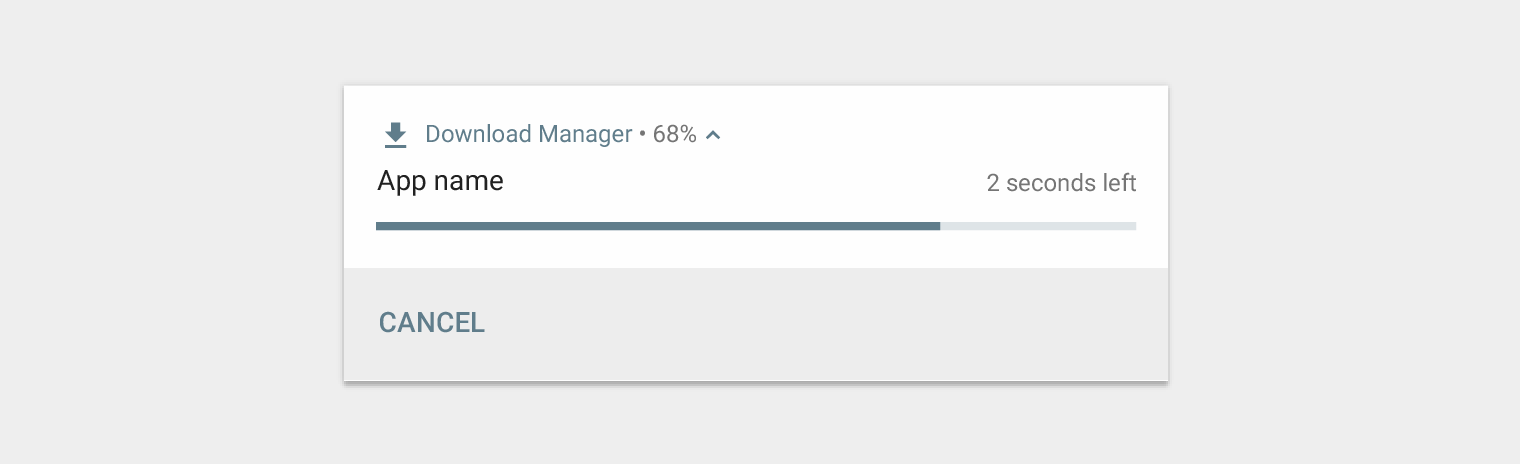
フォアグラウンドサービスとは、ユーザーがアプリを直接操作していない間にバックグラウンドで実行されるアプリのプロセスです。これらのプロセスはバッテリーを消費し、データ通信を行う可能性があるため、Android では、消去できない通知を表示してユーザーがこの種のサービスを認識できるようにすることを求めています。
この通知はユーザーが消去できないため、実行を望まない場合に備えて、サービスを停止するためのアクションを提供する必要があります。
動作
通知の到着
通知が届くと、通知ドロワーに追加されます。設定したパラメータとデバイスの現在の状態に応じて、通知は次のような動作も行う場合があります。
- ステータスバーにアイコンで表示される
- サウンドを鳴らす、または振動する
- ユーザーの注意を引くために、現在の画面にヘッドアップ表示される
ユーザーは、アプリが設定した通知の動作を変更できます。
通知ドロワー
Android の通知ドロワーは通常、通知を新しい順(逆時系列順)に表示しますが、以下の要素によって順序が調整されます。
- アプリが指定した通知の優先度または重要度
- 通知が最近、サウンドや振動でユーザーにアラートを送ったかどうか
- 通知に関連付けられた人物、およびその人物がスター付きの連絡先かどうか
- 通知が、進行中の通話や音楽の再生など、重要な継続的なアクティビティを表しているかどうか
Android O 以降では、システムがリストの上部と下部にある一部の通知の外観を強調または目立たなくするなどして調整し、ユーザーがコンテンツを把握しやすくする場合があります。
古くなった通知
通知ドロワーは、その時点で関連性のある情報をユーザーに表示すべきです。以前に送信した通知がもはや関連性を持たない場合は、自動的に消去して、ユーザーに表示されないようにできます。
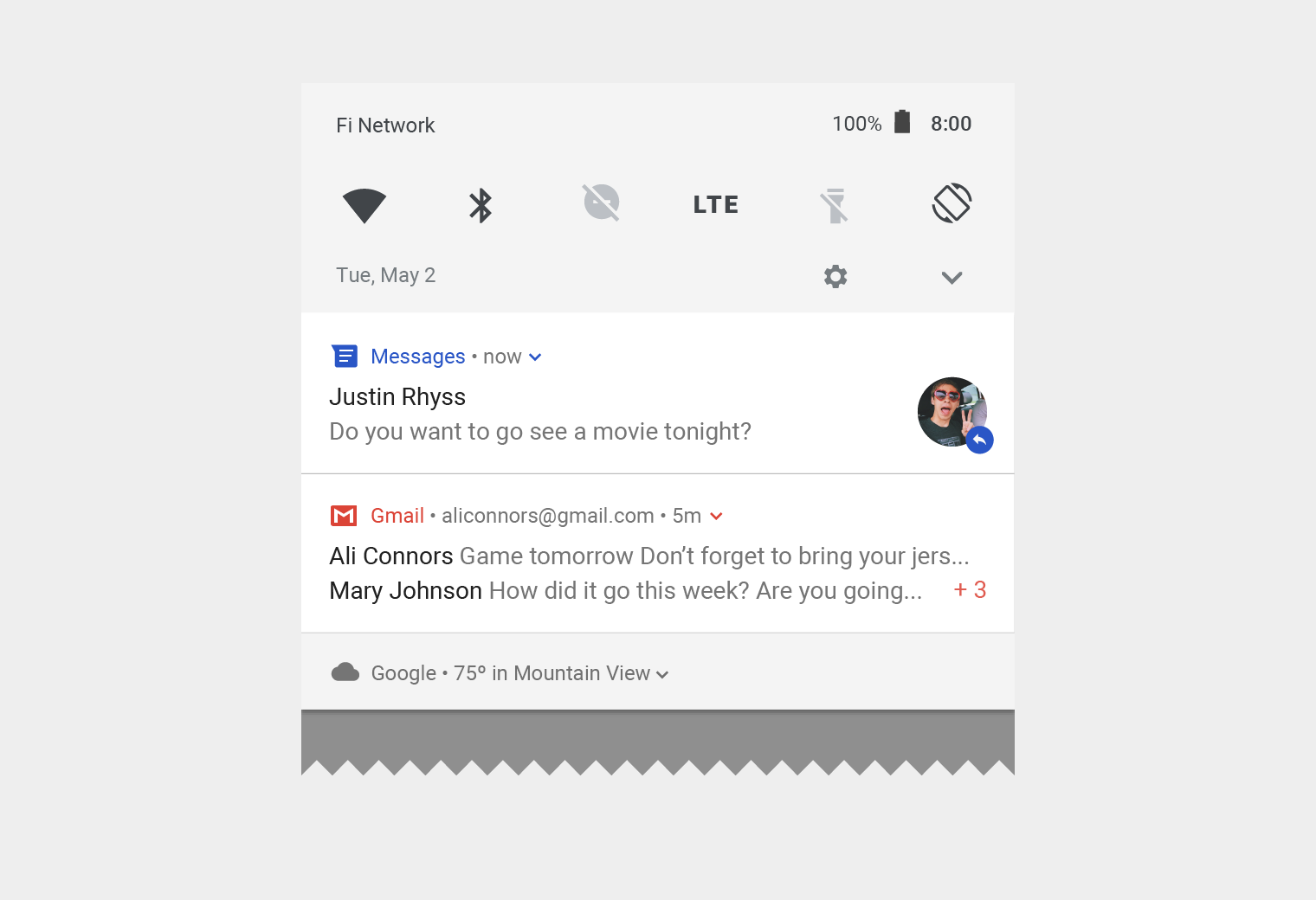
通知のインタラクション
ユーザーは、次のような方法で通知を操作できます。
1. 該当する画面へ移動する
移動するには、ユーザーは通知をタップします。通知がロック画面に表示されている場合は、通知をダブルタップし、その後 PIN、パターン、またはパスワードを入力する必要があります。
ユーザーが通知をタップしたら、その通知に直接関連するアプリの画面へ遷移させ、すぐにアクションを実行できるようにする必要があります。たとえば、通知が 2 人用ゲームで自分の番であることを知らせている場合、通知をタップするとそのゲームに直接移動できるようにします。
2. 展開ビューを表示する
展開ビューが用意されている場合、ヘッダーに展開インジケーターが表示されます。ユーザーはインジケーターをタップするか、通知の本文を下にスワイプして展開できます。
3. 通知を消去する(許可されている場合)
ユーザーは通知を左右にスワイプして消去できます。
音楽の再生など、バックグラウンドで継続中のプロセスを示す進行中の通知は、スワイプでは消去できません。
4. 今後の類似の通知を制御する
通知のコントロールには、次の方法でアクセスできます。
- 個々の通知を長押しする
- 通知を左右にスワイプし、設定アイコンをタップする
表示されるコントロールは、Android のバージョンや、アプリに通知のチャンネルがあるかどうか(Android O 以降)によって異なります。
複数の通知
同じ種類の通知を複数生成するアプリに対して、Android は「要約」と「グループ化」という 2 つの異なる表示方法を提供しています。
要約
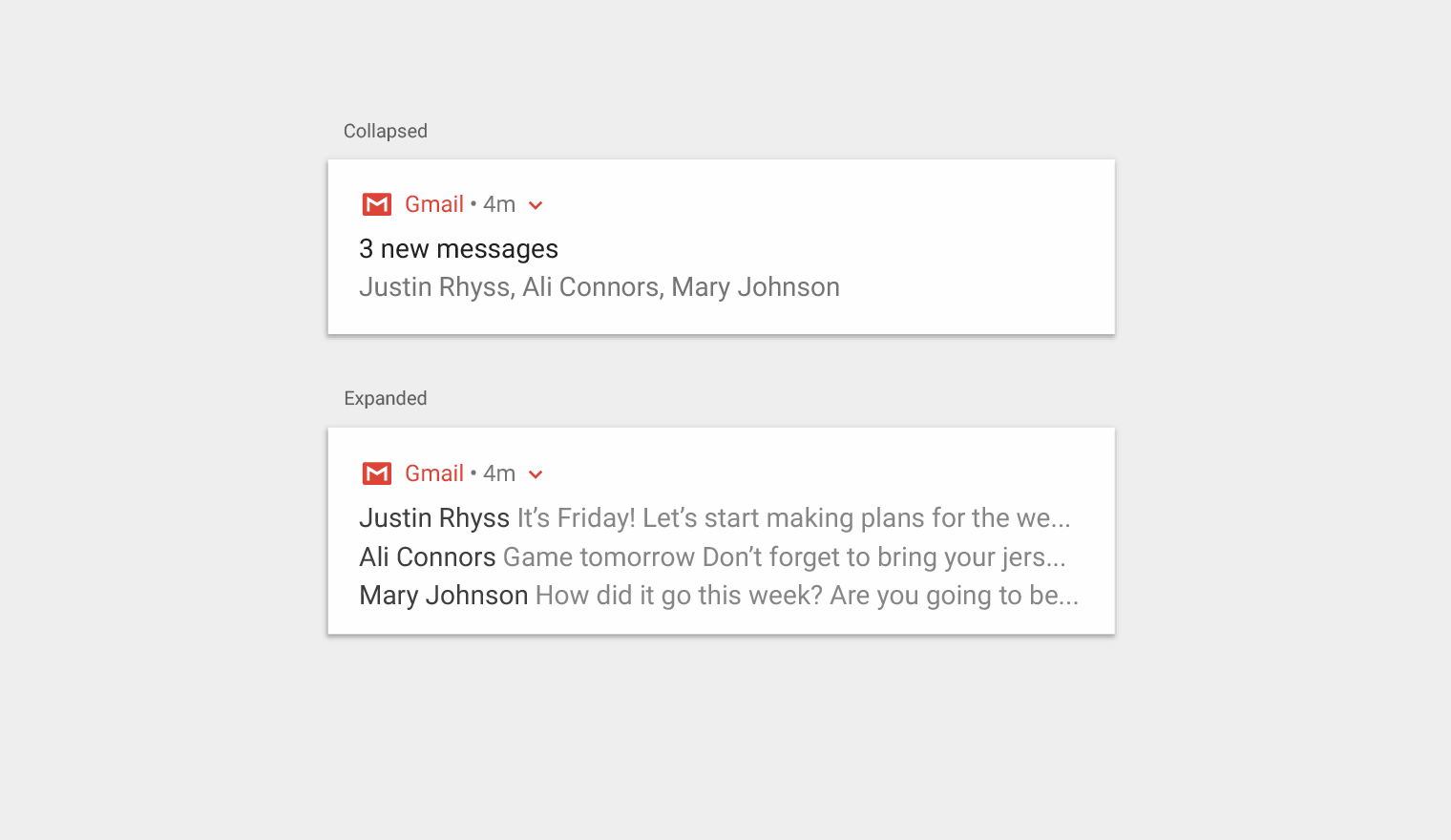
複数の通知を個別に表示する代わりに、それらすべてを要約した 1 つの通知を作成できます。たとえば、メッセージアプリには「3 件の新着メッセージ」という要約通知が表示され、展開すると各メッセージのスニペットが表示される場合があります。
グループ化
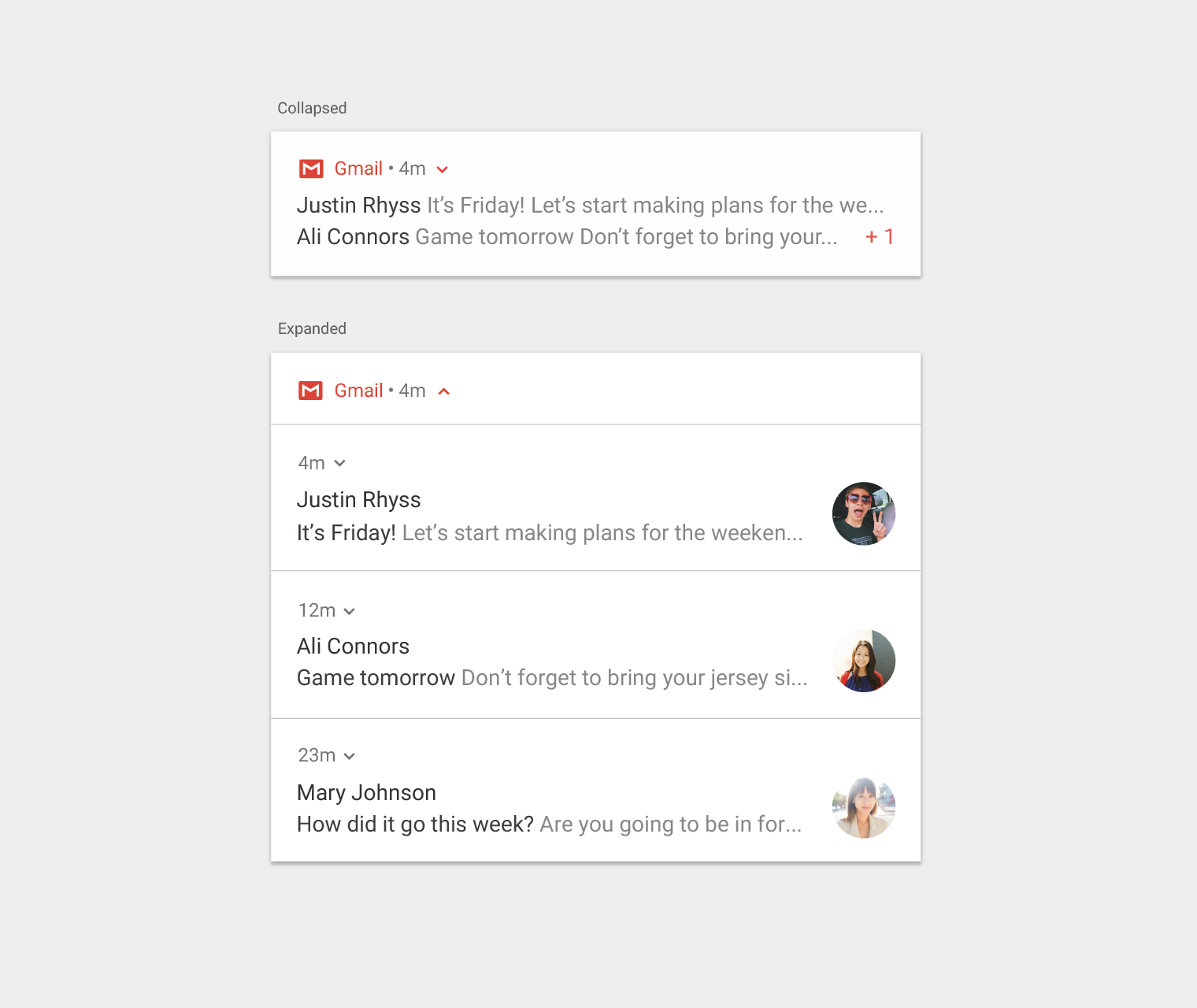
アプリは複数の通知を階層構造に従って表示できます。
- 親通知は子通知の要約を表示する
- ユーザーが親通知を展開すると、すべての子通知が表示される
- 子通知を展開すると、その全内容が表示される
子通知は、ヘッダー情報を重複させずに表示されます。たとえば、子通知が親と同じアプリのアイコンを持つ場合、子通知のヘッダーにはアイコンが含まれません。
子通知は、単独で表示されても理解できるようにすべきです。通知が届いたときに、システムがグループの外に表示することがあるためです。
展開ビュー
展開ビューを使用すると、通知から移動することなく、通知に多くの情報を表示できます。
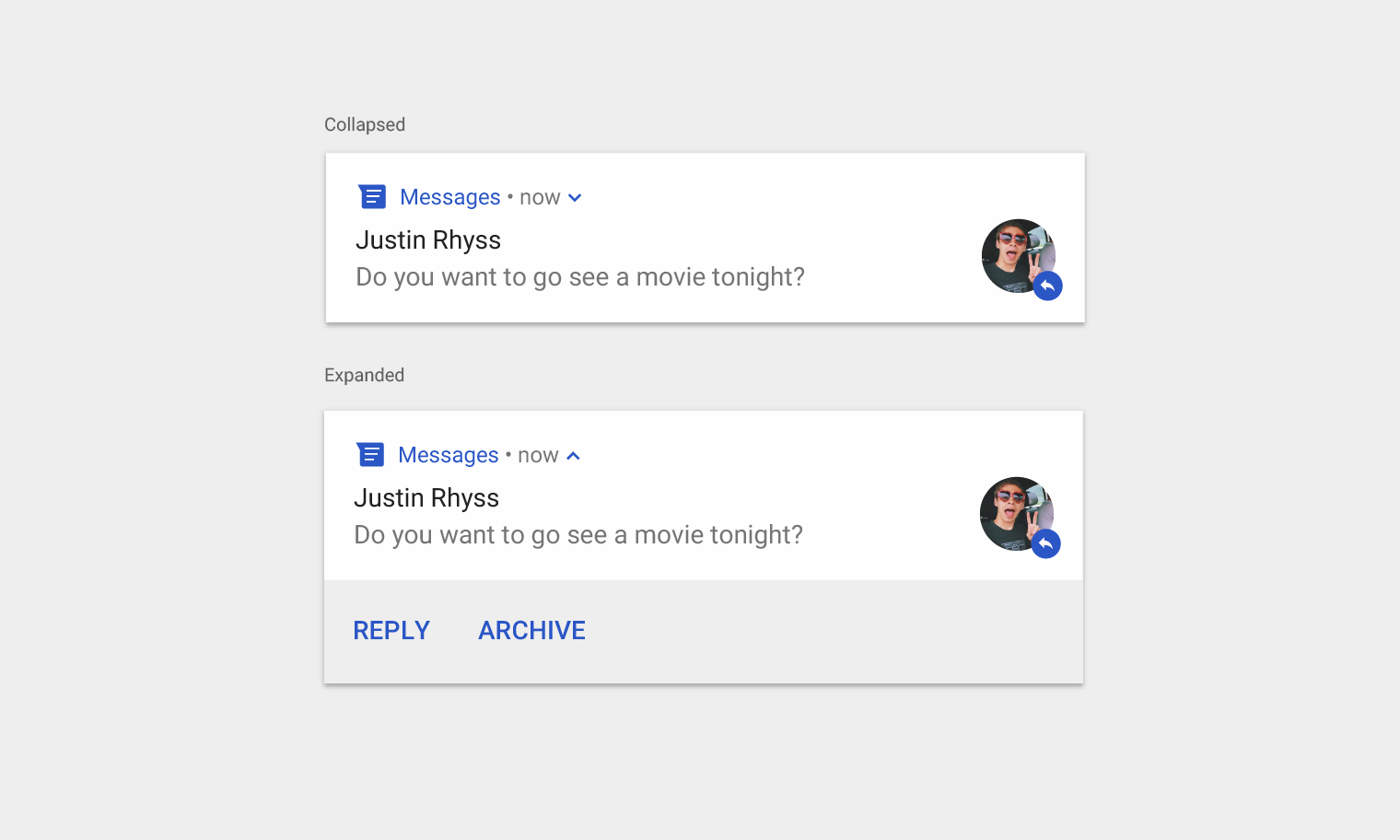
通知は展開時に最大 3 つのアクションを提供できます。ただし、これらのアクションは、通知の本文をタップしたときの動作と重複してはいけません。
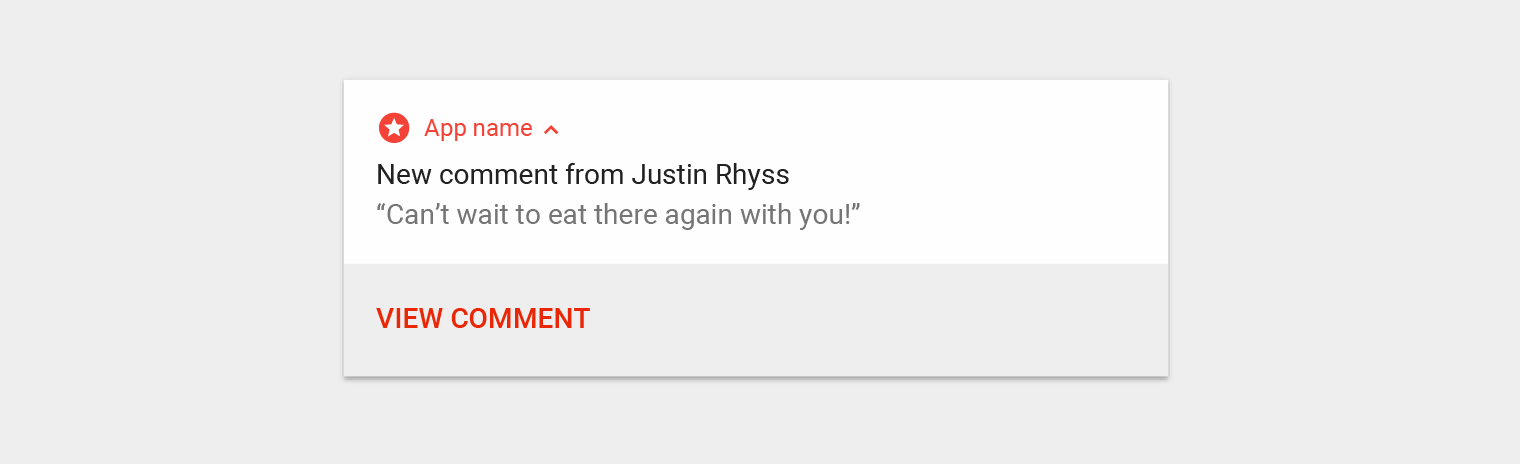
非推奨
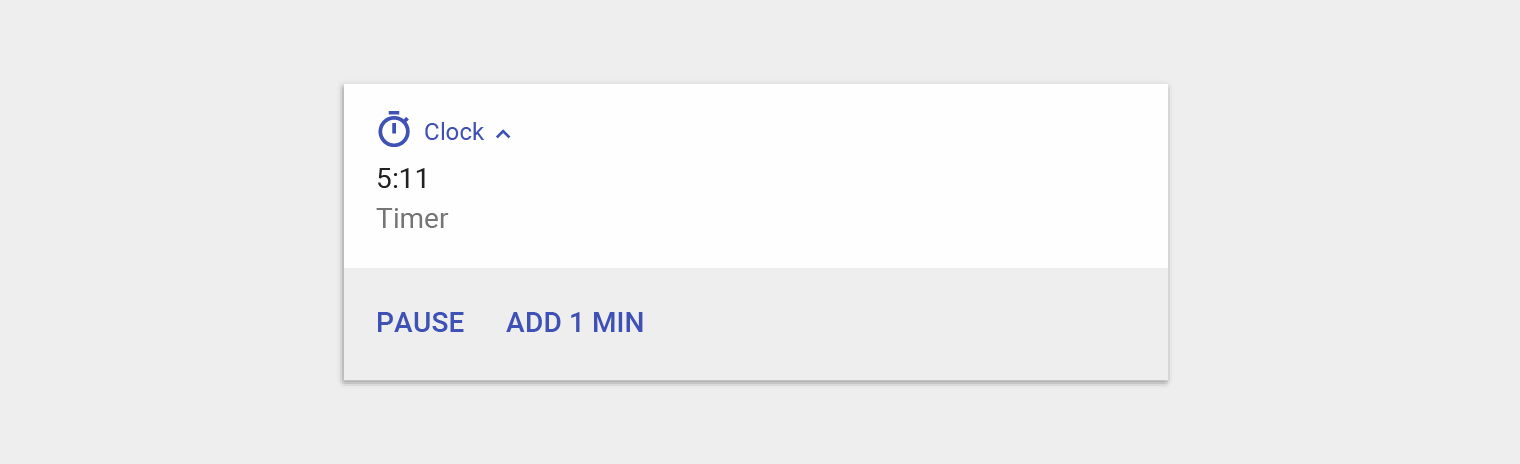
推奨
通知内への入力を有効にする
ユーザーが通知に直接入力できるようにすることもできます。テキストメッセージへの返信や簡単なメモの作成など、少量のテキストを入力する場合に適しています。
長文を入力する場合は、テキストを表示・編集するためのより広いスペースを利用できるアプリへユーザーを誘導してください。
メッセージアプリでこの機能を使用する場合は、ユーザーが返信を送信した後も通知を表示し続け、会話がひと段落してから自動的に消去するようにしてください。
通知の種類
通知は、トランザクション型と非トランザクション型のいずれかに分類されます。
トランザクション型
トランザクション型の通知は、ユーザーが特定の時刻に受け取る必要があるコンテンツを提供し、以下のいずれかの役割を果たします。
- 人と人とのやり取りを可能にする
- 日常生活をより円滑に送れるようにする
- 一時的なデバイスの状態を制御または解決する
非トランザクション型
上記のいずれの状況にも当てはまらない通知は、非トランザクション型に分類されます。
| トランザクション型の通知がユーザーを支援できること… | 例 |
|---|---|
| 人と人とのやり取りを可能にする |
|
| 日常生活をより円滑に送れるようにする |
|
| 一時的なデバイスの状態を監視、制御、または解決する |
|
非トランザクション型のオプトアウトとオプトイン
非トランザクション型の通知は、すべてのユーザーに好まれるとは限らないため、オプションとすべきです。オプションにするには、次の 2 つの方法のいずれかを使用します。
- オプトアウト: ユーザーはデフォルトで通知を受け取りますが、設定をオフにすることで受け取らないようにできます。
- オプトイン: ユーザーは、アプリ内で設定をオンにした場合にのみ、通知を受け取ります。
オプトアウト
通知が次の 2 つの基準の両方を満たさない限り、オプトアウト方式は避けるべきです。
- ユーザーに具体的な価値を提供する
- ユーザーのコンテキスト(現在の場所、現在の日時、過去の履歴、明示された興味など)と明確に関連している
| 通知の例 | ここでオプトアウト通知の使用を避けるべき理由 |
|---|---|
| アプリの使い方に関するランダムなヒント | 具体的なユーザー価値を提供するが、コンテキストに沿っていない |
| 最近アプリで使用したコンテンツの評価を促すプロンプト | コンテキストに沿っているが、具体的なユーザー価値を提供していない |
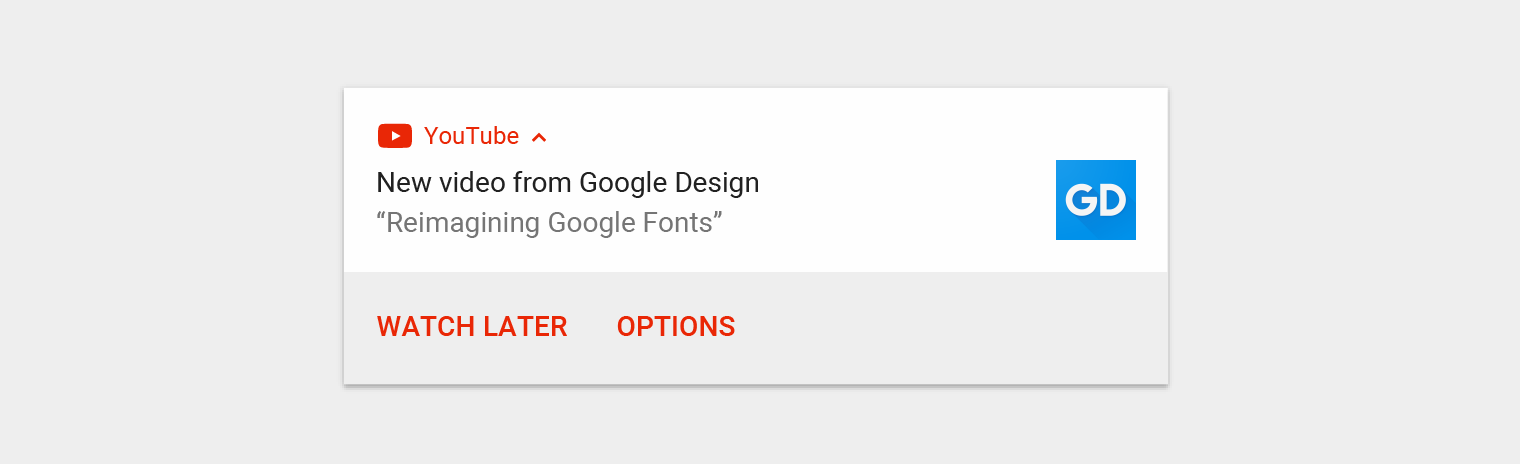
オプトイン
オプトイン方式はより保守的なアプローチです。ユーザーがこれらの通知の受信を明示的に選択しているため、通知を見て喜ぶ可能性が高くなります。ただし、ユーザーは通知の受け取り方法を知るために設定画面を訪れる必要があります。アプリ内の他の場所(オンボーディングフローや、閉じることのできるカードなど)から、これらの通知についてユーザーに知らせてもかまいません。
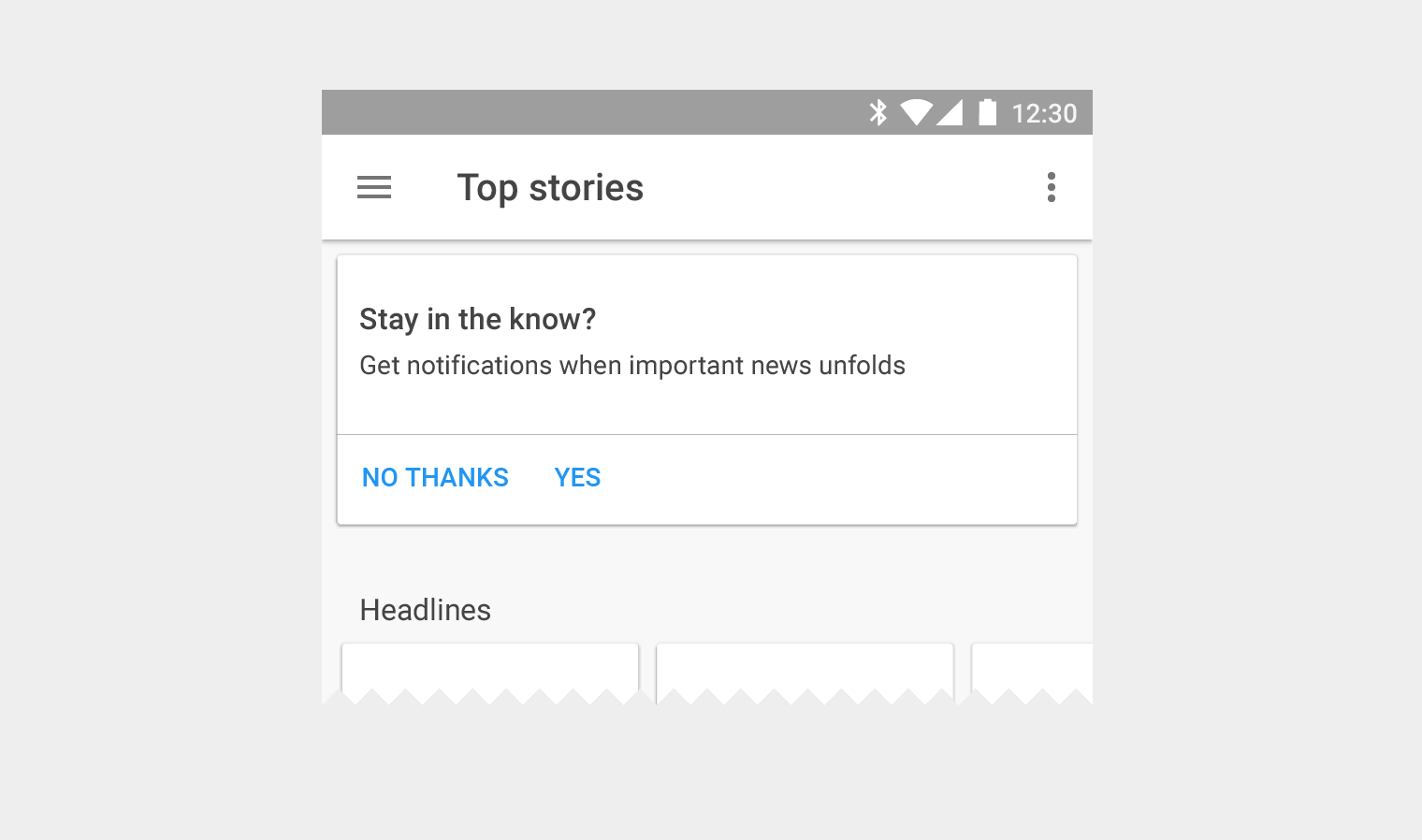
設定
Android O におけるチャンネル
アプリを Android O にアップグレードすると、通知のチャンネルを定義することが求められます。送信したい通知の種類ごとに、1 つのチャンネルを定義します。
Android O では、ユーザーはチャンネルを使ってアプリの通知を制御します。ユーザーがアプリからの特定の通知を望まない場合、すべての通知ではなく、そのチャンネルだけをブロックできます。
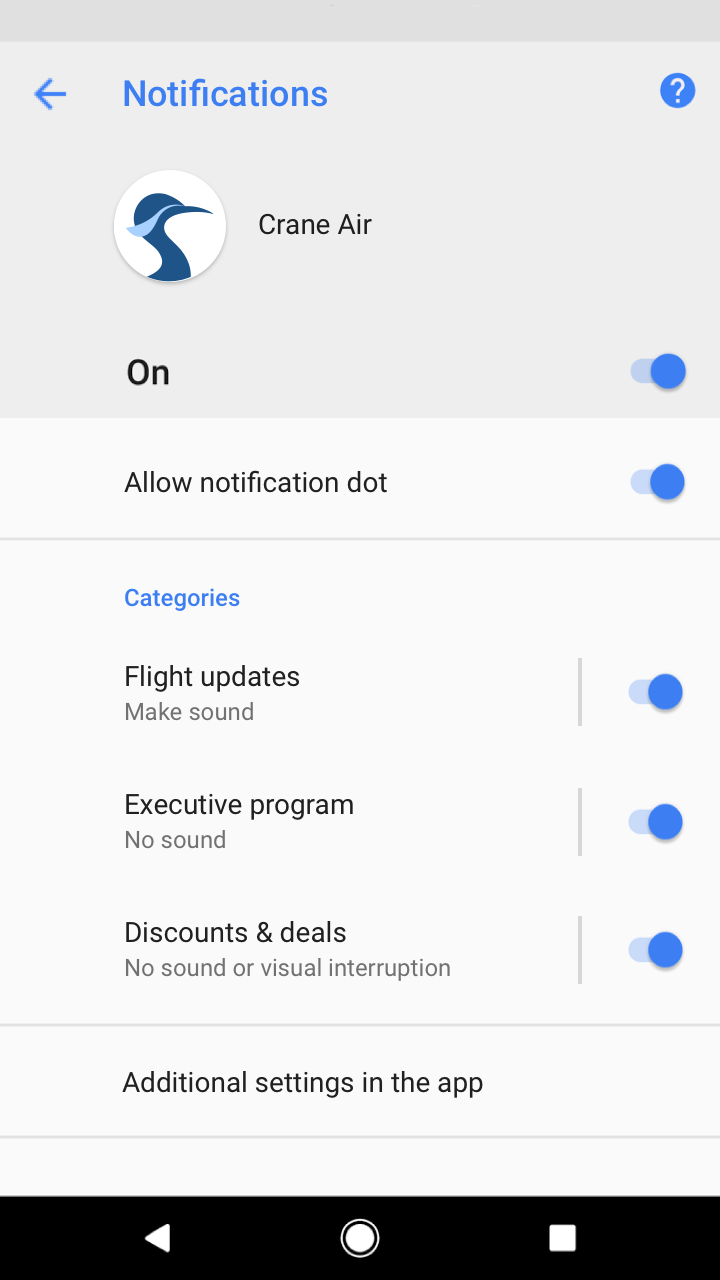
チャンネルの重要度レベル
定義する各チャンネルには、重要度レベルを割り当てます。Android O 以降では、重要度レベルが各チャンネルの動作を制御します(従来の優先度レベルに代わるものです)。
重要度レベルには次の制限があります。
- 割り当てた重要度レベルは、そのチャンネルのデフォルトになります。ユーザーは Android の設定でチャンネルの重要度レベルを変更できます。
- 開発者が重要度レベルを変更できるのは、ユーザーが明示的に変更していない場合に限られ、重要度を下げる方向のみ可能です。
チャンネルの重要度は、ユーザーの時間と注意を考慮して選択すべきです。重要でない通知が緊急であるかのように装われると、不必要な警戒心を生み出してしまいます。
| 重要度 | 動作 | 用途 | 例 |
|---|---|---|---|
| HIGH | サウンドを鳴らし、画面に表示する | ユーザーが直ちに知る、または行動する必要がある、時間的に緊急性の高い情報 | テキストメッセージ、アラーム、電話 |
| DEFAULT | サウンドを鳴らす | ユーザーの都合がつき次第確認すべきだが、作業を中断しない情報 | 交通情報アラート、タスクリマインダー |
| LOW | サウンドなし | 他の重要度レベルの要件を満たさない通知チャンネル | ユーザーが購読した新しいコンテンツ、ソーシャルネットワークの招待 |
| MIN | サウンドや視覚的な割り込みなし | 待つことができる、またはユーザーに特に関連しない、必須ではない情報 | 近くの注目スポット、天気、プロモーションコンテンツ |
チャンネルの定義
チャンネルを定義するには、まず送信したいすべての通知を洗い出し、それらを次の共通点を持つグループに分類します。
- 主題。 単一のトピックですべての通知を簡潔に記述できること(例:「ダウンロード」)。
- 望ましい重要度レベル。 チャンネル内の通知は 1 つの重要度レベルを共有するため、ユーザーの視点から互いに同程度の重要度を持つべきです。
チャンネルのグループ化
チャンネルをグループ化すると、Android の設定でチャンネルのリストがユーザーに見やすくなります。
チャンネルグループを作成するのは、次の場合のみにしてください。
- チャンネルが 10 個を超える場合
- アプリが複数のユーザーアカウント(個人用と業務用のアカウントなど)をサポートしており、ユーザーがアカウント間で同じチャンネル名と機能を持てるようにする場合
アプリの設定を Android のチャンネル設定にリンクする
アプリ内の設定は、Android のチャンネル設定と一貫性を保ってください。アプリが異なる種類の通知に対するコントロールを提供している場合は、変更を加えるために、ユーザーを対応する Android のチャンネル設定画面へ誘導してください。
また、チャンネル設定画面をアプリの設定にリンクすることもできます。
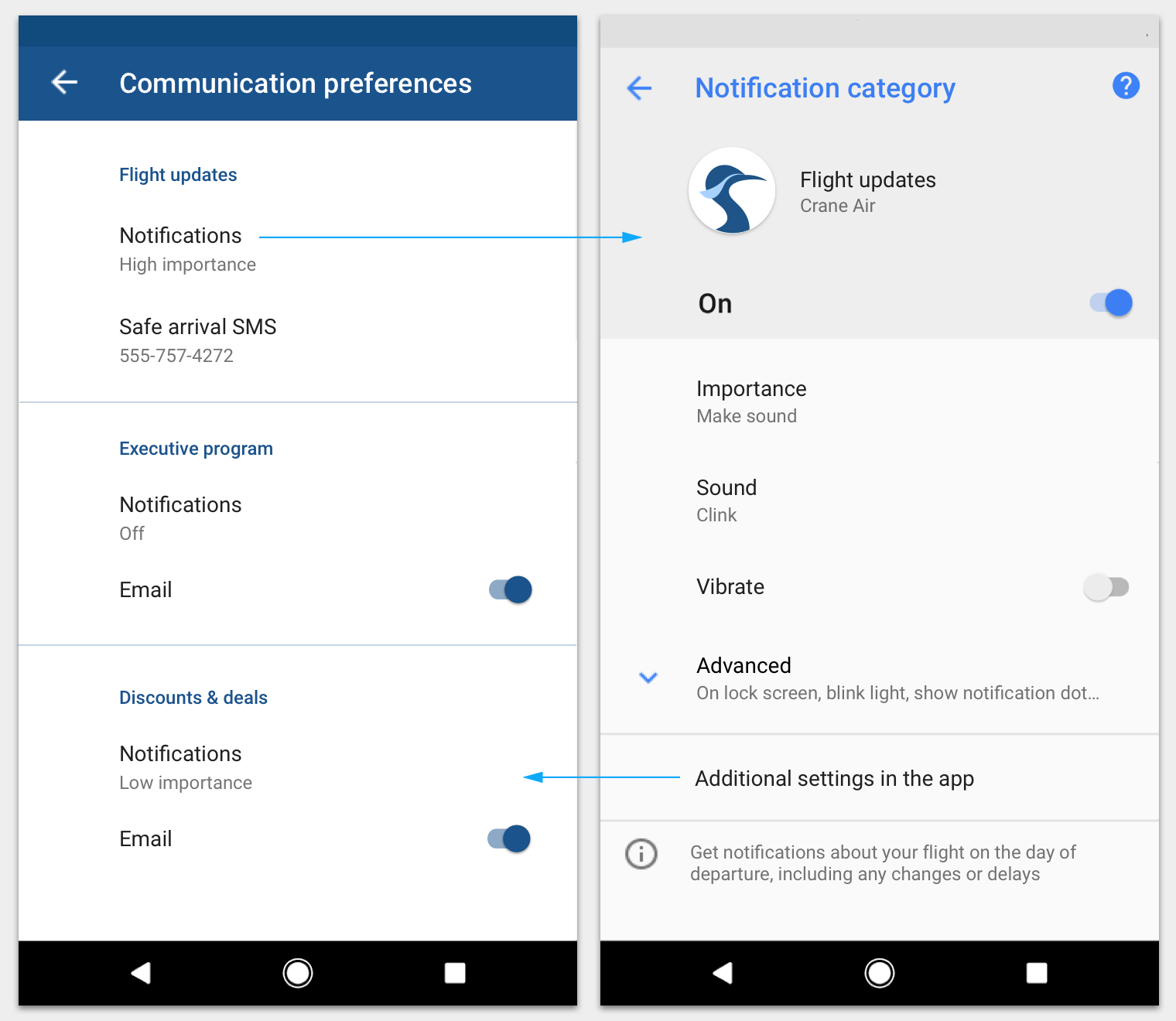
チャンネルとフォアグラウンドサービス
Android O では、フォアグラウンドサービスの通知に対するチャンネルのデフォルト重要度レベルは、ステータスバーにアイコンを表示させるために、少なくとも IMPORTANCE_LOW である必要があります。
目立たない IMPORTANCE_MIN レベルを使用するチャンネルは、アプリがバッテリーを使用していることを知らせる IMPORTANCE_LOW の追加通知を Android から発行させるきっかけとなります。
チャンネルを使用しない場合の優先度レベル
まだ Android O にアップグレードしていないアプリでは、通知ごとに優先度レベルを割り当てる必要があります。一部の優先度レベルでは、サウンドを再生するオプションが提供されています。
優先度レベル
各通知がユーザーに配信される方法に影響を与えるには、優先度レベルを割り当てます。優先度が高いほど、割り込みの度合いが強くなります。たとえば、MAX と HIGH の優先度を持つ通知は、ユーザーが何をしていても現在の画面にヘッドアップ表示されます。迷った場合は、低い優先度を選択してください。
通知のサウンド
DEFAULT(またはそれ以上)の優先度が割り当てられた通知は、配信時にサウンドを再生するオプションがあります(提供されたサウンドファイルを使用します)。ただし、通知がサウンドを使用すべきなのは次の場合のみです。
- 着信や差し迫った仕事のミーティングなど、時間的制約のある社会的期待をユーザーが守るのに役立つ場合。
- フライトの遅延を知らせるなど、ユーザーの日常生活を助ける場合。
- ユーザーが、この通知が到着時にサウンドを鳴らすよう明示的にリクエストしている場合(このオプションはデフォルトでオフです)。
事前定義されたカテゴリ
チャンネルを使用するかどうかにかかわらず、個々の通知を最も適切な事前定義カテゴリに割り当ててください。Android は、ランキングやフィルタリングの判断にこの情報を使用する場合があります。
| カテゴリ | 説明 |
|---|---|
| CATEGORY_CALL | 着信(音声またはビデオ)、またはそれに類する同期的な通信リクエスト |
| CATEGORY_MESSAGE | 直接メッセージの受信(SMS、インスタントメッセージなど) |
| CATEGORY_EMAIL | 非同期の一括メッセージ(メール) |
| CATEGORY_EVENT | カレンダーイベント |
| CATEGORY_PROMO | プロモーションまたは広告 |
| CATEGORY_ALARM | アラームまたはタイマー |
| CATEGORY_PROGRESS | 長時間実行されるバックグラウンド処理の進捗状況 |
| CATEGORY_SOCIAL | ソーシャルネットワークや共有の更新 |
| CATEGORY_ERROR | バックグラウンド処理のエラー、または認証ステータス |
| CATEGORY_TRANSPORT | メディア再生コントロール |
| CATEGORY_SYSTEM | システムまたはデバイスのステータス更新。システムでの使用のために予約されています。 |
| CATEGORY_SERVICE | 実行中のバックグラウンドサービスの表示 |
| CATEGORY_RECOMMENDATION | 単一の事柄に対する具体的かつタイムリーな推奨。たとえば、ニュースアプリがユーザーが次に読みたいと思えるニュース記事を推奨する場合などです。 |
| CATEGORY_STATUS | デバイスまたはコンテキストの状態に関する進行中の情報 |
ロック画面
ユーザーは、画面がロックされているときに通知を表示するよう選択できます。これらの通知では、アプリが機密としてマークしたコンテンツが隠される場合があります。Android は各通知の可視性レベルを評価し、安全に表示できる内容を判断します。
ロック画面上の機密コンテンツ
通知はロック画面上で表示されるため、ユーザーのプライバシーは重要な考慮事項です。作成する各通知に対して、可視性レベルを「公開(public)」「非公開(private)」「シークレット(secret)」のいずれかに設定します。
公開(public)通知は、セキュリティで保護されたロック画面に完全に表示されます。一方、シークレット(secret)通知は非表示になります。
非公開(private)通知はその中間に位置します。通知を投稿したアプリの名前とアイコンを含む基本情報のみが表示されます。非表示になる通常のコンテンツの代わりに、「2 件の新着メッセージ」のように個人情報を明かさないテキストを表示するオプションがあります。
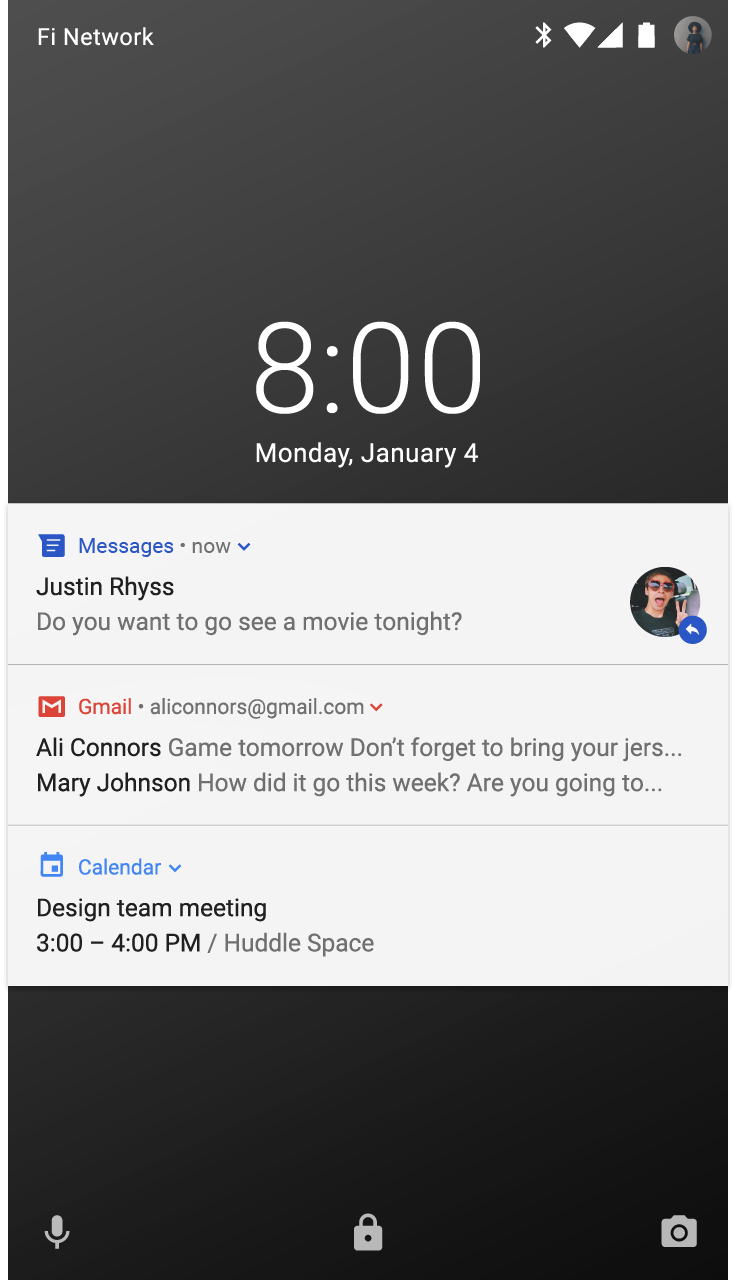
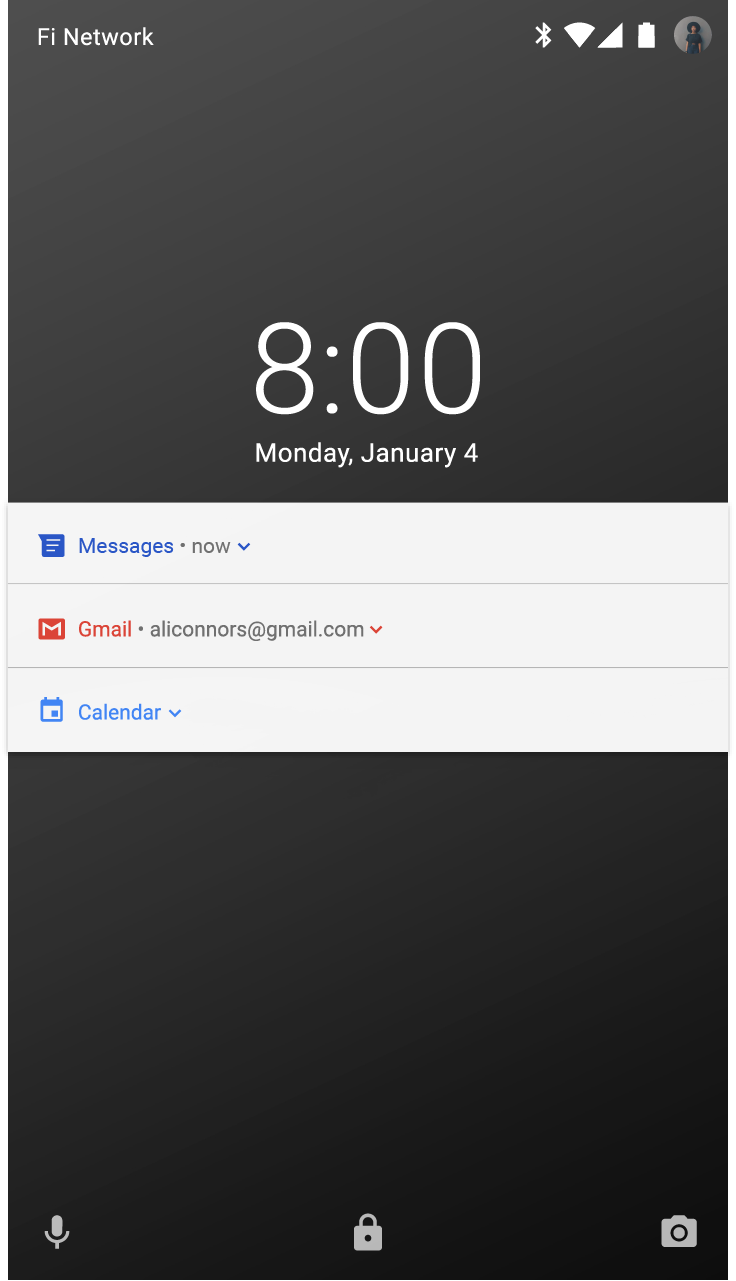
スタイル
明確で簡潔なテキスト
Android では、コンテンツのタイトルは 1 行に切り詰められます(展開時も同様です)。
コンテンツのタイトルは、次の条件を満たすべきです。
- 30 文字未満である
- 最も重要な情報を含む
- 変数を避ける(数値や短いテキスト文字列を含む場合、または変数の前にテキストが付いている場合を除く)
- アプリ名を含めない(ヘッダーにすでに表示されているため)
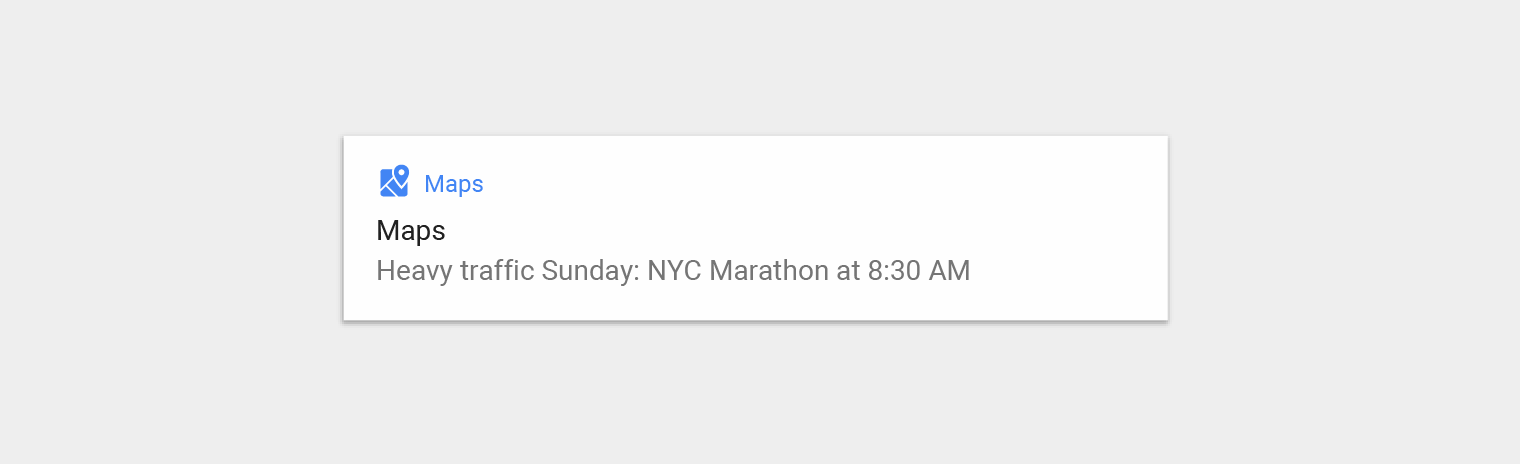
非推奨
コンテンツのテキストは、次の条件を満たすべきです。
- 40 文字の制限を超えない
- コンテンツのタイトルに書かれている内容を繰り返さない
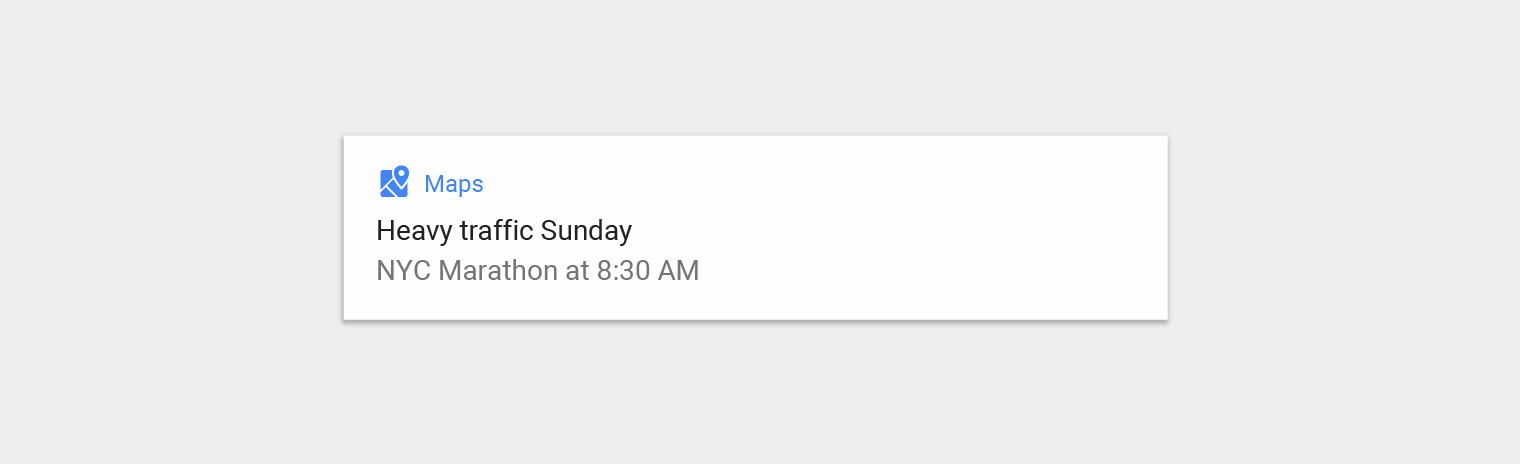
推奨
大きなアイコン
Android N では、大きなアイコンは、画像が通知の内容を効果的に補強する場合にのみ使用します。具体的には、次のような状況です。
- メッセージを送信した人の画像など、他の人物からのコミュニケーション
- 通知を送信するアプリとは異なるコンテンツのソース。たとえば、ユーザーが購読している YouTube チャンネルのロゴなど
- ナビゲーションの矢印シンボルなど、通知に関する意味のあるシンボル
大きなアイコンは、人物を表示する場合は円形に、それ以外の場合は正方形にする必要があります。
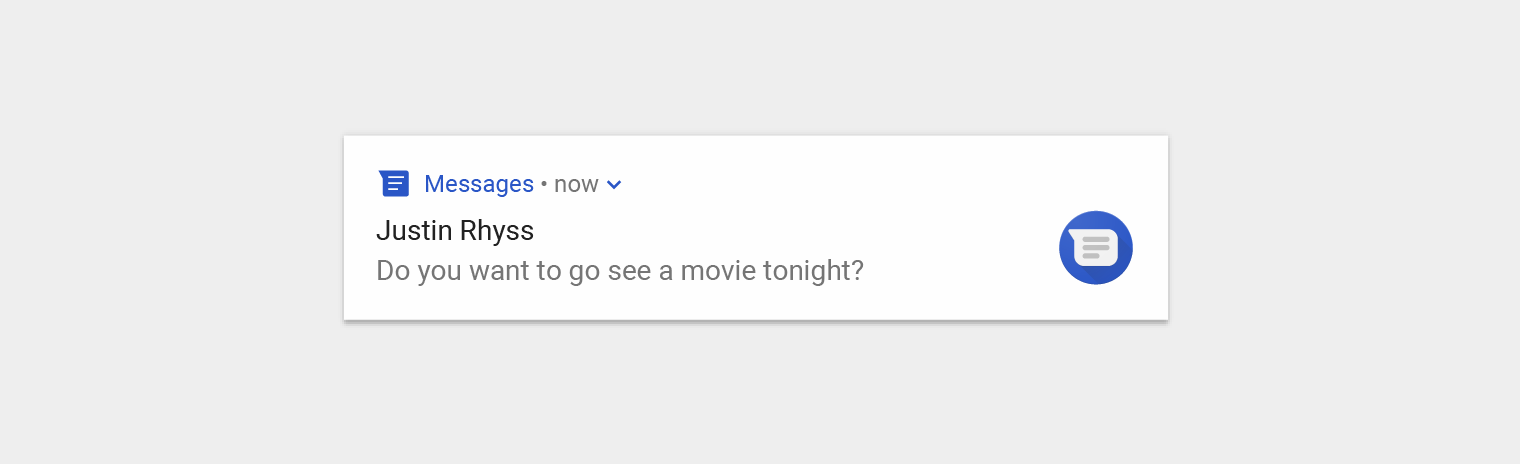
非推奨
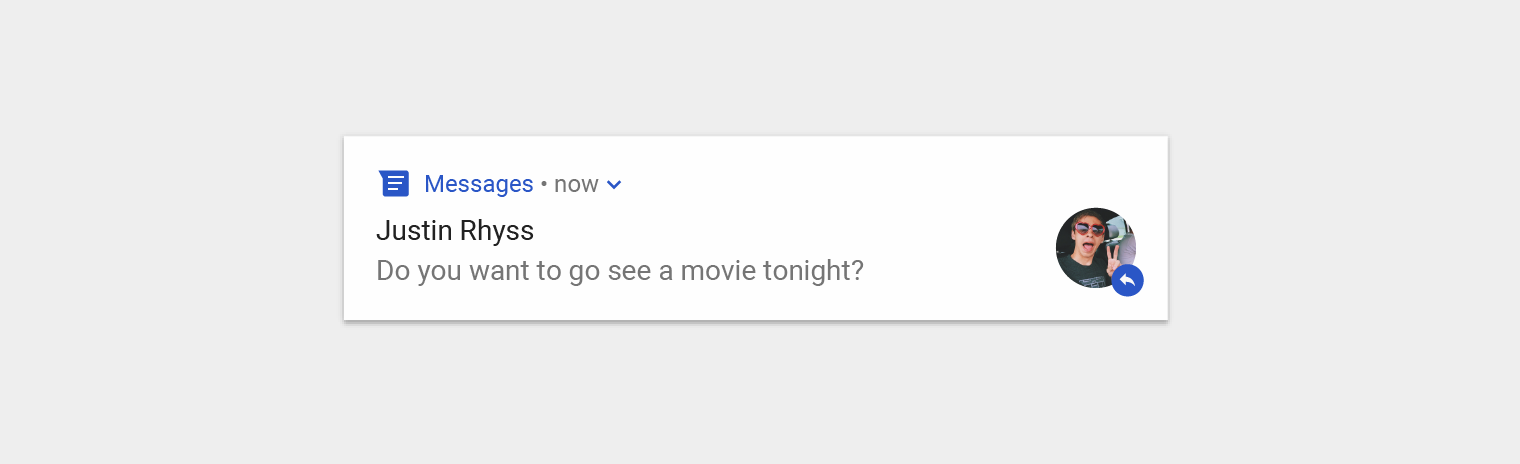
推奨
テンプレート
Google は Android アプリで次の通知テンプレートを使用しており、これらをアプリに合わせて調整できます。
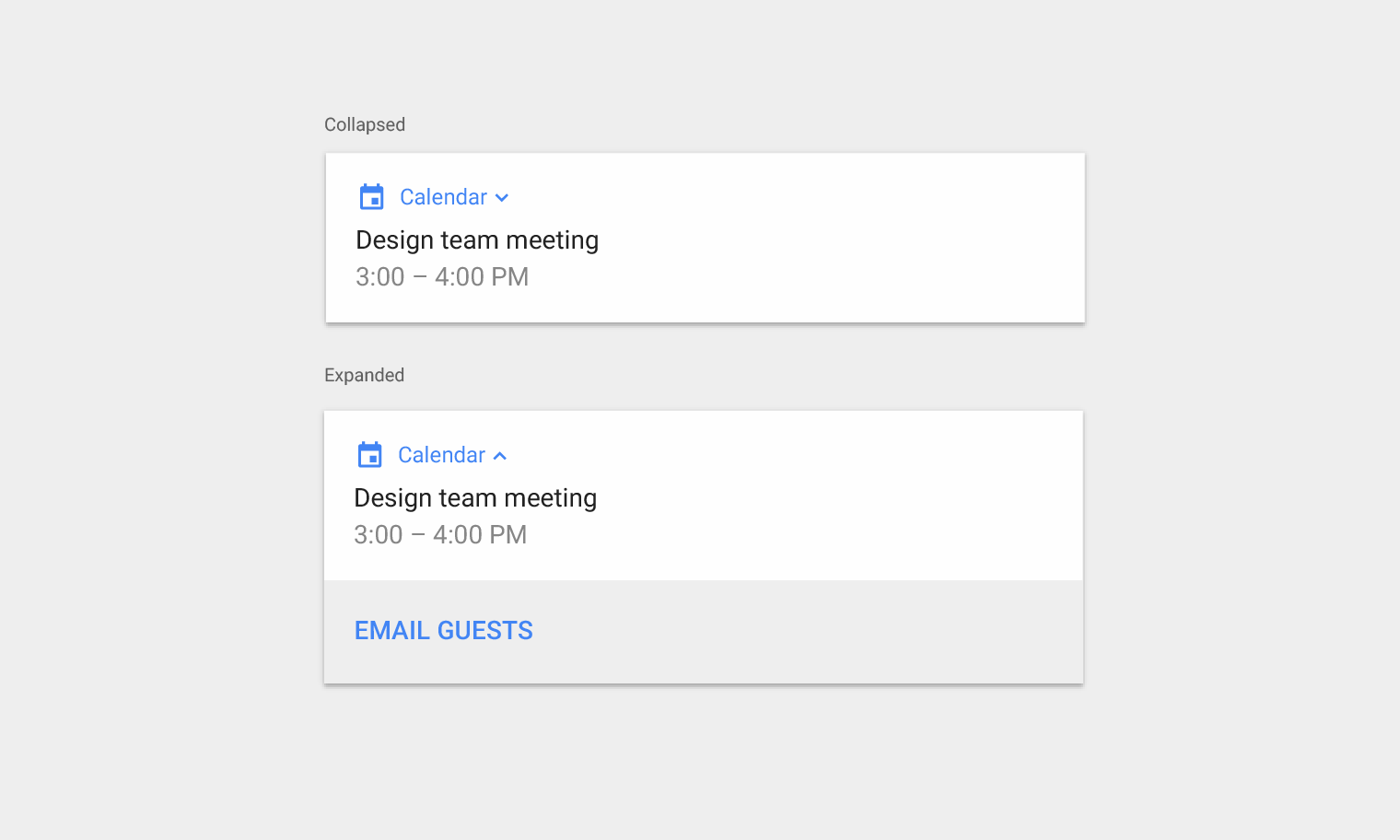
標準テンプレート
標準テンプレートはほとんどの通知に適しており、簡潔なテキスト、大きなアイコン(該当する場合)、アクションを表示できます。
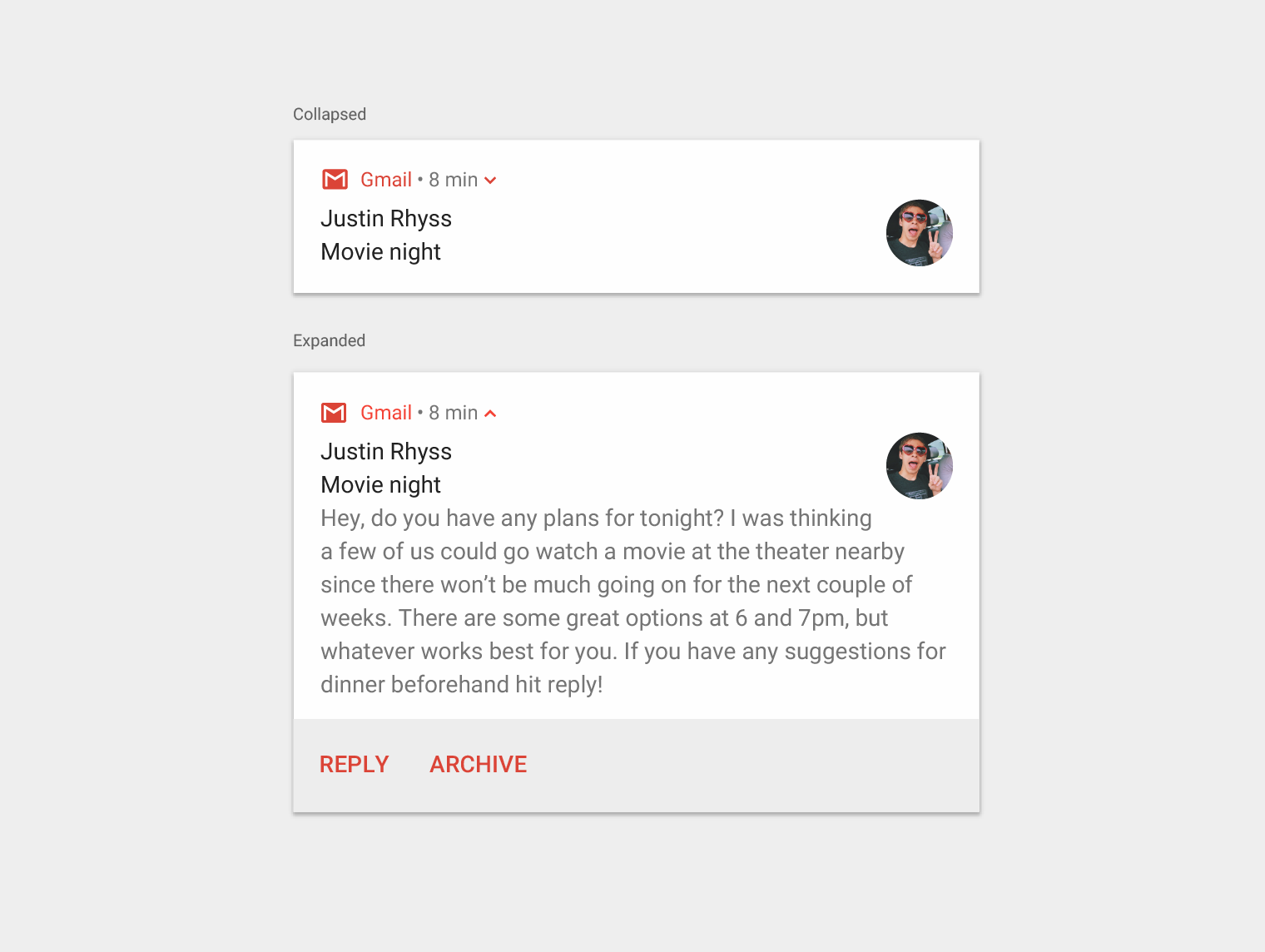
大きなテキストテンプレート
このテンプレートは、長いテキストを表示する場合に使用します。通知を展開した際に、ユーザーはより多くのテキストをプレビューできます。
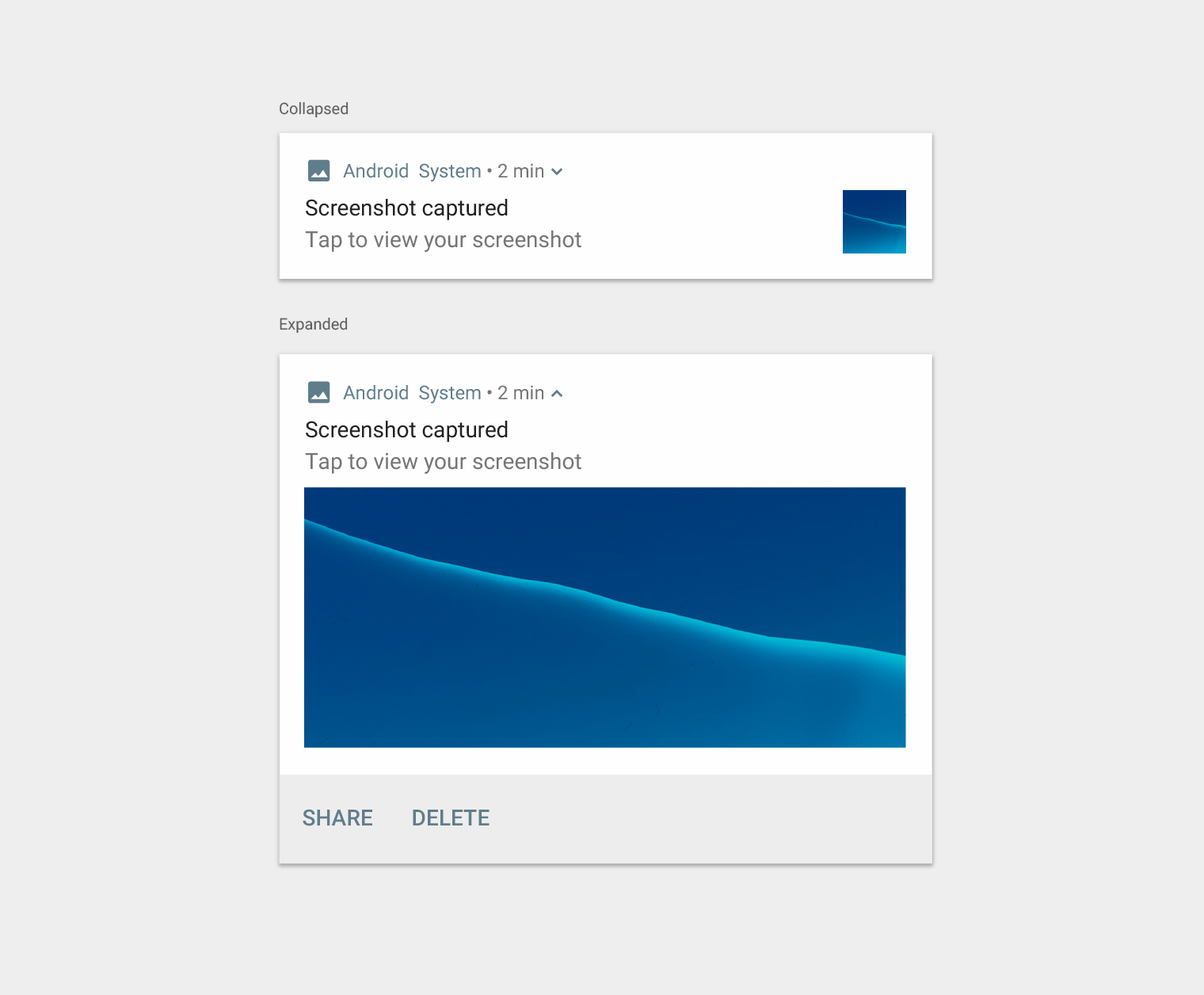
大きな画像テンプレート
このテンプレートは、通知に画像が含まれる場合に使用します。折りたたみビューでは大きなアイコンが画像のサムネイルとして表示され、ユーザーは通知を展開することでより大きなプレビューを見ることができます。
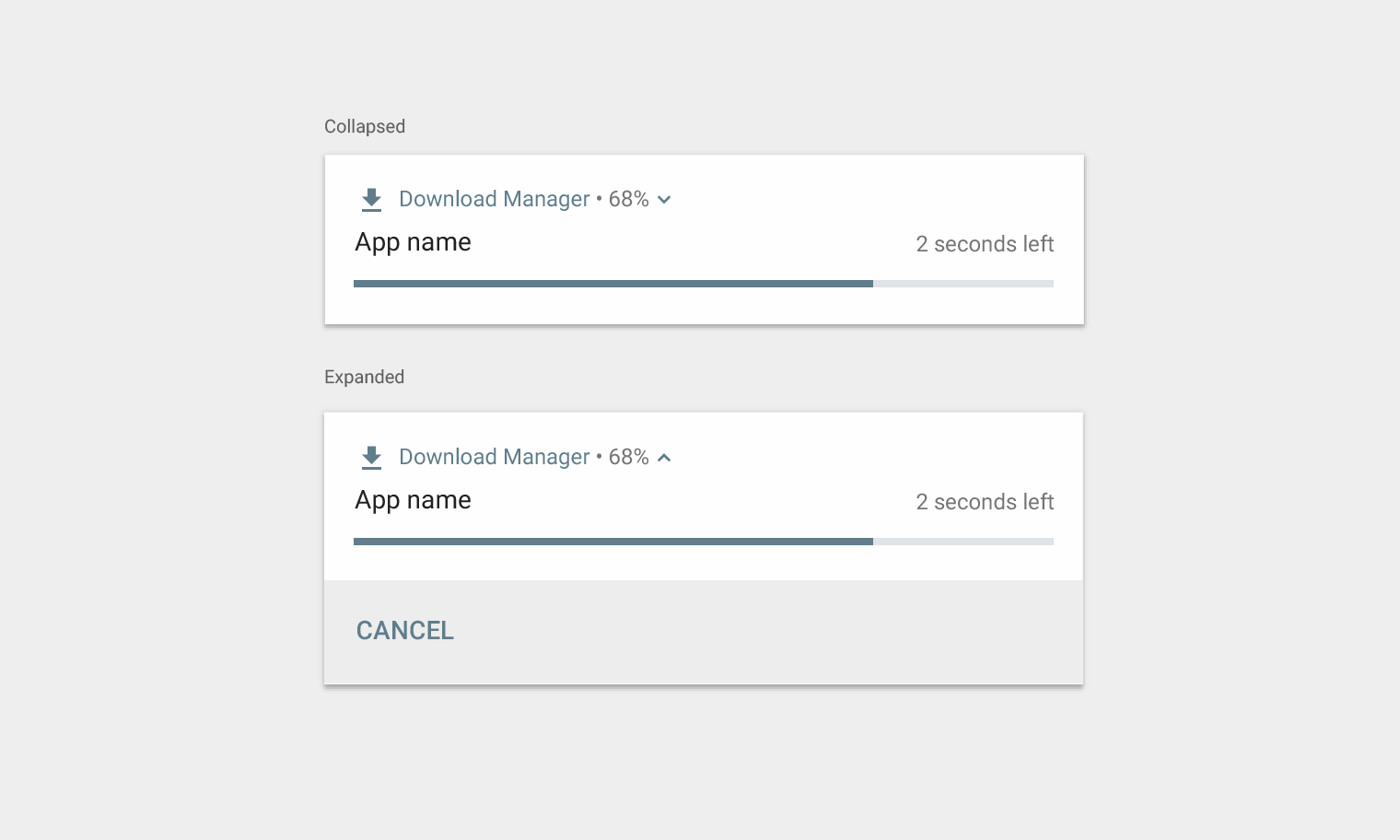
進行状況テンプレート
このテンプレートは、完了に時間がかかり、いつでもキャンセル可能な、ユーザーが開始したアクティビティに使用します。(キャンセルできないアクティビティは、通知を必要としません。)
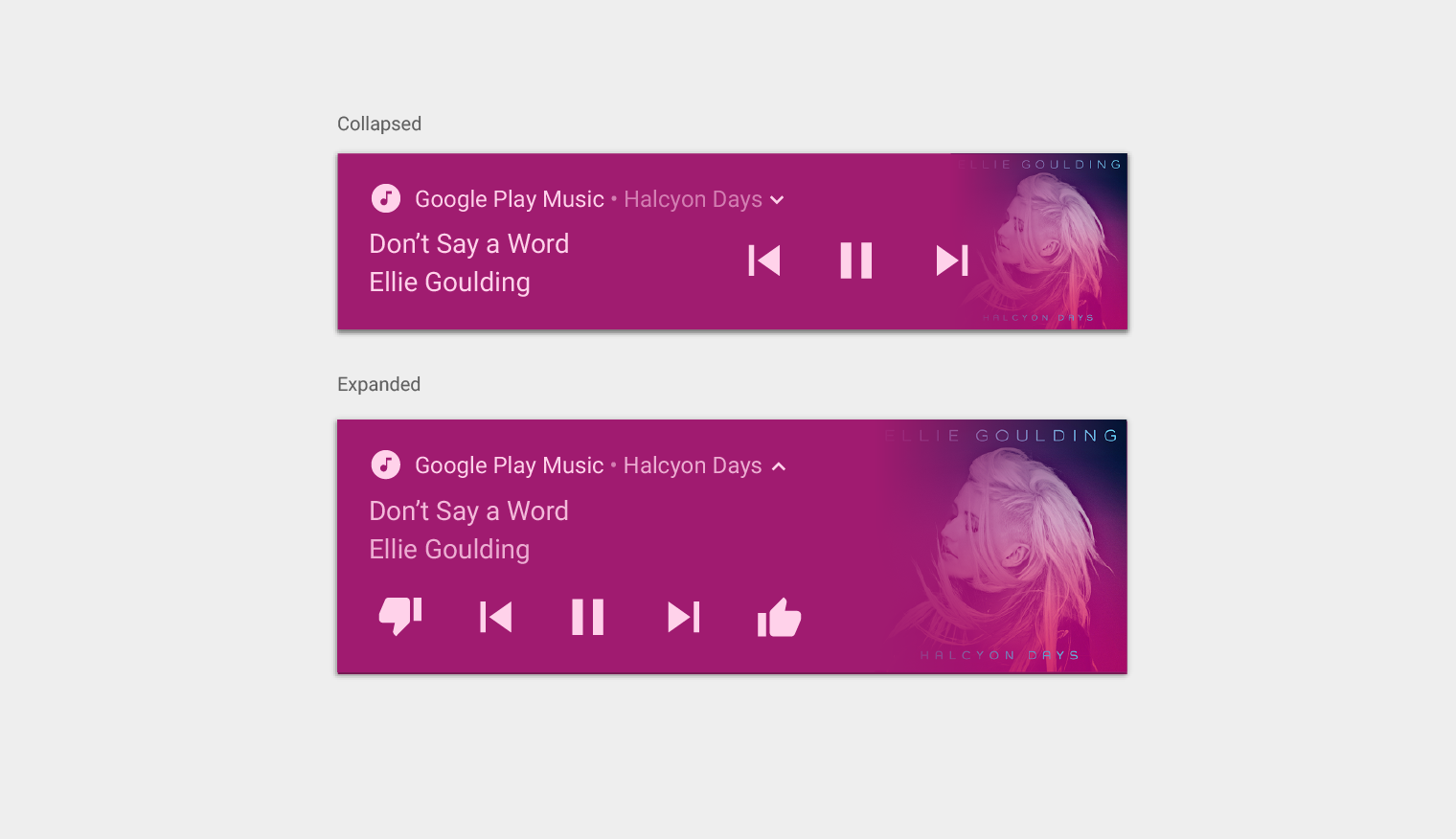
メディアテンプレート
このテンプレートを使用すると、ユーザーはアプリで現在再生中のメディアを制御できます。
- 折りたたみビューは最大 3 つのアクションを表示し、大きなアイコンにはアルバムカバーなどの関連画像を表示できます。
- 展開ビューは、より大きな画像とともに最大 5 つのアクションを表示します。画像が表示されない場合は 6 つのアクションを表示できます。提供された画像の色が、通知の背景やその他の要素に自動的に適用されます。
メッセージテンプレート
このテンプレートは、リアルタイムのコミュニケーション用です。オプションとして、ユーザーが通知に直接返信を入力できるようにすることもできます。