エラー
アプリが期待どおりのアクションを完了できない場合に、エラーが発生します。
エラーの例:
- アプリがユーザーの入力を理解できない場合
- アプリの読み込みに失敗した場合
- 互換性のない操作を同時に実行しようとした場合
エラーの種類
ユーザー入力のエラー
アプリのエラー
互換性のない状態によるエラー
具体的なエラーパターン
フォーム
一般的な使用エラー
同期エラー
接続エラー
権限
使用方法
アプリがアクションを完了できない場合に、エラーが発生します。例:
- アプリがユーザーの入力を理解できない
- システムまたはアプリの処理が失敗する
- ユーザーが互換性のない操作を同時に実行しようとしている
アプリの設計段階で、ユーザーが柔軟に情報を入力できるようにすることで、エラーを最小限に抑えられます。アプリは、ユーザーの理解を助けるアフォーダンスを備えた、一般的なデータ形式を受け入れる必要があります。
エラーに対応する際は:
- 現在何が起きているのかを明確に伝える
- エラーを解決する方法をユーザーに示す
- すでに入力されたデータをできる限り保持する
ユーザー入力のエラー
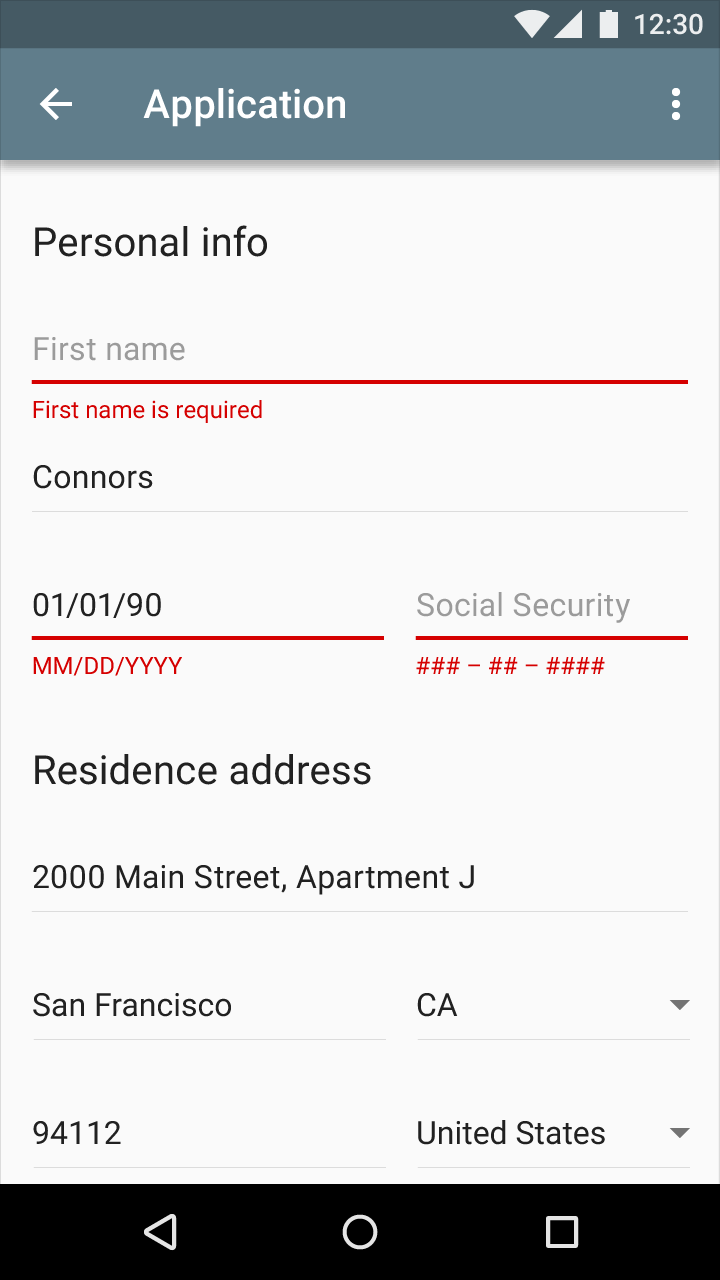
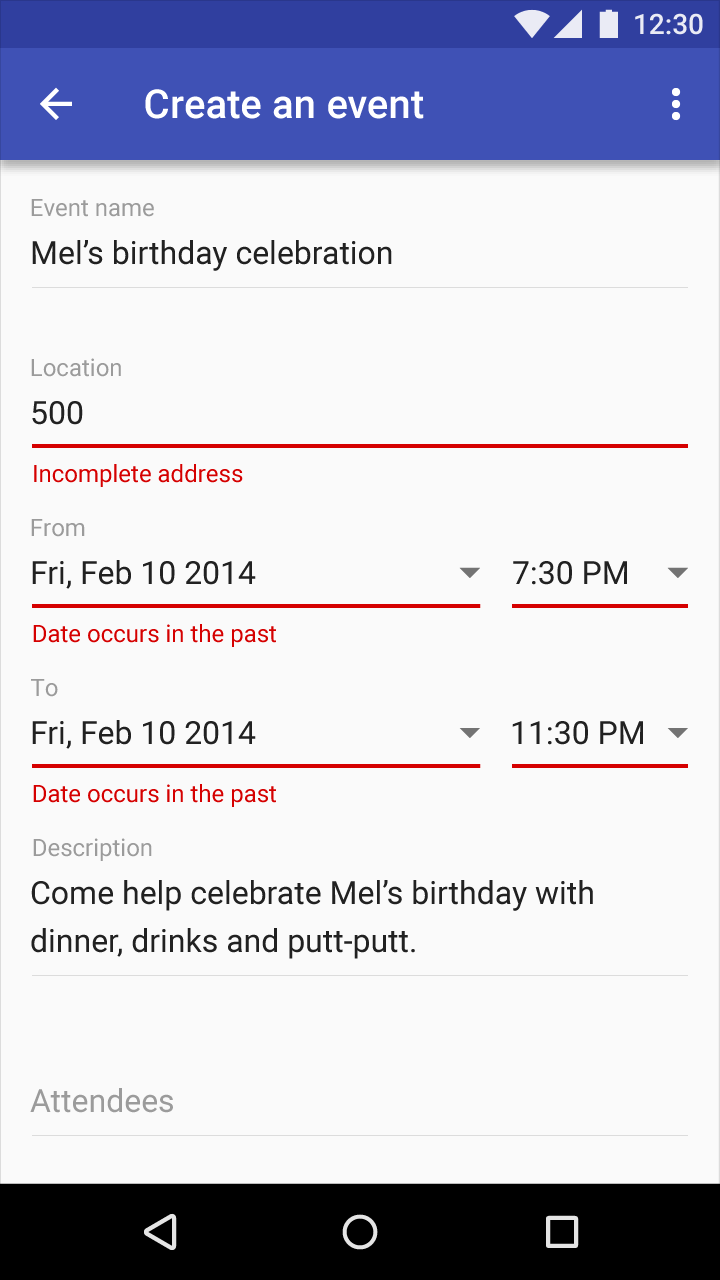
入力エラーは、検出された時点ですぐに修正できるようにします。エラーを検出した場合には、フォームの送信を無効にします。フォーム送信後に初めてエラーが検出された場合は、エラーの内容と修正方法を明確に説明します。
テキストフィールドへの入力
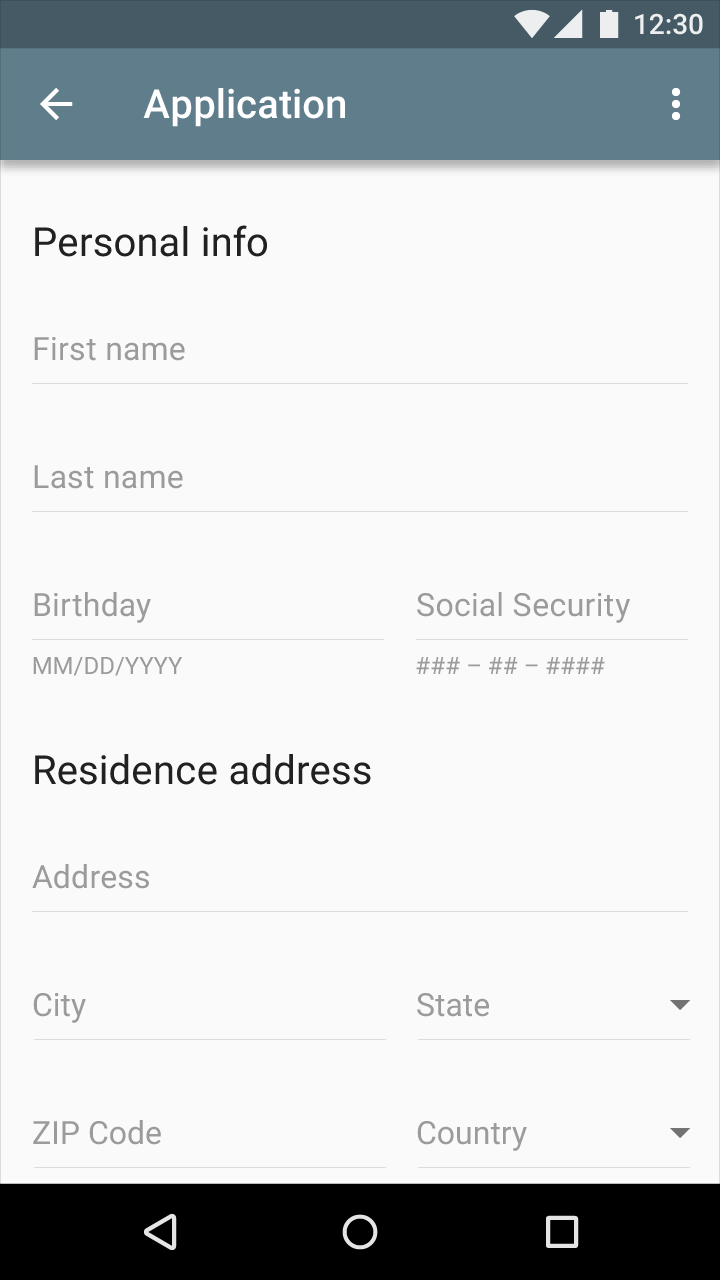
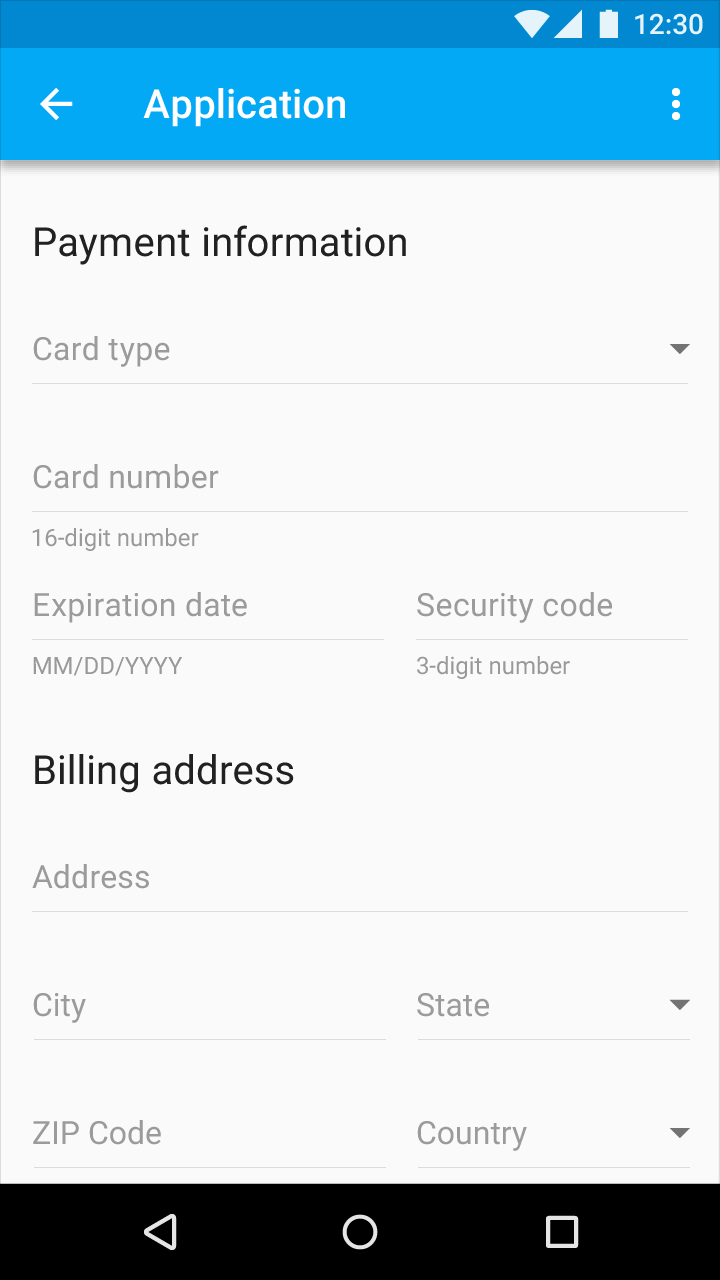
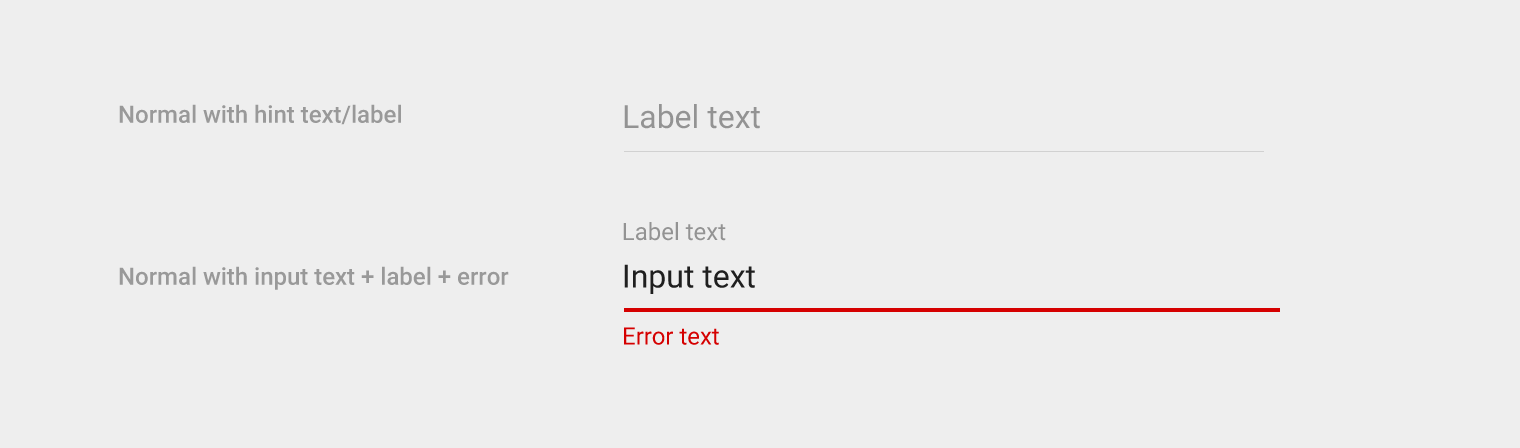
ヘルパーテキストは、フォーム上の各フィールドについて、ユーザーが操作する前、操作中、または操作後に表示されます。
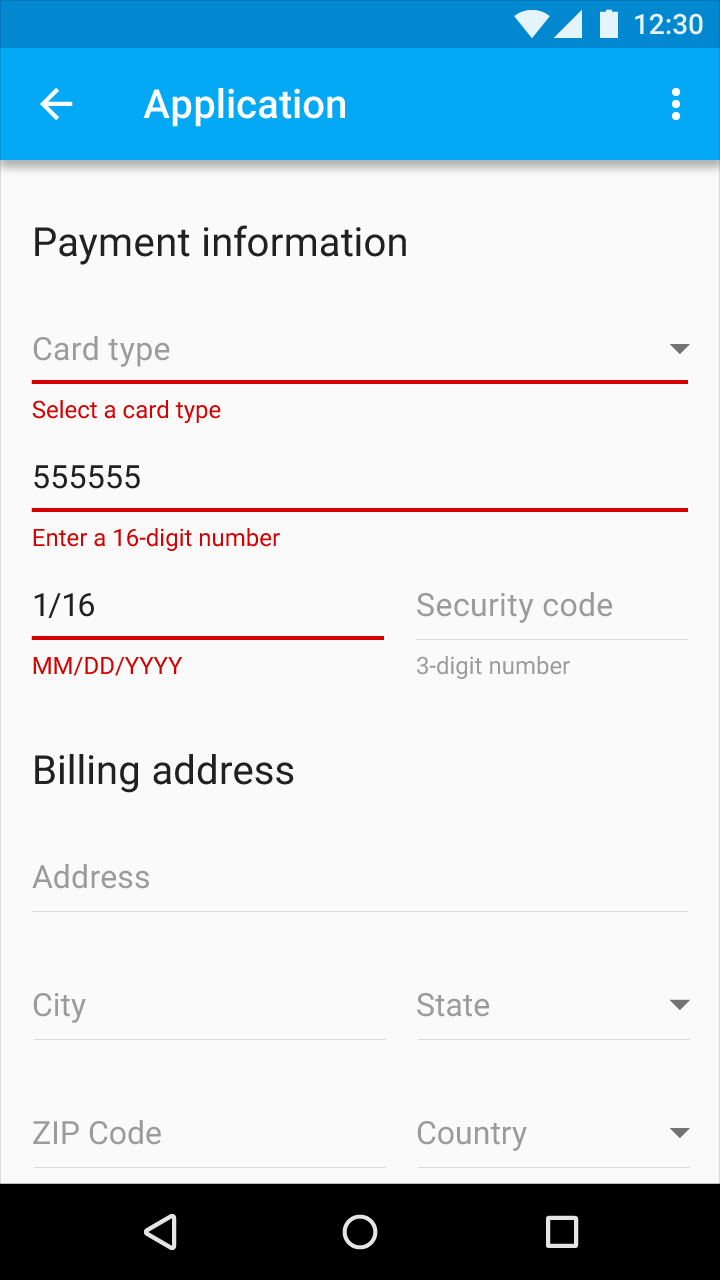
エラーテキストは、ユーザーがフィールドを操作した後にのみ表示します。ユーザーが誤ったデータを入力した場合は、ヘルパーテキストがエラーテキストに置き換わることがあります。
フォーム内のテキストは必要最小限に抑えます。すべてのテキストフィールドにヘルパーテキストやエラーテキストが必要なわけではありません。
仕様:
テキストフィールド間、およびエラーテキストの下には、16dp の垂直方向のスペースを設けます。
フォームの送信
送信ボタンはデフォルトで有効にします。
インラインのフォームバリデーションを行っており、エラーのあるフィールドが明確に示されている場合は、エラーが修正されるまで送信ボタンを無効にしても構いません。
カラー
エラーテキストには、製品のカラーパレットを反映します。エラー状態には、赤やオレンジといった暖色系のコントラストのある色を使用することをお勧めします。
エラーテキストは判読しやすく、背景色とのコントラストを十分に確保します。
webaim.org などのサイトでは、カラーコントラストのチェックツールが提供されています。
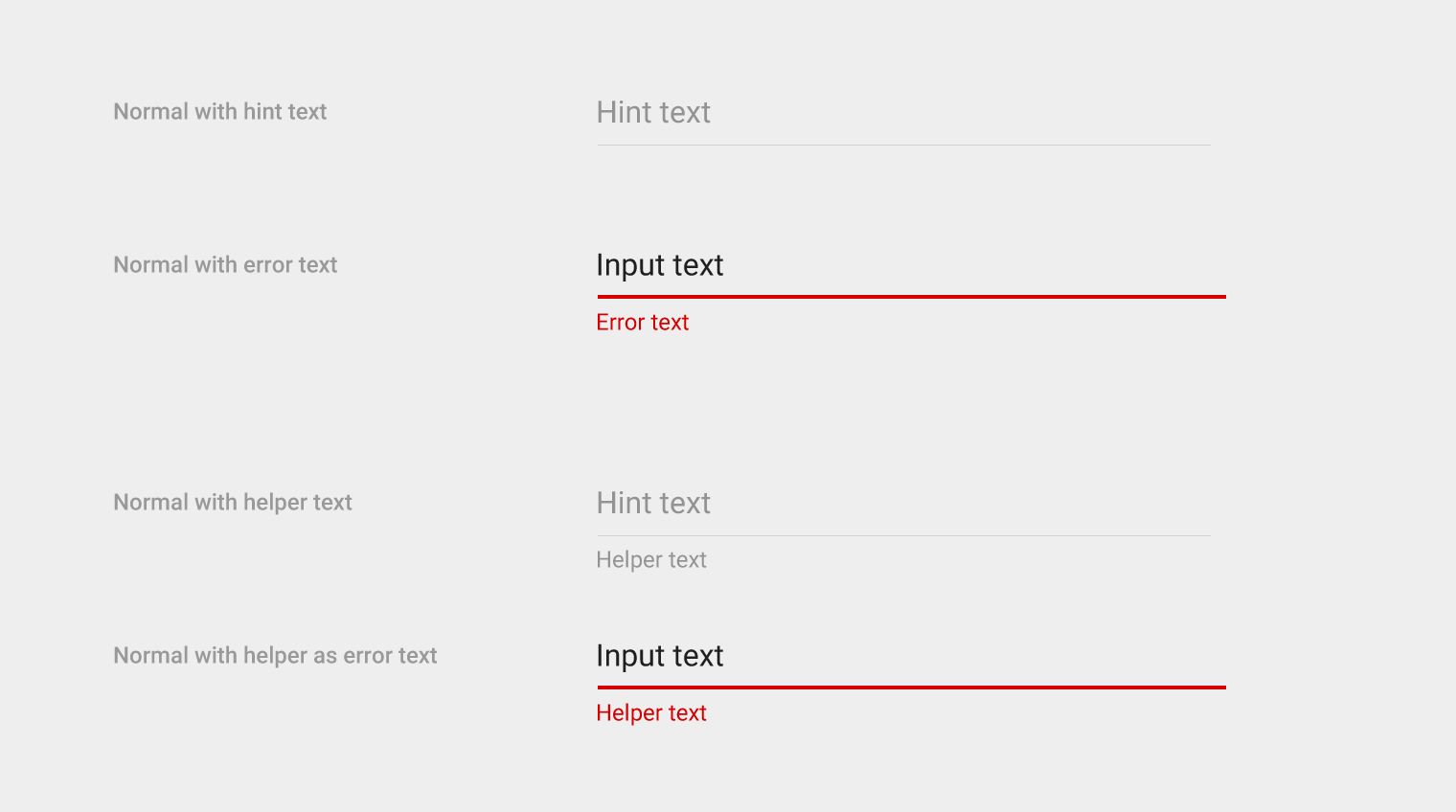
明るい背景用のフォント
- エラー:Roboto Regular 12sp
- ヒントおよびヘルパーテキスト:#000000(不透明度 38%)
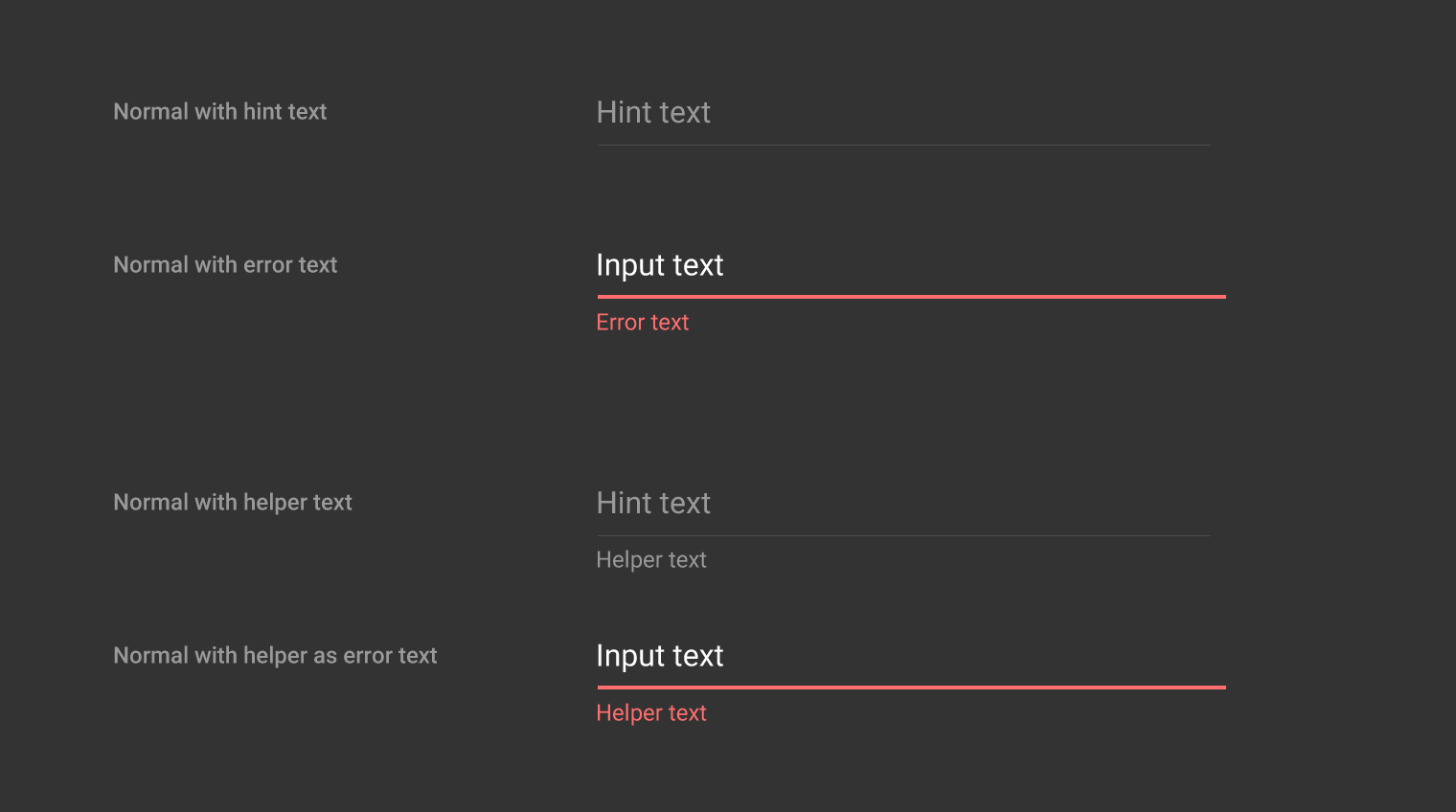
暗い背景用のフォント
- エラー:Roboto Regular 12sp
- ヒントおよびヘルパーテキスト:#FFFFFF(不透明度 50%)
ヘルパーテキストとエラーテキスト
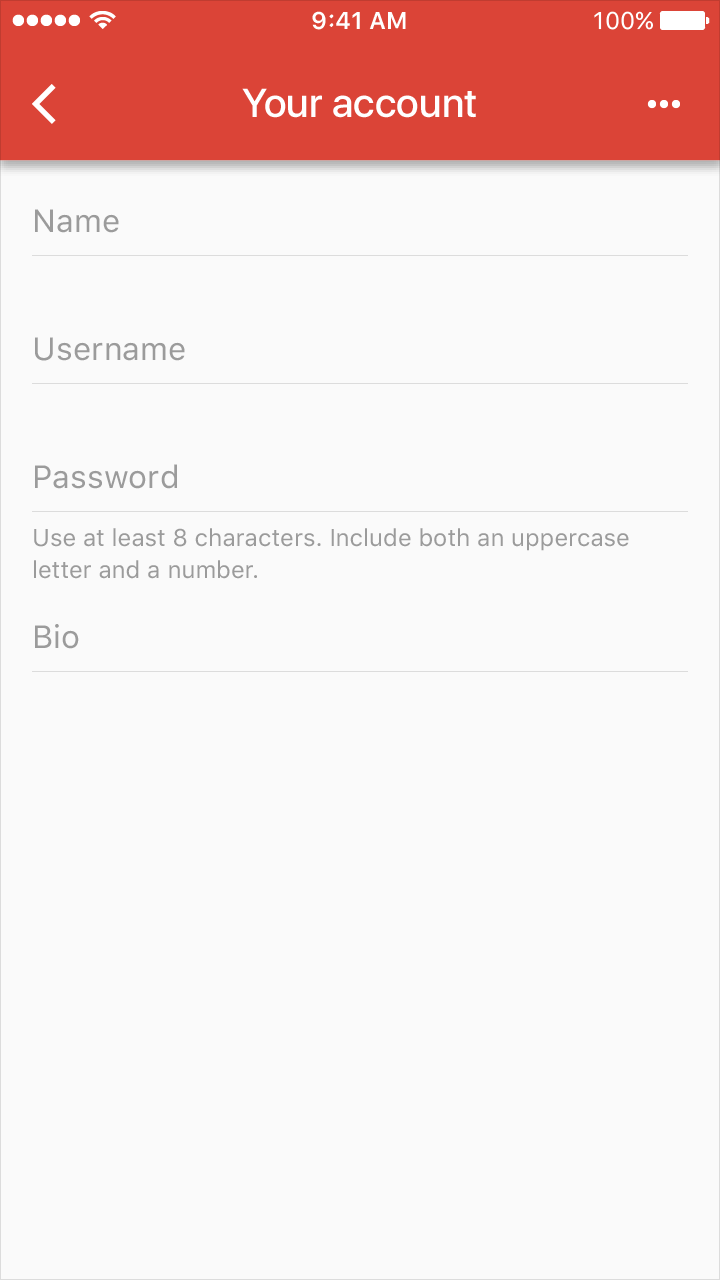
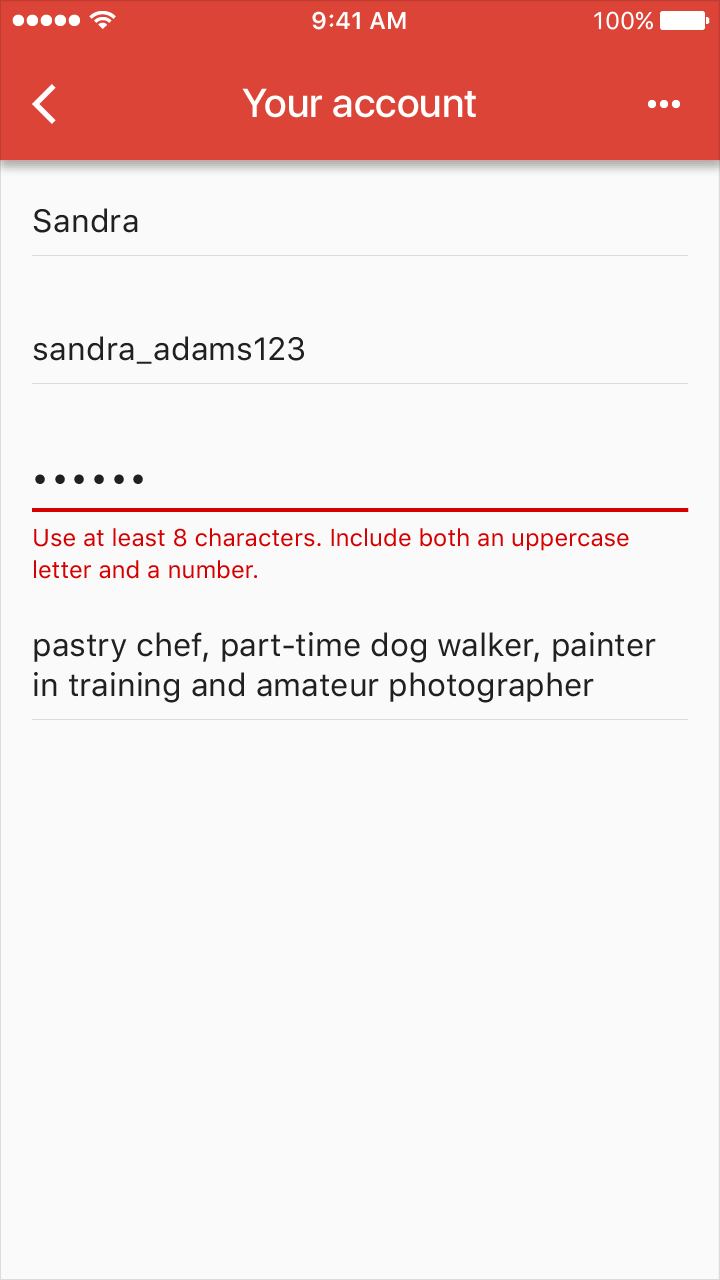
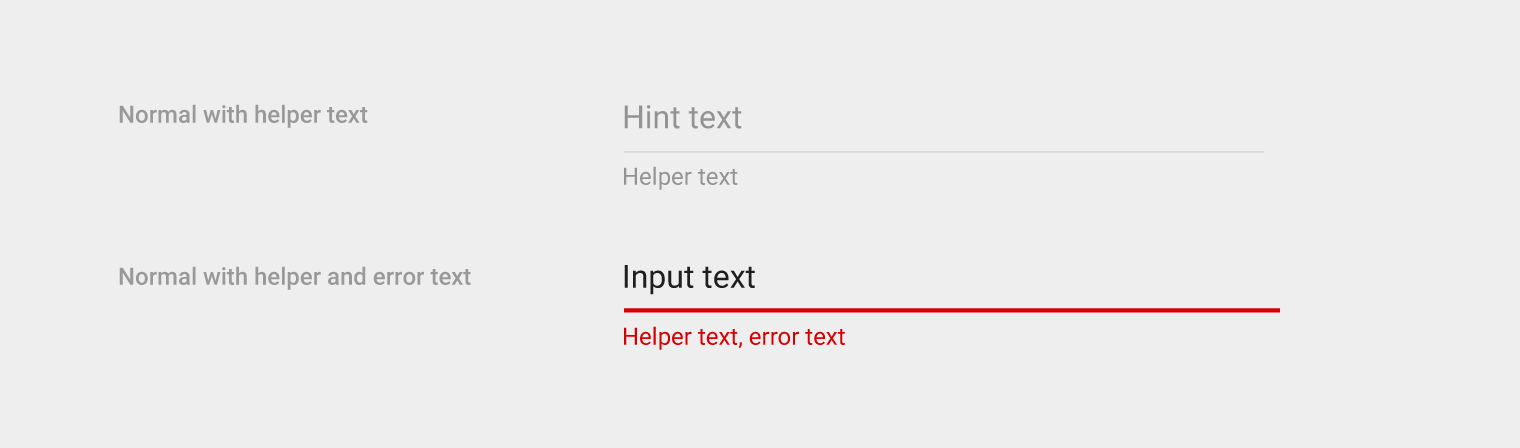

タイルの高さ:64dp
入力テキスト上部のパディング:16dp
入力テキスト下部のパディング:8dp
エラーテキストの上下のパディング:4dp
フローティングテキストラベルにおけるエラー
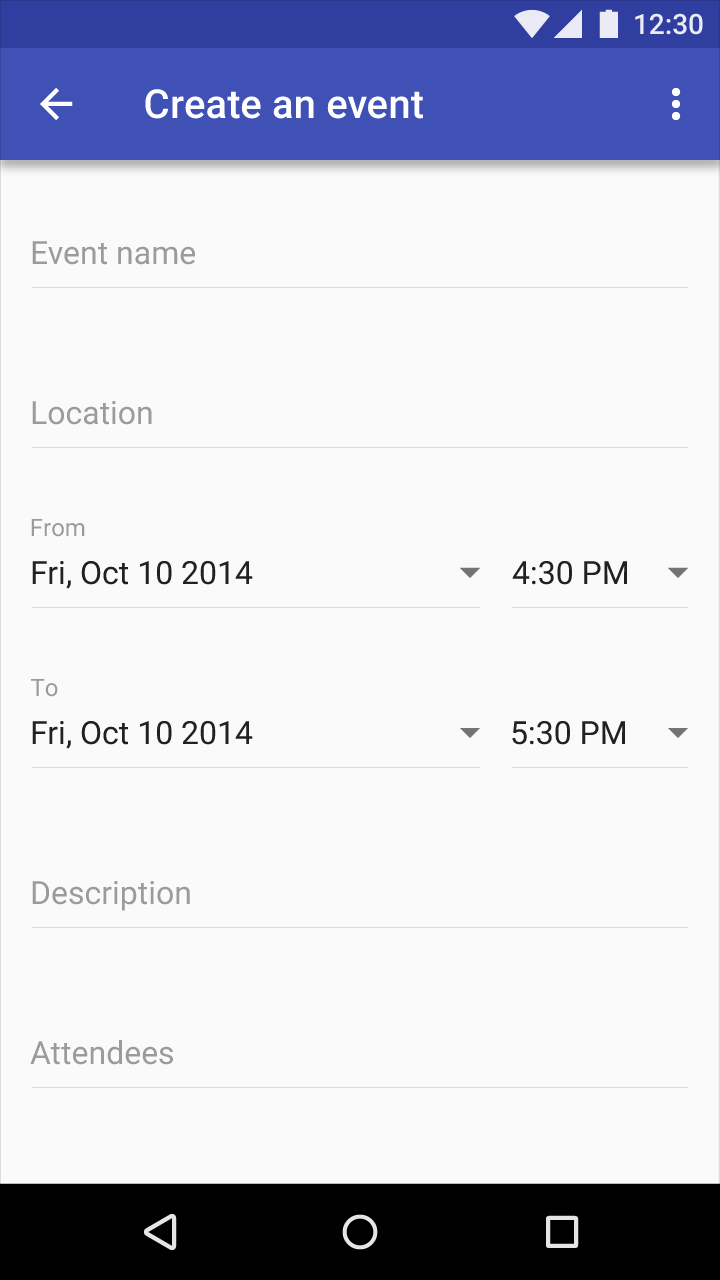
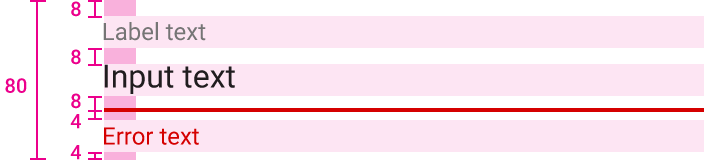
タイルの高さ:80dp
ラベルテキスト上部のパディング:8dp
入力テキストの上下のパディング:8dp
エラーテキストの上下のパディング:4dp
テキストフィールドへの入力 - 文字数・単語数の超過・不足
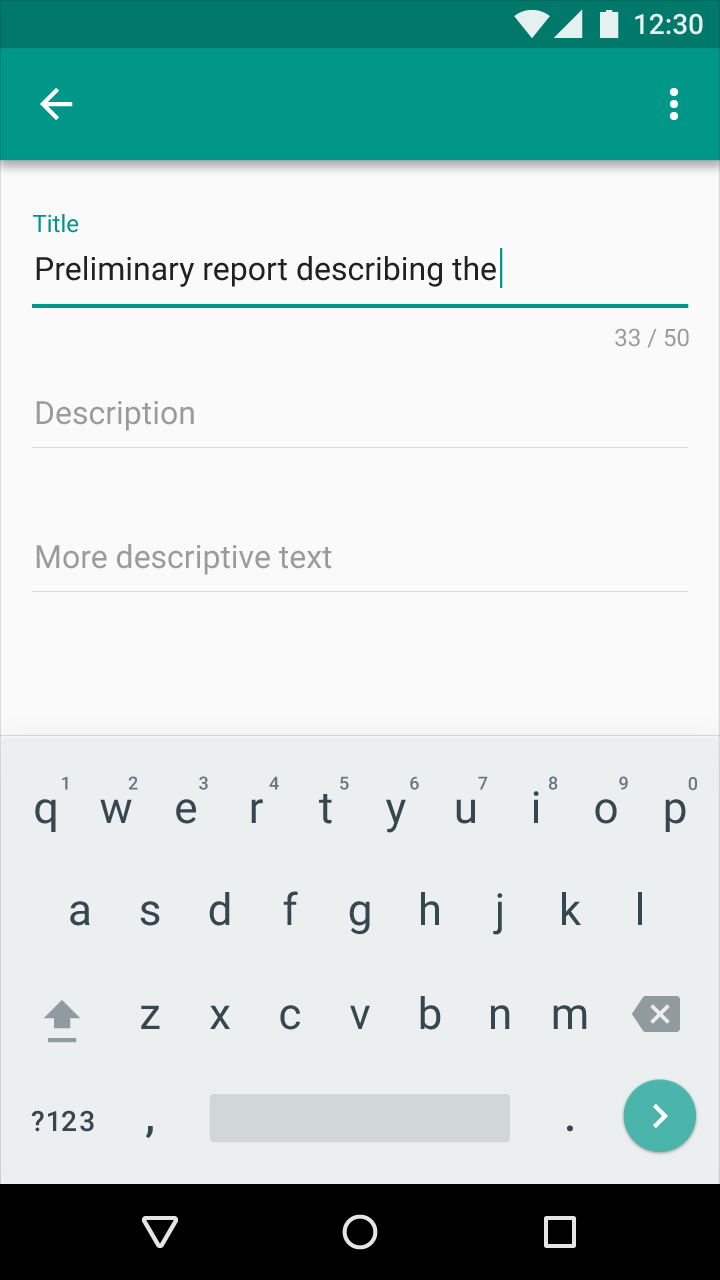
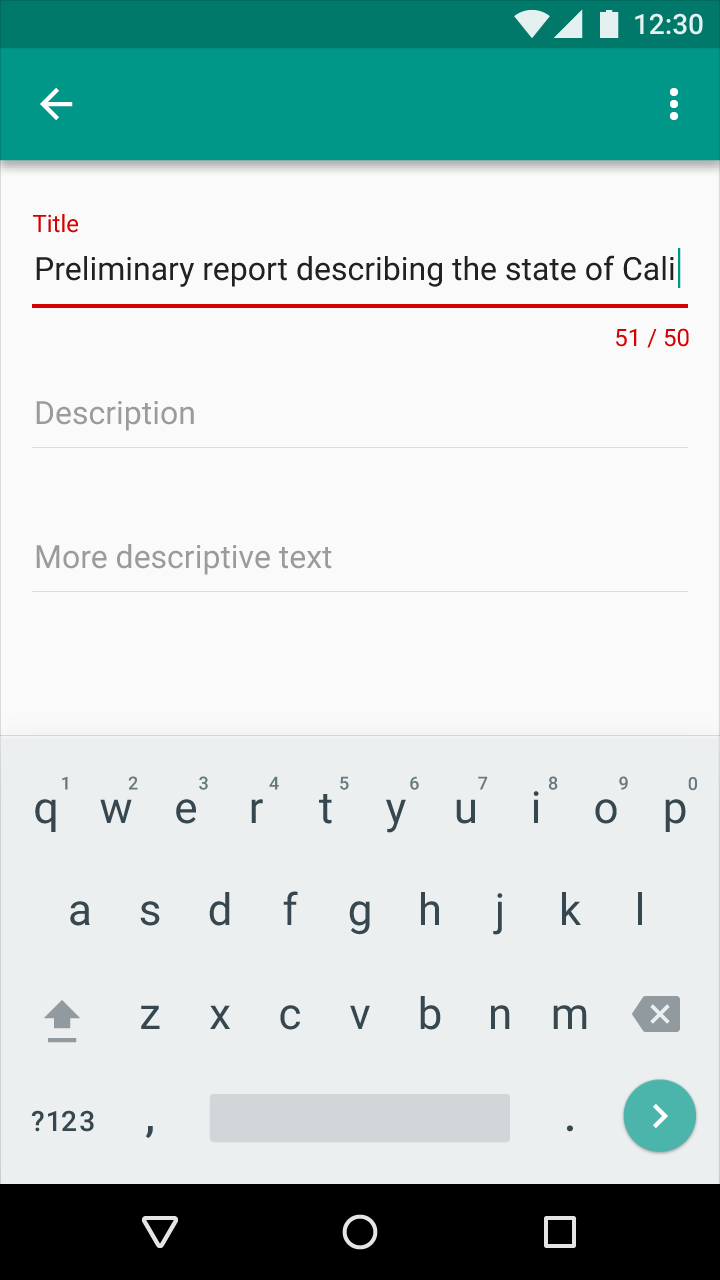
文字数カウンターは、ユーザーがフィールドを操作する前、操作中、操作後のいずれのタイミングでも表示できます。ただし、ユーザーが文字数上限に近づくまではカウンターを表示しないことを検討してください。
- カウンターのフォントは Roboto Regular 12sp
- カウンター付きのフィールドには、下部に 16dp の追加パディングを設けます
文字数カウンター付きの 1 行入力
文字数カウンター付きの複数行入力
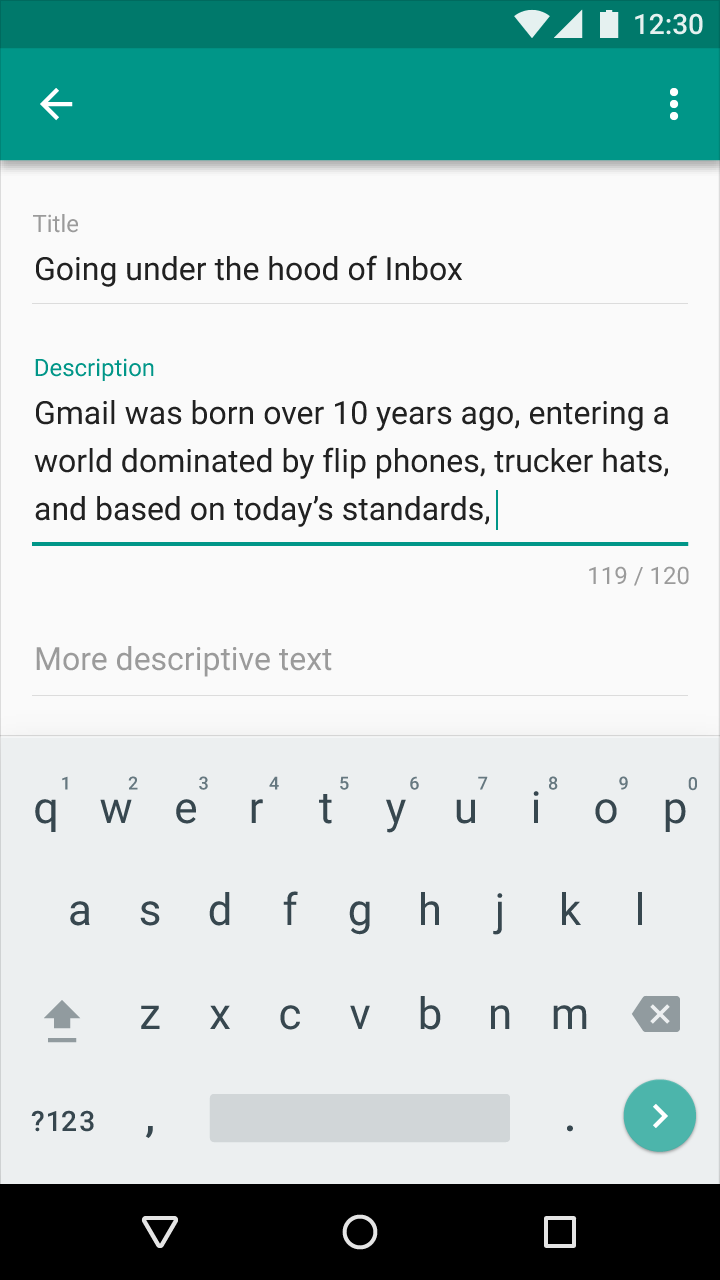
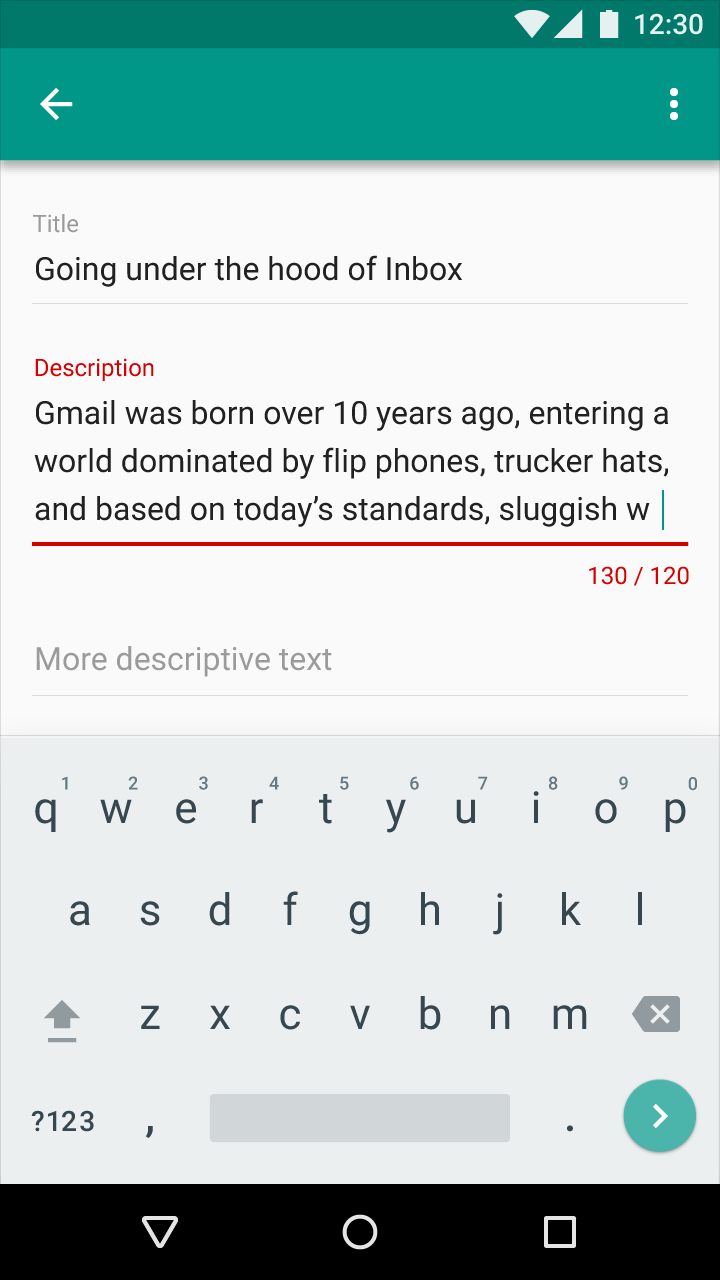
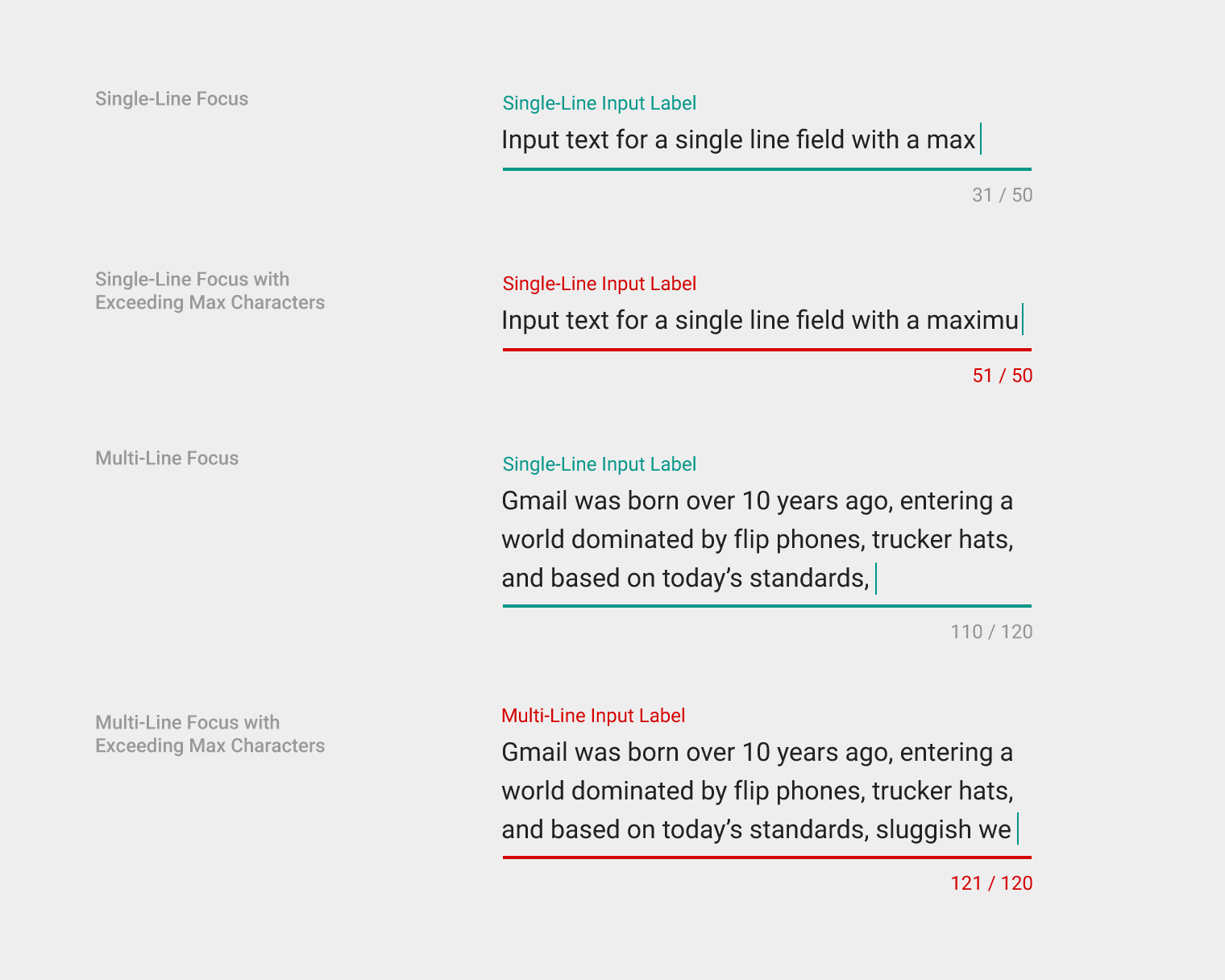
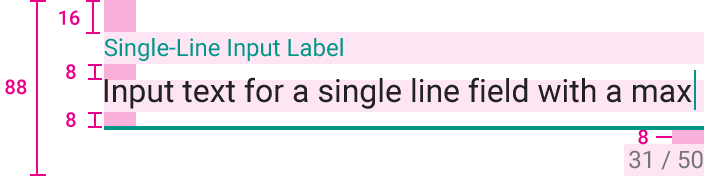
入力領域全体の高さ:88dp
1 行入力ラベルの上部パディング:16dp
1 行フィールドの入力テキストの上下パディング:8dp
カウンター上部のパディング:8dp
互換性のない値
互換性のない値に対するエラーは、ユーザーがテキストフィールドを操作中または操作した後に表示します。
2 つ以上のフィールドの入力値に互換性がない場合:
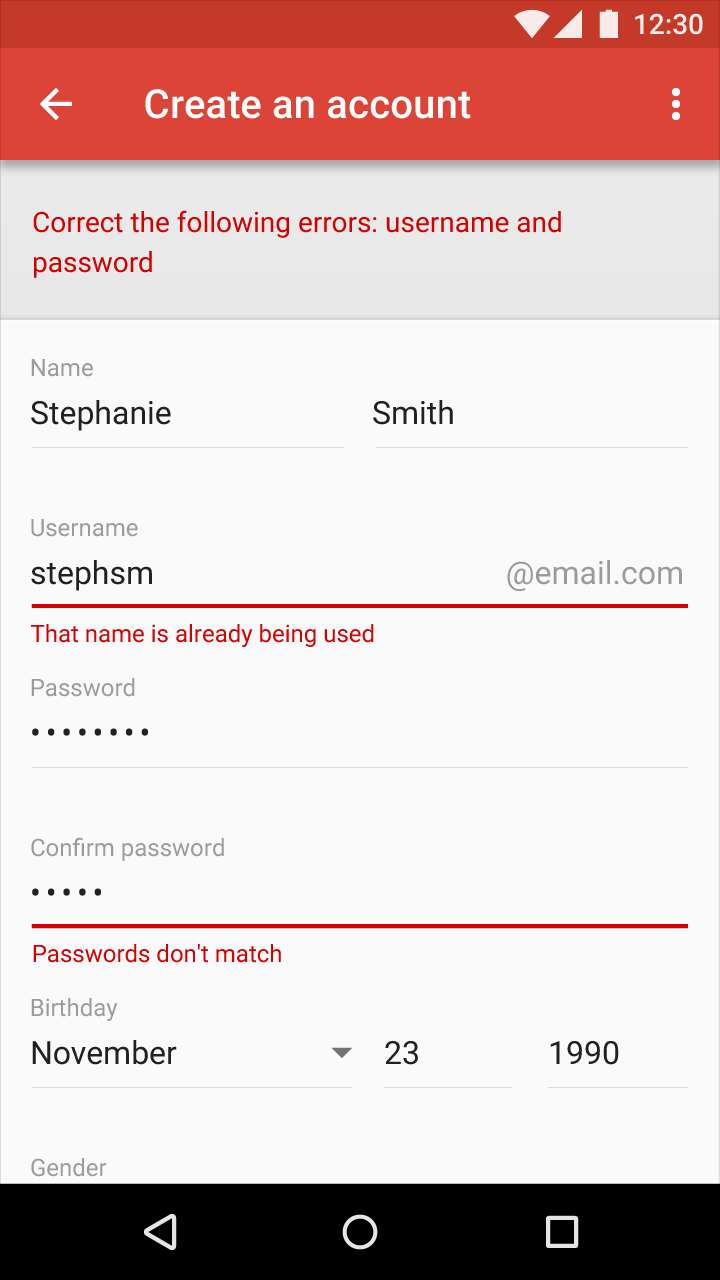
- テキストフィールド内に修正が必要であることを示し、その下にエラーメッセージを表示します。
- フォームまたは画面の上部には、必要な修正の概要とその補足説明をまとめたメッセージを表示します。
フォーム送信時に検出されるエラー
エラーメッセージを統合し、スクロール位置を一番上にしてフォームを再読み込みします。各フィールドのエラーメッセージは、ユーザーがフォームを進めていく過程で解消されます。
未完了のフォーム
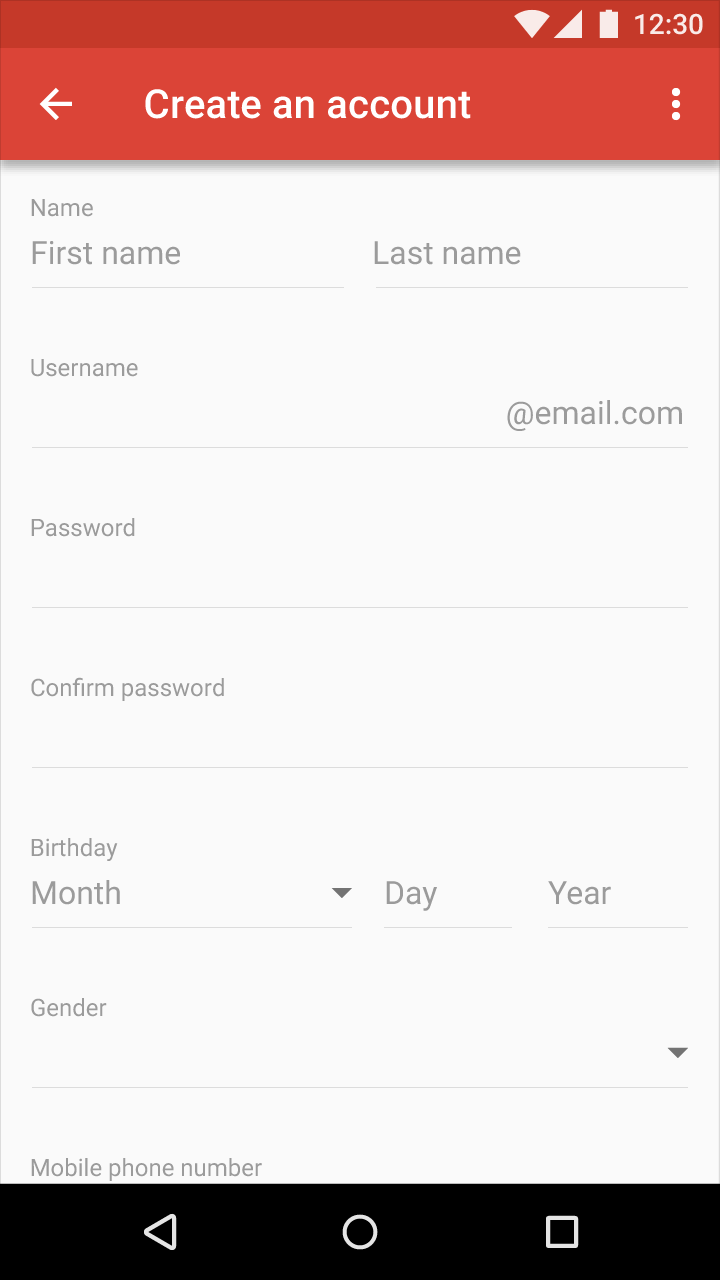
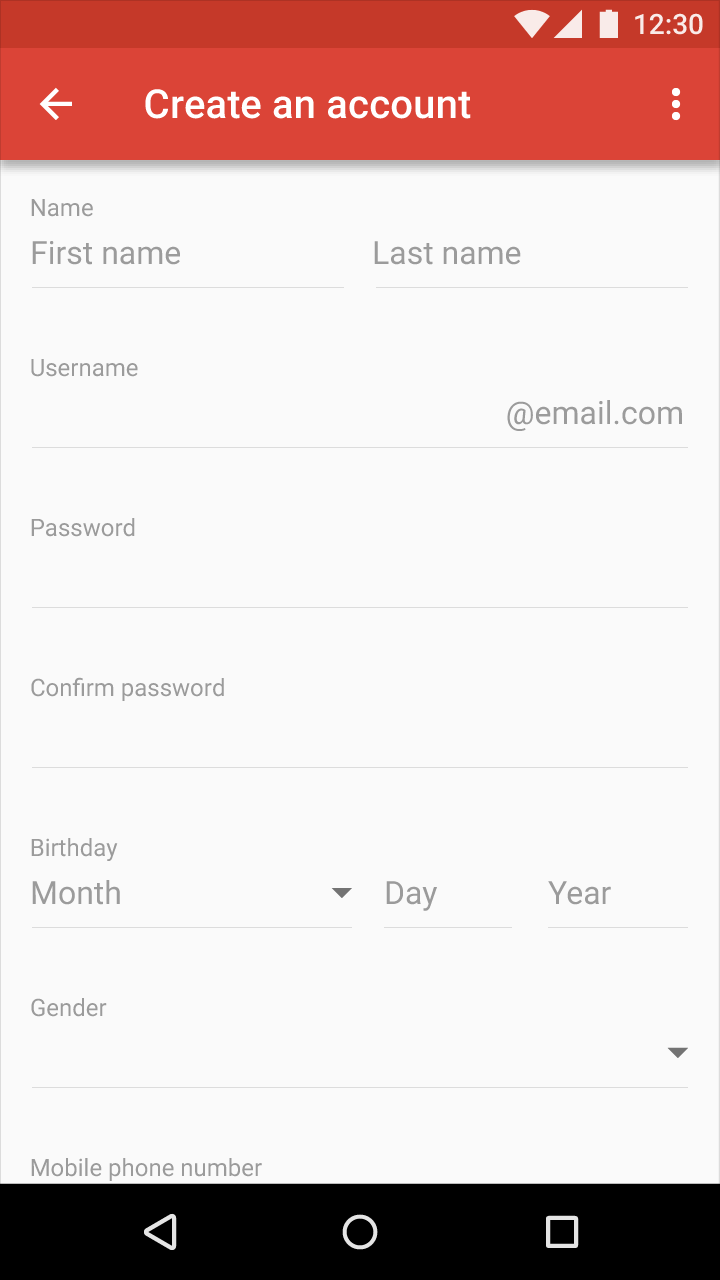
空のフォームフィールドは、テキストフィールドとその下のエラーメッセージの両方で示します。
未完了フォームのエラーは、ユーザーがフォームを先へ進めた後に未入力のフィールドをスキップしたことを示すために表示します。フォーム内のユーザーの進捗を検出できない場合は、フォームの送信を試みた後にエラーを表示します。
フォーム送信前の複数のエラー
ユーザーがフォームを進めていく中で、エラーメッセージを各フィールドに個別に表示します。
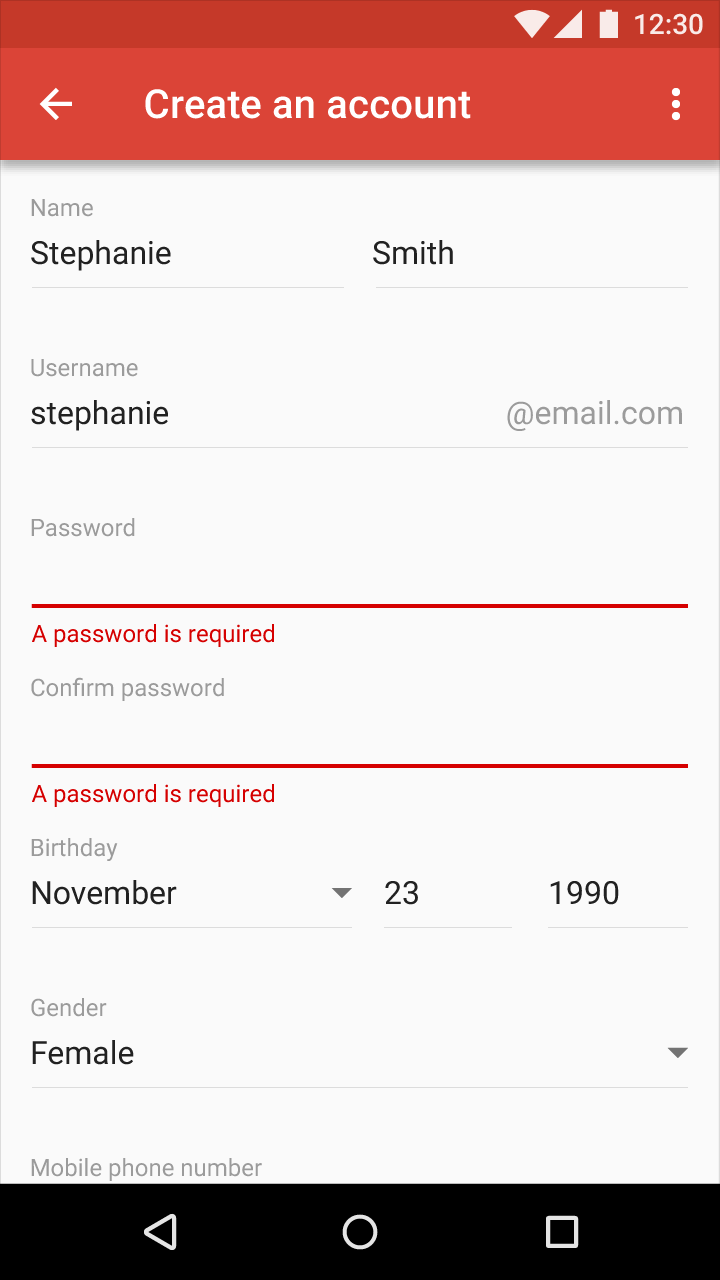
1 行リストのエラー
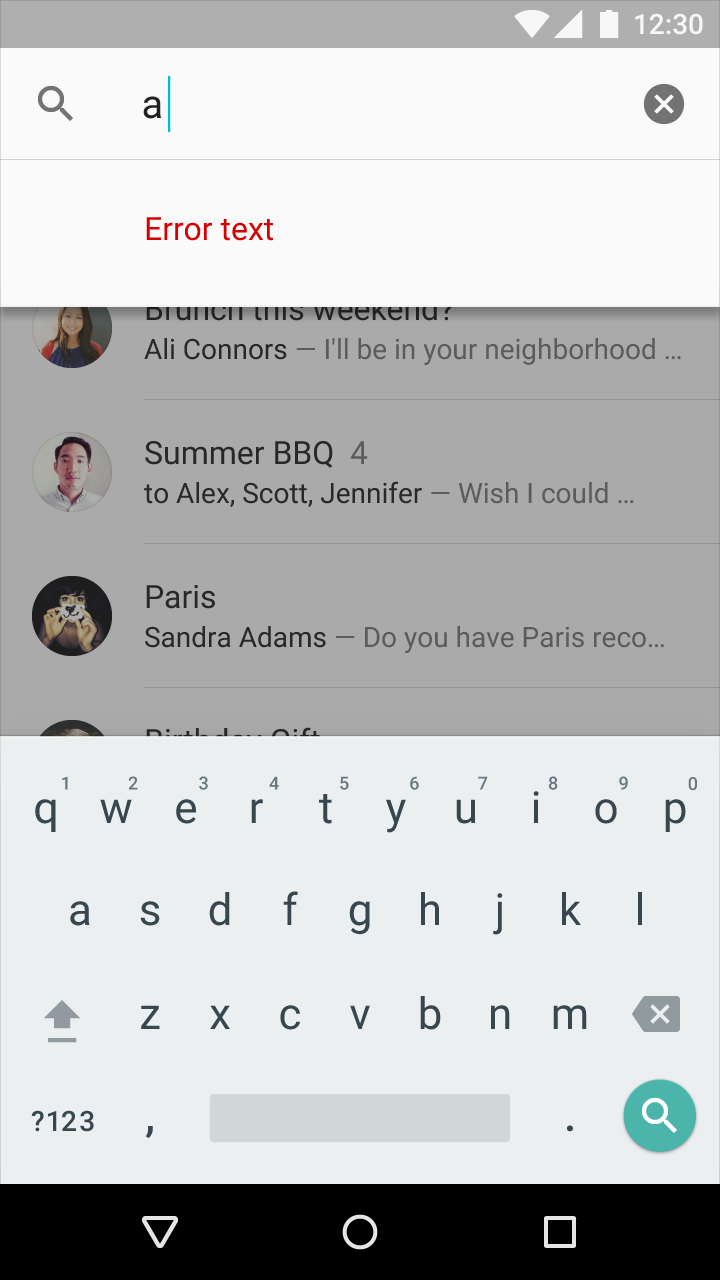
アプリのエラー
アプリのエラーは、ユーザー入力とは無関係に発生します。
一般的なアプリのエラー
エラーが発生した場合は、エラーメッセージが表示されるまで、読み込みインジケーターを表示します。
利用できない機能は、UI 上で無効状態として示せます。たとえば、使用できないボタンを無効状態で表示し、利用できないことを説明するテキストを併せて提示します。すべてのエラーに対して新しいコンポーネントをポップアップ表示する必要はありません。
可能であれば、エラーの解決に役立つアクションをユーザーに提供します。
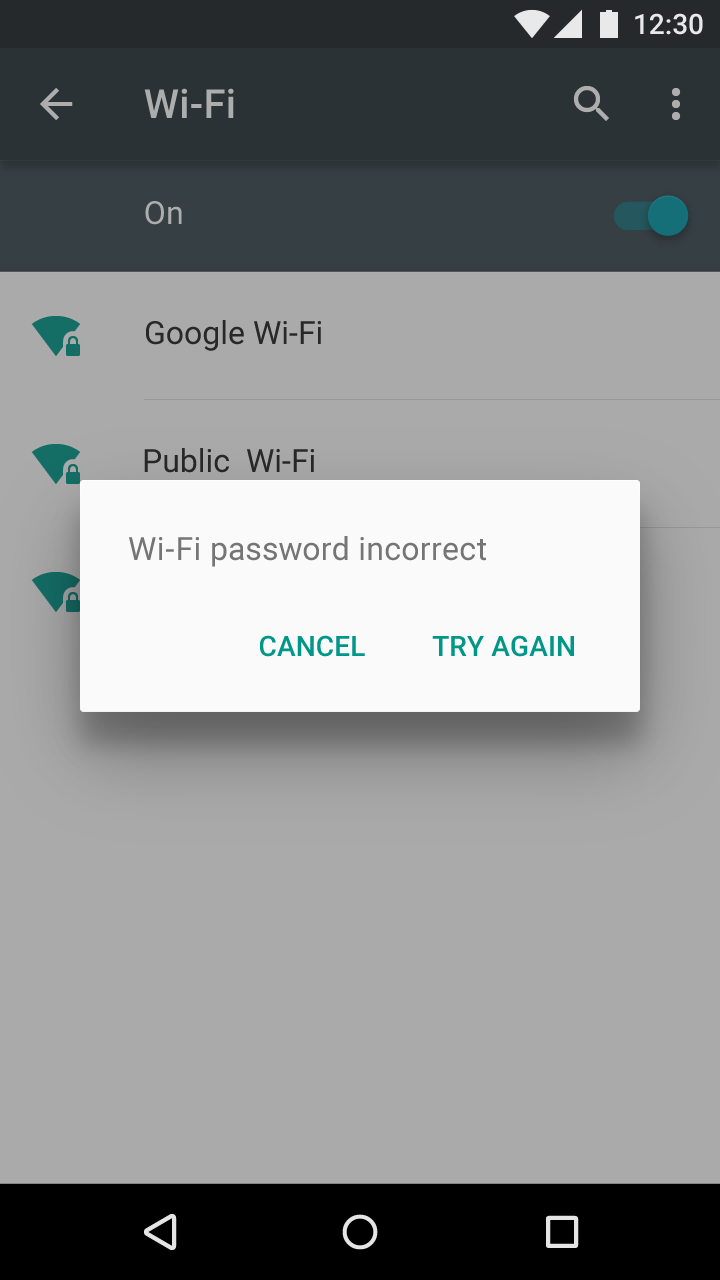
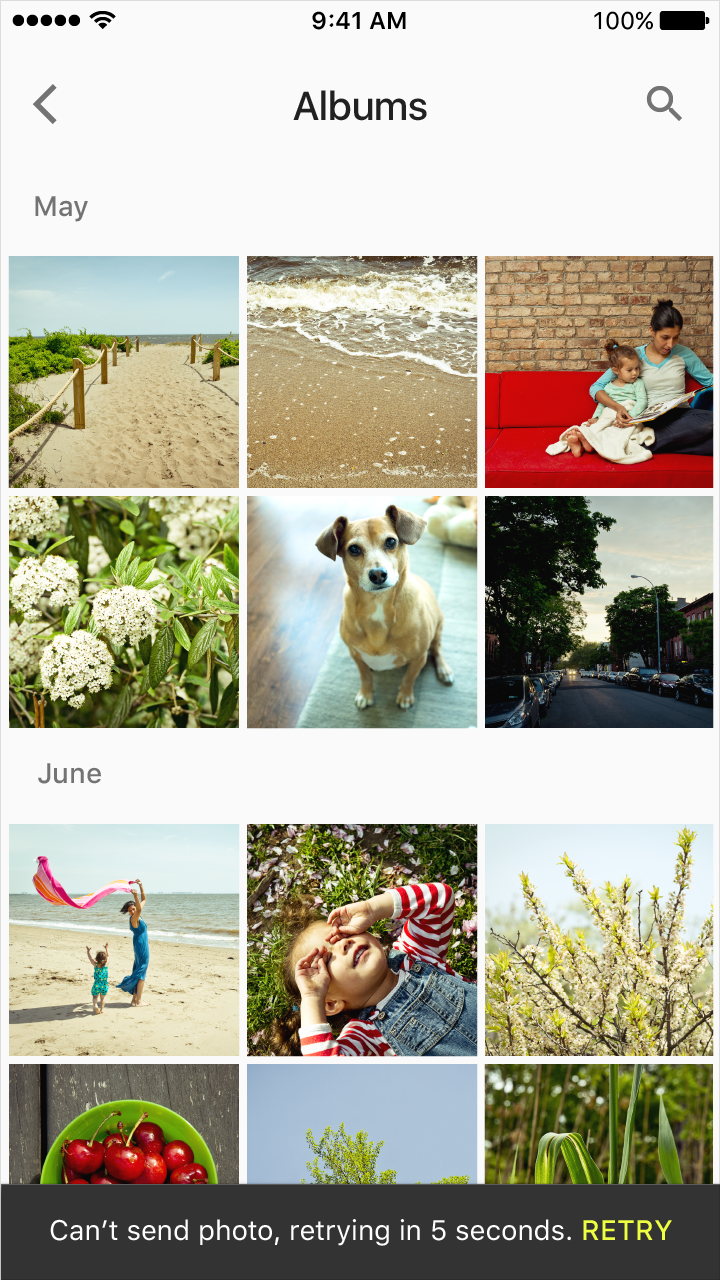
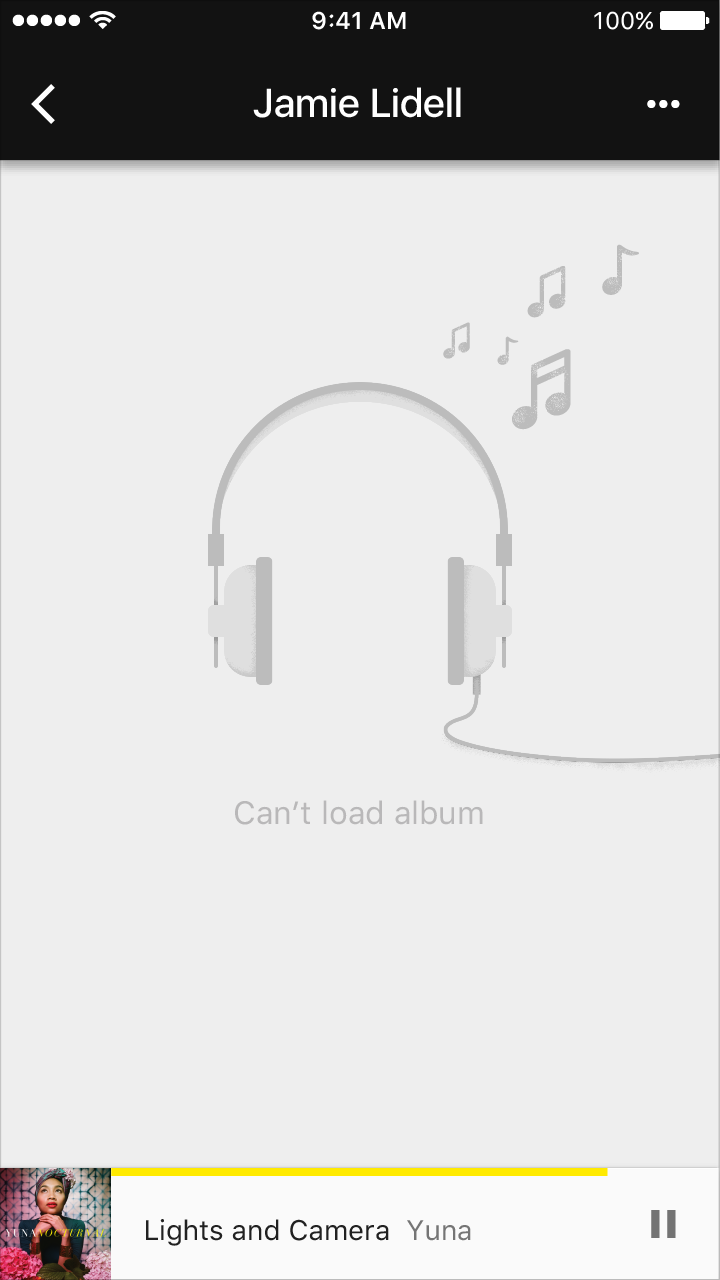
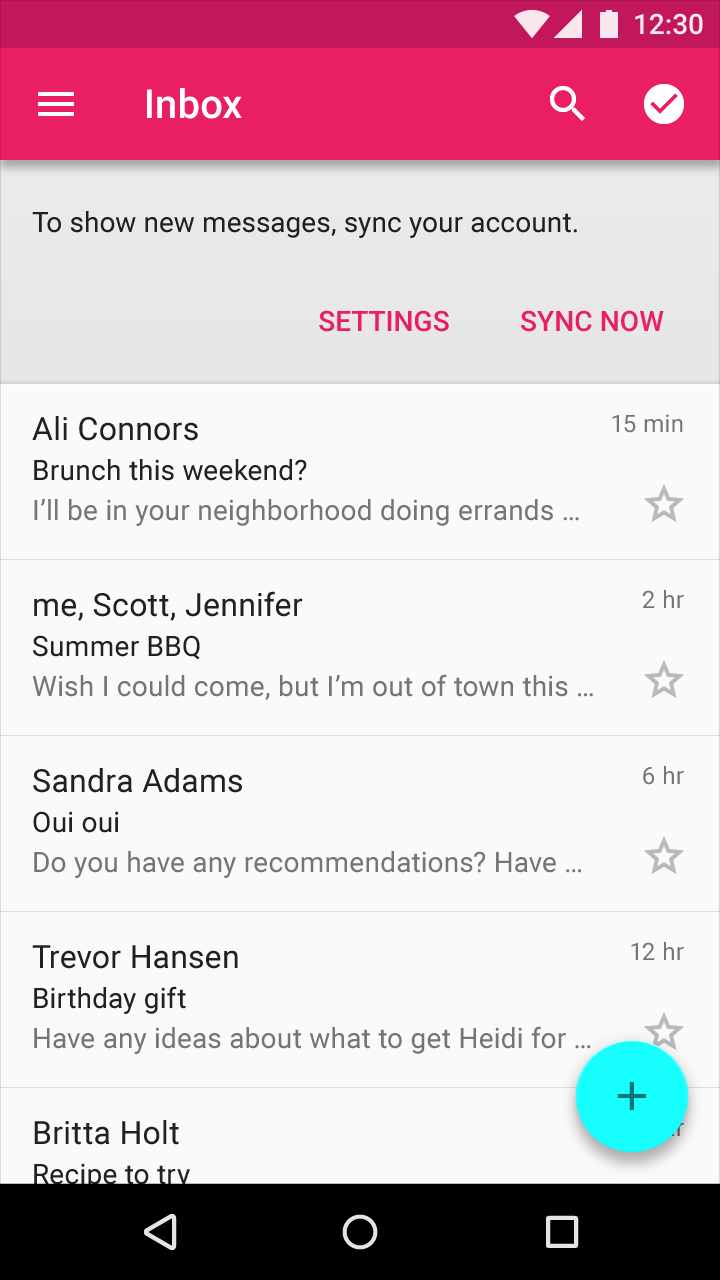
同期エラー/読み込み失敗
同期が利用できない場合やコンテンツの読み込みに失敗した場合でも、ユーザーがアプリの他の部分を可能な限り操作できるようにします。
接続エラー
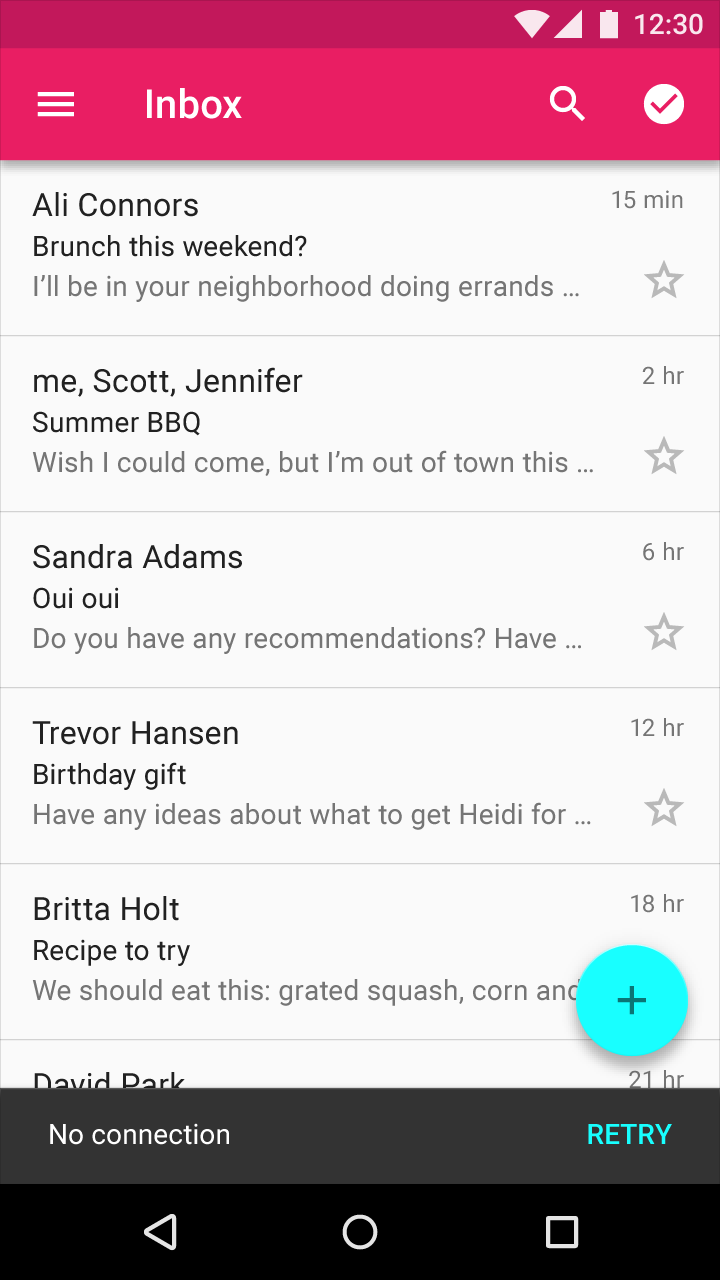
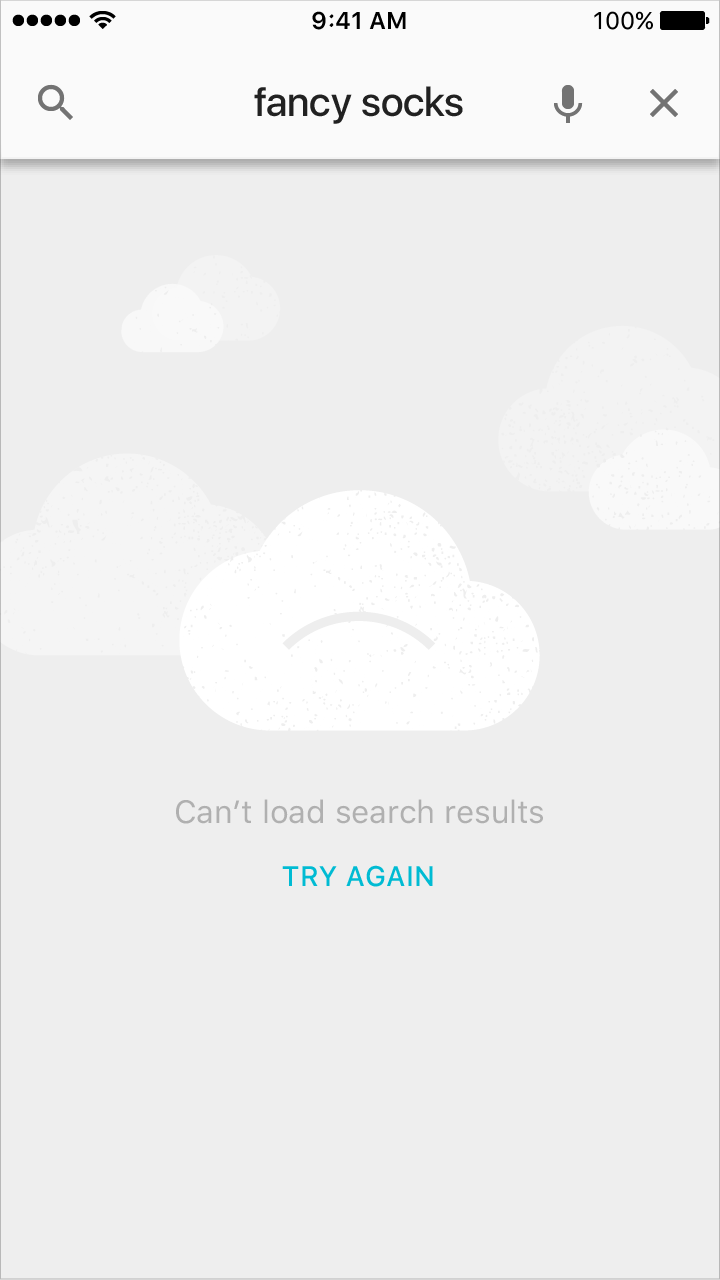
接続が失われている場合でも、ユーザーがアプリの他の部分を可能な限り操作できるようにします。
適切な場合は、ユーザーがタスクを完了するのに役立つリンクを提示します。ただし、実際に機能するリンクのみを提供します。たとえば、操作が失敗することが事前にわかっている場合は、「再試行」のような選択肢を提供しないでください。
互換性のない状態によるエラー
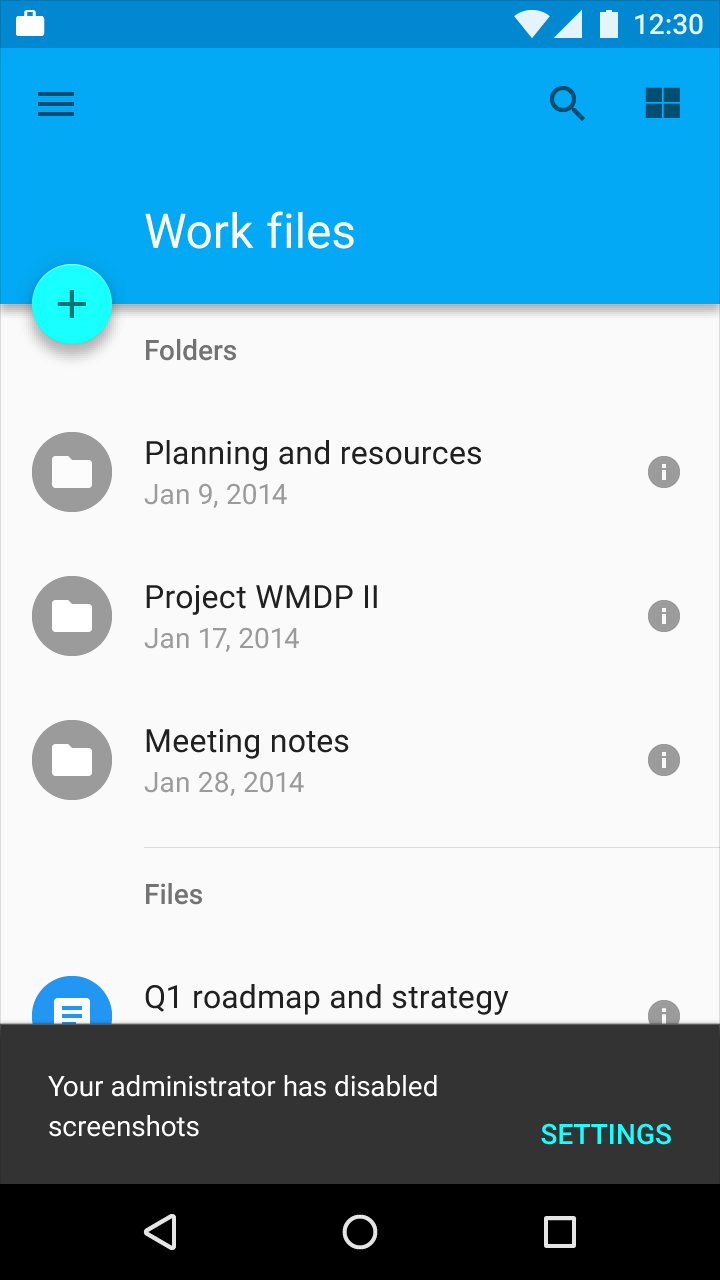
互換性のない状態によるエラーは、機内モード中に通話を発信する、制限付きの仕事用アカウントでスクリーンショットを撮るなど、競合する操作を実行しようとしたときに発生します。ユーザーが選択している状態と、その状態がその後のエクスペリエンスに与える影響を明確に伝えることで、こうした状況に陥るのを防ぎます。エラーが発生したときは、ユーザーに責任があるかのような印象を与えないでください。
一般的な互換性の問題
エラーの原因と発生源を明確にします。
たとえば、制限モード中は、スクリーンショットの撮影やプレミアム機能の利用ができません。
意図的なオフライン
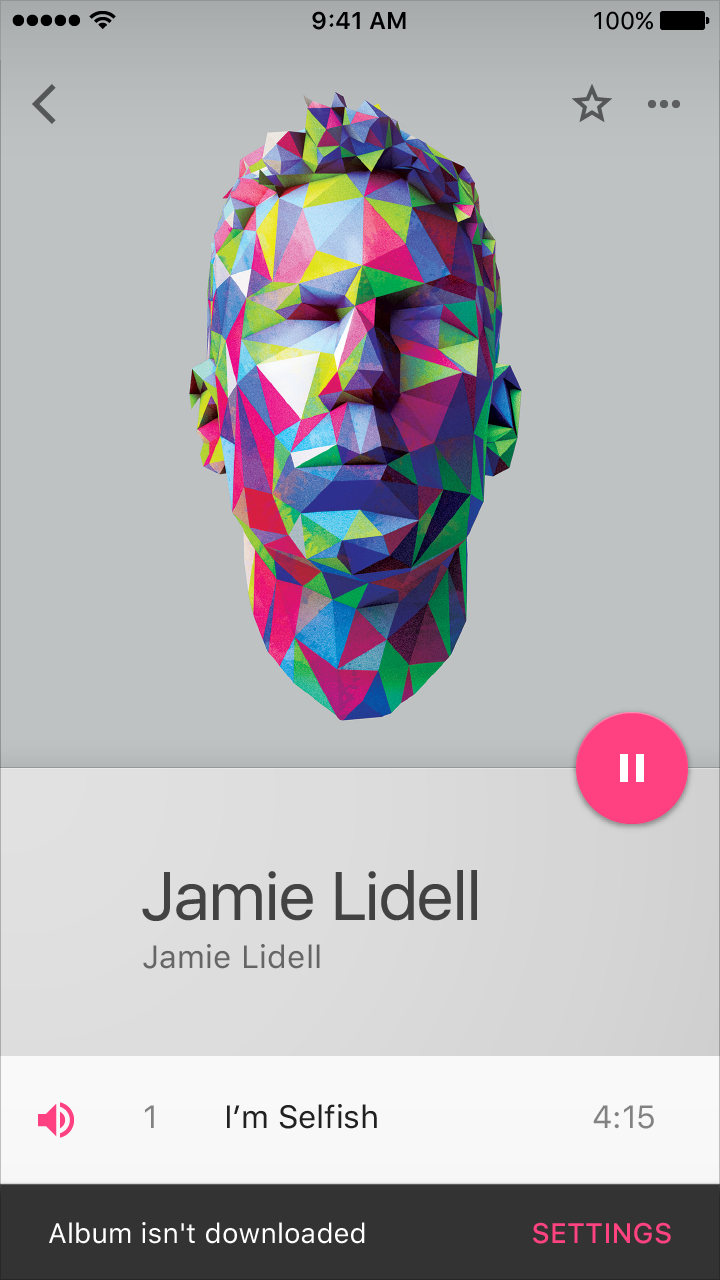
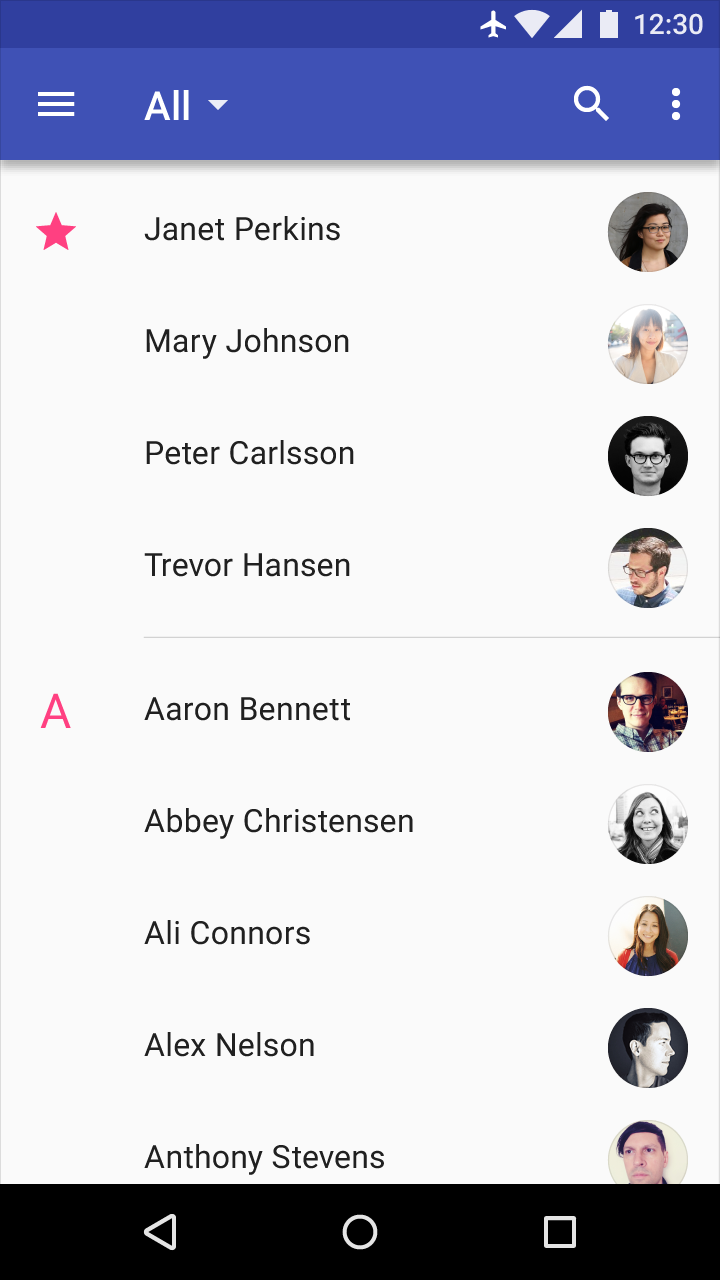
ユーザーがオフラインであるにもかかわらず、オンラインを必要とするタスクを実行しようとした場合は、控えめで永続的なインジケーターを表示します。
例:
- 機内モード中に通話を発信する
- オフライン時の音楽再生
権限のリクエスト
アプリがアクションの続行にユーザーの許可を必要とする場合は、それをエラーとして扱うのではなく、アプリのフローに権限のリクエストを組み込みます。
アプリの初回起動前に権限が必要な場合は、その権限のリクエストを初回起動時のフローに組み込むことを検討します。
例:
- アプリの権限が変更された
- アプリ内課金が無効になっている