

データテーブル
データテーブルは、生のデータセットを表示します。通常はデスクトップ向けエンタープライズ製品で使用されます。
データテーブルは、カードなどのサーフェス内に埋め込むことができます。以下の要素を含められます:
- 対応するビジュアライゼーション
- データの照会・操作機能
カード内のデータテーブルでは、上部と下部にナビゲーションやデータ操作用のツールを表示できます。
構造
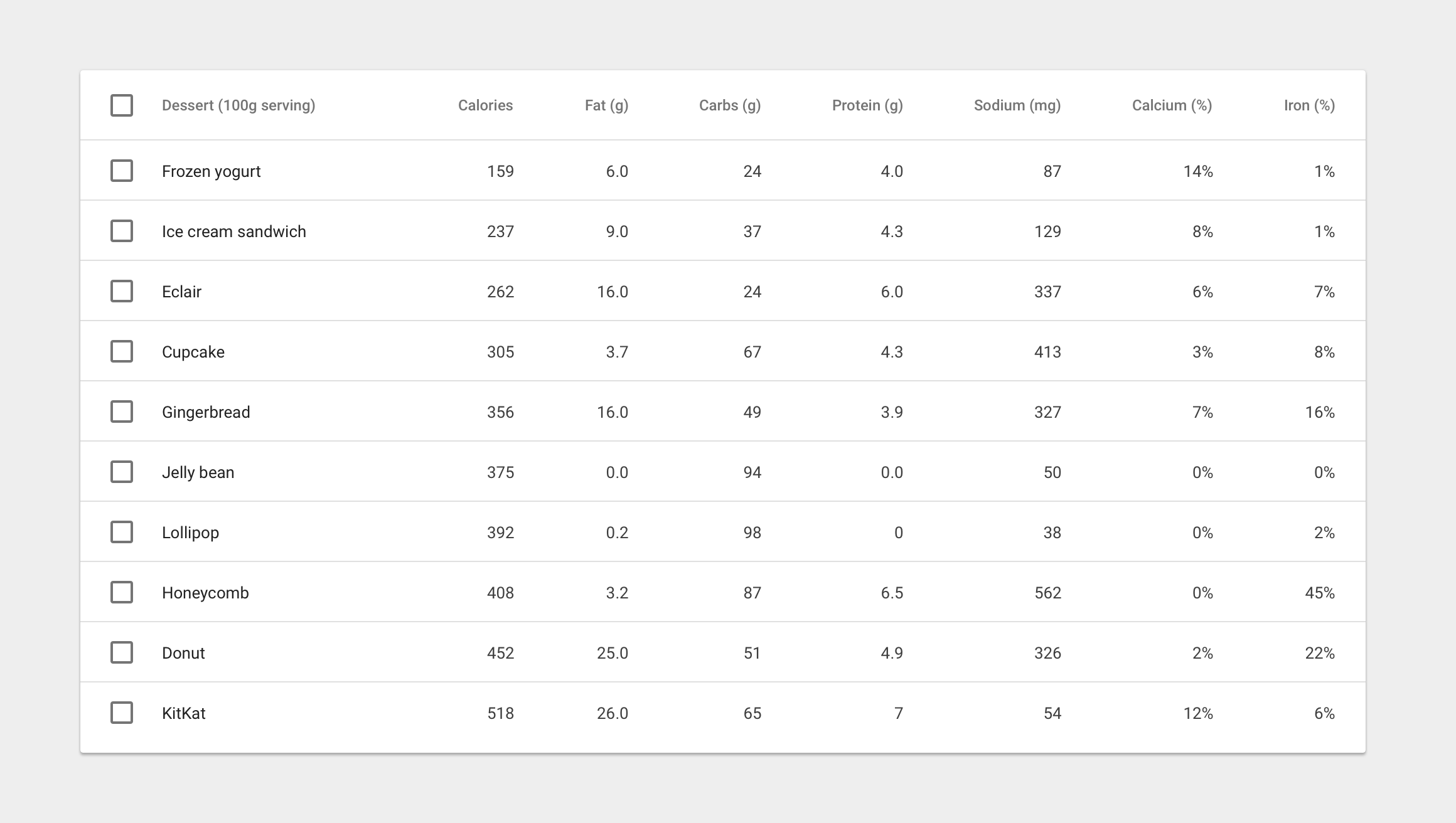
データテーブルは、列名を上段に並べたヘッダー行と、その下に続くデータ行で構成されます。
ユーザーがデータを選択または操作する必要がある場合は、各行にチェックボックスを配置します。
データテーブルには以下を含められます:
- 3 列以上のデータ
- 対応するビジュアライゼーション
- ユーザーがデータを照会・操作するための機能
テーブルの内容
13sp Roboto Regular
87% の黒
列ヘッダー
12sp Roboto Medium
54% の黒
テキストの配置
数値列は右寄せ
テキスト列は左寄せ
インタラクション
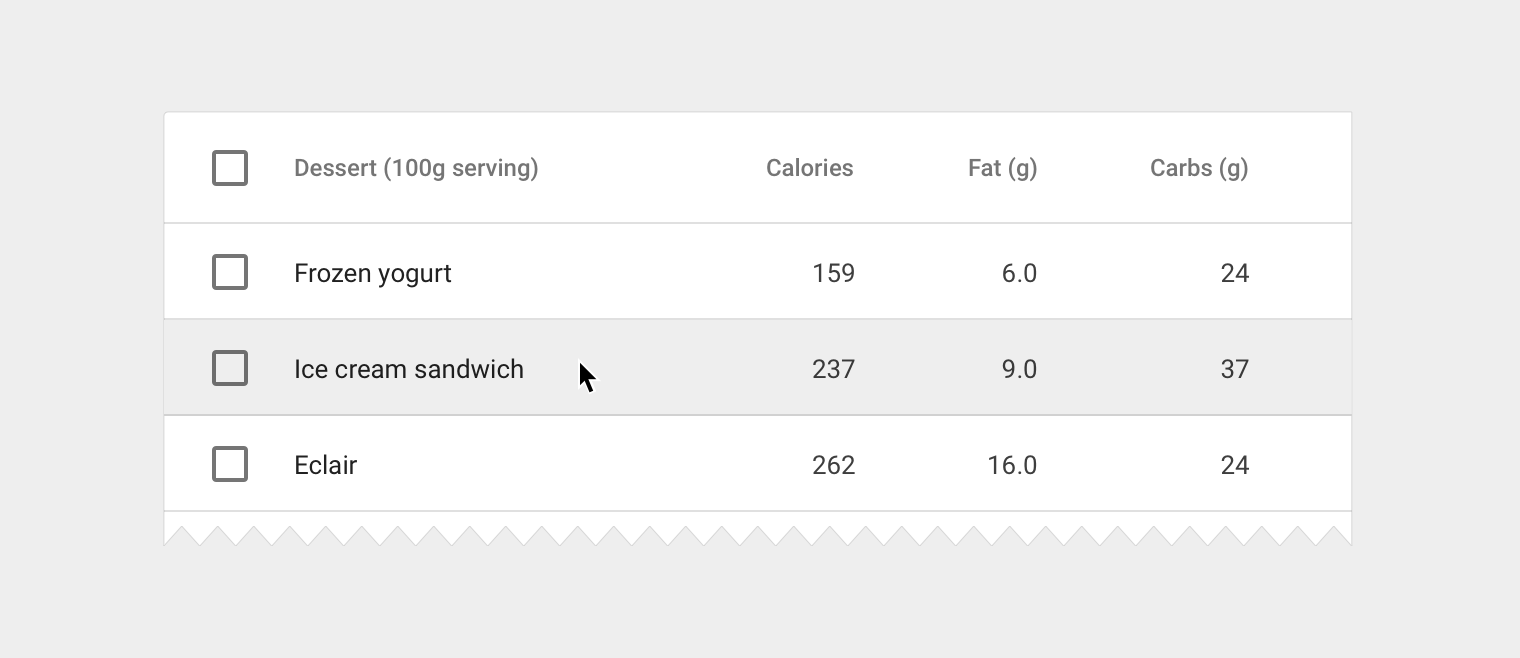
行のホバー(デスクトップ)
テーブル行のいずれかの部分にカーソルが乗ると、その行の背景色を表示します。テーブルセルに個別のホバー状態がある場合は、セルのホバー状態と行のホバー状態を同時に表示します。
ホバー時の背景色
- グレー 200(#EEEEEE)
行の選択
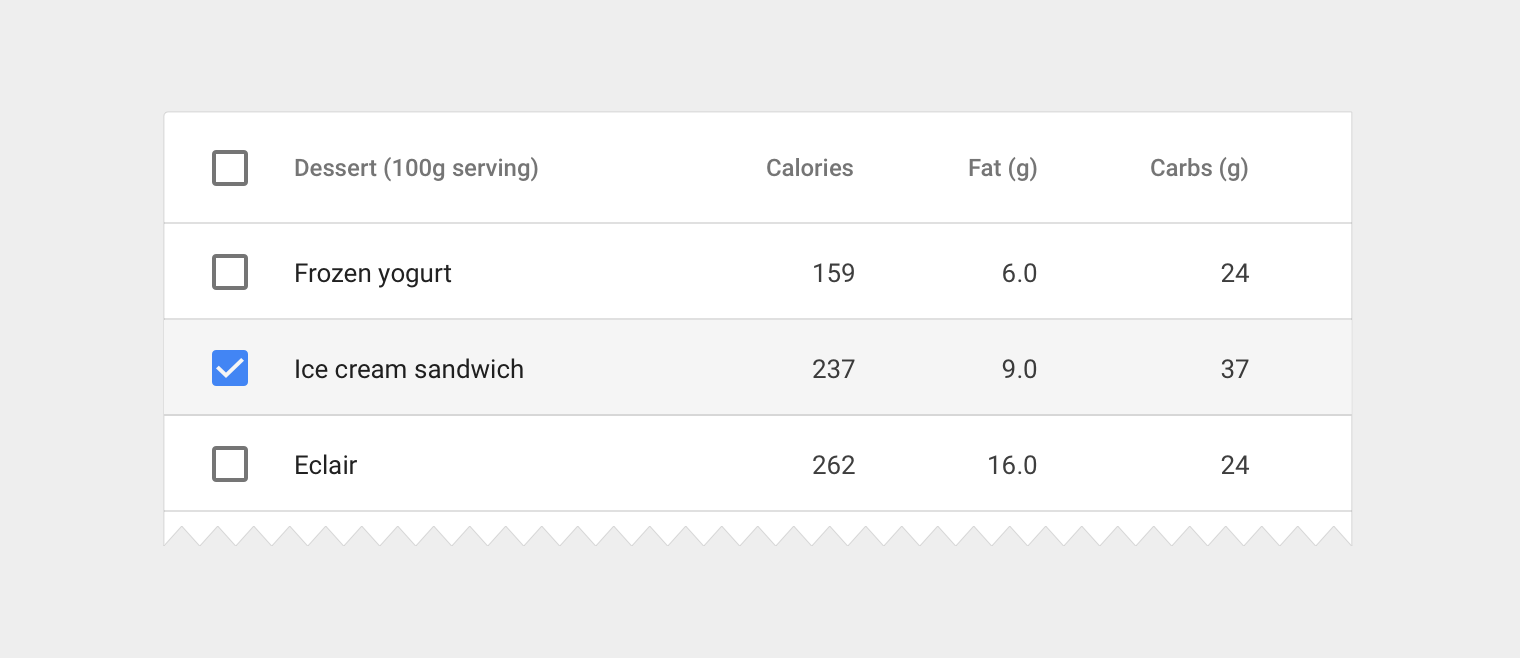
行が選択されたら、その行の背景色を表示します。
選択された行の背景色
- グレー 100(#F5F5F5)
チェックボックス
- アプリのセカンダリカラーを使用する
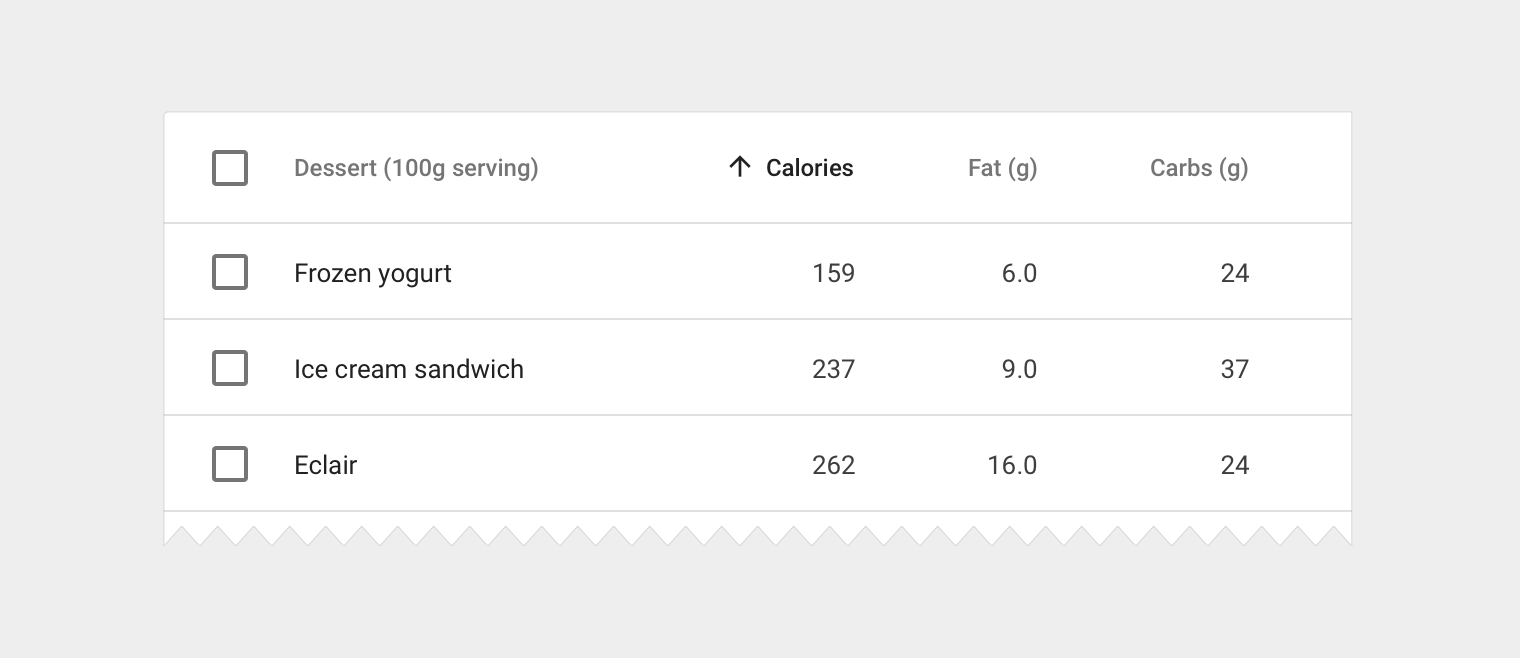
並べ替え済みの列
列の並べ替えを有効にした場合は、デフォルトで最も重要なデータを基準に並べ替え、その列のヘッダーに並べ替え状態を表示します。すでに並べ替え済みの列ヘッダーをクリックすると、並べ替え順序を反転させ、並べ替えアイコンを回転させます。
並べ替え済みの列名
- 12sp Roboto Medium
- 87% の黒
並べ替えアイコン
- 16dp のコンテナ
- 87% の黒
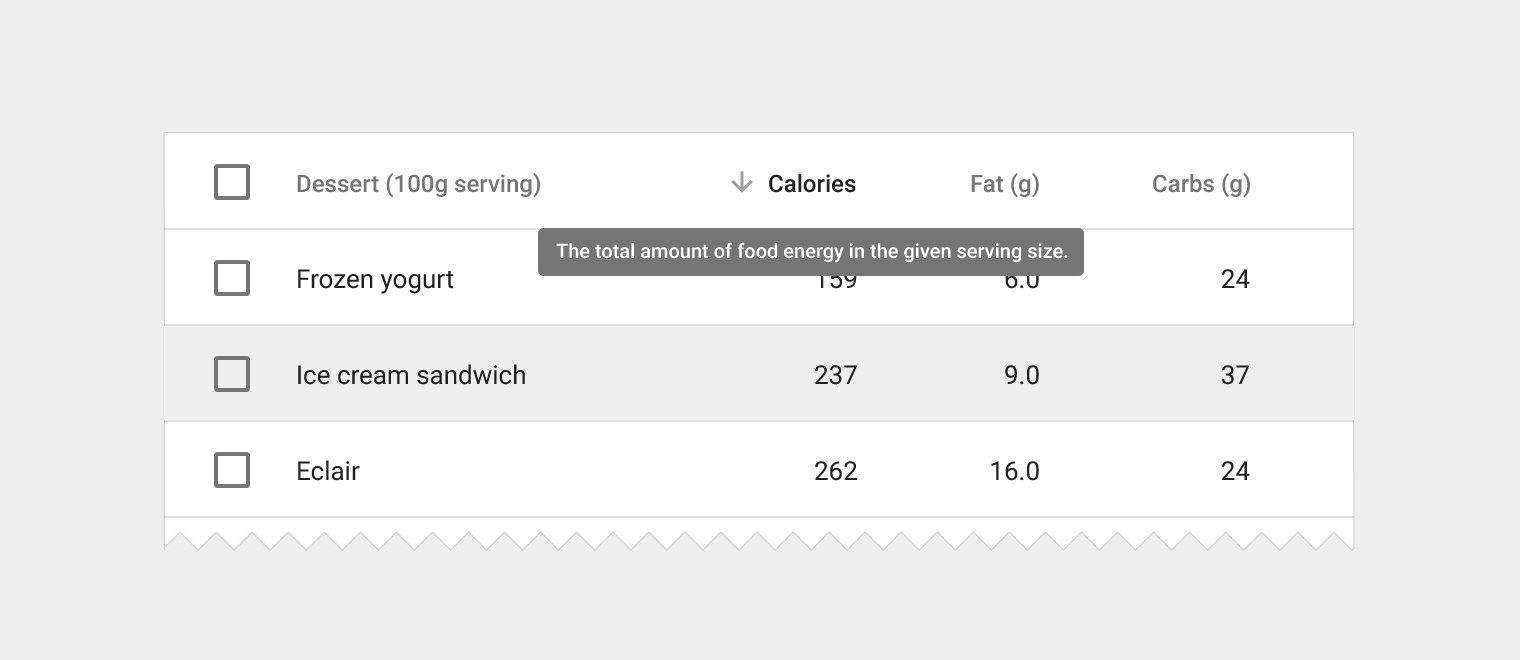
列名のホバー(デスクトップ)
列ヘッダーの内容を説明する必要がある場合は、ホバー時にツールチップを表示します。並べ替えを有効にしている場合は、ホバー時に淡色の並べ替えアイコンを表示し、その列が並べ替え可能であることを示します。
ツールチップ
- ツールチップのガイドラインに従う
並べ替えアイコン
- 16dp のコンテナ
- 38% の黒
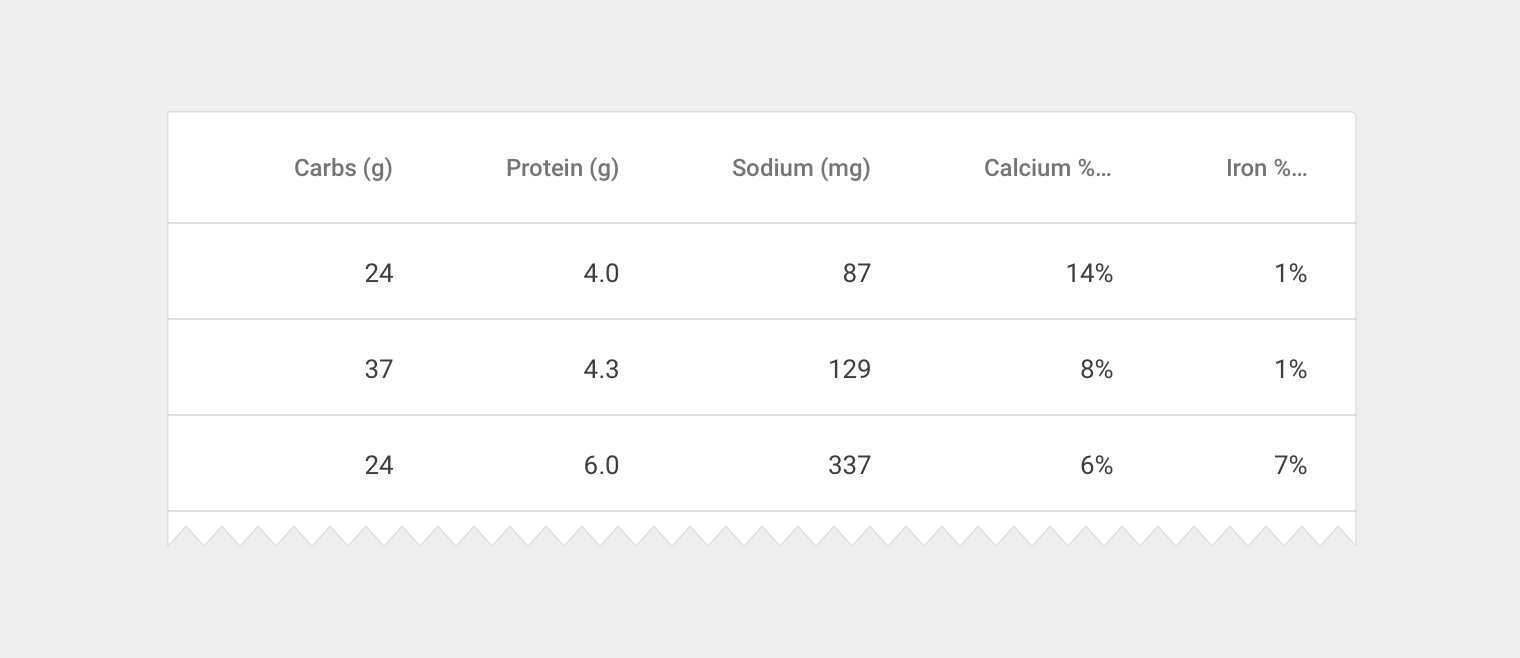
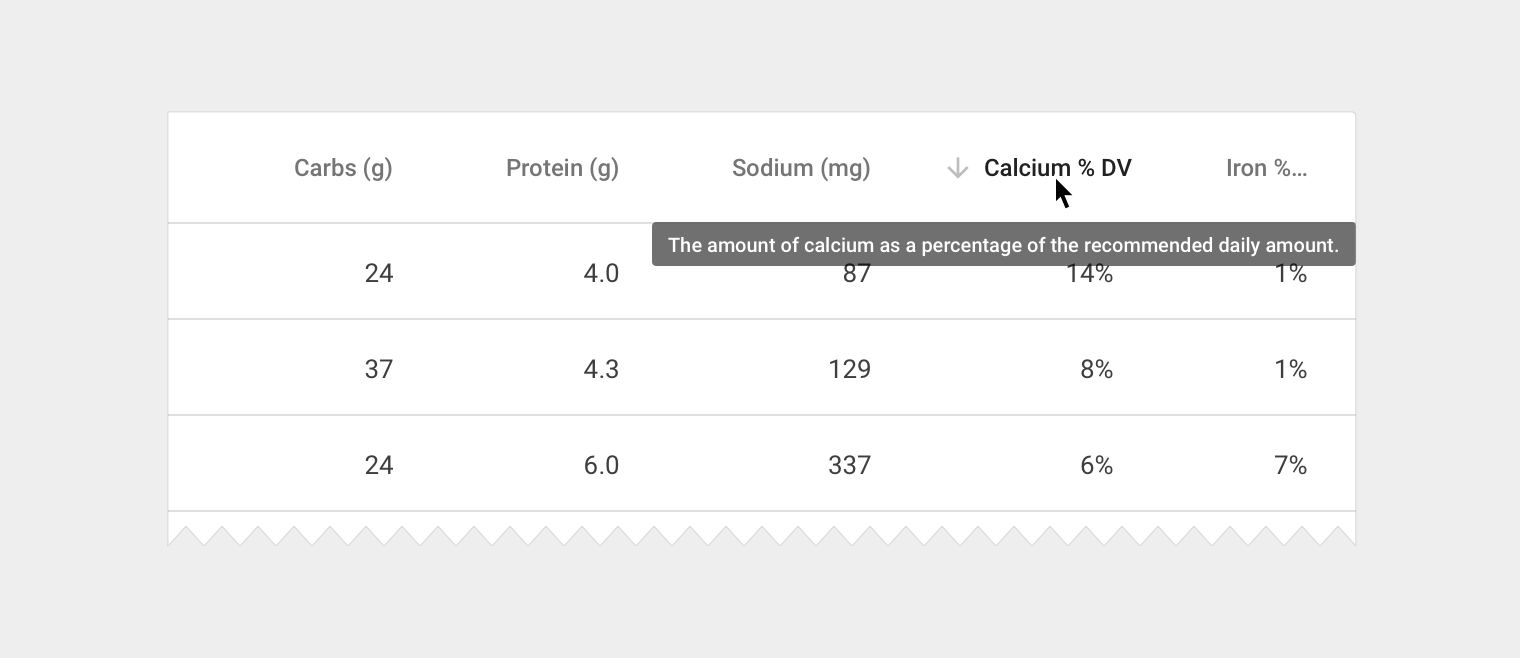
長いヘッダー名
列間に推奨の 56dp のパディングを確保したコンテナでは、列名が収まらないことがあります。この場合の対処方法は 2 つあります:
- 列名を省略せずに表示し、テーブルコンテナ内で横スクロールを有効にする
- 列名を短縮し、ホバー時に列名全体を表示する
インラインテキスト編集
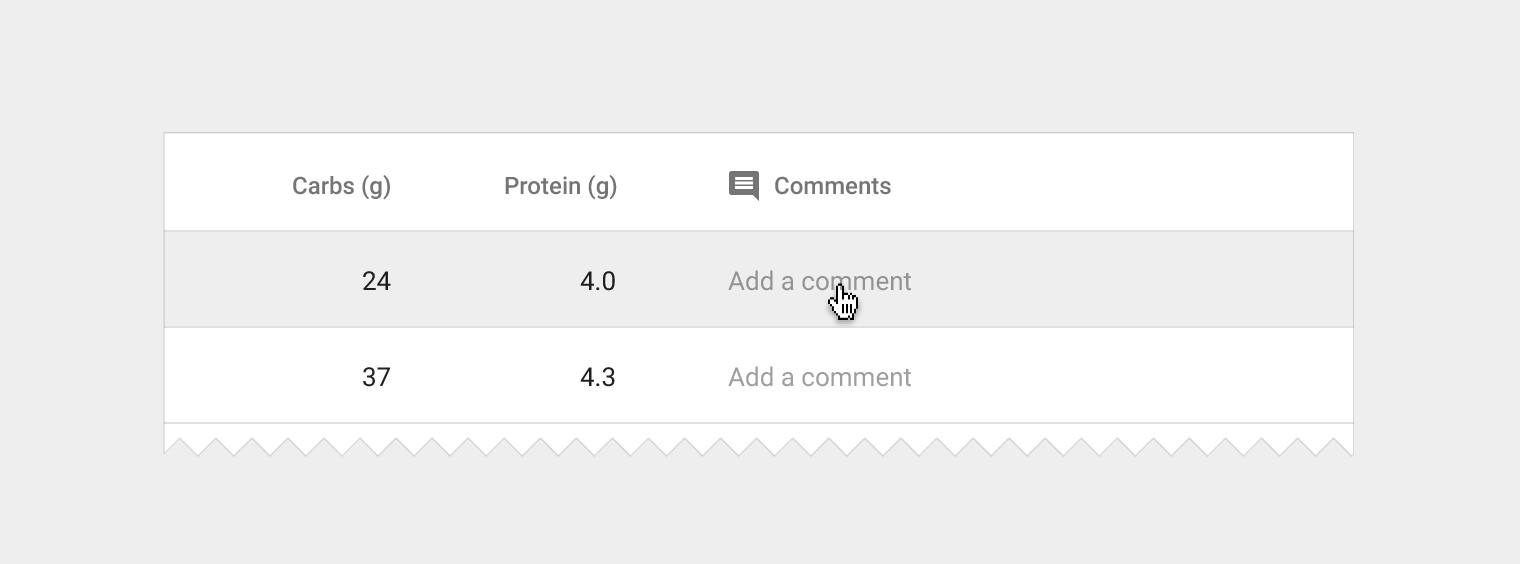
テーブルでは、既存テキストの編集やコメントの追加といった、簡単なテキスト編集が必要になることがあります。テーブル内に編集可能なフィールドを設け、プレースホルダーテキストで編集可能であることを示します。編集には、テキストフィールドのみを含むシンプルな編集ダイアログを使用する方法と、クリックすると本格的なダイアログコンポーネントを表示する方法があります。
プレースホルダーテキスト
- 13sp Roboto Regular
- 38% の黒
- テキストフィールドにディバイダーを表示しない
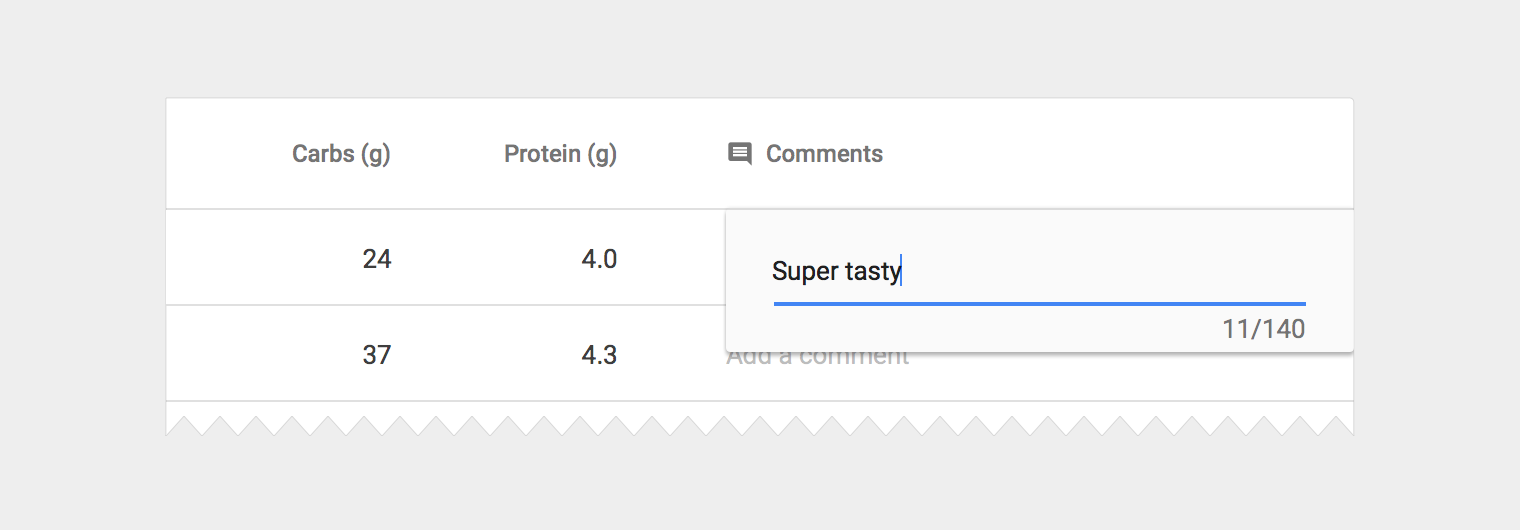
小型の編集ダイアログ
- ダイアログの端を、最も近いディバイダーまたはテーブルの端に揃える
- 左右に 24dp のパディングを設定する
- テキストフィールドを 1 つ含め、必要に応じてアプリのテーマを適用する
- ユーザーは Enter キーでテキストを確定する
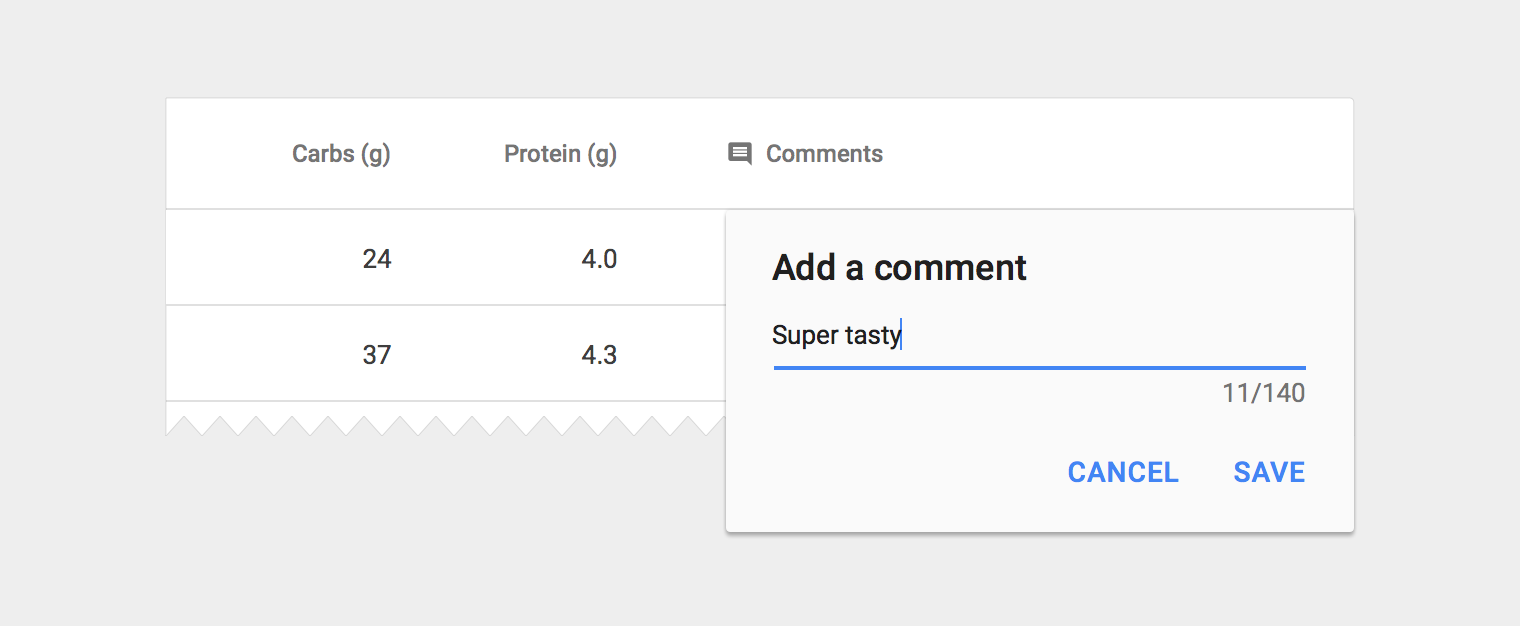
大型の編集ダイアログ
- ダイアログの端を、最も近いディバイダーまたはテーブルの端に揃える
- 必要に応じてアプリのテーマを適用し、ダイアログのガイドラインに従う
- ユーザーは保存ボタンをクリックしてテキストを確定する
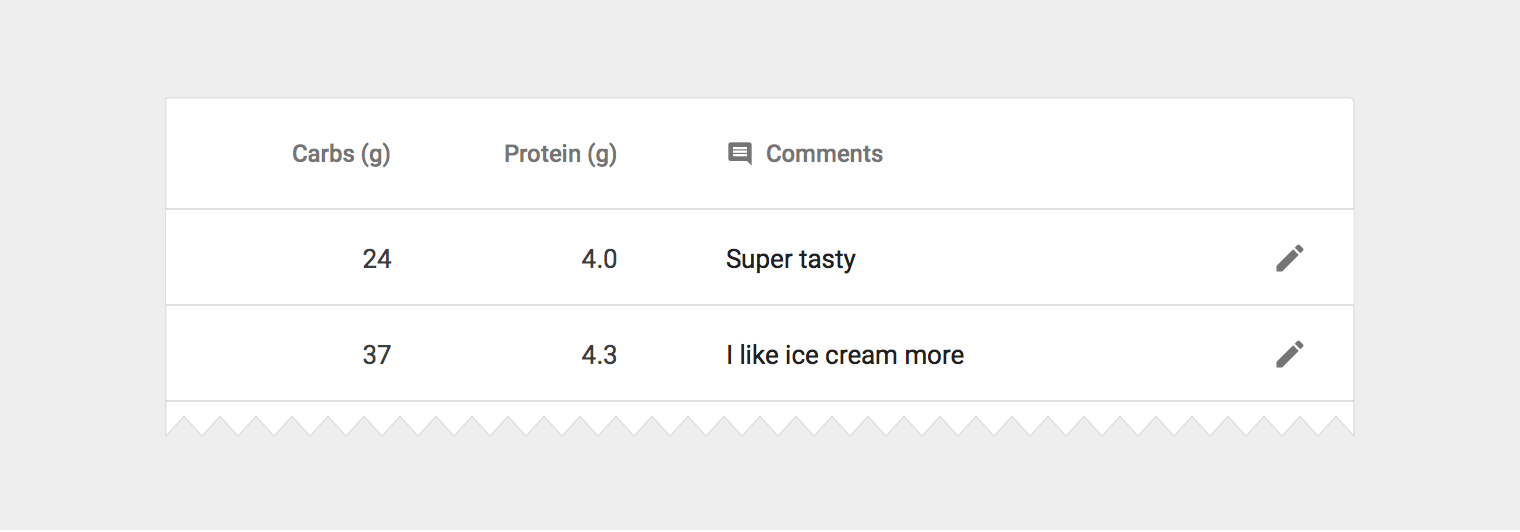
インライン編集アイコン
- 18dp のコンテナ
- 54% の黒
インラインメニュー
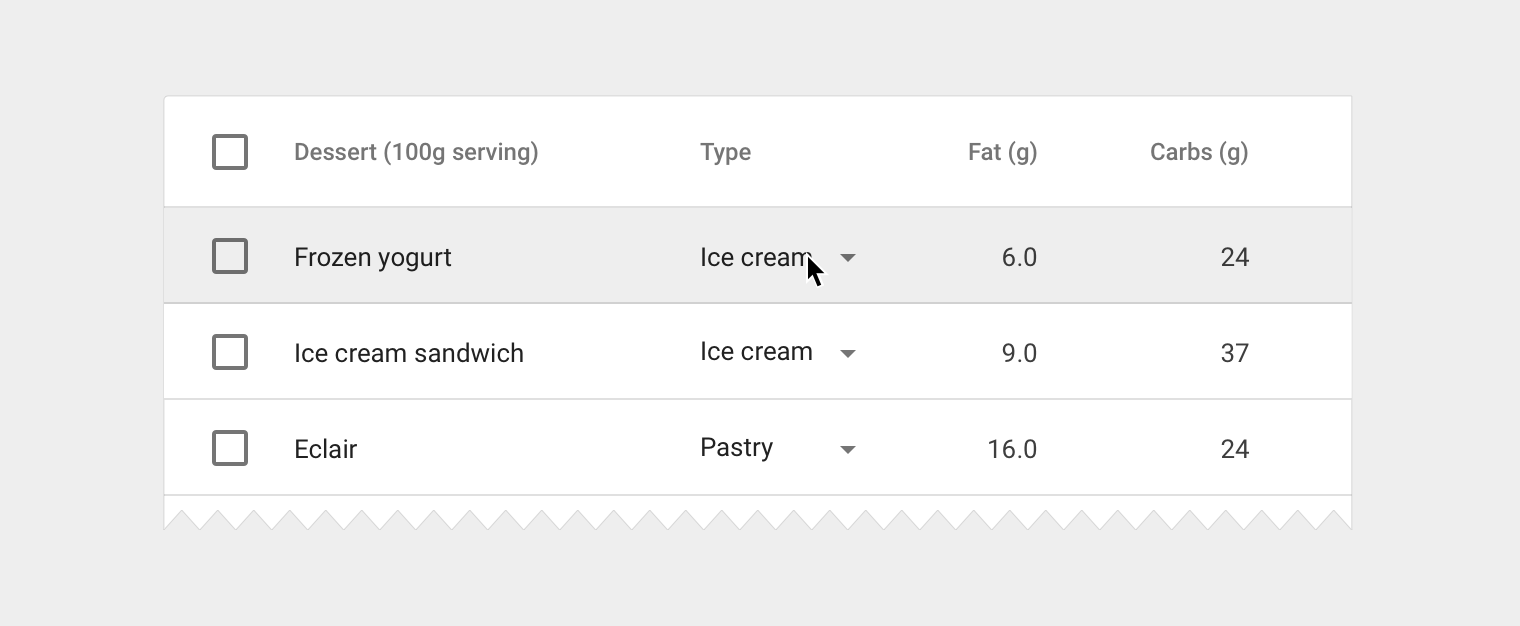
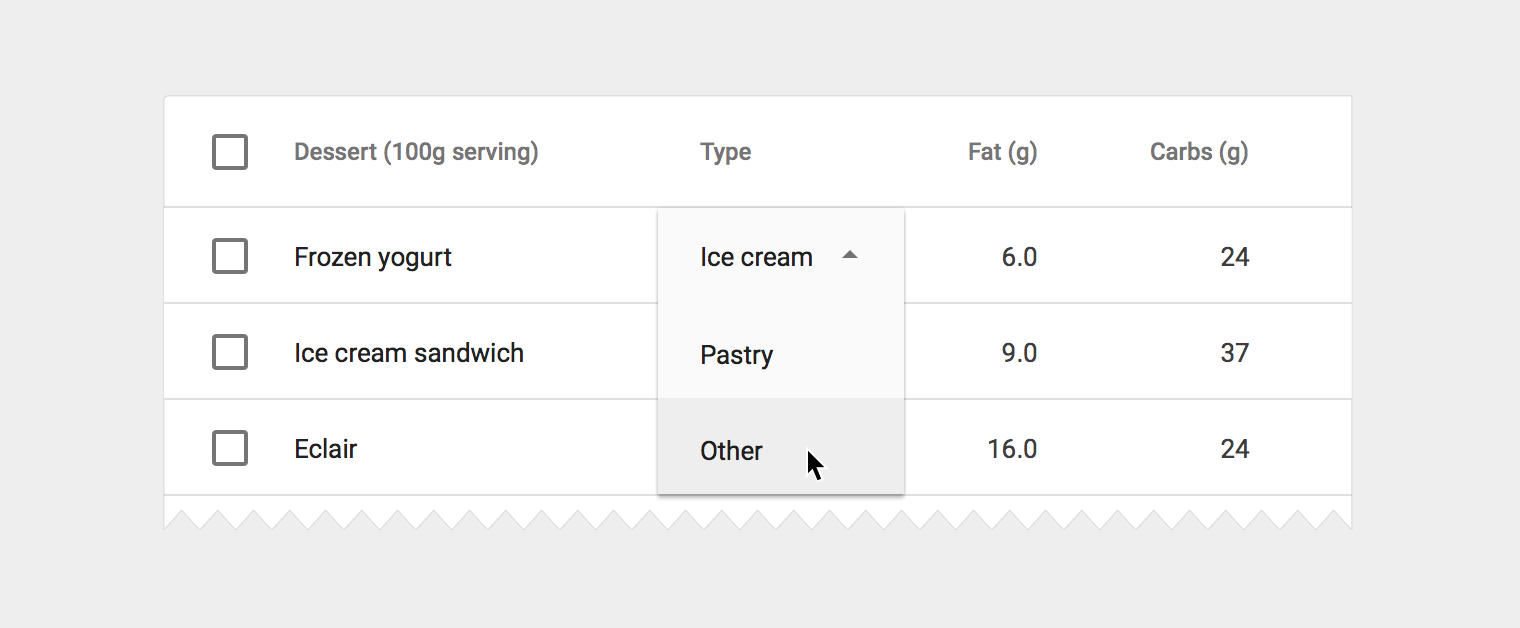
テキストを直接編集するのではなく、あらかじめ定義された選択肢の一覧からユーザーに選択させる必要がある場合は、メニューコンポーネントをテーブル内に直接埋め込みます。
インラインメニュー
- 13sp Roboto Regular
- 87% の黒
- メニューのスペーシングとサイズのガイドラインに従う
カード内のテーブル
テーブルはカード内に埋め込めます。カードの上部と下部には、テーブルのナビゲーションおよびデータ操作用のツールが表示されます。
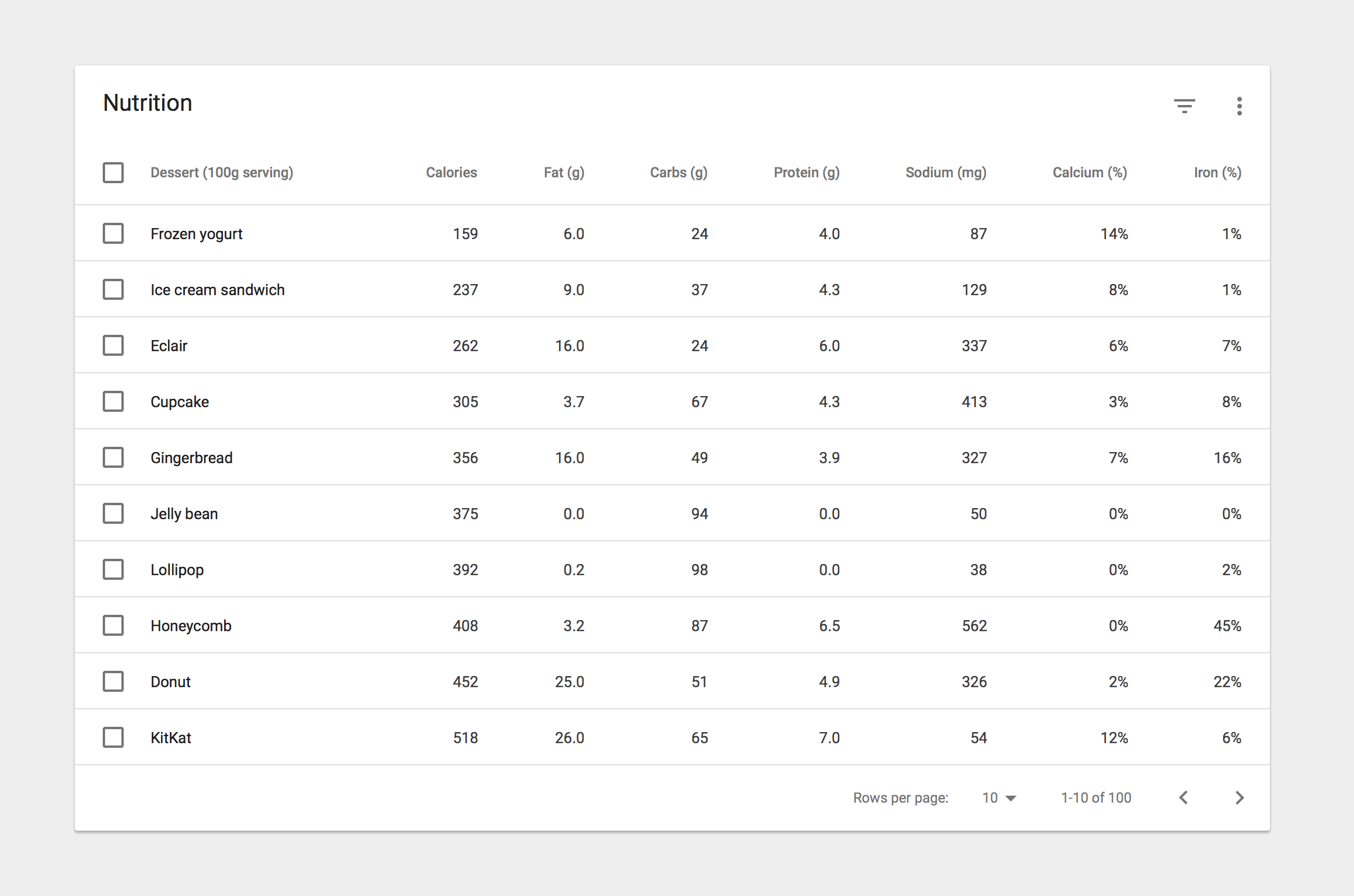
カードタイトル
20sp Roboto Regular
87% の黒
カードのアクションアイコン(ヘッダーとフッター)
24dp のコンテナ
54% の黒
フッターのページネーションラベル
12sp Roboto Regular
54% の黒
代替ヘッダー
テーブルカードによっては、タイトルの代わりにアクションを配置したヘッダーが必要になることがあります。その場合は、以下のいずれかの方法を使用します:
- アクションを常に表示する
- アイテムが選択されたときにアクティブになるコンテキストヘッダーを表示する
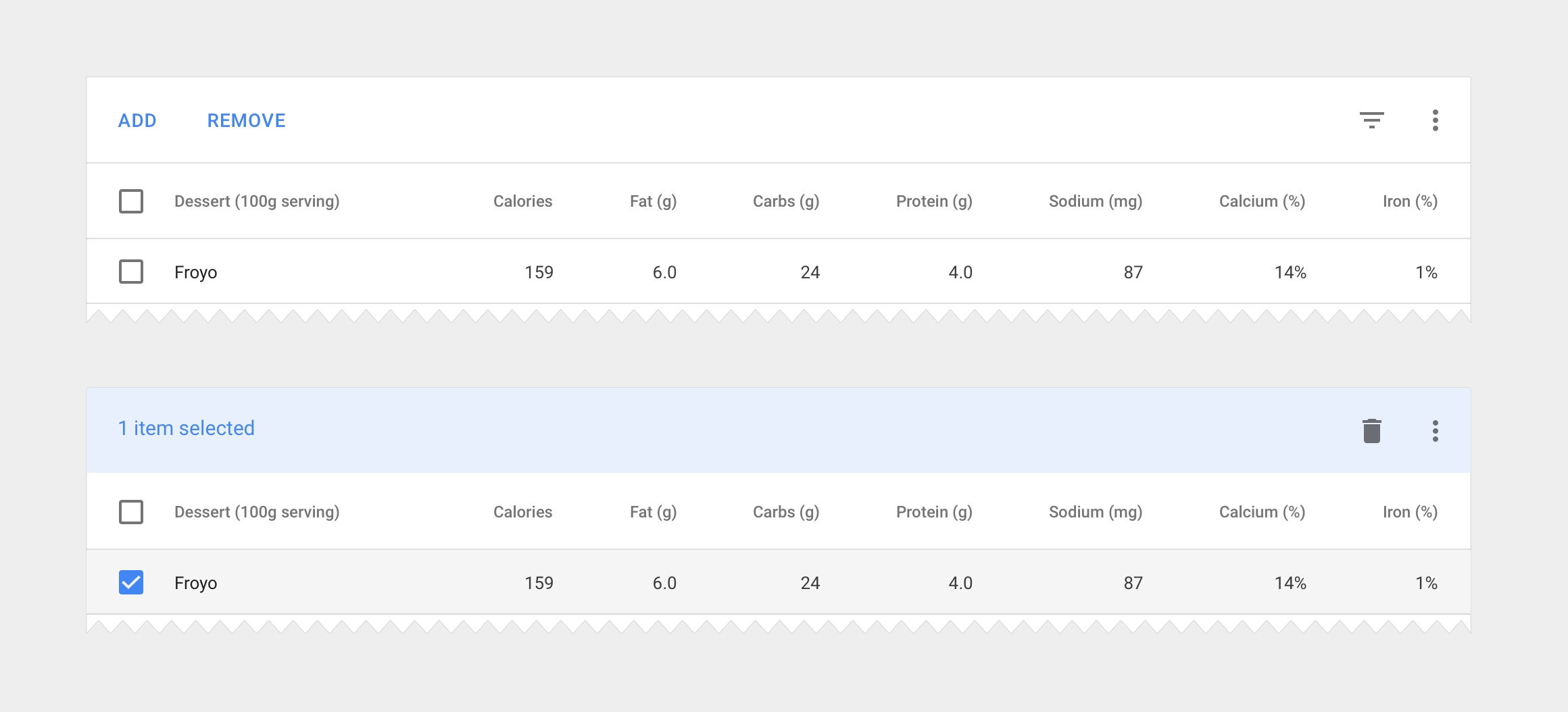
アクションボタン
ボーダーレスボタンを使用する
アイテム選択時に有効化する
色付きヘッダー
背景の塗りつぶしにはアプリのセカンダリカラーの 50 番を使用する
選択されたアイテムの数を表示する
アイテム選択時に利用可能なコンテキストアイコンを表示する
仕様
垂直方向のスペーシング
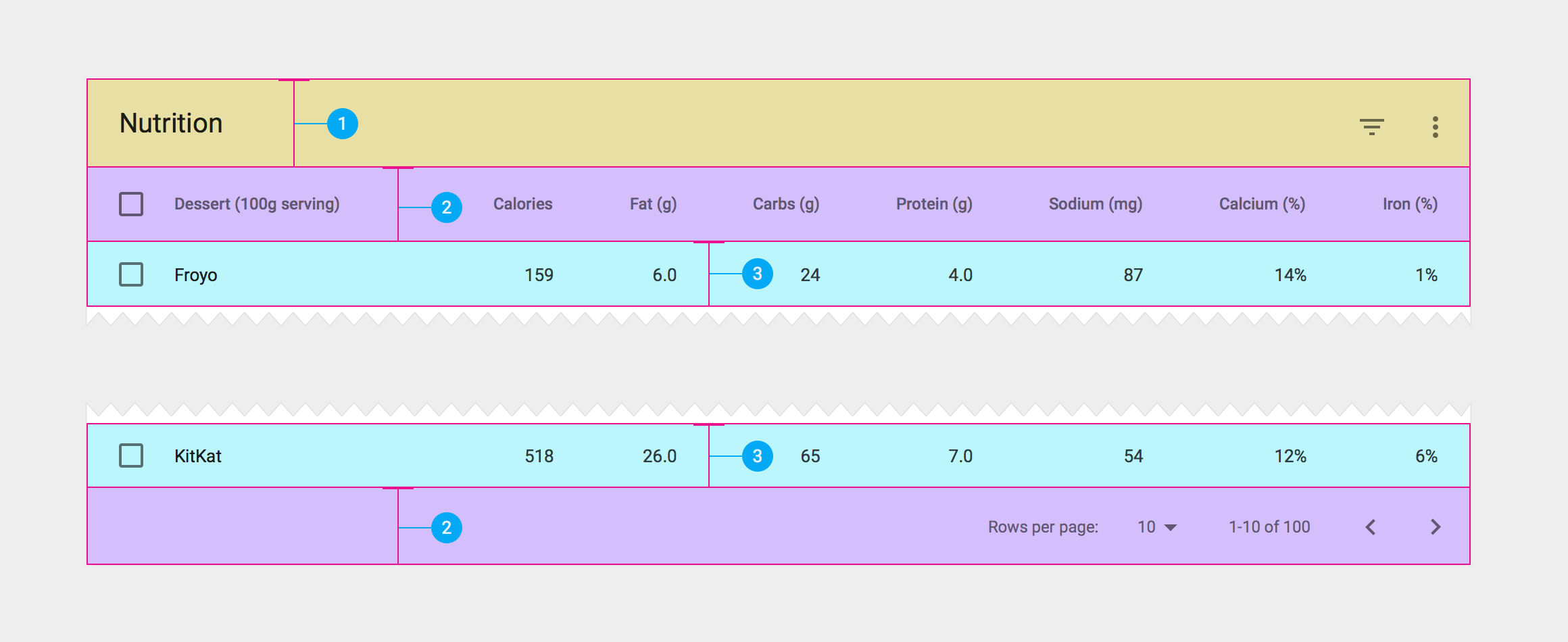
- カードヘッダーの高さは 64dp
- 最終行の高さは 56dp
- データ行の高さは 48dp
ヘッダーとフッターのパディング
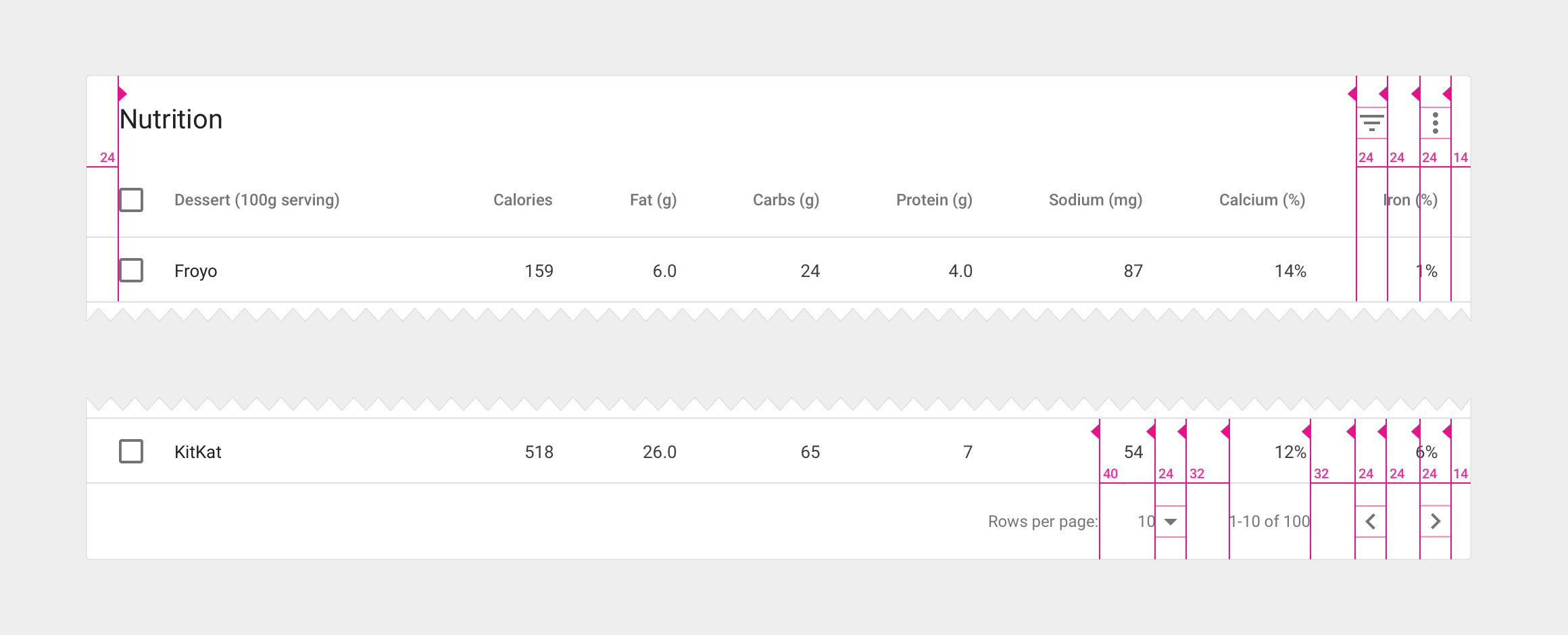
- テーブルカードの外周には 24dp のパディングを設定する
- フッターのコントロール群の間には 32dp の間隔を設定する
- フッターの行数表示とそのラベルの間には 40dp の間隔を設定する
列のパディング
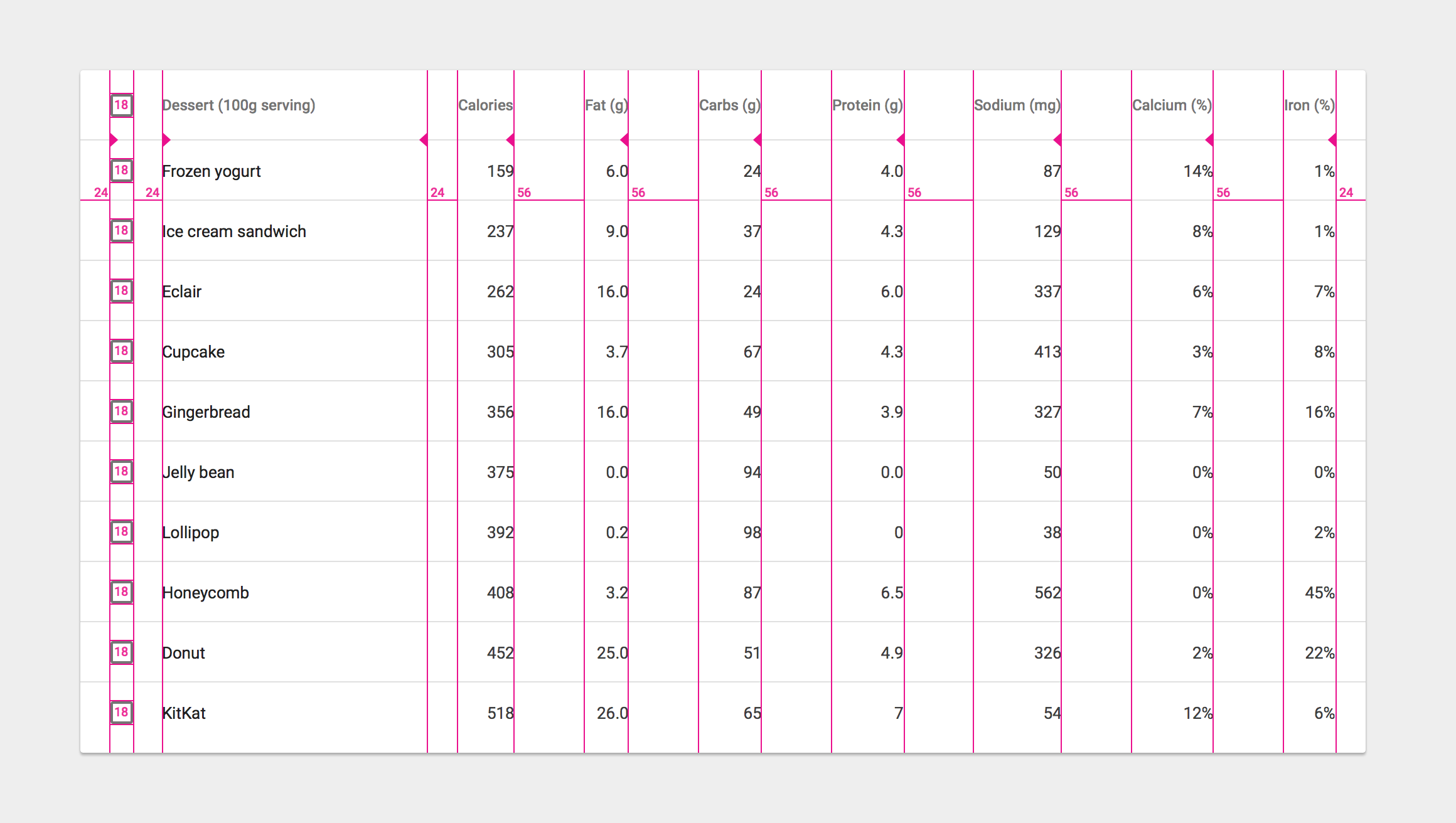
- 列間には最低 56dp のパディングを使用します。列の境界は、列内で最も幅の広い要素(データと列名を含む)に合わせます。
- 24dp のアイコンコンテナ内に、幅・高さ 18dp のチェックボックスアイコンを配置します