

Tablas de datos
Las tablas de datos muestran conjuntos de datos sin procesar. Suelen aparecer en productos empresariales para equipos de escritorio.
Las tablas de datos pueden integrarse en una superficie, como una tarjeta. Pueden incluir:
- Una visualización correspondiente
- La posibilidad de consultar y manipular datos
Las tablas de datos dentro de tarjetas pueden mostrar herramientas de navegación y de manipulación de datos en la parte superior e inferior.
Interacciones compatibles
Resaltado de filas al pasar el cursor (escritorio)
Selección de filas
Ordenación de columnas
Resaltado de columnas al pasar el cursor (escritorio)
Nombres de columna largos
Edición de texto
Menús
Componentes relacionados
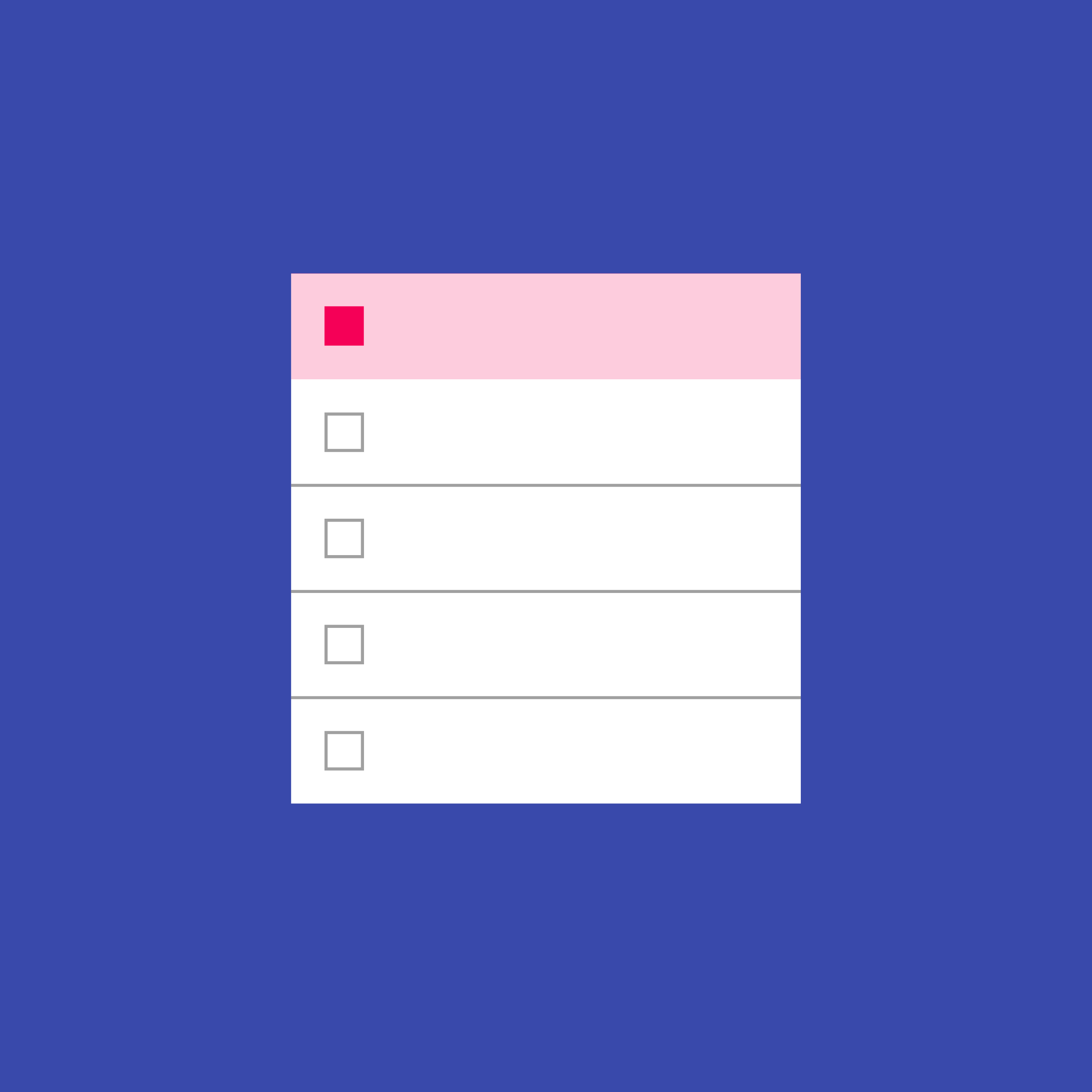
Estructura
Una tabla de datos contiene una fila de encabezado en la parte superior, que enumera los nombres de las columnas, seguida de las filas de datos.
Si el usuario necesita seleccionar o manipular datos, se deben mostrar casillas de verificación junto a cada fila.
Las tablas de datos pueden incluir:
- Tres o más columnas de datos
- Una visualización correspondiente
- La posibilidad de que los usuarios consulten y manipulen los datos
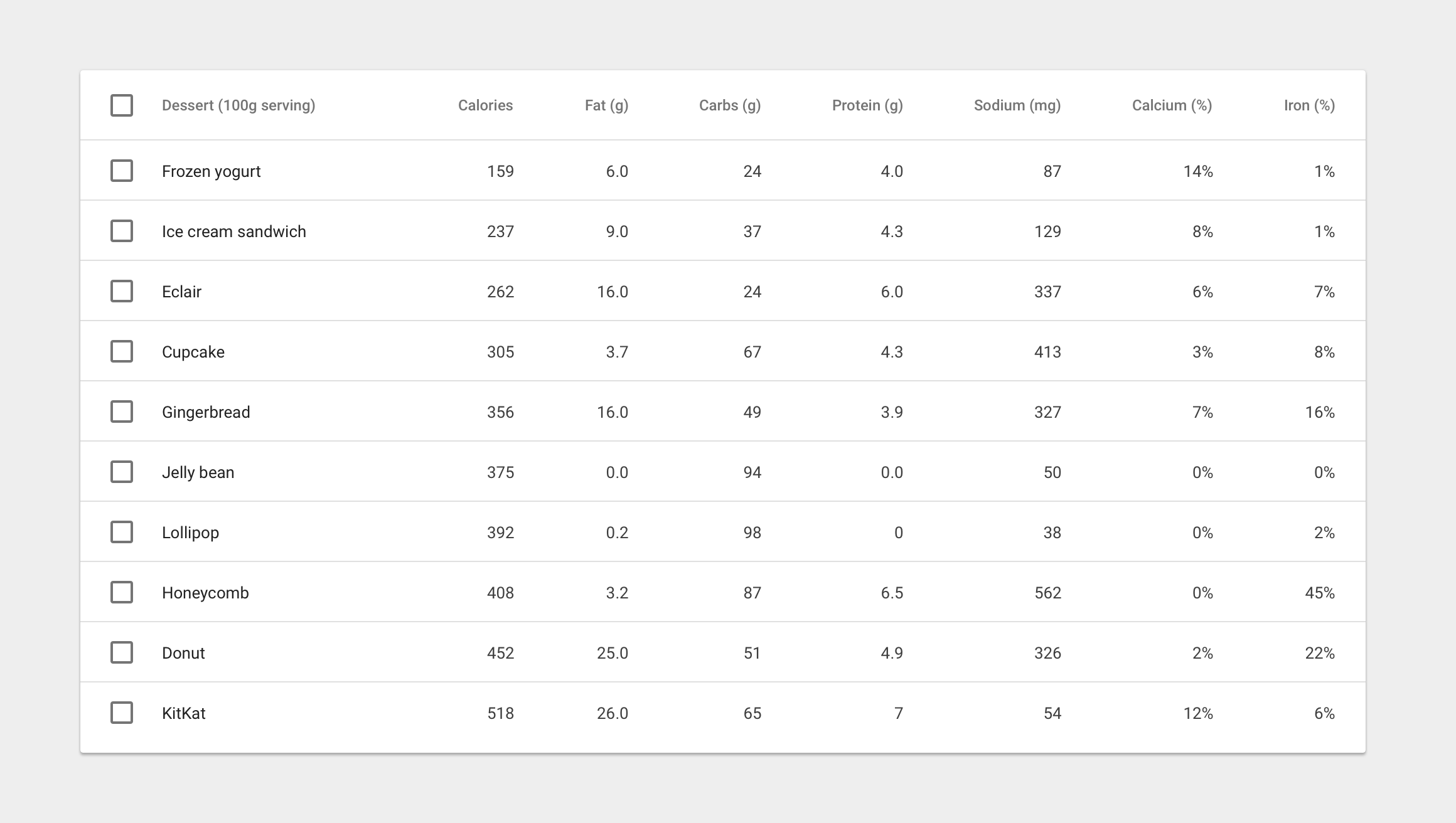
Contenido de la tabla
13sp Roboto Regular
negro al 87%
Encabezados de columna
12sp Roboto Medium
negro al 54%
Alineación del texto
Columnas numéricas alineadas a la derecha
Columnas de texto alineadas a la izquierda
Interacción
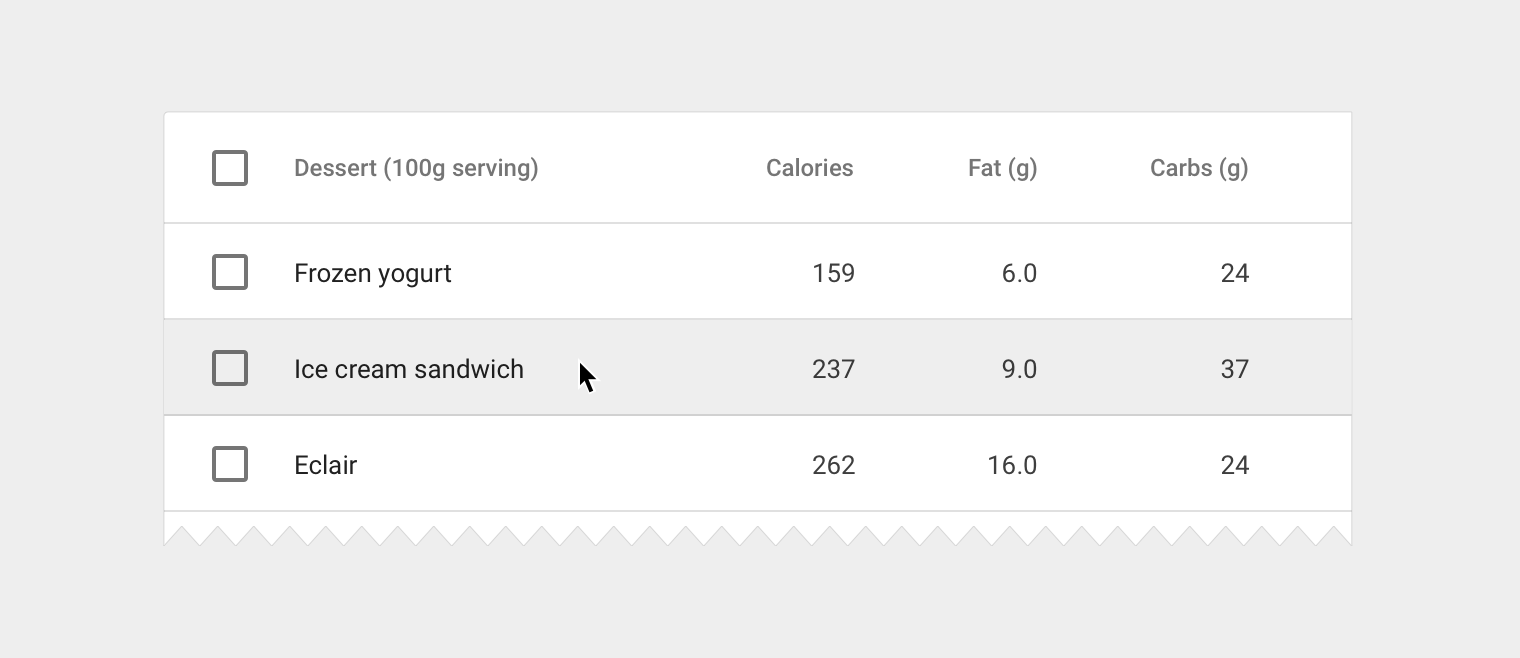
Resaltado de filas al pasar el cursor (escritorio)
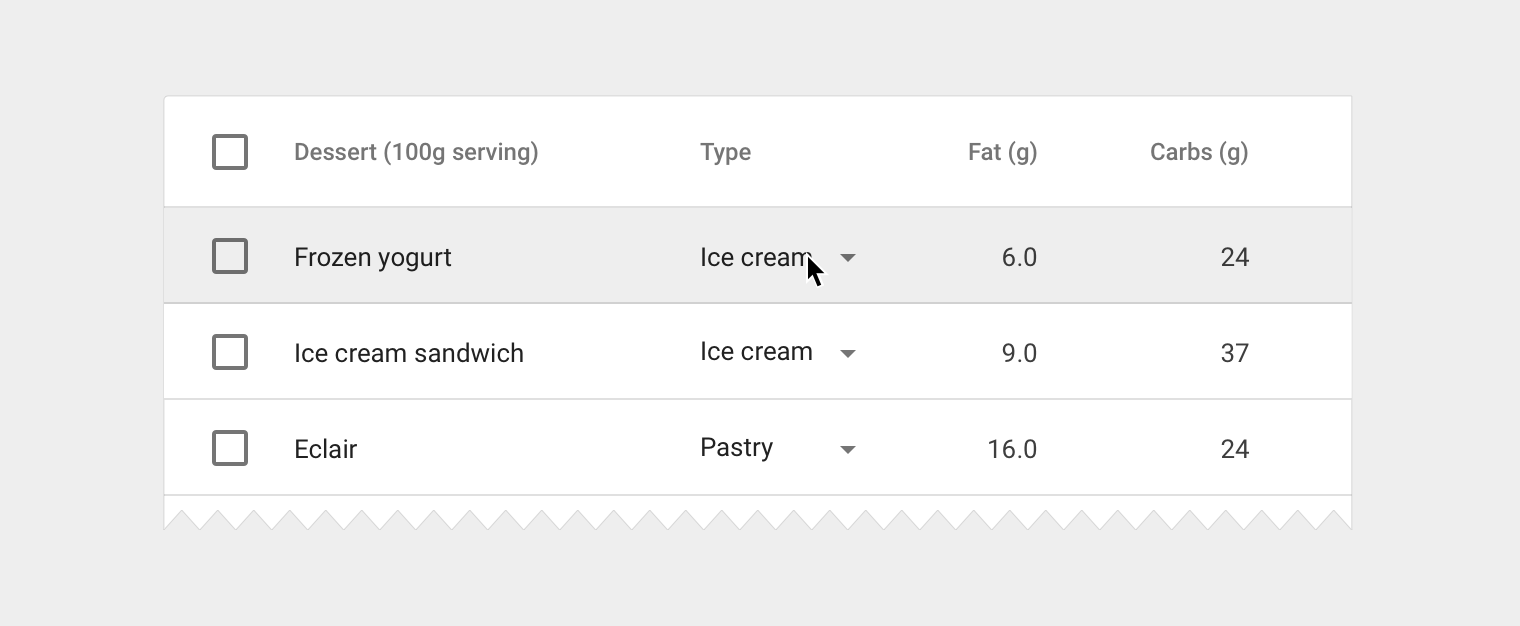
Se aplica un color de fondo a una fila de la tabla cuando el usuario pasa el cursor sobre cualquier parte de ella. Si las celdas individuales de la tabla tienen estados propios al pasar el cursor, se muestran tanto el estado de la celda como el de la fila.
Fondo al pasar el cursor
- Gris 200 (#EEEEEE)
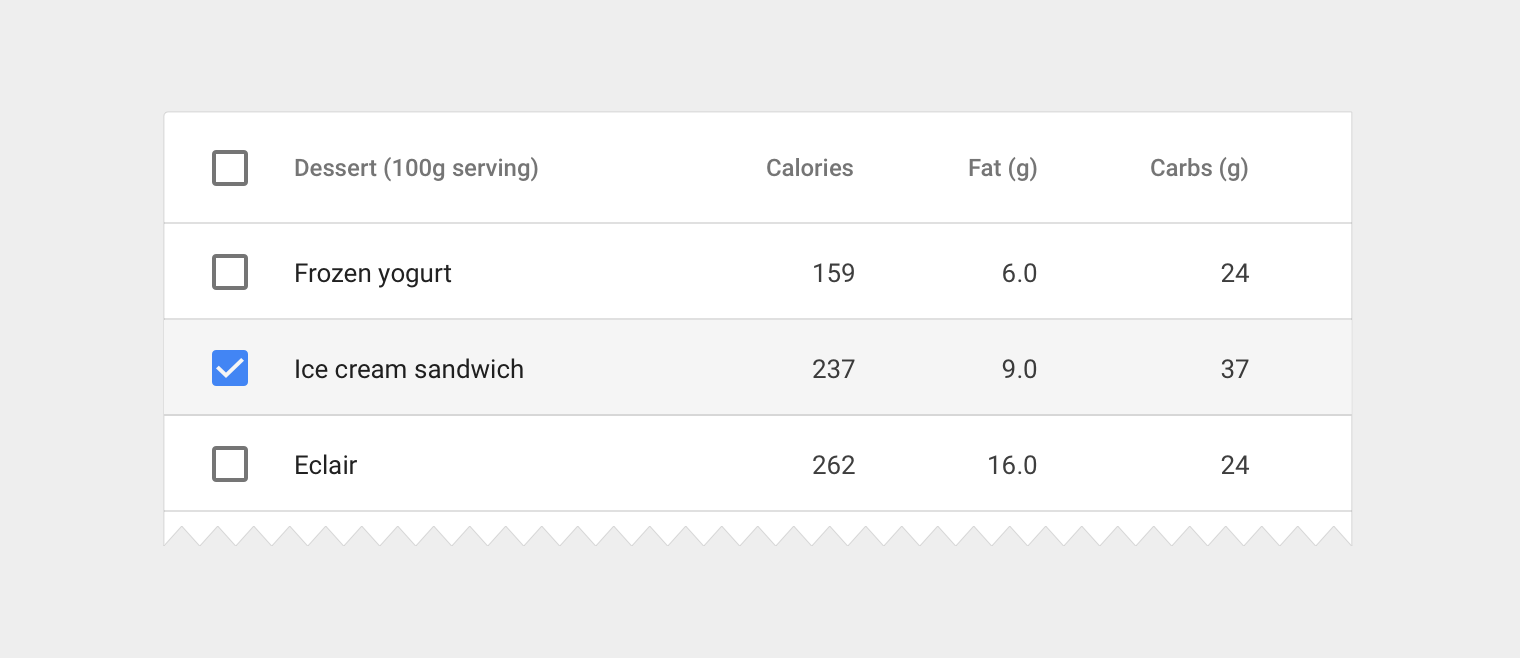
Selección de filas
Cuando se selecciona una fila, se aplica un color de fondo a esa fila.
Fondo de la fila seleccionada
- Gris 100 (#F5F5F5)
Casilla de verificación
- Usar el color secundario de la aplicación
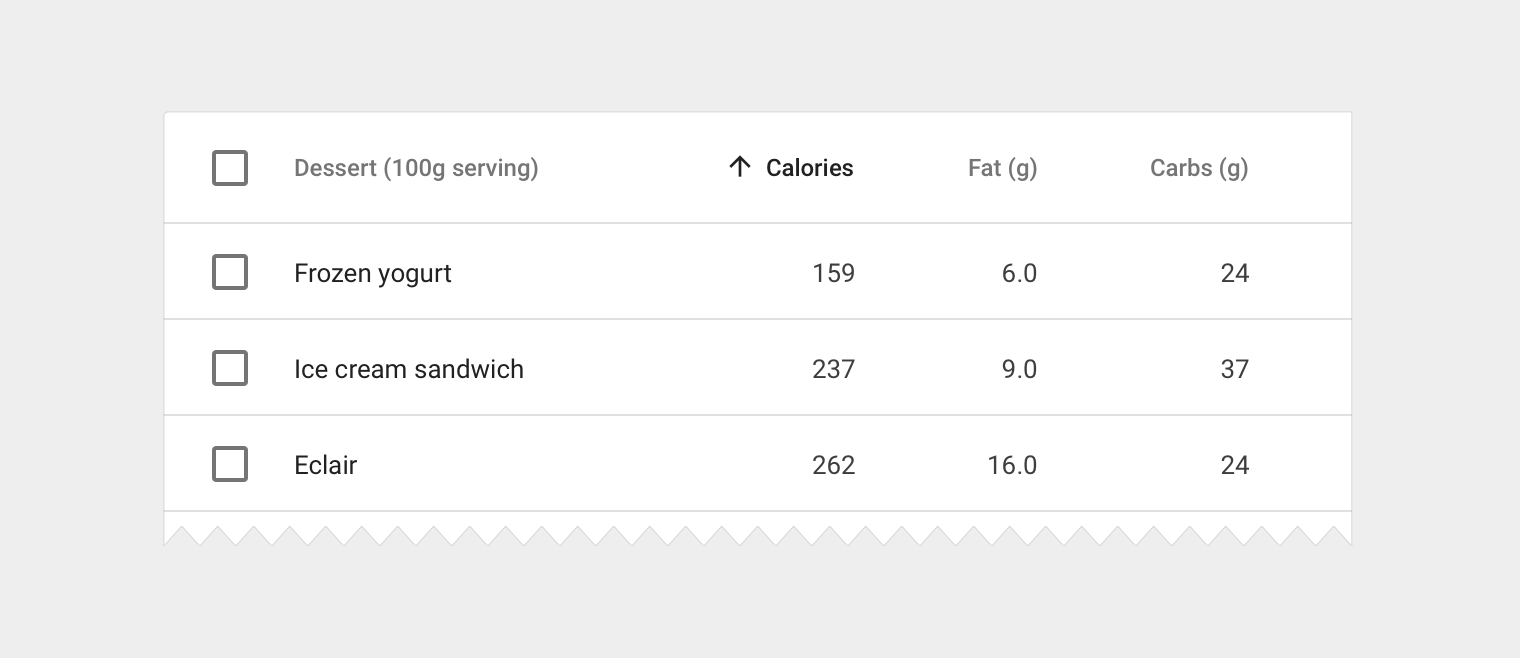
Columna ordenada
Si la ordenación de columnas está habilitada, los datos se ordenan de forma predeterminada según el criterio más importante y se muestra el estado de ordenación en el encabezado de la columna. Si el usuario hace clic en una columna que ya está ordenada, se invierte el sentido de la ordenación y se gira el icono de ordenación.
Nombre de la columna ordenada
- 12sp Roboto Medium
- negro al 87%
Icono de ordenación
- Contenedor de 16dp
- negro al 87%
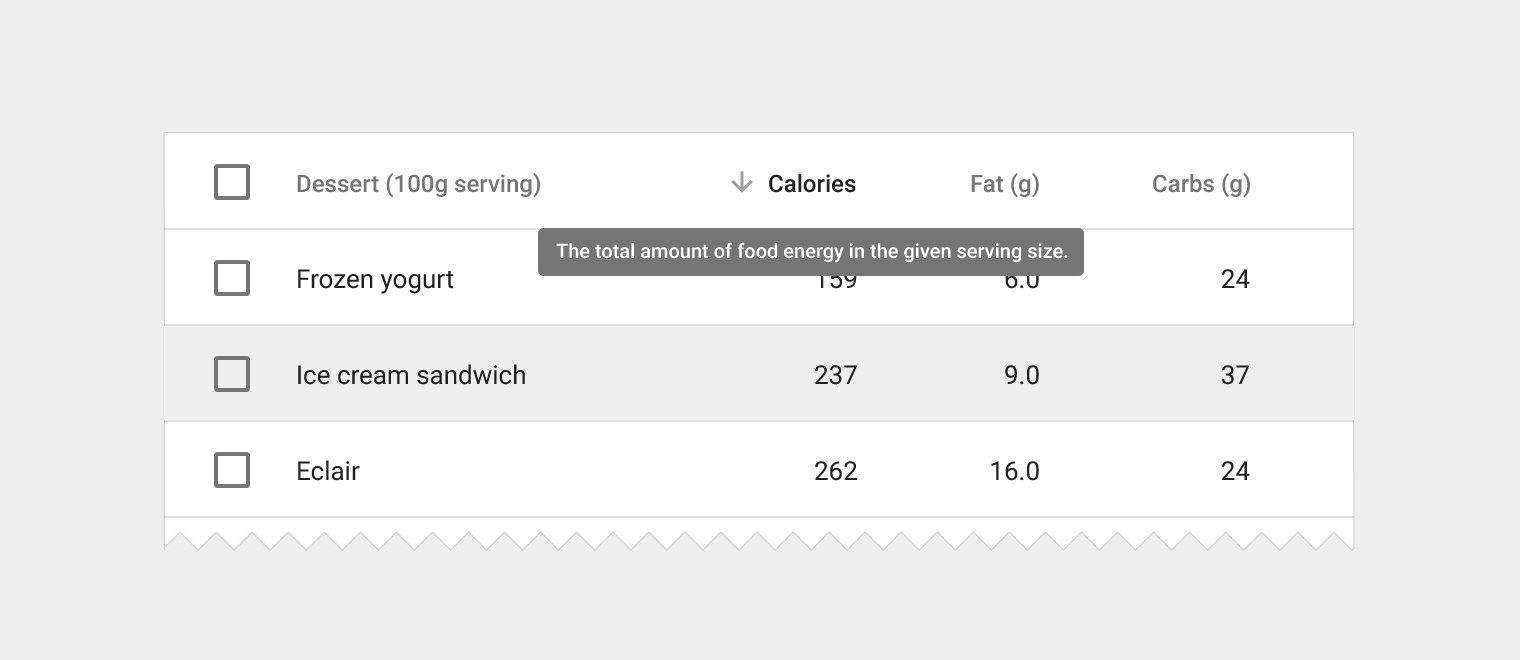
Resaltado del encabezado de columna al pasar el cursor (escritorio)
Si es necesario proporcionar definiciones de los encabezados de las columnas, se muestra una descripción emergente al pasar el cursor. Si la ordenación está habilitada, se muestra un icono de ordenación atenuado al pasar el cursor, lo que indica que la columna se puede ordenar.
Descripción emergente
- Seguir las directrices de descripciones emergentes
Icono de ordenación
- Contenedor de 16dp
- negro al 38%
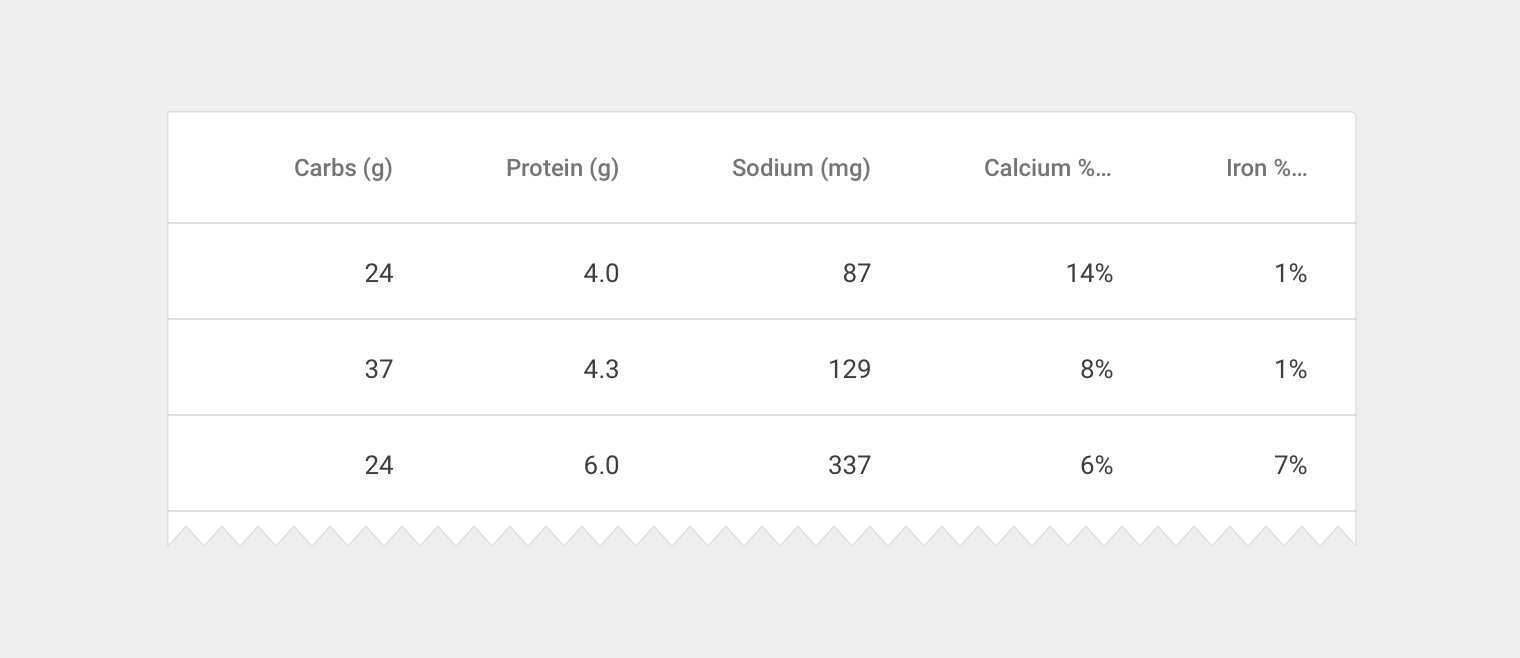
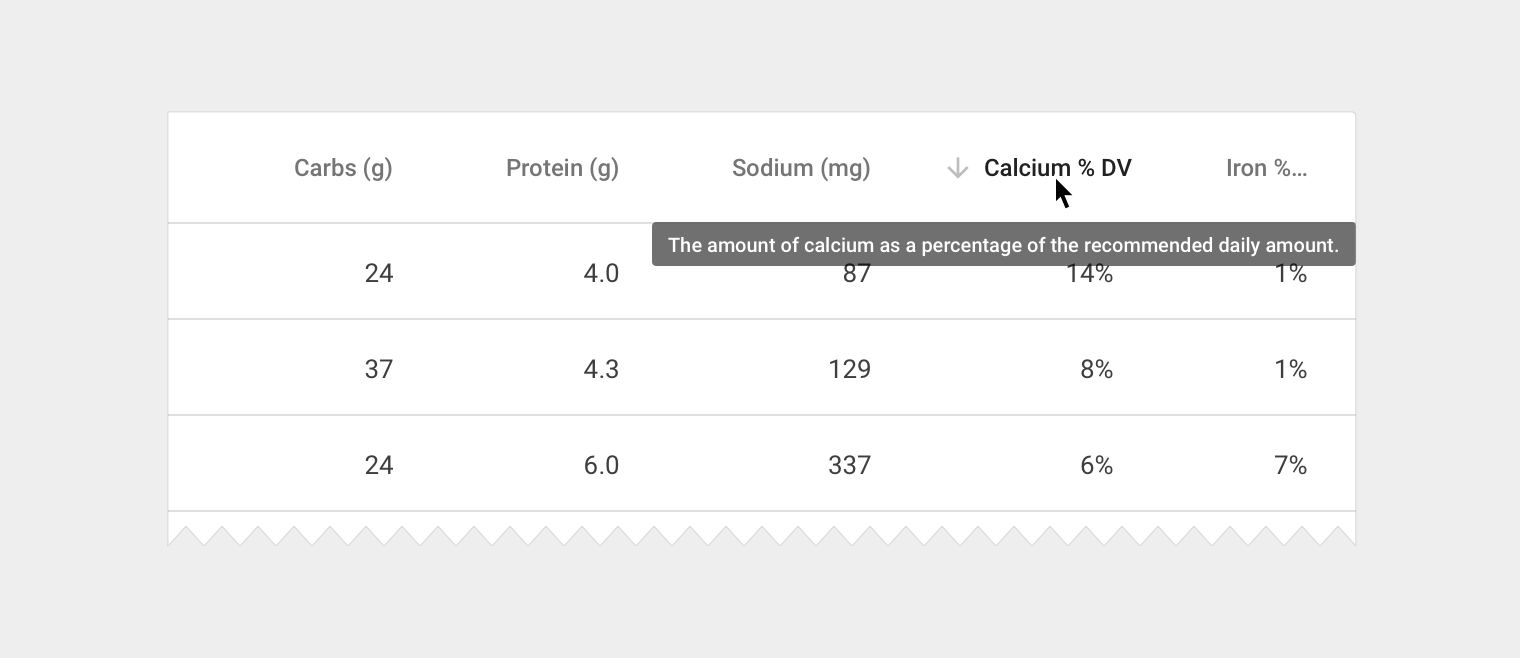
Nombres de columna largos
A veces, los nombres de las columnas no caben en un contenedor que respete el espaciado recomendado de 56dp entre columnas. Hay dos opciones para abordar este caso:
- Mostrar el nombre completo de la columna y habilitar el desplazamiento horizontal en el contenedor de la tabla
- Acortar el nombre de la columna y mostrarlo completo al pasar el cursor
Edición de texto integrada
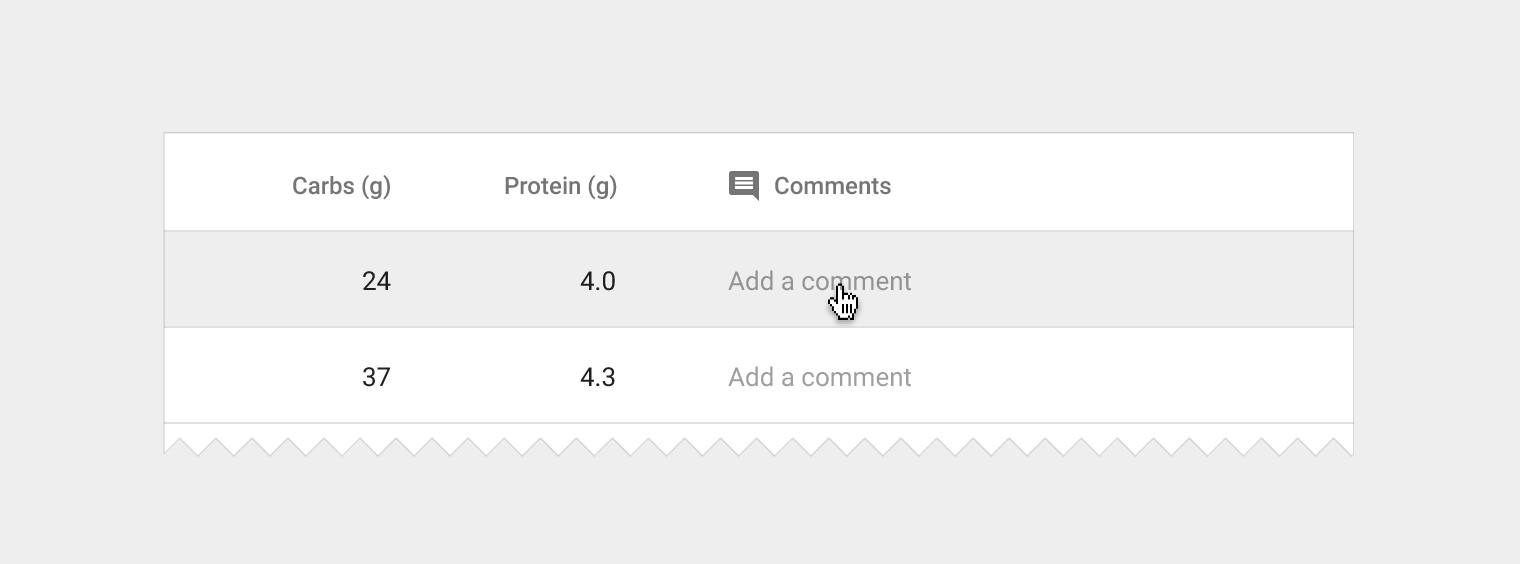
Las tablas pueden requerir funciones básicas de edición de texto (p. ej., para editar contenido existente o añadir comentarios). Los campos editables se incluyen dentro de la tabla y se indican mediante un texto de marcador de posición. Se puede usar un diálogo de edición sencillo con solo un campo de texto, o bien mostrar un componente de diálogo completo al hacer clic.
Texto de marcador de posición
- 13sp Roboto Regular
- negro al 38%
- Sin línea divisoria en el campo de texto
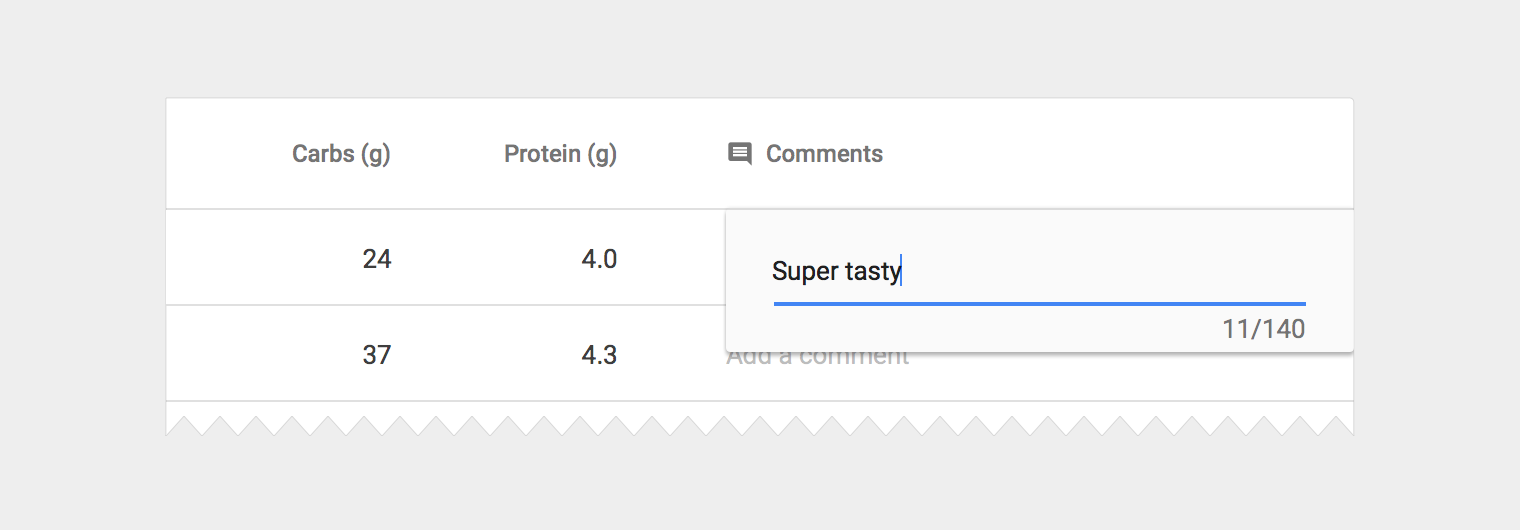
Diálogo de edición sencillo
- Alinear los bordes del diálogo con las líneas divisorias más cercanas o con los bordes de la tabla
- 24dp de relleno a la izquierda y a la derecha
- Incluir un único campo de texto y aplicar el tema de la aplicación cuando corresponda
- El usuario confirma el texto al pulsar la tecla Intro
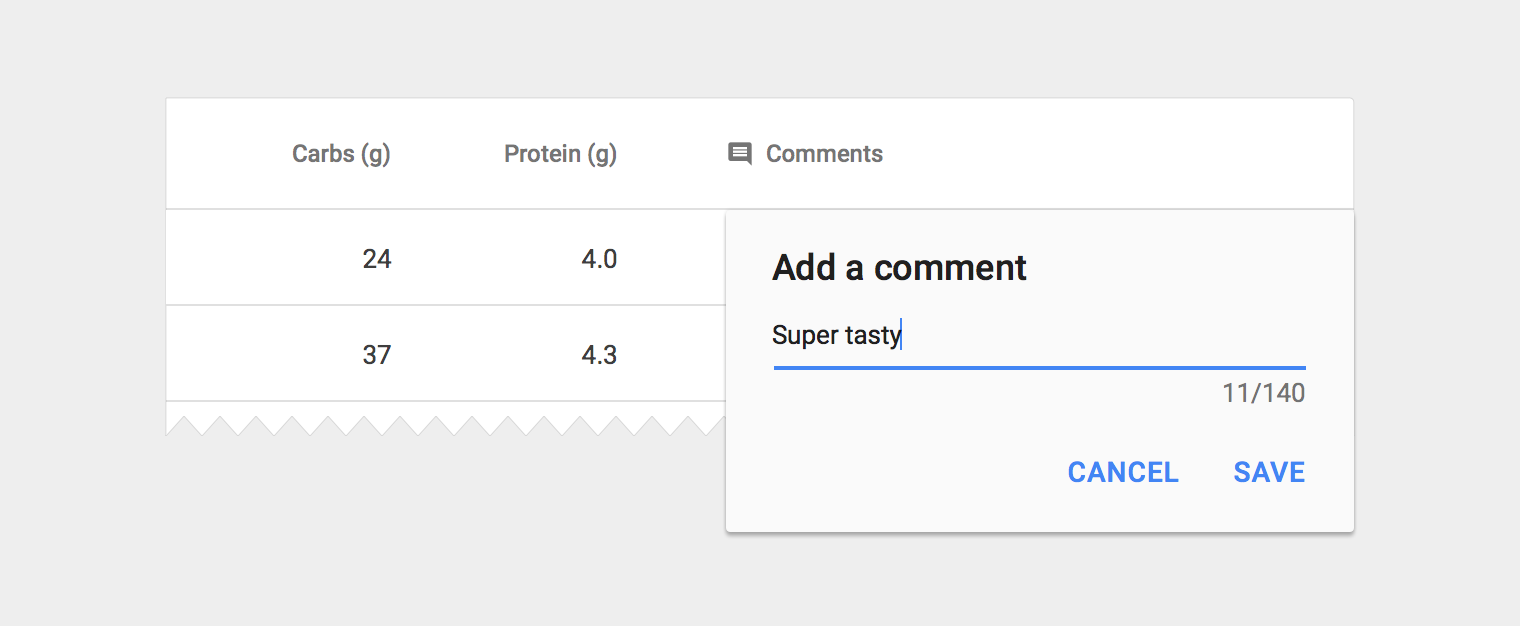
Diálogo de edición de gran tamaño
- Alinear los bordes del diálogo con las líneas divisorias más cercanas o con los bordes de la tabla
- Seguir las directrices de los diálogos y aplicar el tema de la aplicación cuando corresponda
- El usuario confirma el texto haciendo clic en el botón Guardar
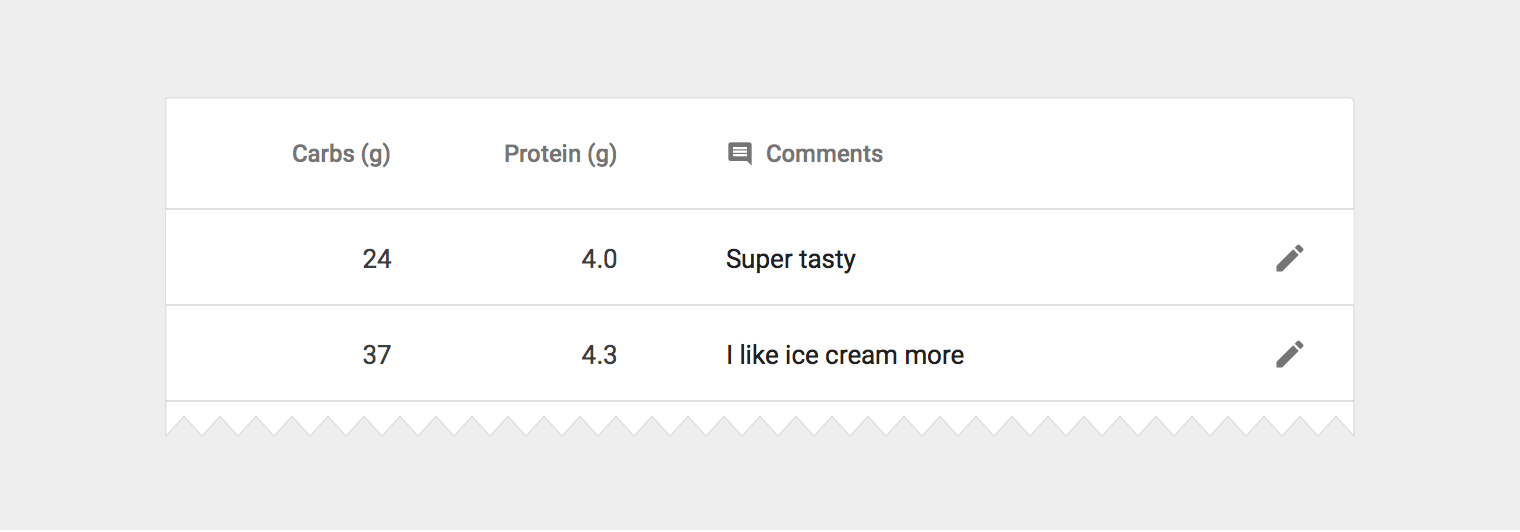
Icono de edición integrado
- Contenedor de 18dp
- negro al 54%
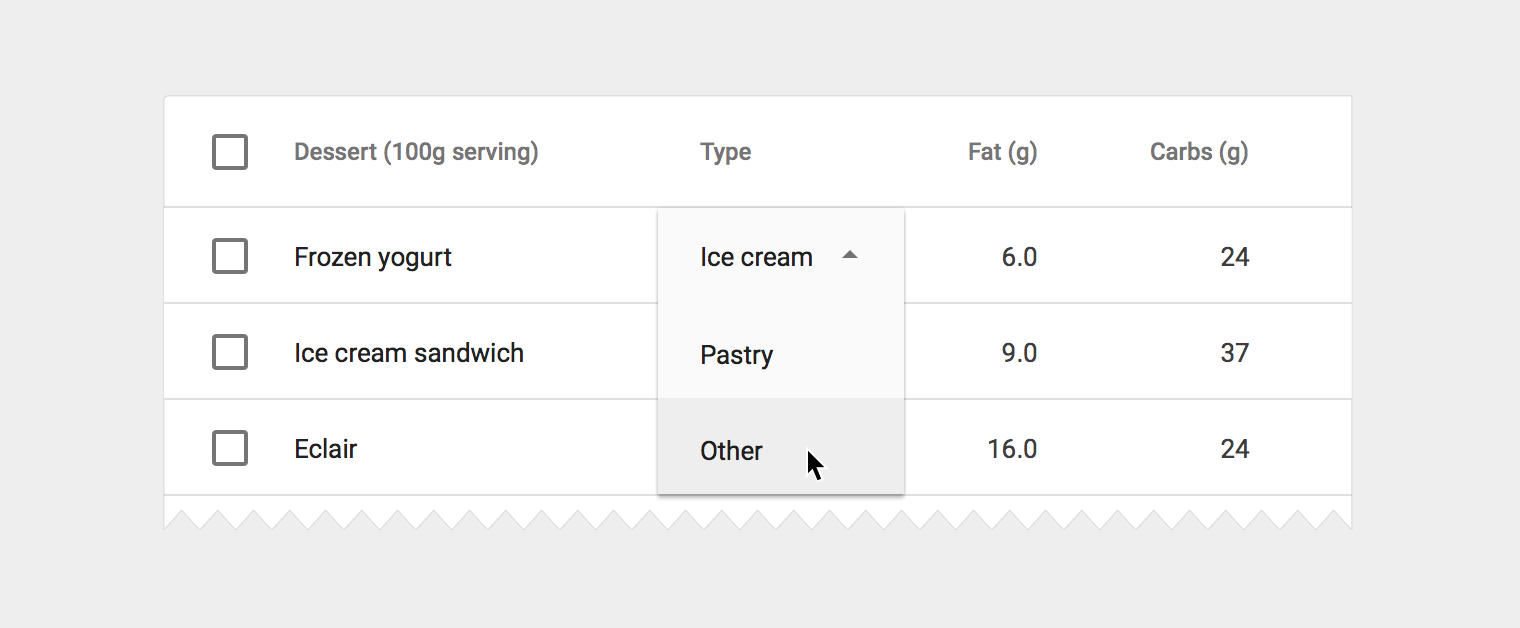
Menús integrados
En lugar de editar texto, los usuarios pueden necesitar seleccionar una opción de una lista predefinida. En este escenario, se inserta un componente de menú directamente en la tabla.
Menú integrado
- 13sp Roboto Regular
- negro al 87%
- Seguir las directrices de espaciado y tamaño de los menús
Tablas dentro de tarjetas
Las tablas pueden integrarse dentro de una tarjeta, con herramientas de navegación de la tabla y de manipulación de datos mostradas en la parte superior e inferior.
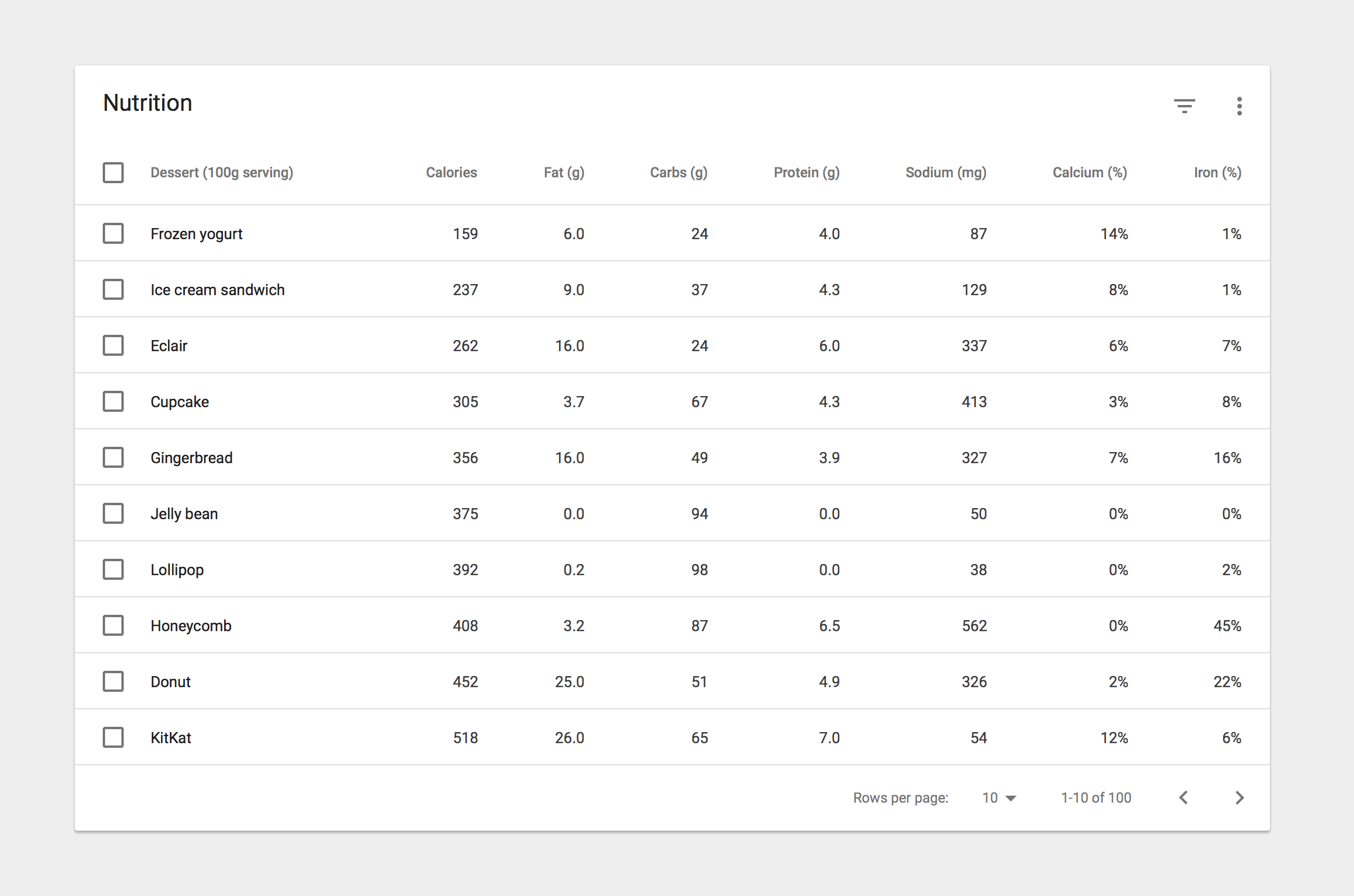
Título de la tarjeta
20sp Roboto Regular
negro al 87%
Iconos de acción de la tarjeta (encabezado y pie de la tarjeta)
Contenedor de 24dp
negro al 54%
Etiquetas de paginación del pie
12sp Roboto Regular
negro al 54%
Encabezados alternativos
Algunas tarjetas con tabla pueden requerir encabezados con acciones en lugar de títulos. En este caso, se puede optar por:
- Mostrar acciones persistentes
- Mostrar un encabezado contextual que se activa cuando se seleccionan elementos
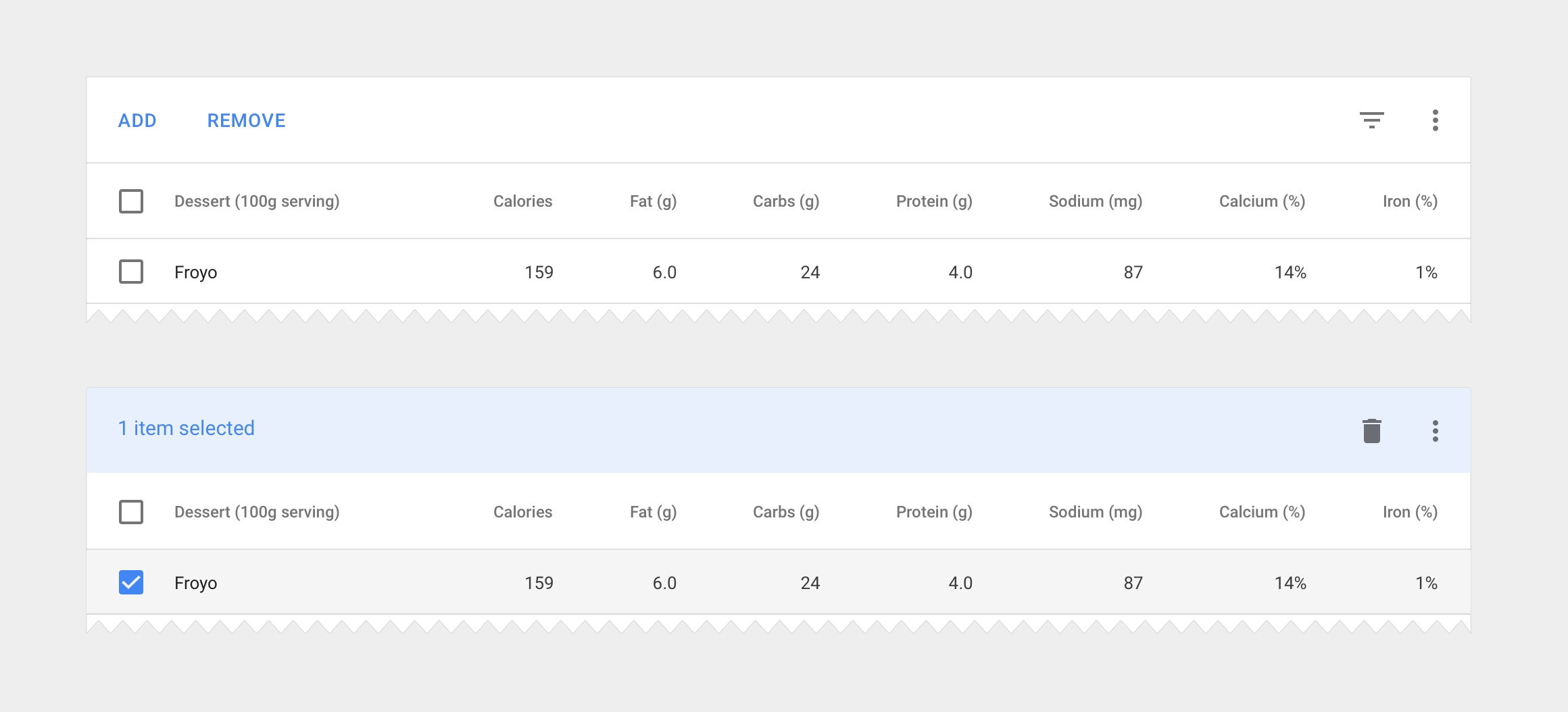
Botones de acción
Usar botones sin borde
Habilitar los botones cuando se seleccionen elementos
Encabezado de color
Usar el tono 50 del color secundario de la aplicación como color de fondo
Mostrar el número de elementos seleccionados
Mostrar los iconos contextuales disponibles al seleccionar elementos
Especificaciones
Espaciado vertical
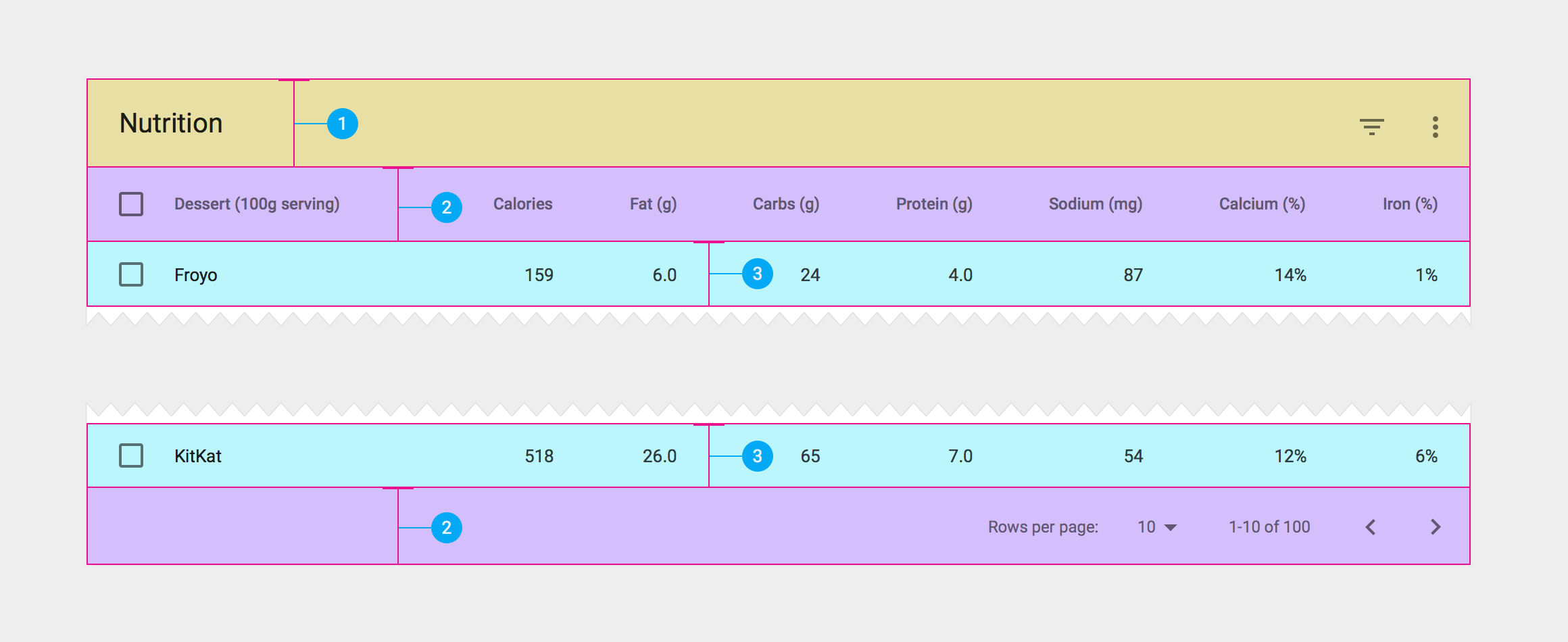
- Altura del encabezado de la tarjeta: 64dp
- Altura de la última fila: 56dp
- Altura de la fila de datos: 48dp
Relleno del encabezado y del pie
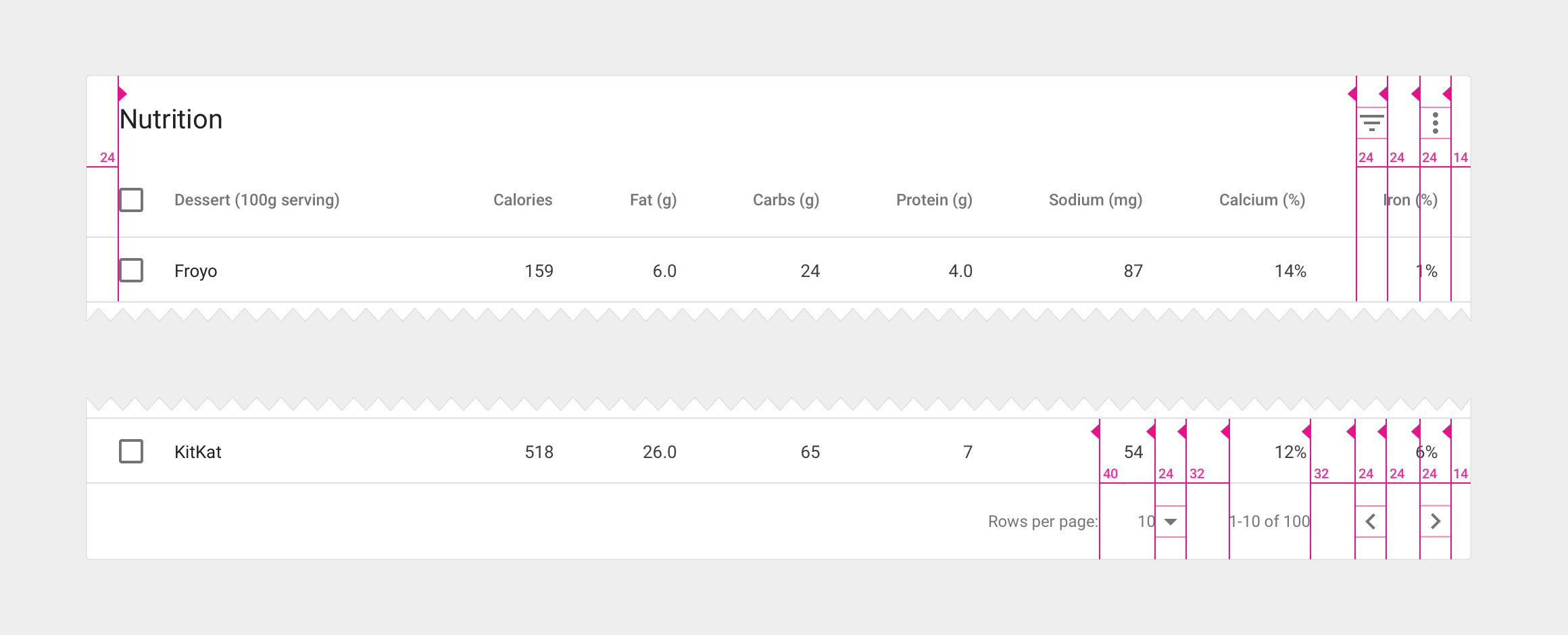
- 24dp de relleno en todo el perímetro de las tarjetas con tabla
- 32dp entre los grupos de controles del pie de la tarjeta
- 40dp entre el contador de filas del pie de la tarjeta y su etiqueta
Relleno de las columnas
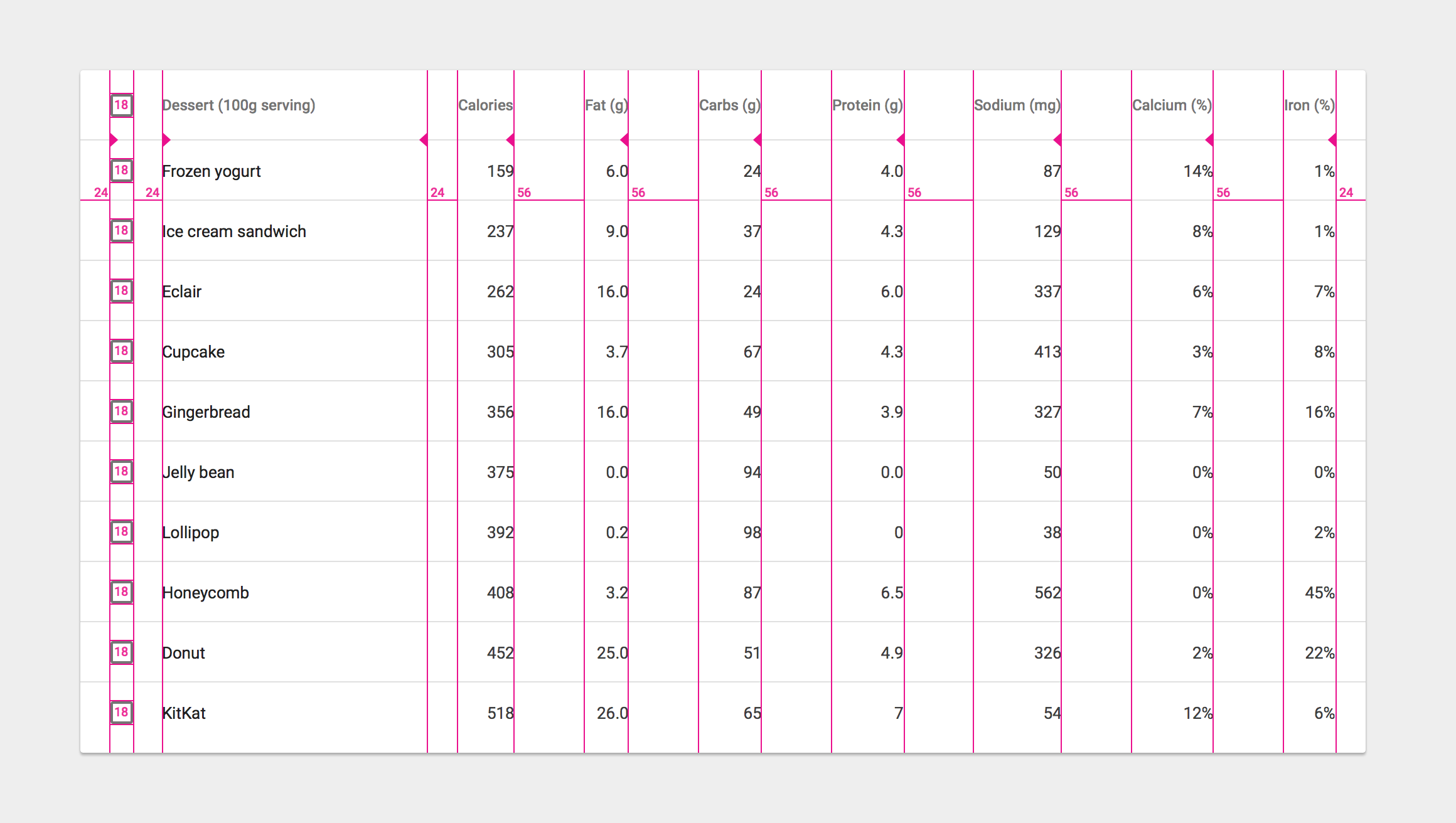
- Usar un relleno mínimo de 56dp entre las columnas. El elemento más ancho de la columna, incluidos los datos y el nombre de la columna, debe marcar el límite de la columna.
- Los iconos de las casillas de verificación tienen un ancho y un alto de 18dp dentro de un contenedor de 24dp