

Tableaux de données
Les tableaux de données affichent des ensembles de données brutes. Ils apparaissent généralement dans les applications de bureau professionnelles.
Les tableaux de données peuvent être intégrés à une surface, telle qu'une carte. Ils peuvent inclure :
- Une visualisation correspondante
- La possibilité d'interroger et de manipuler les données
Lorsqu'un tableau de données est intégré dans une carte, les outils de navigation et de manipulation des données peuvent être affichés en haut et en bas.
Interactions prises en charge
Survol d'une ligne (ordinateur de bureau)
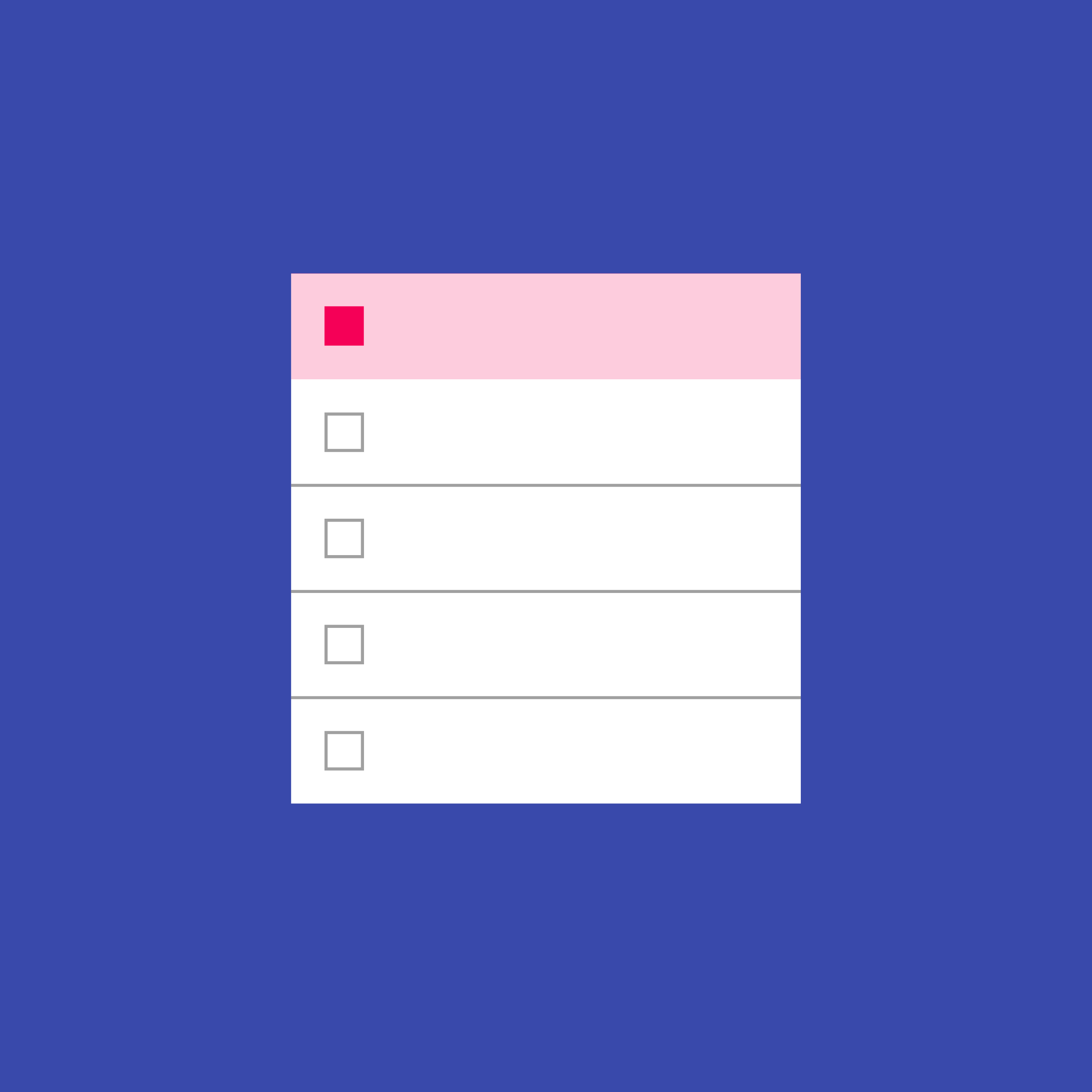
Sélection de ligne
Tri des colonnes
Survol d'une colonne (ordinateur de bureau)
Noms de colonnes longs
Édition de texte
Menus
Composants associés
Structure
Un tableau de données contient une ligne d'en-tête en haut, qui énumère les noms des colonnes, suivie de lignes de données.
Si l'utilisateur doit sélectionner ou manipuler des données, chaque ligne doit être accompagnée d'une case à cocher.
Les tableaux de données peuvent inclure :
- Trois colonnes de données ou plus
- Une visualisation correspondante
- La possibilité pour les utilisateurs d'interroger et de manipuler les données
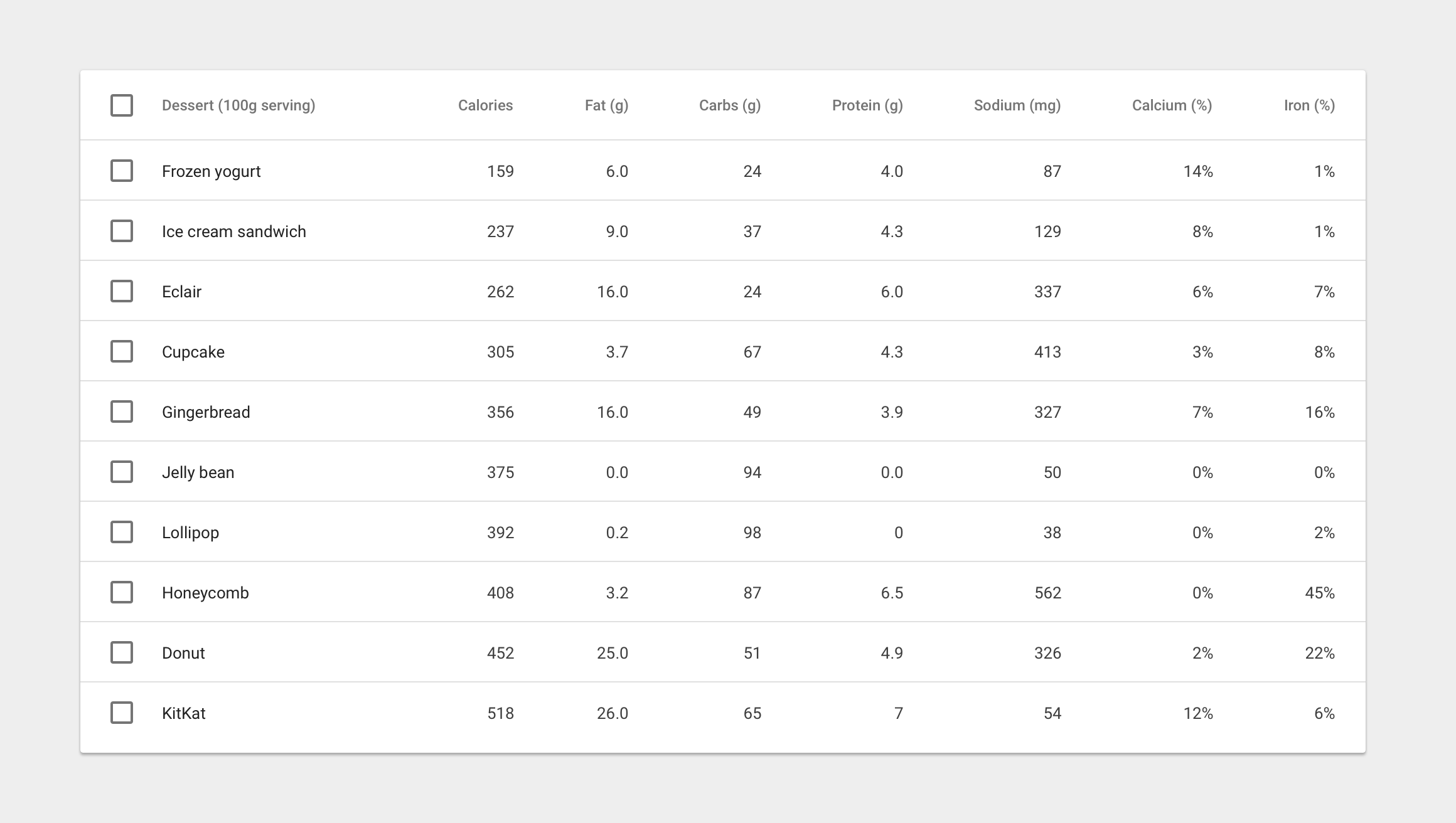
Contenu du tableau
13sp Roboto Regular
noir à 87 %
En-têtes de colonnes
12sp Roboto Medium
noir à 54 %
Alignement du texte
Colonnes numériques alignées à droite
Colonnes de texte alignées à gauche
Interaction
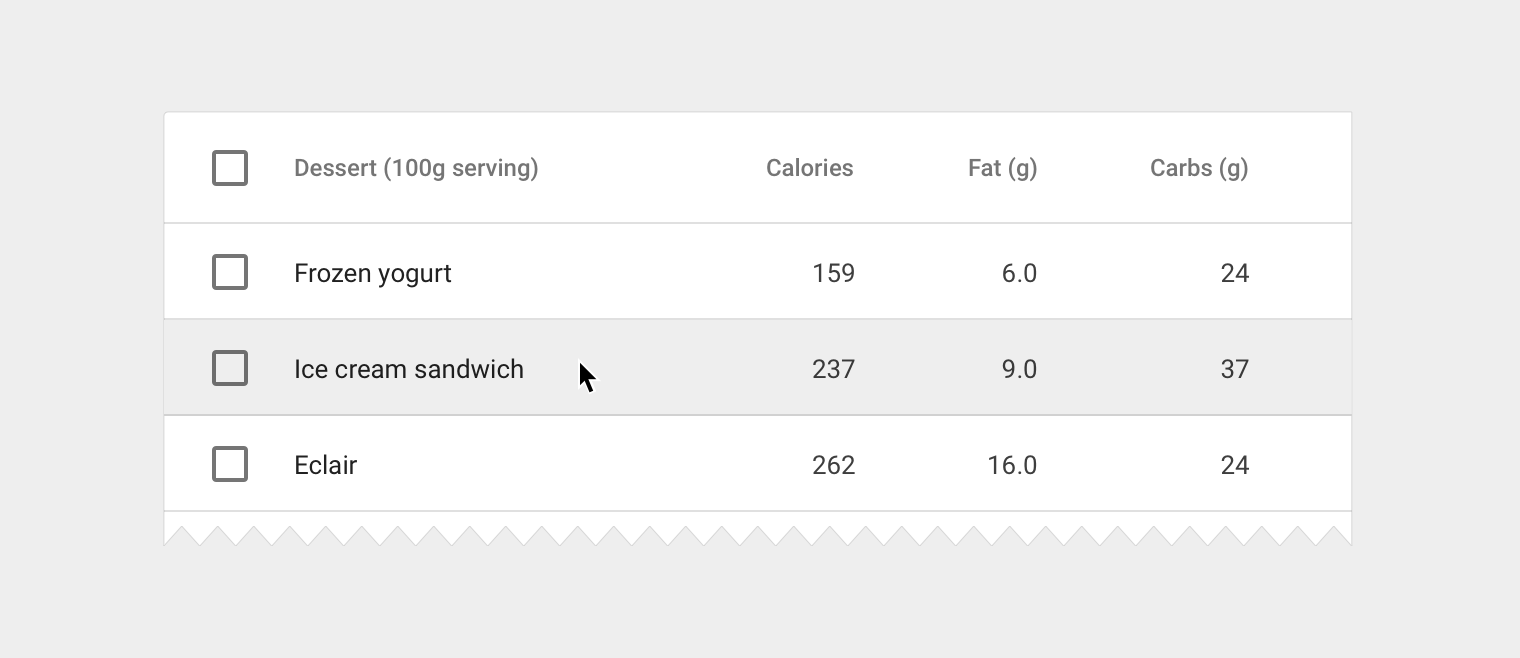
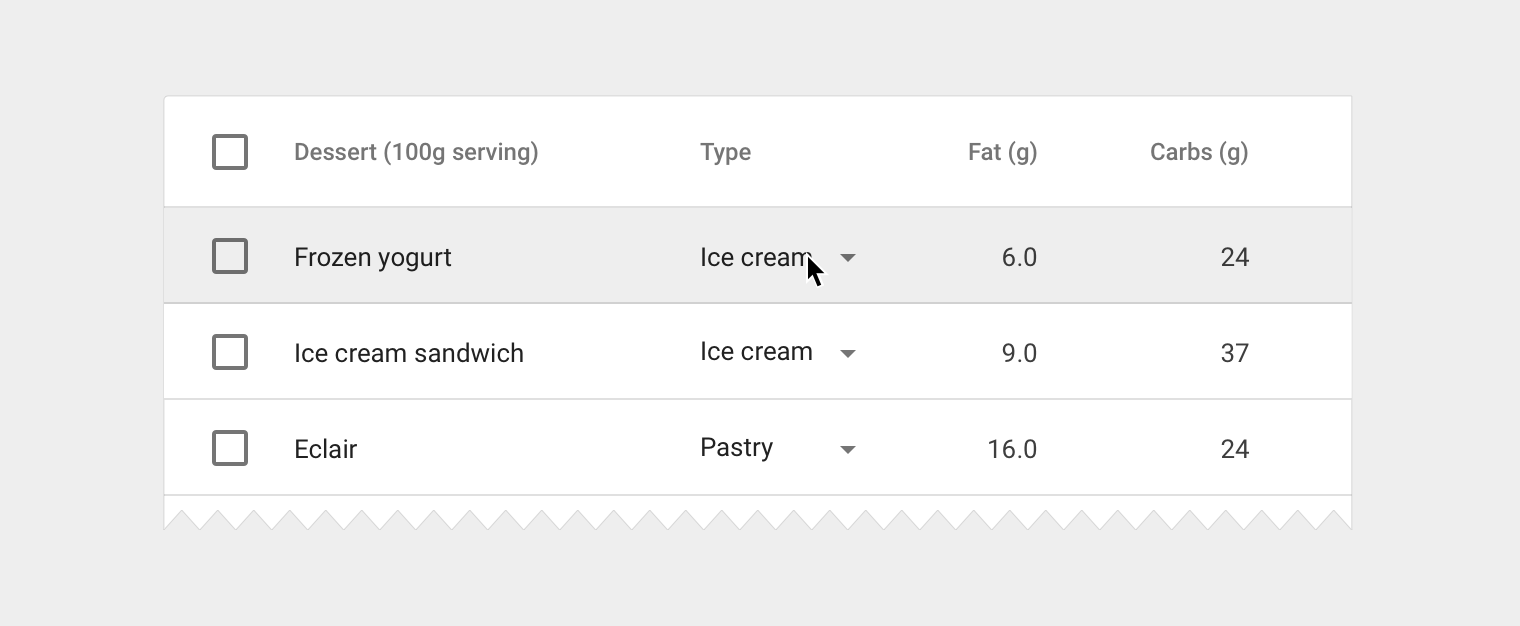
Survol d'une ligne (ordinateur de bureau)
Afficher un arrière-plan sur une ligne du tableau lorsque l'utilisateur survole n'importe quelle partie de cette ligne. Si les cellules individuelles du tableau possèdent des états de survol distincts, afficher simultanément l'état de survol de la cellule et celui de la ligne.
Arrière-plan au survol
- Gris 200 (#EEEEEE)
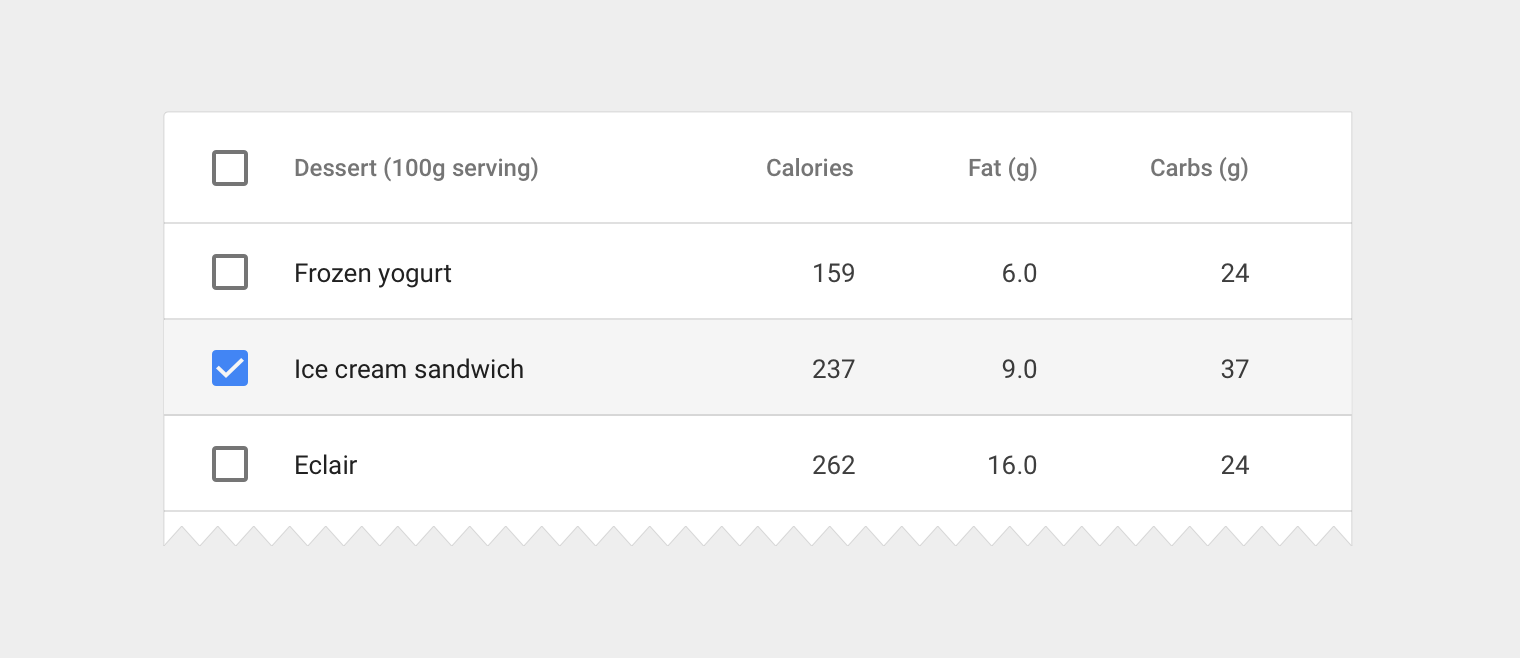
Sélection de ligne
Lorsqu'une ligne est sélectionnée, appliquer une couleur d'arrière-plan à celle-ci.
Arrière-plan de la ligne sélectionnée
- Gris 100 (#F5F5F5)
Case à cocher
- Utiliser la couleur secondaire de l'application
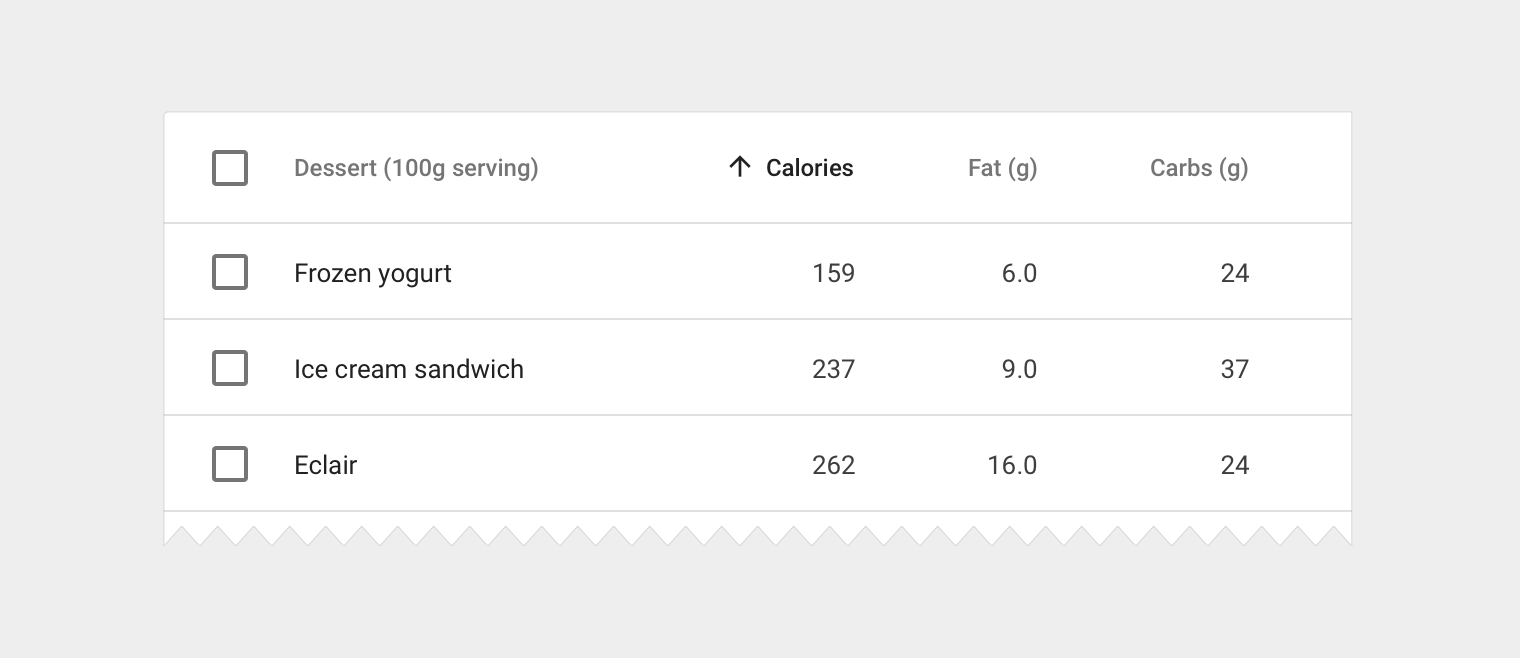
Colonne triée
Si le tri des colonnes est activé, trier par défaut selon les données les plus importantes et afficher l'état de tri dans l'en-tête de la colonne. Si l'utilisateur clique sur une colonne déjà triée, inverser l'ordre de tri et faire pivoter l'icône de tri.
Nom de la colonne triée
- 12sp Roboto Medium
- noir à 87 %
Icône de tri
- Conteneur de 16 dp
- noir à 87 %
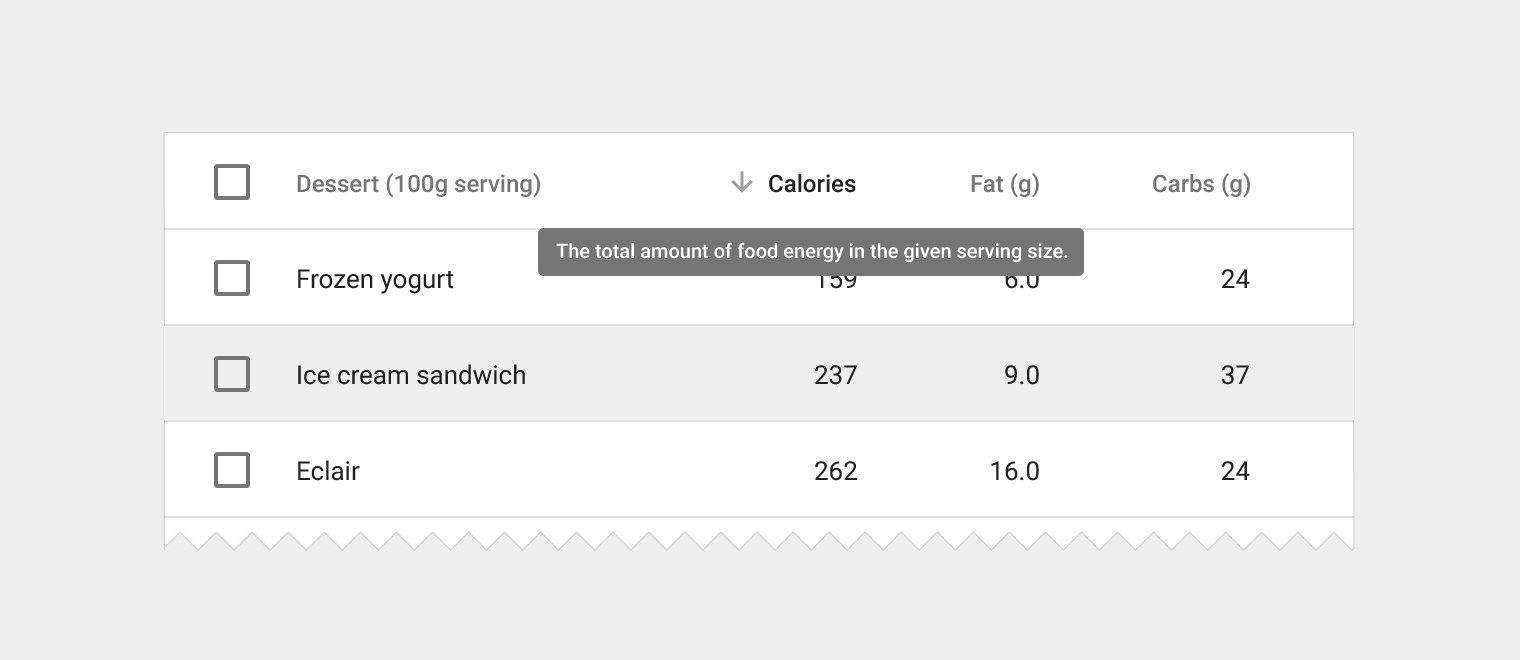
Survol d'un en-tête de colonne (ordinateur de bureau)
S'il est nécessaire de fournir des explications sur les en-têtes de colonnes, afficher un tooltip au survol. Si le tri est activé, afficher au survol une icône de tri de couleur claire, indiquant que la colonne est triable.
Tooltip
- Suivre les lignes directrices relatives aux tooltips
Icône de tri
- Conteneur de 16 dp
- noir à 38 %
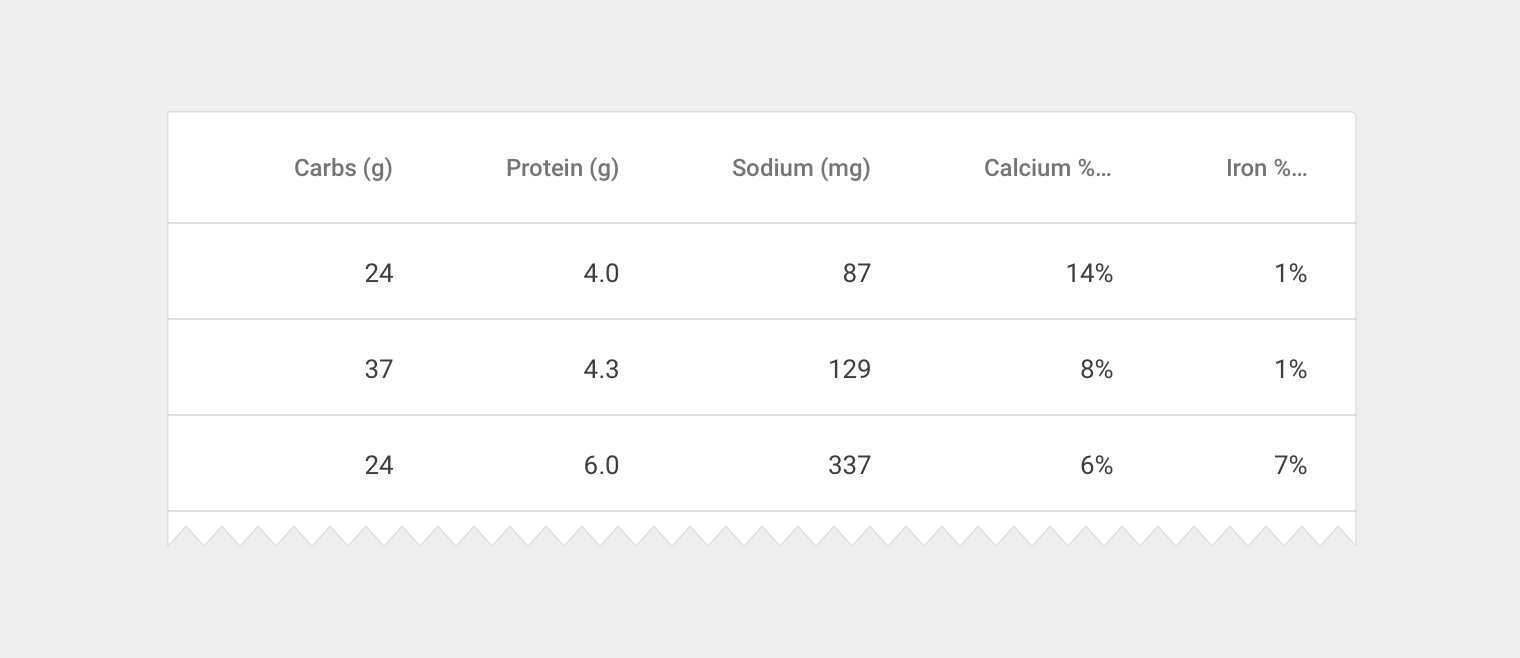
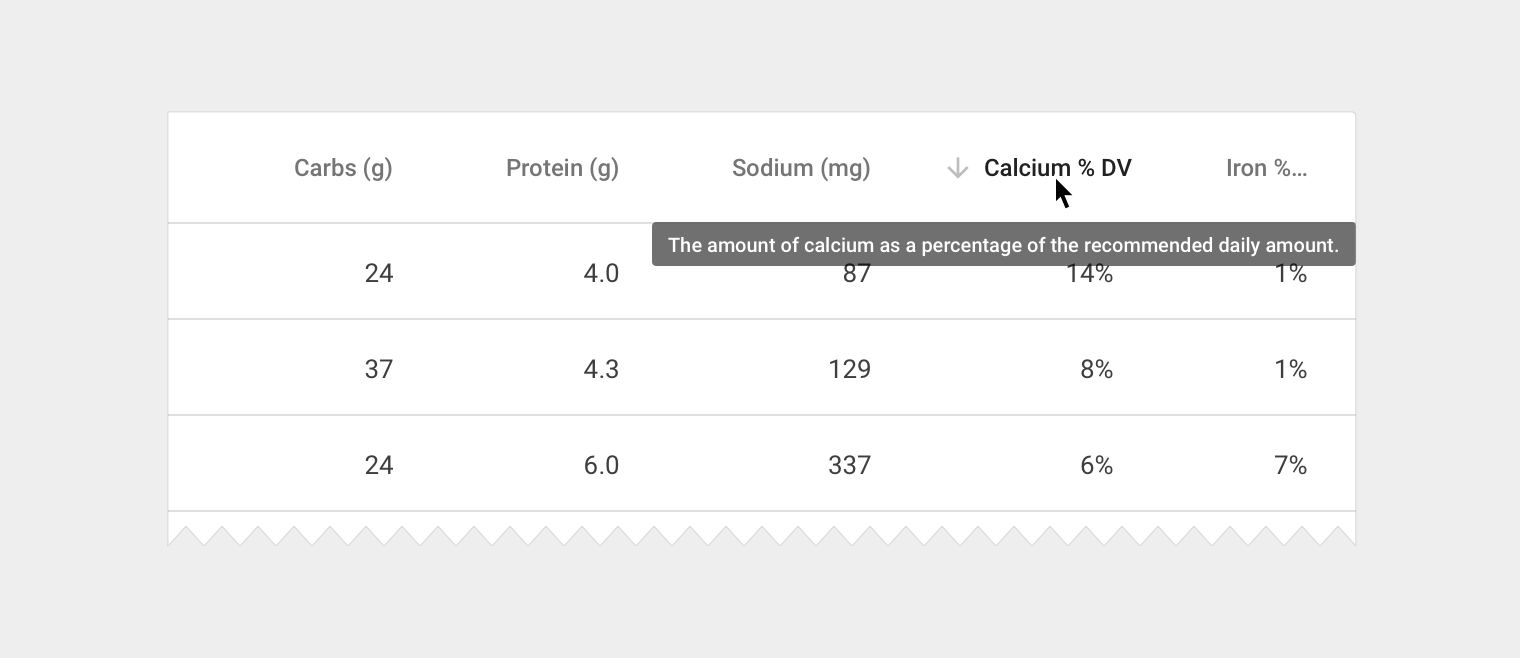
Noms de colonnes longs
Il arrive que les noms de colonnes ne tiennent pas dans un conteneur avec l'espacement recommandé de 56 dp entre les colonnes. Deux options permettent de gérer ce cas :
- Afficher le nom complet de la colonne et activer le défilement horizontal dans le conteneur du tableau
- Raccourcir le nom de la colonne et afficher son intégralité au survol
Édition de texte intégrée
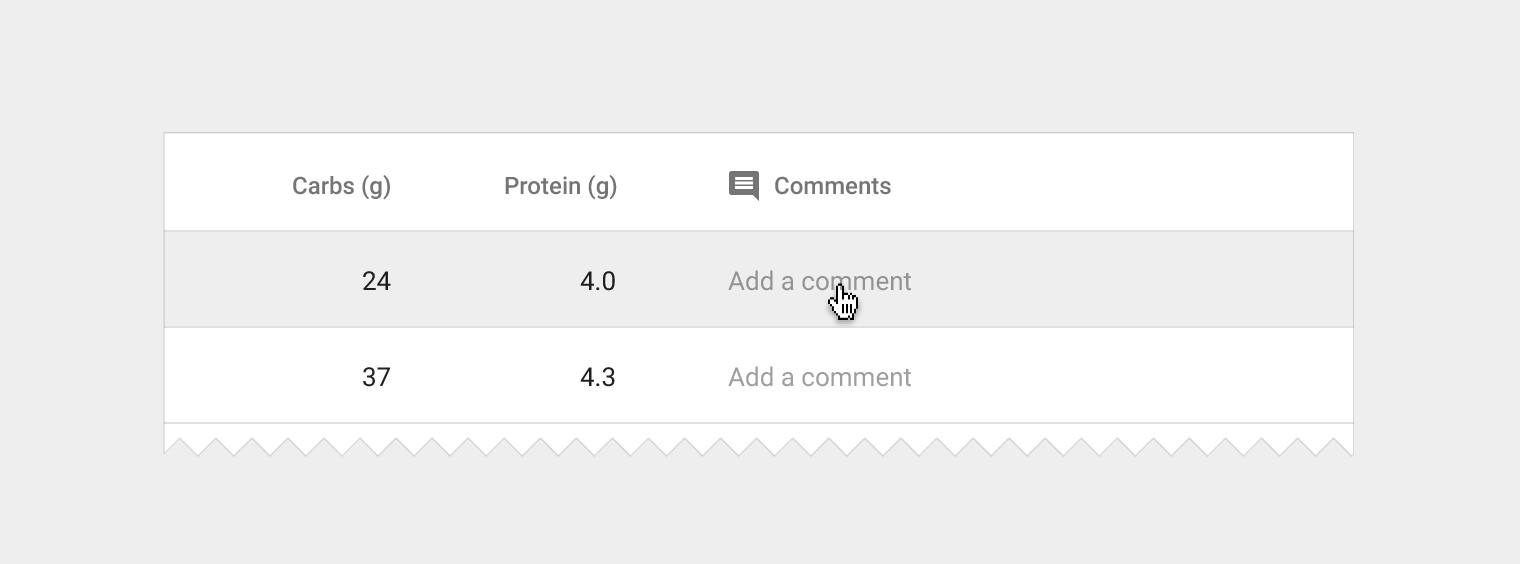
Les tableaux peuvent nécessiter une édition de texte de base (par exemple, pour modifier un contenu textuel existant ou ajouter des commentaires). Dans ce cas, inclure des champs modifiables dans le tableau et les signaler à l'aide d'un texte d'espace réservé. Vous pouvez utiliser une boîte de dialogue d'édition simple ne contenant qu'un champ de texte, ou afficher une boîte de dialogue complète lors d'un clic.
Texte d'espace réservé
- 13sp Roboto Regular
- noir à 38 %
- Aucune ligne de séparation dans le champ de texte
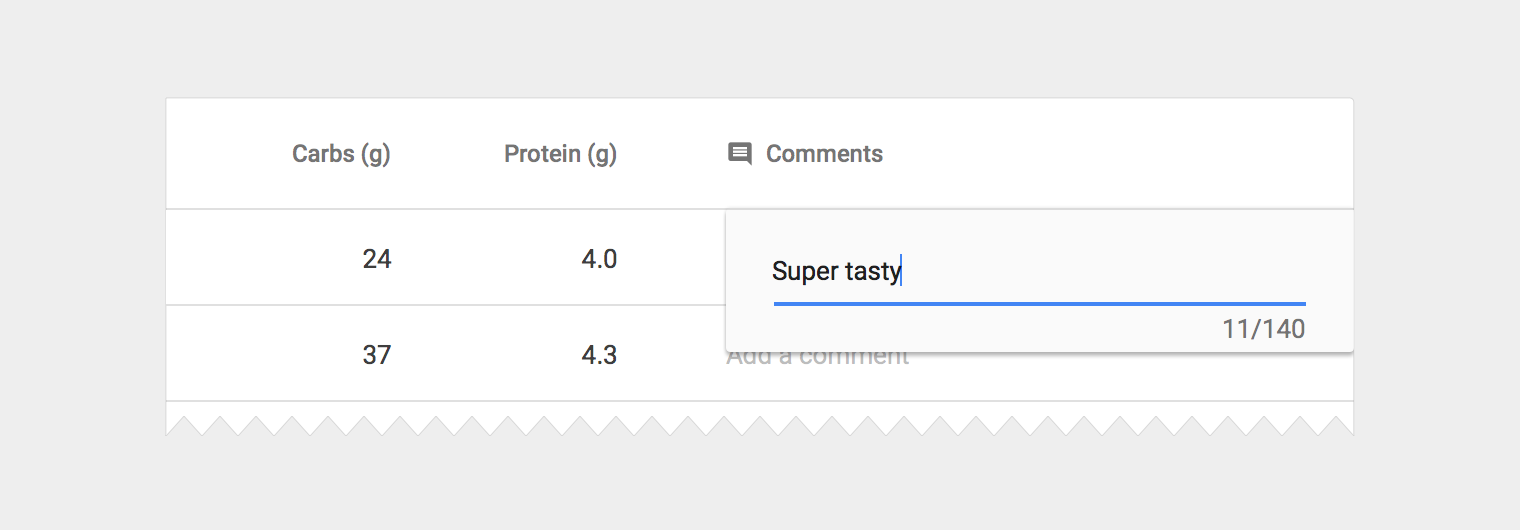
Petite boîte de dialogue d'édition
- Aligner les bords de la boîte de dialogue avec les lignes de séparation les plus proches, ou avec les bords du tableau
- Appliquer une marge intérieure de 24 dp à gauche et à droite
- Inclure un seul champ de texte, en appliquant le thème de l'application le cas échéant
- L'utilisateur confirme le texte en appuyant sur la touche Entrée
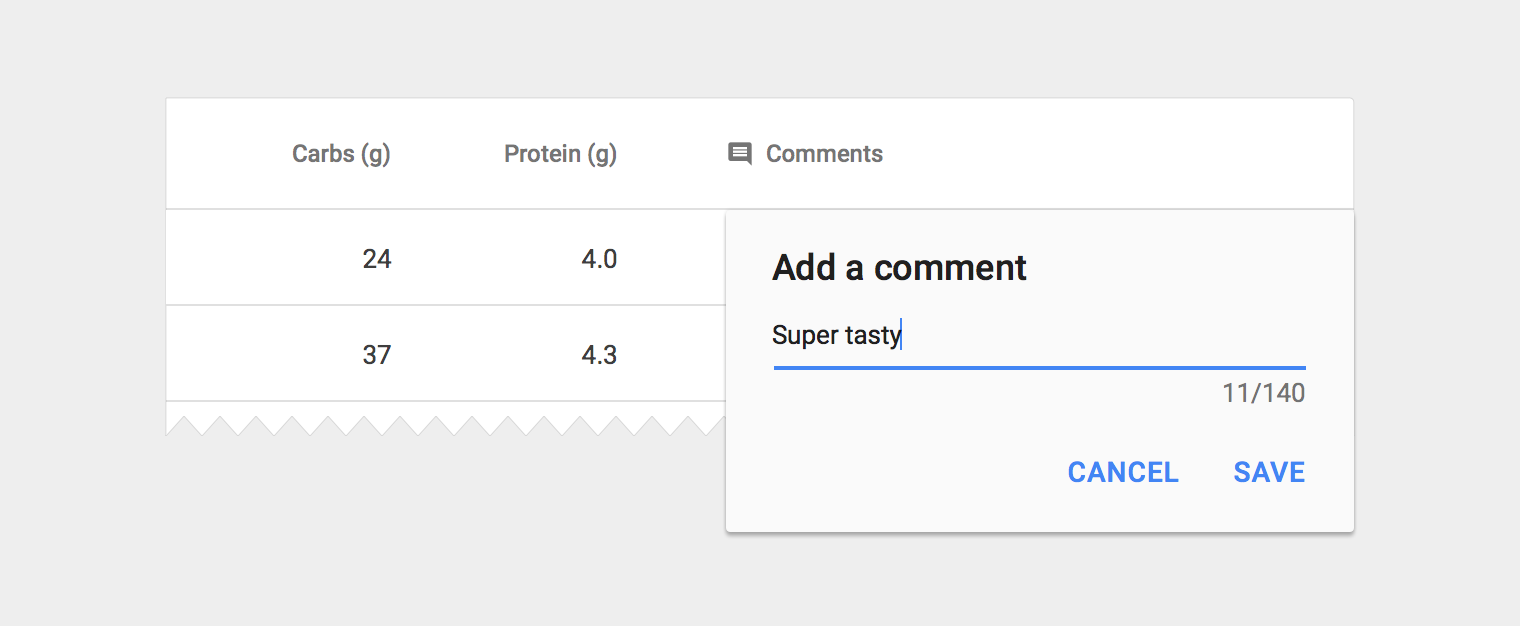
Grande boîte de dialogue d'édition
- Aligner les bords de la boîte de dialogue avec les lignes de séparation les plus proches, ou avec les bords du tableau
- Suivre les lignes directrices relatives aux boîtes de dialogue, en appliquant le thème de l'application le cas échéant
- L'utilisateur confirme le texte en cliquant sur le bouton « Enregistrer »
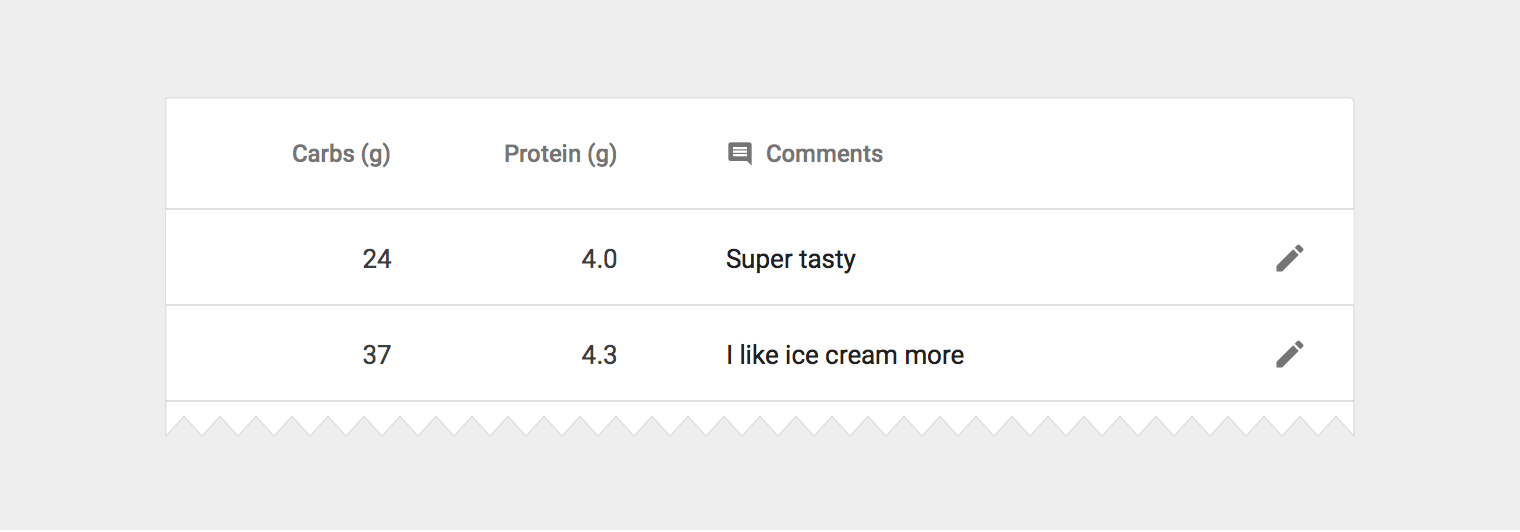
Icône d'édition intégrée
- Conteneur de 18 dp
- noir à 54 %
Menus intégrés
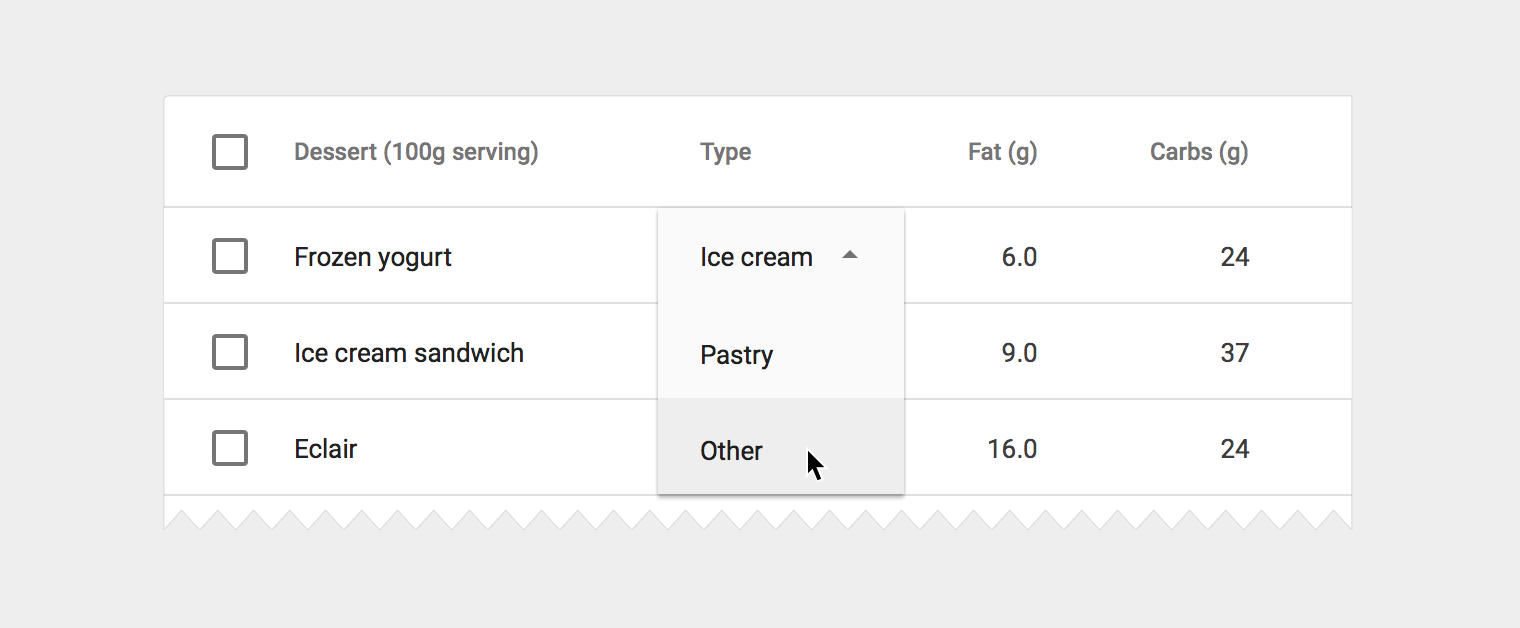
Au lieu de modifier du texte, les utilisateurs peuvent avoir besoin de sélectionner une option parmi une liste d'options prédéfinies. Dans ce scénario, intégrer un composant de menu directement dans le tableau.
Menu intégré
- 13sp Roboto Regular
- noir à 87 %
- Suivre les lignes directrices d'espacement et de dimensionnement relatives aux menus
Tableaux dans des cartes
Les tableaux peuvent être intégrés dans une carte, les outils de navigation et de manipulation des données étant alors affichés en haut et en bas.
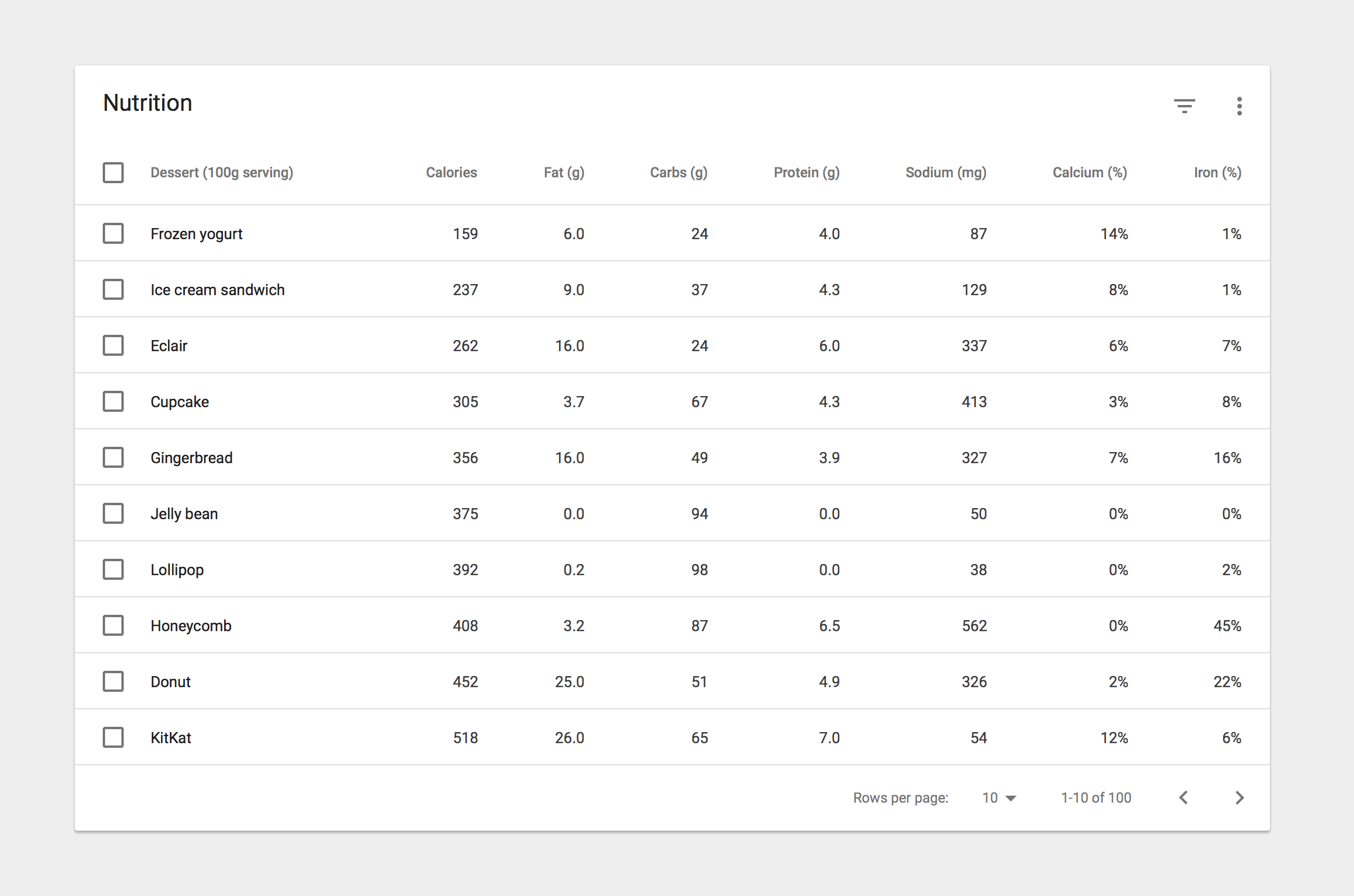
Titre de la carte
20sp Roboto Regular
noir à 87 %
Icônes d'action de la carte (en-tête et pied de page)
Conteneur de 24 dp
noir à 54 %
Libellés de pagination du pied de page
12sp Roboto Regular
noir à 54 %
En-têtes de remplacement
Certaines cartes contenant un tableau peuvent nécessiter des en-têtes avec des actions au lieu de titres. Dans ce cas, deux options sont possibles :
- Afficher des actions persistantes
- Afficher un en-tête contextuel qui s'active lorsque des éléments sont sélectionnés
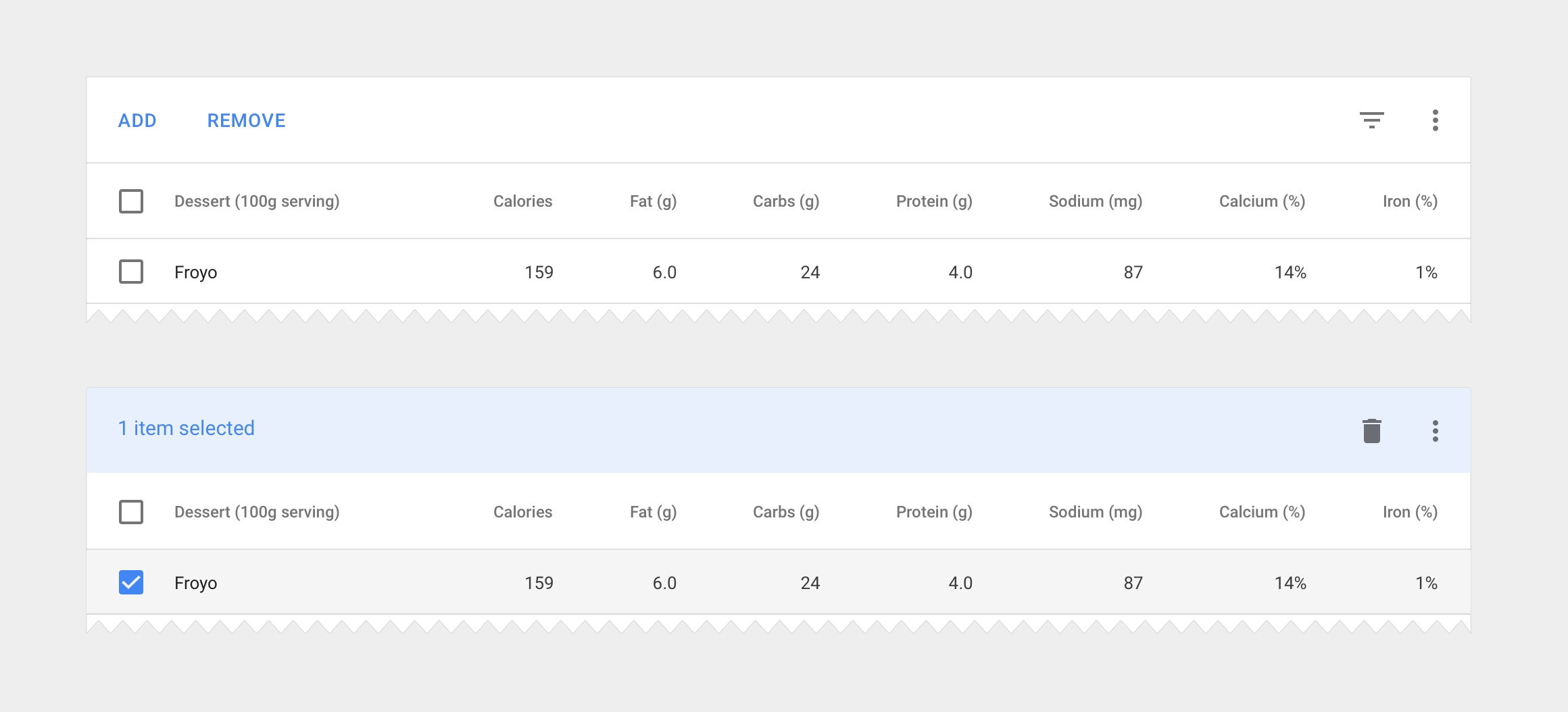
Boutons d'action
Utiliser des boutons sans bordure
Les activer lors de la sélection d'éléments
En-tête coloré
Utiliser la teinte 50 de la couleur secondaire de l'application comme couleur d'arrière-plan
Afficher le nombre d'éléments sélectionnés
Afficher les icônes contextuelles disponibles lors de la sélection d'éléments
Spécifications
Espacement vertical
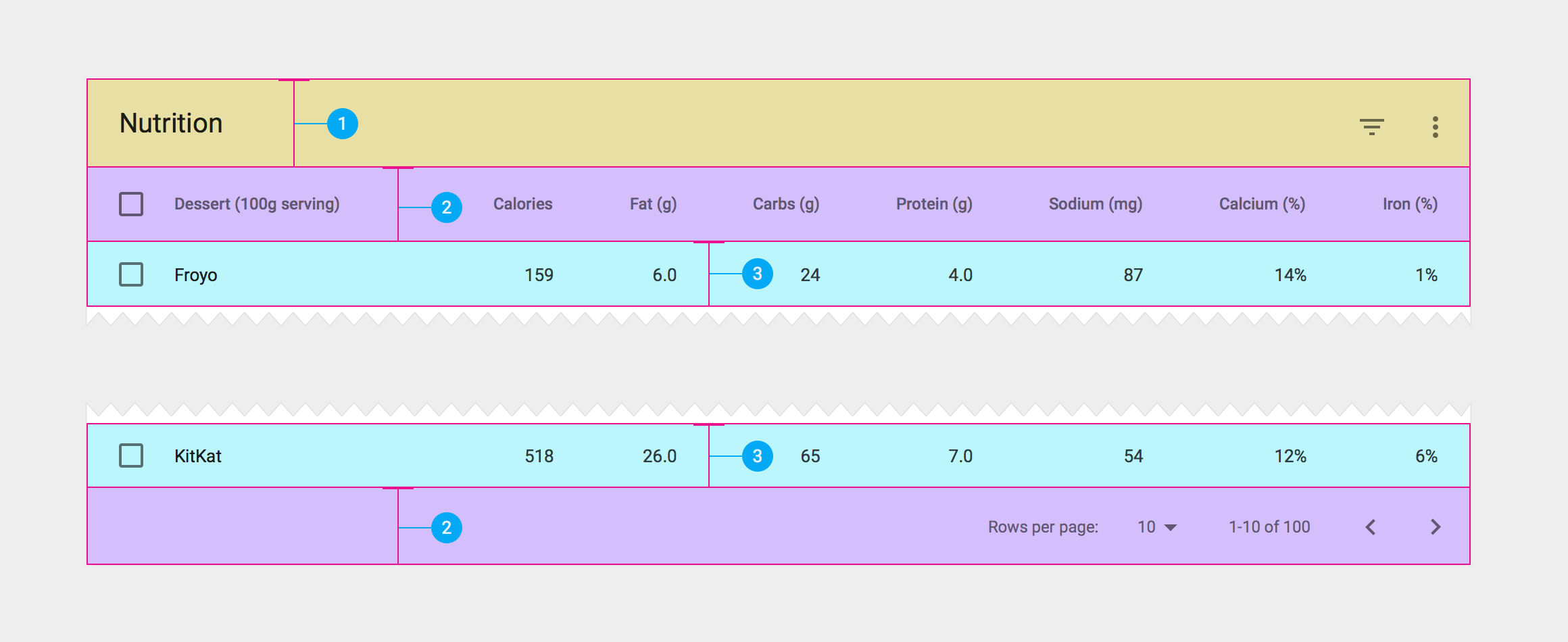
- 64 dp de hauteur pour l'en-tête de la carte
- 56 dp de hauteur pour la dernière ligne
- 48 dp de hauteur pour une ligne de données
Marge intérieure de l'en-tête et du pied de page
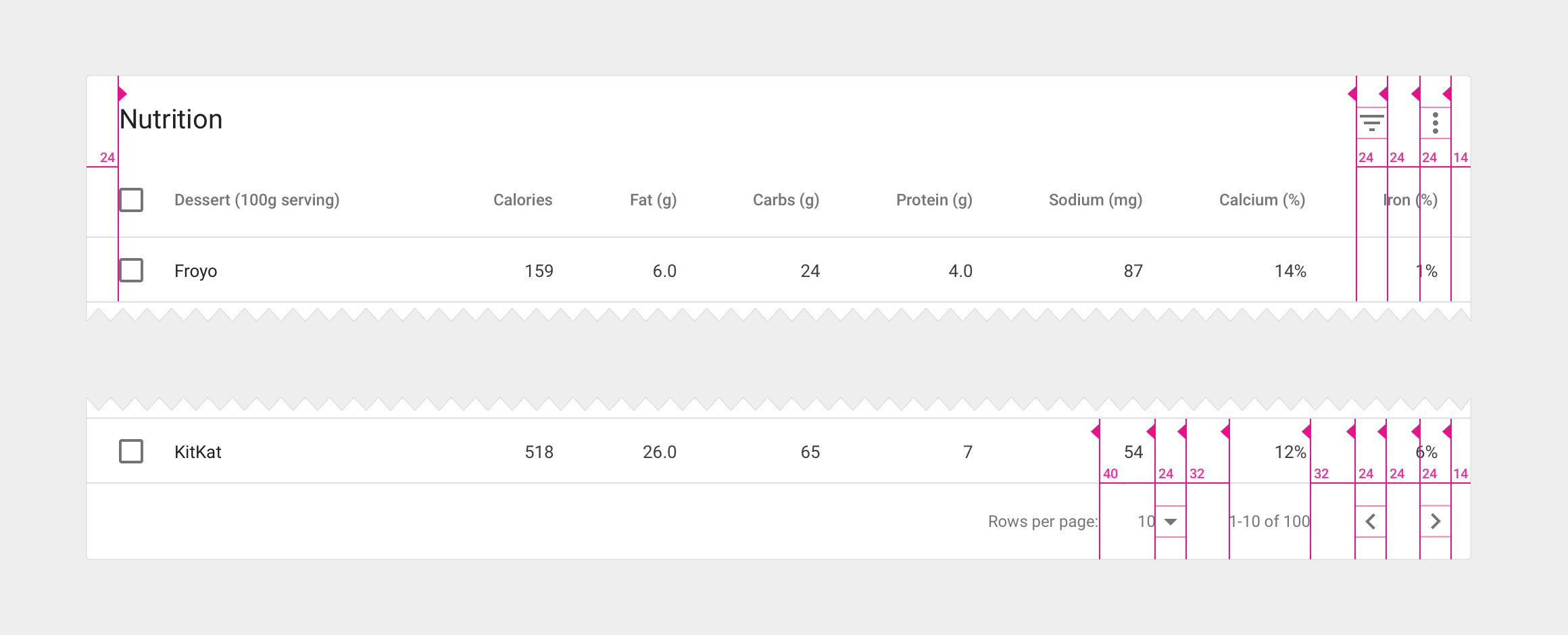
- 24 dp de marge intérieure sur tout le pourtour des cartes contenant un tableau
- 32 dp entre les ensembles de contrôles du pied de page
- 40 dp entre le nombre de lignes affiché dans le pied de page et le libellé correspondant
Marge intérieure des colonnes
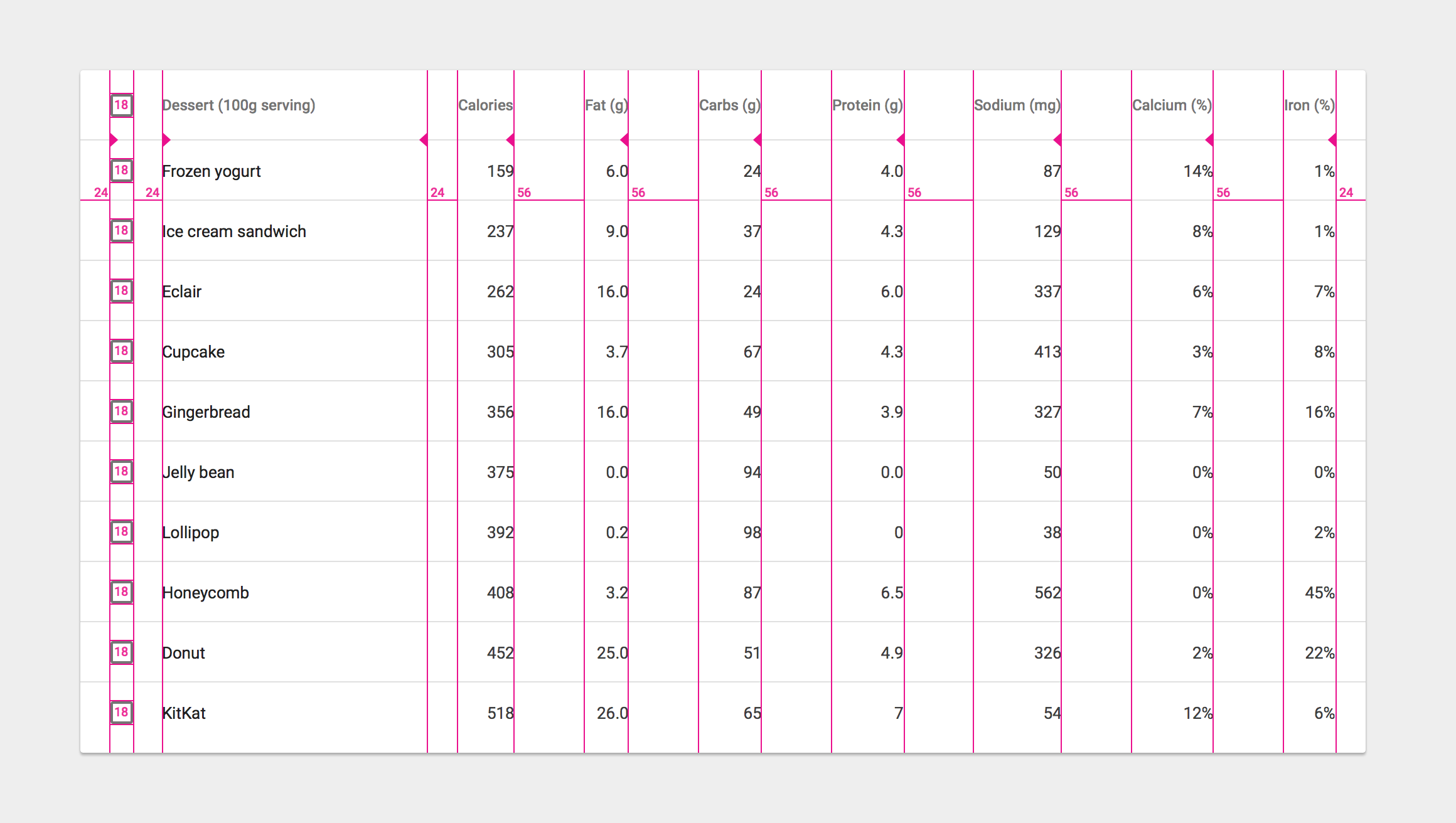
- Utiliser un espacement minimum de 56 dp entre les colonnes. L'élément le plus large de la colonne (données et nom de colonne compris) détermine la largeur de celle-ci.
- Les icônes de cases à cocher ont une largeur et une hauteur de 18 dp dans un conteneur d'icône de 24 dp