

Tabelle dati
Le tabelle dati visualizzano insiemi di dati grezzi. In genere vengono utilizzate nei prodotti aziendali per computer desktop.
Le tabelle dati possono essere integrate su una superficie, ad esempio una scheda. Possono includere:
- Una visualizzazione corrispondente
- La possibilità di interrogare e manipolare i dati
Le tabelle dati nelle schede possono mostrare strumenti di navigazione e manipolazione dei dati nella parte superiore e in quella inferiore.
Interazioni supportate
Hover sulla riga (desktop)
Selezione della riga
Ordinamento delle colonne
Hover sulla colonna (desktop)
Intestazioni lunghe
Modifica del testo
Menu
Componenti correlati
Struttura
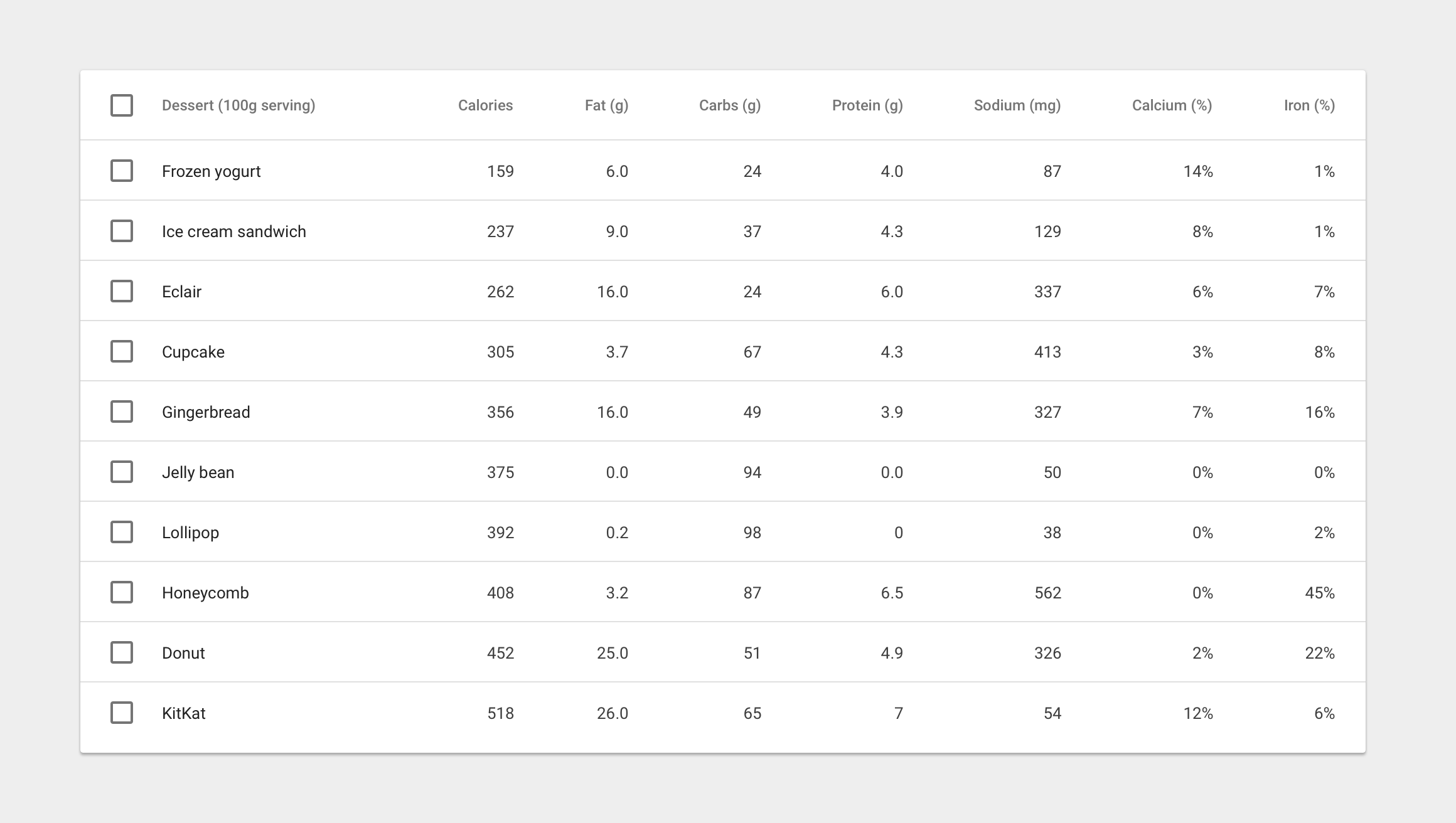
Una tabella dati contiene in alto una riga di intestazione con i nomi delle colonne, seguita dalle righe di dati.
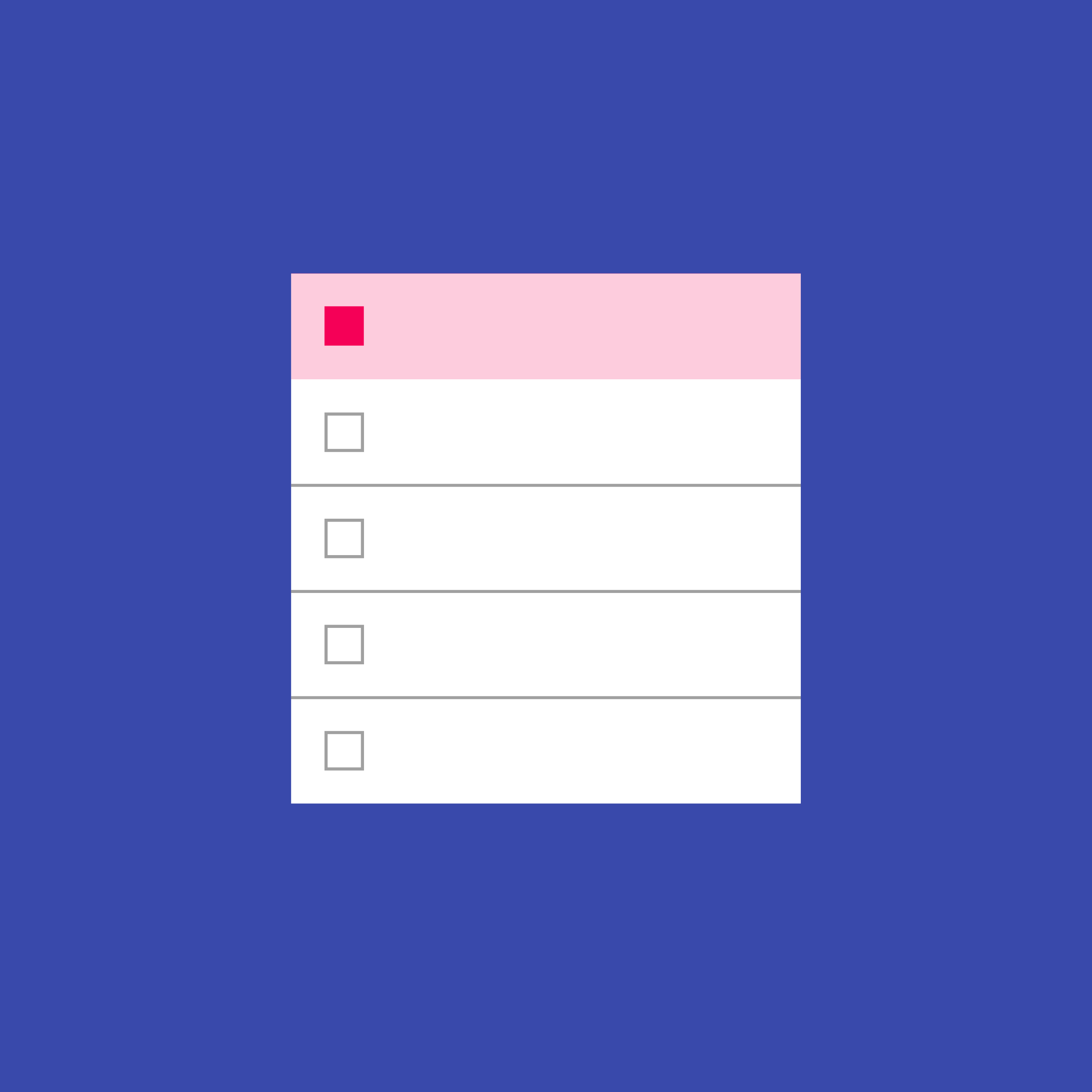
Se l'utente deve selezionare o manipolare i dati, ogni riga dovrebbe essere dotata di una casella di controllo.
Le tabelle dati possono includere:
- tre o più colonne di dati
- una visualizzazione corrispondente
- la possibilità per gli utenti di interrogare e manipolare i dati
Contenuto della tabella
13sp Roboto Regular
nero all'87%
Intestazioni di colonna
12sp Roboto Medium
nero al 54%
Allineamento del testo
Colonne numeriche allineate a destra
Colonne di testo allineate a sinistra
Interazione
Hover sulla riga (Desktop)
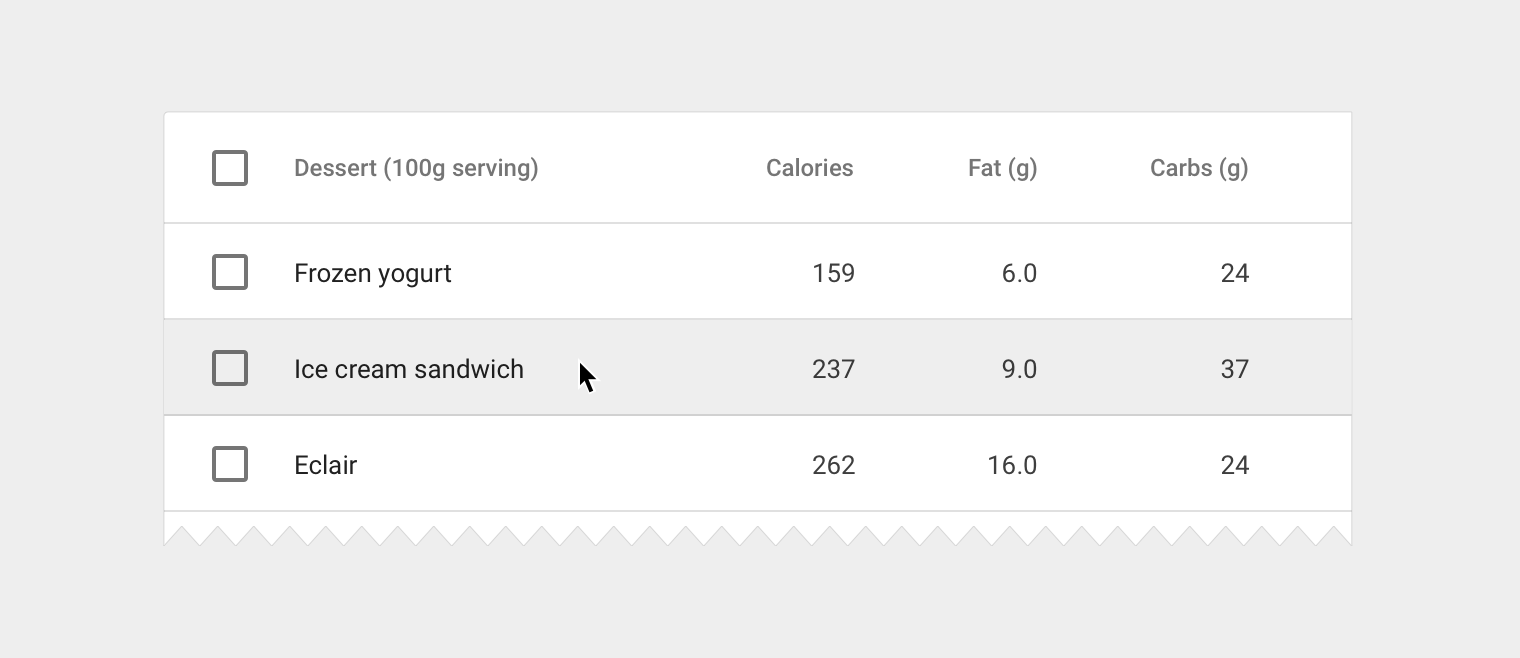
Applica un colore di sfondo alla riga della tabella quando l'utente passa il mouse su un punto qualsiasi della riga. Se le singole celle della tabella hanno stati distinti in stato hover, mostra contemporaneamente lo stato della cella e quello della riga.
Sfondo in stato hover
- Grigio 200 (#EEEEEE)
Selezione della riga
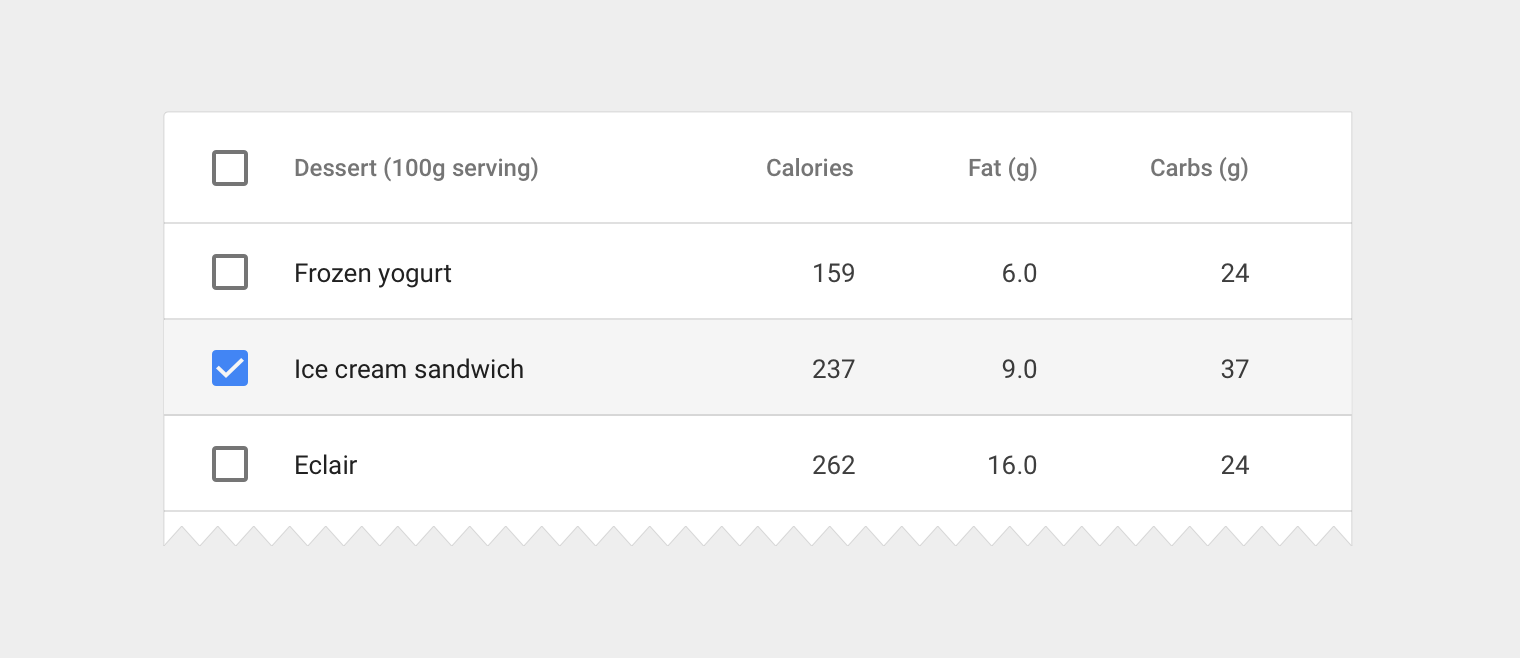
Quando una riga è selezionata, applica un colore di sfondo alla riga.
Sfondo della riga selezionata
- Grigio 100 (#F5F5F5)
Casella di controllo
- Usa il colore secondario dell'app
Colonna ordinata
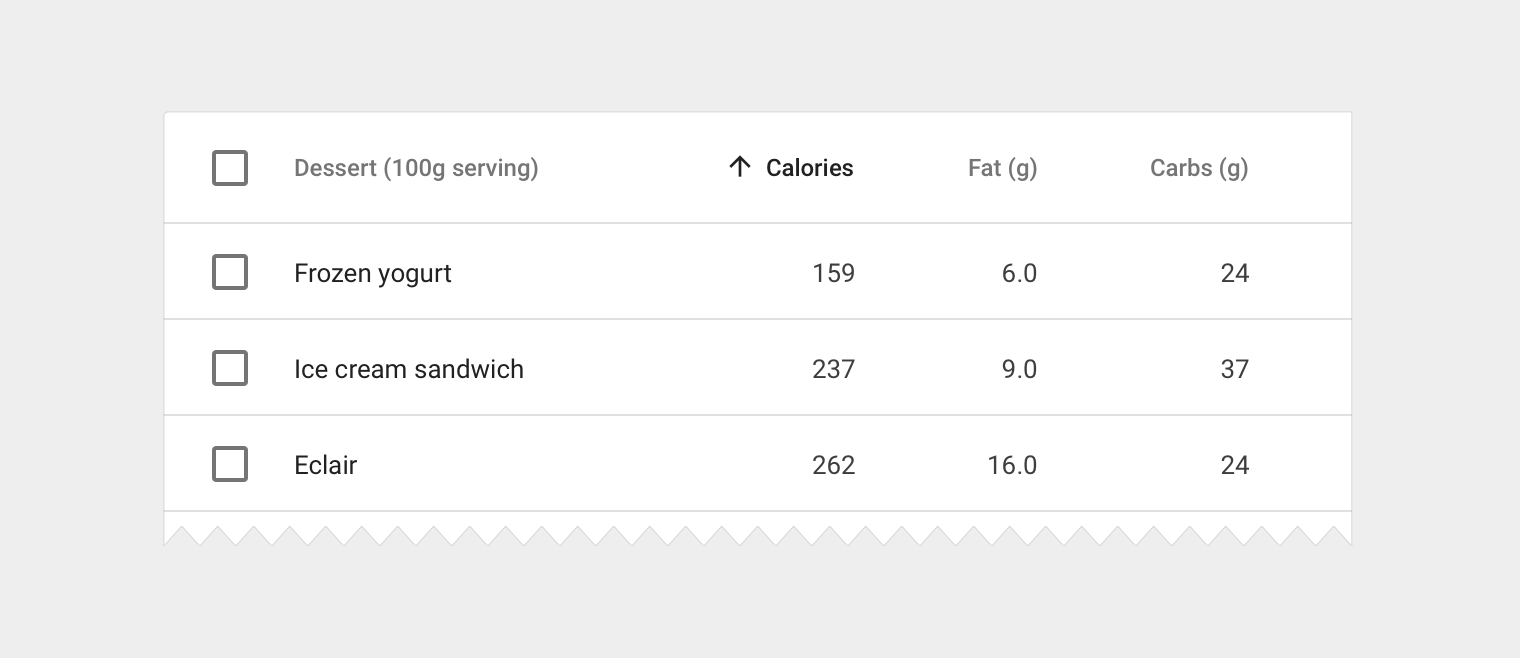
Se l'ordinamento delle colonne è abilitato, i dati più importanti vengono ordinati per impostazione predefinita e lo stato di ordinamento viene mostrato nell'intestazione della colonna. Se l'utente fa clic su una colonna già ordinata, l'ordinamento viene invertito e l'icona di ordinamento ruota.
Nome della colonna ordinata
- 12sp Roboto Medium
- nero all'87%
Icona di ordinamento
- Contenitore da 16dp
- nero all'87%
Hover sul nome della colonna (Desktop)
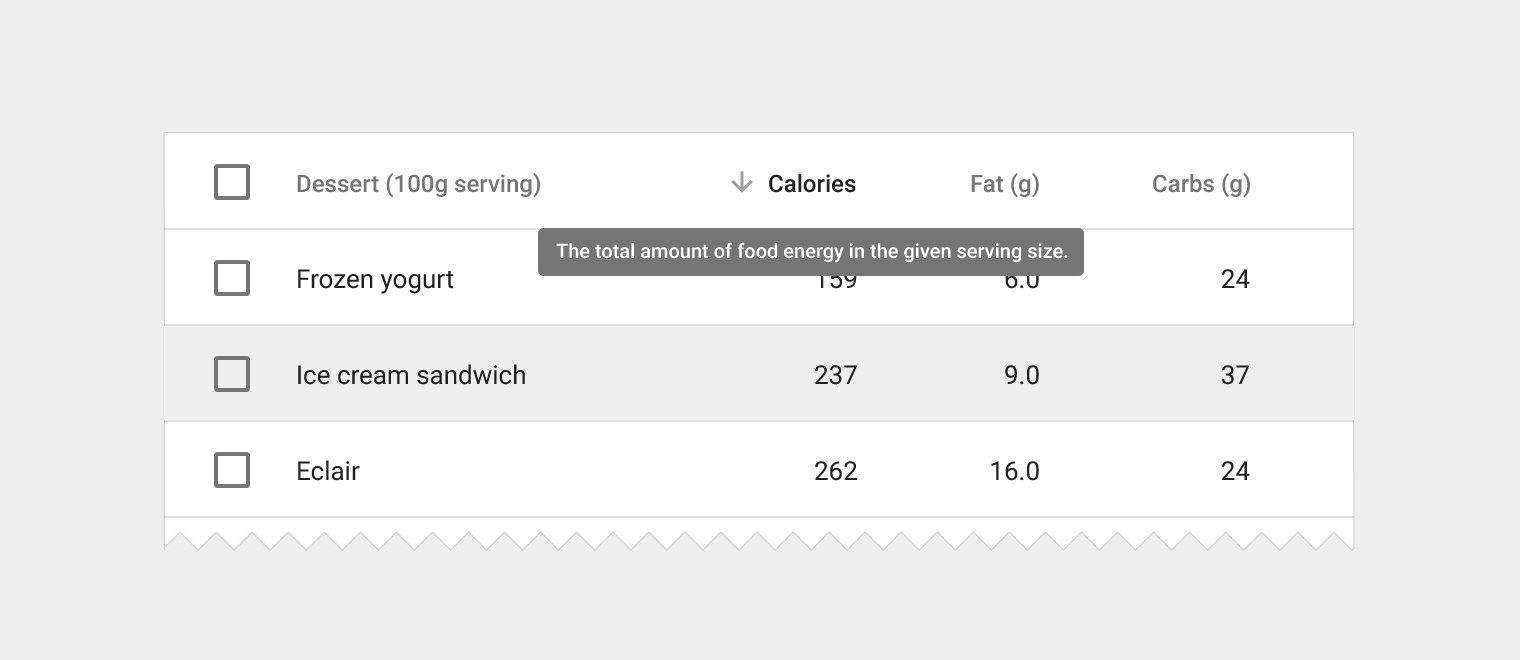
Se è necessario fornire le definizioni delle intestazioni di colonna, mostra un tooltip in stato hover. Se l'ordinamento è abilitato, mostra in stato hover un'icona di ordinamento attenuata, che indica che la colonna è ordinabile.
Tooltip
- Segui le linee guida per i tooltip
Icona di ordinamento
- Contenitore da 16dp
- nero al 38%
Intestazioni lunghe
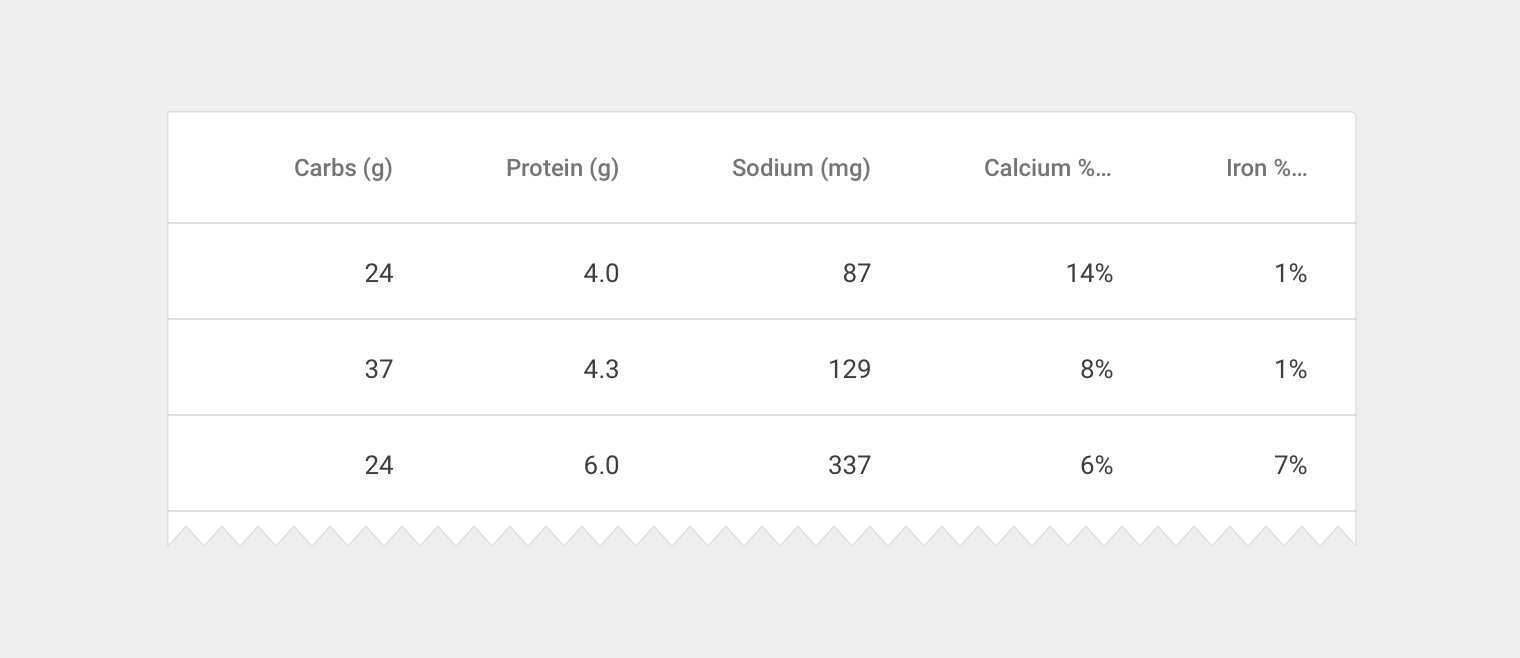
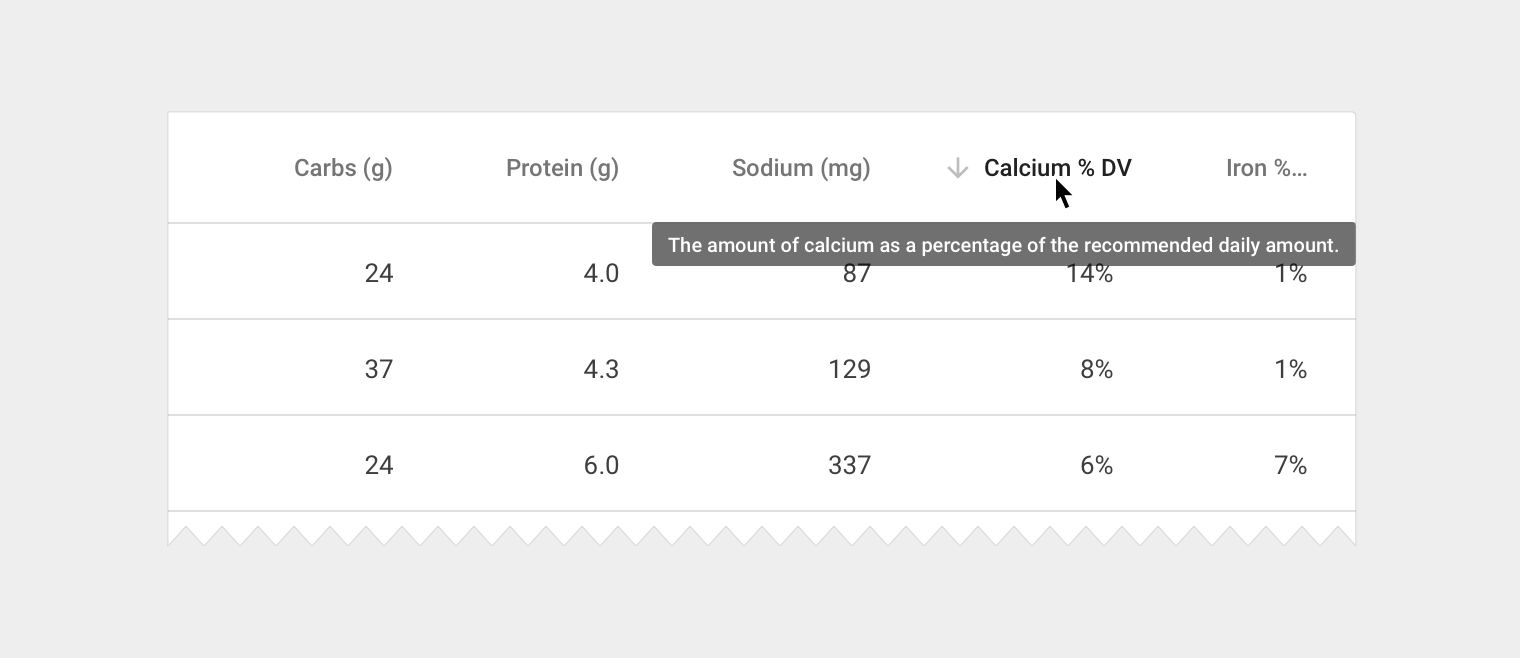
A volte i nomi delle colonne non rientrano nel contenitore con la spaziatura consigliata di 56dp tra le colonne. Sono possibili due soluzioni:
- Visualizzare il nome completo della colonna e abilitare lo scorrimento orizzontale nel contenitore della tabella
- Accorciare il nome della colonna e visualizzarlo per intero in stato hover
Modifica del testo in linea
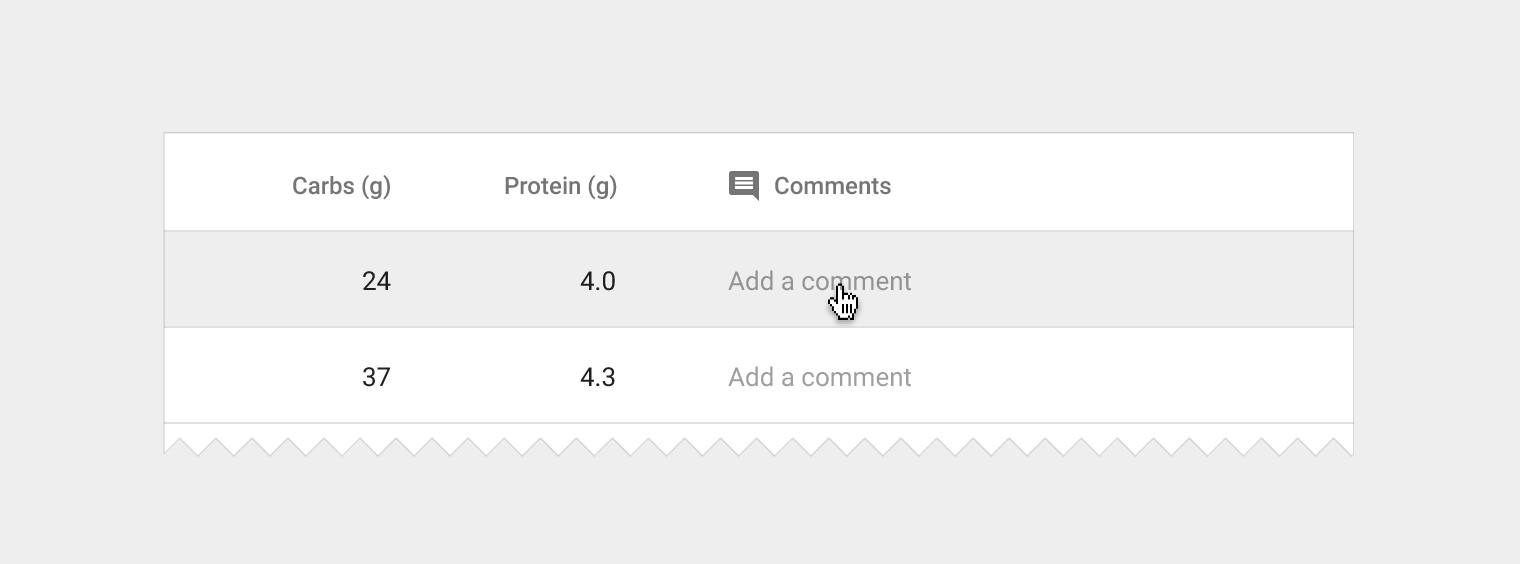
Le tabelle possono richiedere semplici modifiche del testo (ad esempio, per aggiornare un contenuto testuale esistente o aggiungere commenti). Includi campi modificabili all'interno della tabella e contrassegnali con un testo segnaposto. Utilizza una finestra di dialogo di modifica compatta con un solo campo di testo, oppure visualizza al clic una finestra di dialogo completa.
Testo segnaposto
- 13sp Roboto Regular
- nero al 38%
- Nessuna linea divisoria sul campo di testo
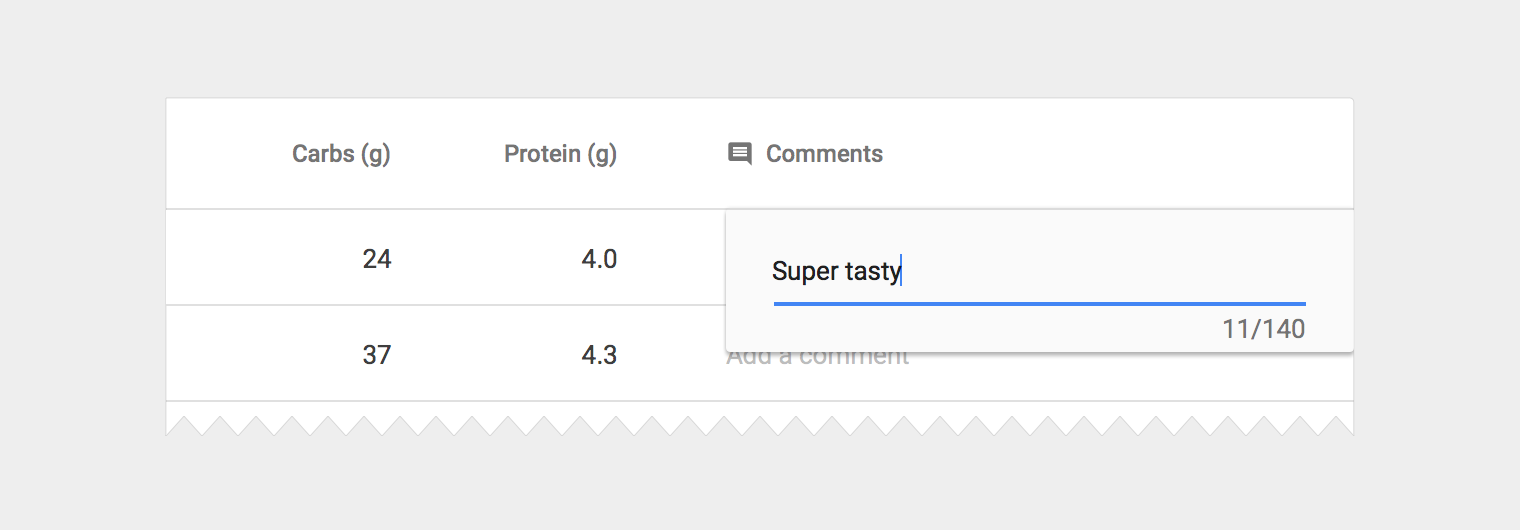
Finestra di dialogo di modifica compatta
- Allinea i bordi della finestra di dialogo alle linee divisorie più vicine o ai bordi della tabella
- 24dp di padding sui lati sinistro e destro
- Includi un singolo campo di testo, applicando il tema dell'app ove applicabile
- L'utente conferma il testo premendo Invio
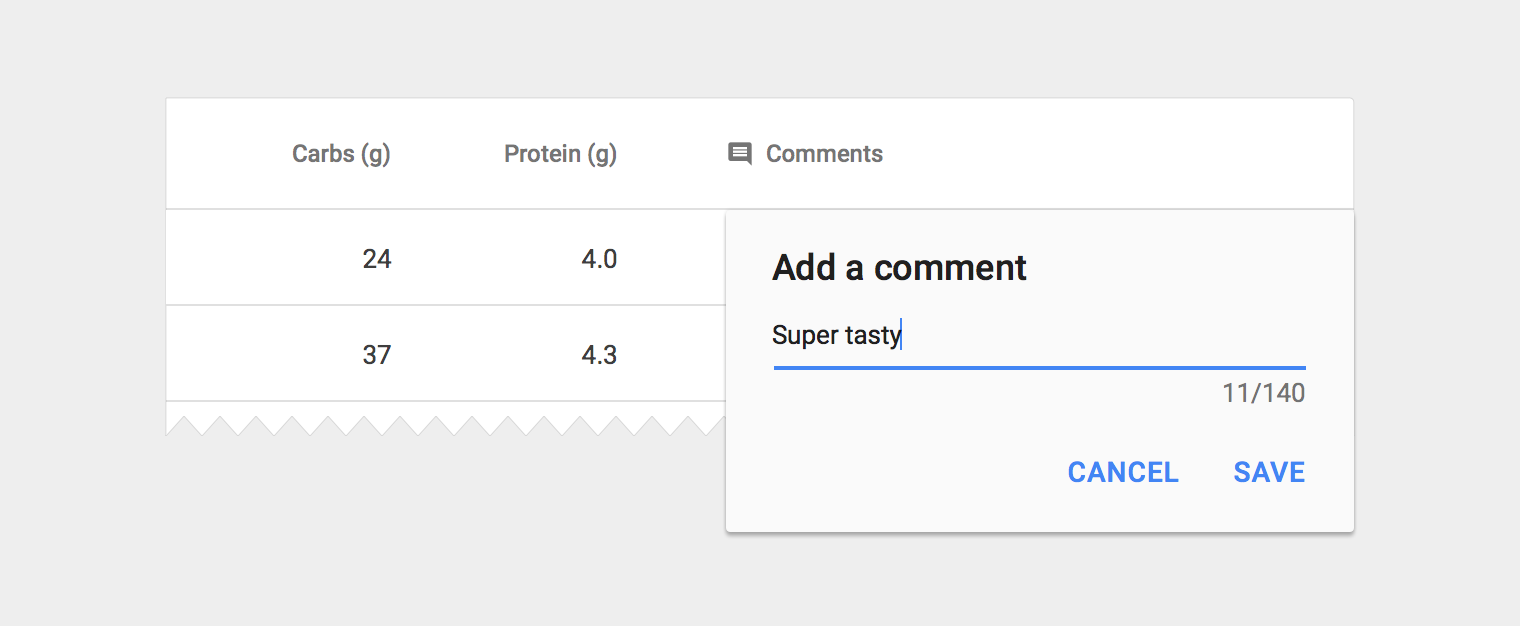
Finestra di dialogo di modifica estesa
- Allinea i bordi della finestra di dialogo alle linee divisorie più vicine o ai bordi della tabella
- Segui le linee guida per le finestre di dialogo, applicando il tema dell'app ove applicabile
- L'utente conferma il testo facendo clic sul pulsante Salva
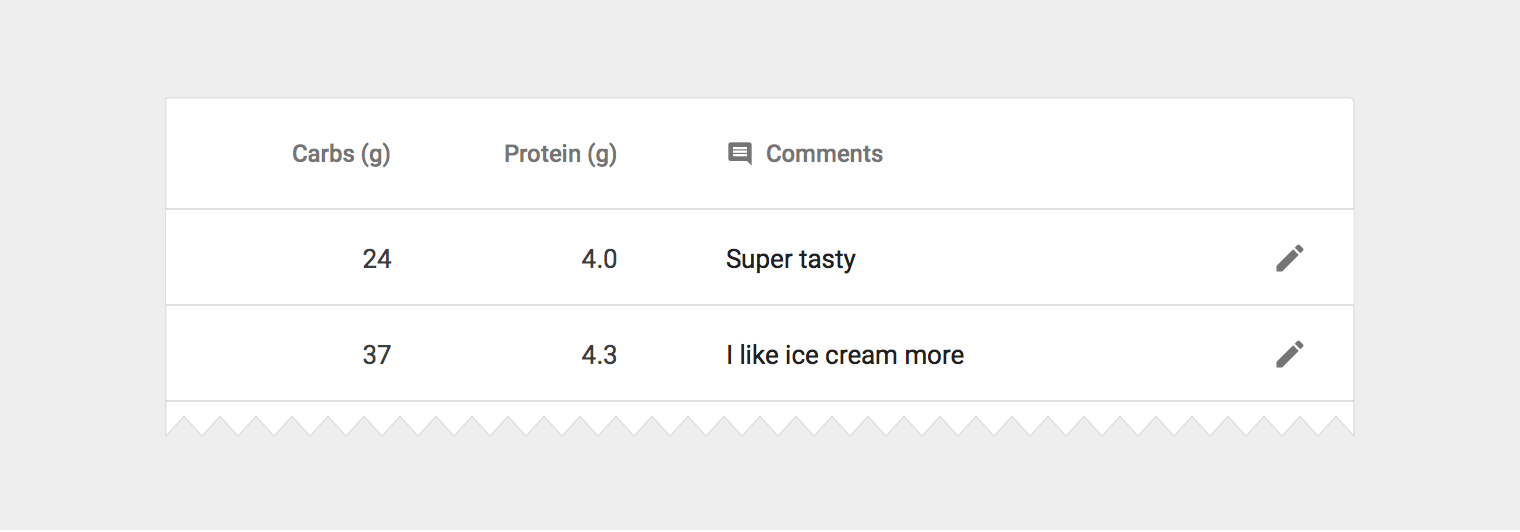
Icona di modifica in linea
- Contenitore da 18dp
- nero al 54%
Menu incorporati
Invece di modificare il testo, gli utenti potrebbero dover scegliere da un elenco predefinito di opzioni. In questo caso, incorpora un componente di menu direttamente nella tabella.
Menu incorporato
- 13sp Roboto Regular
- nero all'87%
- Segui le linee guida relative alla spaziatura e alle dimensioni dei menu
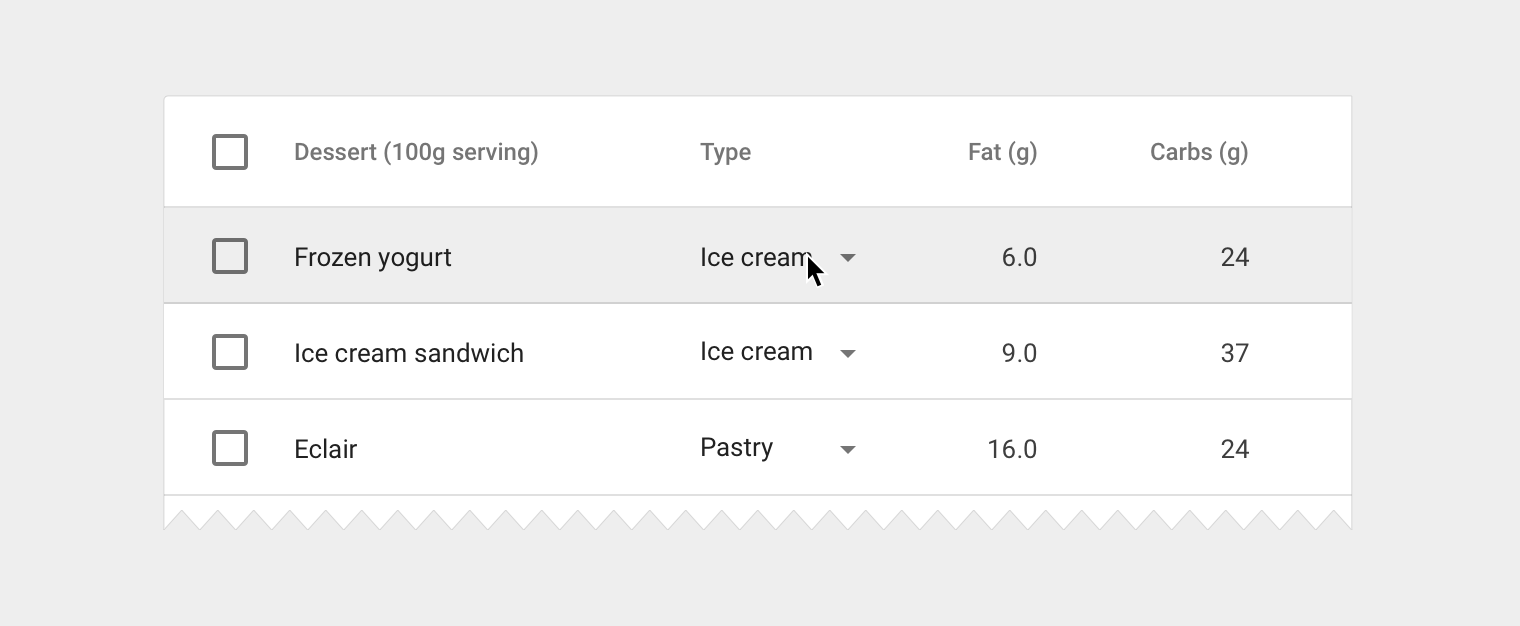
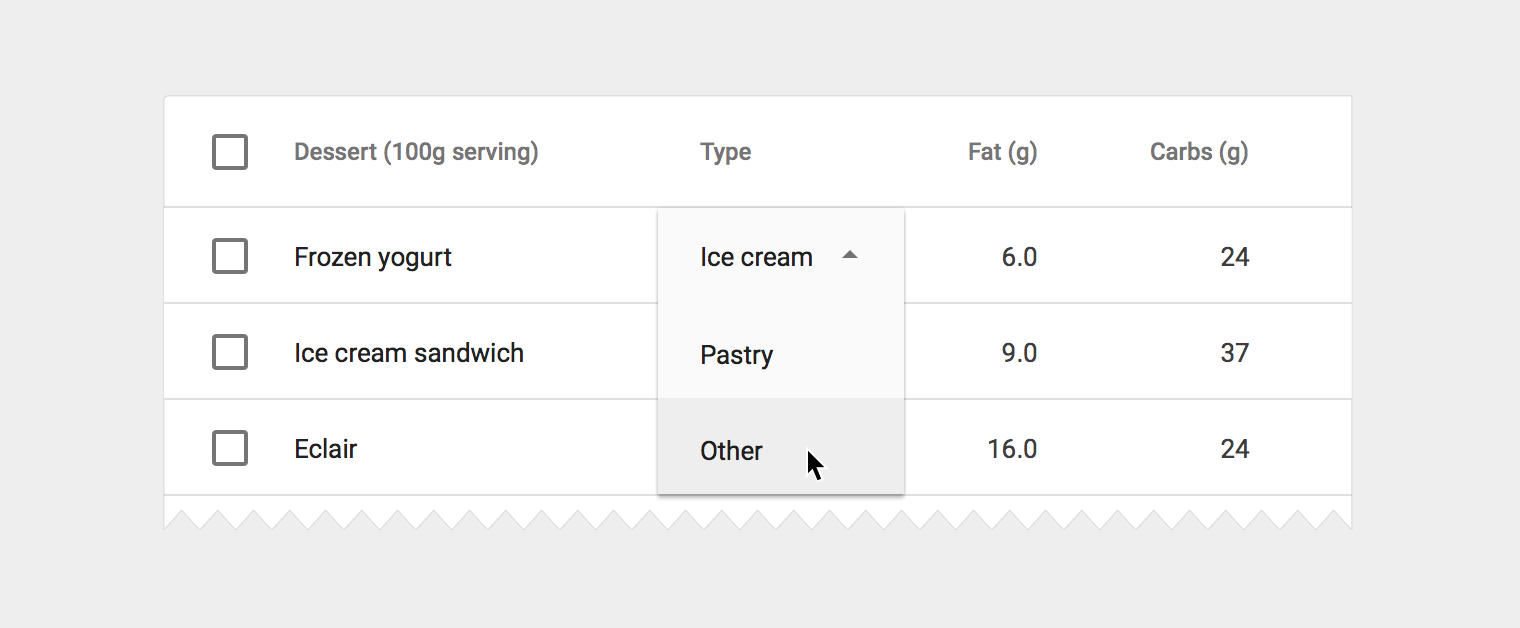
Tabelle all'interno delle schede
Le tabelle possono essere incorporate all'interno di una scheda, con gli strumenti di navigazione della tabella e di manipolazione dei dati visualizzati nella parte superiore e in quella inferiore.
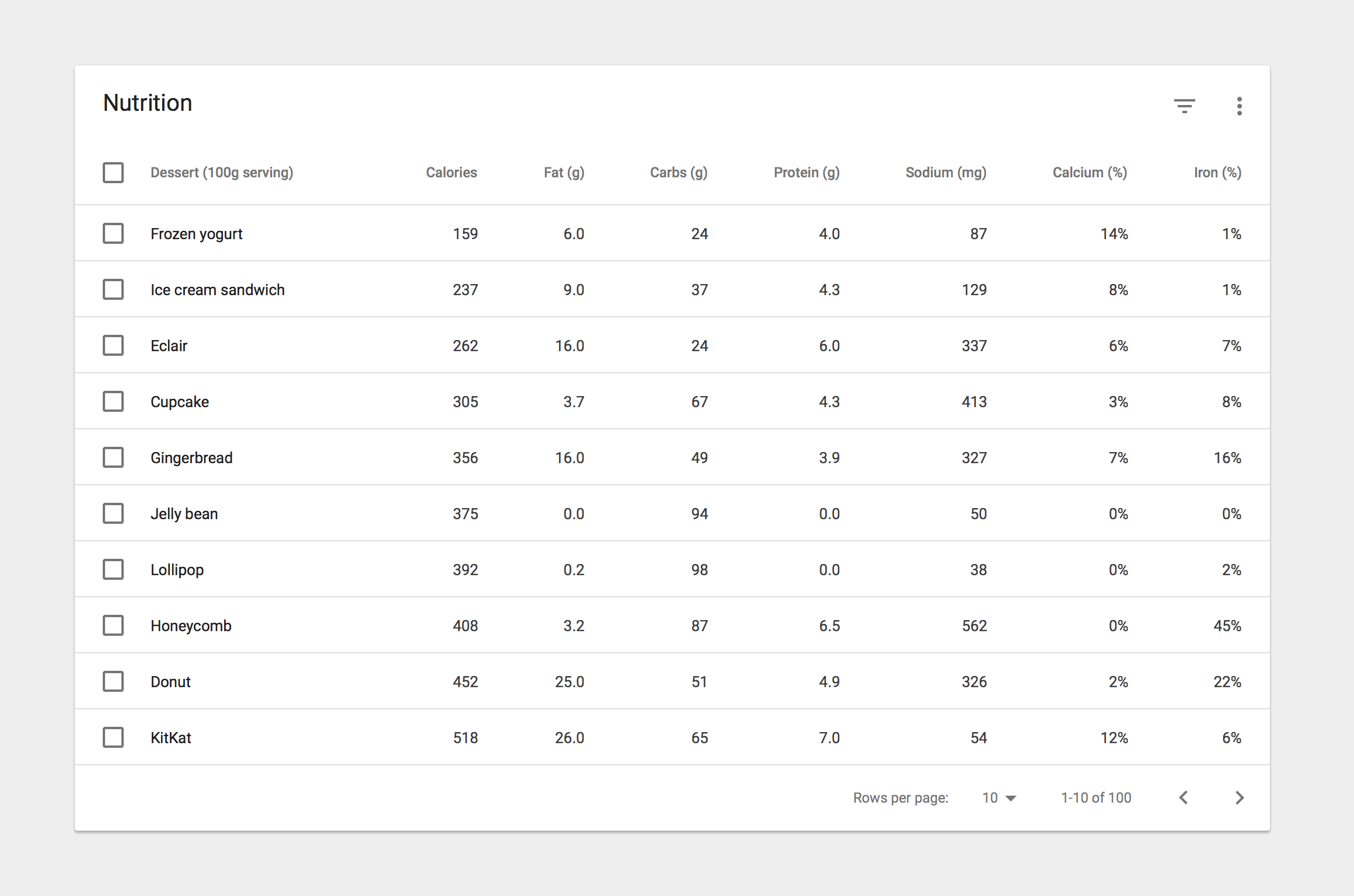
Titolo della scheda
20sp Roboto Regular
nero all'87%
Icone delle azioni della scheda (intestazione e piè di pagina)
Contenitore da 24dp
nero al 54%
Etichette della paginazione nel piè di pagina
12sp Roboto Regular
nero al 54%
Intestazioni alternative
Alcune schede contenenti tabelle possono richiedere intestazioni con azioni invece di titoli. In questo caso puoi:
- Visualizzare azioni persistenti
- Visualizzare un'intestazione contestuale che si attiva quando vengono selezionati gli elementi
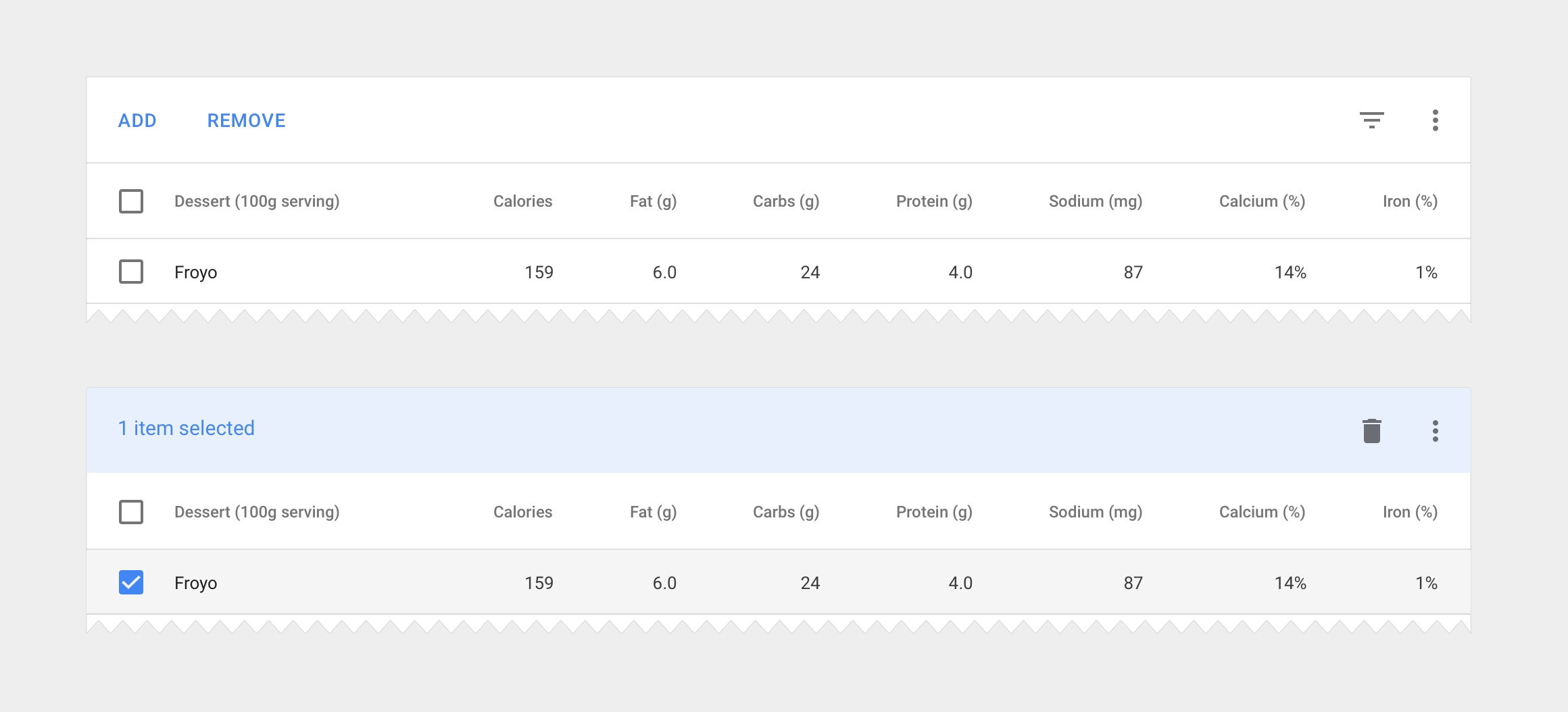
Pulsanti di azione
Usa pulsanti senza bordi
Abilitali quando vengono selezionati gli elementi
Intestazione colorata
Usa la tonalità 50 del colore secondario dell'app come colore di sfondo
Mostra il numero di elementi selezionati
Mostra le icone contestuali disponibili quando vengono selezionati gli elementi
Specifiche
Spaziatura verticale
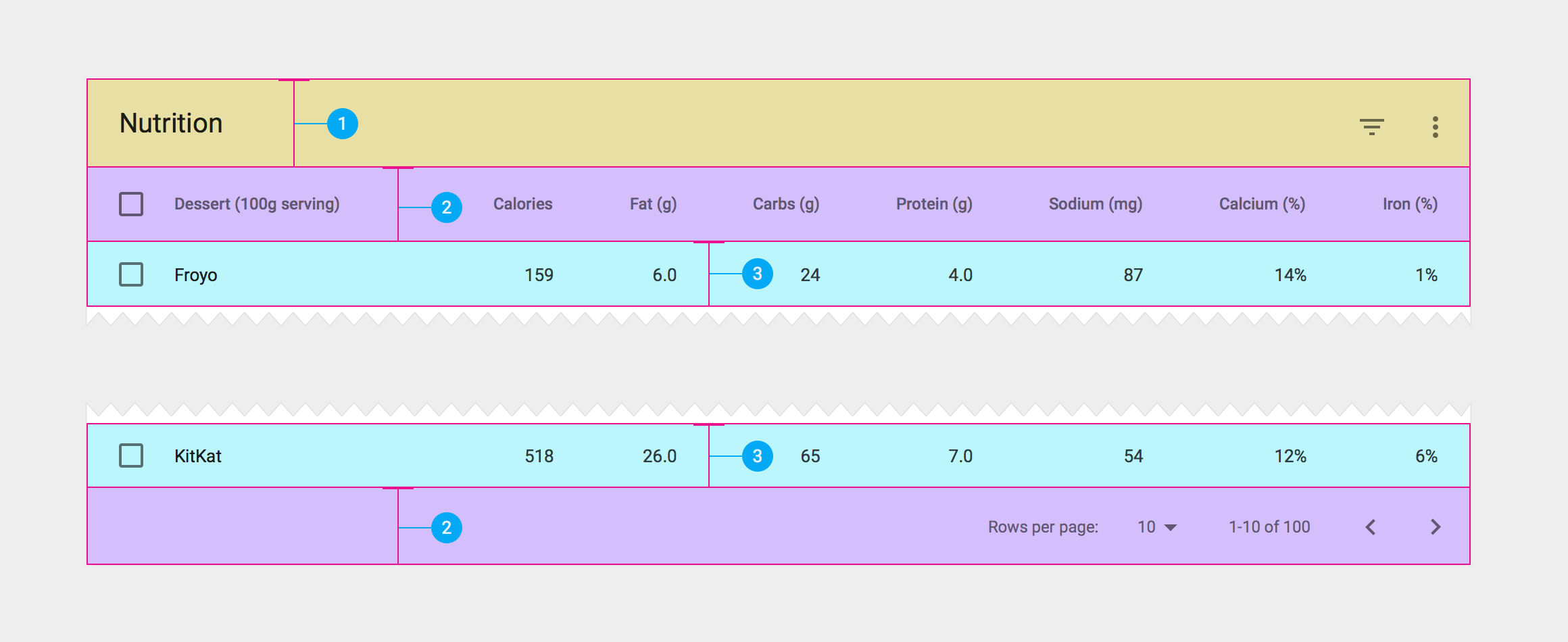
- Altezza dell'intestazione della scheda: 64dp
- Altezza dell'ultima riga: 56dp
- Altezza della riga di dati: 48dp
Padding dell'intestazione e del piè di pagina
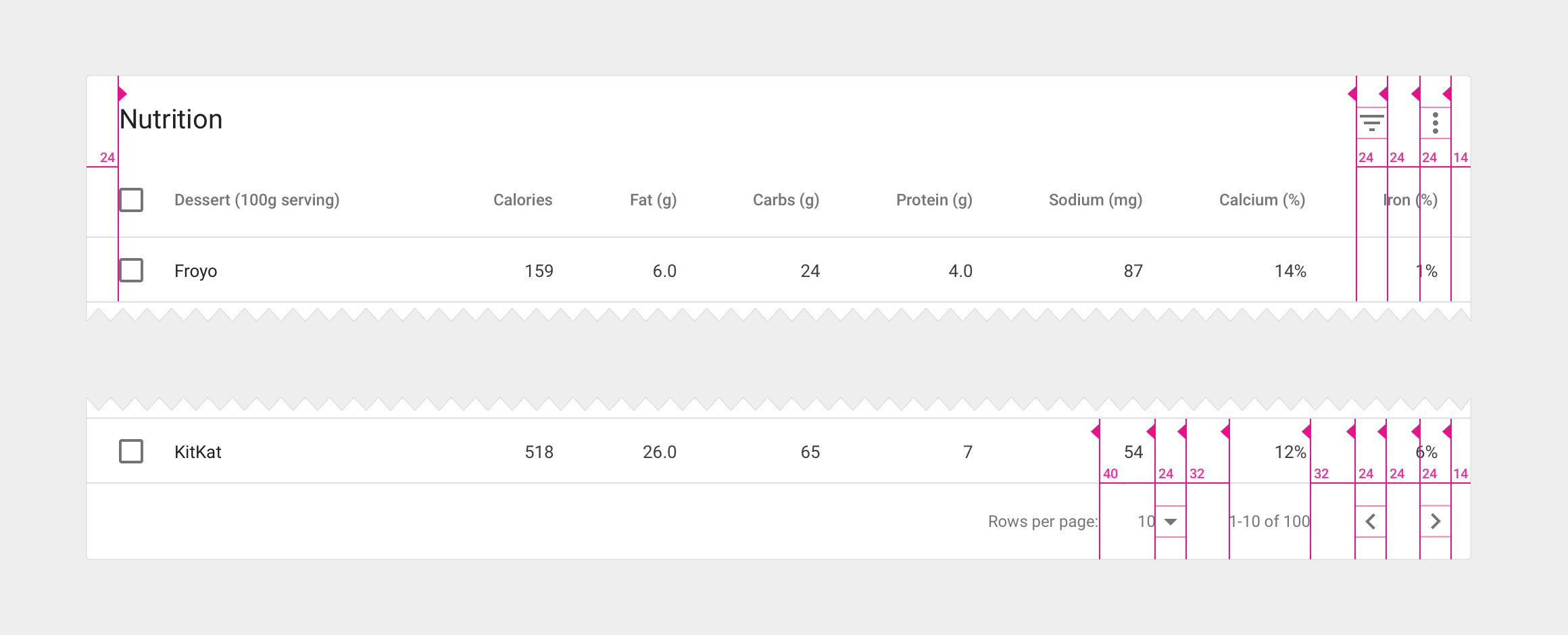
- 24dp di padding lungo il perimetro delle schede contenenti tabelle
- 32dp tra i gruppi di controlli del piè di pagina
- 40dp tra il numero di righe nel piè di pagina e la relativa etichetta
Padding delle colonne
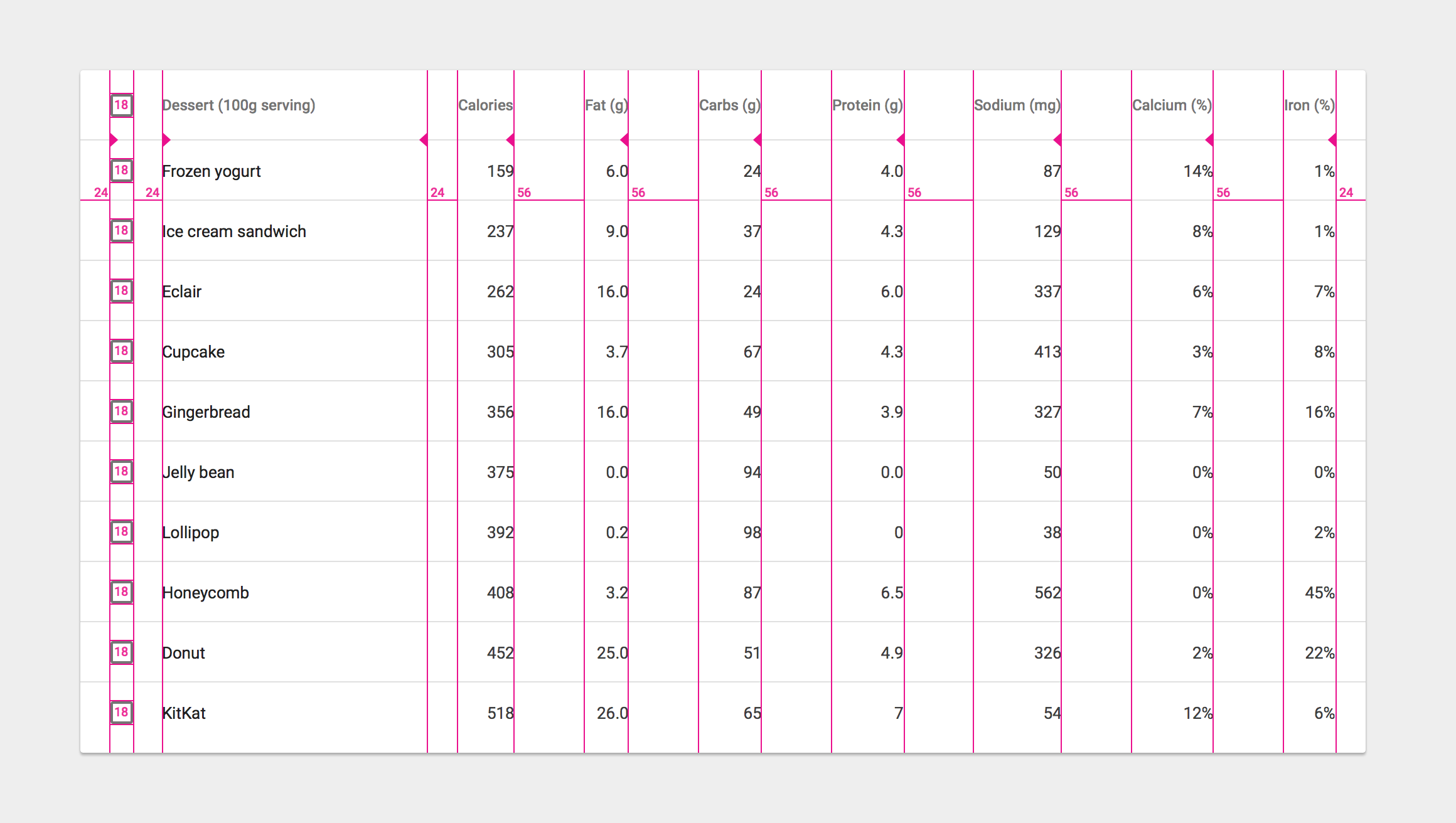
- Usa una spaziatura minima di 56dp tra le colonne. L'elemento più largo della colonna (dati e nome della colonna inclusi) dovrebbe delimitare il bordo della colonna.
- Le icone delle caselle di controllo misurano 18dp di larghezza e altezza, all'interno di un contenitore icone da 24dp