

Таблицы данных
Таблицы данных отображают наборы исходных данных. Как правило, они используются в десктопных корпоративных приложениях.
Таблицы данных могут размещаться на поверхности, например на карточке. Они могут включать:
- Соответствующую визуализацию
- Возможность запрашивать данные и управлять ими
Таблицы данных, размещённые на карточках, могут содержать инструменты навигации и управления данными в верхней и нижней части.
Поддерживаемые операции
Наведение на строку (десктоп)
Выбор строки
Сортировка столбцов
Наведение на столбец (десктоп)
Длинные заголовки столбцов
Редактирование текста
Меню
Связанные компоненты
Структура
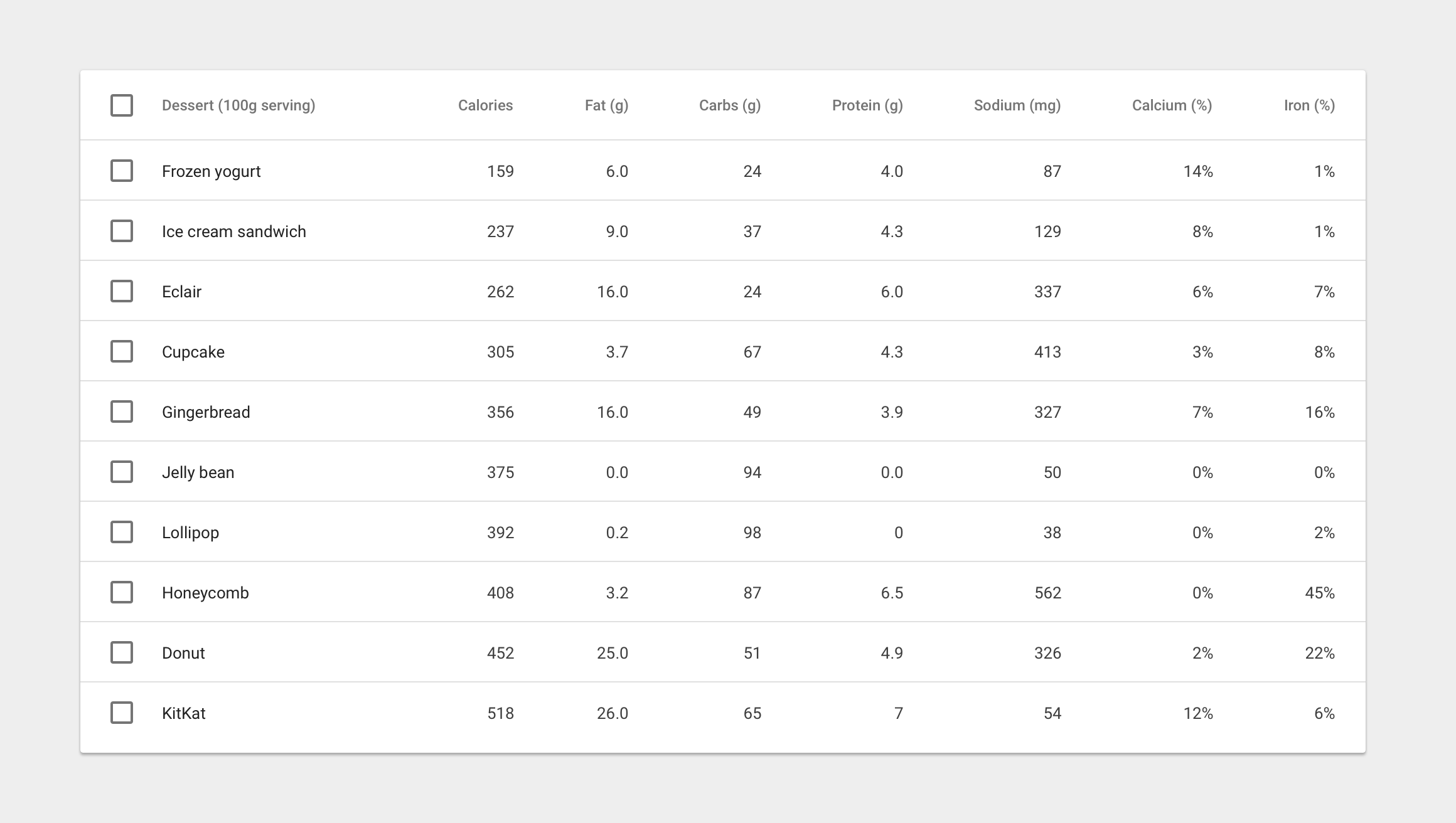
Таблица данных содержит строку заголовков с названиями столбцов вверху, за которой следуют строки с данными.
Если пользователю нужно выбирать данные или управлять ими, каждая строка должна содержать чекбокс.
Таблицы данных могут включать:
- Три или более столбцов данных
- Соответствующую визуализацию
- Возможность для пользователей запрашивать данные и управлять ими
Содержимое таблицы
13sp Roboto Regular
87% чёрного
Заголовки столбцов
12sp Roboto Medium
54% чёрного
Выравнивание текста
Числовые столбцы выравниваются по правому краю
Текстовые столбцы выравниваются по левому краю
Взаимодействие
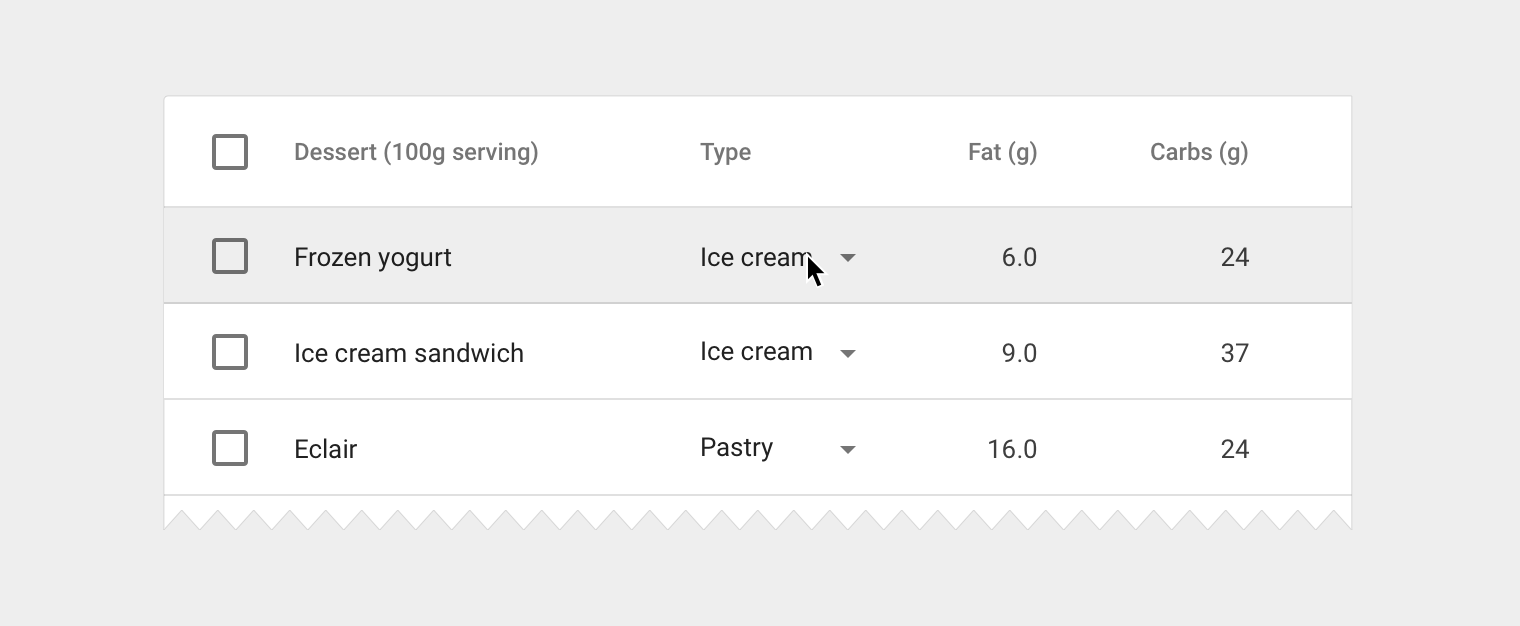
Наведение на строку (десктоп)
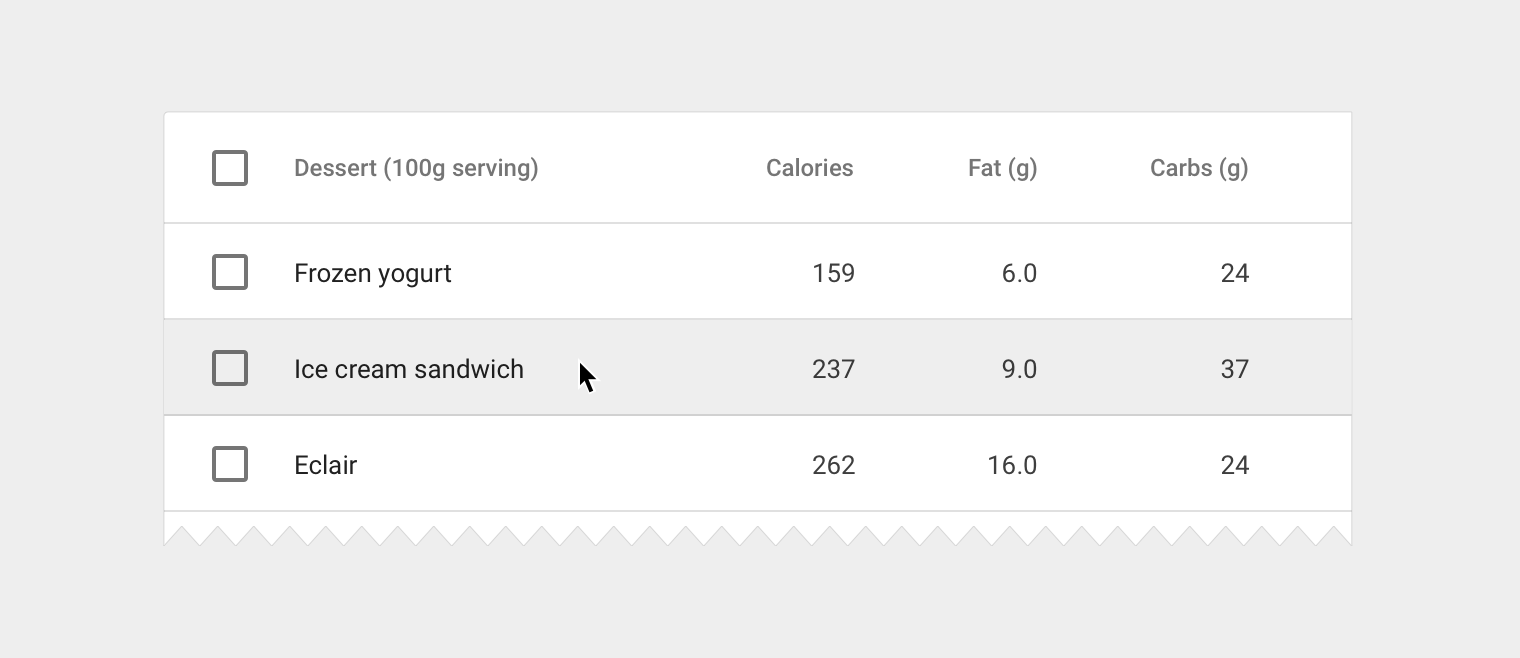
Отображайте фон строки таблицы, когда пользователь наводит курсор на любую её часть. Если у отдельных ячеек таблицы есть собственные состояния при наведении, отображайте одновременно и состояние ячейки, и состояние строки.
Фон при наведении
- Серый 200 (#EEEEEE)
Выбор строки
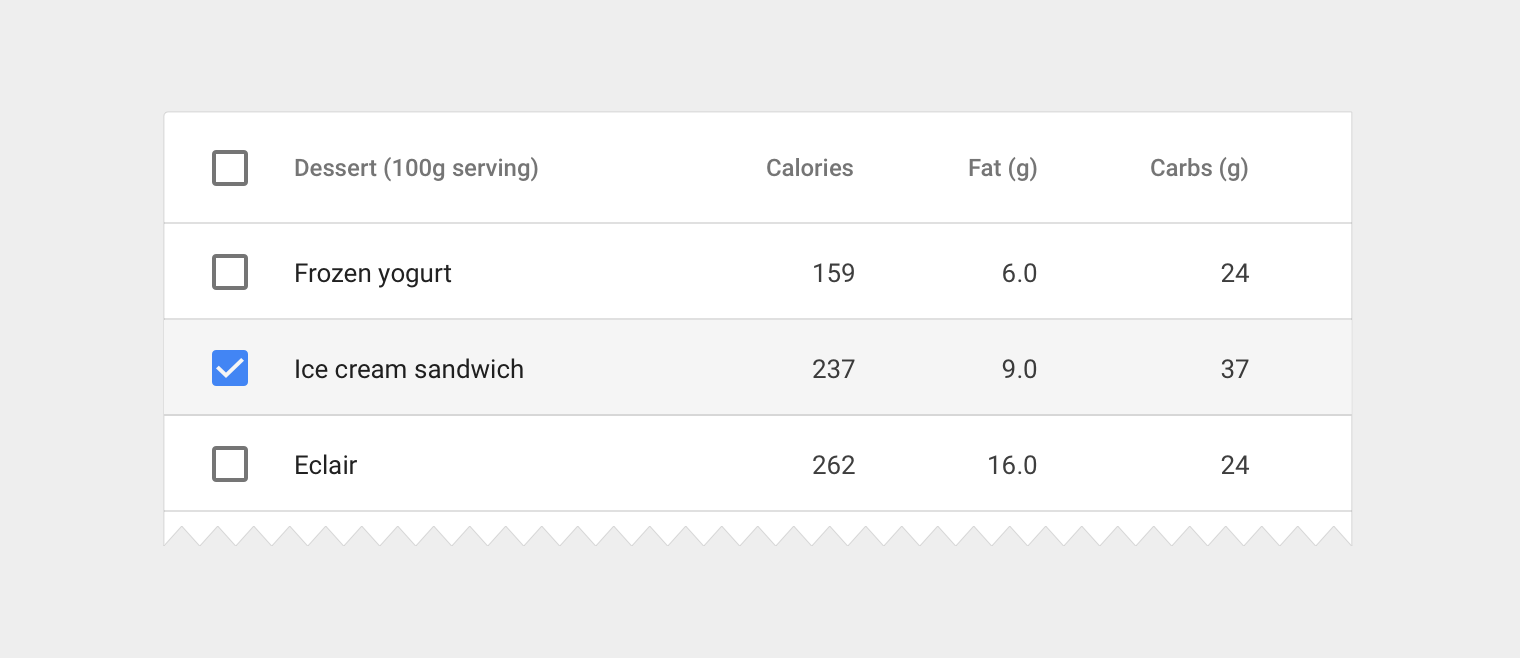
Когда строка выбрана, отображайте для неё цвет фона.
Фон выбранной строки
- Серый 100 (#F5F5F5)
Чекбокс
- Используйте вторичный цвет приложения
Отсортированный столбец
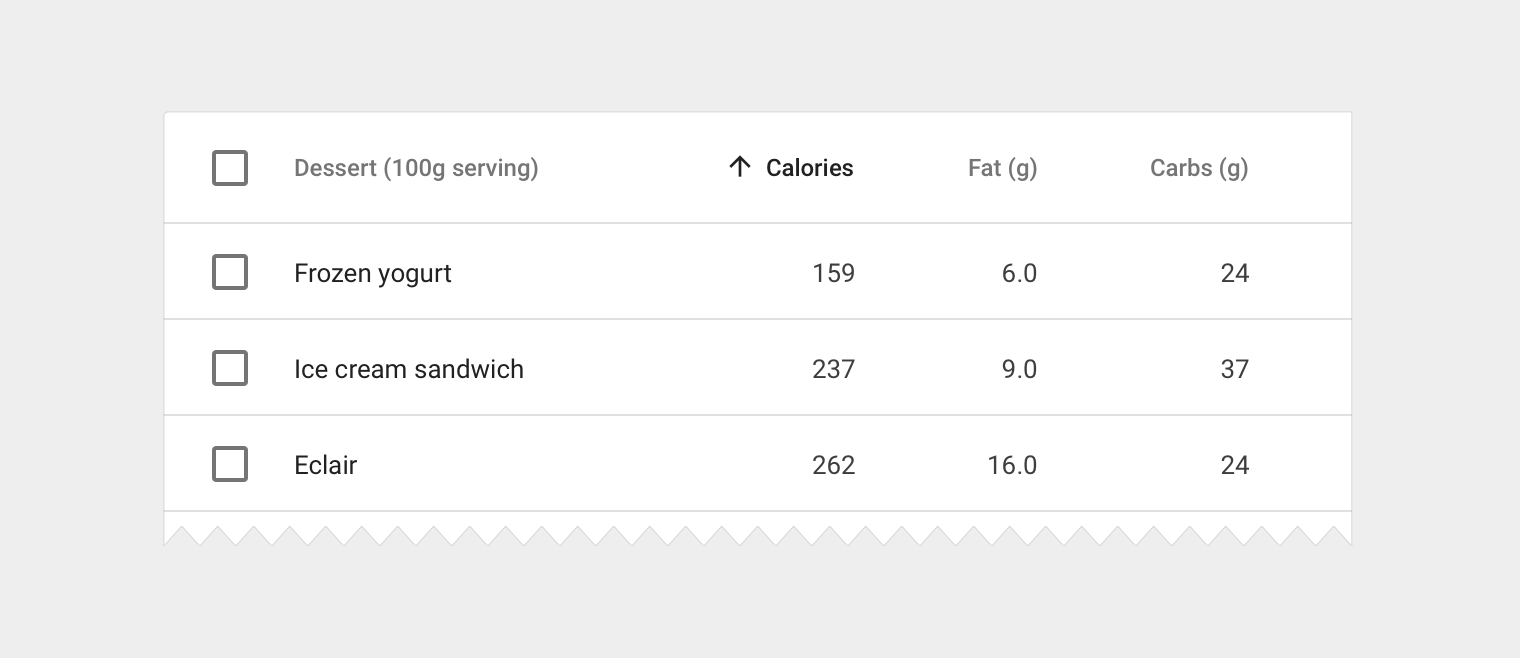
Если сортировка столбцов включена, по умолчанию сортируйте данные по наиболее важному столбцу и отображайте состояние сортировки в его заголовке. Если пользователь нажимает на уже отсортированный столбец, измените направление сортировки на противоположное и поверните значок сортировки.
Название отсортированного столбца
- 12sp Roboto Medium
- 87% чёрного
Значок сортировки
- Контейнер 16dp
- 87% чёрного
Наведение на заголовок столбца (десктоп)
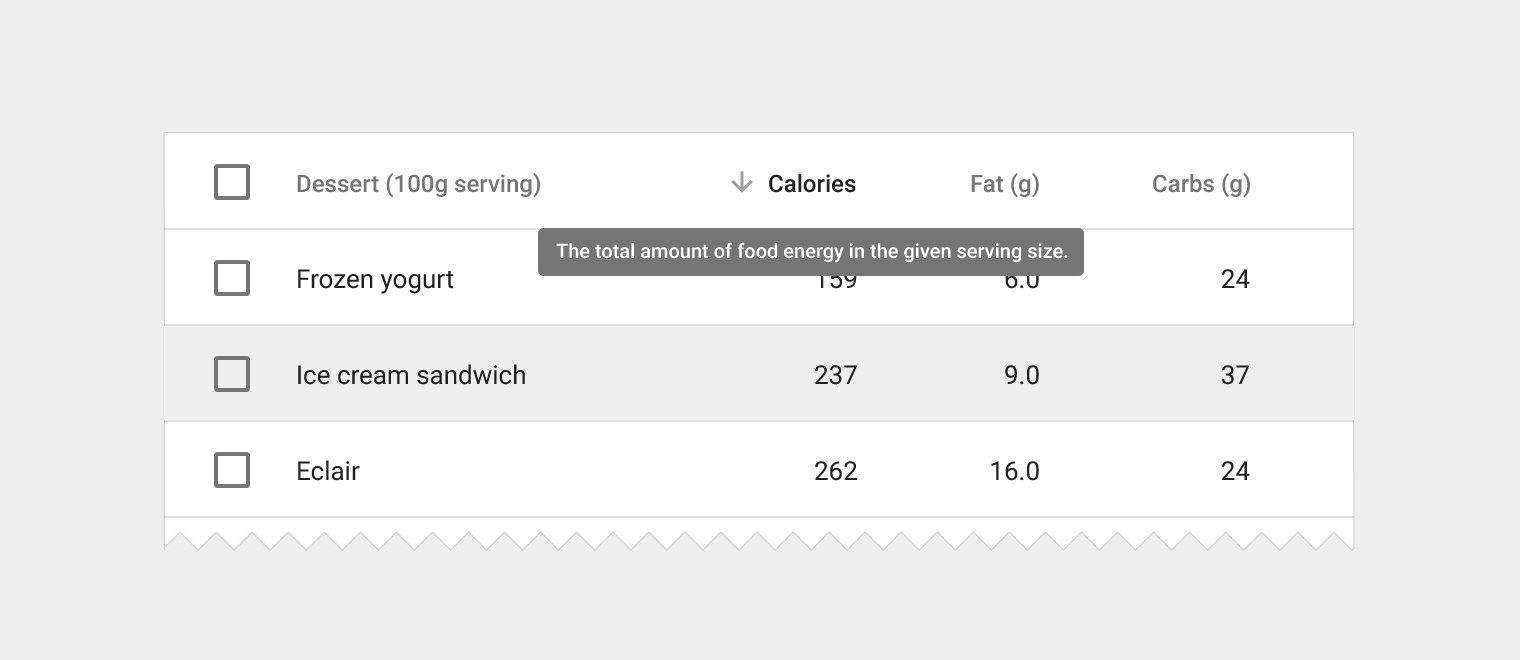
Если заголовкам столбцов требуются пояснения, отображайте при наведении всплывающую подсказку. Если сортировка включена, при наведении отображайте полупрозрачный значок сортировки, указывающий на то, что столбец можно сортировать.
Всплывающая подсказка
- Следуйте рекомендациям для всплывающих подсказок
Значок сортировки
- Контейнер 16dp
- 38% чёрного
Длинные заголовки
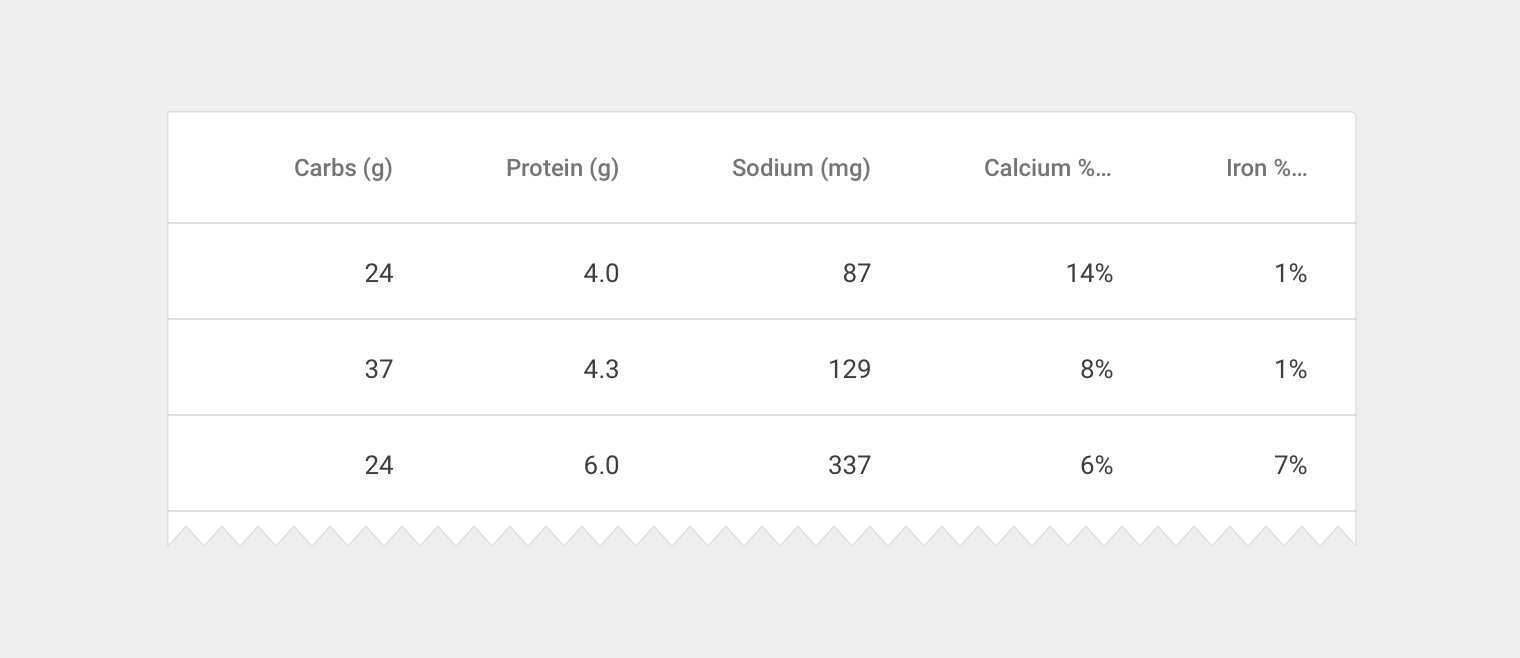
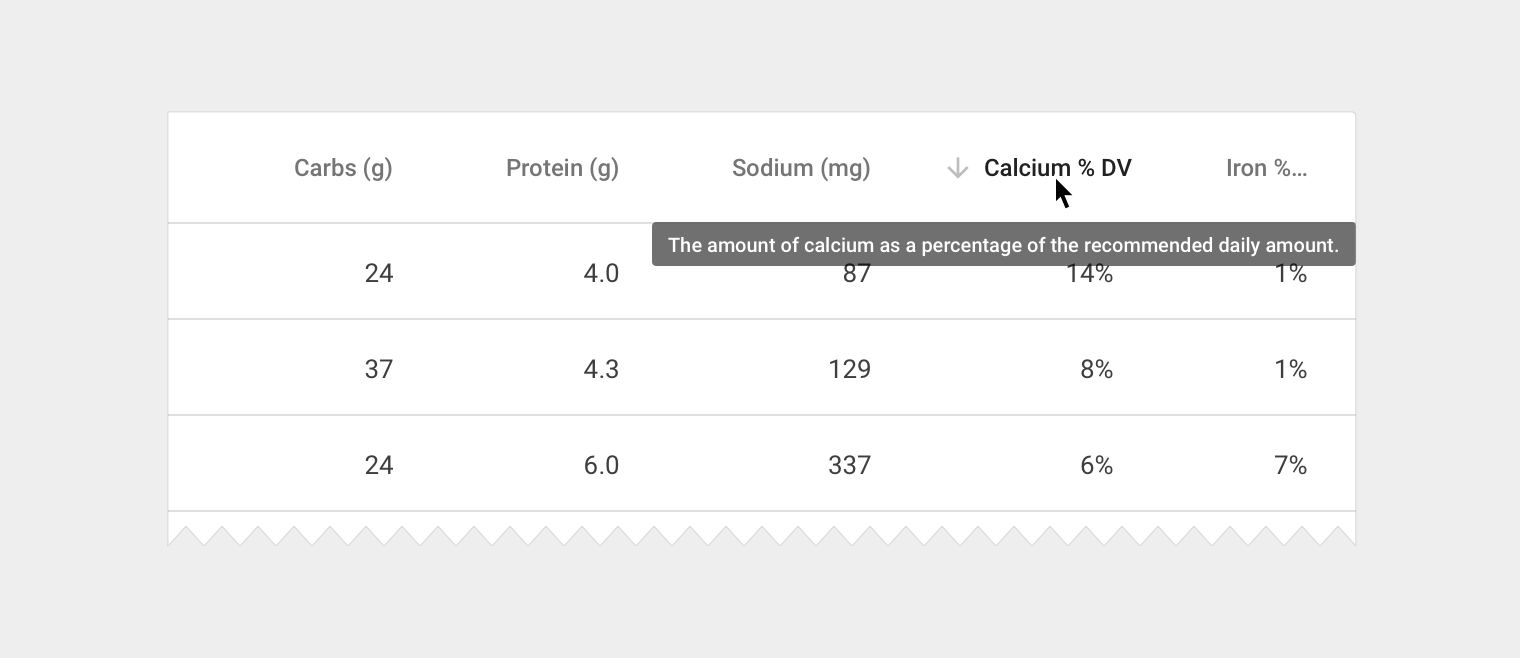
Иногда названия столбцов не умещаются в контейнере с учётом рекомендуемого отступа между столбцами в 56dp. Доступны два варианта:
- Отображать полное название столбца и включить горизонтальную прокрутку в контейнере таблицы
- Сократить название столбца и отображать его полностью при наведении
Встроенное редактирование текста
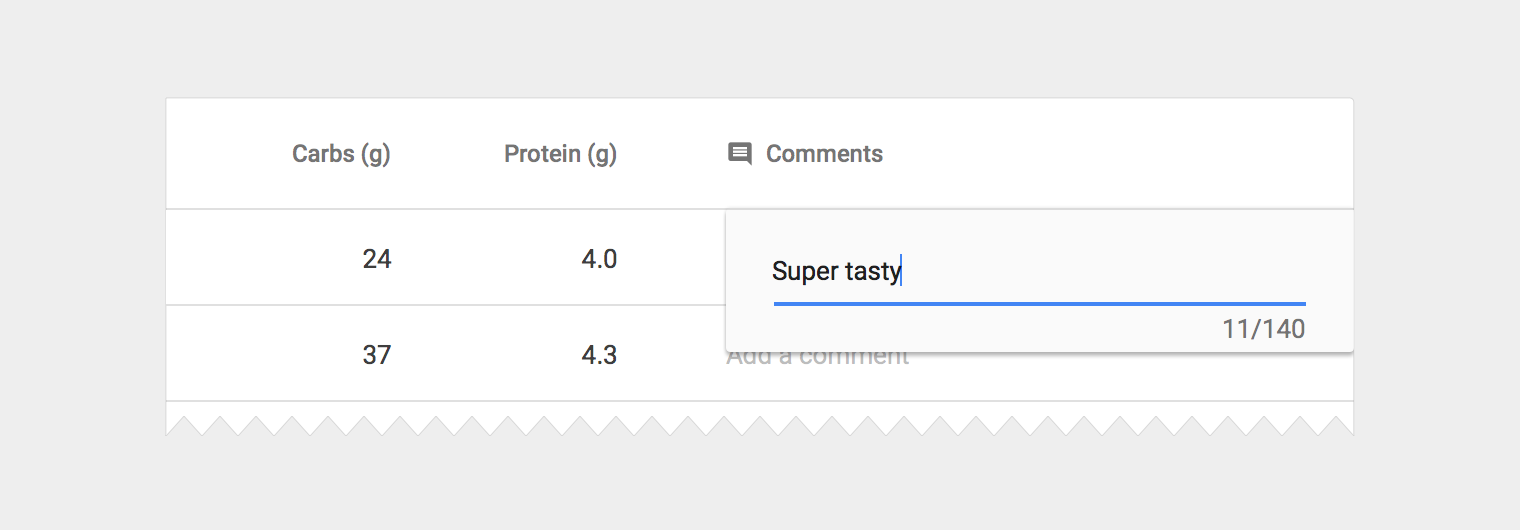
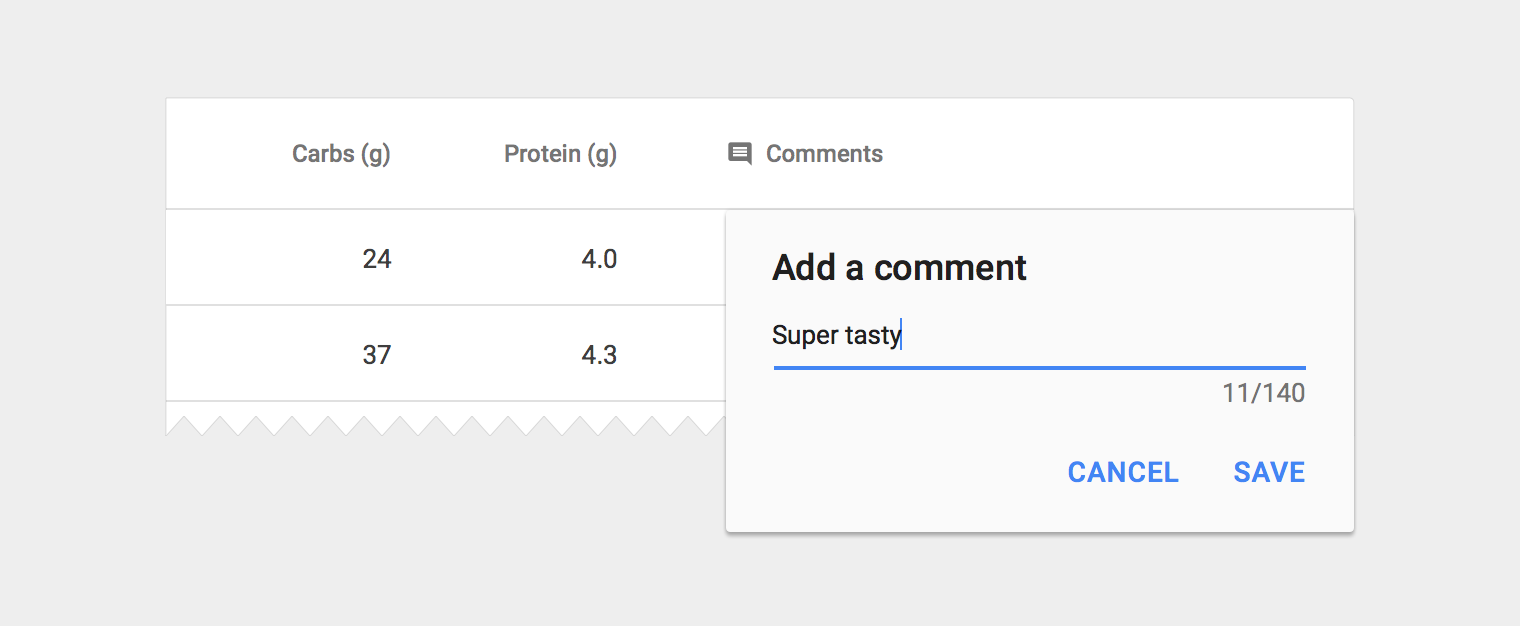
В таблицах может потребоваться базовое редактирование текста (например, чтобы изменить существующее текстовое содержимое или добавить комментарий). Добавьте в таблицу редактируемые поля и обозначьте их с помощью текста-заполнителя. Можно использовать компактное диалоговое окно редактирования с единственным текстовым полем или отображать при нажатии полнофункциональное диалоговое окно.
Текст-заполнитель
- 13sp Roboto Regular
- 38% чёрного
- Без разделительной линии у текстового поля
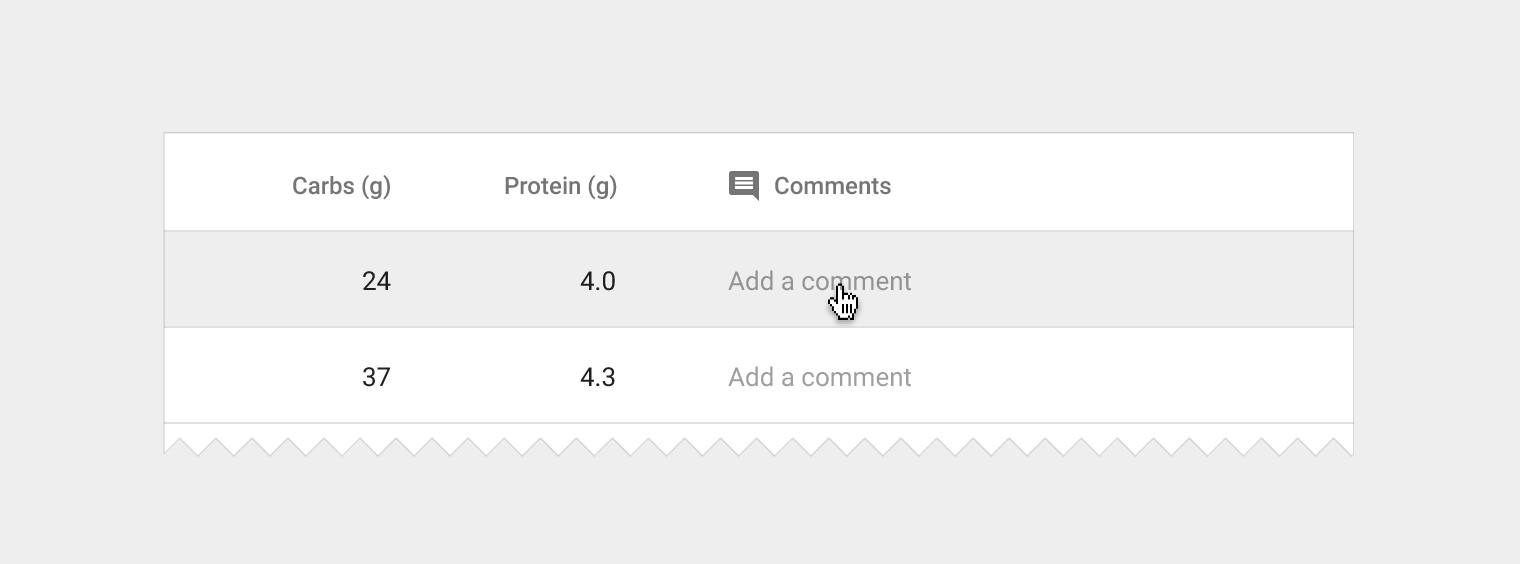
Компактное диалоговое окно редактирования
- Выравнивайте края диалогового окна по ближайшим разделительным линиям или краям таблицы
- Внутренние отступы слева и справа — 24dp
- Добавьте одно текстовое поле, при необходимости применив тему приложения
- Пользователь подтверждает введённый текст нажатием клавиши Enter
Большое диалоговое окно редактирования
- Выравнивайте края диалогового окна по ближайшим разделительным линиям или краям таблицы
- Следуйте рекомендациям для диалоговых окон, при необходимости применив тему приложения
- Пользователь подтверждает введённый текст нажатием кнопки «Сохранить»
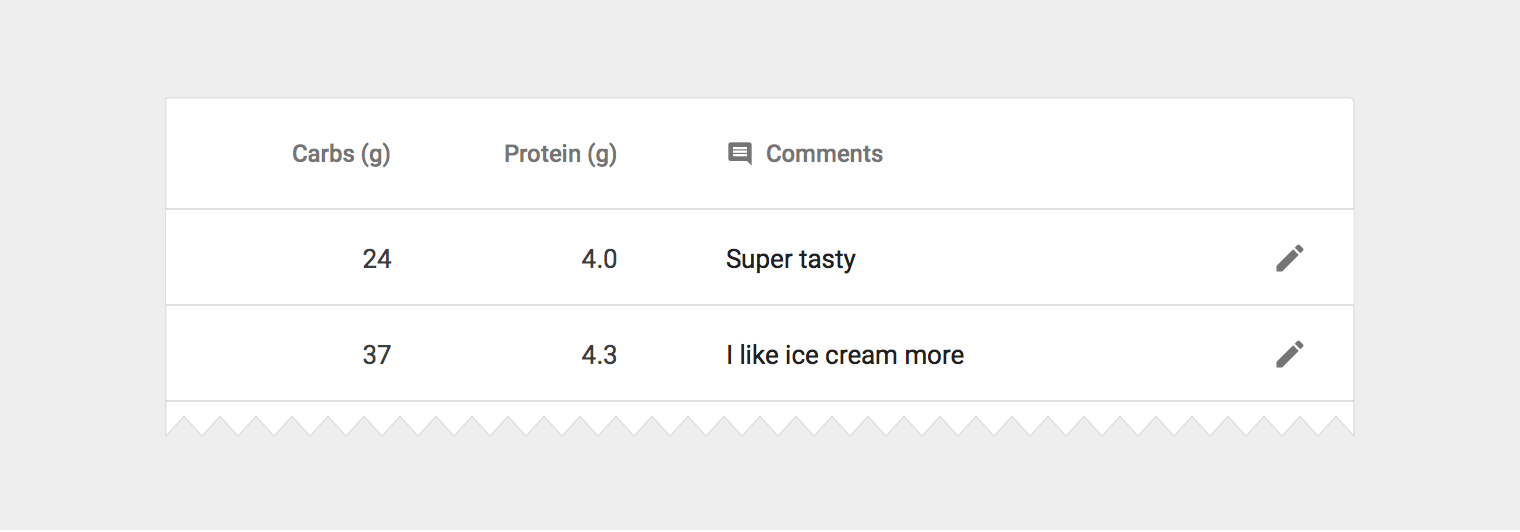
Значок встроенного редактирования
- Контейнер 18dp
- 54% чёрного
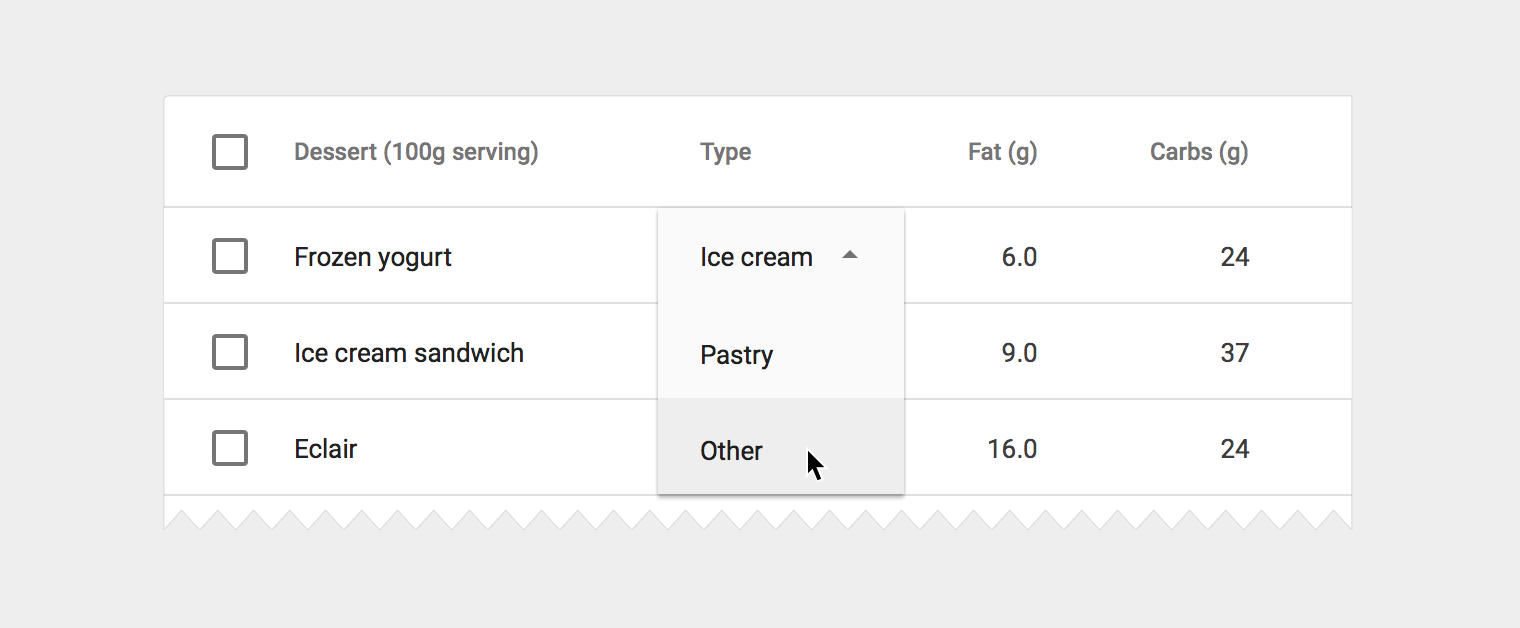
Встроенные меню
Вместо редактирования текста пользователю может понадобиться выбрать вариант из заранее заданного списка. В этом случае встраивайте компонент меню непосредственно в таблицу.
Встроенное меню
- 13sp Roboto Regular
- 87% чёрного
- Следуйте рекомендациям по отступам и размерам для меню
Таблицы внутри карточек
Таблицы могут размещаться внутри карточки, при этом инструменты навигации по таблице и инструменты управления данными отображаются в верхней и нижней частях.
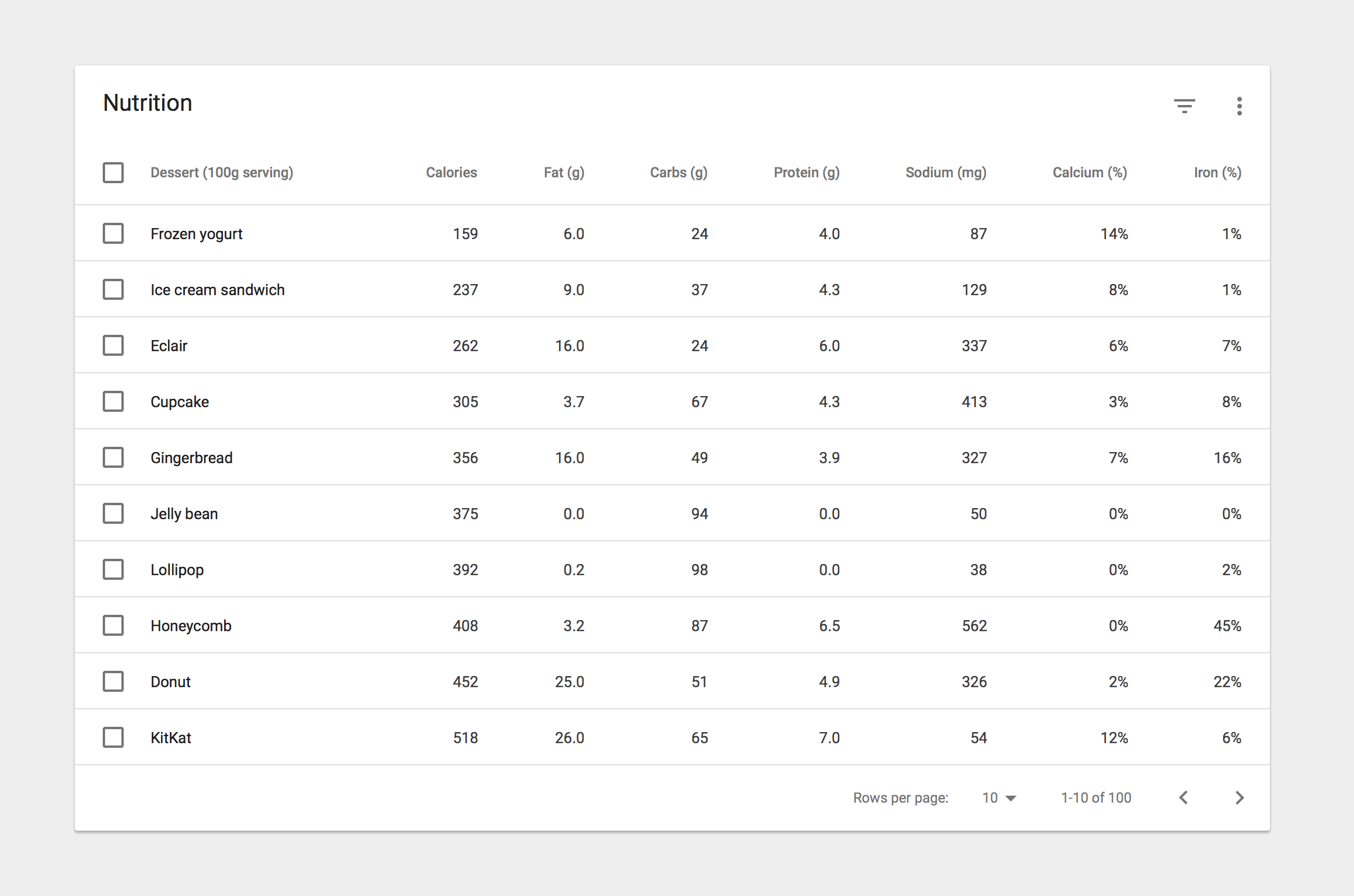
Заголовок карточки
20sp Roboto Regular
87% чёрного
Значки действий карточки (в заголовке и футере)
Контейнер 24dp
54% чёрного
Подписи пагинации в футере
12sp Roboto Regular
54% чёрного
Альтернативные заголовки
Некоторым карточкам с таблицами могут потребоваться заголовки с действиями вместо названий. В этом случае можно:
- Отображать постоянно видимые действия
- Отображать контекстный заголовок, который активируется при выборе элементов
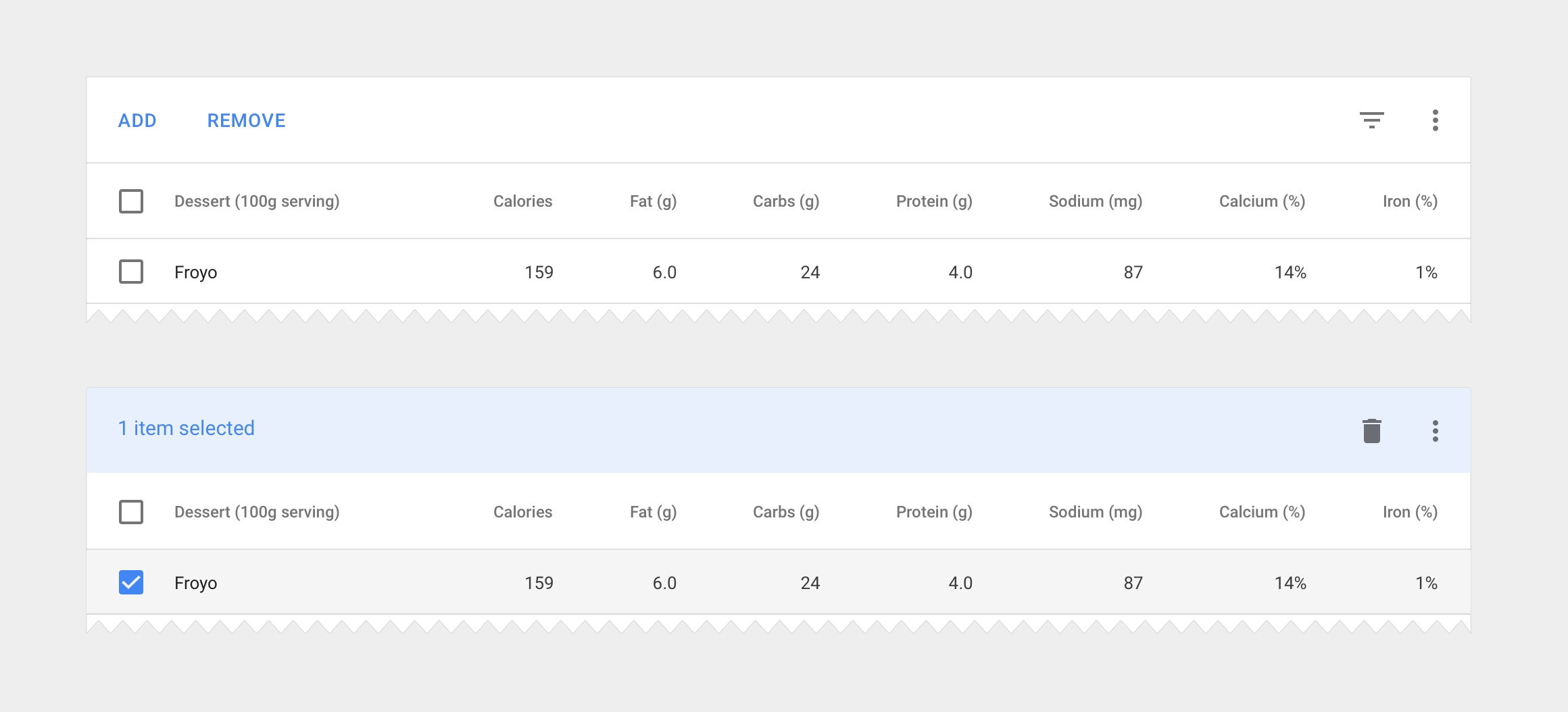
Кнопки действий
Используйте кнопки без рамки
Активируйте их при выборе элементов
Цветной заголовок
Используйте значение 50 вторичного цвета приложения для заливки фона
Отображайте количество выбранных элементов
Отображайте доступные контекстные значки при выборе элементов
Спецификации
Вертикальные отступы
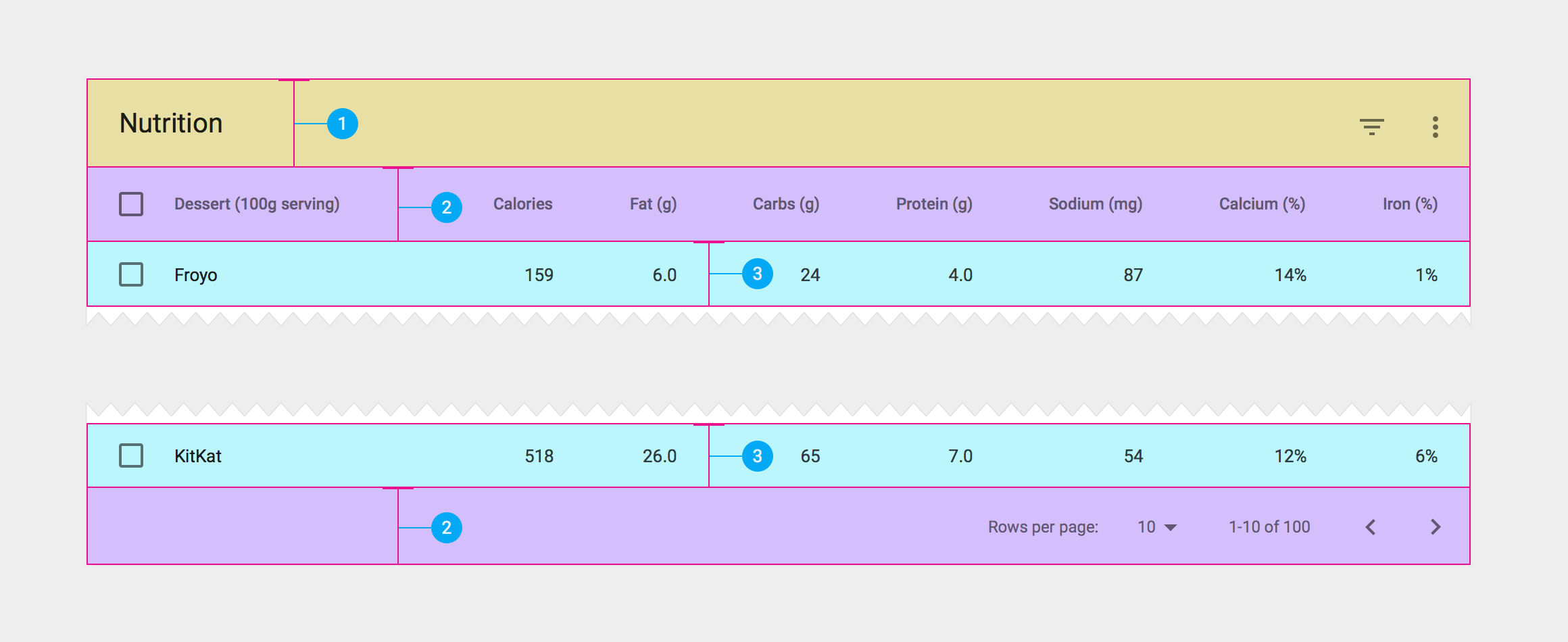
- Высота заголовка карточки — 64dp
- Высота последней строки — 56dp
- Высота строки данных — 48dp
Отступы заголовка и футера
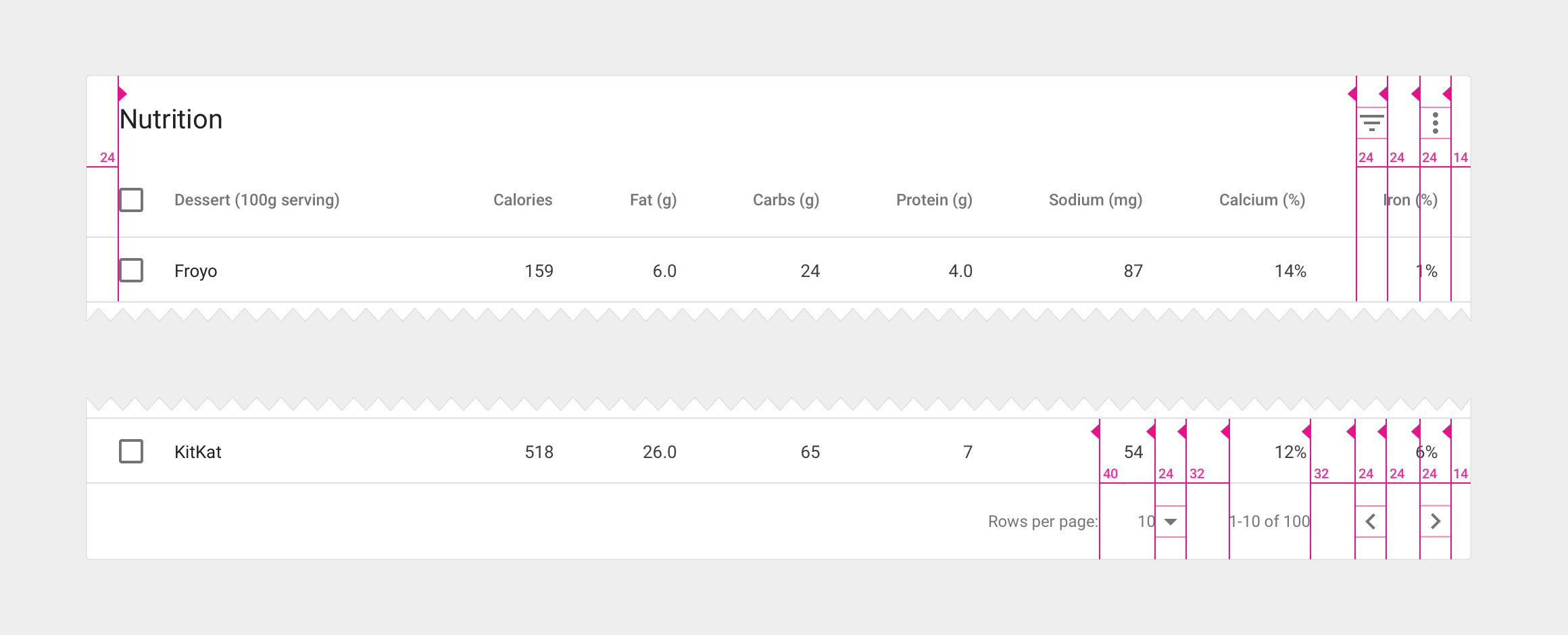
- Внешние отступы 24dp по периметру карточек с таблицами
- 32dp между наборами элементов управления в футере
- 40dp между счётчиком строк в футере и его подписью
Отступы столбцов
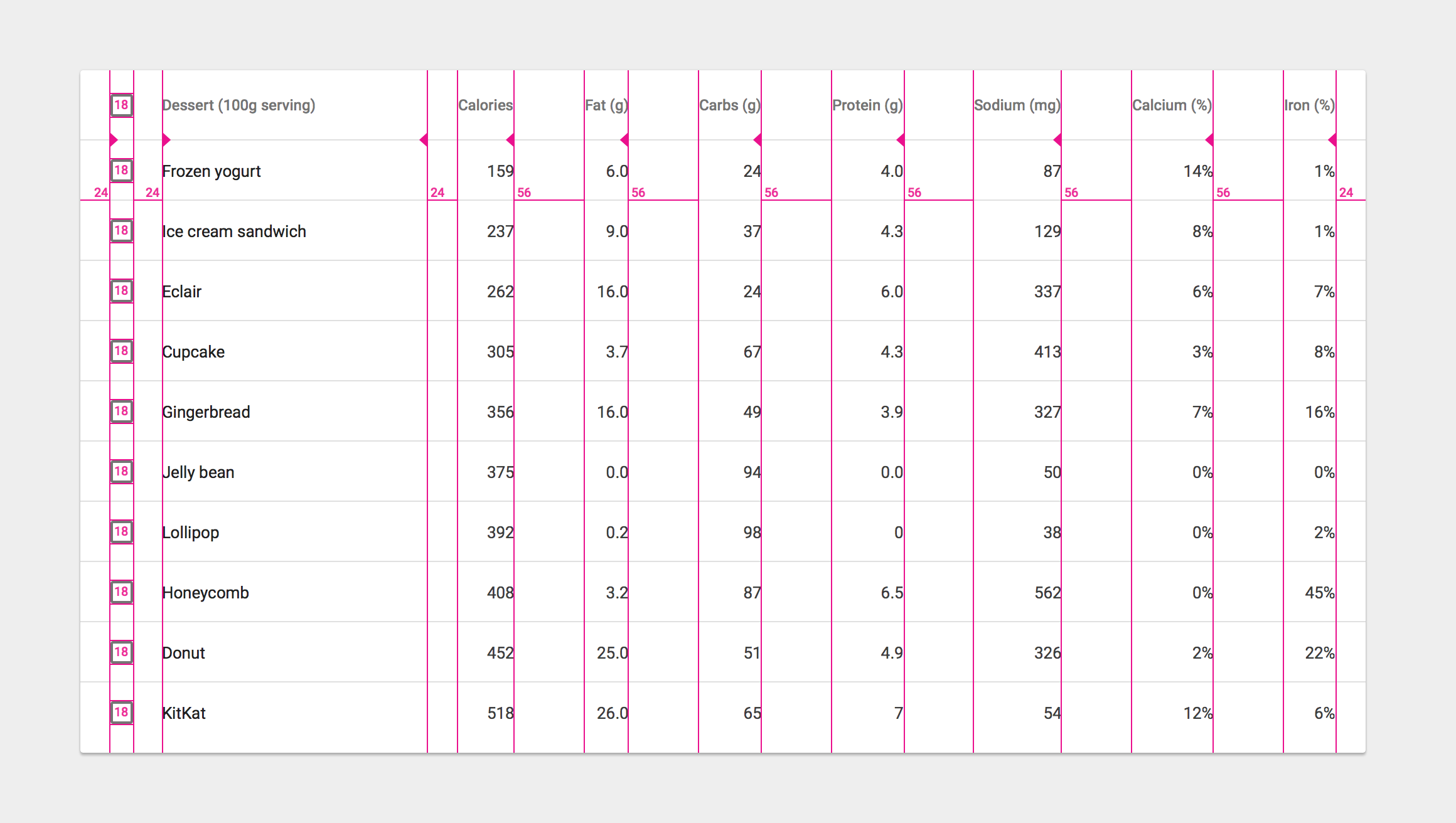
- Используйте отступы между столбцами не менее 56dp. Границы столбца определяются его самым широким элементом (включая данные и заголовок столбца).
- Значки чекбоксов имеют ширину и высоту 18dp внутри контейнера значков размером 24dp