

Tabelas de dados
As tabelas de dados exibem conjuntos de dados brutos. Elas geralmente aparecem em produtos corporativos para desktop.
As tabelas de dados podem ser incorporadas a uma superfície, como um cartão. Elas podem incluir:
- Uma visualização correspondente
- A capacidade de consultar e manipular dados
As tabelas de dados em cartões podem exibir ferramentas de navegação e manipulação de dados no topo e na parte inferior.
Interações suportadas
Hover na linha (desktop)
Seleção de linha
Ordenação de colunas
Hover na coluna (desktop)
Títulos de cabeçalho longos
Edição de texto
Menus
Componentes relacionados
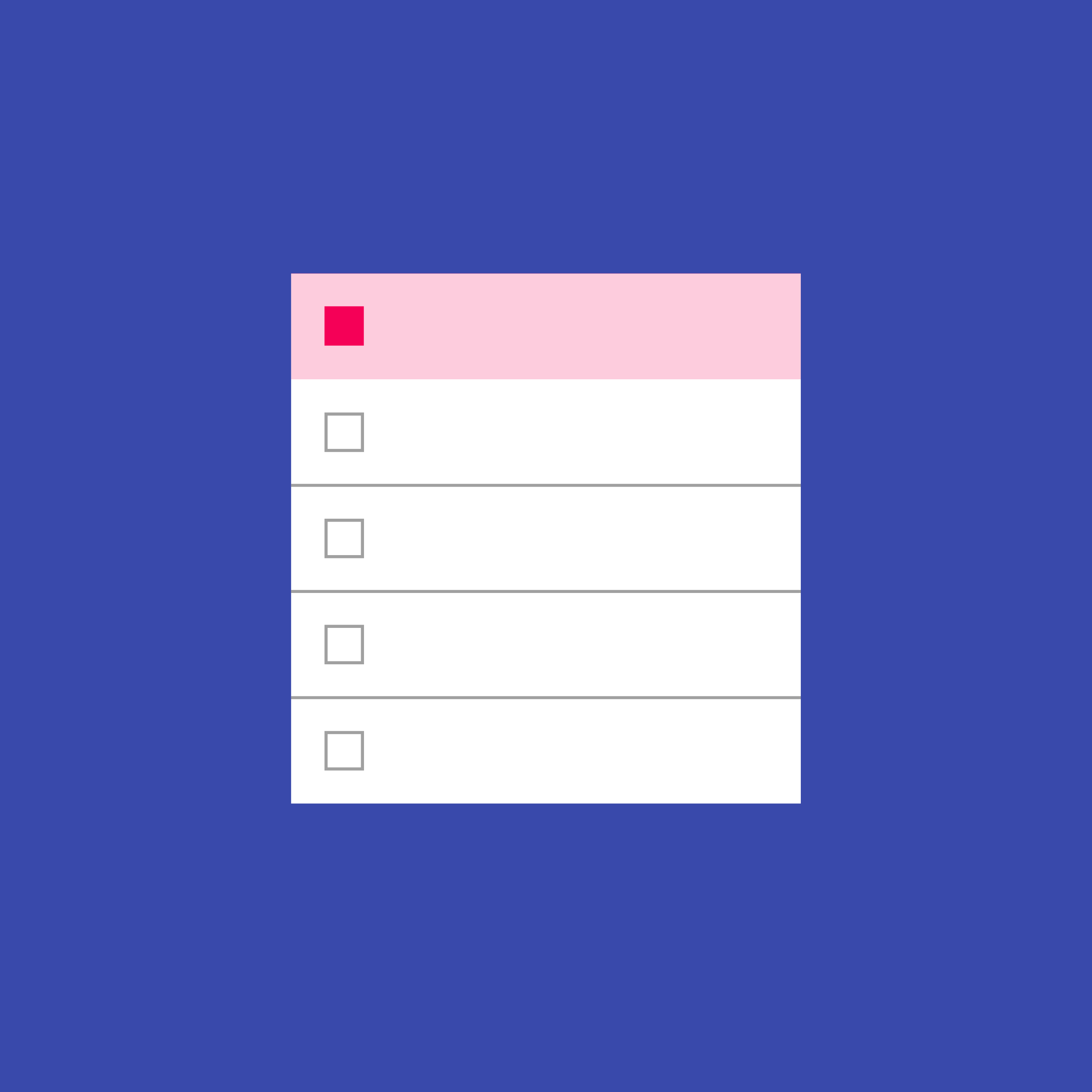
Estrutura
Uma tabela de dados contém uma linha de cabeçalho no topo, que lista os nomes das colunas, seguida pelas linhas de dados.
As caixas de seleção devem acompanhar cada linha se o usuário precisar selecionar ou manipular dados.
As tabelas de dados podem incluir:
- Três ou mais colunas de dados
- Uma visualização correspondente
- A capacidade de o usuário consultar e manipular dados
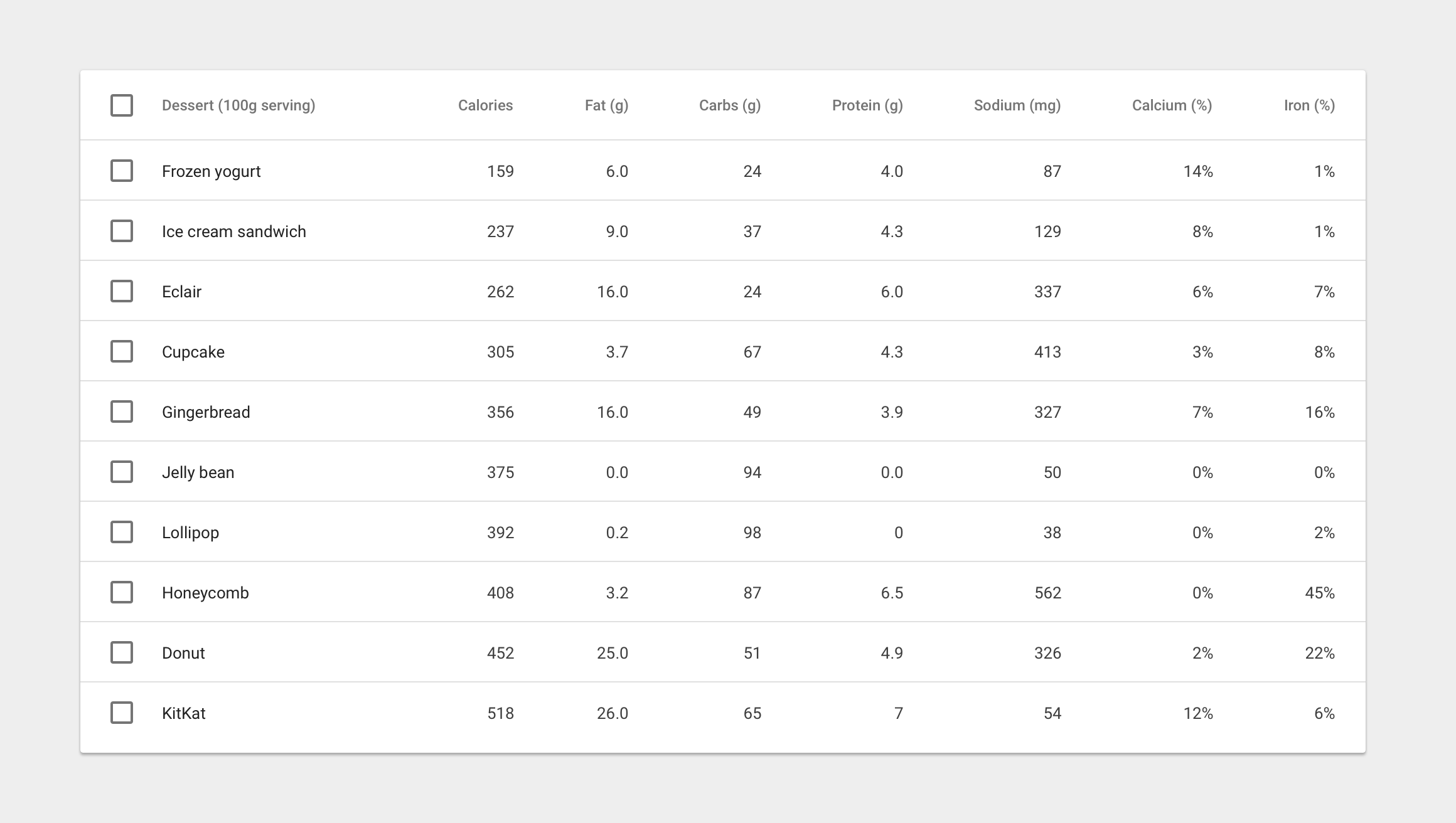
Conteúdo da tabela
13sp Roboto Regular
preto a 87%
Cabeçalhos de coluna
12sp Roboto Medium
preto a 54%
Alinhamento do texto
Colunas numéricas alinhadas à direita
Colunas de texto alinhadas à esquerda
Interação
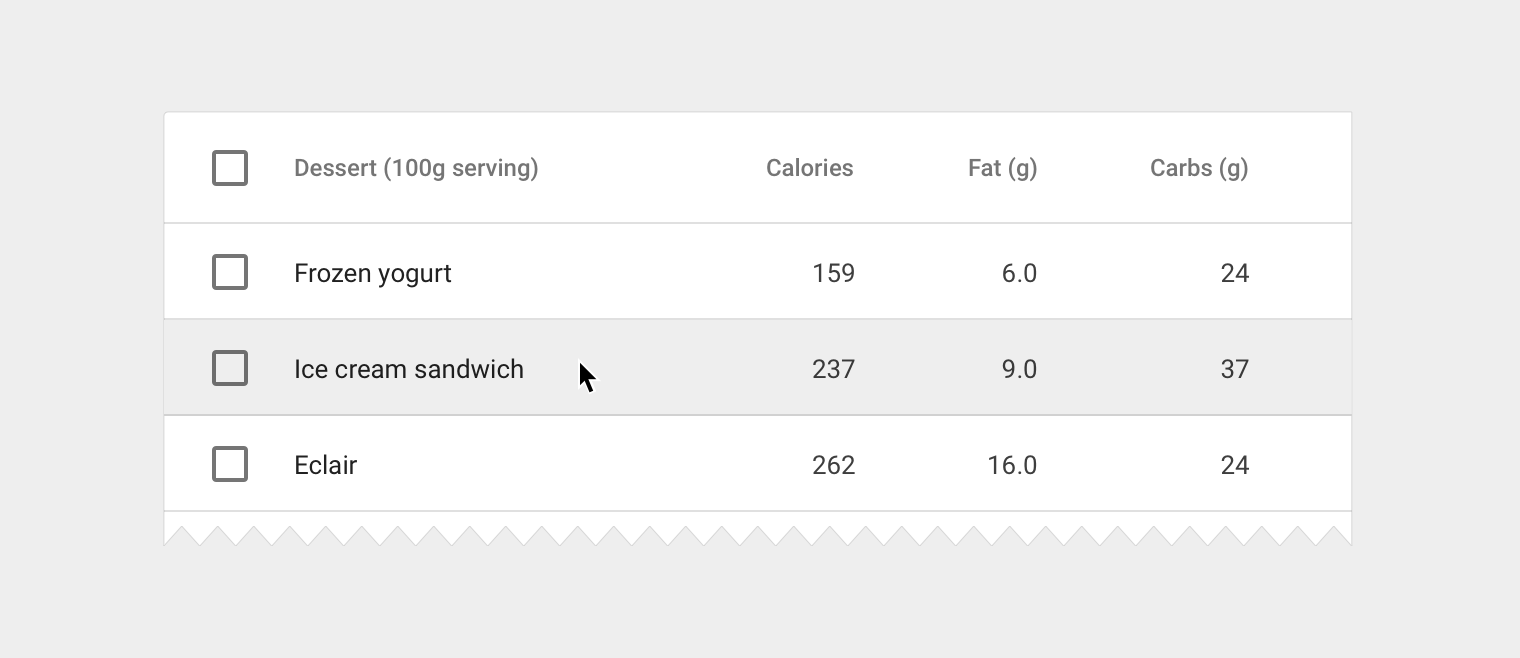
Hover na linha (Desktop)
Aplique uma cor de fundo à linha da tabela quando o usuário passar o cursor sobre qualquer parte dela. Se as células individuais tiverem estados de hover distintos, exiba simultaneamente o estado de hover da célula e o da linha.
Cor de fundo no hover
- Cinza 200 (#EEEEEE)
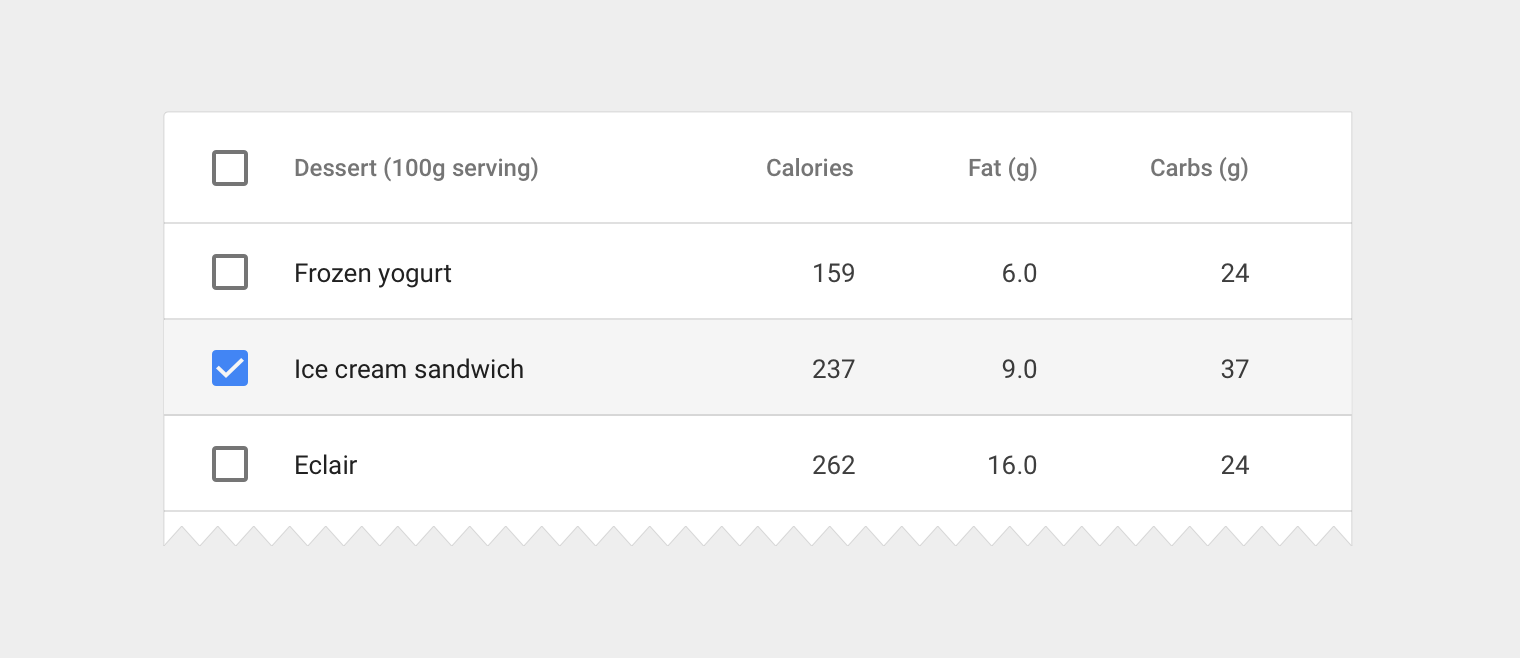
Seleção de linha
Quando uma linha for selecionada, exiba uma cor de fundo nela.
Cor de fundo da linha selecionada
- Cinza 100 (#F5F5F5)
Caixa de seleção
- Use a cor secundária do aplicativo
Coluna ordenada
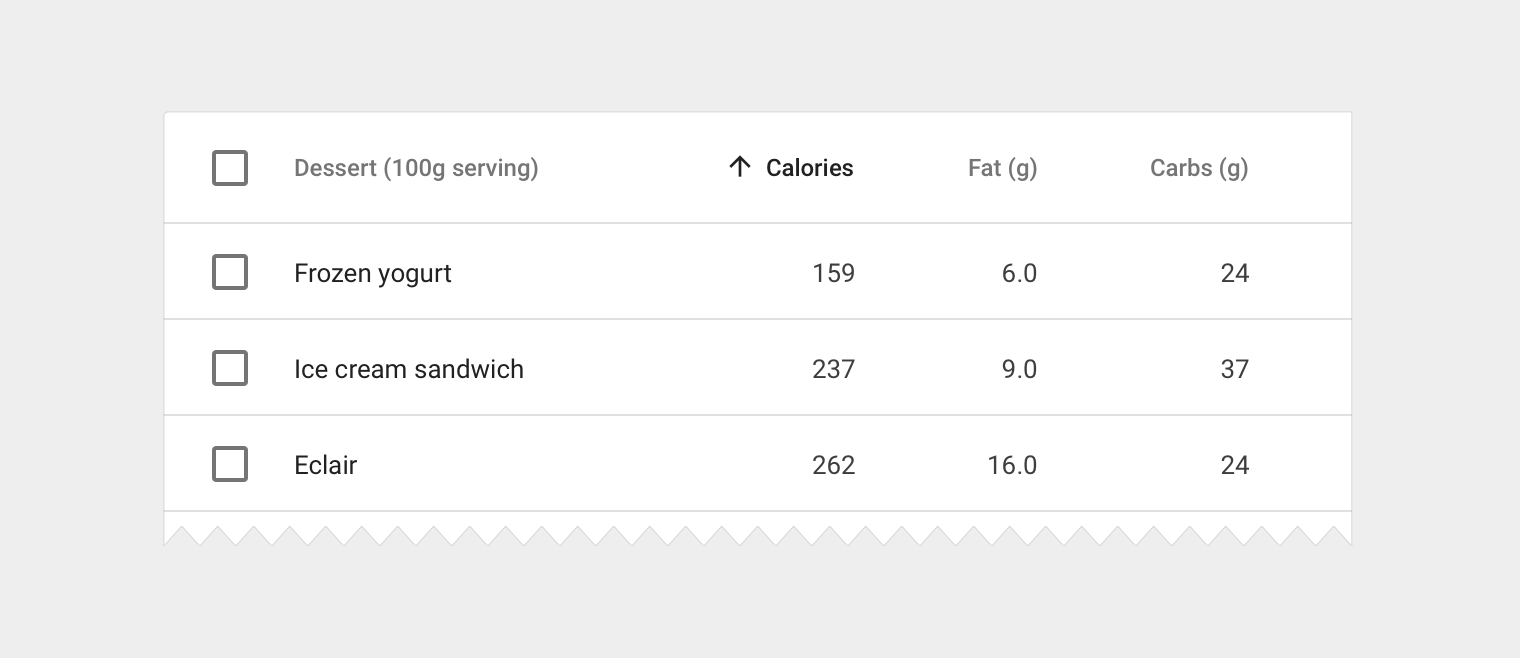
Se a ordenação de colunas estiver habilitada, ordene os dados mais importantes por padrão e exiba a indicação de ordenação no cabeçalho da coluna. Quando o usuário clicar em uma coluna que já está ordenada, inverta a direção da ordenação e gire o ícone de ordenação.
Nome da coluna ordenada
- 12sp Roboto Medium
- preto a 87%
Ícone de ordenação
- Contêiner de 16dp
- preto a 87%
Hover no nome da coluna (Desktop)
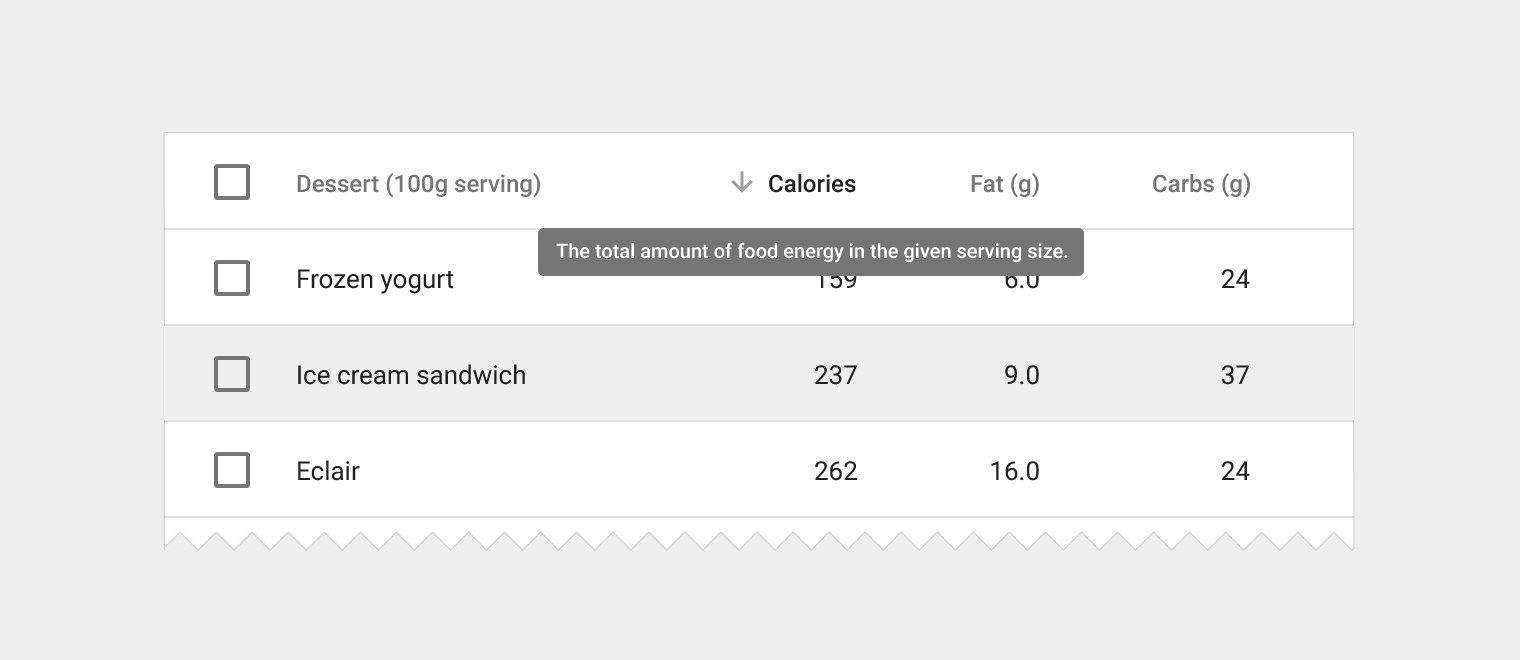
Se for necessário fornecer definições para os cabeçalhos das colunas, exiba um tooltip quando o cursor passar sobre eles. Se a ordenação estiver habilitada, exiba um ícone de ordenação em tom mais claro ao passar o cursor, indicando que a coluna é ordenável.
Tooltip
- Siga as diretrizes de Tooltips
Ícone de ordenação
- Contêiner de 16dp
- preto a 38%
Títulos de cabeçalho longos
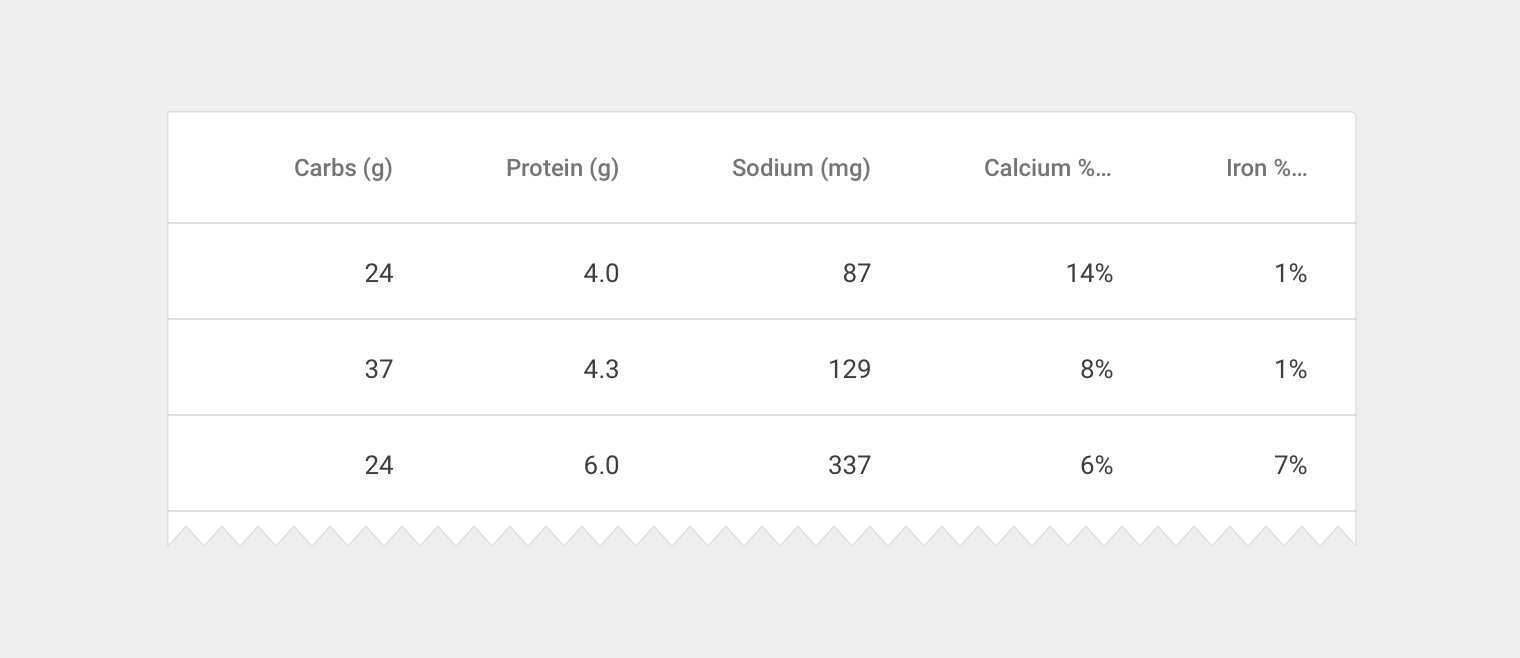
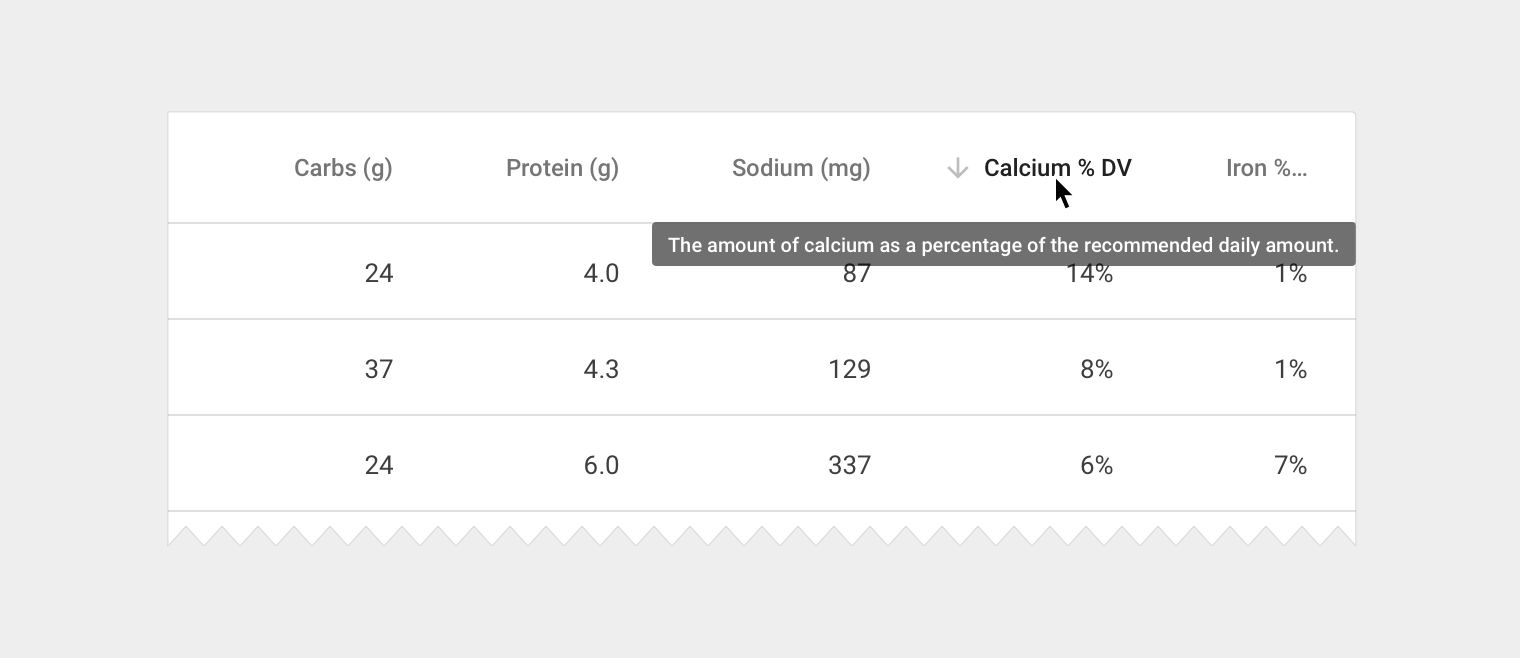
Às vezes, os nomes das colunas não cabem em um contêiner com o espaçamento (padding) recomendado de 56dp entre as colunas. Há duas opções para lidar com isso:
- Exibir o nome completo da coluna e habilitar a rolagem horizontal no contêiner da tabela
- Encurtar o nome da coluna e exibi-lo por completo ao passar o cursor
Edição de texto inline
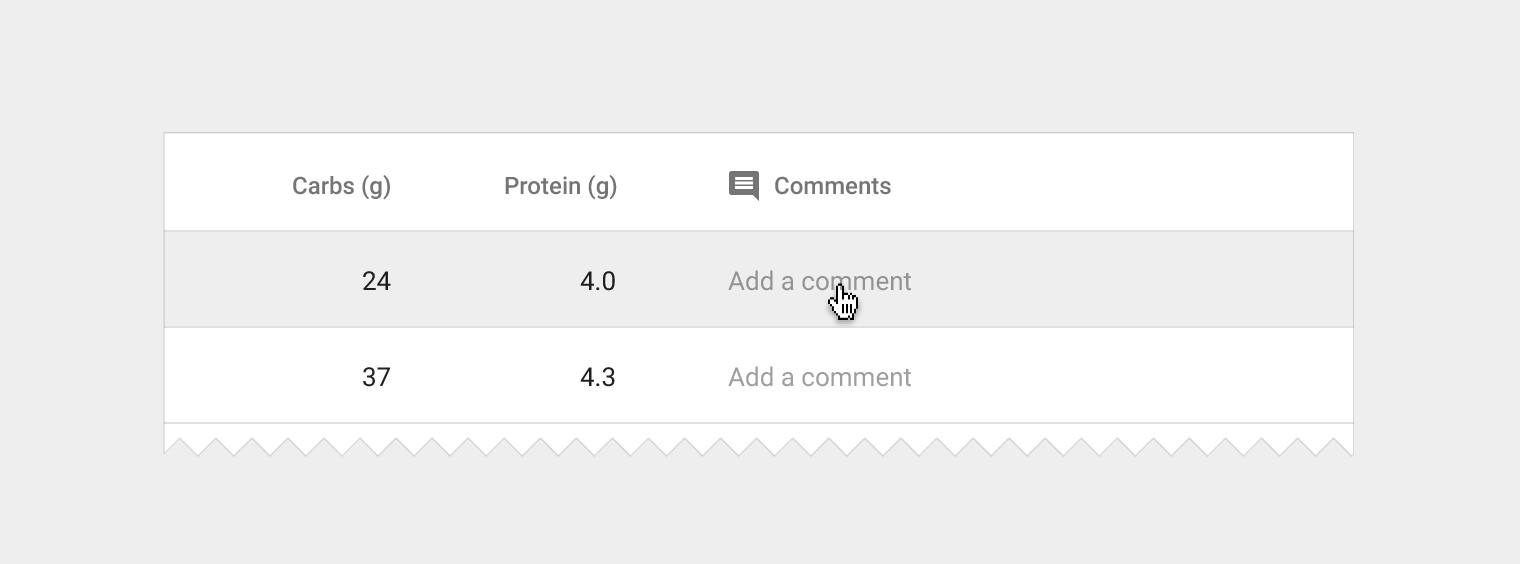
As tabelas podem exigir edição básica de texto (por exemplo, para alterar o conteúdo existente ou adicionar comentários). Inclua campos editáveis dentro da tabela e indique-os por meio de texto de espaço reservado (placeholder). Você pode usar um diálogo de edição simples com apenas um campo de texto ou exibir um componente de diálogo completo ao clicar.
Texto de espaço reservado
- 13sp Roboto Regular
- preto a 38%
- Sem divisor no campo de texto
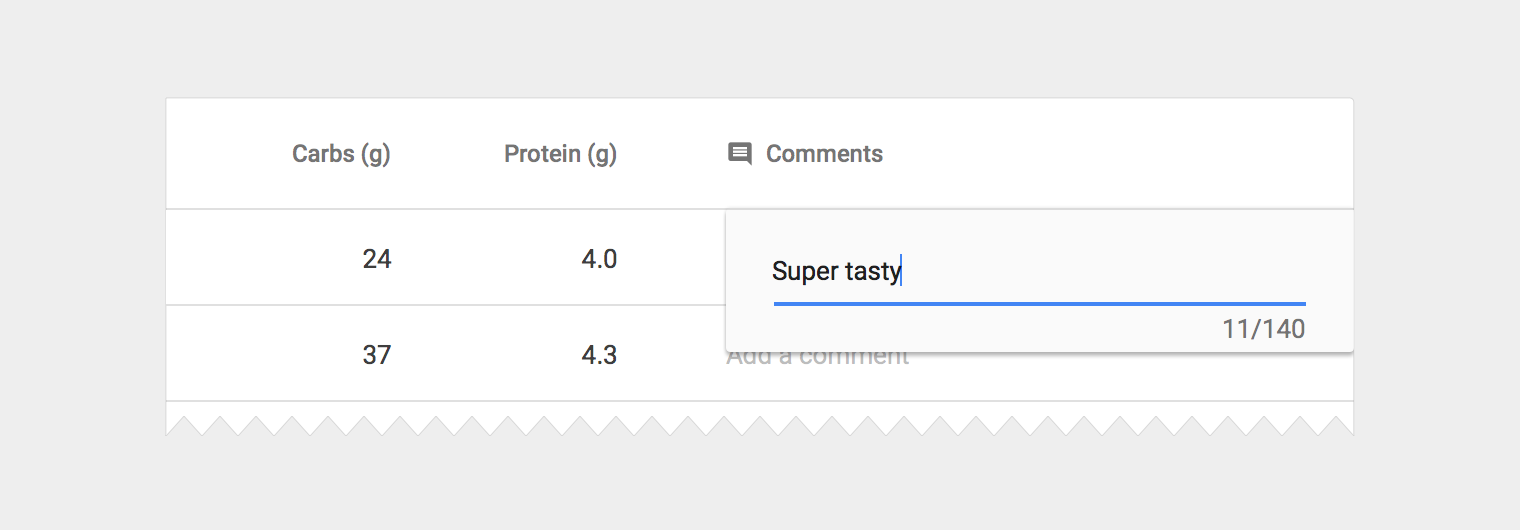
Diálogo de edição pequeno
- Alinhe as bordas do diálogo com os divisores mais próximos ou com as bordas da tabela
- 24dp de padding à esquerda e à direita
- Inclua um único campo de texto, aplicando o tema do aplicativo quando for o caso
- O usuário confirma o texto pressionando Enter
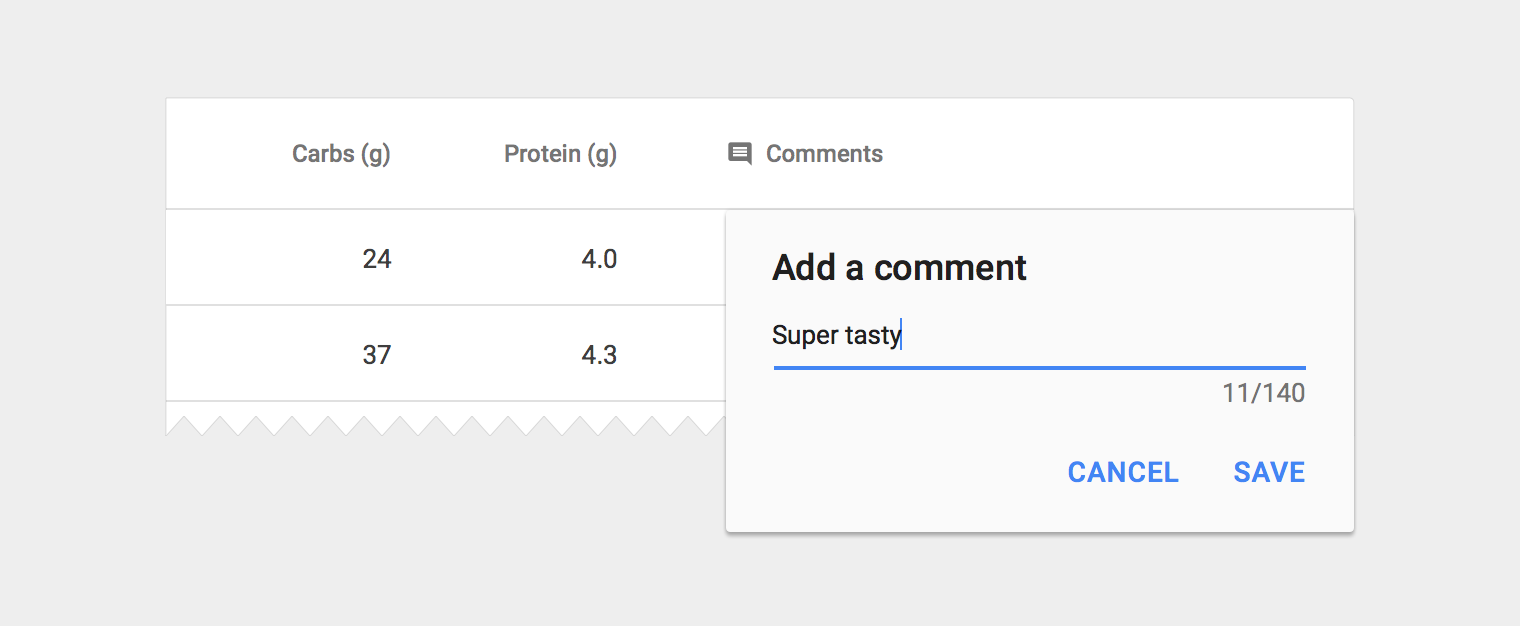
Diálogo de edição grande
- Alinhe as bordas do diálogo com os divisores mais próximos ou com as bordas da tabela
- Siga as diretrizes de diálogos, aplicando o tema do aplicativo quando for o caso
- O usuário confirma o texto clicando no botão Salvar
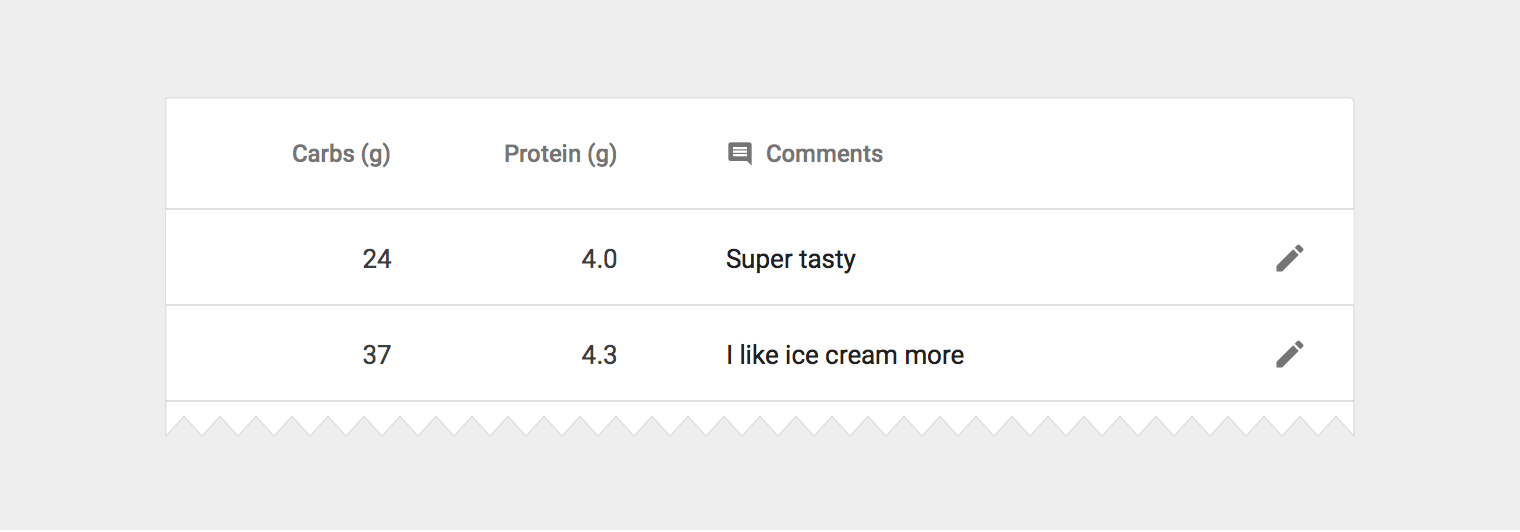
Ícone de edição inline
- Contêiner de 18dp
- preto a 54%
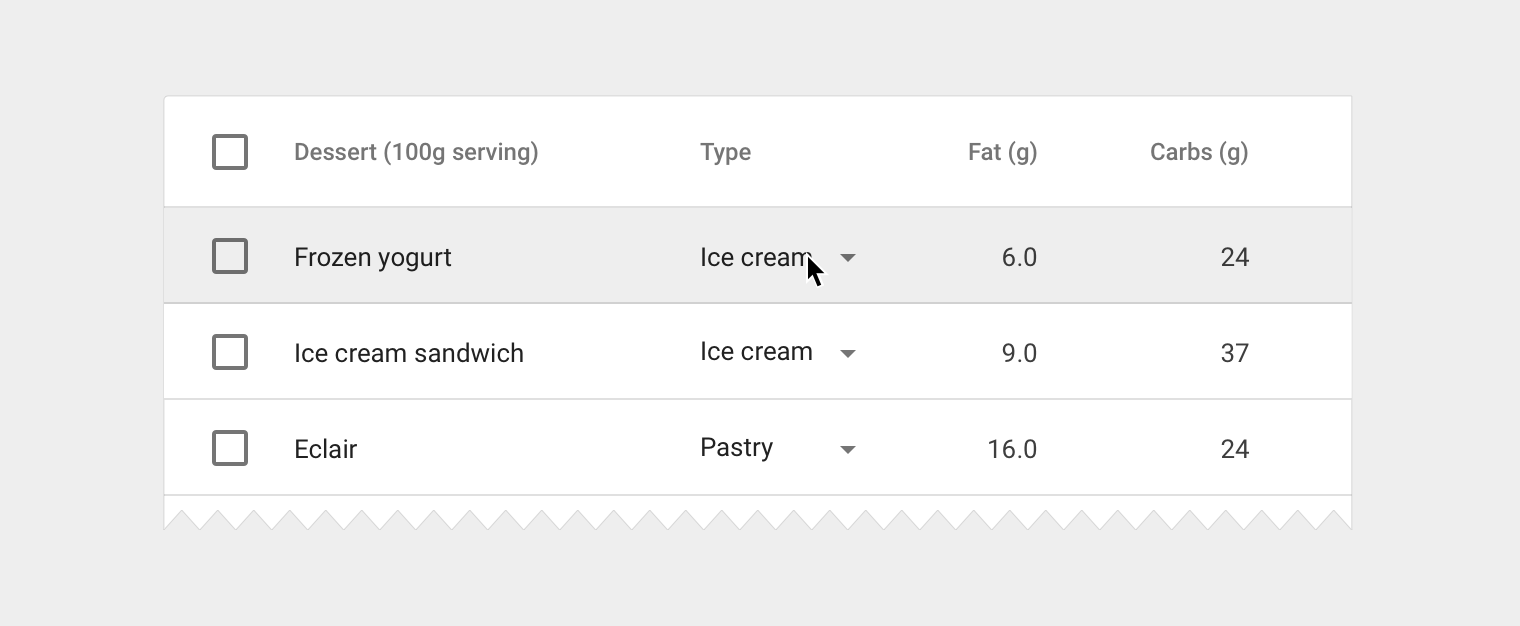
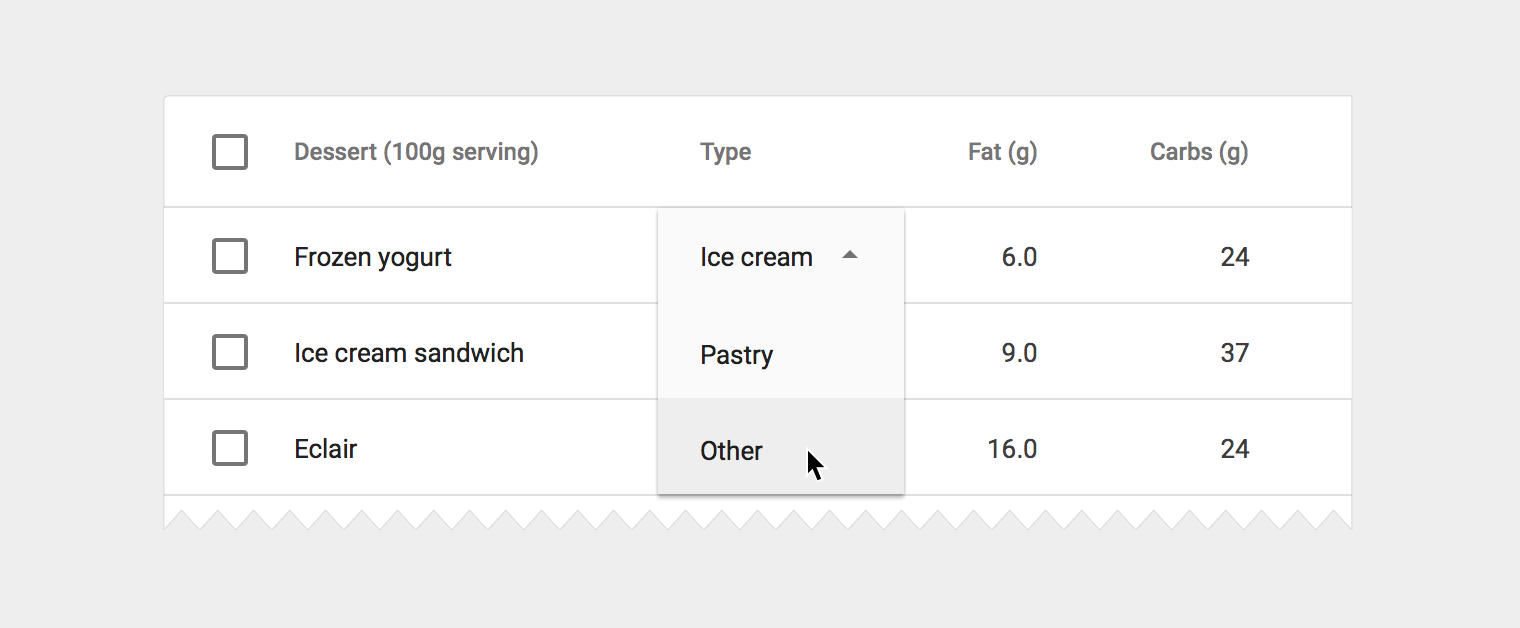
Menus inline
Em vez de editar texto, os usuários podem precisar selecionar uma opção em uma lista predefinida. Nesse cenário, insira um componente de menu diretamente na tabela.
Menu inline
- 13sp Roboto Regular
- preto a 87%
- Siga as diretrizes de espaçamento e dimensionamento para menus
Tabelas em cartões
As tabelas podem ser incorporadas a um cartão, com ferramentas de navegação e manipulação de dados exibidas no topo e na parte inferior.
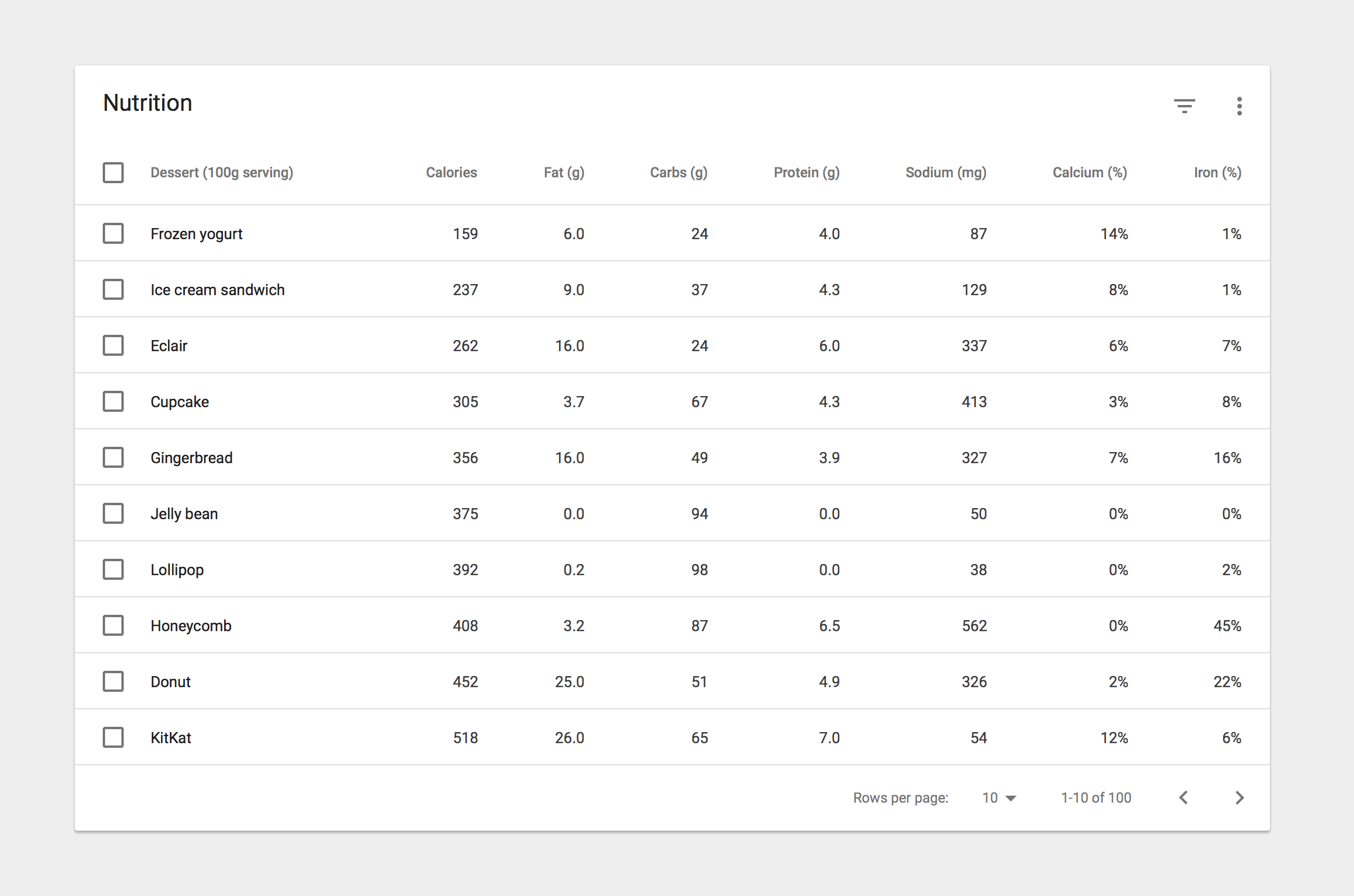
Título do cartão
20sp Roboto Regular
preto a 87%
Ícones de ação do cartão (cabeçalho e rodapé)
Contêiner de 24dp
preto a 54%
Rótulos de paginação do rodapé
12sp Roboto Regular
preto a 54%
Cabeçalhos alternativos
Alguns cartões de tabela podem exigir cabeçalhos com ações em vez de títulos. Nesse caso, você pode:
- Exibir ações persistentes
- Exibir um cabeçalho contextual que é ativado quando os itens são selecionados
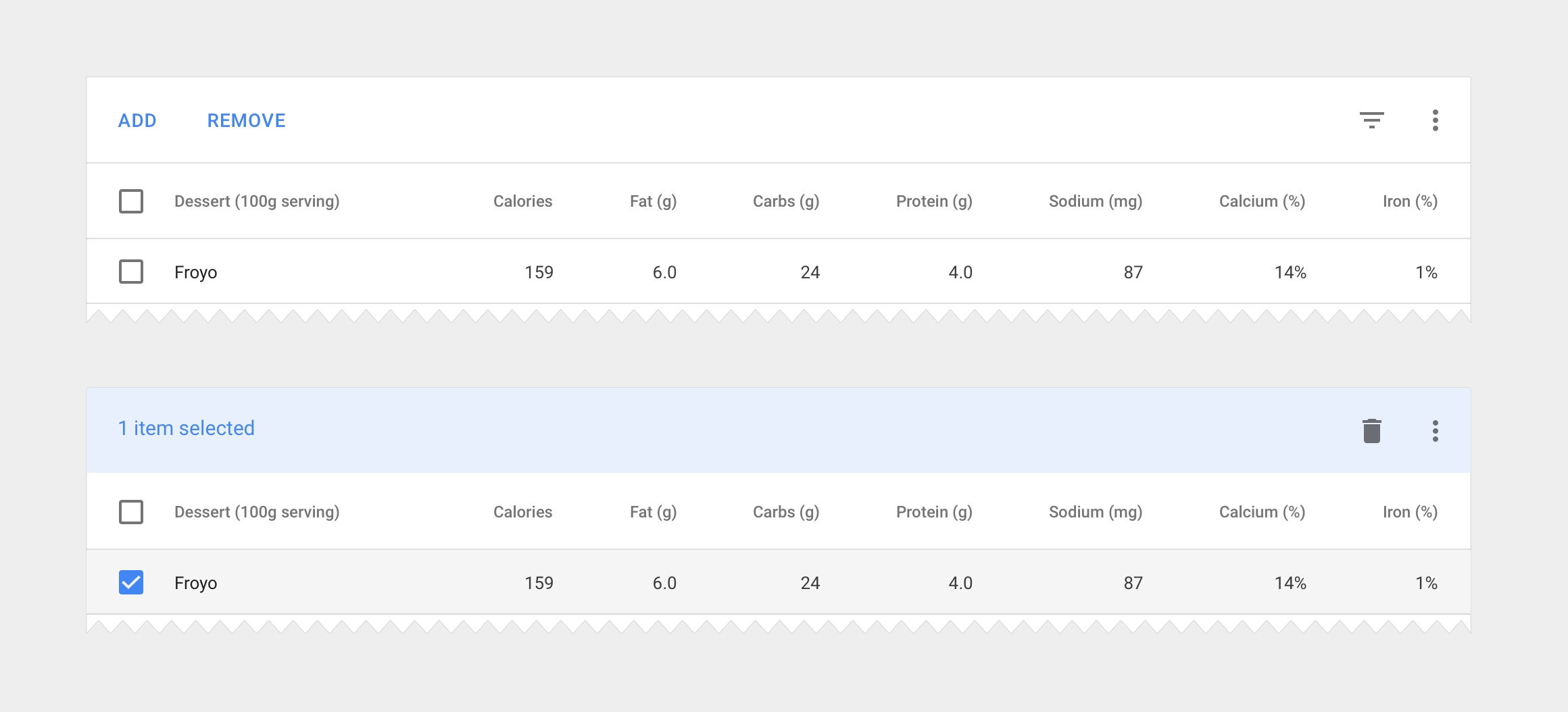
Botões de ação
Use botões sem borda (borderless)
Habilite-os ao selecionar itens
Cabeçalho colorido
Use o tom 50 da cor secundária do aplicativo como cor de fundo
Exiba o número de itens selecionados
Exiba os ícones contextuais disponíveis ao selecionar itens
Especificações
Espaçamento vertical
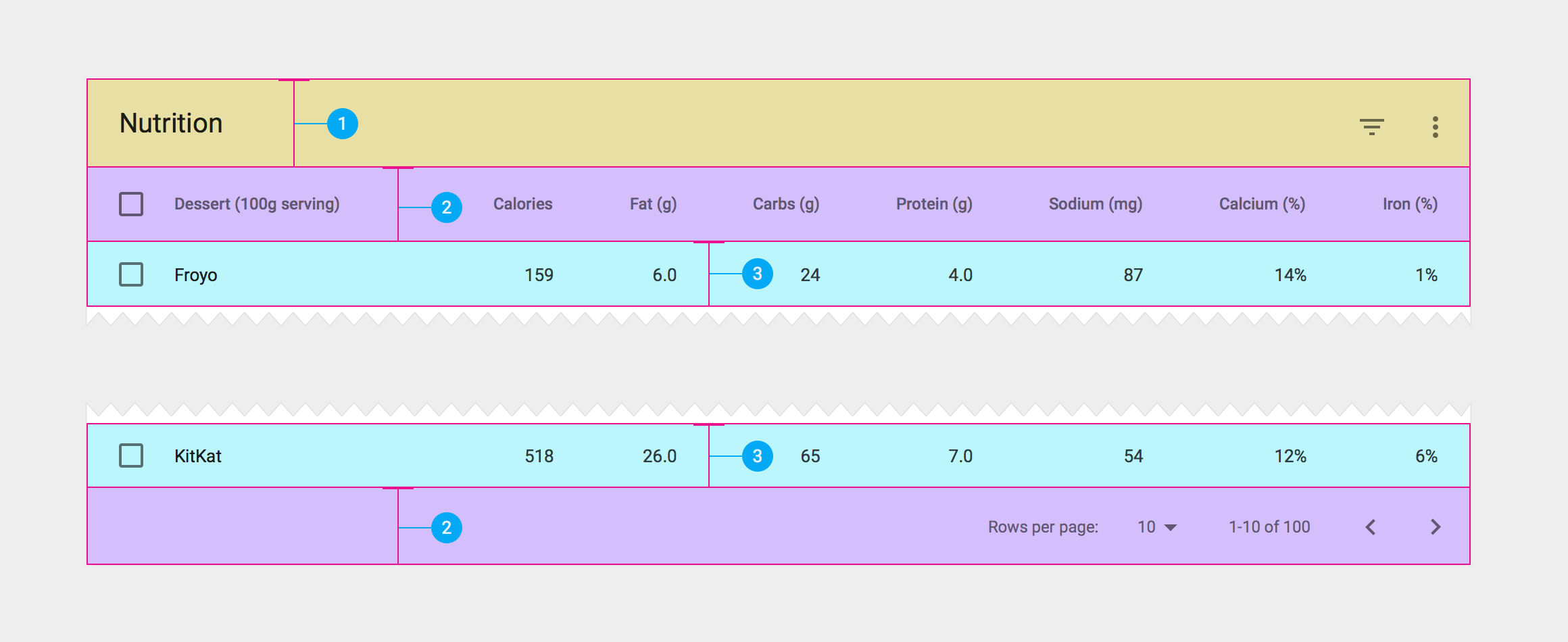
- 64dp de altura do cabeçalho do cartão
- 56dp de altura para a última linha
- 48dp de altura da linha de dados
Padding do cabeçalho e do rodapé
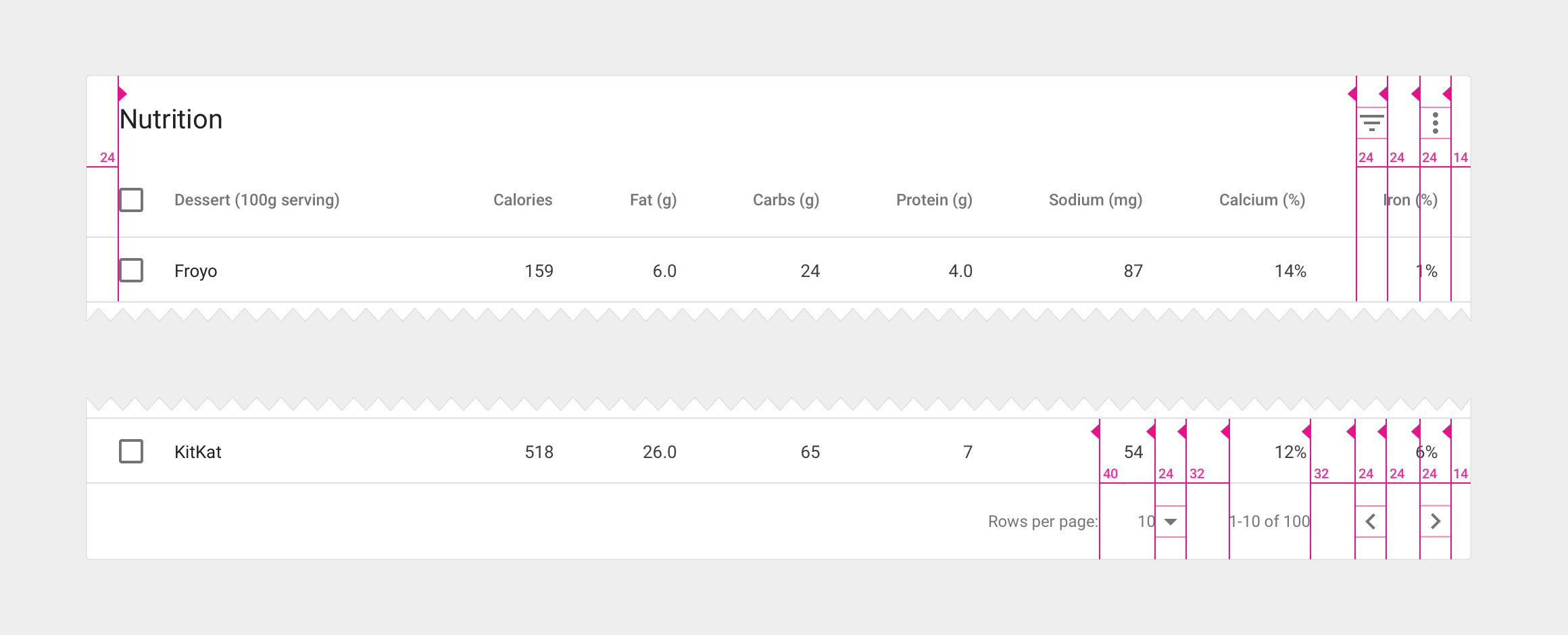
- 24dp de padding em todo o perímetro dos cartões de tabela
- 32dp entre os conjuntos de controles do rodapé
- 40dp entre o contador de linhas do rodapé e seu rótulo
Padding das colunas
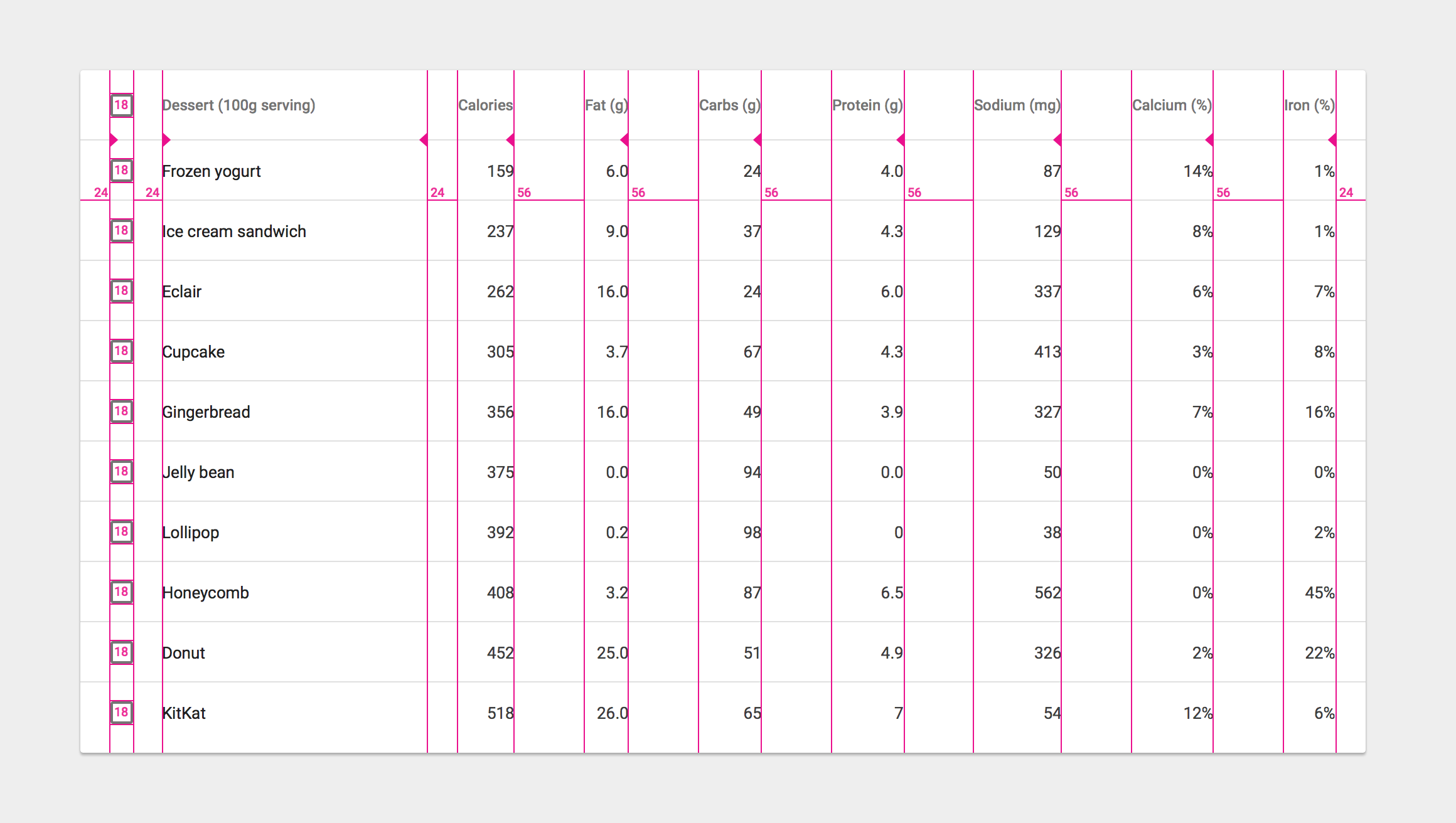
- Use um mínimo de 56dp de padding entre as colunas. O item mais largo da coluna (incluindo dados e nome da coluna) deve definir os limites da coluna.
- Os ícones de caixa de seleção medem 18dp de largura e altura, dentro de um contêiner de 24dp