

Datentabellen
Datentabellen zeigen Mengen von Rohdaten an. Sie werden üblicherweise in Desktop-Produkten für Unternehmen eingesetzt.
Datentabellen können in Oberflächenelemente wie z. B. eine Karte eingebettet sein. Sie können Folgendes enthalten:
- Eine zugehörige Visualisierung
- Die Möglichkeit, Daten abzufragen und zu bearbeiten
Datentabellen in Karten können oben und unten Werkzeuge zur Navigation und Datenbearbeitung anzeigen.
Unterstützte Interaktionen
Zeilen-Hover (Desktop)
Zeilenauswahl
Spaltensortierung
Spalten-Hover (Desktop)
Lange Spaltenüberschriften
Textbearbeitung
Menüs
Verwandte Komponenten
Aufbau
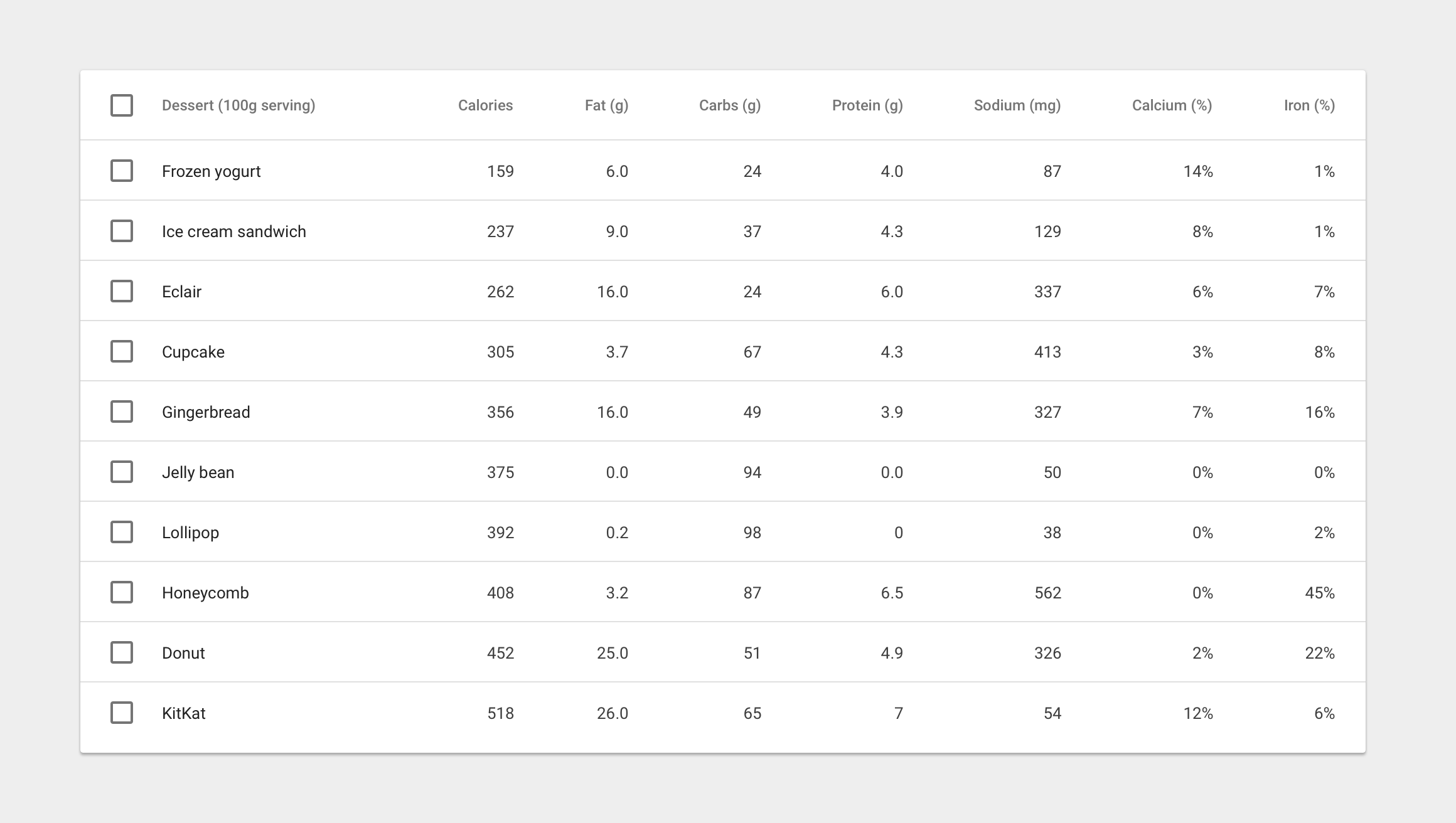
Eine Datentabelle enthält oben eine Tabellenkopfzeile mit den Spaltennamen, gefolgt von Zeilen mit Daten.
Jede Zeile sollte ein Kontrollkästchen enthalten, wenn der Nutzer Daten auswählen oder bearbeiten können soll.
Datentabellen können Folgendes enthalten:
- Drei oder mehr Datenspalten
- Eine zugehörige Visualisierung
- Die Möglichkeit für Nutzer, Daten abzufragen und zu bearbeiten
Tabelleninhalt
13 sp Roboto Regular
87 % schwarz
Spaltenüberschriften
12 sp Roboto Medium
54 % schwarz
Textausrichtung
Numerische Spalten rechtsbündig
Textspalten linksbündig
Interaktion
Hover über einer Zeile (Desktop)
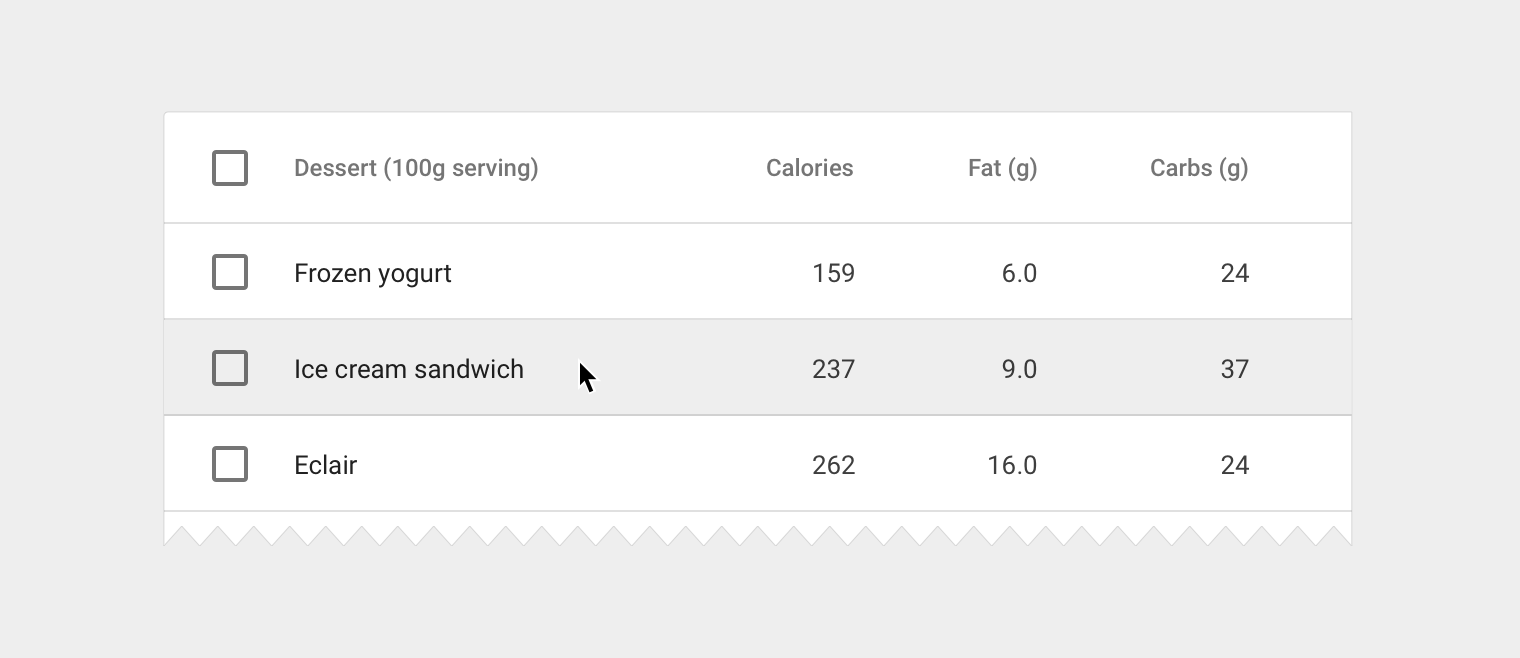
Zeigen Sie für eine Tabellenzeile eine Hintergrundfarbe an, wenn der Nutzer mit dem Mauszeiger über einen beliebigen Teil dieser Zeile fährt. Haben einzelne Tabellenzellen eigene Hover-Zustände, zeigen Sie den Hover-Zustand der Zelle und der Zeile gleichzeitig an.
Hintergrundfarbe beim Hover
- Grau 200 (#EEEEEE)
Zeilenauswahl
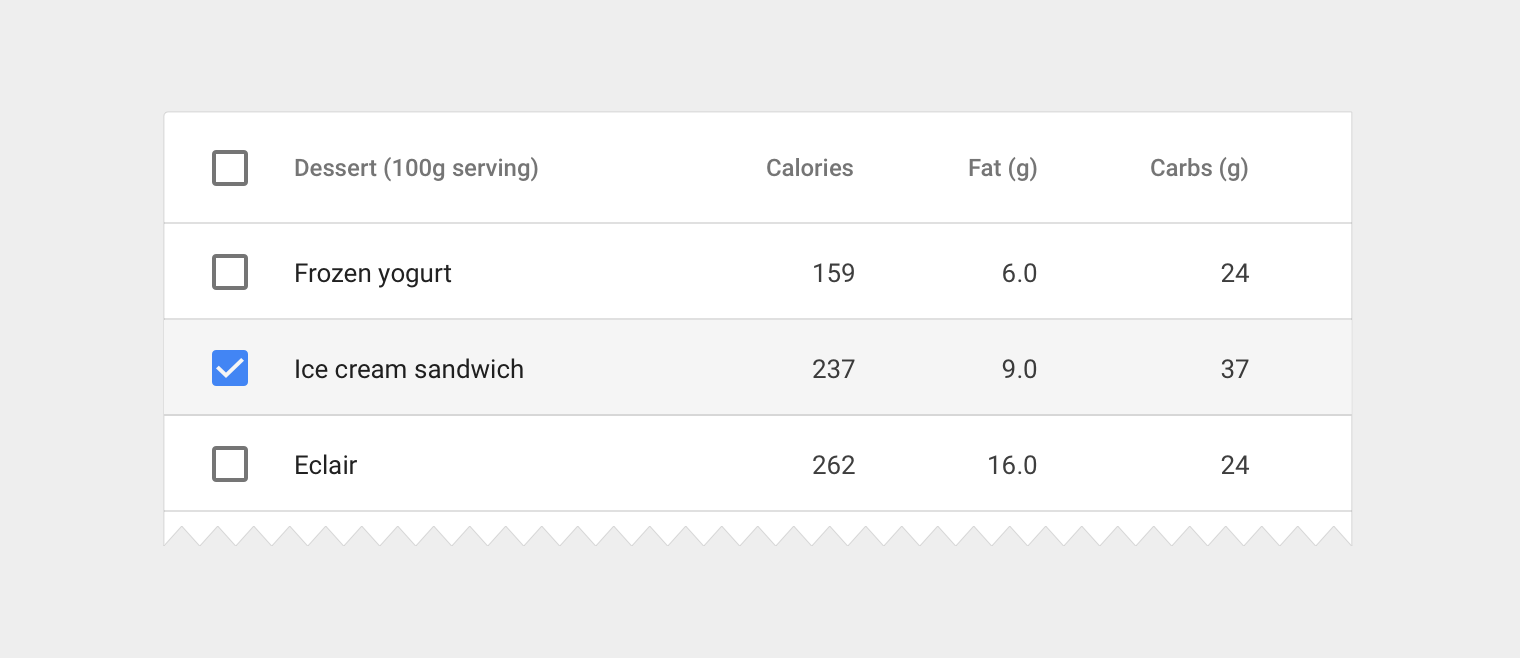
Ist eine Zeile ausgewählt, zeigen Sie für diese eine Hintergrundfarbe an.
Hintergrund der ausgewählten Zeile
- Grau 100 (#F5F5F5)
Kontrollkästchen
- Sekundärfarbe der App verwenden
Sortierte Spalte
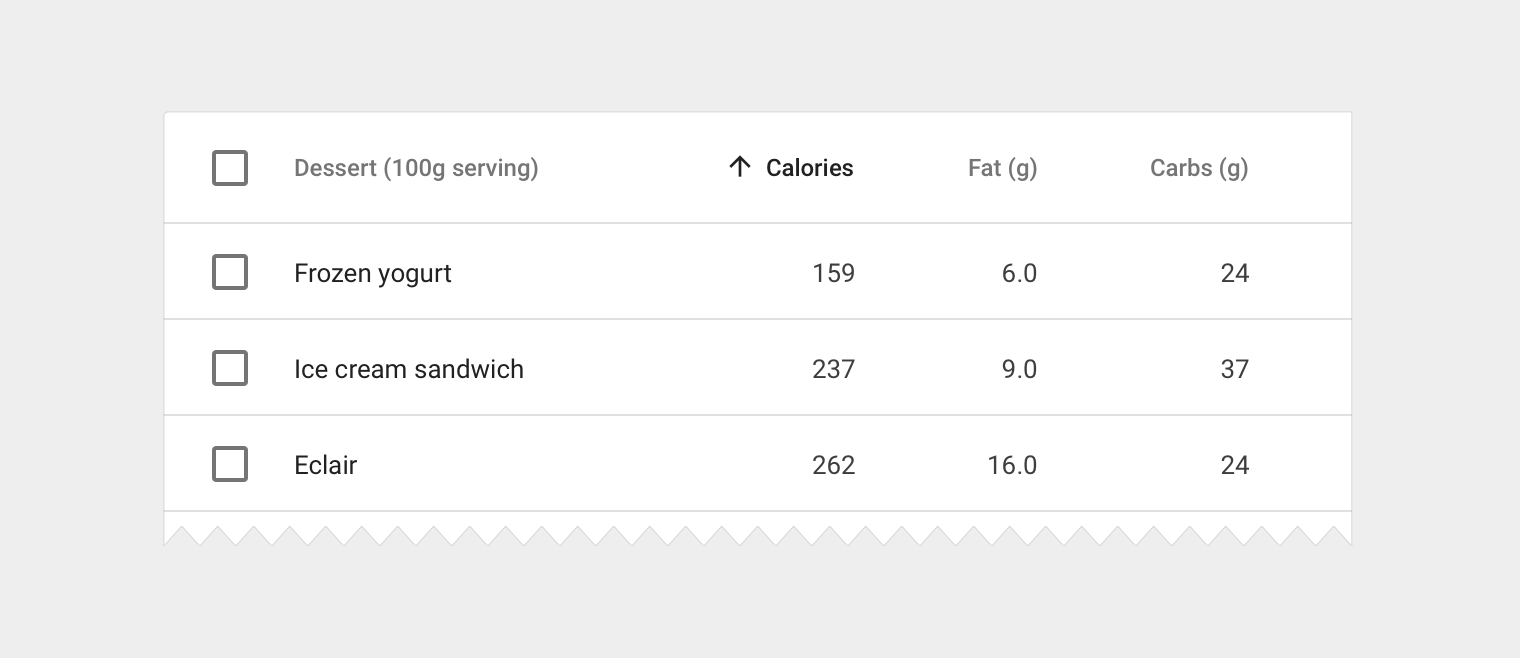
Ist die Spaltensortierung aktiviert, sortieren Sie standardmäßig nach den wichtigsten Daten und kennzeichnen den Sortierzustand in der Spaltenüberschrift. Klickt der Nutzer auf eine bereits sortierte Spalte, wird die Sortierreihenfolge umgekehrt und das Sortiersymbol gedreht.
Name der sortierten Spalte
- 12 sp Roboto Medium
- 87 % schwarz
Sortiersymbol
- 16-dp-Container
- 87 % schwarz
Hover über einem Spaltennamen (Desktop)
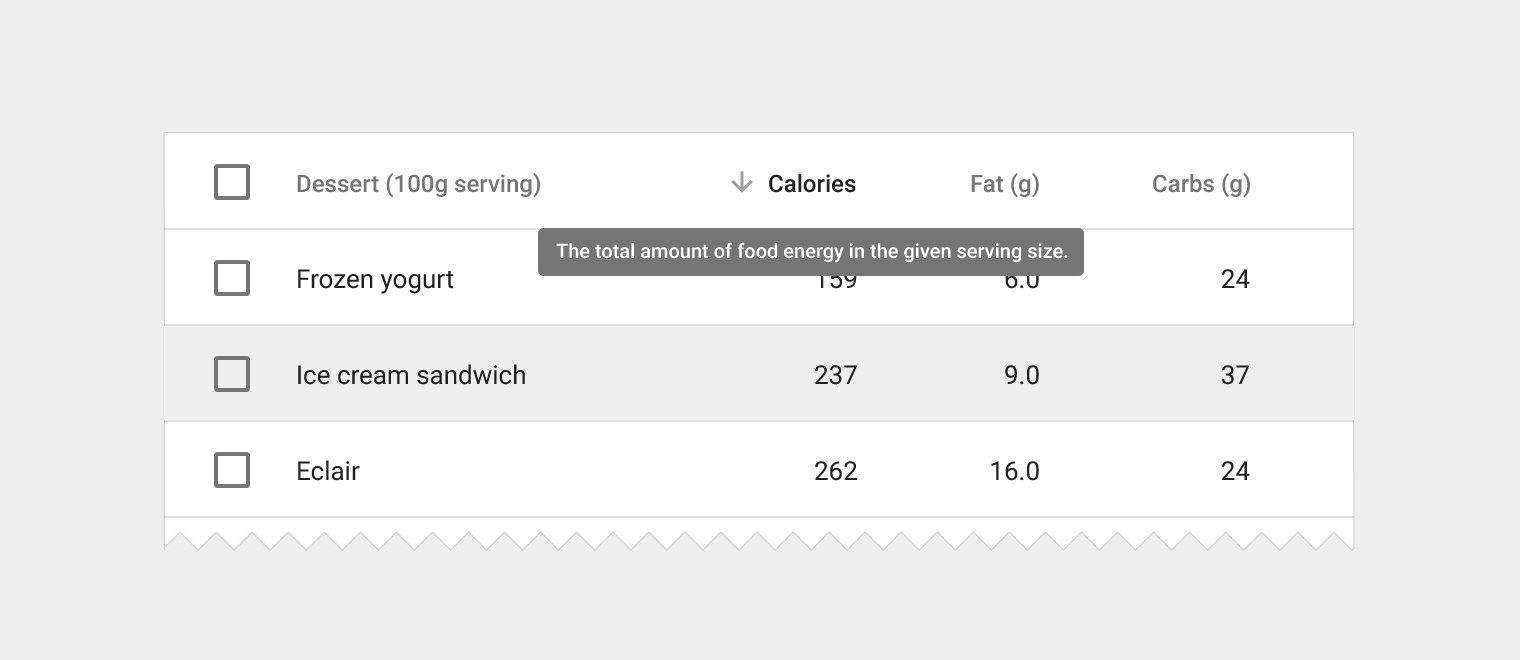
Benötigen Spaltenüberschriften Erläuterungen, zeigen Sie beim Hover einen Tooltip an. Ist die Sortierung aktiviert, zeigen Sie beim Hover ein dezentes Sortiersymbol an, das darauf hinweist, dass die Spalte sortierbar ist.
Tooltip
- Richtlinien für Tooltips beachten
Sortiersymbol
- 16-dp-Container
- 38 % schwarz
Lange Spaltenüberschriften
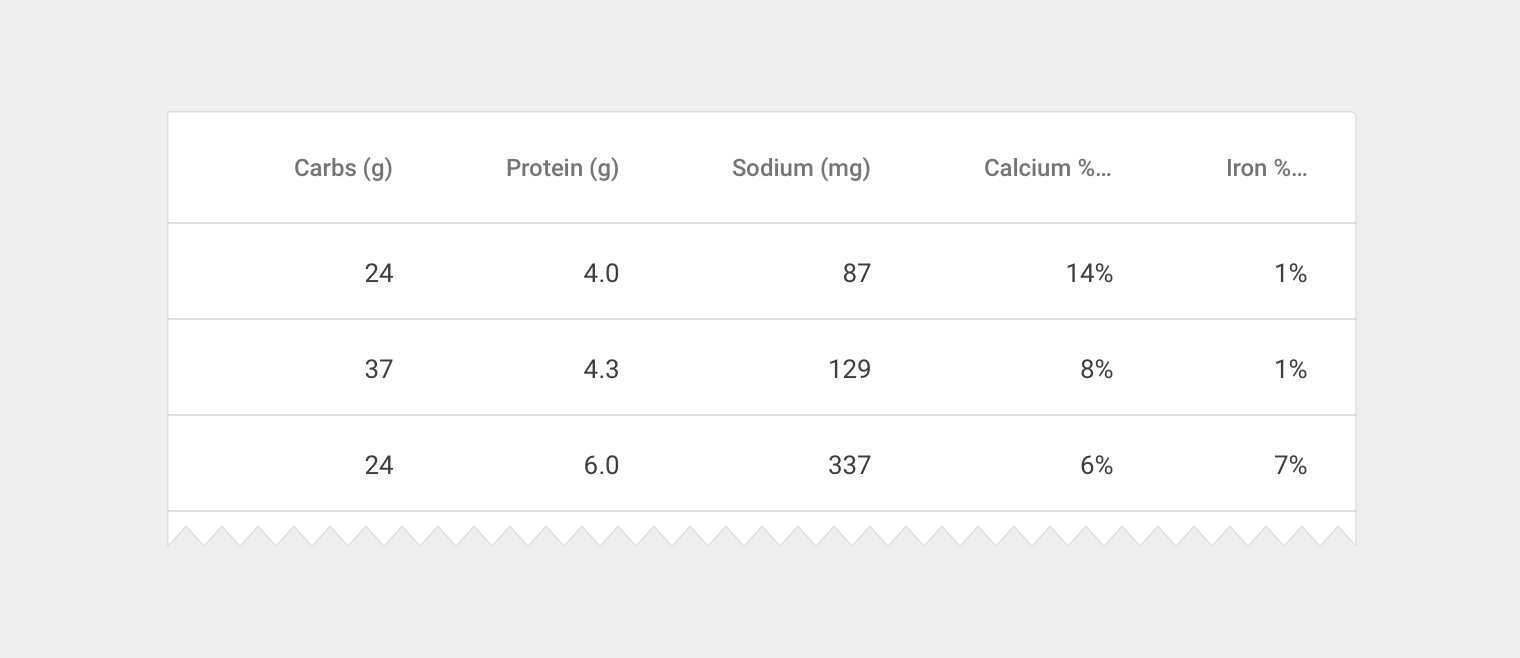
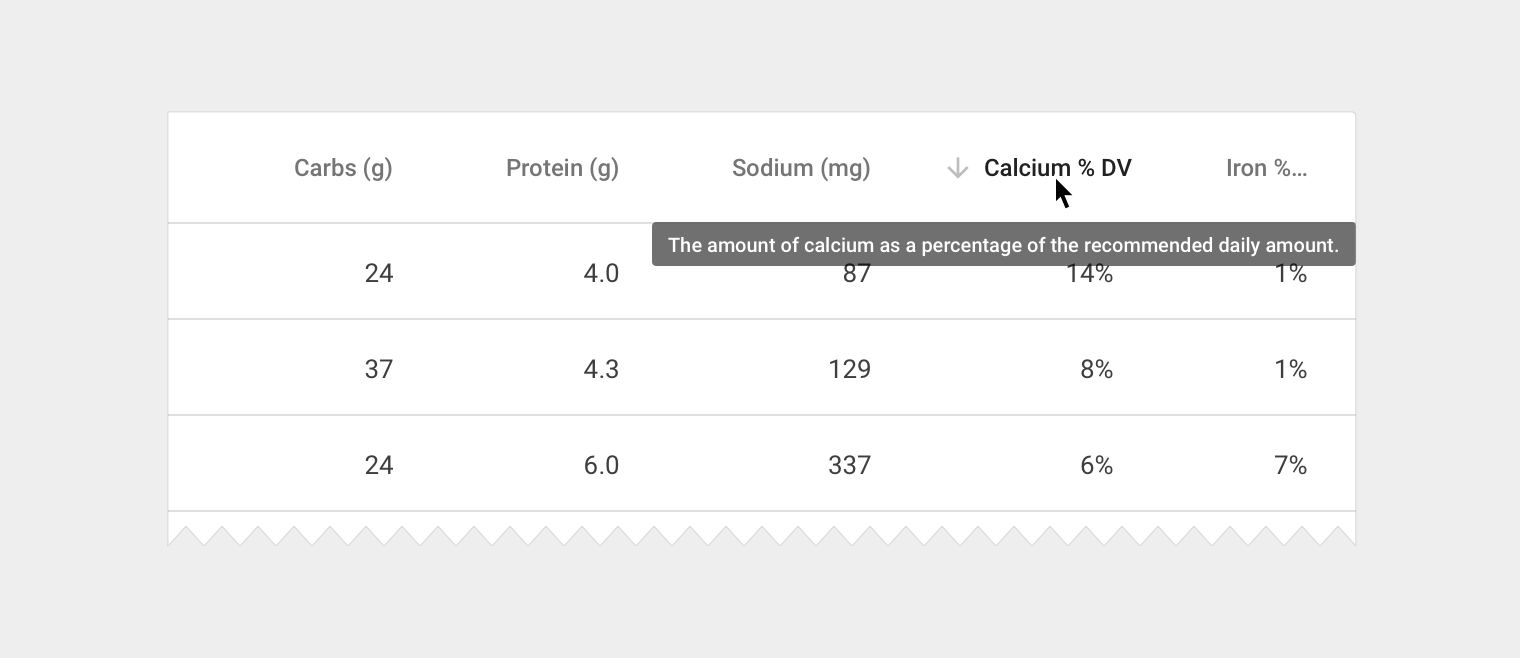
Passen Spaltennamen nicht in einen Container mit dem empfohlenen Innenabstand von 56 dp zwischen den Spalten, gibt es zwei Möglichkeiten:
- Den vollständigen Spaltennamen anzeigen und horizontales Scrollen im Tabellencontainer aktivieren
- Den Spaltennamen kürzen und ihn beim Hover vollständig anzeigen
Inline-Textbearbeitung
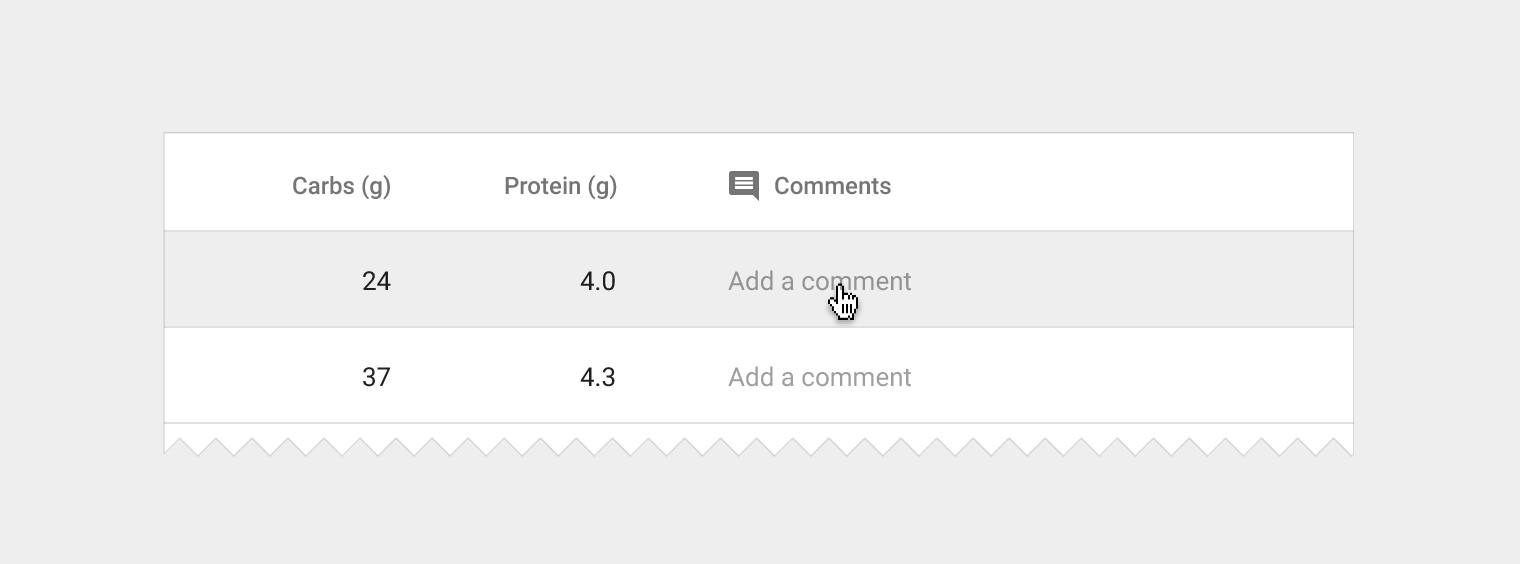
Tabellen können eine grundlegende Textbearbeitung erfordern (z. B. zum Bearbeiten bestehender Textinhalte oder zum Hinzufügen von Kommentaren). Fügen Sie bearbeitbare Felder in die Tabelle ein und kennzeichnen Sie sie durch Platzhaltertext. Verwenden Sie entweder einen einfachen Bearbeitungsdialog mit nur einem Textfeld oder zeigen Sie bei Klick einen vollständigen Dialog an.
Platzhaltertext
- 13 sp Roboto Regular
- 38 % schwarz
- Textfeld ohne Trennlinie
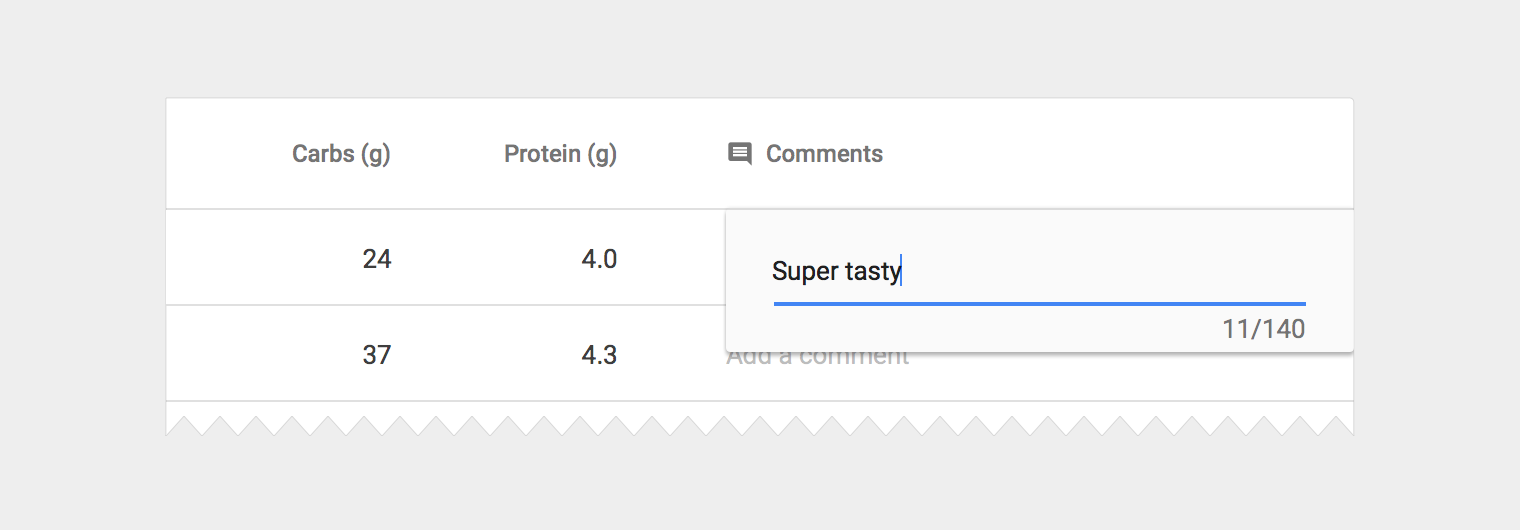
Kleiner Bearbeitungsdialog
- Kanten des Dialogs an den nächstgelegenen Trennlinien oder an den Tabellenrändern ausrichten
- Innenabstand von 24 dp links und rechts
- Ein einzelnes Textfeld einbinden und gegebenenfalls das App-Design anwenden
- Der Nutzer bestätigt den Text durch Drücken der Eingabetaste
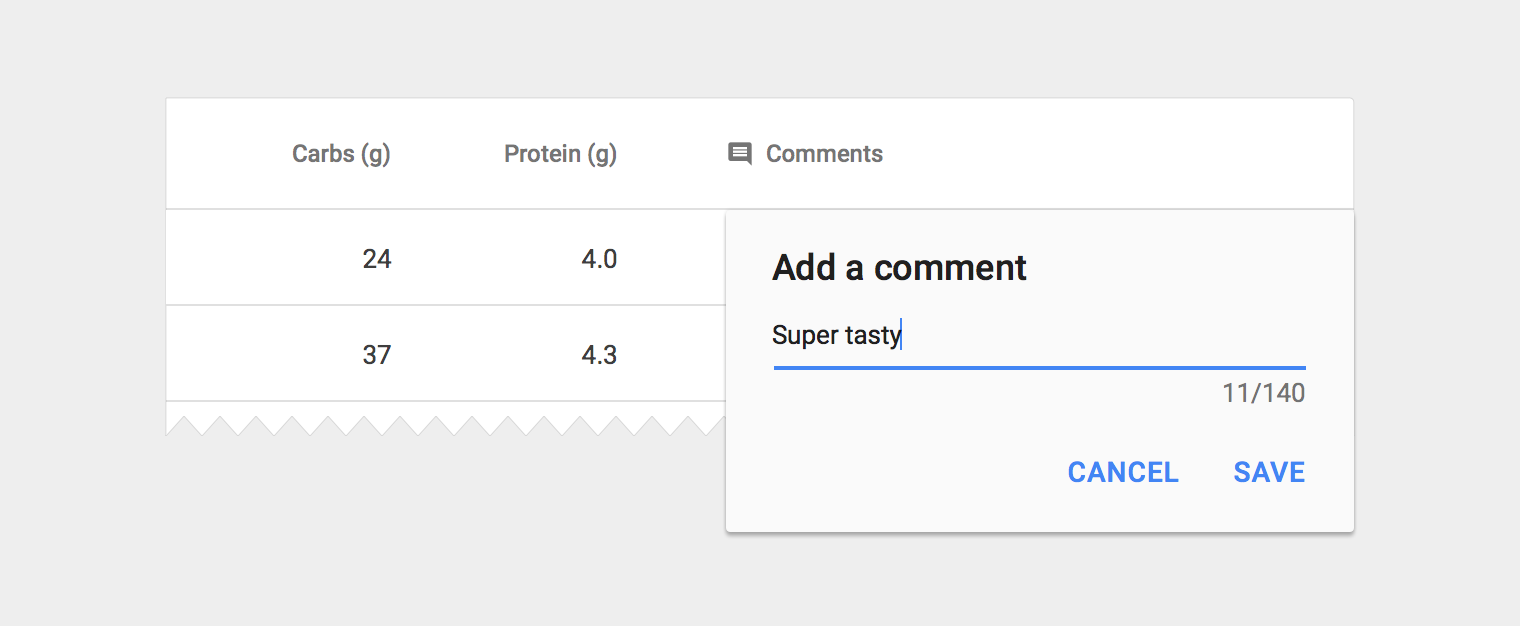
Großer Bearbeitungsdialog
- Kanten des Dialogs an den nächstgelegenen Trennlinien oder an den Tabellenrändern ausrichten
- Den Richtlinien für Dialoge folgen und gegebenenfalls das App-Design anwenden
- Der Nutzer bestätigt den Text durch Klicken auf die Schaltfläche „Speichern“
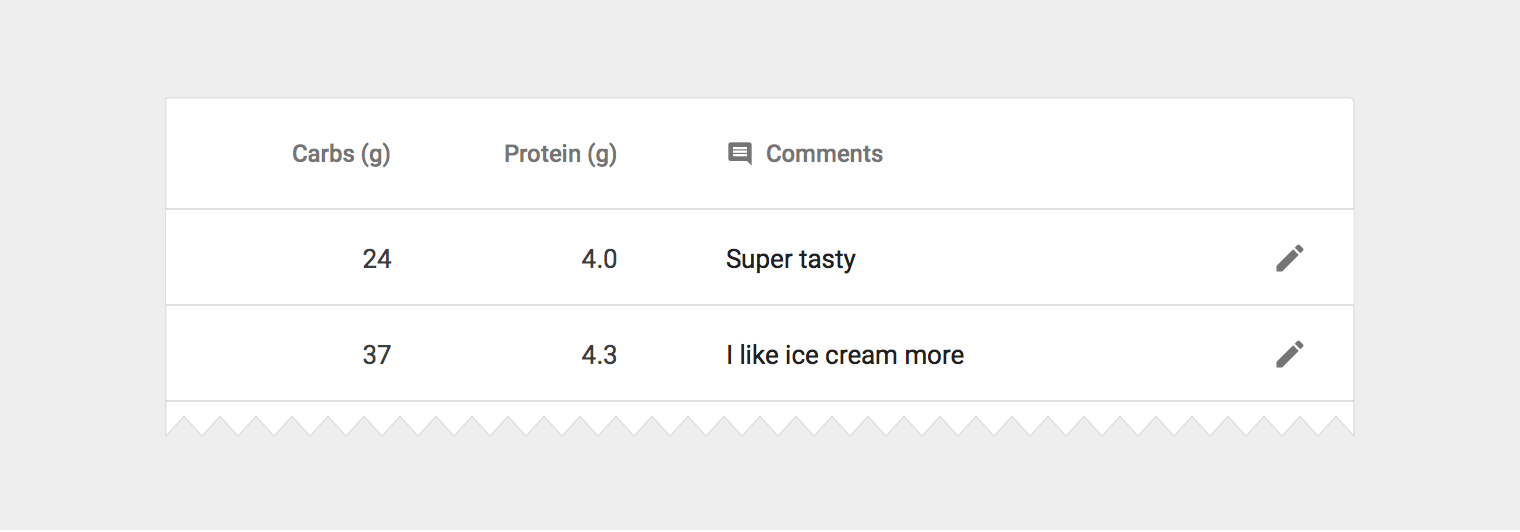
Inline-Bearbeitungssymbol
- 18-dp-Container
- 54 % schwarz
Inline-Menüs
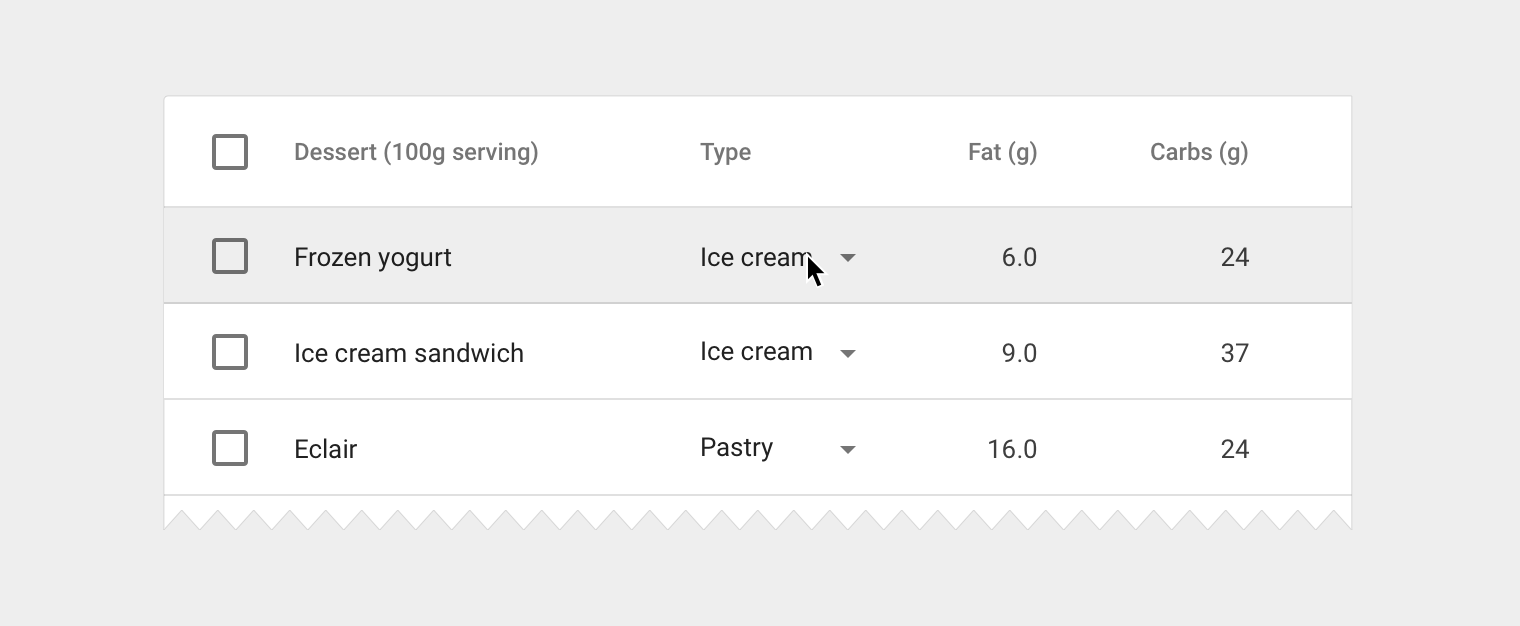
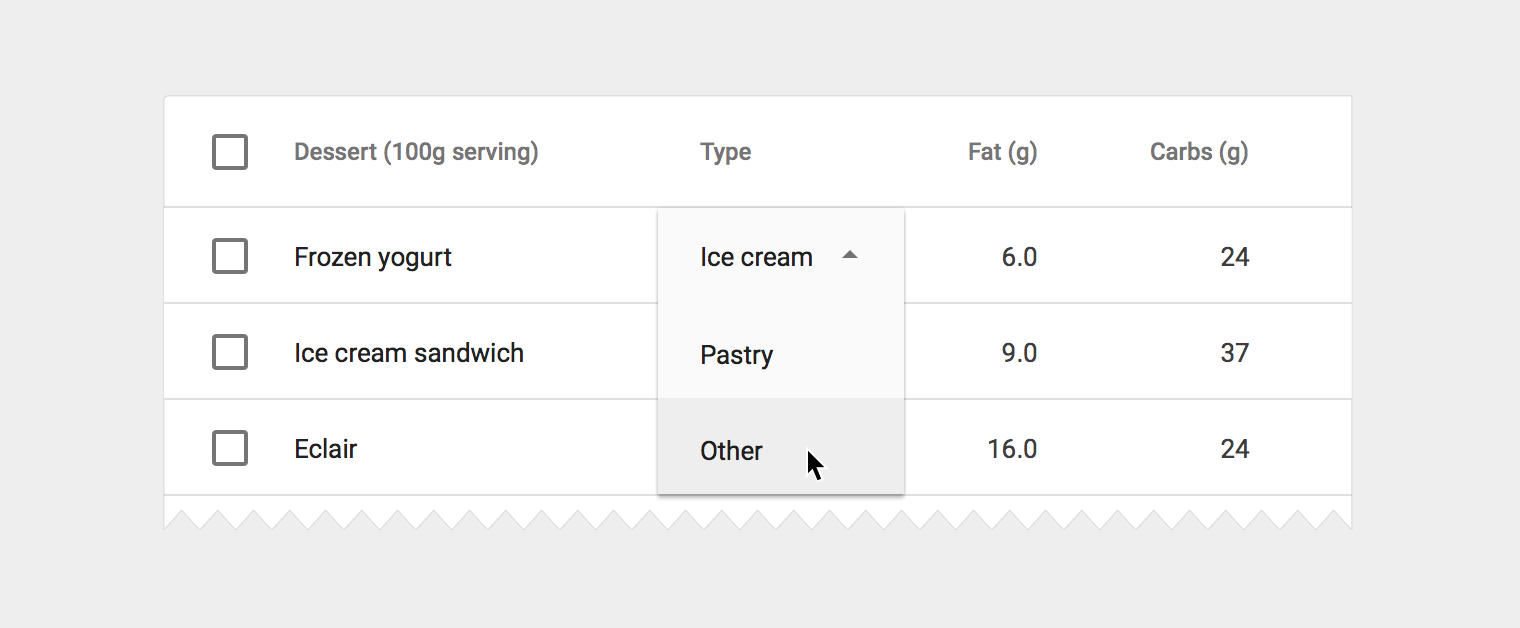
Müssen Nutzer, statt Text zu bearbeiten, aus einer vordefinierten Liste von Optionen auswählen, betten Sie eine Menükomponente direkt in die Tabelle ein.
Inline-Menü
- 13 sp Roboto Regular
- 87 % schwarz
- Abstands- und Größenrichtlinien für Menüs befolgen
Tabellen innerhalb von Karten
Tabellen können in eine Karte eingebettet werden, wobei oben und unten Werkzeuge zur Tabellennavigation und Datenbearbeitung angezeigt werden.
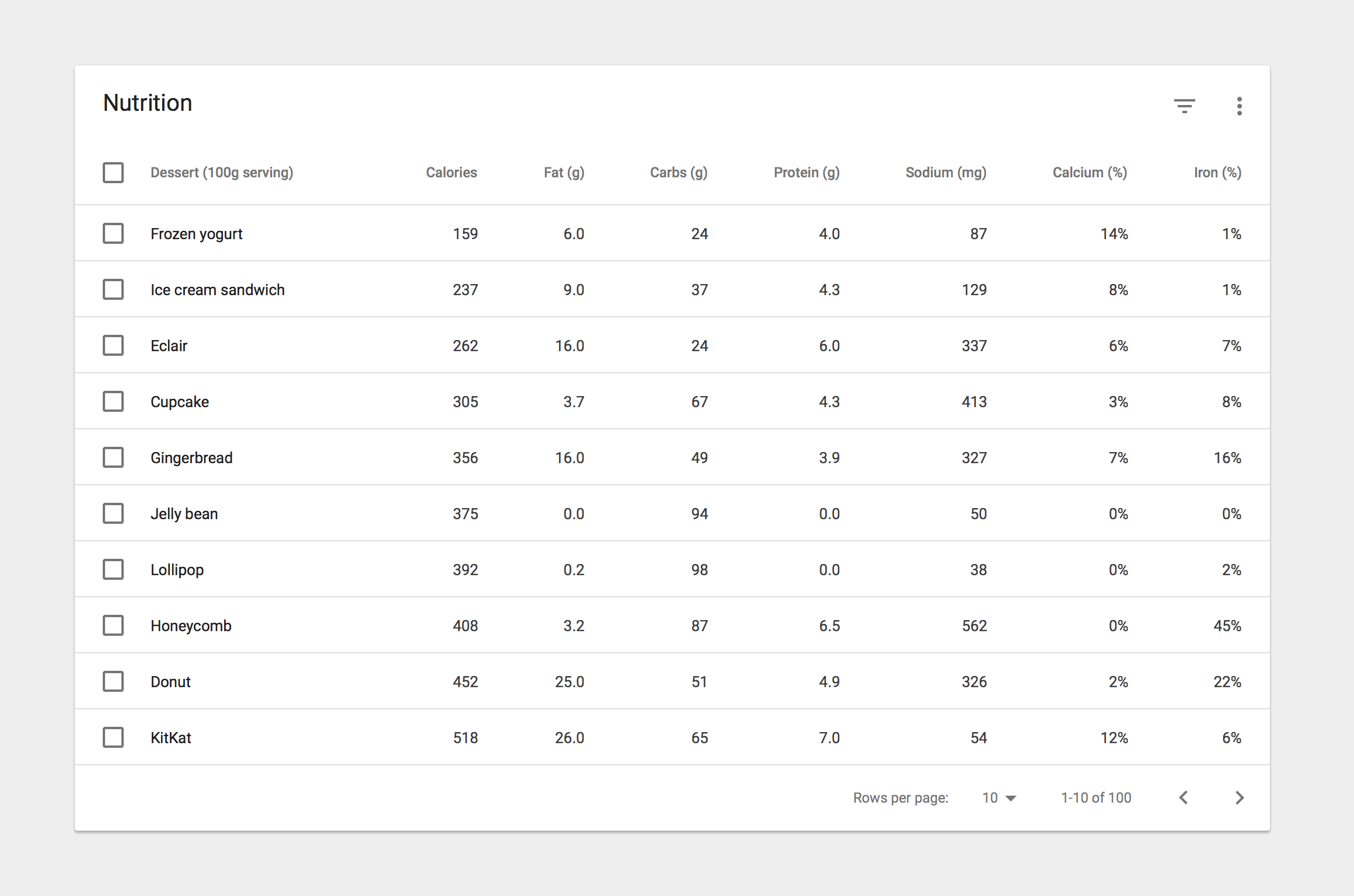
Titel der Karte
20 sp Roboto Regular
87 % schwarz
Aktionssymbole der Karte (Kopf- und Fußzeile)
24-dp-Container
54 % schwarz
Beschriftungen der Paginierung in der Fußzeile
12 sp Roboto Regular
54 % schwarz
Alternative Kopfzeilen
Einige Tabellen-Cards erfordern möglicherweise Kopfzeilen mit Aktionen anstelle von Titeln. In diesem Fall stehen zwei Optionen zur Verfügung:
- Dauerhaft sichtbare Aktionen anzeigen
- Eine kontextbezogene Kopfzeile anzeigen, die aktiviert wird, wenn Elemente ausgewählt werden
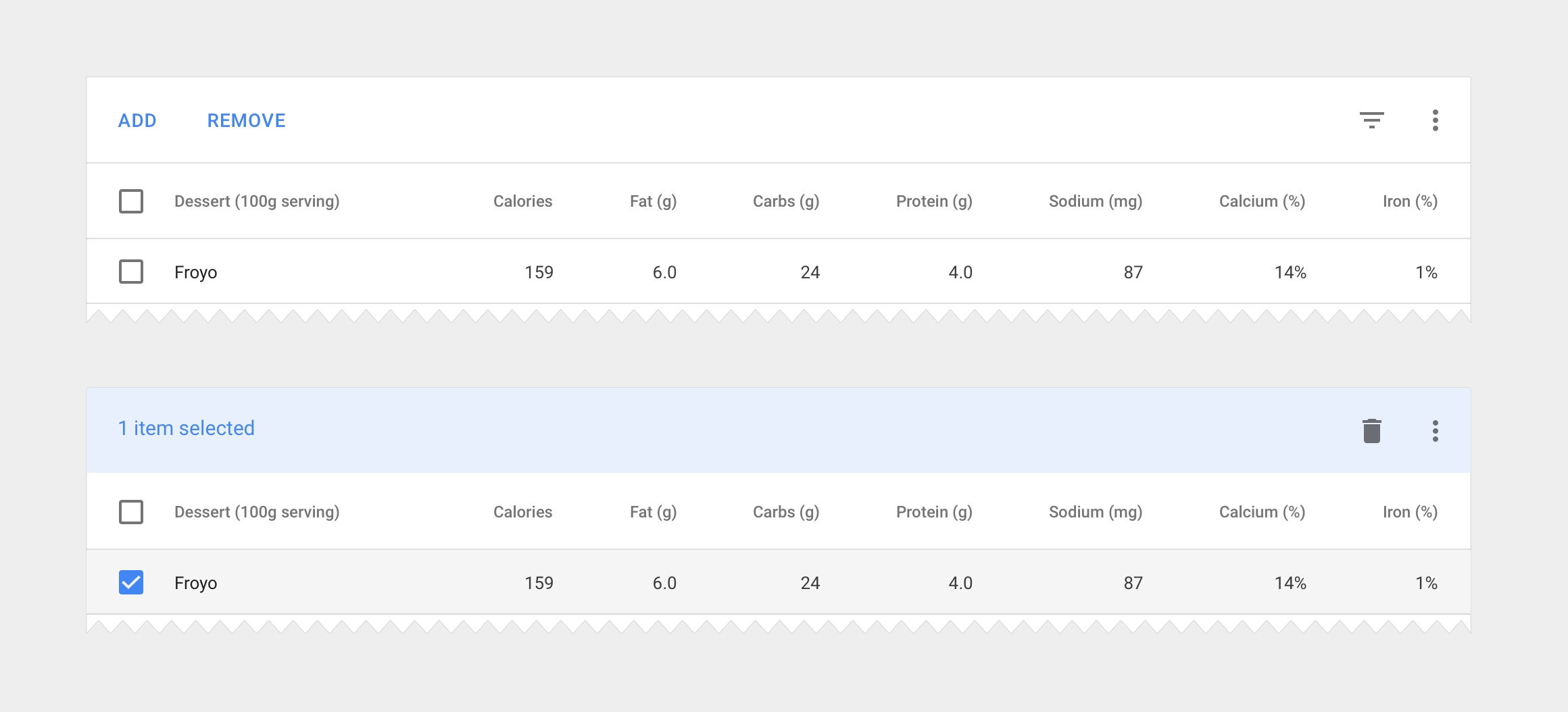
Aktionsschaltflächen
Rahmenlose Schaltflächen verwenden
Bei der Auswahl von Elementen aktivieren
Farbige Kopfzeile
Farbwert 50 der Sekundärfarbe der App als Hintergrund verwenden
Anzahl der ausgewählten Elemente anzeigen
Verfügbare kontextbezogene Symbole bei der Auswahl von Elementen anzeigen
Spezifikationen
Vertikaler Abstand
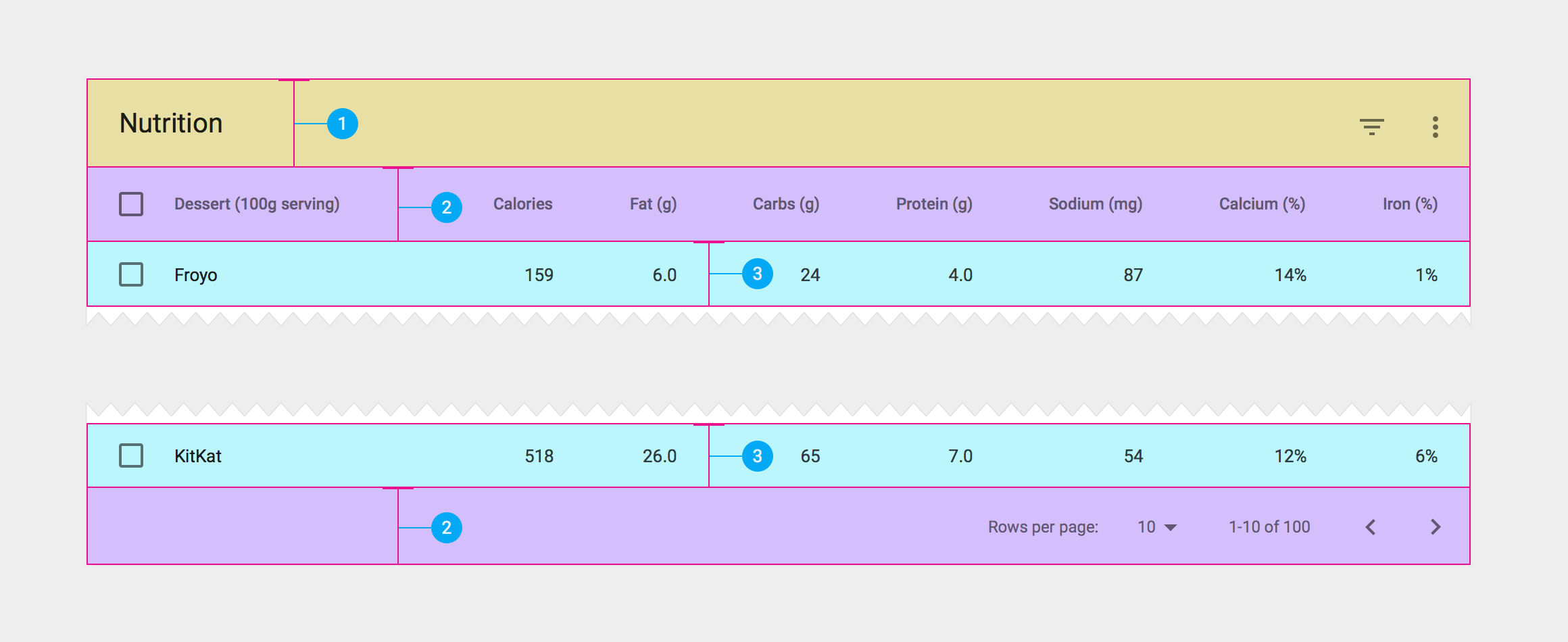
- Höhe der Kartenkopfzeile: 64 dp
- Höhe der letzten Zeile: 56 dp
- Höhe einer Datenzeile: 48 dp
Innenabstand von Kopf- und Fußzeile
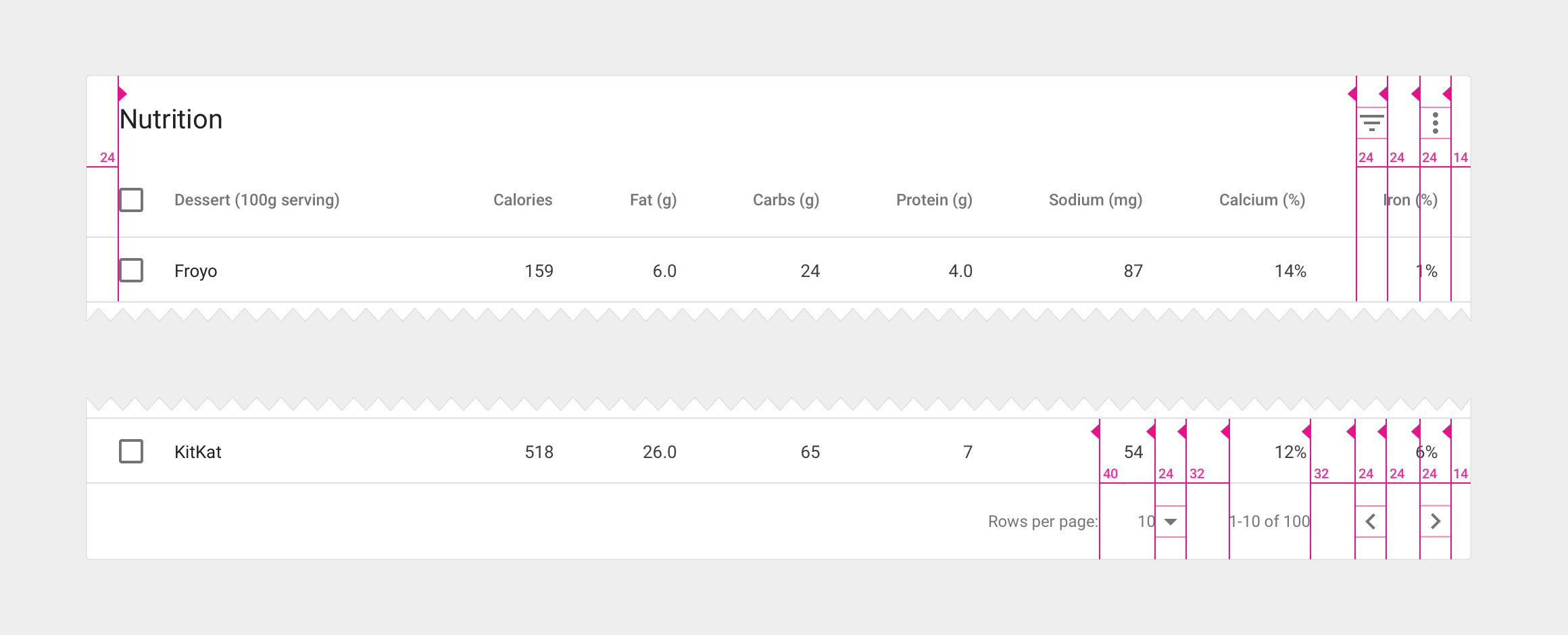
- 24 dp Innenabstand umlaufend am Rand von Tabellen-Cards
- Abstand von 32 dp zwischen den Steuerelementgruppen in der Fußzeile
- Abstand von 40 dp zwischen der Zeilenanzahl in der Fußzeile und ihrer Beschriftung
Spaltenabstand
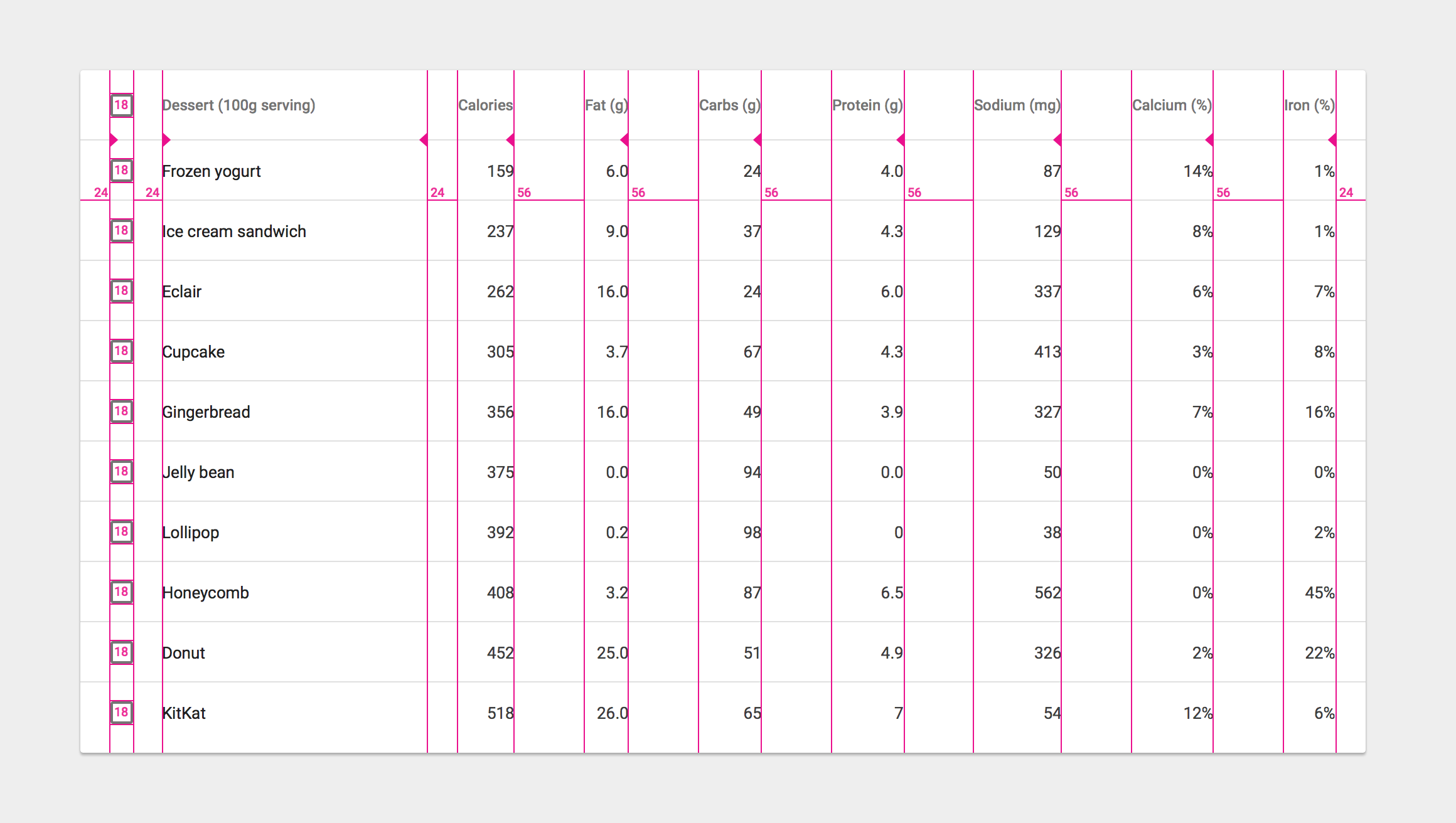
- Verwenden Sie zwischen den Spalten einen Innenabstand von mindestens 56 dp. Das breiteste Element der Spalte (einschließlich Daten und Spaltenname) bestimmt die Spaltenbreite.
- Kontrollkästchen-Symbole sind in einem 24-dp-Symbolcontainer 18 dp breit und 18 dp hoch