

Tabele danych
Tabele danych wyświetlają zbiory surowych danych. Zazwyczaj występują w desktopowych produktach klasy enterprise.
Tabele danych można umieszczać na powierzchni, takiej jak karta. Mogą zawierać:
- Powiązaną wizualizację danych
- Możliwość wykonywania zapytań i manipulowania danymi
Tabele danych umieszczone na kartach mogą wyświetlać narzędzia do nawigacji i operowania danymi u góry oraz u dołu.
Obsługiwane interakcje
Najechanie kursorem na wiersz (desktop)
Zaznaczanie wierszy
Sortowanie kolumn
Najechanie kursorem na kolumnę (desktop)
Długie nagłówki
Edycja tekstu
Menu
Powiązane komponenty
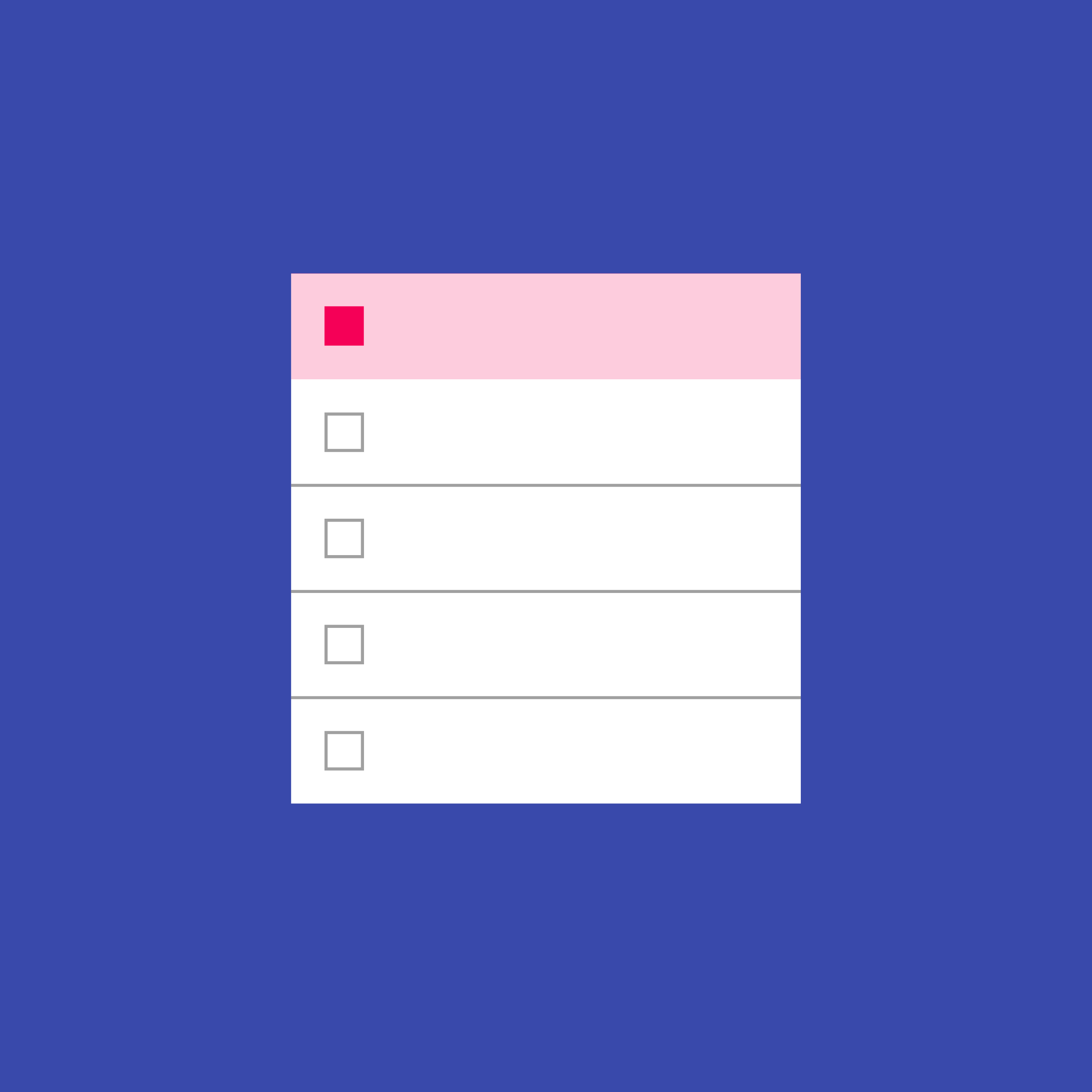
Struktura
Tabela danych zawiera u góry wiersz nagłówka z nazwami kolumn, a poniżej wiersze z danymi.
Jeśli użytkownik ma mieć możliwość zaznaczania lub manipulowania danymi, przy każdym wierszu powinno znajdować się pole wyboru.
Tabele danych mogą zawierać:
- Trzy lub więcej kolumn danych
- Powiązaną wizualizację danych
- Możliwość wykonywania zapytań i manipulowania danymi przez użytkowników
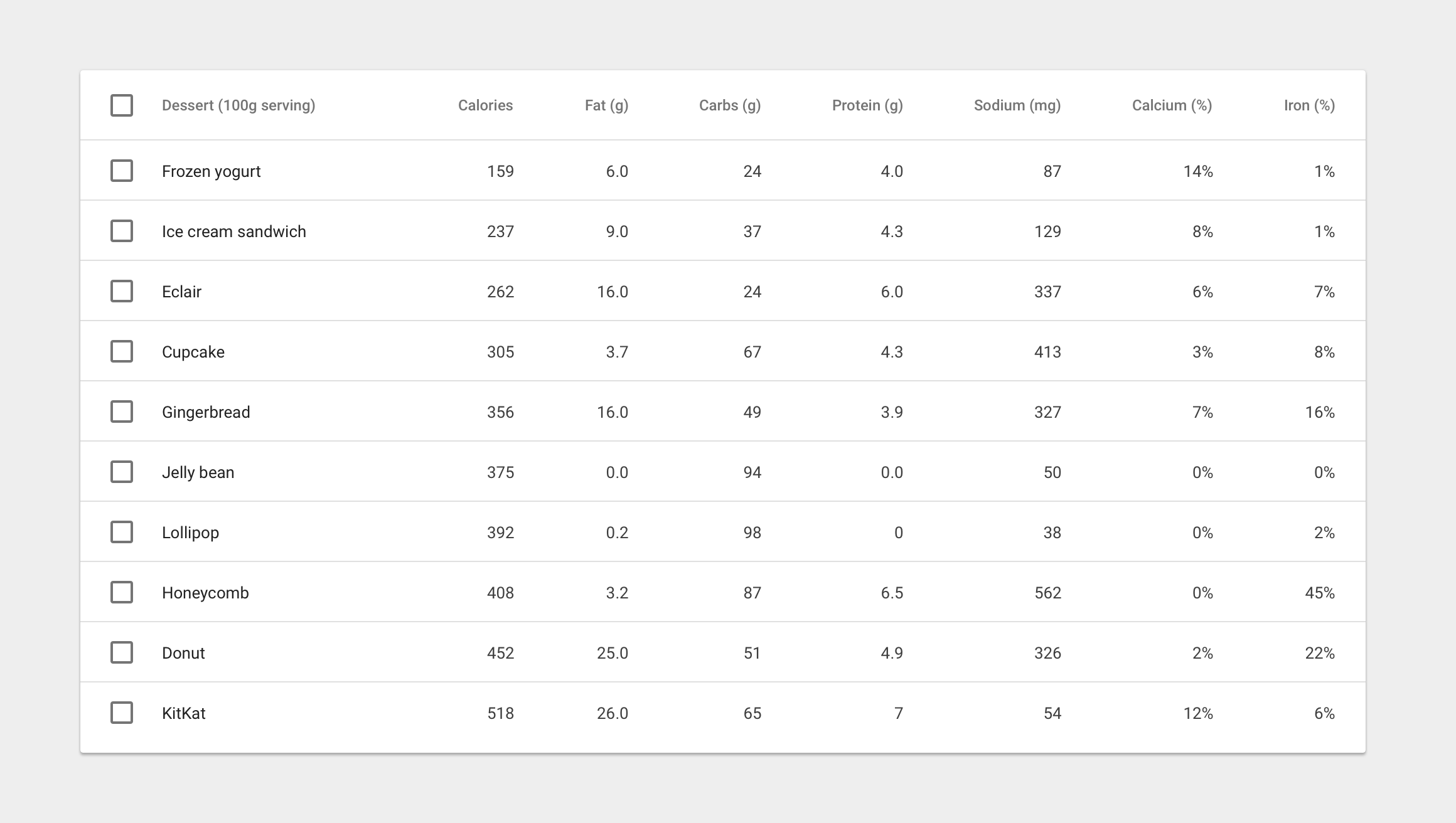
Treść tabeli
13sp Roboto Regular
87% czerni
Nagłówki kolumn
12sp Roboto Medium
54% czerni
Wyrównanie tekstu
Kolumny liczbowe wyrównane do prawej
Kolumny tekstowe wyrównane do lewej
Interakcje
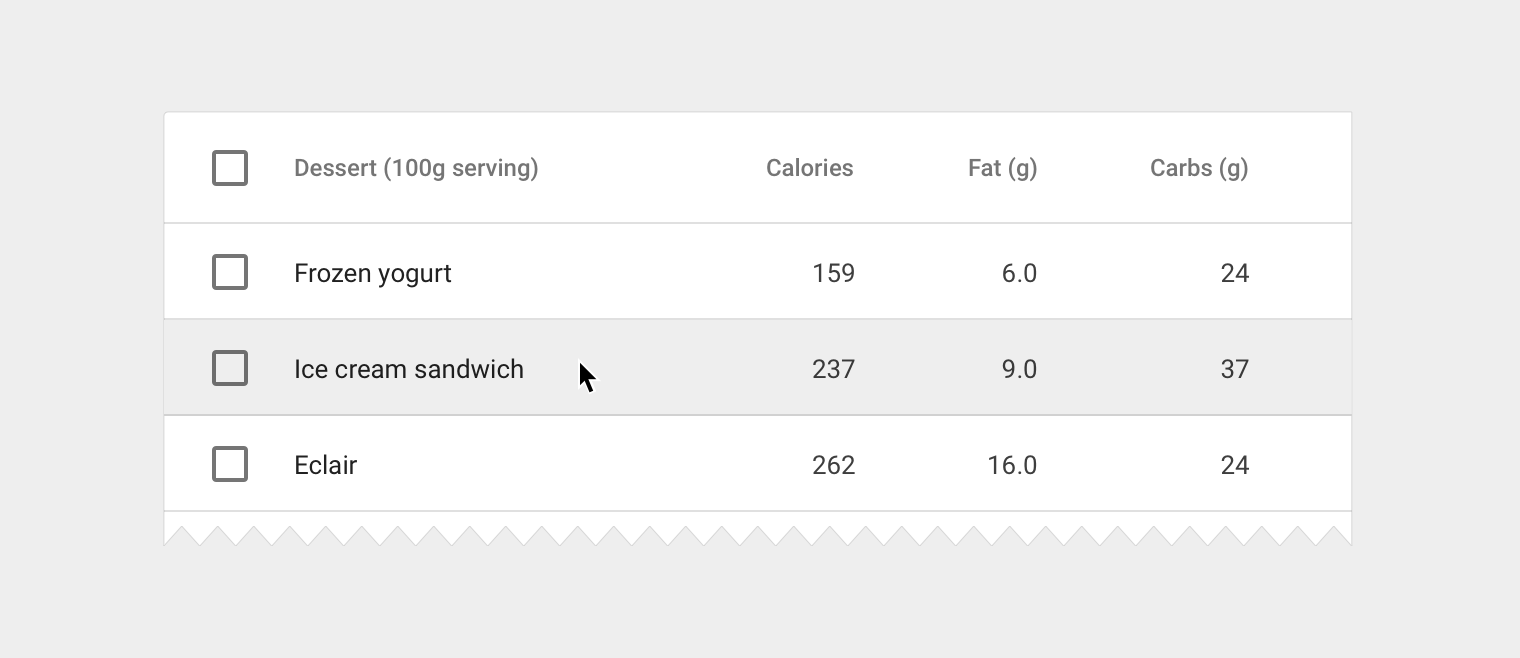
Najechanie kursorem na wiersz (Desktop)
Gdy użytkownik najedzie kursorem na dowolną część wiersza, wyświetl tło tego wiersza. Jeśli poszczególne komórki tabeli mają własne stany najechania, wyświetl jednocześnie stan najechania zarówno komórki, jak i wiersza.
Tło po najechaniu kursorem
- Szary 200 (#EEEEEE)
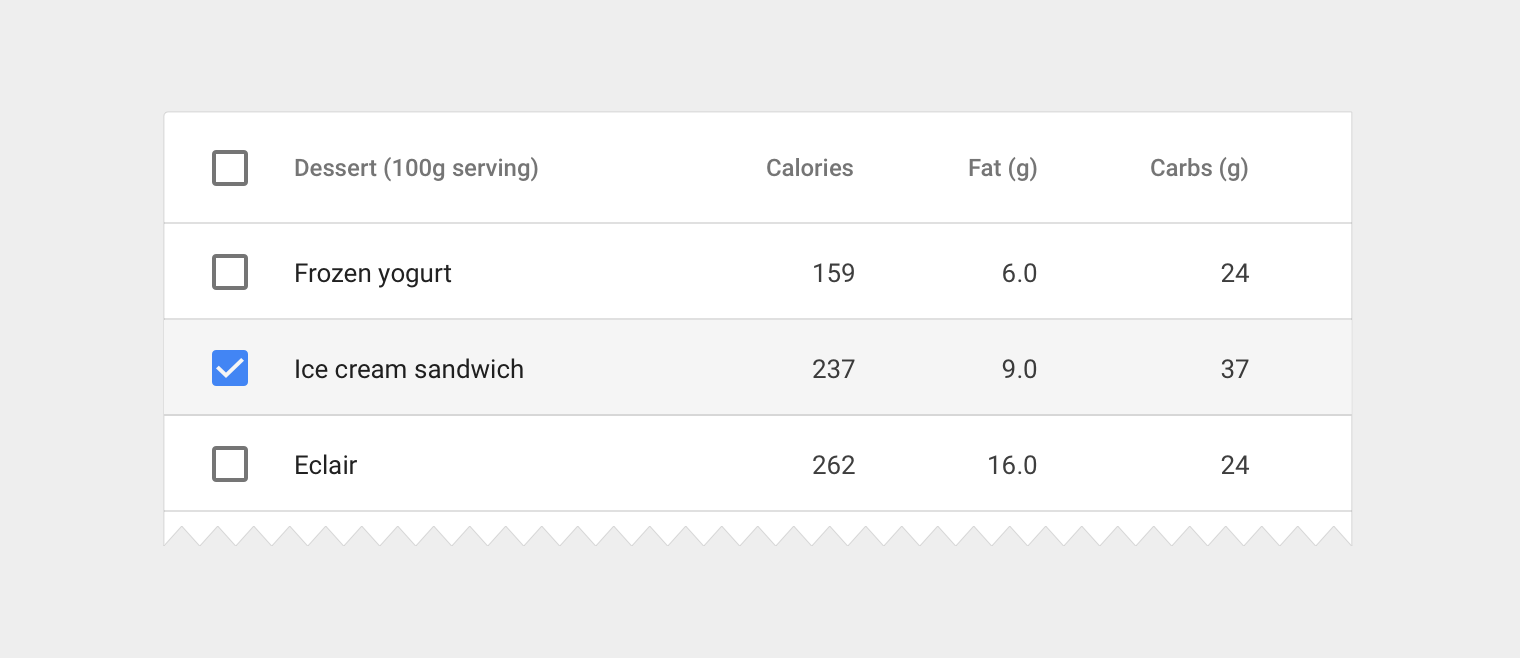
Zaznaczanie wierszy
Gdy wiersz jest zaznaczony, wyświetl kolor tła tego wiersza.
Tło zaznaczonego wiersza
- Szary 100 (#F5F5F5)
Pole wyboru
- Użyj koloru drugorzędnego aplikacji
Posortowana kolumna
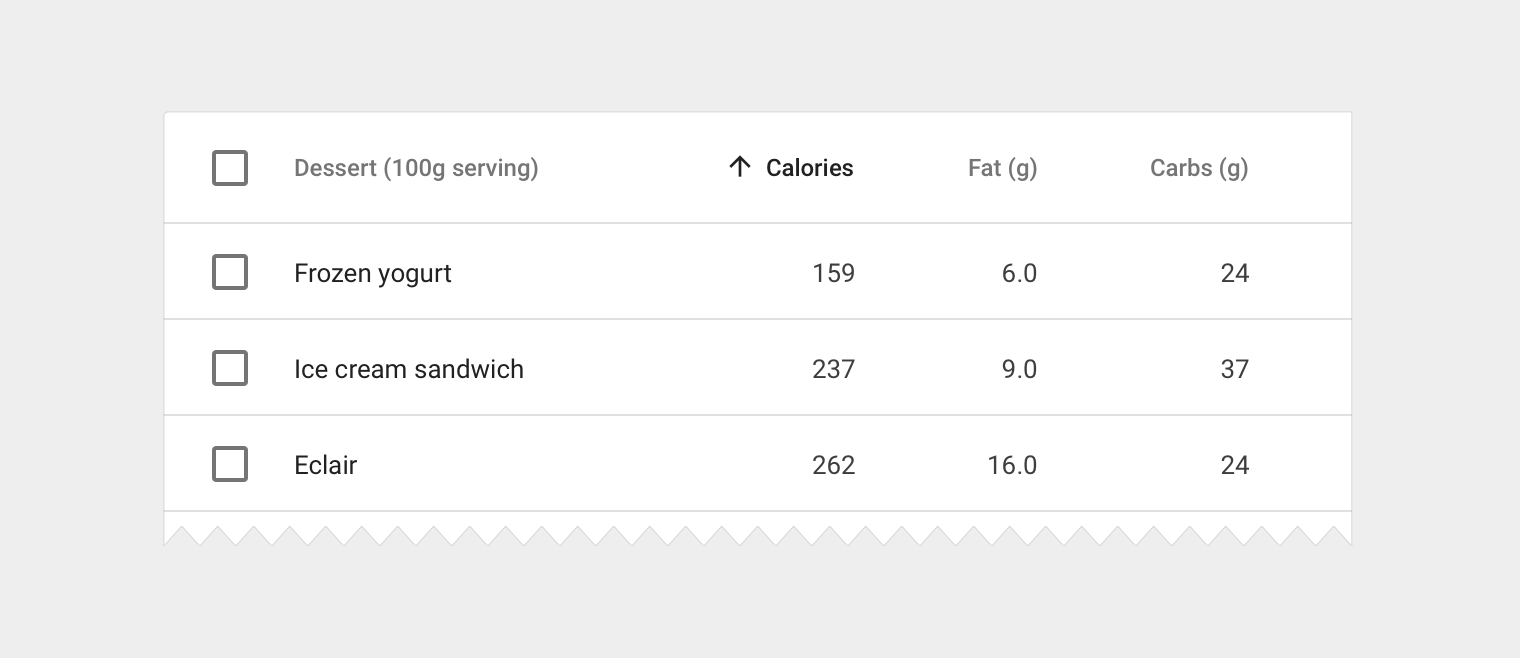
Jeśli sortowanie kolumn jest włączone, domyślnie posortuj dane według najważniejszej kolumny i wyświetl stan sortowania w jej nagłówku. Gdy użytkownik kliknie kolumnę, która jest już posortowana, odwróć kolejność sortowania i obróć ikonę sortowania.
Nazwa posortowanej kolumny
- 12sp Roboto Medium
- 87% czerni
Ikona sortowania
- Kontener o wymiarach 16dp
- 87% czerni
Najechanie kursorem na nazwę kolumny (Desktop)
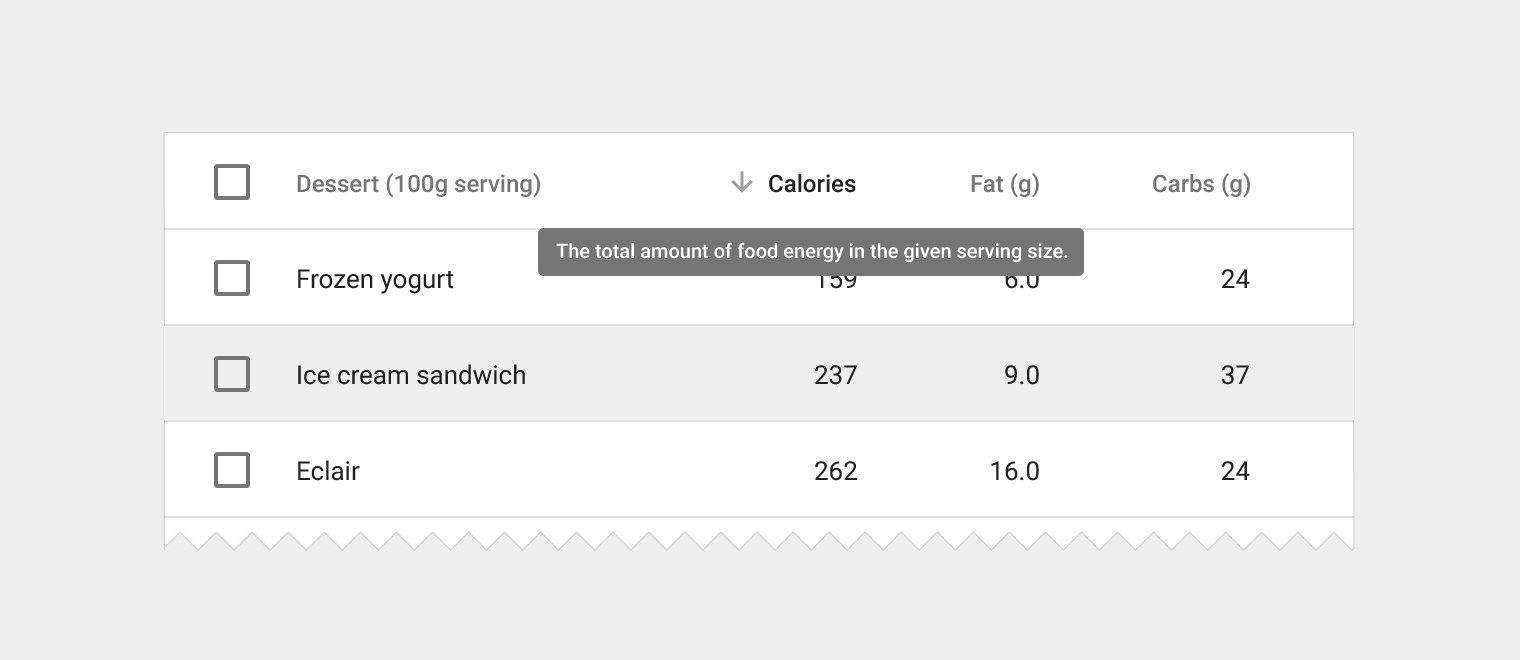
Jeśli nazwy kolumn wymagają wyjaśnienia, po najechaniu kursorem wyświetl podpowiedź (tooltip). Jeśli sortowanie jest włączone, po najechaniu kursorem wyświetl jaśniejszą ikonę sortowania, która sygnalizuje, że kolumnę można sortować.
Podpowiedź
- Postępuj zgodnie z wytycznymi dotyczącymi podpowiedzi
Ikona sortowania
- Kontener o wymiarach 16dp
- 38% czerni
Długie nagłówki
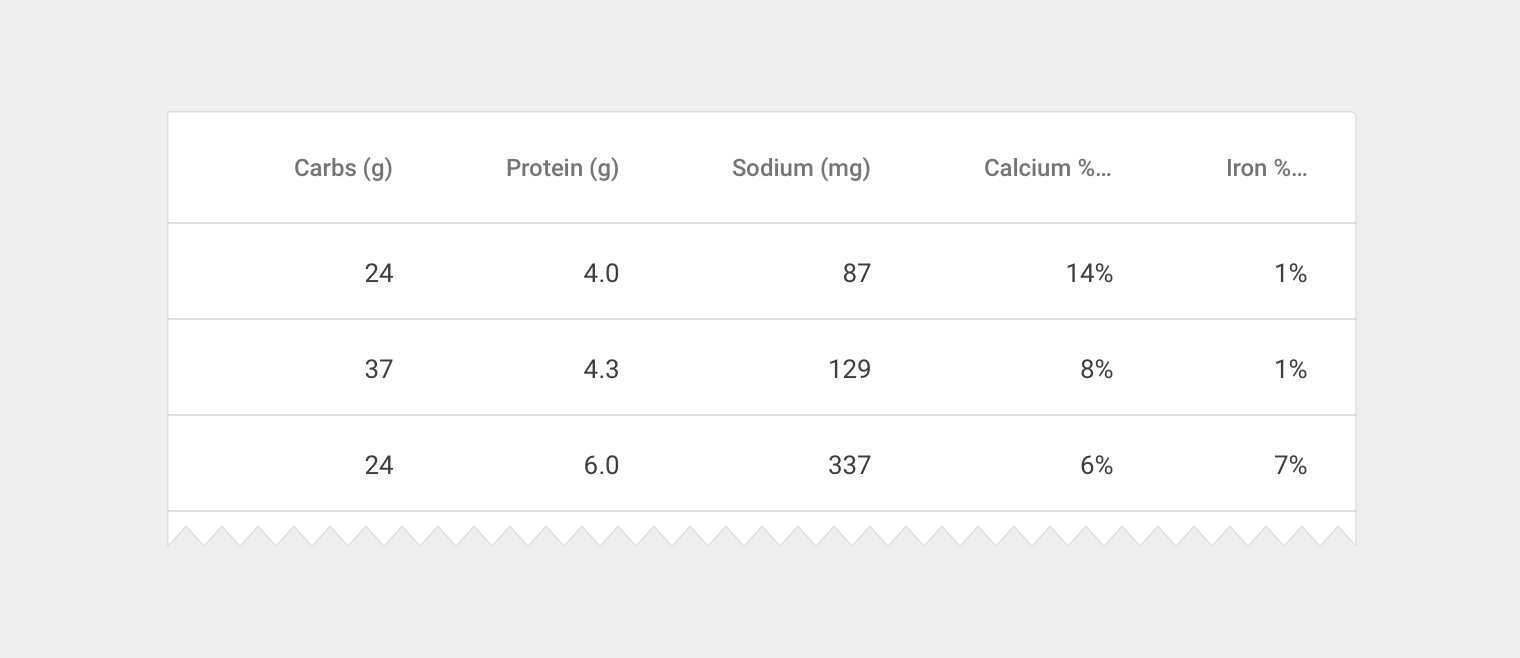
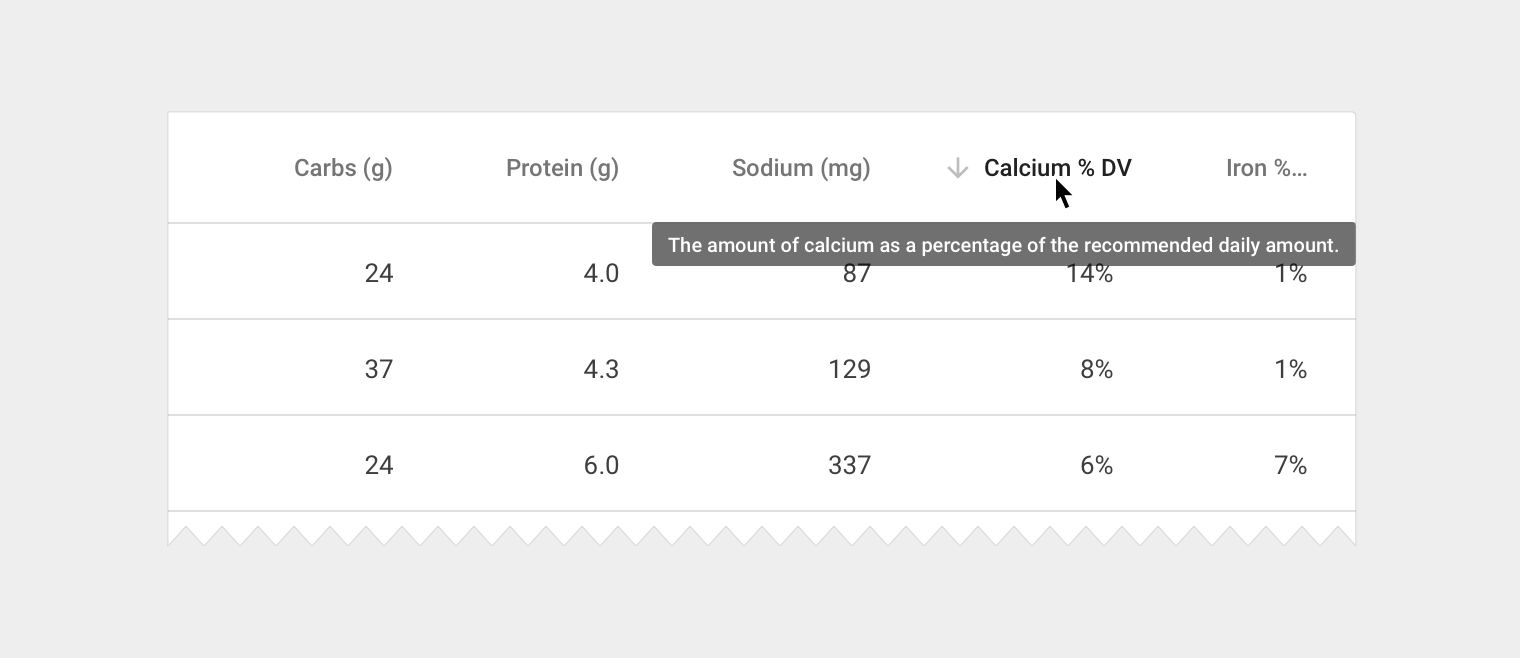
Czasami nazwa kolumny nie mieści się w kontenerze, w którym między kolumnami zachowany jest zalecany odstęp 56dp. Ten problem można rozwiązać na dwa sposoby:
- Wyświetlić pełną nazwę kolumny i włączyć przewijanie poziome w kontenerze tabeli
- Skrócić nazwę kolumny i wyświetlać ją w całości po najechaniu kursorem
Edycja tekstu w miejscu
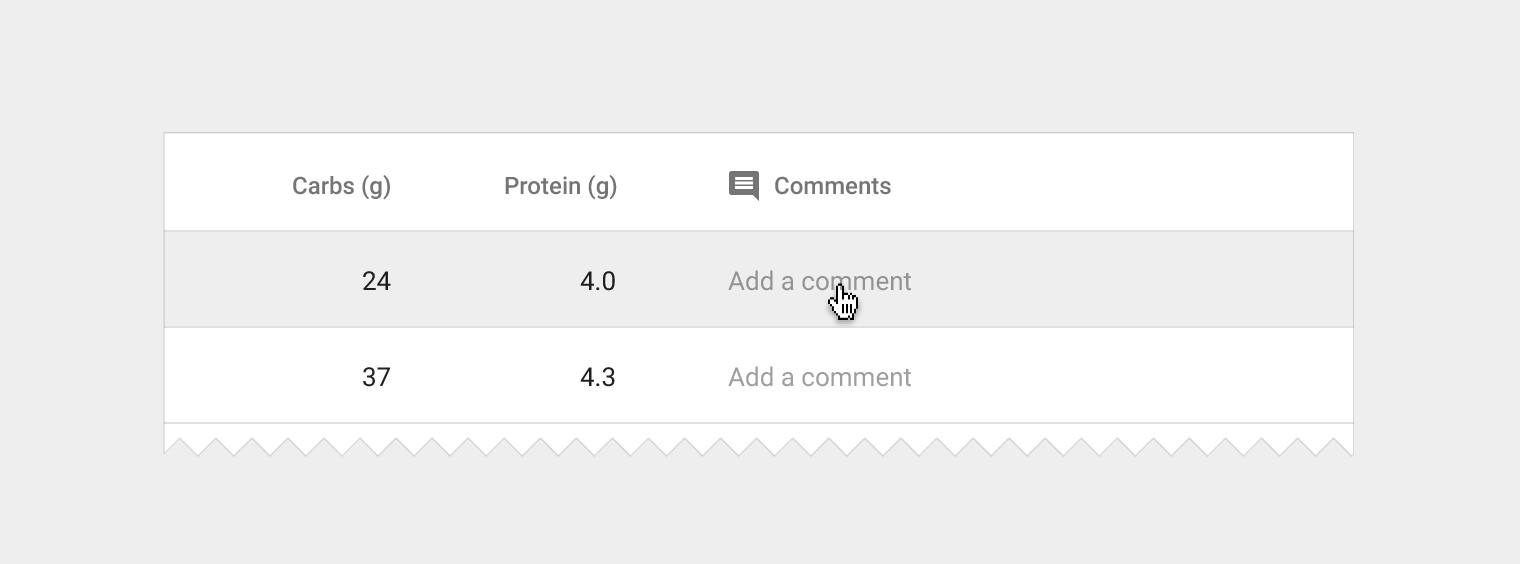
Tabele mogą wymagać podstawowej edycji tekstu (np. zmiany istniejącej treści lub dodawania komentarzy). Umieść w tabeli pola edytowalne i oznacz je za pomocą tekstu zastępczego (placeholder). Możesz użyć prostego okna dialogowego edycji zawierającego tylko pole tekstowe albo wyświetlić pełne okno dialogowe po kliknięciu.
Tekst zastępczy (placeholder)
- 13sp Roboto Regular
- 38% czerni
- Brak separatora pod polem tekstowym
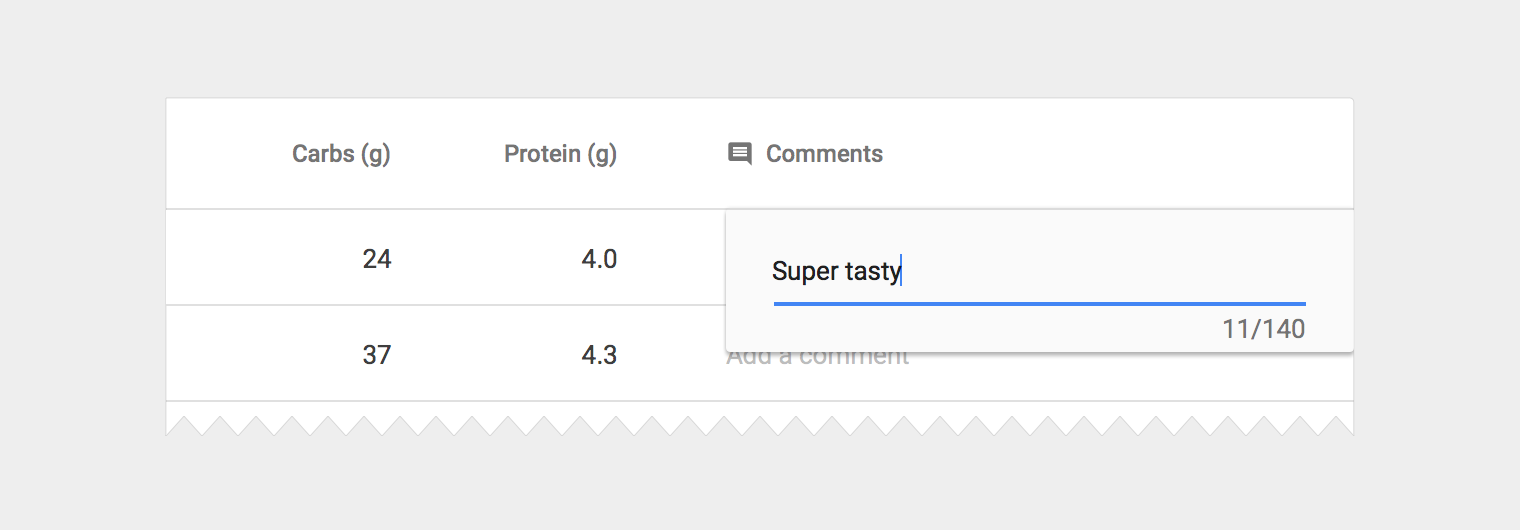
Małe okno dialogowe edycji
- Wyrównaj krawędzie okna dialogowego do najbliższych separatorów lub krawędzi tabeli
- Zastosuj 24dp dopełnienia z lewej i prawej strony
- Umieść pojedyncze pole tekstowe, stosując motyw aplikacji, jeśli ma to zastosowanie
- Użytkownik zatwierdza tekst, naciskając klawisz Enter
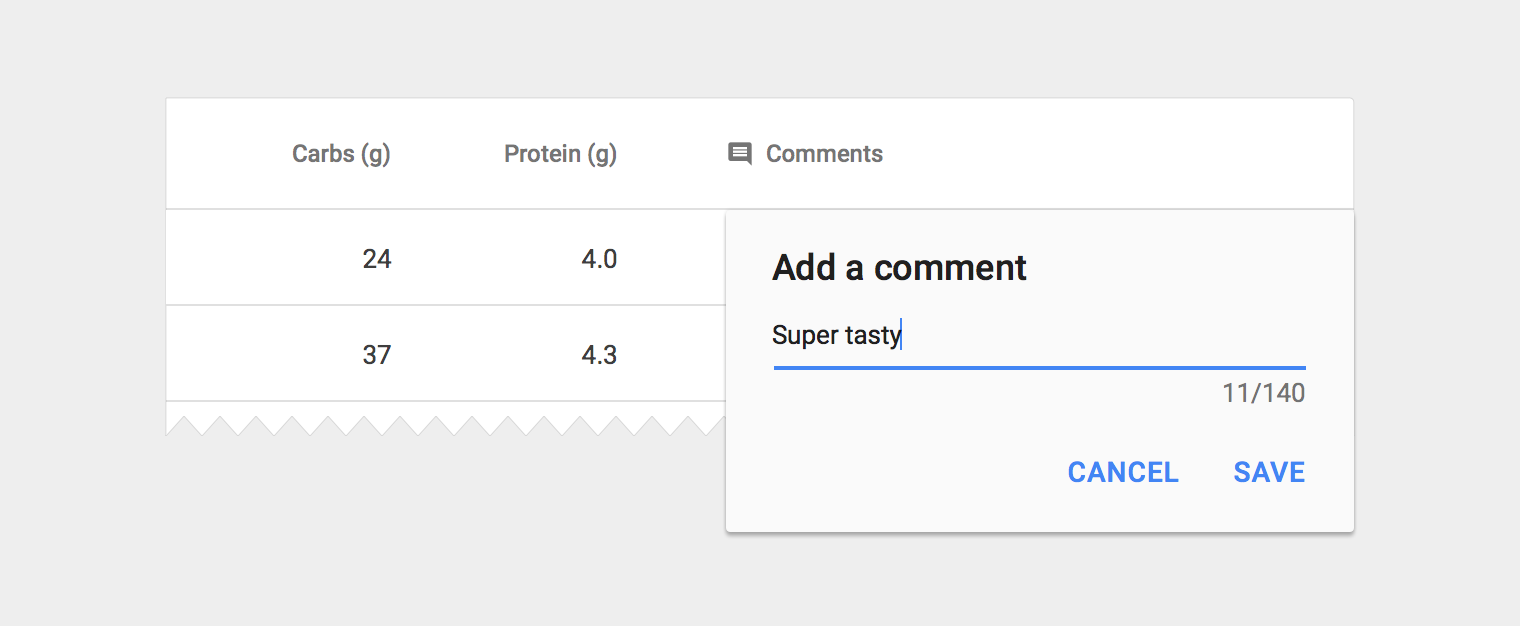
Duże okno dialogowe edycji
- Wyrównaj krawędzie okna dialogowego do najbliższych separatorów lub krawędzi tabeli
- Postępuj zgodnie z wytycznymi dotyczącymi okien dialogowych, stosując motyw aplikacji, jeśli ma to zastosowanie
- Użytkownik zatwierdza tekst, klikając przycisk „Zapisz”
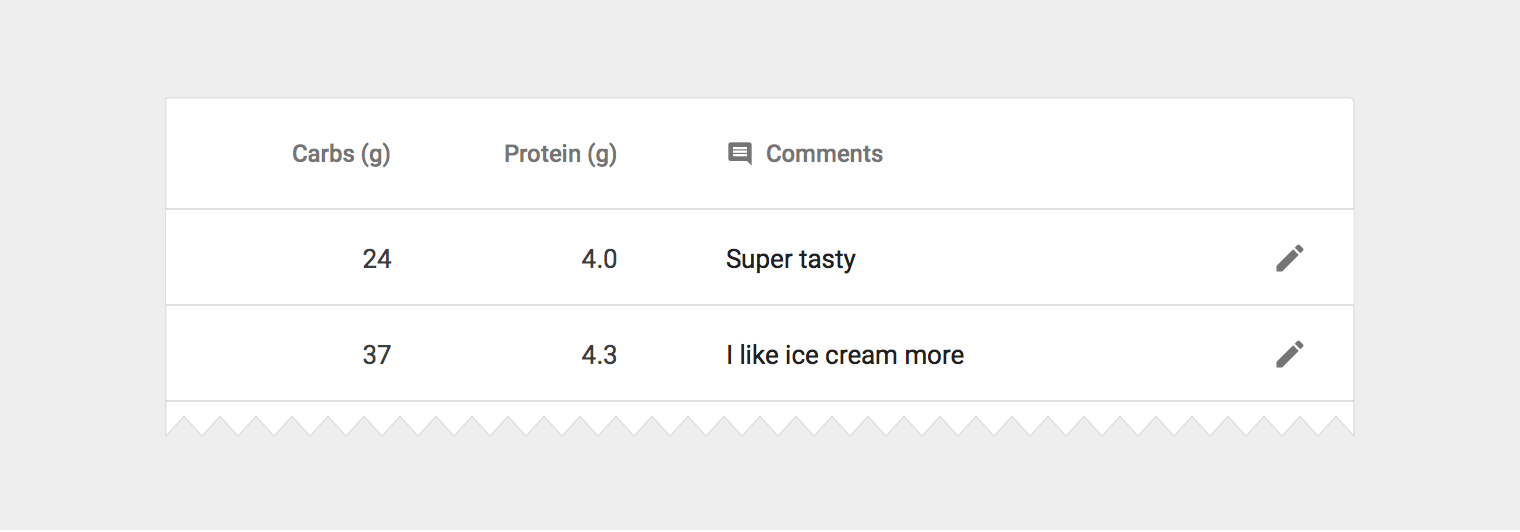
Ikona edycji w miejscu
- Kontener o wymiarach 18dp
- 54% czerni
Menu osadzone w tabeli
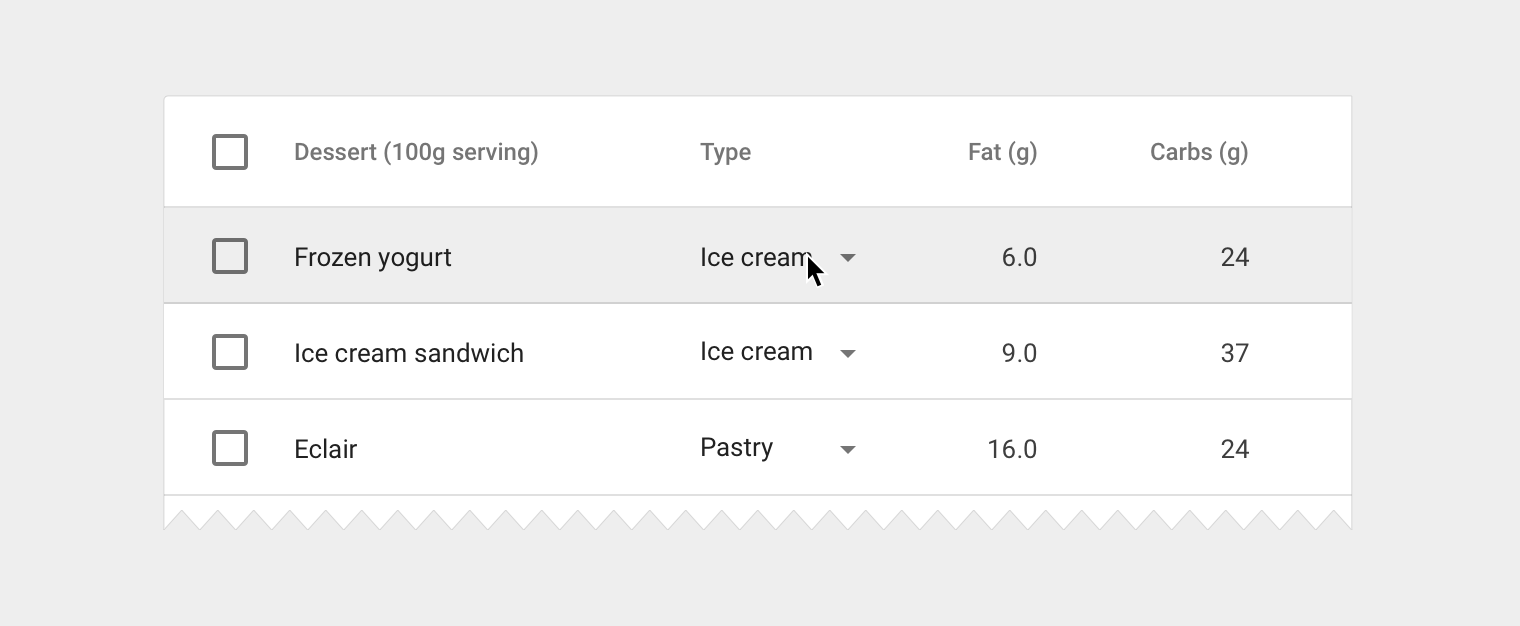
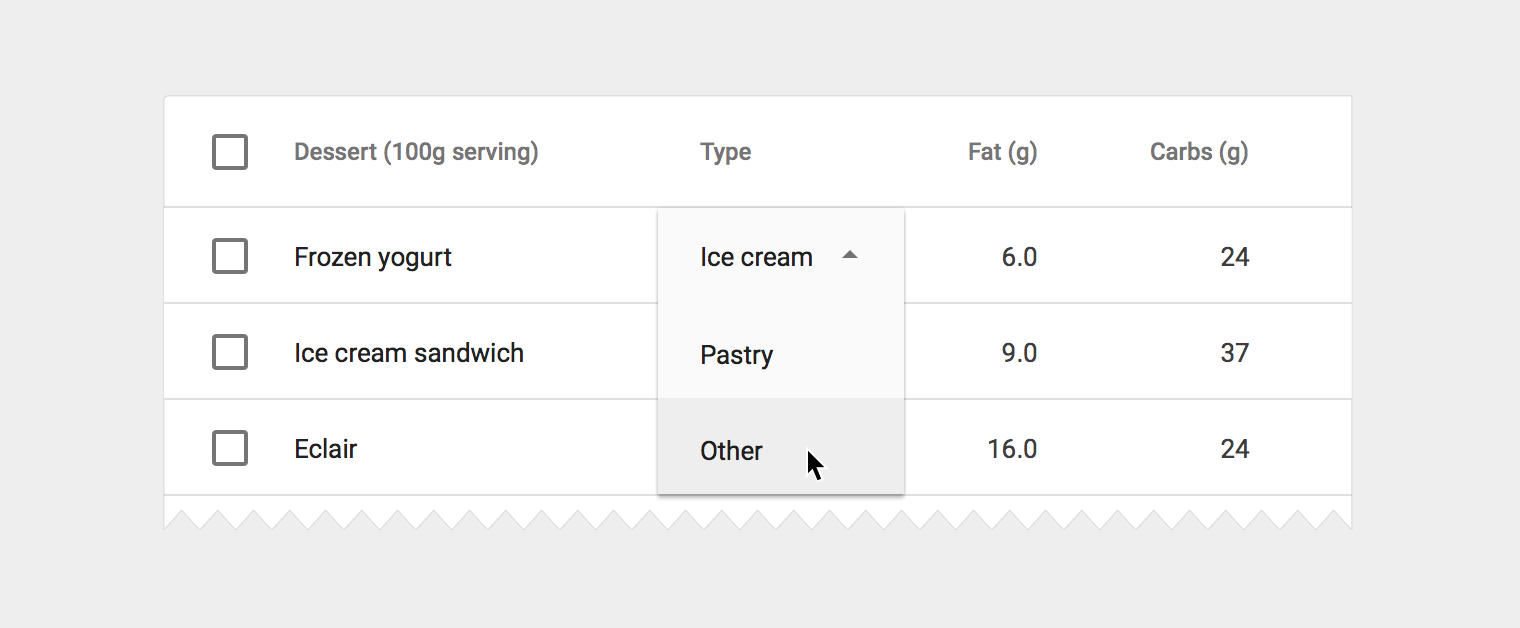
Zamiast edytować tekst, użytkownicy mogą potrzebować możliwości wyboru opcji z predefiniowanej listy. W takim przypadku osadź komponent menu bezpośrednio w tabeli.
Menu osadzone w tabeli
- 13sp Roboto Regular
- 87% czerni
- Postępuj zgodnie z wytycznymi dotyczącymi odstępów i rozmiarów dla menu
Tabele na kartach
Tabele można osadzać w kartach, a narzędzia do nawigacji po tabeli i manipulowania danymi mogą być wyświetlane u góry oraz u dołu.
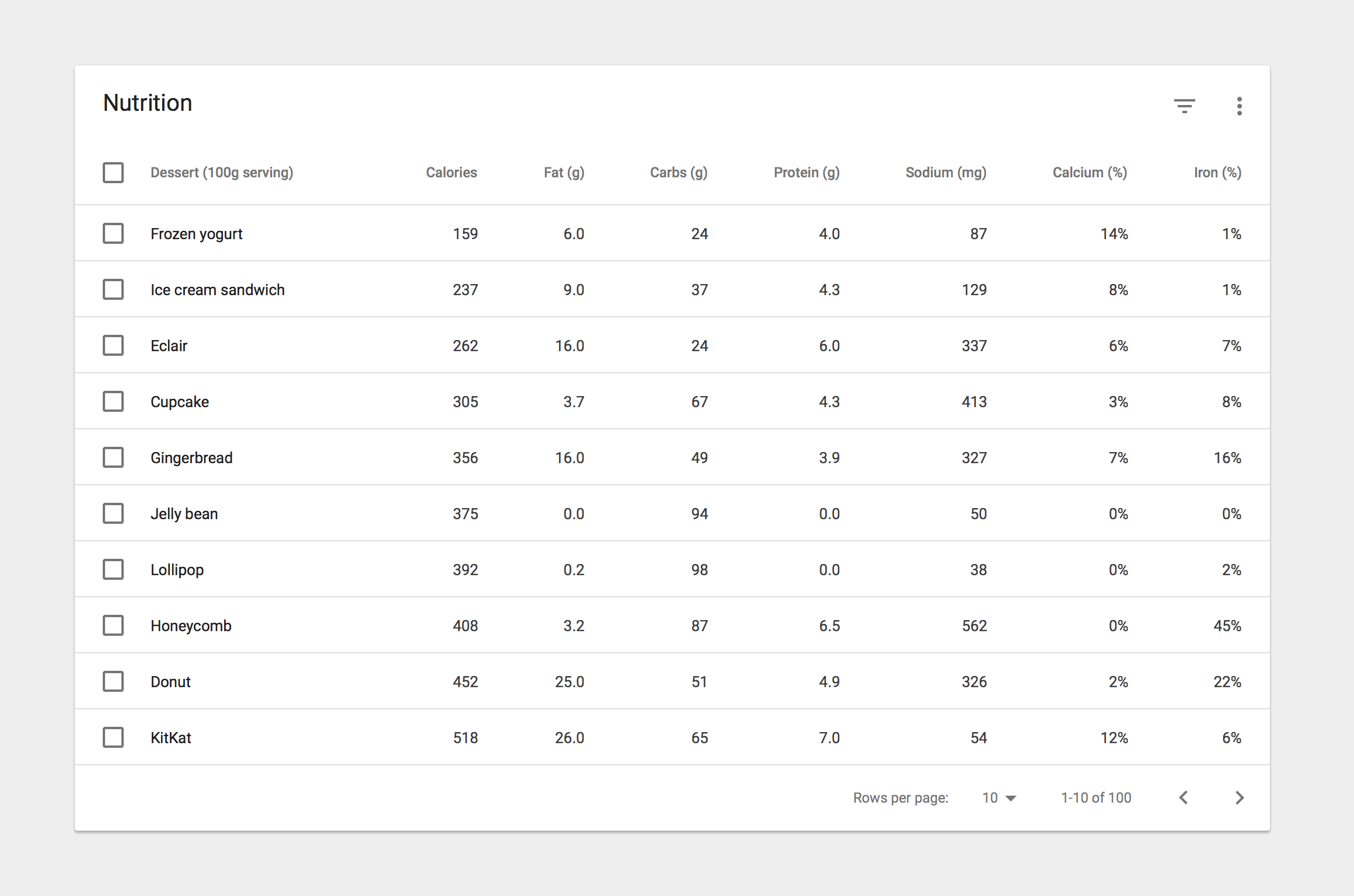
Tytuł karty
20sp Roboto Regular
87% czerni
Ikony akcji karty (nagłówek i stopka)
Kontener o wymiarach 24dp
54% czerni
Etykiety paginacji w stopce
12sp Roboto Regular
54% czerni
Alternatywne nagłówki
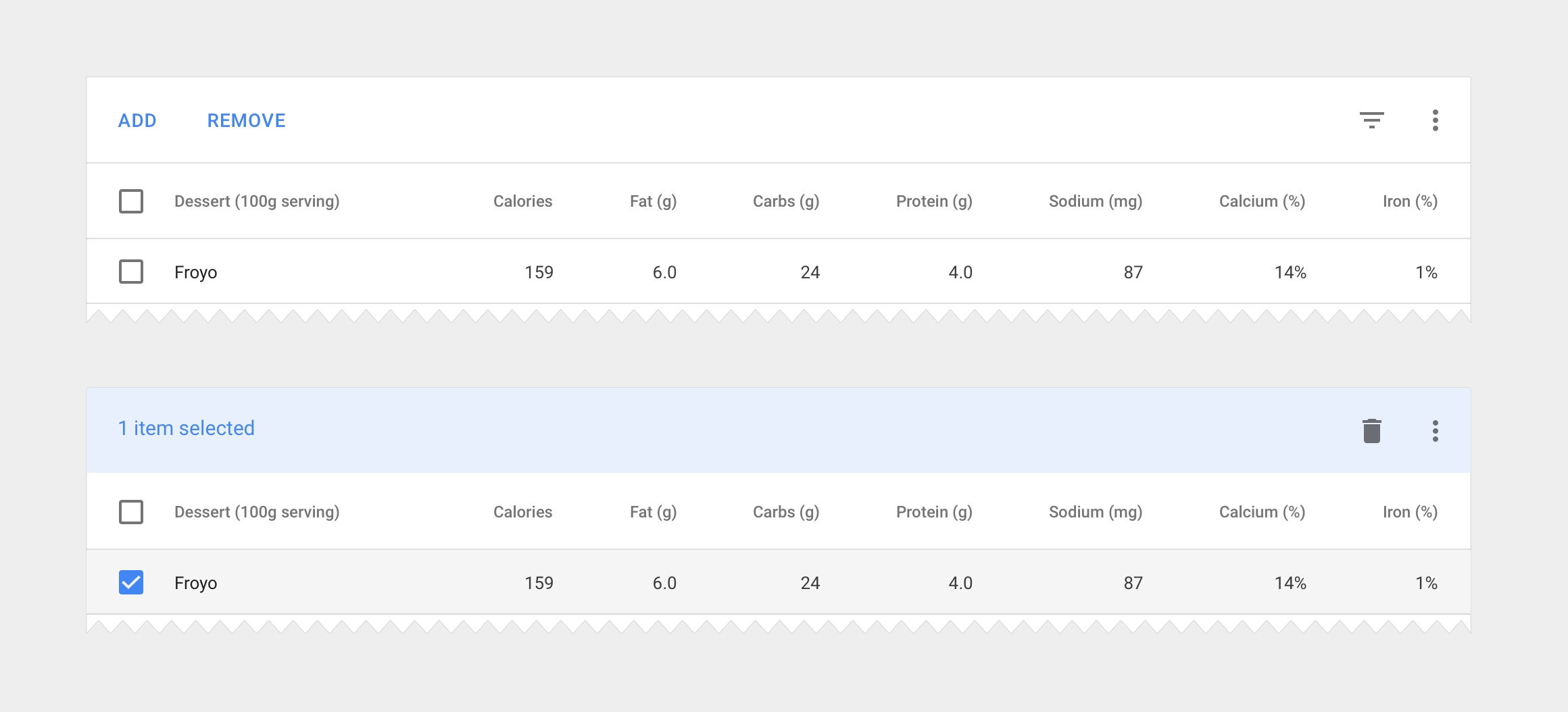
Niektóre karty z tabelami mogą wymagać nagłówków z akcjami zamiast tytułów. W takim przypadku możesz:
- Wyświetlić akcje widoczne na stałe
- Wyświetlić nagłówek kontekstowy, który aktywuje się po zaznaczeniu elementów
Przyciski akcji
Użyj przycisków bez obramowania
Włącz je po zaznaczeniu elementów
Kolorowy nagłówek
Użyj odcienia 50 koloru drugorzędnego aplikacji jako tła
Wyświetl liczbę zaznaczonych elementów
Wyświetl dostępne ikony kontekstowe po zaznaczeniu elementów
Specyfikacja
Odstępy pionowe
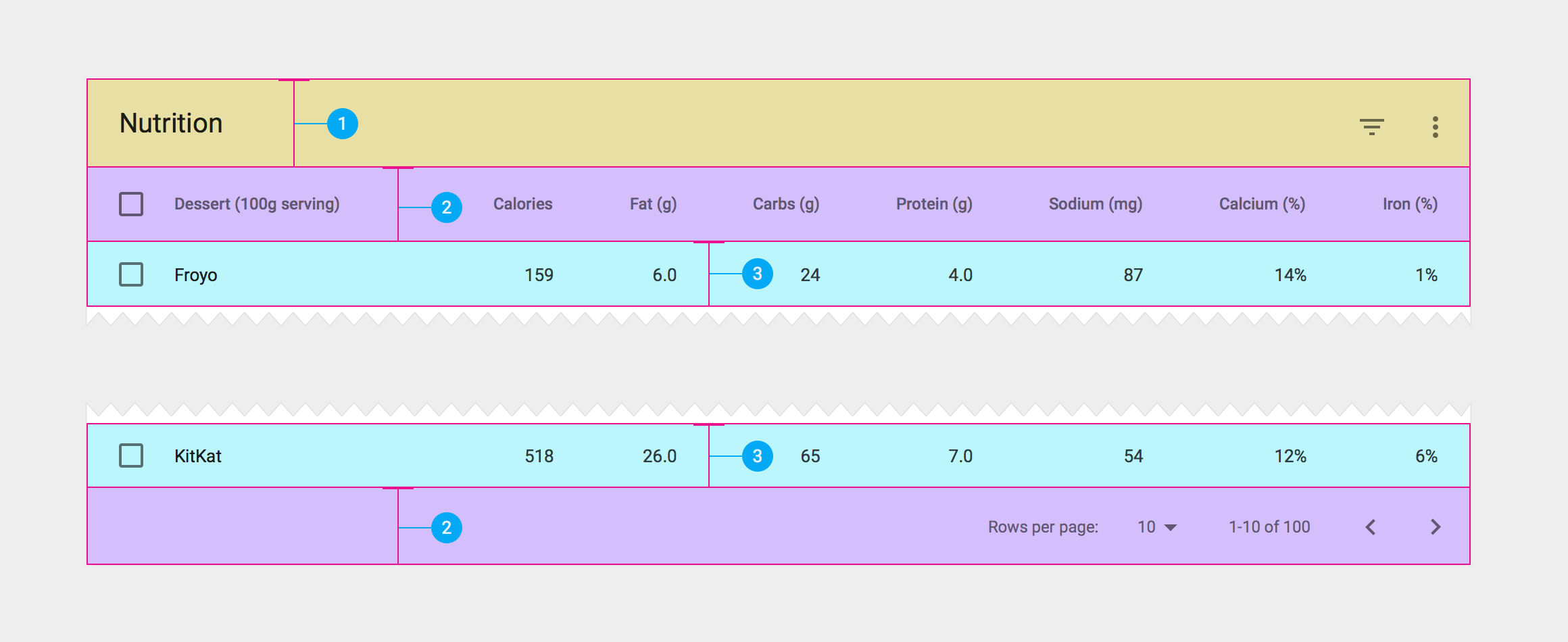
- Wysokość nagłówka karty: 64dp
- Wysokość ostatniego wiersza: 56dp
- Wysokość wiersza danych: 48dp
Dopełnienie nagłówka i stopki
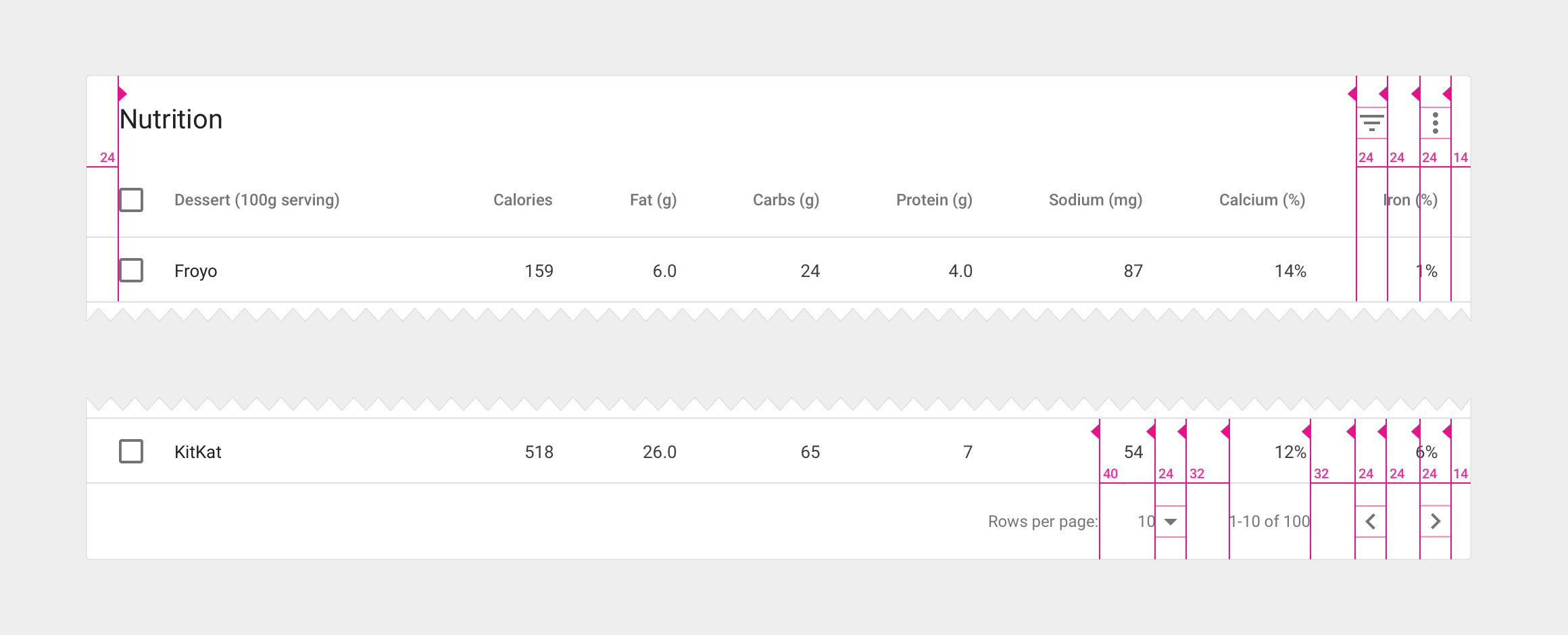
- 24dp dopełnienia na krawędziach karty z tabelą
- 32dp między grupami kontrolek w stopce
- 40dp między licznikiem wierszy w stopce a jego etykietą
Dopełnienie kolumn
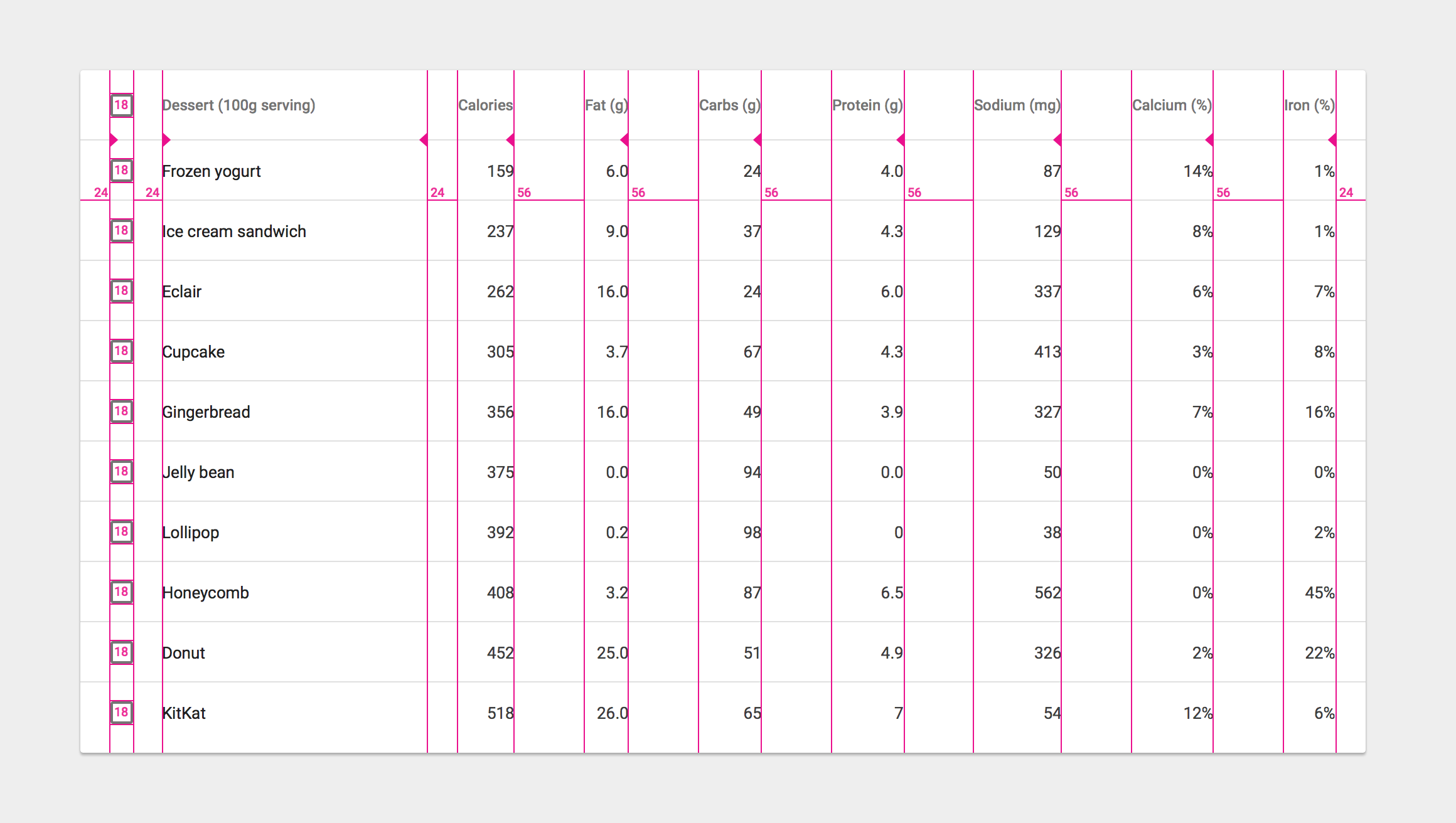
- Zastosuj odstęp między kolumnami wynoszący co najmniej 56dp. Granicę kolumny powinien wyznaczać jej najszerszy element (w tym dane i nazwę kolumny).
- Ikony pól wyboru mają szerokość i wysokość 18dp w kontenerze o wymiarach 24dp