Struktura
Regiony interfejsu użytkownika
Wskazówki dotyczące rozmieszczania elementów na osi Z — tak, aby zapewnić poprawne zachowanie interakcji oraz renderowanie cieni — znajdziesz w sekcjach Środowisko oraz Elewacje i cienie.
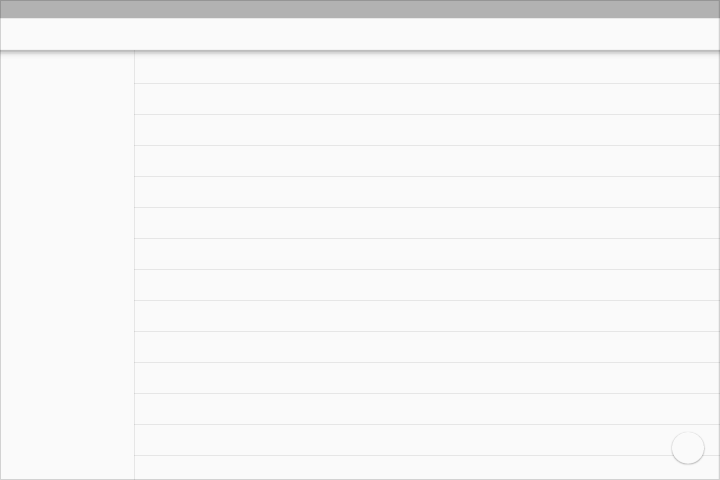
Struktura mobilna
Ta struktura obejmuje stały pasek aplikacji oraz pływający przycisk akcji. Opcjonalnie można dodać dolny pasek z dodatkowymi funkcjami lub menu nadmiarowym. Panel nawigacji bocznej zachodzi na wszystkie pozostałe elementy strukturalne.
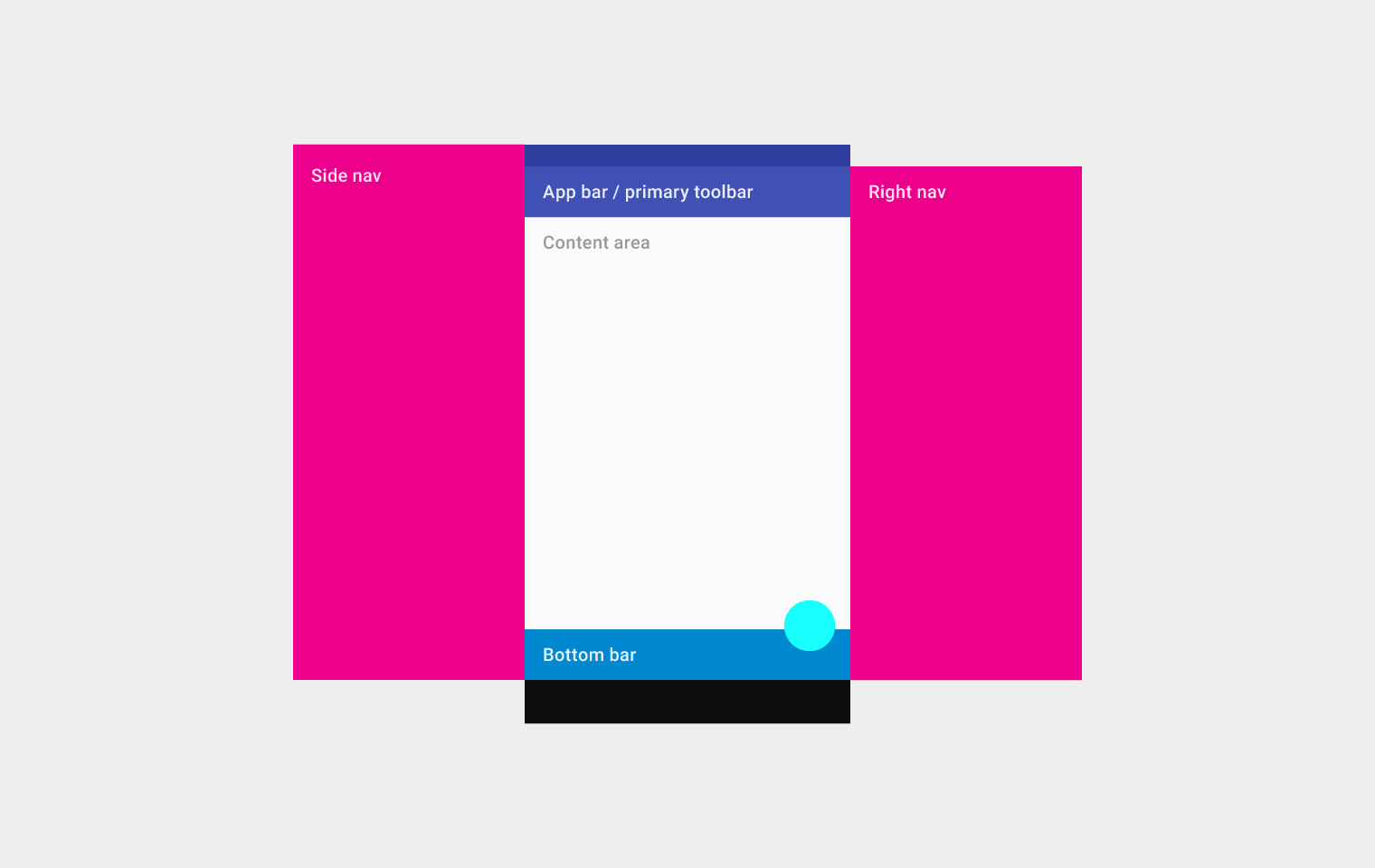
U góry, od lewej do prawej: nawigacja boczna, pasek aplikacji/główny pasek narzędzi, obszar treści (poniżej paska aplikacji/głównego paska narzędzi) oraz nawigacja po prawej
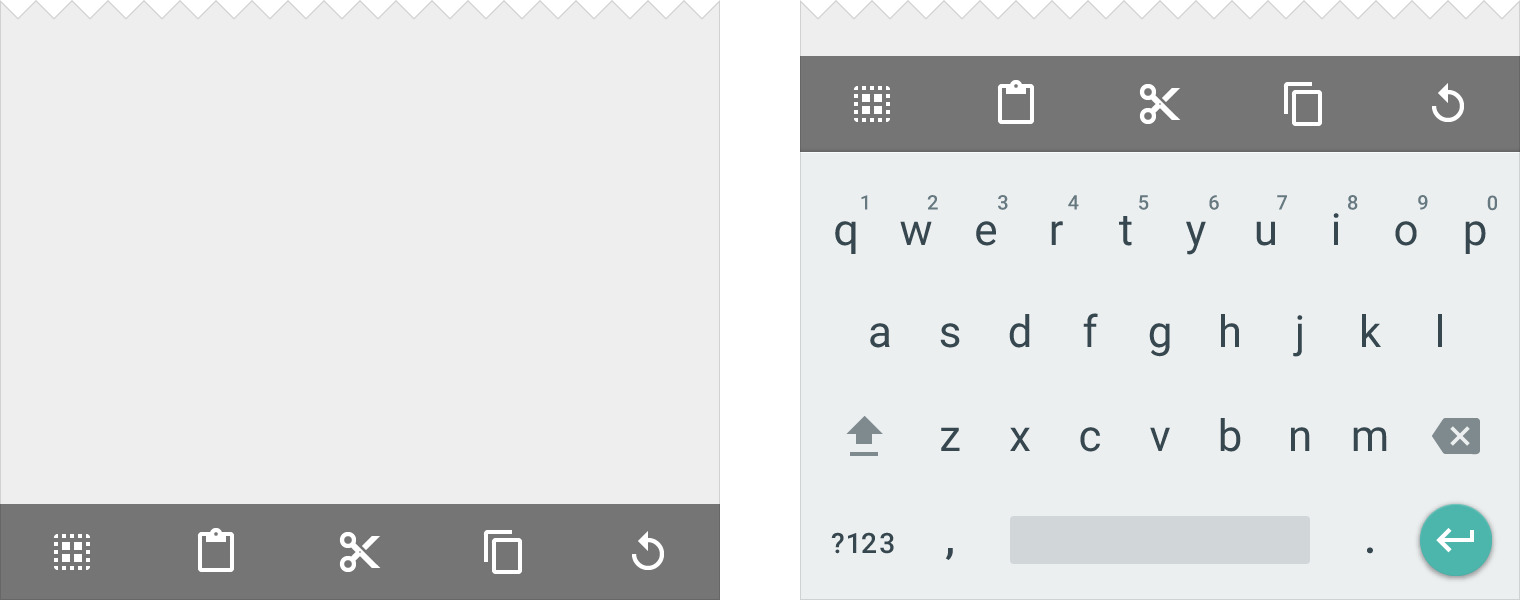
U dołu: dolny pasek
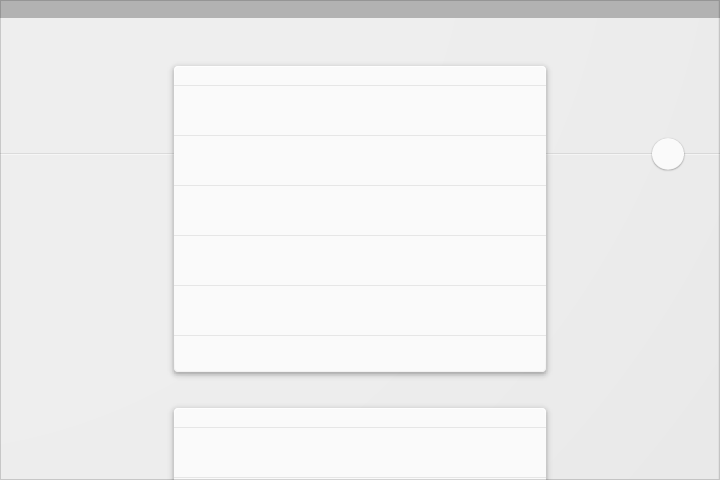
Struktura tabletu
Ta struktura obejmuje stały pasek aplikacji wraz z pływającym przyciskiem akcji. Pasek aplikacji przejmuje funkcje dolnych pasków znanych z tabletów i urządzeń mobilnych. Opcjonalnie można dodać dolny pasek z dodatkowymi funkcjami lub menu nadmiarowym. Panel nawigacji bocznej zachodzi na wszystkie pozostałe elementy strukturalne. Nawigację boczną po prawej stronie można wyświetlać tymczasowo lub przypiąć na stałe.
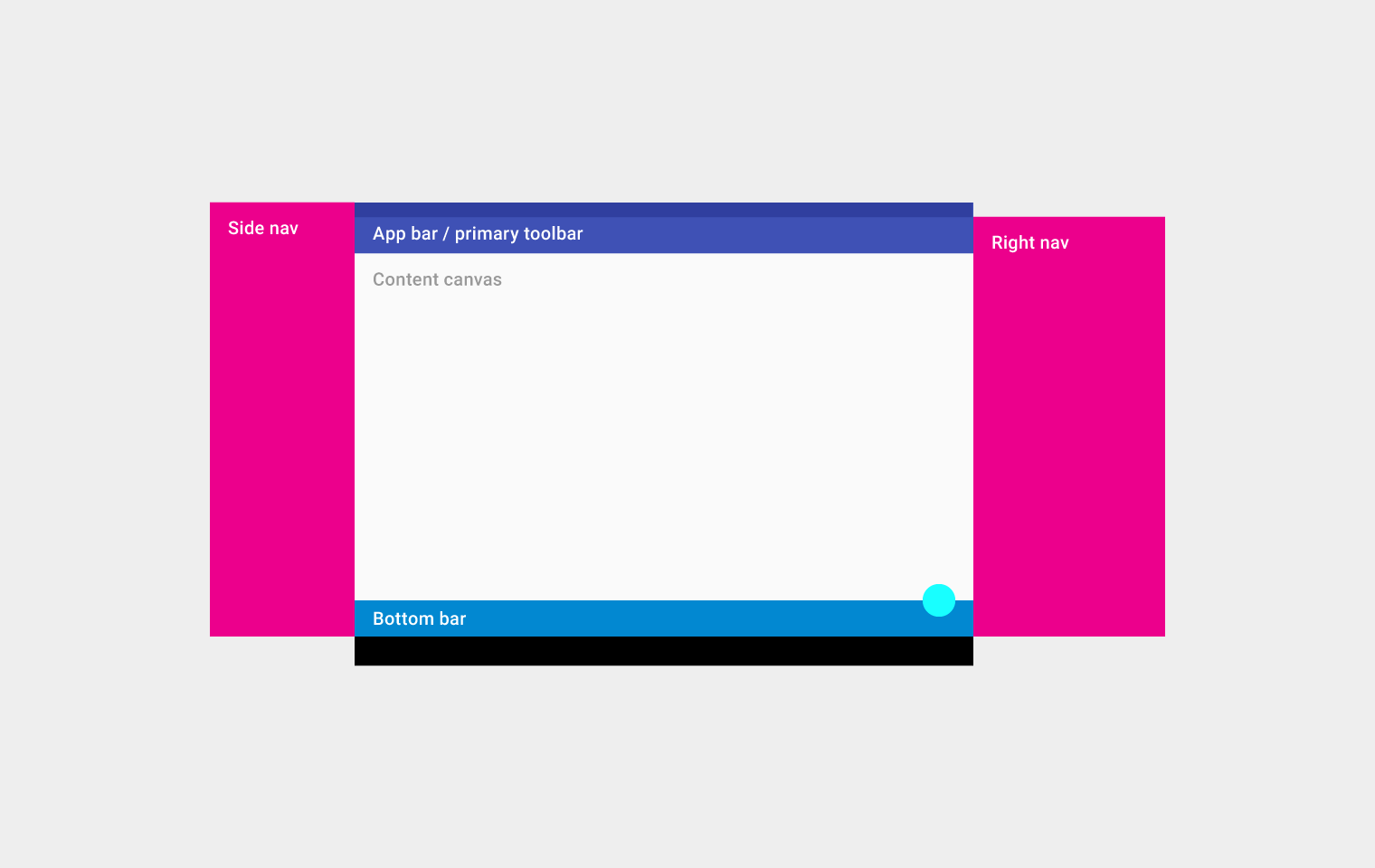
U góry, od lewej do prawej: nawigacja boczna, pasek aplikacji/główny pasek narzędzi, obszar treści (poniżej paska aplikacji/głównego paska narzędzi) oraz nawigacja po prawej
U dołu: dolny pasek
Struktura pulpitu
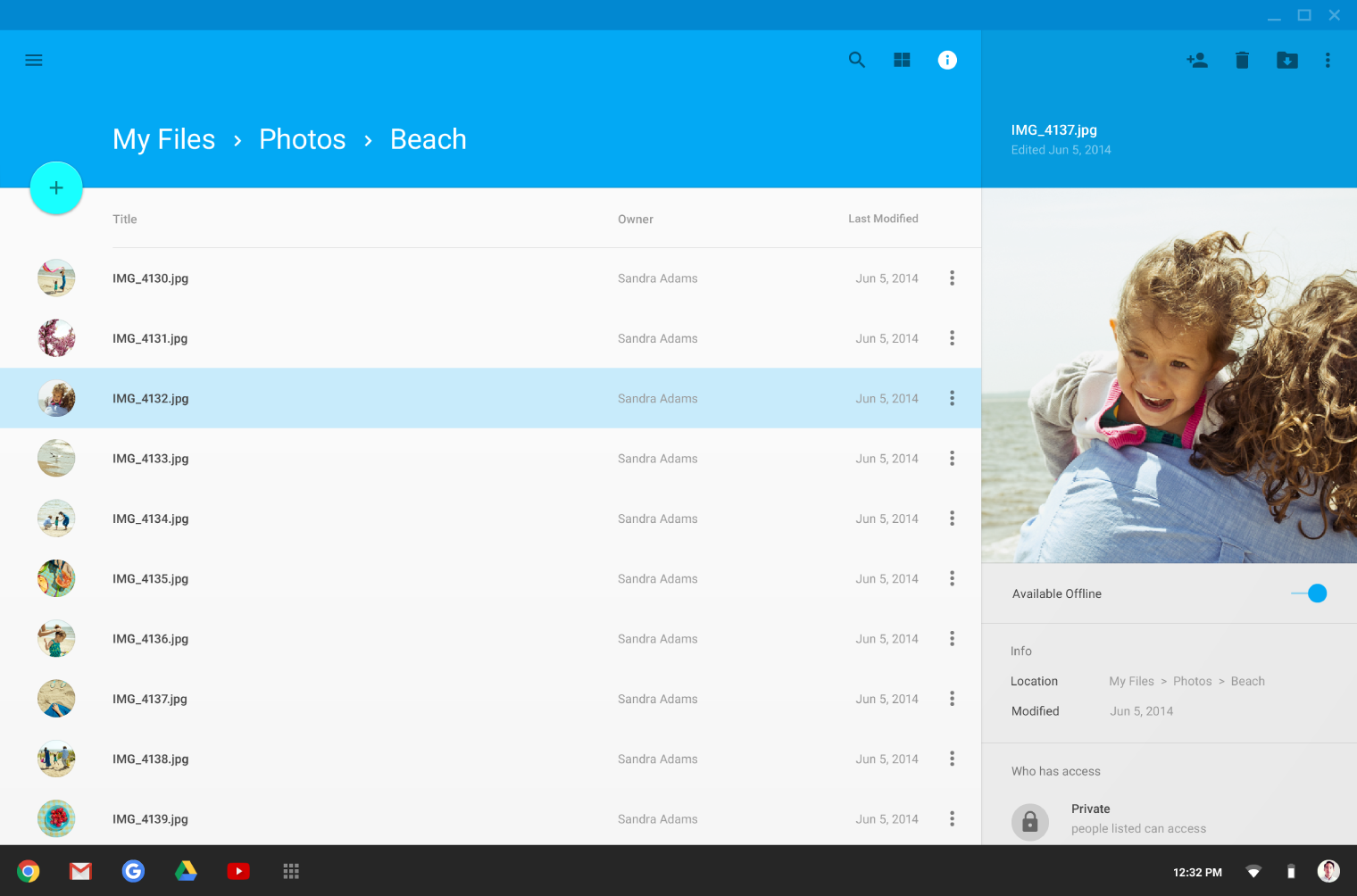
Struktura pulpitu obejmuje stały pasek aplikacji wraz z pływającym przyciskiem akcji. Pasek aplikacji przejmuje funkcje dolnych pasków znanych z tabletów i urządzeń mobilnych. Tam, gdzie to możliwe, kontrolki okna są integrowane z paskiem aplikacji.
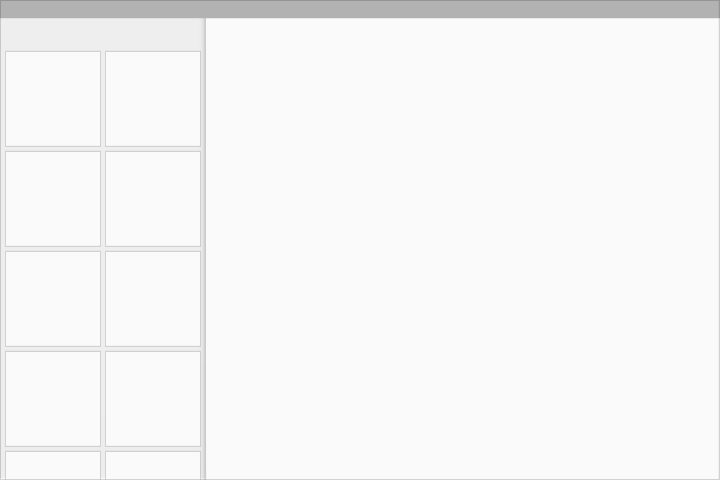
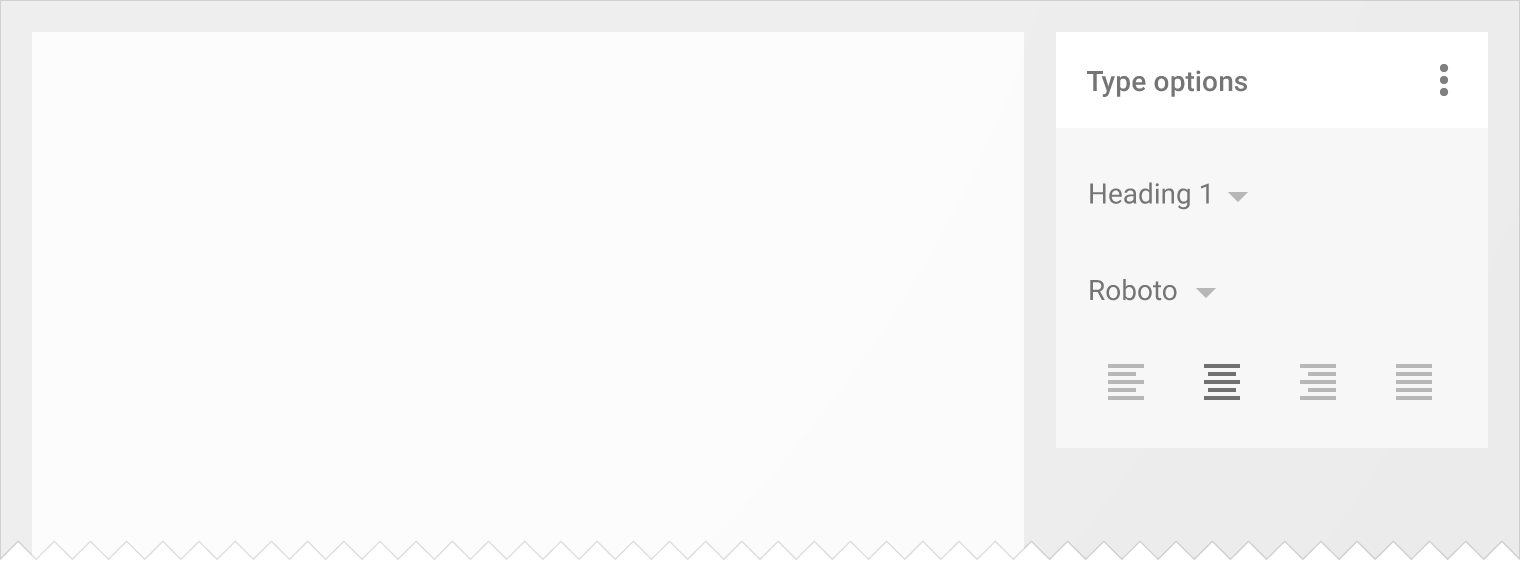
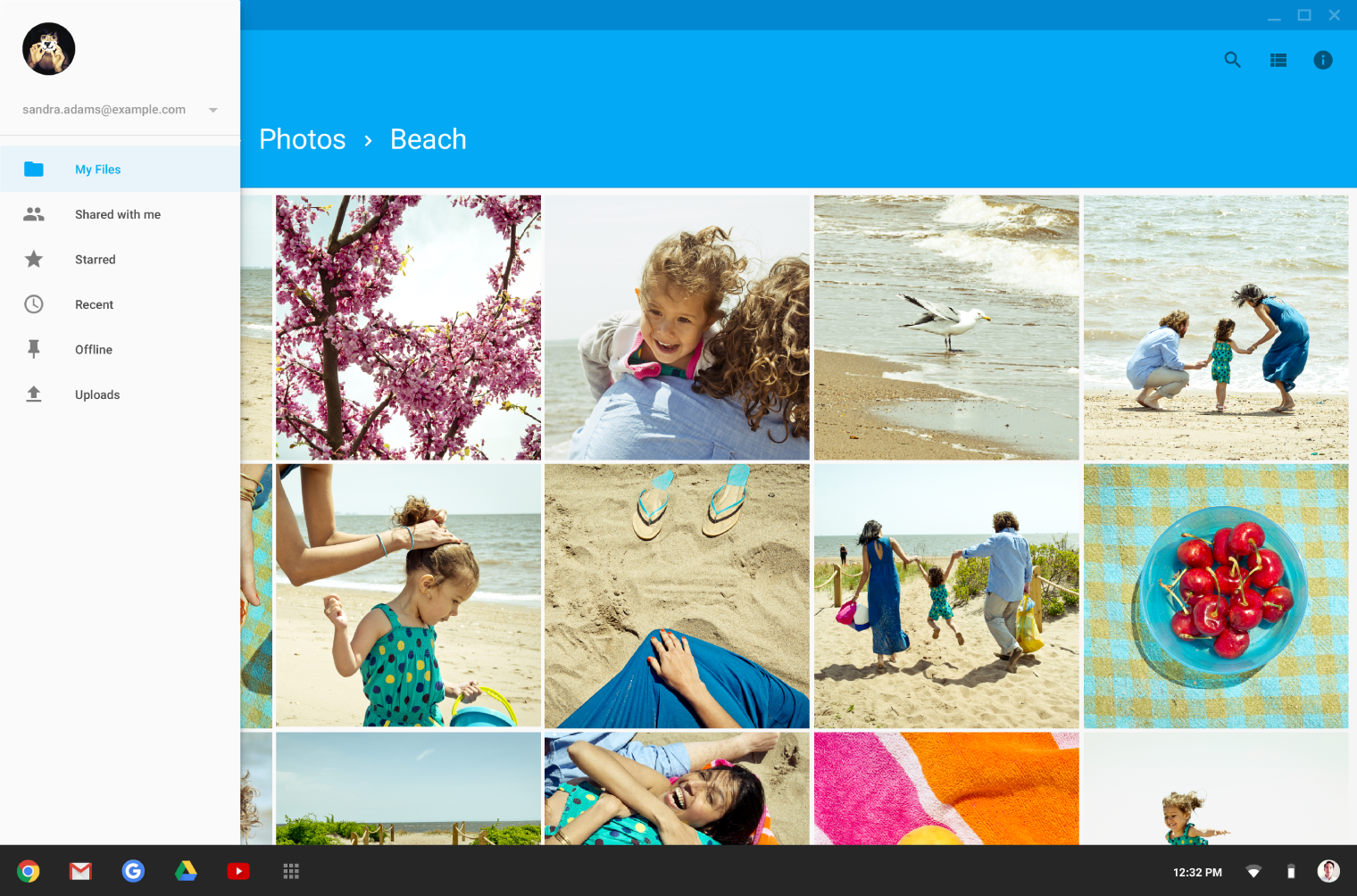
Panele nawigacji bocznej mogą zajmować pełną wysokość ekranu (łącznie z obszarem pod paskiem aplikacji) i mogą być wyświetlane tymczasowo lub przypięte na stałe. Panel nawigacji bocznej, podobnie jak obszar treści, może mieć własne wtórne paski narzędzi służące do zakładek, palet lub działań drugorzędnych.
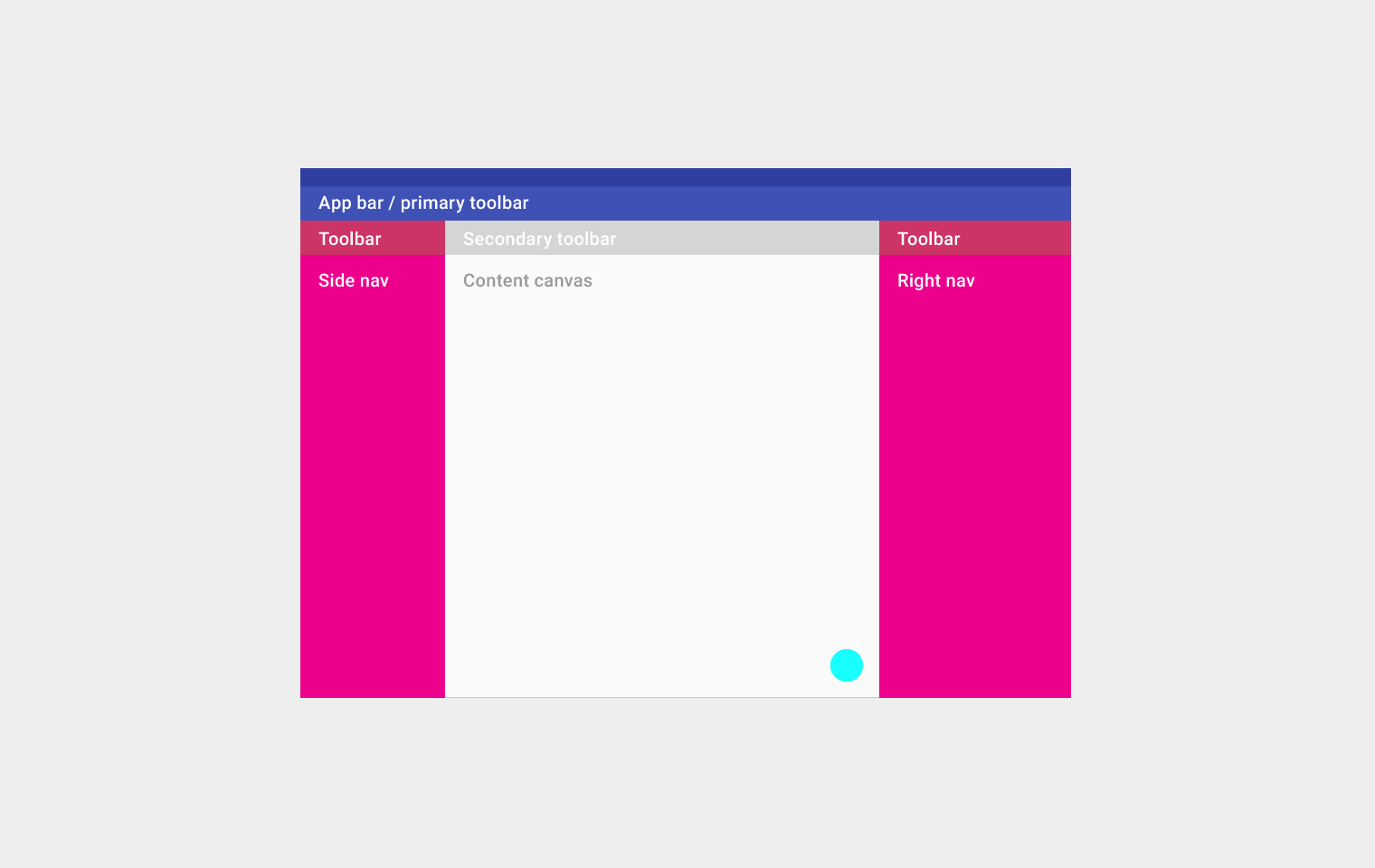
Pierwszy wiersz, od lewej do prawej: pasek aplikacji/główny pasek narzędzi
Drugi wiersz, od lewej do prawej: pasek narzędzi, wtórny pasek narzędzi i pasek narzędzi
Trzeci wiersz, od lewej do prawej: nawigacja boczna, obszar treści i nawigacja po prawej
U dołu: pływający przycisk akcji
Regiony interfejsu użytkownika
Zdefiniuj główny poziomy lub pionowy separator.
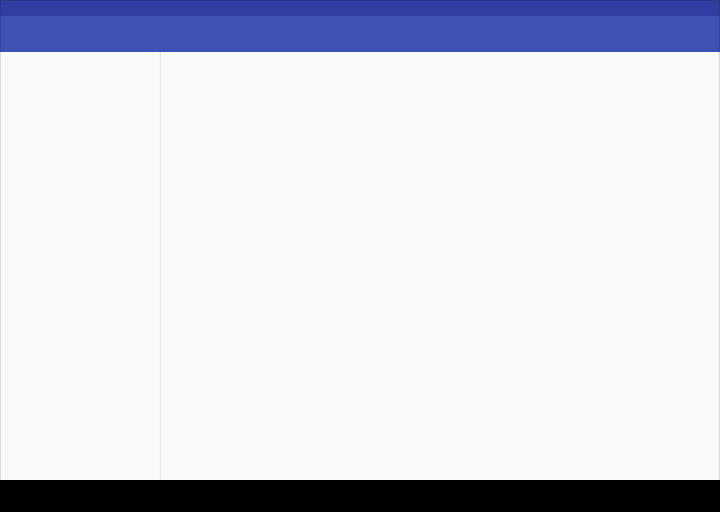
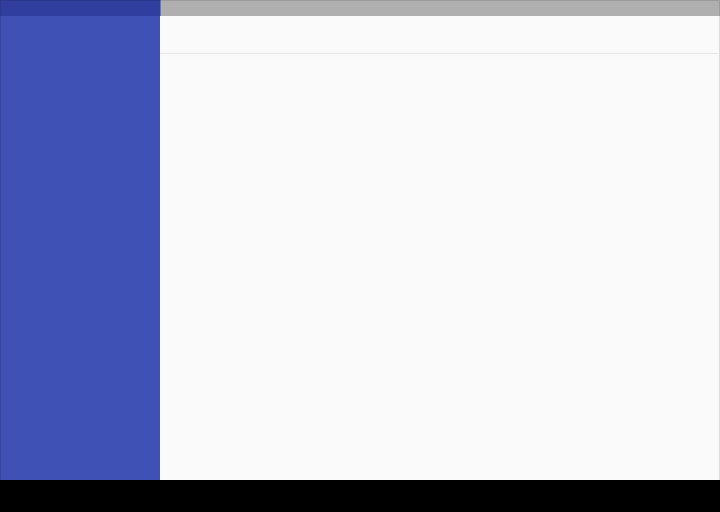
Unikaj dzielenia interfejsu na zbyt wiele regionów, które mogą tworzyć układy w kształcie litery L. Zamiast tego użyj białej przestrzeni, aby wyznaczyć obszary drugorzędne.
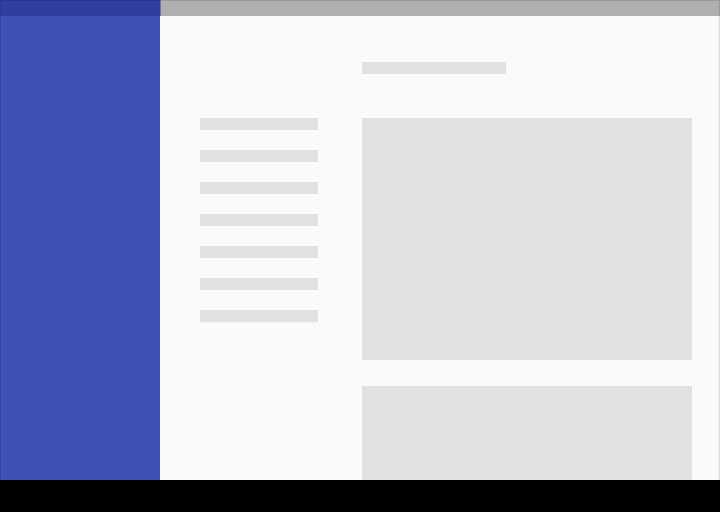
Zalecane.
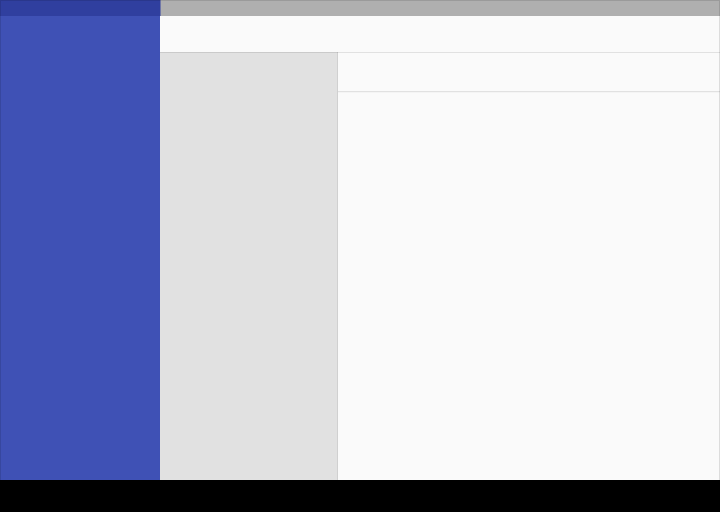
Niezalecane.
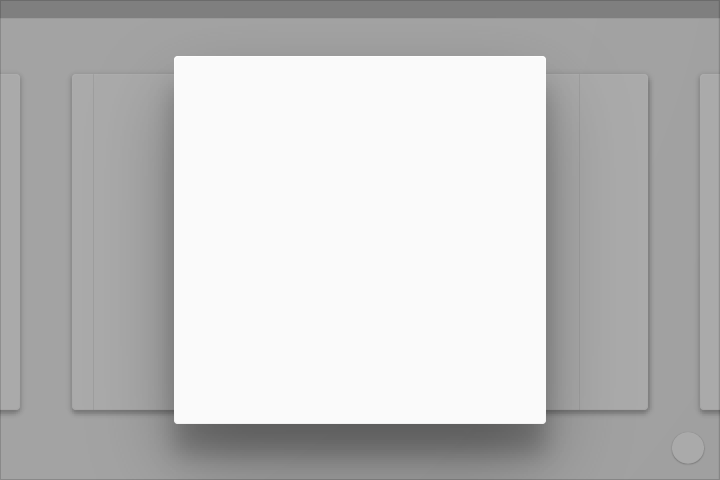
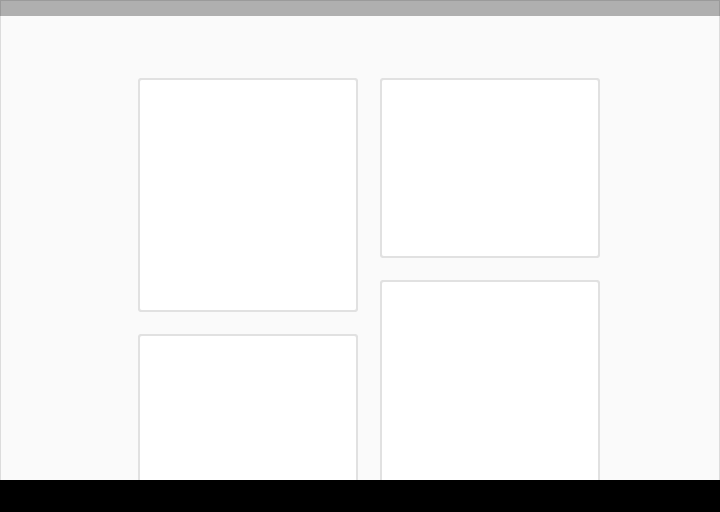
Przełamuj krawędzie układu za pomocą kart i pływających przycisków akcji.
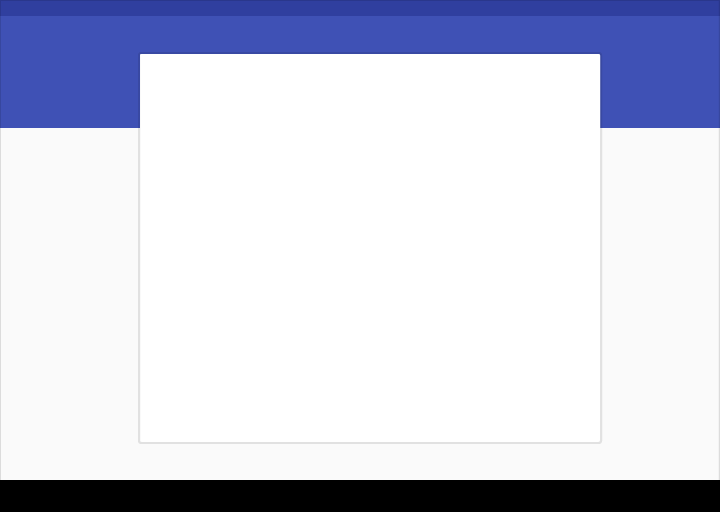
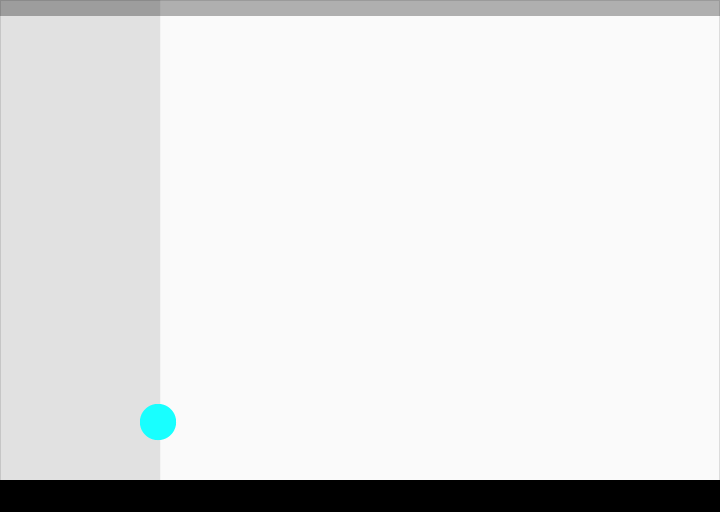
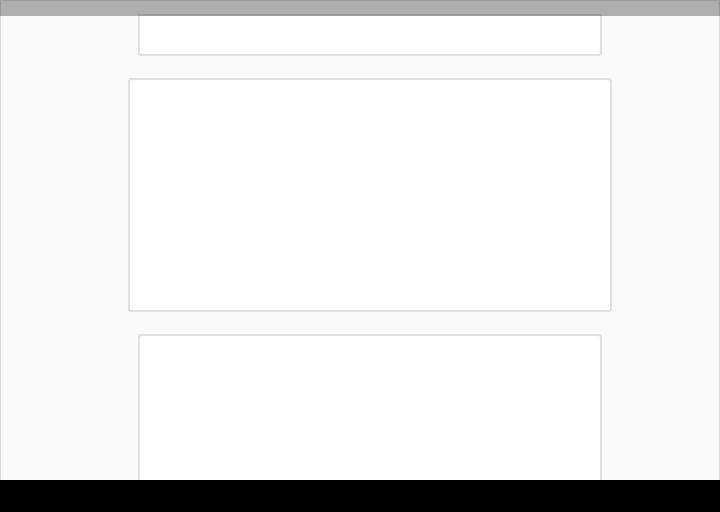
Używaj kart do organizowania treści, gdy wymagane są określone zachowania lub gdy grupy informacji wymagają wyraźniejszego rozdzielenia, niż to zapewniają biała przestrzeń czy separatory.
Paski narzędzi
Paski narzędzi są wszechstronne i mogą być wykorzystywane na wiele różnych sposobów.
Pasek aplikacji
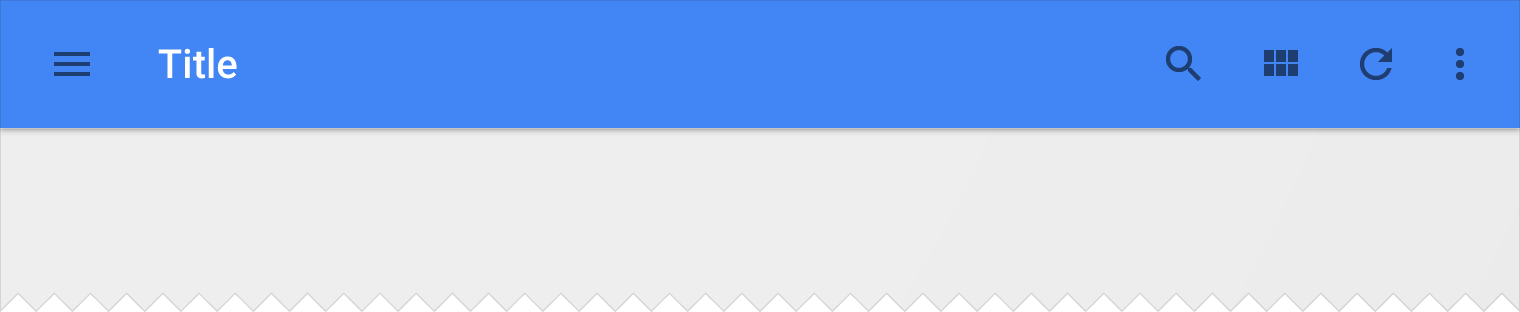
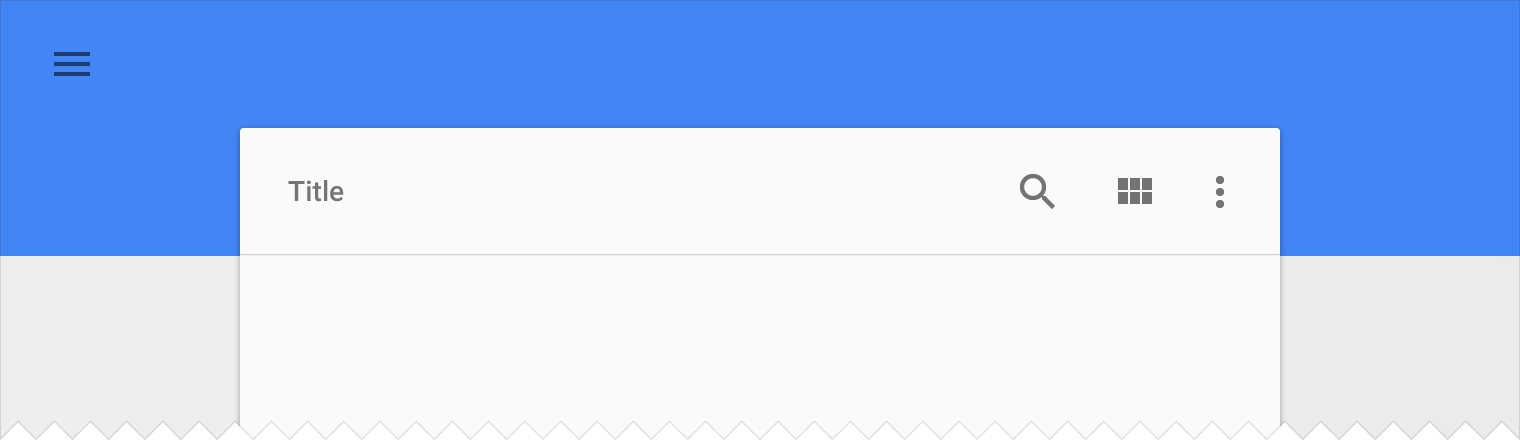
Pasek aplikacji, wcześniej znany w Androidzie jako pasek akcji, to specjalny rodzaj paska narzędzi służący do prezentowania marki, nawigacji, wyszukiwania i działań.
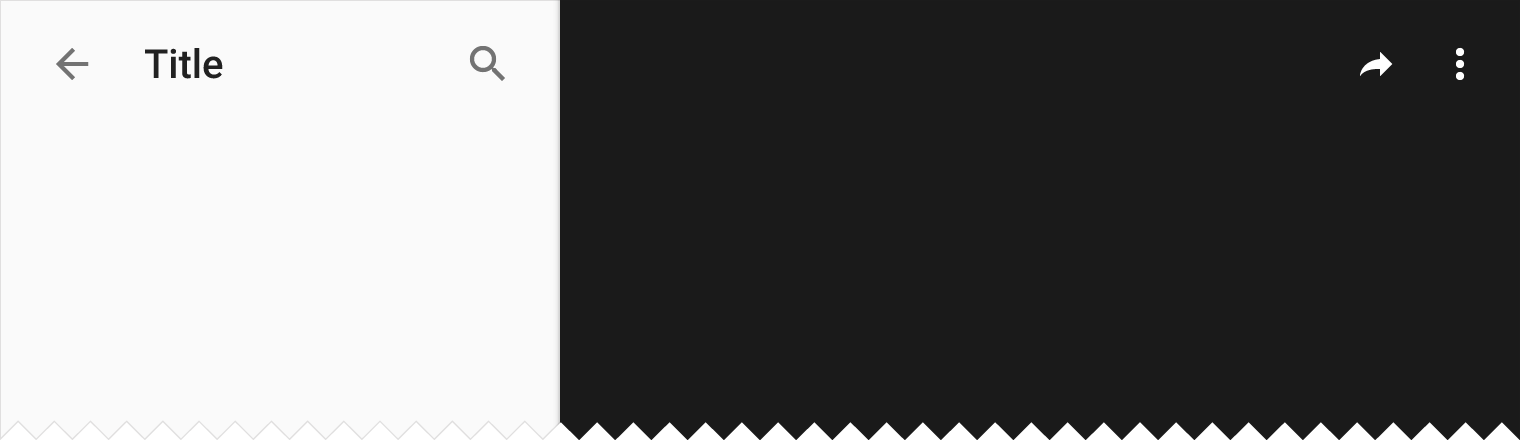
Ikona nawigacji po lewej stronie paska aplikacji może pełnić następujące funkcje:
- Otwierać szuflada nawigacyjna
- Przedstawiać strzałkę w górę służącą do przechodzenia w górę hierarchii aplikacji
- Zostać całkowicie pominięta, jeśli nawigacja na danym ekranie nie jest wymagana
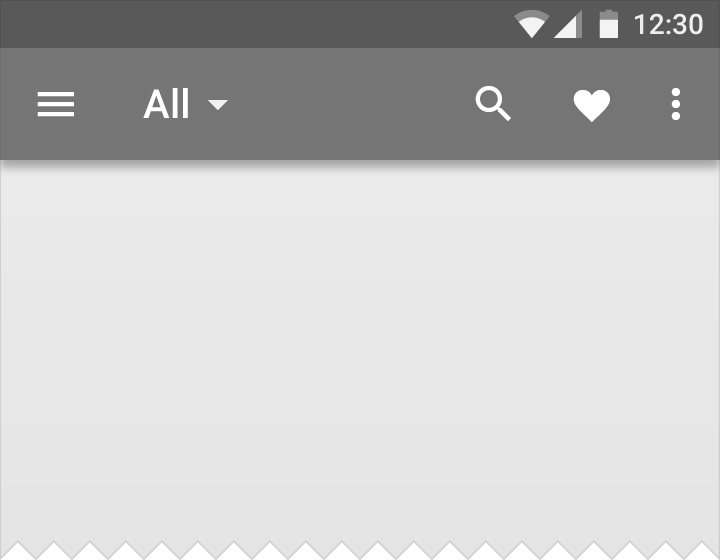
Tytuł na pasku aplikacji odzwierciedla bieżącą stronę. Może nim być nazwa aplikacji, tytuł strony lub filtr strony.
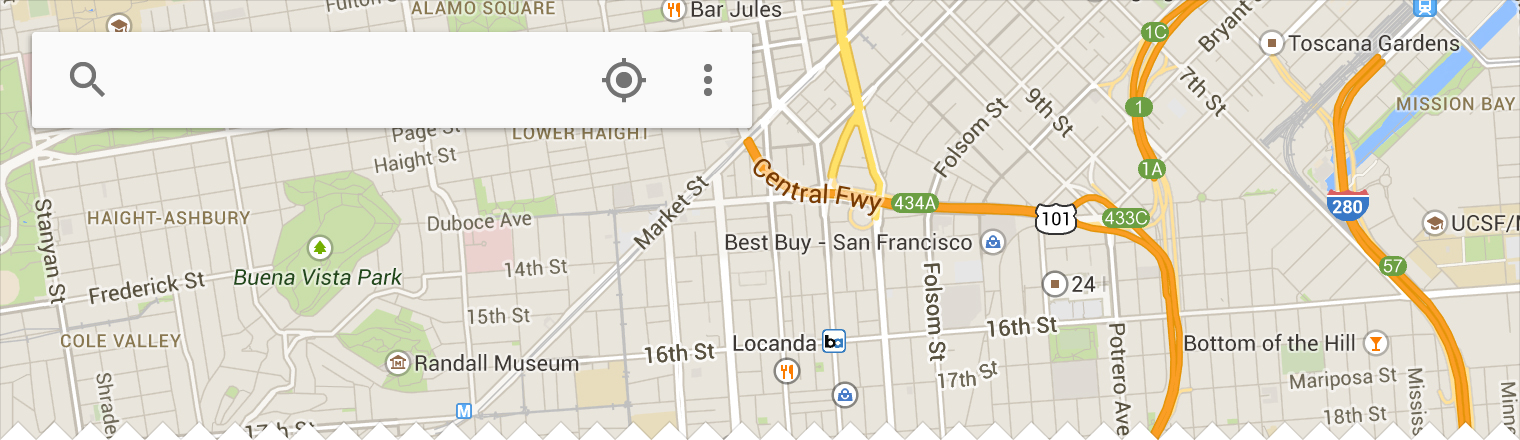
Ikony po prawej stronie paska aplikacji reprezentują działania związane z aplikacją. Ikona menu otwiera menu przepełnienia, zawierające działania drugorzędne oraz elementy takie jak pomoc, ustawienia i przesyłanie opinii.

Po lewej: ikona nawigacji, tytuł i ikona filtra
Po prawej: ikony działań i menu
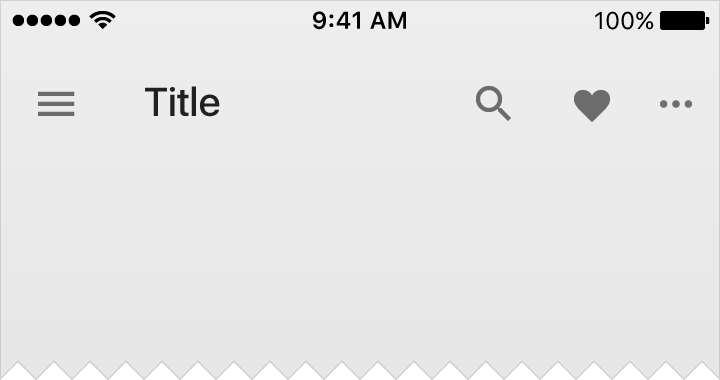
Kolor tytułu
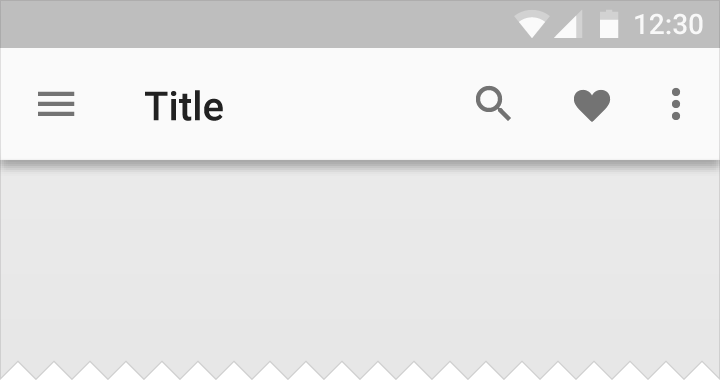
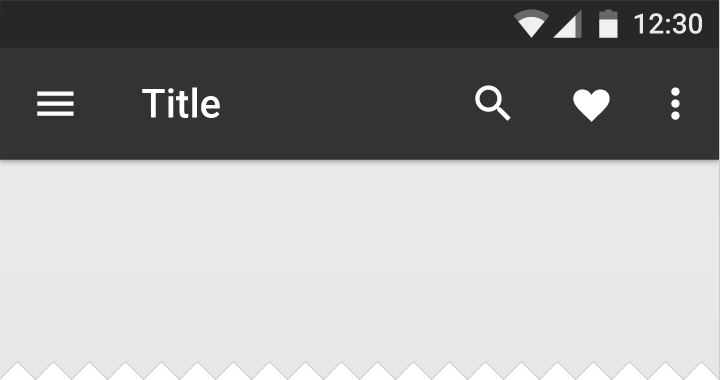
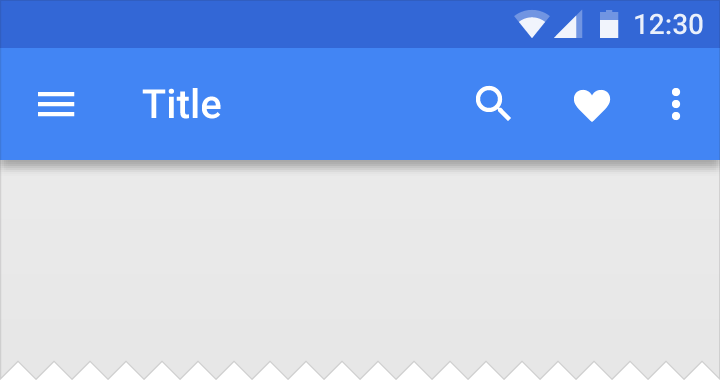
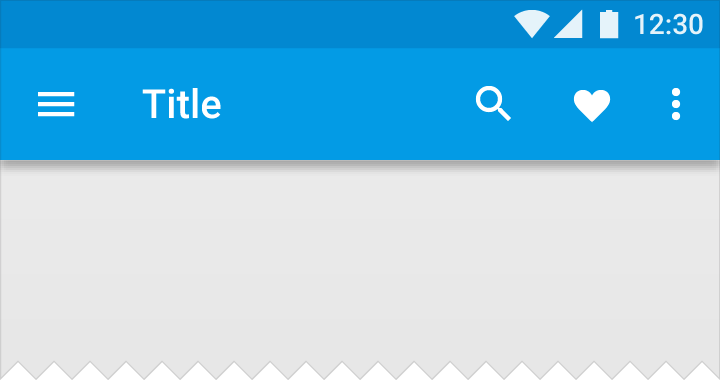
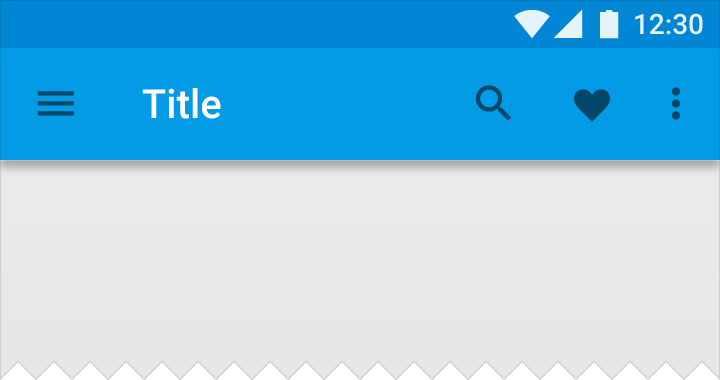
Wszystkie ikony na pasku aplikacji powinny mieć ten sam kolor.
Tytuł może mieć odrębny kolor od ikon, jeśli potrzebna jest wyraźniejsza hierarchia wizualna. Odrębne kolory tytułów najlepiej sprawdzają się na tłach zapewniających wystarczający kontrast zarówno dla białych, jak i czarnych ikon.
Metryki
Domyślne wysokości:
Urządzenie mobilne w orientacji poziomej: 48dp
Urządzenie mobilne w orientacji pionowej: 56dp
Tablet/komputer stacjonarny: 64dp
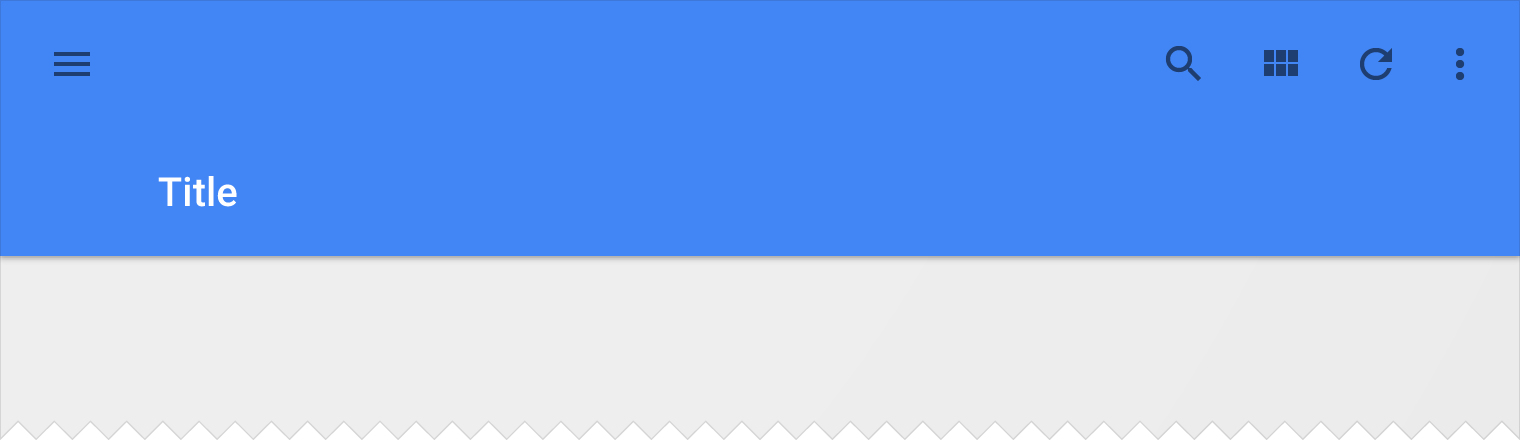
W przypadku rozszerzonych pasków aplikacji wysokość jest równa wysokości domyślnej plus przyrosty treści.
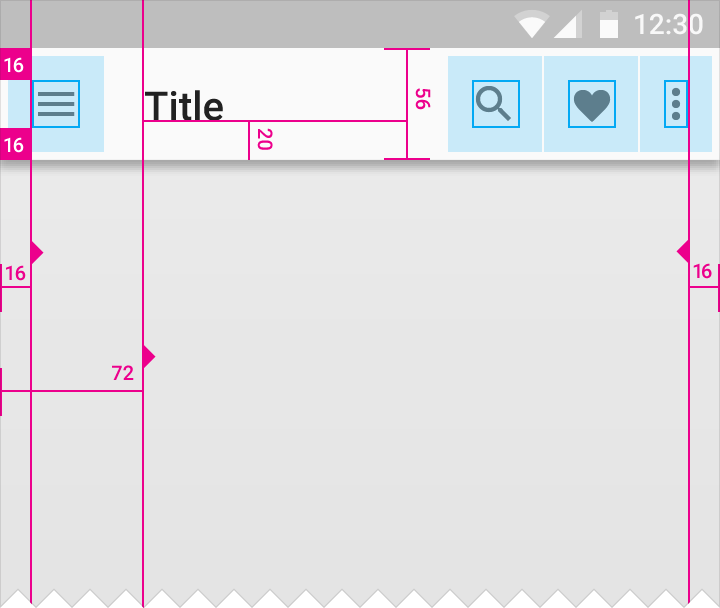
Dopełnienie paska aplikacji od lewej i prawej: 16dp
Dopełnienie ikony paska aplikacji od góry, od dołu i od lewej: 16dp
Dopełnienie tytułu paska aplikacji od lewej: 72dp
Dopełnienie tytułu paska aplikacji od dołu: 20dp
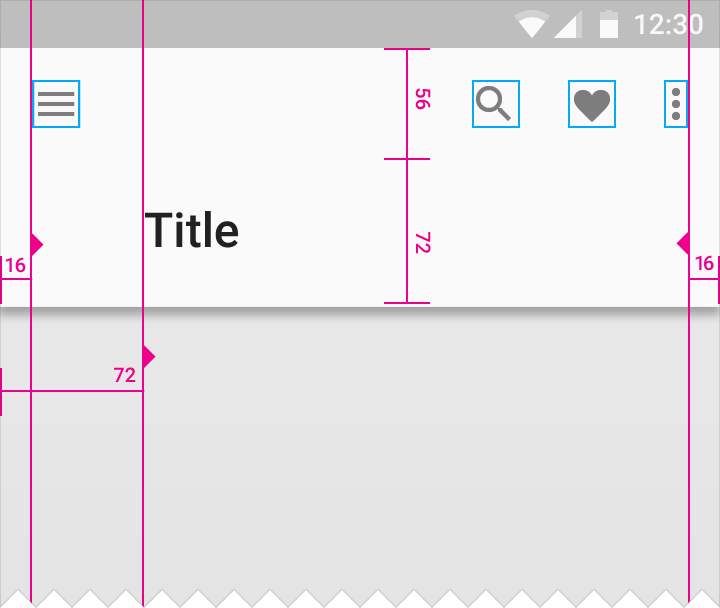
Wysokość paska aplikacji: 128dp
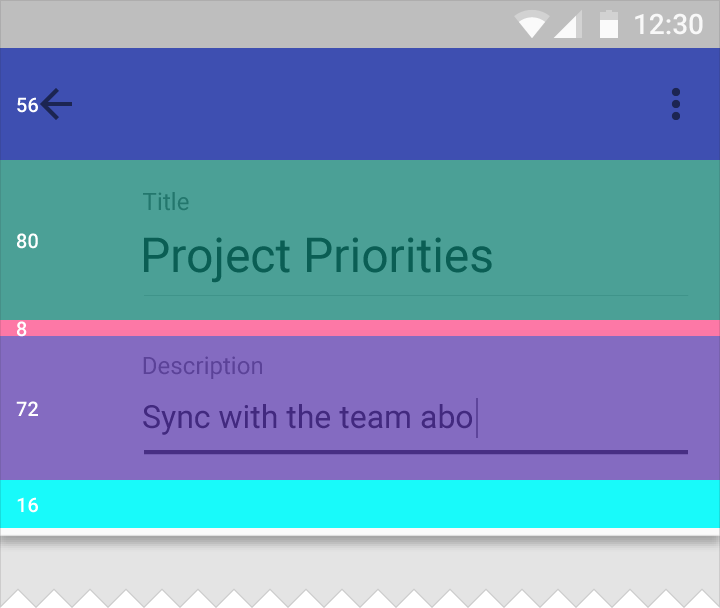
Wysokość obszaru tytułu: 80dp
Dopełnienie obszaru tytułu od dołu: 8dp
Wysokość obszaru opisu: 72dp
Dopełnienie obszaru opisu od dołu: 16dp
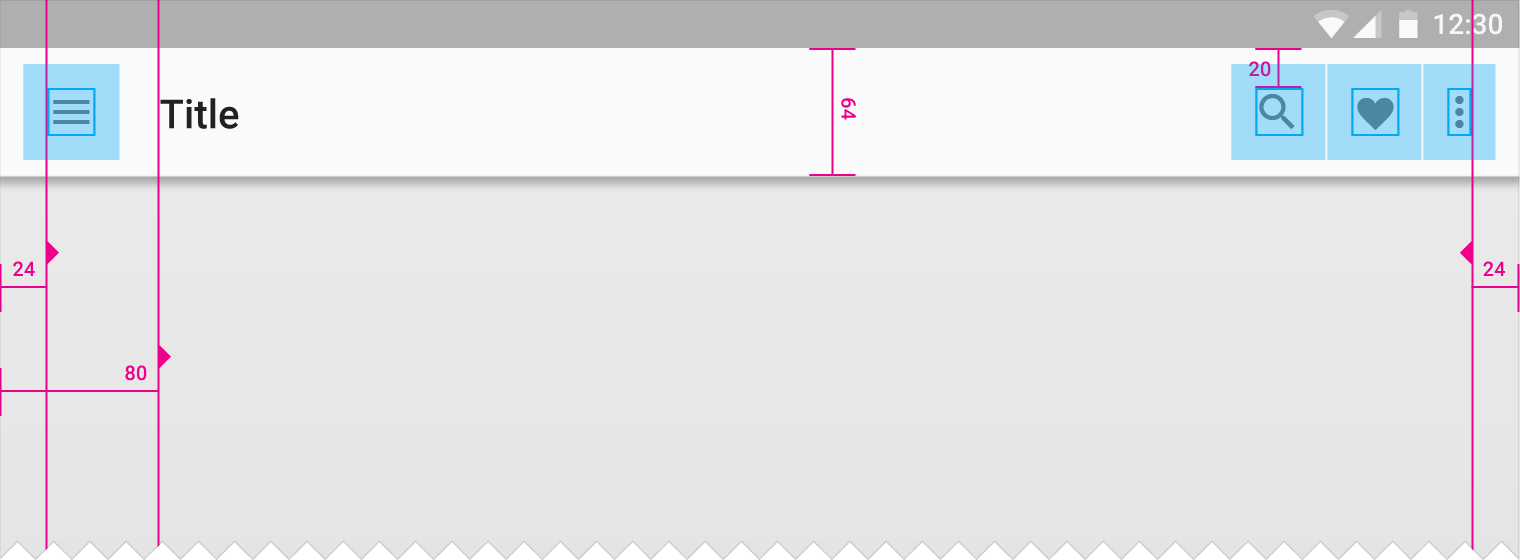
Dopełnienie treści paska aplikacji od lewej i prawej: 24dp
Dopełnienie ikony paska aplikacji od góry i od dołu: 20dp
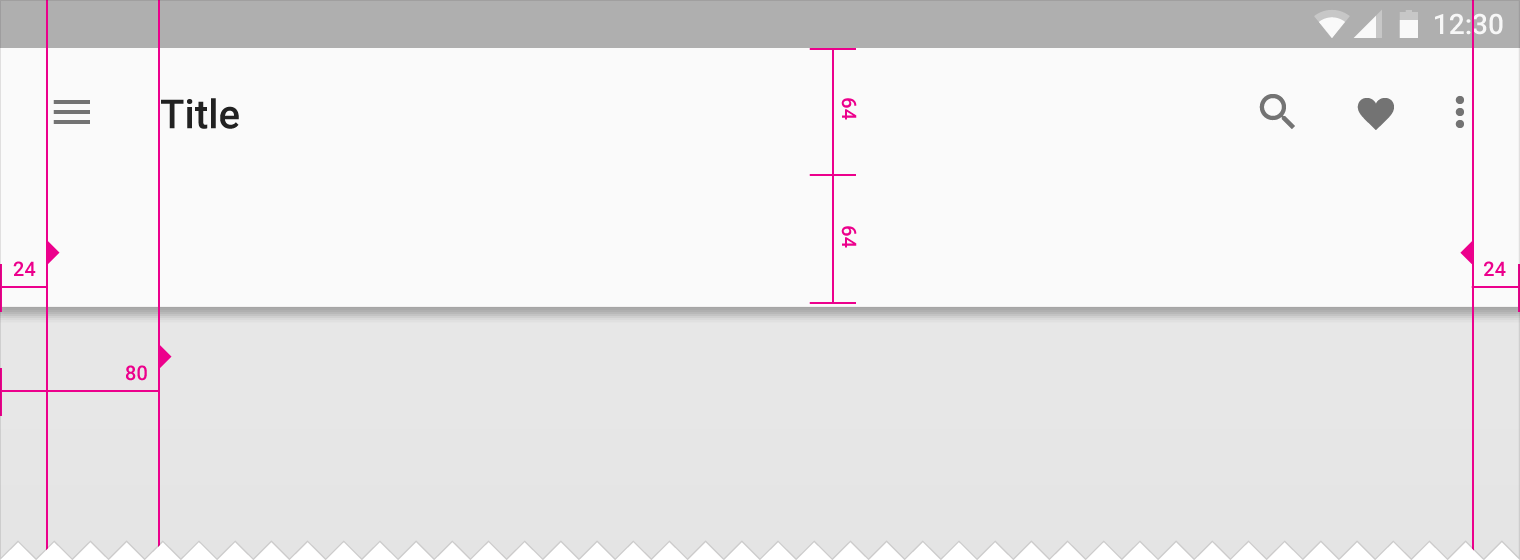
Dopełnienie ikon paska aplikacji od lewej i prawej: 24dp
Dopełnienie treści paska aplikacji od lewej: 80dp
Gęstość
Gdy mysz i klawiatura są głównymi urządzeniami wejściowymi, wymiary można zmniejszyć, aby pomieścić bardziej zwarte układy.
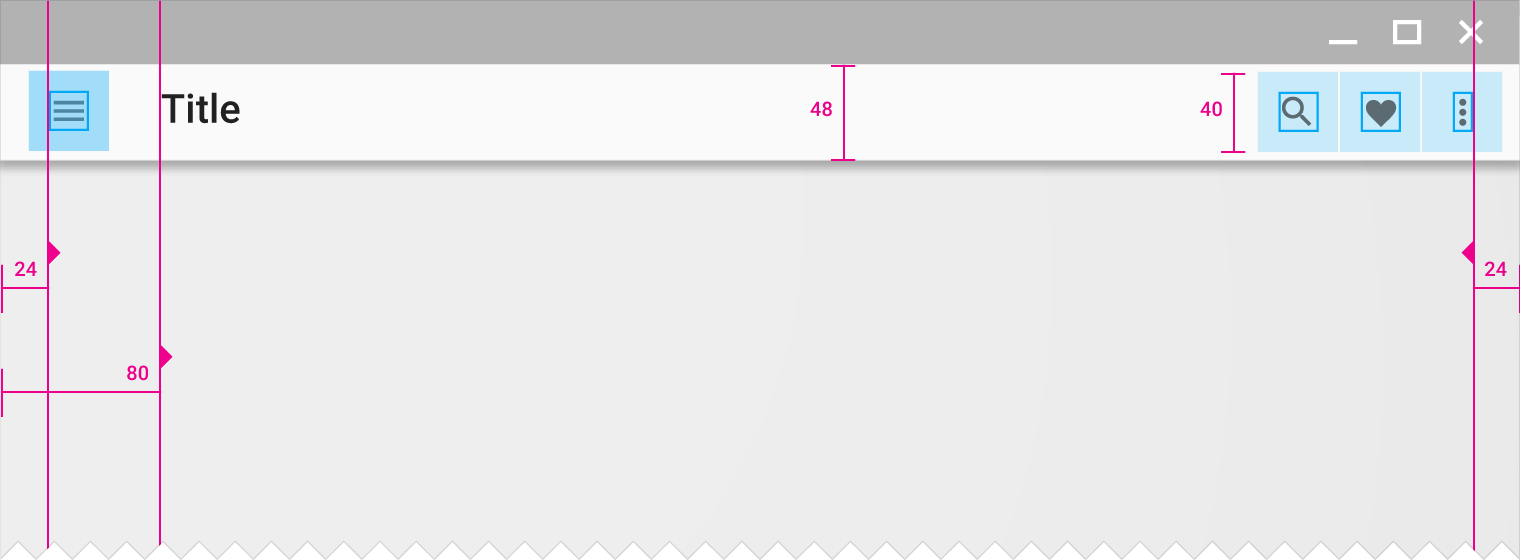
Wysokość paska aplikacji: 48dp
Dopełnienie treści paska aplikacji od lewej i prawej: 24dp
Dopełnienie treści paska aplikacji od lewej: 80dp
Wysokość ikony wraz z obszarem dotykowym: 40dp
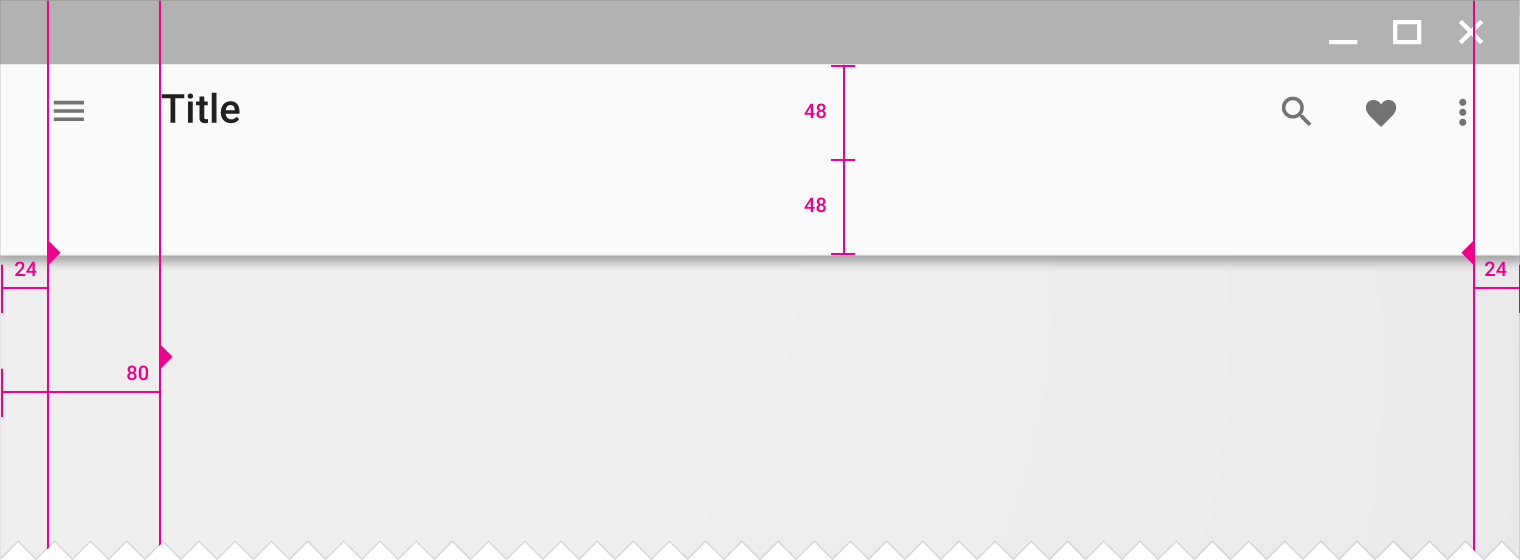
Wysokość kompaktowego wyeksponowanego paska aplikacji: 96dp
Dopełnienie treści paska aplikacji od lewej i prawej: 24dp
Dopełnienie treści paska aplikacji od lewej: 80dp
Menu
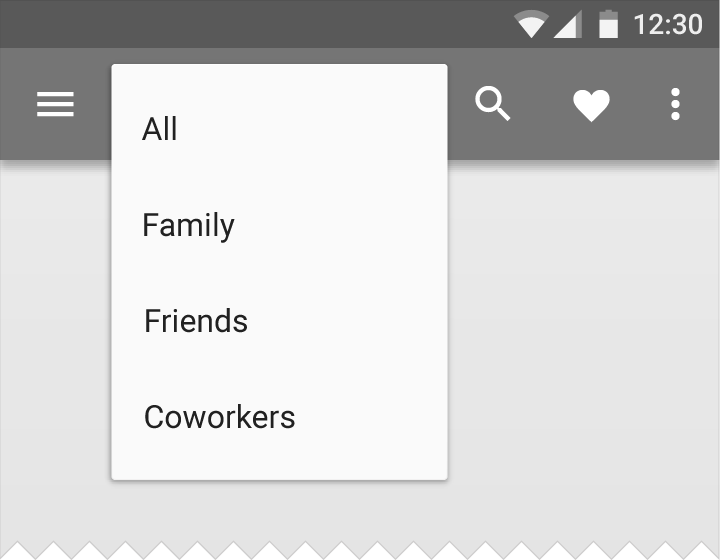
Menu to tymczasowy arkusz, który zawsze zachodzi na pasek aplikacji, zamiast zachowywać się jak jego rozszerzenie.
Paski systemowe
Pasek stanu/pasek okna
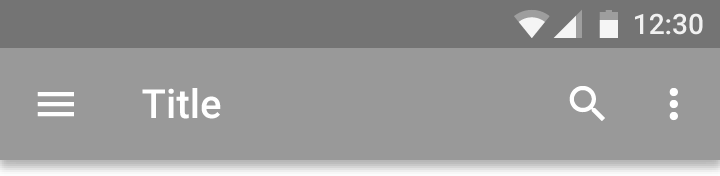
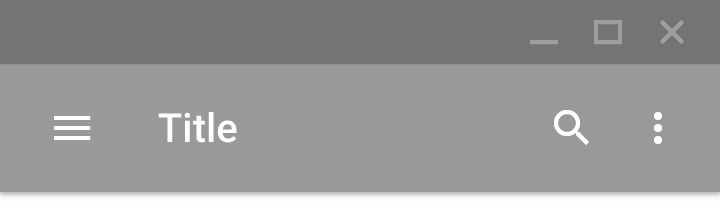
W Androidzie pasek stanu zawiera ikony powiadomień oraz ikony systemowe. W Chrome górny pasek zawiera kontrolki okna: minimalizację, pełny ekran i zamknięcie. W aplikacji Chrome górny pasek może zniknąć, a kontrolki okna są wtedy przenoszone do paska aplikacji.


Metryki:
Wysokość paska stanu Androida: 24dp
Wysokość paska okna Chrome: 32dp

Pełny ekran
Niektóre treści najlepiej prezentują się w trybie pełnoekranowym, na przykład filmy, gry, książki i slajdy. Tryb pełnoekranowy zwiększa zaangażowanie użytkownika w treść, minimalizując wizualne rozproszenie wywołane przez kontrolki oraz zapobiegając przypadkowemu opuszczeniu aplikacji.
Tryb pełnoekranowy występuje w kilku odmianach:
- Lean back
- Immersive (tryb immersyjny)
- Lights Out
Lean back
Tryb lean back najlepiej nadaje się do oglądania treści przy ograniczonej interakcji z ekranem, na przykład filmu.
Interakcja: Dotknij ekranu w dowolnym miejscu, aby przywrócić paski systemowe.

Immersive (tryb immersyjny)
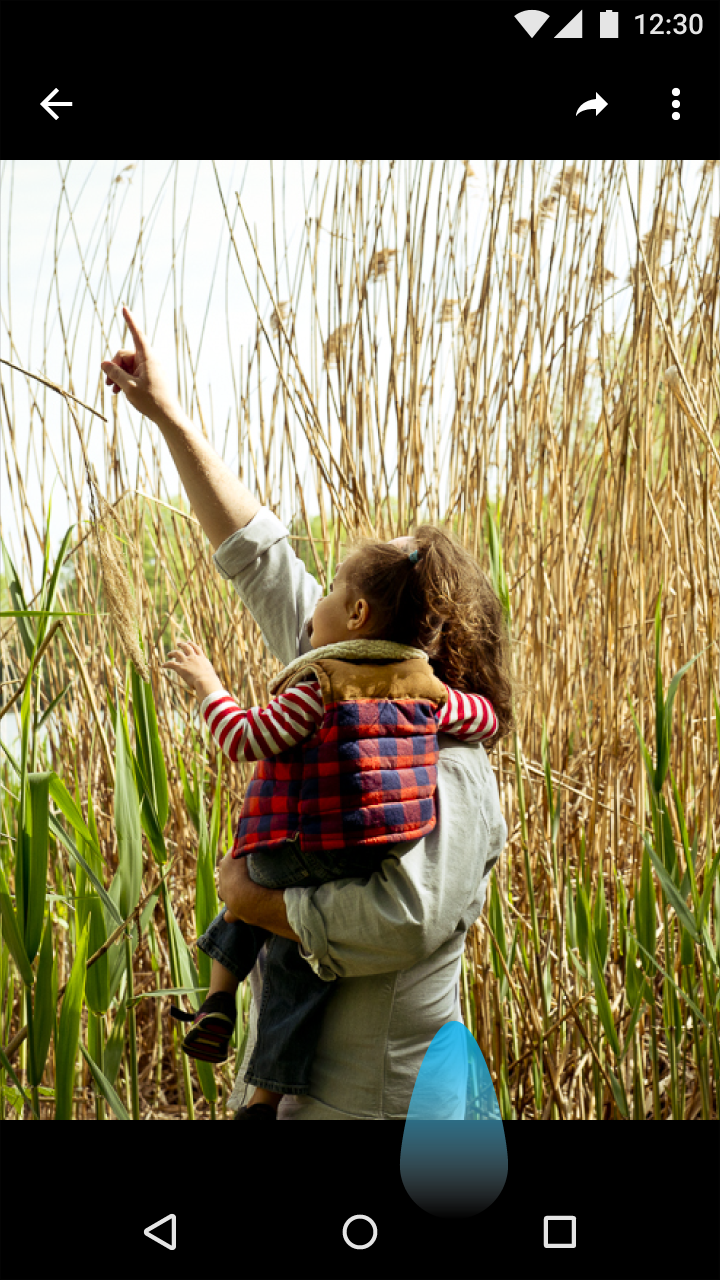
Tryb immersyjny sprawdza się najlepiej wtedy, gdy użytkownicy intensywnie korzystają z ekranu, na przykład podczas gry lub przeglądania galerii obrazów. Kontrolki aplikacji można pokazywać i ukrywać razem z paskami systemowymi, w miarę potrzeby.
Interakcja: Przesuń od dowolnej krawędzi ekranu, aby przywrócić paski systemowe. Gdy aplikacja po raz pierwszy przechodzi w tryb pełnoekranowy, ten gest jest użytkownikowi objaśniany.
Wyjątek dotyczący przesunięcia od krawędzi: Aplikacje, które używają gestu przesunięcia od krawędzi do wykonywania działań, powinny również wyświetlać paski systemowe przy wykonywaniu tego gestu. Na przykład aplikacja do rysowania, wykorzystująca przesunięcie od krawędzi (na przykład do narysowania linii), powinna także wyświetlać paski systemowe półprzezroczyście przez kilka sekund za każdym razem, gdy ten gest wystąpi.

Lights Out
W trybie Lights Out pasek aplikacji i pasek stanu zanikają i stają się niedostępne po kilku sekundach bezczynności. Pasek nawigacji pozostaje dostępny i reaguje na dotyk, ale jest wyświetlany w przyciemnionej formie.
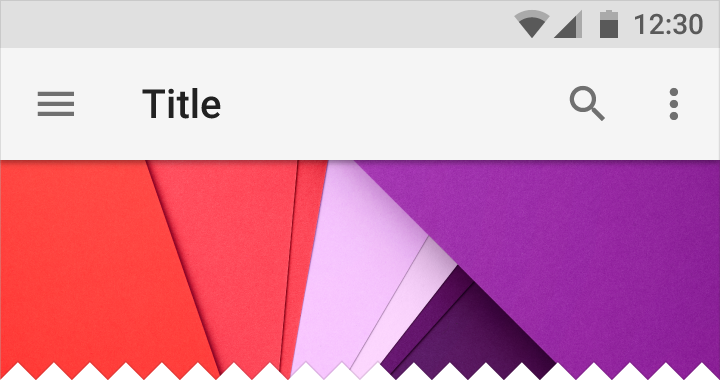
Ciemny pasek stanu
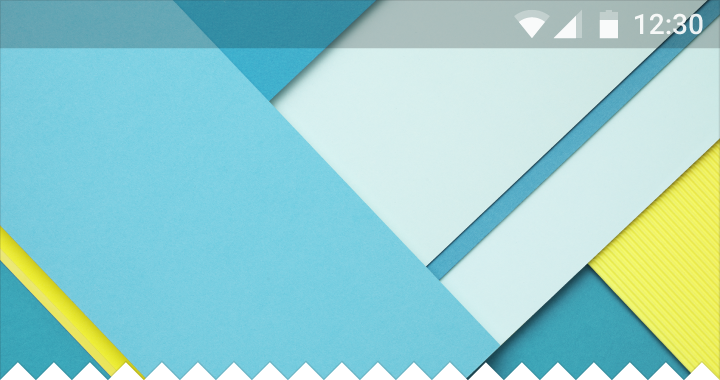
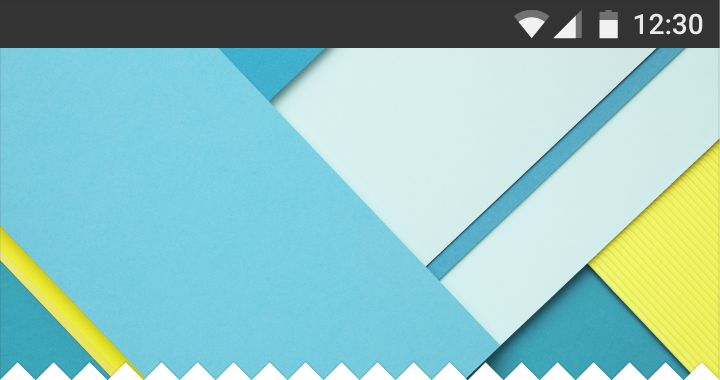
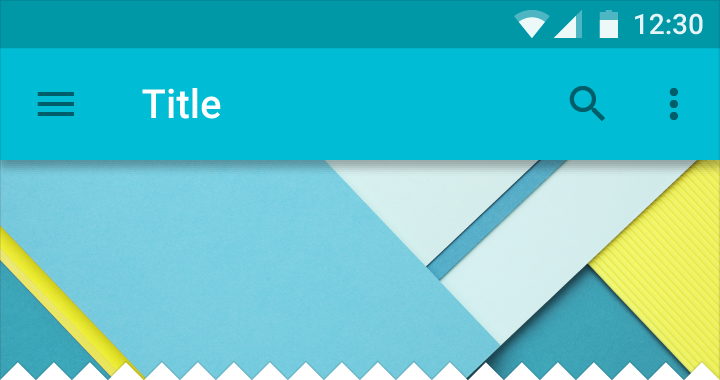
Domyślnie kolor paska stanu lub paska okna stanowi ciemniejszy odcień koloru paska aplikacji. Może też przyjmować kolor innego elementu układu lub być półprzezroczysty.

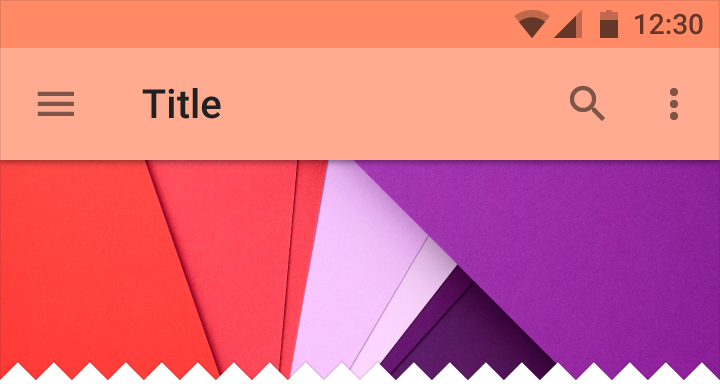
Jasny pasek stanu
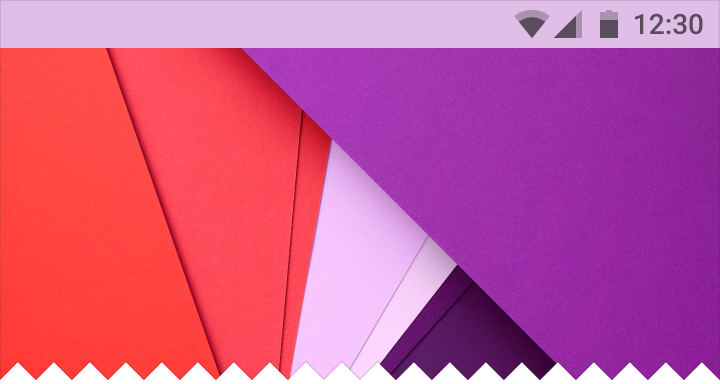
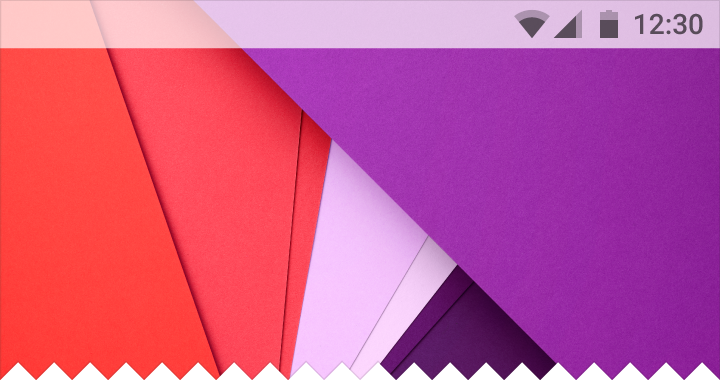
Jasny pasek stanu, z ciemnymi ikonami, lepiej współgra z jasną treścią i może stanowić alternatywę dla ciemnego paska stanu.
Pasek nawigacji Androida
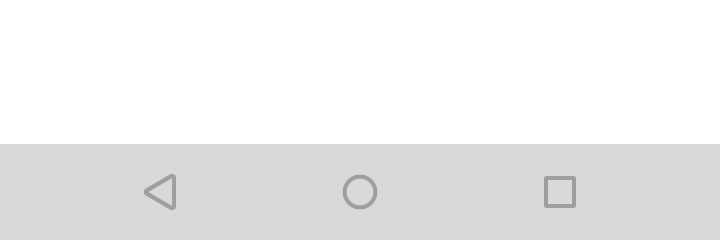
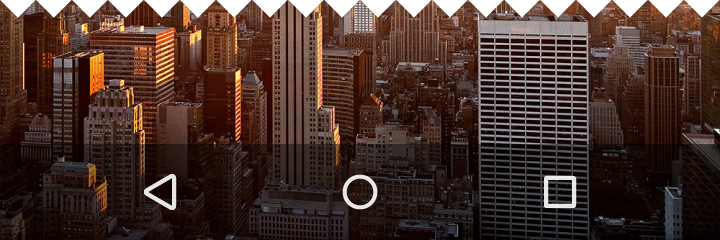
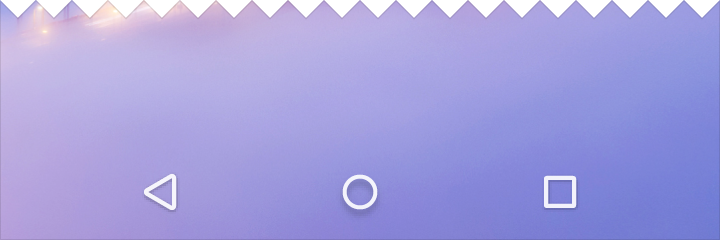
Pasek nawigacji na Androidzie zawiera systemowe kontrolki nawigacji: Wstecz, Ekran główny i Przegląd. Wyświetla również menu dla aplikacji napisanych dla Androida 2.3 lub wcześniejszych wersji.
Wysokość: 48dp


Warianty kolorystyczne
Pasek nawigacji może być nieprzezroczysty, półprzezroczysty lub przezroczysty.
Półka Chrome OS
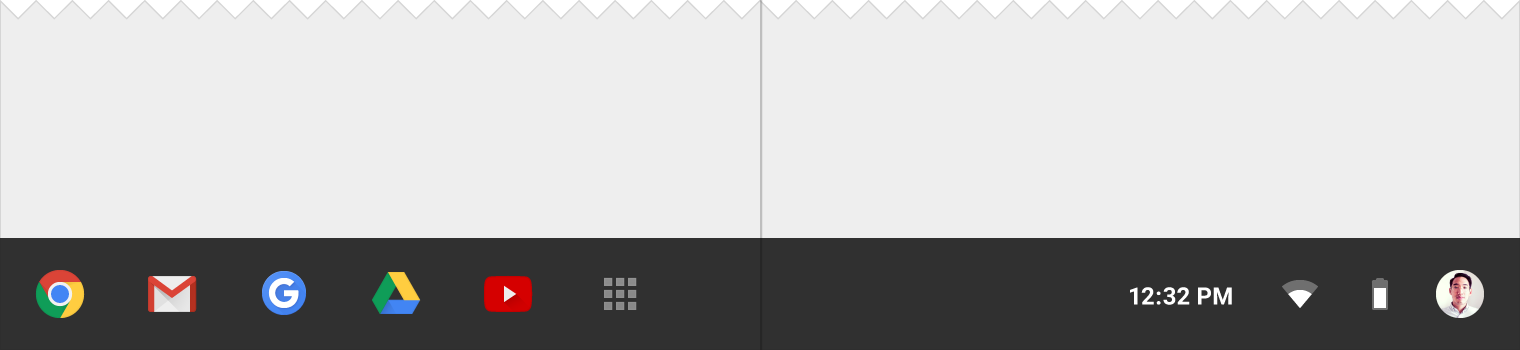
Półka na Chrome OS zawiera launcher aplikacji, ikony aplikacji oraz ustawienia systemowe.
Wysokość: 56dp
Nawigacja boczna
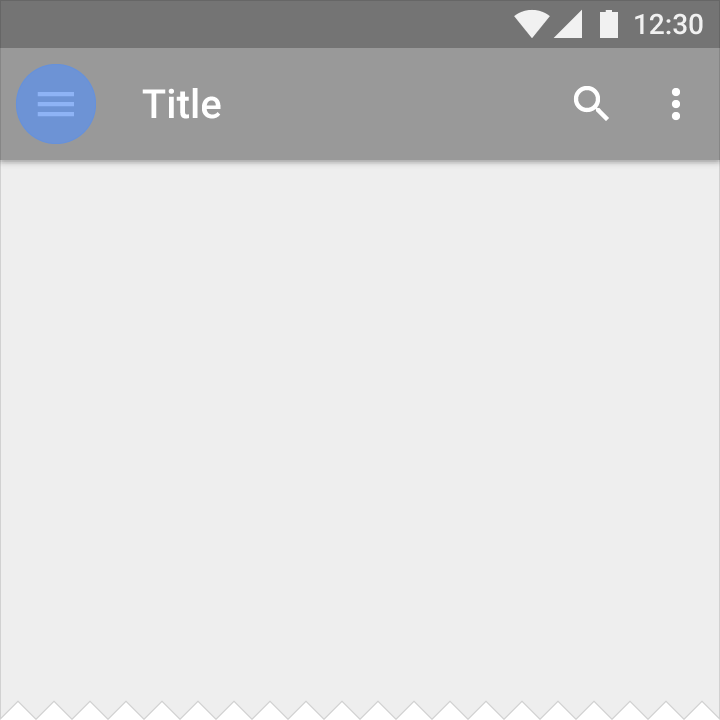
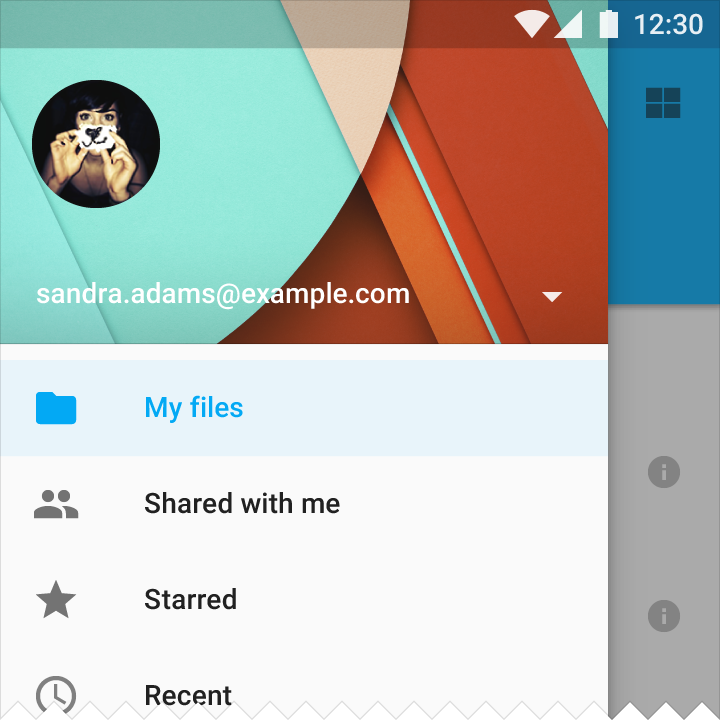
Jeśli występują, panele nawigacji bocznej mogą być przypięte na stałe lub tymczasowo wyświetlane jako nakładki. Nawigacja boczna może być umieszczona po lewej lub prawej stronie ekranu.
Najlepiej, aby treść lewej nawigacji bocznej dotyczyła nawigacji lub tożsamości aplikacji. Treść nawigacji po prawej powinna mieć charakter drugorzędny względem głównych treści strony.
Zobacz także Szuflada nawigacyjna.
Struktura
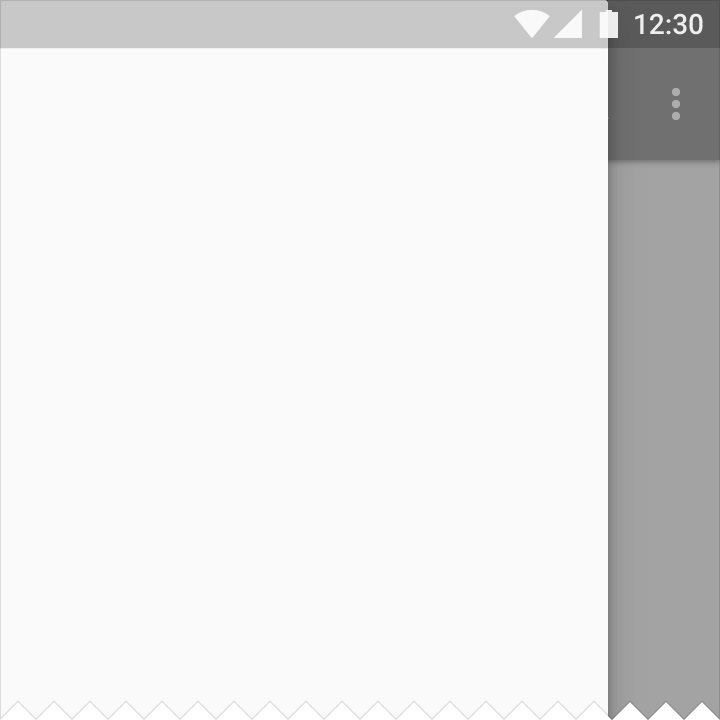
Boczne paski nawigacji mogą być przypięte na stałe lub tymczasowo wyświetlane jako nakładki. Tymczasowe szuflady nawigacyjne zachodzą na obszar treści, natomiast przypięte panele nawigacji znajdują się obok lub poniżej obszaru treści.
O tym, czy panel jest przypięty, czy stanowi nakładkę, może decydować rozmiar ekranu. Przy wystarczającej przestrzeni panel może być przypięty, a treść responsywnie dostosowana do warunków. Przy niewystarczającej przestrzeni panel musi być nakładką.
Metryki
Urządzenia mobilne:
Szerokość = szerokość ekranu − 56 dp
Maksymalna szerokość: 320dp
Maksymalna szerokość ma zastosowanie tylko do nawigacji bocznej po lewej stronie. Nawigacja boczna po prawej może zajmować pełną szerokość ekranu.
Pulpit: Maksymalna szerokość nawigacji bocznej po lewej stronie wynosi 400dp. Nawigacja boczna po prawej może się różnić w zależności od treści.
Whiteframes
Whiteframes oferują różnorodne struktury układu oparte na spójnym podejściu do powierzchni, warstw i cieni.
Aby pobrać szablony Whiteframes i dowiedzieć się o nich więcej, zobacz Zasoby.