Estructura
Regiones de la interfaz de usuario
Para conocer cómo organizar los elementos en el espacio z y lograr así el comportamiento y las sombras correctos, consulta las secciones Entorno y Elevaciones y sombras.
Estructura en dispositivos móviles
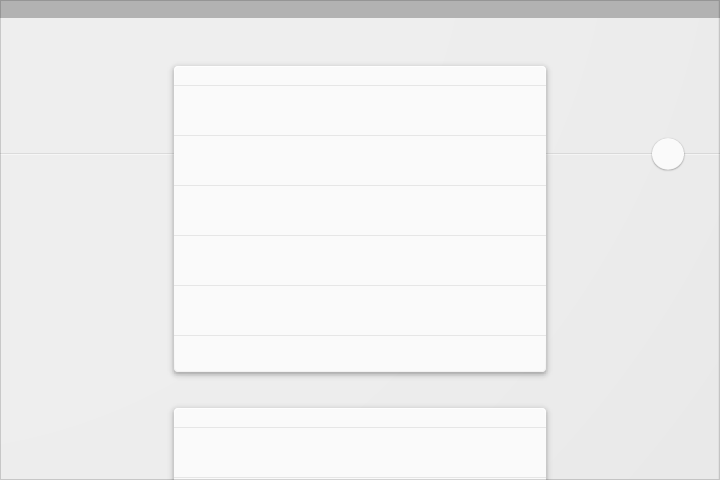
Esta estructura incluye una barra de aplicaciones permanente y un botón de acción flotante. Se puede añadir una barra inferior opcional para alojar funcionalidades adicionales o acciones del menú de desbordamiento. Los paneles laterales de navegación se superponen a todos los demás elementos estructurales.
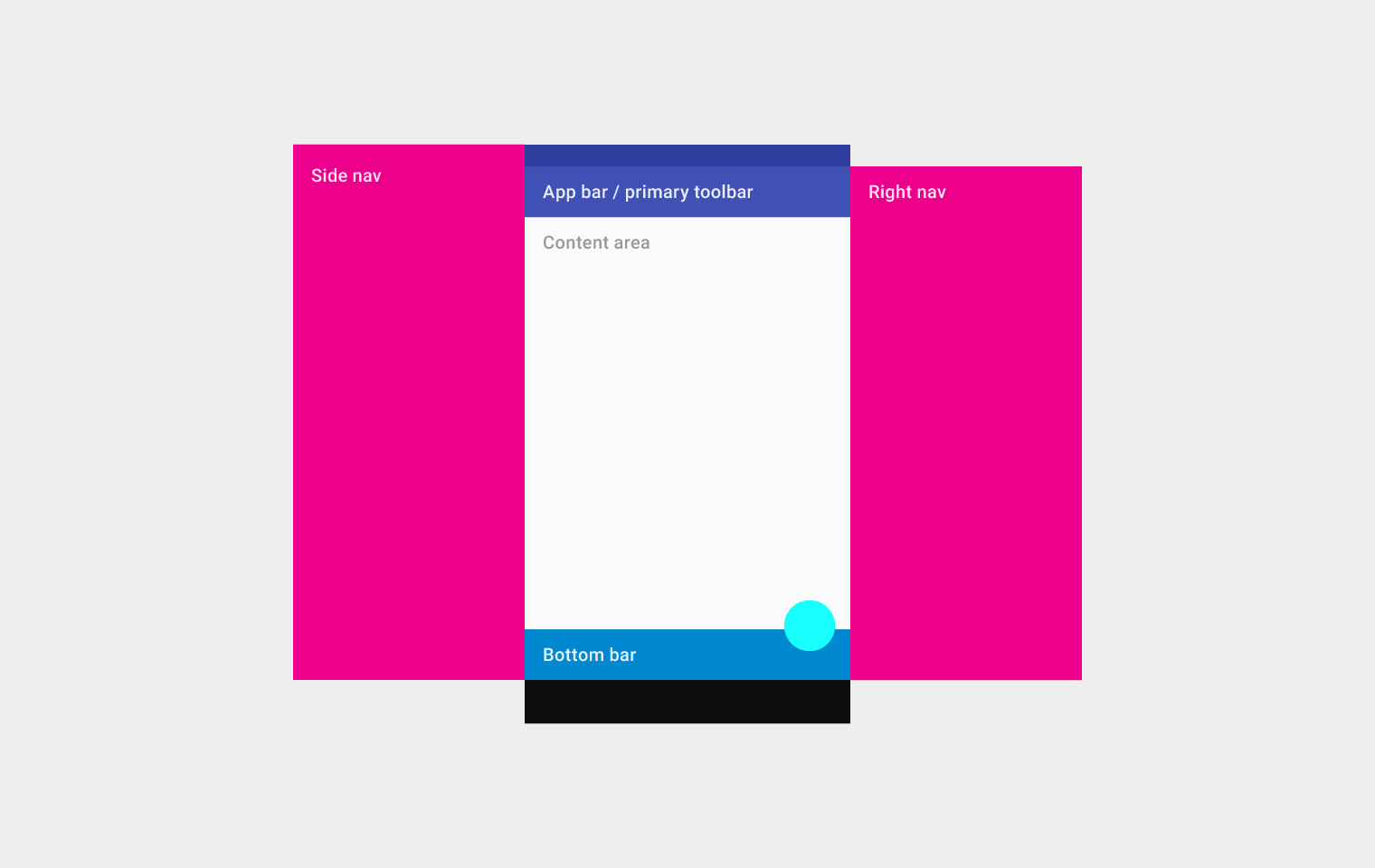
Fila superior, de izquierda a derecha: panel de navegación lateral, barra de aplicaciones/barra de herramientas principal, área de contenido (debajo de la barra de aplicaciones/barra de herramientas principal) y panel de navegación lateral derecho
Parte inferior: barra inferior
Estructura en tabletas
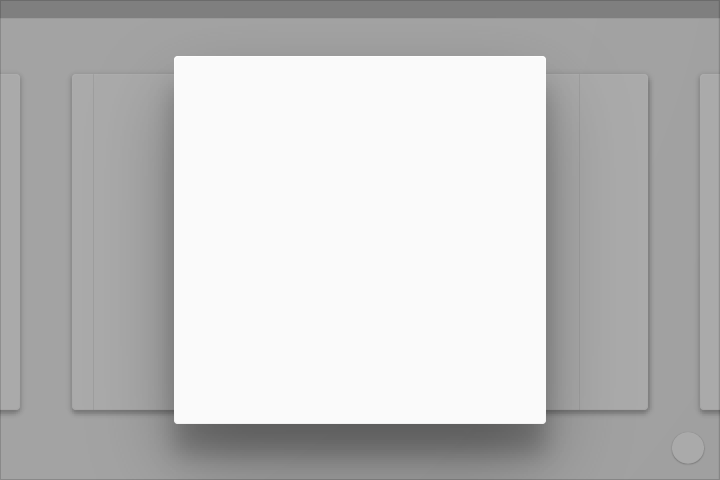
Esta estructura muestra una barra de aplicaciones permanente con un botón de acción flotante. La barra de aplicaciones incorpora los elementos de las barras inferiores de las tabletas y los móviles. Se puede añadir una barra inferior opcional para alojar funcionalidades adicionales o acciones del menú de desbordamiento. Un panel de navegación lateral se superpone a todos los demás elementos estructurales. El panel de navegación lateral derecho puede mostrarse temporalmente o fijarse de forma permanente.
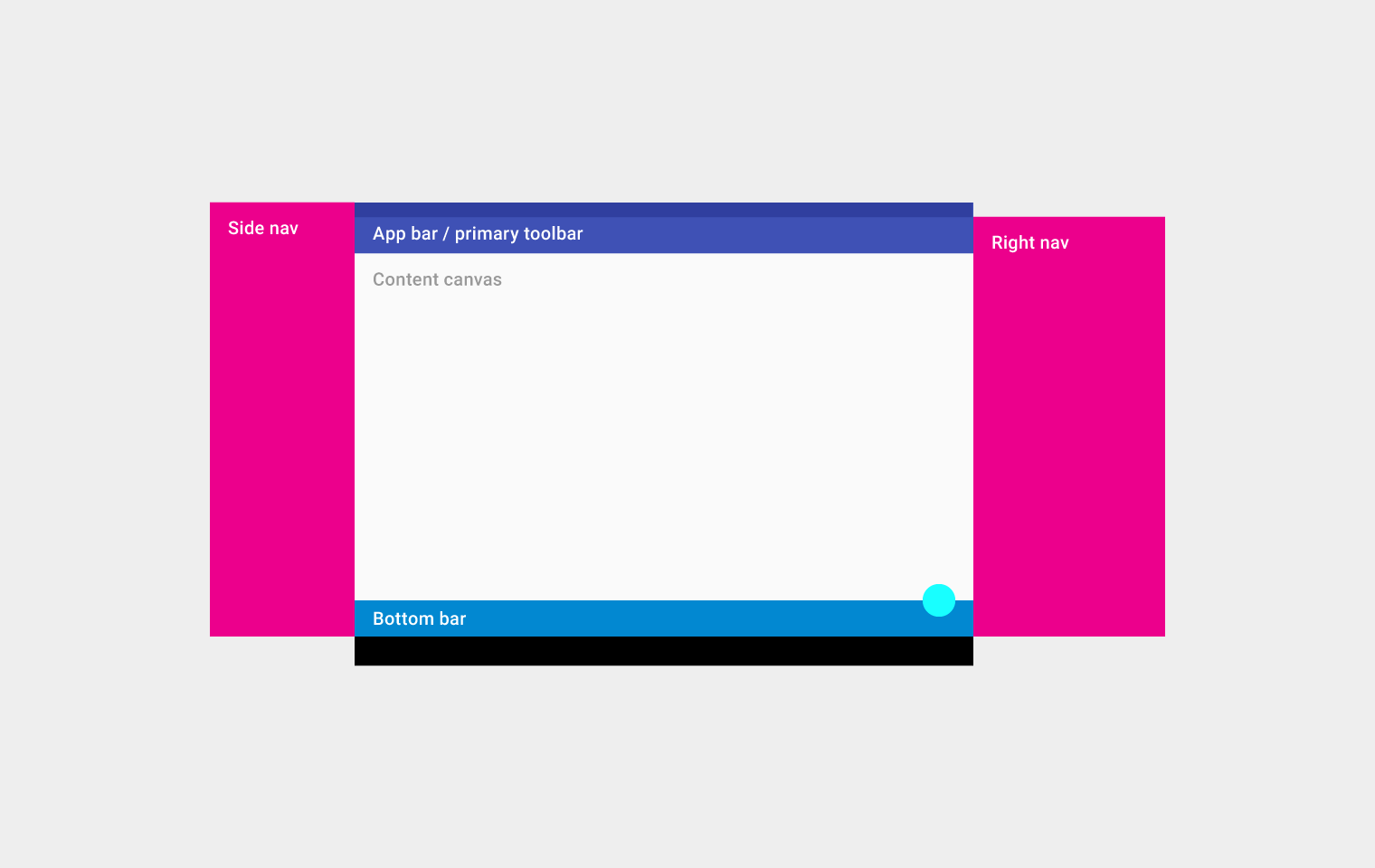
Fila superior, de izquierda a derecha: panel de navegación lateral, barra de aplicaciones/barra de herramientas principal, lienzo de contenido (debajo de la barra de aplicaciones/barra de herramientas principal) y panel de navegación lateral derecho
Parte inferior: barra inferior
Estructura en escritorio
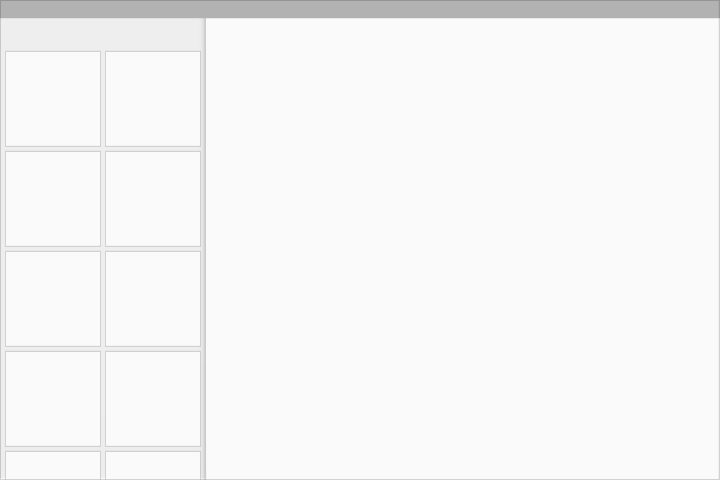
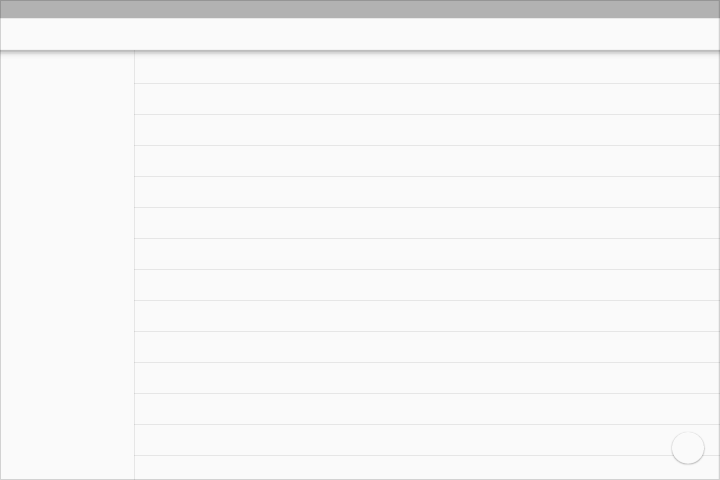
La estructura de escritorio contiene una barra de aplicaciones permanente con un botón de acción flotante. La barra de aplicaciones incorpora los elementos de las barras inferiores de las tabletas y los móviles. Siempre que sea posible, los controles de la ventana se integran en la barra de aplicaciones.
Los paneles laterales de navegación pueden ocupar toda la altura de la pantalla (incluyendo el área debajo de la barra de aplicaciones) y mostrarse temporalmente o fijarse de forma permanente. Tanto los paneles laterales de navegación como el lienzo de contenido pueden tener sus propias barras de herramientas secundarias para pestañas, paletas o acciones secundarias.
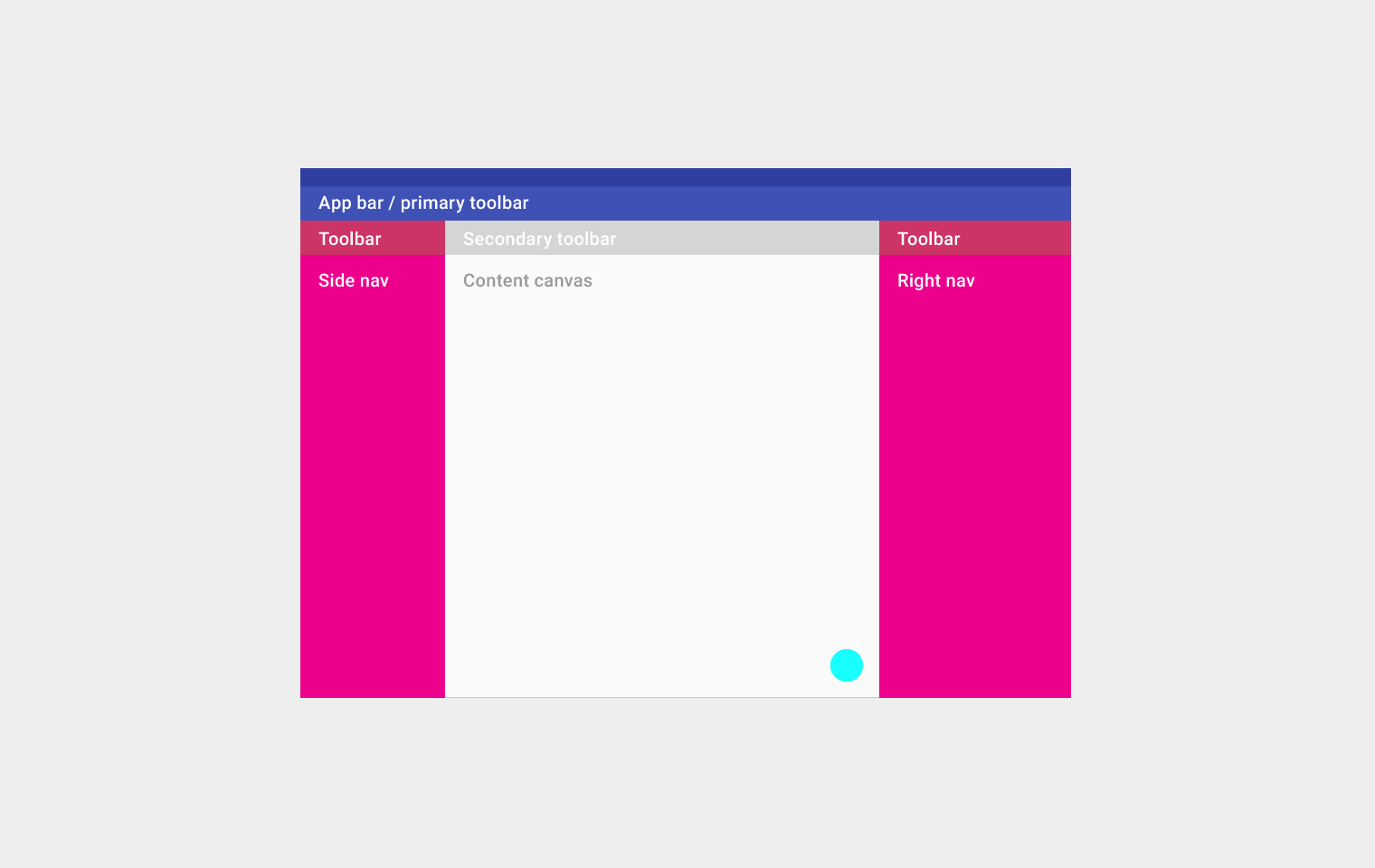
Primera fila, de izquierda a derecha: barra de aplicaciones/barra de herramientas principal
Segunda fila, de izquierda a derecha: barra de herramientas, barra de herramientas secundaria y barra de herramientas
Tercera fila, de izquierda a derecha: panel de navegación lateral, lienzo de contenido y panel de navegación lateral derecho
Parte inferior: botón de acción flotante
Regiones de la interfaz de usuario
Define un divisor principal horizontal o vertical.
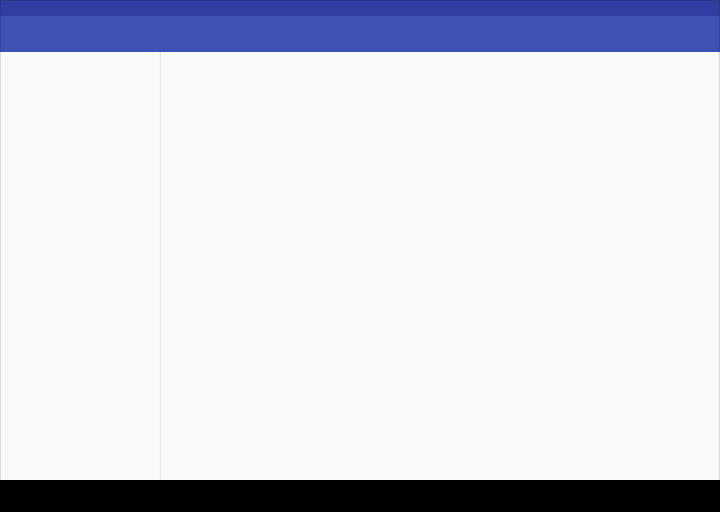
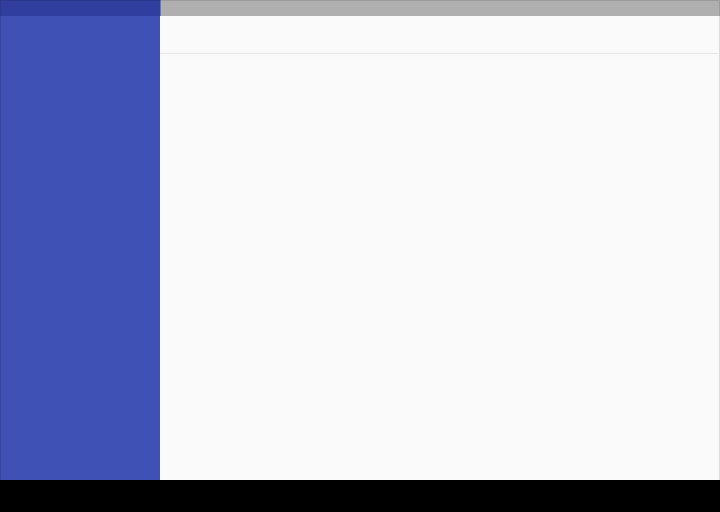
Evita dividir la interfaz en demasiadas regiones, ya que esto puede dar lugar a formas en L. En su lugar, usa el espacio en blanco para delimitar las áreas secundarias.
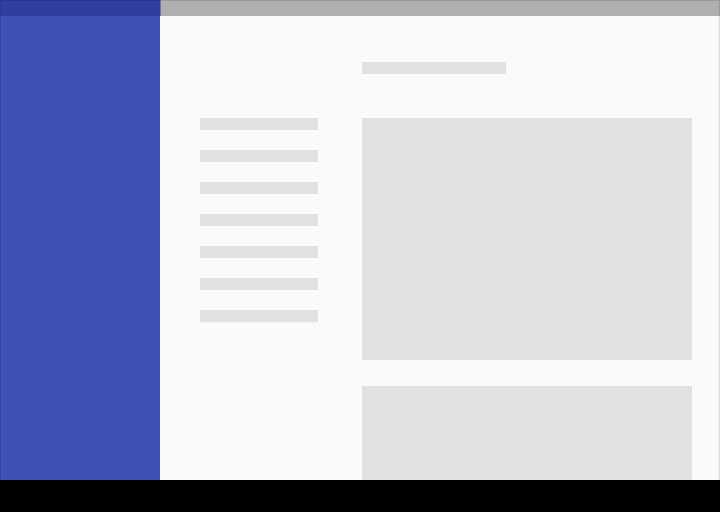
Correcto.
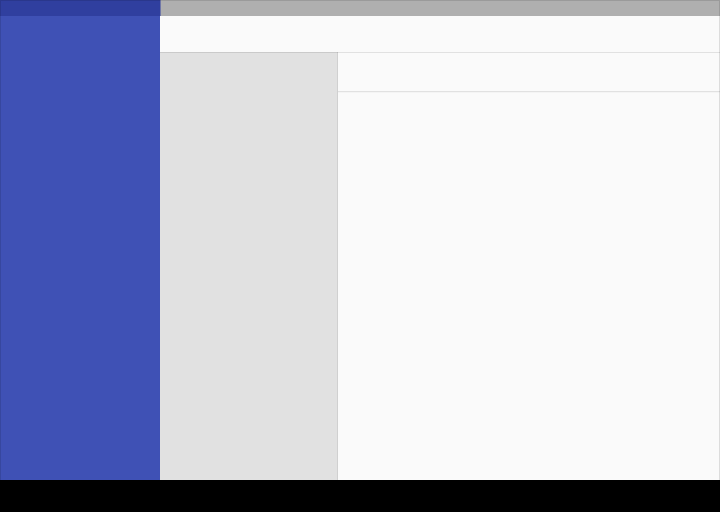
Incorrecto.
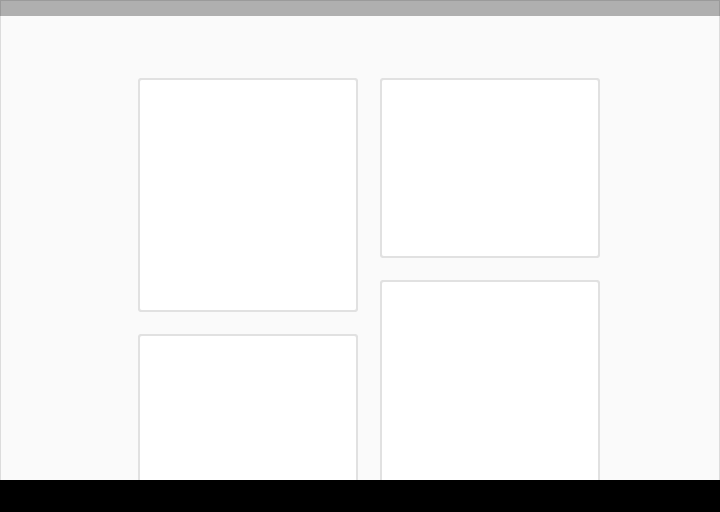
Rompe los bordes con tarjetas y botones de acción flotantes.
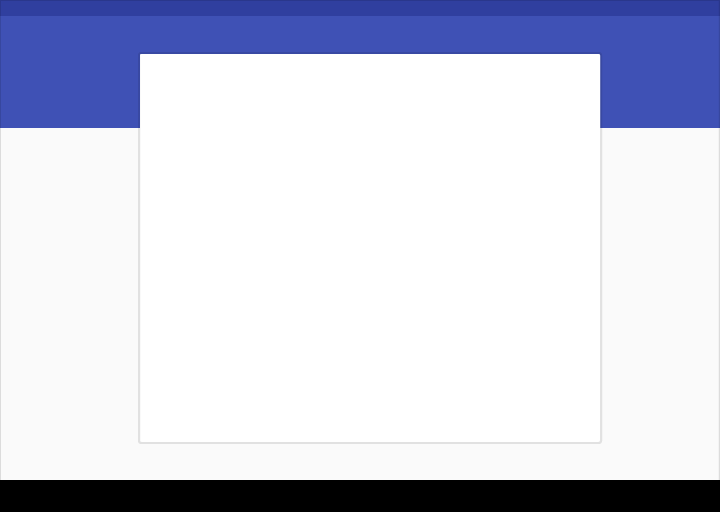
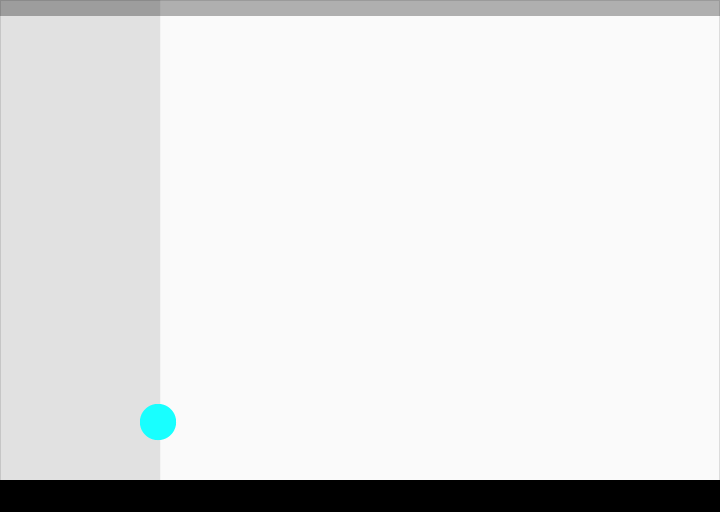
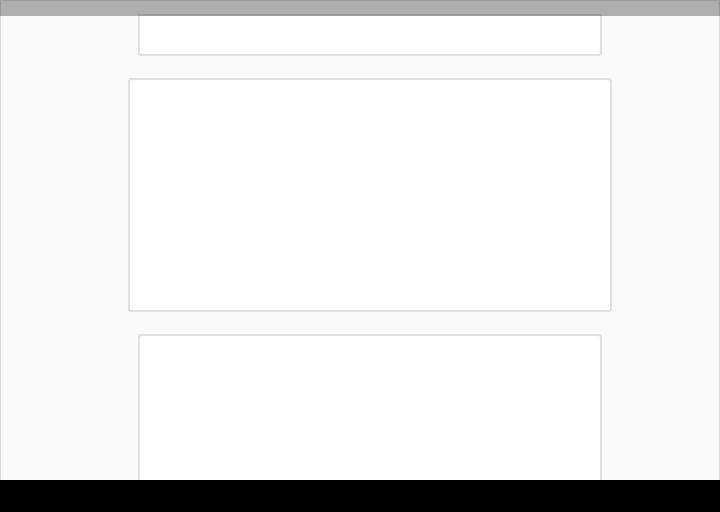
Usa tarjetas para organizar el contenido cuando se requieran comportamientos específicos o cuando las agrupaciones de información necesiten una separación mayor que la que pueden ofrecer el espacio en blanco o los divisores.
Barras de herramientas
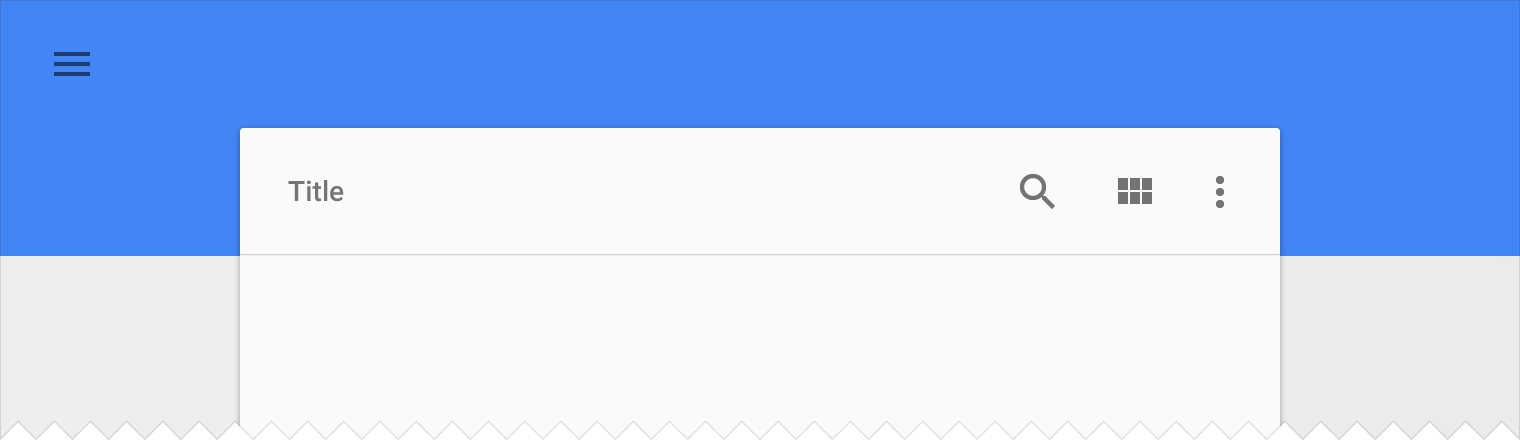
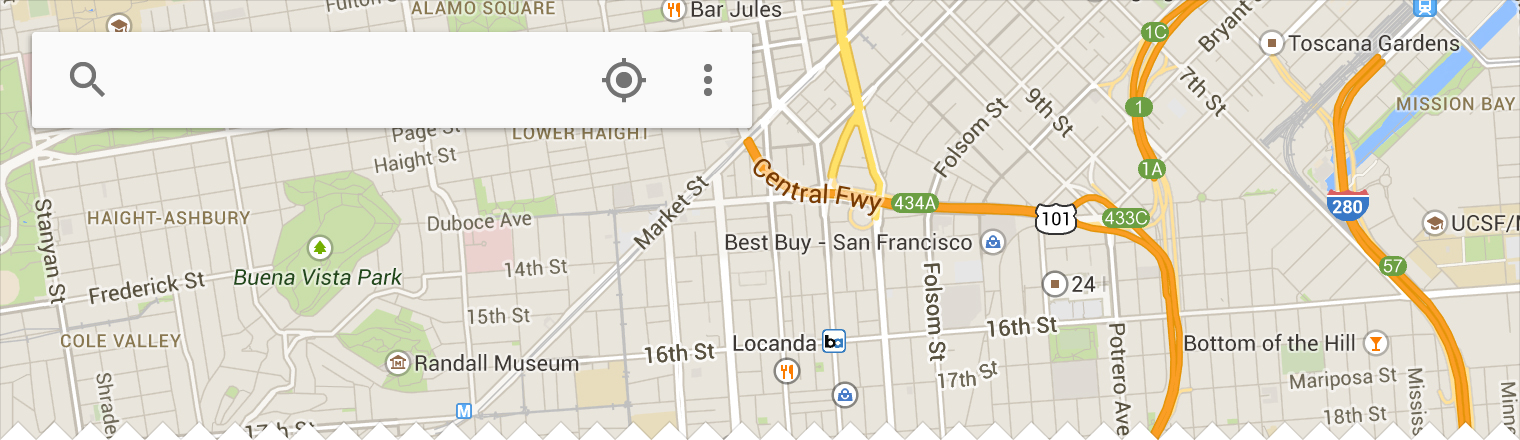
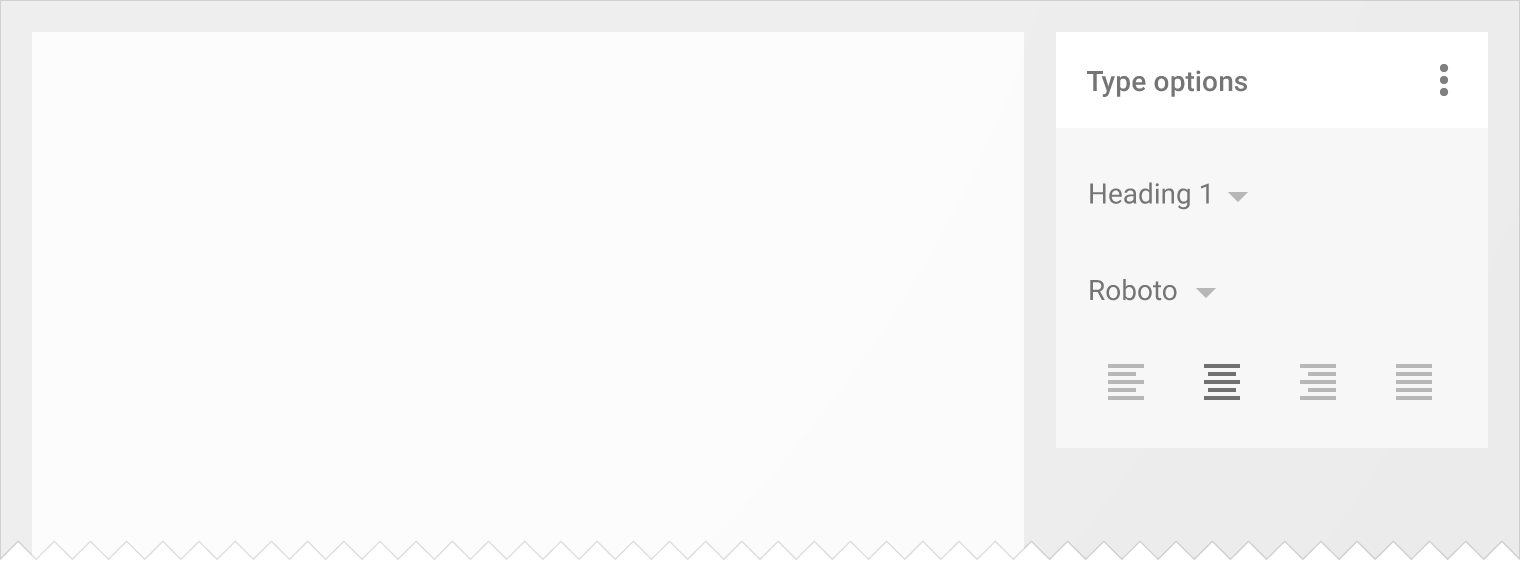
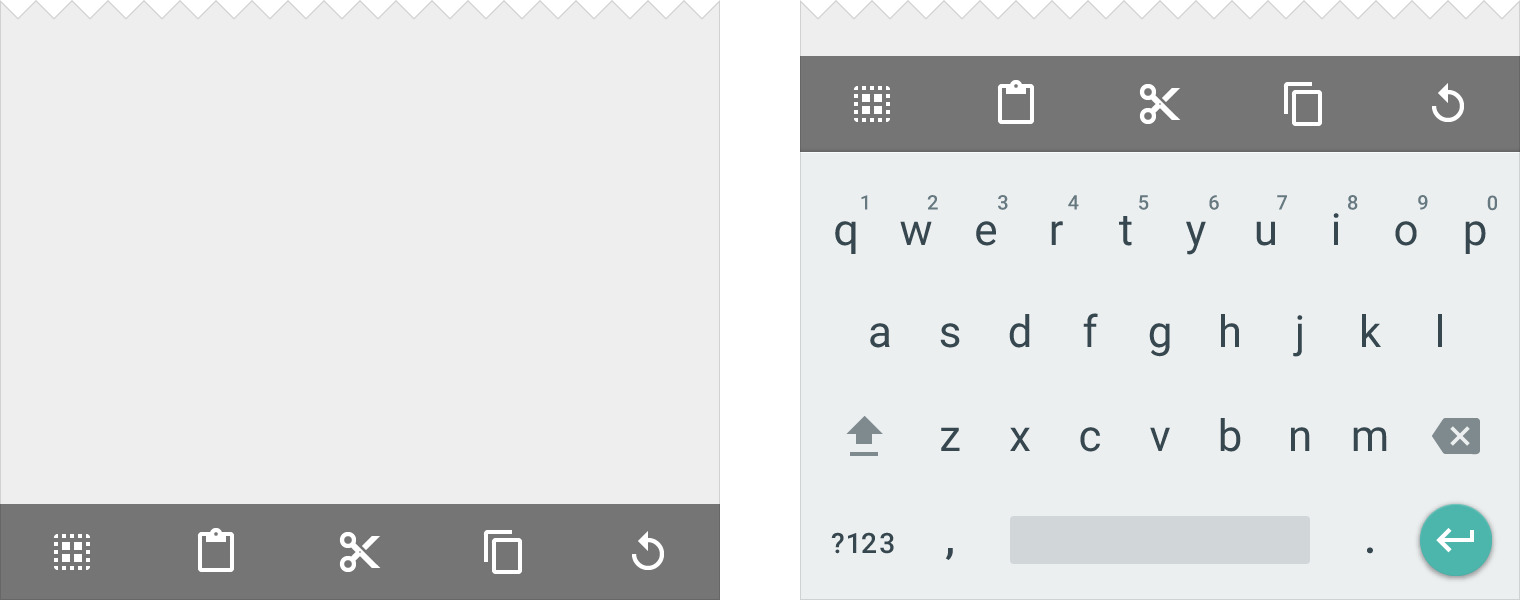
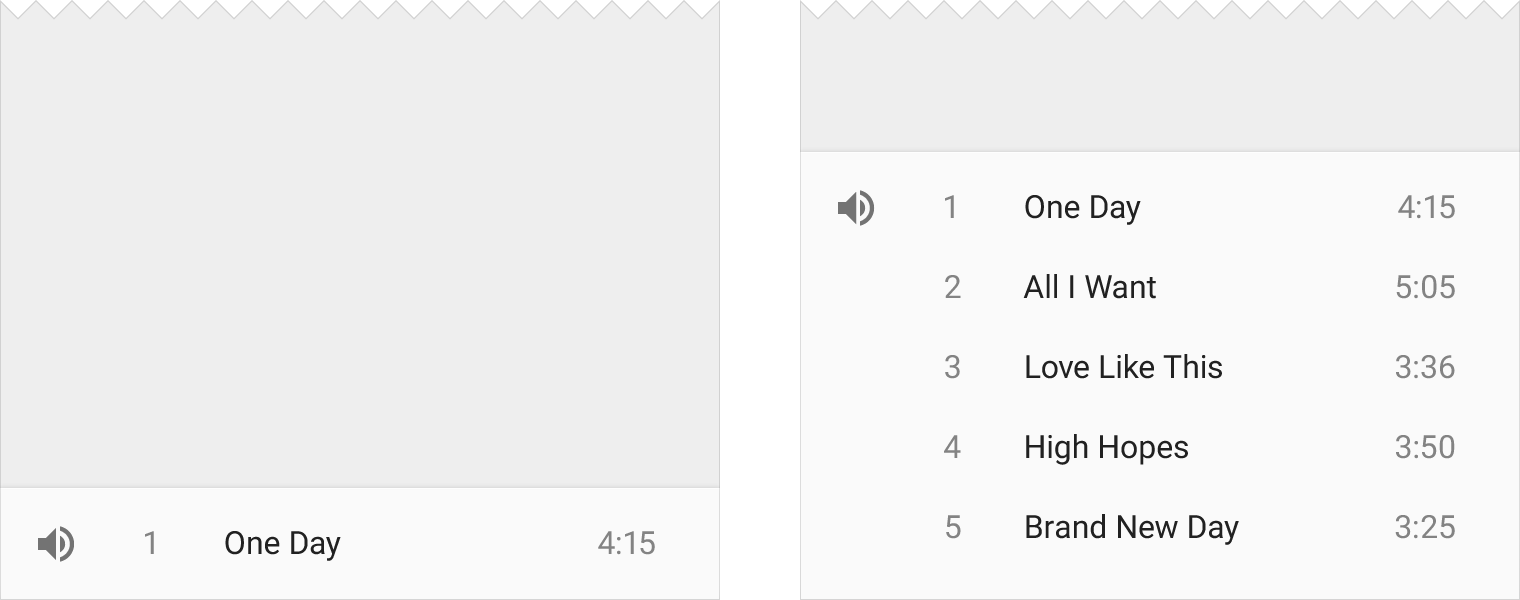
Las barras de herramientas son versátiles y pueden usarse de muchas maneras diferentes.
Barra de aplicaciones
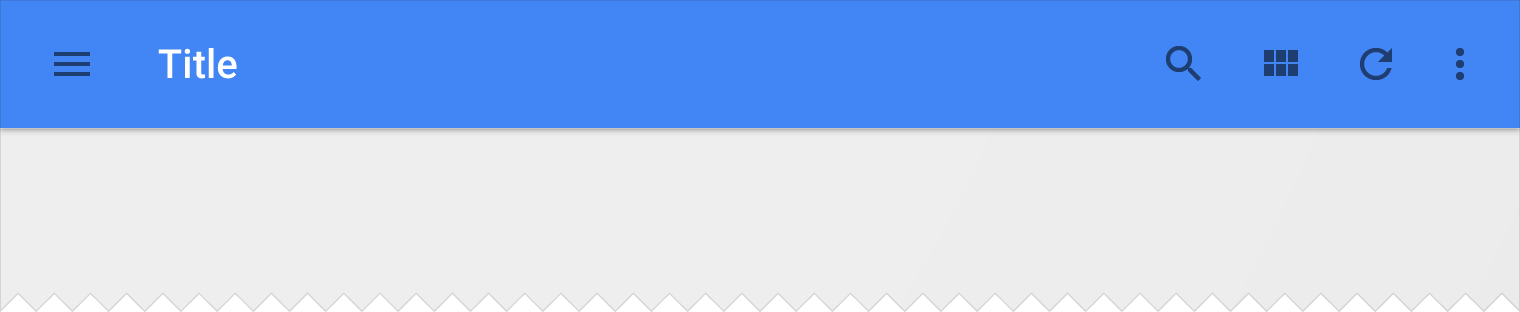
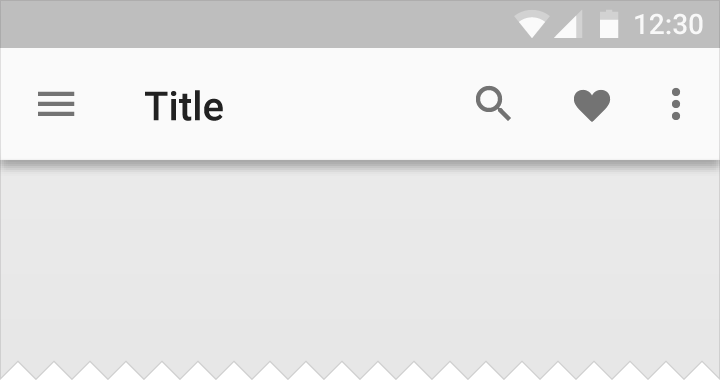
La barra de aplicaciones, anteriormente conocida como barra de acciones en Android, es un tipo especial de barra de herramientas que se usa para la identidad de marca, la navegación, la búsqueda y las acciones.
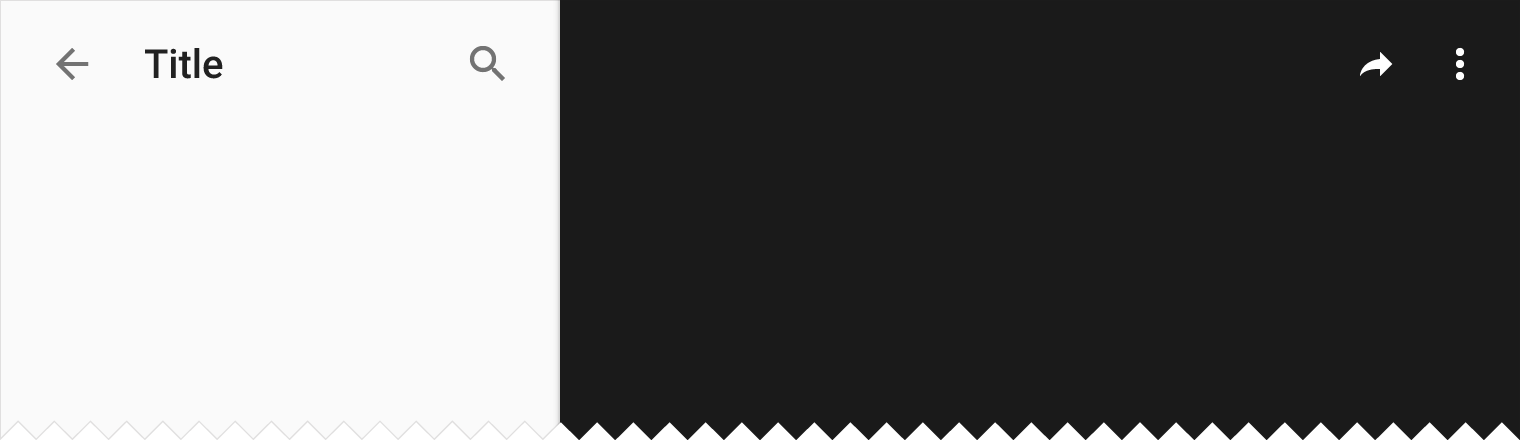
El icono de navegación, situado en el lado izquierdo de la barra de aplicaciones, puede ser:
- Un control para abrir un panel de navegación
- Una flecha hacia arriba para ascender por la jerarquía de la aplicación
- Omitirse por completo si esta pantalla no requiere navegación
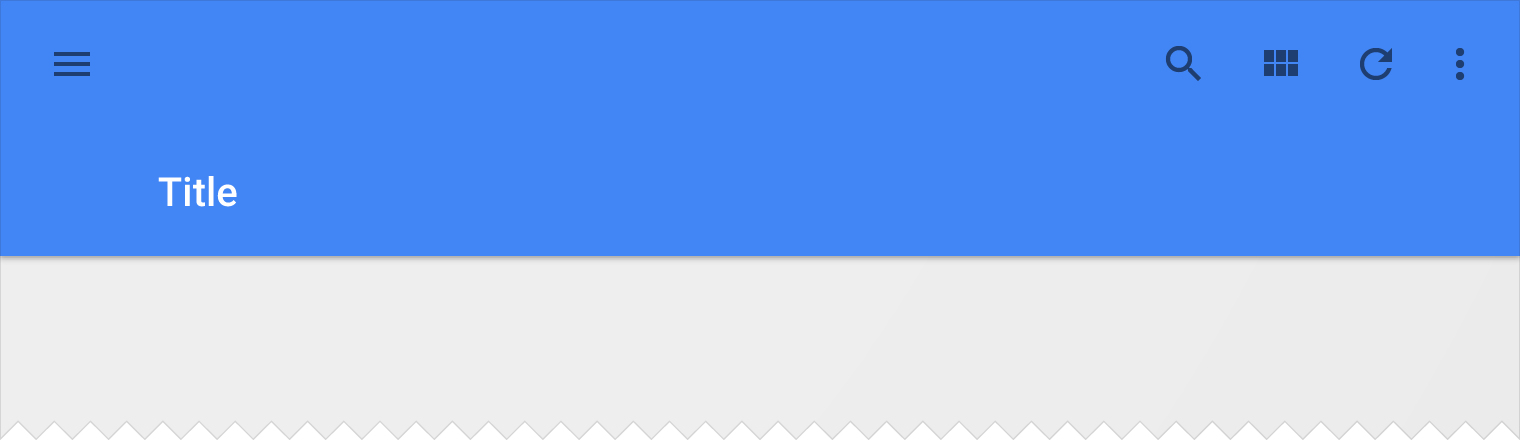
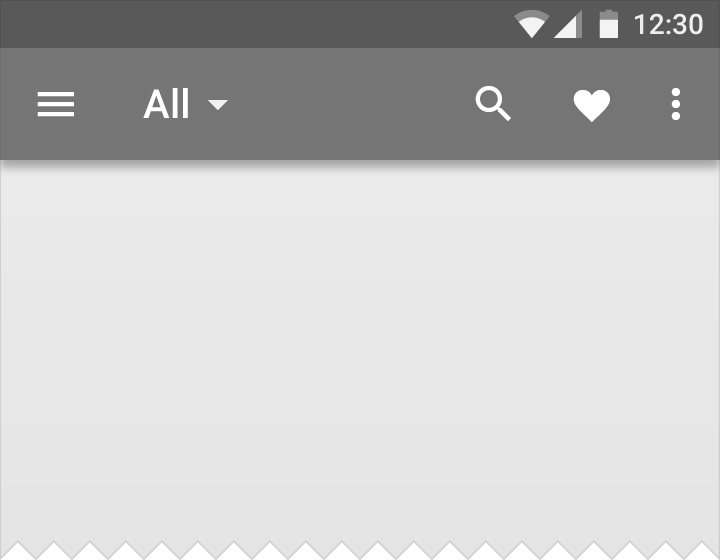
El título de la barra de aplicaciones refleja la página actual. Puede ser un título de aplicación, un título de página o un filtro de página.
Los iconos del lado derecho de la barra de aplicaciones representan acciones relacionadas con la aplicación. El icono de menú abre el menú de desbordamiento, que contiene acciones secundarias y elementos de menú como ayuda, configuración y comentarios.

Lado izquierdo: icono de navegación, título e icono de filtro
Lado derecho: iconos de acción y de menú
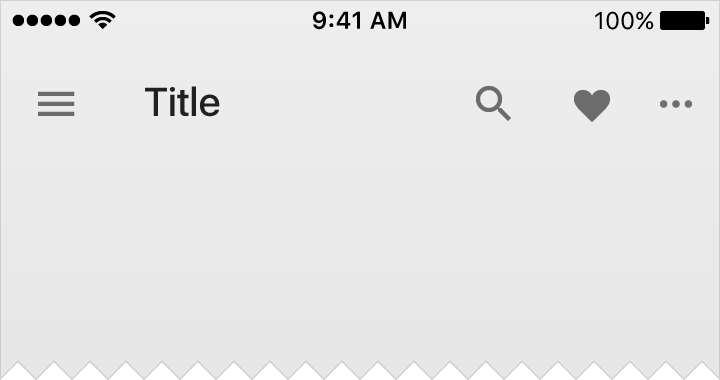
Color del título
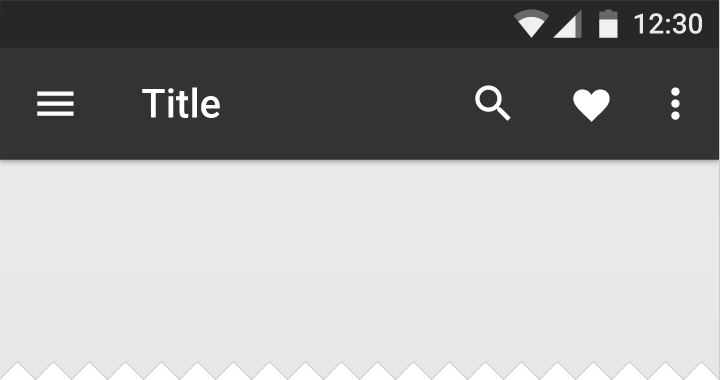
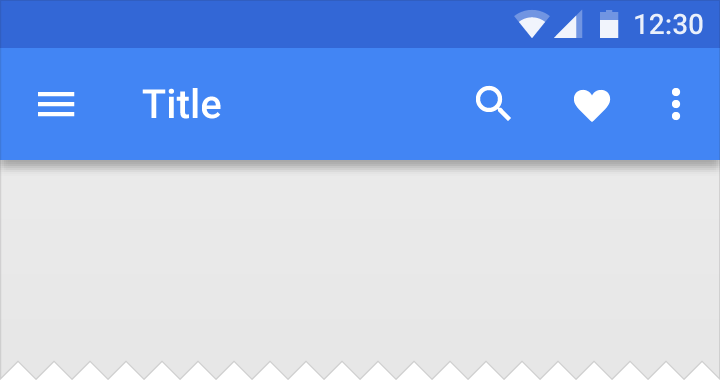
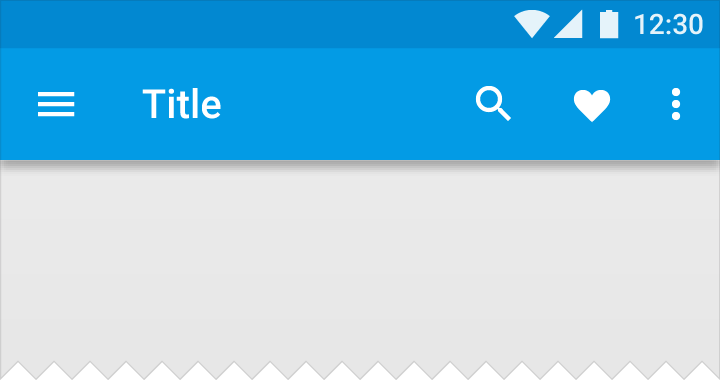
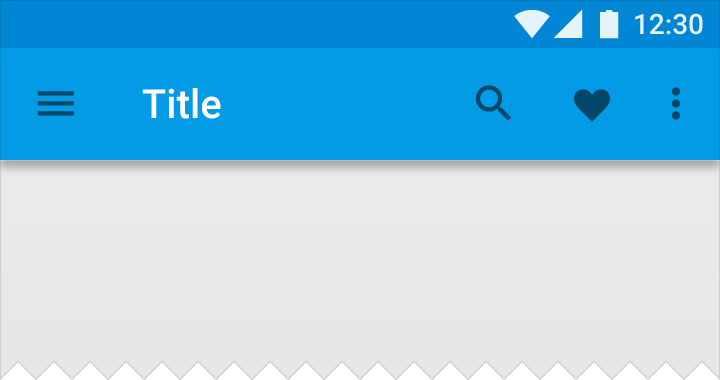
En una barra de aplicaciones, todos los iconos deben tener el mismo color.
El título puede tener un color distinto al de los iconos si se necesita una mayor jerarquía visual. Los colores de título diferentes funcionan mejor en fondos con suficiente contraste tanto para los glifos blancos como para los negros.
Métricas
Alturas predeterminadas:
Móvil en orientación horizontal: 48dp
Móvil en orientación vertical: 56dp
Tableta/Escritorio: 64dp
En las barras de aplicaciones extendidas, la altura es igual a la altura predeterminada más los incrementos de contenido.
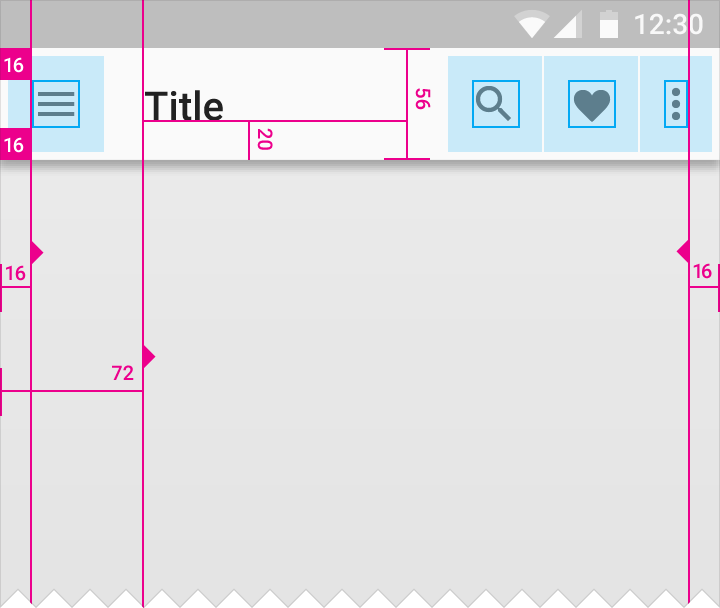
Relleno izquierdo y derecho de la barra de aplicaciones: 16dp
Relleno superior, inferior e izquierdo del icono de la barra de aplicaciones: 16dp
Relleno izquierdo del título de la barra de aplicaciones: 72dp
Relleno inferior del título de la barra de aplicaciones: 20dp
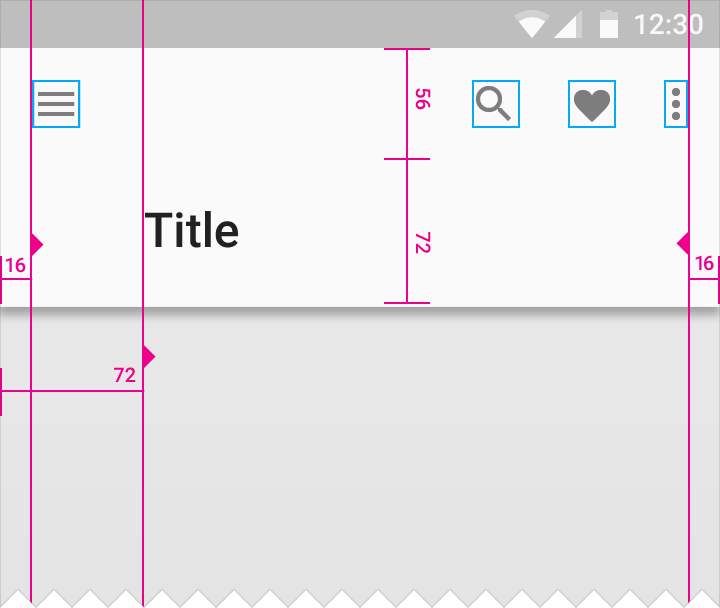
Altura de la barra de aplicaciones: 128dp
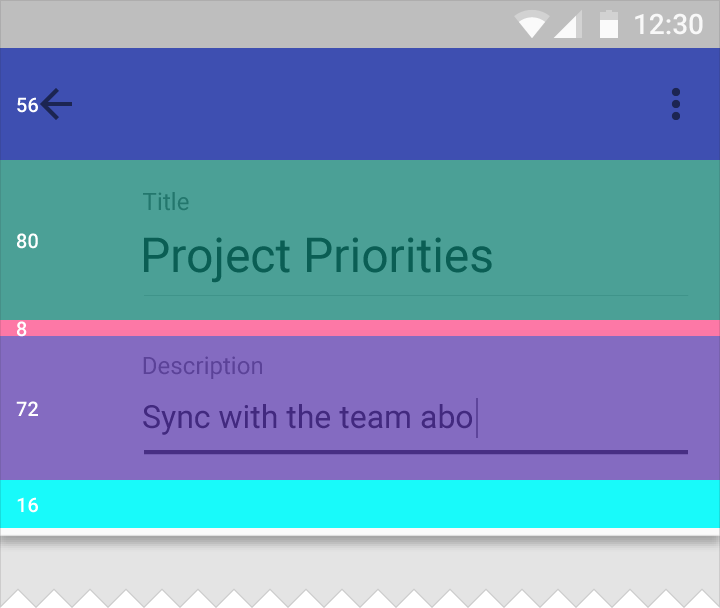
Altura del área del título: 80dp
Relleno inferior del área del título: 8dp
Altura del área de descripción: 72dp
Relleno inferior del área de descripción: 16dp
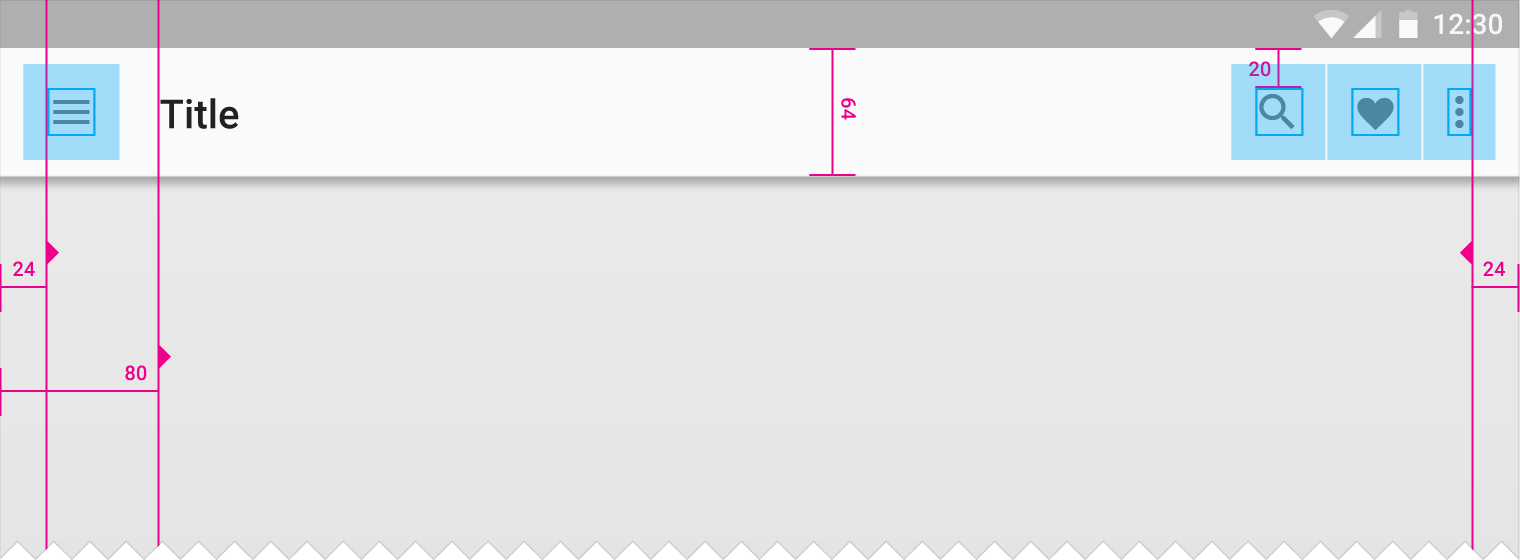
Relleno izquierdo y derecho del contenido de la barra de aplicaciones: 24dp
Relleno superior e inferior del icono de la barra de aplicaciones: 20dp
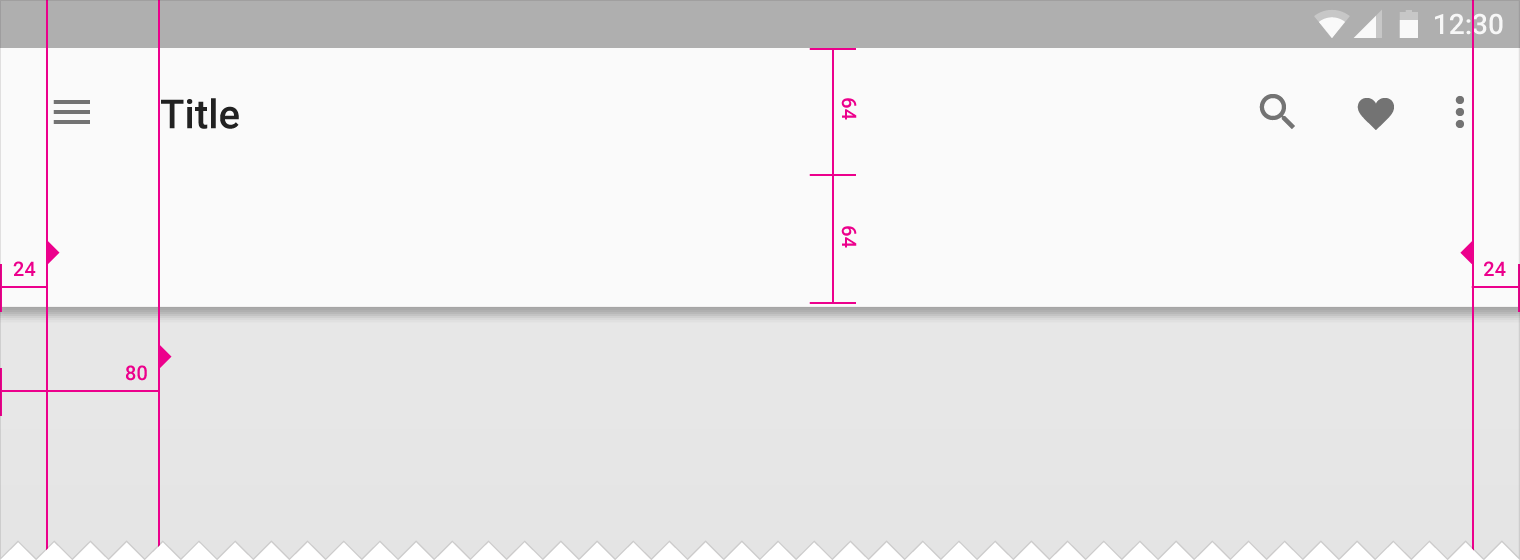
Relleno izquierdo y derecho del icono de la barra de aplicaciones: 24dp
Relleno izquierdo del contenido de la barra de aplicaciones: 80dp
Densidad
Cuando el ratón y el teclado son los métodos de entrada principales, las medidas pueden reducirse para adaptarse a diseños más densos.
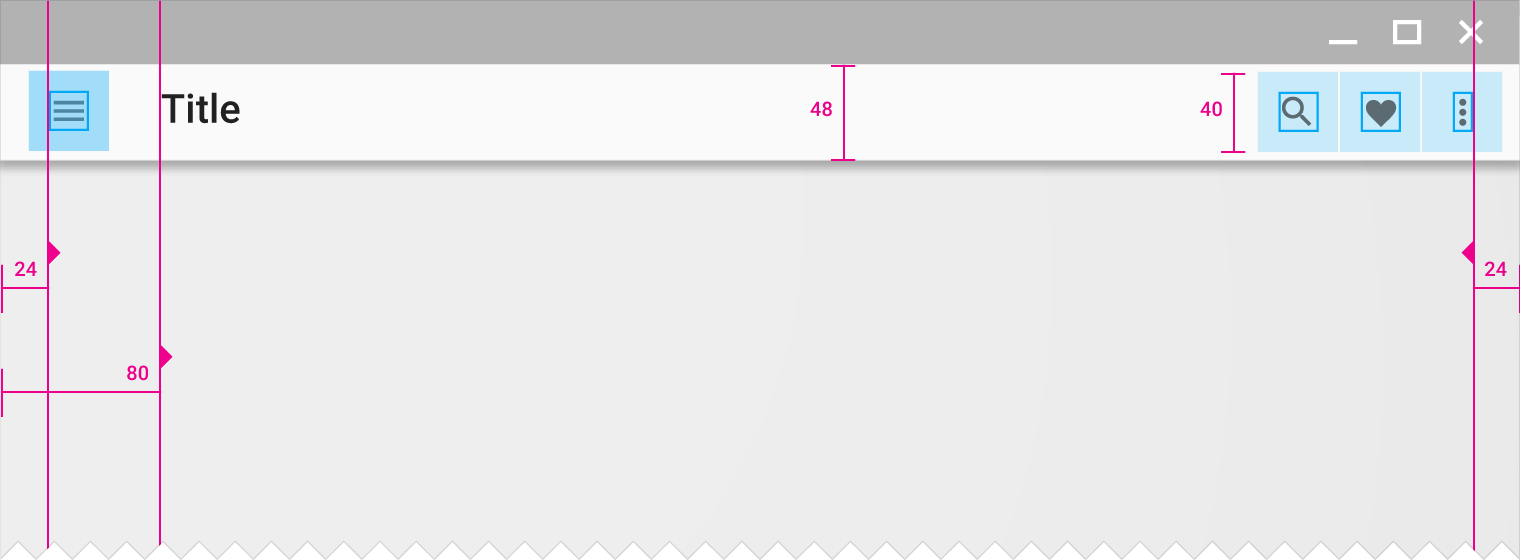
Altura de la barra de aplicaciones: 48dp
Relleno izquierdo y derecho del contenido de la barra de aplicaciones: 24dp
Relleno izquierdo del contenido de la barra de aplicaciones: 80dp
Altura del icono, incluida el área táctil: 40dp
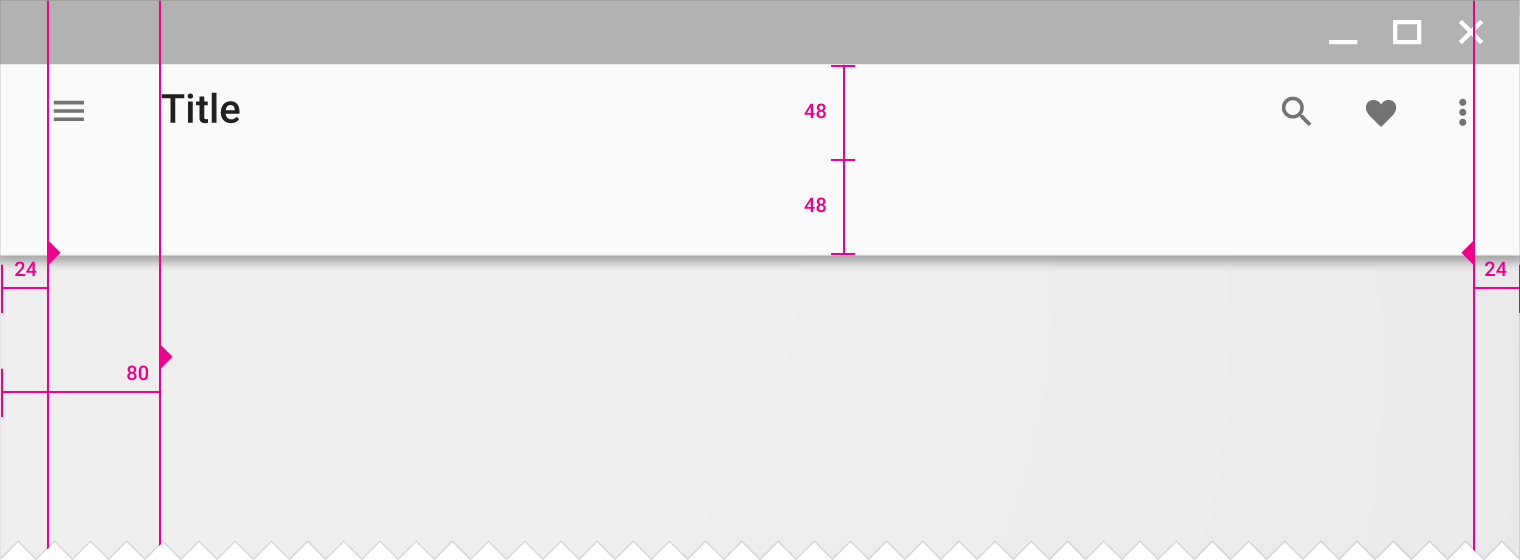
Altura de la barra de aplicaciones prominente de alta densidad: 96dp
Relleno izquierdo y derecho del contenido de la barra de aplicaciones: 24dp
Relleno izquierdo del contenido de la barra de aplicaciones: 80dp
Menús
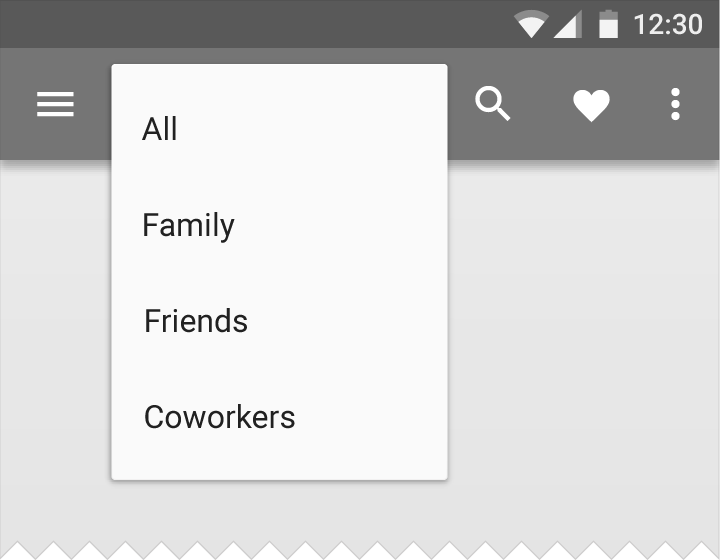
Un menú es una hoja de papel temporal que siempre se superpone a la barra de aplicaciones, en lugar de comportarse como una extensión de esta.
Barras del sistema
Barra de estado/barra de ventana
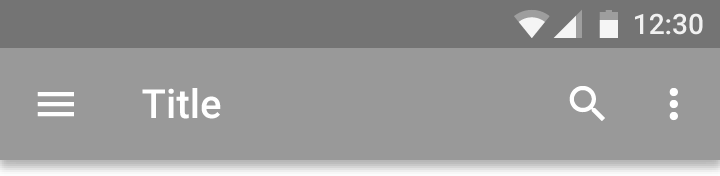
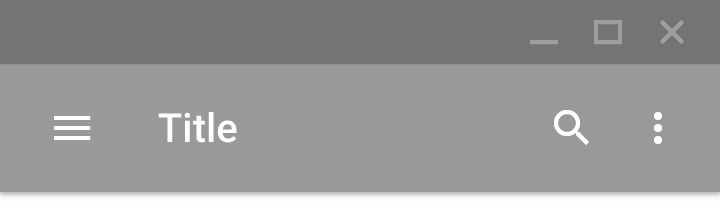
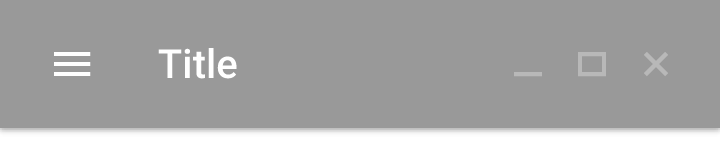
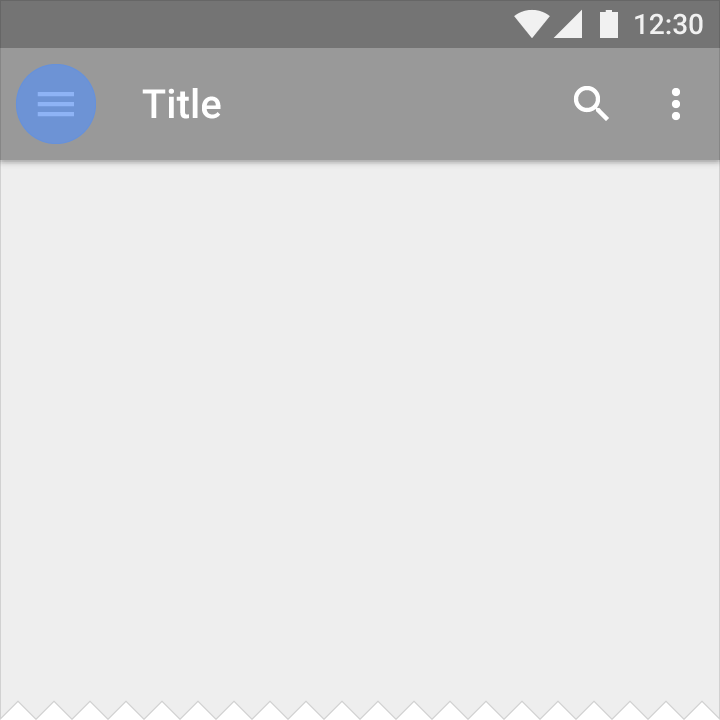
En Android, la barra de estado contiene iconos de notificaciones e iconos del sistema. En Chrome, la barra superior contiene los controles de la ventana: minimizar, activar la pantalla completa y cerrar. En una aplicación de Chrome, la barra superior puede desaparecer, y los controles de la ventana se integran entonces en la barra de aplicaciones.


Métricas:
Altura de la barra de estado de Android: 24dp
Altura de la barra de ventana de Chrome: 32dp
Pantalla completa
Algunos contenidos se disfrutan mejor en modo de pantalla completa, como los videos, los juegos, los libros y las diapositivas. El modo de pantalla completa fomenta la interacción con el contenido al minimizar las distracciones visuales de los controles y al evitar que los usuarios salgan accidentalmente de la aplicación.
El modo de pantalla completa incluye varios tipos:
- Lean back
- Inmersivo
- Lights Out
Lean back
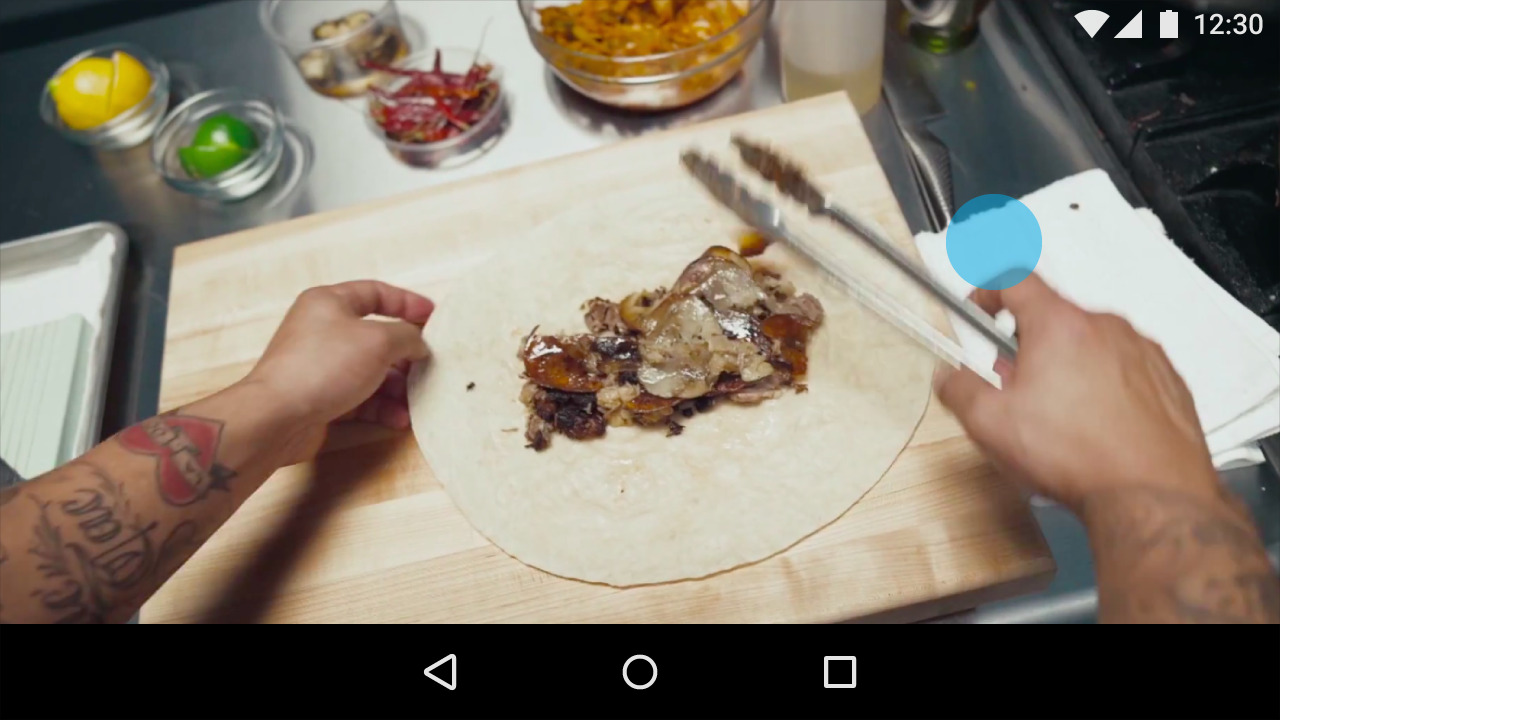
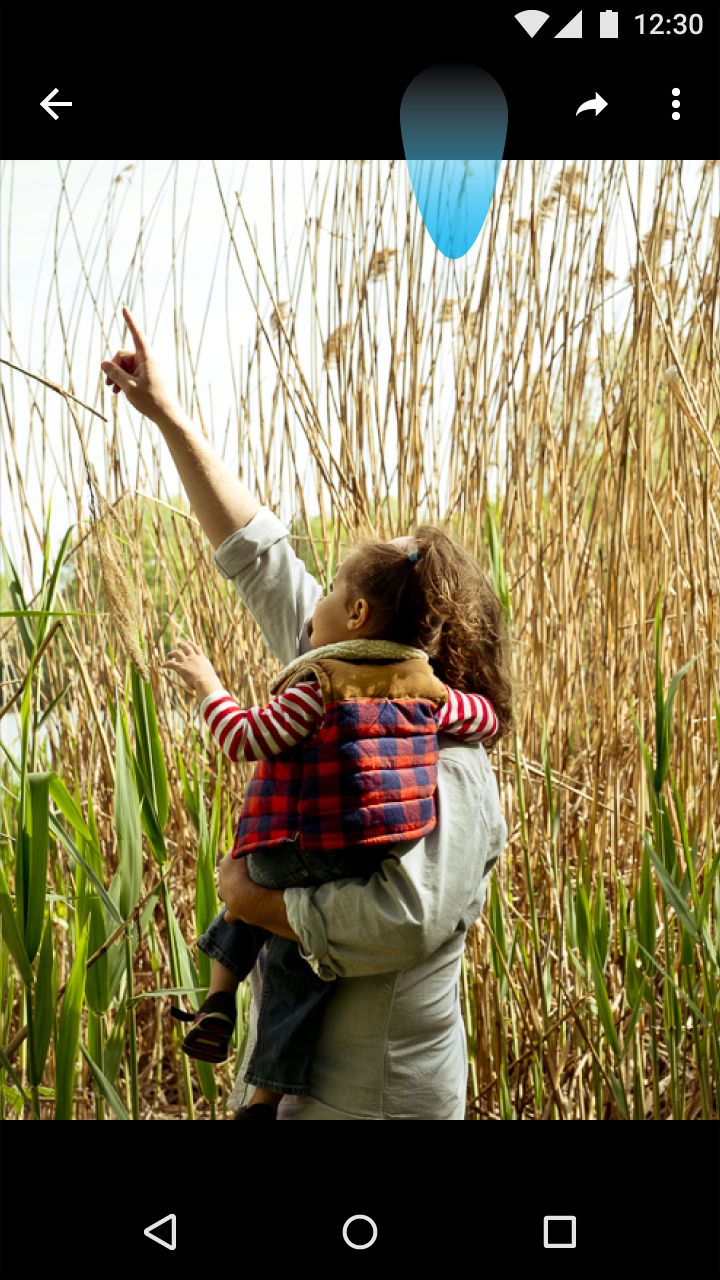
El modo Lean back es el más adecuado para ver contenido con una interacción limitada con la pantalla, como un video.
Interacción: Toca la pantalla en cualquier punto para que reaparezcan las barras del sistema.
Inmersivo
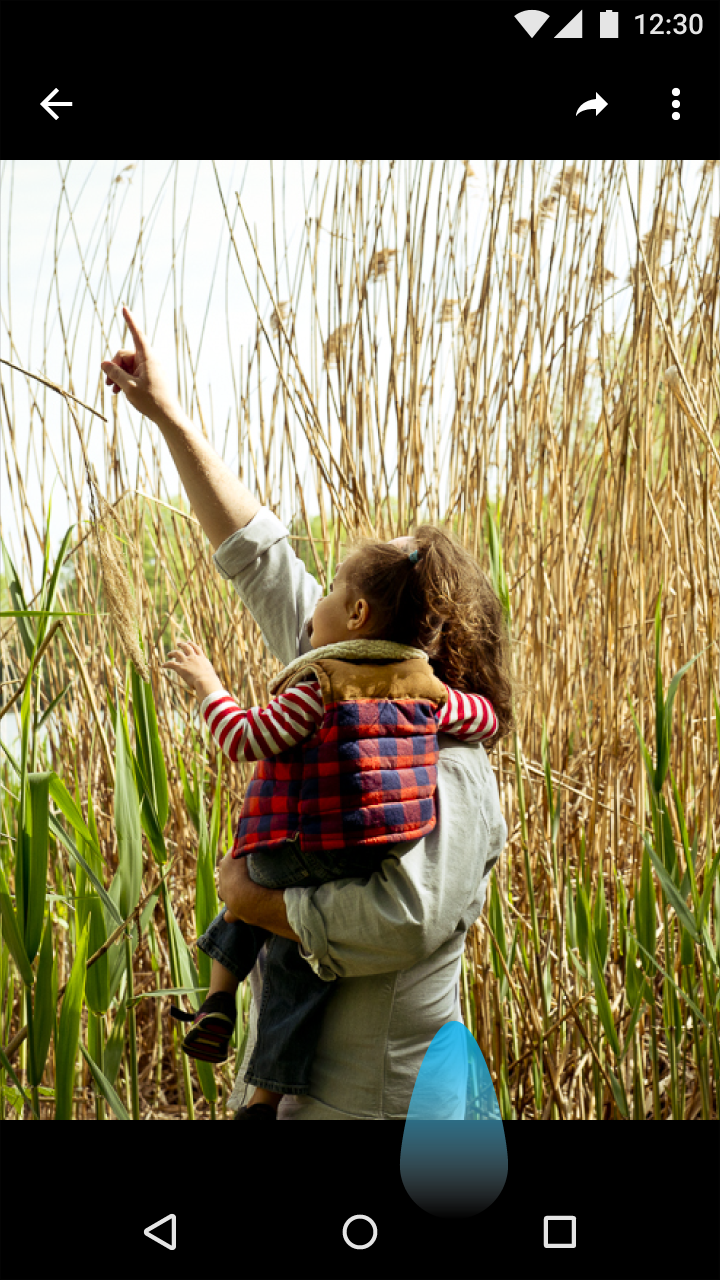
El modo inmersivo es el más adecuado cuando los usuarios necesitan interactuar de forma intensiva con la pantalla, como al jugar un videojuego o navegar por una galería de imágenes. Los controles de la aplicación pueden mostrarse y ocultarse junto con las barras del sistema según sea necesario.
Interacción: Desliza desde cualquier borde de la pantalla para hacer aparecer las barras del sistema. La primera vez que una aplicación entra en pantalla completa, se explica cómo realizar este gesto.
Excepción del gesto de deslizamiento desde el borde: Las aplicaciones que usan el gesto de deslizamiento desde el borde para realizar acciones también deberían mostrar las barras del sistema cuando se use ese gesto. Por ejemplo, una aplicación de dibujo que use un deslizamiento desde el borde (por ejemplo, para dibujar una línea) también debería mostrar las barras del sistema de forma semitransparente durante unos segundos cada vez que se realice ese gesto.
Lights Out
En el modo Lights Out, la barra de acciones y la barra de estado se desvanecen y dejan de estar disponibles tras unos segundos de inactividad. La barra de navegación sigue disponible y responde a los toques, pero se muestra atenuada.
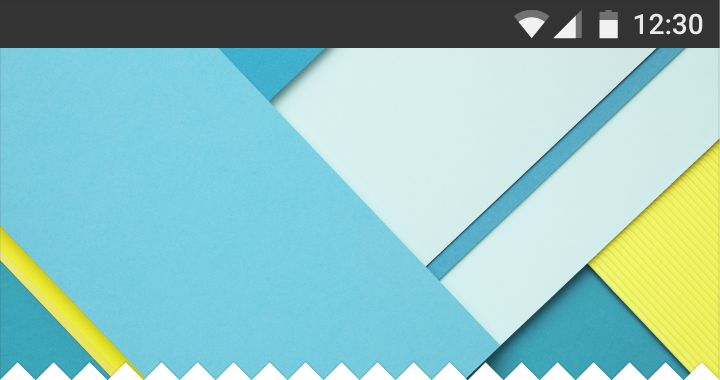
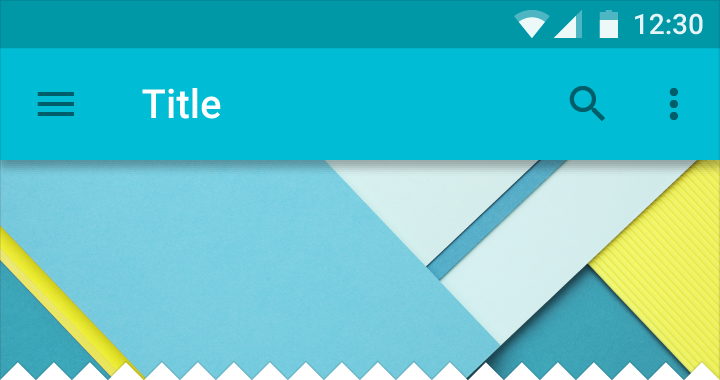
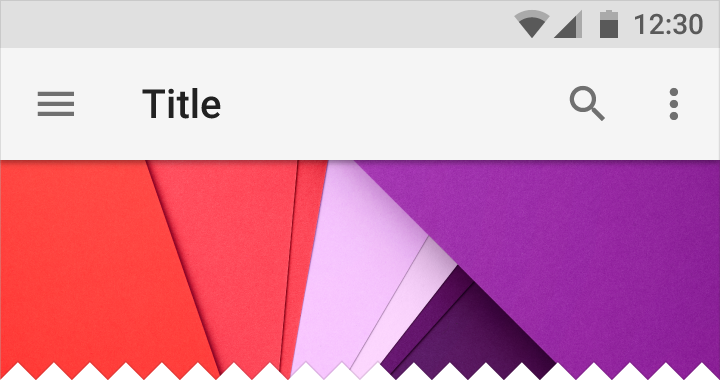
Barra de estado oscura
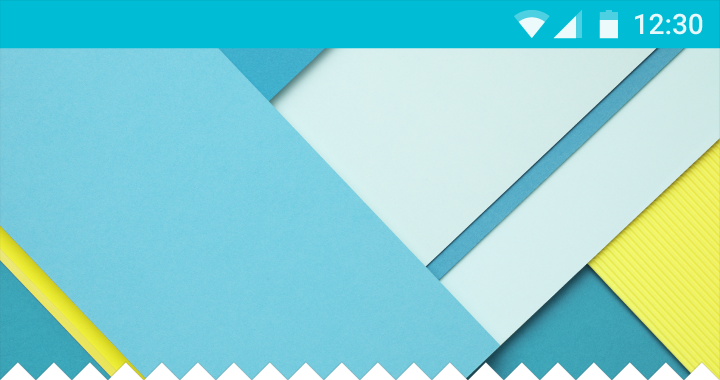
De manera predeterminada, el color de la barra de estado o de la ventana es un tono más oscuro del color de la barra de aplicaciones. También puede usar el color de otro elemento del diseño o ser translúcida.
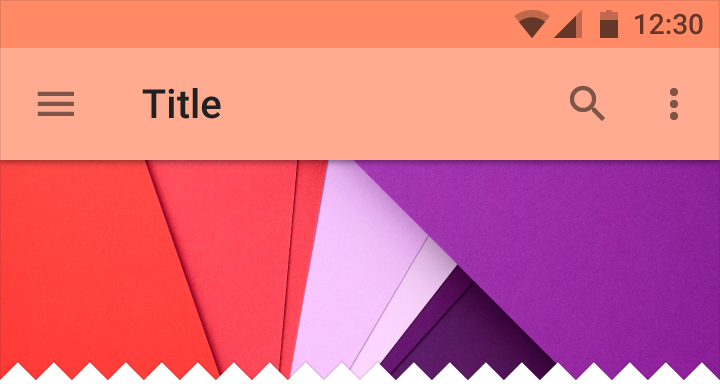
Barra de estado clara
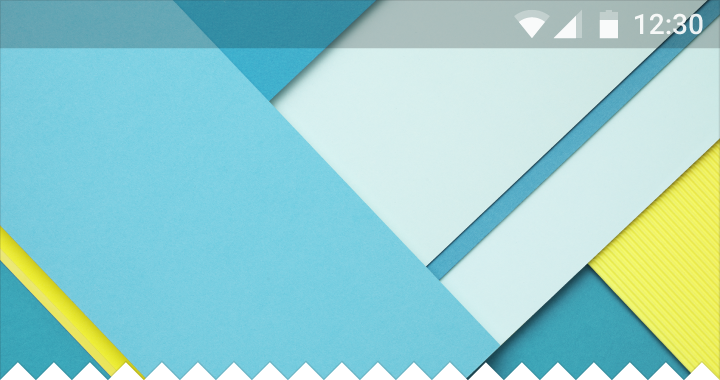
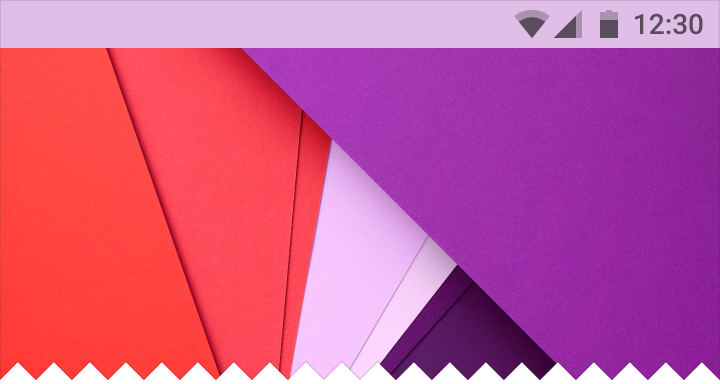
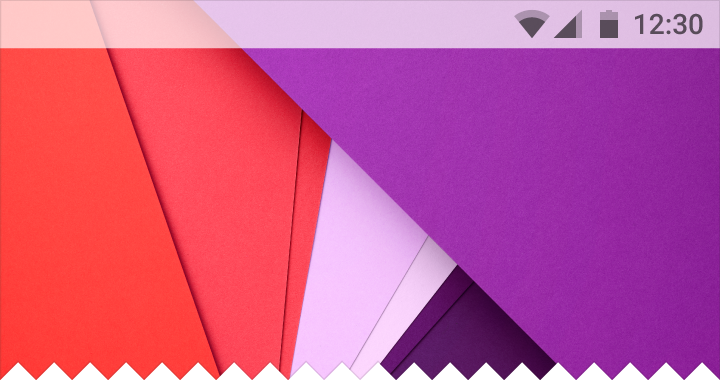
La barra de estado clara, con iconos oscuros, armoniza mejor con el contenido claro y puede usarse como alternativa a la barra de estado oscura.
Barra de navegación de Android
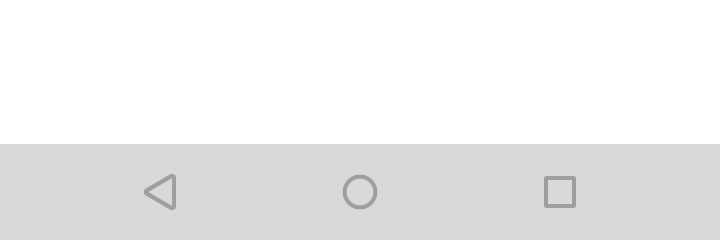
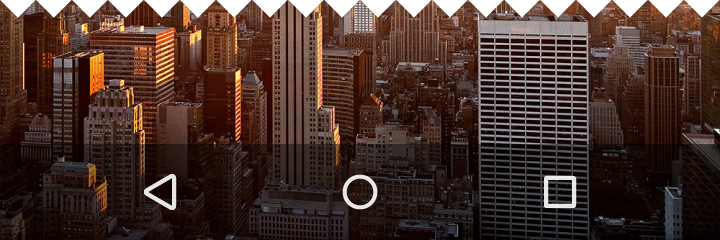
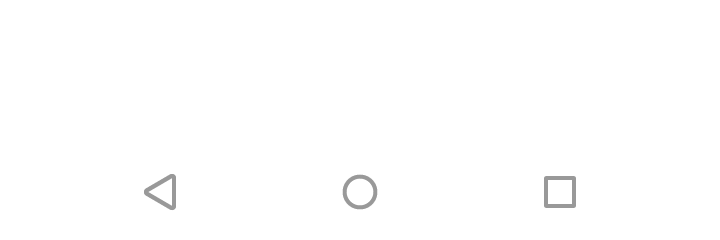
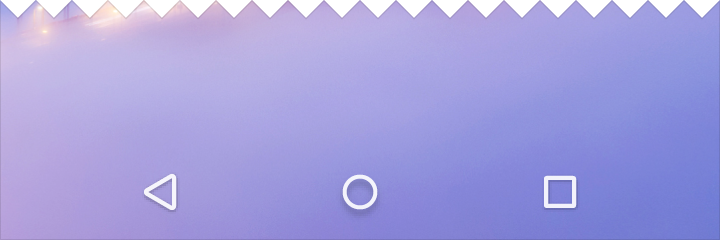
La barra de navegación en Android alberga los controles de navegación del dispositivo: Atrás, Inicio y Recientes. También muestra un menú para las aplicaciones desarrolladas para Android 2.3 o versiones anteriores.
Altura: 48dp


Variantes de color
La barra de navegación puede ser opaca, translúcida o transparente.
Estante de Chrome OS
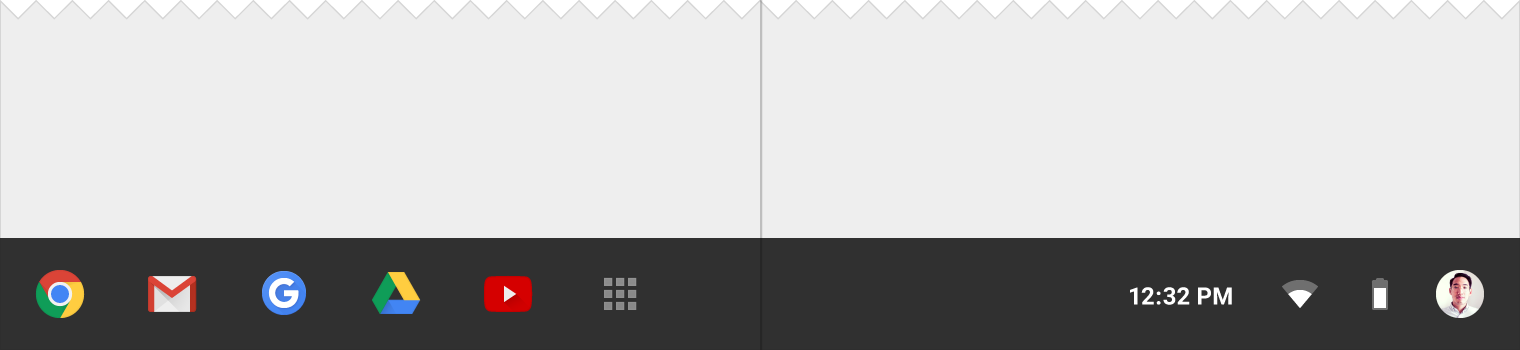
El estante alberga el iniciador de aplicaciones, los iconos de las aplicaciones y la configuración del sistema en Chrome OS.
Altura: 56dp
Panel de navegación lateral
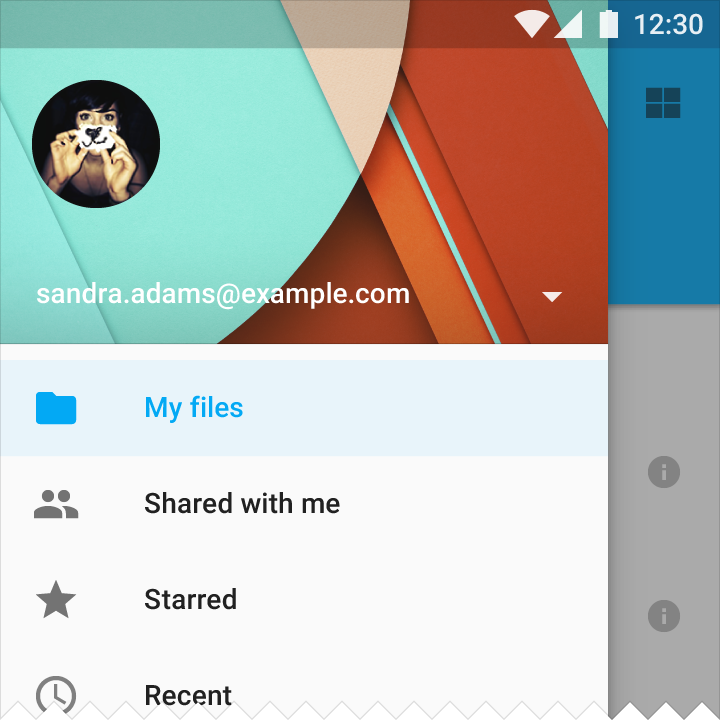
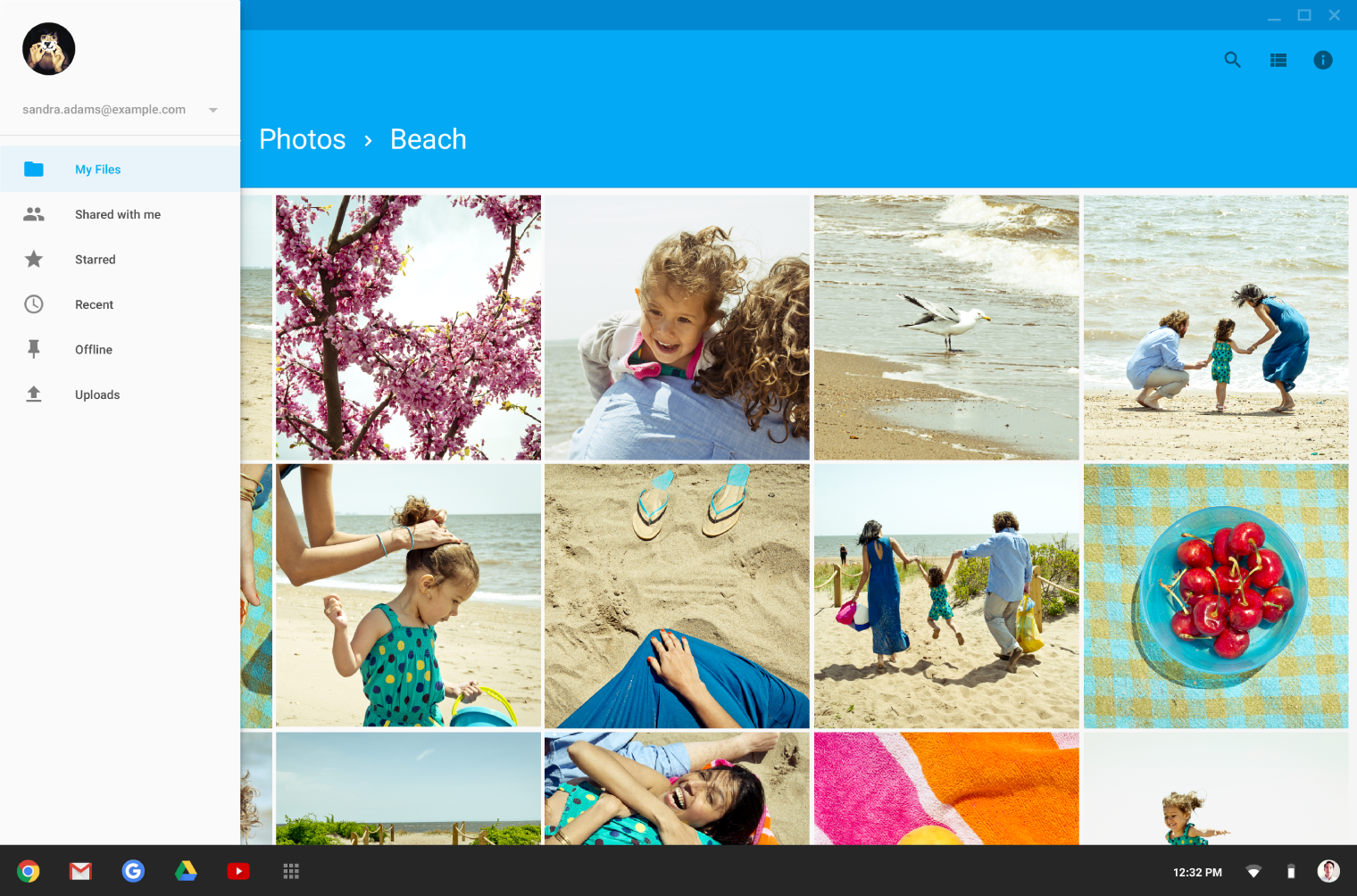
Si están presentes, los paneles laterales de navegación pueden fijarse para su visualización permanente o flotar temporalmente como superposiciones. Los paneles laterales de navegación pueden situarse en el lado izquierdo o en el lado derecho de la pantalla.
Idealmente, el contenido del panel de navegación lateral izquierdo debe estar relacionado con la navegación o con la identidad. El contenido del panel de navegación lateral derecho debe ser secundario respecto al contenido principal de la página.
Consulta también el Panel de navegación.
Estructura
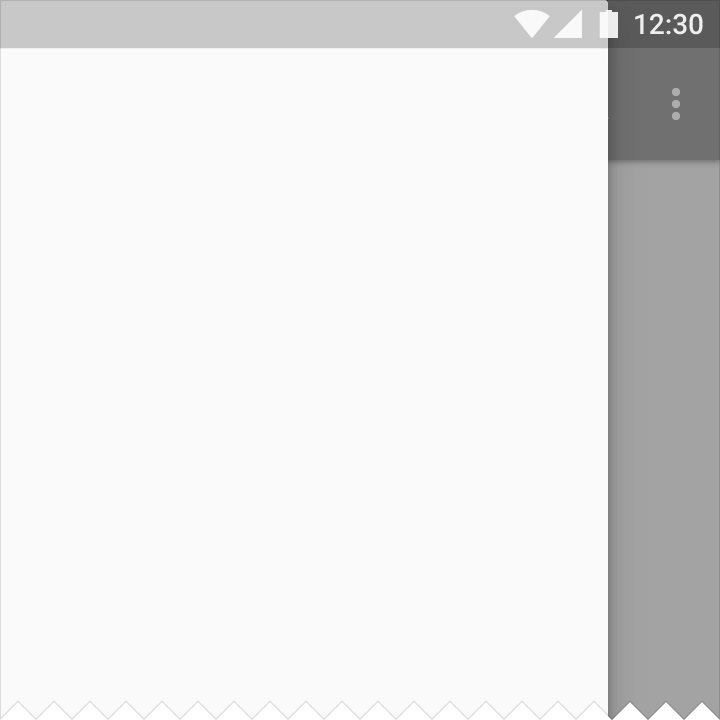
Los paneles laterales de navegación pueden fijarse para su visualización permanente o mostrarse temporalmente flotando como superposiciones. Los paneles laterales de navegación temporales se superponen al lienzo de contenido, mientras que los paneles fijados se sitúan al lado o debajo de este.
El tamaño de la pantalla puede determinar si un panel está fijado o es una superposición. Con espacio suficiente, un panel puede fijarse y el contenido adaptarse al espacio disponible. Con espacio insuficiente, un panel debe mostrarse como una superposición.
Métricas
Móvil:
Ancho = Ancho de la pantalla − 56dp
Ancho máximo: 320dp
El ancho máximo se aplica solo cuando se usa un panel de navegación lateral izquierdo. Cuando se usa un panel de navegación lateral derecho, el panel puede cubrir el ancho completo de la pantalla.
Escritorio: El ancho máximo de un panel de navegación lateral izquierdo es de 400dp. El panel de navegación lateral derecho puede variar según el contenido.
Whiteframes
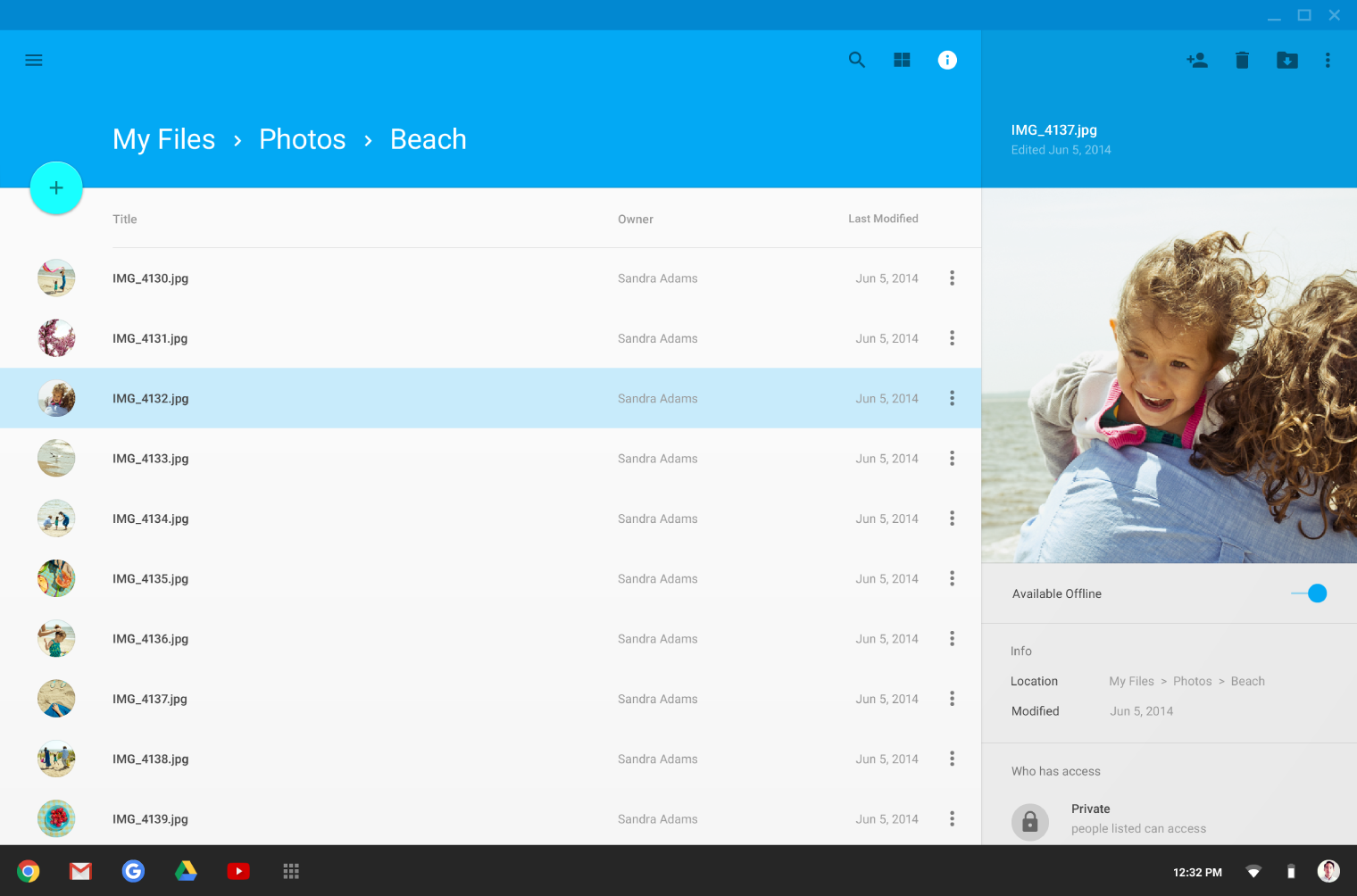
Los whiteframes proporcionan una variedad de estructuras de diseño mediante un enfoque coherente respecto de las superficies, las capas y las sombras.
Para descargar los whiteframes y obtener más información sobre ellos, consulta Recursos.