Структура
UI-области
Рекомендации по расположению элементов по оси Z, обеспечивающему корректное поведение и отображение теней, см. в разделах Окружение и Возвышение и тени.
Структура на мобильных устройствах
Эта структура включает постоянную панель приложения и плавающую кнопку действия. Для дополнительной функциональности или размещения дополнительных действий может быть добавлена необязательная нижняя панель. Меню боковой навигации накладываются поверх всех остальных структурных элементов.
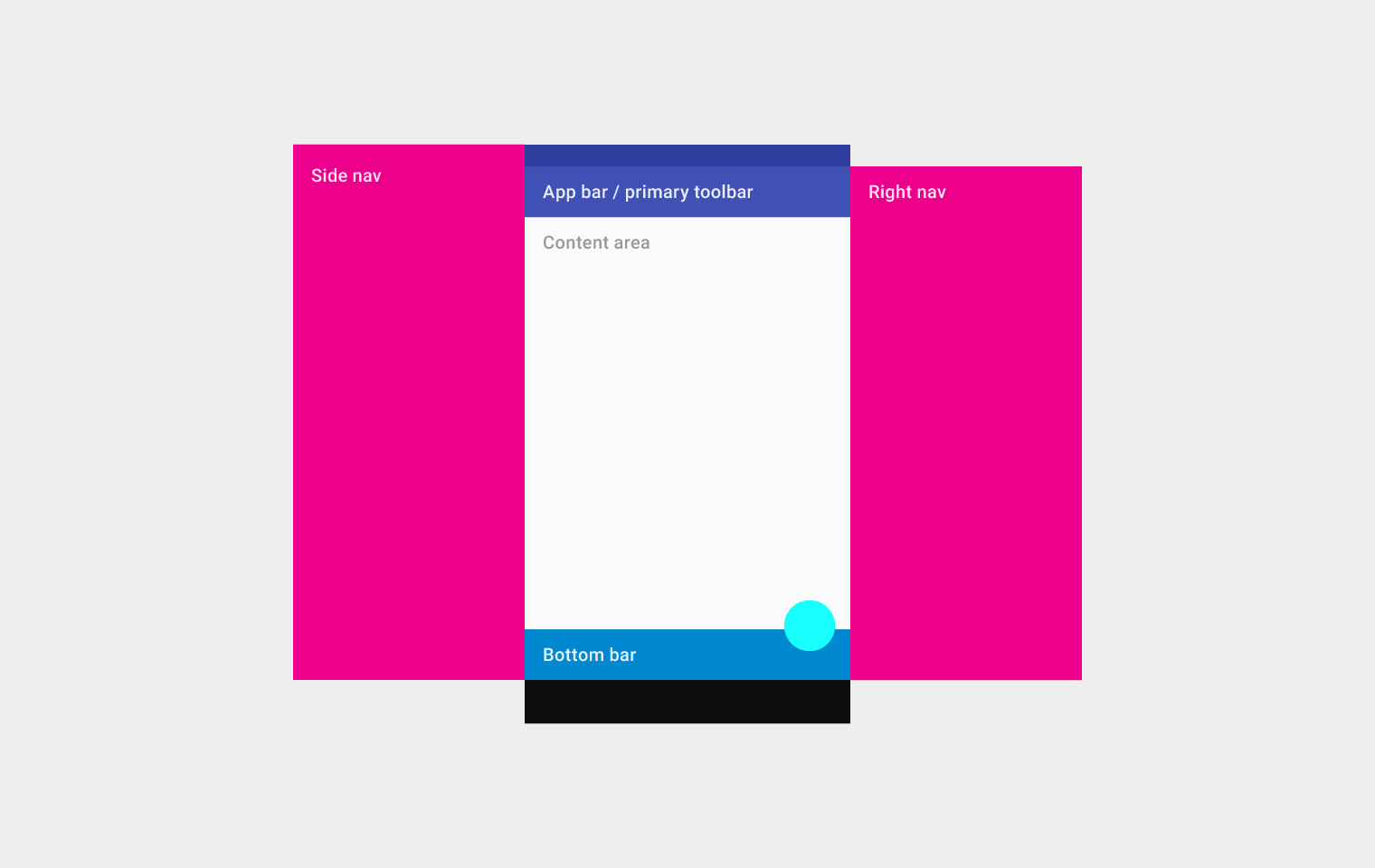
Верхний ряд слева направо: боковая навигация, панель приложения/основная панель инструментов, область содержимого (под панелью приложения/основной панелью инструментов) и правая навигация
Нижний ряд: нижняя панель
Структура на планшетах
Эта структура включает постоянную панель приложения и плавающую кнопку действия. Панель приложения объединяет в себе элементы нижних панелей планшета и мобильного устройства. Для дополнительной функциональности или размещения дополнительных действий может быть добавлена необязательная нижняя панель. Меню боковой навигации накладываются поверх всех остальных структурных элементов. Меню правой навигации может отображаться временно или быть закреплено для постоянного показа.
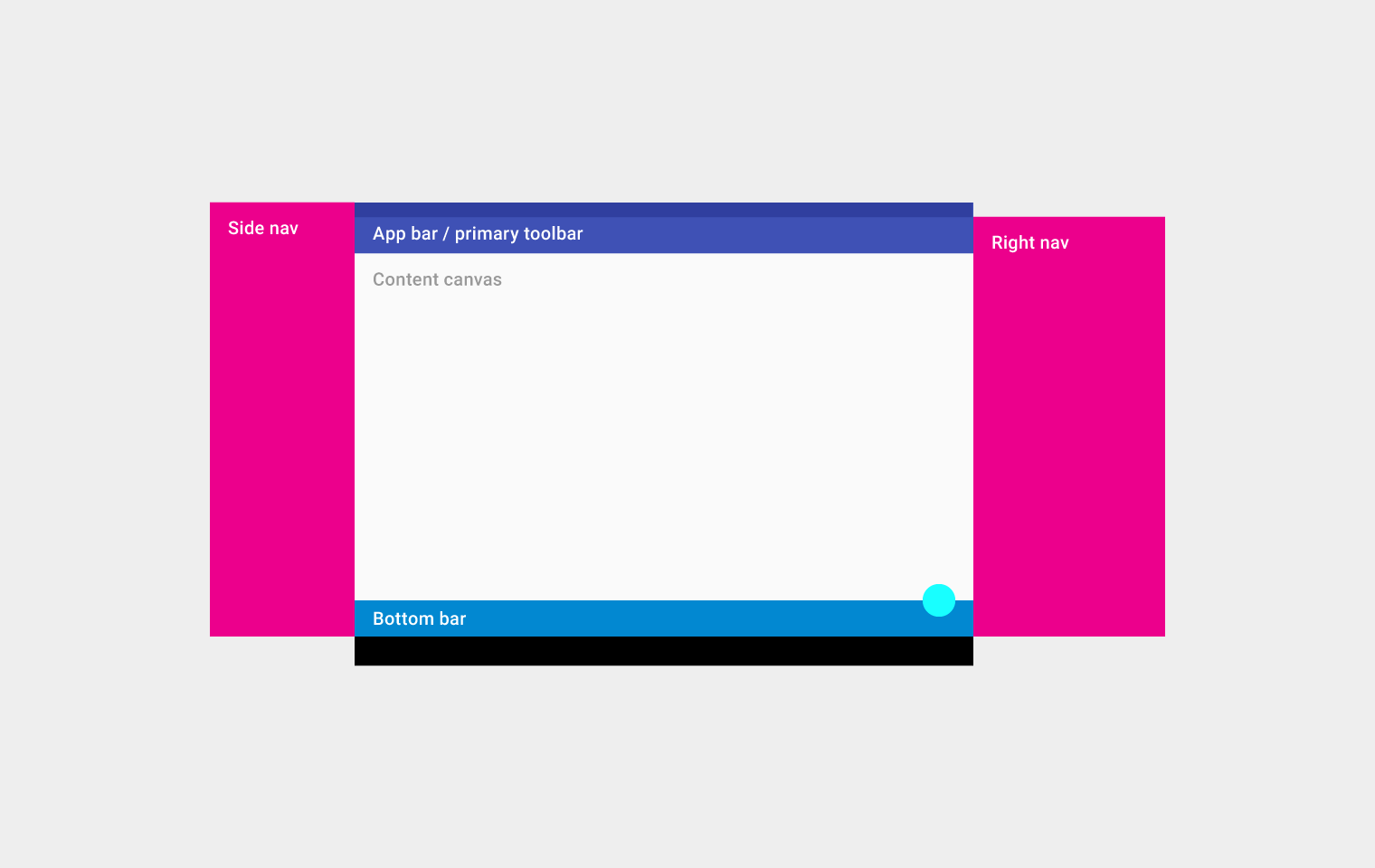
Верхний ряд слева направо: боковая навигация, панель приложения/основная панель инструментов, область содержимого (под панелью приложения/основной панелью инструментов) и правая навигация
Нижний ряд: нижняя панель
Структура на настольных компьютерах
Эта структура включает постоянную панель приложения и плавающую кнопку действия. Панель приложения объединяет в себе элементы нижних панелей планшета и мобильного устройства. По возможности элементы управления окном встраиваются в панель приложения.
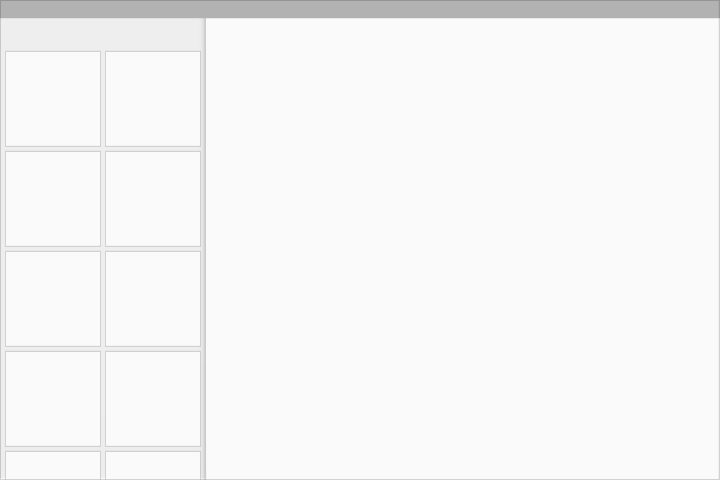
Боковые навигационные меню могут занимать всю высоту экрана (включая область под панелью приложения), отображаться временно или быть закреплёнными для постоянного показа. Как и область содержимого, боковые навигационные меню могут иметь собственные вторичные панели инструментов для вкладок, палитр или вторичных действий.
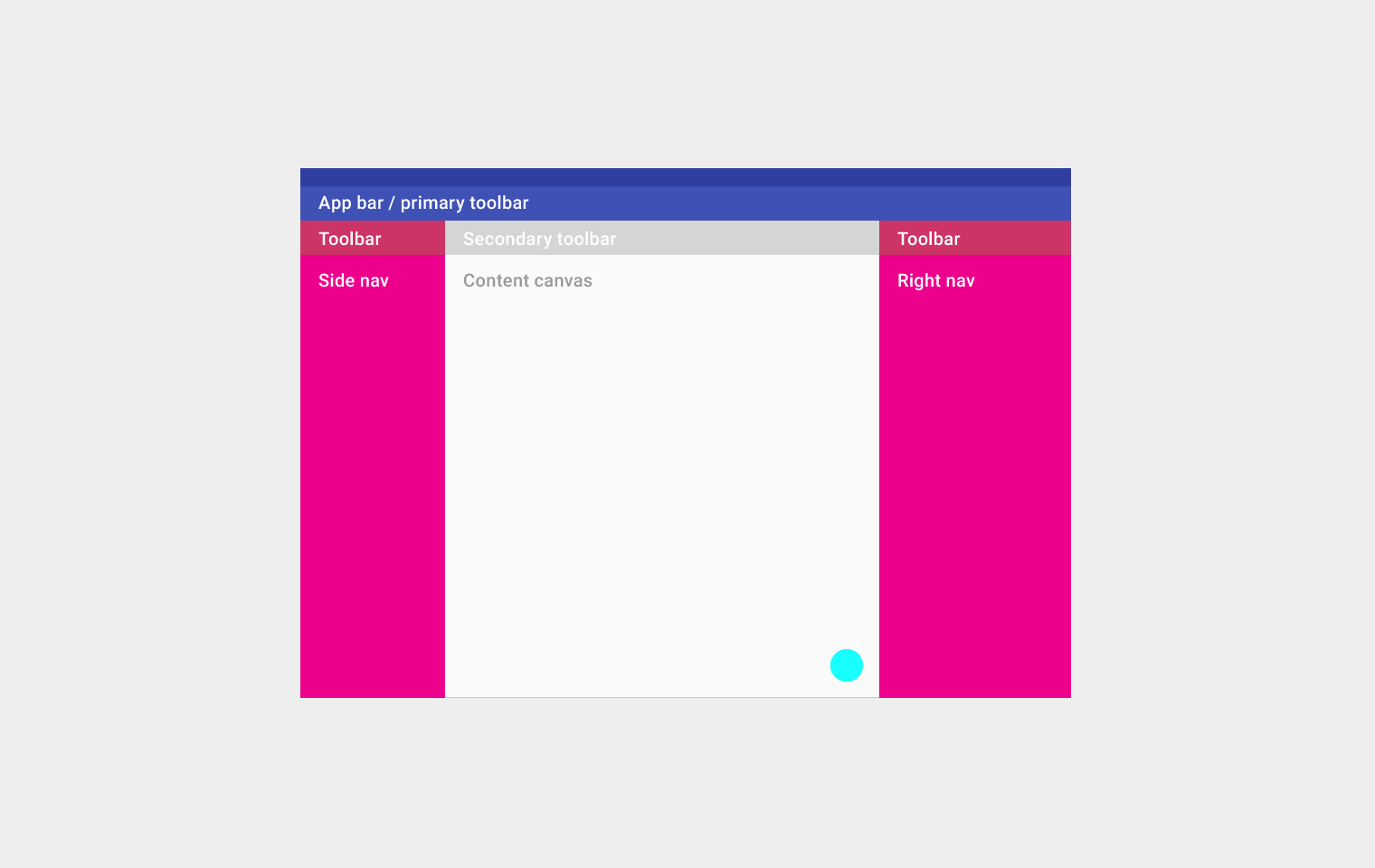
Первый ряд слева направо: панель приложения/основная панель инструментов
Второй ряд слева направо: панель инструментов, вторичная панель инструментов и ещё одна панель инструментов
Третий ряд слева направо: боковая навигация, область содержимого и правая навигация
Нижний ряд: плавающая кнопка действия
UI-области
Определите основной горизонтальный или вертикальный разделитель.
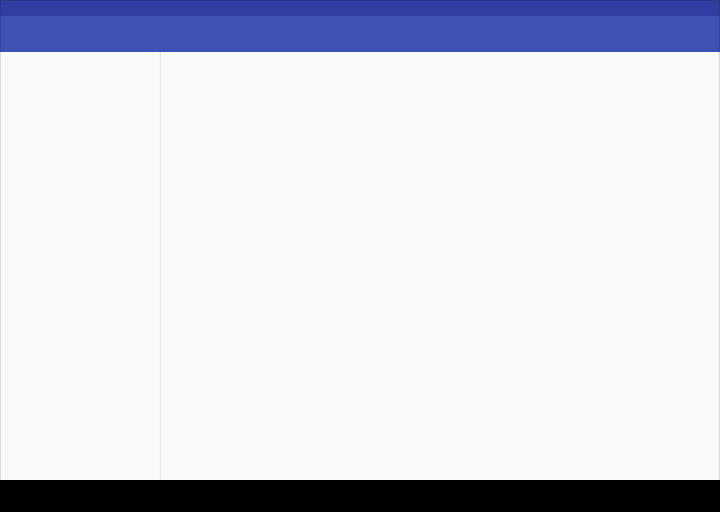
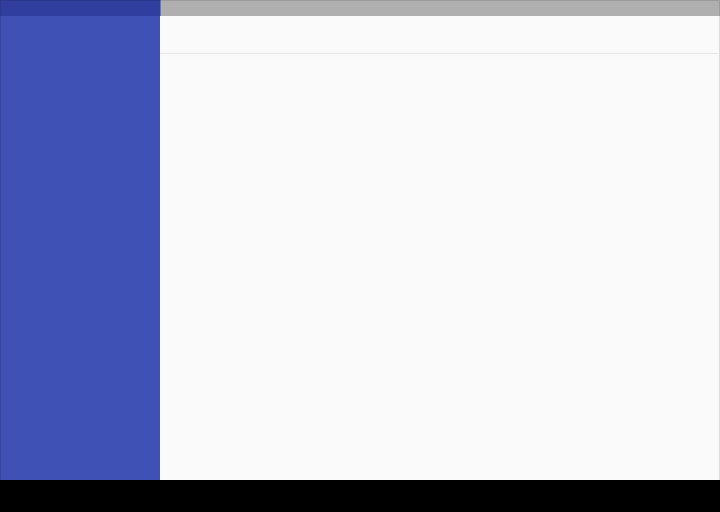
Избегайте разбиения интерфейса на слишком большое количество областей, приводящего к образованию Г-образных форм. Вместо этого используйте пустое пространство для обозначения вторичных областей.
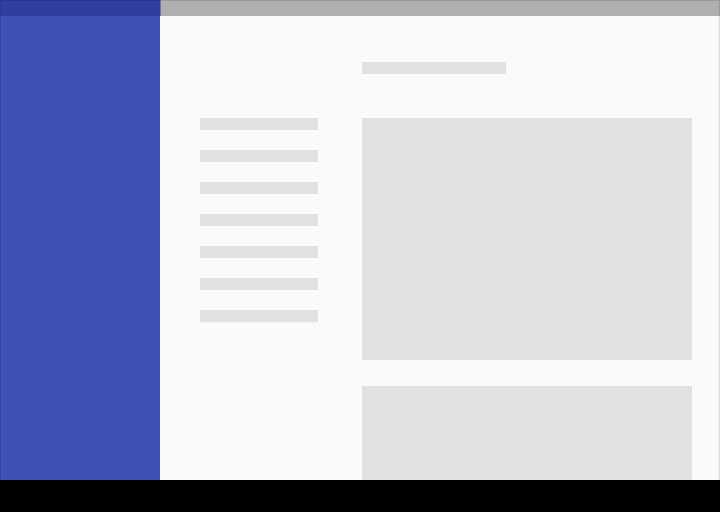
Правильно.
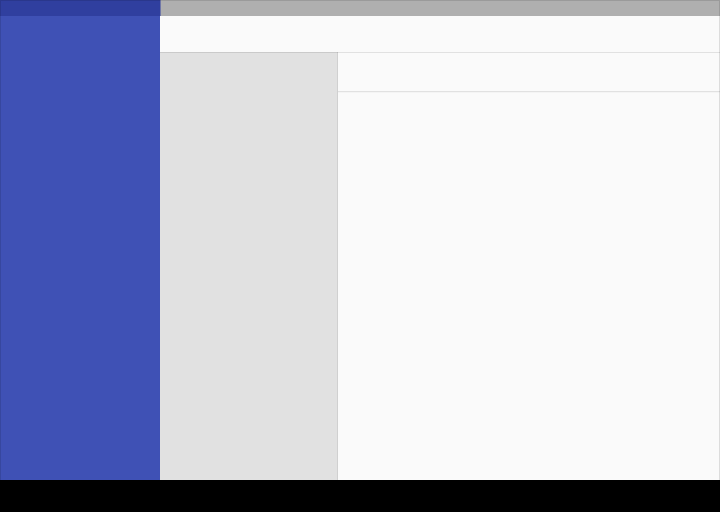
Неправильно.
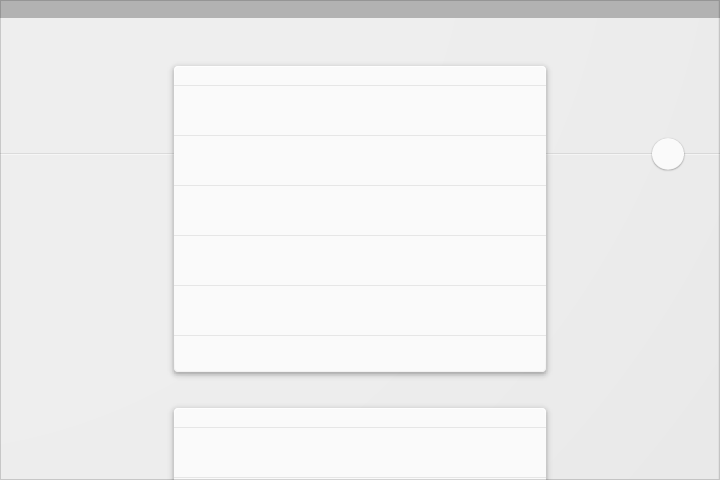
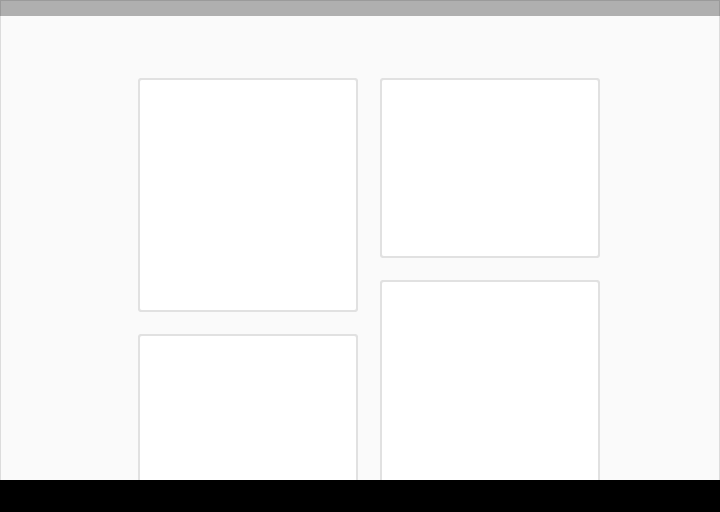
Используйте карточки и плавающие кнопки действия, чтобы выйти за границы.
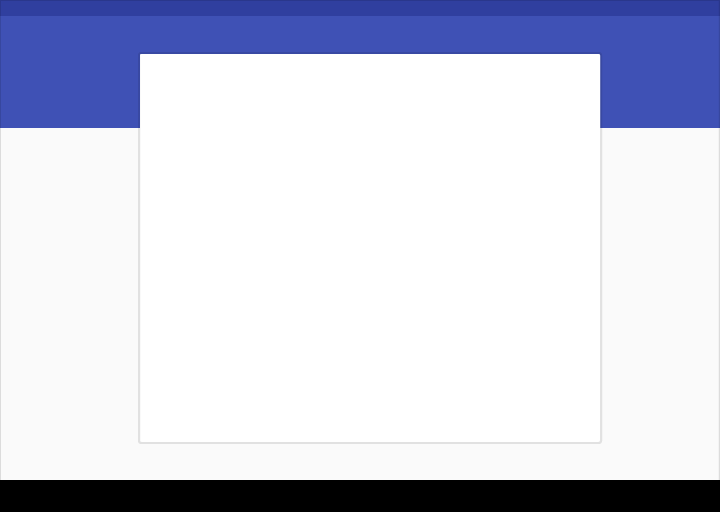
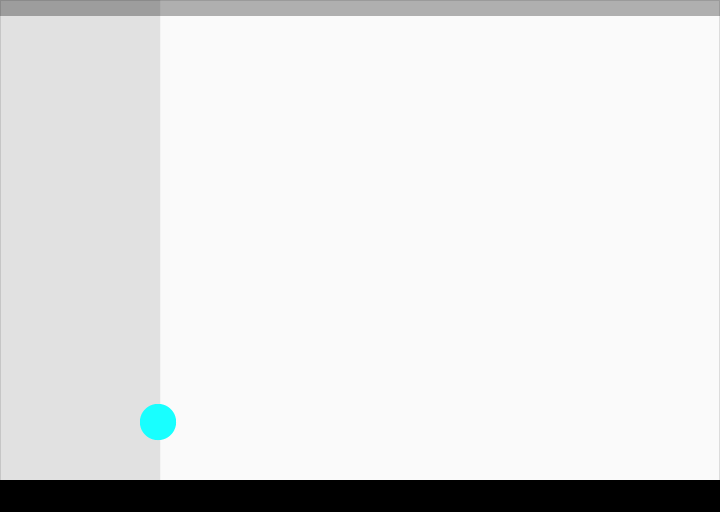
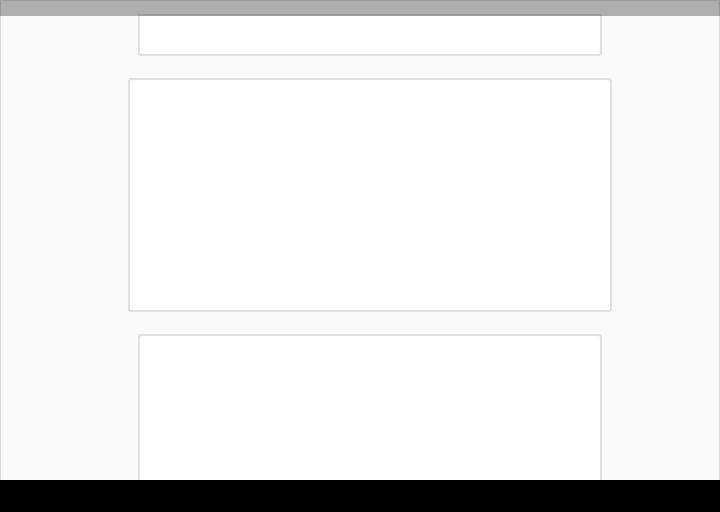
Используйте карточки для организации содержимого, когда требуется определённое поведение или когда группам информации нужна более выраженная визуальная обособленность, чем могут обеспечить пустое пространство или разделители.
Панели инструментов
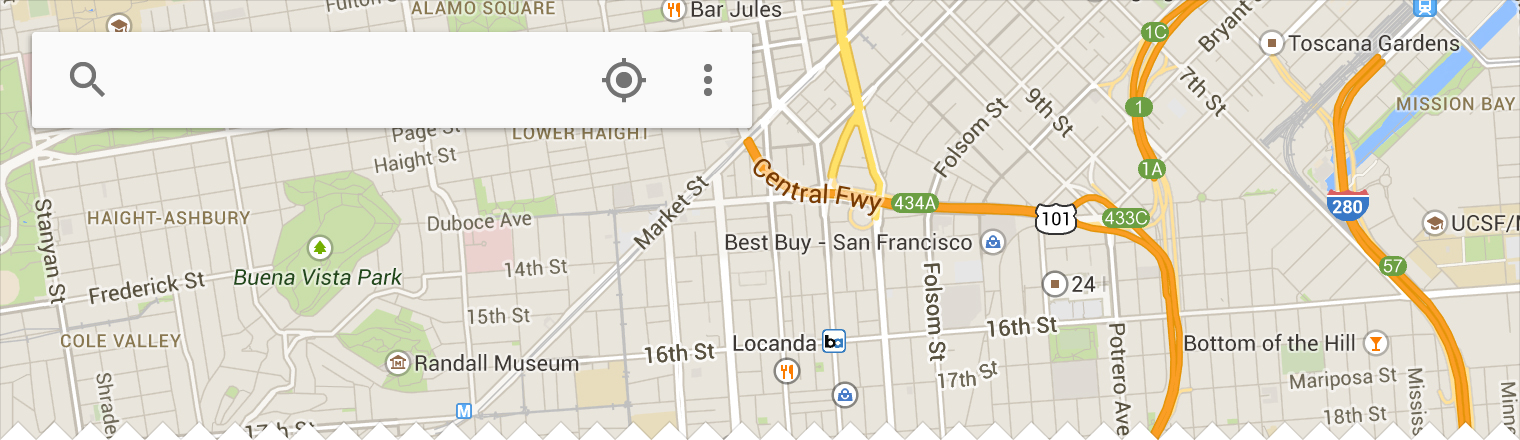
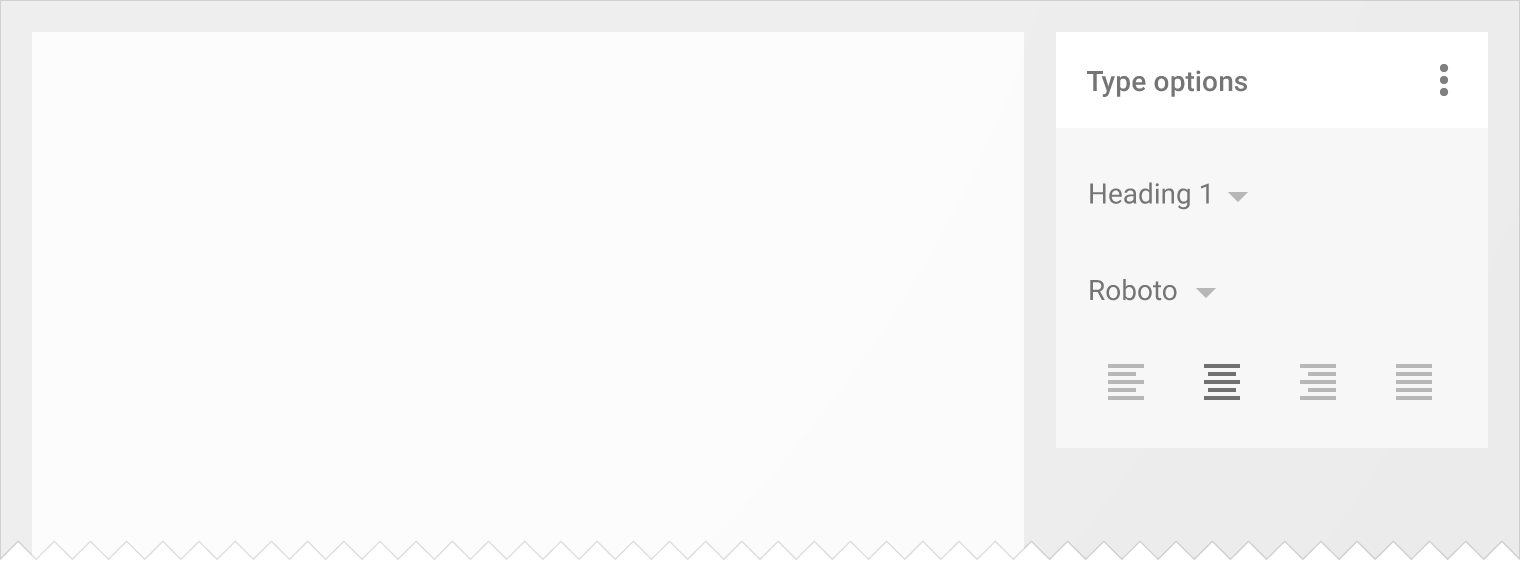
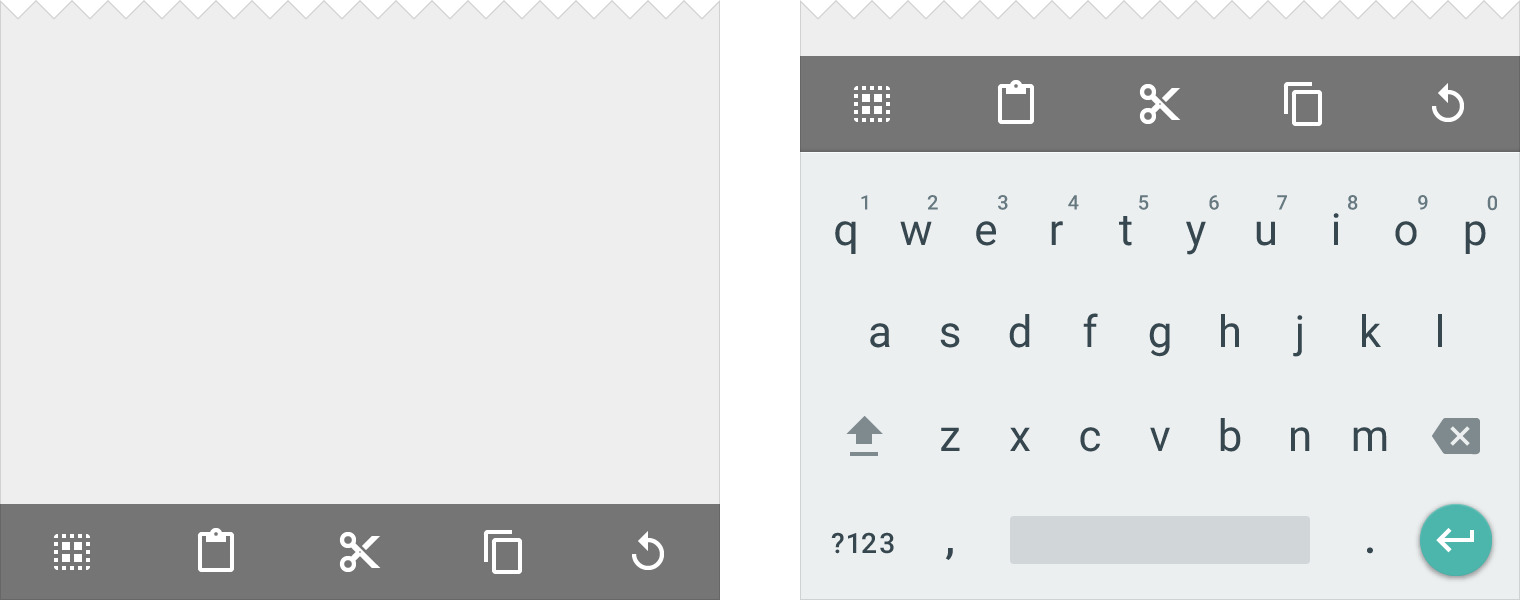
Панели инструментов универсальны и могут применяться самыми разными способами.
Панель приложения
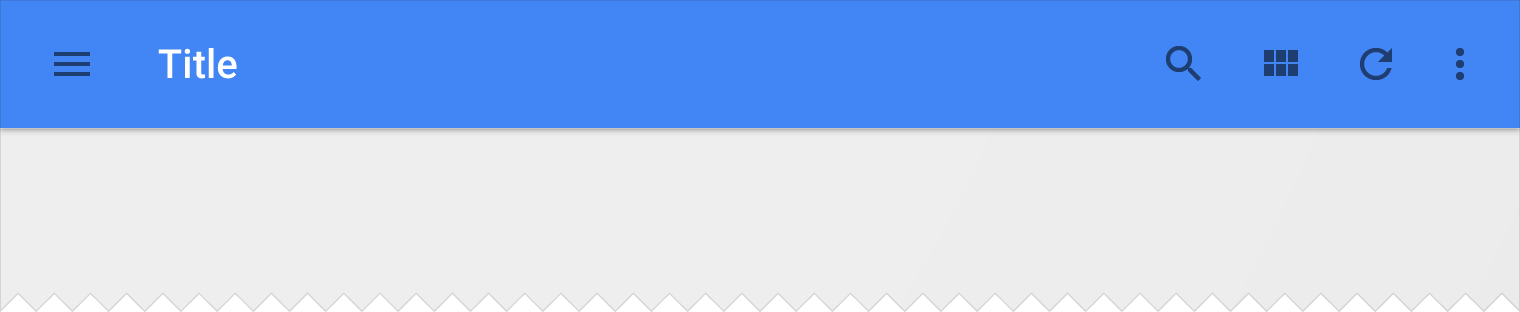
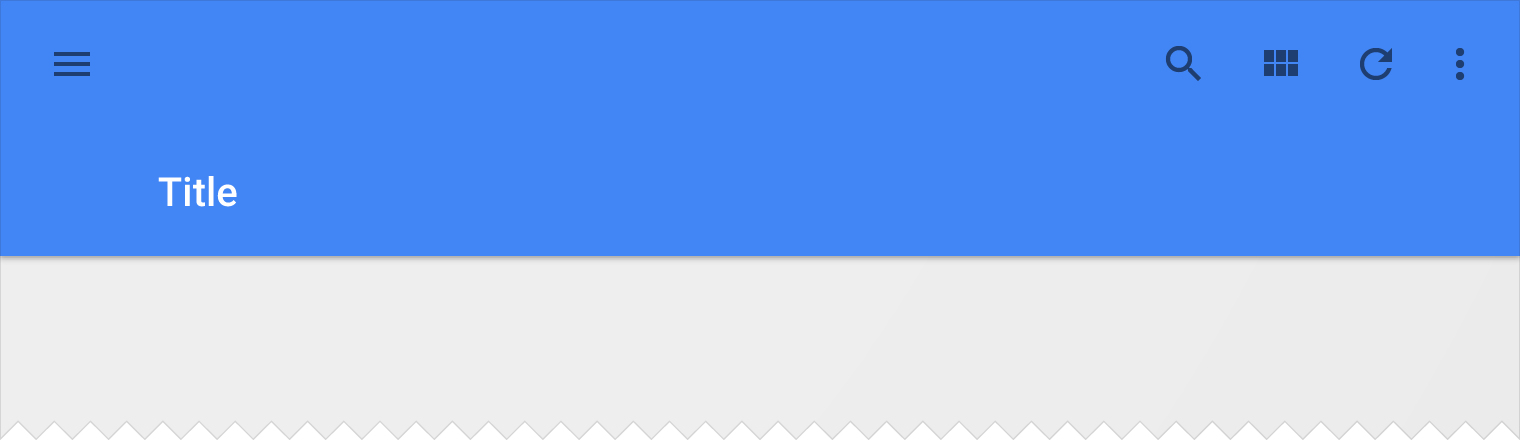
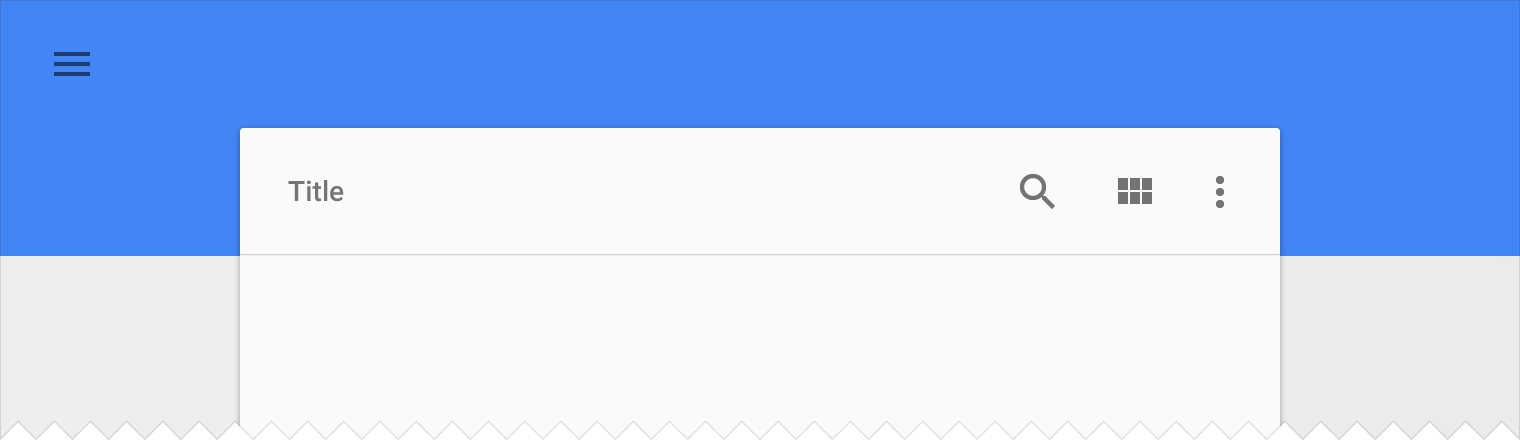
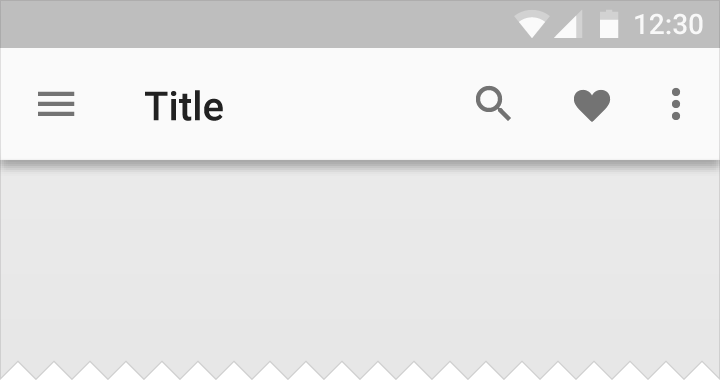
Панель приложения (ранее в Android — панель действий) — это особый вид панели инструментов, предназначенный для брендинга, навигации, поиска и действий.
Значок навигации в левой части панели приложения может быть:
- элементом управления для открытия боковой панели навигации;
- стрелкой «вверх» для перехода на уровень выше по иерархии приложения;
- отсутствовать, если с этого экрана переход по навигации не предусмотрен.
Заголовок на панели приложения отражает текущую страницу: это может быть название приложения, заголовок страницы или фильтр содержимого страницы.
Значки в правой части панели приложения — это действия, связанные с приложением. Значок меню открывает меню переполнения, содержащее вторичные действия и пункты меню, такие как «Справка», «Настройки» и «Обратная связь».

Слева: значок навигации, заголовок и значок фильтра
Справа: значки действий и меню
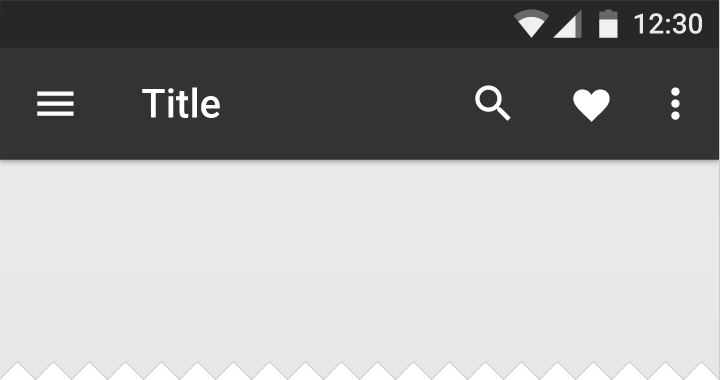
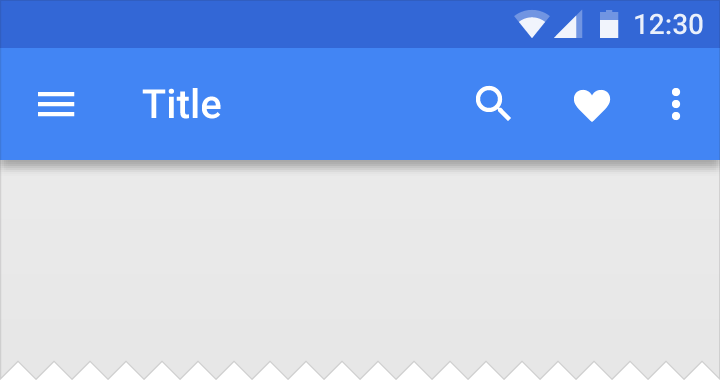
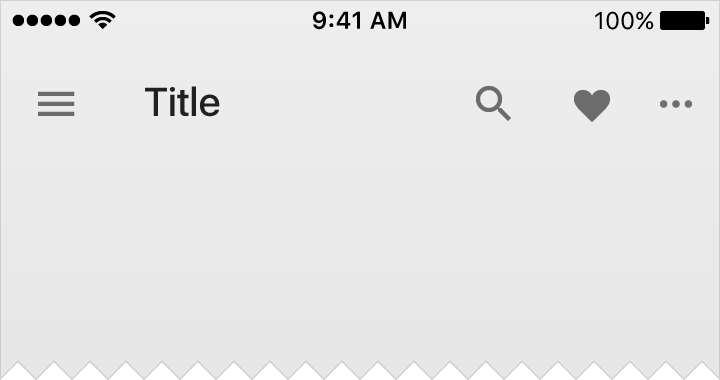
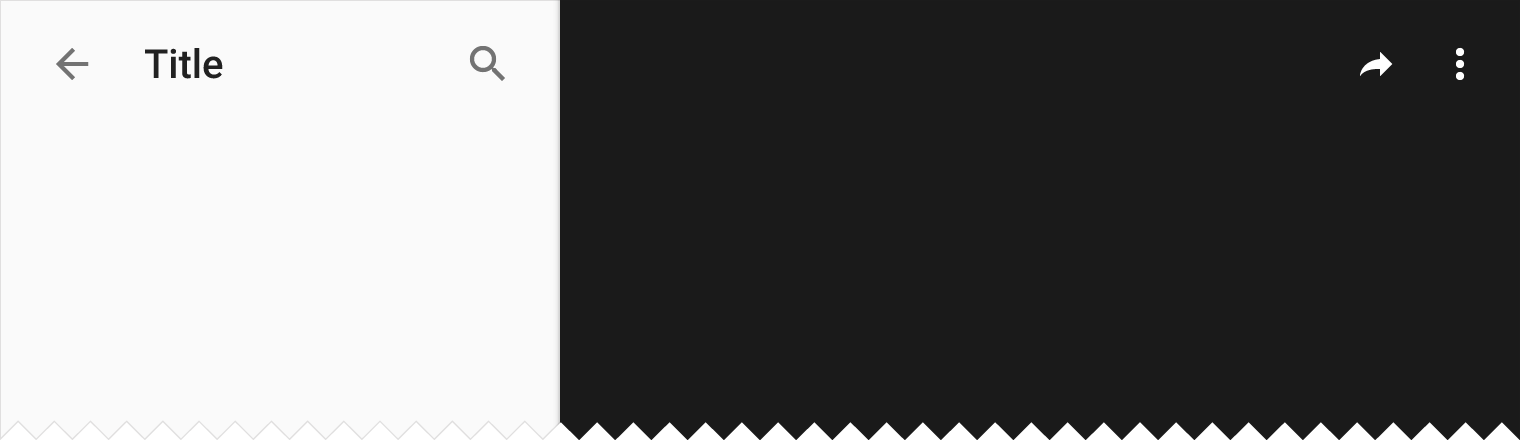
Цвет заголовка
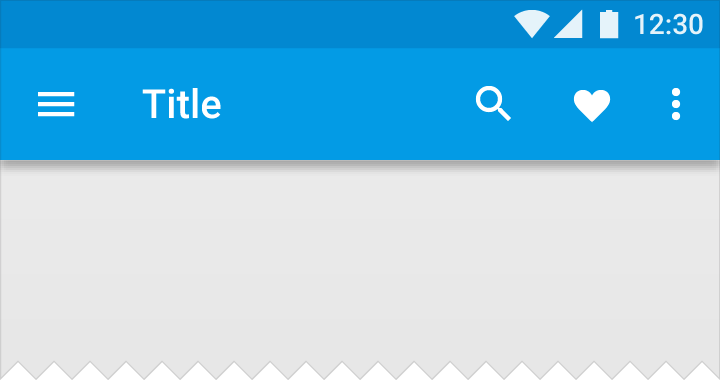
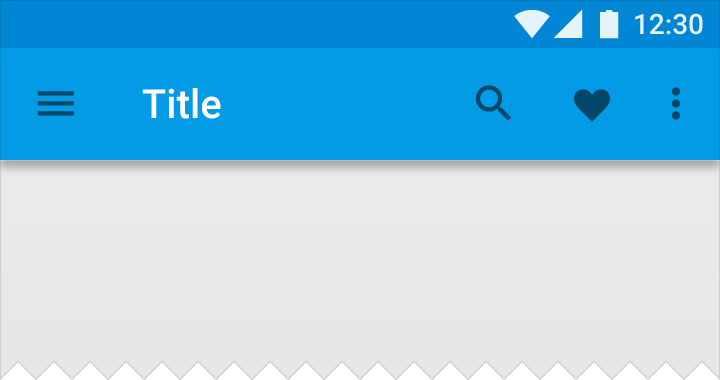
Все значки на панели приложения должны быть одного цвета.
Заголовок может отличаться по цвету от значков, если требуется усилить визуальную иерархию. Такой приём лучше всего смотрится на фонах, обеспечивающих достаточный контраст как для белых, так и для чёрных символов.
Метрики
Стандартные высоты:
Мобильные устройства, альбомная ориентация: 48dp
Мобильные устройства, портретная ориентация: 56dp
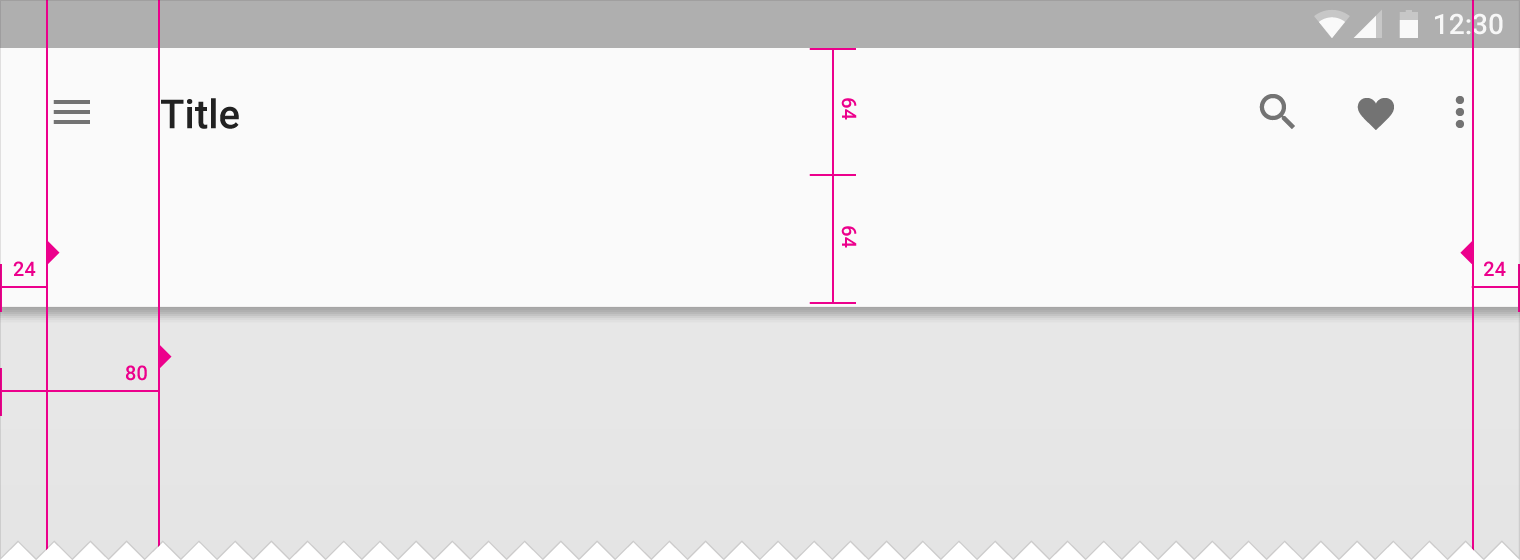
Планшеты/настольные компьютеры: 64dp
Высота увеличенной панели приложения равна стандартной высоте плюс одно или несколько приращений содержимого.
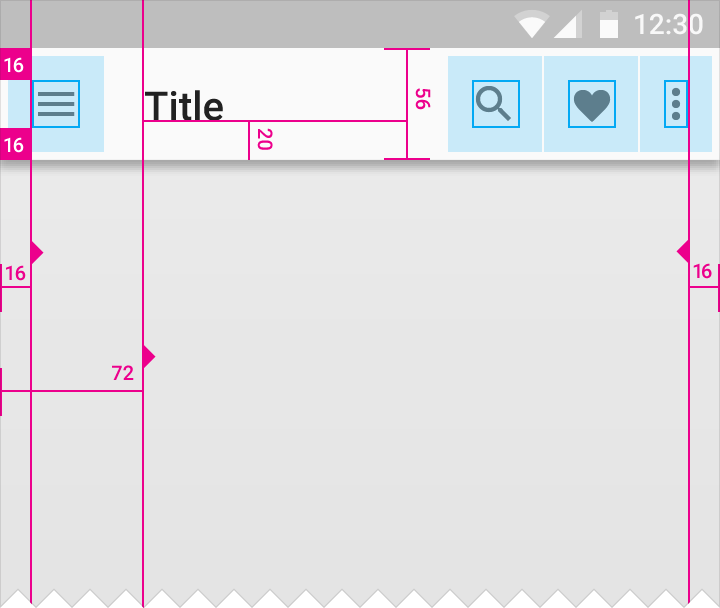
Внутренние отступы панели приложения слева и справа: 16dp
Внутренние отступы значка панели приложения сверху, снизу и слева: 16dp
Внутренний отступ заголовка панели приложения слева: 72dp
Внутренний отступ заголовка панели приложения снизу: 20dp
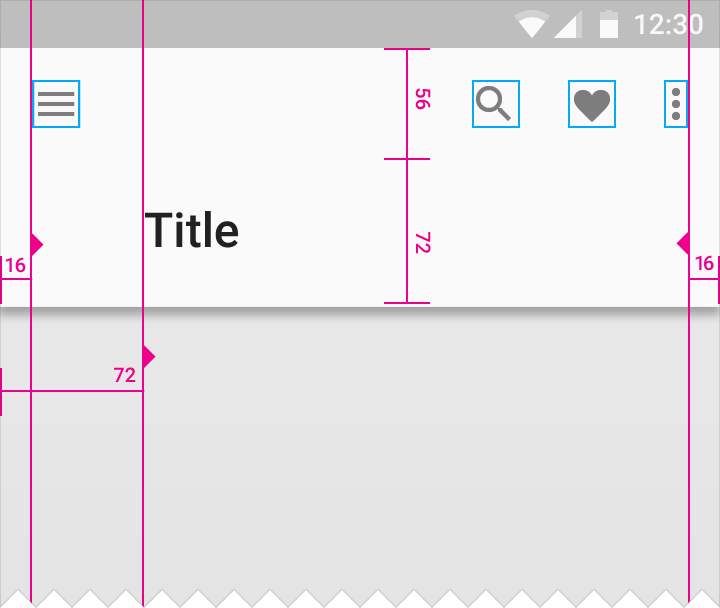
Высота панели приложения: 128dp
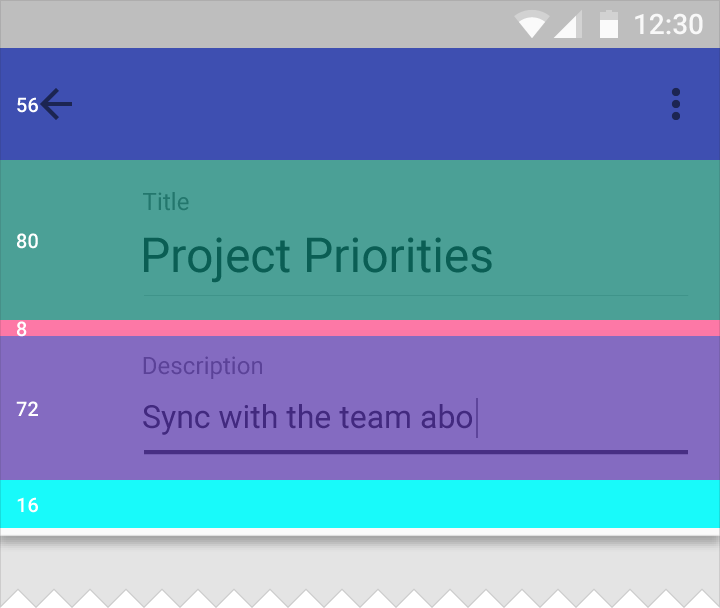
Высота области заголовка: 80dp
Внутренний отступ области заголовка снизу: 8dp
Высота области описания: 72dp
Внутренний отступ области описания снизу: 16dp
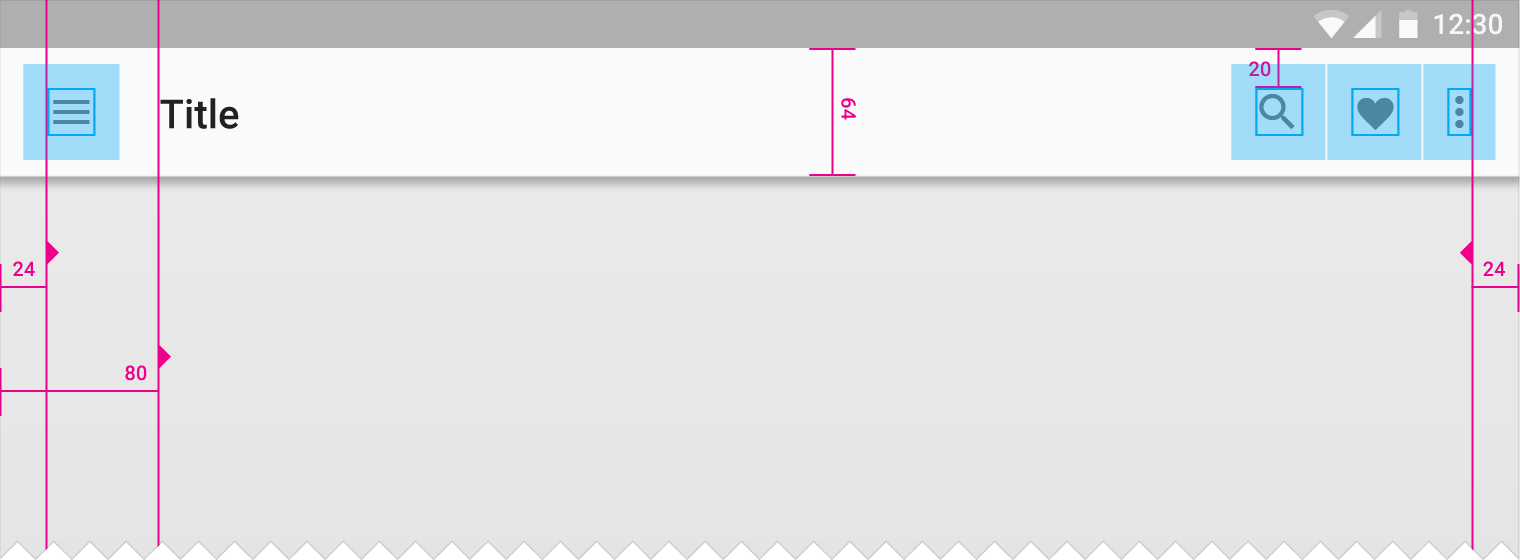
Внутренние отступы содержимого панели приложения слева и справа: 24dp
Внутренние отступы значка панели приложения сверху и снизу: 20dp
Внутренние отступы значков панели приложения слева и справа: 24dp
Внутренний отступ содержимого панели приложения слева: 80dp
Плотность
Если основными методами ввода являются мышь и клавиатура, размеры могут быть уменьшены для более плотного размещения элементов.
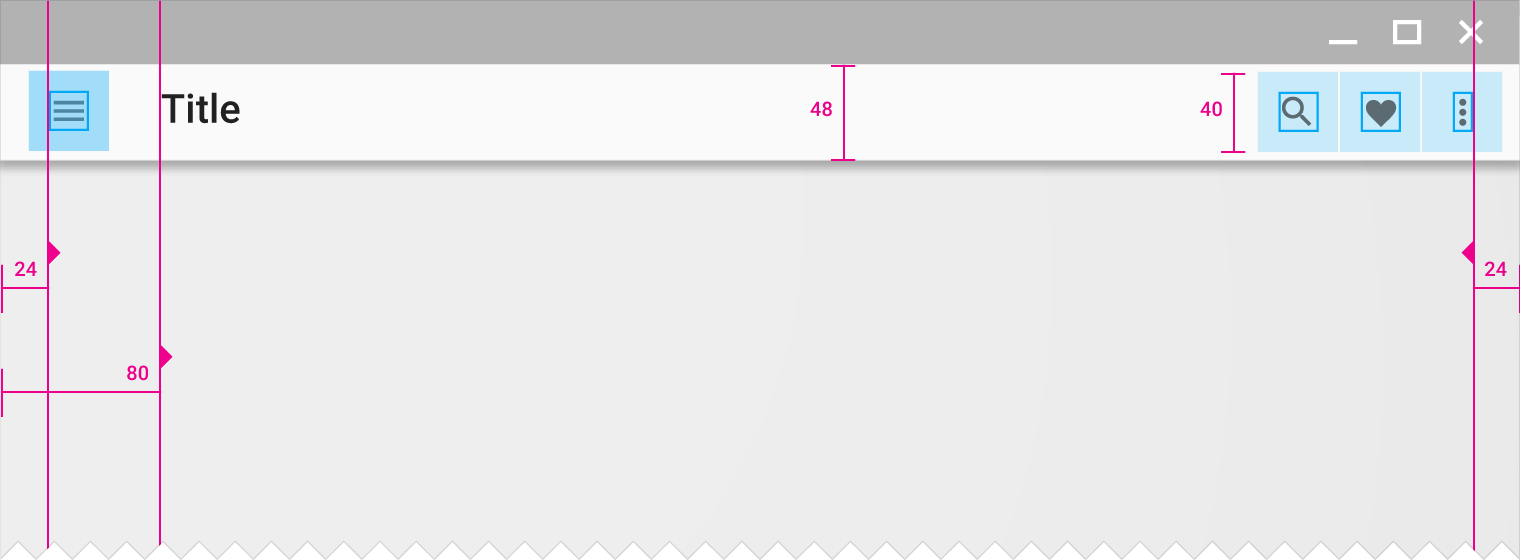
Высота панели приложения: 48dp
Внутренние отступы содержимого панели приложения слева и справа: 24dp
Внутренний отступ содержимого панели приложения слева: 80dp
Высота значка вместе с областью касания: 40dp
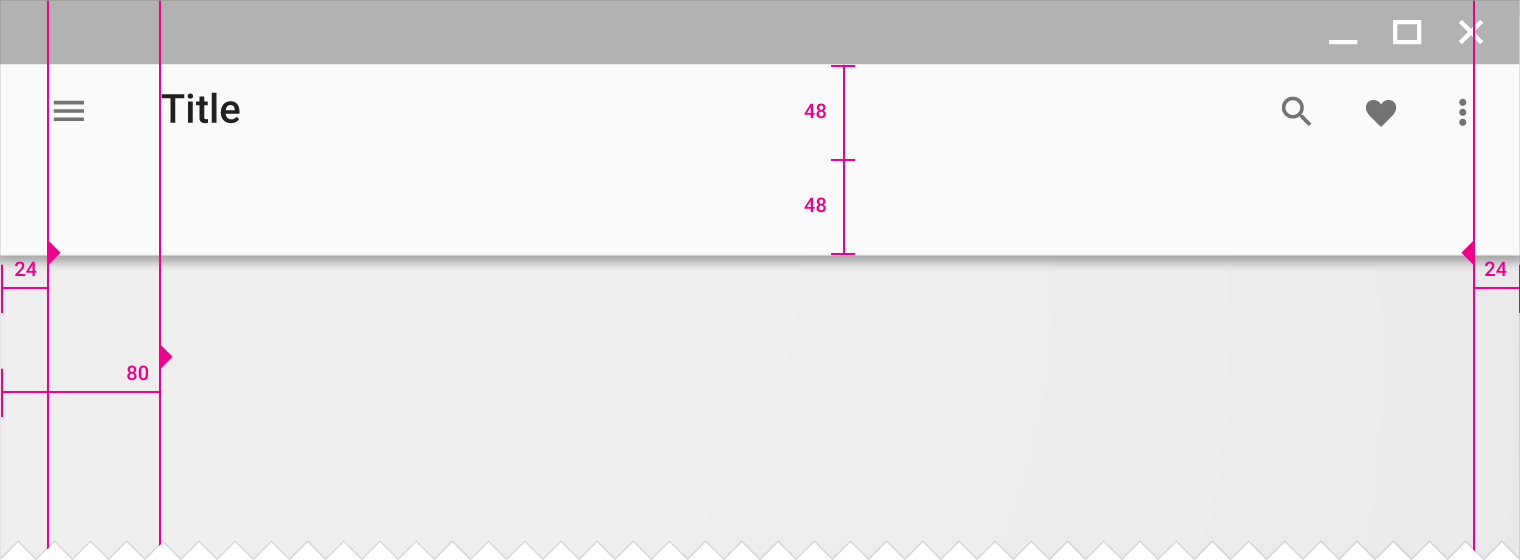
Высота плотной акцентной панели приложения: 96dp
Внутренние отступы содержимого панели приложения слева и справа: 24dp
Внутренний отступ содержимого панели приложения слева: 80dp
Меню
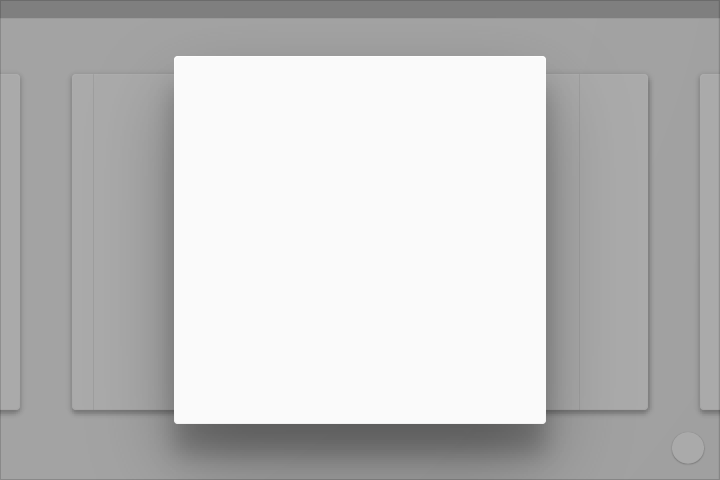
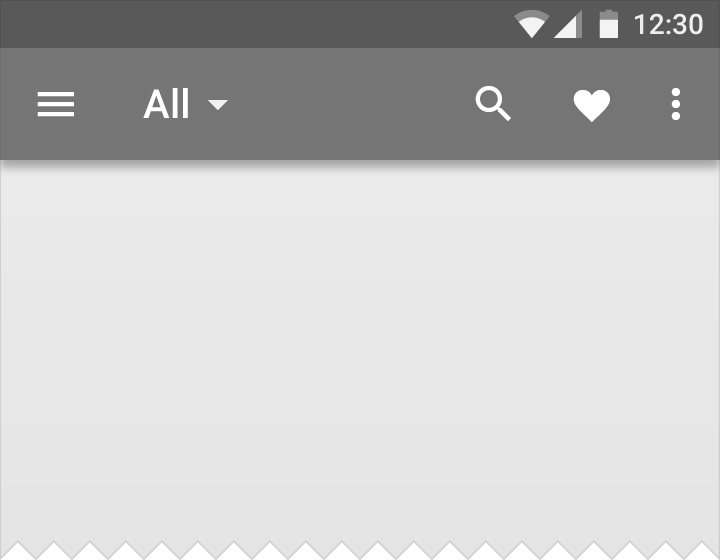
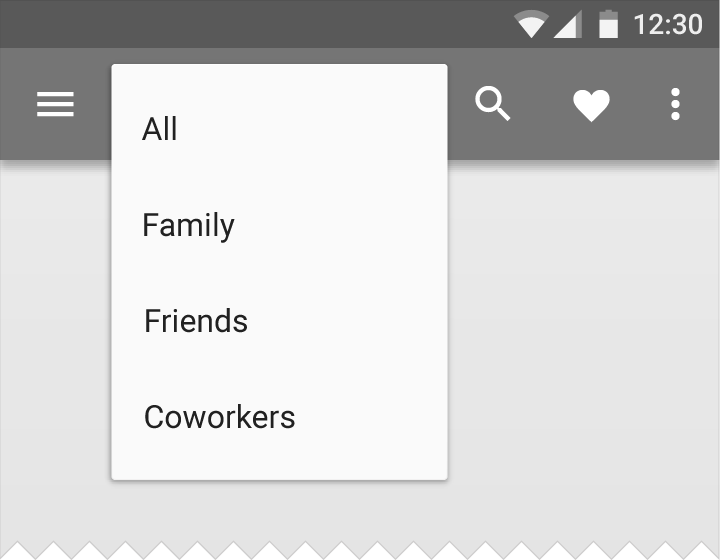
Меню — это временный лист материала, который всегда накладывается поверх панели приложения, а не ведёт себя как её продолжение.
Системные панели
Строка состояния/панель окна
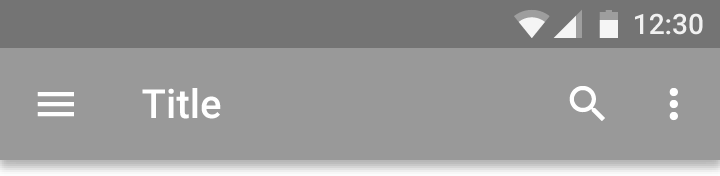
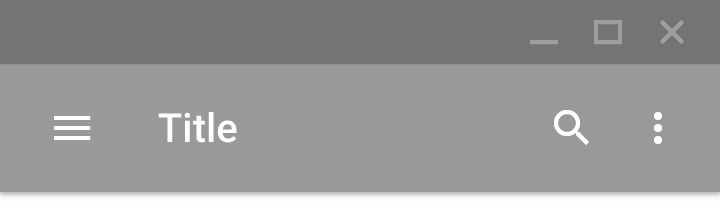
В Android строка состояния содержит значки уведомлений и системные значки. В Chrome панель окна содержит элементы управления окном: «Свернуть», «Развернуть на весь экран» и «Закрыть». В приложении Chrome панель окна может исчезать, и тогда элементы управления окном переносятся в панель приложения.


Метрики:
Высота строки состояния Android: 24dp
Высота панели окна Chrome: 32dp

Полноэкранный режим
Некоторый контент лучше всего воспринимается в полноэкранном режиме, например видео, игры, книги и слайды. Полноэкранный режим повышает вовлечённость в контент, сводя к минимуму визуальные отвлекающие факторы от элементов управления и защищая пользователя от случайного выхода из приложения.
Полноэкранный режим бывает нескольких типов:
- Lean back
- Immersive
- Lights Out
Lean back
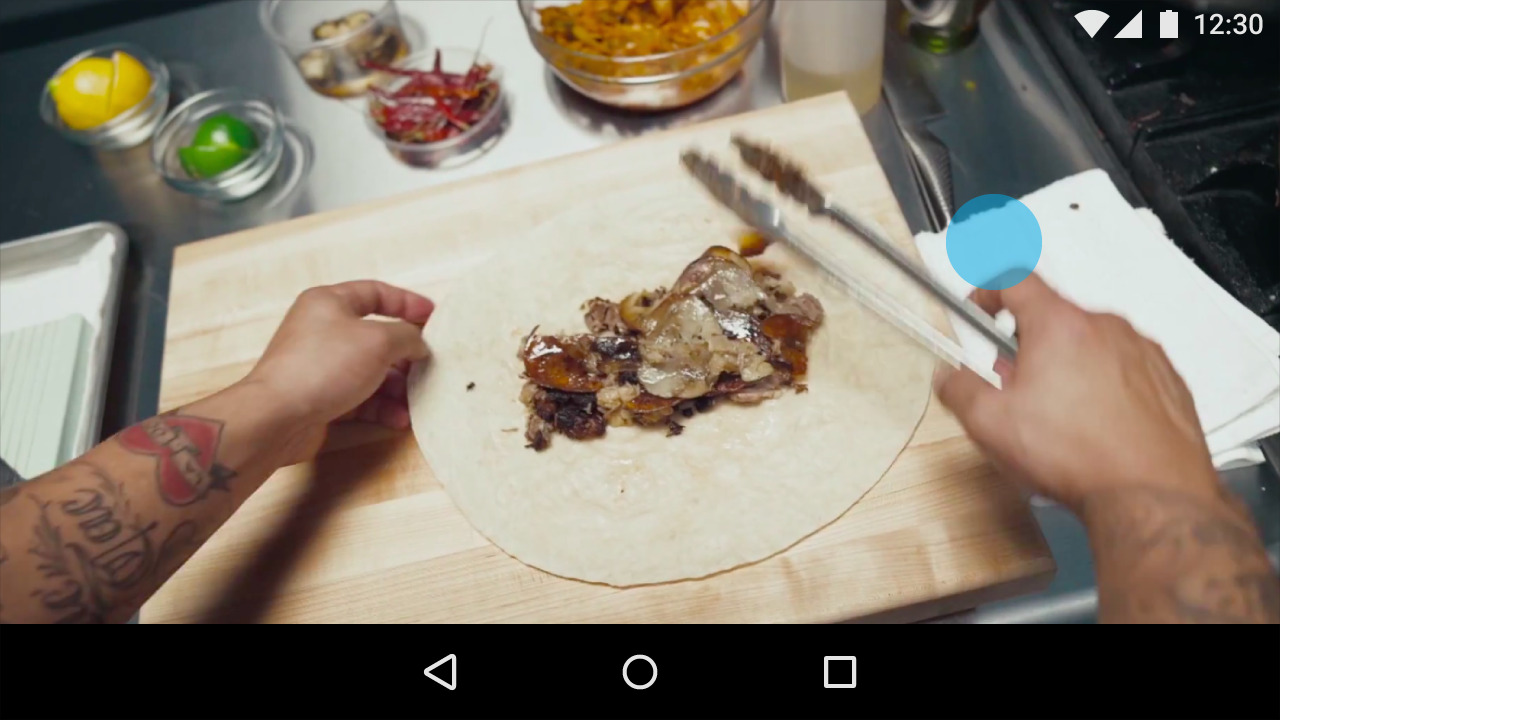
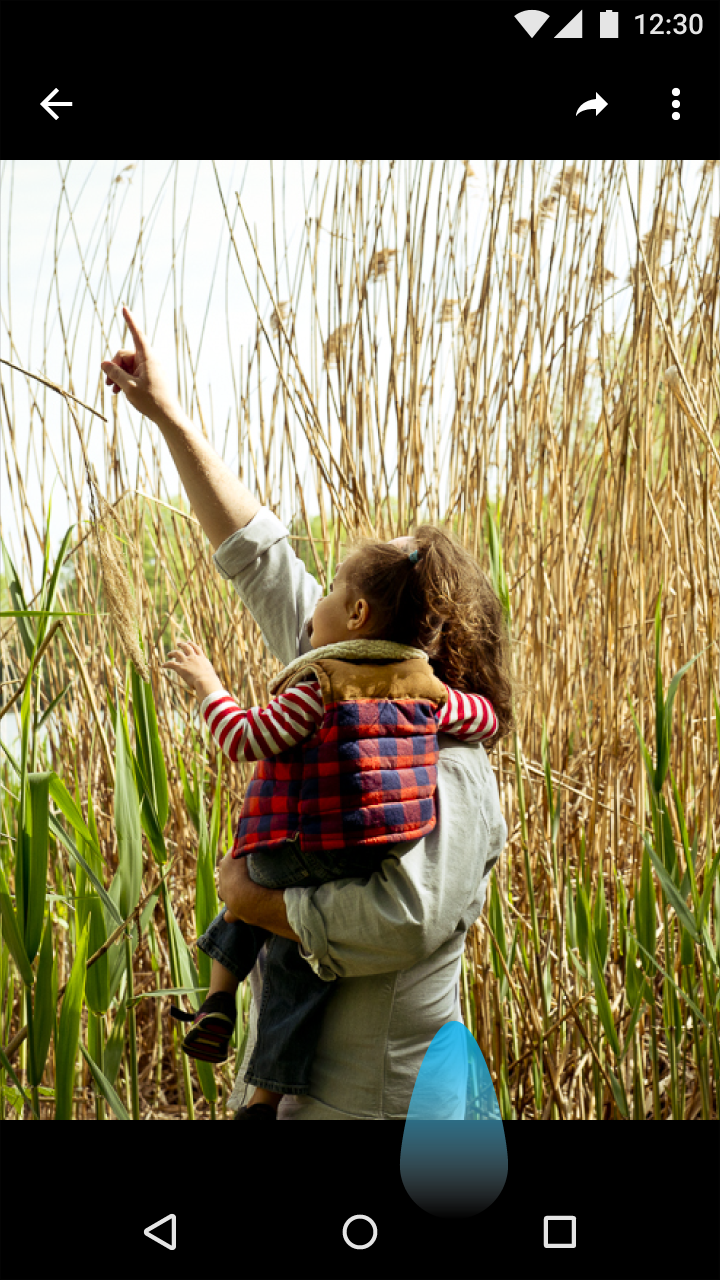
Режим Lean back лучше всего подходит для просмотра контента с минимальным взаимодействием с экраном, например видео.
Взаимодействие: коснитесь экрана в любом месте, чтобы вернуть системные панели.
Immersive
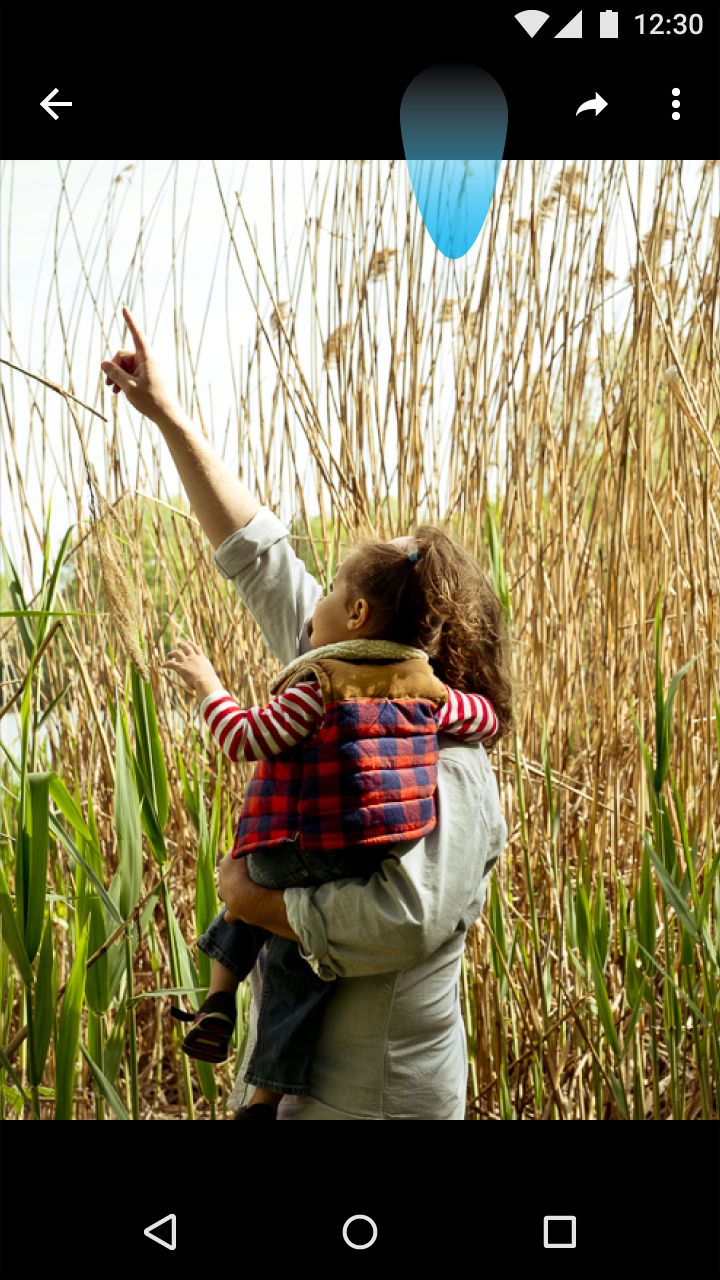
Иммерсивный режим лучше всего подходит, когда пользователь активно взаимодействует с экраном, например в играх или при работе с галереей изображений. Элементы управления приложения можно показывать и скрывать вместе с системными панелями по мере необходимости.
Взаимодействие: смахните от любого края экрана, чтобы появились системные панели. При первом переходе в полноэкранный режим пользователю показывается подсказка об этом жесте.
Особый случай: смахивание от края. Приложения, использующие смахивание от края для выполнения действий, должны также отображать системные панели при выполнении такого жеста. Например, приложение для рисования, использующее смахивание от края (например, для проведения линии), должно при каждом таком действии отображать системные панели в полупрозрачном виде в течение нескольких секунд.
Lights Out
В режиме Lights Out панель действий и строка состояния исчезают и становятся недоступными после нескольких секунд бездействия. Панель навигации по-прежнему доступна и реагирует на касания, но отображается затемнённой.
Тёмная строка состояния
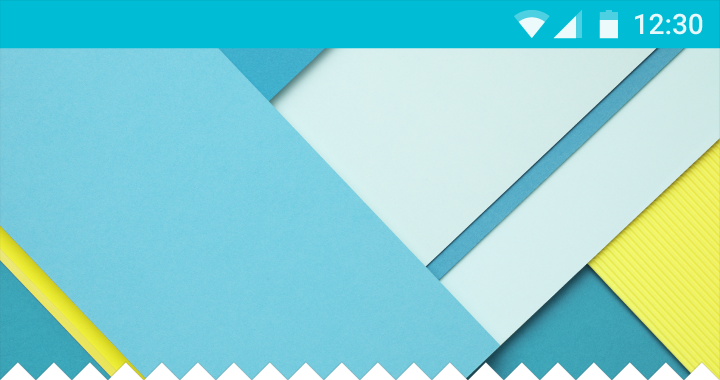
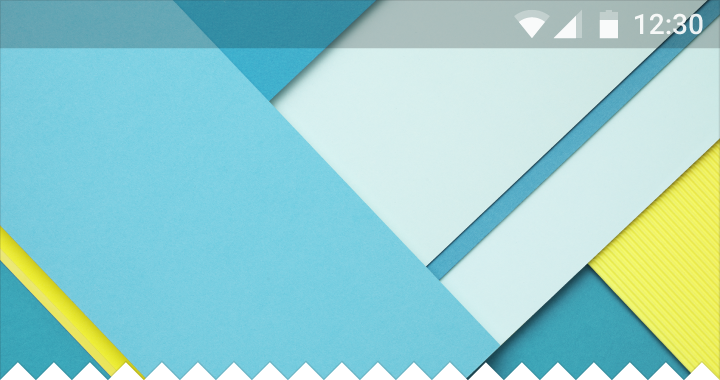
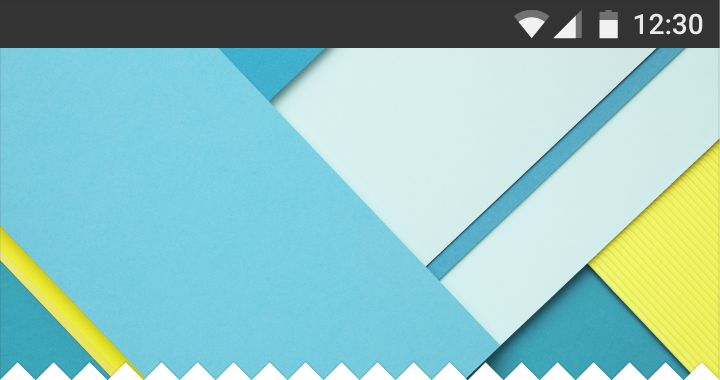
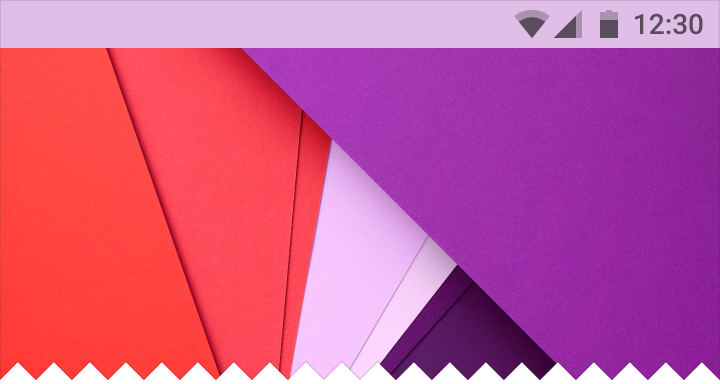
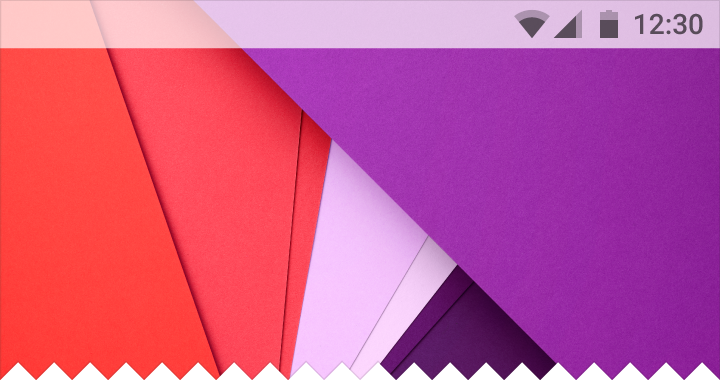
По умолчанию цвет строки состояния или панели окна представляет собой более тёмный оттенок цвета панели приложения. Также она может использовать цвет другого элемента макета или быть полупрозрачной.
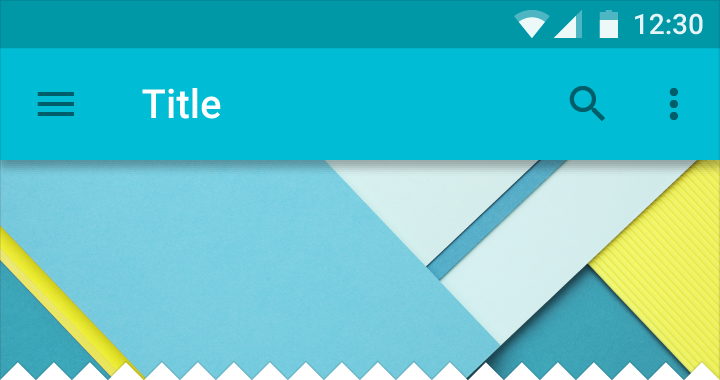
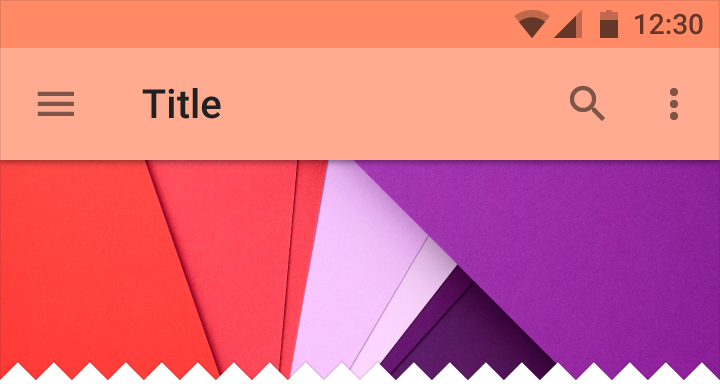
Светлая строка состояния
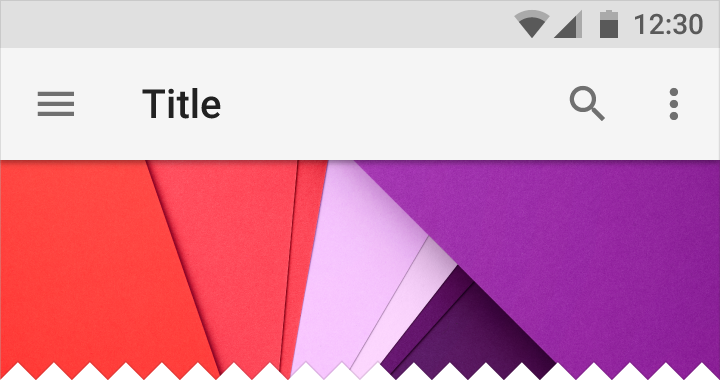
Светлая строка состояния с тёмными значками лучше сочетается со светлым контентом и может служить альтернативой тёмной строке состояния.
Панель навигации Android
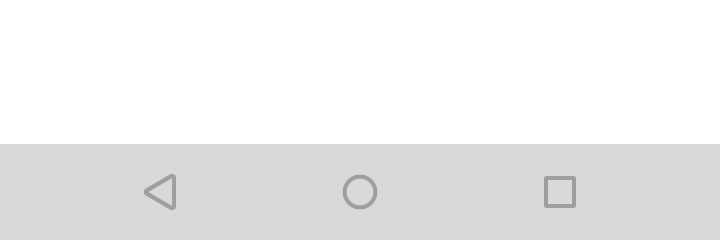
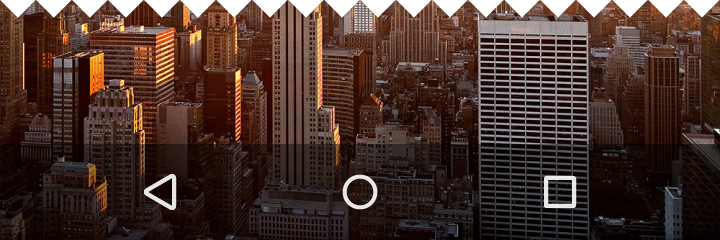
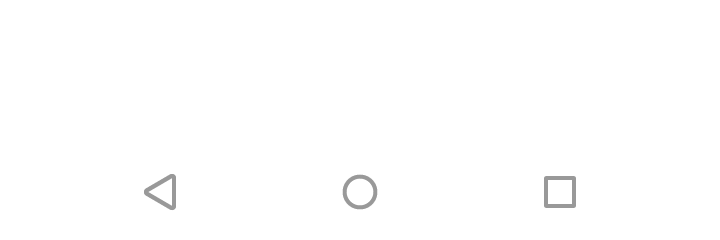
Панель навигации в Android содержит элементы управления навигацией устройства: «Назад», «Домой» и «Обзор». Она также отображает меню для приложений, написанных для Android 2.3 или более ранних версий.
Высота: 48dp


Варианты цвета
Панель навигации может быть непрозрачной, полупрозрачной или прозрачной.
Полка Chrome OS
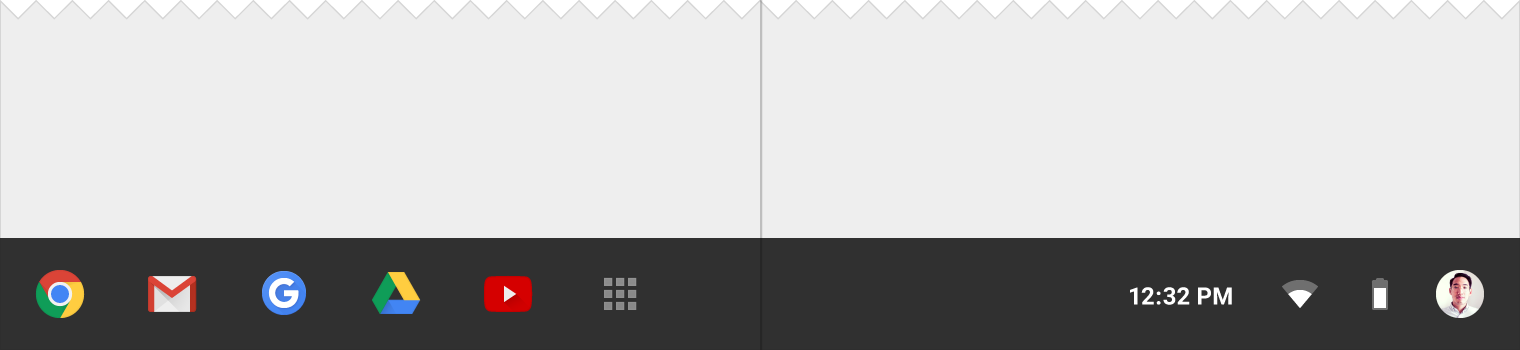
На полке в Chrome OS расположены средство запуска приложений, значки приложений и системные настройки.
Высота: 56dp
Боковая навигация
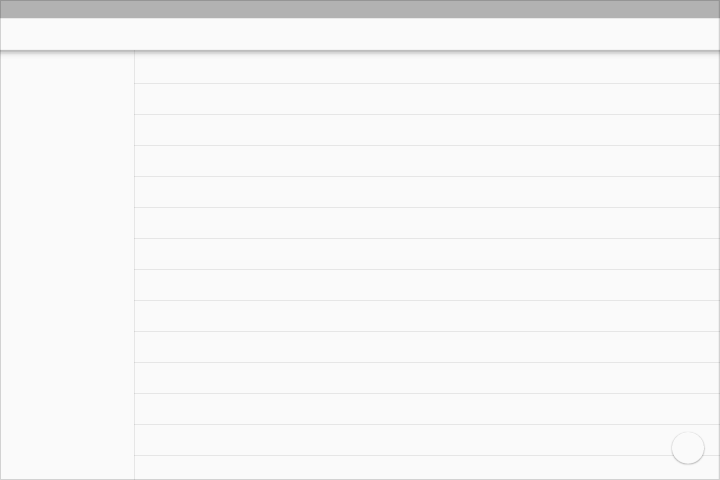
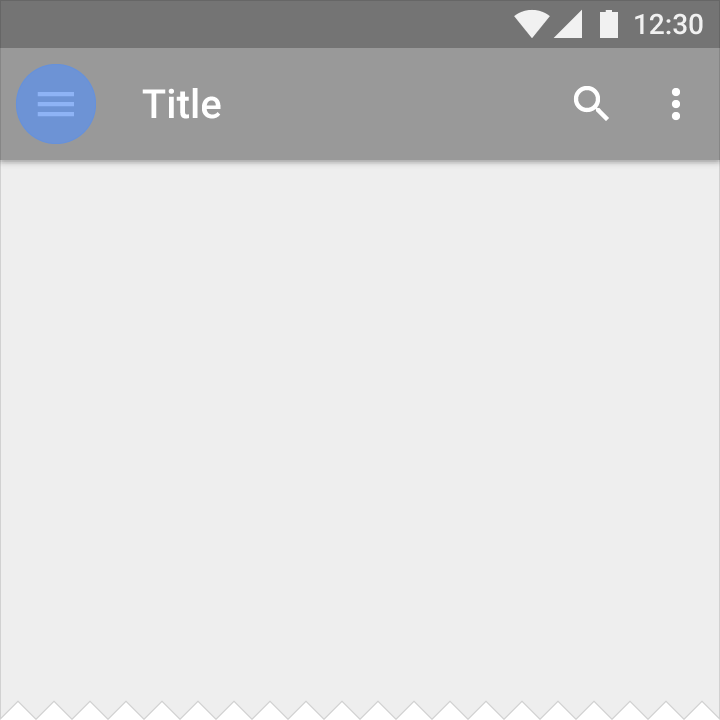
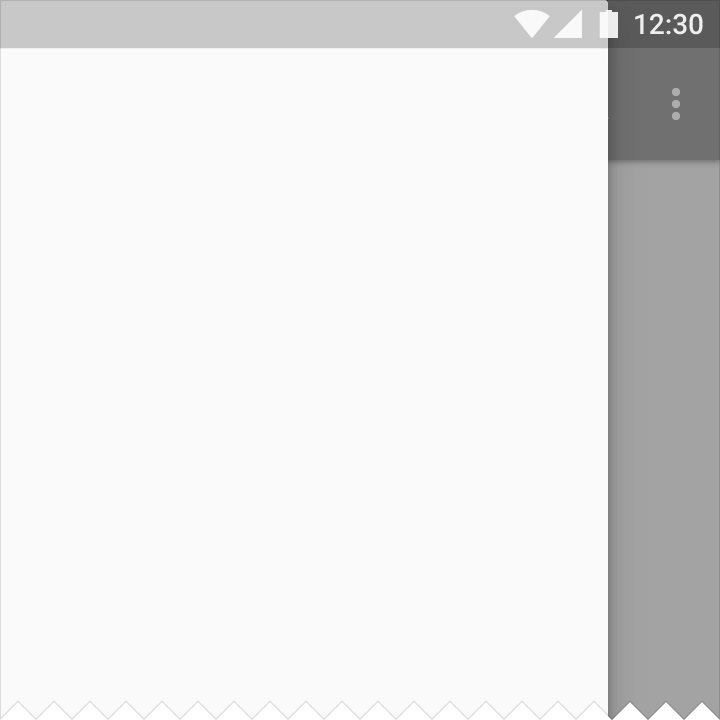
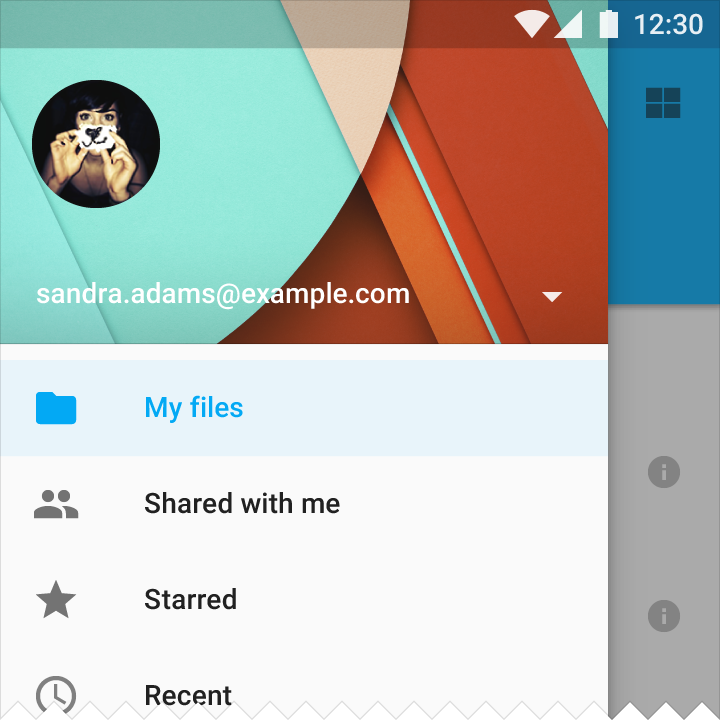
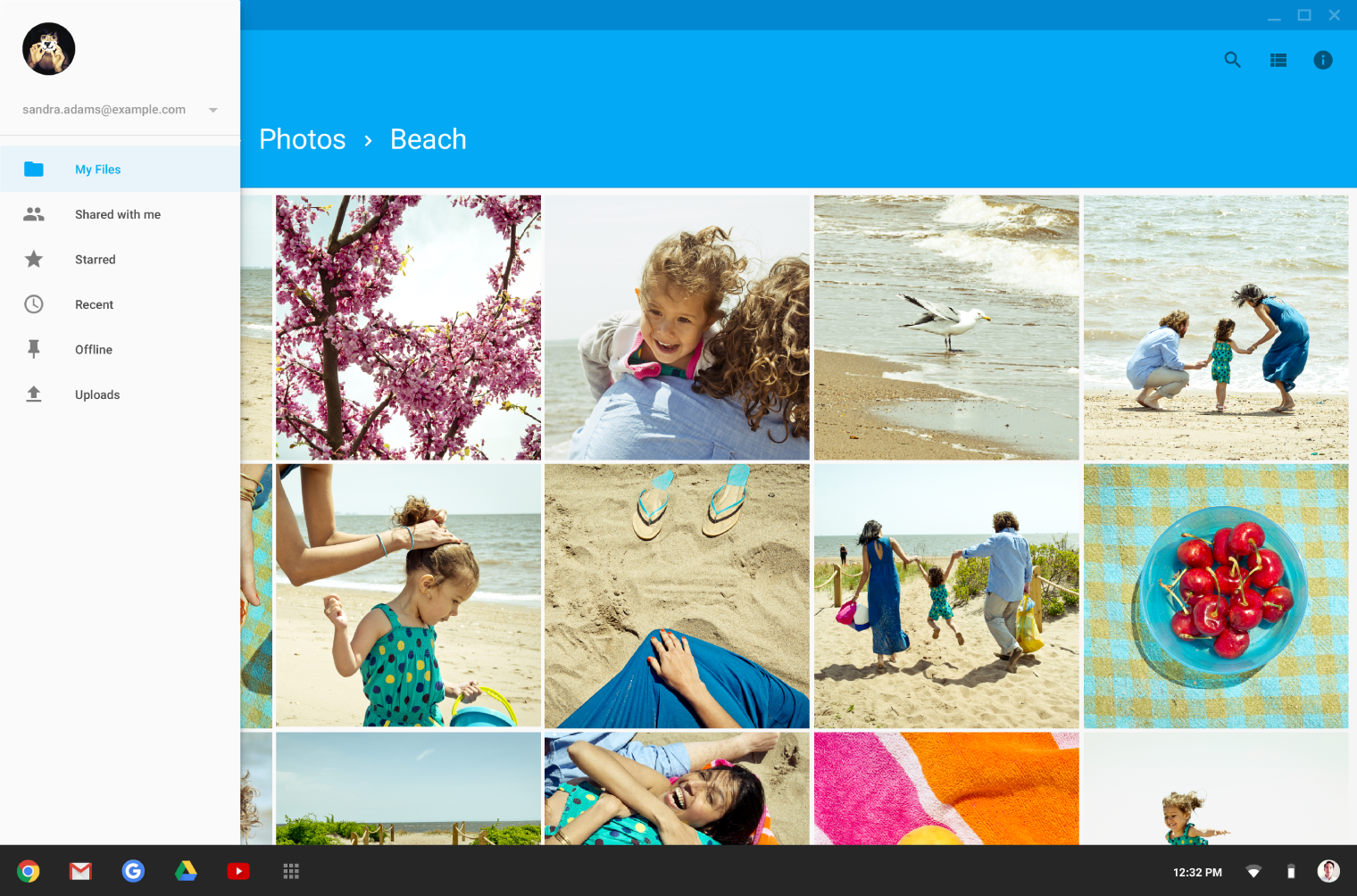
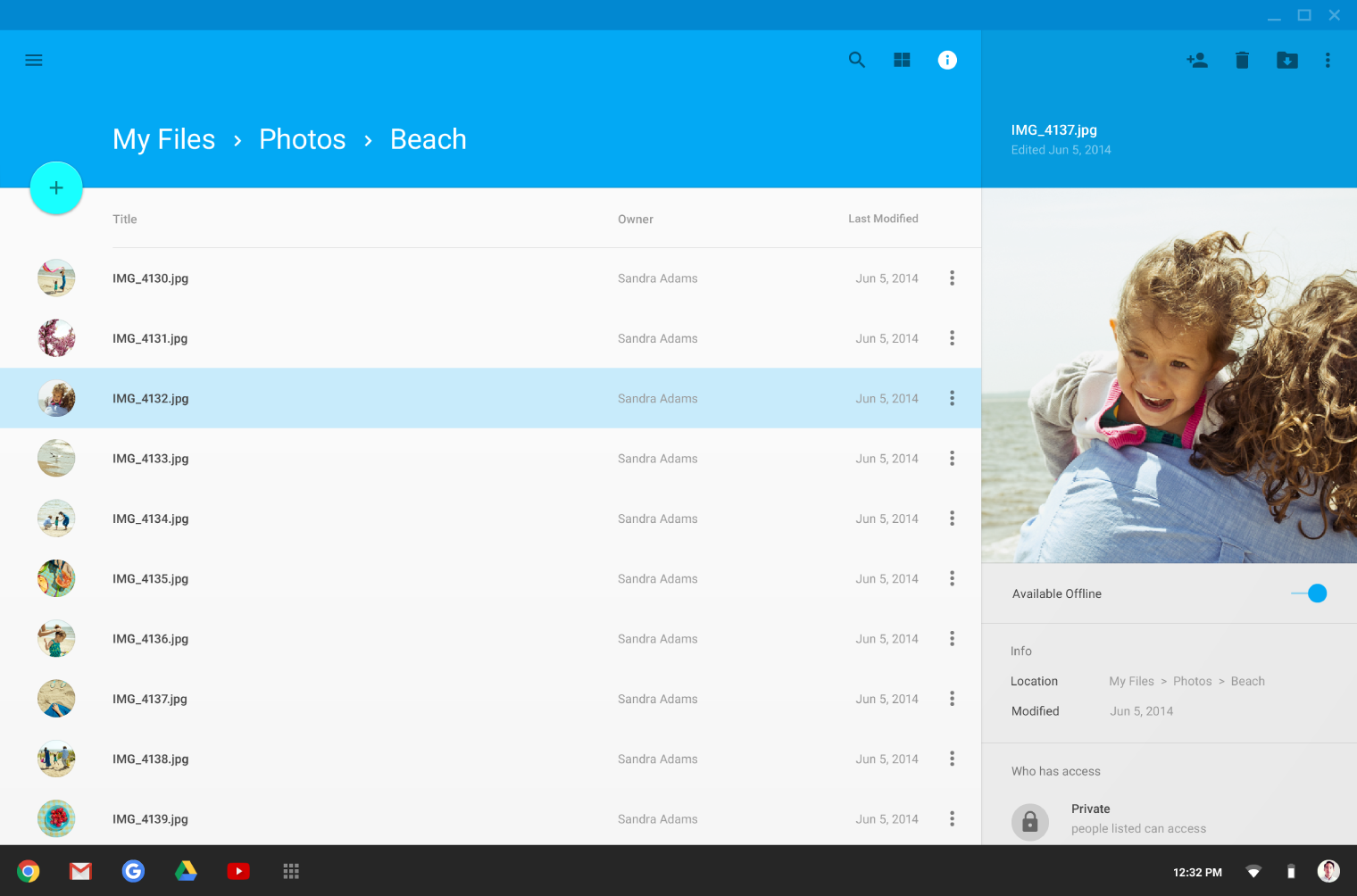
Если боковые панели навигации присутствуют в макете, они могут быть закреплены для постоянного отображения или временно показываться в виде наложений. Боковая навигация может располагаться в левой или правой части экрана.
Содержимое левой навигации в идеале должно быть связано с навигацией или идентичностью. Содержимое правой навигации должно быть второстепенным по отношению к основному контенту страницы.
См. также Боковая панель навигации.
Структура
Боковые панели навигации могут быть закреплены для постоянного отображения или временно показываться в виде наложений. Временные панели накладываются поверх области содержимого, тогда как закреплённые располагаются рядом с ней или под ней.
Выбор между закреплённой панелью и наложением может зависеть от размера экрана. При достаточном пространстве панель закрепляется, а содержимое адаптивно подстраивается. При недостатке пространства панель отображается в виде наложения.
Метрики
Мобильные устройства:
Ширина = Ширина экрана − 56 dp
Максимальная ширина: 320dp
Ограничение максимальной ширины действует только для левой навигации. При использовании правой навигации панель может занимать всю ширину экрана.
Настольные компьютеры: максимальная ширина левой навигации составляет 400dp. Ширина правой навигации может варьироваться в зависимости от контента.
Whiteframes
Whiteframes — это набор разнообразных структур макетов с единым подходом к поверхностям, слоям и теням.
Ссылки для загрузки и другие сведения о whiteframes см. в разделе Ресурсы.