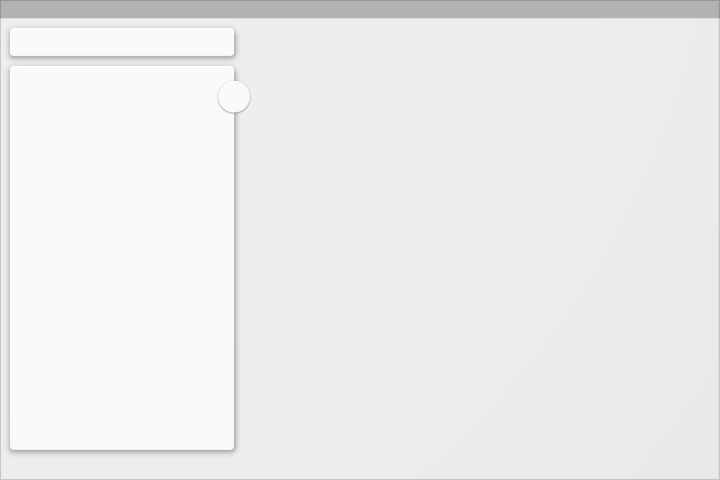
Struttura
Regioni dell'interfaccia utente
Per indicazioni sulla disposizione degli elementi lungo l'asse z, necessaria per ottenere un comportamento e ombre corretti, vedere le sezioni Ambiente ed Elevazioni e ombre.
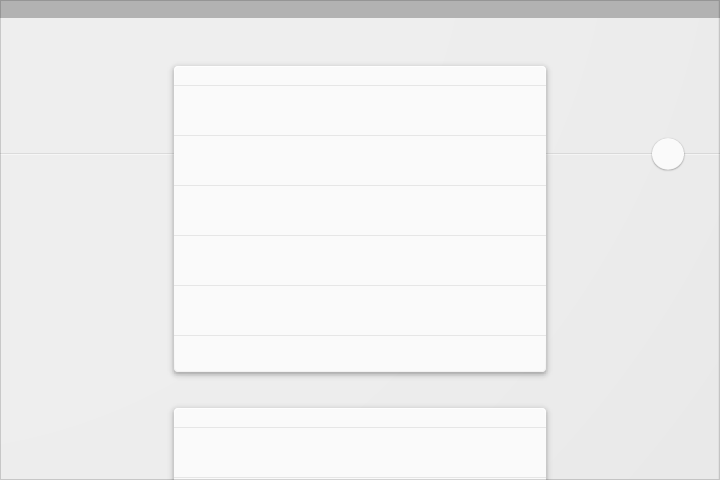
Struttura mobile
Questa struttura comprende una barra dell’applicazione permanente e un pulsante d’azione flottante (FAB). È possibile aggiungere una barra inferiore opzionale per funzionalità aggiuntive o per l'overflow delle azioni. I menu di navigazione laterale si sovrappongono a tutti gli altri elementi strutturali.
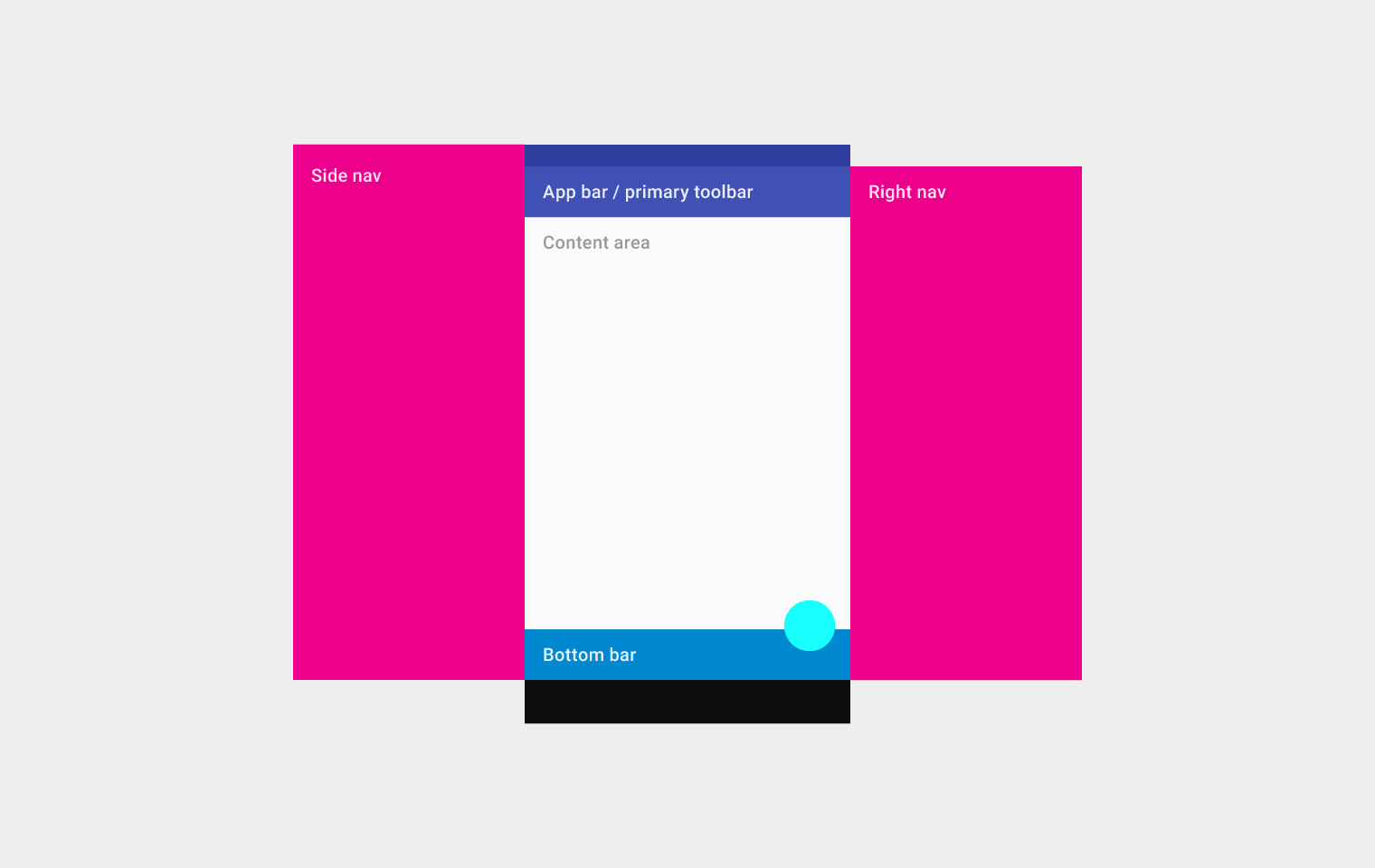
In alto, da sinistra a destra: navigazione laterale, barra dell’applicazione/barra degli strumenti principale, area del contenuto (sotto la barra dell’applicazione/barra degli strumenti principale) e navigazione laterale destra
In basso: barra inferiore
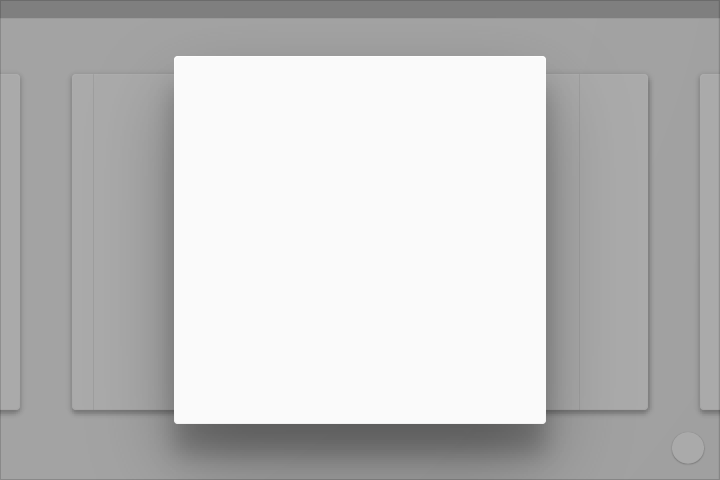
Struttura tablet
Questa struttura comprende una barra dell’applicazione permanente con un pulsante d’azione flottante. La barra dell’applicazione integra gli elementi delle barre inferiori dei tablet e dei dispositivi mobili. È possibile aggiungere una barra inferiore opzionale per funzionalità aggiuntive o per l'overflow delle azioni. Un drawer di navigazione laterale si sovrappone a tutti gli altri elementi strutturali. Un drawer di navigazione laterale destro può essere richiamato temporaneamente in overlay oppure fissato per una visualizzazione permanente.
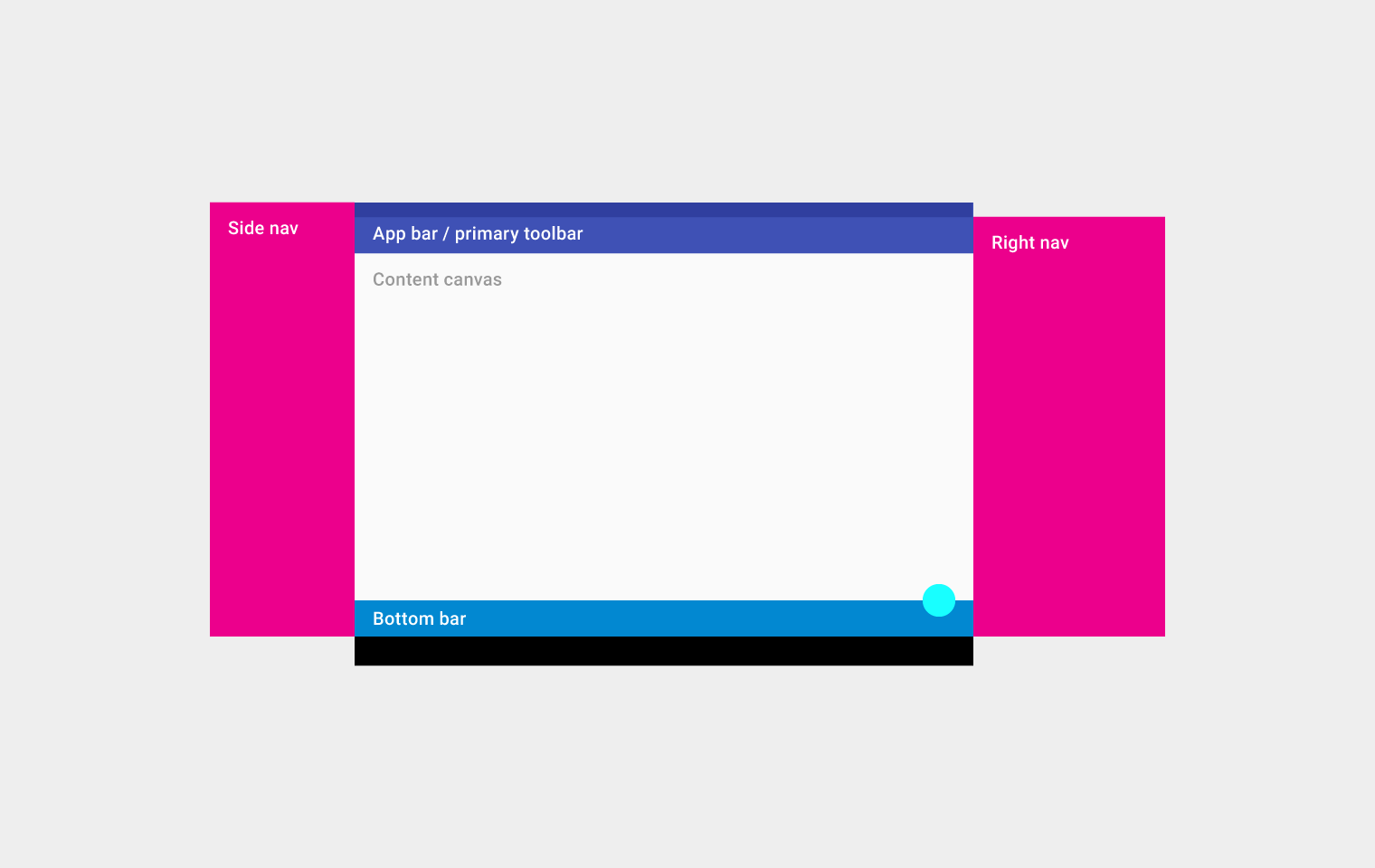
In alto, da sinistra a destra: navigazione laterale, barra dell’applicazione/barra degli strumenti principale, area del contenuto (sotto la barra dell’applicazione/barra degli strumenti principale) e navigazione laterale destra
In basso: barra inferiore
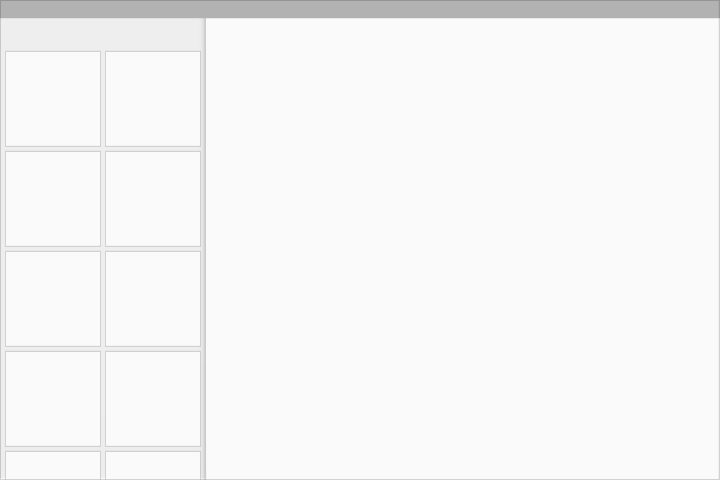
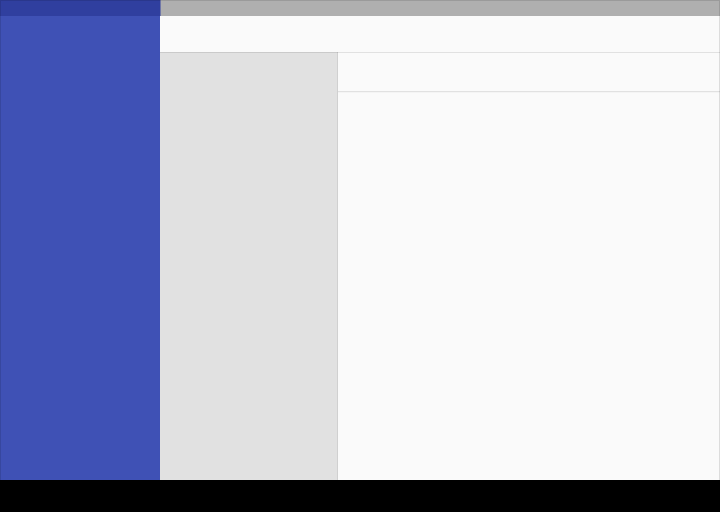
Struttura desktop
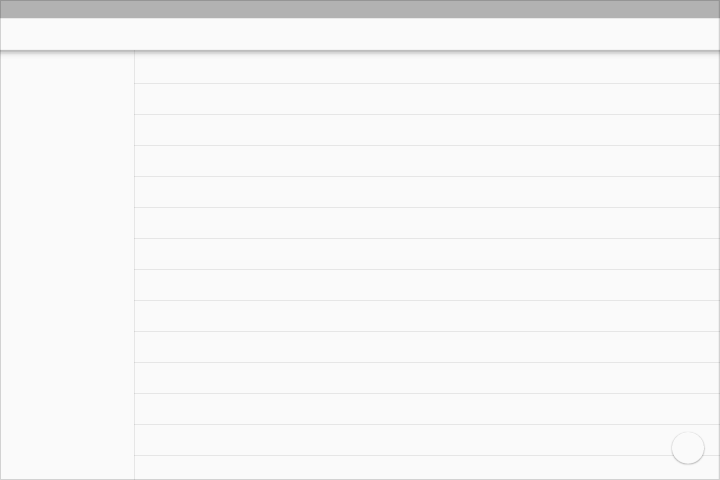
La struttura desktop comprende una barra dell’applicazione permanente con un pulsante d’azione flottante. La barra dell’applicazione integra gli elementi delle barre inferiori dei tablet e dei dispositivi mobili. Ove possibile, i controlli della finestra vengono integrati nella barra dell’applicazione.
I menu di navigazione laterale possono estendersi per l'intera altezza dello schermo (compresa la zona sotto la barra dell’applicazione) ed essere visualizzati temporaneamente in sovrapposizione oppure fissati per una visualizzazione permanente. Sia i menu di navigazione laterale sia l'area del contenuto possono avere proprie barre degli strumenti secondarie per schede, palette o azioni secondarie.
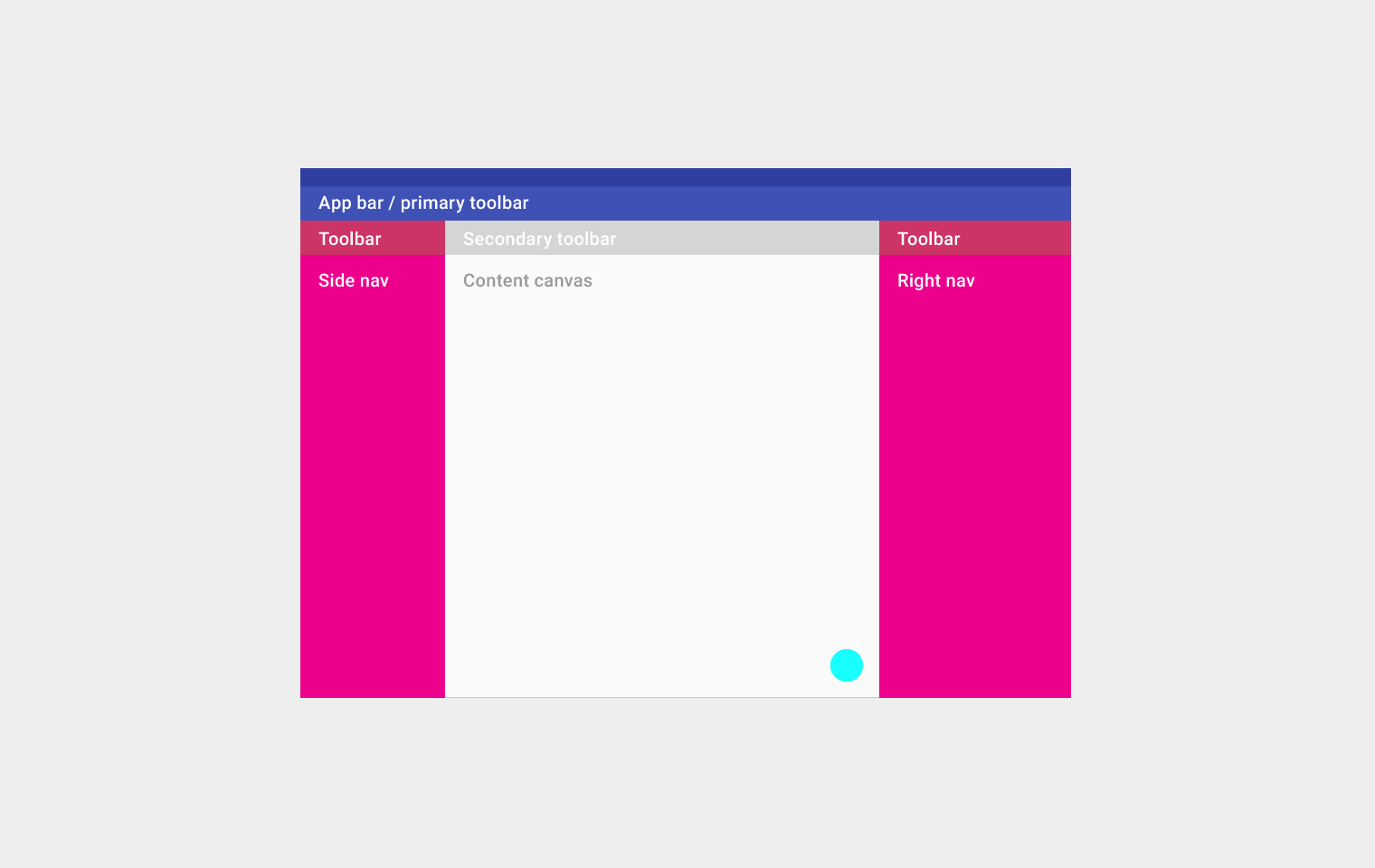
Prima riga, da sinistra a destra: barra dell’applicazione/barra degli strumenti principale
Seconda riga, da sinistra a destra: barra degli strumenti, barra degli strumenti secondaria e barra degli strumenti
Terza riga, da sinistra a destra: navigazione laterale, area del contenuto e navigazione laterale destra
In basso: pulsante d’azione flottante
Regioni dell'interfaccia utente
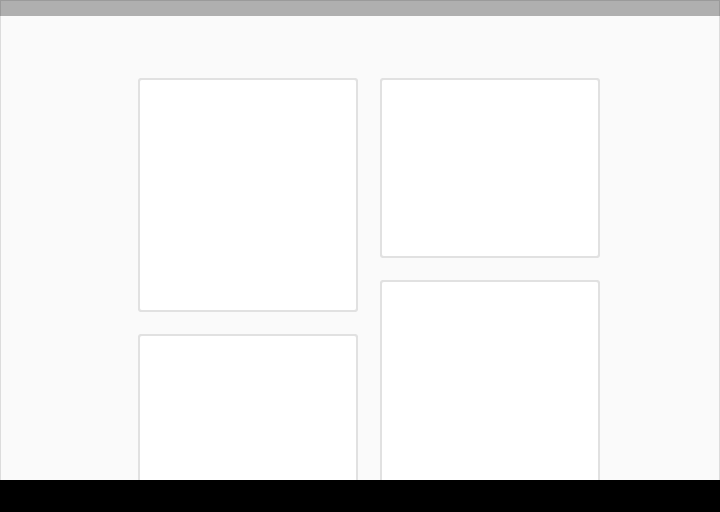
Definire un divisore primario orizzontale o verticale.
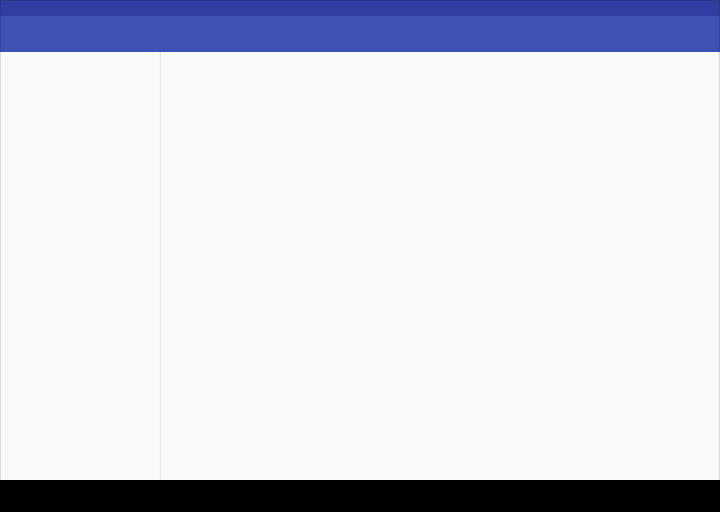
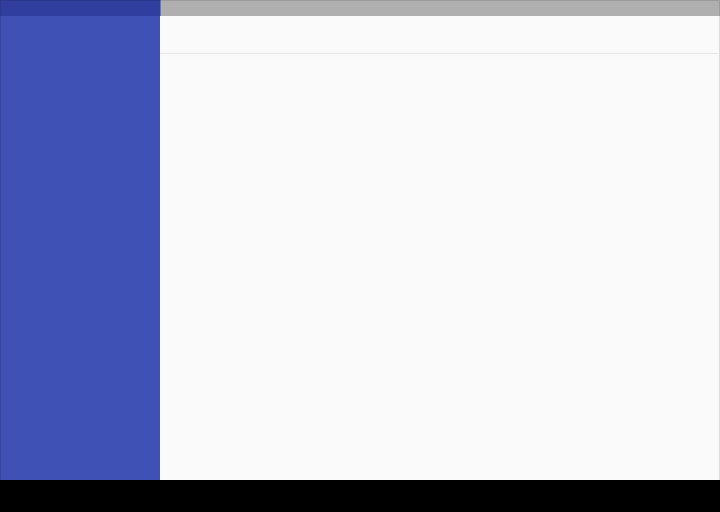
Evitare di suddividere l'interfaccia in troppe regioni, poiché ciò può creare forme a L. Utilizzare invece gli spazi vuoti per delimitare le aree secondarie.
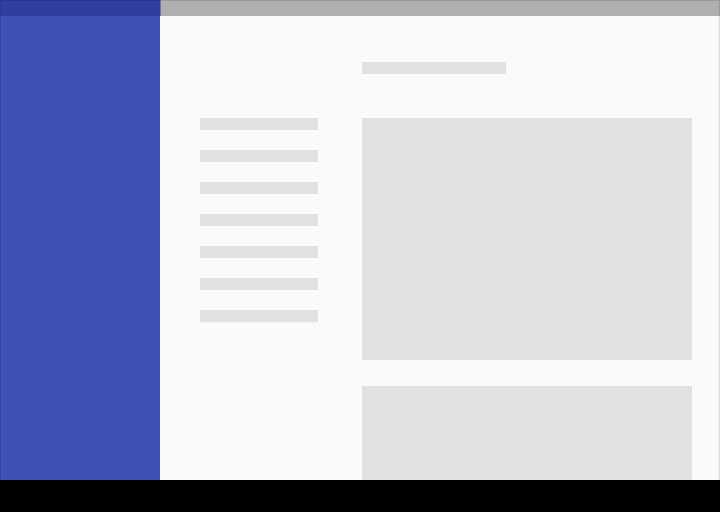
Da fare.
Da non fare.
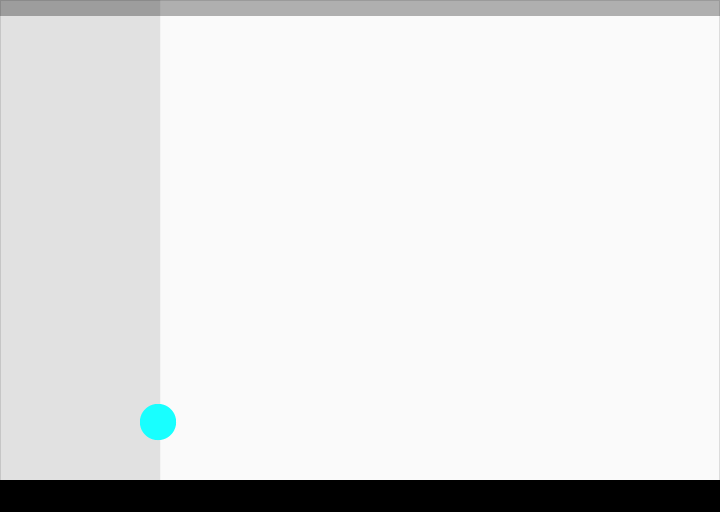
Spezzare i bordi con schede e pulsanti d’azione flottanti.
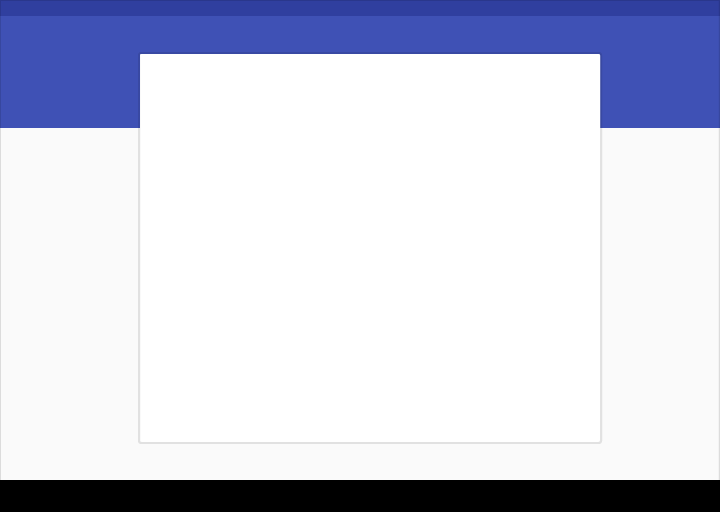
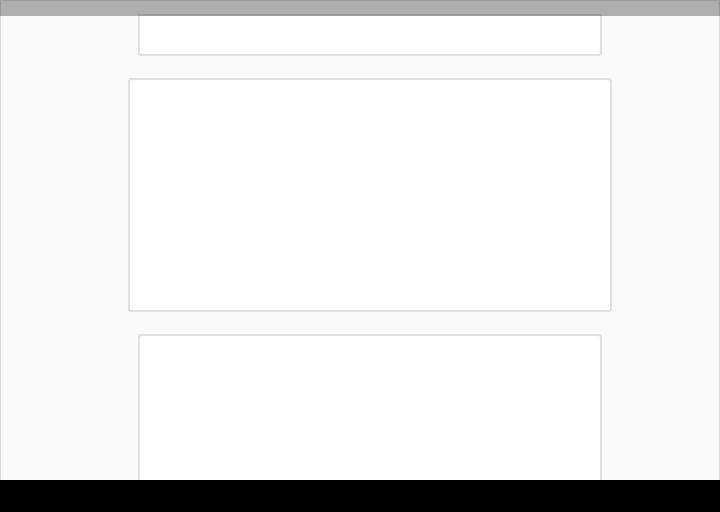
Utilizzare le schede per organizzare il contenuto quando sono necessari comportamenti specifici o quando i raggruppamenti di informazioni richiedono una separazione maggiore di quella ottenibile con gli spazi vuoti o i divisori.
Barre degli strumenti
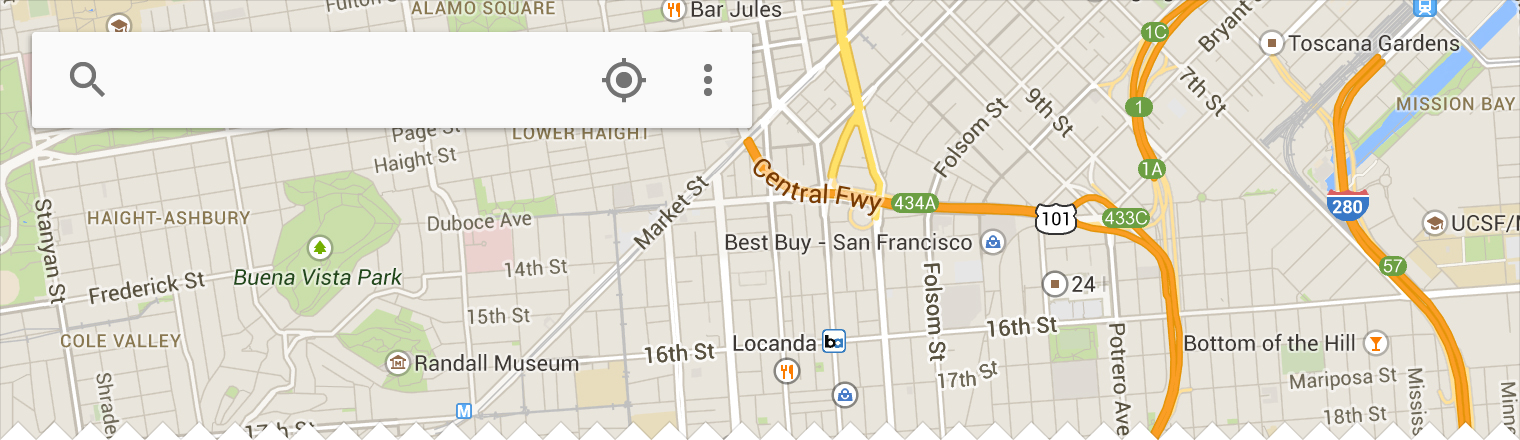
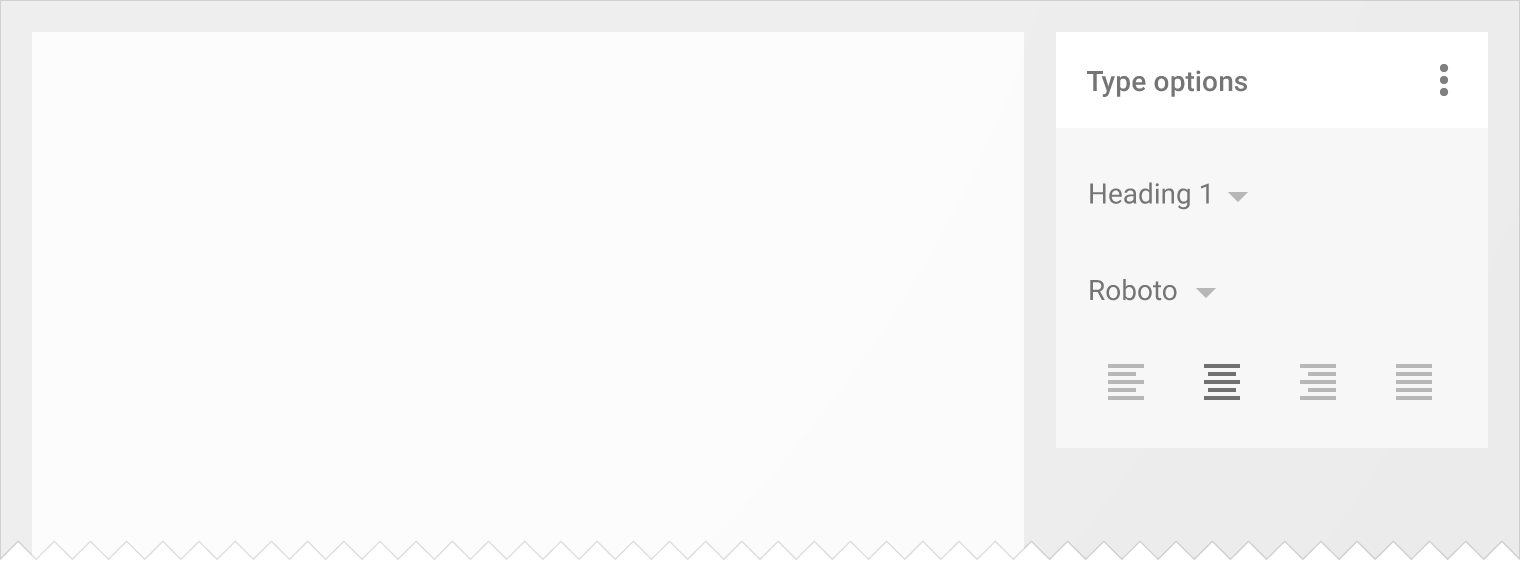
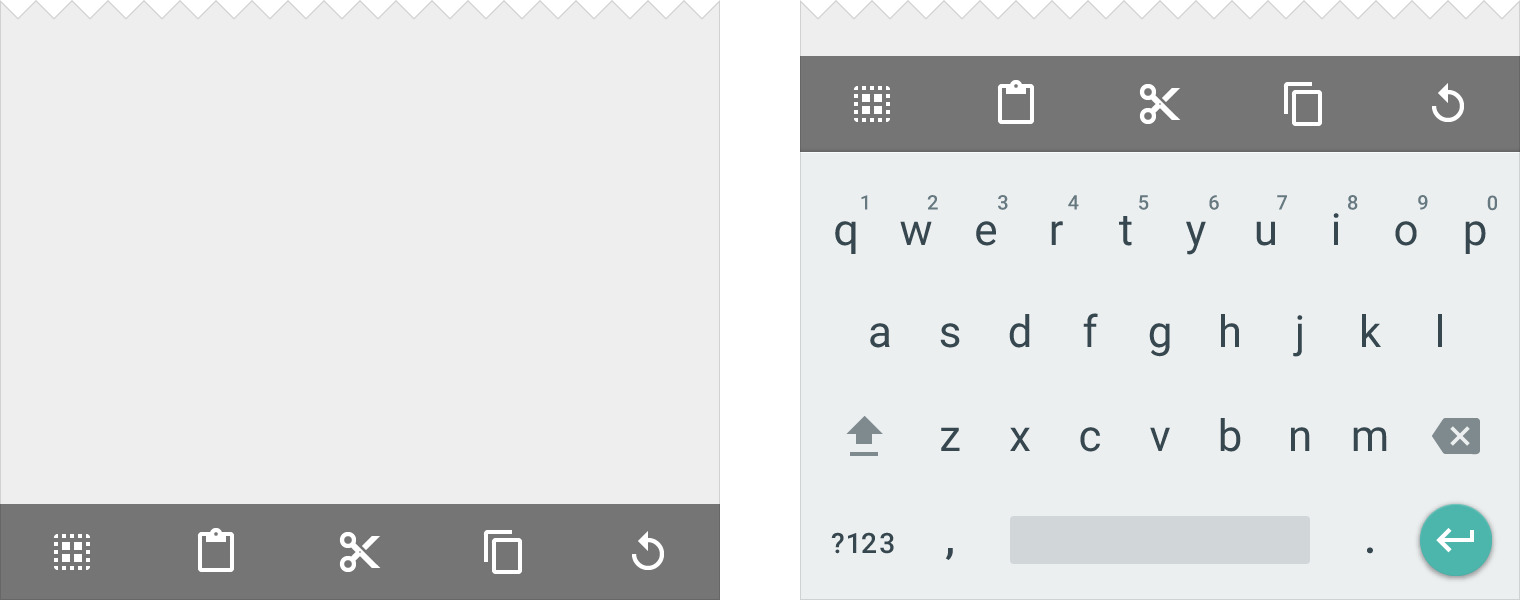
Le barre degli strumenti sono estremamente versatili e possono essere utilizzate in molti modi diversi.
Barra dell’applicazione
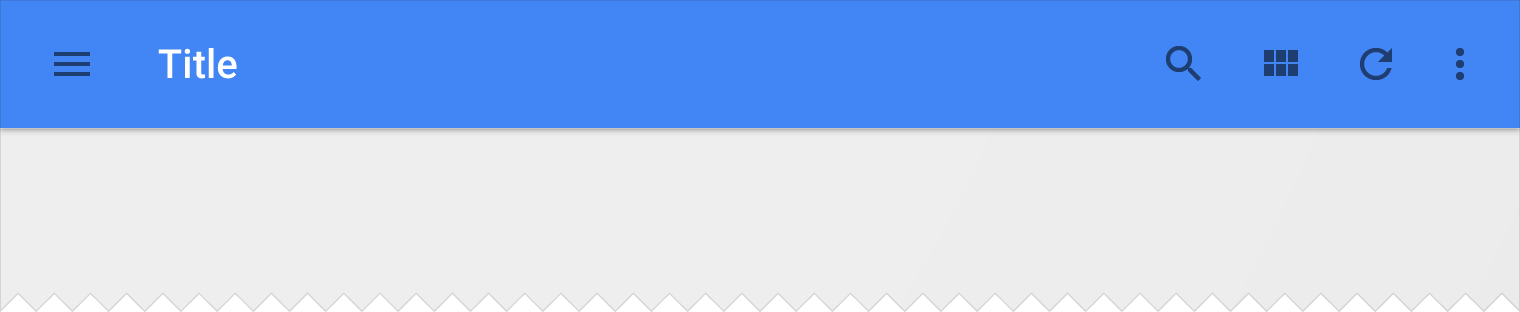
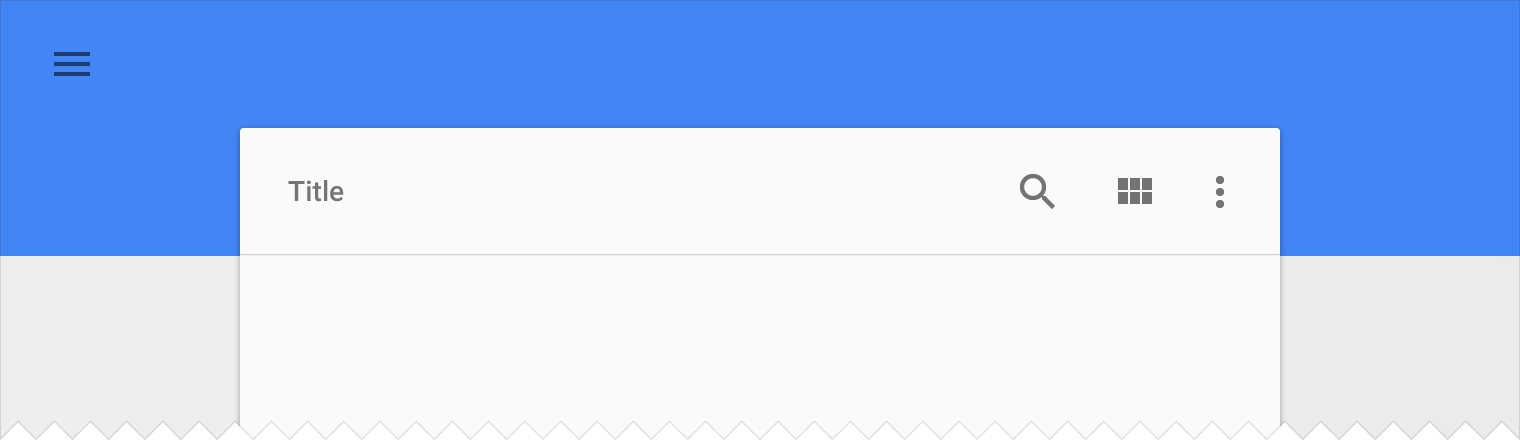
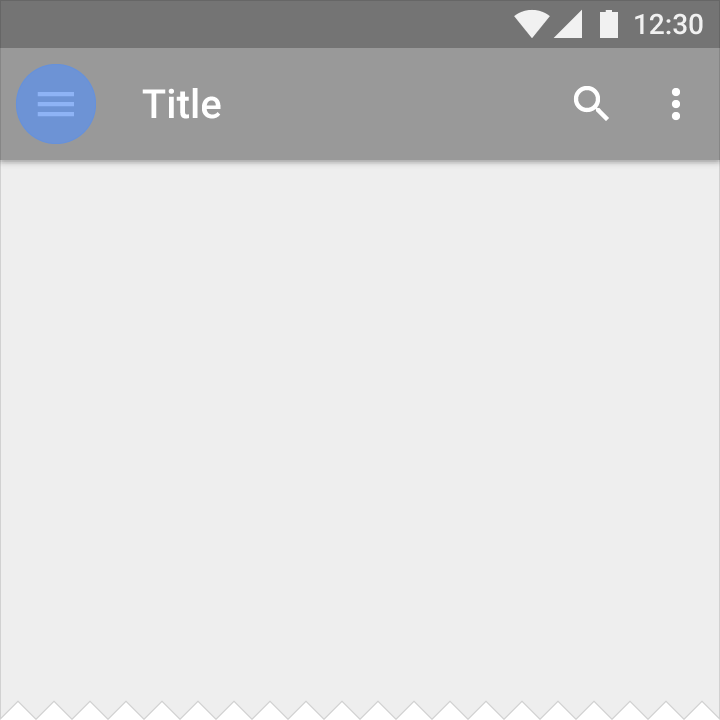
La barra dell’applicazione, in precedenza nota in Android come action bar, è un tipo particolare di barra degli strumenti utilizzata per l'identità del marchio, la navigazione, la ricerca e le azioni.
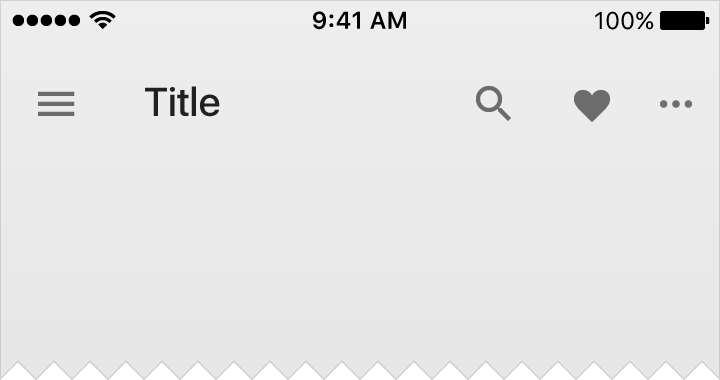
L'icona di navigazione sul lato sinistro della barra dell’applicazione può assumere le seguenti funzioni:
- Un controllo per aprire un cassetto di navigazione
- Una freccia verso l'alto per risalire nella gerarchia dell'app
- Omessa del tutto se la schermata corrente non richiede alcuna navigazione
Il titolo nella barra dell’applicazione riflette la pagina corrente: può essere il titolo dell'app, il titolo della pagina o un filtro di pagina.
Le icone sul lato destro della barra dell’applicazione rappresentano le azioni relative all'app. L'icona del menu apre il menu di overflow, che contiene azioni secondarie e voci di menu come guida, impostazioni e feedback.

A sinistra: icona di navigazione, titolo e icona del filtro
A destra: icone delle azioni e del menu
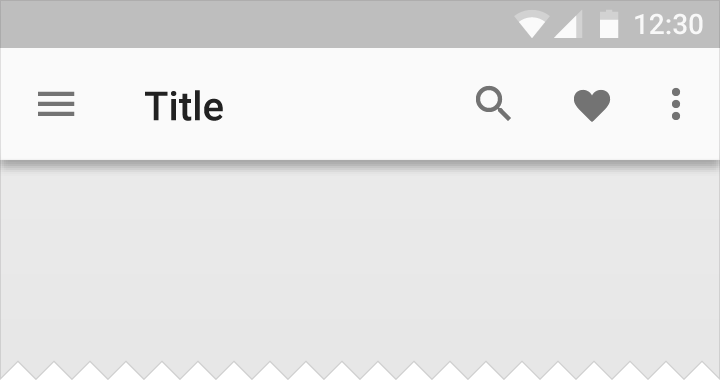
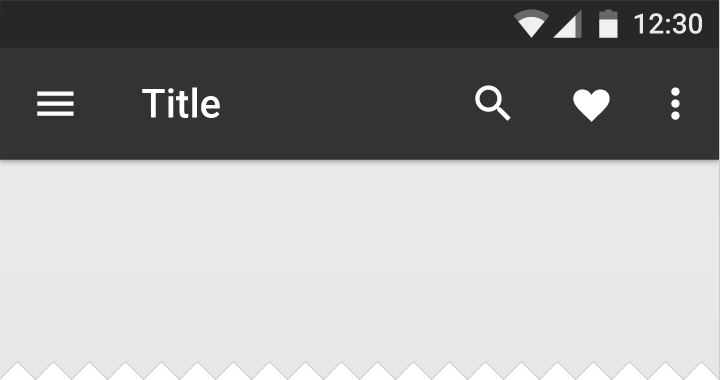
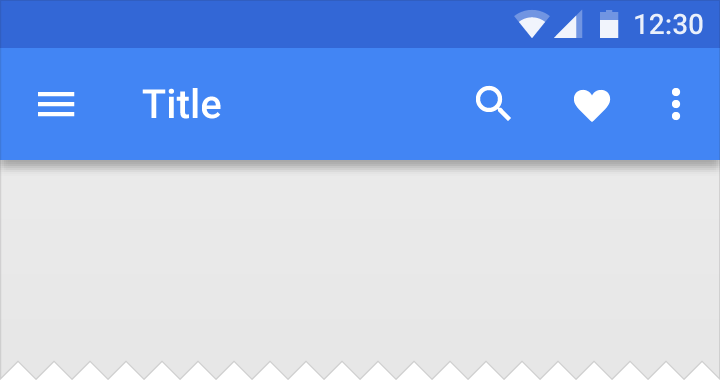
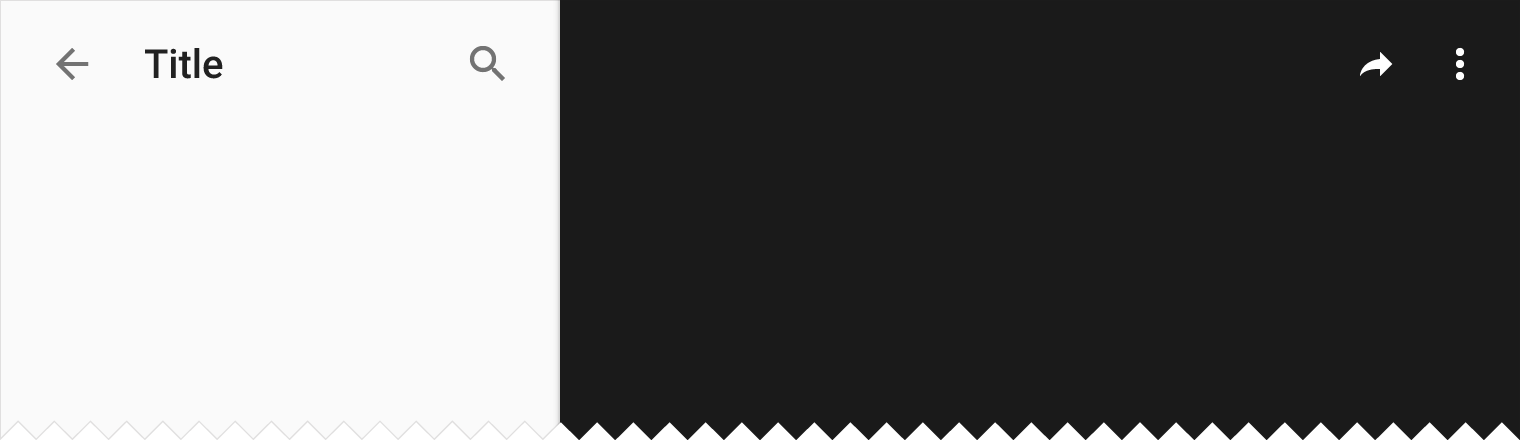
Colore del titolo
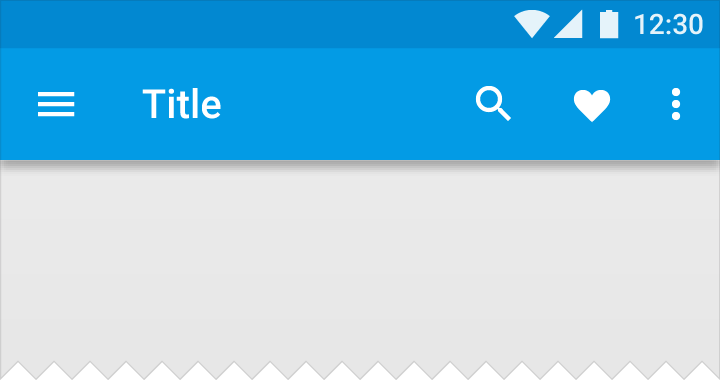
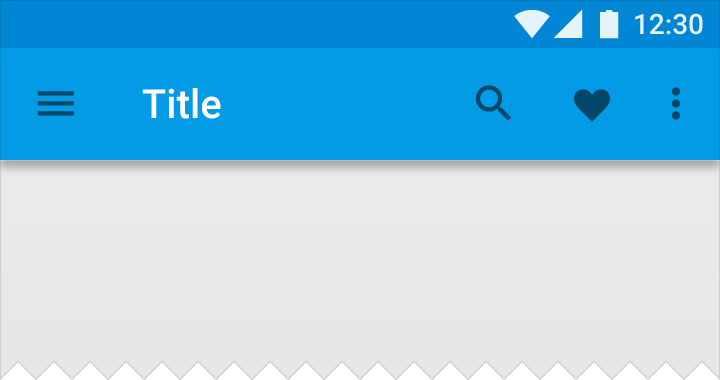
In una barra dell’applicazione, tutte le icone dovrebbero avere lo stesso colore.
Il titolo può avere un colore diverso da quello delle icone quando è necessaria una gerarchia visiva più marcata. L'uso di un colore distinto per il titolo funziona meglio su sfondi con contrasto sufficiente sia per i caratteri bianchi sia per quelli neri.
Metriche
Altezze predefinite:
Mobile orizzontale: 48dp
Mobile verticale: 56dp
Tablet/Desktop: 64dp
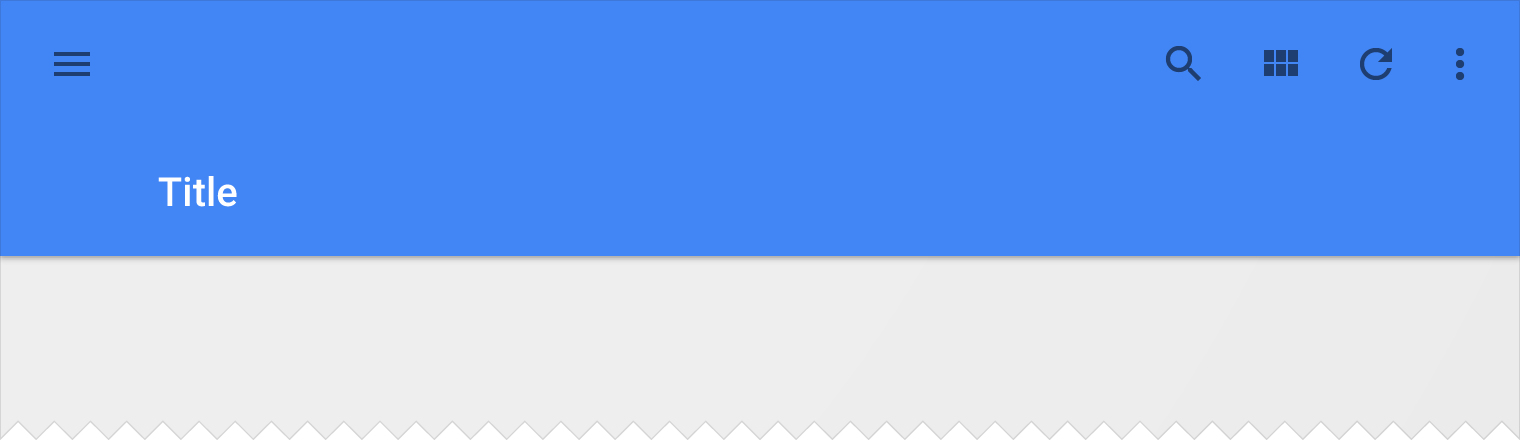
Per le barre dell’applicazione estese, l'altezza è pari all'altezza predefinita più uno o più incrementi di contenuto.
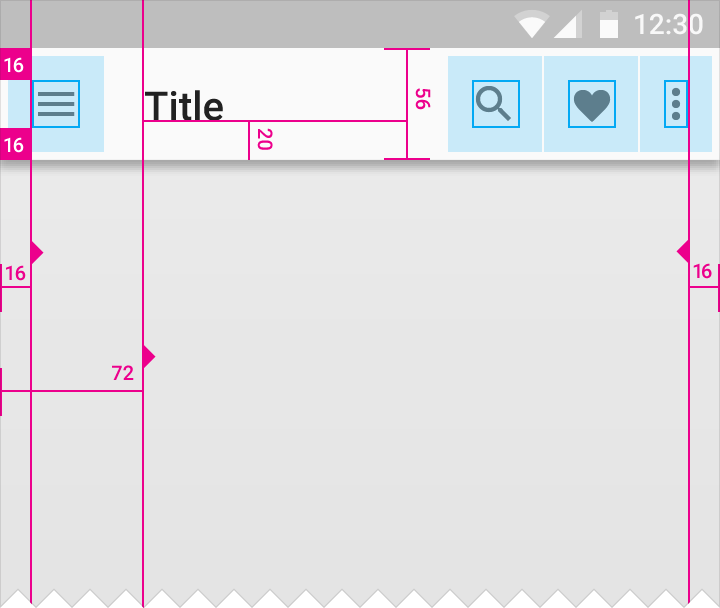
Padding sinistra e destra della barra dell’applicazione: 16dp
Padding superiore, inferiore e sinistra dell'icona della barra dell’applicazione: 16dp
Padding sinistra del titolo della barra dell’applicazione: 72dp
Padding inferiore del titolo della barra dell’applicazione: 20dp
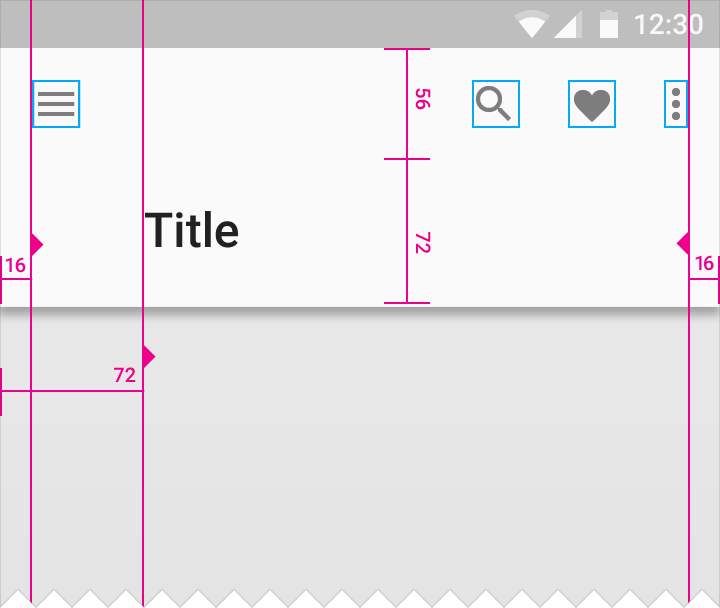
Altezza della barra dell’applicazione: 128dp
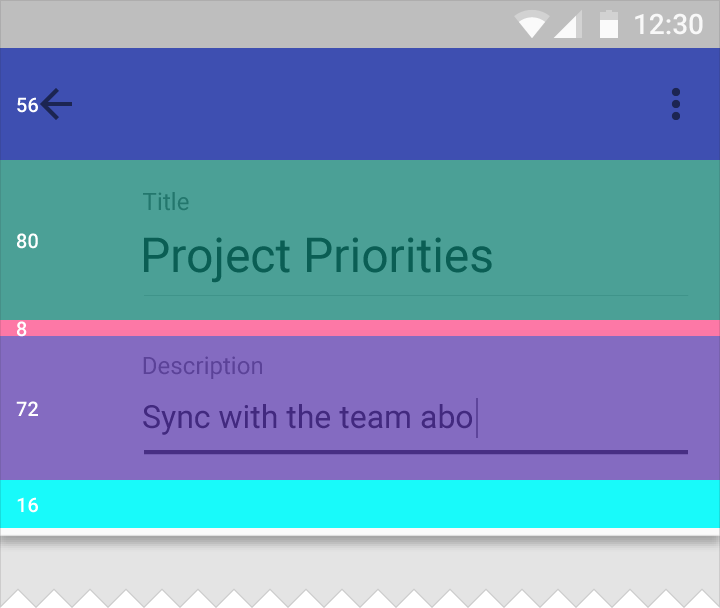
Altezza dell'area del titolo: 80dp
Padding inferiore dell'area del titolo: 8dp
Altezza dell'area della descrizione: 72dp
Padding inferiore dell'area della descrizione: 16dp
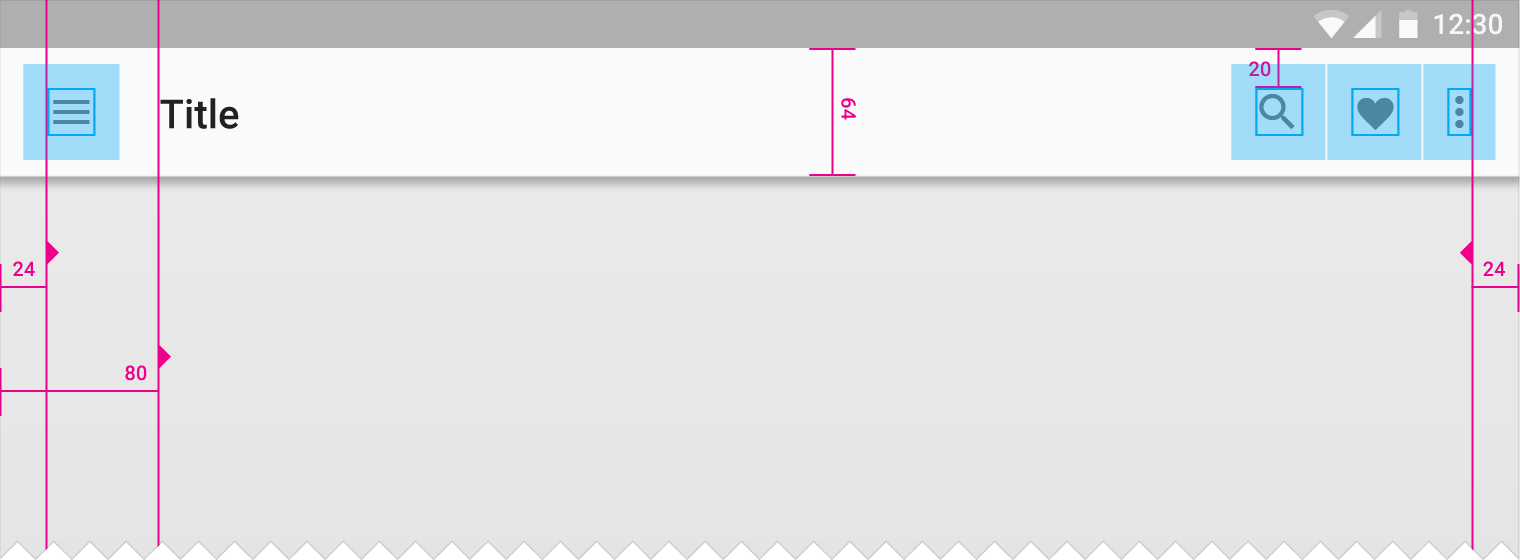
Padding sinistra e destra del contenuto della barra dell’applicazione: 24dp
Padding superiore e inferiore dell'icona della barra dell’applicazione: 20dp
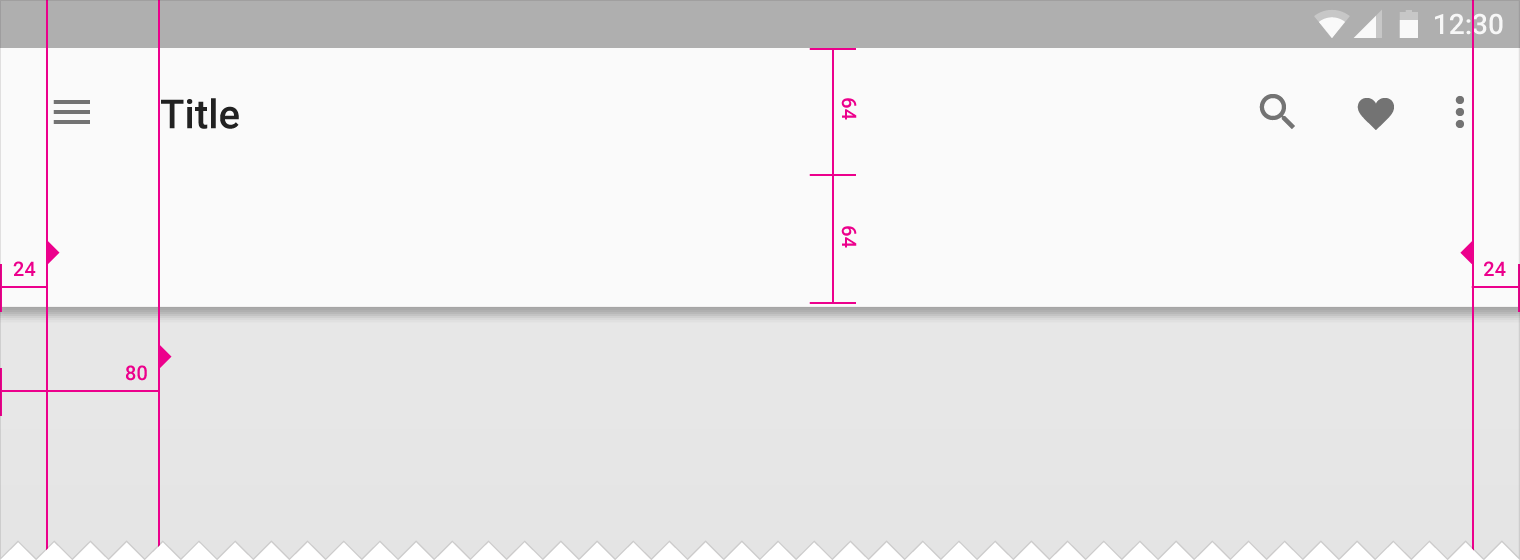
Padding sinistra e destra delle icone della barra dell’applicazione: 24dp
Padding sinistra del contenuto della barra dell’applicazione: 80dp
Densità
Quando il mouse e la tastiera sono i metodi di input principali, le dimensioni possono essere ridotte per adattarsi a layout più compatti.
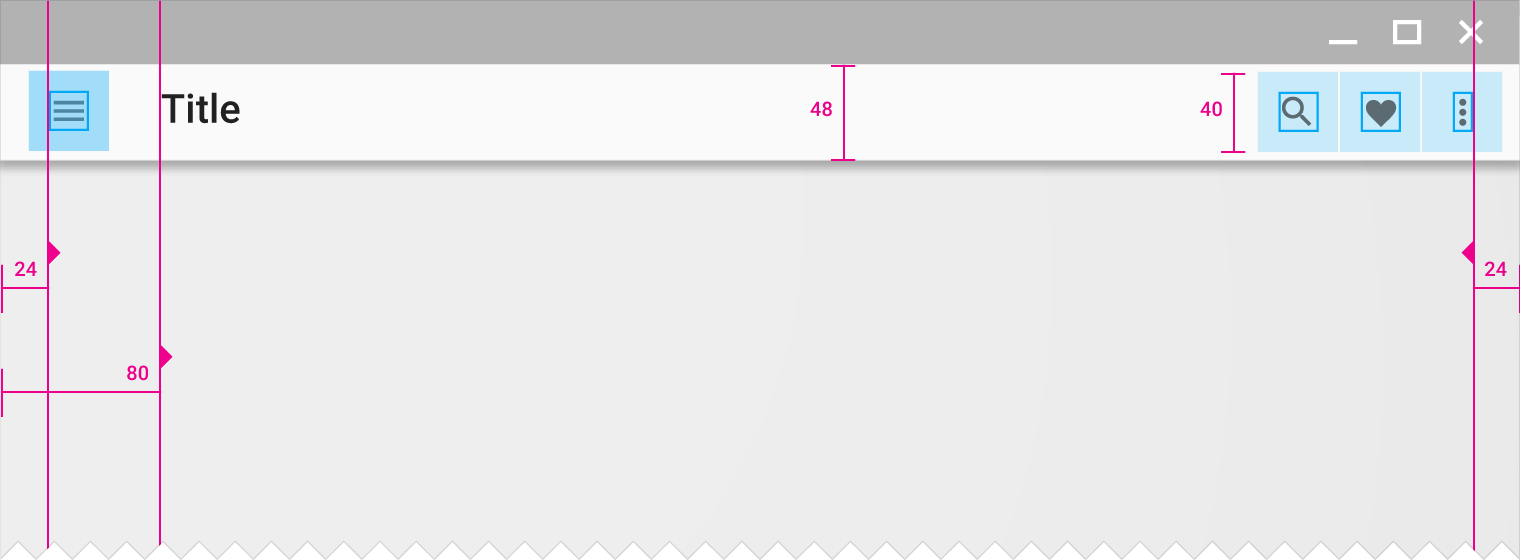
Altezza della barra dell’applicazione: 48dp
Padding sinistra e destra del contenuto della barra dell’applicazione: 24dp
Padding sinistra del contenuto della barra dell’applicazione: 80dp
Altezza dell'icona con area di tocco inclusa: 40dp
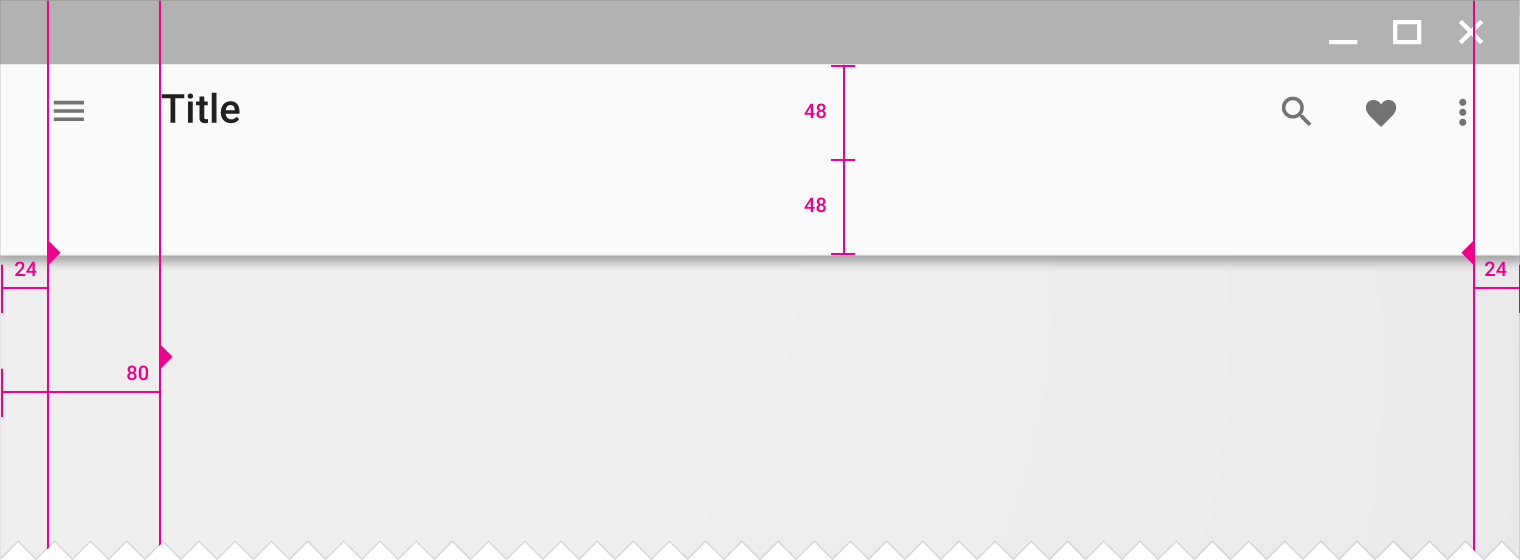
Altezza della barra dell’applicazione prominente compatta: 96dp
Padding sinistra e destra del contenuto della barra dell’applicazione: 24dp
Padding sinistra del contenuto della barra dell’applicazione: 80dp
Menu
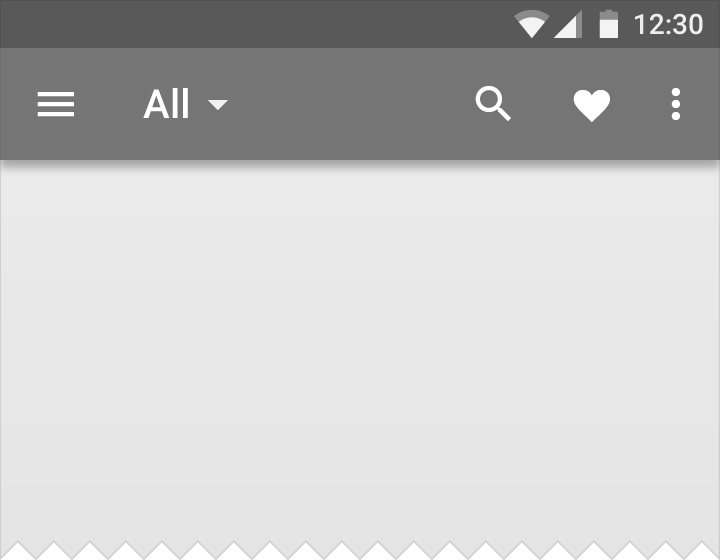
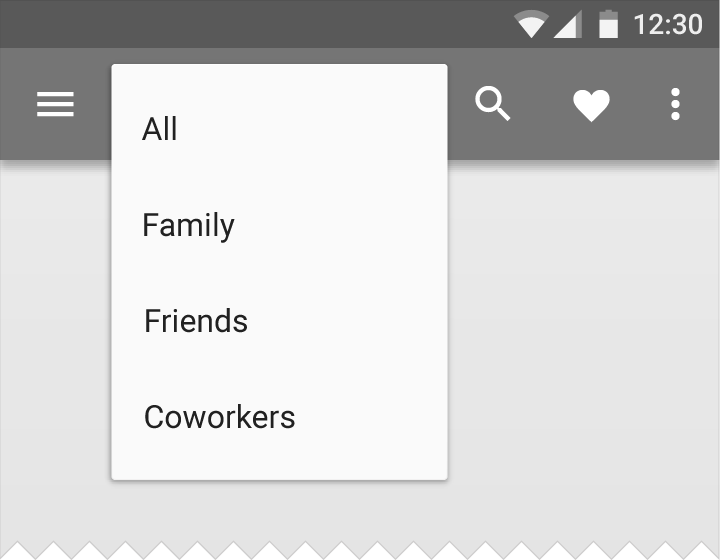
Un menu è un foglio temporaneo che si sovrappone sempre alla barra dell’applicazione, invece di comportarsi come una sua estensione.
Barre di sistema
Barra di stato/barra della finestra
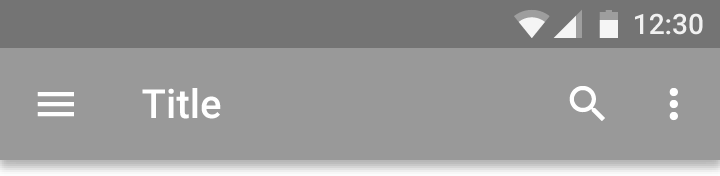
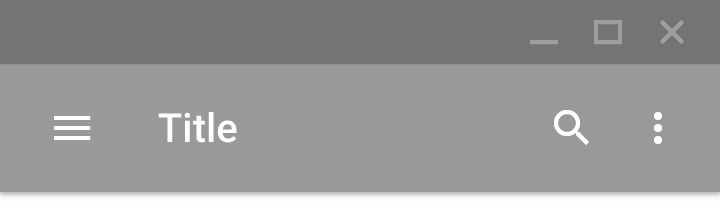
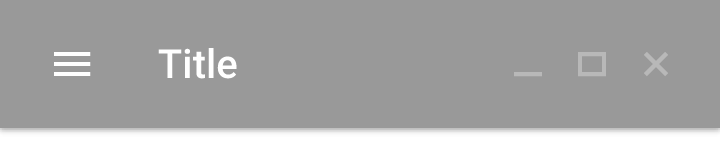
Su Android, la barra di stato contiene le icone delle notifiche e le icone di sistema. Su Chrome, la barra superiore contiene i controlli della finestra: riduzione a icona, schermo intero e chiusura. In un'app Chrome, la barra superiore può scomparire e i controlli della finestra vengono quindi spostati nella barra dell’applicazione.


Metriche:
Altezza della barra di stato di Android: 24dp
Altezza della barra della finestra di Chrome: 32dp
Schermo intero
Alcuni contenuti sono meglio fruibili in modalità a schermo intero, come video, giochi, libri e presentazioni. La modalità a schermo intero aumenta il coinvolgimento degli utenti nei contenuti riducendo al minimo le distrazioni visive dei controlli e impedendo loro di uscire accidentalmente dall'app.
La modalità a schermo intero comprende diverse varianti:
- Lean back
- Immersive
- Lights Out
Lean back
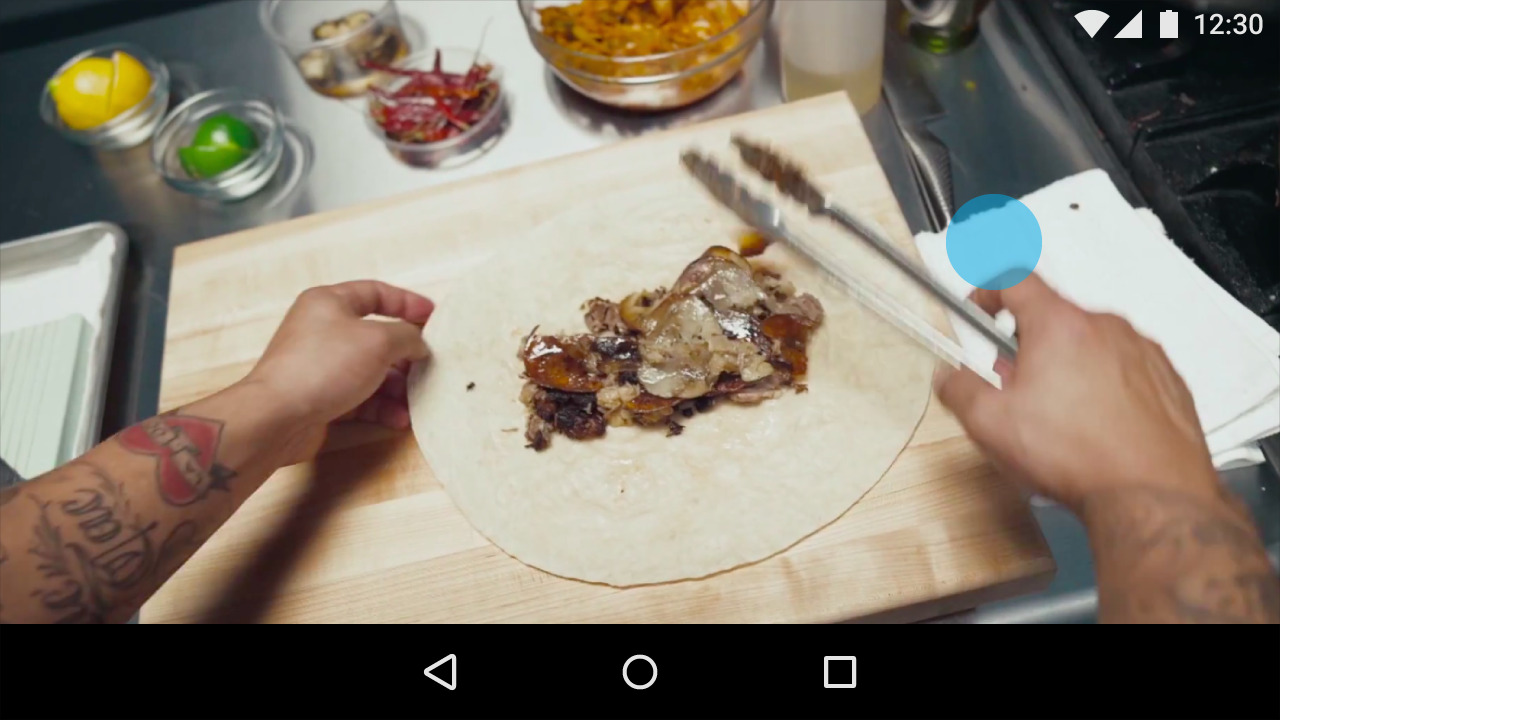
La modalità lean back è più adatta alla visione di contenuti che richiedono un'interazione limitata sullo schermo, ad esempio un video.
Interazione: toccare lo schermo in qualsiasi punto per far riapparire le barre di sistema.
Immersive
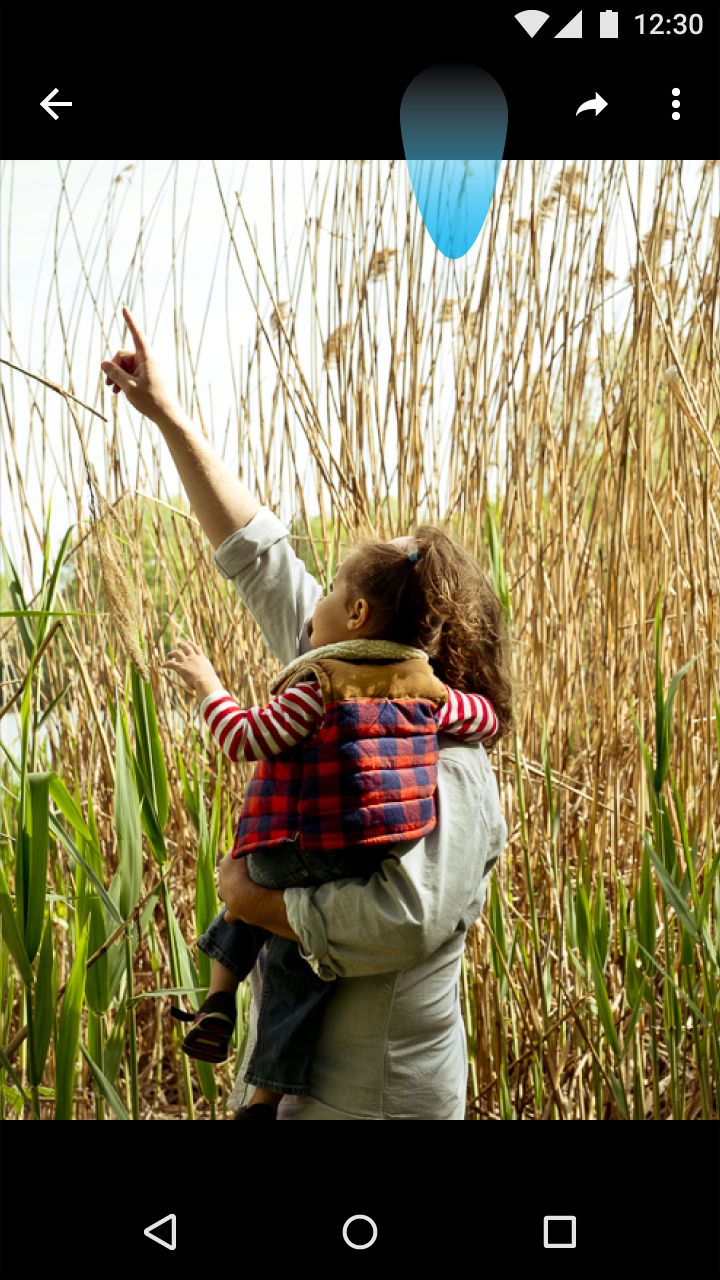
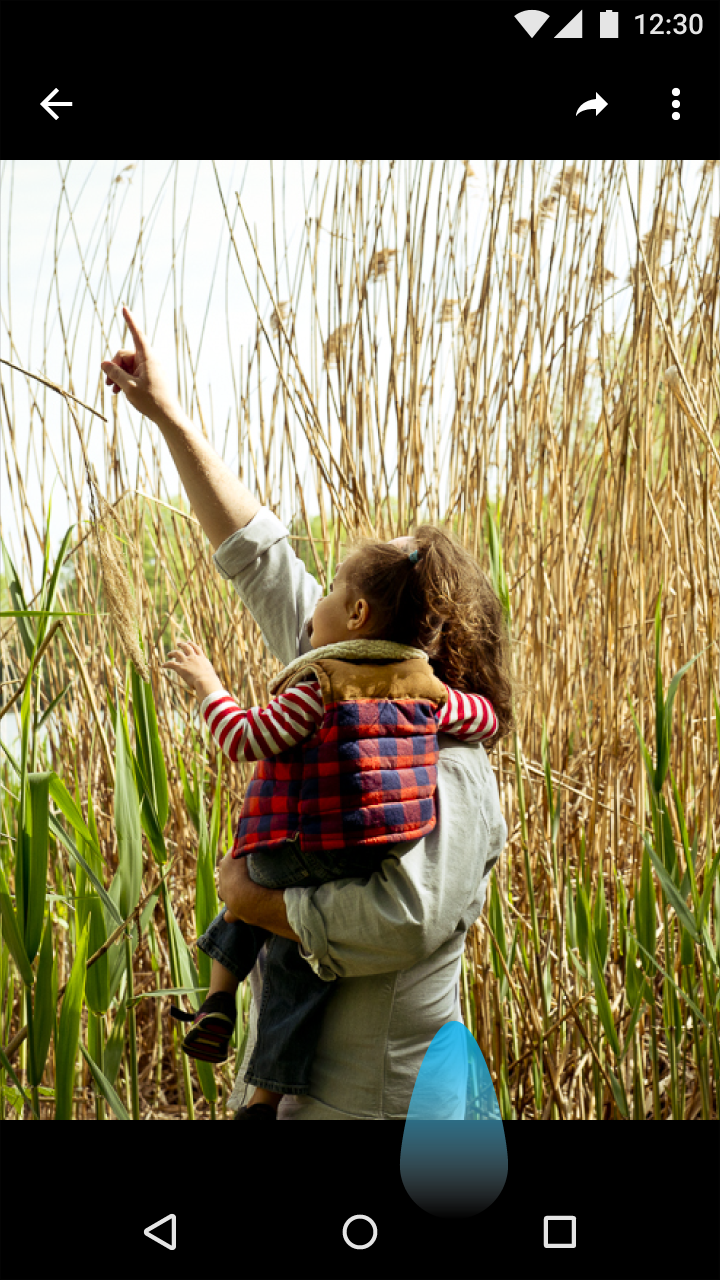
La modalità immersiva è ideale quando gli utenti devono interagire in modo intenso con lo schermo, ad esempio giocando o sfogliando una galleria di immagini. I controlli dell'app possono essere mostrati e nascosti insieme alle barre di sistema, secondo necessità.
Interazione: scorrere da qualsiasi bordo dello schermo per far riapparire le barre di sistema. Alla prima transizione dell'app alla modalità a schermo intero, questo gesto di scorrimento viene spiegato all'utente.
Eccezione per lo scorrimento dal bordo: le app che utilizzano un gesto di scorrimento dal bordo per eseguire azioni dovrebbero mostrare anche le barre di sistema quando tale gesto viene eseguito. Ad esempio, un'applicazione di disegno che utilizza uno scorrimento dal bordo (ad esempio per tracciare una linea) dovrebbe visualizzare le barre di sistema in modo semitrasparente per alcuni secondi ogni volta che tale gesto viene eseguito.
Lights Out
Nella modalità Lights Out, la barra delle azioni (action bar) e la barra di stato scompaiono gradualmente e non sono più disponibili dopo alcuni secondi di inattività. La barra di navigazione rimane disponibile e risponde ai tocchi, ma appare oscurata.
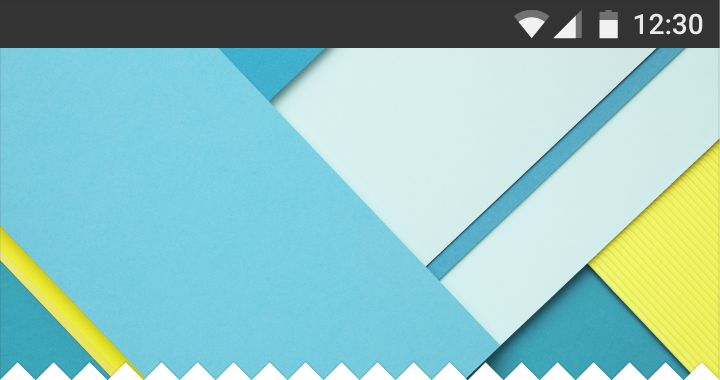
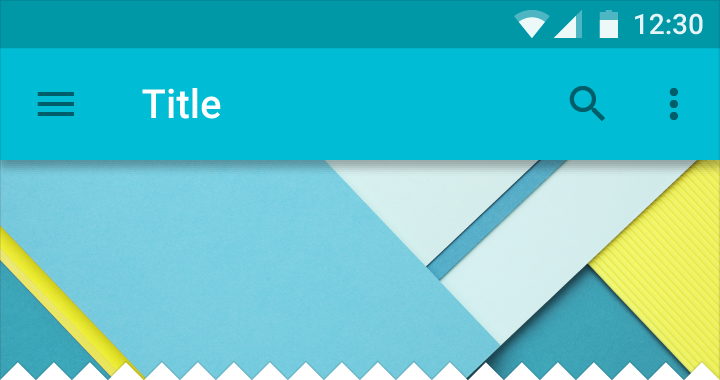
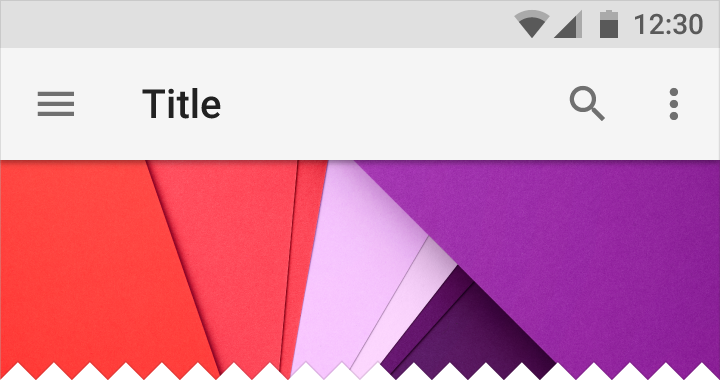
Barra di stato scura
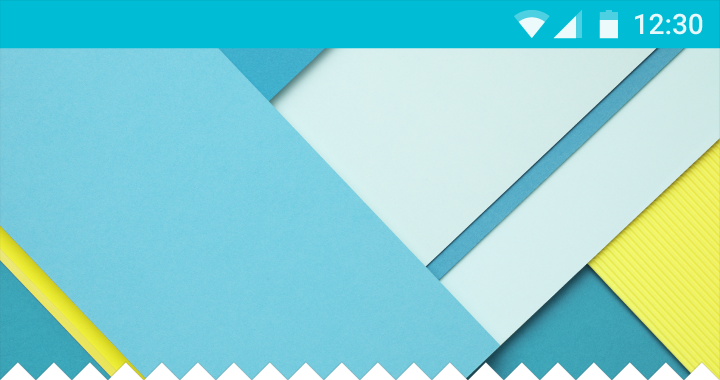
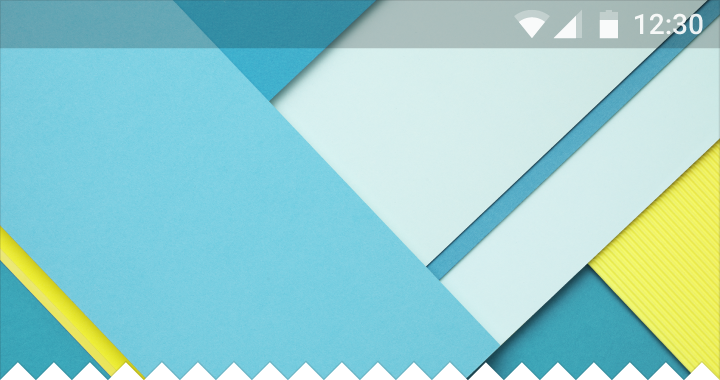
Per impostazione predefinita, il colore della barra di stato o della barra della finestra è una tonalità più scura del colore della barra dell’applicazione. Può anche assumere il colore di un altro elemento del layout oppure essere semitrasparente.
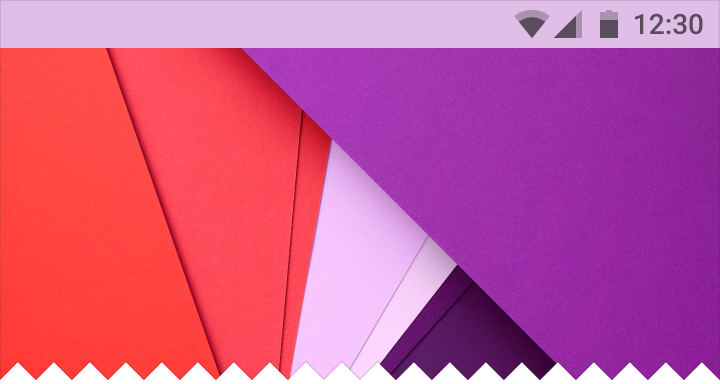
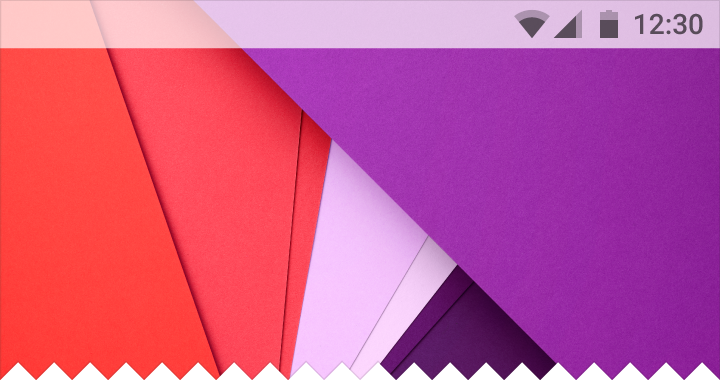
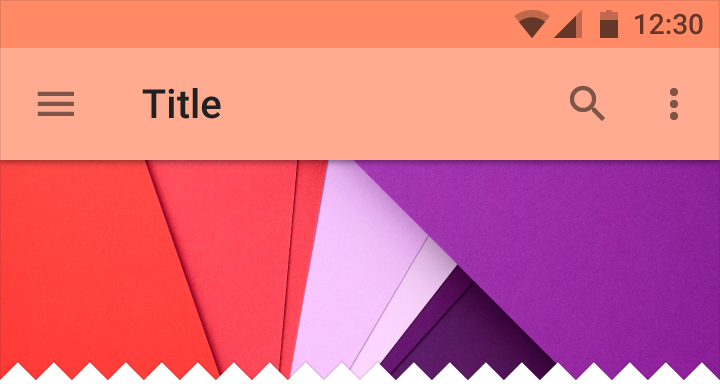
Barra di stato chiara
La barra di stato chiara, con icone scure, si armonizza meglio con i contenuti chiari e può essere utilizzata in alternativa alla barra di stato scura.
Barra di navigazione di Android
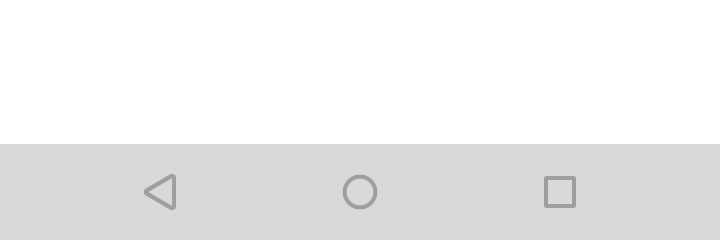
La barra di navigazione di Android ospita i controlli di navigazione del sistema: Indietro, Home e Recenti. Visualizza inoltre un menu per le app scritte per Android 2.3 o versioni precedenti.
Altezza: 48dp


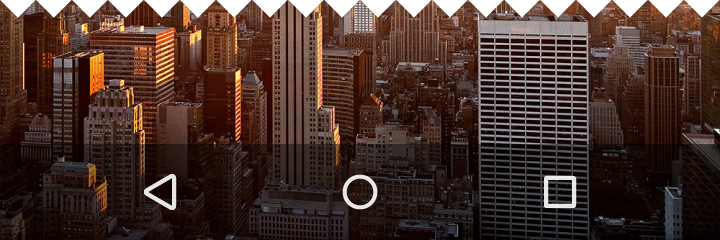
Varianti di colore
La barra di navigazione può essere opaca, semitrasparente o trasparente.
Shelf (ripiano) di Chrome OS
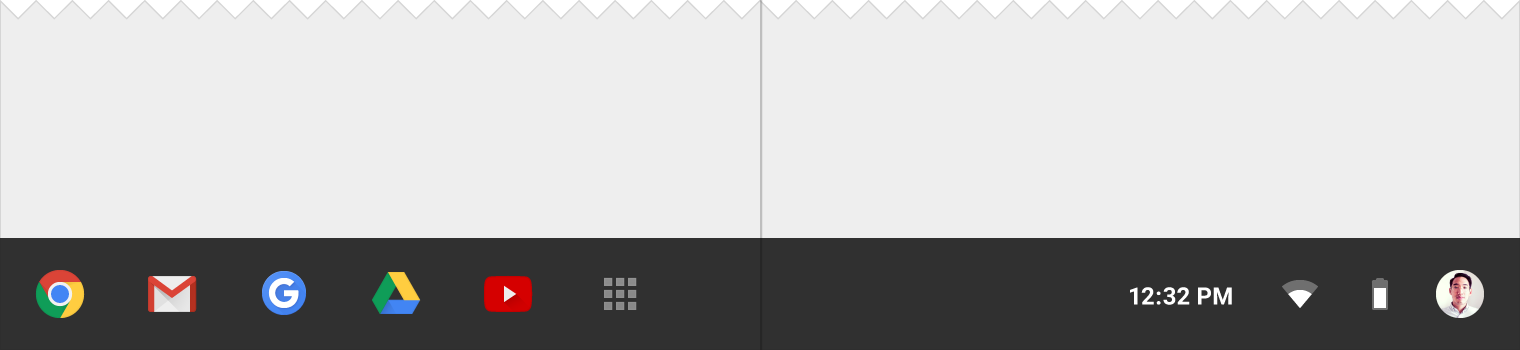
La shelf ospita il launcher delle app, le icone delle app e le impostazioni di sistema su Chrome OS.
Altezza: 56dp
Navigazione laterale
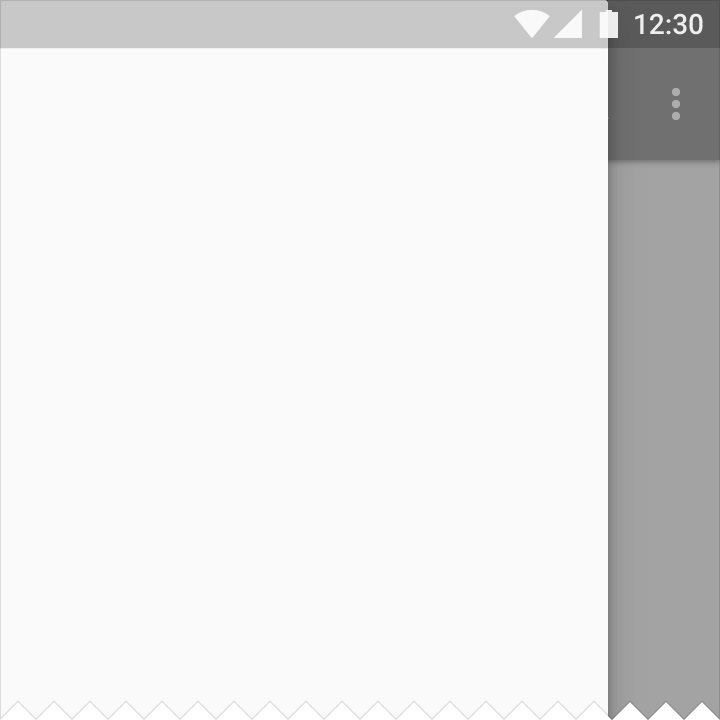
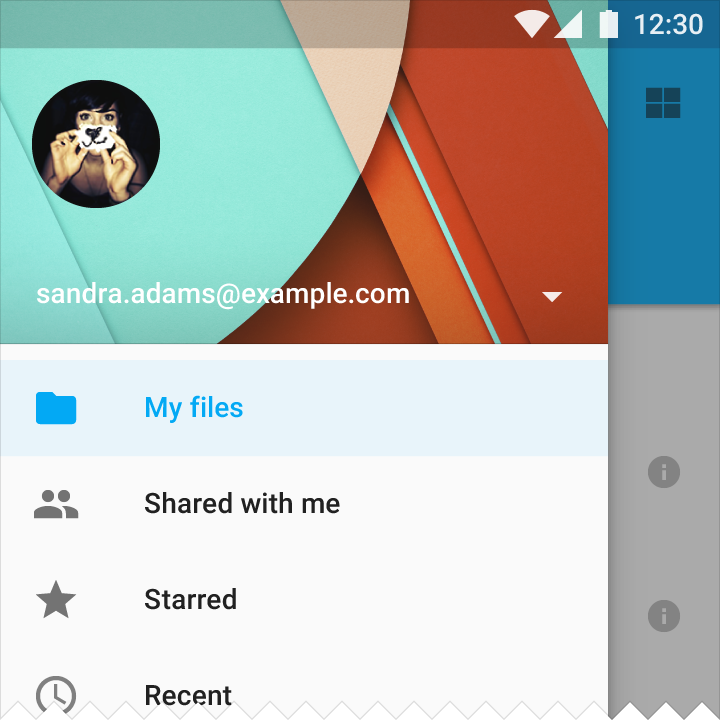
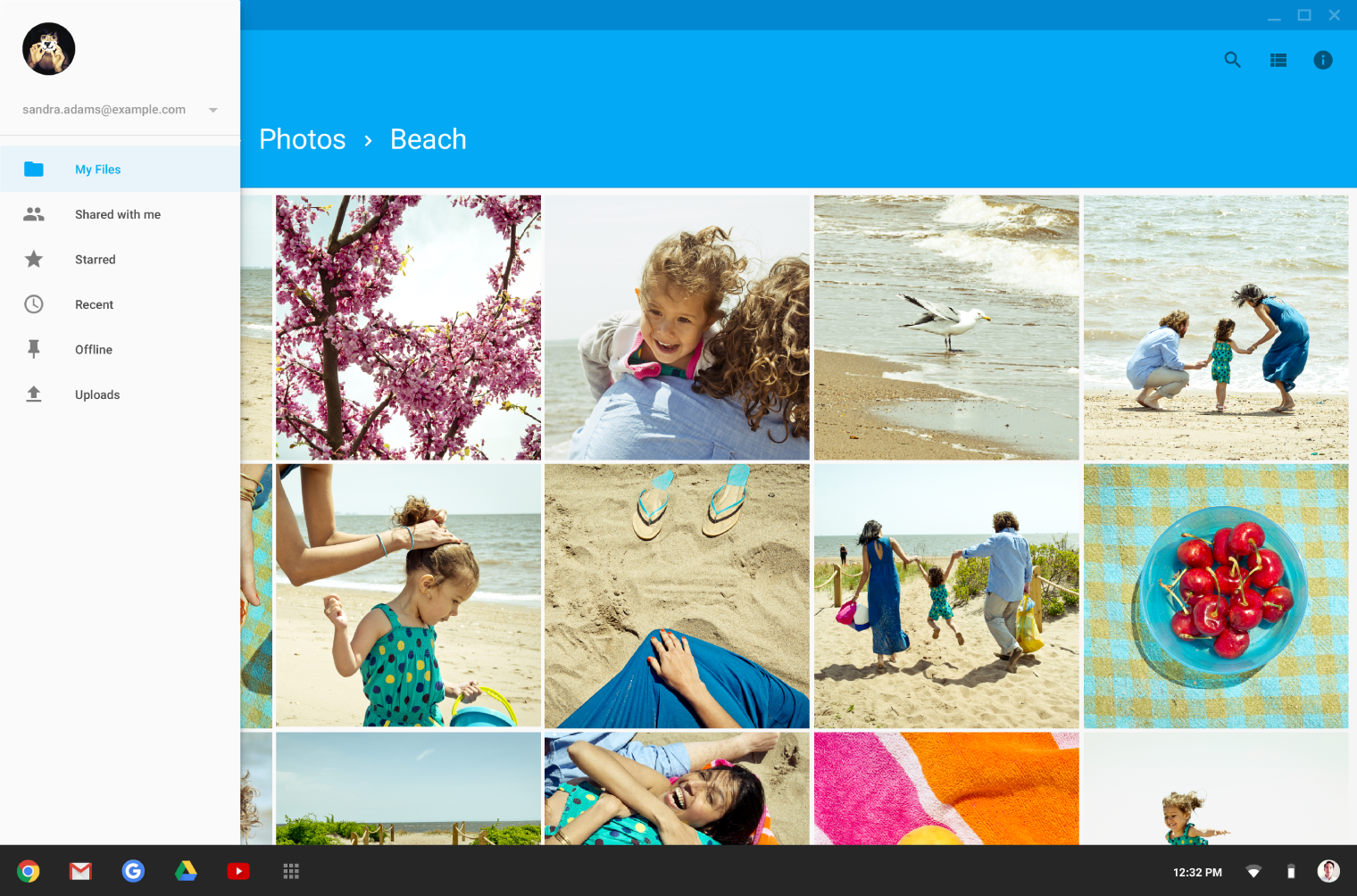
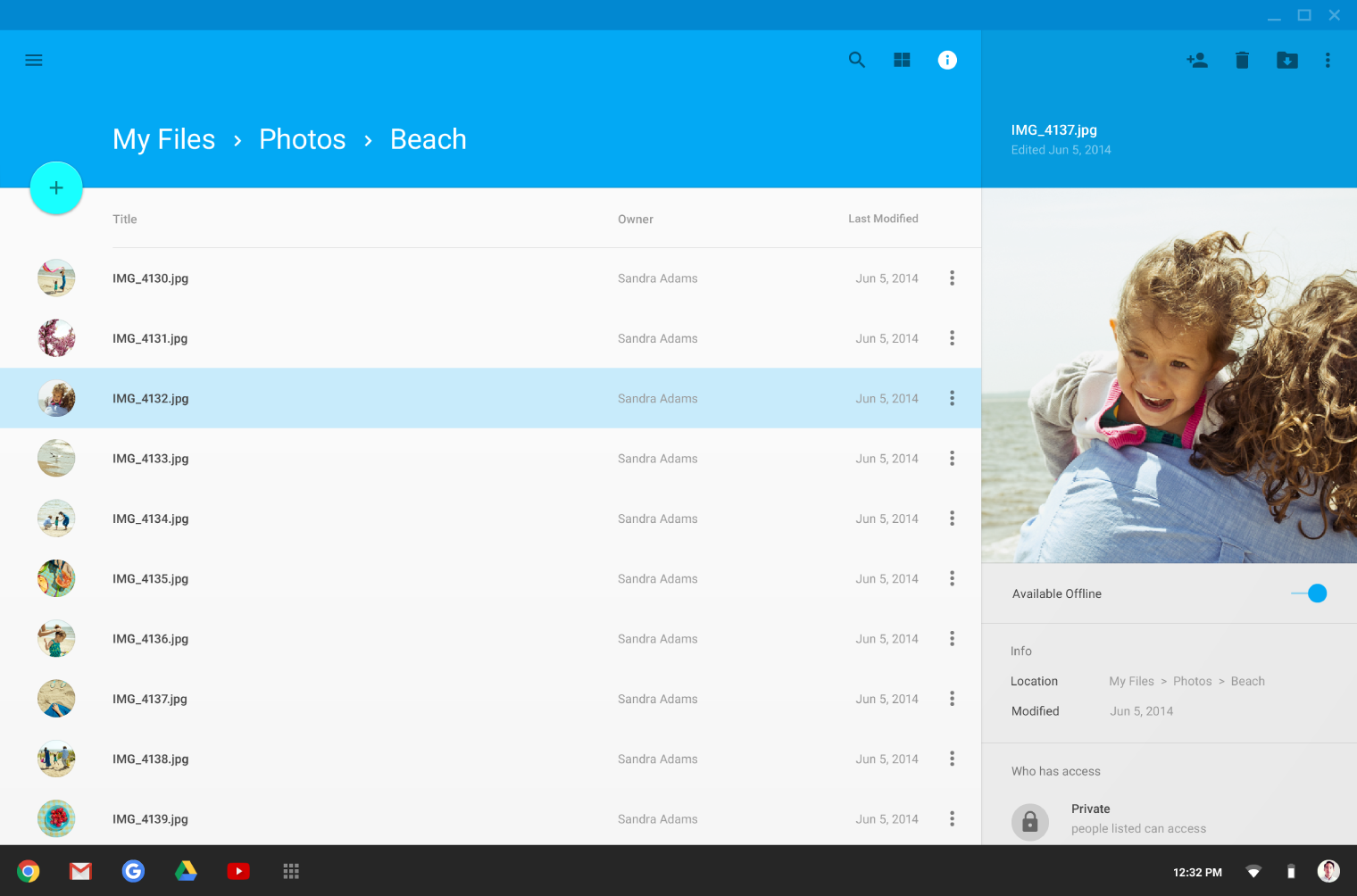
Se presenti, i pannelli di navigazione laterale possono essere fissati per una visualizzazione permanente oppure comparire temporaneamente in overlay. I pannelli di navigazione laterale possono essere posizionati sul lato sinistro o destro dello schermo.
I contenuti del drawer sinistro dovrebbero idealmente riguardare la navigazione o l'identità dell'app. I contenuti del drawer destro dovrebbero essere secondari rispetto al contenuto principale della pagina.
Vedere anche Cassetto di navigazione.
Struttura
I pannelli di navigazione laterale possono essere fissati per una visualizzazione permanente oppure comparire temporaneamente in overlay. I pannelli di navigazione temporanei si sovrappongono all'area del contenuto, mentre i pannelli di navigazione fissati sono situati accanto o al di sotto dell'area del contenuto.
La dimensione dello schermo può determinare se un pannello deve essere fissato oppure visualizzato in overlay. Con spazio sufficiente, un pannello può essere fissato e il contenuto si adatta in modo responsivo. Con spazio insufficiente, un pannello deve essere visualizzato in overlay.
Metriche
Mobile:
Larghezza = larghezza dello schermo − 56dp
Larghezza massima: 320dp
La larghezza massima si applica solo alla navigazione a sinistra. Con la navigazione laterale destra, il pannello può estendersi per l'intera larghezza dello schermo.
Desktop: la larghezza massima della navigazione a sinistra è 400dp. La larghezza della navigazione laterale destra può variare in base al contenuto.
Whiteframe
I whiteframe offrono diverse strutture di layout, adottando un approccio coerente a superfici, livelli e ombre.
Per il download e ulteriori informazioni sui whiteframe, vedere Risorse.