Struktur
UI-Regionen
Hinweise zur Anordnung von Elementen im z-Raum, um das gewünschte Verhalten und die korrekten Schatten zu erzielen, finden Sie in den Abschnitten Umgebung und Elevation und Schatten.
Struktur auf Mobilgeräten
Diese Struktur umfasst eine permanente App-Leiste und einen Floating Action Button. Eine optionale Bottom Bar kann für zusätzliche Funktionen oder weitere Aktionen hinzugefügt werden. Side-Nav-Menüs überlagern alle anderen strukturellen Elemente.
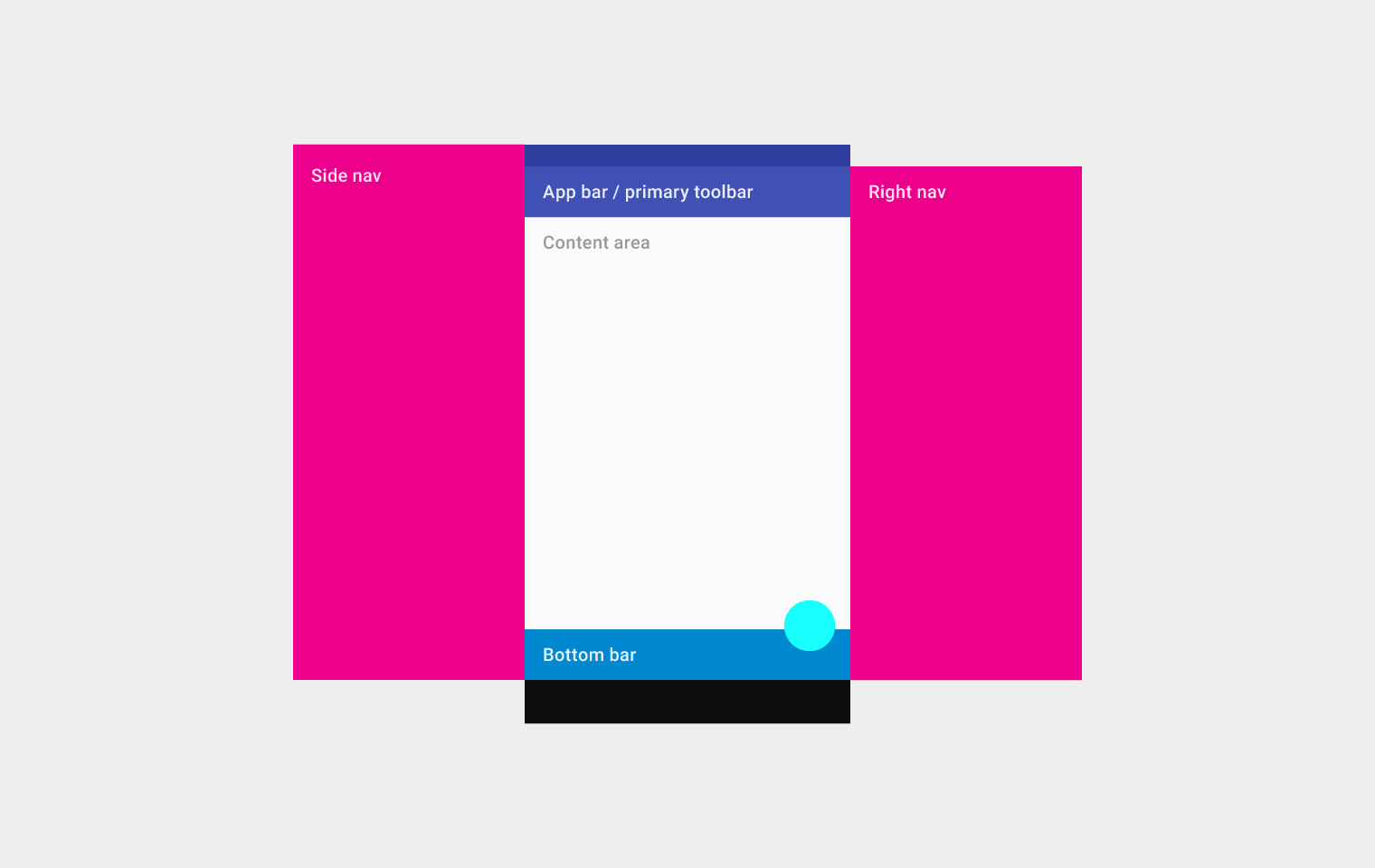
Oben von links nach rechts: Side Nav, App-Leiste/primäre Toolbar, Inhaltsfläche (unterhalb der App-Leiste/primären Toolbar) und rechte Navigation
Unten: Bottom Bar
Struktur auf Tablets
Diese Struktur zeigt eine permanente App-Leiste mit einem Floating Action Button. Die App-Leiste übernimmt die Elemente der Bottom Bars von Tablets und Smartphones. Eine optionale Bottom Bar kann für zusätzliche Funktionen oder weitere Aktionen hinzugefügt werden. Eine Side Nav überlagert alle anderen strukturellen Elemente. Eine rechte Navigation kann vorübergehend eingeblendet oder dauerhaft fixiert werden.
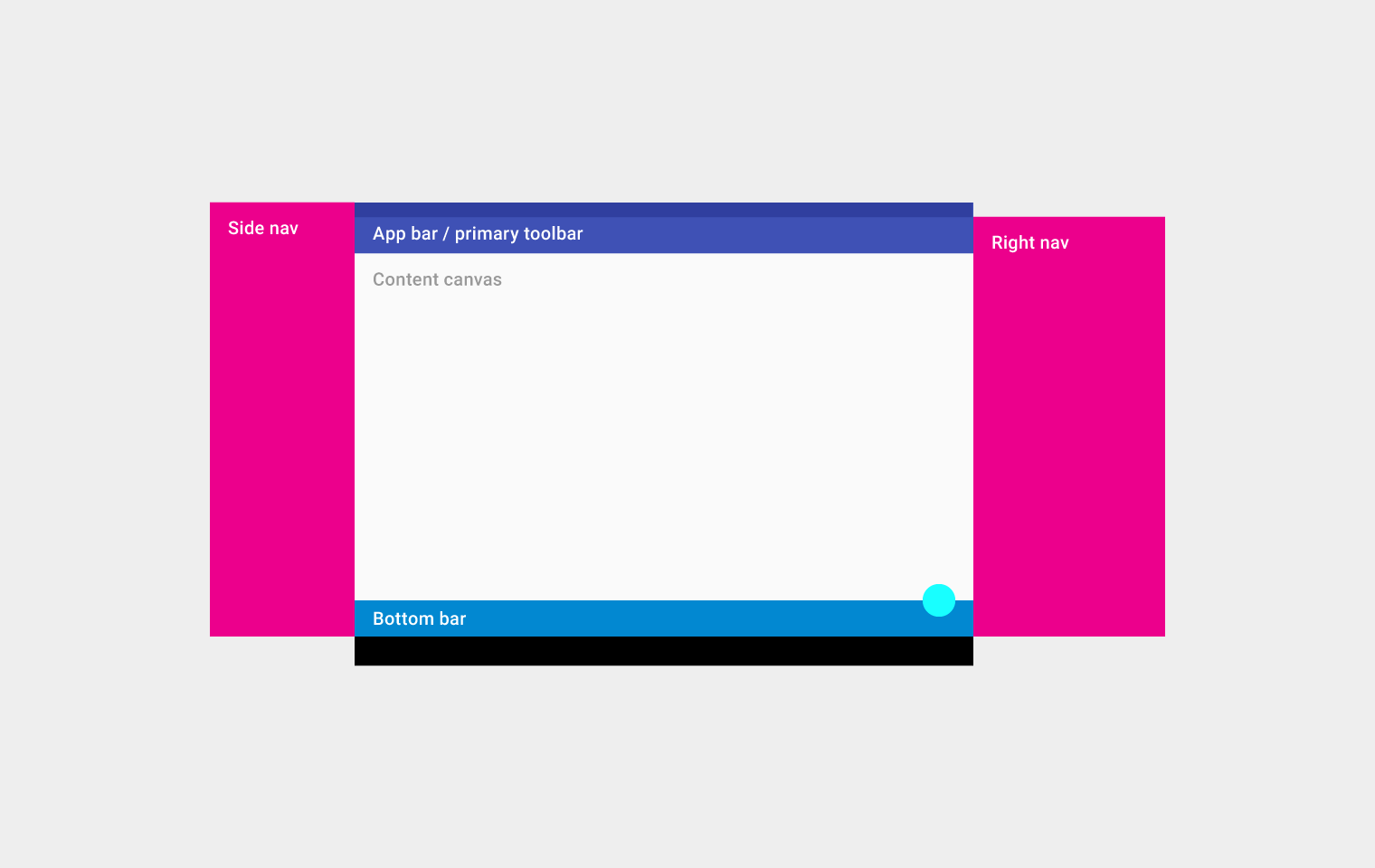
Oben von links nach rechts: Side Nav, App-Leiste/primäre Toolbar, Inhaltsfläche (unterhalb der App-Leiste/primären Toolbar) und rechte Navigation
Unten: Bottom Bar
Struktur auf Desktop-Geräten
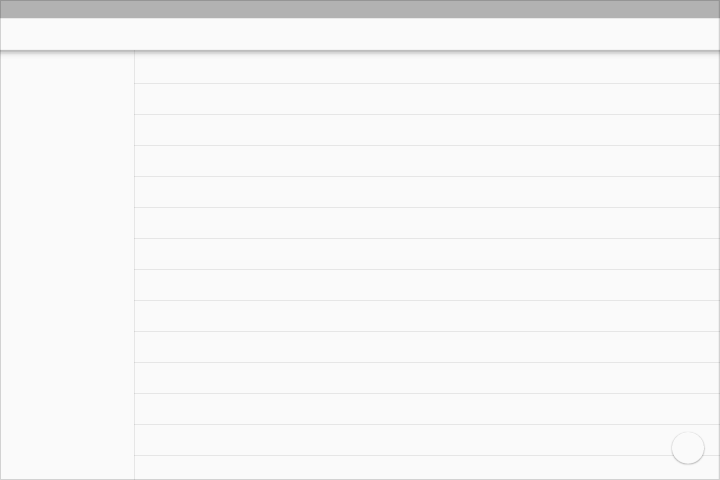
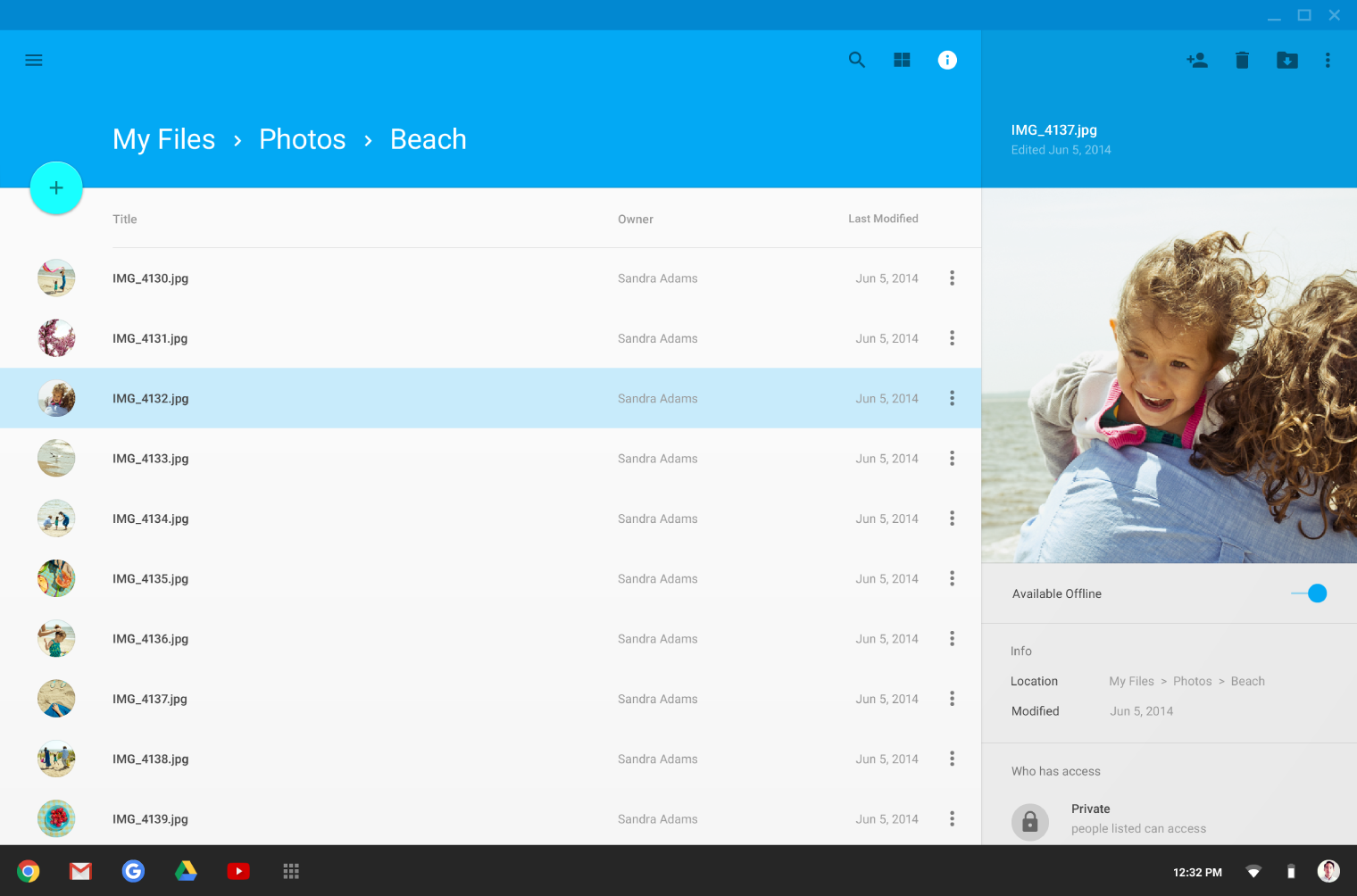
Die Desktop-Struktur enthält eine permanente App-Leiste mit einem Floating Action Button. Die App-Leiste übernimmt die Elemente der Bottom Bars von Tablets und Smartphones. Wo möglich, werden die Fenstersteuerelemente in die App-Leiste integriert.
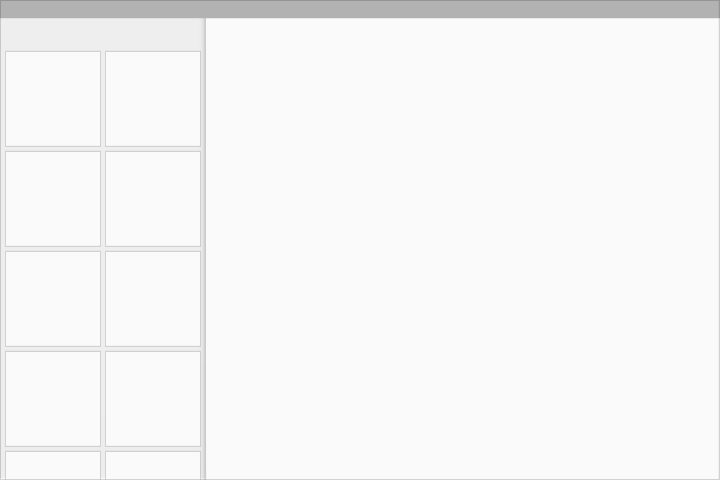
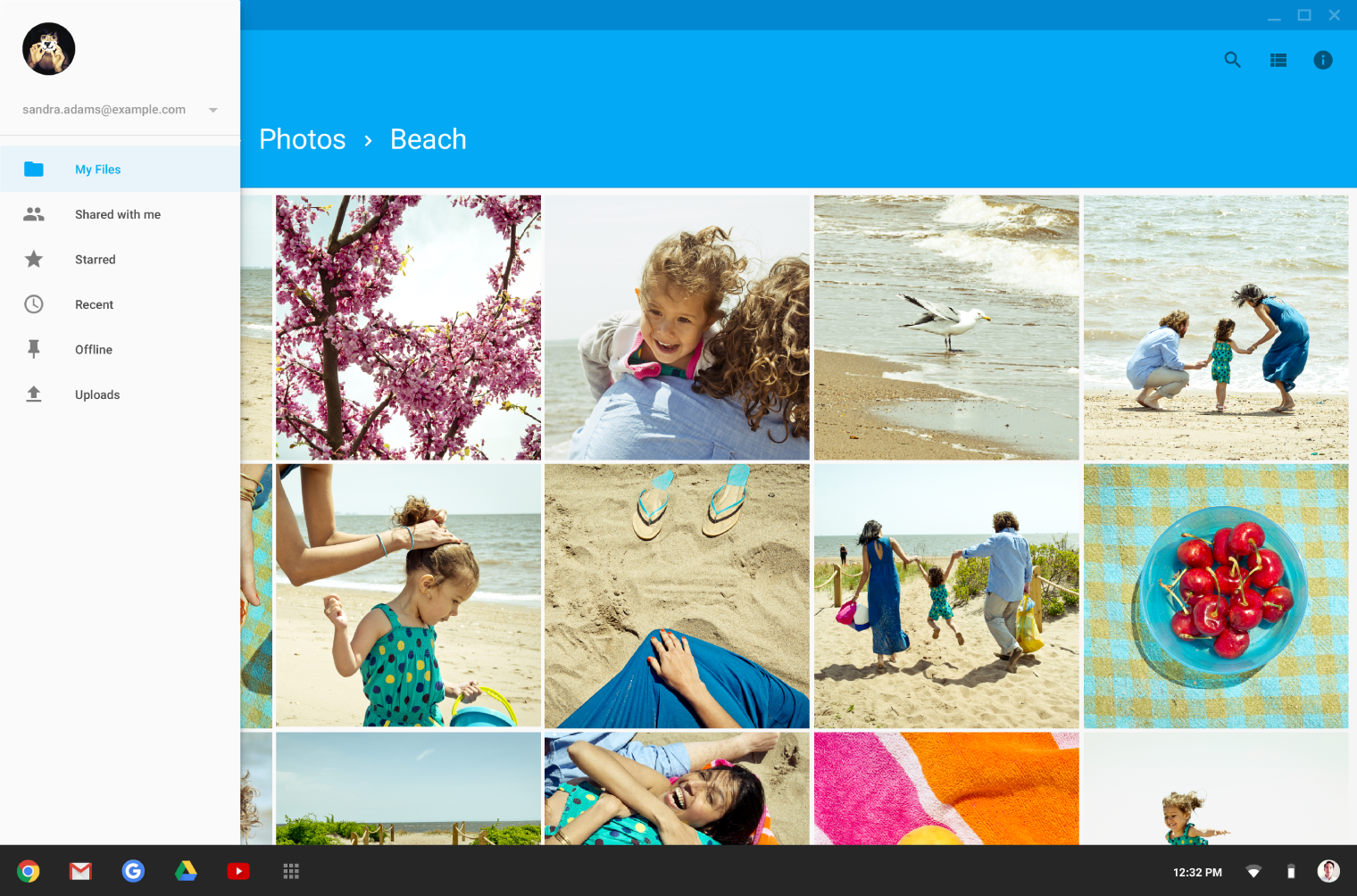
Side-Navigationsmenüs können die volle Bildschirmhöhe einnehmen (einschließlich des Bereichs unterhalb der App-Leiste) und entweder vorübergehend eingeblendet oder dauerhaft fixiert werden. Side-Nav-Menüs sowie die Inhaltsfläche können eigene sekundäre Toolbars für Tabs, Paletten oder sekundäre Aktionen besitzen.
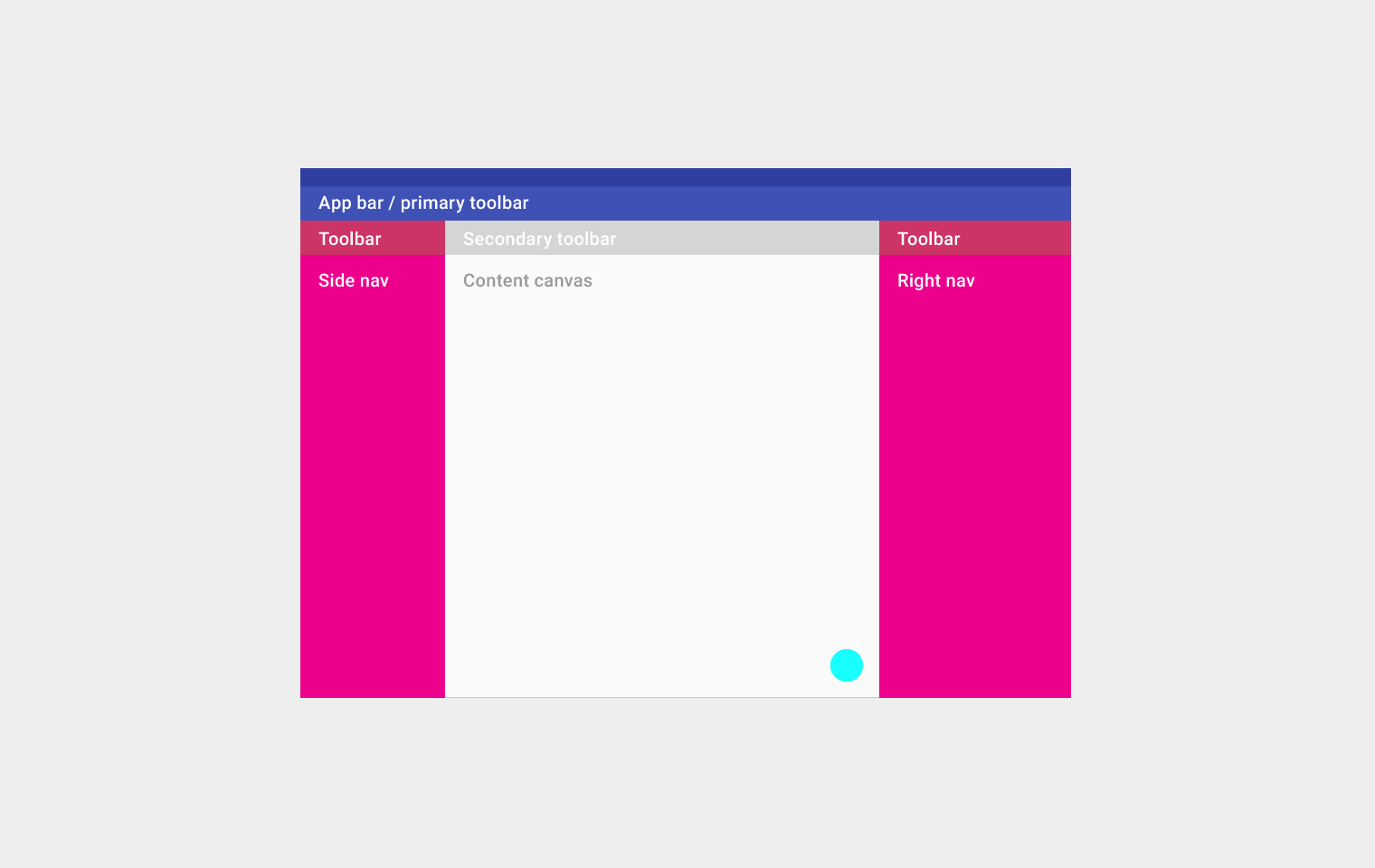
Erste Zeile von links nach rechts: App-Leiste/primäre Toolbar
Zweite Zeile von links nach rechts: Toolbar, sekundäre Toolbar und Toolbar
Dritte Zeile von links nach rechts: Side Nav, Inhaltsfläche und rechte Navigation
Unten: Floating Action Button
UI-Regionen
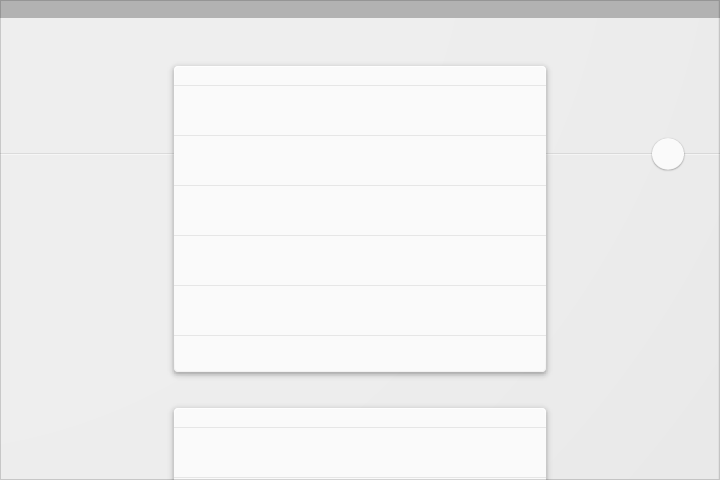
Definieren Sie eine primäre horizontale oder vertikale Trennlinie.
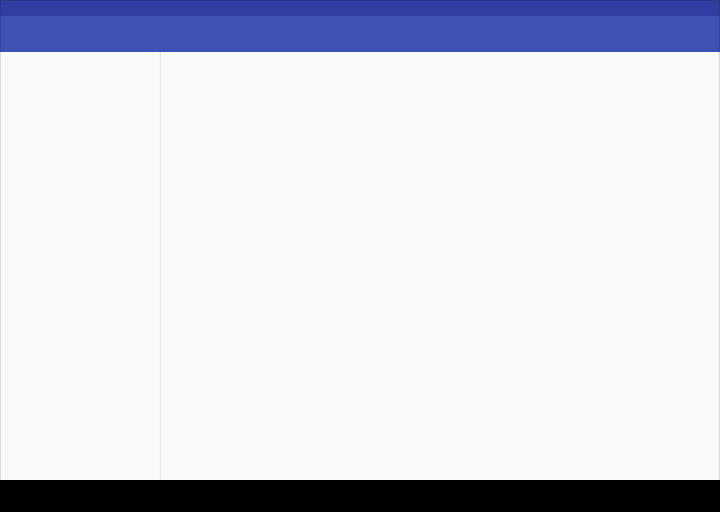
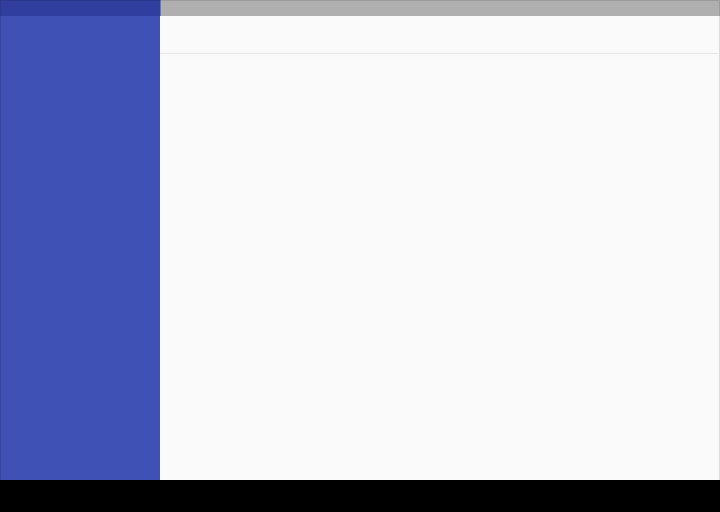
Unterteilen Sie die Benutzeroberfläche nicht in zu viele Bereiche, da dadurch L-förmige Strukturen entstehen können. Verwenden Sie stattdessen Leerraum, um sekundäre Bereiche abzugrenzen.
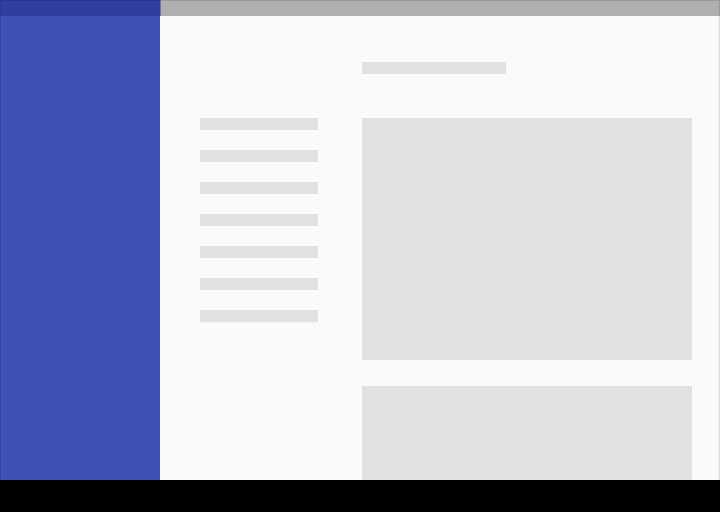
Richtig.
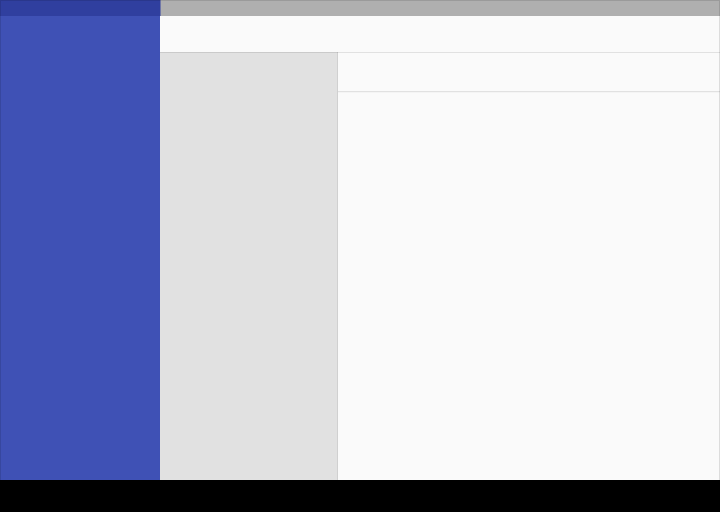
Falsch.
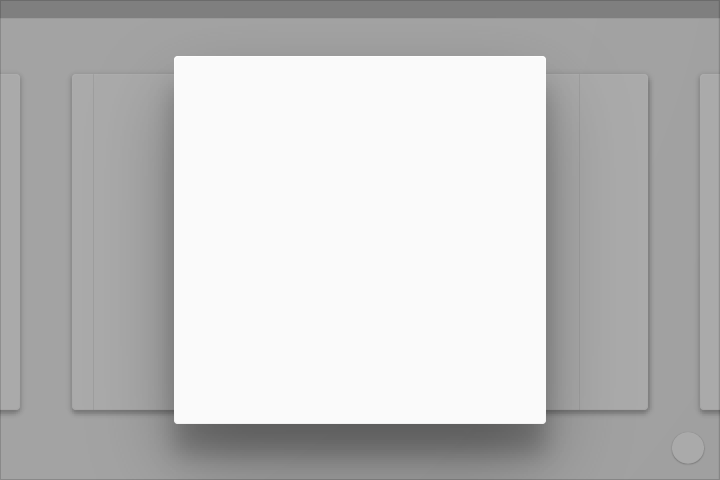
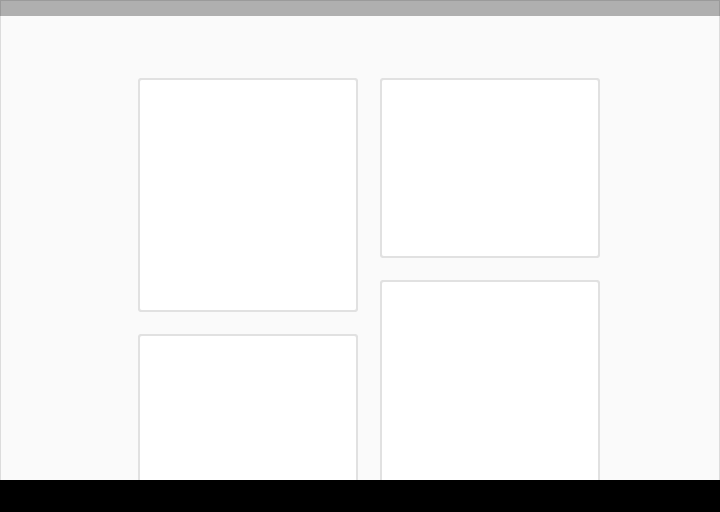
Unterbrechen Sie Kanten mit Karten und Floating Action Buttons.
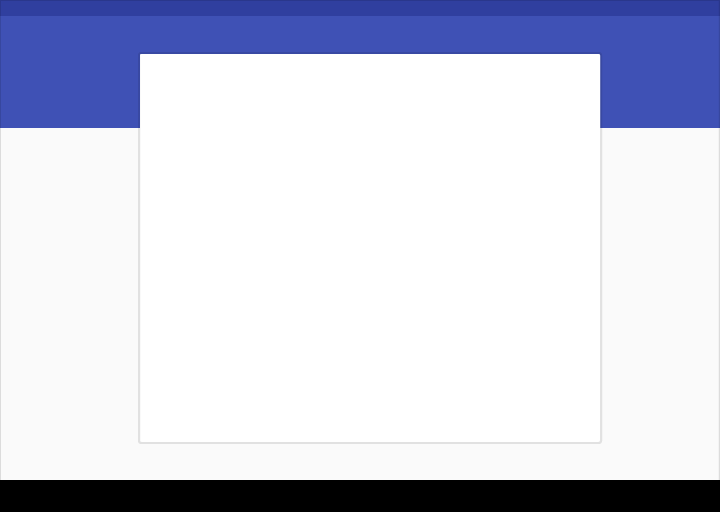
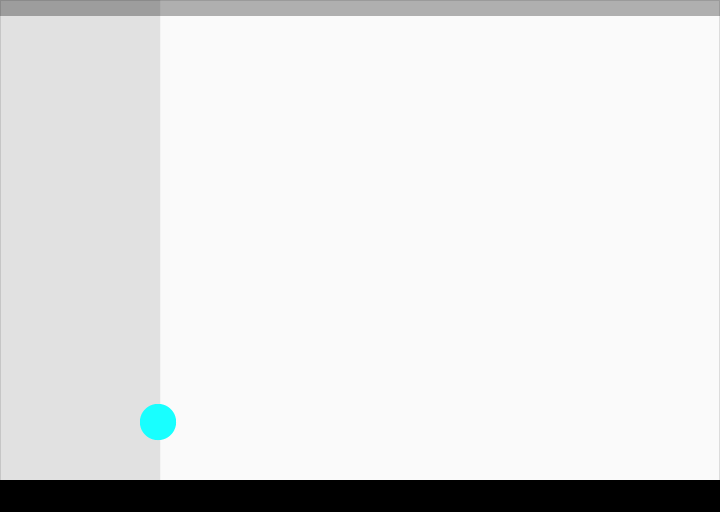
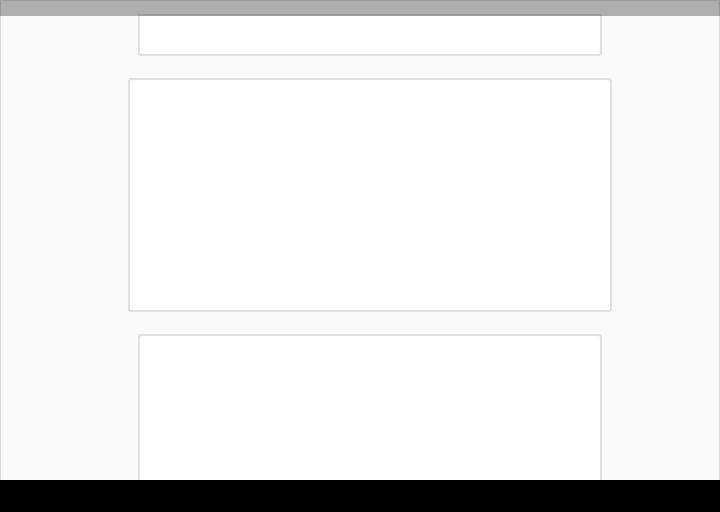
Verwenden Sie Karten zur Organisation von Inhalten, wenn ein bestimmtes Verhalten erforderlich ist oder wenn Informationsgruppen stärker voneinander getrennt werden müssen, als dies durch Leerraum oder Trennlinien möglich ist.
Toolbars
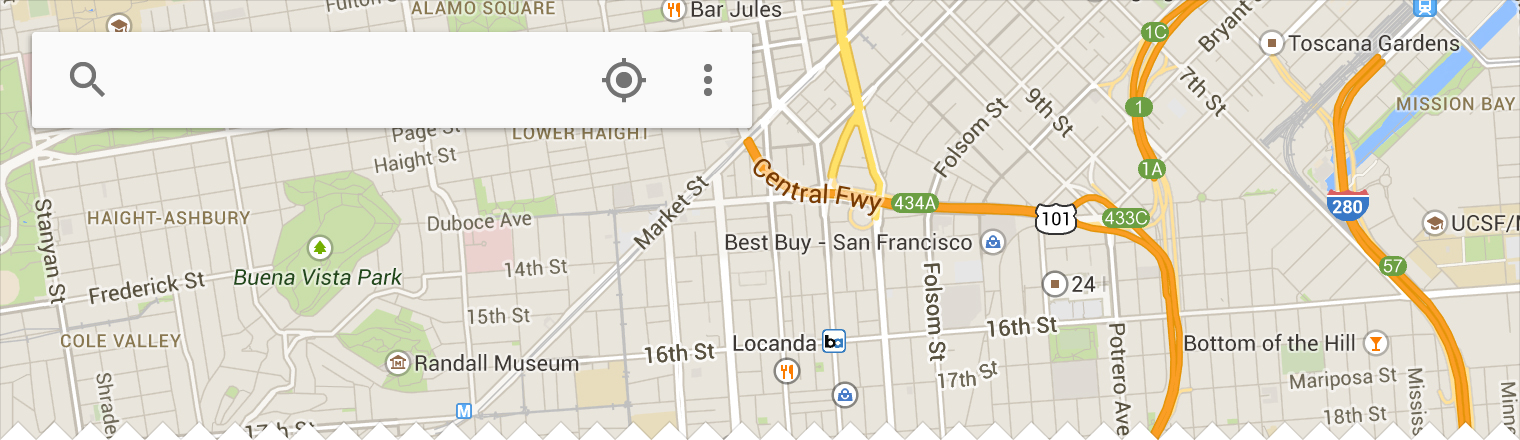
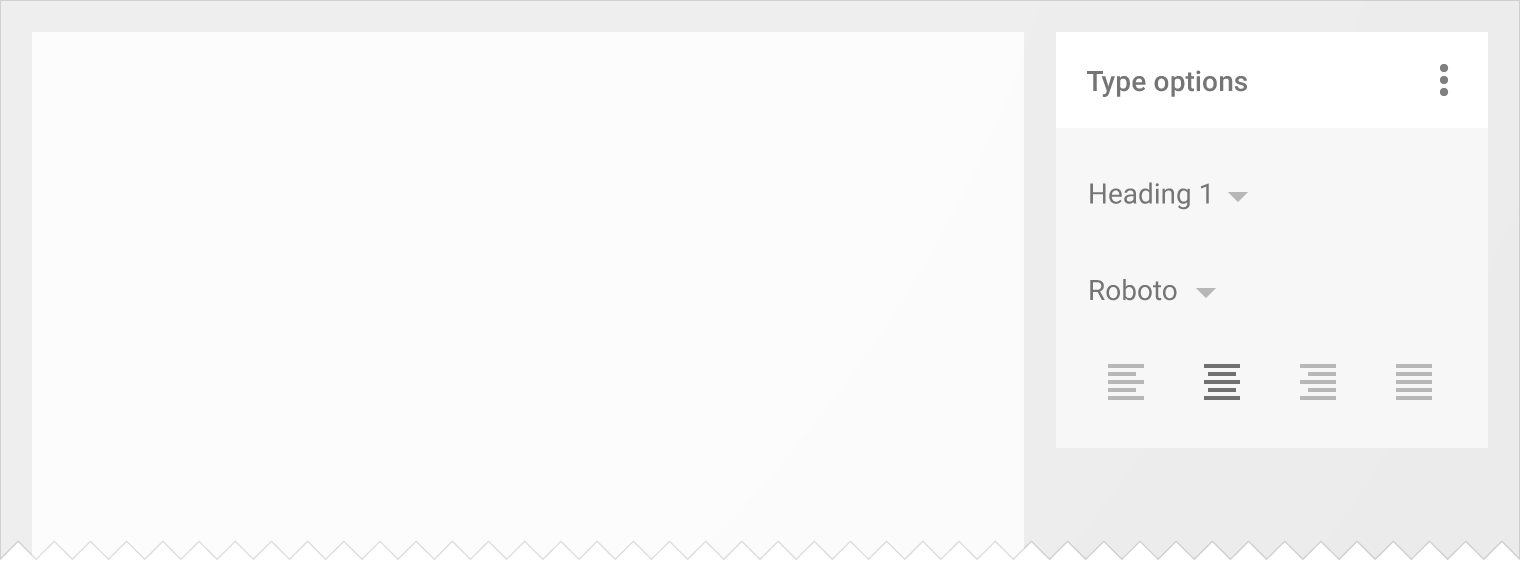
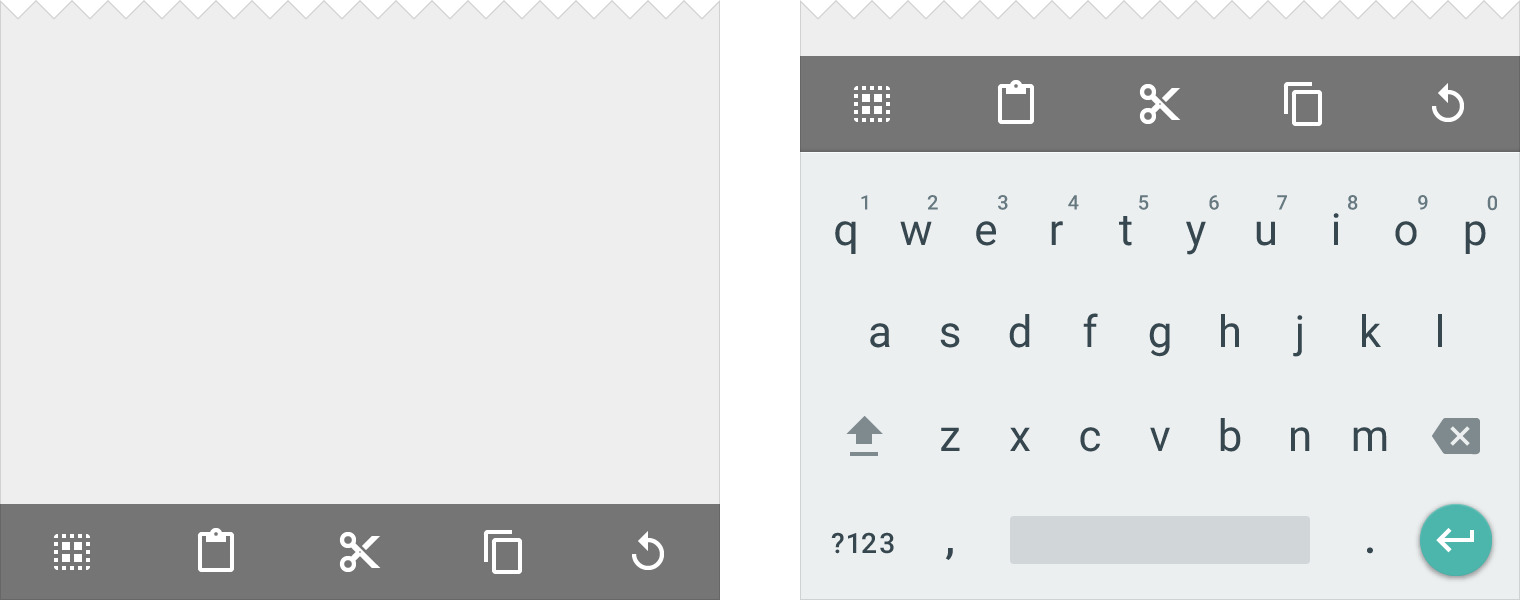
Toolbars sind vielseitig einsetzbar und können auf unterschiedliche Weise verwendet werden.
App-Leiste
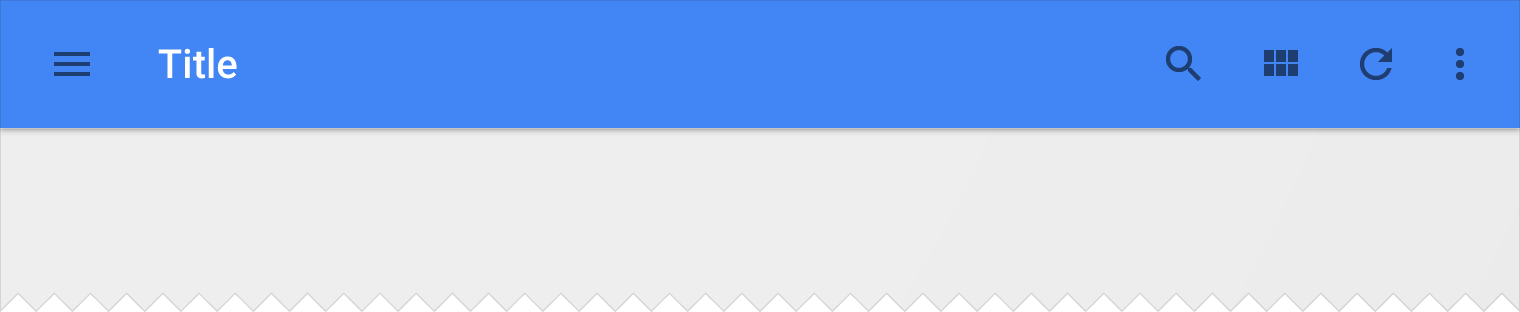
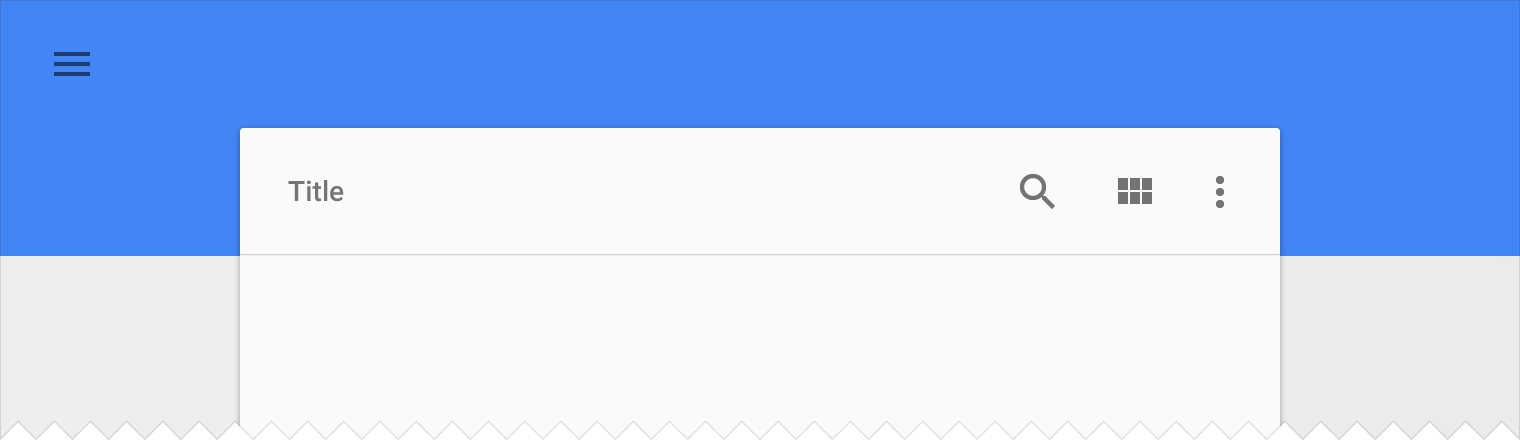
Die App-Leiste, die unter Android früher als Action Bar bezeichnet wurde, ist eine spezielle Art von Toolbar, die für Branding, Navigation, Suche und Aktionen verwendet wird.
Das Navigationssymbol auf der linken Seite der App-Leiste kann Folgendes sein:
- Ein Steuerelement zum Öffnen einer Navigationsleiste
- Ein Aufwärtspfeil zum Navigieren nach oben in der Hierarchie der App
- Gänzlich weggelassen, wenn auf diesem Bildschirm keine Navigation erforderlich ist
Der Titel in der App-Leiste spiegelt die aktuelle Seite wider. Es kann sich dabei um den App-Titel, einen Seitentitel oder einen Seitenfilter handeln.
Die Symbole auf der rechten Seite der App-Leiste stehen für App-bezogene Aktionen. Das Menüsymbol öffnet das Überlaufmenü, das sekundäre Aktionen und Menüpunkte wie Hilfe, Einstellungen und Feedback enthält.

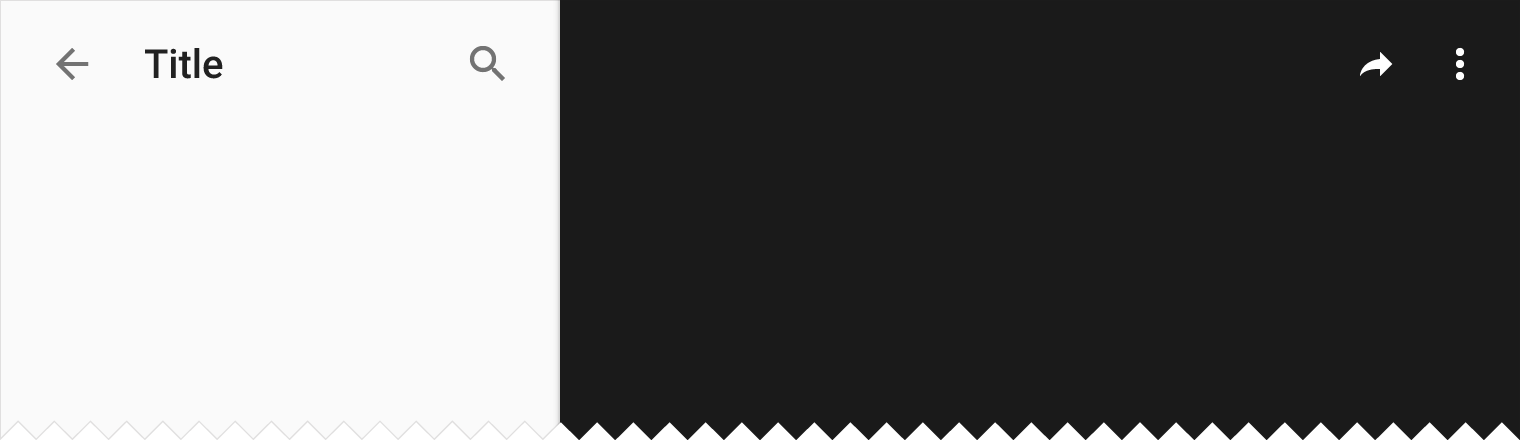
Links: Navigationssymbol, Titel und Filtersymbol
Rechts: Aktions- und Menüsymbole
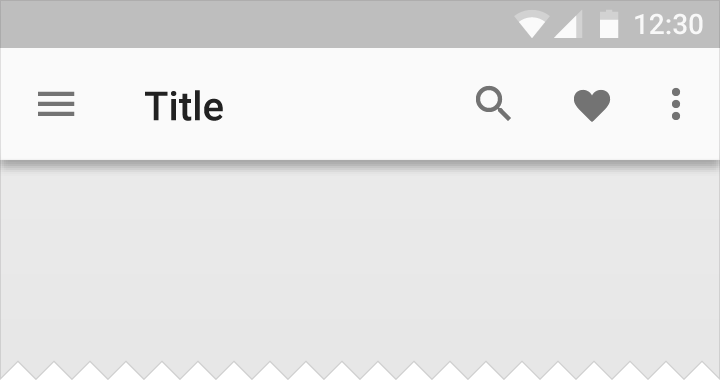
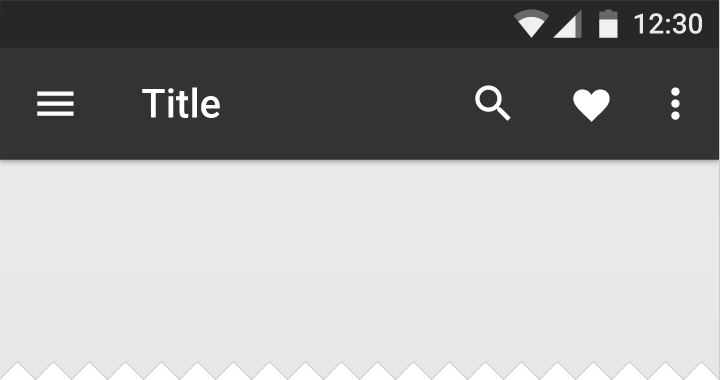
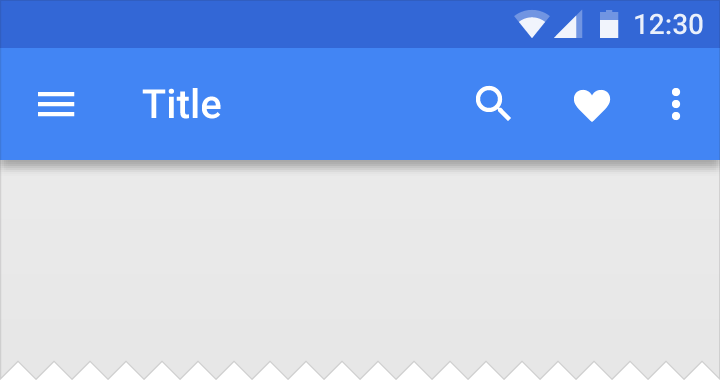
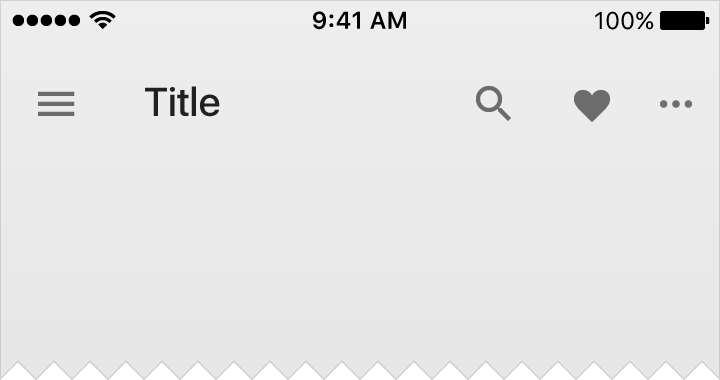
Titelfarbe
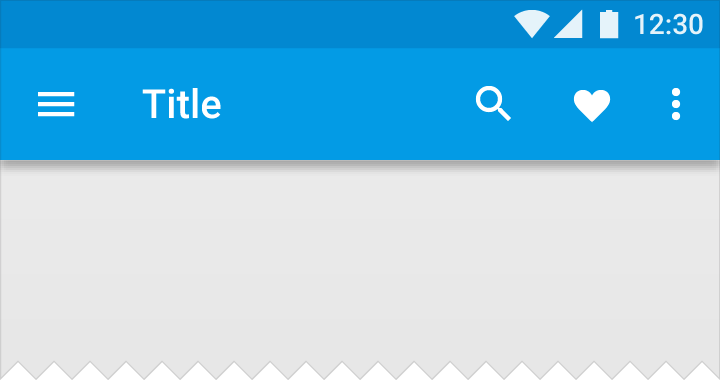
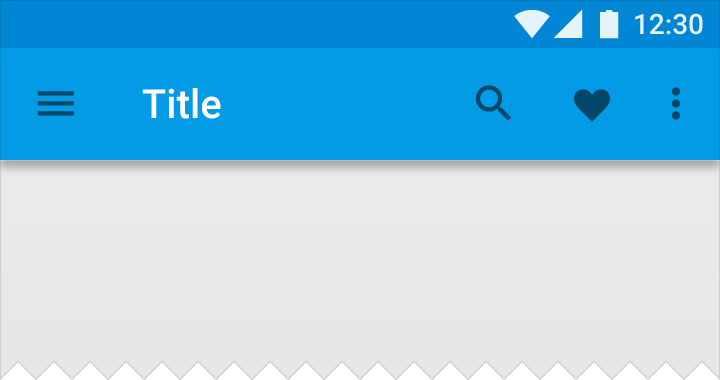
Alle Symbole in einer App-Leiste sollten dieselbe Farbe haben.
Der Titel darf eine von der Symbolfarbe abweichende Farbe haben, wenn eine stärkere visuelle Hierarchie benötigt wird. Abweichende Titelfarben wirken am besten auf Hintergründen mit ausreichend Kontrast sowohl für weiße als auch für schwarze Glyphen.
Maße
Standardhöhen:
Mobilgerät im Querformat: 48dp
Mobilgerät im Hochformat: 56dp
Tablet/Desktop: 64dp
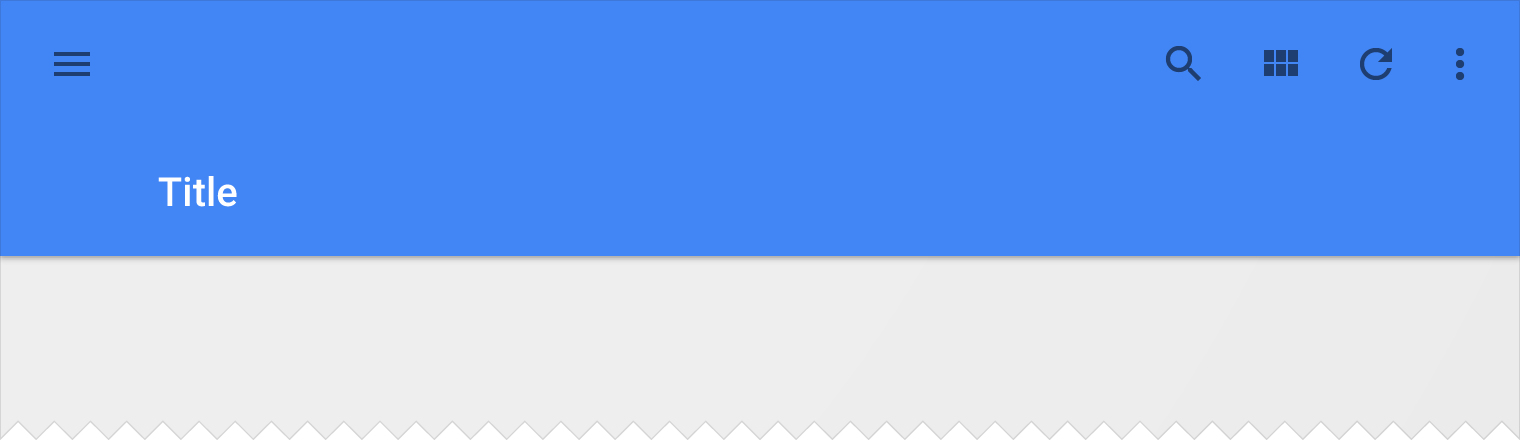
Bei erweiterten App-Leisten ergibt sich die Höhe aus der Standardhöhe plus einem oder mehreren Inhaltsinkrementen.
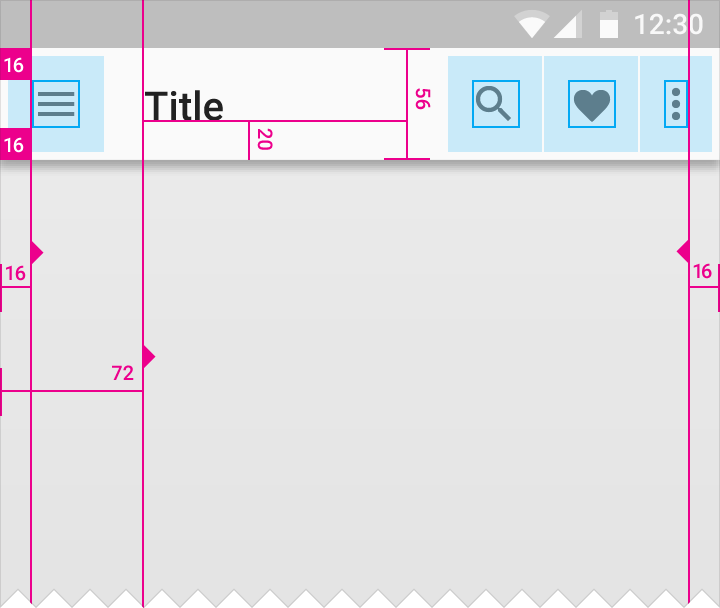
Linker und rechter Innenabstand der App-Leiste: 16dp
Oberer, unterer und linker Innenabstand des App-Leisten-Symbols: 16dp
Linker Innenabstand des App-Leisten-Titels: 72dp
Unterer Innenabstand des App-Leisten-Titels: 20dp
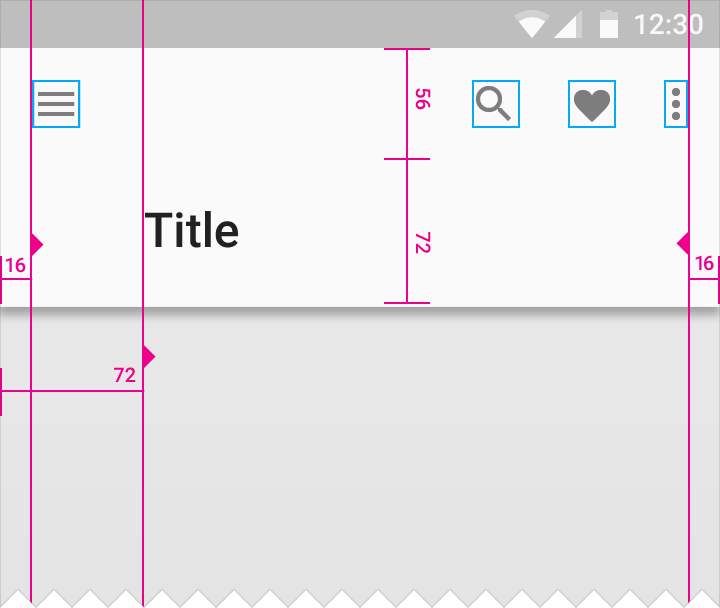
Höhe der App-Leiste: 128dp
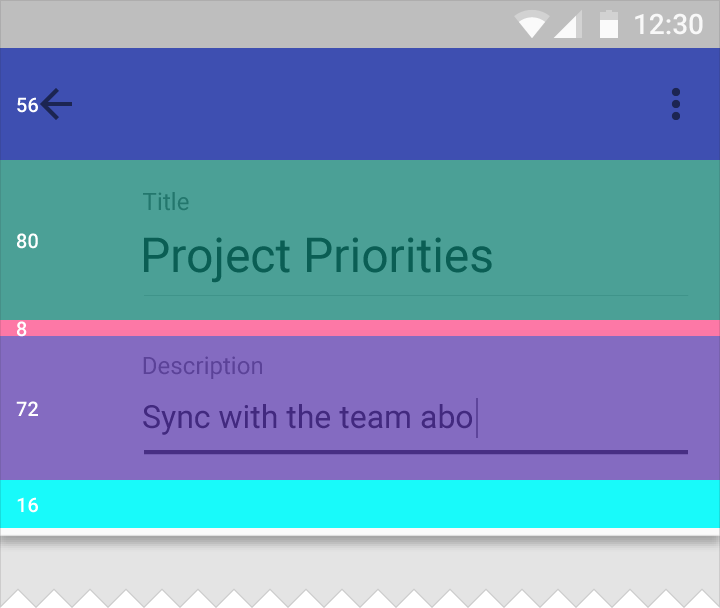
Höhe des Titelbereichs: 80dp
Unterer Innenabstand des Titelbereichs: 8dp
Höhe des Beschreibungsbereichs: 72dp
Unterer Innenabstand des Beschreibungsbereichs: 16dp
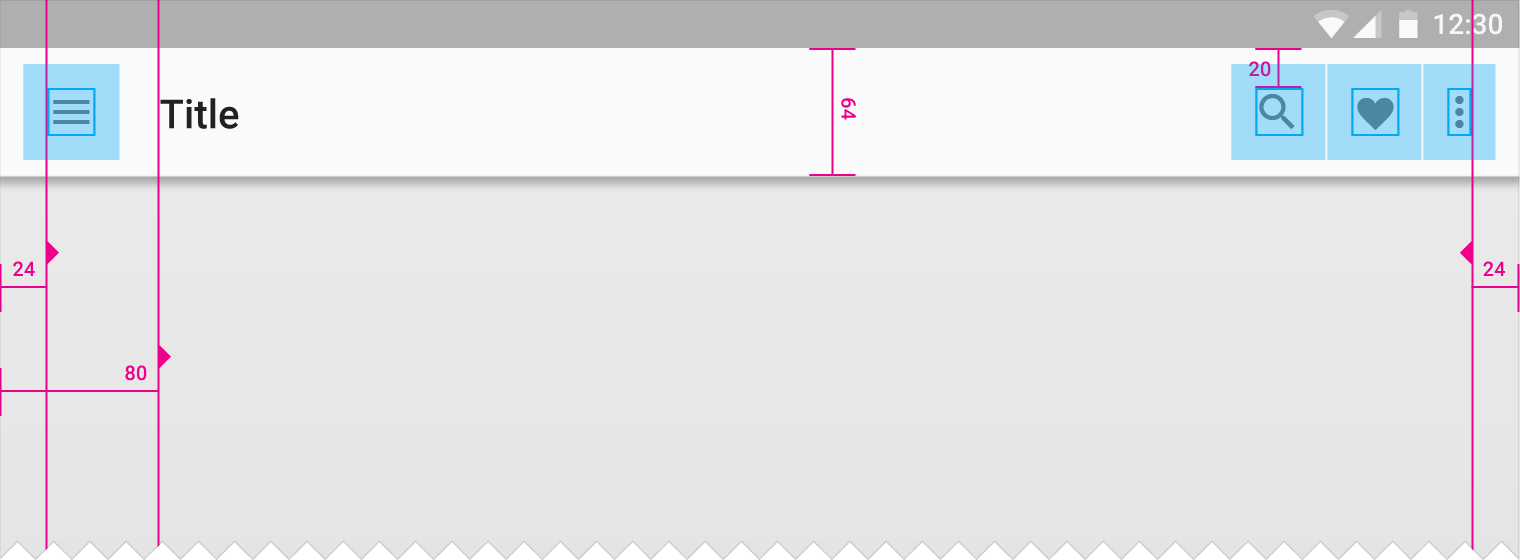
Linker und rechter Innenabstand des Inhalts der App-Leiste: 24dp
Oberer und unterer Innenabstand des App-Leisten-Symbols: 20dp
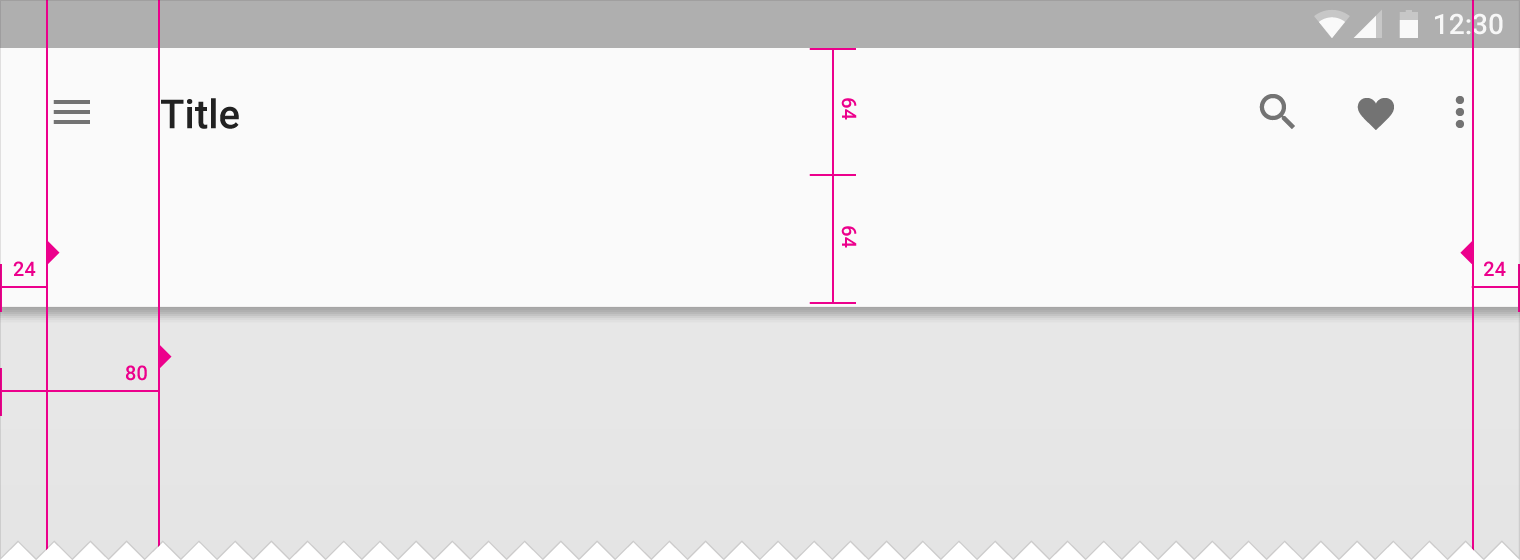
Linker und rechter Symbolinnenabstand der App-Leiste: 24dp
Linker Innenabstand des Inhalts der App-Leiste: 80dp
Dichte
Wenn Maus und Tastatur die primären Eingabegeräte sind, können die Abmessungen reduziert werden, um kompaktere Layouts zu ermöglichen.
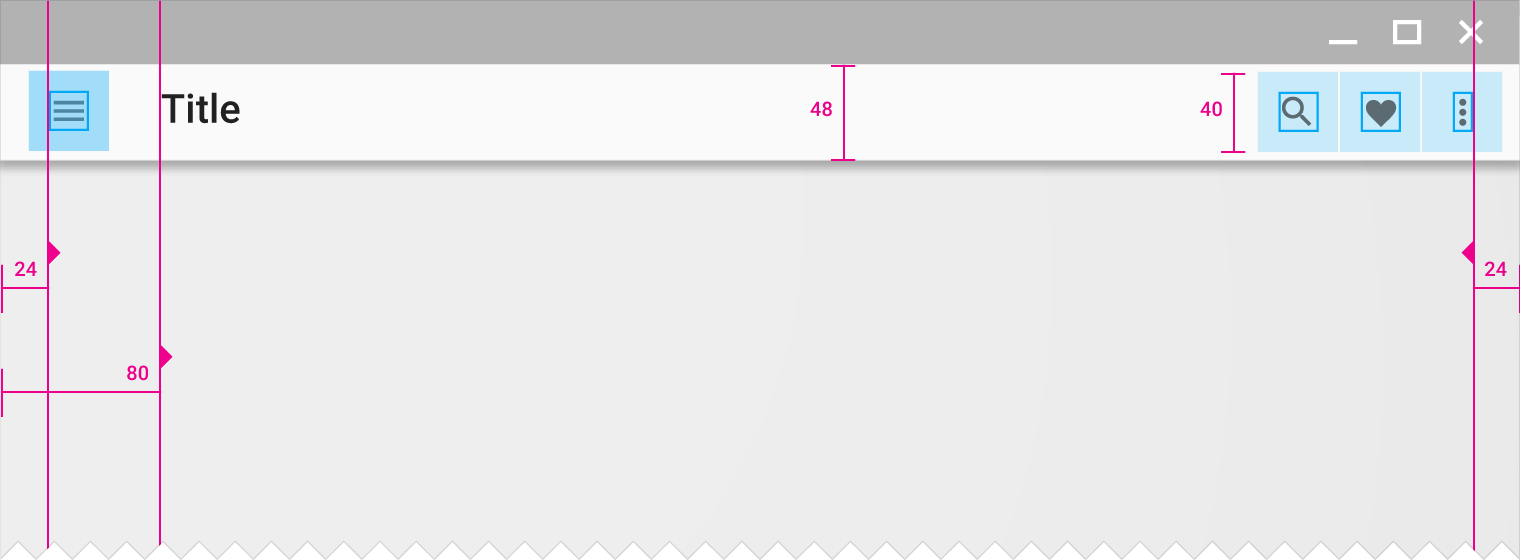
Höhe der App-Leiste: 48dp
Linker und rechter Innenabstand des App-Leisten-Inhalts: 24dp
Linker Innenabstand des App-Leisten-Inhalts: 80dp
Symbolhöhe einschließlich Touch-Target: 40dp
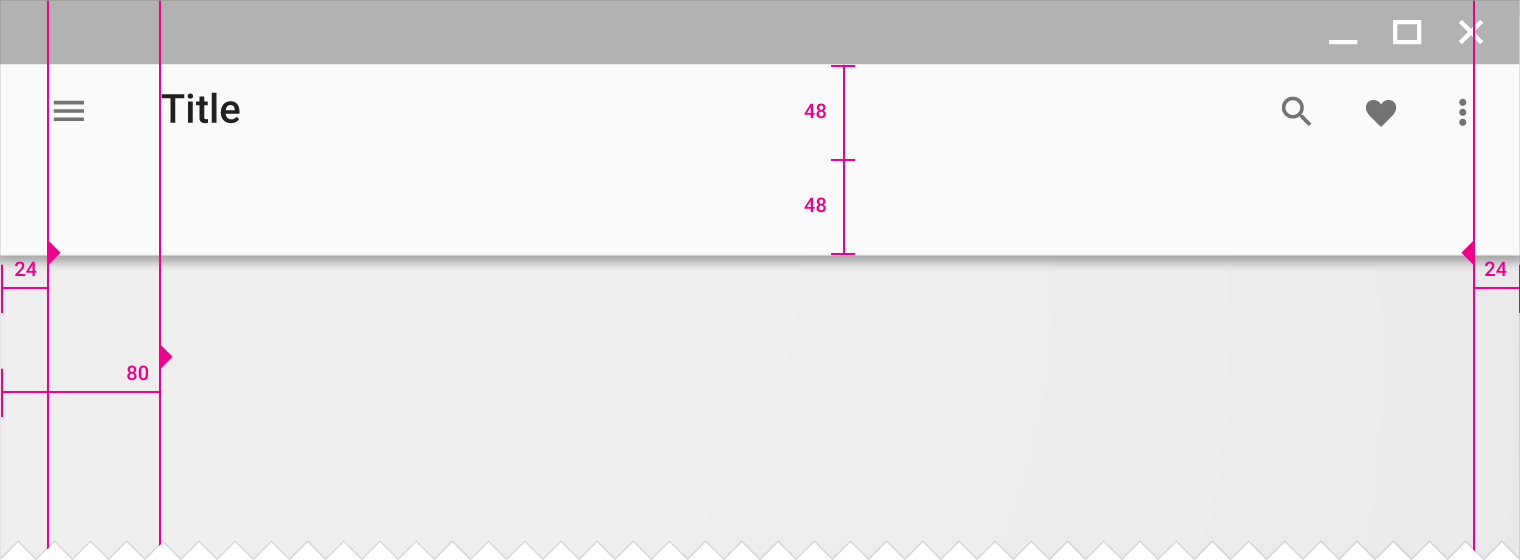
Höhe der dichten prominenten App-Leiste: 96dp
Linker und rechter Innenabstand des App-Leisten-Inhalts: 24dp
Linker Innenabstand des App-Leisten-Inhalts: 80dp
Menüs
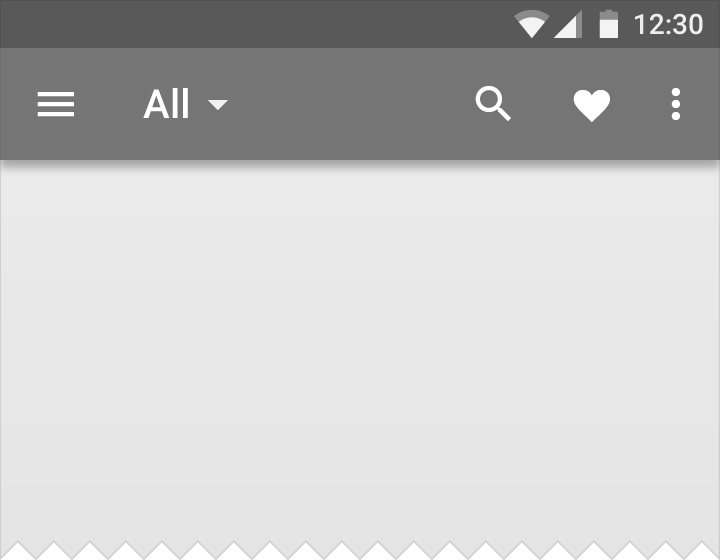
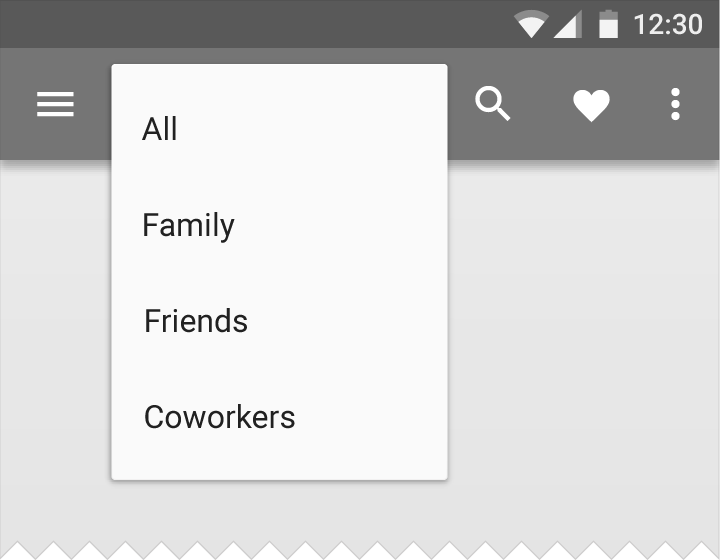
Ein Menü ist eine temporäre Papierfläche, die immer die App-Leiste überlagert, anstatt sich wie eine Erweiterung der App-Leiste zu verhalten.
Systemleisten
Statusleiste/Fensterleiste
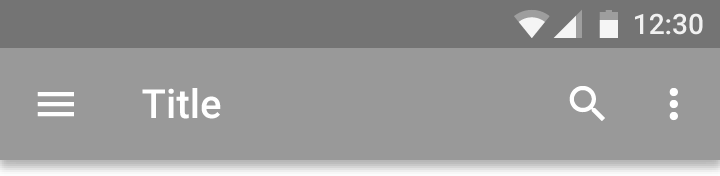
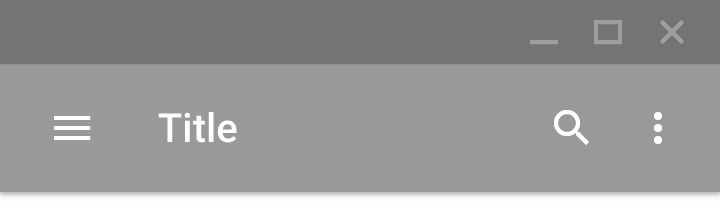
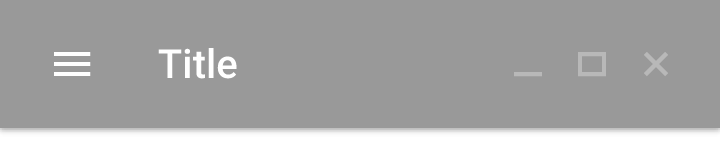
Unter Android enthält die Statusleiste Benachrichtigungssymbole und Systemsymbole. In Chrome enthält die obere Leiste die Fenstersteuerelemente: Minimieren, Vollbild und Schließen. In einer Chrome-App kann die obere Leiste ausgeblendet werden; die Fenstersteuerelemente werden dann in die App-Leiste integriert.


Maße:
Höhe der Android-Statusleiste: 24dp
Höhe der Chrome-Fensterleiste: 32dp
Vollbildmodus
Manche Inhalte lassen sich im Vollbildmodus am besten erleben, z. B. Videos, Spiele, Bücher und Präsentationen. Der Vollbildmodus steigert die Konzentration auf die Inhalte, indem visuelle Ablenkung durch Steuerelemente minimiert wird und Nutzer davor geschützt werden, die App versehentlich zu verlassen.
Der Vollbildmodus ist in mehreren Ausführungen verfügbar:
- Lean Back
- Immersive
- Lights Out
Lean Back
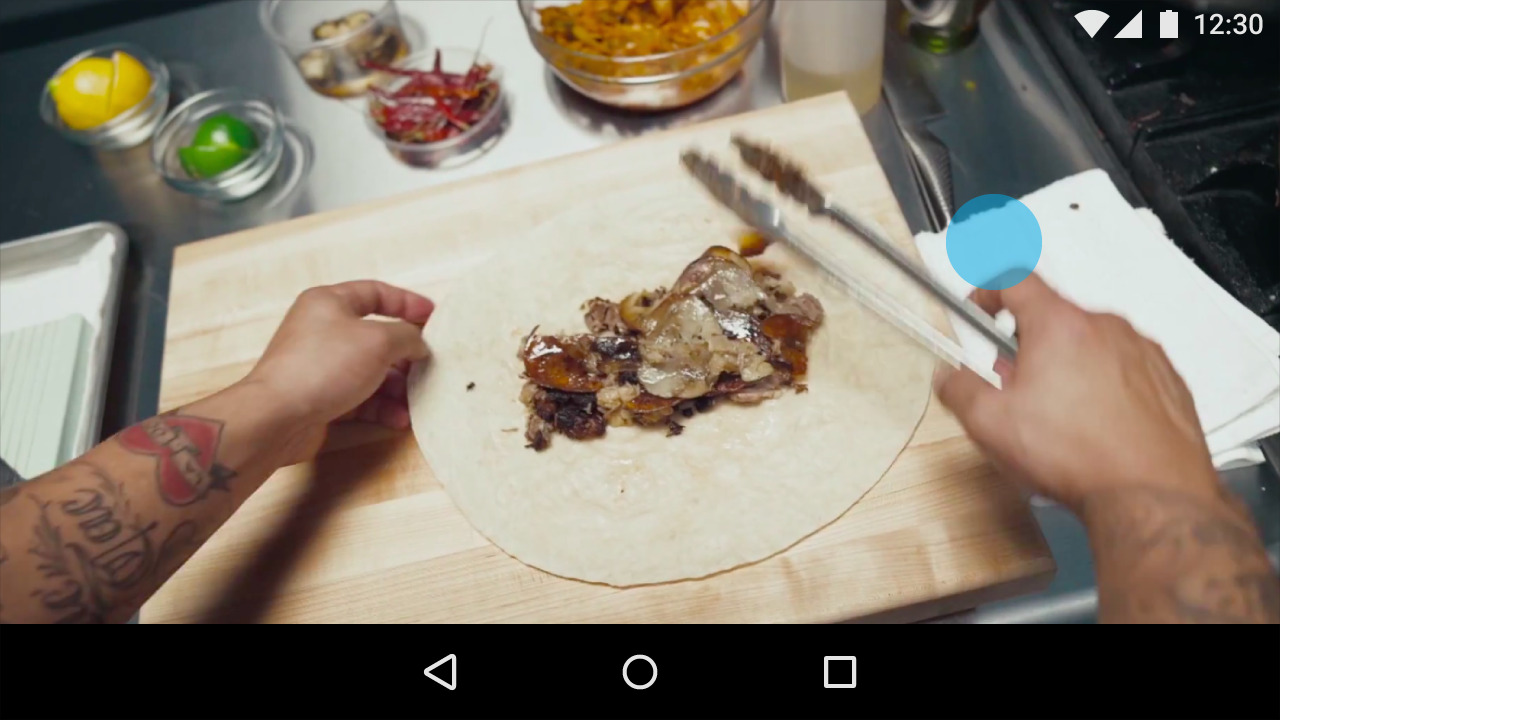
Der Lean-Back-Modus eignet sich am besten für Inhalte, bei denen nur wenig Interaktion mit dem Bildschirm erforderlich ist, z. B. Videos.
Interaktion: Tippen Sie an eine beliebige Stelle auf den Bildschirm, um die Systemleisten wieder einzublenden.
Immersive
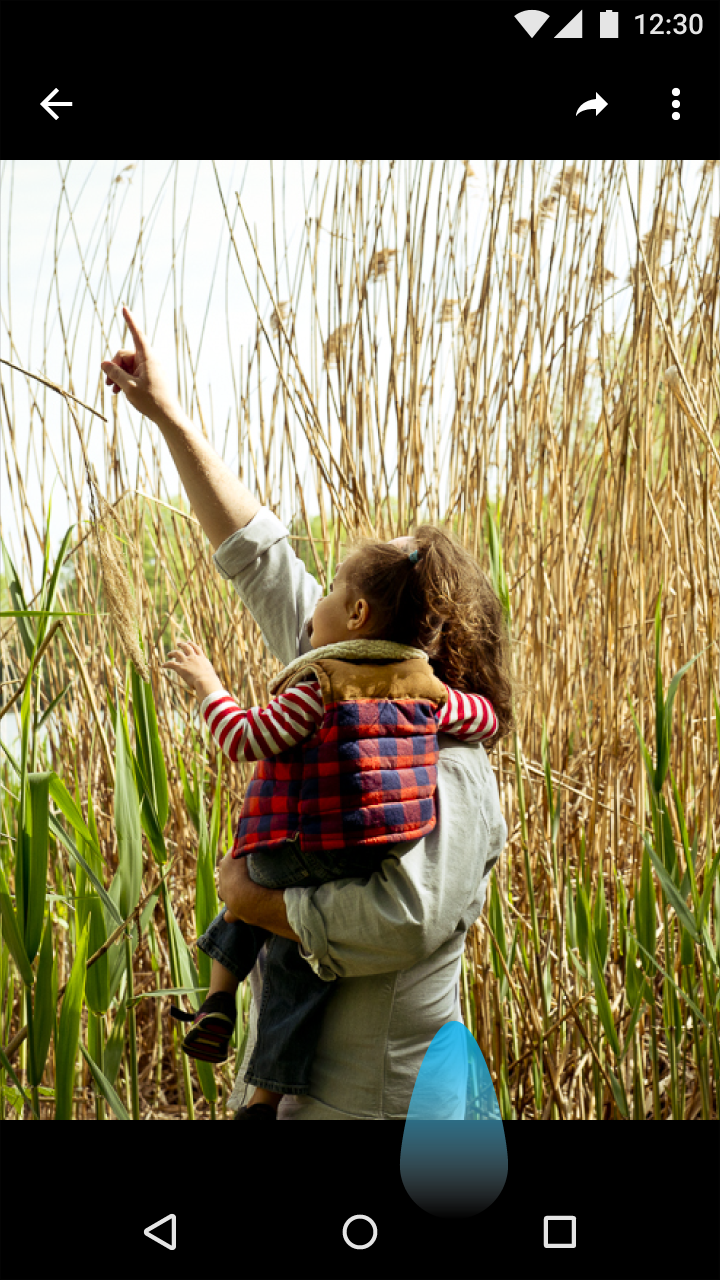
Der immersive Modus eignet sich am besten, wenn Nutzer intensiv mit dem Bildschirm interagieren müssen, z. B. beim Spielen oder beim Durchsehen einer Bildergalerie. Die Steuerelemente der App können bei Bedarf zusammen mit den Systemleisten ein- und ausgeblendet werden.
Interaktion: Wischen Sie von einem beliebigen Rand des Bildschirms, um die Systemleisten einzublenden. Wenn eine App zum ersten Mal in den Vollbildmodus wechselt, wird diese Wischgeste erklärt.
Ausnahme beim Wischen vom Rand: Apps, die Wischgesten vom Bildschirmrand zum Ausführen von Aktionen verwenden, sollten die Systemleisten ebenfalls anzeigen, wenn diese Geste ausgeführt wird. Eine Zeichen-App, die eine Wischgeste vom Rand verwendet (z. B. zum Zeichnen einer Linie), sollte die Systemleisten ebenfalls halbtransparent für einige Sekunden einblenden, wann immer diese Geste auftritt.

Lights Out
Im Lights-Out-Modus werden die Action Bar und die Statusleiste nach einigen Sekunden Inaktivität ausgeblendet und stehen nicht mehr zur Verfügung. Die Navigationsleiste bleibt verfügbar und reagiert auf Berührungen, erscheint jedoch abgedunkelt.
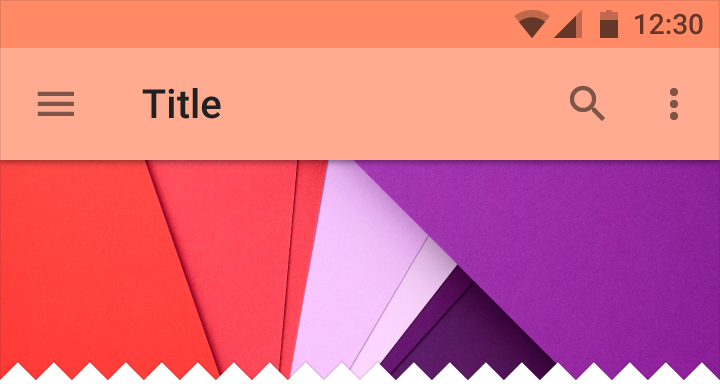
Dunkle Statusleiste
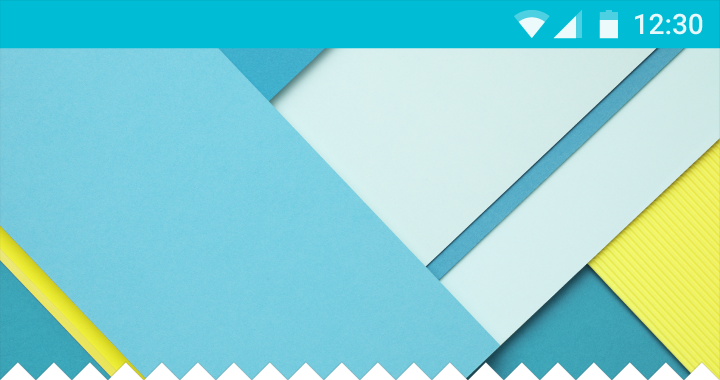
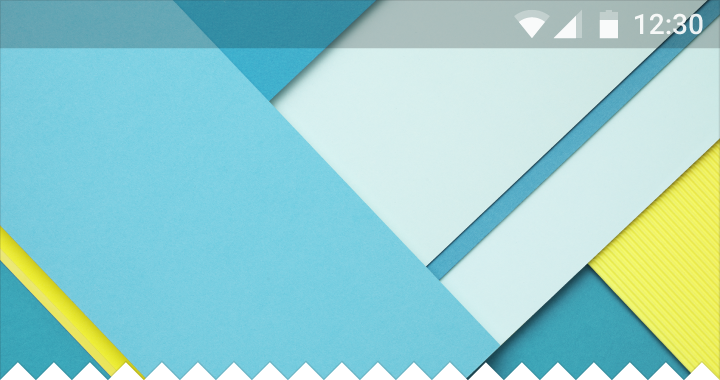
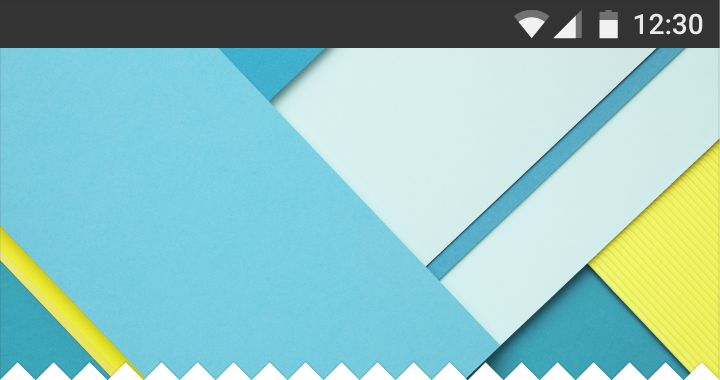
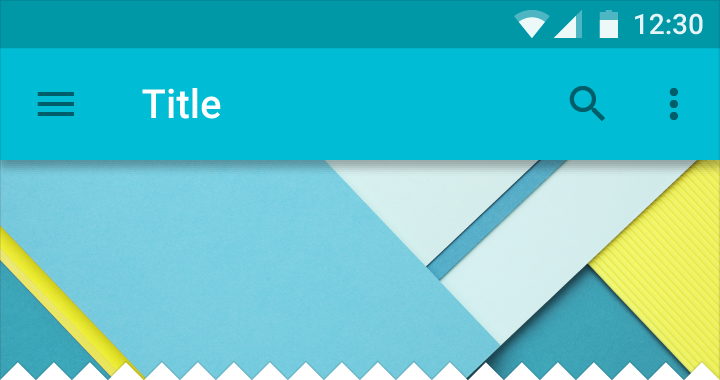
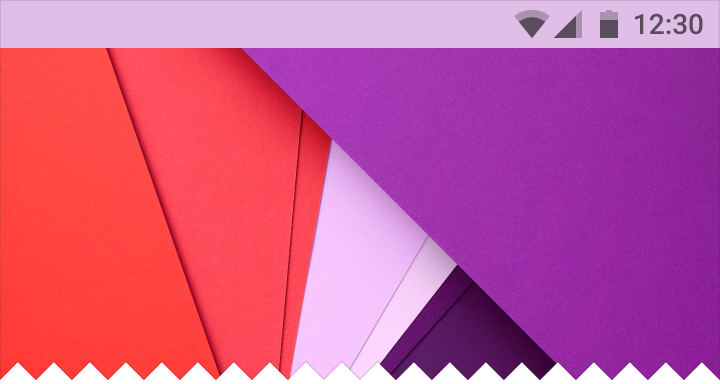
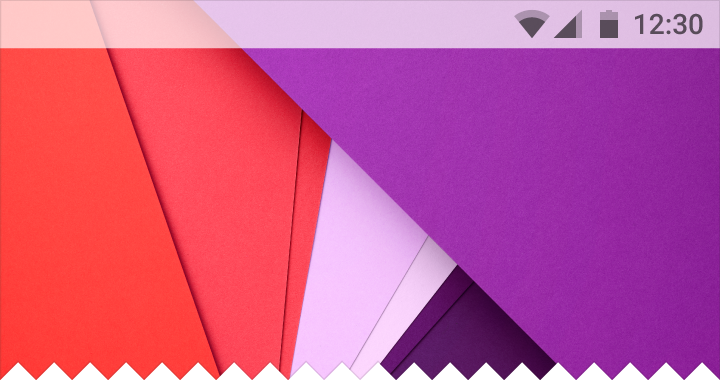
Standardmäßig ist die Farbe der Status- oder Fensterleiste ein dunklerer Farbton der App-Leisten-Farbe. Sie kann auch eine Farbe aus einem anderen Element des Layouts verwenden oder durchscheinend sein.
Helle Statusleiste
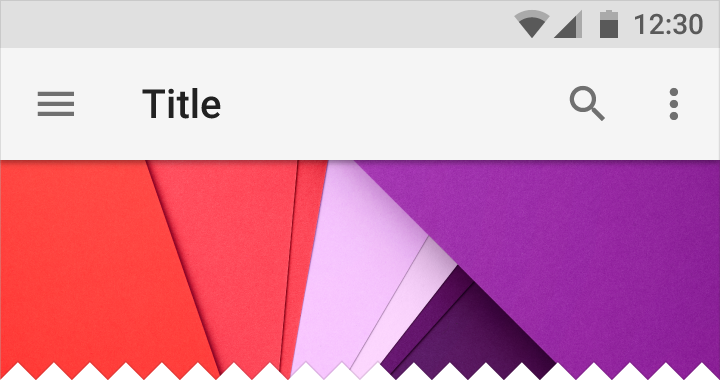
Die helle Statusleiste mit dunklen Symbolen harmoniert besser mit hellen Inhalten und kann als Alternative zur dunklen Statusleiste verwendet werden.
Android-Navigationsleiste
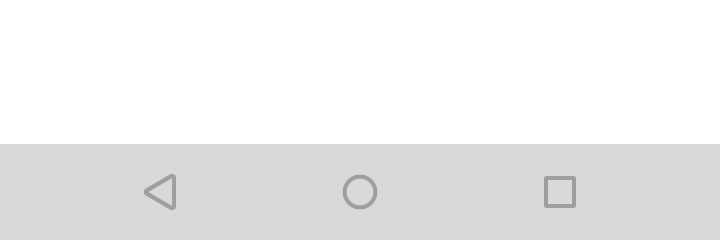
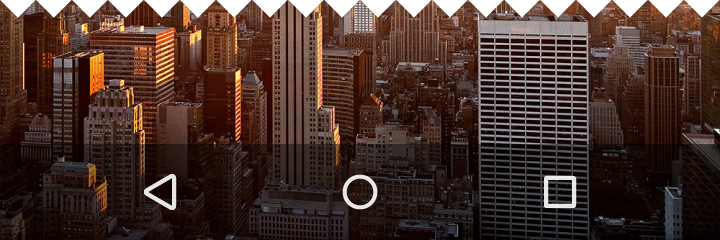
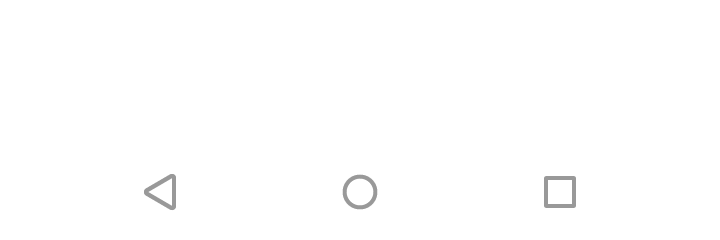
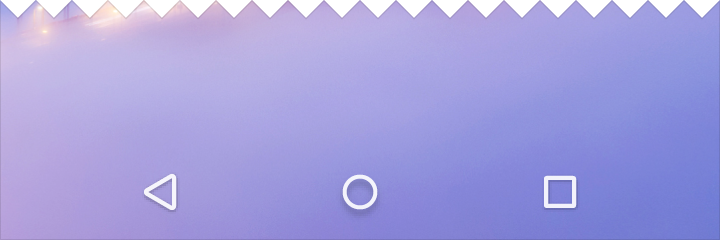
Die Android-Navigationsleiste enthält die Navigationsschaltflächen des Geräts: Zurück, Home und Übersicht. Sie zeigt außerdem ein Menü für Apps an, die für Android 2.3 oder ältere Versionen entwickelt wurden.
Höhe: 48dp


Farbvarianten
Die Navigationsleiste kann deckend, durchscheinend oder transparent sein.
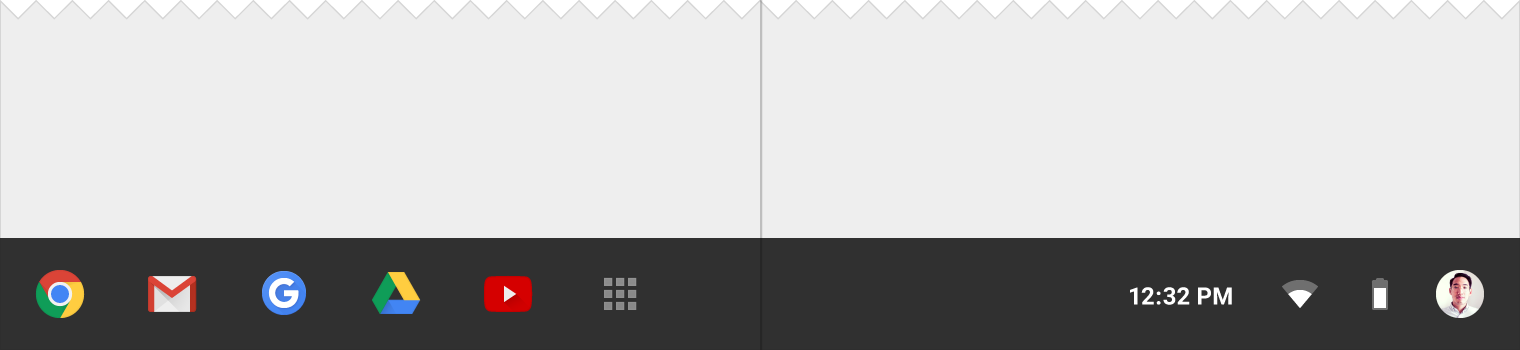
Chrome-OS-Shelf
Das Shelf enthält in Chrome OS den App Launcher, Anwendungssymbole und die Systemeinstellungen.
Höhe: 56dp
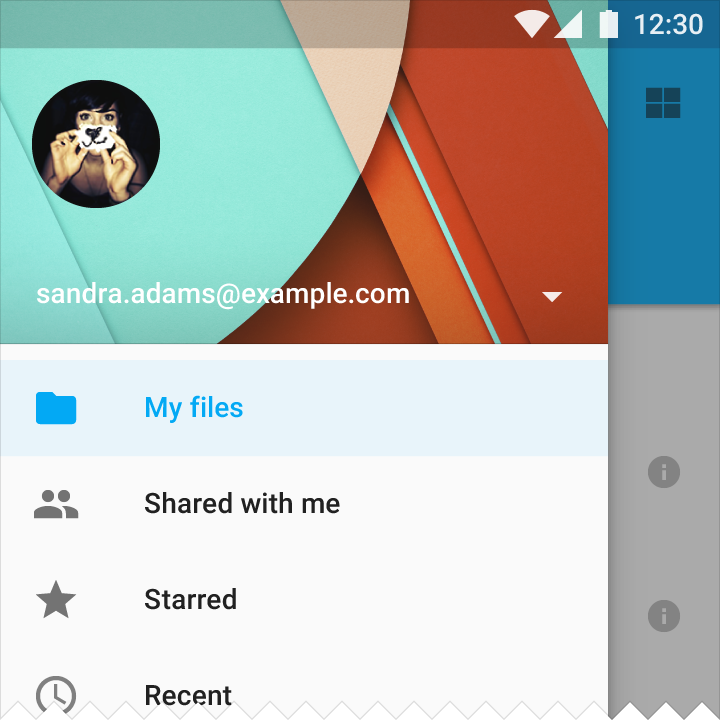
Side Nav
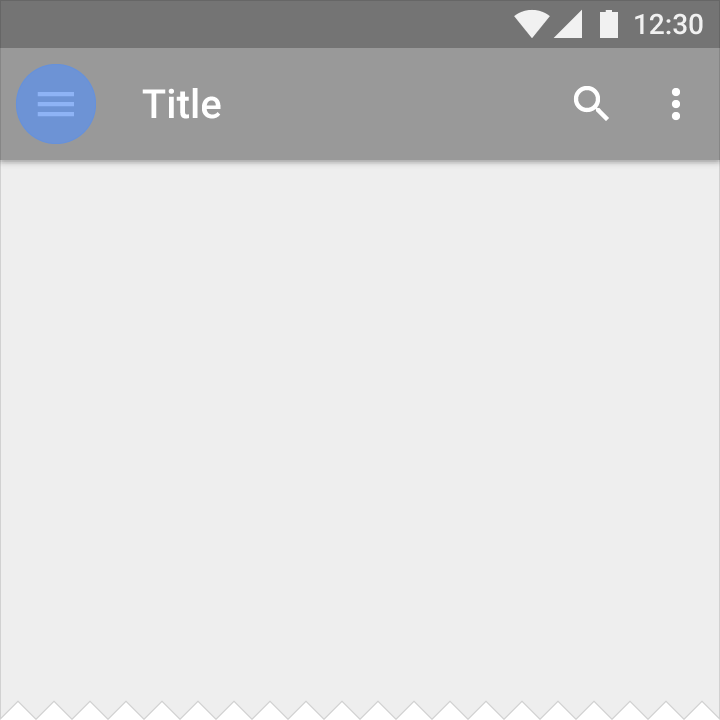
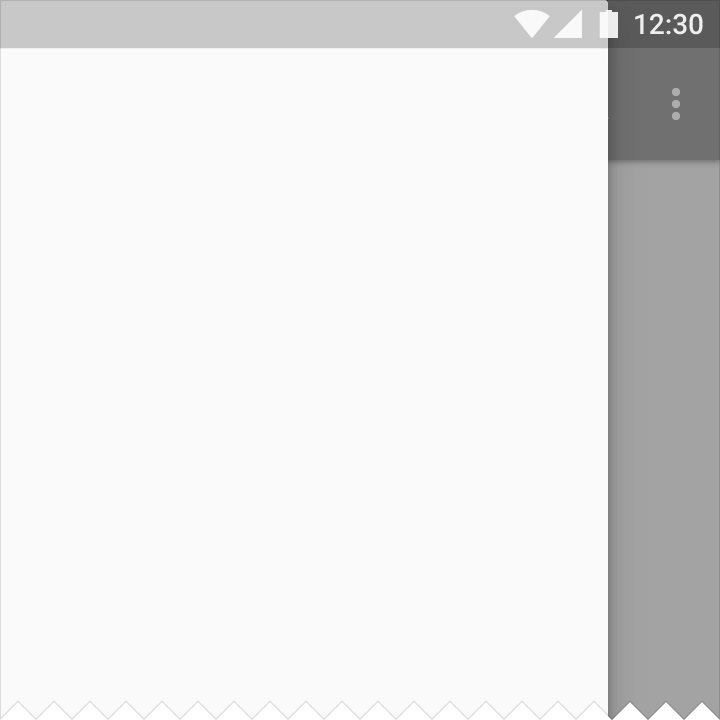
Falls vorhanden, können Side-Nav-Leisten dauerhaft fixiert oder vorübergehend als Overlays eingeblendet werden. Eine Side Nav kann auf der linken oder rechten Seite des Bildschirms positioniert werden.
Die Inhalte der linken Navigation sollten idealerweise der Navigation oder der Darstellung der Identität dienen. Die Inhalte der rechten Navigation sollten dem Hauptinhalt einer Seite untergeordnet sein.
Siehe auch Navigation-Drawer.
Struktur
Side-Nav-Leisten können dauerhaft fixiert sein oder vorübergehend als Overlays eingeblendet werden. Temporäre Navigationsleisten überlagern die Inhaltsfläche; fixierte Navigationspanels befinden sich dagegen neben oder unterhalb der Inhaltsfläche.
Die Bildschirmgröße bestimmt, ob ein Panel fixiert oder als Overlay dargestellt wird. Bei ausreichendem Platz kann das Panel fixiert und der Inhalt entsprechend angepasst werden. Bei unzureichendem Platz muss ein Panel als Overlay dargestellt werden.
Maße
Mobilgerät:
Breite = Bildschirmbreite − 56dp
Maximale Breite: 320dp
Die maximale Breite gilt nur bei Verwendung einer linken Navigation. Bei Verwendung einer rechten Navigation kann das Panel die volle Bildschirmbreite abdecken.
Desktop: Die maximale Breite für eine linke Navigation beträgt 400dp. Die rechte Navigation kann je nach Inhalt variieren.
Whiteframes
Whiteframes bieten verschiedene Layoutstrukturen auf der Grundlage eines einheitlichen Konzepts für Oberflächen, Ebenen und Schatten.
Informationen zum Herunterladen sowie weitere Informationen zu Whiteframes finden Sie im Abschnitt Ressourcen.