Structure
Régions de l'interface utilisateur
Pour savoir comment disposer les éléments dans l'espace selon l'axe z afin d'obtenir le comportement et les ombres appropriés, consultez les sections Environnement et Élévations et ombres.
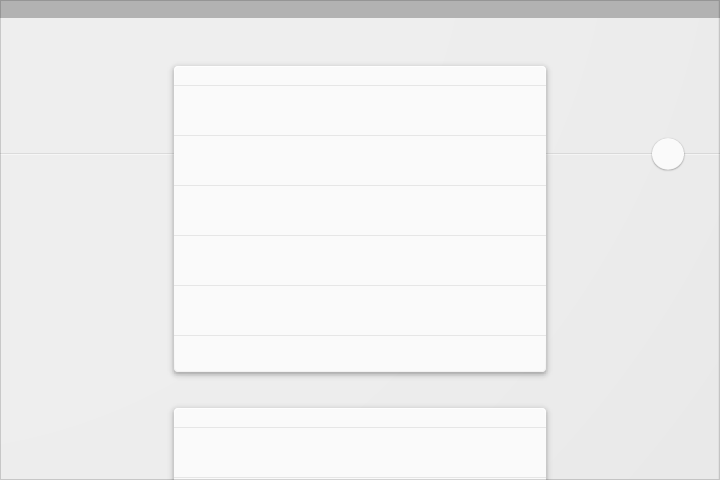
Structure mobile
Cette structure comprend une barre d'application permanente et un bouton d'action flottant. Une barre inférieure optionnelle peut être ajoutée pour offrir des fonctionnalités supplémentaires ou pour le débordement d'actions. Les menus de navigation latérale se superposent à tous les autres éléments structurels.
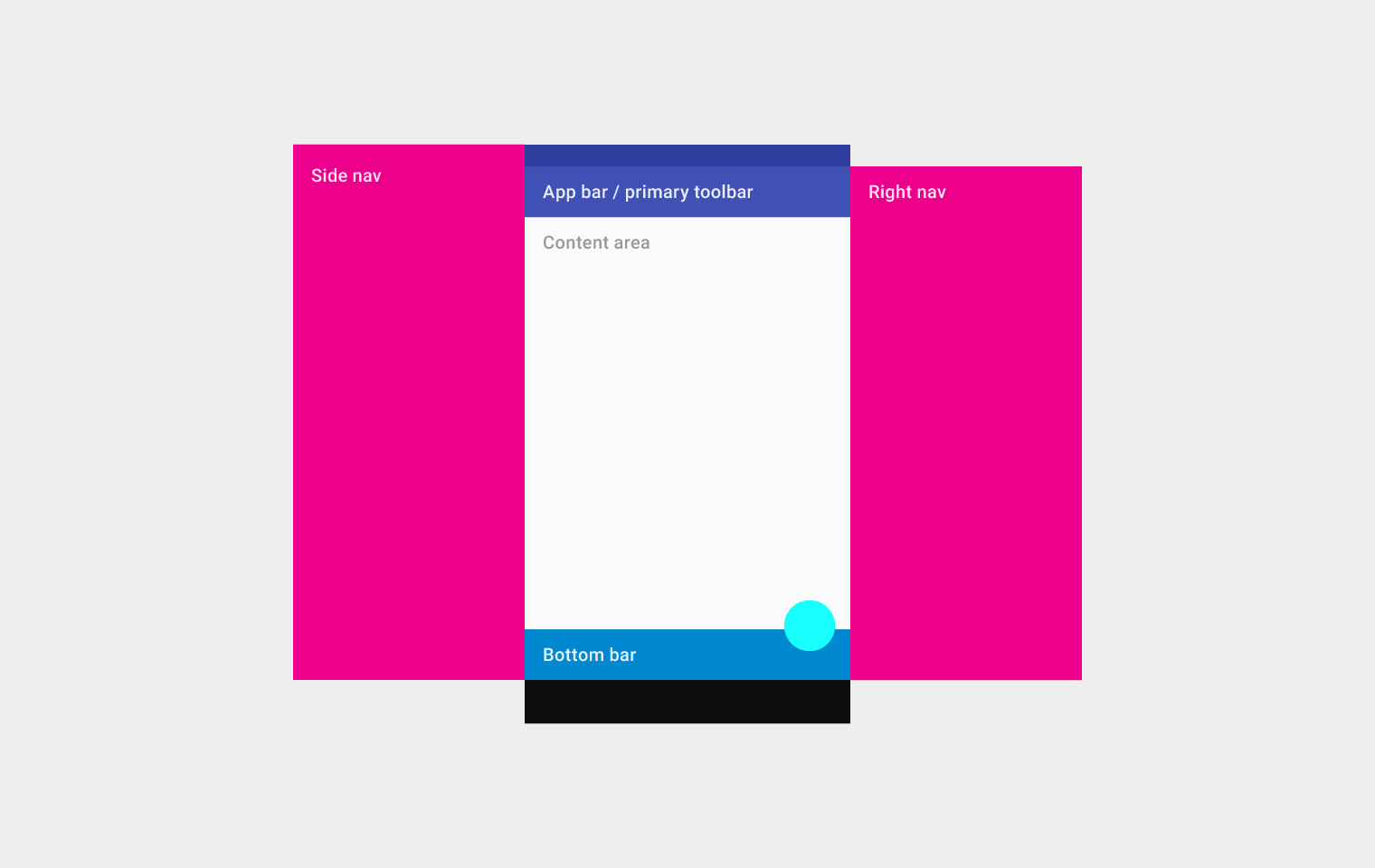
En haut, de gauche à droite : navigation latérale, barre d'application/barre d'outils principale, zone de contenu (sous la barre d'application/barre d'outils principale) et navigation de droite
En bas : barre inférieure
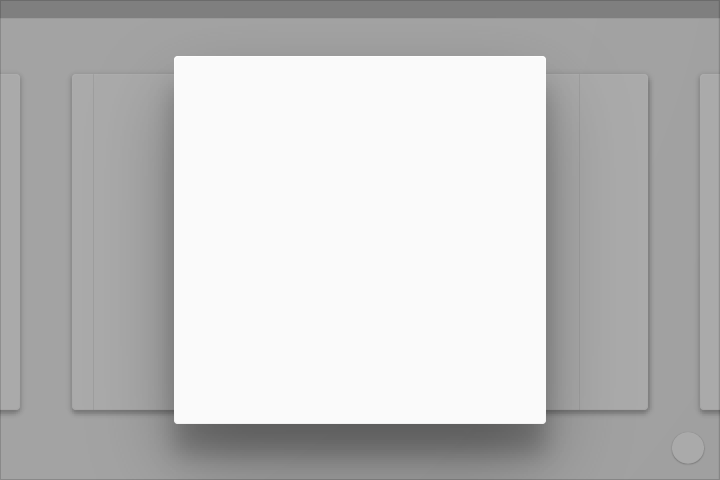
Structure pour tablette
Cette structure comprend une barre d'application permanente et un bouton d'action flottant. La barre d'application intègre les éléments des barres inférieures utilisées sur tablette et mobile. Une barre inférieure optionnelle peut être ajoutée pour offrir des fonctionnalités supplémentaires ou pour le débordement d'actions. Un menu de navigation latérale se superpose à tous les autres éléments structurels. Le menu de navigation de droite peut être affiché temporairement ou épinglé pour un affichage permanent.
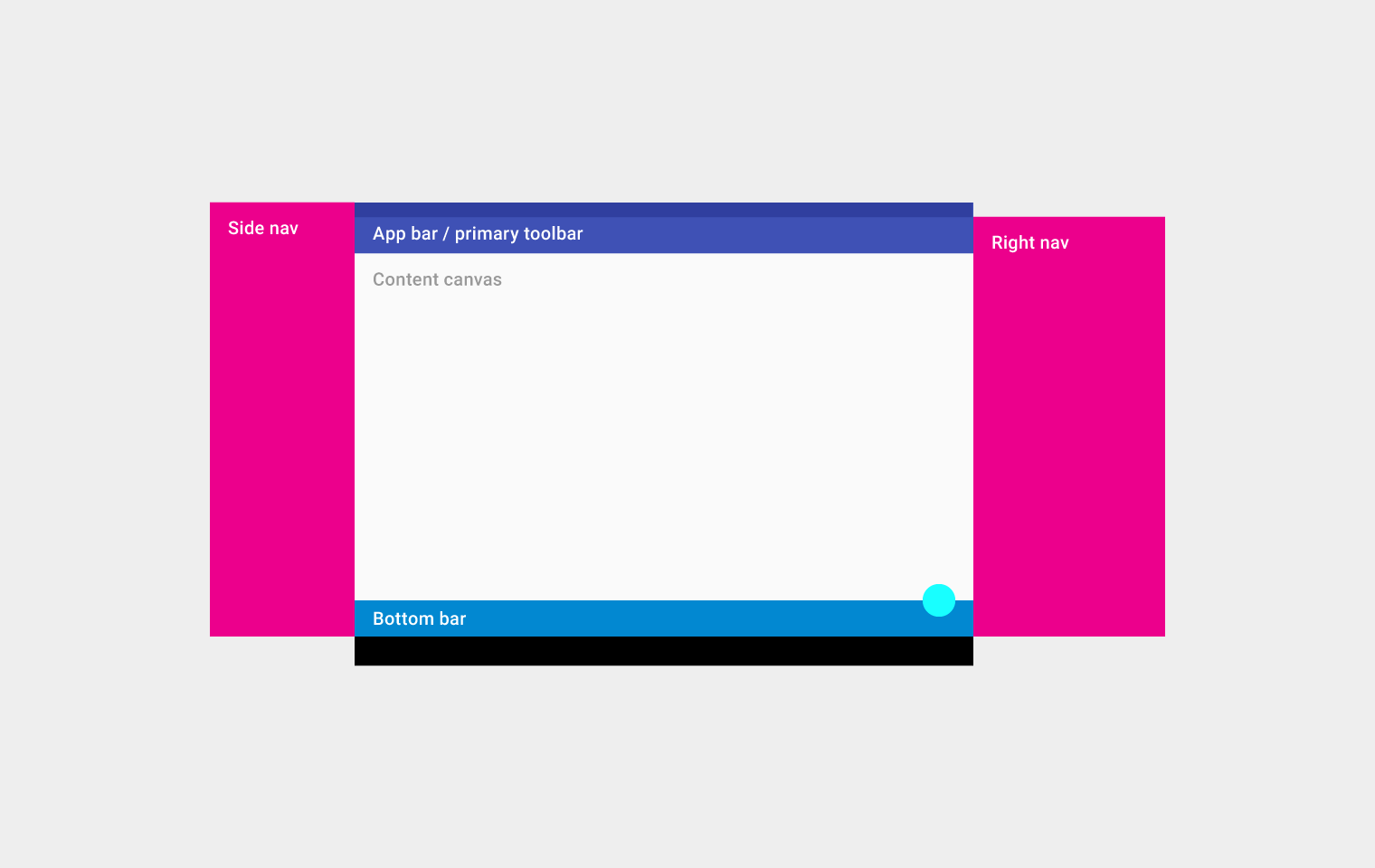
En haut, de gauche à droite : navigation latérale, barre d'application/barre d'outils principale, zone de contenu (sous la barre d'application/barre d'outils principale) et navigation de droite
En bas : barre inférieure
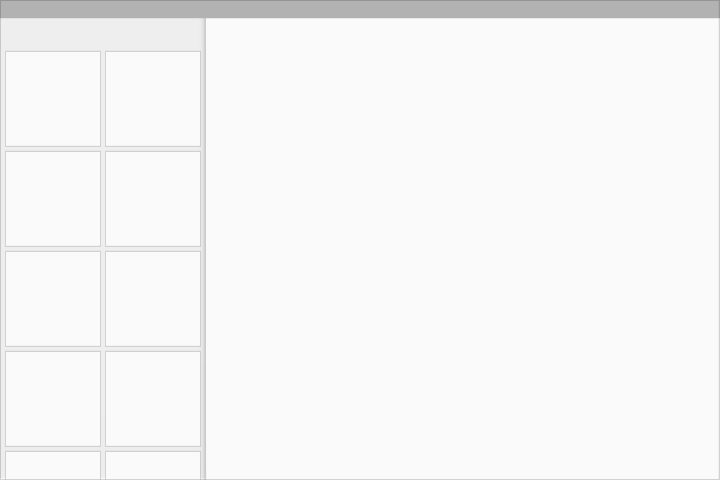
Structure pour ordinateur de bureau
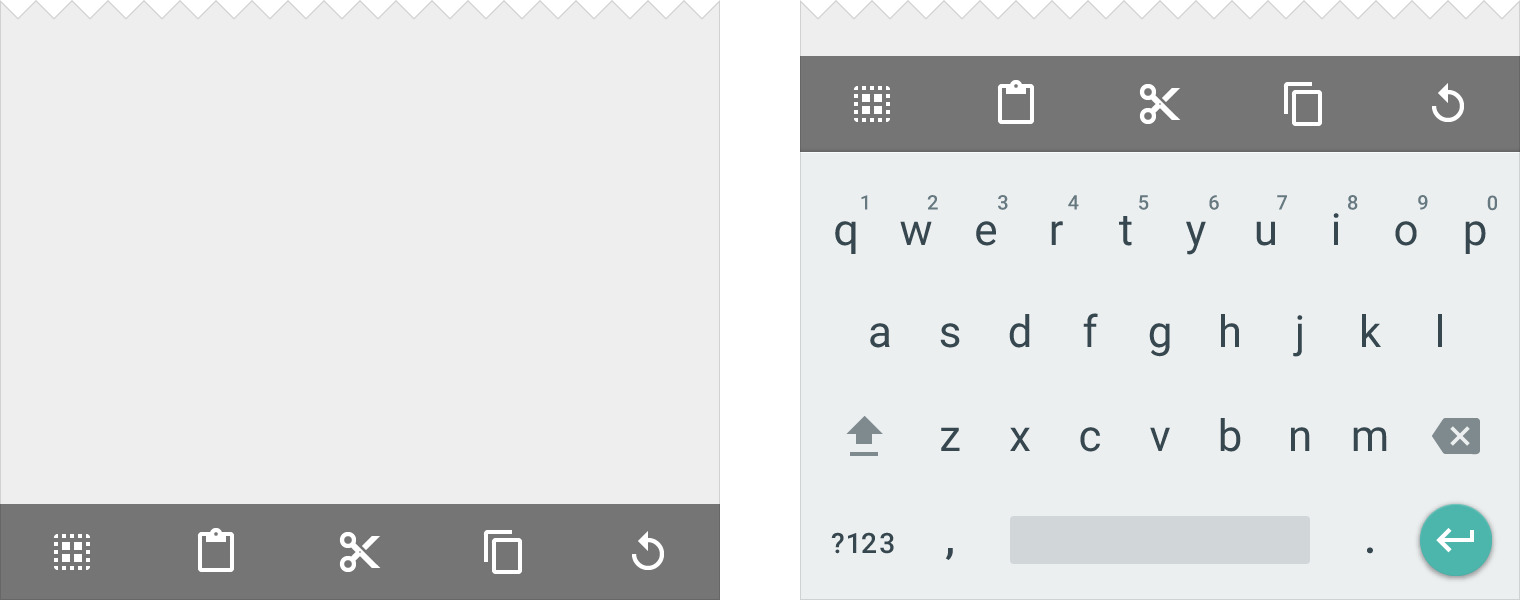
La structure pour ordinateur de bureau comprend une barre d'application permanente et un bouton d'action flottant. La barre d'application intègre les éléments des barres inférieures utilisées sur tablette et mobile. Dans la mesure du possible, les contrôles de fenêtre sont intégrés dans la barre d'application.
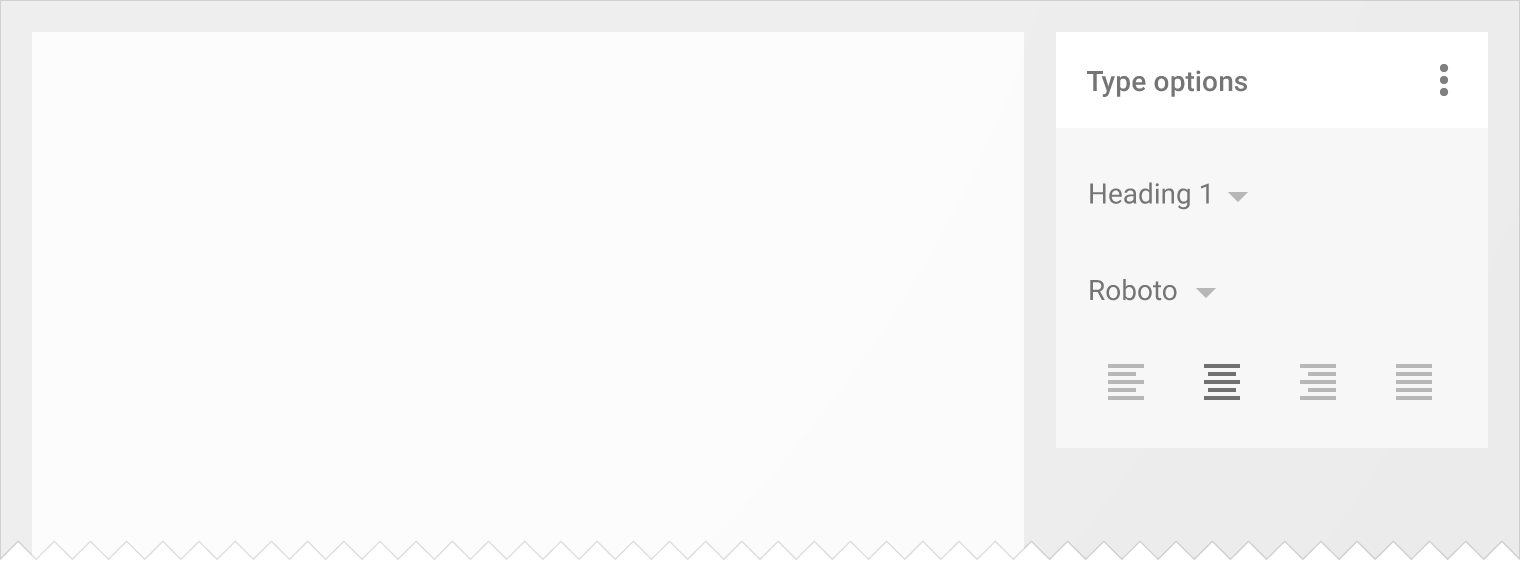
Les menus de navigation latérale peuvent occuper toute la hauteur de l'écran (y compris sous la barre d'application) et être affichés temporairement ou épinglés pour un affichage permanent. Les menus de navigation latérale, tout comme la zone de contenu, peuvent avoir leurs propres barres d'outils secondaires pour les onglets, les palettes ou les actions secondaires.
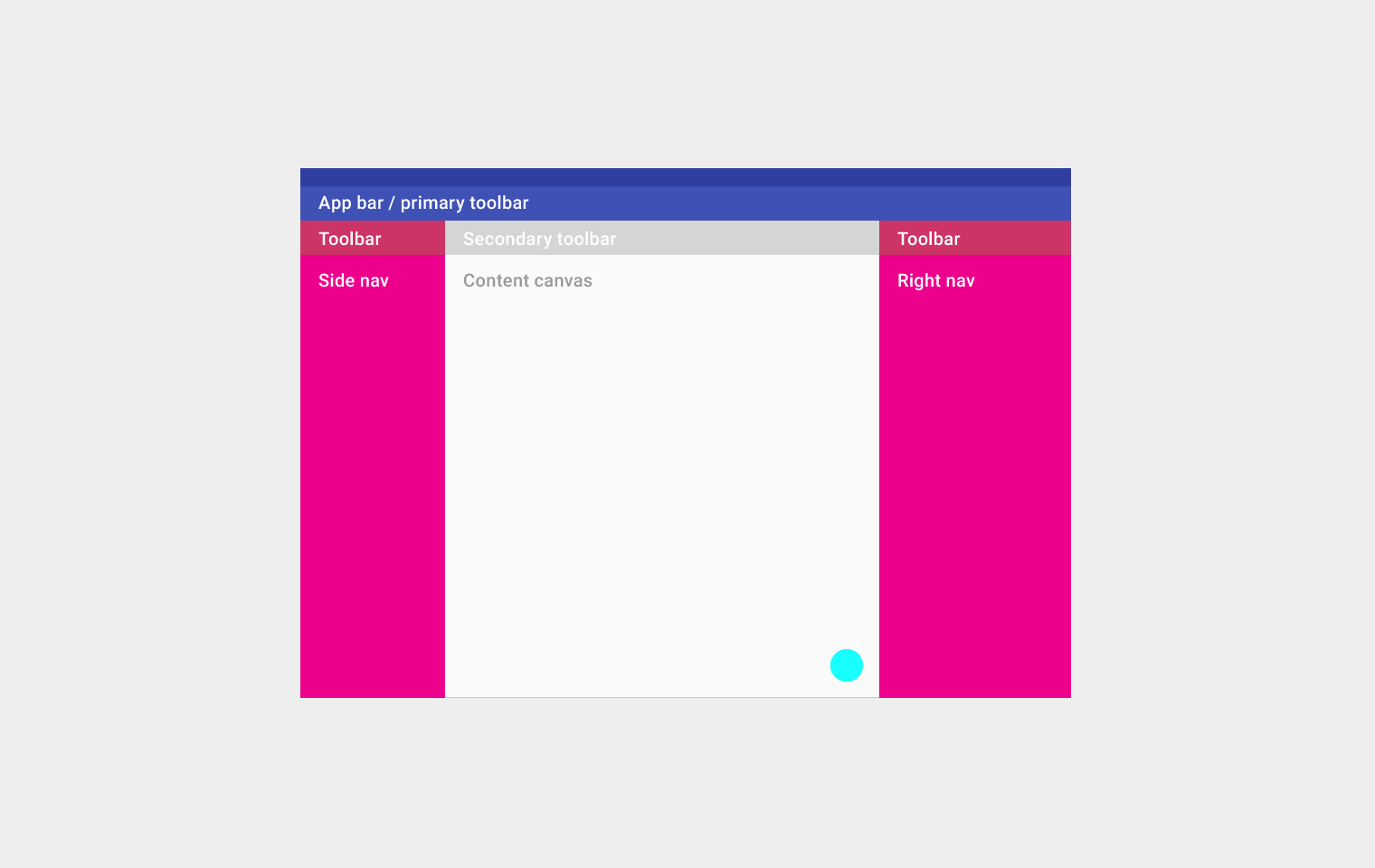
Première rangée, de gauche à droite : barre d'application/barre d'outils principale
Deuxième rangée, de gauche à droite : barre d'outils, barre d'outils secondaire et barre d'outils
Troisième rangée, de gauche à droite : navigation latérale, zone de contenu et navigation de droite
En bas : bouton d'action flottant
Régions de l'interface utilisateur
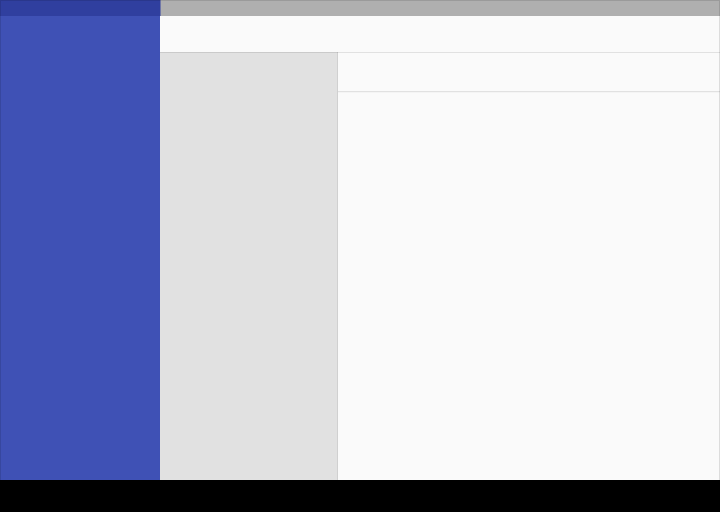
Définissez un séparateur horizontal ou vertical principal.
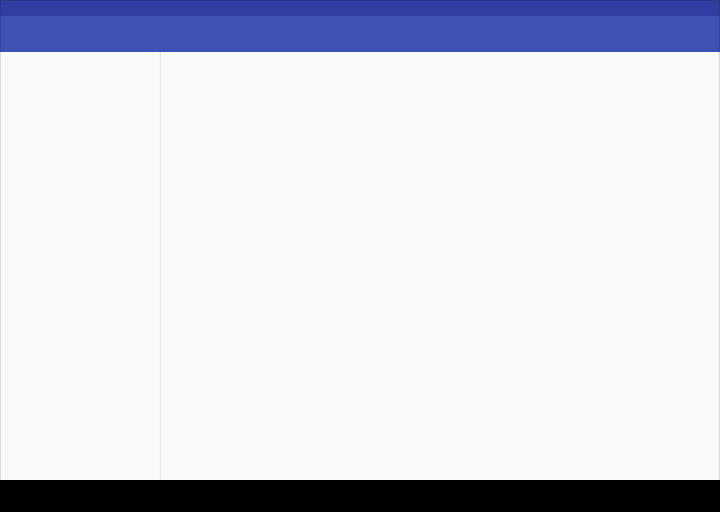
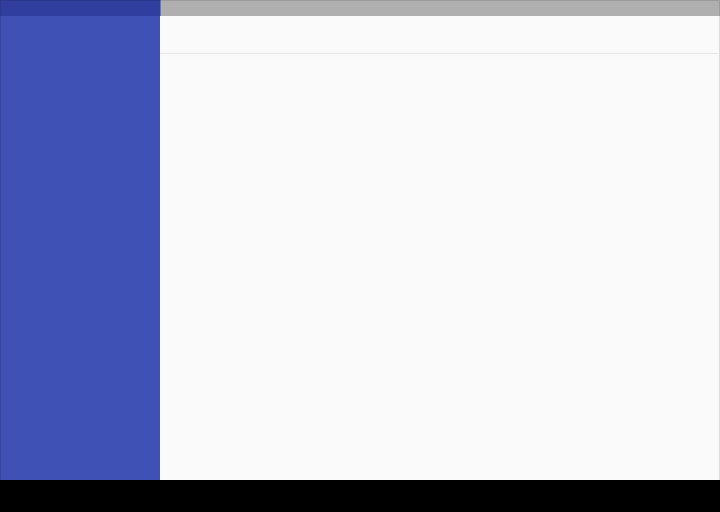
Évitez de fractionner l'interface en trop nombreuses régions, ce qui peut créer des formes en L. Utilisez plutôt l'espace blanc pour délimiter les zones secondaires.
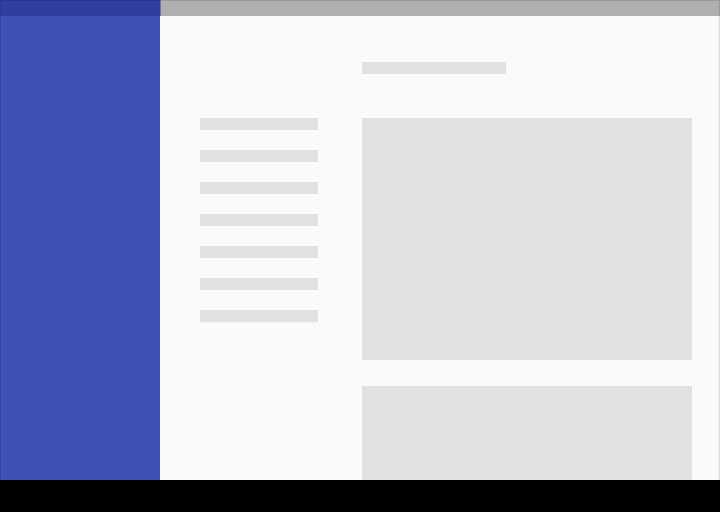
À faire.
À ne pas faire.
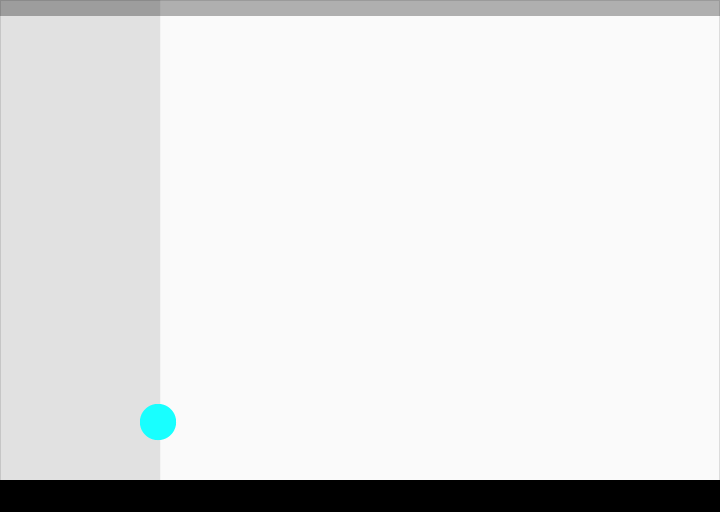
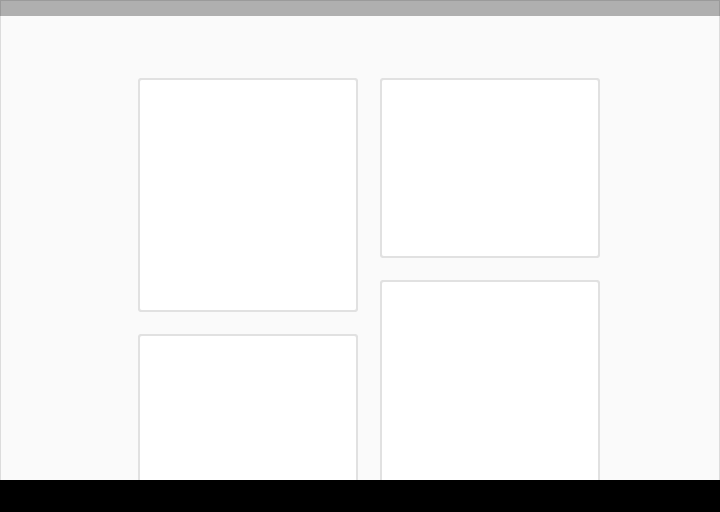
Créez des ruptures dans les bords à l'aide de cartes et de boutons d'action flottants.
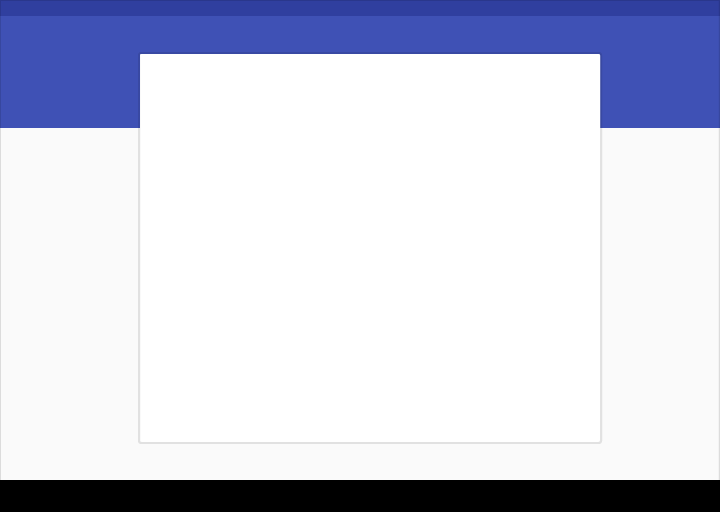
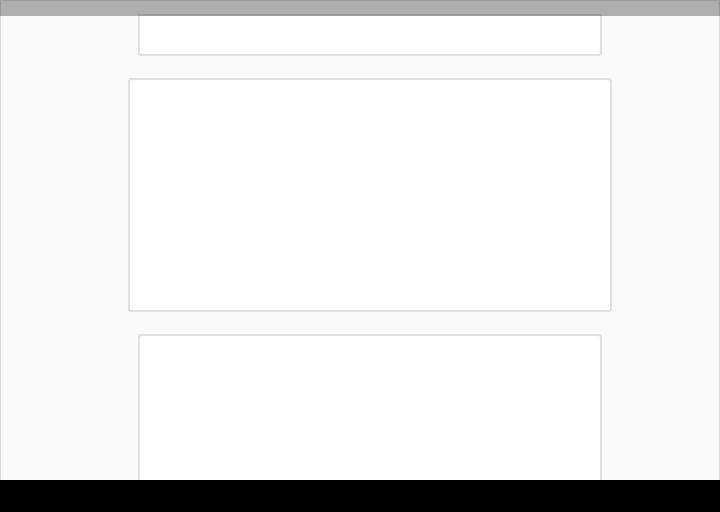
Utilisez des cartes pour organiser le contenu lorsque des comportements spécifiques sont nécessaires, ou lorsque des groupes d'informations requièrent une séparation plus marquée que celle qu'offrent l'espace blanc ou les séparateurs.
Barres d'outils
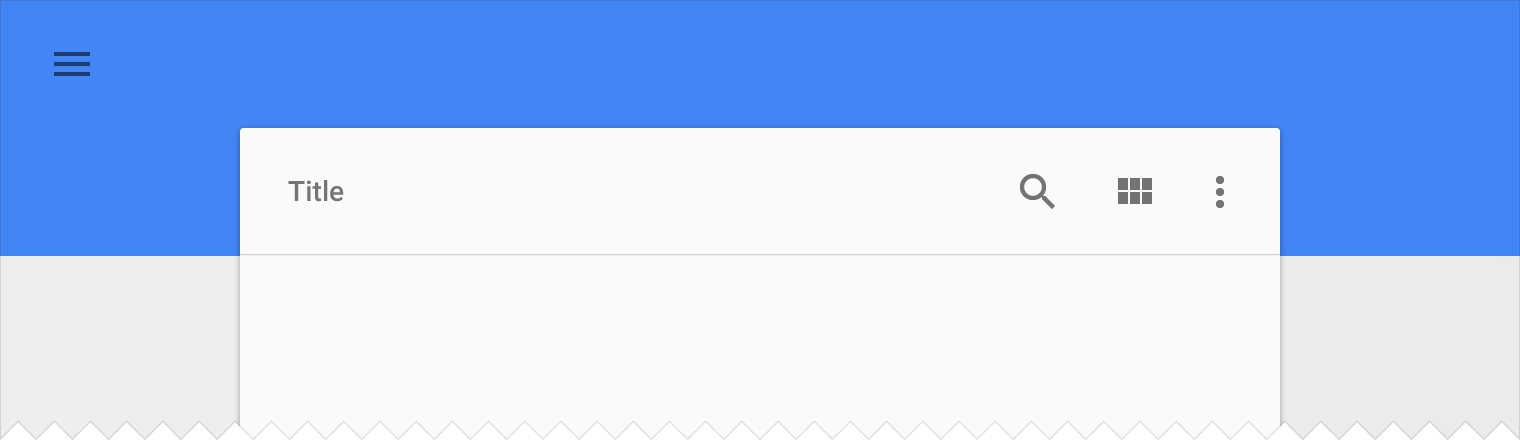
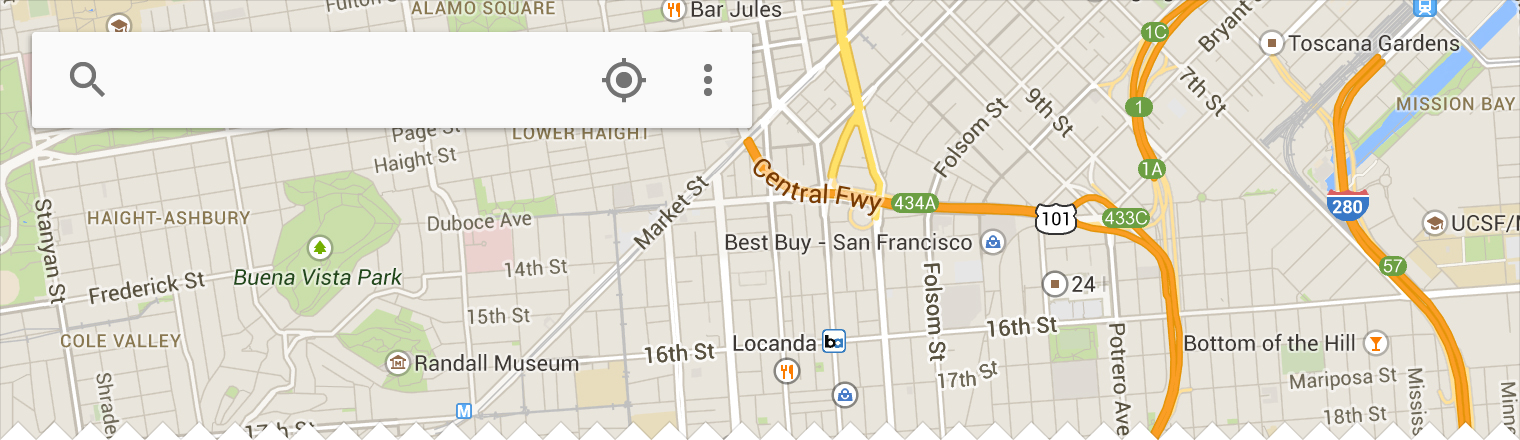
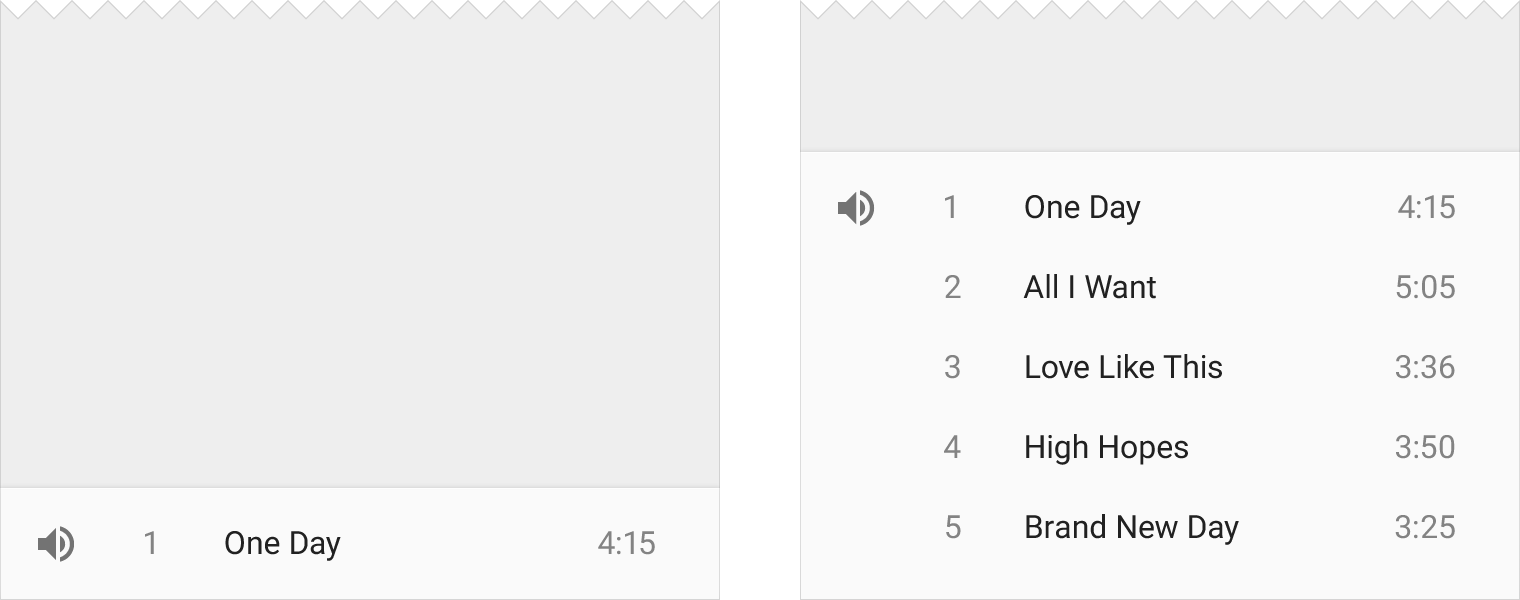
Les barres d'outils sont polyvalentes et peuvent être utilisées de nombreuses manières.
Barre d'application
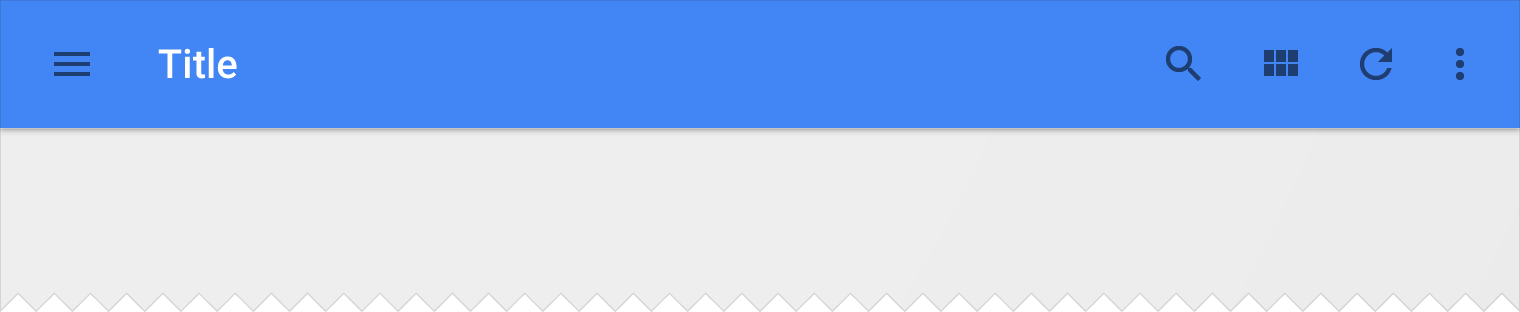
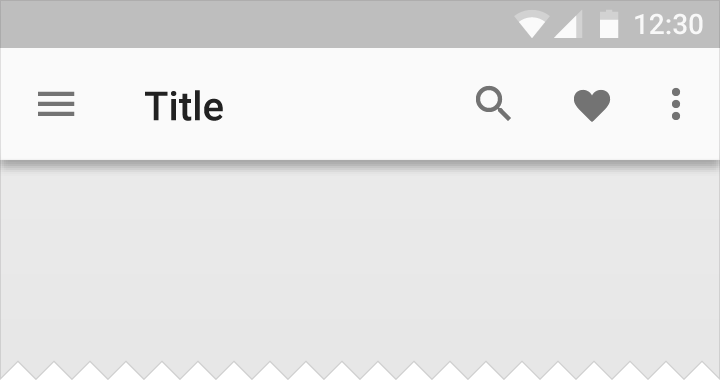
La barre d'application, anciennement appelée barre d'action dans Android, est un type particulier de barre d'outils utilisé pour l'identité de marque, la navigation, la recherche et les actions.
L'icône de navigation, située à gauche de la barre d'application, peut être :
- Un contrôle permettant d'ouvrir un tiroir de navigation
- Une flèche vers le haut permettant de remonter dans la hiérarchie de l'application
- Totalement omise si aucune navigation n'est requise sur cet écran
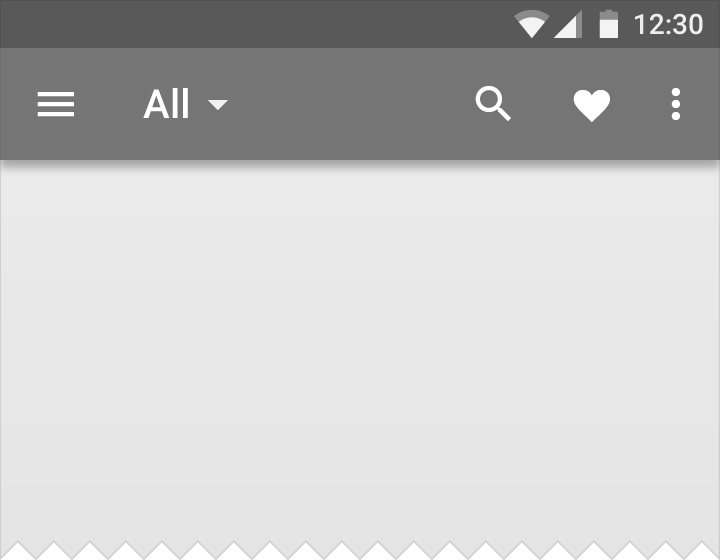
Le titre affiché dans la barre d'application reflète la page en cours. Il peut s'agir du titre de l'application, du titre de la page ou d'un filtre de page.
Les icônes situées à droite de la barre d'application correspondent aux actions liées à l'application. L'icône de menu ouvre le menu à débordement, qui contient des actions secondaires ainsi que des éléments de menu tels que l'aide, les paramètres et les commentaires.

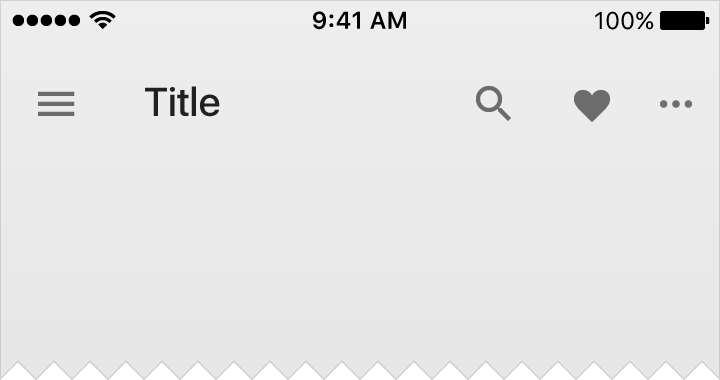
À gauche : icône de navigation, titre et icône de filtre
À droite : icônes d'action et icônes de menu
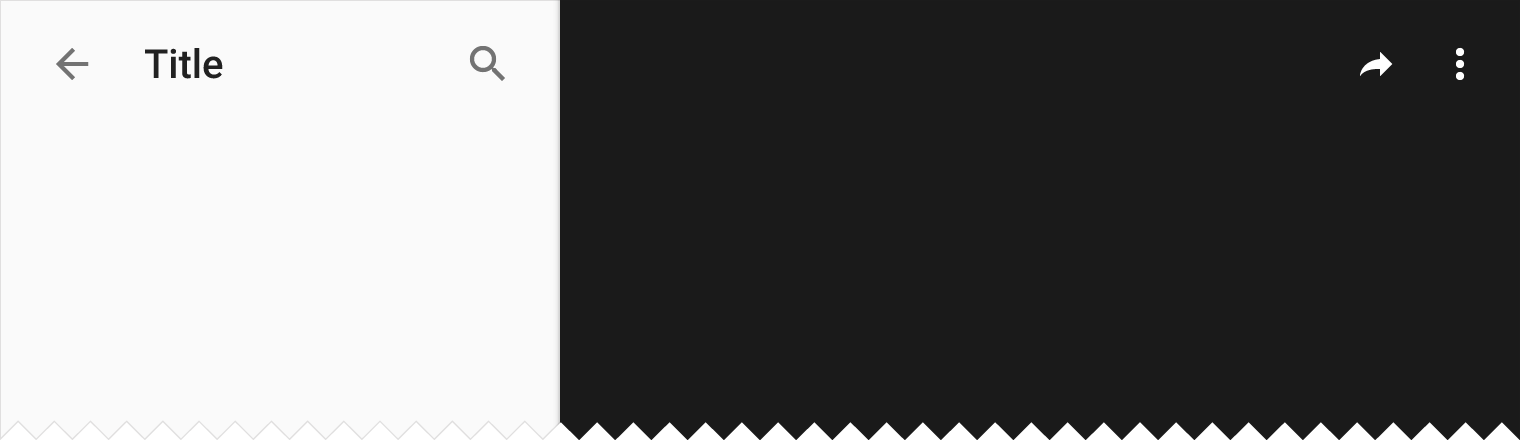
Couleur du titre
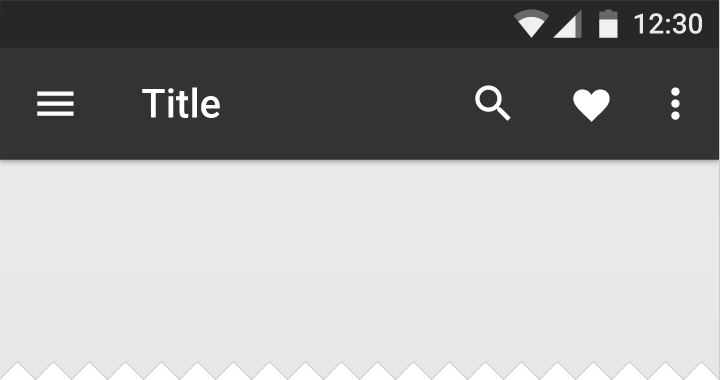
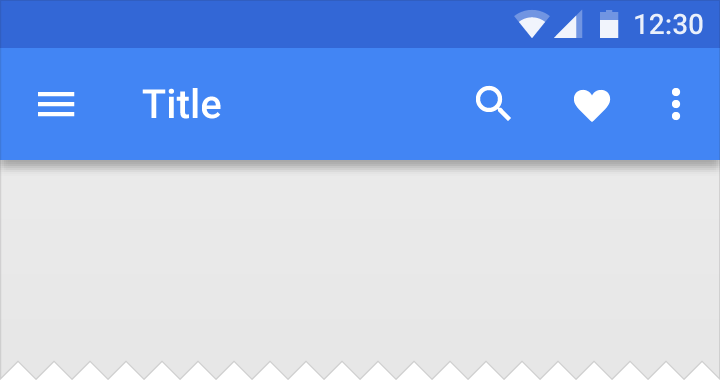
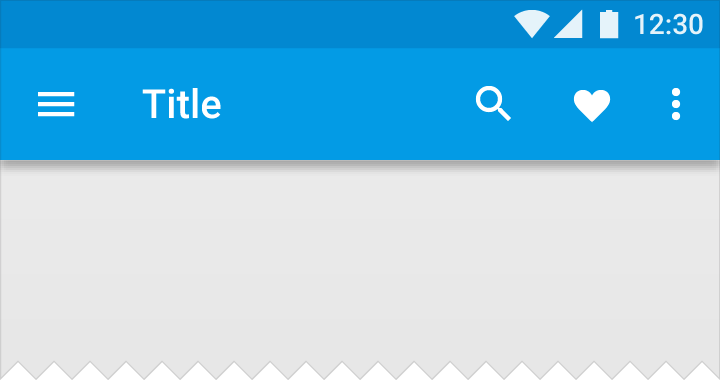
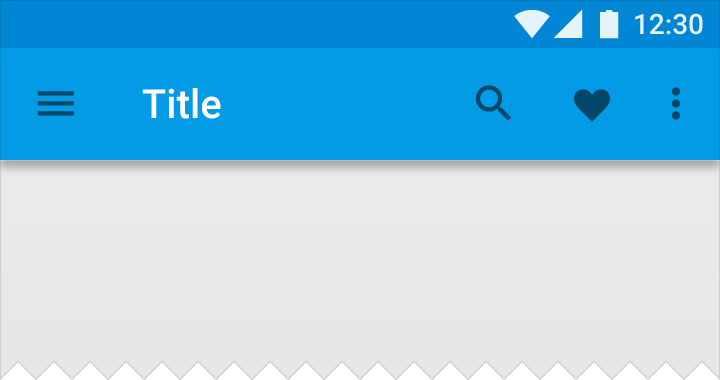
Dans une barre d'application, toutes les icônes doivent être de la même couleur.
Le titre peut toutefois être d'une couleur distincte de celle des icônes lorsqu'une hiérarchie visuelle accrue est nécessaire. Une couleur de titre distincte fonctionne mieux sur des arrière-plans présentant un contraste suffisant pour les glyphes blancs et noirs.
Métriques
Hauteurs par défaut :
Mobile en mode paysage : 48dp
Mobile en mode portrait : 56dp
Tablette/Ordinateur de bureau : 64dp
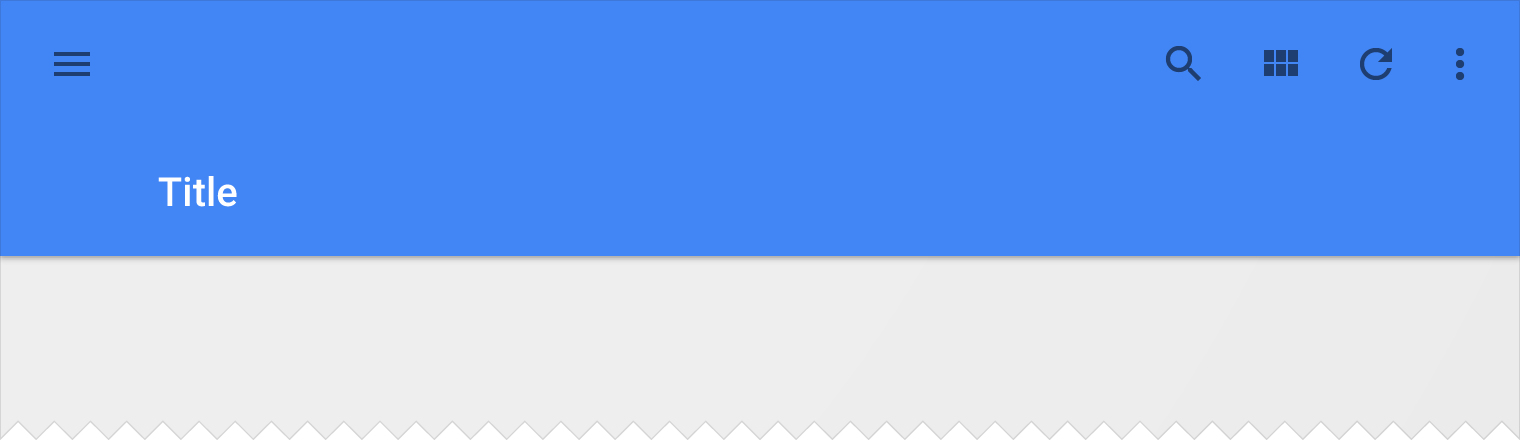
Pour les barres d'application étendues, la hauteur est égale à la hauteur par défaut majorée d'un ou plusieurs incréments de contenu.
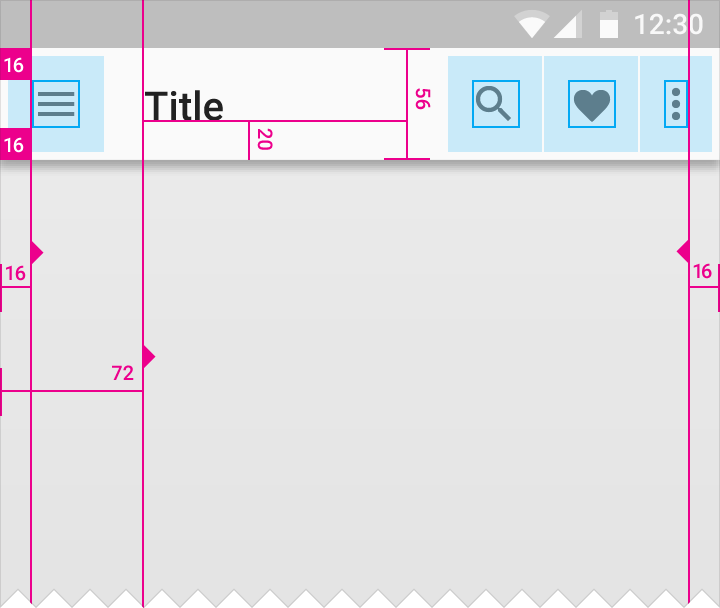
Marges intérieures gauche et droite de la barre d'application : 16dp
Marges intérieures supérieure, inférieure et gauche de l'icône de la barre d'application : 16dp
Marge intérieure gauche du titre de la barre d'application : 72dp
Marge intérieure inférieure du titre de la barre d'application : 20dp
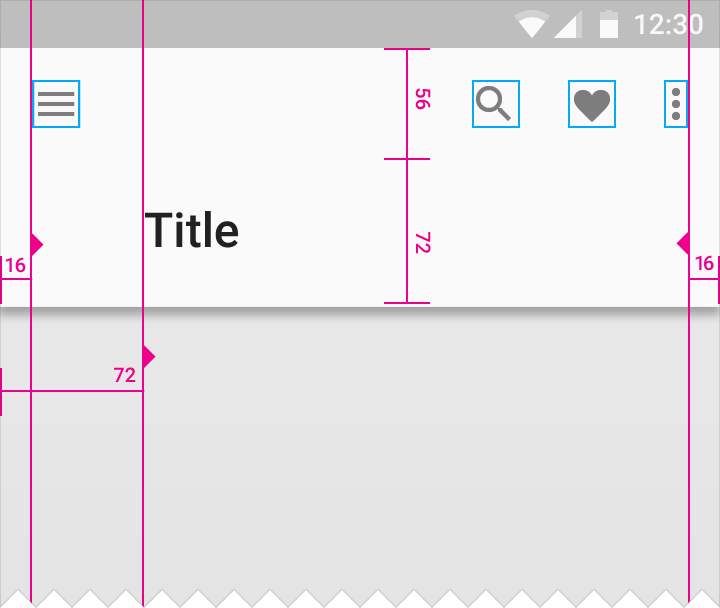
Hauteur de la barre d'application : 128dp
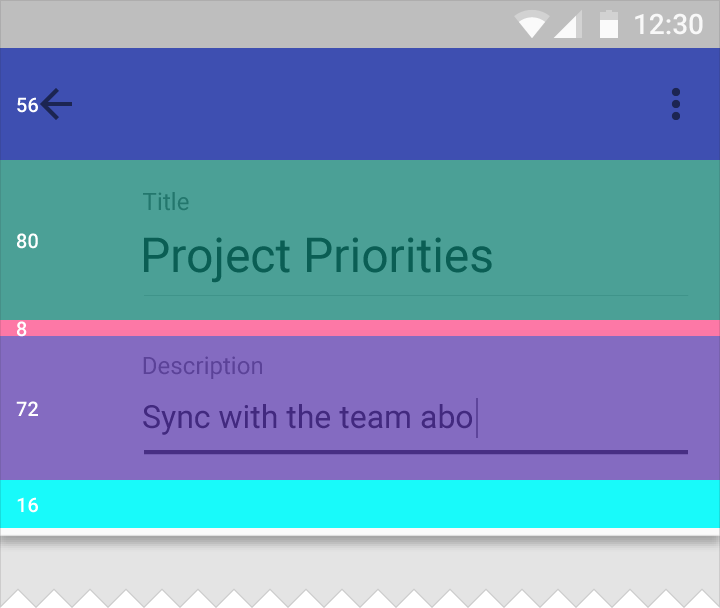
Hauteur de la zone de titre : 80dp
Marge intérieure inférieure de la zone de titre : 8dp
Hauteur de la zone de description : 72dp
Marge intérieure inférieure de la zone de description : 16dp
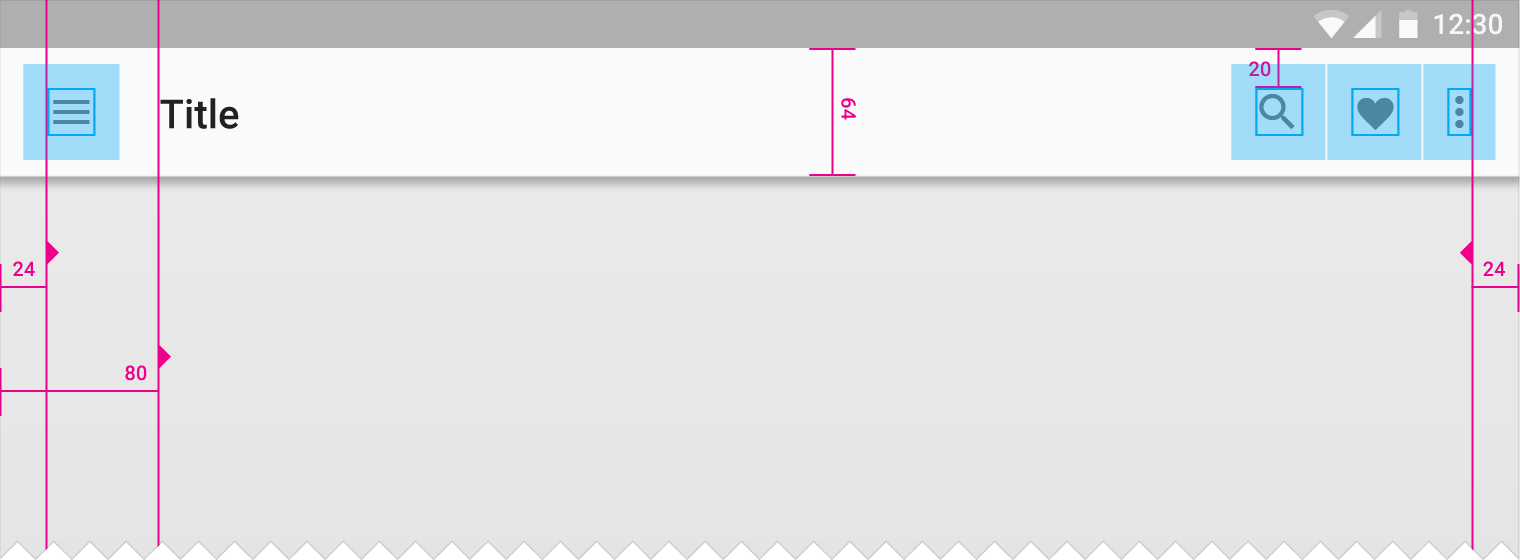
Marges intérieures gauche et droite du contenu de la barre d'application : 24dp
Marges intérieures supérieure et inférieure de l'icône de la barre d'application : 20dp
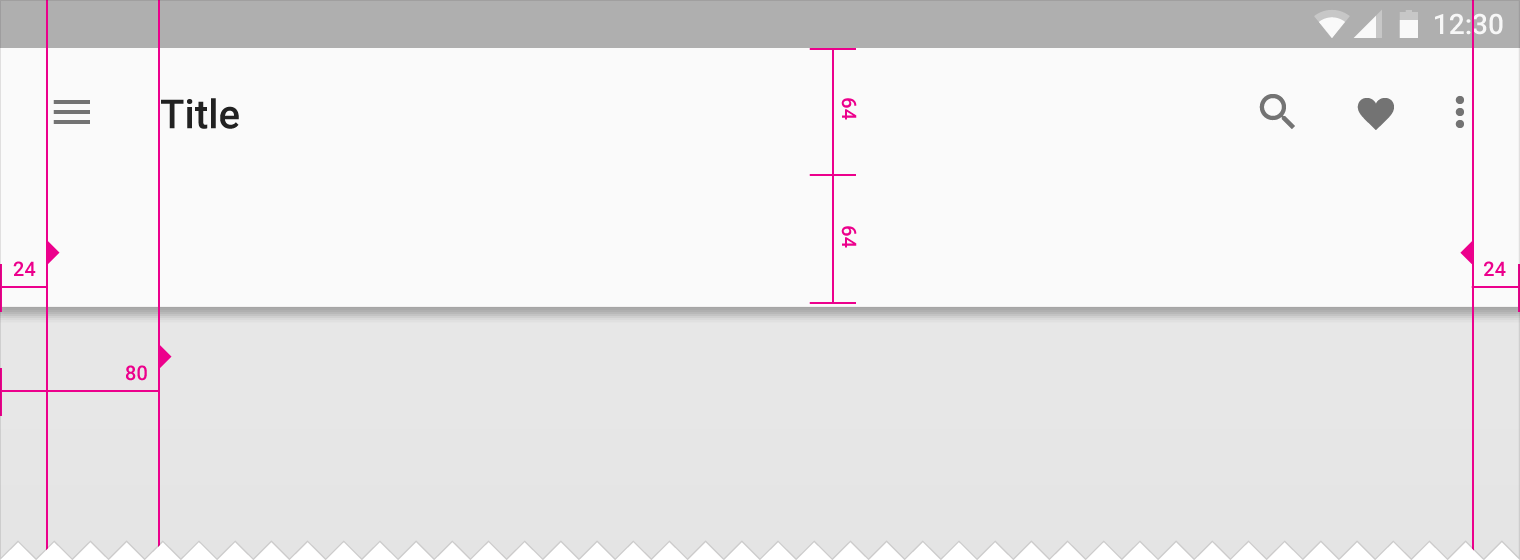
Marges intérieures gauche et droite de l'icône de la barre d'application : 24dp
Marge intérieure gauche du contenu de la barre d'application : 80dp
Densité
Lorsque la souris et le clavier sont les principales méthodes de saisie, les mesures peuvent être réduites afin de permettre des mises en page plus denses.
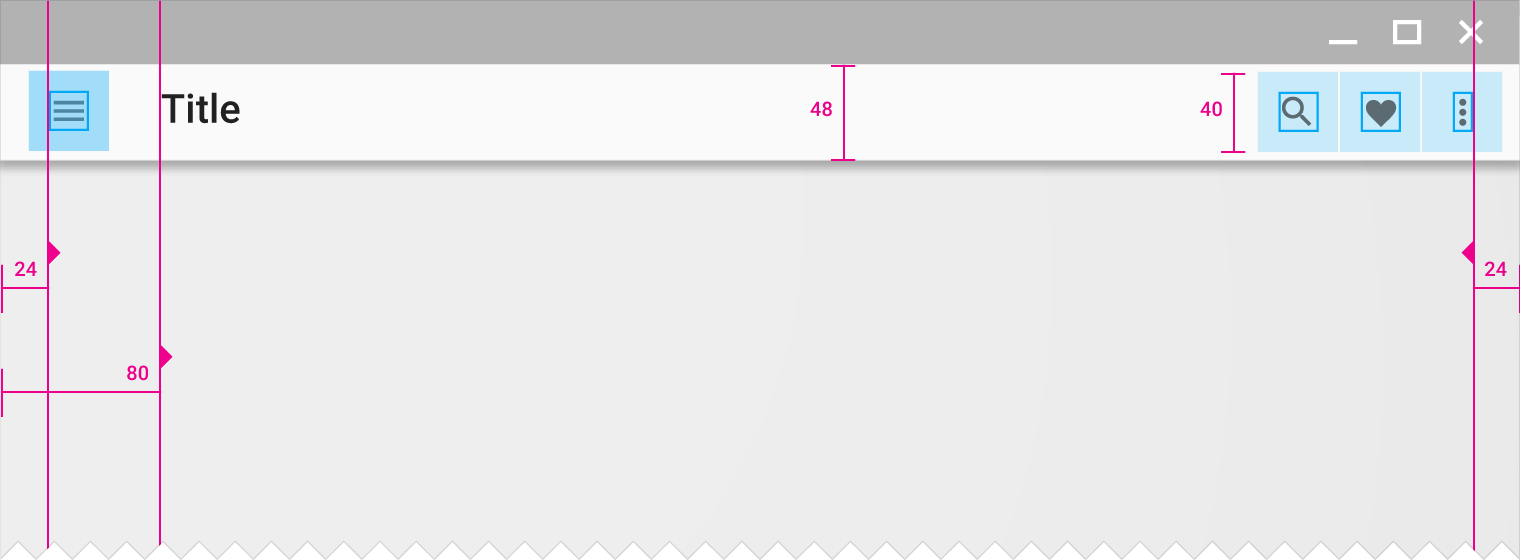
Hauteur de la barre d'application : 48dp
Marges intérieures gauche et droite du contenu de la barre d'application : 24dp
Marge intérieure gauche du contenu de la barre d'application : 80dp
Hauteur de l'icône avec zone tactile : 40dp
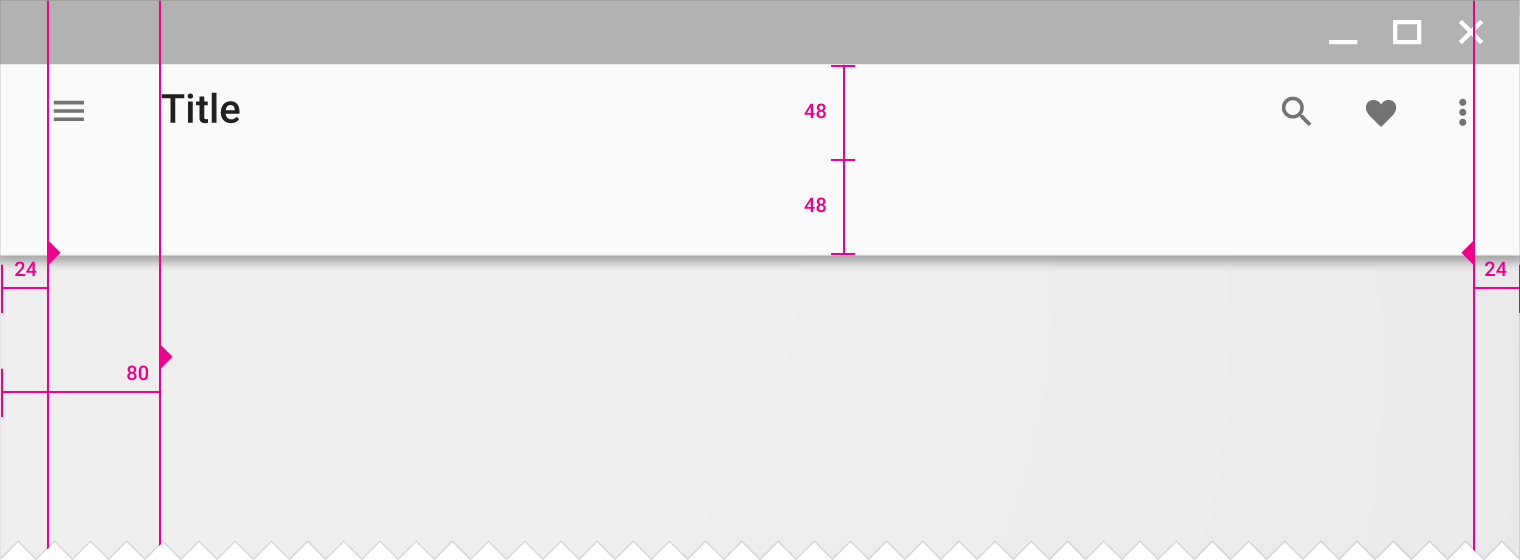
Hauteur de la barre d'application compacte mise en évidence : 96dp
Marges intérieures gauche et droite du contenu de la barre d'application : 24dp
Marge intérieure gauche du contenu de la barre d'application : 80dp
Menus
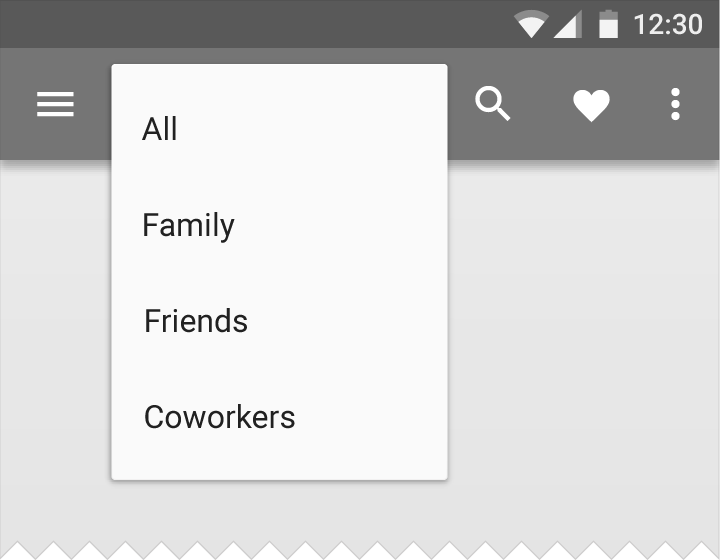
Un menu est une feuille de papier temporaire qui se superpose toujours à la barre d'application, au lieu de se comporter comme une extension de celle-ci.
Barres système
Barre d'état/barre de fenêtre
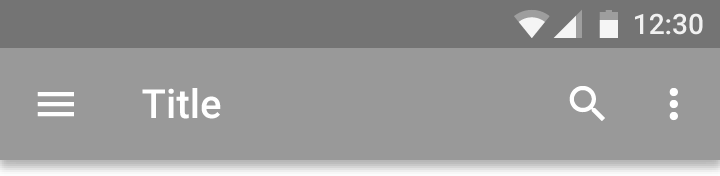
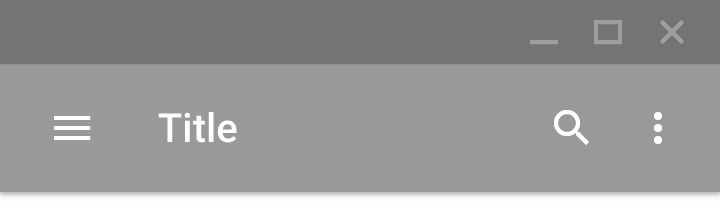
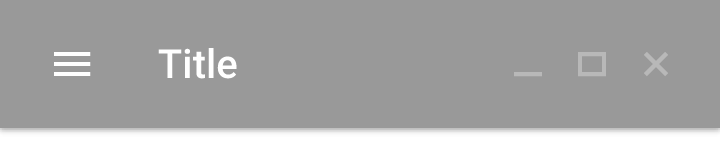
Sous Android, la barre d'état contient les icônes de notification et les icônes système. Sous Chrome, la barre supérieure contient les contrôles de fenêtre : réduire, afficher en plein écran et fermer. Dans une application Chrome, la barre supérieure peut disparaître, et les contrôles de fenêtre sont alors intégrés dans la barre d'application.


Métriques :
Hauteur de la barre d'état Android : 24dp
Hauteur de la fenêtre Chrome : 32dp
Plein écran
Certains contenus se consultent plus agréablement en mode plein écran, comme les vidéos, les jeux, les livres et les diapositives. Le mode plein écran renforce l'engagement avec le contenu en minimisant les distractions visuelles liées aux contrôles et en empêchant les utilisateurs de quitter l'application par accident.
Le mode plein écran se décline en plusieurs types :
- Lean back
- Immersif
- Lights Out
Lean back
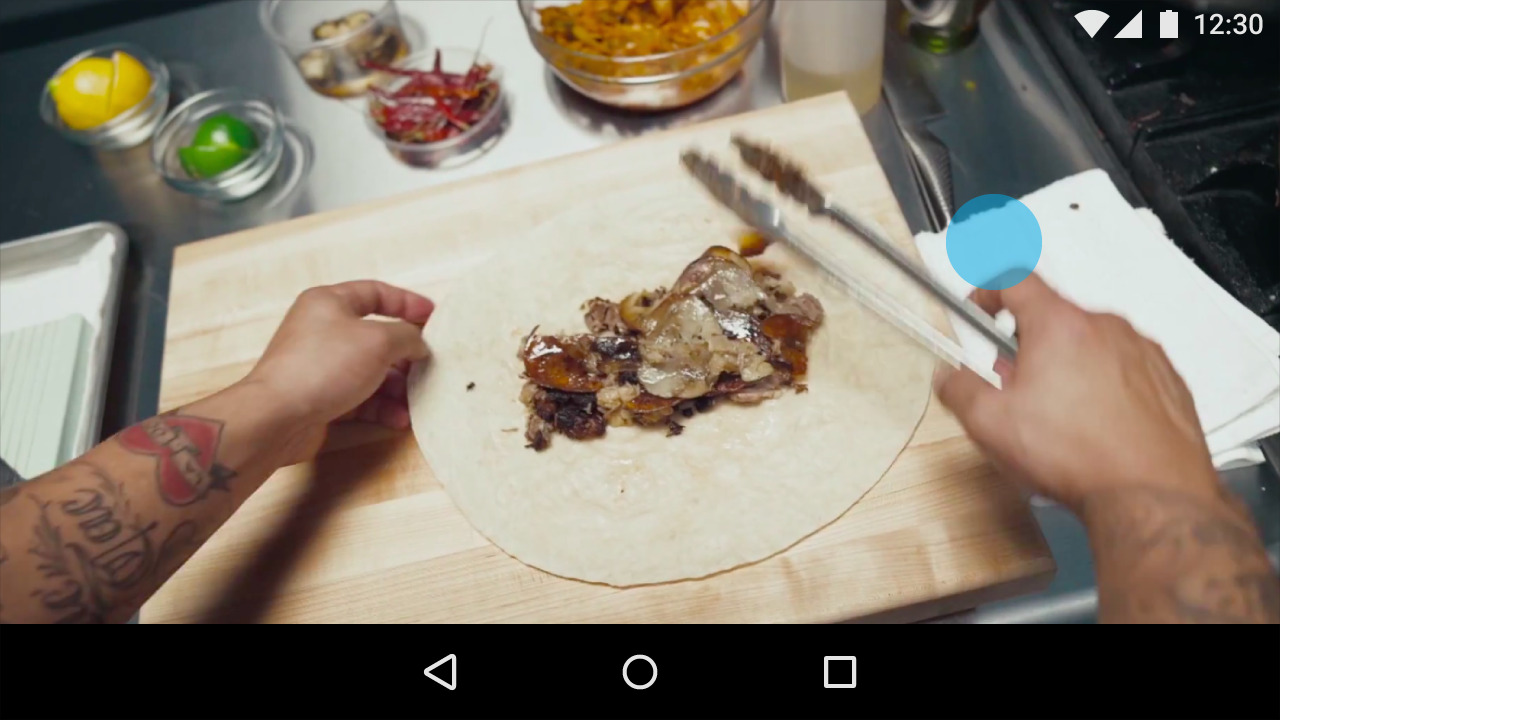
Le mode Lean back convient particulièrement au visionnage de contenus nécessitant peu d'interactions avec l'écran, comme une vidéo.
Interaction : touchez l'écran n'importe où pour faire réapparaître les barres système.
Immersif
Le mode immersif convient mieux lorsque les utilisateurs doivent interagir fréquemment avec l'écran, par exemple pour jouer à un jeu ou parcourir une galerie d'images. Vous pouvez afficher et masquer les contrôles de votre application en même temps que les barres système, selon les besoins.
Interaction : balayez depuis n'importe quel bord de l'écran pour faire apparaître les barres système. La première fois qu'une application passe en plein écran, une explication de ce geste de balayage est affichée.
Exception au balayage depuis le bord : les applications qui utilisent le geste de balayage depuis le bord pour effectuer des actions doivent également afficher les barres système lorsque ce geste est utilisé. Par exemple, une application de dessin qui utilise un balayage depuis le bord (par exemple pour tracer une ligne) doit afficher les barres système de manière semi-transparente pendant quelques secondes à chaque fois que ce geste est effectué.
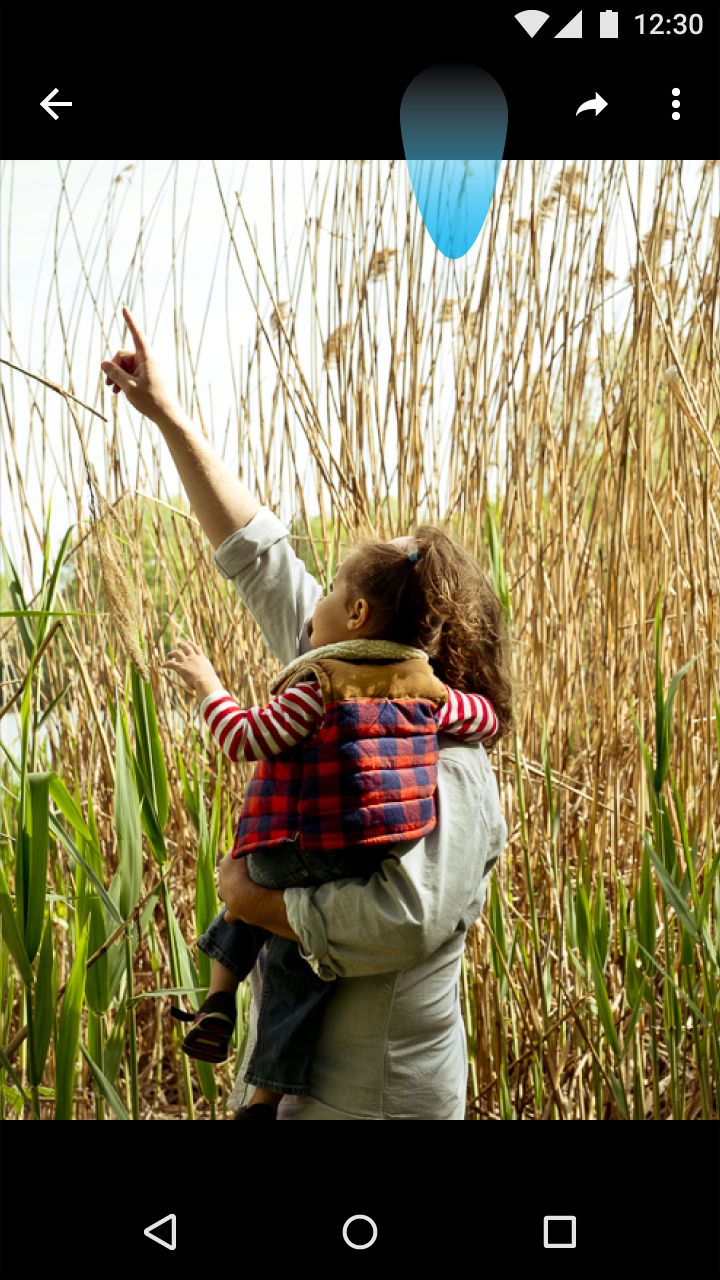
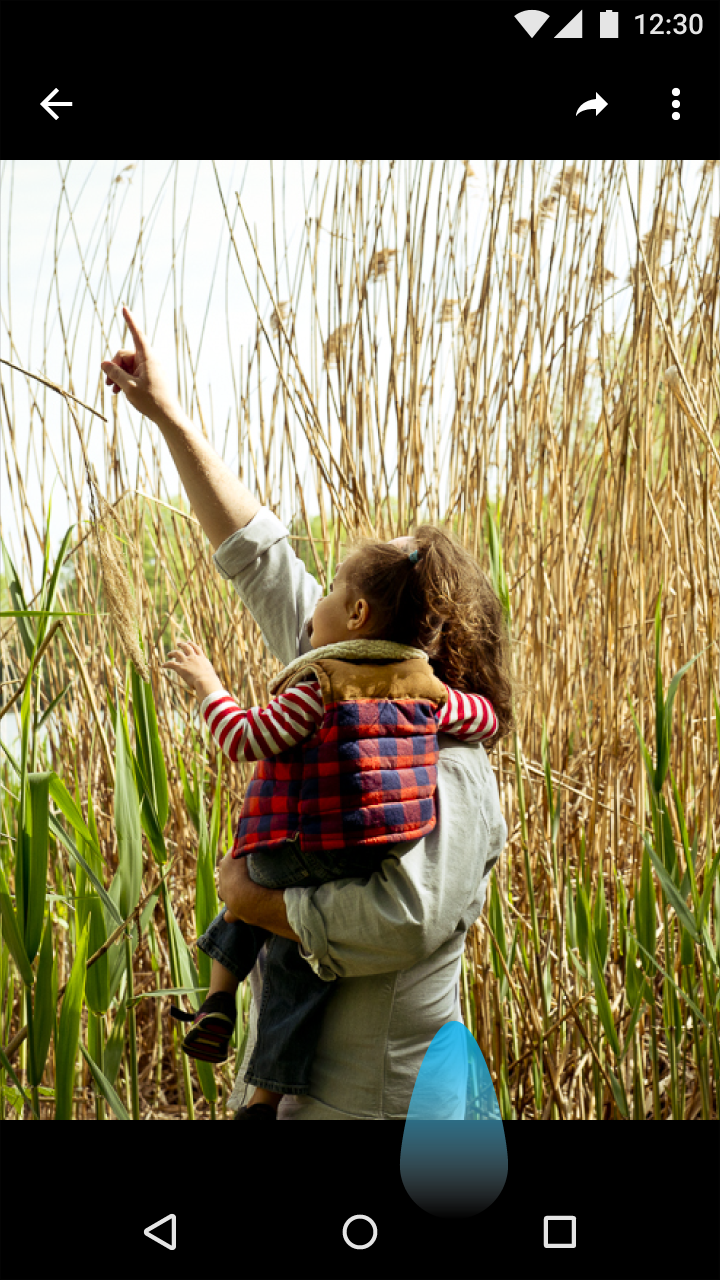
Lights Out
Dans le mode Lights Out, la barre d'action et la barre d'état s'estompent et deviennent inopérantes après quelques secondes d'inactivité. La barre de navigation reste disponible et réagit au toucher, mais apparaît atténuée.
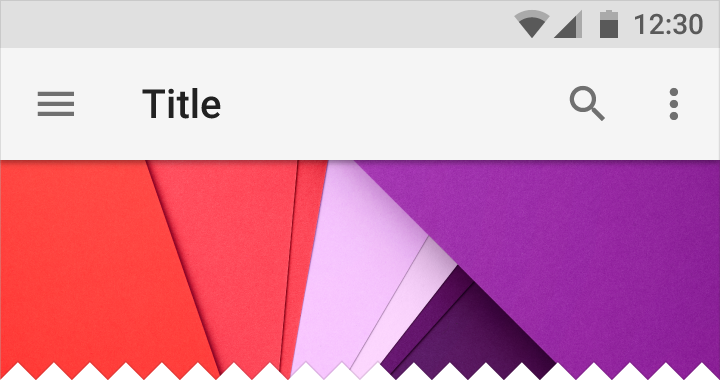
Barre d'état sombre
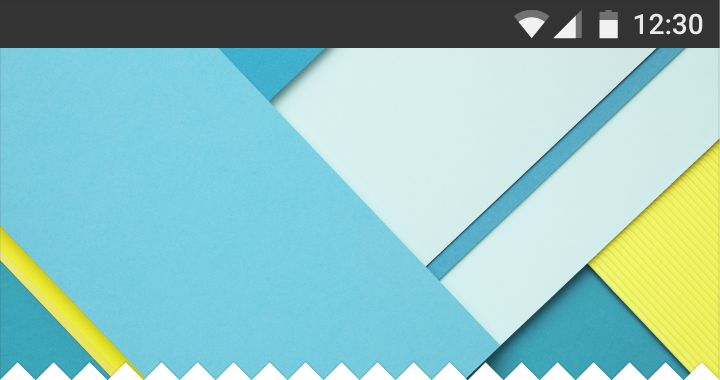
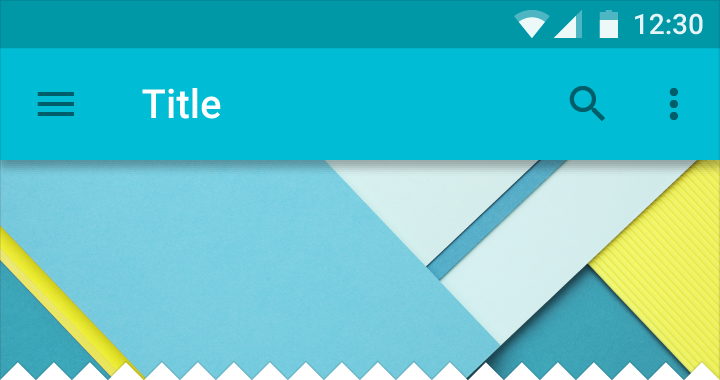
Par défaut, la couleur de la barre d'état ou de fenêtre est une nuance plus sombre de la couleur de la barre d'application. Elle peut également reprendre la couleur d'un autre élément de la mise en page ou être translucide.
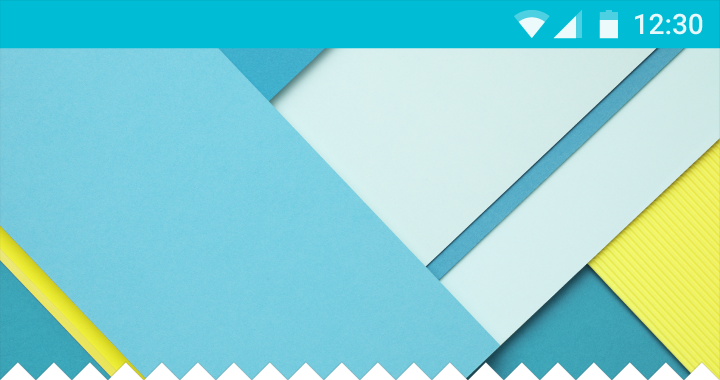
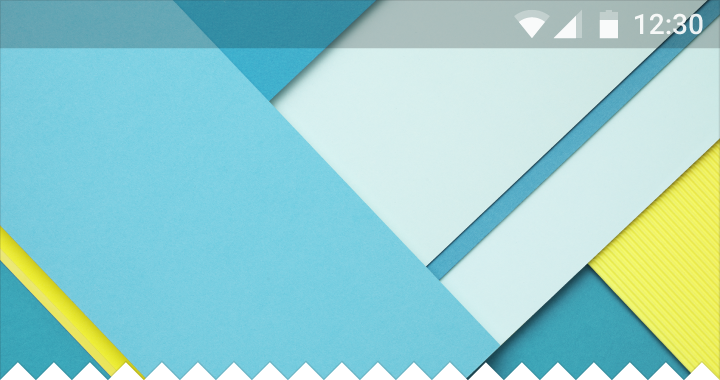
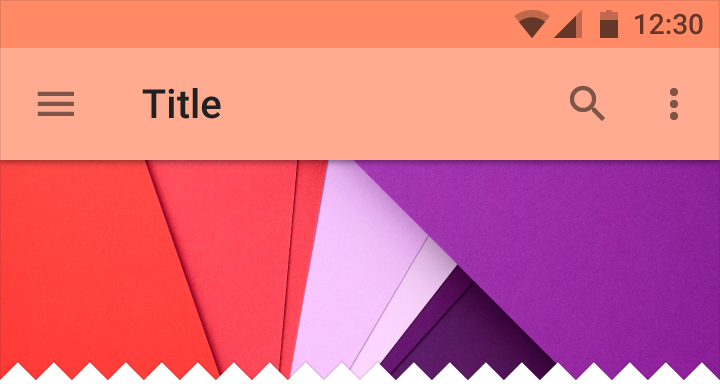
Barre d'état claire
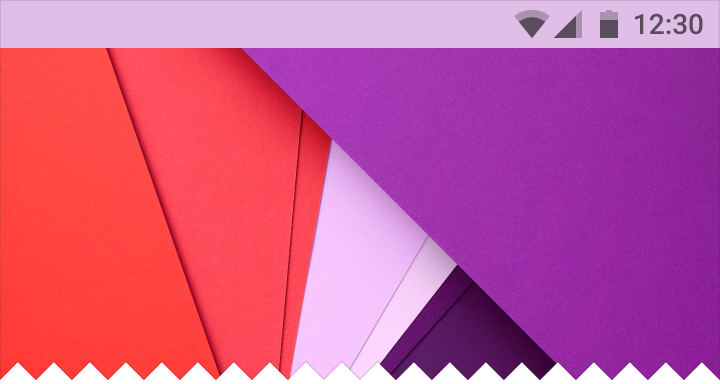
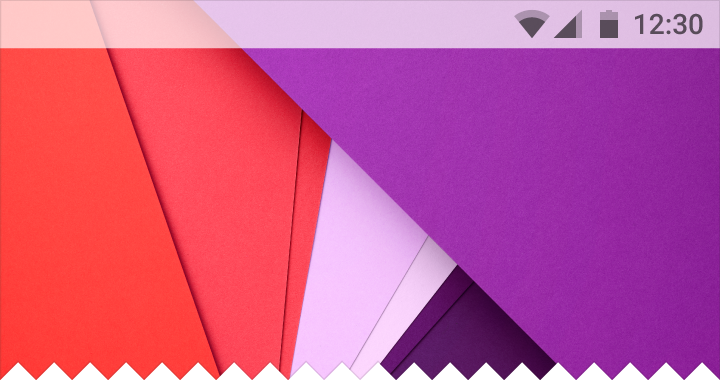
La barre d'état claire, avec des icônes sombres, s'harmonise mieux avec un contenu clair et peut être utilisée comme alternative à la barre d'état sombre.
Barre de navigation Android
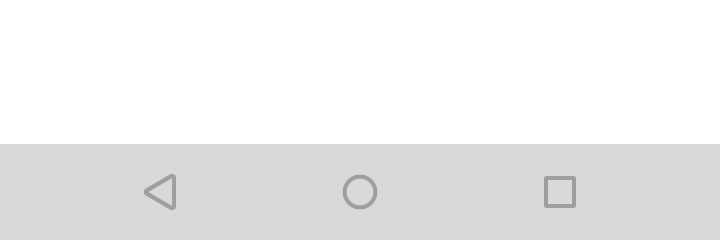
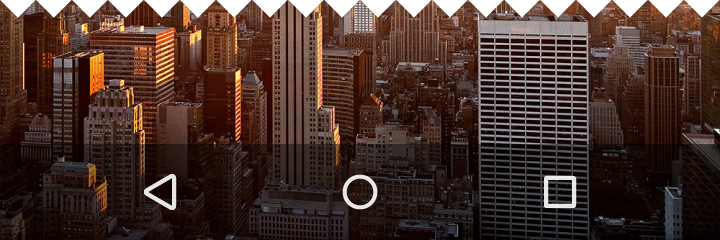
La barre de navigation d'Android contient les commandes de navigation de l'appareil : Retour, Accueil et Aperçu. Elle affiche également un menu pour les applications conçues pour Android 2.3 ou une version antérieure.
Hauteur : 48dp


Variantes de couleur
La barre de navigation peut être opaque, translucide ou transparente.
Étagère Chrome OS
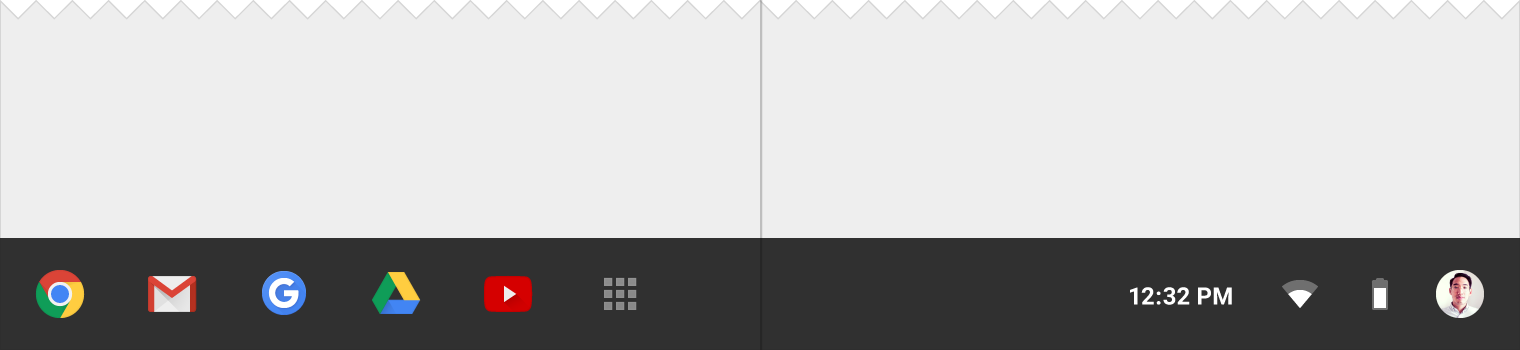
Sur Chrome OS, l'étagère contient le lanceur d'applications, les icônes d'application et les paramètres système.
Hauteur : 56dp
Navigation latérale
Le cas échéant, les navigations latérales peuvent être épinglées pour un affichage permanent ou flotter temporairement en superposition. Elles peuvent être positionnées à gauche ou à droite de l'écran.
Le contenu de la navigation de gauche doit idéalement être lié à la navigation ou à l'identité. Le contenu de la navigation de droite doit rester secondaire par rapport au contenu principal de la page.
Voir aussi Tiroir de navigation.
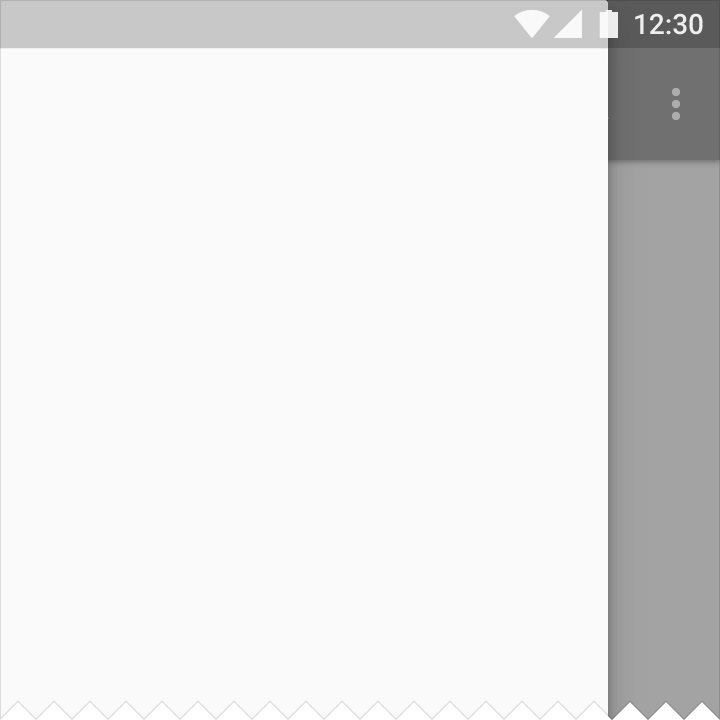
Structure
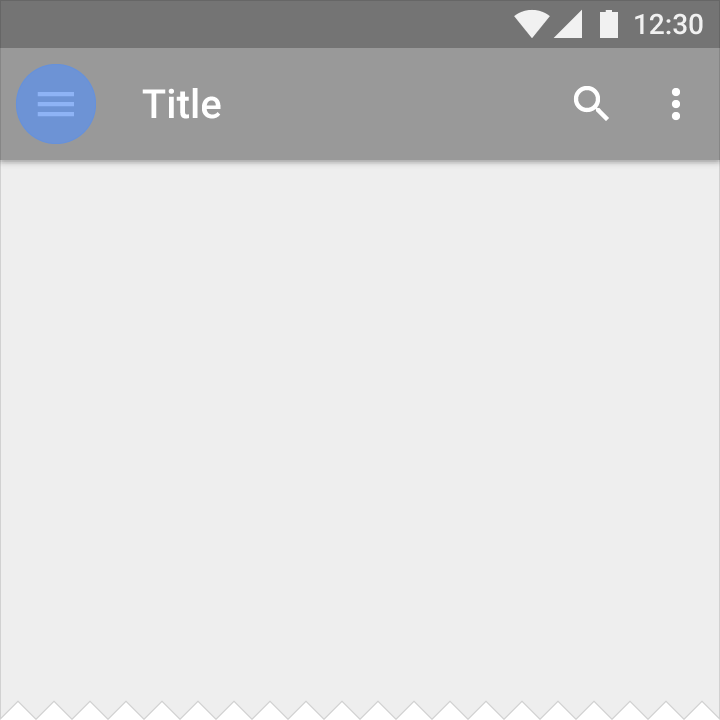
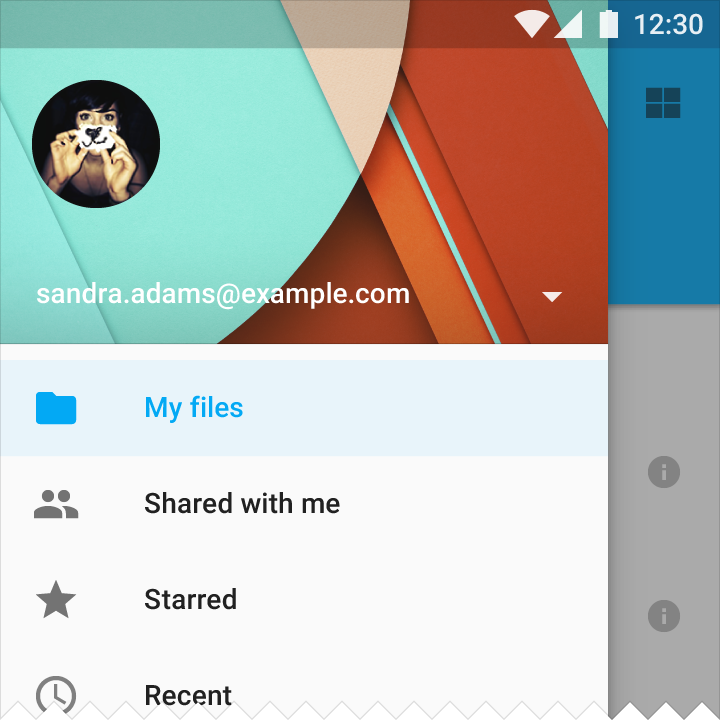
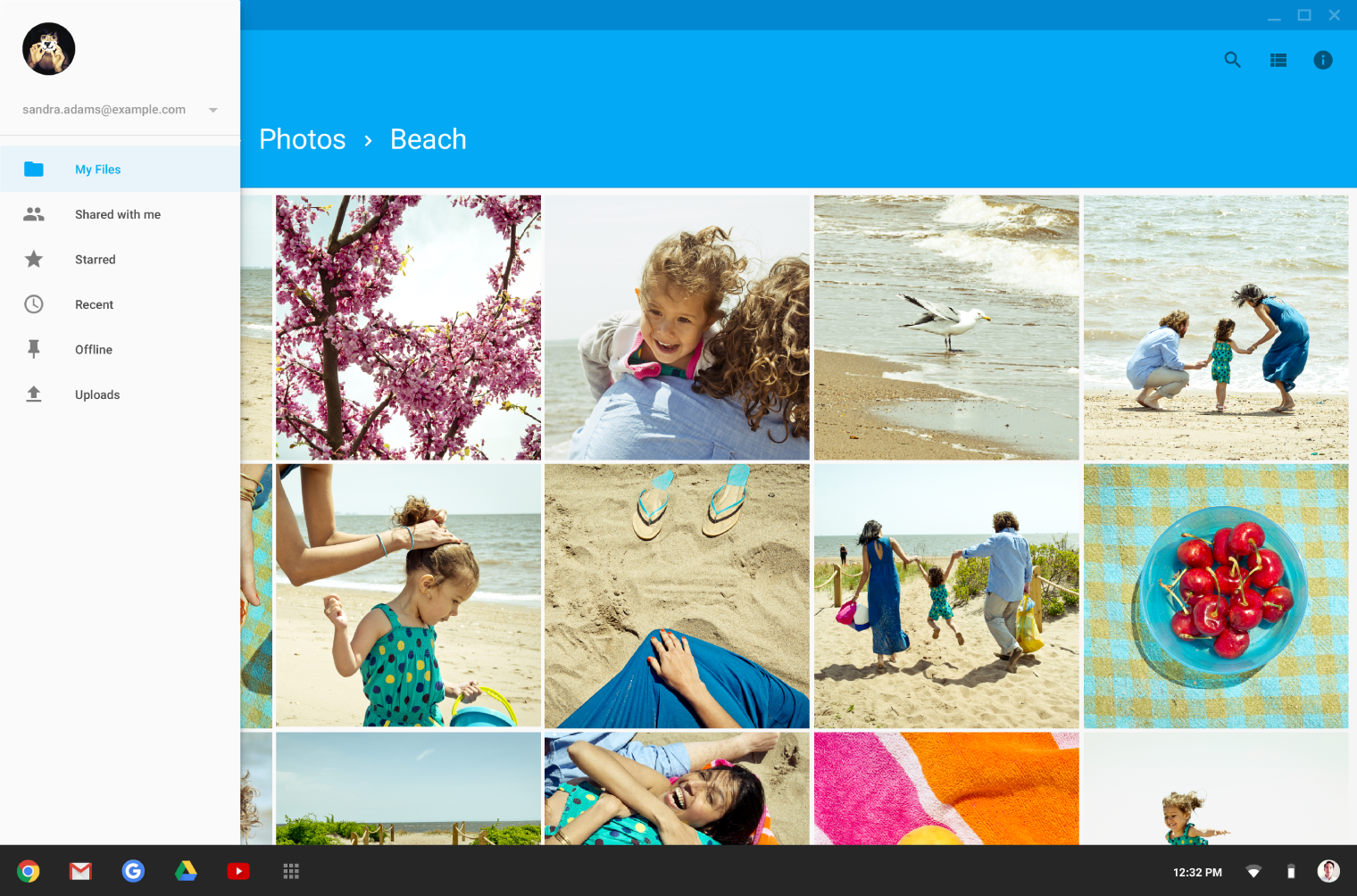
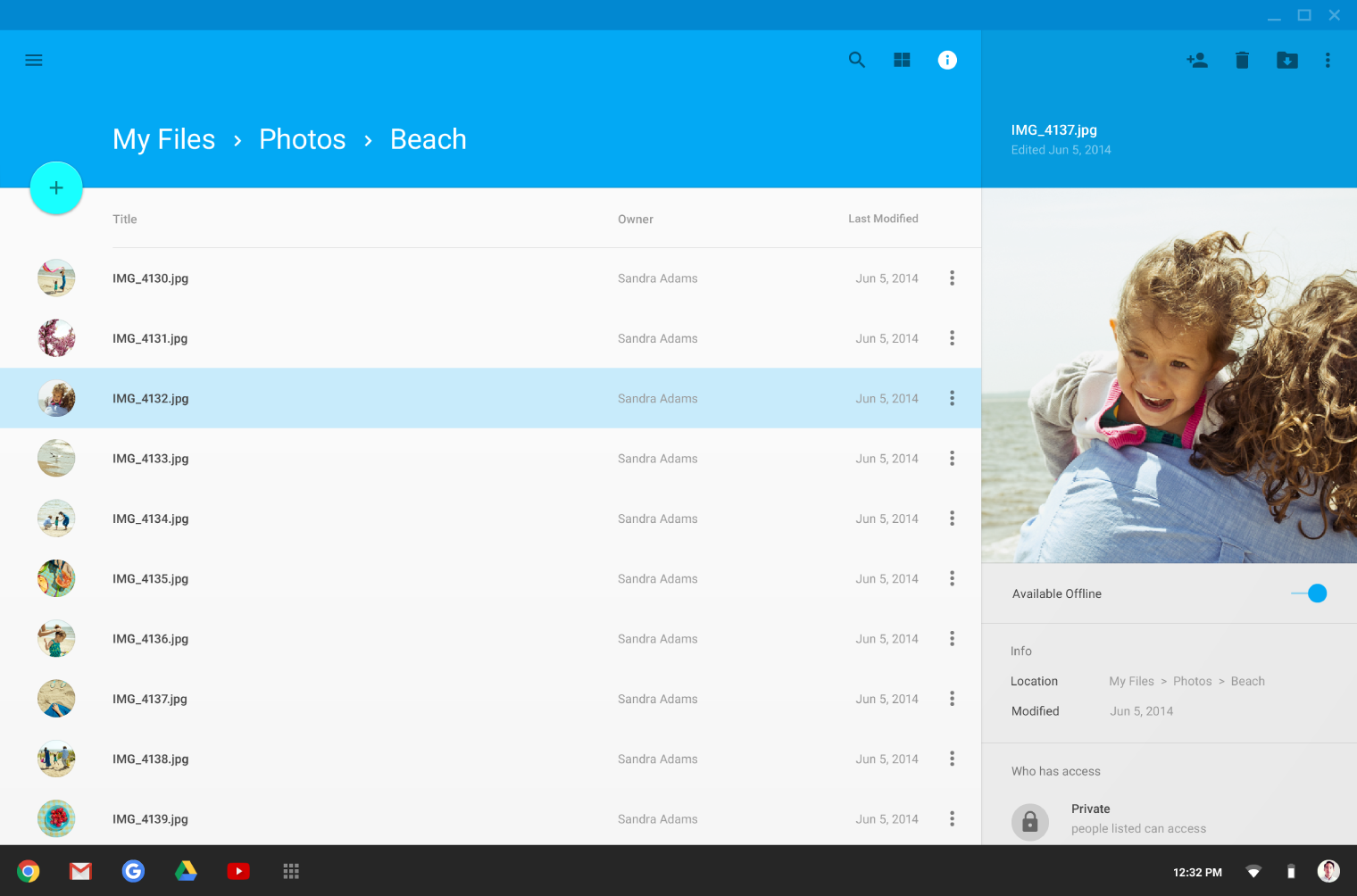
Les navigations latérales peuvent être épinglées pour un affichage permanent, ou flotter temporairement en superposition. Les tiroirs de navigation temporaires se superposent à la zone de contenu, tandis que les tiroirs de navigation épinglés sont situés à côté ou en dessous de la zone de contenu.
La taille de l'écran peut déterminer si un panneau est épinglé ou en superposition. Avec un espace suffisant, un panneau peut être épinglé et le contenu ajusté de manière adaptative. Avec un espace insuffisant, un panneau doit être en superposition.
Métriques
Mobile :
Largeur = largeur de l'écran − 56dp
Largeur maximale : 320dp
La largeur maximale s'applique uniquement à la navigation de gauche. En cas d'utilisation d'une navigation de droite, le panneau peut couvrir toute la largeur de l'écran.
Ordinateur de bureau : la largeur maximale d'une navigation de gauche est de 400dp. La navigation de droite peut varier selon le contenu.
Whiteframes
Les whiteframes proposent une variété de structures de mise en page reposant sur une approche cohérente des surfaces, de la superposition et des ombres.
Pour le téléchargement et d'autres informations sur les whiteframes, voir Ressources.