Estrutura
Regiões de UI
Para orientações sobre como organizar elementos no eixo Z, a fim de obter o comportamento e as sombras corretos, consulte as seções Ambiente e Elevações e sombras deste guia.
Estrutura para dispositivos móveis
Esta estrutura inclui uma barra de aplicativo permanente e um botão de ação flutuante. Uma barra inferior opcional pode ser adicionada para acomodar funcionalidades extras ou o menu de overflow (action overflow). Os menus de navegação lateral se sobrepõem a todos os outros elementos estruturais.
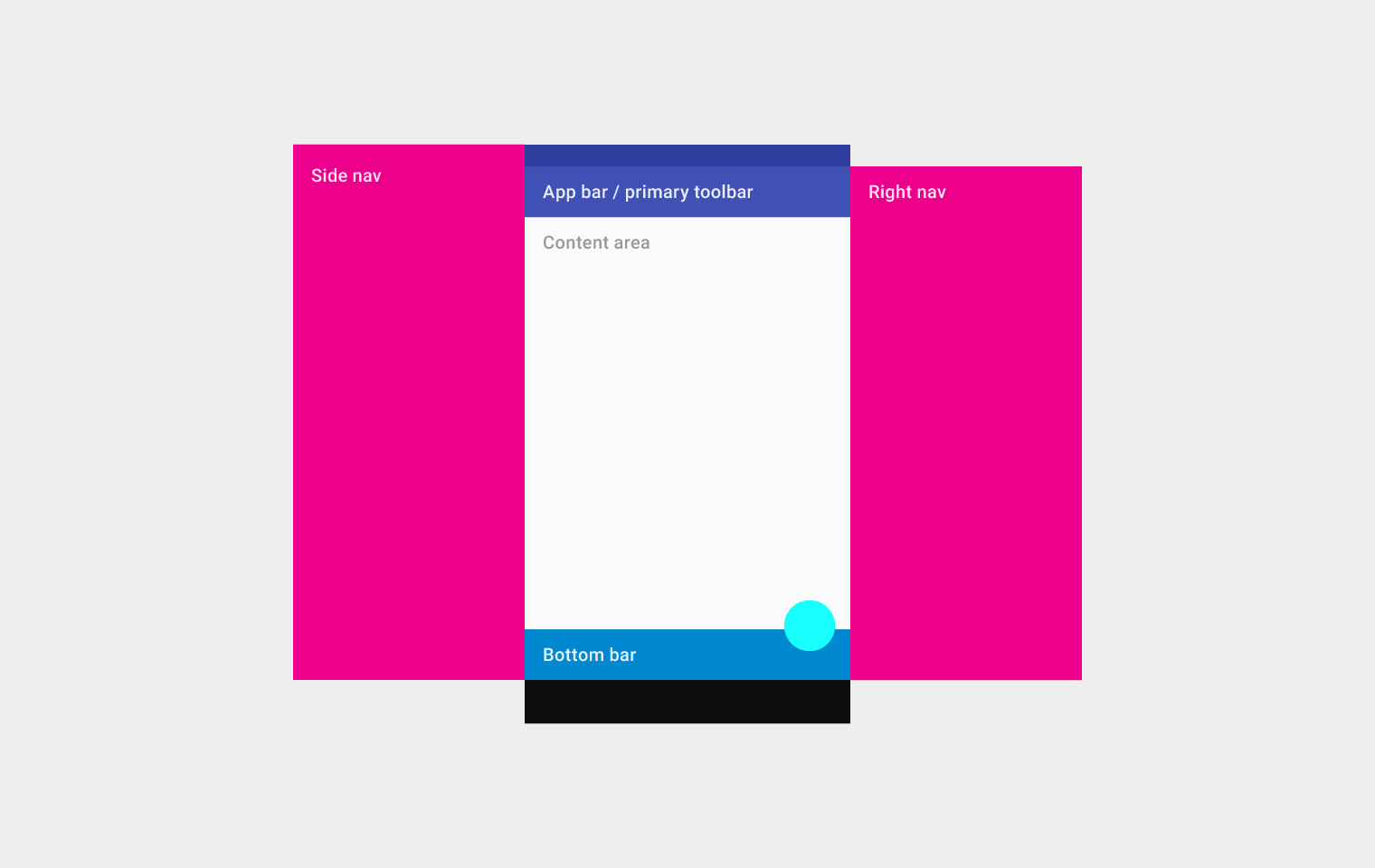
Parte superior, da esquerda para a direita: navegação lateral, barra de aplicativo/barra de ferramentas principal, área de conteúdo (abaixo da barra de aplicativo/barra de ferramentas principal) e navegação lateral direita
Parte inferior: barra inferior
Estrutura para tablets
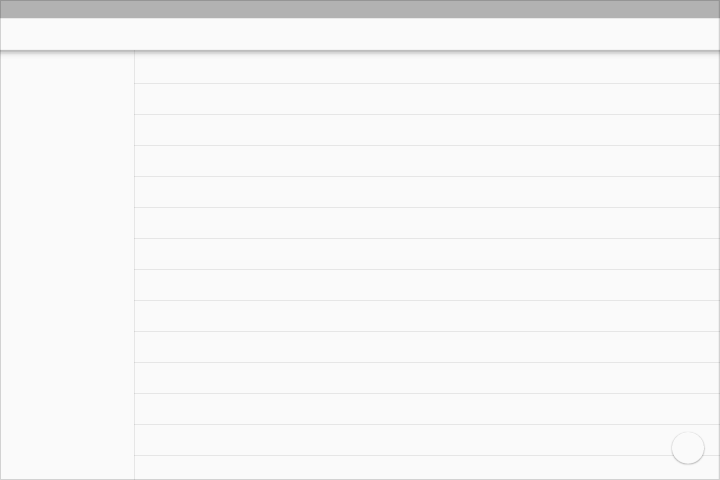
Esta estrutura exibe uma barra de aplicativo permanente com um botão de ação flutuante. A barra de aplicativo incorpora os elementos das barras inferiores usadas em tablets e dispositivos móveis. Uma barra inferior opcional pode ser adicionada para acomodar funcionalidades extras ou o menu de overflow (action overflow). A navegação lateral se sobrepõe a todos os outros elementos estruturais. O menu de navegação lateral direita pode ser acessado temporariamente ou fixado para exibição permanente.
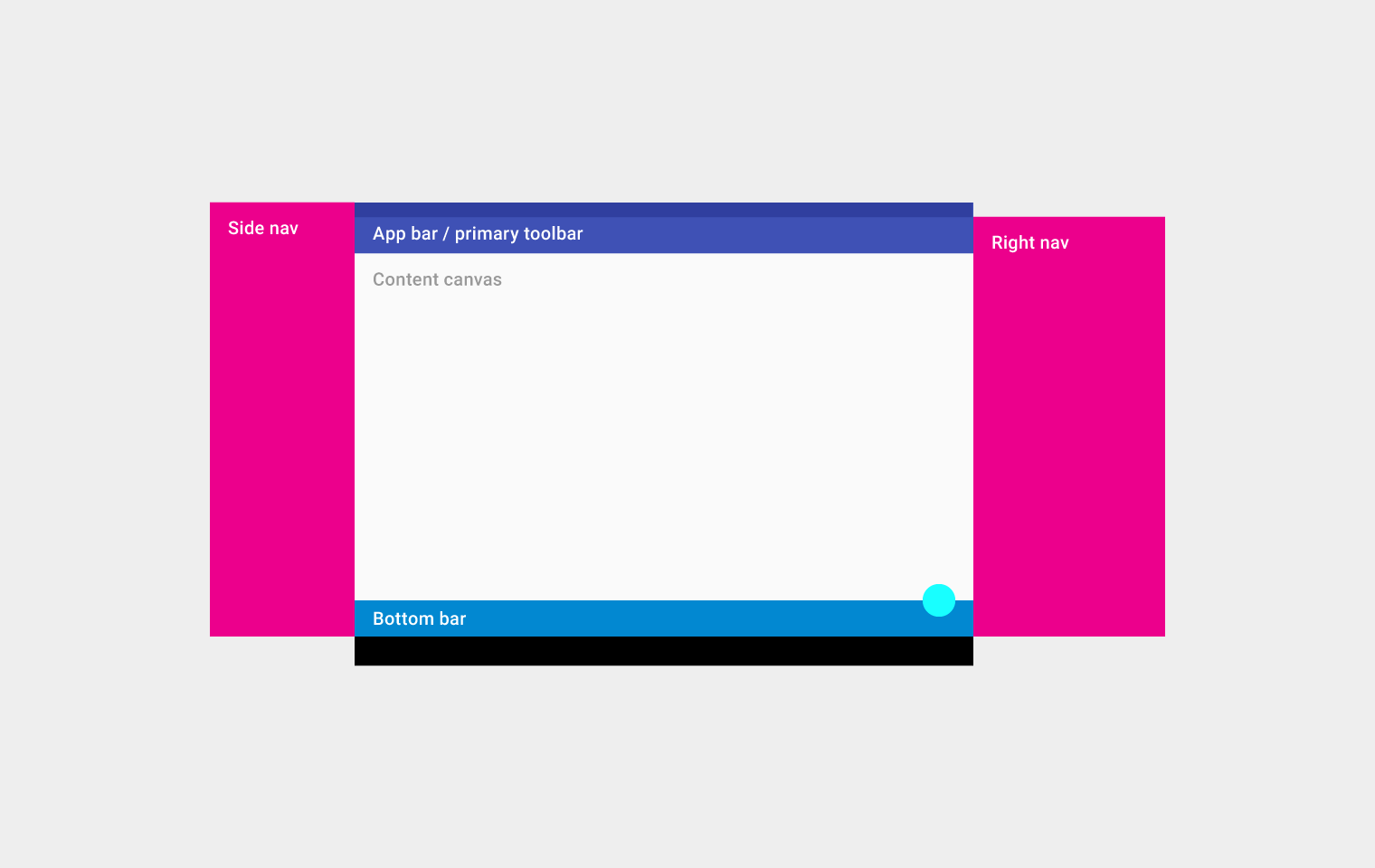
Parte superior, da esquerda para a direita: navegação lateral, barra de aplicativo/barra de ferramentas principal, área de conteúdo (abaixo da barra de aplicativo/barra de ferramentas principal) e navegação lateral direita
Parte inferior: barra inferior
Estrutura para desktop
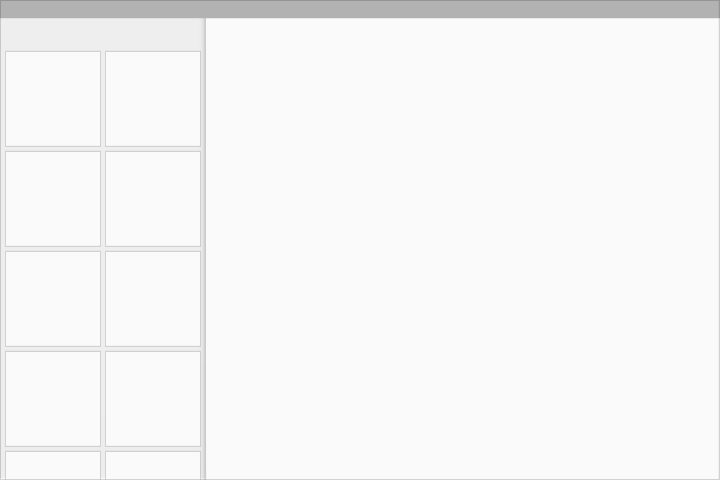
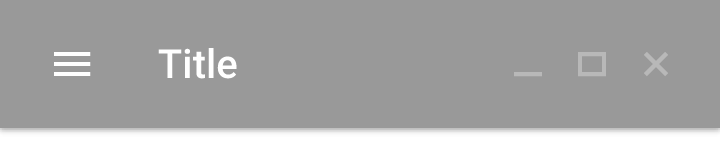
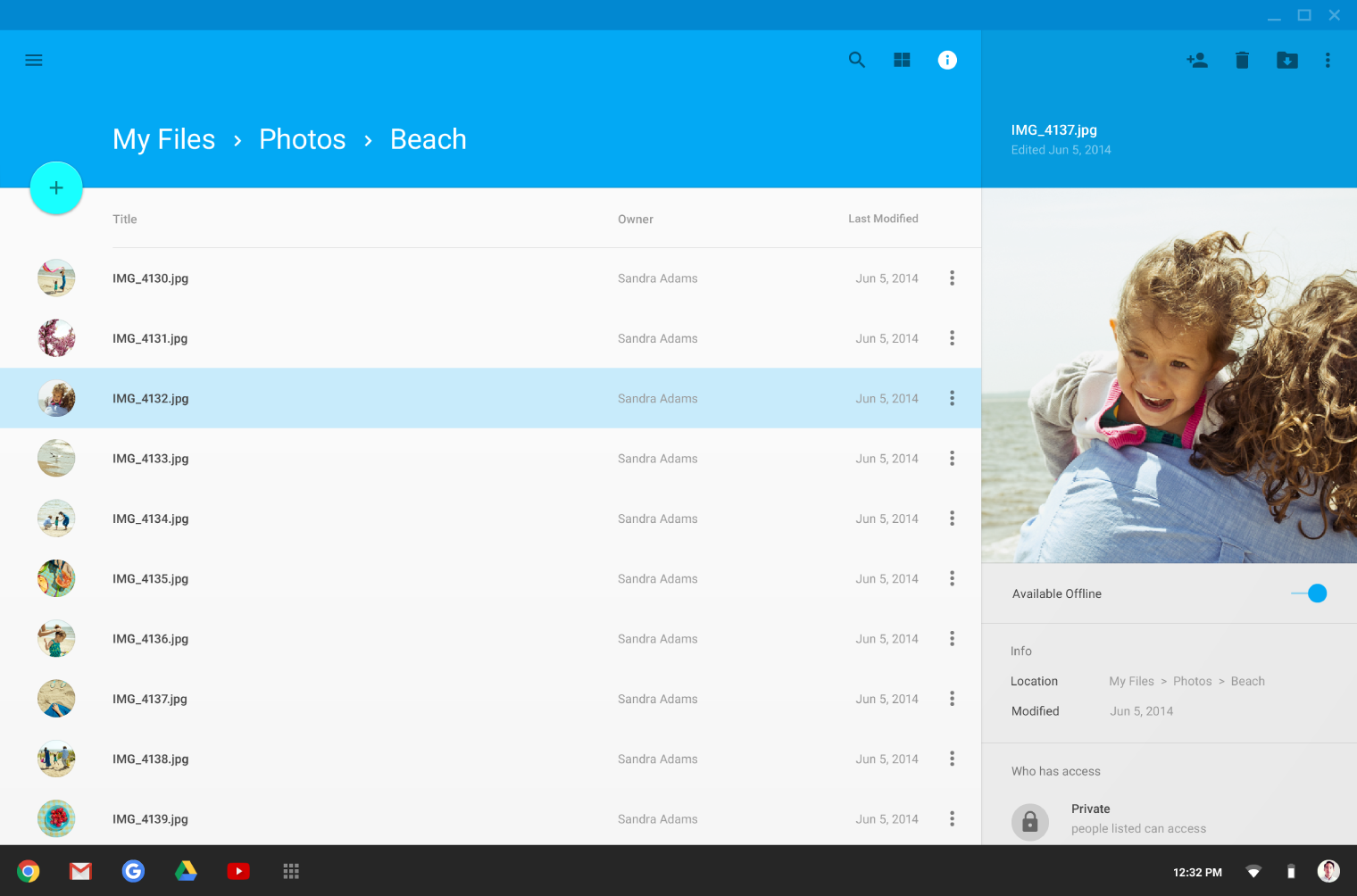
A estrutura para desktop contém uma barra de aplicativo permanente com um botão de ação flutuante. A barra de aplicativo incorpora os elementos das barras inferiores usadas em tablets e dispositivos móveis. Sempre que possível, os controles da janela são incorporados à barra de aplicativo.
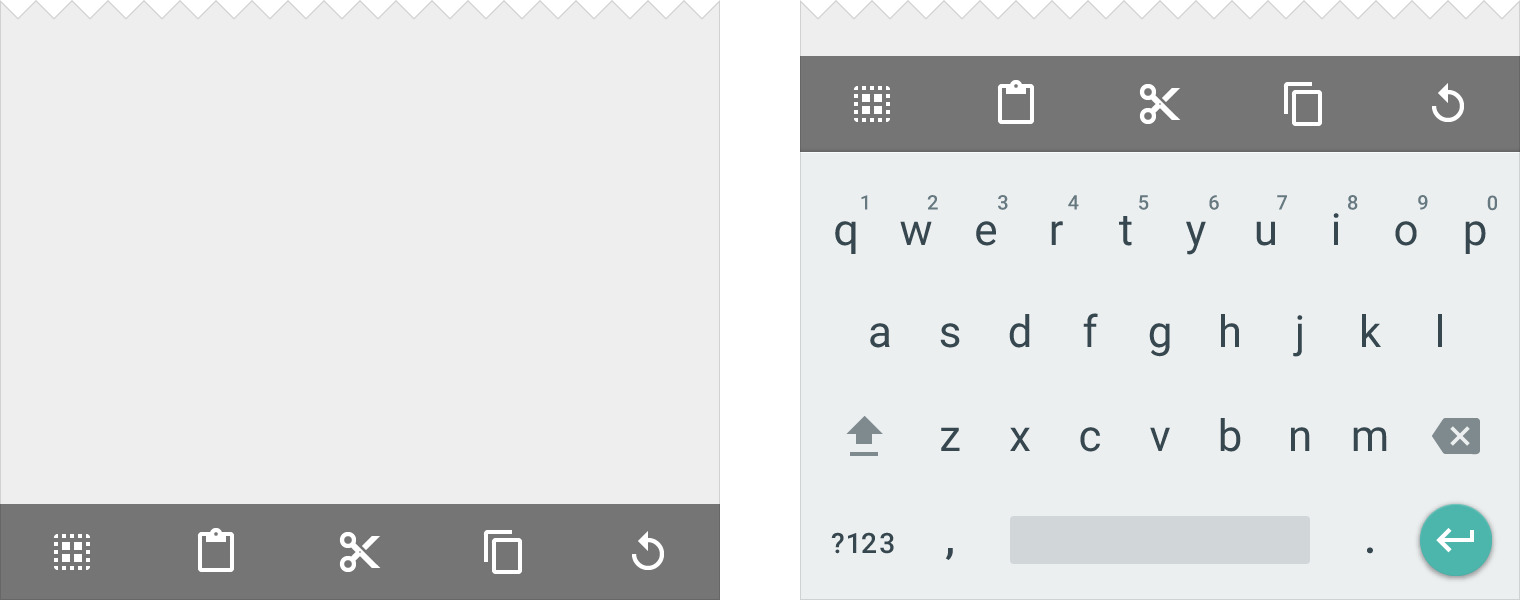
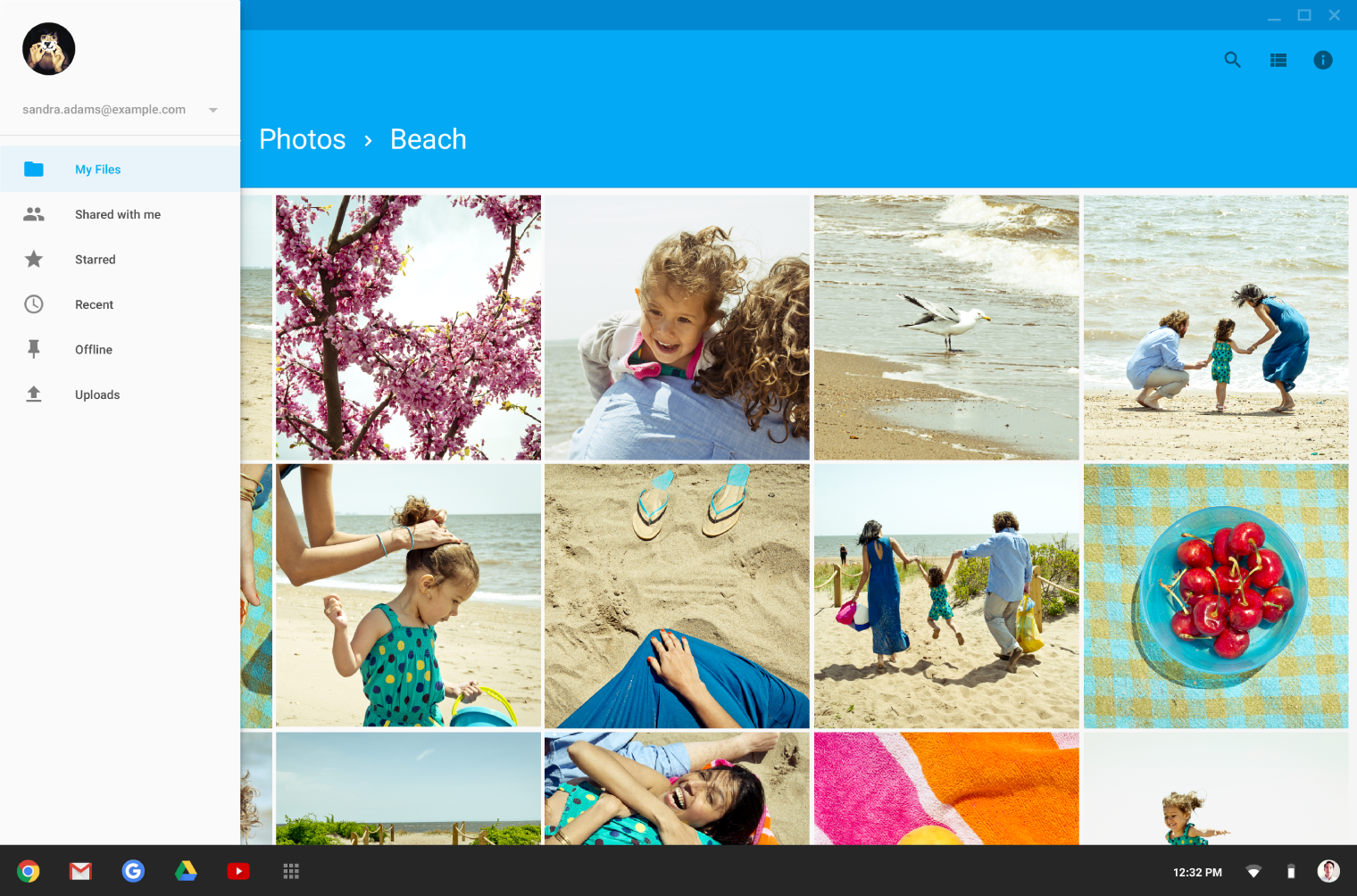
Os menus de navegação lateral podem ocupar toda a altura da tela (incluindo a área abaixo da barra de aplicativo) e podem ser acessados temporariamente ou fixados para exibição permanente. Tanto os menus de navegação lateral quanto a área de conteúdo podem ter suas próprias barras de ferramentas secundárias, para abas, paletas ou ações secundárias.
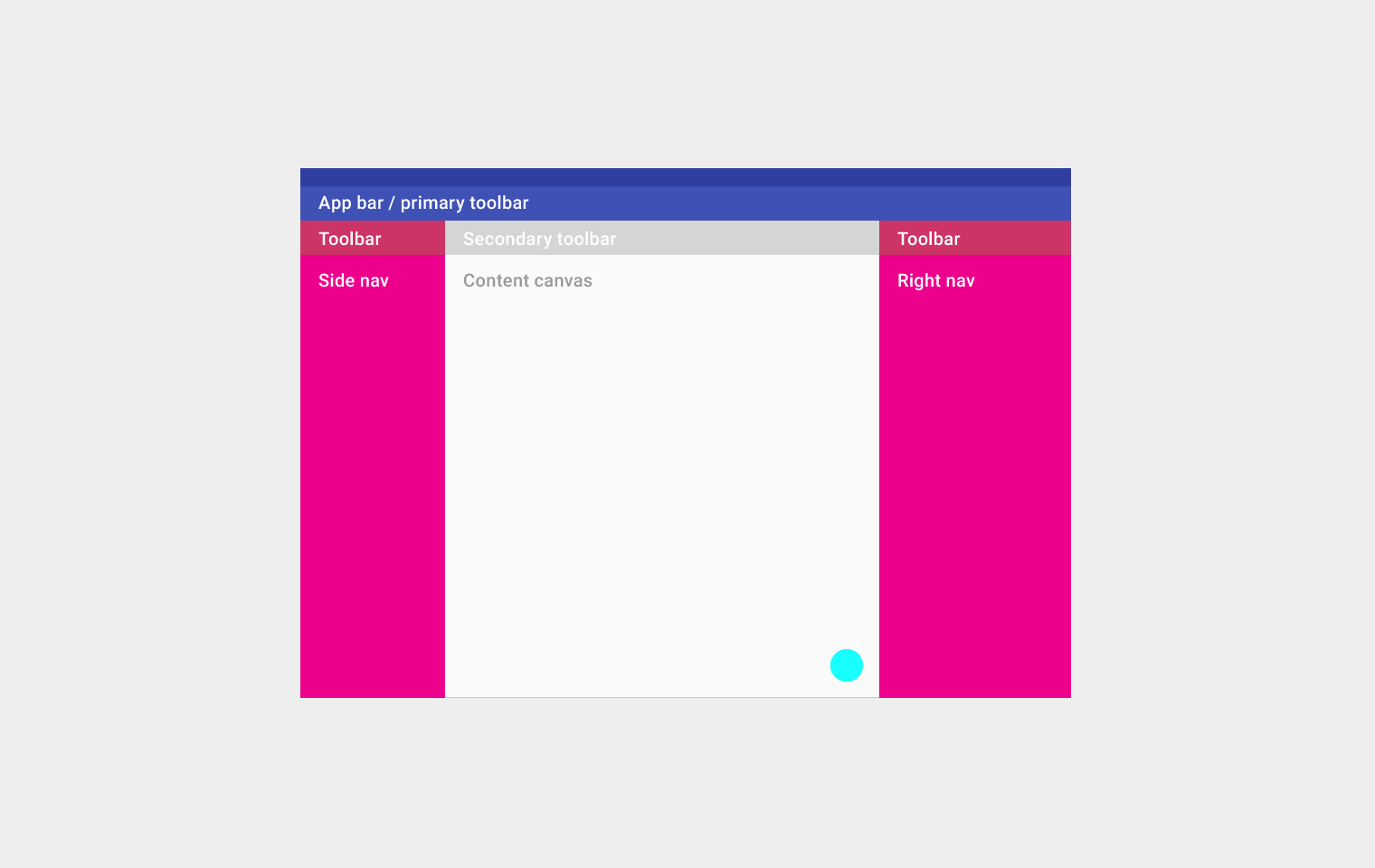
Primeira linha, da esquerda para a direita: barra de aplicativo/barra de ferramentas principal
Segunda linha, da esquerda para a direita: barra de ferramentas, barra de ferramentas secundária e barra de ferramentas
Terceira linha, da esquerda para a direita: navegação lateral, área de conteúdo e navegação lateral direita
Parte inferior: botão de ação flutuante
Regiões de UI
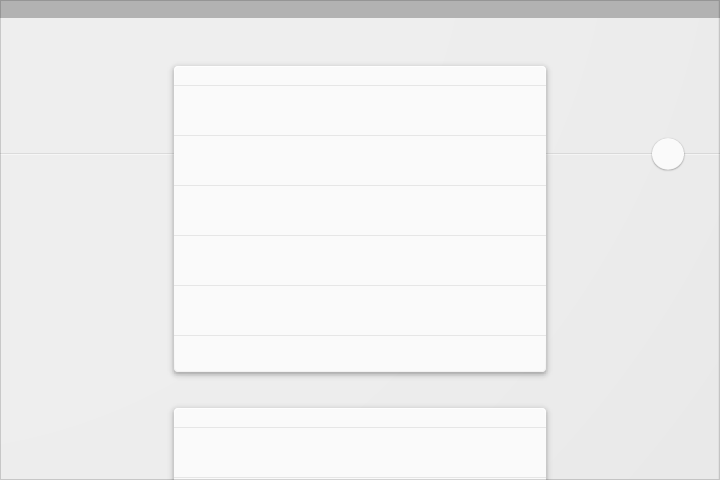
Defina um divisor principal, horizontal ou vertical.
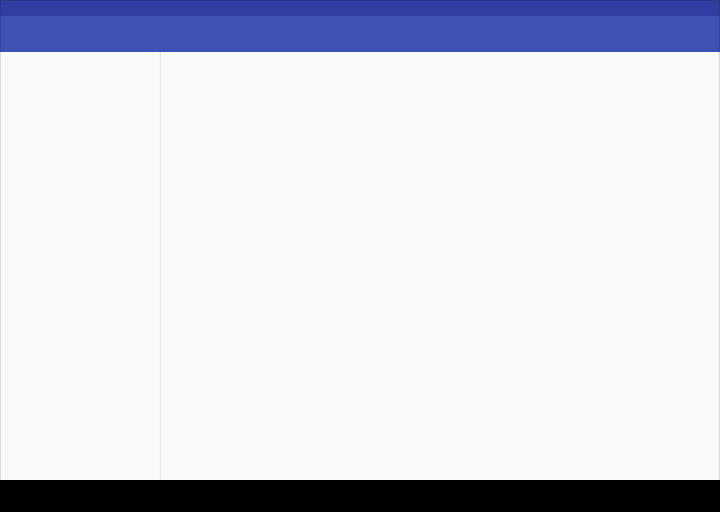
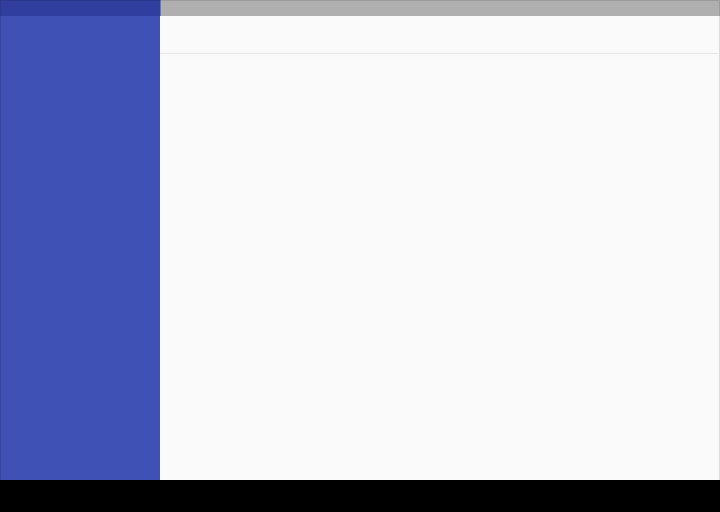
Evite dividir a interface em muitas regiões, o que pode gerar formatos em L. Em vez disso, use espaço em branco para delimitar as áreas secundárias.
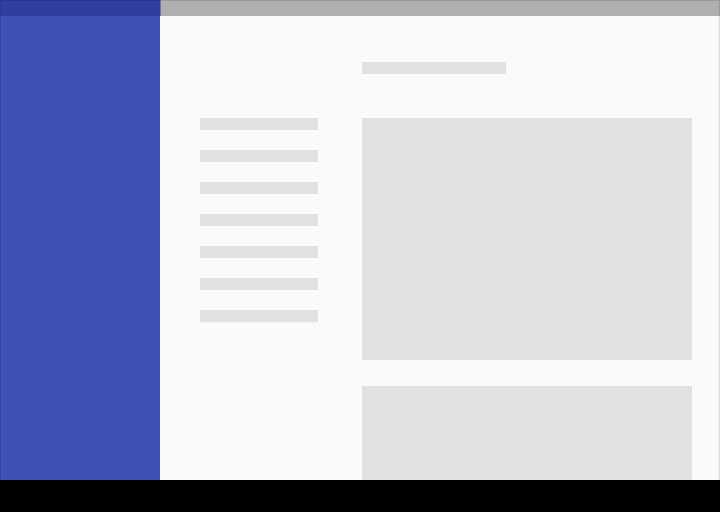
Fazer.
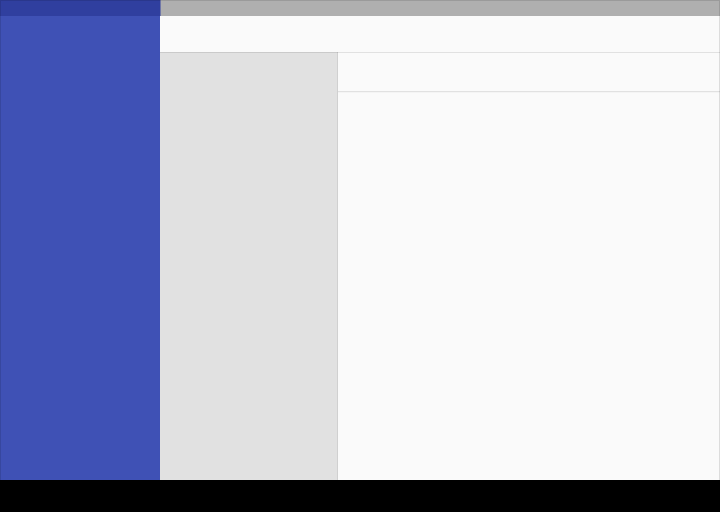
Não fazer.
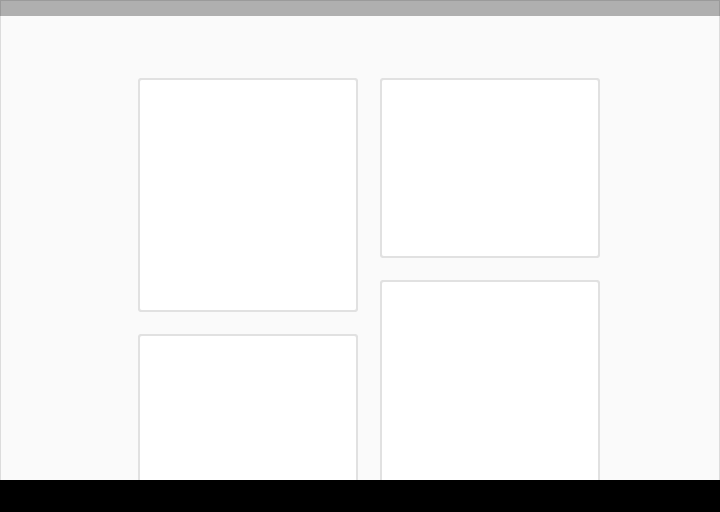
Interrompa as bordas com cartões e botões de ação flutuantes.
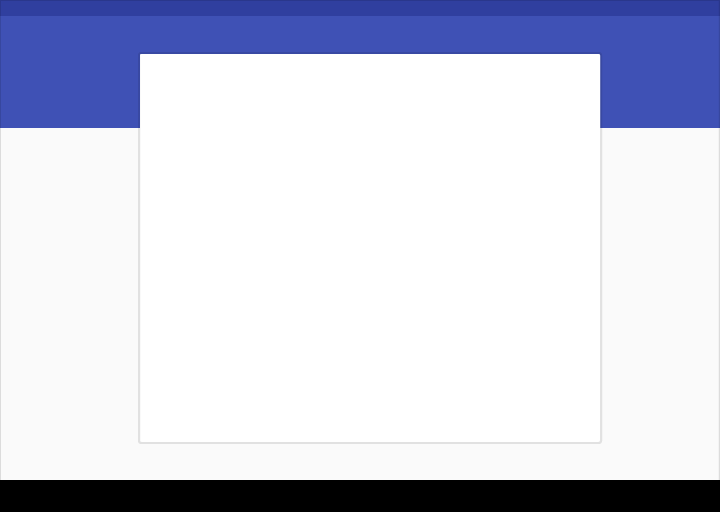
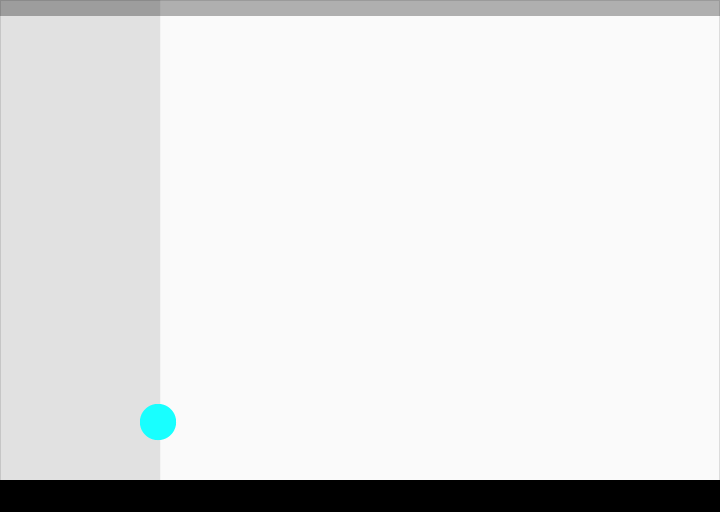
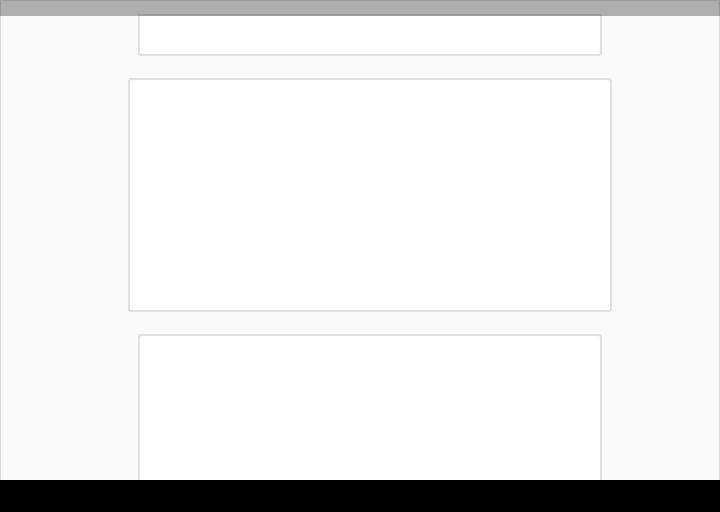
Use cartões para organizar o conteúdo quando comportamentos específicos forem necessários ou quando agrupamentos de informações precisarem de mais separação do que espaço em branco ou divisores podem proporcionar.
Barras de ferramentas
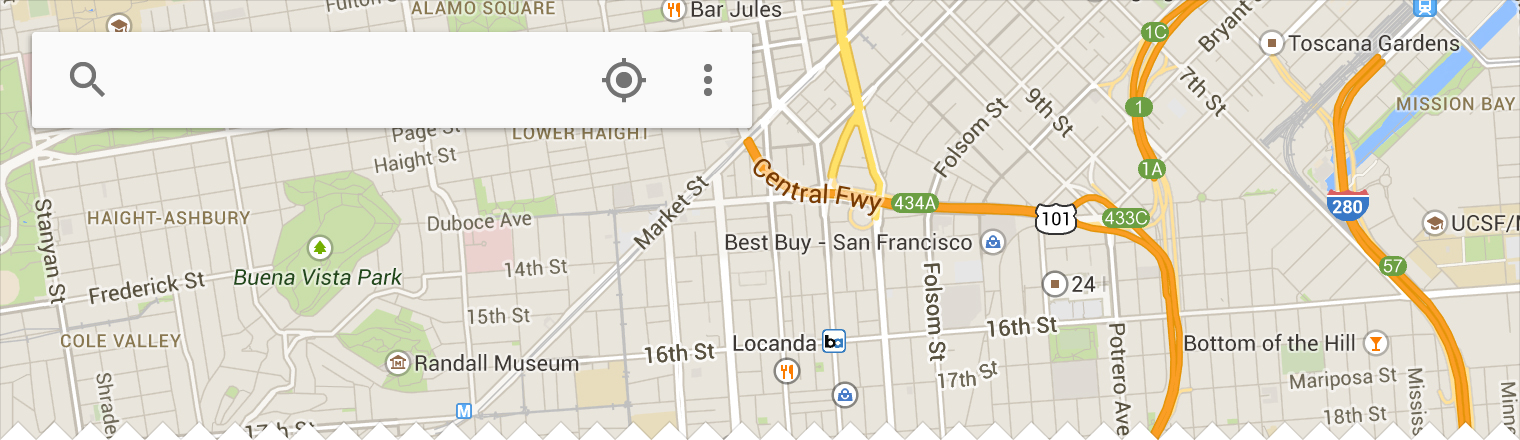
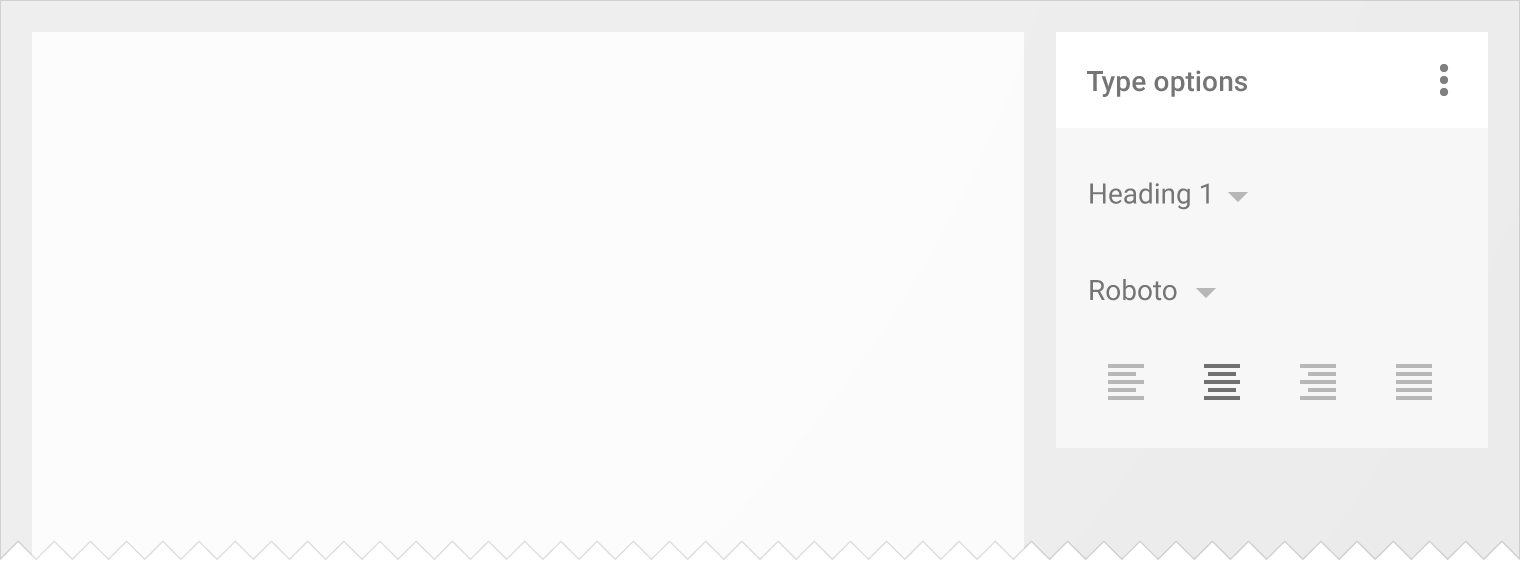
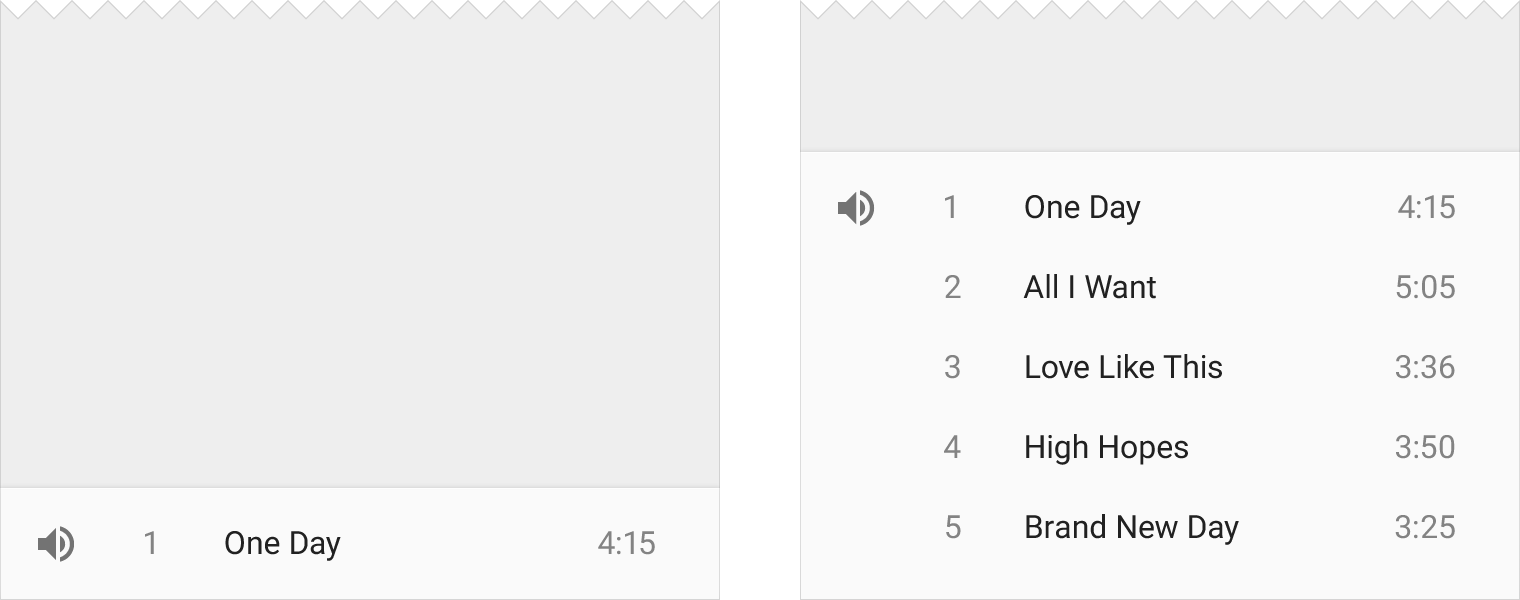
As barras de ferramentas são versáteis e podem ser usadas de diversas maneiras.
Barra de aplicativo
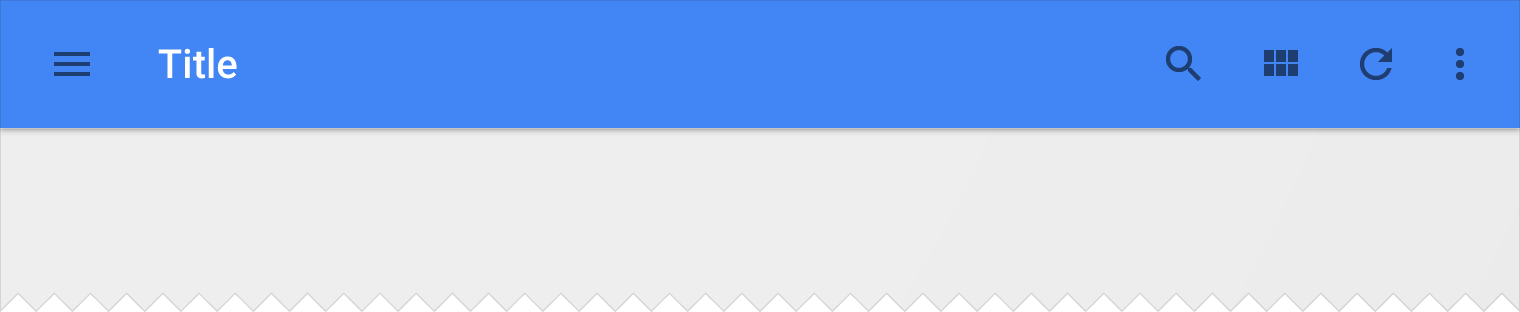
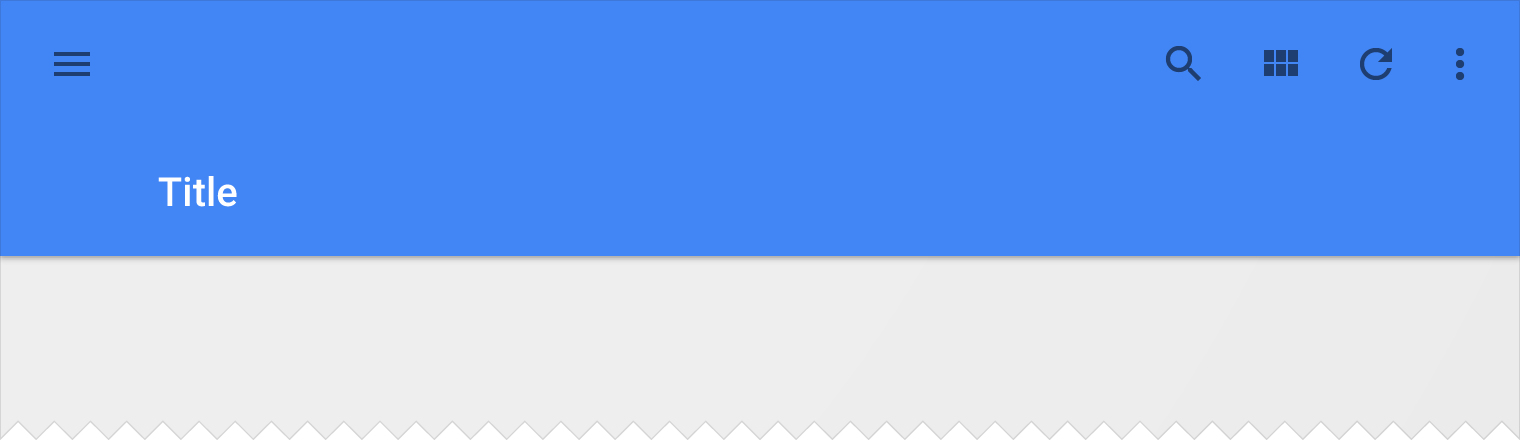
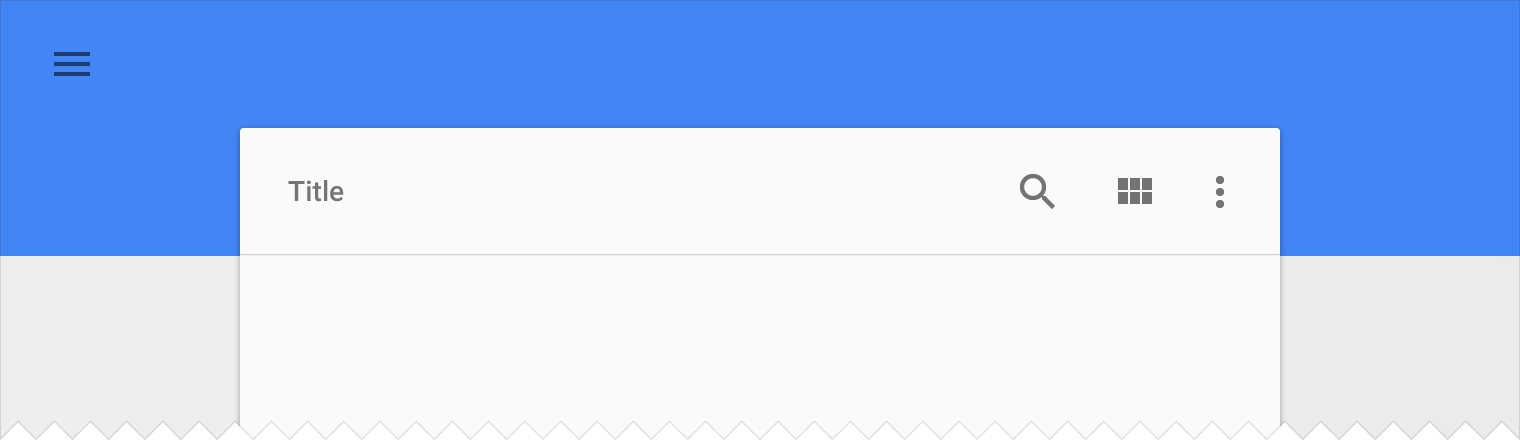
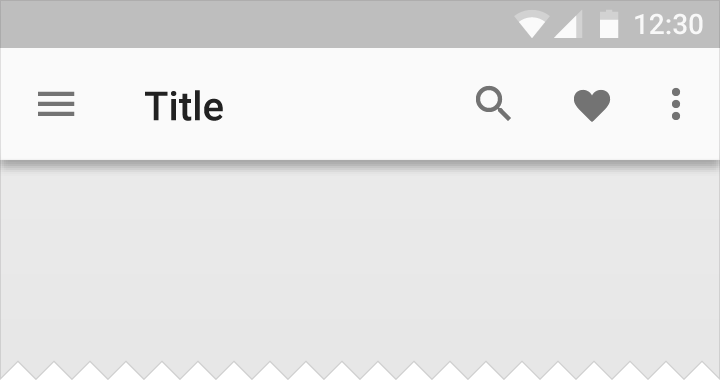
A barra de aplicativo, anteriormente conhecida como action bar no Android, é um tipo especial de barra de ferramentas usado para branding, navegação, pesquisa e ações.
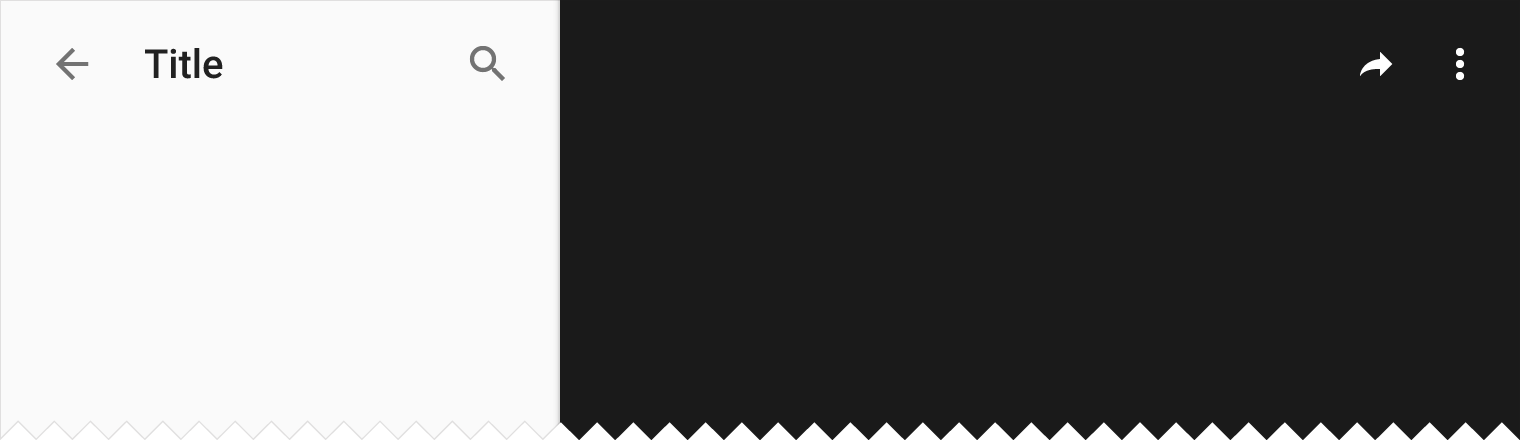
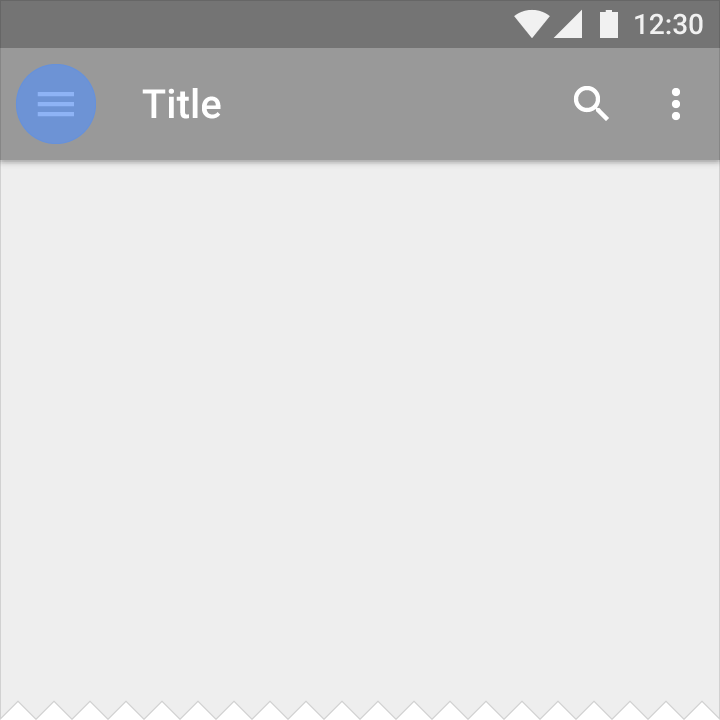
O ícone de navegação, no lado esquerdo da barra de aplicativo, pode ser:
- Um controle para abrir um painel de navegação
- Uma seta para cima, usada para navegar para níveis superiores na hierarquia do app
- Omitido completamente, caso nenhuma navegação seja necessária nesta tela
O título da barra de aplicativo reflete a página atual. Pode ser o nome do app, o título da página ou um filtro aplicado à página.
Os ícones no lado direito da barra de aplicativo representam ações relacionadas ao app. O ícone de menu abre o menu de overflow, que contém ações secundárias e itens de menu como ajuda, configurações e feedback.

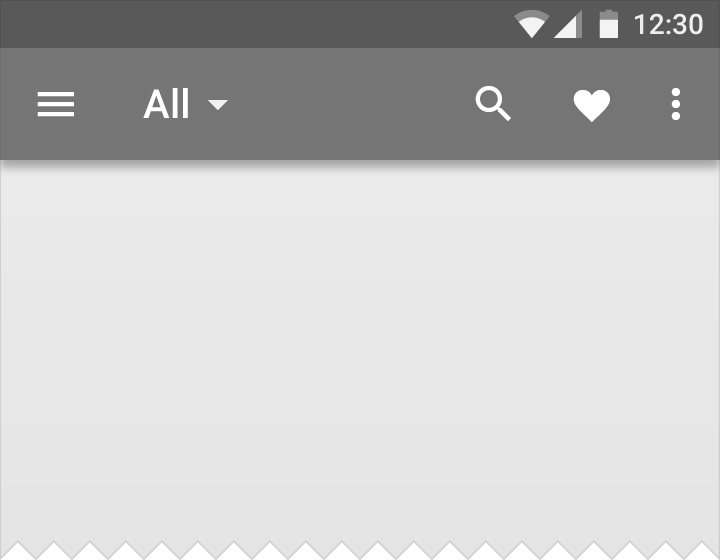
À esquerda: ícone de navegação, título e ícone de filtro
À direita: ícones de ação e de menu
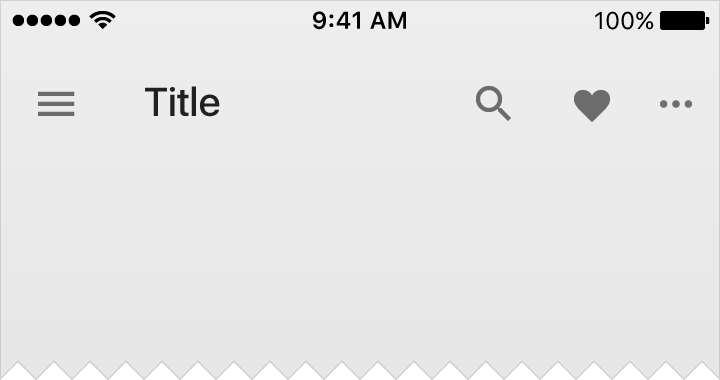
Cor do título
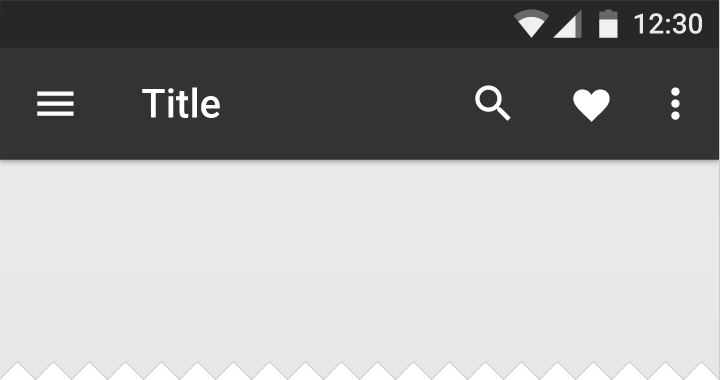
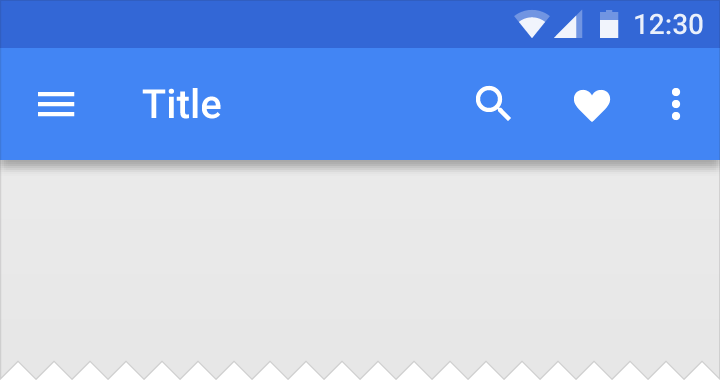
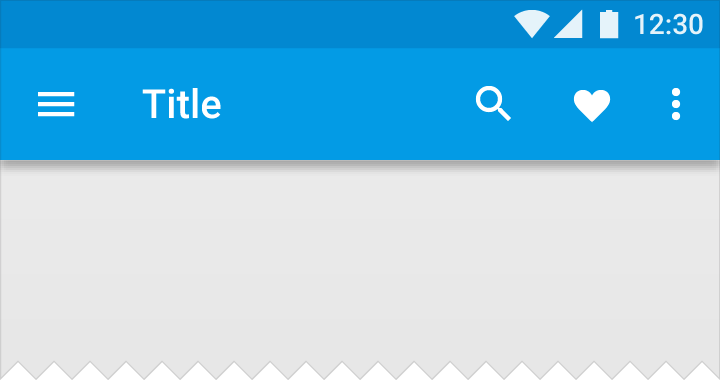
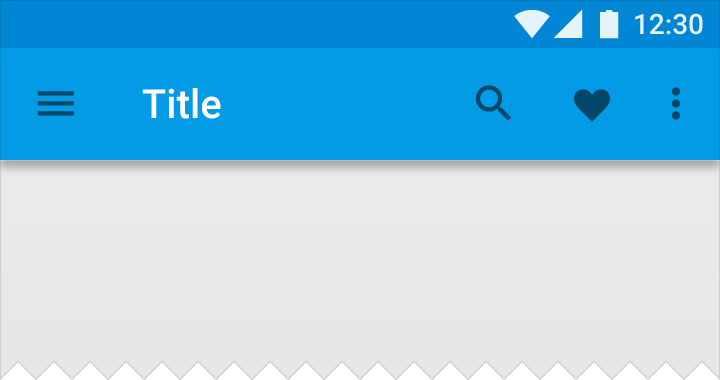
Em uma barra de aplicativo, todos os ícones devem ter a mesma cor.
O título pode ter uma cor diferente da dos ícones, quando for necessária maior hierarquia visual. Cores de título distintas funcionam melhor em fundos com contraste suficiente para glifos tanto brancos quanto pretos.
Métricas
Alturas padrão:
Dispositivo móvel em modo paisagem: 48dp
Dispositivo móvel em modo retrato: 56dp
Tablet/Desktop: 64dp
Nas barras de aplicativo estendidas, a altura é igual à altura padrão mais o acréscimo de conteúdo.
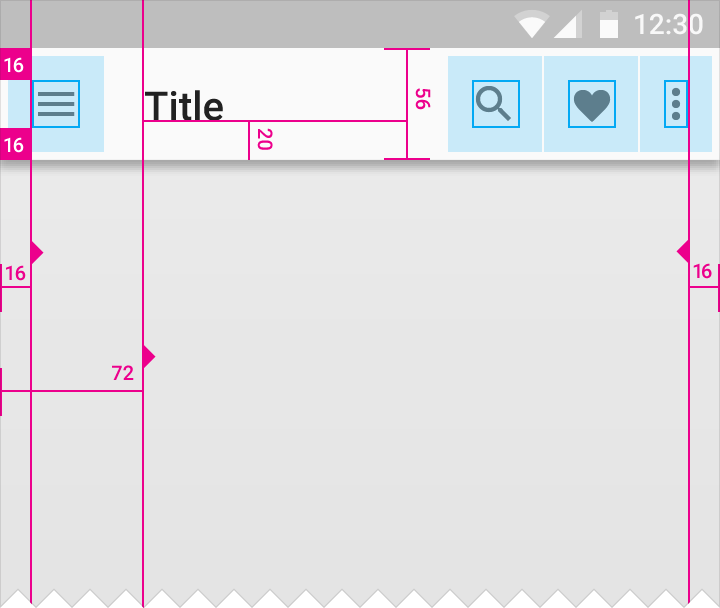
Padding esquerdo e direito da barra de aplicativo: 16dp
Padding superior, inferior e esquerdo do ícone da barra de aplicativo: 16dp
Padding esquerdo do título da barra de aplicativo: 72dp
Padding inferior do título da barra de aplicativo: 20dp
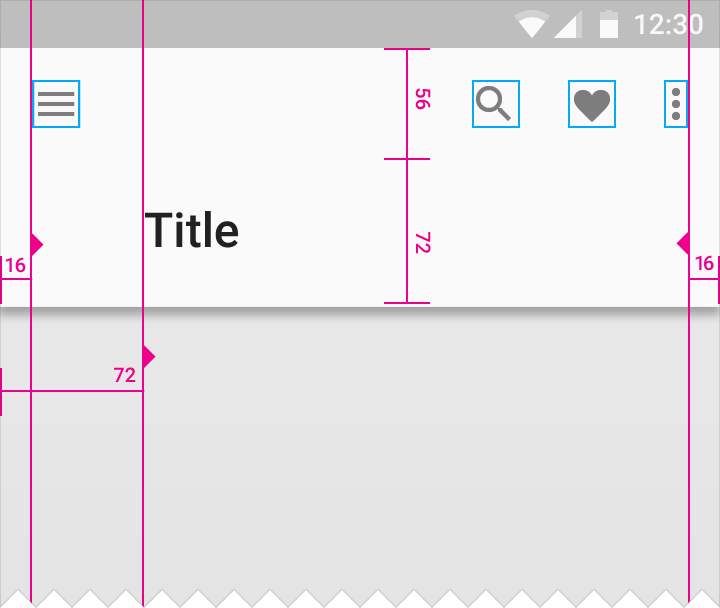
Altura da barra de aplicativo: 128dp
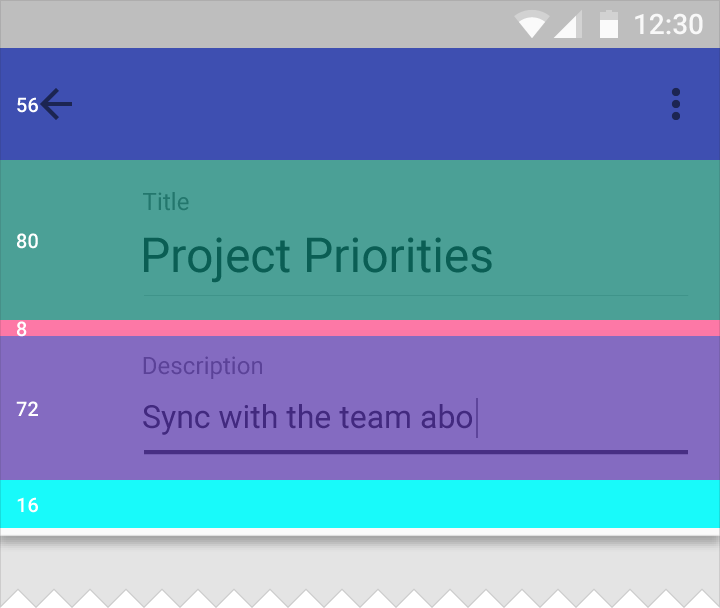
Altura da área do título: 80dp
Padding inferior da área do título: 8dp
Altura da área de descrição: 72dp
Padding inferior da área de descrição: 16dp
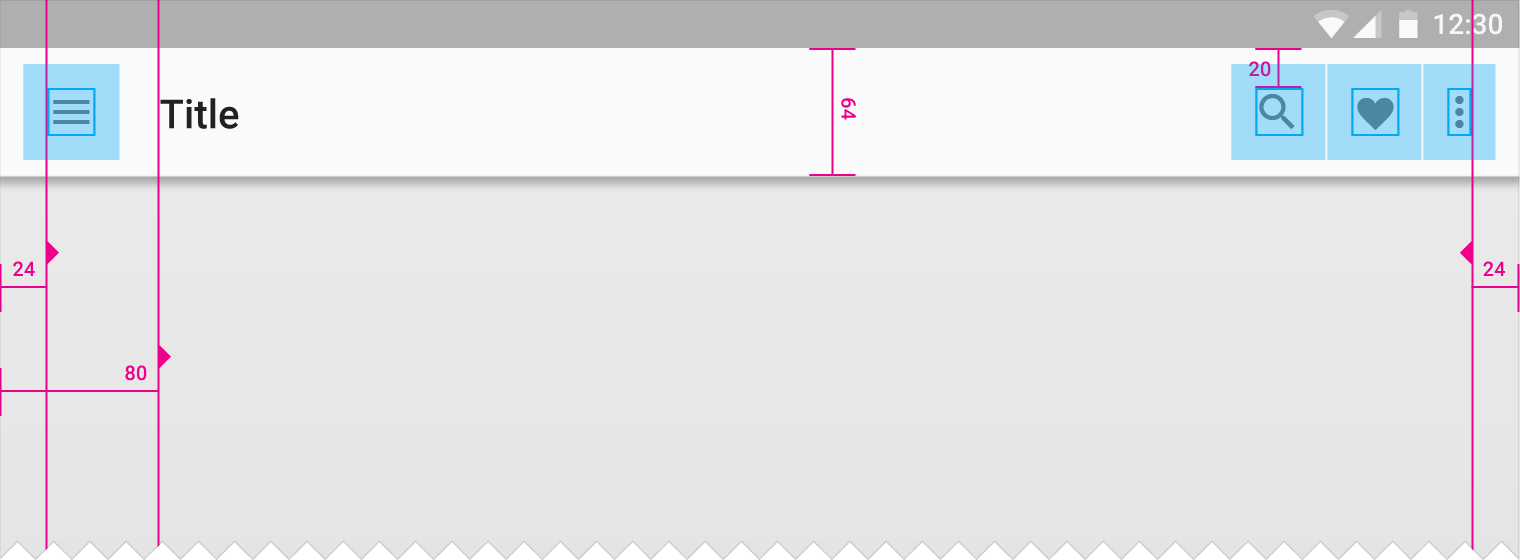
Padding de conteúdo esquerdo e direito da barra de aplicativo: 24dp
Padding superior e inferior do ícone da barra de aplicativo: 20dp
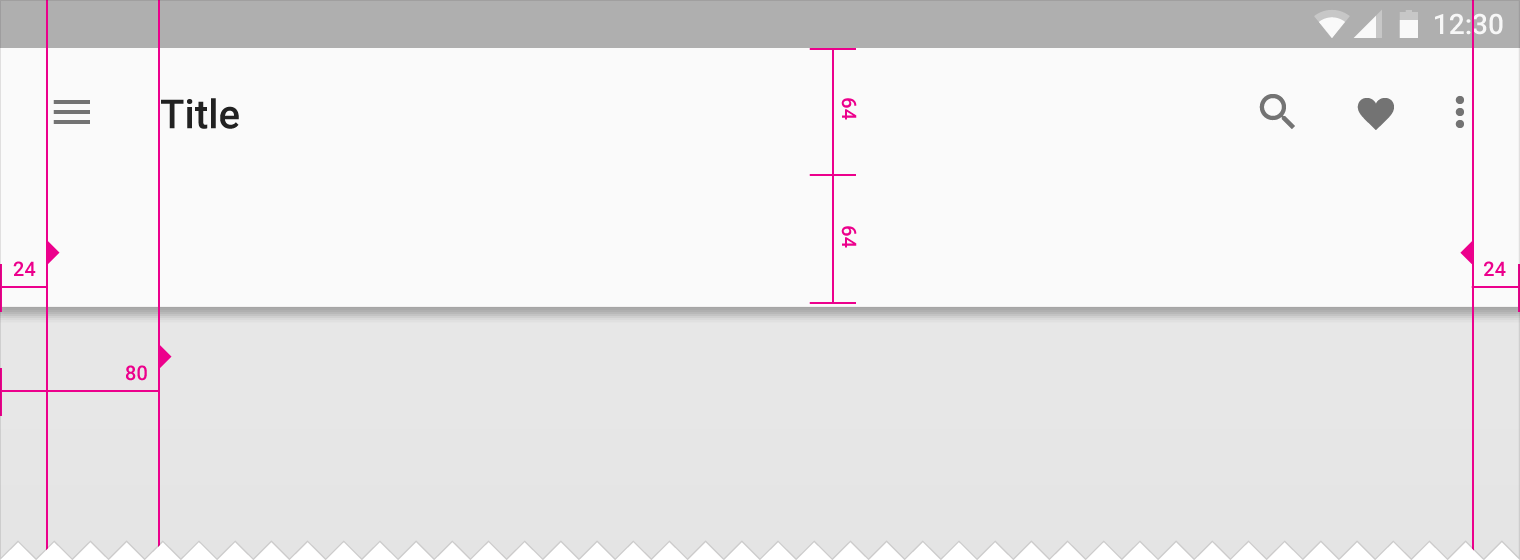
Padding esquerdo e direito dos ícones da barra de aplicativo: 24dp
Padding de conteúdo esquerdo da barra de aplicativo: 80dp
Densidade
Quando o mouse e o teclado são os métodos de entrada principais, as medidas podem ser compactadas para permitir layouts mais densos.
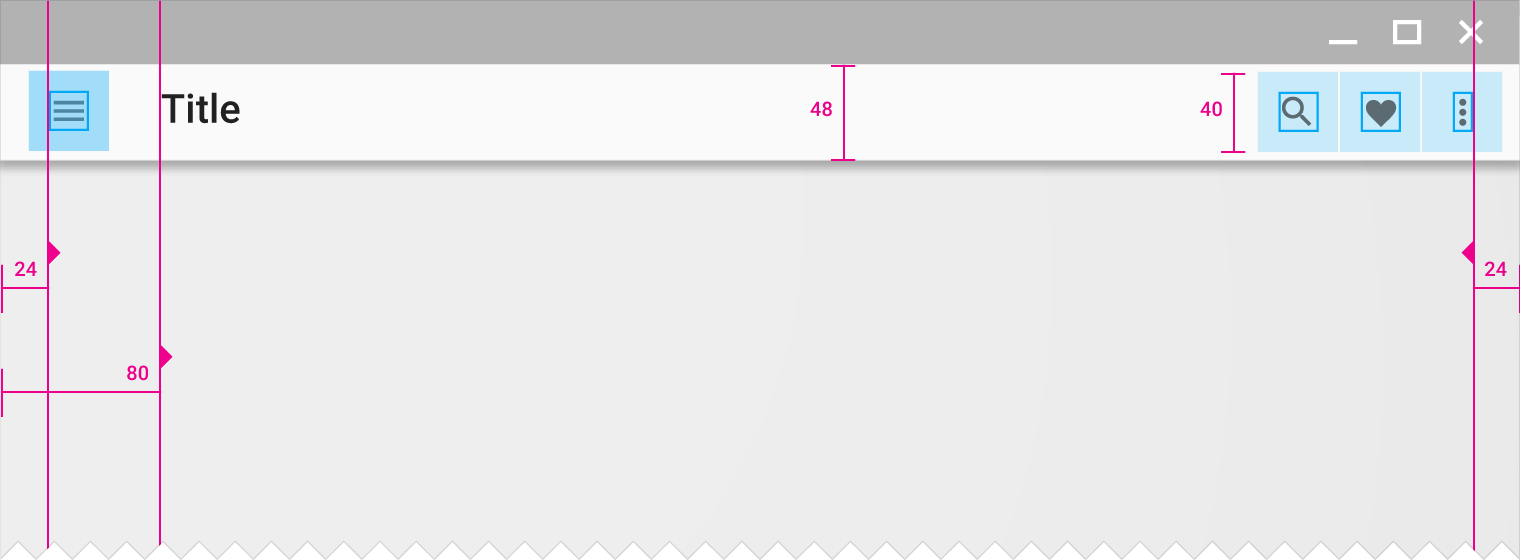
Altura da barra de aplicativo: 48dp
Padding de conteúdo esquerdo e direito da barra de aplicativo: 24dp
Padding de conteúdo esquerdo da barra de aplicativo: 80dp
Altura do ícone com área de toque (touch target): 40dp
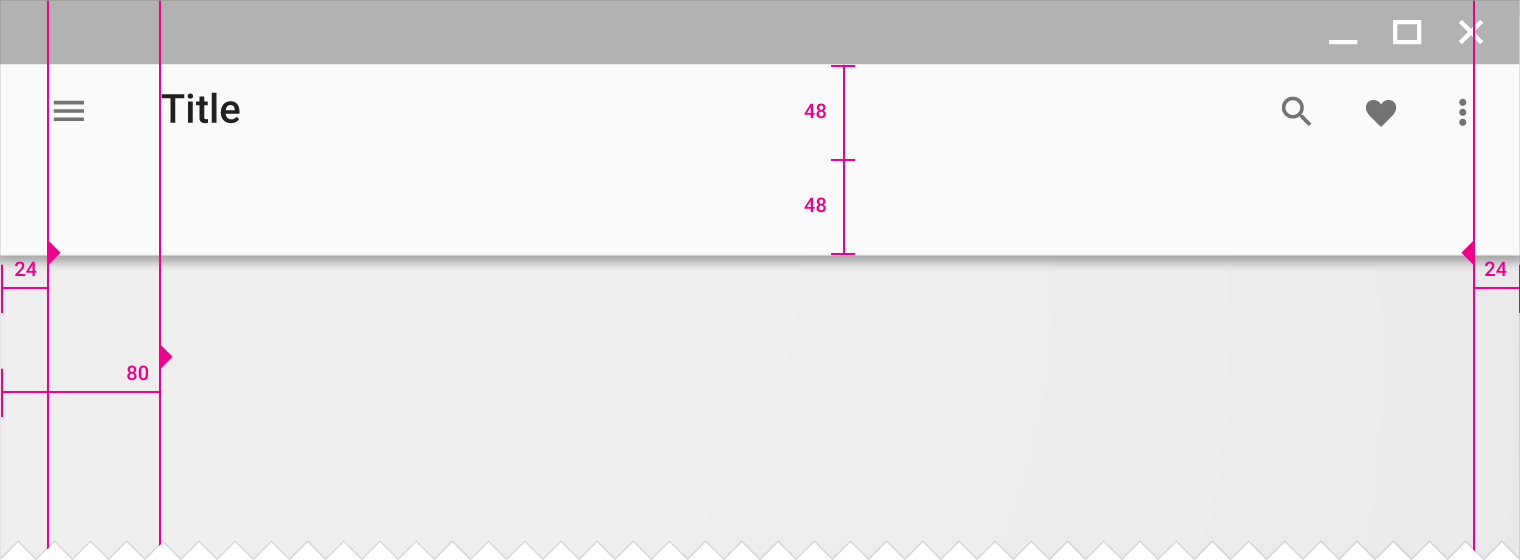
Altura da barra de aplicativo densa em destaque: 96dp
Padding de conteúdo esquerdo e direito da barra de aplicativo: 24dp
Padding de conteúdo esquerdo da barra de aplicativo: 80dp
Menus
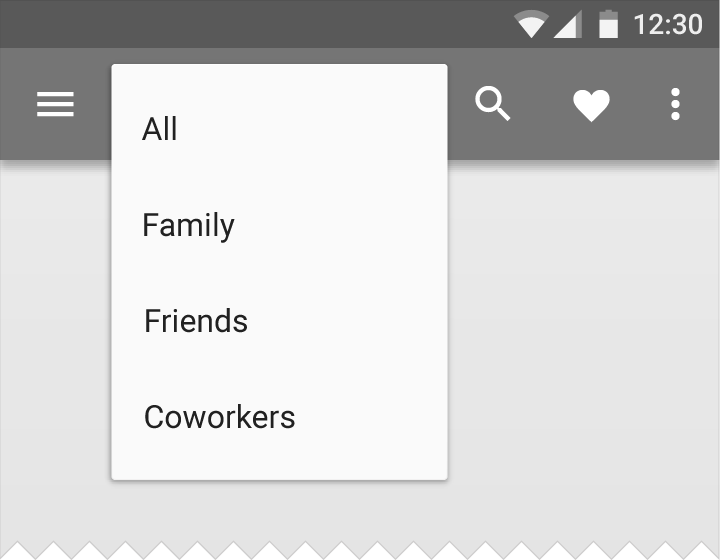
Um menu é uma folha temporária de papel que sempre se sobrepõe à barra de aplicativo, em vez de se comportar como uma extensão dela.
Barras do sistema
Barra de status/barra de janela
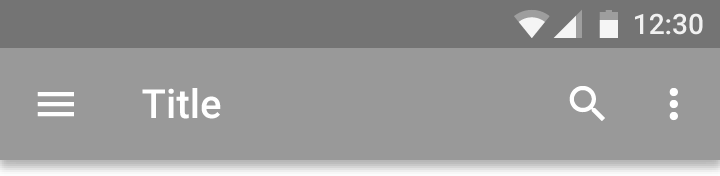
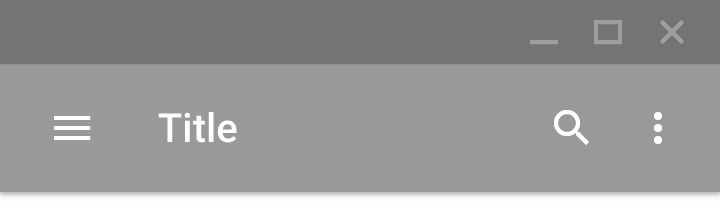
No Android, a barra de status contém ícones de notificação e ícones do sistema. No Chrome, a barra superior contém os controles da janela: minimizar, tela cheia e fechar. Em um Chrome App, a barra superior pode desaparecer, e os controles da janela são então incorporados à barra de aplicativo.


Métricas:
Altura da barra de status do Android: 24dp
Altura da barra de janela do Chrome: 32dp
Tela cheia
Alguns conteúdos são melhor aproveitados no modo de tela cheia, como vídeos, jogos, livros e slides. O modo de tela cheia aumenta o engajamento com o conteúdo, minimiza a distração visual causada pelos controles e evita que os usuários saiam do app acidentalmente.
O modo de tela cheia pode ser de vários tipos:
- Lean back
- Immersive
- Lights Out
Lean back
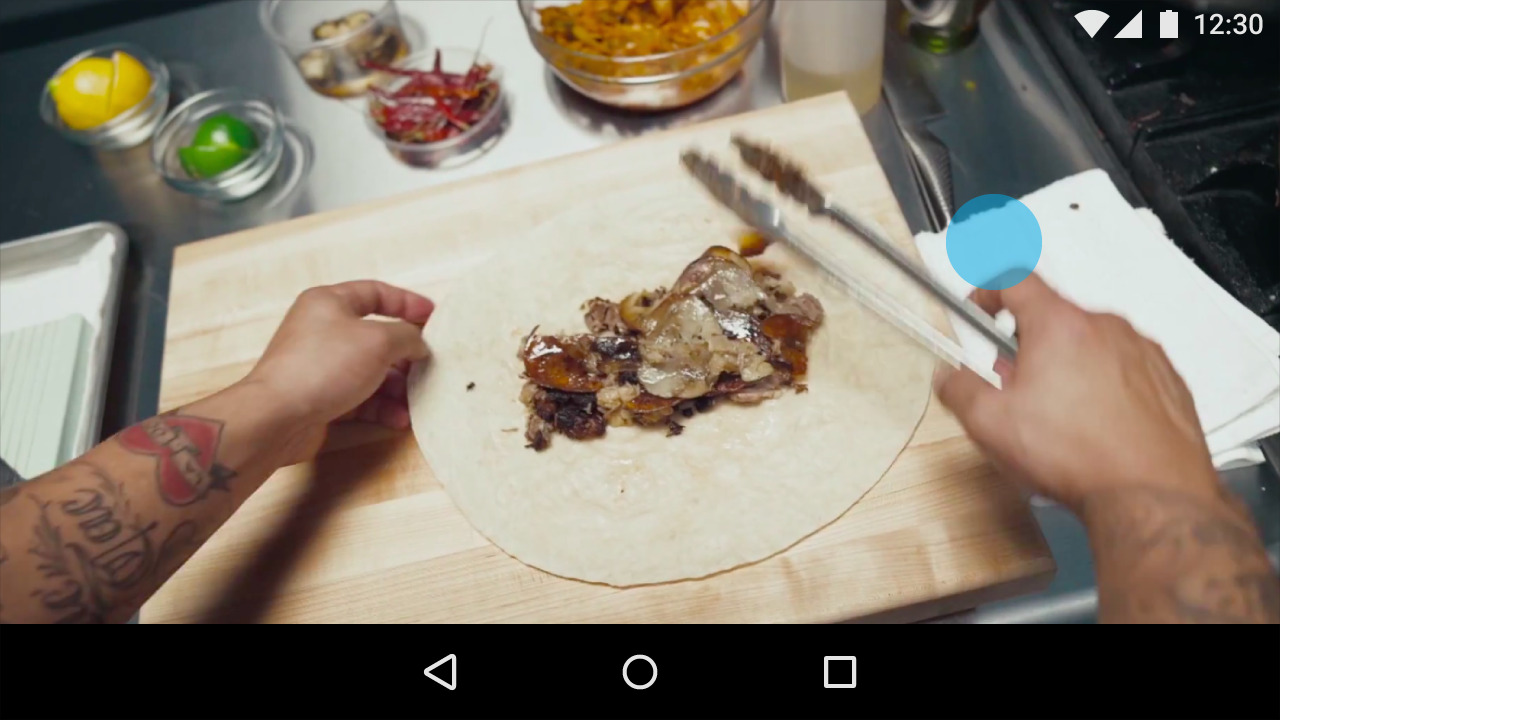
O modo Lean back é mais adequado para consumir conteúdo com interação limitada na tela, como um vídeo.
Interação: toque em qualquer lugar da tela para exibir novamente as barras do sistema.
Immersive
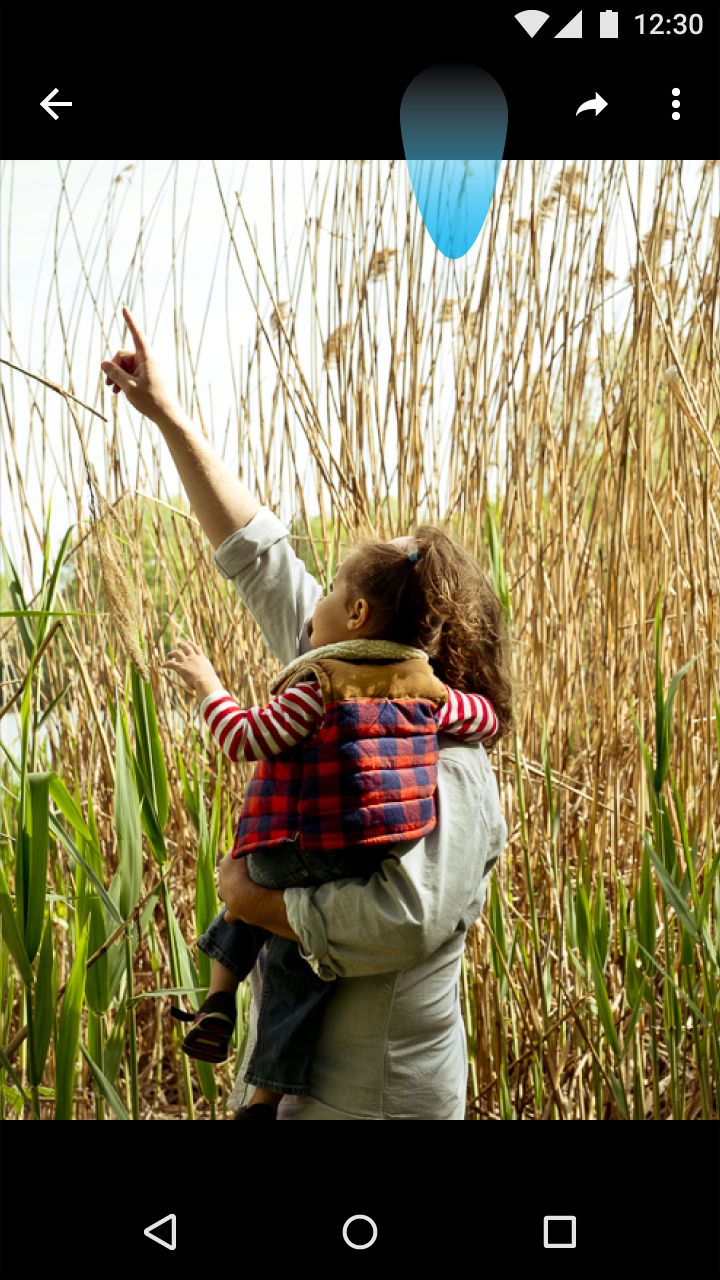
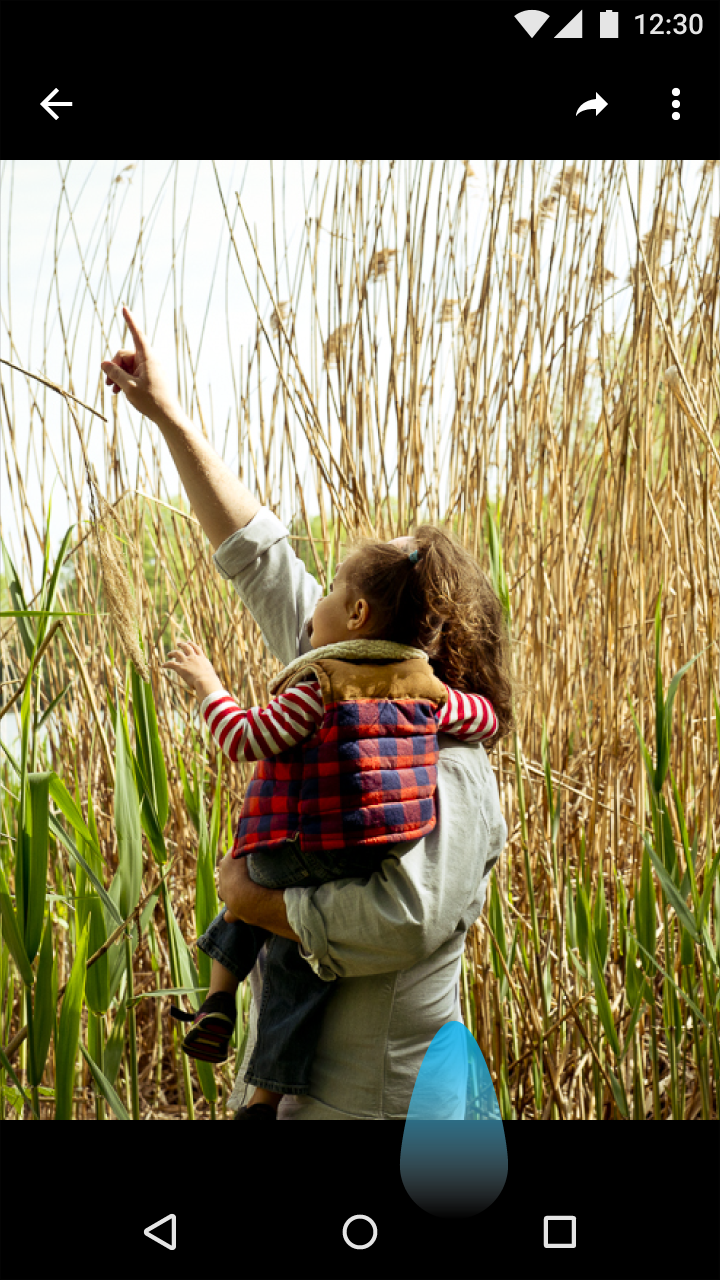
O modo Immersive é mais indicado quando os usuários precisam interagir intensamente com a tela, como ao jogar ou navegar por uma galeria de imagens. Você pode mostrar e ocultar os controles do seu app junto com as barras do sistema, conforme necessário.
Interação: deslize a partir de qualquer borda da tela para exibir as barras do sistema. Na primeira vez que o app entrar em tela cheia, esse gesto de deslize é explicado.
Exceção de deslize na borda: apps que usam o gesto de deslizar a partir da borda para executar ações também devem exibir as barras do sistema quando esse gesto for usado. Por exemplo, um app de desenho que usa um deslize na borda (como para desenhar uma linha) também deve exibir as barras do sistema de forma semitransparente por alguns segundos, sempre que esse gesto ocorrer.
Lights Out
No modo Lights Out, a action bar e a barra de status desaparecem gradualmente e ficam indisponíveis após alguns segundos de inatividade. A barra de navegação continua disponível e responde a toques, mas é exibida com brilho reduzido.
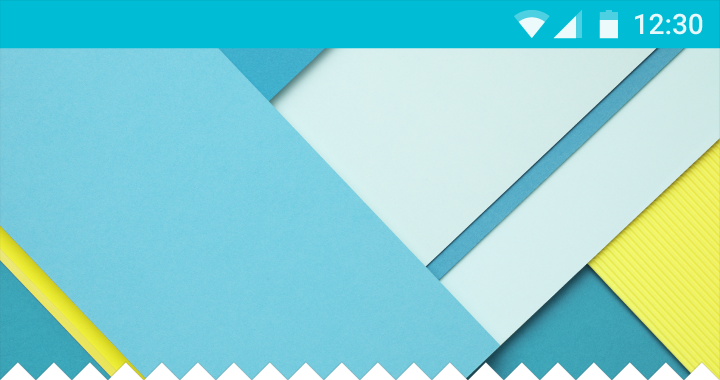
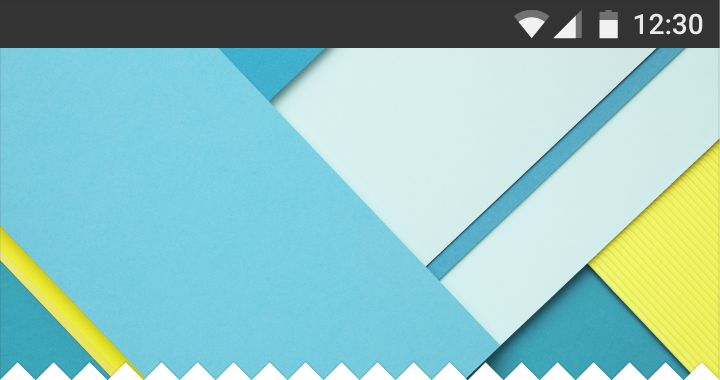
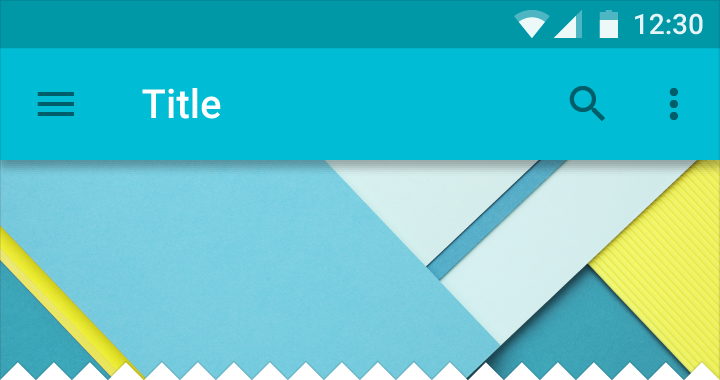
Barra de status escura
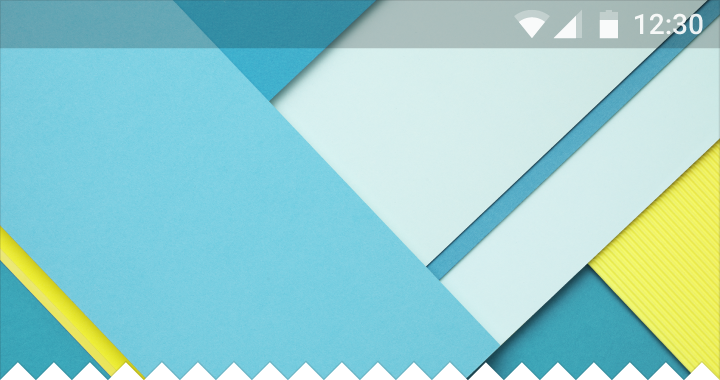
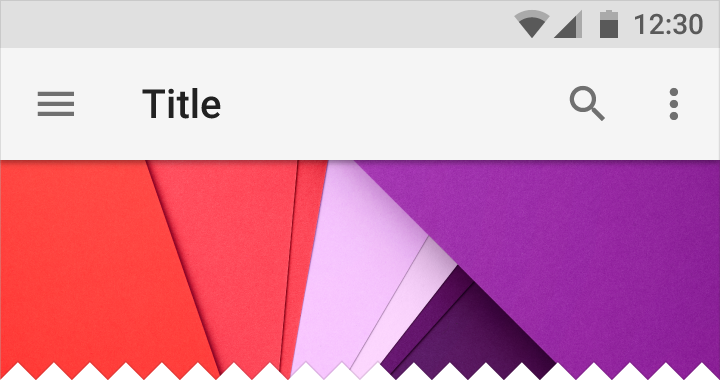
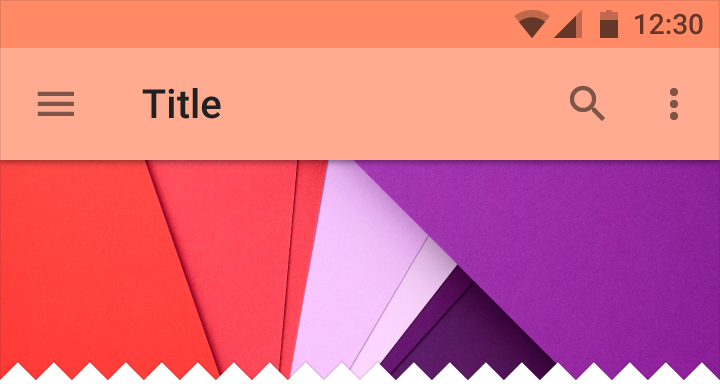
Por padrão, a cor da barra de status ou da barra de janela é um tom mais escuro da cor da barra de aplicativo. A barra também pode usar uma cor de outro elemento do layout ou ser translúcida.
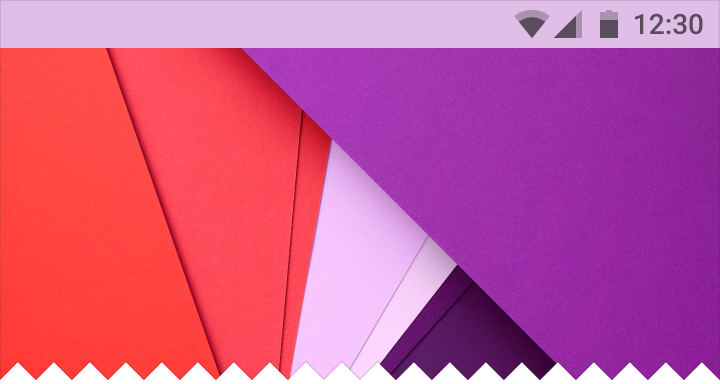
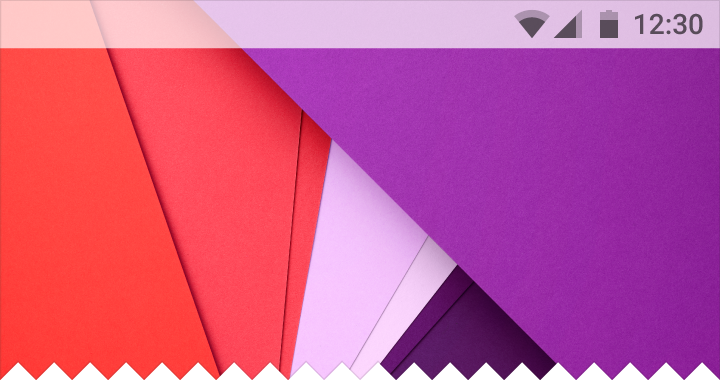
Barra de status clara
A barra de status clara, com ícones escuros, harmoniza melhor com conteúdos claros e pode ser usada como alternativa à barra de status escura.
Barra de navegação do Android
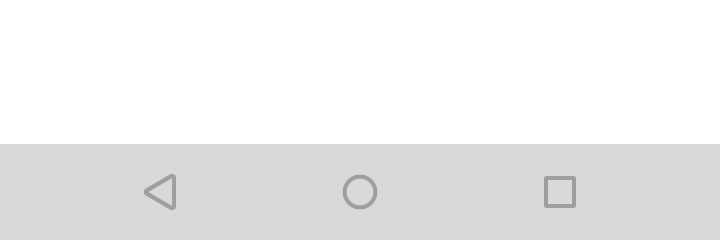
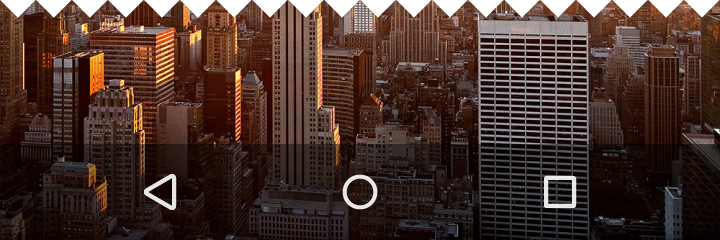
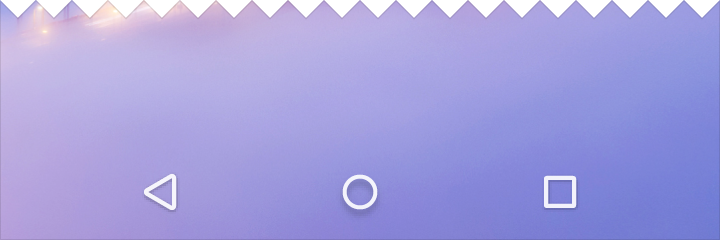
A barra de navegação no Android contém os controles de navegação do dispositivo: Voltar, Início e Visão geral. Ela também exibe um menu para apps escritos para o Android 2.3 ou versões anteriores.
Altura: 48dp


Variações de cor
A barra de navegação pode ser opaca, translúcida ou transparente.
Prateleira do Chrome OS
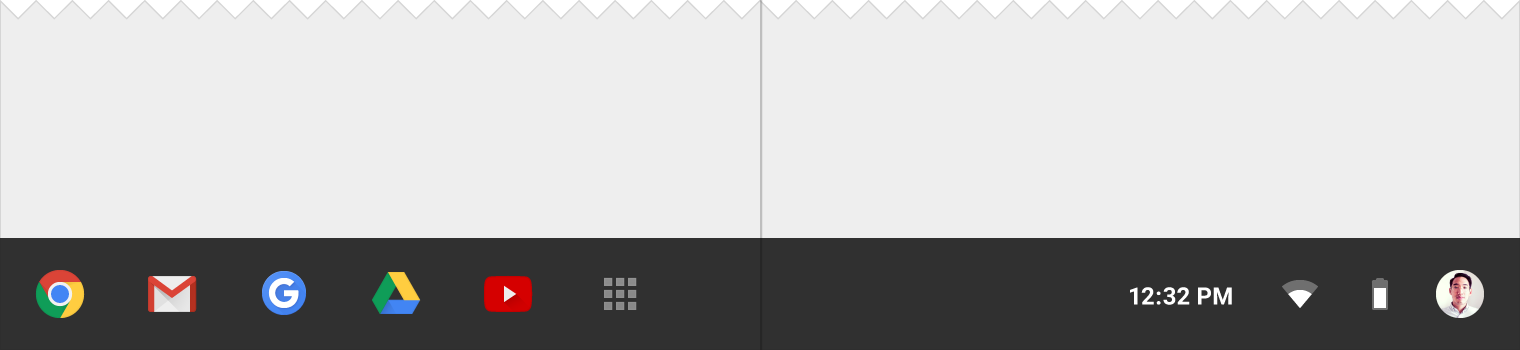
A prateleira contém o launcher de apps, os ícones de apps e as configurações do sistema no Chrome OS.
Altura: 56dp
Navegação lateral
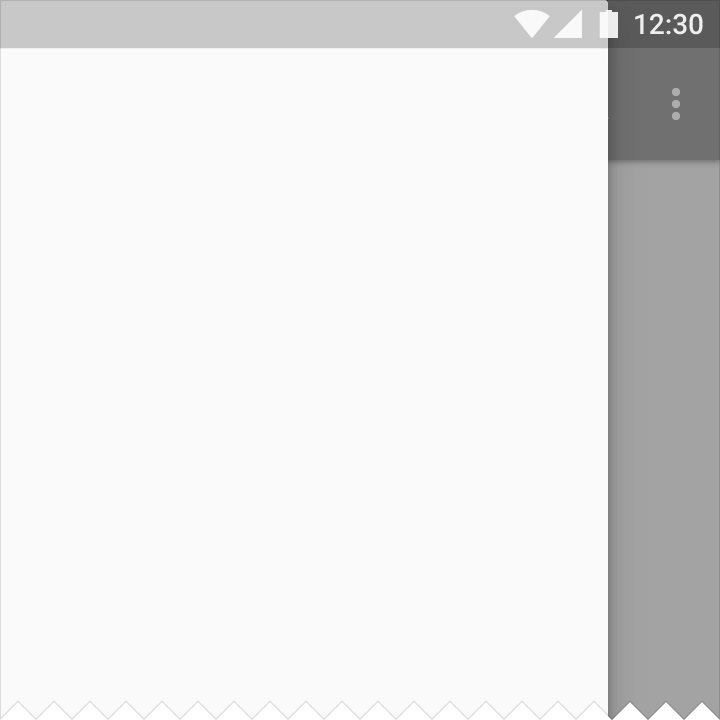
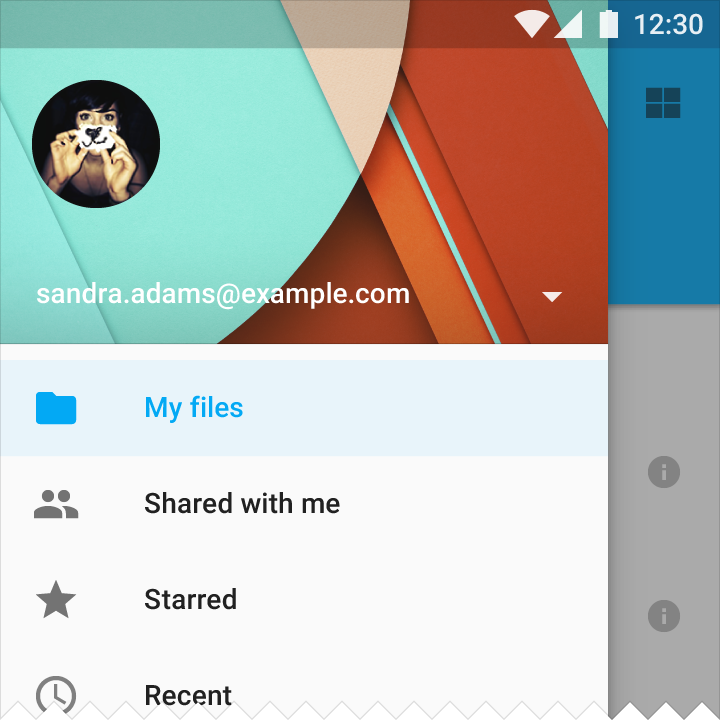
Quando presentes, as barras de navegação lateral podem ser fixadas para exibição permanente ou flutuar temporariamente como sobreposições. A navegação lateral pode ser posicionada no lado esquerdo ou no lado direito da tela.
O conteúdo exibido na navegação lateral esquerda deve ser, idealmente, baseado em navegação ou identidade. O conteúdo da navegação lateral direita deve ser secundário em relação ao conteúdo principal da página.
Veja também Painel de navegação.
Estrutura
As barras de navegação lateral podem ser fixadas para exibição permanente ou flutuar temporariamente como sobreposições. Os painéis de navegação temporários se sobrepõem à área de conteúdo, enquanto os painéis de navegação fixados ficam ao lado dela ou abaixo dela.
O tamanho da tela pode determinar se um painel ficará fixo ou será uma sobreposição. Com espaço suficiente, o painel pode ser fixado e o conteúdo ajustado de forma responsiva. Com espaço insuficiente, o painel deve ser uma sobreposição.
Métricas
Dispositivo móvel:
Largura = largura da tela − 56dp
Largura máxima: 320dp
A largura máxima se aplica apenas à navegação lateral esquerda. Ao usar a navegação lateral direita, o painel pode cobrir toda a largura da tela.
Desktop: a largura máxima da navegação lateral esquerda é 400dp. A largura da navegação lateral direita pode variar dependendo do conteúdo.
Whiteframes
Os whiteframes fornecem uma variedade de estruturas de layout com uma abordagem consistente para superfícies, camadas e sombras.
Para fazer download e obter mais informações sobre whiteframes, consulte Recursos.