

圖示按鈕:指南
圖示按鈕讓使用者輕觸一下即可執行動作。
用法
圖示按鈕用於呈現常見動作,分為預設與切換兩種。
- 預設圖示按鈕可用來開啟其他元素,例如選單或搜尋。
- 切換圖示按鈕可表示能在開啟與關閉狀態間切換的二元動作,例如收藏或書籤。
圖示按鈕可直接置於背景上,或放入多數容器元件中,例如卡片、應用程式列和工具列。
多個圖示按鈕可放入標準按鈕群組,讓按鈕在按下時產生互動與動態效果。進一步了解標準按鈕群組
色彩
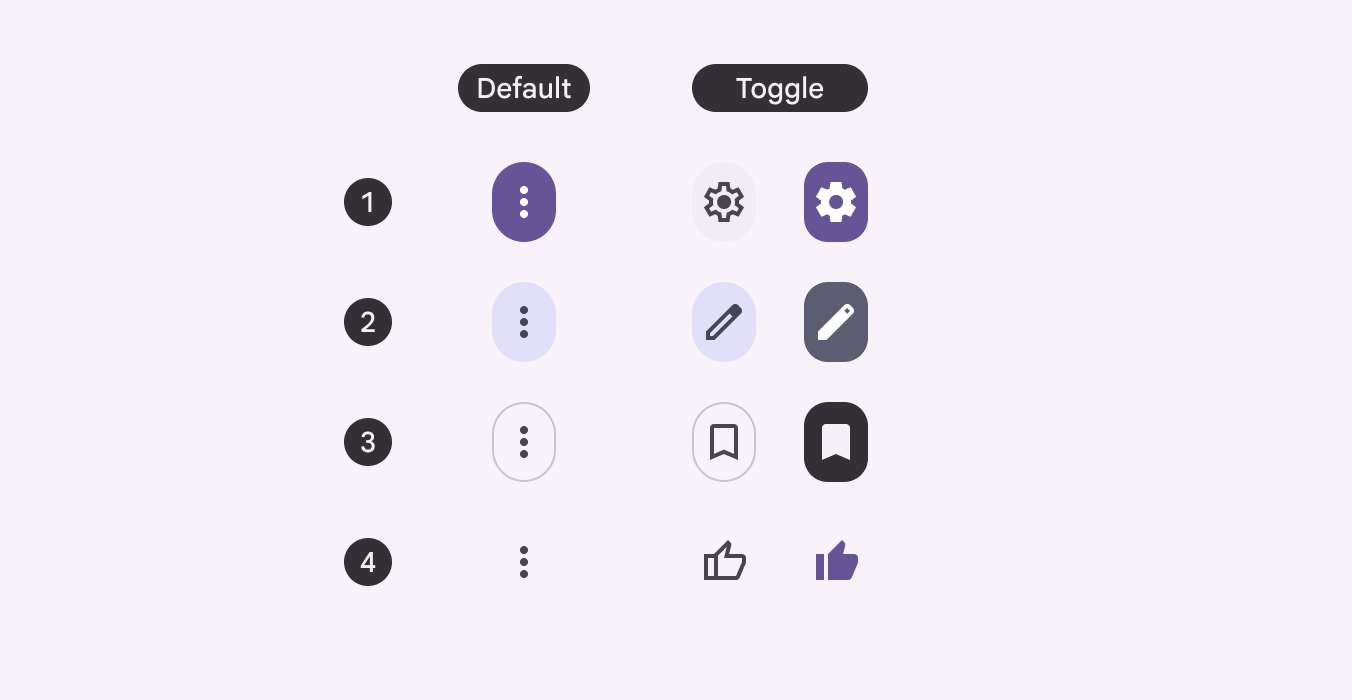
圖示按鈕有四種色彩樣式,依強調程度排序:
- 填滿
- 色調
- 外框
- 標準
需要最高強調時,請使用填滿樣式;需要最低強調時,請使用標準樣式。
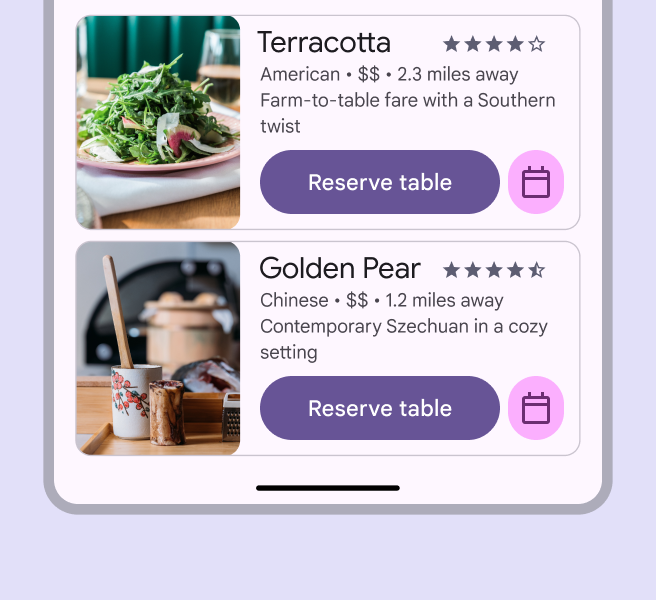
當按鈕需要與背景有更明顯的視覺區隔時,請使用填滿、色調或外框樣式的圖示按鈕。
依情境選擇合適的樣式與強調程度。

填滿樣式適用於需要鮮明視覺效果且需高度強調的關鍵動作。
避免在畫面上過度使用填滿樣式,請酌量使用。
色調樣式的強調程度介於填滿與外框圖示按鈕之間,適合用來搭配高強調動作,作為次要動作。
例如在視訊會議中,將色調樣式用於舉手這類動作。選取後,該按鈕的視覺強調程度高於外框樣式的選單按鈕,但低於填滿樣式的結束通話按鈕。

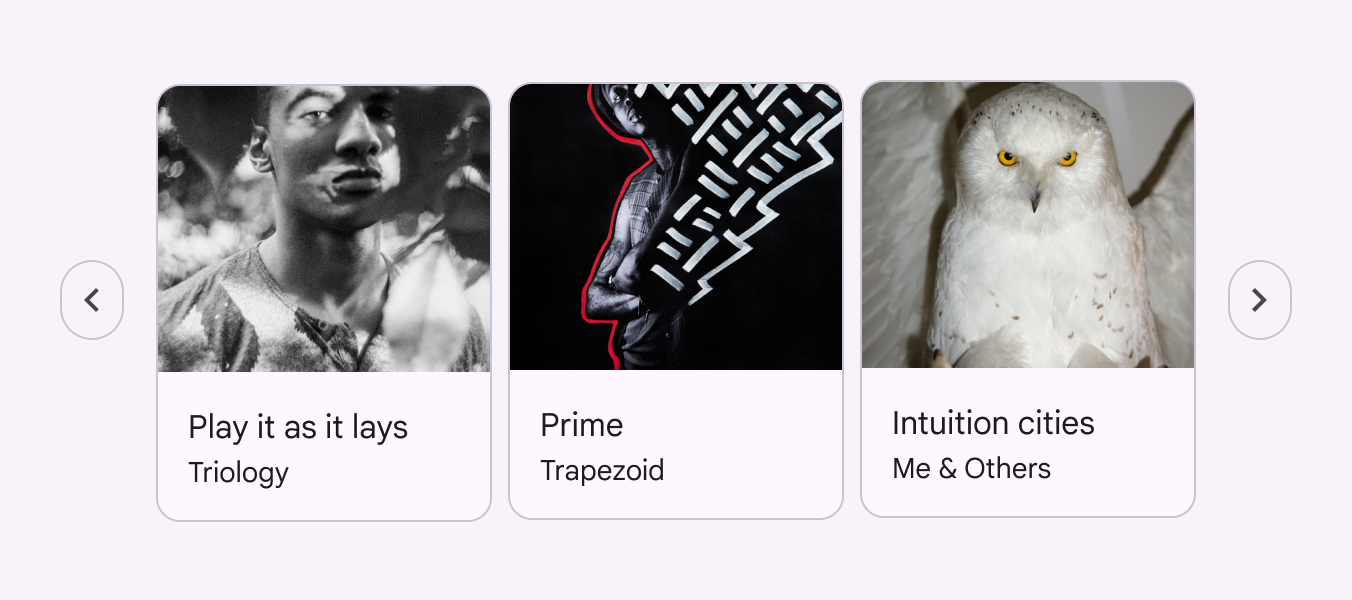
外框樣式適用於中等強調程度的按鈕。當按鈕不是互動的主要焦點時(例如瀏覽多組卡片),此樣式特別實用。
標準樣式適用於低強調程度的按鈕,或當按鈕置於色彩豐富的表面時。
尺寸與寬度
圖示按鈕提供五種尺寸:
- 特小 - 32dp
- 小 - 40dp(預設)
- 中 - 56dp
- 大 - 96dp
- 特大 - 136dp
圖示按鈕提供三種寬度:
- 預設
- 窄
- 寬
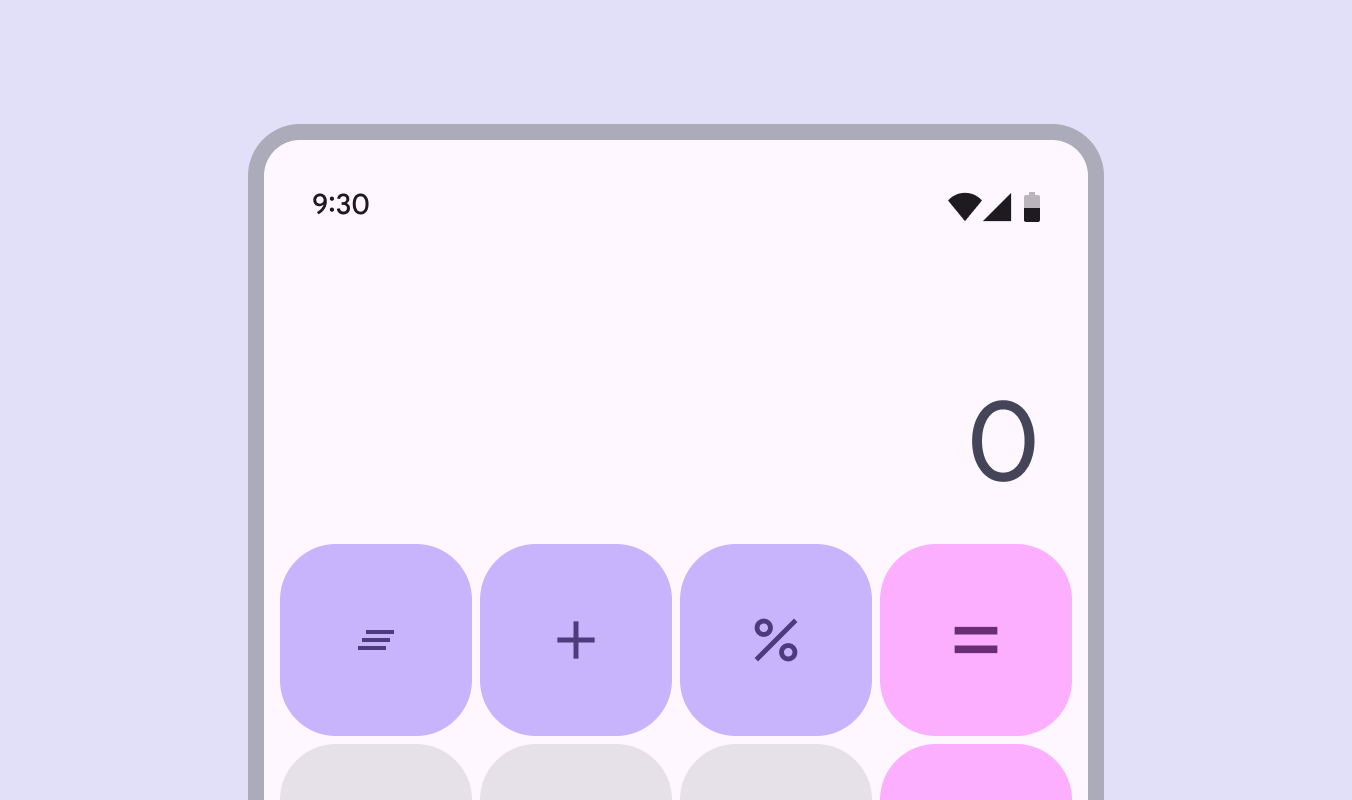
頁面包含多個按鈕時,可運用尺寸與寬度建立強調效果與視覺層級。主要動作應在視覺上最為突出,無論是透過色彩或尺寸,例如啟動與停止計時器,或播放與暫停歌曲。
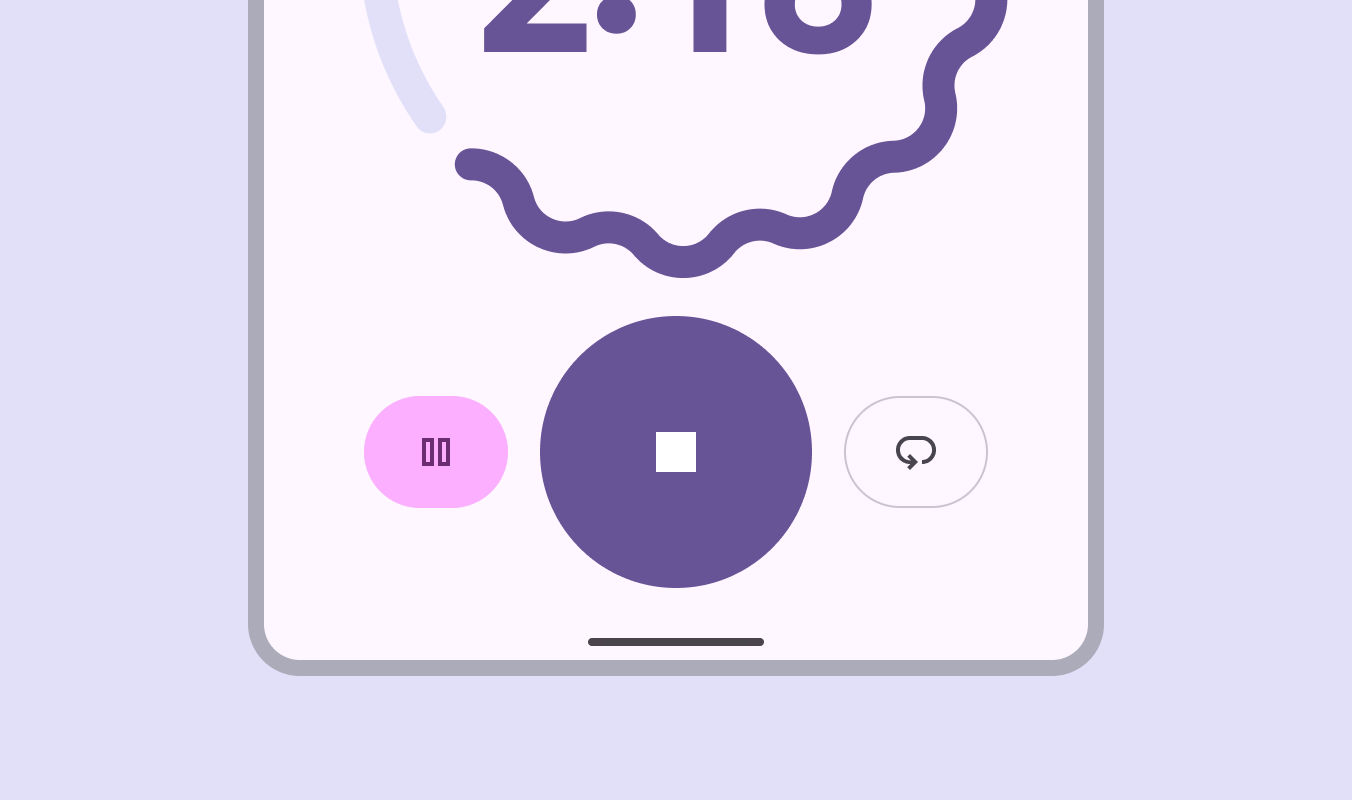
並非所有圖示按鈕都需要區分主要動作與次要動作的強調程度。
當按鈕的重要性相近時,應使用相同尺寸。
結構
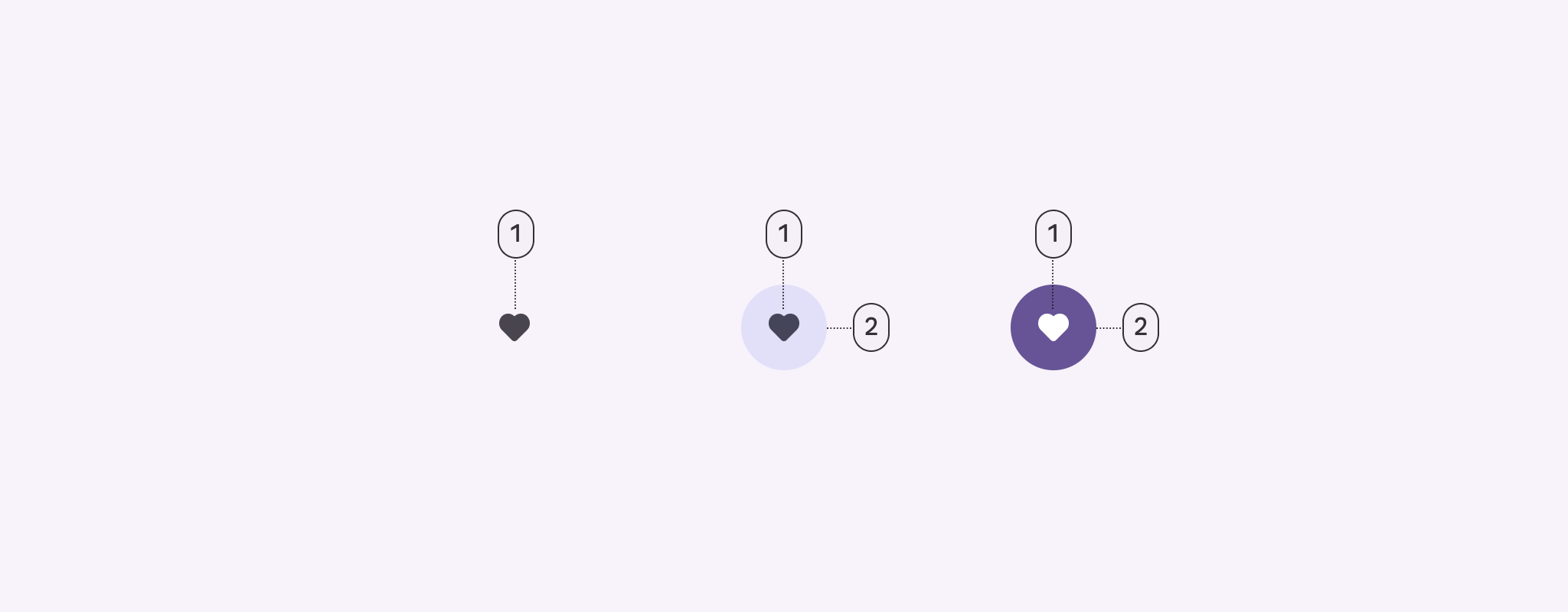
- 圖示
- 容器
圖示無障礙規範
對於已選取的切換按鈕,若圖示沒有填滿版本,請將圖示線條加粗為半粗體;若半粗體仍無法提供足夠的視覺變化,請改用粗體。
如此可確保選取狀態至少透過兩種視覺屬性傳達,而非僅依賴色彩。此規範不適用於預設的非切換按鈕。
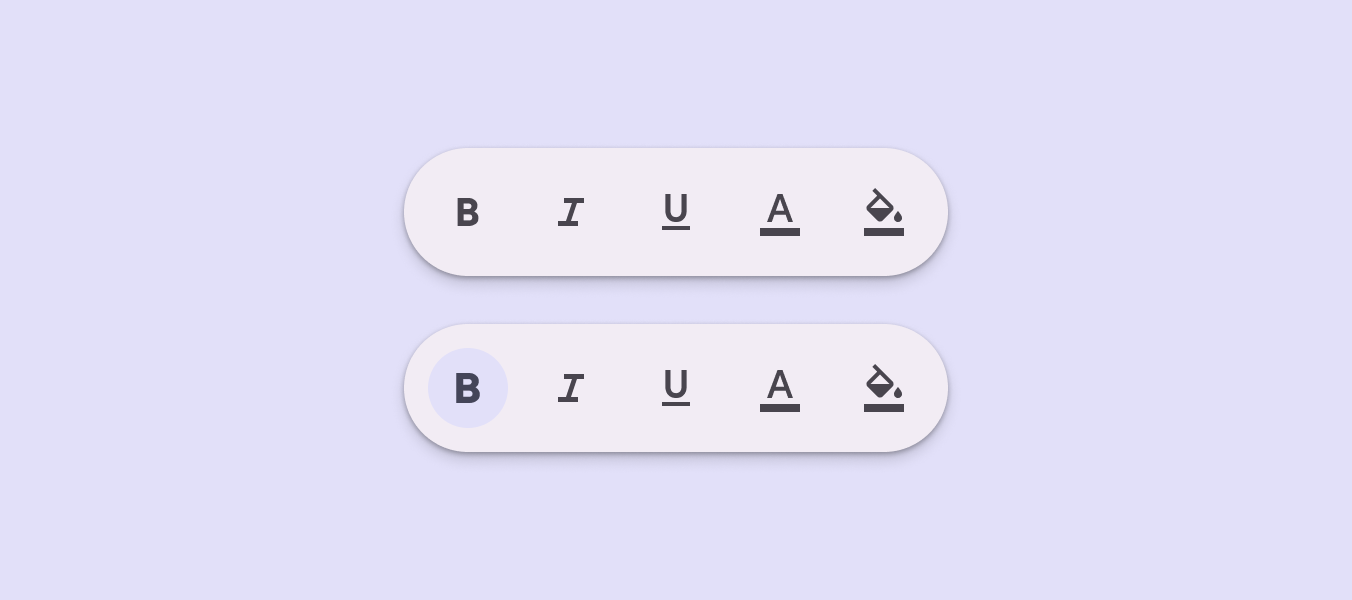
容器
當需要與背景或其他元素有更明顯的視覺區隔時,容器可提供更高的對比與層級。
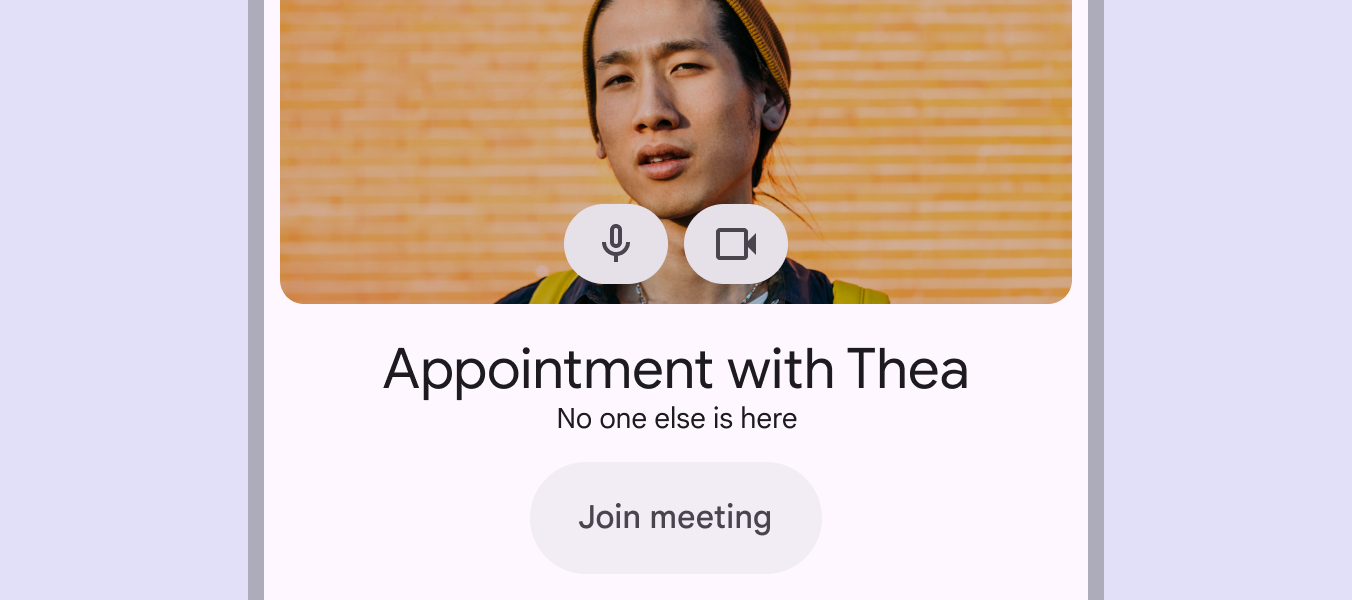
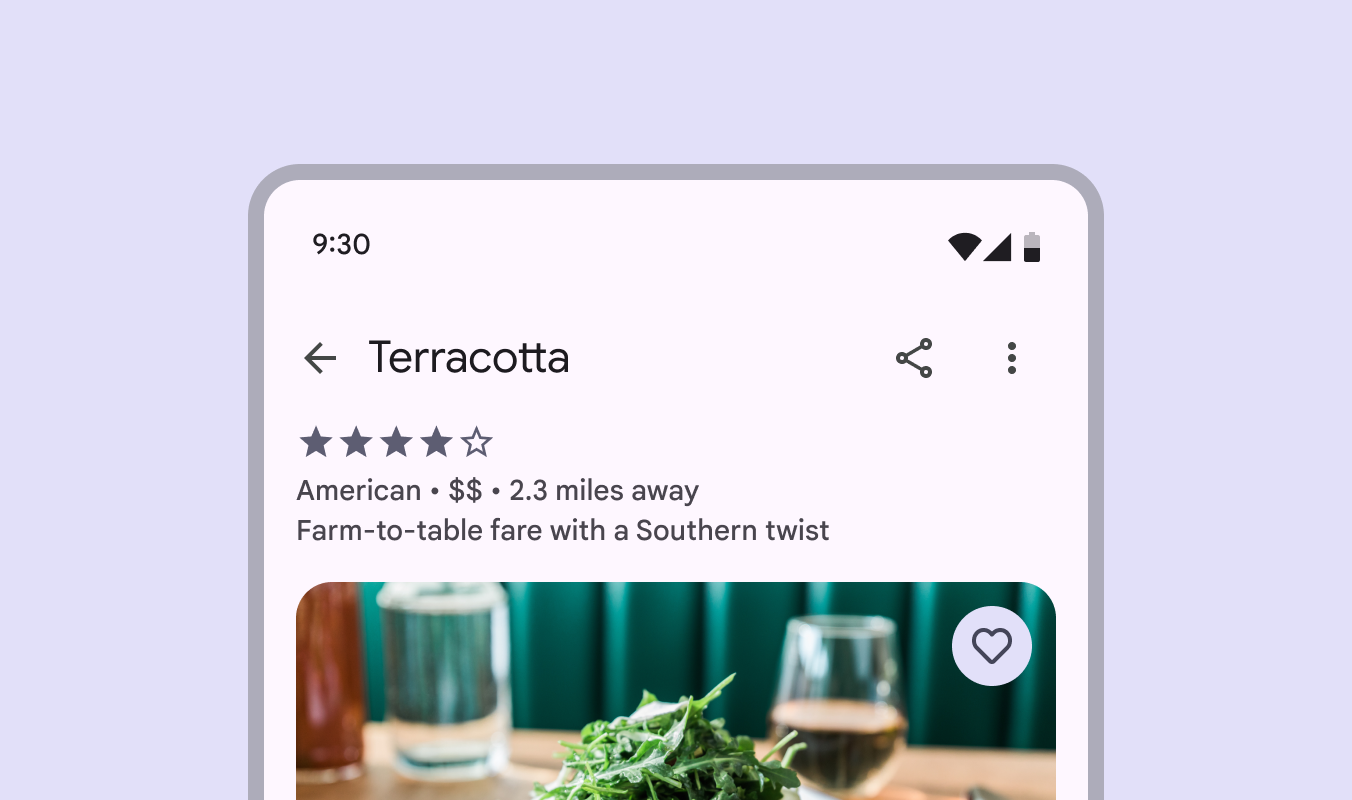
位置
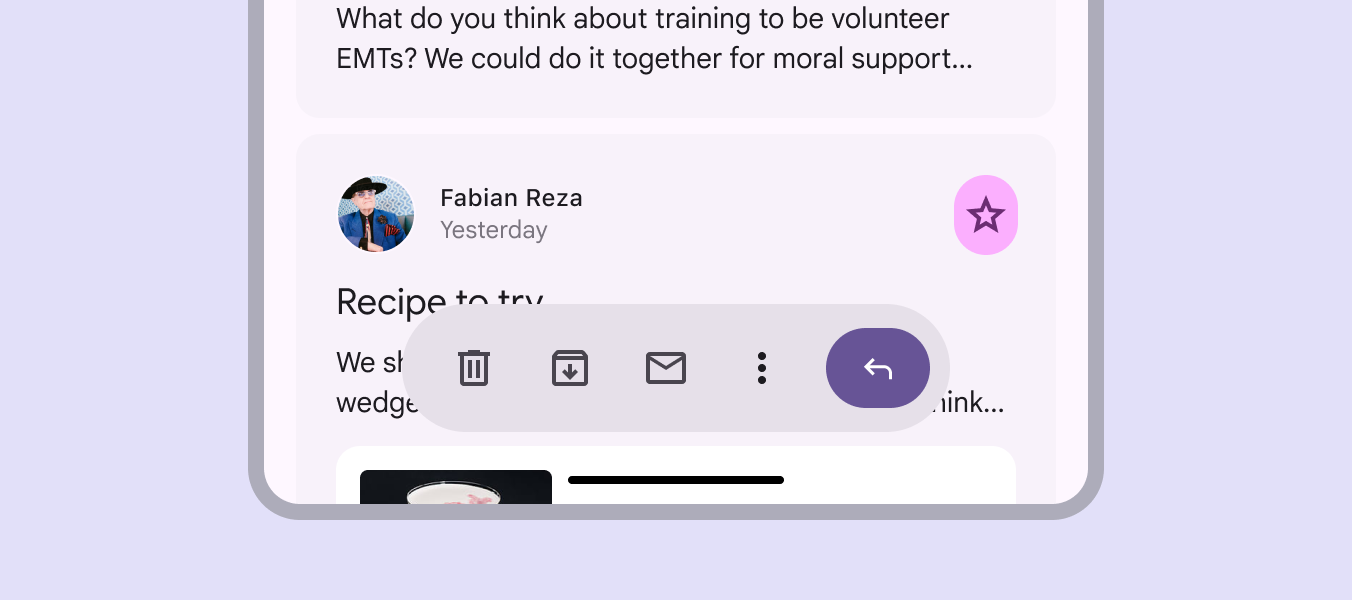
圖示按鈕常見於其他元件中,例如應用程式列與卡片。
這些按鈕用於常見且容易理解的動作。
一次僅使用少量圖示按鈕。
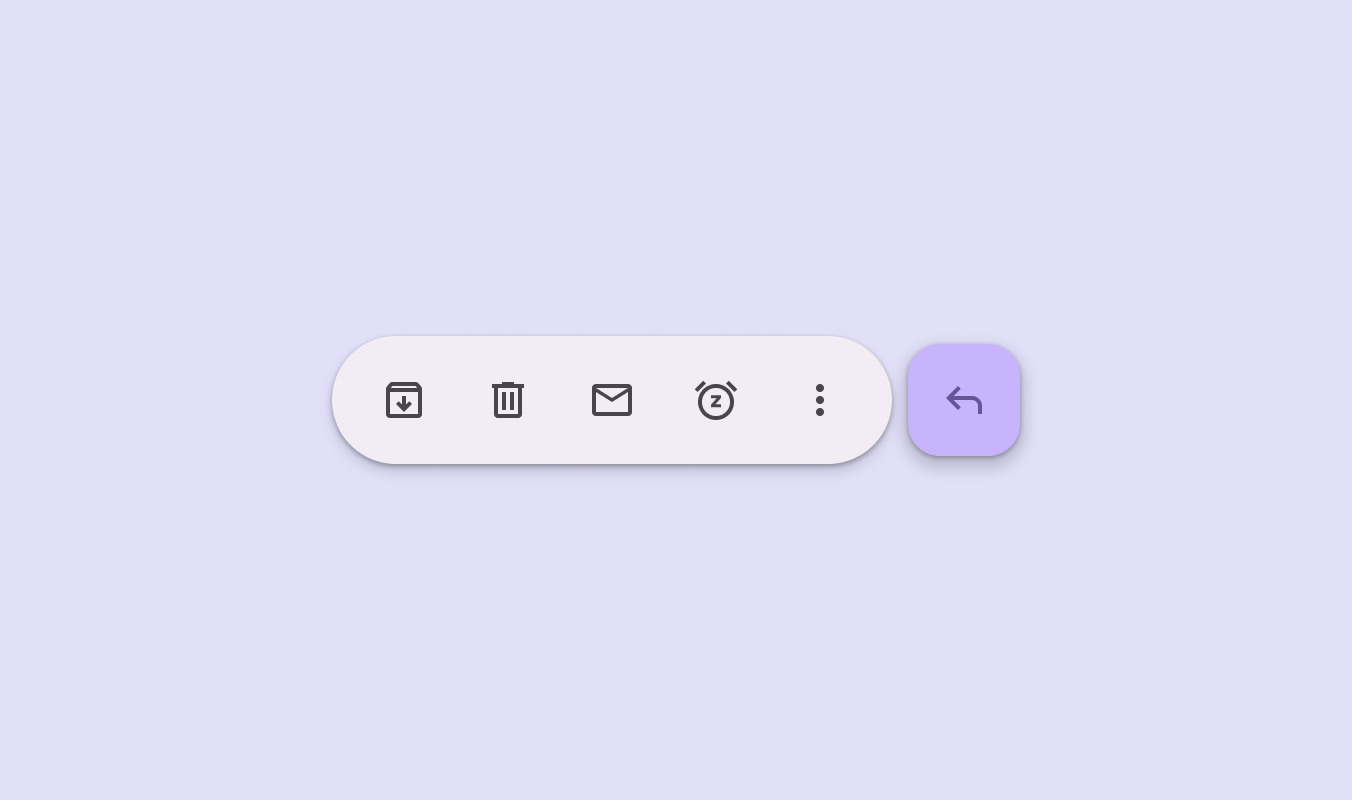
在精簡版面中,可將多個圖示按鈕並排放置於工具列或按鈕群組等元件中,以便將常用動作歸為一組。
這些元件能吸引注意力,或在按鈕之間加入互動效果。
行為
懸停
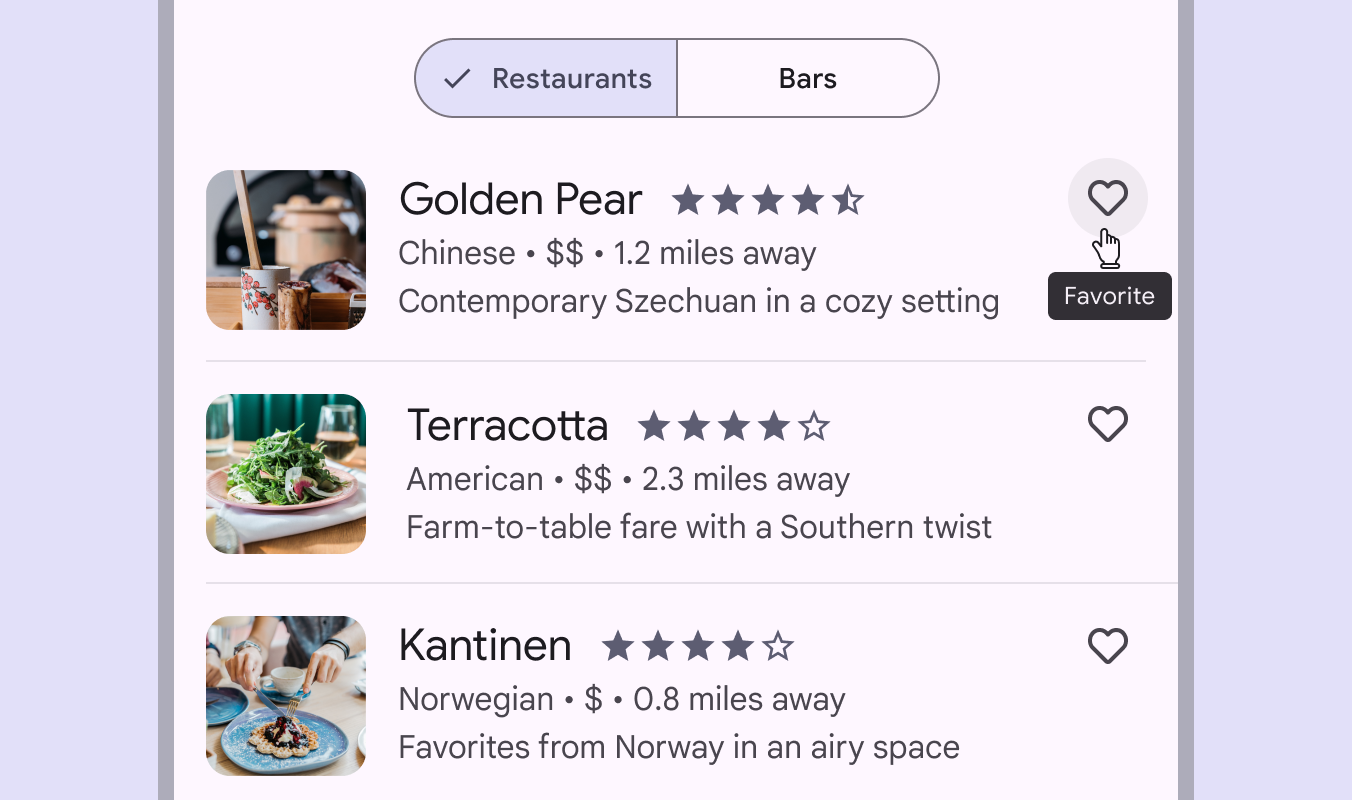
懸停時,圖示按鈕會顯示工具提示,說明該按鈕的動作,而非圖示本身的名稱。
圖示應切換為填滿版本,以表示已選取。
若圖示沒有填滿版本,請改用半粗體。