

Przyciski ikonowe: wytyczne
Przyciski ikonowe umożliwiają użytkownikom wykonywanie działań jednym dotknięciem
Zastosowanie
Używaj przycisków ikonowych do wykonywania typowych działań. Istnieją dwa warianty: domyślny i przełączalny.
- Domyślne przyciski ikonowe mogą otwierać inne elementy interfejsu, takie jak menu lub wyszukiwanie.
- Przełączalne przyciski ikonowe mogą reprezentować działania o dwóch stanach, które można włączać i wyłączać, takie jak dodawanie do ulubionych lub zapisywanie w zakładkach.
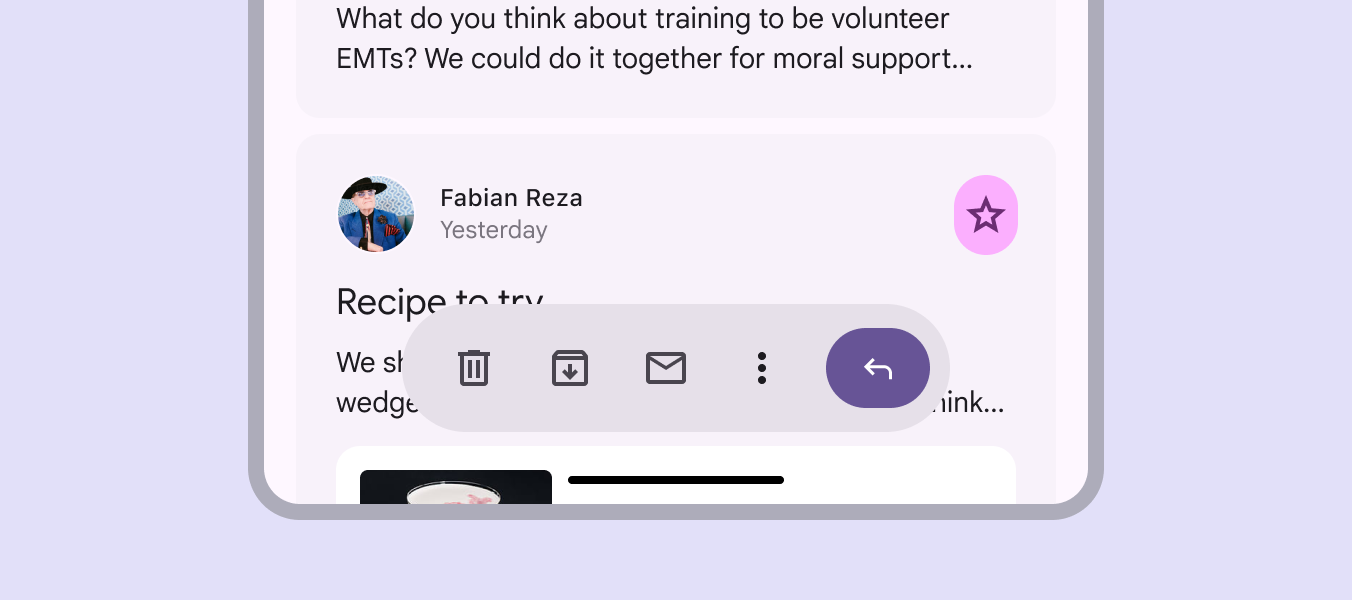
Przyciski ikonowe można umieszczać bezpośrednio na powierzchni lub w większości komponentów pełniących rolę kontenerów, takich jak karty, paski aplikacji i paski narzędzi.
Aby uzyskać interakcję i animację między przyciskami po wciśnięciu, umieść wiele przycisków ikonowych w standardowej grupie przycisków. Więcej o standardowych grupach przycisków
Kolor
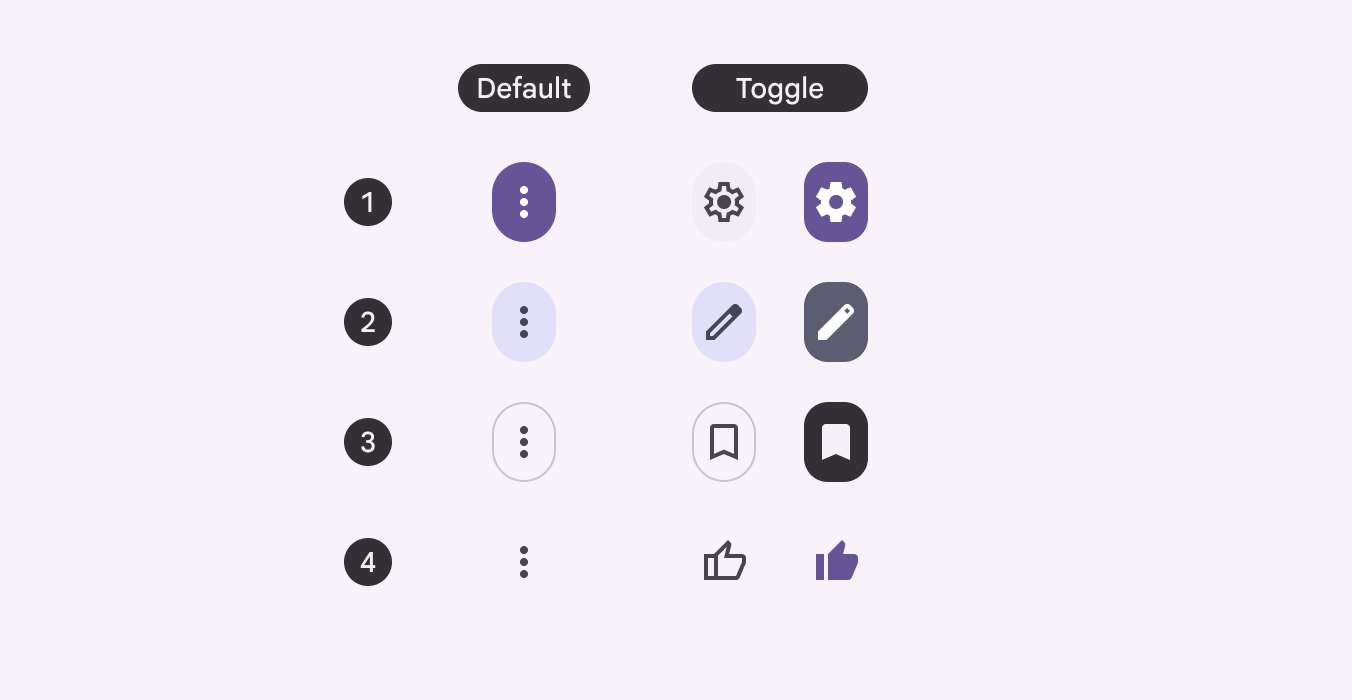
Istnieją cztery style kolorystyczne przycisków ikonowych, uszeregowane według stopnia wyróżnienia, od największego do najmniejszego:
- Wypełniony
- Tonalny
- Konturowy
- Standardowy
Aby uzyskać największe wyróżnienie, użyj stylu wypełnionego. Aby uzyskać najmniejsze wyróżnienie, użyj stylu standardowego.
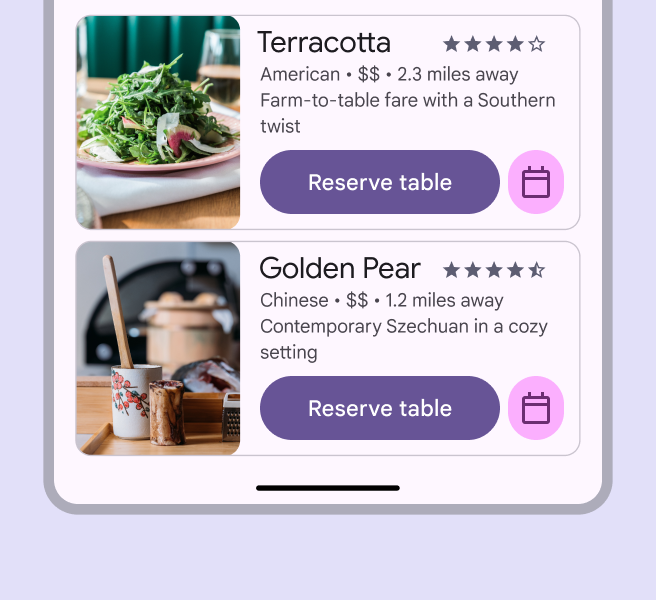
Używaj wypełnionego, tonalnego lub konturowego przycisku ikonowego, gdy przycisk wymaga większego oddzielenia wizualnego od tła.
Dobierz styl i poziom wyróżnienia odpowiednio do sytuacji.

Używaj stylu wypełnionego, aby uzyskać mocny efekt wizualny i wyróżnić kluczowe działania wymagające wysokiego stopnia wyróżnienia.
Unikaj nadużywania stylu wypełnionego na ekranie. Stosuj go oszczędnie.
Używaj stylu tonalnego jako rozwiązania pośredniego między wypełnionymi a konturowymi przyciskami ikonowymi. Sprawdza się w przypadku działań drugorzędnych towarzyszących działaniu o wysokim wyróżnieniu.
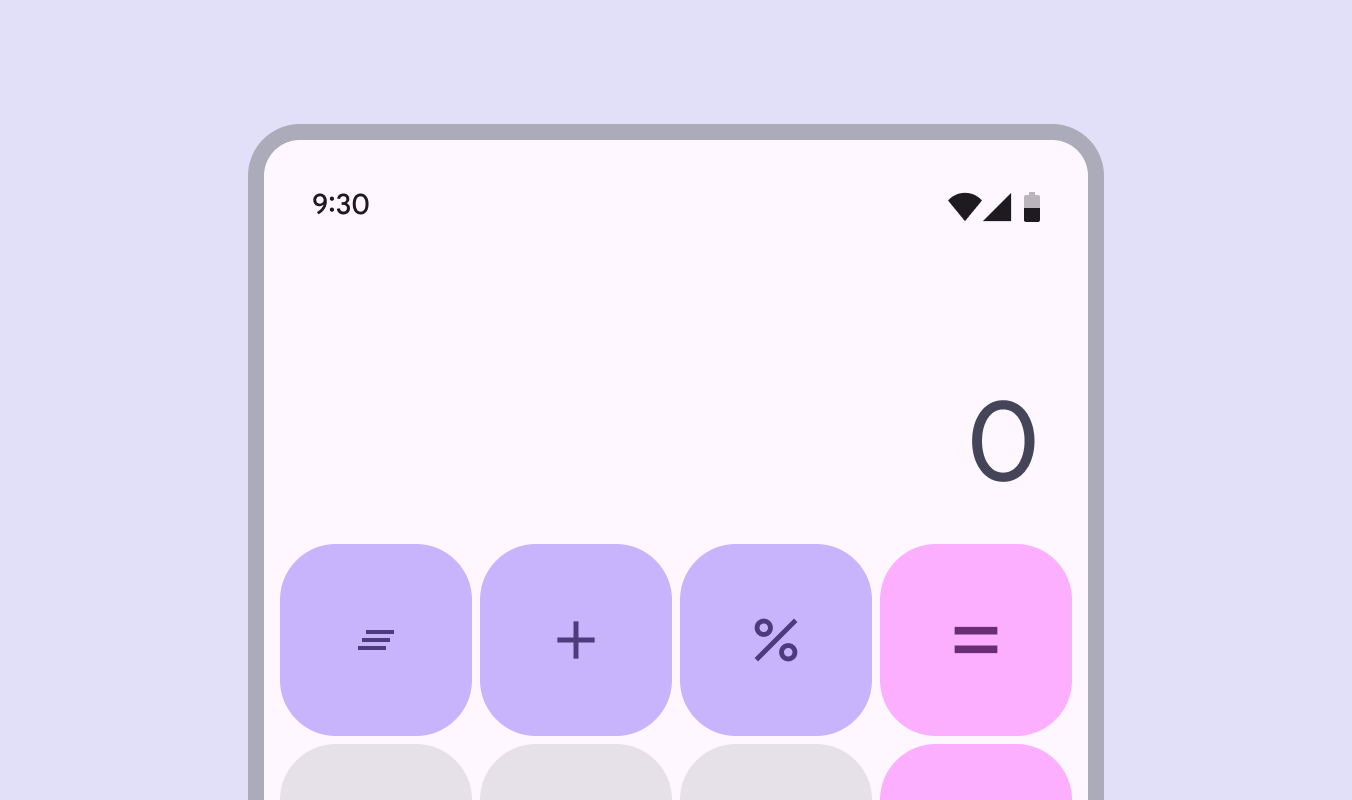
Na przykład stosuj styl tonalny dla działania Podnieś rękę podczas spotkania wideo. Po zaznaczeniu ma ono większe wyróżnienie wizualne niż konturowy przycisk menu, ale mniejsze niż wypełniony przycisk Zakończ połączenie.

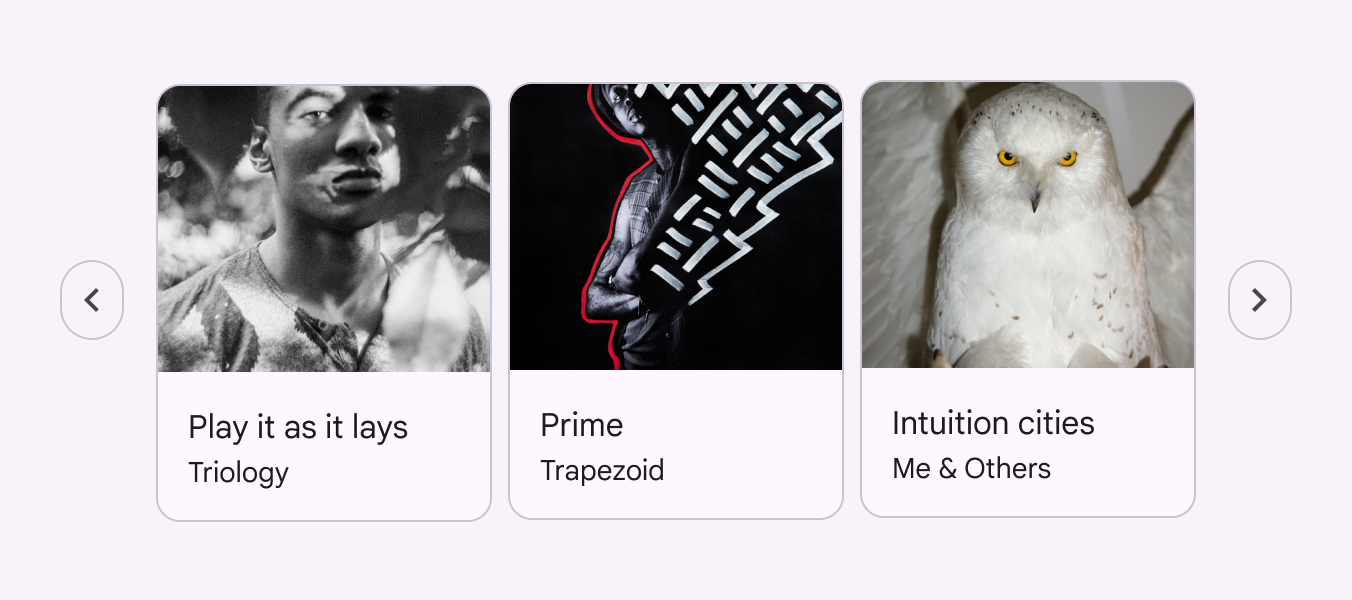
Używaj stylu konturowego dla przycisków o średnim wyróżnieniu. Sprawdza się, gdy przycisk nie jest głównym elementem interakcji, np. podczas przeglądania zestawów kart.
Używaj stylu standardowego dla przycisków o niskim wyróżnieniu lub podczas umieszczania przycisków na kolorowej powierzchni.
Rozmiar i szerokość
Przyciski ikonowe są dostępne w pięciu różnych rozmiarach:
- Bardzo mały - 32dp
- Mały - 40dp (domyślny)
- Średni - 56dp
- Duży - 96dp
- Bardzo duży - 136dp
Dostępne są także trzy szerokości:
- Domyślna
- Wąska
- Szeroka
Używaj rozmiaru i szerokości, aby budować wyróżnienie i hierarchię wizualną na stronie z wieloma przyciskami. Główne działanie powinno wyróżniać się wizualnie najbardziej — poprzez kolor lub rozmiar — na przykład uruchamianie i zatrzymywanie minutnika albo odtwarzanie i wstrzymywanie utworu.
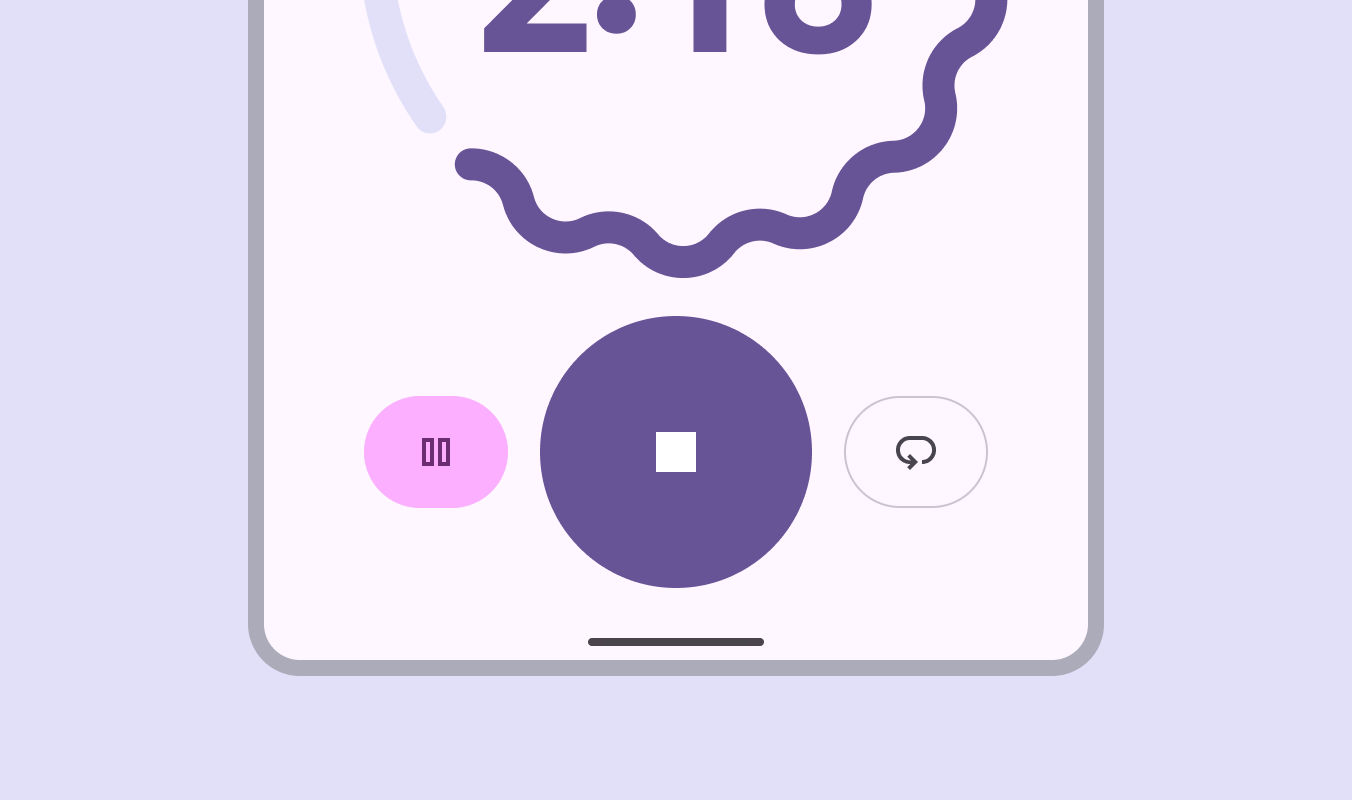
Nie wszystkie przyciski ikonowe muszą odzwierciedlać hierarchię działań głównych i drugorzędnych.
Gdy przyciski mają podobne znaczenie, powinny mieć ten sam rozmiar.
Anatomia
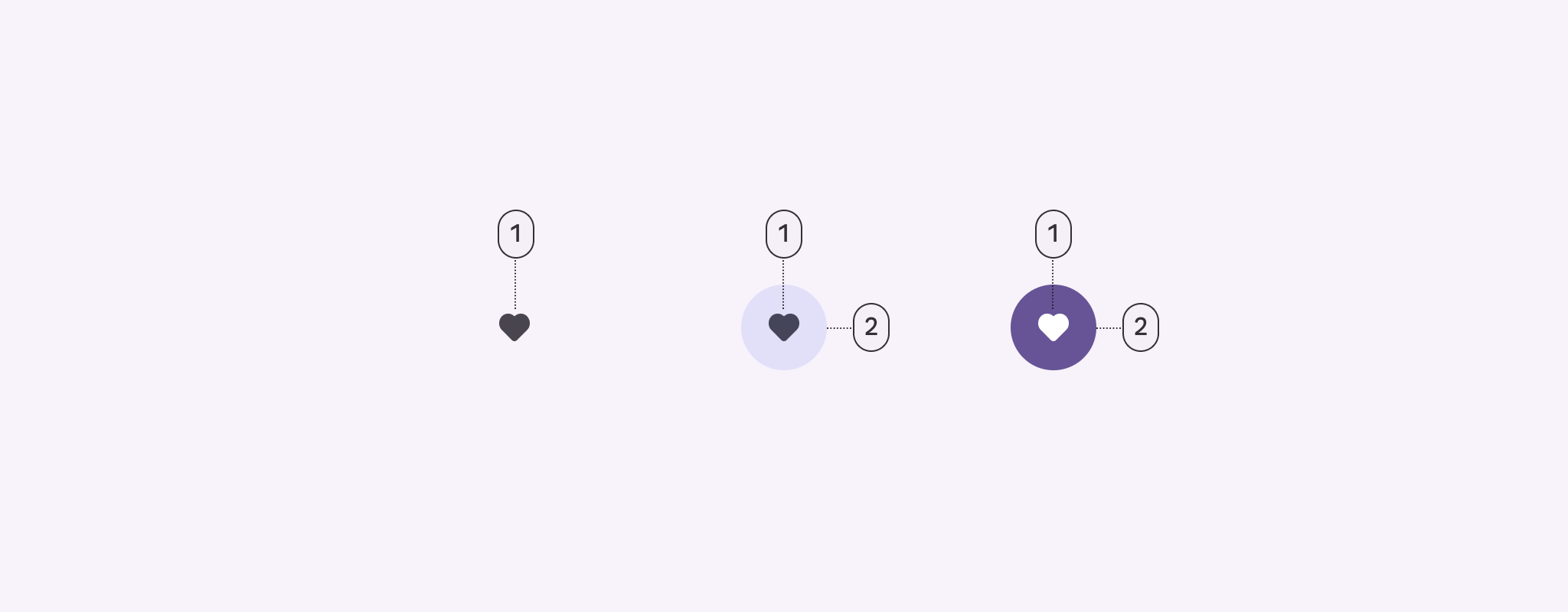
- Ikona
- Kontener
Ikona
Ikony wizualnie komunikują działanie przycisku. Ich znaczenie powinno być jasne i jednoznaczne. Przejrzyj popularne ikony
W domyślnych przyciskach ikonowych stosuj wypełnione ikony.
W przyciskach przełączalnych stosuj konturową ikonę, gdy przycisk nie jest zaznaczony, oraz wypełnioną wersję ikony, gdy jest zaznaczony.
Wymagania dotyczące dostępności ikon
W przypadku zaznaczonych przycisków przełączalnych, jeśli wypełniona wersja ikony nie istnieje, zwiększ grubość ikony do wariantu półgrubego (semibold). Jeśli wariant półgruby nie zapewnia wystarczającej zmiany wizualnej, użyj wariantu pogrubionego (bold).
Dzięki temu zaznaczenie jest sygnalizowane przez co najmniej dwie właściwości, a nie tylko kolor. To wymaganie nie dotyczy domyślnych przycisków bez funkcji przełączania.
Kontener
Kontener zwiększa kontrast i wzmacnia hierarchię wizualną w sytuacjach wymagających większego oddzielenia wizualnego od tła lub innych elementów.

Umiejscowienie
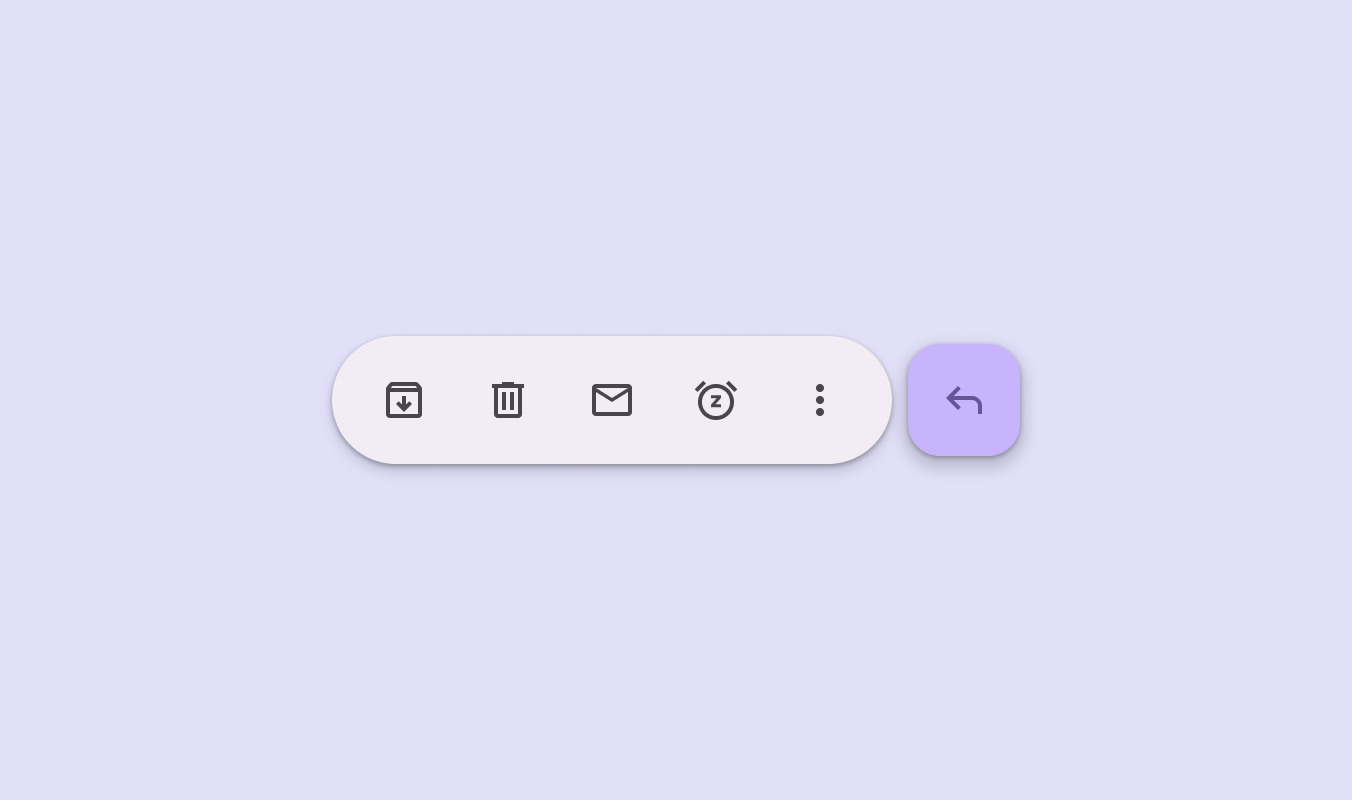
Przyciski ikonowe są często używane w innych komponentach, takich jak paski aplikacji i karty.
Stosuj je do typowych, łatwych do zrozumienia działań.
Używaj tylko kilku przycisków ikonowych jednocześnie.

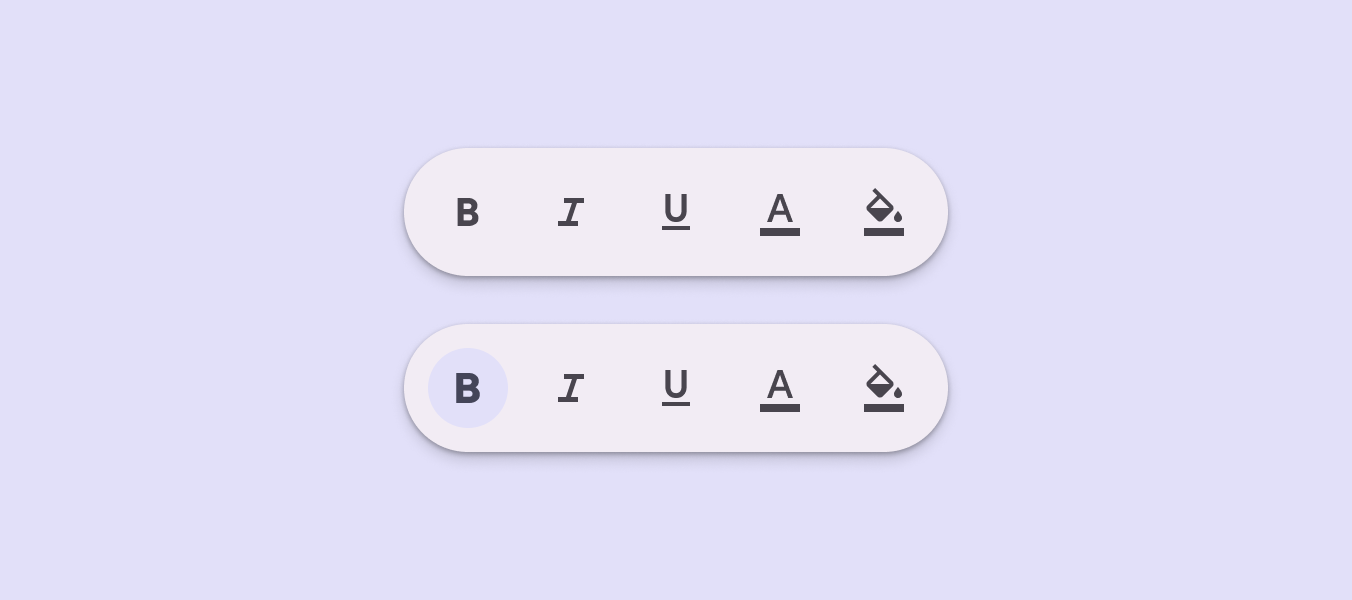
W zwartych układach grupuj popularne działania, umieszczając wiele przycisków ikonowych obok siebie w komponentach, takich jak pasek narzędzi lub grupa przycisków.
Takie komponenty przyciągają uwagę użytkownika lub zapewniają interakcję między przyciskami.
Zachowanie
Najechanie
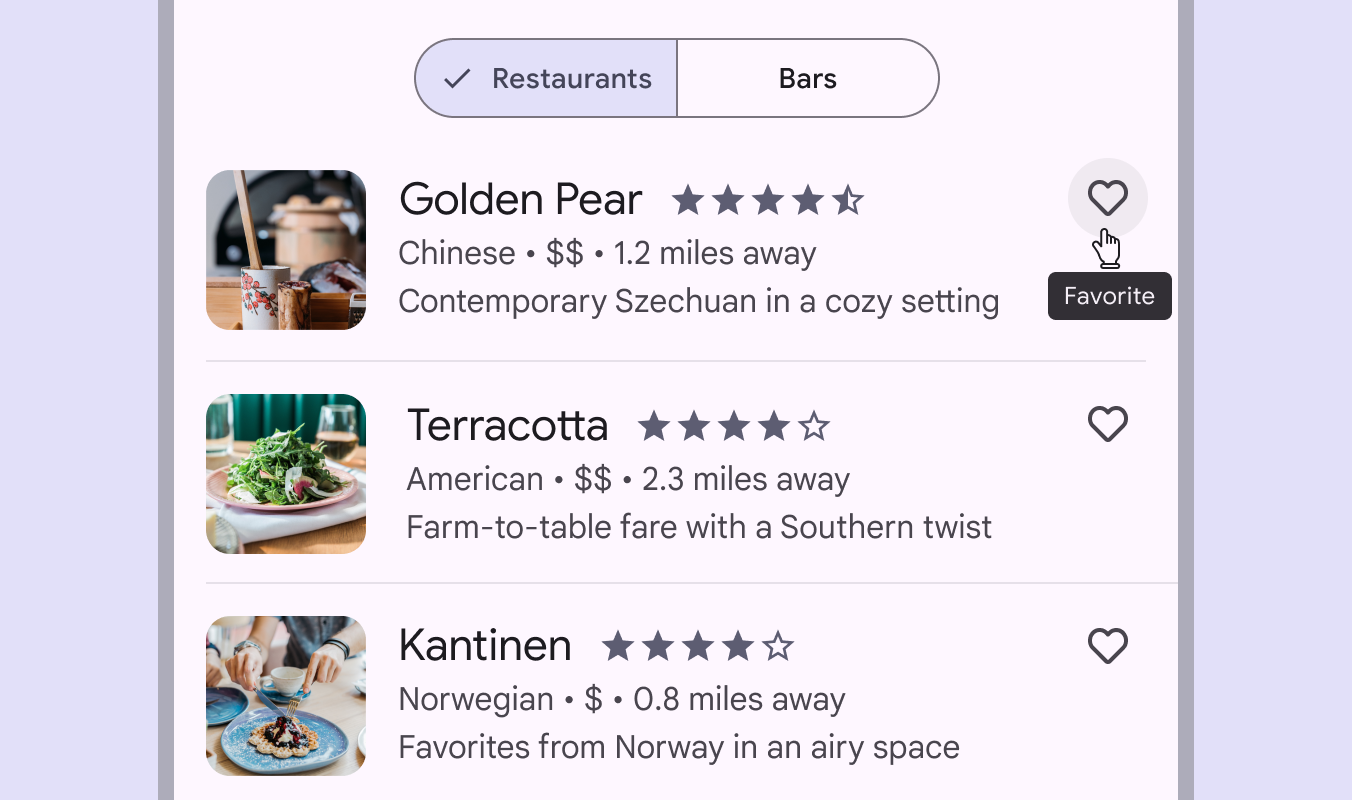
Po najechaniu kursorem przycisk ikonowy wyświetla podpowiedź opisującą jego działanie, a nie nazwę samej ikony.
Zaznaczanie
Przełączalne przyciski ikonowe umożliwiają zaznaczenie lub odznaczenie jednej opcji, np. dodanie elementu do ulubionych lub usunięcie go z ulubionych.
W grupie przycisków przyciski ikonowe zmieniają kształt, aby zaznaczony przycisk wyróżniał się.
Aby oznaczyć zaznaczenie, ikona powinna być wypełniona.
Jeśli wypełniona wersja ikony nie istnieje, użyj w zamian wariantu półgrubego.