Skip to content
Material Design 3
Main Navigation
v3
v2
v1

日本語

English
简体中文
繁體中文
Español
Français
Русский
Português – Brasil
Deutsch
한국어
Italiano
Polski
Türkçe
čeština
magyar

日本語

English
简体中文
繁體中文
Español
Français
Русский
Português – Brasil
Deutsch
한국어
Italiano
Polski
Türkçe
čeština
magyar

外観

Sidebar Navigation

基礎

アクセシビリティ

概要: 原則

概要:支援技術

デザイン: 概要

デザイン: 色のコントラスト

デザイン: 構造

フローの設計

デザイン: 要素

ライティングとテキスト: ベストプラクティス

ライティングとテキスト: テキストの切り捨て

ライティングとテキスト:テキストのサイズ変更

すべての人のために構築する:ユーザーニーズ

すべての人のためのものづくり:コーデザイン

コンテンツデザイン

概要

代替テキスト

グローバルライティング:概要

グローバルライティング: 言葉の選択

通知

スタイルガイド: UXライティングのベストプラクティス

スタイルガイド: 語句の選択

スタイルガイド: 文法と句読点

Materialのカスタマイズ

デバイス

ウォッチ向けデザイン:概要

ウォッチ向けデザイン: 基礎

ウォッチ向けデザイン: スタイル

ウォッチ向けデザイン: レイアウト

XR

イマーシブ XR の設計: 概要

没入型 XR のデザイン: インタラクション

没入型 XR のデザイン: レイアウト

イマーシブXRのデザイン:アクセシビリティ

XR コンポーネント:概要

XR コンポーネント: アプリバー

XR コンポーネント: ダイアログ

XR コンポーネント: ナビゲーションバー

XR コンポーネント: ナビゲーションレール

XR コンポーネント: ツールバー

デザイントークン:概要

デザイントークン:トークンの使用方法

インタラクション

ジェスチャー

入力: 基礎

選択: 概要

状態:概要

状態:ステートレイヤー

状態: 状態の適用

レイアウト

レイアウトの概要: 概要

レイアウトの概要: レイアウトの構成要素

レイアウトの概要:アダプティブデザイン

スキャフォールド:概要

スキャフォールド:バー

スキャフォールド: レール

スキャフォールド:ペイン

グリッドとスペーシング:概要

グリッドとスペーシング: グリッド

グリッドとスペーシング: スペーシング

グリッドとスペーシング: 密度

ブレークポイント:概要

ブレークポイント: コンパクト

ブレークポイント:ミディアム

ブレークポイント: Expanded

ブレークポイント: ラージおよびエクストララージ

双方向対応と RTL

標準レイアウト例:概要

カノニカルレイアウトの例:フィード

標準レイアウト例:リスト詳細

標準レイアウト例:サポートペイン

ユーザビリティ:概要

ユーザビリティ: M3 Expressive の適用

Material A-Z

スタイル

カラー

カラーシステム: 概要

カラーシステム:システムの仕組み

カラーロール

カラースキーム

カラースキームの選択

静的カラースキーム:ベースライン

静的カラースキーム: カスタムブランド

ダイナミックカラースキーム:ソースの選択

ダイナミックカラースキーム: ユーザー生成ソース

ダイナミックカラースキーム: コンテンツベースのソース

高度なカスタマイズ: 概要

高度なカスタマイズ: 色を適用する

高度なカスタマイズ: 新しいカラーを定義する

高度なカスタマイズ: 既存の色を調整

カラーリソース

エレベーション: 概要

エレベーション: エレベーションの適用

エレベーション: トークン

アイコン: 概要

アイコン:アイコンのデザイン

アイコン: アイコンの適用

モーション

モーション物理システム:仕組み

モーション物理システム:仕様

イージングとデュレーション:イージングとデュレーションの適用

イージングとデュレーション: トークンと仕様

トランジション: トランジションパターン

トランジション: トランジションの適用

シェイプ: 概要と原則

シェイプ: コーナー半径スケール

シェイプ: シェイプモーフ

スペーシング: 概要

スペーシング:スペーシングの適用

スペーシング:トークン

タイポグラフィ:概要

タイポグラフィ:フォント

タイポグラフィ:タイプスケールとトークン

タイポグラフィ: タイプの適用

タイポグラフィ: エディトリアル・トリートメント

コンポーネント

アプリバー: 概要

アプリバー: 仕様

アプリバー: ガイドライン

アプリバー: アクセシビリティ

バッジ: 概要

バッジ:仕様

バッジ: ガイドライン

バッジ: アクセシビリティ

ボタン

すべてのボタン

ボタングループ:概要

ボタングループ: 仕様

ボタングループ:ガイドライン

ボタングループ:アクセシビリティ

ボタン:概要

ボタン: 仕様

ボタン: ガイドライン

ボタン: アクセシビリティ

拡張 FAB:概要

拡張 FAB: 仕様

拡張FAB: ガイドライン

拡張 FAB: アクセシビリティ

FAB メニュー:概要

FAB メニュー:仕様

FAB メニュー: ガイドライン

FABメニュー: アクセシビリティ

フローティングアクションボタン(FAB):概要

フローティングアクションボタン(FAB):仕様

フローティングアクションボタン(FAB):ガイドライン

フローティングアクションボタン(FAB):アクセシビリティ

アイコンボタン:概要

アイコンボタン:仕様

アイコンボタン:ガイドライン

アイコンボタン: アクセシビリティ

セグメントボタン:概要

セグメントボタン:仕様

セグメントボタン:ガイドライン

セグメントボタン: アクセシビリティ

分割ボタン:概要

分割ボタン: 仕様

分割ボタン: ガイドライン

分割ボタン:アクセシビリティ

カード: 概要

カード:仕様

カード:ガイドライン

カード: アクセシビリティ

カルーセル:概要

カルーセル: 仕様

カルーセル: ガイドライン

カルーセル: アクセシビリティ

チェックボックス:概要

チェックボックス: 仕様

チェックボックス: ガイドライン

チェックボックス:アクセシビリティ

チップ: 概要

チップ: 仕様

チップ:ガイドライン

チップ: アクセシビリティ

日付ピッカーと時刻ピッカー

日付ピッカー: 概要

日付ピッカー:仕様

日付ピッカー:ガイドライン

日付ピッカー: アクセシビリティ

時刻ピッカー:概要

時刻ピッカー:仕様

時刻ピッカー:ガイドライン

時刻ピッカー: アクセシビリティ

ダイアログ:概要

ダイアログ:仕様

ダイアログ:ガイドライン

ダイアログ: アクセシビリティ

ディバイダー:概要

ディバイダー: 仕様

ディバイダー:ガイドライン

ディバイダー:アクセシビリティ

リスト: 概要

リスト:仕様

リスト:ガイドライン

リスト: アクセシビリティ

ローディングと進行状況

ローディングインジケーター: 概要

ローディングインジケーター: 仕様

ローディングインジケーター: ガイドライン

ローディングインジケーター: アクセシビリティ

プログレスインジケーター:概要

プログレスインジケーター:仕様

プログレスインジケーター: ガイドライン

プログレスインジケーター:アクセシビリティ

メニュー:概要

メニュー:仕様

メニュー:ガイドライン

メニュー: アクセシビリティ

ナビゲーション

ナビゲーションバー:概要

ナビゲーションバー: 仕様

ナビゲーションバー: ガイドライン

ナビゲーションバー:アクセシビリティ

ナビゲーションドロワー:概要

ナビゲーションドロワー:仕様

ナビゲーションドロワー:ガイドライン

ナビゲーションドロワー: アクセシビリティ

ナビゲーションレール: 概要

ナビゲーションレール: 仕様

ナビゲーションレール: ガイドライン

ナビゲーションレール:アクセシビリティ

ラジオボタン:概要

ラジオボタン:仕様

ラジオボタン:ガイドライン

ラジオボタン: アクセシビリティ

検索: 概要

検索: 仕様

検索:ガイドライン

検索: アクセシビリティ

シート

ボトムシート:概要

ボトムシート: 仕様

ボトムシート: ガイドライン

ボトムシート: アクセシビリティ

サイドシート:概要

サイドシート:仕様

サイドシート:ガイドライン

サイドシート:アクセシビリティ

スライダー: 概要

スライダー:仕様

スライダー: ガイドライン

スライダー: アクセシビリティ

スナックバー:概要

スナックバー:仕様

スナックバー:ガイドライン

スナックバー:アクセシビリティ

スイッチ: 概要

スイッチ:仕様

スイッチ:ガイドライン

スイッチ:アクセシビリティ

タブ: 概要

タブ: 仕様

タブ: ガイドライン

タブ: アクセシビリティ

テキストフィールド:概要

テキストフィールド:仕様

テキストフィールド:ガイドライン

テキストフィールド: アクセシビリティ

ツールバー:概要

ツールバー: 仕様

ツールバー:ガイドライン

ツールバー:アクセシビリティ

ツールチップ: 概要

ツールチップ:仕様

ツールチップ: ガイドライン

ツールチップ: アクセシビリティ

このページの内容

アイコンボタン:ガイドライン ​

アイコンボタンを使用すると、ユーザーは1回のタップでアクションを実行できます。


アイコンボタンには、さまざまなサイズ、シェイプ、色があります。ボタングループに配置すると、隣接するアイコンボタンが押下時に互いに反応します。

使用方法 ​

アイコンボタンは、よく使うアクションを示すために使用します。デフォルトとトグルという2つのバリアントがあります。

  • デフォルトのアイコンボタンは、メニューメニューは、一時的なサーフェス上に選択肢のリストを表示します。メニューの詳細 や 検索検索では、ユーザーがキーワードやフレーズを入力して関連情報を取得できます。検索の詳細 などの他の要素を開くために使用できます。
  • トグルアイコンボタンは、お気に入り や ブックマーク など、オン/オフを切り替えるアクションを表すために使用できます。

アイコンボタンは、背景に直接配置することも、カードカードは単一の主題に関するコンテンツとアクションを表示します。カードの詳細、アプリバーアプリバーは、画面上部にページナビゲーションと情報を含みます。アプリバーの詳細、ツールバーツールバーは現在のページに関連するよく使うアクションを表示します。ツールバーの詳細 などのほとんどのコンテナコンポーネント内に配置することもできます。

複数のアイコンボタンを 標準ボタングループ標準ボタングループでは、ボタンが押されると隣接するボタン間のインタラクションが発生します。 に配置すると、押下時にボタン間のインタラクションと動きを追加できます。標準ボタングループの詳細
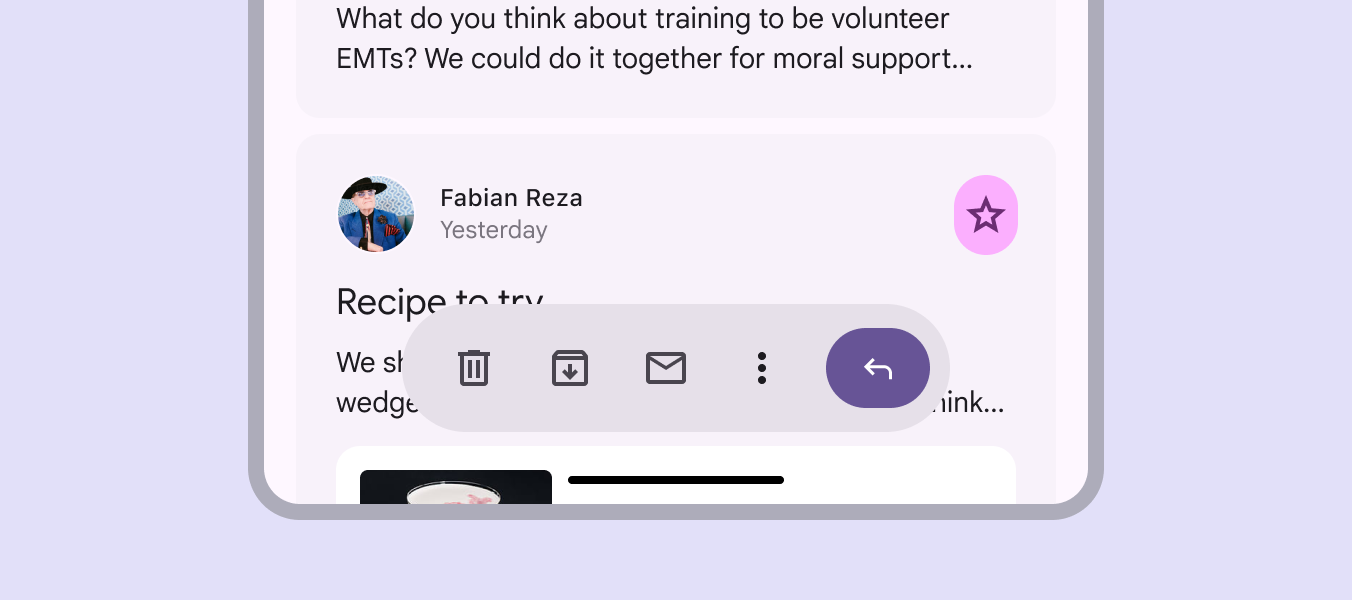
ツールバー内のアイコンボタン。
アイコンボタンは、ツールバーやカードなど、他のコンポーネント内で使用できます。

カラー

アイコンボタンには、強調度の高い順に次の4つのカラースタイルがあります。

  1. 塗りつぶし
  2. トーナル
  3. アウトライン
  4. 標準

最も高い強調度には塗りつぶしスタイルを、最も低い強調度には標準スタイルを使用します。
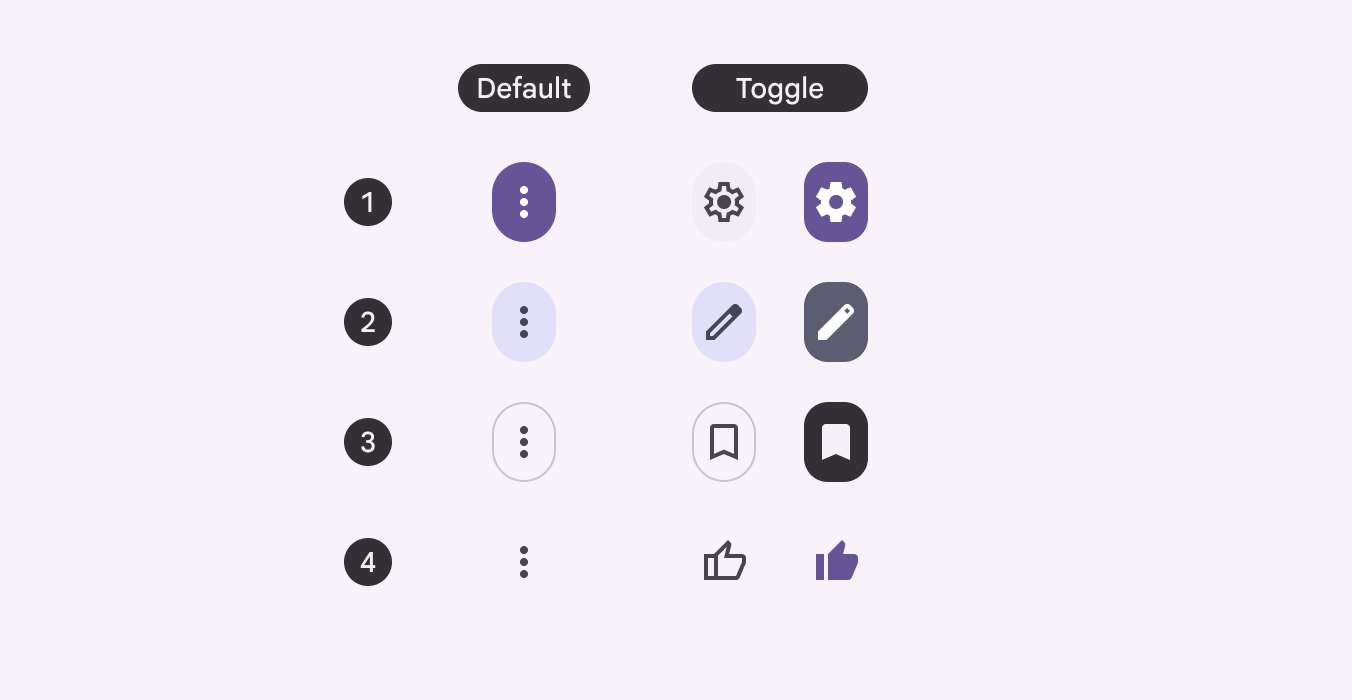
4つのカラースタイルにおけるデフォルトとトグルのアイコンボタンの図。
デフォルト(左)とトグル(右)のアイコンボタンは、4つのカラースタイルすべてで利用できます。

背景からより明確に視覚的に分離する必要がある場合は、塗りつぶし、トーナル、アウトラインのいずれかのアイコンボタンを使用します。

状況に適したスタイルと強調度を選択してください。
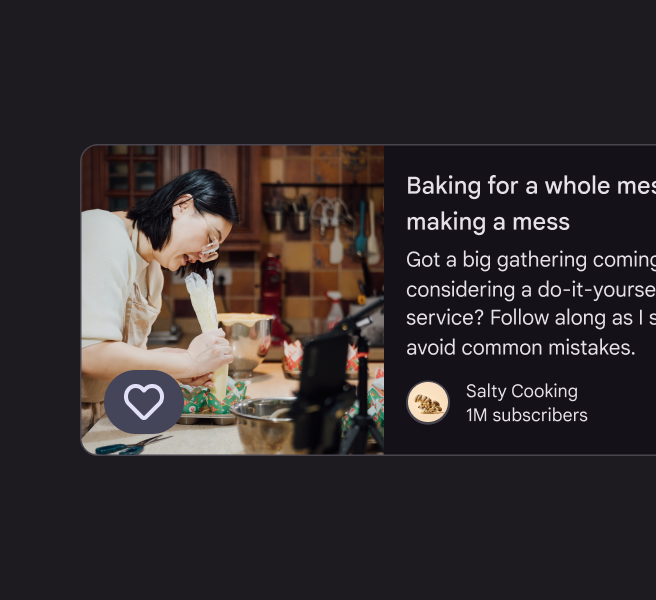
料理番組を背景にした「ハート」アイコン。
推奨 どのサーフェス上でも見やすくなるよう、背景付きのアイコンを使用します。
アプリ内のテキストボタンとアイコンボタンが一緒に表示されているところ。
推奨 ボタンのバリアントを混在させる場合は、カラースタイルによって主要アクションを明確にします。

塗りつぶし スタイルは視覚的インパクトがあり、強調度の高い主要アクションに使用します。

画面上で塗りつぶしスタイルを過度に使用せず、控えめに使用してください。

ダウンロードや削除など、強調度の高いアクションには塗りつぶしアイコンボタンを使用します。

トーナル スタイルは、塗りつぶしスタイルとアウトラインスタイルの中間に位置します。強調度の高いアクションと組み合わせる副次アクションに適しています。

たとえば、ビデオ会議の 挙手 のようなアクションにトーナルスタイルを使用します。選択状態では、視覚的な強調度はアウトラインのメニューボタンより高くなりますが、塗りつぶしの 通話終了 ボタンより低くなります。

電話画面の下部にあるアイコン。明るい赤色の「通話終了」アイコンを含む。
カラースタイルを使い分けて強調にメリハリをつけ、重要なアクションへユーザーを導きます。

アウトライン スタイルは、中程度の強調度のボタンに使用します。カードのセットを閲覧する場合など、ボタンがインタラクションの主な焦点でない場面に適しています。

標準 スタイルは、強調度の低いボタン、または色付きのサーフェス上にボタンを配置する場合に使用します。
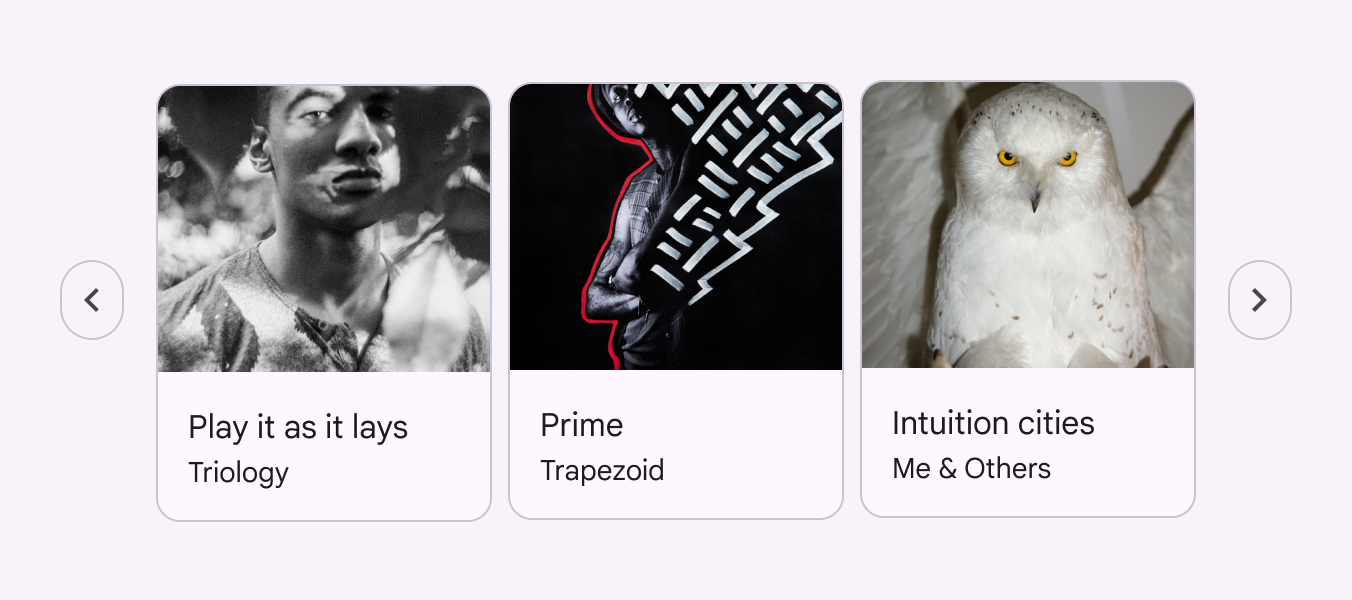
カードをさらに閲覧できることを示す、左右の矢印のアウトラインアイコンボタン。
アウトラインアイコンボタンは、目立たせすぎずに、他にも表示できるコンテンツがあることを示します。

サイズと幅

アイコンボタンには、次の5つのサイズがあります。

  • 極小:32dp
  • 小:40dp(デフォルト)
  • 中:56dp
  • 大:96dp
  • 特大:136dp

幅には、次の3種類があります。

  • デフォルト
  • 狭幅
  • 広幅

複数のボタンがあるページでは、サイズと幅によって強調度と視覚的な階層を付けます。主要アクション(タイマーの開始・停止、曲の再生・一時停止など)は、色やサイズによって最も目立たせます。
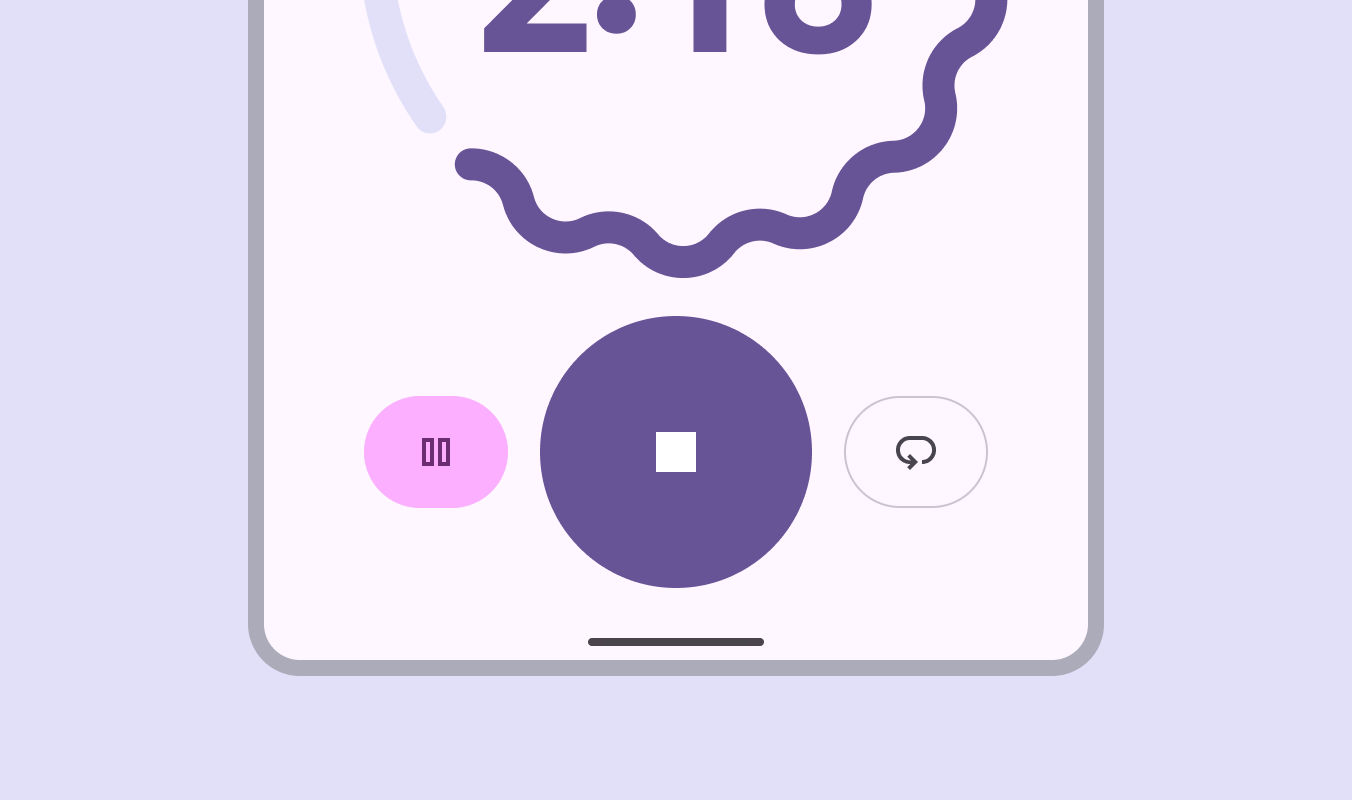
タイマーアプリ内のさまざまなボタン。
視覚的な階層を付け、主要アクションを強調するために、ボタンの色とサイズを変えます。

すべてのアイコンボタンで、主要アクションと副次アクションに強弱を付ける必要はありません。

ボタンの重要度が同程度の場合は、同じサイズを使用します。
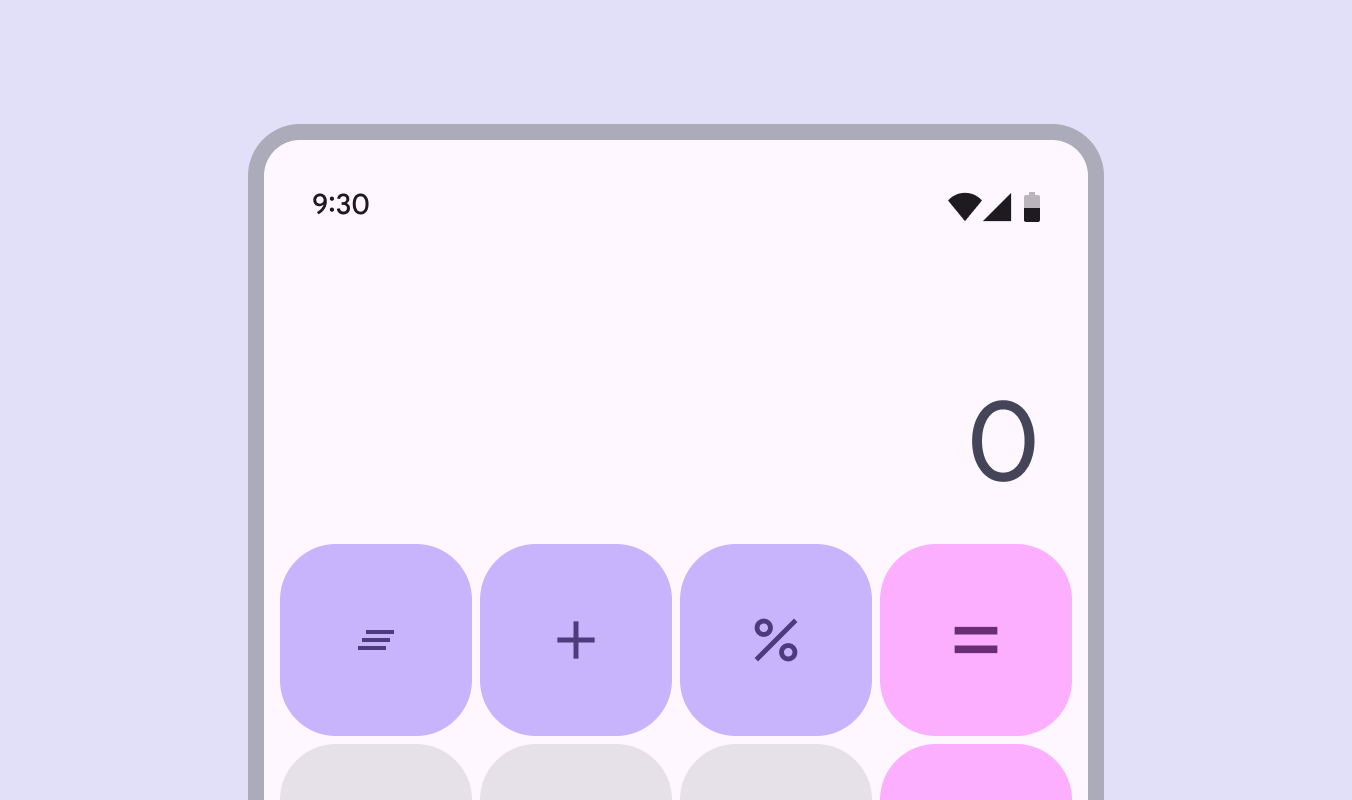
電卓アプリ内の均一なボタンサイズ。
すべてを同じ強調度にする場合は、同じサイズのアイコンボタンを使用します。

構造 ​

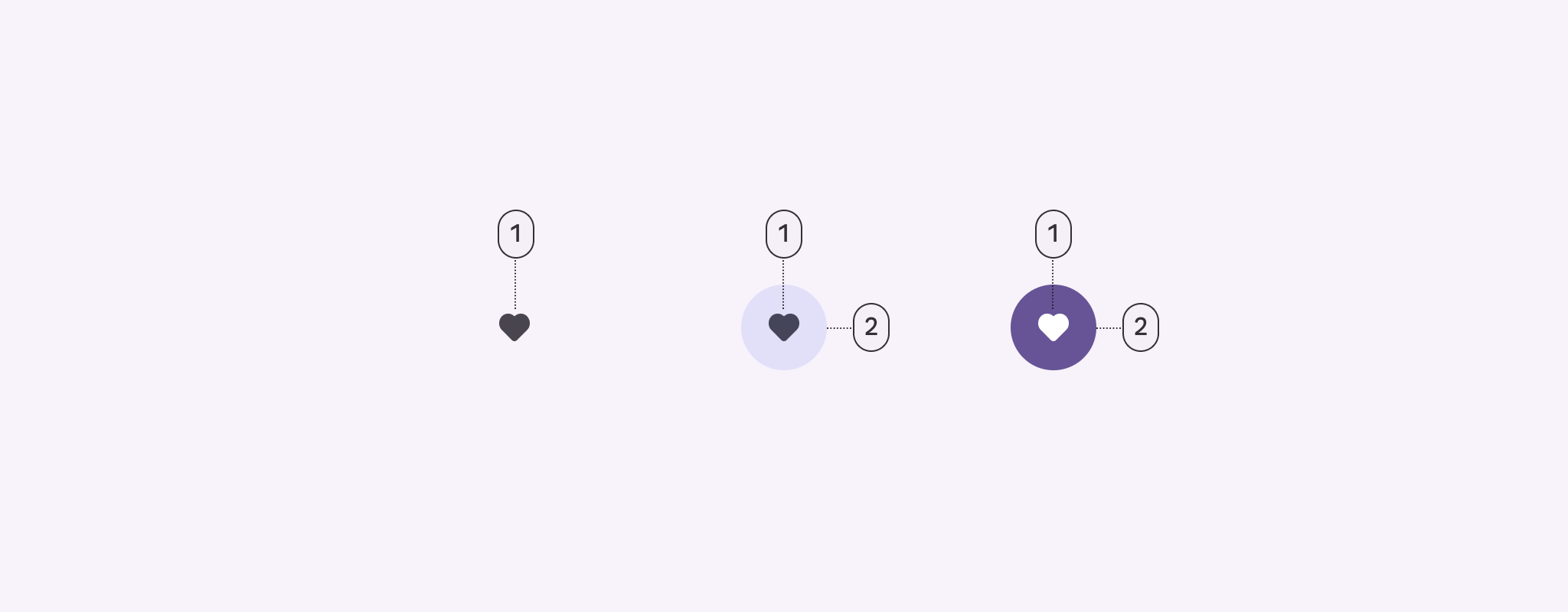
アウトライン、標準、塗りつぶしのアイコンボタンの構造図。
  1. アイコン
  2. コンテナ

アイコン

アイコンは、ボタンのアクションを視覚的に伝えます。意味は明確かつ一義的である必要があります。人気のアイコンを見る

デフォルトのアイコンボタンでは、塗りつぶしアイコンを使用します。

トグルアイコンボタンでは、未選択時はアウトラインアイコンを、選択時はそのアイコンの塗りつぶし版を使用します。
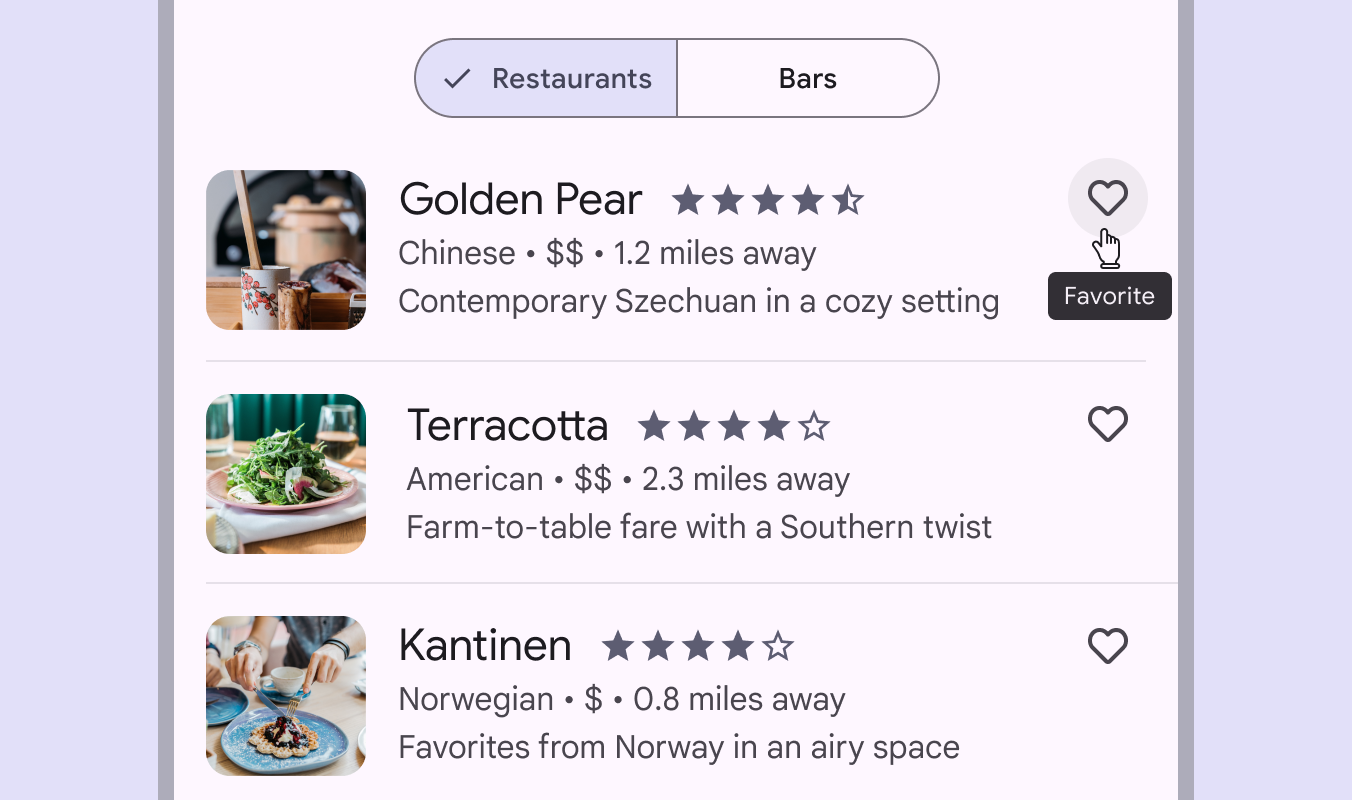
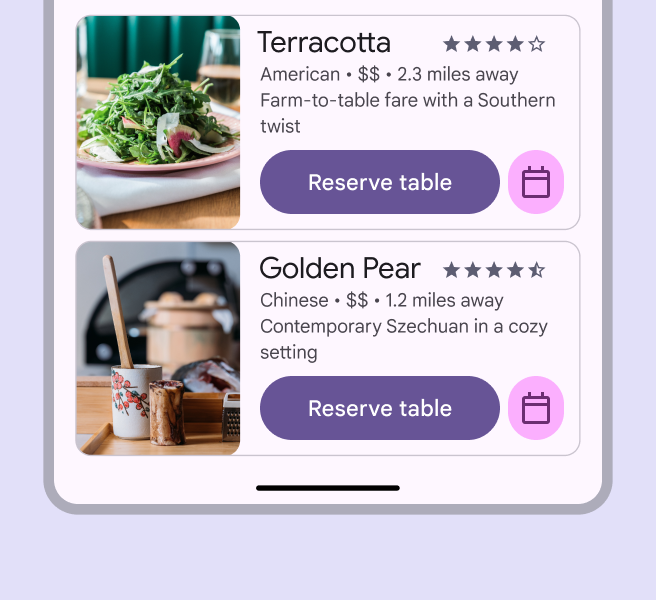
レストランアプリの「ハート」アイコン。
ハートがお気に入りを示すなど、アイコンの意味が明確であることを確認します。

アイコンのアクセシビリティ要件

選択状態のトグルアイコンボタンで、アイコンの塗りつぶし版が存在しない場合は、アイコンの太さをセミ太字にします。セミ太字で十分な視覚的変化が得られない場合は、太字を使用します。

これは、選択状態を色だけでなく、少なくとも2つのプロパティで伝えるためです。この要件は、トグルではないデフォルトのアイコンボタンには適用されません。
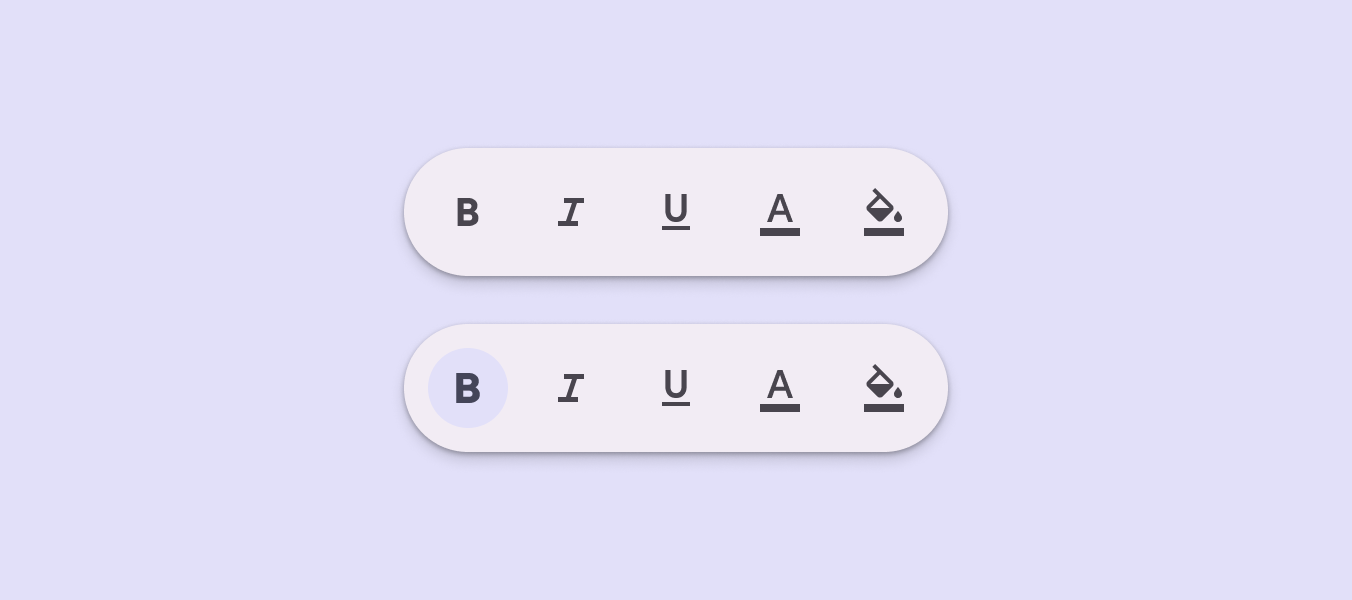
テキスト編集アプリ内の選択されたセミボールドのアイコン。
塗りつぶし版がないアイコンは、選択時にセミボールド体にします。

コンテナ

背景や他の要素から視覚的に分離する必要がある場合は、コンテナによってコントラストと階層を高めることができます。
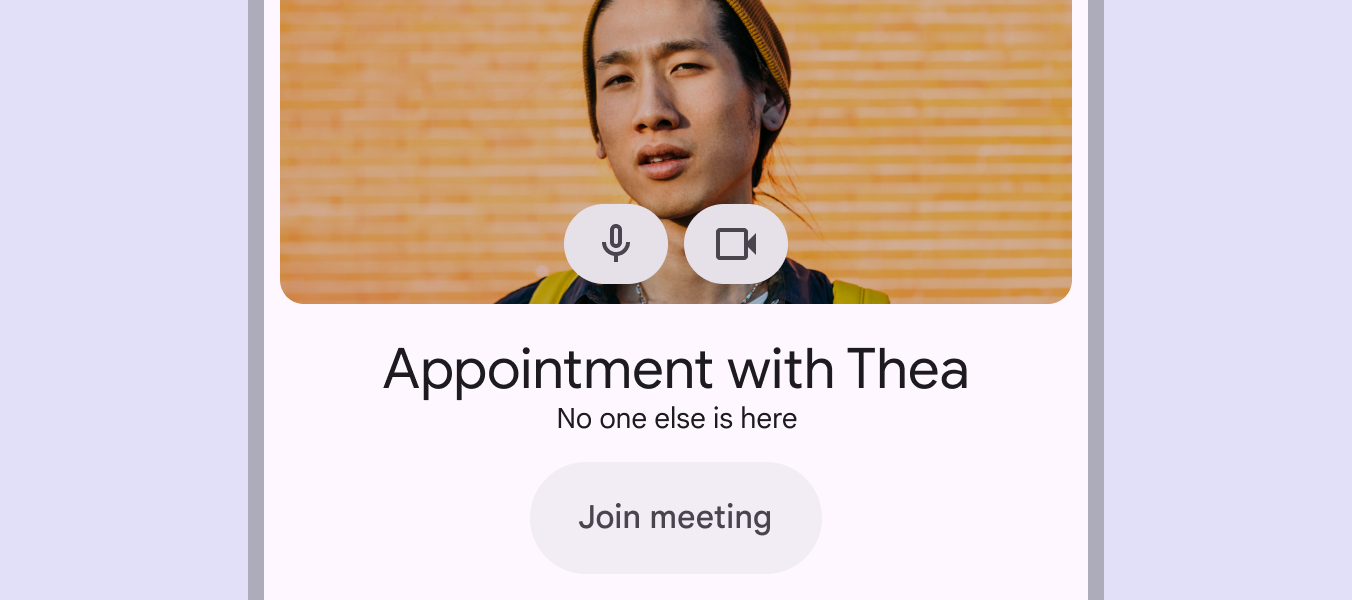
ビデオ通話のプレビューと、実行できるアクションを分離するコンテナ。
コンテナは、背景画像からの視覚的な分離を提供します。

配置 ​

アイコンボタンは、アプリバーアプリバーは、画面上部にページナビゲーションと情報を含みます。アプリバーの詳細 や カードカードは単一の主題に関するコンテンツとアクションを表示します。カードの詳細 など、他のコンポーネントで一般的に使用されます。

これらのボタンは、一般的で理解しやすいアクションに使用します。

一度に使用するアイコンボタンは少数にとどめてください。
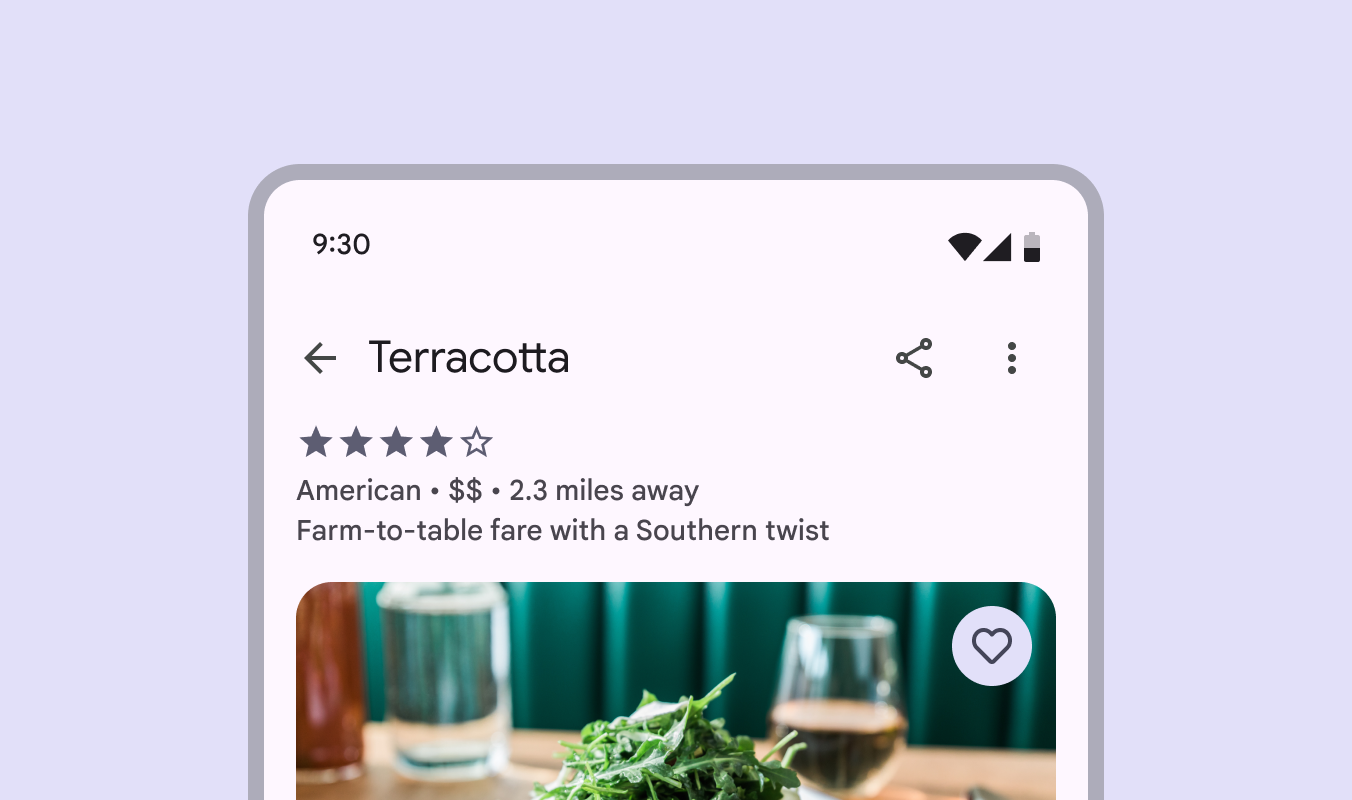
アイコンボタン付きのアプリバー。
アプリバーにはアイコンボタンが含まれることがよくあります。

高密度のレイアウトでは、ツールバーツールバーは現在のページに関連するよく使うアクションを表示します。ツールバーの詳細 や ボタングループボタングループはボタンを整理し、ボタン間にインタラクションを追加します。ボタングループの詳細 などのコンポーネント内で、多くのアイコンボタンを隣接して配置し、よく使うアクションをグループ化します。

これらのコンポーネントは、注意を引いたり、ボタン間にインタラクションを追加したりする役割を担います。
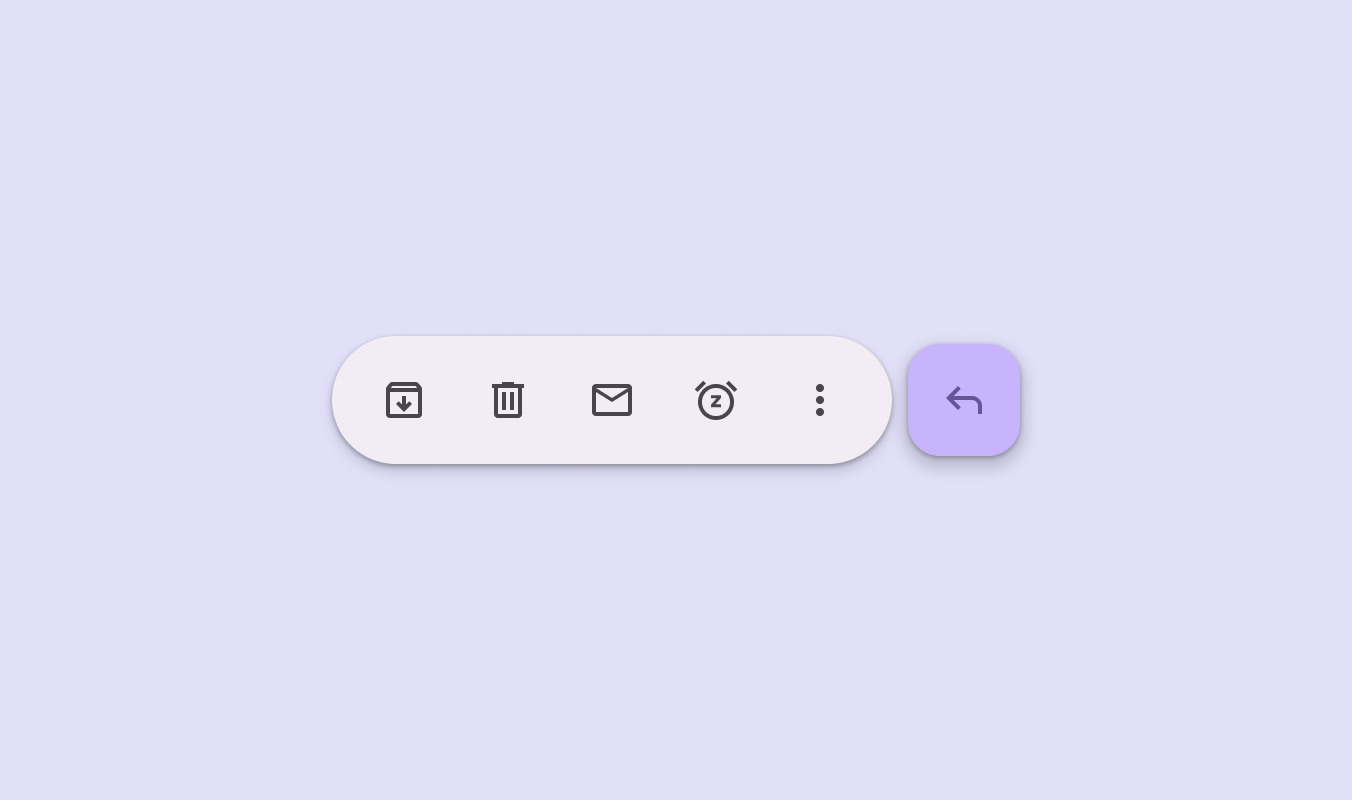
アイコンボタンとFAB付きのツールバー。
ツールバーは、アイコンボタンやその他のコンポーネントをまとめたものです。

動作 ​

ホバー

ホバー時、アイコンボタンはアイコン自体の名前ではなく、実行されるアクションを説明するツールチップを表示します。

ツールチップのラベルテキストは明確かつ簡潔である必要があります。

選択

トグルアイコンボタンでは、お気に入りへの追加・削除など、1つの項目を選択または選択解除できます。

ボタングループボタングループはボタンを整理し、ボタン間にインタラクションを追加します。ボタングループの詳細 に配置すると、選択されたボタンが目立つようにアイコンボタンのシェイプが変化します。

ボタングループの詳細

推奨 選択状態を示す必要がある場合は、トグルアイコンボタンを使用します。
非推奨 オーバーフローメニューのアイコンボタンなど、選択状態を持たないアクションには、トグルアイコンボタンを使用しないでください。

選択状態を示すため、アイコンは塗りつぶし表示にします。

アイコンの塗りつぶし版が存在しない場合は、代わりにセミボールドの太さを使用します。

ブックマークや動画の保存など、選択を行うと、アイコンはアウトライン(未選択)から塗りつぶし(選択)に遷移します。
Pager
前のページアイコンボタン:仕様
次のページアイコンボタン: アクセシビリティ

Apache 2.0 ライセンス または CC BY 4.0 の下で公開されています。

Copyright © 2018-Present Google

https://m3.material.io/components/icon-buttons/guidelines

Apache 2.0 ライセンス または CC BY 4.0 の下で公開されています。

Copyright © 2018-Present Google