Skip to content
Material Design 3
Main Navigation
v3
v2
v1

Italiano

English
简体中文
繁體中文
Español
Français
Русский
Português – Brasil
Deutsch
日本語
한국어
Polski
Türkçe
čeština
magyar

Italiano

English
简体中文
繁體中文
Español
Français
Русский
Português – Brasil
Deutsch
日本語
한국어
Polski
Türkçe
čeština
magyar

Aspetto

Sidebar Navigation

Fondamenti

Accessibilità

Panoramica: Principi

Panoramica: tecnologie assistive

Progettazione: panoramica

Progettazione: contrasto cromatico

Progettazione: Struttura

Progettazione: flusso

Progettazione: Elementi

Scrittura e testo: buone pratiche

Scrittura e testo: Troncamento del testo

Scrittura e testo: Ridimensionamento del testo

Progettare per tutti: esigenze degli utenti

Progettare per tutti: Co-design

Progettazione dei contenuti

Panoramica

Testo alternativo

Scrittura globale: panoramica

Scrittura per un pubblico globale: Scelta delle parole

Notifiche

Guida di stile: buone pratiche di UX writing

Guida di stile: Scelta delle parole

Guida di stile: Grammatica e punteggiatura

Personalizzazione di Material

Dispositivi

Design per smartwatch: panoramica

Design per gli orologi: Fondamenti

Design per gli smartwatch: Stili

Design per gli smartwatch: layout

XR

Design per XR immersiva: panoramica

Design per XR immersiva: Interazione

Progettazione per XR immersiva: layout

Progettazione per XR immersiva: accessibilità

Componenti XR: panoramica

Componenti XR: Barre dell’applicazione

Componenti XR: finestre di dialogo

Componenti XR: barra di navigazione

Componenti XR: barra di navigazione laterale

Componenti XR: barre degli strumenti

Token di design: panoramica

Token di design: come utilizzarli

Interazione

Gesti

Input: Fondamenti

Selezione: panoramica

Stati: panoramica

Stati: livelli di stato

Stati: Applicazione degli stati

Layout

Panoramica del layout: panoramica

Panoramica del layout: parti del layout

Panoramica sul layout: design adattivo

Scaffold: panoramica

Scaffold: Barre

Scaffold: Rails

Scaffold: Riquadri

Griglie e spaziatura: panoramica

Griglie e spaziatura: Griglie

Griglie e spaziatura: Spaziatura

Griglie e spaziatura: Densità

Breakpoints: panoramica

Breakpoint: compatto

Breakpoint: medio

Breakpoint espansi

Breakpoint: large ed extra-large

Bidirezionalità e RTL

Esempi di layout canonici: panoramica

Esempi di layout canonici: Feed

Esempi di layout canonici: Elenco-dettagli

Esempi di layout canonici: pannello di supporto

Usabilità: panoramica

Usabilità: applicare M3 Expressive

Material dalla A alla Z

Stili

Colore

Sistema dei colori: panoramica

Sistema dei colori: come funziona il sistema

Ruoli di colore

Schemi di colori

Scelta di uno schema

Schemi di colori statici: Baseline

Schemi di colore statici: brand personalizzato

Schemi di colori dinamici: scegliere un’origine

Schemi di colori dinamici: origine generata dall’utente

Schemi di colore dinamici: origine basata sul contenuto

Personalizzazioni avanzate: panoramica

Personalizzazioni avanzate: applica i colori

Personalizzazioni avanzate: definire nuovi colori

Personalizzazioni avanzate: regolare i colori esistenti

Risorse cromatiche

Elevazione: panoramica

Elevazione: Applicazione dell’elevazione

Elevazione: Token

Icone: panoramica

Icone: Progettazione delle icone

Icone: Applicazione delle icone

Movimento

Sistema di fisica del movimento: come funziona

Sistema di fisica del movimento: specifiche

Easing e durata: applicazione di easing e durata

Easing e durata: Token e specifiche

Transizioni: Pattern di transizione

Transizioni: Applicazione delle transizioni

Forma: Panoramica e principi

Forma: scala dei raggi d’angolo

Forma: Morphing delle forme

Spaziatura: panoramica

Spaziatura: Applicazione della spaziatura

Spaziatura: token

Tipografia: panoramica

Tipografia: font

Tipografia: scala tipografica e token

Tipografia: utilizzo dei caratteri tipografici

Tipografia: Trattamenti editoriali

Componenti

Barre dell’applicazione: panoramica

Barre dell’applicazione: specifiche

Barre dell’applicazione: linee guida

Barre dell’applicazione: accessibilità

Badge: panoramica

Badge: specifiche

Badge: linee guida

Badge: accessibilità

Pulsanti

Tutti i pulsanti

Gruppi di pulsanti: panoramica

Gruppi di pulsanti: specifiche

Gruppi di pulsanti: linee guida

Gruppi di pulsanti: accessibilità

Pulsanti: panoramica

Pulsanti: specifiche

Pulsanti: linee guida

Pulsanti: accessibilità

FAB estesi: panoramica

FAB estesi: specifiche

FAB estesi: linee guida

FAB estesi: accessibilità

Menu FAB: panoramica

FAB menu: specifiche

Menu FAB: linee guida

Menu FAB: accessibilità

Pulsanti d’azione flottanti (FAB): panoramica

Pulsanti d’azione flottanti (FAB): specifiche

Pulsanti d’azione flottanti (FAB): linee guida

Pulsanti d’azione flottanti (FAB): accessibilità

Pulsanti con icone: panoramica

Pulsanti con icona: specifiche

Pulsanti con icona: linee guida

Pulsanti con icona: accessibilità

Pulsanti segmentati: panoramica

Pulsanti segmentati: specifiche

Pulsanti segmentati: linee guida

Pulsanti segmentati: accessibilità

Pulsanti split: panoramica

Split button: specifiche

Pulsanti split: linee guida

Pulsanti suddivisi: accessibilità

Schede: panoramica

Schede: specifiche

Schede: linee guida

Schede: accessibilità

Carosello: panoramica

Carosello: specifiche

Carosello: linee guida

Carosello: accessibilità

Checkbox: panoramica

Checkbox: specifiche

Casella di controllo: linee guida

Casella di controllo: accessibilità

Chip: panoramica

Chips: specifiche

Chip: linee guida

Chip: accessibilità

Selettori di data e ora

Selettori di data: panoramica

Selettori di data: specifiche

Selettori di data: linee guida

Selettori di data: accessibilità

Selettori di ora: panoramica

Selettori di ora: specifiche

Selettori di ora: linee guida

Selettori di ora: accessibilità

Finestre di dialogo: panoramica

Finestre di dialogo: specifiche

Finestre di dialogo: linee guida

Finestre di dialogo: accessibilità

Divisore: panoramica

Divisore: specifiche

Divisore: linee guida

Divisore: accessibilità

Elenchi: panoramica

Elenchi: specifiche

Elenchi: linee guida

Elenchi: accessibilità

Caricamento e avanzamento

Indicatore di caricamento: panoramica

Indicatore di caricamento: specifiche

Indicatore di caricamento: linee guida

Indicatore di caricamento: accessibilità

Indicatori di avanzamento: panoramica

Indicatori di avanzamento: specifiche

Indicatori di avanzamento: linee guida

Indicatori di avanzamento: accessibilità

Menu: panoramica

Menu: specifiche

Menu: linee guida

Menu: accessibilità

Navigazione

Barra di navigazione: panoramica

Barra di navigazione: specifiche

Barra di navigazione: linee guida

Barra di navigazione: accessibilità

Cassetto di navigazione: panoramica

Cassetto di navigazione: specifiche

Cassetto di navigazione: linee guida

Cassetto di navigazione: accessibilità

Barra di navigazione laterale: panoramica

Barra di navigazione laterale: specifiche

Barra di navigazione laterale: linee guida

Barra di navigazione laterale: accessibilità

Pulsante di opzione: panoramica

Pulsante di opzione: specifiche

Pulsante di opzione: linee guida

Pulsante di opzione: accessibilità

Ricerca: panoramica

Ricerca: specifiche

Ricerca: linee guida

Ricerca: accessibilità

Fogli

Bottom sheets: panoramica

Bottom sheets: specifiche

Bottom sheets: linee guida

Bottom sheets: accessibilità

Pannelli laterali: panoramica

Pannelli laterali: specifiche

Pannelli laterali: linee guida

Pannelli laterali: accessibilità

Slider: panoramica

Slider: specifiche

Slider: linee guida

Sliders: accessibilità

Snackbar: panoramica

Snackbar: specifiche

Snackbar: linee guida

Snackbar: accessibilità

Interruttore: panoramica

Interruttore: specifiche

Interruttore: linee guida

Interruttore: accessibilità

Schede: panoramica

Tab: specifiche

Schede: linee guida

Schede: accessibilità

Campi di testo: panoramica

Campi di testo: specifiche

Campi di testo: linee guida

Campi di testo: accessibilità

Barre degli strumenti: panoramica

Barre degli strumenti: specifiche

Barre degli strumenti: linee guida

Barre degli strumenti: accessibilità

Panoramica sui tooltip

Tooltip: specifiche

Tooltip: linee guida

Tooltip: accessibilità

In questa pagina

Pulsanti con icona: linee guida ​

I pulsanti con icona consentono di eseguire azioni con un solo tocco


I pulsanti con icona possono avere un’ampia varietà di dimensioni, forme e colori. Se inseriti in un gruppo di pulsanti, i pulsanti con icona adiacenti interagiscono tra loro alla pressione.

Utilizzo ​

Usa i pulsanti con icona per rendere disponibili azioni comuni. Esistono due varianti: predefinita e toggle.

  • I pulsanti con icona predefiniti possono aprire altri elementi, come un menuI menu mostrano un elenco di scelte su una superficie temporanea.Maggiori informazioni sui menu o la funzione di ricercaLa ricerca consente di inserire una parola chiave o una frase per ottenere informazioni pertinenti.Maggiori informazioni sulla ricerca.
  • I pulsanti con icona toggle possono rappresentare azioni binarie attivabili e disattivabili, come Preferiti o Segnalibri.

I pulsanti con icona possono essere posizionati direttamente sullo sfondo o all’interno di molti componenti contenitore, come nelle schedeLe card mostrano contenuti e azioni relativi a un singolo argomento.Maggiori informazioni sulle card, nelle barre dell’applicazioneLe barre dell'app contengono la navigazione della pagina e informazioni nella parte superiore di uno schermoMaggiori informazioni sulle barre dell'app e nelle barre degli strumentiLe barre degli strumenti mostrano le azioni di uso frequente pertinenti alla pagina corrente.Maggiori informazioni sulle barre degli strumenti.

Più pulsanti con icona possono essere inseriti in un gruppo di pulsanti standardI gruppi di pulsanti standard aggiungono interazioni tra pulsanti adiacenti quando vengono premuti. per aggiungere interazione e movimento tra i pulsanti alla pressione. Maggiori informazioni sui gruppi di pulsanti standard
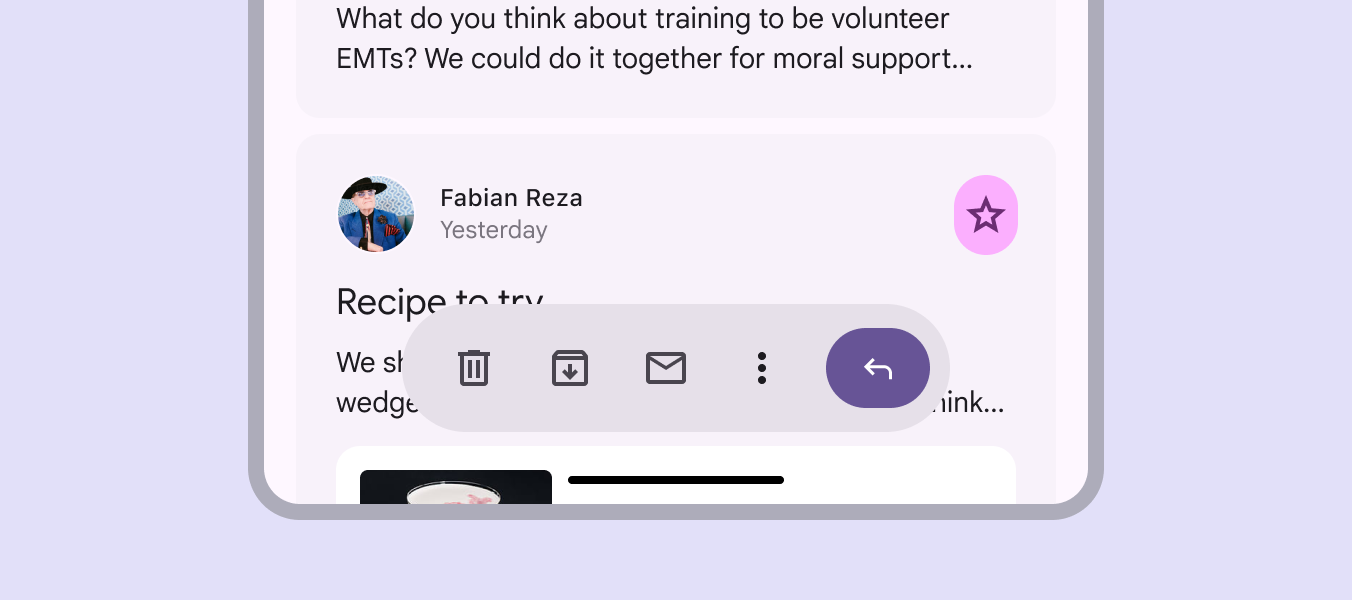
Pulsanti con icona in una barra degli strumenti.
I pulsanti con icona possono essere usati all’interno di altri componenti, come una barra degli strumenti o una scheda

Colore

Esistono quattro stili di colore per i pulsanti con icona, in ordine di risalto:

  1. Pieno
  2. Tonale
  3. Con contorno
  4. Standard

Per il massimo risalto, usa lo stile pieno. Per il minimo risalto, usa lo stile standard.
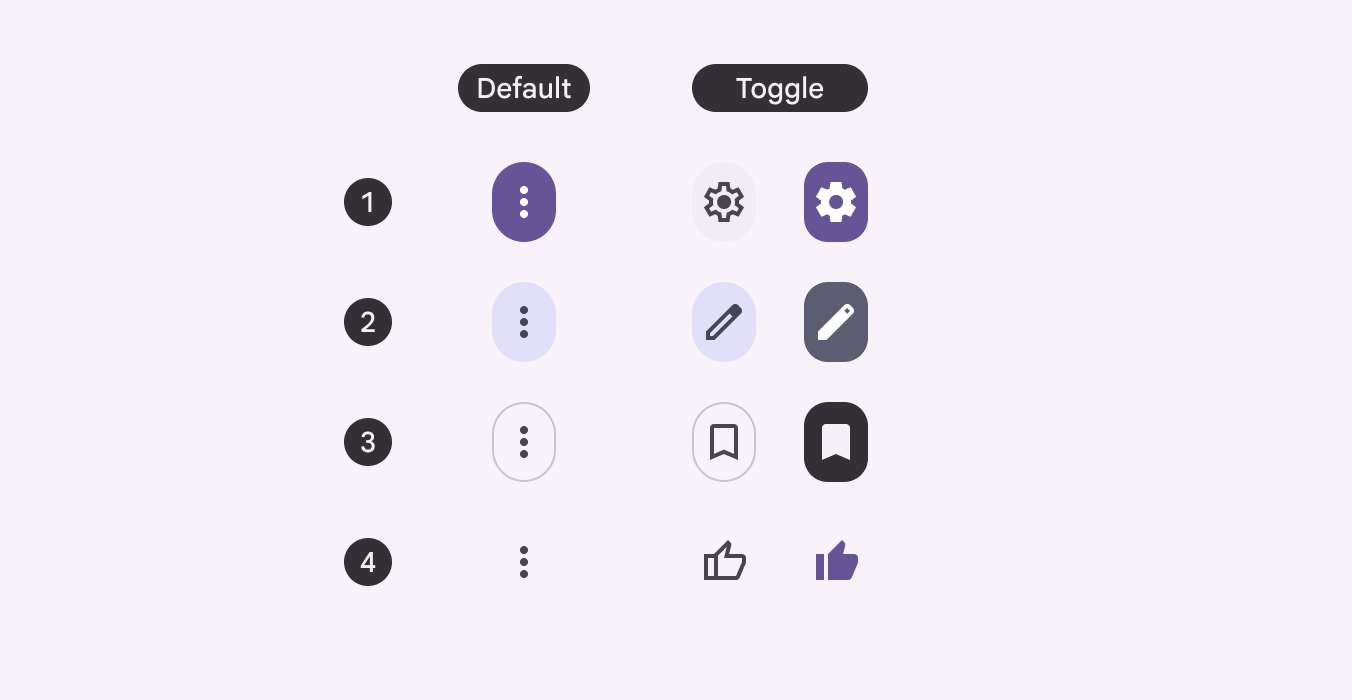
Diagramma dei pulsanti con icona predefiniti e toggle in 4 stili di colore.
I pulsanti con icona predefiniti (a sinistra) e toggle (a destra) sono disponibili in tutti e quattro gli stili di colore

Usa un pulsante con icona pieno, tonale o con contorno quando è necessaria una maggiore separazione visiva dallo sfondo.

Scegli lo stile e il livello di risalto adatti alla situazione.

Icona “cuore” su uno sfondo di uno spettacolo di cucina.
Da fare Usa icone con uno sfondo per renderle facilmente visibili su qualsiasi superficie
Pulsante testo e pulsante con icona insieme in un'app.
Da fare Quando combini varianti di pulsanti, usa gli stili di colore per rendere chiara l’azione principale

Usa lo stile pieno per l’impatto visivo e per le azioni chiave che richiedono un forte risalto.

Evita di abusare dello stile pieno in una schermata: usalo con parsimonia.

Usa pulsanti con icona pieni per azioni con forte risalto, come scaricare o eliminare

Usa lo stile tonale come soluzione intermedia tra i pulsanti con icona pieni e con contorno. È utile per azioni secondarie abbinate a un’azione con forte risalto.

Ad esempio, usa lo stile tonale per azioni come Alza la mano in una videoconferenza. Quando selezionato, il suo risalto visivo è maggiore di quello di un pulsante di menu con contorno, ma inferiore a quello del pulsante con riempimento Termina chiamata.

Icone nella parte inferiore dello schermo di un telefono, inclusa un'icona “riaggancia” con una tonalità rosso acceso.
Sfrutta i diversi stili di colore per stabilire il risalto e guidare le persone verso le azioni importanti

Usa lo stile con contorno per pulsanti con risalto medio. È utile quando il pulsante non è l’elemento principale dell’interazione, ad esempio quando si sfogliano gruppi di schede.

Usa lo stile standard per pulsanti con risalto basso o quando posizioni i pulsanti su una superficie colorata.
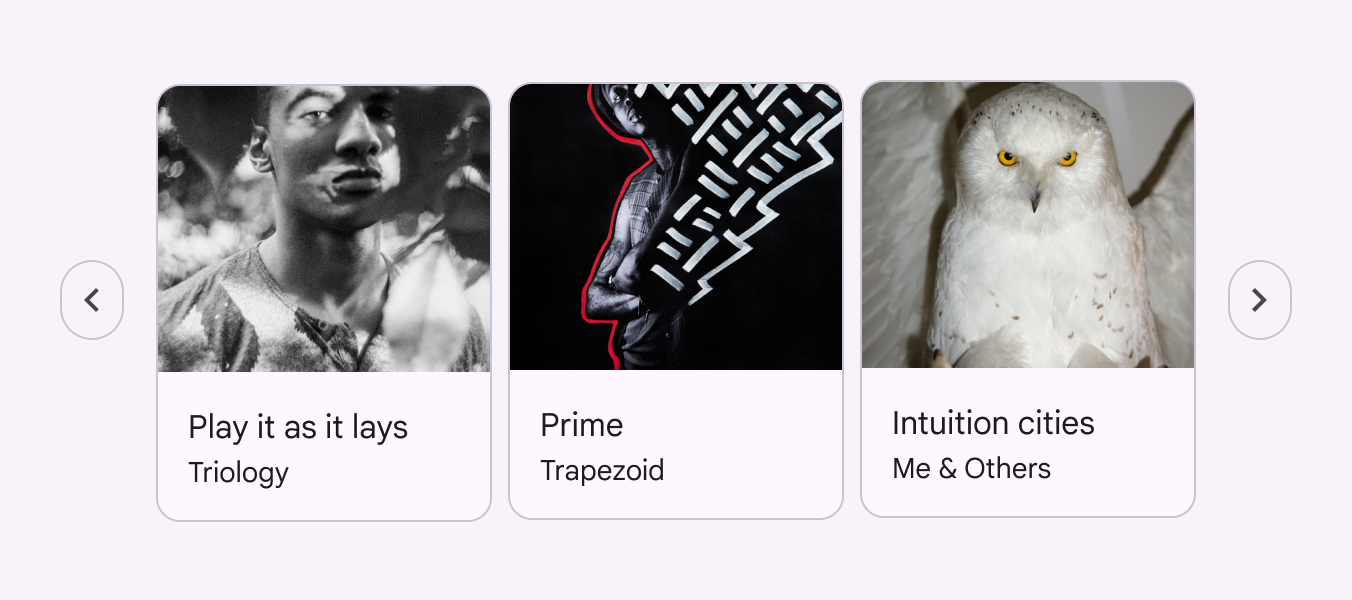
Pulsanti con icona contornati con frecce sinistra e destra che indicano che sono disponibili altre card da sfogliare.
I pulsanti con contorno indicano che sono disponibili altri contenuti senza attirare l’attenzione

Dimensioni e larghezza

I pulsanti con icona sono disponibili in cinque dimensioni diverse:

  • Molto piccolo: 32dp
  • Piccolo: 40dp (predefinito)
  • Medio: 56dp
  • Grande: 96dp
  • Molto grande: 136dp

Sono inoltre disponibili tre larghezze:

  • Predefinita
  • Stretta
  • Ampia

Usa dimensioni e larghezza per creare risalto e gerarchia visiva in pagine con più pulsanti. L’azione principale dovrebbe avere il massimo risalto visivo, tramite colore o dimensioni; ad esempio, per avviare e interrompere un timer o riprodurre e mettere in pausa un brano.
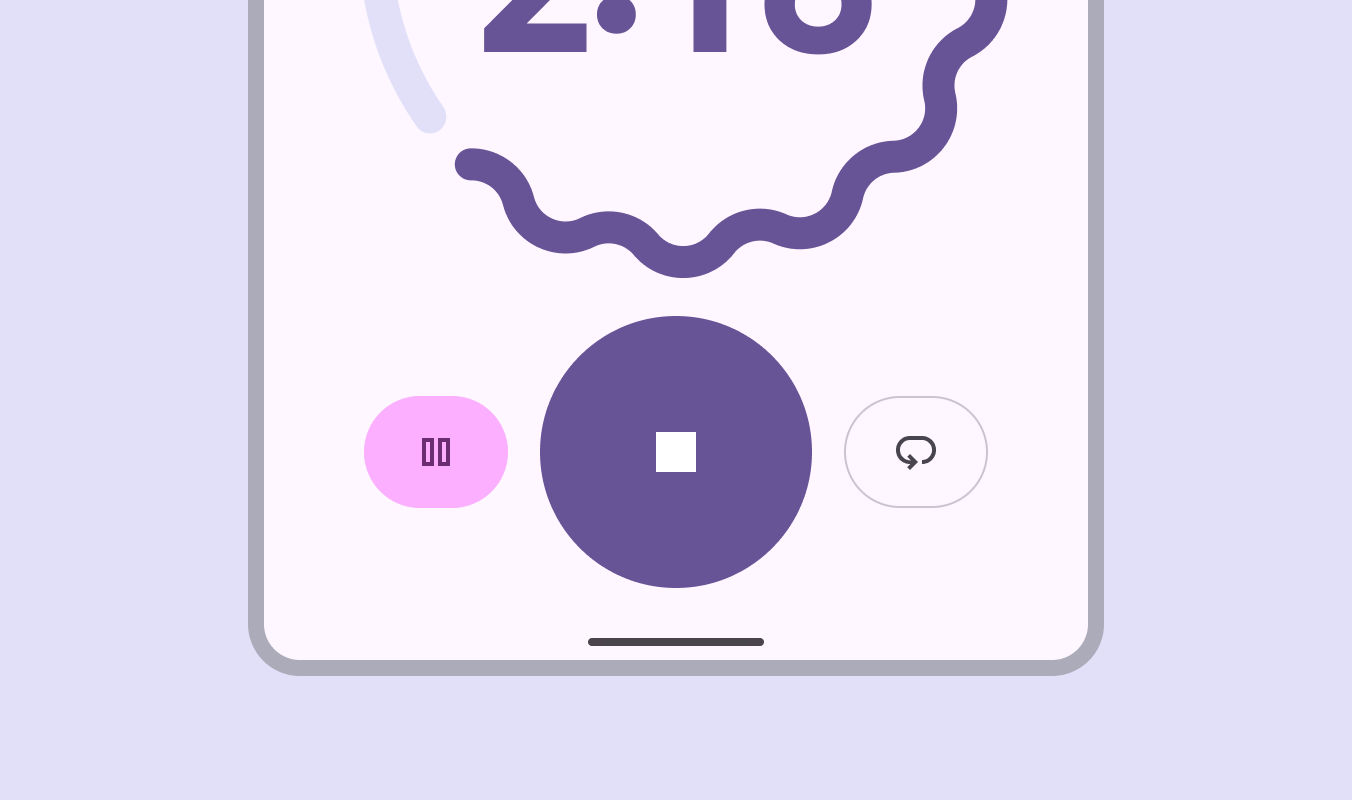
Varietà di pulsanti in un'app timer.
Usa colori e dimensioni diversi per i pulsanti per creare gerarchia visiva e mettere in risalto le azioni principali

Non tutti i pulsanti con icona devono mettere in risalto un’azione principale e una secondaria.

Quando i pulsanti hanno un’importanza simile, dovrebbero avere la stessa dimensione.
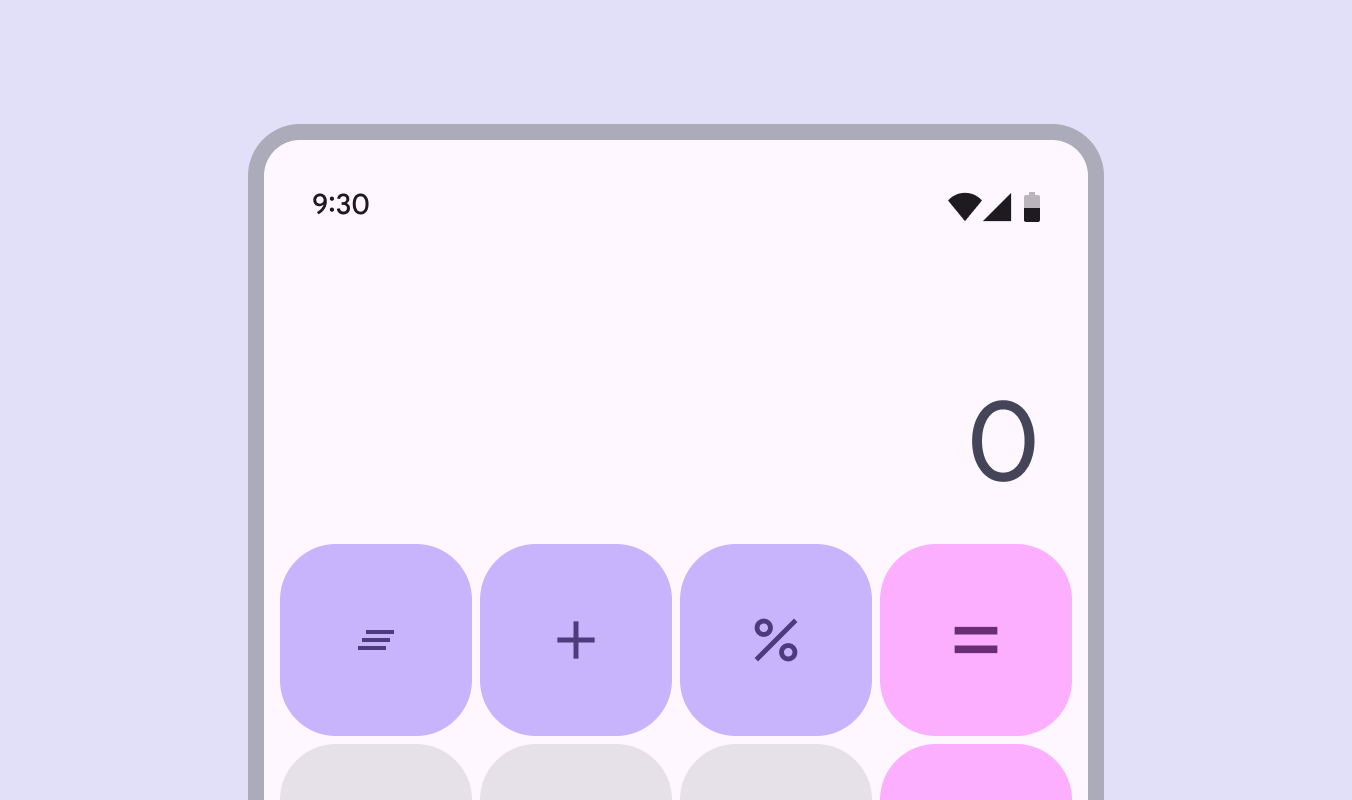
Dimensioni uniformi dei pulsanti in un'app calcolatrice.
Quando tutto deve avere lo stesso risalto, usa pulsanti con icona della stessa dimensione

Anatomia ​

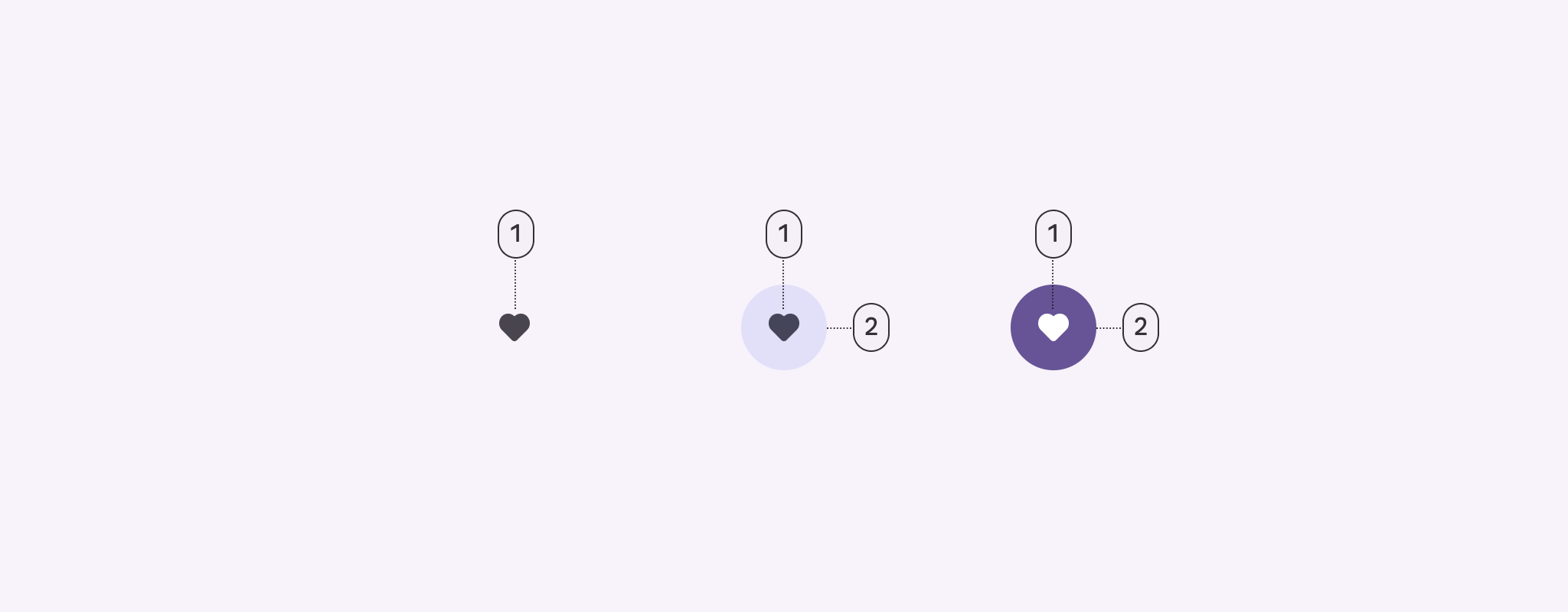
Diagramma dell'anatomia dei pulsanti con icona contornati, standard e pieni.
  1. Icona
  2. Contenitore

Icona

Le icone comunicano visivamente l’azione del pulsante. Il loro significato deve essere chiaro e inequivocabile. Sfoglia le icone più diffuse

I pulsanti con icona predefiniti dovrebbero usare icone con riempimento.

I pulsanti con icona toggle dovrebbero usare un’icona con contorno quando non sono selezionati e una versione con riempimento dell’icona quando sono selezionati.
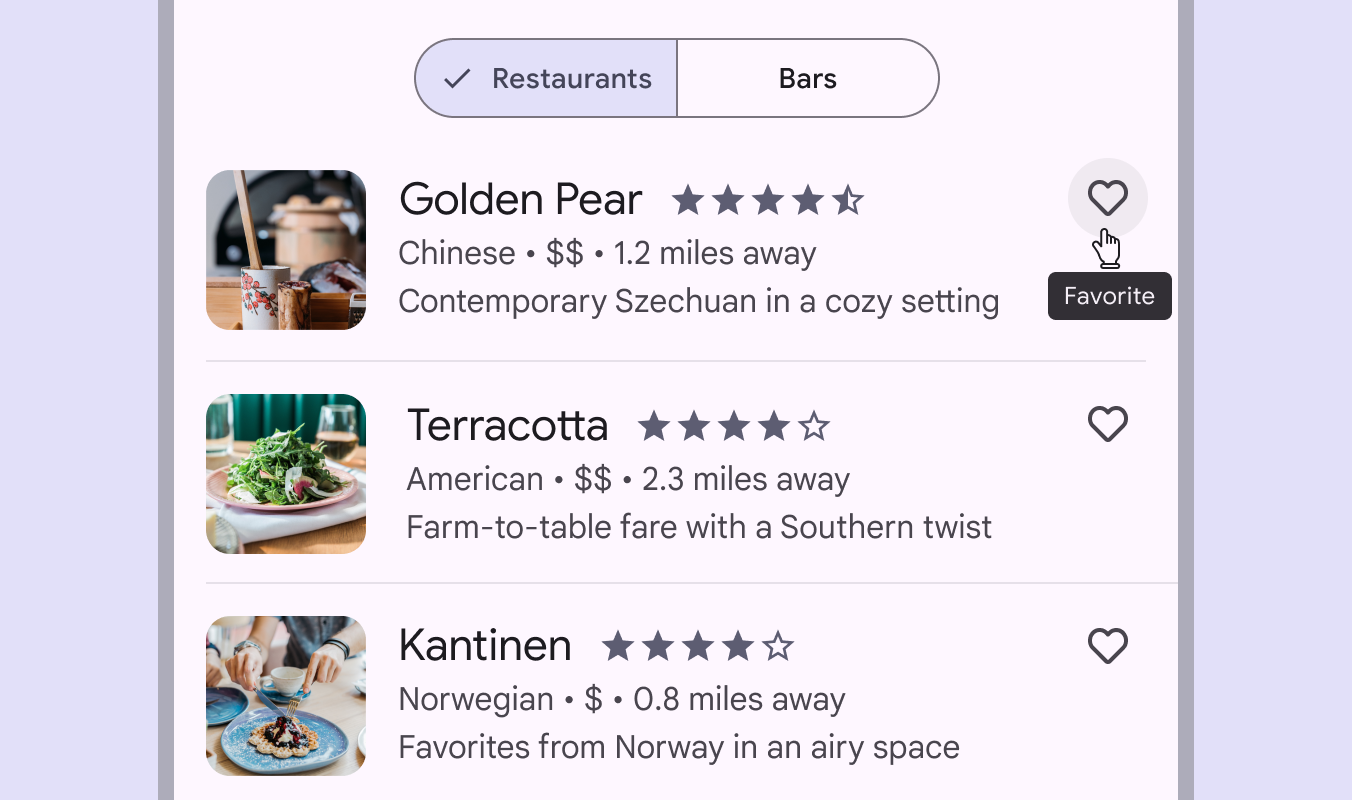
Icona “cuore” in un'app per ristoranti.
Assicurati che il significato dell’icona sia chiaro, ad esempio un cuore che indica la funzione Preferiti

Requisiti di accessibilità delle icone

Per i pulsanti con icona toggle selezionati, se non esiste una versione con riempimento di un’icona, aumenta lo spessore dell’icona a semigrassetto. Se il semigrassetto non fornisce una variazione visiva sufficiente, usa il grassetto.

Questo garantisce che la selezione sia comunicata tramite almeno due proprietà, non solo tramite il colore. Questo requisito non si applica ai pulsanti con icona predefiniti (non toggle).
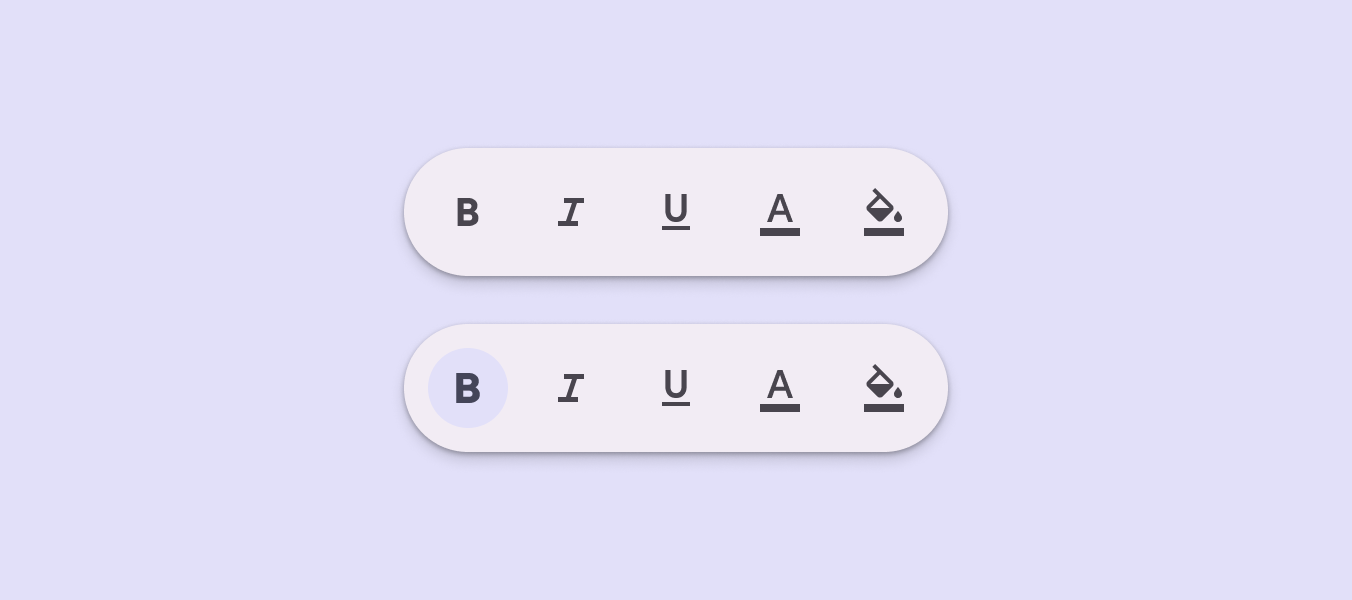
Icona semigrassetta selezionata in un'app di modifica del testo.
Le icone senza riempimento devono passare al semigrassetto quando selezionate

Contenitore

Il contenitore garantisce un maggiore contrasto e crea gerarchia nei punti che richiedono una maggiore separazione visiva dallo sfondo o da altri elementi.
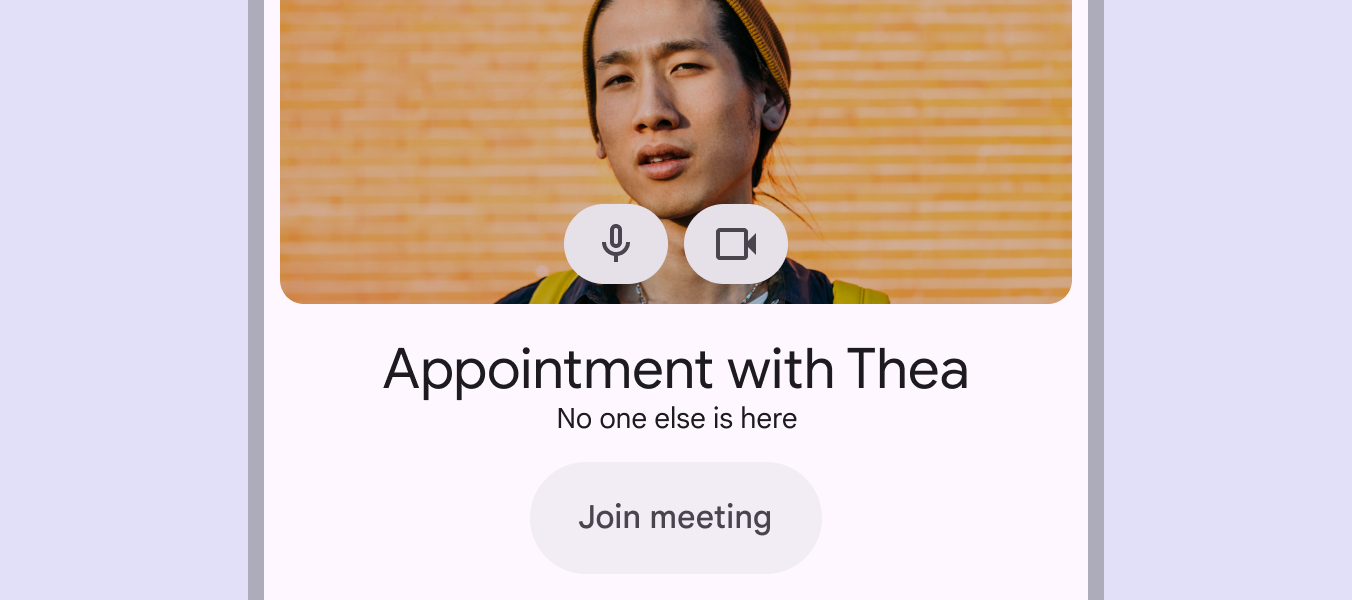
Contenitore che distingue visivamente l'anteprima di una videochiamata dalle azioni disponibili.
Il contenitore fornisce una separazione visiva dall’immagine di sfondo

Posizionamento ​

I pulsanti con icona sono usati comunemente all’interno di altri componenti, come nelle barre dell’applicazioneLe barre dell'app contengono la navigazione della pagina e informazioni nella parte superiore di uno schermoMaggiori informazioni sulle barre dell'app e nelle schedeLe card mostrano contenuti e azioni relativi a un singolo argomento.Maggiori informazioni sulle card.

Usali per azioni comuni e facilmente comprensibili.

Usa solo un numero limitato di pulsanti con icona alla volta.
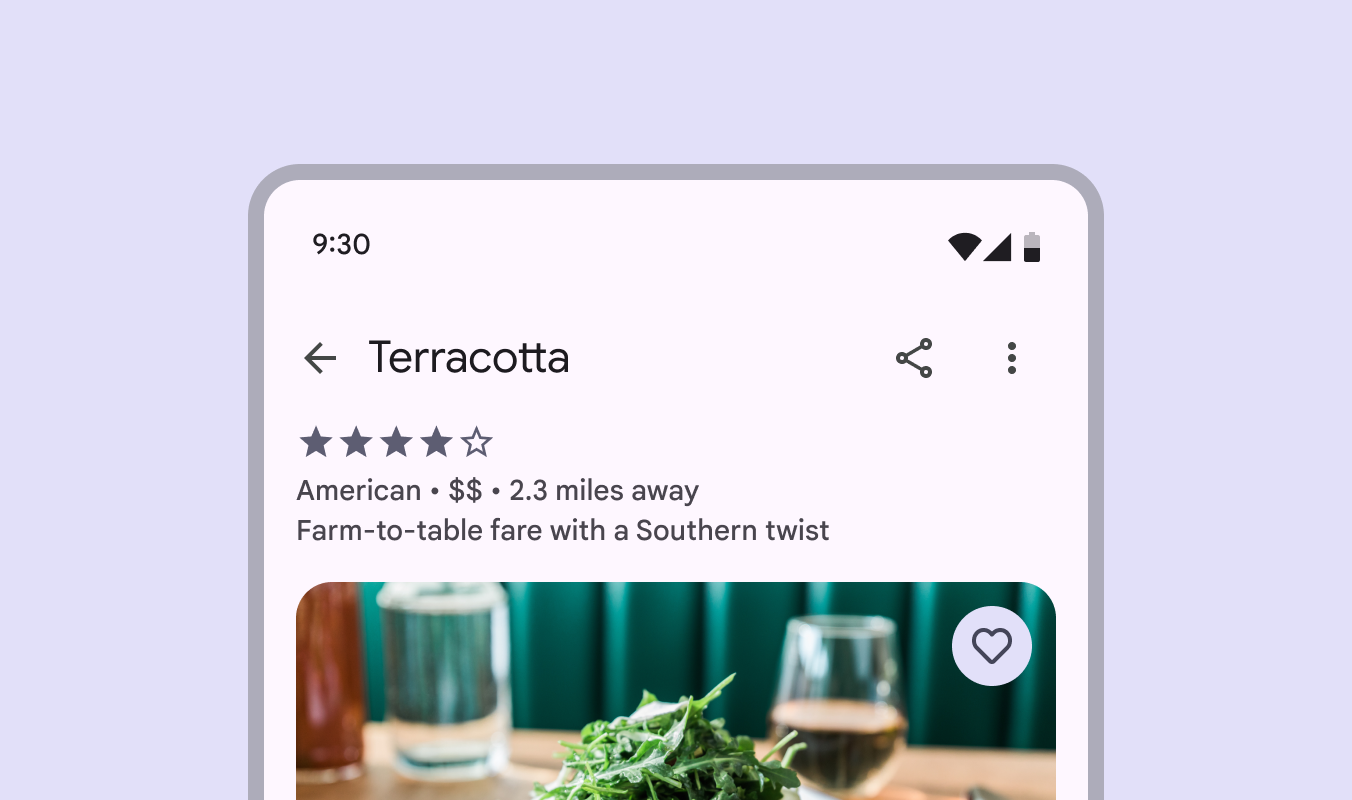
Barra dell'app con pulsanti con icona.
Le barre dell’applicazione contengono spesso pulsanti con icona

Nei layout densi, raggruppa le azioni più comuni affiancando più pulsanti con icona in componenti come una barra degli strumentiLe barre degli strumenti mostrano le azioni di uso frequente pertinenti alla pagina corrente.Maggiori informazioni sulle barre degli strumenti o un gruppo di pulsantiI gruppi di pulsanti organizzano i pulsanti e aggiungono interazioni tra di essi.Maggiori informazioni sui gruppi di pulsanti.

Questi componenti attirano l’attenzione o aggiungono interazione tra i pulsanti.
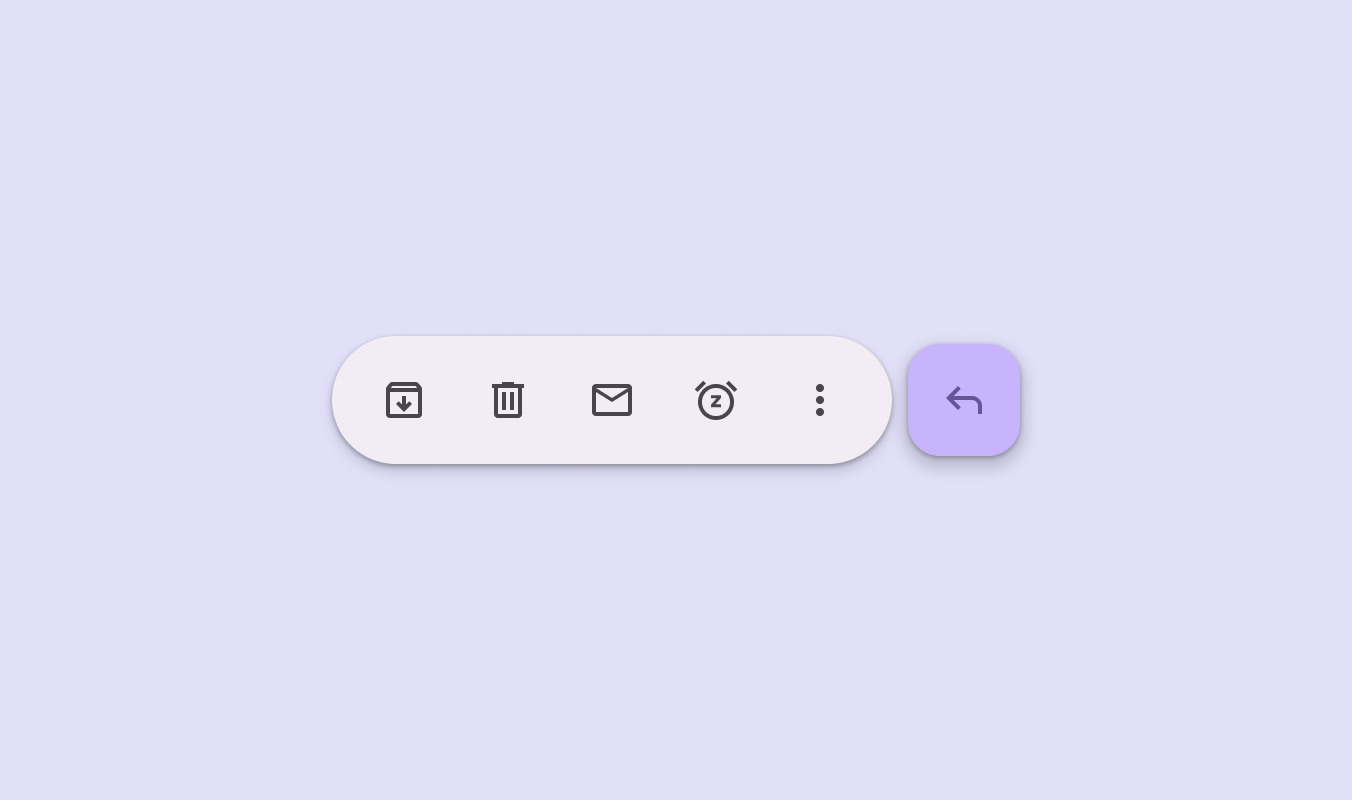
Barra degli strumenti con pulsanti con icona e FAB.
Una barra degli strumenti è un insieme di pulsanti con icona e altri componenti

Comportamento ​

Passaggio del cursore

Al passaggio del cursore, il pulsante con icona mostra un tooltip che descrive la sua azione, anziché il nome dell’icona stessa.

Il testo del tooltip deve essere chiaro e conciso

Selezione

I pulsanti con icona toggle consentono di selezionare o deselezionare una singola scelta, ad esempio per aggiungere o rimuovere un elemento dai preferiti.

Quando sono inseriti in un gruppo di pulsantiI gruppi di pulsanti organizzano i pulsanti e aggiungono interazioni tra di essiMaggiori informazioni sui gruppi di pulsanti, i pulsanti con icona cambiano forma per far risaltare il pulsante selezionato.

Maggiori informazioni sui gruppi di pulsanti

Da fare Usa i pulsanti con icona toggle quando l’icona rappresenta uno stato selezionabile
Da non fare Non usare i pulsanti con icona toggle per azioni che non hanno uno stato selezionato, come un pulsante con icona che apre il menu Altre opzioni

L’icona deve passare alla versione con riempimento per rappresentare la selezione.

Se non esiste una versione con riempimento dell’icona, usa invece lo spessore semigrassetto.

Quando si seleziona un elemento, ad esempio aggiungendo un video ai segnalibri o salvandolo, l’icona passa dalla versione con contorno (non selezionata) alla versione con riempimento (selezionata)
Pager
Pagina precedentePulsanti con icona: specifiche
Pagina successivaPulsanti con icona: accessibilità

Rilasciato sotto la licenza Apache 2.0 o la CC BY 4.0.

Copyright © 2018-Present Google

https://m3.material.io/components/icon-buttons/guidelines

Rilasciato sotto la licenza Apache 2.0 o la CC BY 4.0.

Copyright © 2018-Present Google