Skip to content
Material Design 3
Main Navigation
v3
v2
v1

Русский

English
简体中文
繁體中文
Español
Français
Português – Brasil
Deutsch
日本語
한국어
Italiano
Polski
Türkçe
čeština
magyar

Русский

English
简体中文
繁體中文
Español
Français
Português – Brasil
Deutsch
日本語
한국어
Italiano
Polski
Türkçe
čeština
magyar

Внешний вид

Sidebar Navigation

Основы

Доступность

Обзор: принципы

Обзор: вспомогательные технологии

Проектирование: обзор

Проектирование: цветовой контраст

Проектирование: структура

Проектирование: сценарии взаимодействия

Проектирование: элементы

Рекомендации по написанию текстов

Работа с текстом: усечение текста

Написание и оформление текста: изменение размера текста

Создание для всех: потребности пользователей

Создание для всех: совместное проектирование

Контент-дизайн

Обзор

Альтернативный текст

Глобальный подход к написанию текстов: обзор

Глобальные правила написания: выбор слов

Уведомления

Руководство по стилю: лучшие практики написания UX-текстов

Руководство по стилю: выбор слов

Руководство по стилю: грамматика и пунктуация

Кастомизация Material

Устройства

Дизайн для часов: обзор

Дизайн для часов: основы

Дизайн для часов: стили

Дизайн для часов: компоновка

XR

Дизайн иммерсивной расширенной реальности (XR): обзор

Дизайн иммерсивной XR: взаимодействие

Дизайн иммерсивного XR: компоновка

Дизайн для иммерсивного XR: доступность

Компоненты XR: обзор

XR-компоненты: панели приложения

XR-компоненты: диалоги

XR-компоненты: панель навигации

XR-компоненты: боковая панель навигации

XR-компоненты: панели инструментов

Дизайн-токены: обзор

Дизайн-токены: использование токенов

Взаимодействие

Жесты

Устройства ввода: основы

Выбор: обзор

Состояния: обзор

Состояния: слои состояния

Состояния: применение состояний

Макет

Обзор макета: общие сведения

Обзор макета: части макета

Обзор макетов: адаптивный дизайн

Scaffold: Обзор

Каркас: бары

Scaffold: рейлы

Каркас: панели

Сетки и отступы: обзор

Сетки и отступы: сетки

Сетки и отступы: отступы

Сетки и отступы: плотность

Обзор контрольных точек

Контрольные точки: компактные

Контрольные точки: средний размер

Контрольные точки: расширенные

Контрольные точки: большие и сверхбольшие

Двунаправленность и RTL

Канонические примеры макетов: обзор

Примеры типовых макетов: лента

Канонические примеры компоновки: список — подробности

Канонические примеры макетов: вспомогательная панель

Удобство использования: обзор

Юзабилити: применение M3 Expressive

Material от A до Я

Стили

Цвет

Цветовая система: обзор

Цветовая система: как устроена система

Цветовые роли

Цветовые схемы

Выбор схемы

Статические цветовые схемы: Baseline

Статические цветовые схемы: собственный бренд

Динамические цветовые схемы: выбор источника

Динамические цветовые схемы: источник, генерируемый пользователем

Динамические цветовые схемы: источник цвета на основе контента

Расширенные настройки: обзор

Расширенные настройки: применение цветов

Расширенная настройка: определение новых цветов

Расширенные настройки: настройка существующих цветов

Цветовые ресурсы

Возвышение: обзор

Возвышение: применение возвышения

Возвышение: токены

Значки: обзор

Значки: создание значков

Значки: применение значков

Движение

Система физики движения: принцип работы

Система физики движения: спецификации

Плавность и длительность: применение плавности и длительности

Плавность и длительность: токены и спецификации

Переходы: шаблоны переходов

Переходы: применение переходов

Форма: обзор и принципы

Форма: шкала радиусов скругления

Форма: морфинг форм

Отступы: обзор

Отступы: применение отступов

Токены отступов

Типографика: обзор

Типографика: шрифты

Типографика: типографическая шкала и токены

Типографика: применение типографики

Типографика: акцентные типографические приемы

Компоненты

Панели приложений: обзор

Панели приложений: спецификации

Панели приложений: рекомендации

Панели приложений: доступность

Бейджи: обзор

Бейджи: спецификации

Бейджи: рекомендации

Бейджи: доступность

Кнопки

Все кнопки

Группы кнопок: обзор

Группы кнопок: спецификации

Группы кнопок: рекомендации

Группы кнопок: доступность

Кнопки: обзор

Кнопки: спецификации

Кнопки: рекомендации

Кнопки: доступность

Расширенные FAB: обзор

Расширенные FAB: спецификации

Расширенные FAB: рекомендации

Расширенные FAB-кнопки: доступность

Меню FAB: обзор

Меню FAB: спецификации

FAB-меню: рекомендации

Доступность меню FAB

Плавающие кнопки действий (FAB): обзор

Плавающие кнопки действия (FAB): спецификации

Плавающие кнопки действий (FAB): рекомендации

Плавающие кнопки действия (FAB): доступность

Кнопки со значками: обзор

Кнопки со значками: спецификации

Кнопки со значками: рекомендации

Кнопки со значками: доступность

Сегментированные кнопки: обзор

Сегментированные кнопки: спецификации

Сегментированные кнопки: рекомендации

Сегментированные кнопки: доступность

Кнопки с раскрывающимися списками: обзор

Кнопки с раскрывающимися списками: спецификации

Кнопки с раскрывающимися списками: рекомендации

Кнопки с раскрывающимися списками: доступность

Карточки: обзор

Карточки: спецификации

Карточки: рекомендации

Карточки: доступность

Карусель: обзор

Карусель: спецификации

Карусель: рекомендации

Карусель: доступность

Флажок: обзор

Флажок: спецификации

Флажок: рекомендации

Флажок: доступность

Чипы: обзор

Чипы: спецификации

Чипы: рекомендации

Чипы: доступность

Выбор даты и времени

Выбор даты: обзор

Средства выбора даты: спецификации

Компоненты выбора даты: рекомендации

Выбор даты: доступность

Средства выбора времени: обзор

Выбор времени: спецификации

Средства выбора времени: рекомендации

Средства выбора времени: доступность

Обзор диалоговых окон

Диалоговые окна: спецификации

Диалоговые окна: рекомендации

Диалоги: доступность

Разделитель: обзор

Разделитель: спецификации

Разделитель: рекомендации

Разделитель: доступность

Списки: обзор

Списки: спецификации

Списки: рекомендации

Списки: доступность

Загрузка и прогресс

Индикатор загрузки: обзор

Индикатор загрузки: спецификации

Индикатор загрузки: рекомендации

Индикатор загрузки: доступность

Индикаторы выполнения: обзор

Индикаторы выполнения: спецификации

Индикаторы выполнения: рекомендации

Индикаторы выполнения: доступность

Меню: обзор

Меню: спецификации

Меню: рекомендации

Меню: доступность

Навигация

Панель навигации: обзор

Панель навигации: спецификации

Панель навигации: рекомендации

Панель навигации: доступность

Боковая боковая панель навигации: обзор

Боковая боковая панель навигации: спецификации

Боковая панель навигации: рекомендации

Боковая панель навигации: доступность

Навигационная рейка: обзор

Навигационная рейка: спецификации

Навигационная рейка: рекомендации

Навигационная рейка: доступность

Радиокнопки: обзор

Радиокнопка: спецификации

Радиокнопки: рекомендации

Радиокнопка: доступность

Поиск: обзор

Поиск: спецификации

Поиск: рекомендации

Поиск: доступность

Панели

Нижние панели: обзор

Нижние панели: спецификации

Нижние панели: рекомендации

Нижние панели: доступность

Боковые панели: обзор

Боковые панели: спецификации

Боковые панели: рекомендации

Боковые панели: доступность

Ползунки: обзор

Ползунки: спецификации

Ползунки: рекомендации

Ползунки: доступность

Снекбар: обзор

Снекбар: спецификации

Снекбар: рекомендации

Снекбар: доступность

Переключатель: обзор

Переключатель: спецификации

Переключатель: рекомендации

Переключатель: доступность

Вкладки: обзор

Вкладки: спецификации

Вкладки: рекомендации

Вкладки: доступность

Текстовые поля: обзор

Текстовые поля: спецификации

Текстовые поля: рекомендации

Текстовые поля: доступность

Панели инструментов: обзор

Панели инструментов: спецификации

Панели инструментов: рекомендации

Панели инструментов: доступность

Всплывающие подсказки: обзор

Всплывающие подсказки: спецификации

Всплывающие подсказки: рекомендации

Всплывающие подсказки: доступность

Содержание страницы

Кнопки со значками: рекомендации ​

Кнопки со значками позволяют пользователям выполнять действия одним нажатием.


Кнопки со значками бывают разных размеров, форм и цветов. В группе кнопок соседние кнопки со значками реагируют друг на друга при нажатии.

Использование ​

Используйте кнопки со значками для стандартных действий. Существует два варианта: обычные и переключаемые.

  • Обычные кнопки со значками могут открывать другие элементы, такие как менюМеню отображает список вариантов на временной поверхности.Подробнее о меню или поискПоиск позволяет пользователям ввести ключевое слово или фразу, чтобы получить релевантную информацию.Подробнее о поиске.
  • Переключаемые кнопки со значками служат для действий с двумя состояниями (выбрано/не выбрано), например «Избранное» или «Закладка».

Кнопки со значками можно размещать непосредственно на фоне или внутри большинства компонентов-контейнеров, таких как карточкиКарточки отображают контент и действия, относящиеся к одной теме.Подробнее о карточках, панели приложенияПанели приложения содержат навигацию по странице и информацию в верхней части экранаПодробнее о панелях приложения и панели инструментовПанели инструментов отображают часто используемые действия, относящиеся к текущей странице.Подробнее о панелях инструментов.

Несколько кнопок со значками можно объединить в стандартную группу кнопокСтандартные группы кнопок добавляют взаимодействие между соседними кнопками при нажатии., чтобы соседние кнопки реагировали на нажатие и анимировались. Подробнее о стандартных группах кнопок
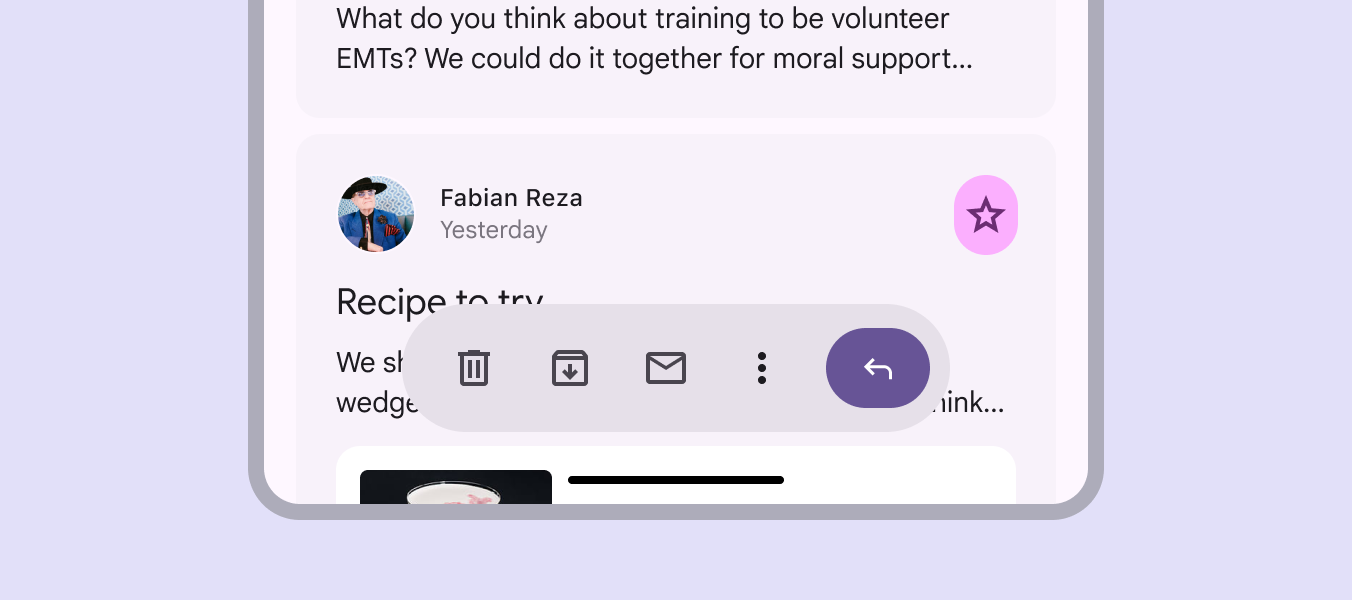
Кнопки со значками на панели инструментов.
Кнопки со значками можно использовать внутри других компонентов, например на панели инструментов или в карточке

Цвет

Ниже перечислены четыре цветовых стиля кнопок со значками в порядке убывания степени выделения:

  1. Заполненный
  2. Тональный
  3. Контурный
  4. Стандартный

Для наибольшего выделения используйте заполненный стиль, для наименьшего — стандартный.
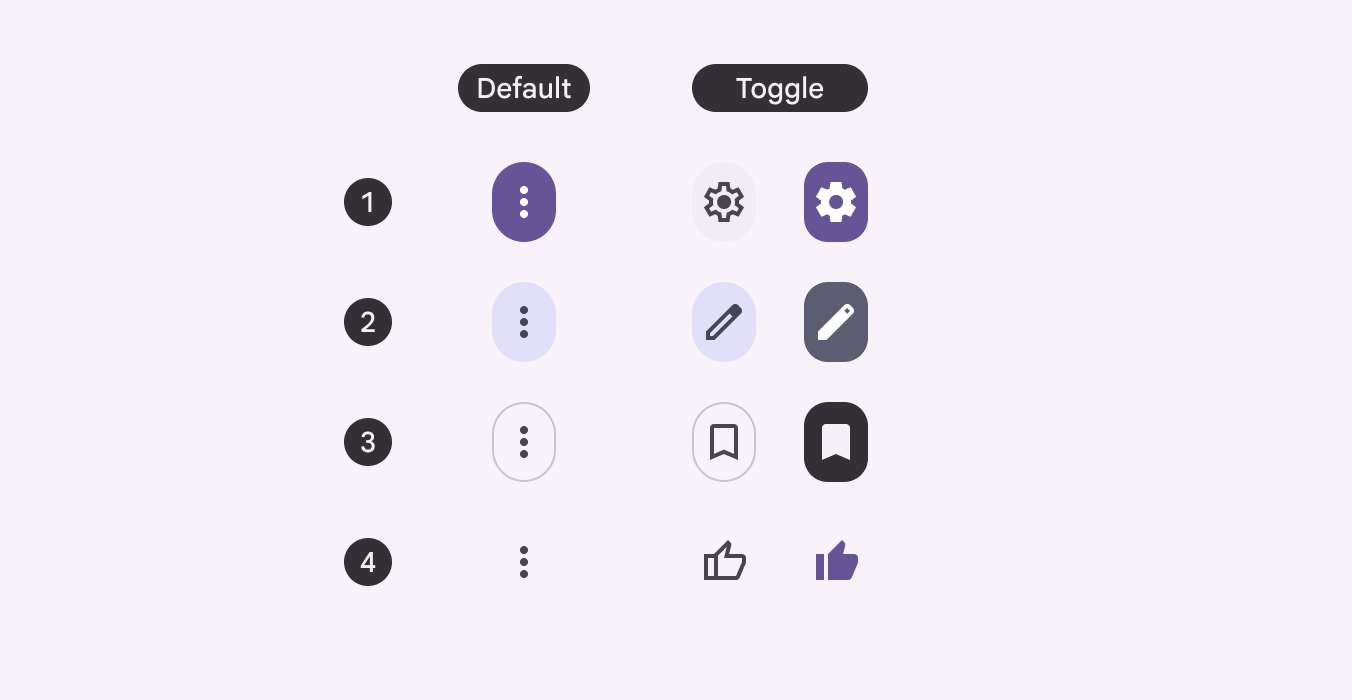
Схема обычных и переключаемых кнопок со значками в 4 цветовых стилях.
Обычные (слева) и переключаемые (справа) кнопки со значками доступны во всех четырех цветовых стилях

Используйте заполненную, тональную или контурную кнопку со значком, когда ее нужно сильнее выделить на фоне.

Выбирайте стиль и степень выделения, подходящие для ситуации.
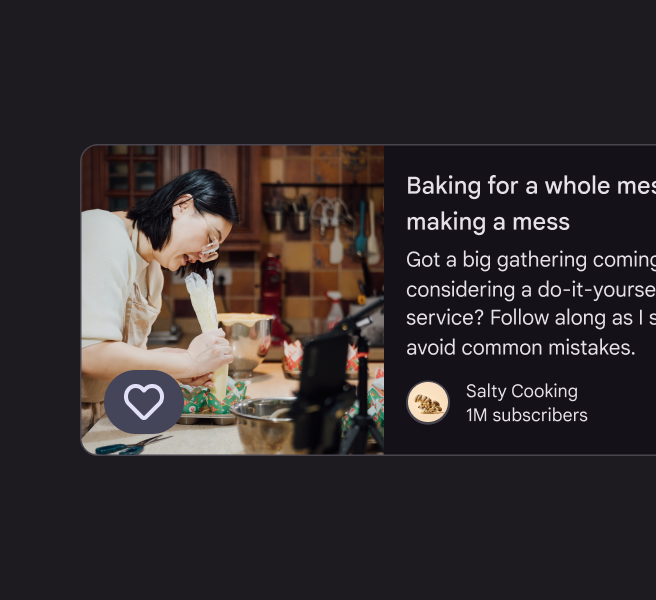
Значок «сердце» на фоне, связанном с кулинарным шоу.
Рекомендуется Используйте кнопки со значками с контейнером, чтобы они были хорошо различимы на любой поверхности
Текстовая кнопка и кнопка со значком вместе в приложении.
Рекомендуется При сочетании разных типов кнопок используйте цветовые стили, чтобы основное действие было очевидным

Используйте заполненный стиль для привлечения внимания и обозначения ключевых действий с высокой степенью выделения.

Не злоупотребляйте заполненным стилем на экране — применяйте его экономно.

Используйте заполненные кнопки со значками для действий с высокой степенью выделения, например для загрузки или удаления

Используйте тональный стиль как промежуточный вариант между заполненными и контурными кнопками со значками. Он подходит для второстепенных действий в паре с действием с высокой степенью выделения.

Например, используйте тональный стиль для действий вроде «поднять руку» на видеовстрече. В выбранном состоянии такая кнопка заметнее контурной кнопки меню, но менее заметна, чем заполненная кнопка «завершить звонок».

Значки в нижней части экрана телефона, включая значок «положить трубку» ярко-красного тона.
Используйте разные цветовые стили, чтобы расставить акценты и направить внимание пользователей на важные действия

Используйте контурный стиль для кнопок со средней степенью выделения. Он подходит, когда кнопка не является главным объектом взаимодействия, например при просмотре коллекций карточек.

Используйте стандартный стиль для кнопок с низкой степенью выделения или когда кнопки размещены на яркой поверхности.
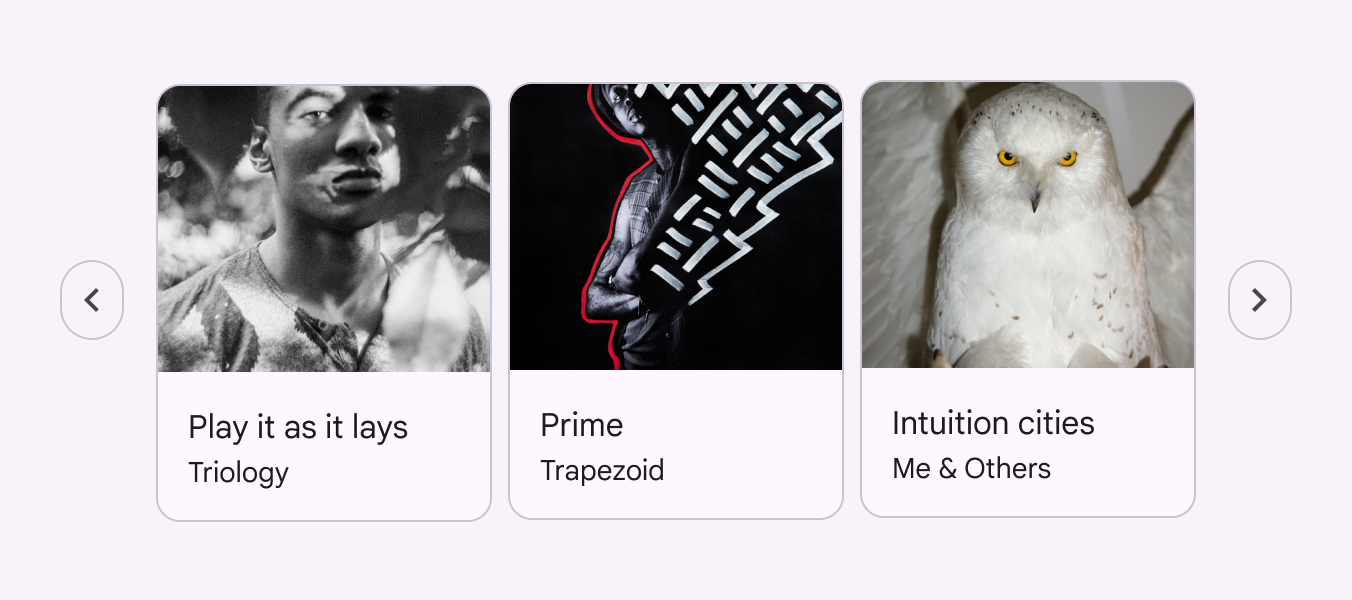
Контурные кнопки со значками со стрелками влево и вправо, указывающие, что доступны другие карточки для просмотра.
Контурные кнопки не привлекают лишнего внимания и указывают, что доступен дополнительный контент

Размер и ширина

Кнопки со значками доступны в пяти размерах:

  • Очень маленький — 32dp
  • Маленький — 40dp (по умолчанию)
  • Средний — 56dp
  • Большой — 96dp
  • Очень большой — 136dp

Также доступны три варианта ширины:

  • Обычная
  • Узкая
  • Широкая

Используйте размер и ширину, чтобы расставить акценты и создать визуальную иерархию на странице с несколькими кнопками. Основное действие должно быть визуально самым заметным — за счет цвета или размера (например, запуск и остановка таймера или воспроизведение и пауза песни).
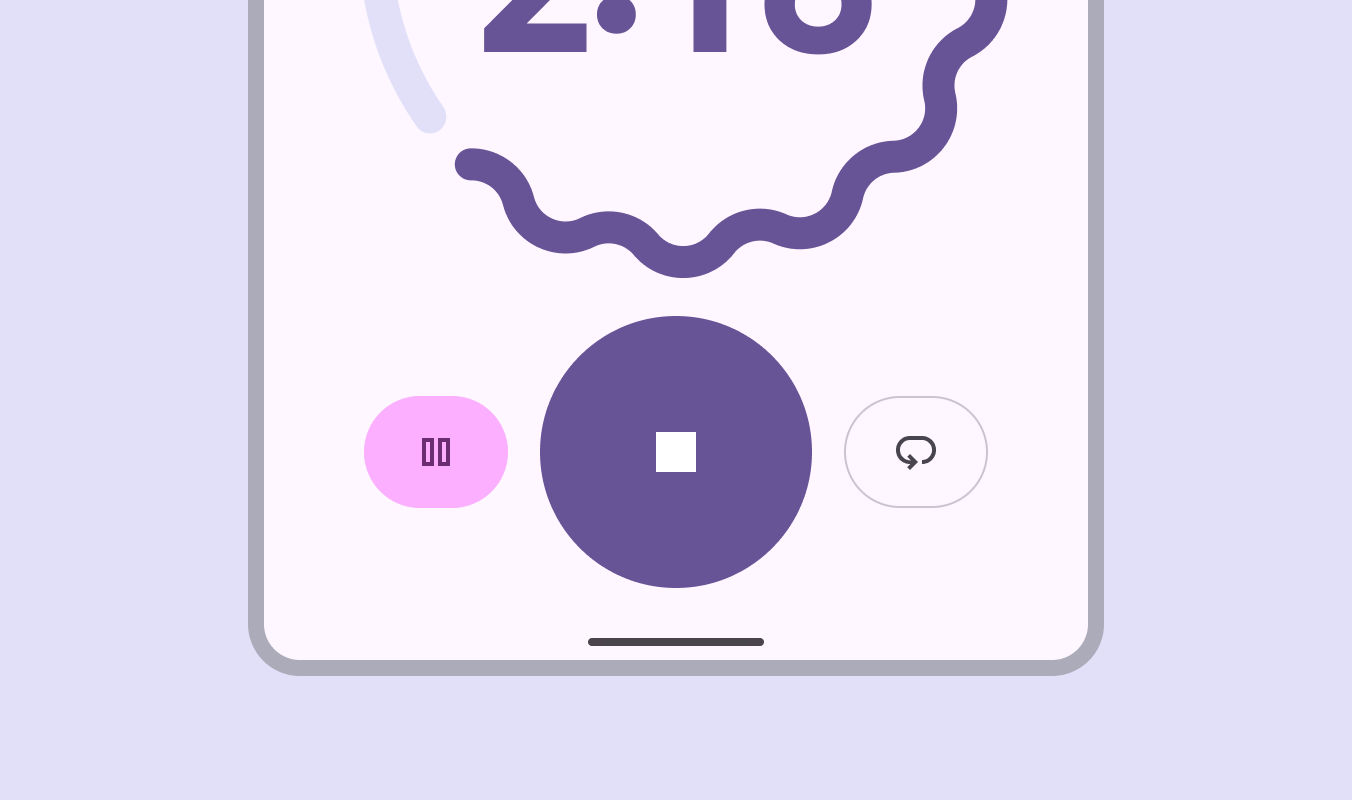
Разнообразие кнопок в приложении таймера.
Используйте разные цвета и размеры кнопок, чтобы создать визуальную иерархию и подчеркнуть основные действия

Не всем кнопкам со значками нужно подчеркивать основное и второстепенное действия.

Если кнопки одинаково важны, они должны быть одного размера.
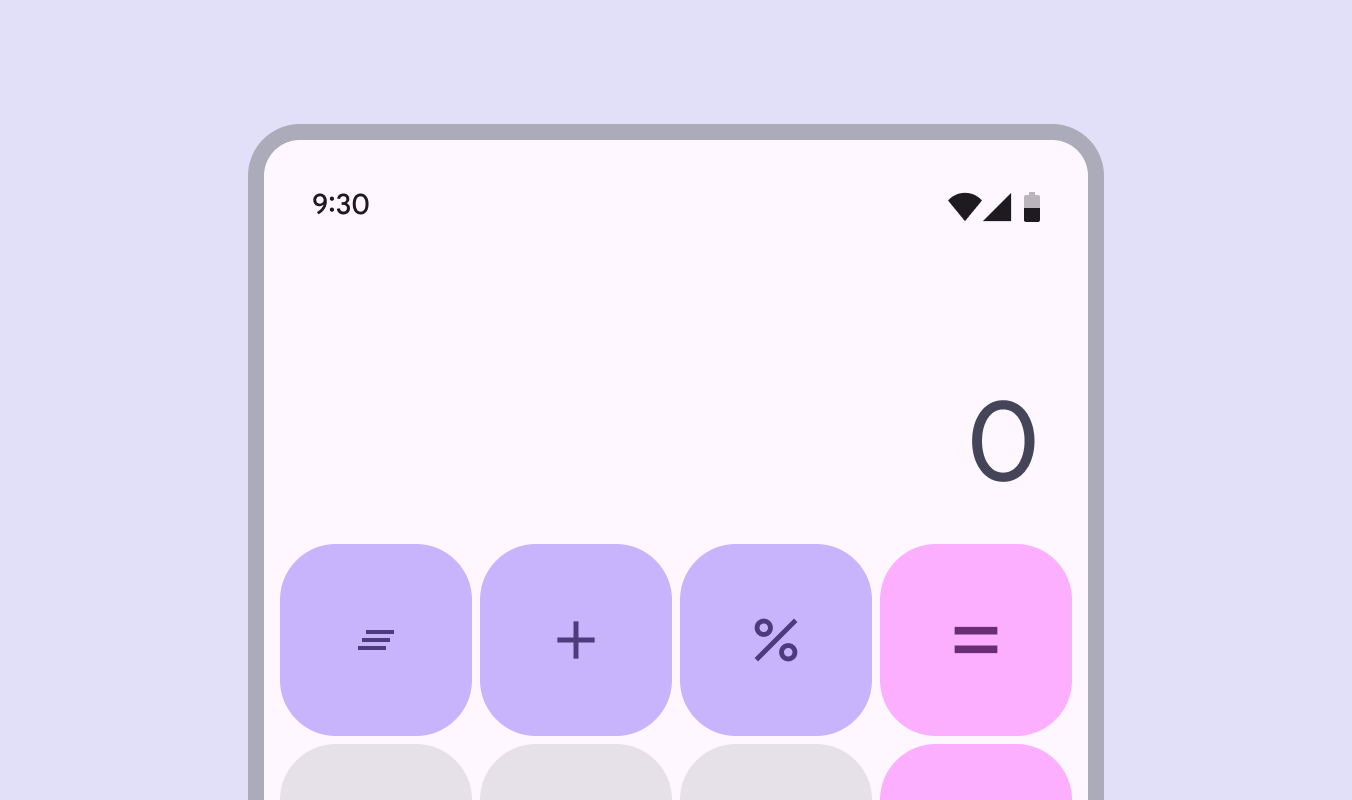
Одинаковые размеры кнопок в приложении-калькуляторе.
Когда все элементы должны выглядеть одинаково значимыми, используйте кнопки со значками одного размера

Анатомия ​

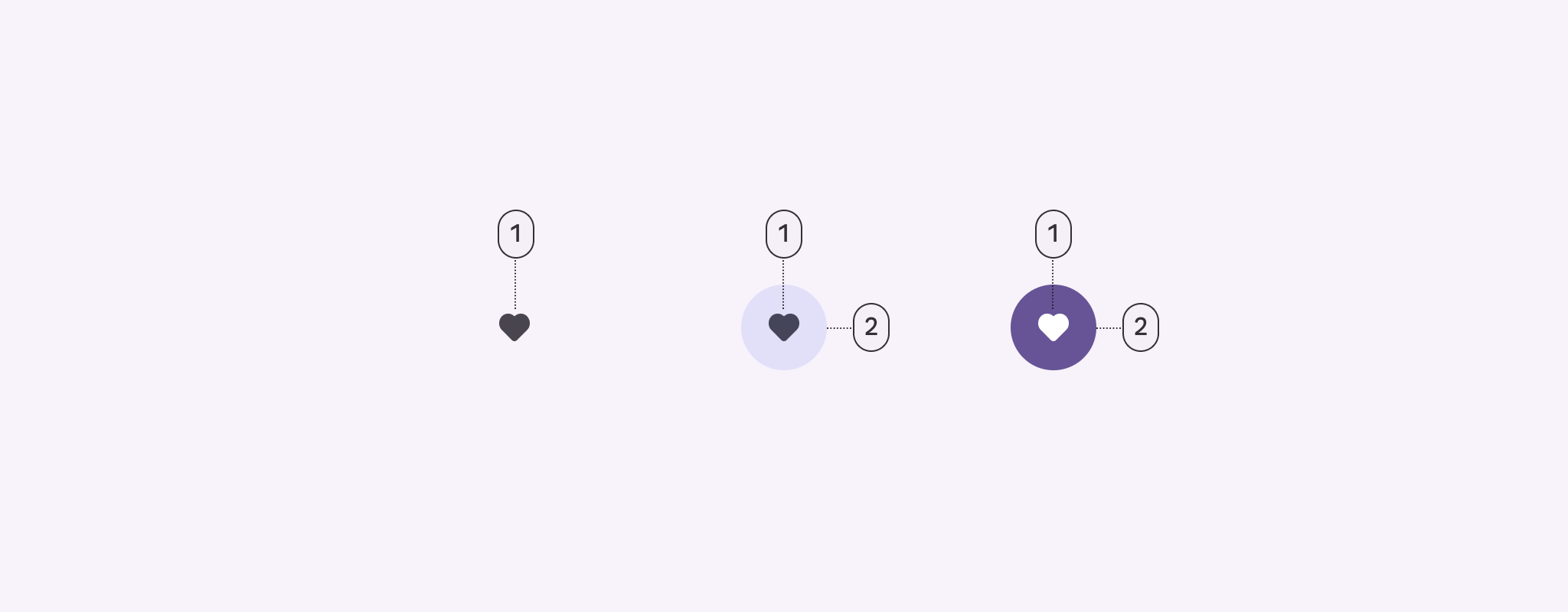
Схема анатомии контурных, стандартных и заполненных кнопок со значками.
  1. Значок
  2. Контейнер

Значок

Значки визуально передают действие кнопки. Их смысл должен быть ясным и однозначным. Посмотреть популярные значки

В обычных кнопках-иконках используйте заполненные значки.

В переключаемых кнопках-иконках показывайте контурный значок в невыбранном состоянии и заполненную — в выбранном.
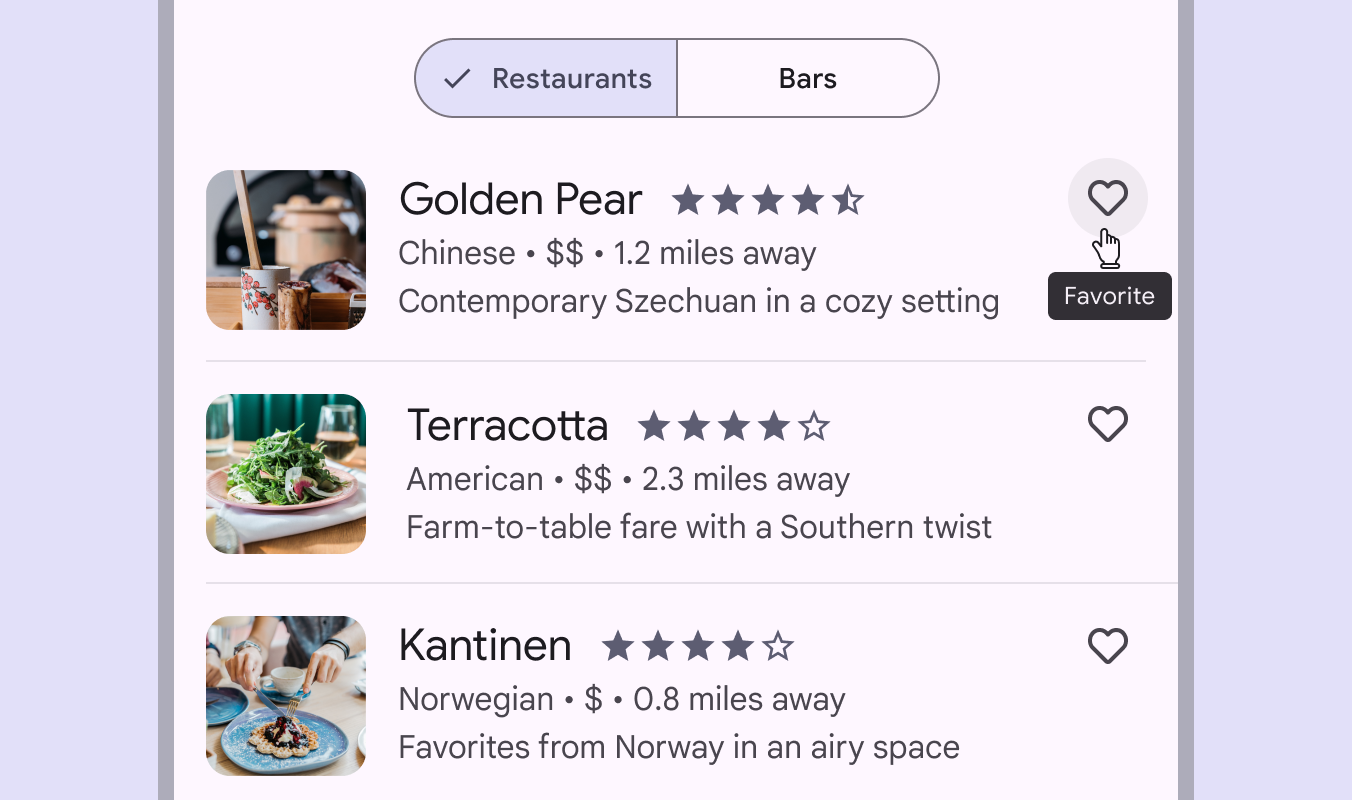
Значок «сердце» в приложении ресторана.
Убедитесь, что смысл значка понятен: например, сердце означает «Избранное»

Требования к доступности значков

Если у переключаемой кнопки в выбранном состоянии нет заполненной версии значка, используйте полужирное начертание. Если полужирного начертания недостаточно, чтобы изменение было заметным, используйте жирное.

Это нужно, чтобы выбранное состояние передавалось как минимум двумя признаками, а не только цветом. Требование не распространяется на обычные (непереключаемые) кнопки.
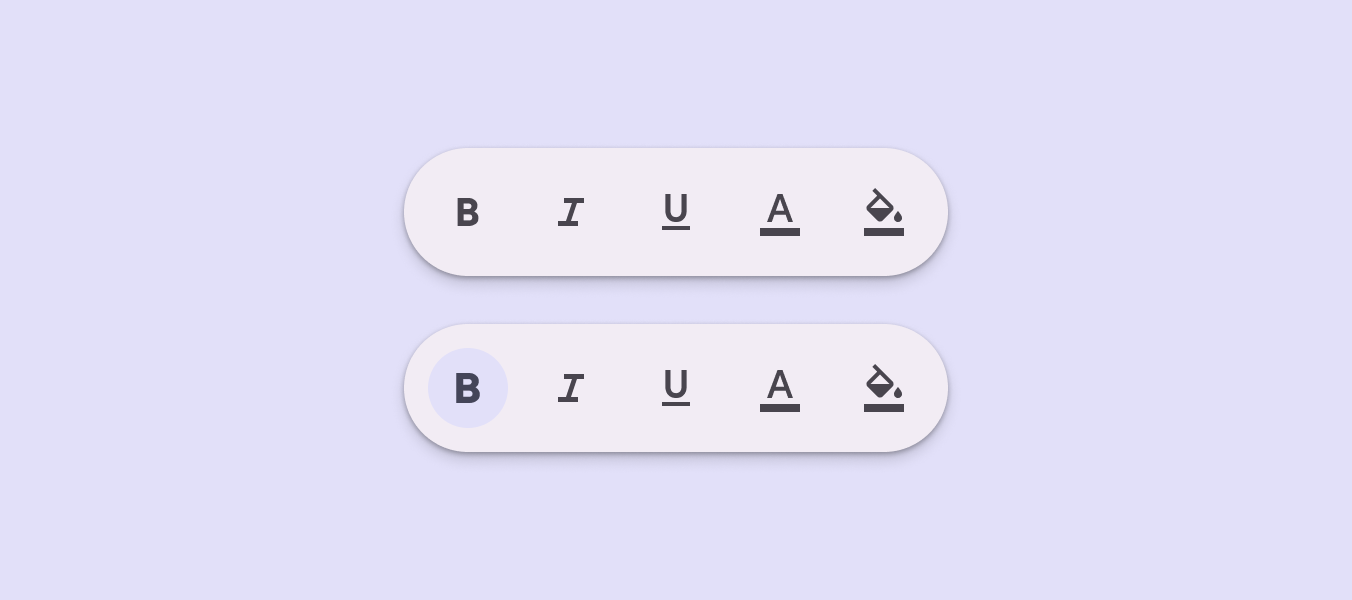
Выбравший значок полужирного начертания в приложении для редактирования текста.
Контурные значки в выбранном состоянии должны отображаться полужирным начертанием

Контейнер

Контейнер повышает контраст и помогает выстроить визуальную иерархию, когда элемент нужно сильнее отделить от фона или других элементов.
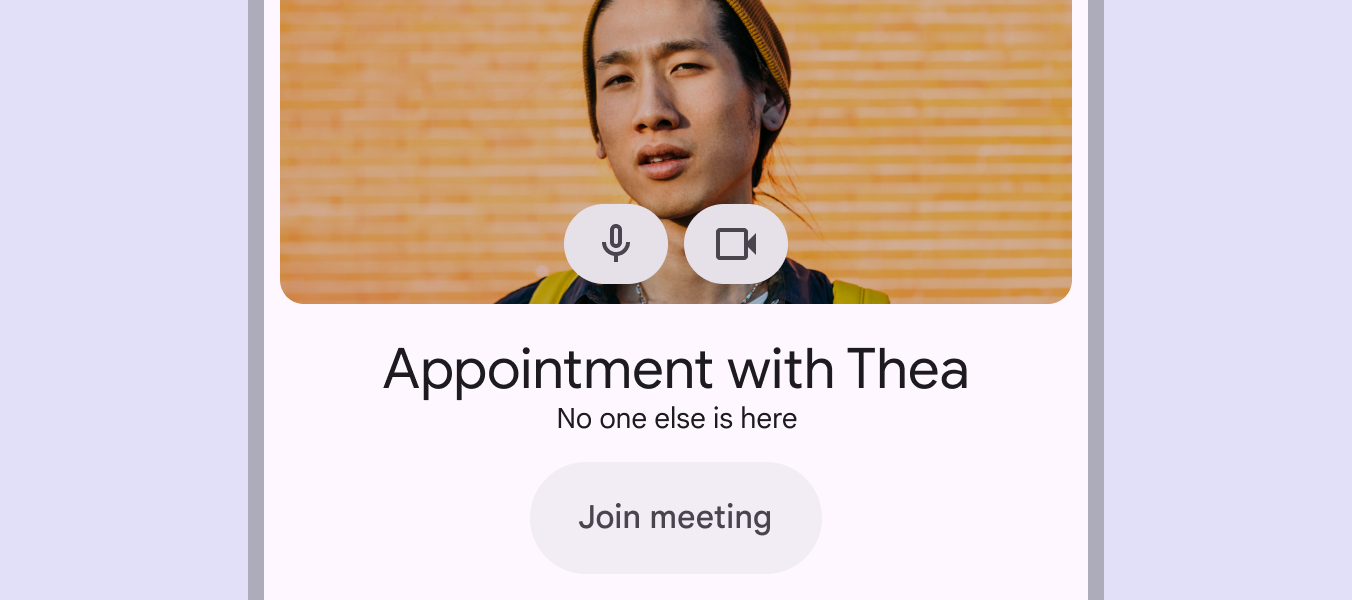
Контейнер, отделяющий предпросмотр видеозвонка с доступными действиями.
Контейнер обеспечивает визуальное отделение от фонового изображения

Размещение ​

Кнопки со значками обычно используются внутри других компонентов, таких как панели приложенияПанели приложения содержат навигацию по странице и информацию в верхней части экранаПодробнее о панелях приложения и карточкиКарточки отображают контент и действия, относящиеся к одной теме.Подробнее о карточках.

Эти кнопки следует использовать для стандартных, легко распознаваемых действий.

Используйте одновременно лишь несколько кнопок со значками.
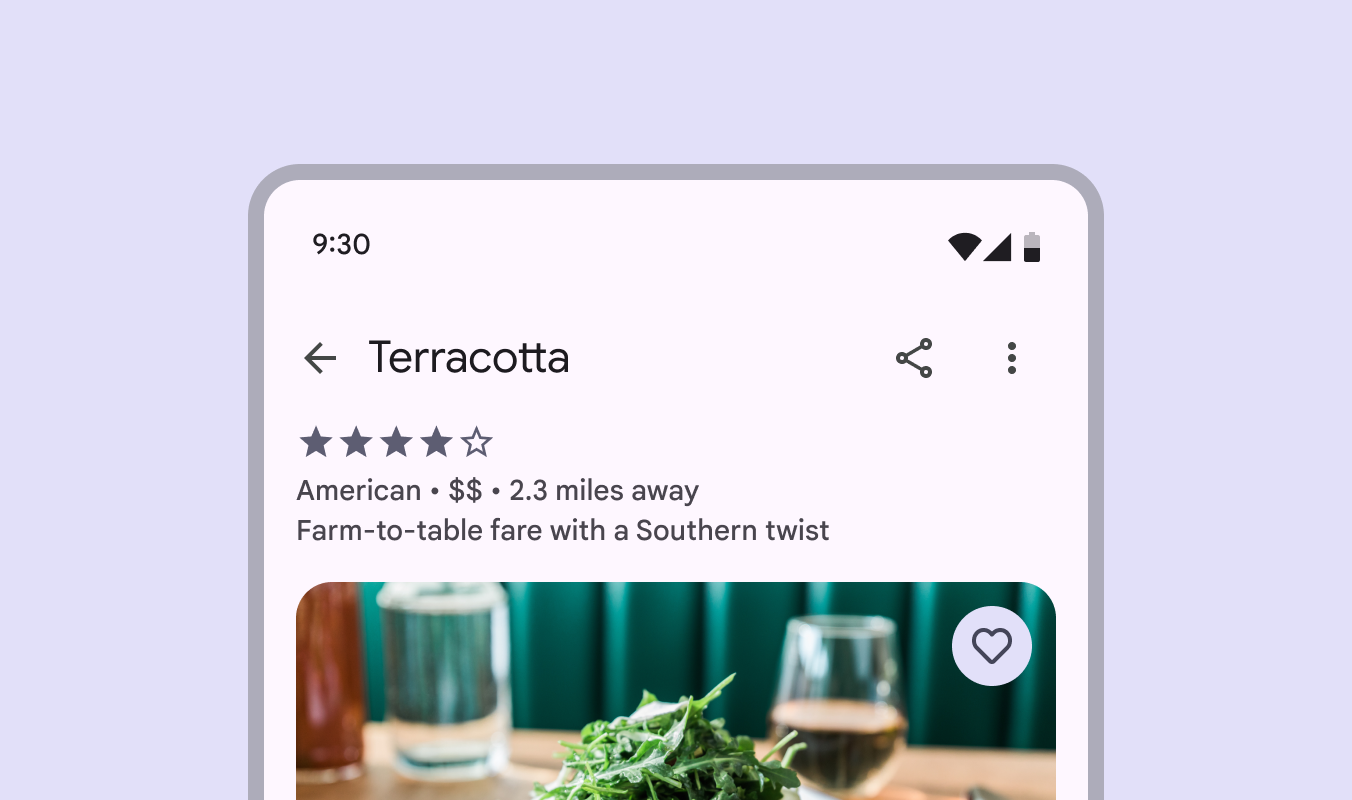
Панель приложения с кнопками со значками.
Панели приложения часто содержат кнопки со значками

В плотных макетах группируйте часто используемые действия, размещая много кнопок со значками рядом друг с другом в таких компонентах, как панель инструментовПанели инструментов отображают часто используемые действия, относящиеся к текущей странице.Подробнее о панелях инструментов или группа кнопокГруппы кнопок организуют кнопки и добавляют взаимодействие между ними.Подробнее о группах кнопок.

Такие компоненты привлекают внимание или добавляют взаимодействие между кнопками.
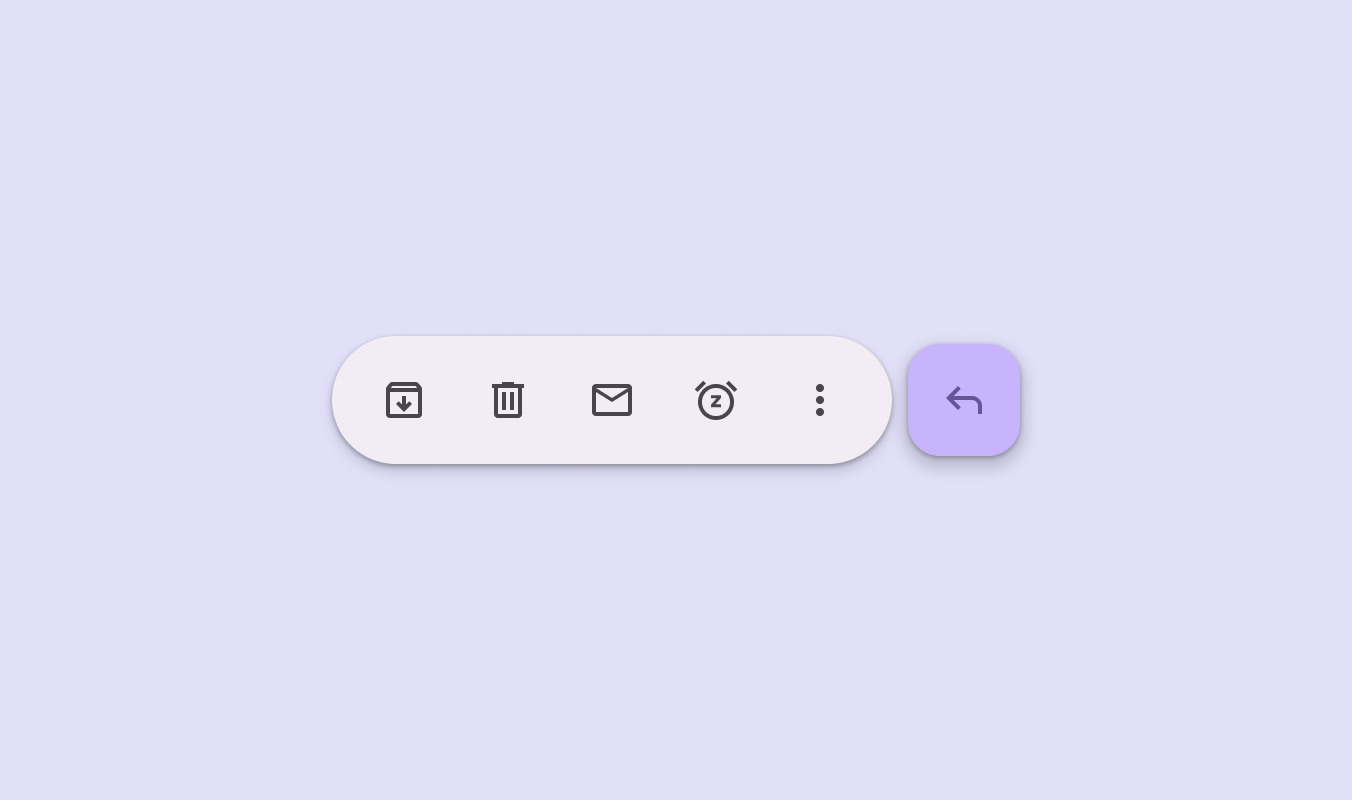
Панель инструментов с кнопками со значками и плавающей кнопкой действия (FAB).
Панель инструментов может объединять кнопки со значками и другие компоненты

Поведение ​

Наведение

При наведении курсора кнопка со значком показывает всплывающую подсказку, которая описывает действие, а не название самого значка.

Текст всплывающей подсказки должен быть понятным и кратким

Выбор

Переключаемые кнопки со значками позволяют выбрать опцию или снять выбор, например добавить что-то в избранное или удалить из избранного.

В группе кнопокГруппы кнопок организуют кнопки и добавляют взаимодействие между нимиПодробнее о группах кнопок кнопки со значками меняют форму, чтобы выделить выбранную кнопку.

Подробнее о группах кнопок

Рекомендуется Используйте переключаемые кнопки со значками, когда значок можно выбрать
Не рекомендуется Не используйте переключаемые кнопки со значками для действий без выбранного состояния, например для кнопки со значками дополнительного меню (overflow-меню)

Чтобы обозначить выбор, значок должна становиться заполненной.

Если заполненной версии значка нет, используйте полужирное начертание.

При выборе — например, когда видео добавляют в закладки или сохраняют, — значок меняется с контурной (невыбранной) на заполненную (выбранную)
Pager
Предыдущая страницаКнопки со значками: спецификации
Следующая страницаКнопки со значками: доступность

Выпущено на условиях лицензии Apache 2.0 или CC BY 4.0.

Авторские права © 2018-Present Google

https://m3.material.io/components/icon-buttons/guidelines

Выпущено на условиях лицензии Apache 2.0 или CC BY 4.0.

Авторские права © 2018-Present Google