Skip to content
Material Design 3
Main Navigation
v3
v2
v1

čeština

English
简体中文
繁體中文
Español
Français
Русский
Português – Brasil
Deutsch
日本語
한국어
Italiano
Polski
Türkçe
magyar

čeština

English
简体中文
繁體中文
Español
Français
Русский
Português – Brasil
Deutsch
日本語
한국어
Italiano
Polski
Türkçe
magyar

Vzhled

Sidebar Navigation

Základy

Přístupnost

Přehled: Principy

Přehled: Asistivní technologie

Navrhování: Přehled

Navrhování: Kontrast barev

Navrhování: Struktura

Návrh: Tok

Navrhování: Prvky

Psaní a text: Osvědčené postupy

Psaní a text: Zkracování textu

Psaní a text: Změna velikosti textu

Navrhování pro všechny: Potřeby uživatelů

Tvorba pro všechny: Společné navrhování

Obsahový design

Přehled

Alternativní text

Globální psaní: Přehled

Psaní pro globální publikum: Volba slov

Oznámení

Příručka stylu: Osvědčené postupy pro tvorbu textů v UX

Průvodce stylem: Volba slov

Příručka stylu: Gramatika a interpunkce

Přizpůsobení Materialu

Zařízení

Design pro hodinky: Přehled

Design hodinek: Základy

Design pro hodinky: Styly

Design pro hodinky: Rozvržení

XR

Design pro imerzivní XR: Přehled

Design pro imerzivní XR: Interakce

Navrhování pro imerzivní XR: Rozvržení

Design pro imerzivní XR: Přístupnost

Přehled komponent XR

Komponenty XR: Panely aplikace

Komponenty XR: Dialogy

Komponenty XR: Navigační lišta

Komponenty XR: Navigační kolejnice

Komponenty XR: Panely nástrojů

Designové tokeny: Přehled

Designové tokeny: Jak je používat

Interakce

Gesta

Vstupy: Základy

Výběr: Přehled

Stavy: Přehled

Stavy: Vrstvy stavu

Stavy: Použití stavů

Rozvržení

Přehled rozvržení: Přehled

Přehled rozvržení: Části rozvržení

Přehled rozvržení: Adaptivní design

Scaffold: Přehled

Scaffold: Lišty

Scaffold: Kolejnice

Scaffold: Panely

Mřížky a rozestupy: Přehled

Mřížky a rozestupy: Mřížky

Mřížky a rozestupy: Rozestupy

Mřížky a rozestupy: Hustota

Body zlomu: Přehled

Body zlomu: Kompaktní

Body zlomu: střední

Body zlomu: Rozšířené

Body zlomu: velké a extra velké

Obousměrnost a RTL

Kanonické příklady rozvržení: Přehled

Kanonické příklady rozvržení: Feed

Kanonické příklady rozvržení: Seznam–detail

Kanonické příklady rozvržení: Podpůrný panel

Použitelnost: Přehled

Použitelnost: Využití M3 Expressive

Material A-Z

Styly

Barva

Systém barev: Přehled

Systém barev: Jak systém funguje

Barevné role

Barevná schémata

Výběr schématu

Statická barevná schémata: Baseline

Statická barevná schémata: Vlastní barvy značky

Dynamická barevná schémata: Volba zdroje

Dynamická barevná schémata: uživatelem generovaný zdroj

Dynamická barevná schémata: Zdroj založený na obsahu

Pokročilá přizpůsobení: přehled

Pokročilé úpravy: Použití barev

Pokročilé úpravy: Definování nových barev

Pokročilé přizpůsobení: Úprava stávajících barev

Barevné zdroje

Elevace: Přehled

Elevace: Použití elevace

Elevace: Tokeny

Ikony: Přehled

Ikony: Navrhování ikon

Ikony: Jak používat ikony

Pohyb

Systém fyziky pohybu: Jak funguje

Systém fyziky pohybu: Specifikace

Zjemnění a trvání: Použití zjemnění a trvání

Easing a trvání: Tokeny a specifikace

Přechody: Vzory přechodů

Přechody: Použití přechodů

Tvar: Přehled a principy

Tvar: Stupnice poloměrů zaoblení

Tvar: Morfování tvarů

Rozestupy: Přehled

Rozestupy: Použití rozestupů

Rozestupy: Tokeny

Typografie: Přehled

Typografie: Písma

Typografie: Typografická škála a tokeny

Typografie: Použití písma

Typografie: editoriální úpravy

Komponenty

Panely aplikace: Přehled

Panely aplikace: Specifikace

Panely aplikace: Pokyny

Panely aplikace: Přístupnost

Odznaky: Přehled

Odznaky: Specifikace

Odznaky: Pokyny

Odznaky: Přístupnost

Tlačítka

Všechna tlačítka

Skupiny tlačítek: Přehled

Skupiny tlačítek: Specifikace

Skupiny tlačítek: Pokyny

Skupiny tlačítek: Přístupnost

Tlačítka: Přehled

Tlačítka: Specifikace

Tlačítka: Pokyny

Tlačítka: Přístupnost

Rozšířené FAB: Přehled

Rozšířené FAB: Specifikace

Rozšířené FAB: Pokyny

Rozšířené FAB: Přístupnost

FAB menu: Přehled

FAB menu: Specifikace

FAB menu: Pokyny

FAB menu: Přístupnost

Plovoucí akční tlačítka (FAB): Přehled

Plovoucí akční tlačítka (FAB): Specifikace

Plovoucí akční tlačítka (FAB): Pokyny

Plovoucí akční tlačítka (FAB): Přístupnost

Tlačítka s ikonou: Přehled

Tlačítka s ikonou: Specifikace

Tlačítka s ikonou: Pokyny

Tlačítka s ikonou: Přístupnost

Segmentová tlačítka: Přehled

Segmentová tlačítka: Specifikace

Segmentová tlačítka: Pokyny

Segmentová tlačítka: Přístupnost

Rozdělená tlačítka: Přehled

Rozdělená tlačítka: Specifikace

Rozdělená tlačítka: Pokyny

Rozdělená tlačítka: Přístupnost

Karty: Přehled

Karty: Specifikace

Karty: Pokyny

Karty: Přístupnost

Karusel: Přehled

Karusel: Specifikace

Karusel: Pokyny

Karusel: Přístupnost

Zaškrtávací políčko: Přehled

Zaškrtávací políčko: Specifikace

Zaškrtávací políčko: Pokyny

Zaškrtávací políčko: Přístupnost

Čipy: Přehled

Čipy: Specifikace

Čipy: Pokyny

Čipy: Přístupnost

Výběr data a času

Výběr data: Přehled

Výběr data: Specifikace

Výběr data: Pokyny

Výběr data: Přístupnost

Výběr času: Přehled

Výběr času: Specifikace

Výběr času: Pokyny

Výběr času: Přístupnost

Dialogy: Přehled

Dialogy: Specifikace

Dialogy: Pokyny

Dialogy: Přístupnost

Oddělovač: Přehled

Oddělovač: Specifikace

Oddělovač: Pokyny

Oddělovač: Přístupnost

Seznamy: Přehled

Seznamy: Specifikace

Seznamy: Pokyny

Seznamy: Přístupnost

Načítání a průběh

Ukazatel načítání: Přehled

Ukazatel načítání: Specifikace

Ukazatel načítání: Pokyny

Ukazatel načítání: Přístupnost

Ukazatele průběhu: Přehled

Ukazatele průběhu: Specifikace

Ukazatele průběhu: Pokyny

Ukazatele průběhu: Přístupnost

Nabídky: Přehled

Nabídky: Specifikace

Nabídky: Pokyny

Nabídky: Přístupnost

Navigace

Navigační lišta: Přehled

Navigační lišta: Specifikace

Navigační lišta: Pokyny

Navigační lišta: Přístupnost

Navigační panel: Přehled

Navigační panel: Specifikace

Navigační panel: Pokyny

Navigační panel: Přístupnost

Navigační kolejnice: Přehled

Navigační kolejnice: Specifikace

Navigační kolejnice: Pokyny

Navigační kolejnice: Přístupnost

Radio tlačítko: Přehled

Radio tlačítko: Specifikace

Radio tlačítko: Pokyny

Radio tlačítko: Přístupnost

Vyhledávání: Přehled

Vyhledávání: Specifikace

Vyhledávání: Pokyny

Vyhledávání: Přístupnost

Panely

Spodní panely: Přehled

Spodní panely: Specifikace

Spodní panely: Pokyny

Spodní panely: Přístupnost

Boční panely: Přehled

Boční panely: Specifikace

Boční panely: Pokyny

Boční panely: Přístupnost

Posuvníky: Přehled

Posuvníky: Specifikace

Posuvníky: Pokyny

Posuvníky: Přístupnost

Snackbar: Přehled

Snackbar: Specifikace

Snackbar: Pokyny

Snackbar: Přístupnost

Přepínač: Přehled

Přepínač: Specifikace

Přepínač: Pokyny

Přepínač: Přístupnost

Taby: Přehled

Taby: Specifikace

Taby: Pokyny

Taby: Přístupnost

Textová pole: Přehled

Textová pole: Specifikace

Textová pole: Pokyny

Textová pole: Přístupnost

Panely nástrojů: Přehled

Panely nástrojů: Specifikace

Panely nástrojů: Pokyny

Panely nástrojů: Přístupnost

Tooltipy: Přehled

Tooltipy: Specifikace

Tooltipy: Pokyny

Tooltipy: Přístupnost

Na této stránce

Tlačítka s ikonou: Pokyny ​

Tlačítka s ikonou umožňují provádět akce jedním klepnutím


Tlačítka s ikonou mohou mít širokou škálu velikostí, tvarů a barev. Když jsou umístěna ve skupině tlačítek, sousední tlačítka s ikonou při stisknutí vzájemně reagují.

Použití ​

Tlačítka s ikonou slouží k provádění běžných akcí. Existují dvě varianty: výchozí a přepínací.

  • Výchozí tlačítka s ikonou mohou otevřít další prvky, například nabídkuNabídky zobrazují seznam voleb na dočasném povrchu.Více o nabídkách nebo vyhledáváníVyhledávání umožňuje zadat klíčové slovo nebo frázi a získat relevantní informace.Více o vyhledávání.
  • Přepínací tlačítka s ikonou mohou představovat dvoustavové akce, které lze zapnout a vypnout, například oblíbené nebo záložku.

Tlačítka s ikonou lze umístit přímo na pozadí nebo do většiny kontejnerů, například na kartyKarty zobrazují obsah a akce k jednomu tématu.Více o kartách, do panelů aplikacePanely aplikace obsahují v horní části obrazovky navigaci a informaceVíce o panelech aplikace a do panelů nástrojůPanely nástrojů zobrazují často používané akce relevantní pro aktuální stránku.Více o panelech nástrojů.

Více tlačítek s ikonou lze umístit do standardní skupiny tlačítekStandardní skupiny tlačítek přidávají interakce mezi sousedními tlačítky, když jsou stisknuta., aby mezi nimi při stisknutí vznikly interakce a pohyb. Více o standardních skupinách tlačítek
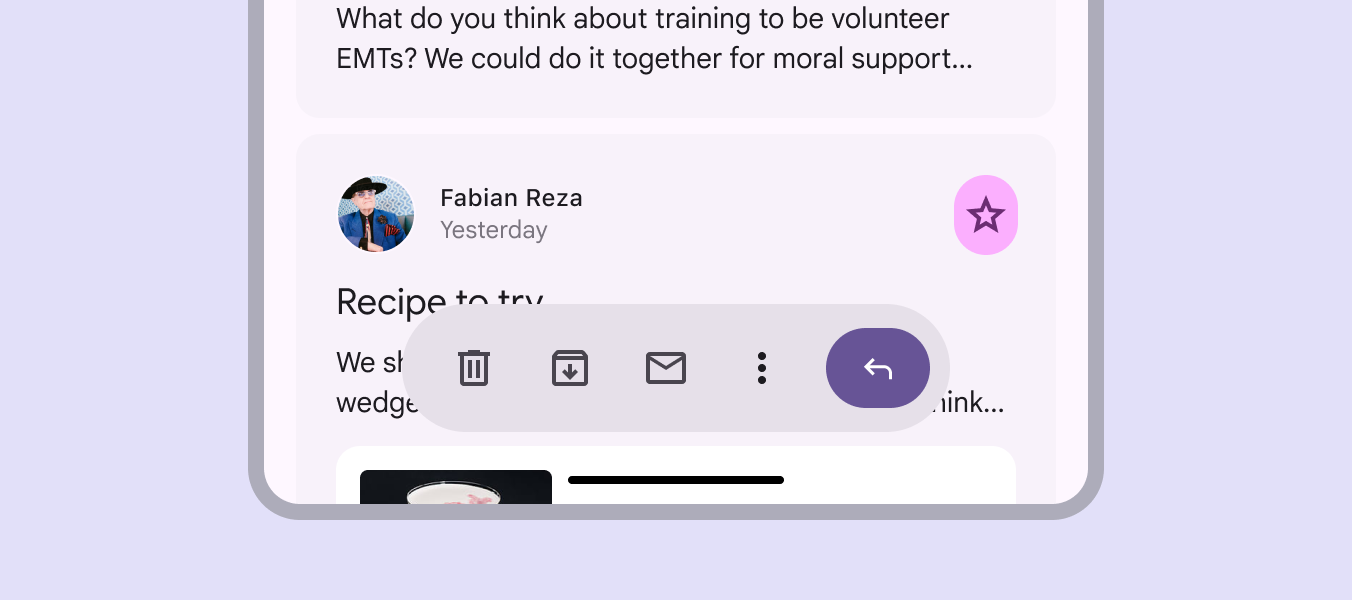
Tlačítka s ikonou v panelu nástrojů.
Tlačítka s ikonou lze používat v dalších komponentách, například v panelu nástrojů nebo na kartách

Barva

Tlačítka s ikonou mají čtyři barevné styly seřazené podle míry důrazu:

  1. Plný
  2. Tonální
  3. Obrysový
  4. Standardní

Pro nejvyšší důraz použijte plný styl. Pro nejnižší důraz použijte standardní styl.
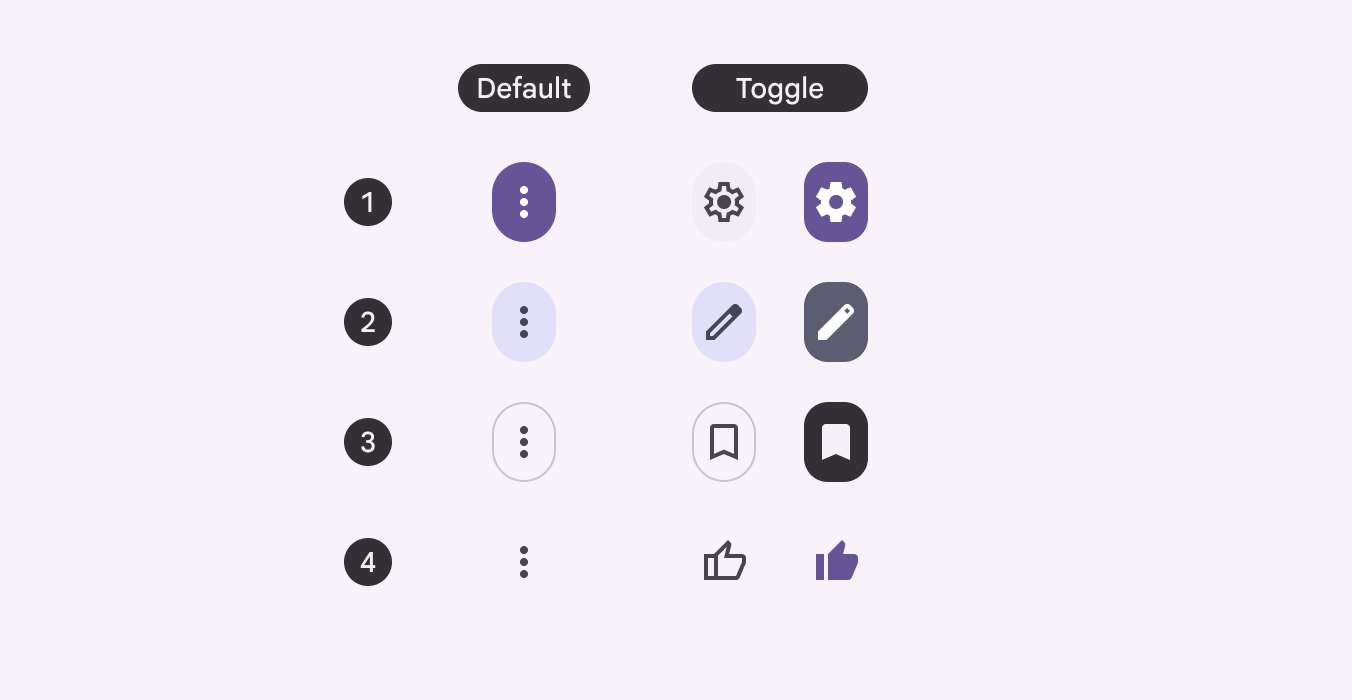
Diagram výchozích a přepínacích tlačítek s ikonou ve 4 barevných stylech.
Výchozí (vlevo) a přepínací (vpravo) tlačítka s ikonou jsou dostupná ve všech čtyřech barevných stylech

Použijte plný, tonální nebo obrysový styl tlačítka s ikonou, když tlačítko potřebuje výraznější vizuální oddělení od pozadí.

Zvolte styl a míru důrazu odpovídající dané situaci.
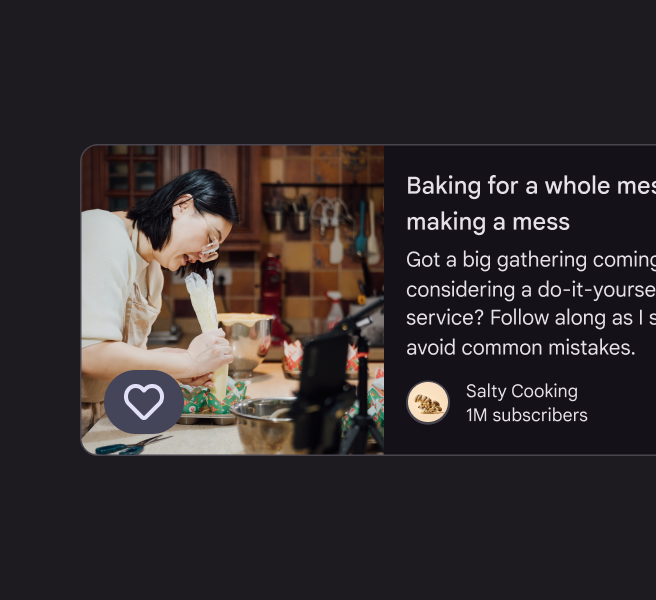
Ikona „srdce“ na pozadí pořadu o vaření.
Doporučeno Používejte tlačítka s ikonou s pozadím, aby byla dobře viditelná na jakémkoli povrchu
Textové tlačítko a tlačítko s ikonou společně v aplikaci.
Doporučeno Při kombinování variant tlačítek používejte barevné styly tak, aby byla primární akce zřetelná

Použijte plný styl pro výrazný vizuální efekt a klíčové akce, které vyžadují vysoký důraz.

Vyhněte se nadměrnému používání plného stylu na obrazovce; používejte jej střídmě.

Pro akce s vysokým důrazem, například stahování nebo mazání, používejte plná tlačítka s ikonou

Použijte tonální styl jako kompromis mezi plným a obrysovým stylem. Hodí se pro sekundární akce, které doplňují akci s vysokým důrazem.

Například použijte tonální styl pro akce, jako je Zvednout ruku ve videohovoru. Když je tlačítko Zvednout ruku vybráno, jeho vizuální důraz je vyšší než u obrysového tlačítka nabídky, ale nižší než u plného tlačítka Ukončit hovor.

Ikony ve spodní části obrazovky telefonu, včetně ikony „ukončit hovor“ s výrazným červeným odstínem.
Používejte různé barevné styly k důrazu a nasměrování pozornosti uživatelů k důležitým akcím

Použijte obrysový styl pro tlačítka se středním důrazem. Hodí se, když tlačítko není hlavním ohniskem interakce, například při procházení sadami karet.

Použijte standardní styl pro tlačítka s nízkým důrazem nebo při umístění tlačítek na barevný povrch.
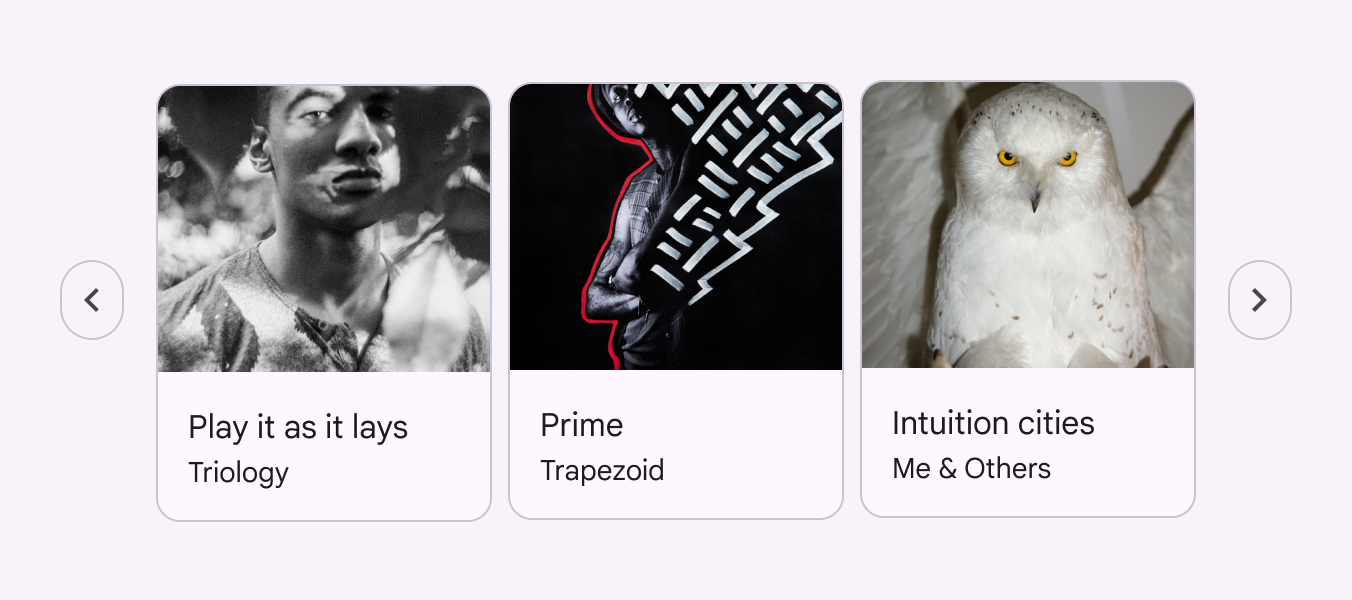
Obrysová tlačítka s ikonou se šipkami vlevo a vpravo naznačující, že je k procházení k dispozici více karet.
Obrysová tlačítka naznačují, že je k dispozici další obsah, aniž by přitahovala pozornost

Velikost a šířka

Tlačítka s ikonou jsou dostupná v pěti různých velikostech:

  • Velmi malá – 32 dp
  • Malá – 40 dp (výchozí)
  • Střední – 56 dp
  • Velká – 96 dp
  • Extra velká – 136 dp

K dispozici jsou tři šířky:

  • Výchozí
  • Úzká
  • Široká

Použijte velikost a šířku k vytvoření důrazu a vizuální hierarchie na stránce s více tlačítky. Primární akce by měla být vizuálně nejvýraznější, a to buď barvou, nebo velikostí, například při spuštění a zastavení časovače nebo přehrávání a pozastavení skladby.
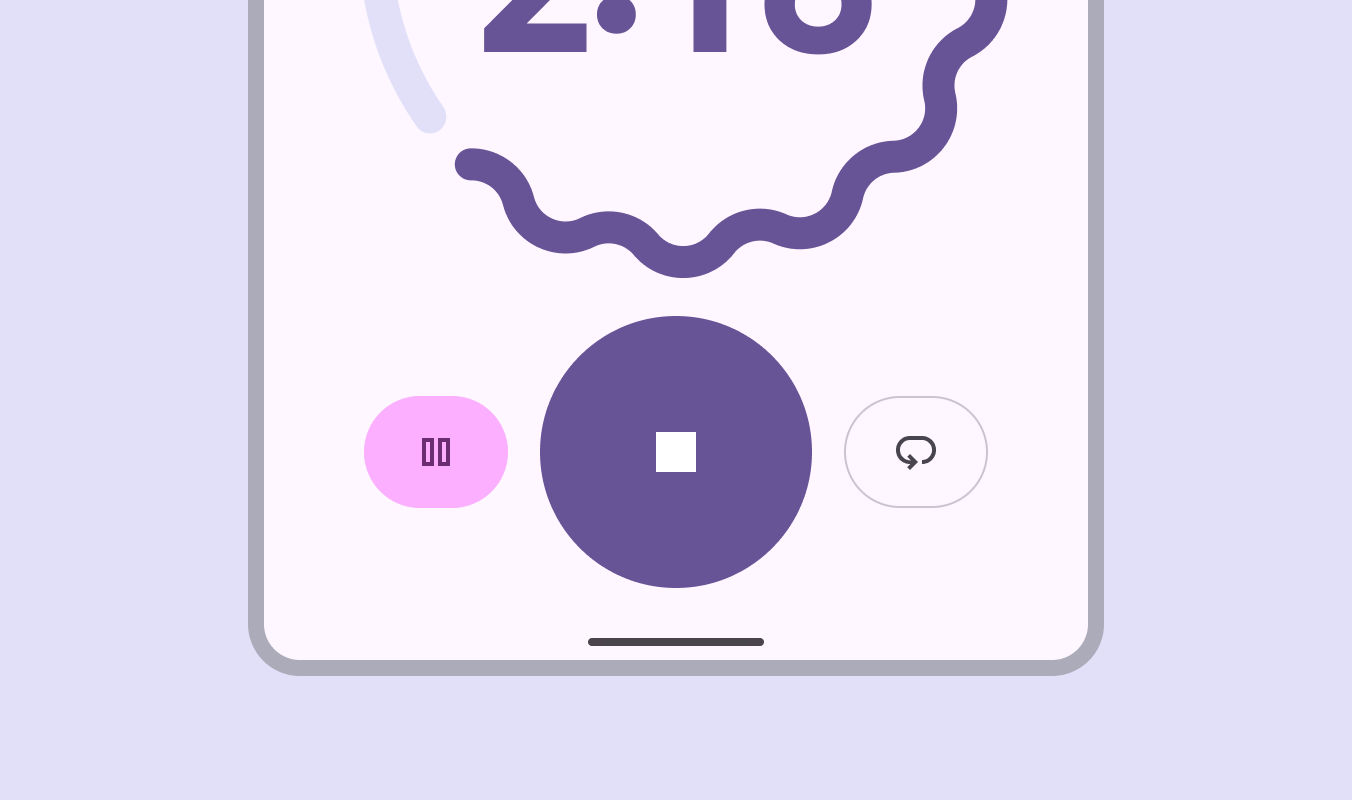
Různé varianty tlačítek v aplikaci s časovačem.
Pomocí různých barev a velikostí tlačítek vytvořte vizuální hierarchii a zdůrazněte primární akce

Ne všechna tlačítka s ikonou potřebují zdůrazňovat primární a sekundární akci.

Když mají tlačítka podobnou důležitost, měla by mít stejnou velikost.
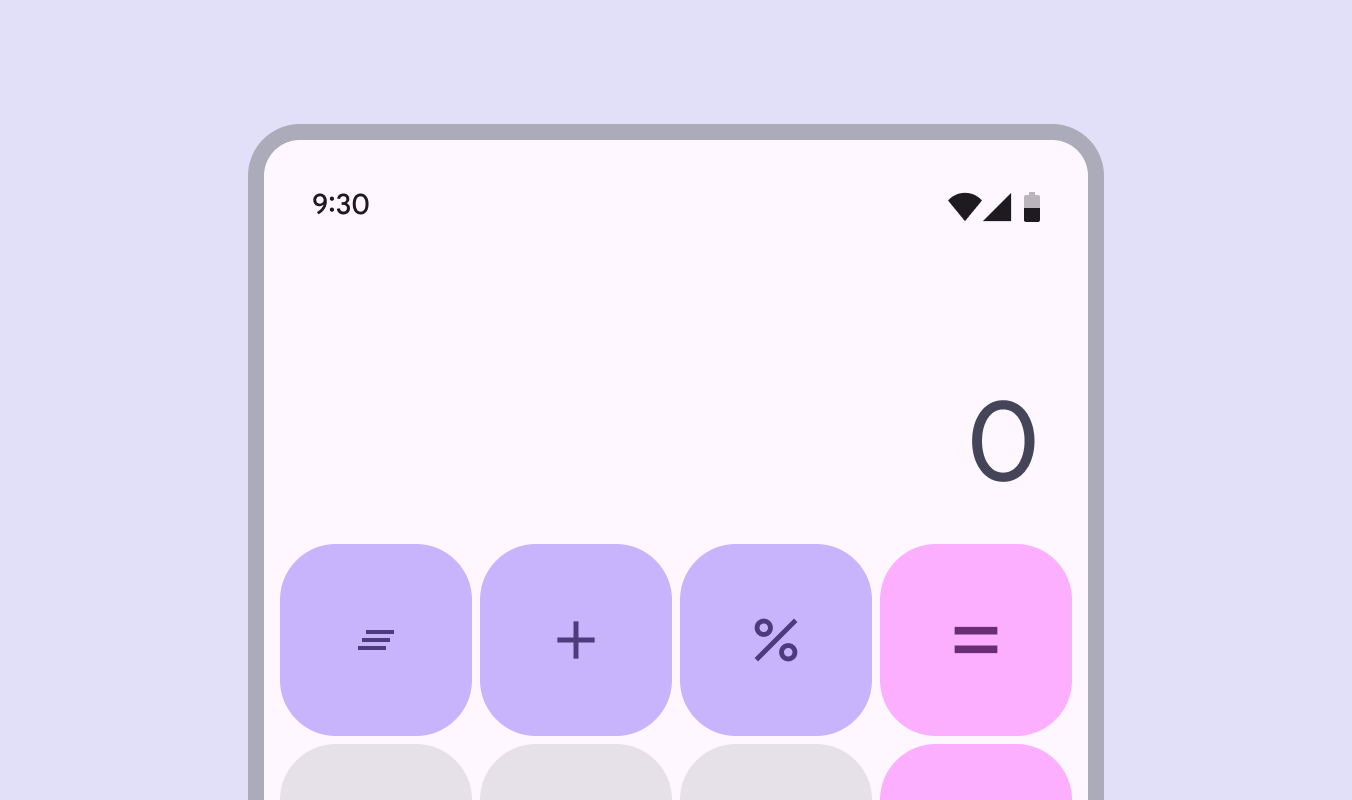
Jednotné velikosti tlačítek v kalkulačce.
Pokud má mít vše stejný důraz, použijte tlačítka s ikonou stejné velikosti

Anatomie ​

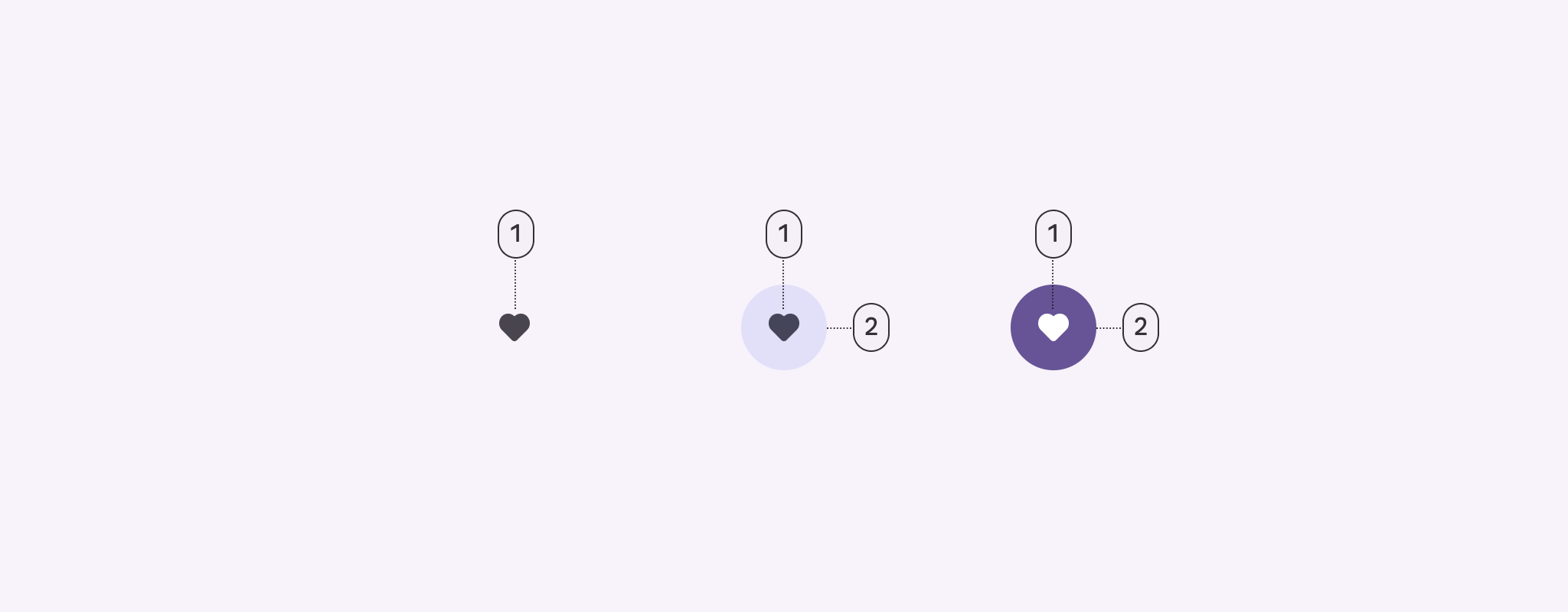
Diagram anatomie obrysových, standardních a plných tlačítek s ikonou.
  1. Ikona
  2. Kontejner

Ikona

Ikony vizuálně sdělují akci tlačítka. Jejich význam by měl být jasný a jednoznačný. Procházet oblíbené ikony

Výchozí tlačítka s ikonou by měla používat plné ikony.

Přepínací tlačítka s ikonou by měla používat obrysovou ikonu, když nejsou vybrána, a plnou verzi ikony, když jsou vybrána.
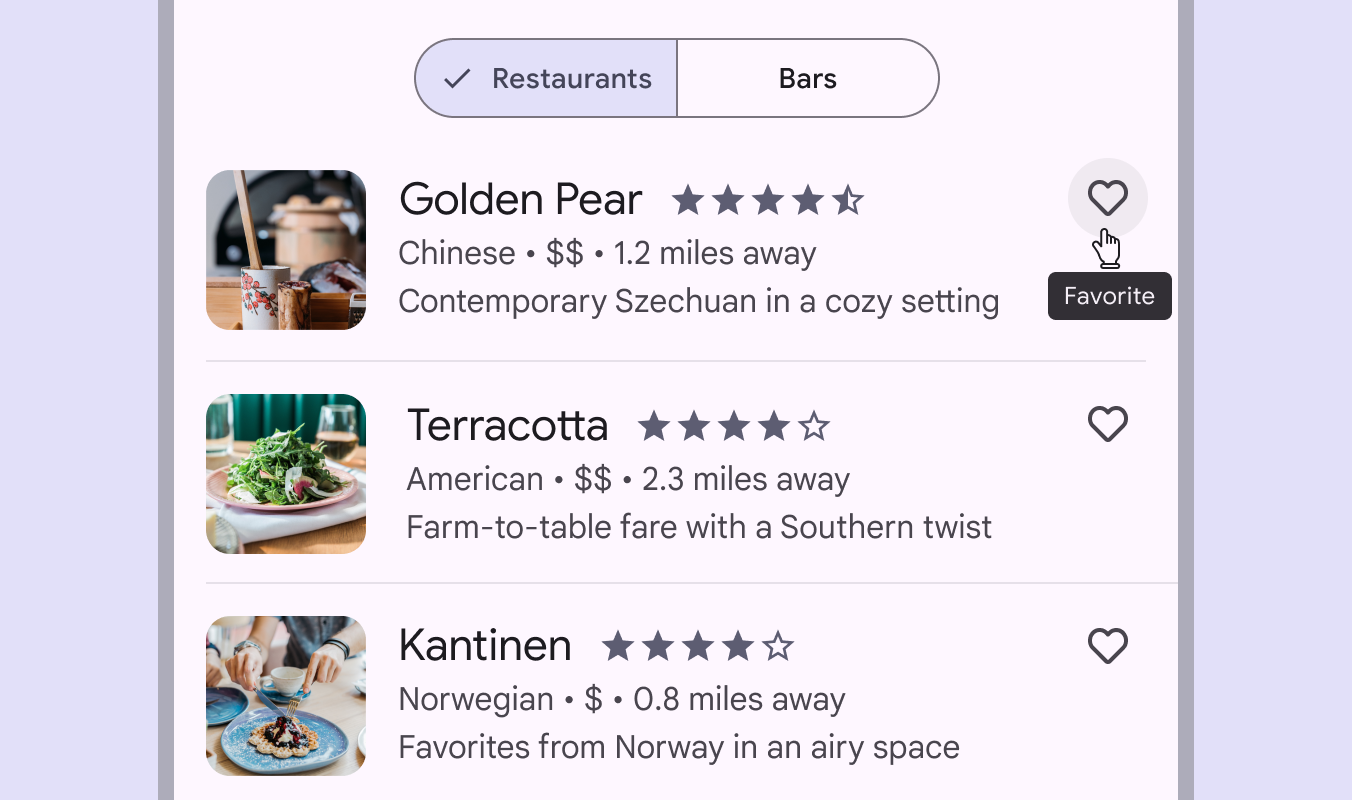
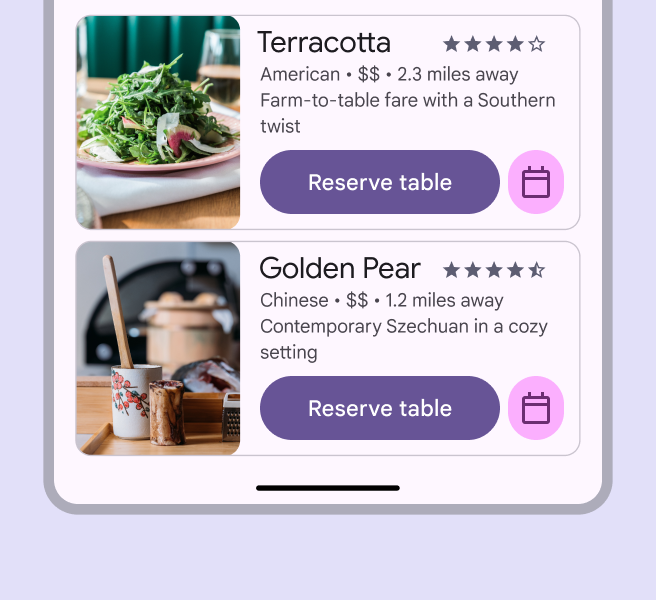
Ikona „srdce“ v restaurační aplikaci.
Ujistěte se, že je význam ikony jasný, například srdce označuje oblíbené

Požadavky na přístupnost ikon

U vybraných přepínacích tlačítek, pokud neexistuje plná verze ikony, použijte polotučný řez. Pokud polotučný řez neposkytuje dostatečnou vizuální změnu, použijte tučný řez.

Cílem je zajistit, aby byl výběr vyjádřen alespoň dvěma vlastnostmi, nejen barvou. Tento požadavek se nevztahuje na výchozí nepřepínací tlačítka.
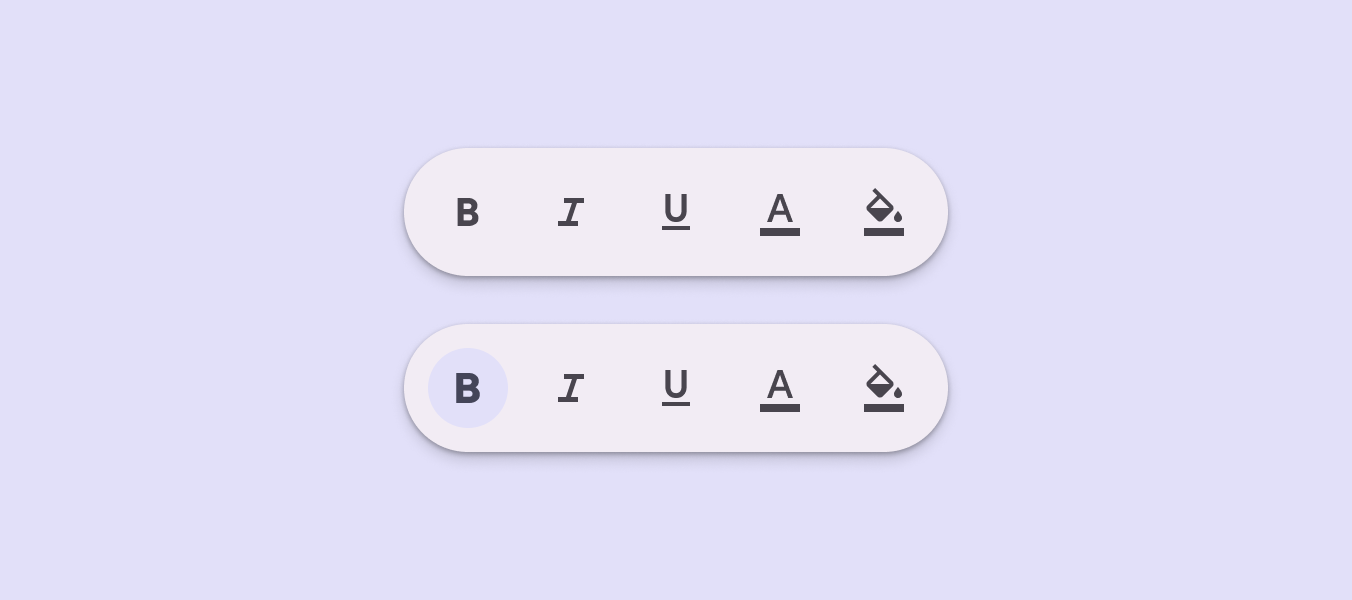
Vybraná polotučná ikona v aplikaci pro úpravu textu.
Ikony bez výplně by měly být ve vybraném stavu polotučné

Kontejner

Kontejner zvyšuje kontrast a hierarchii v místech, která potřebují větší vizuální oddělení od pozadí nebo dalších prvků.
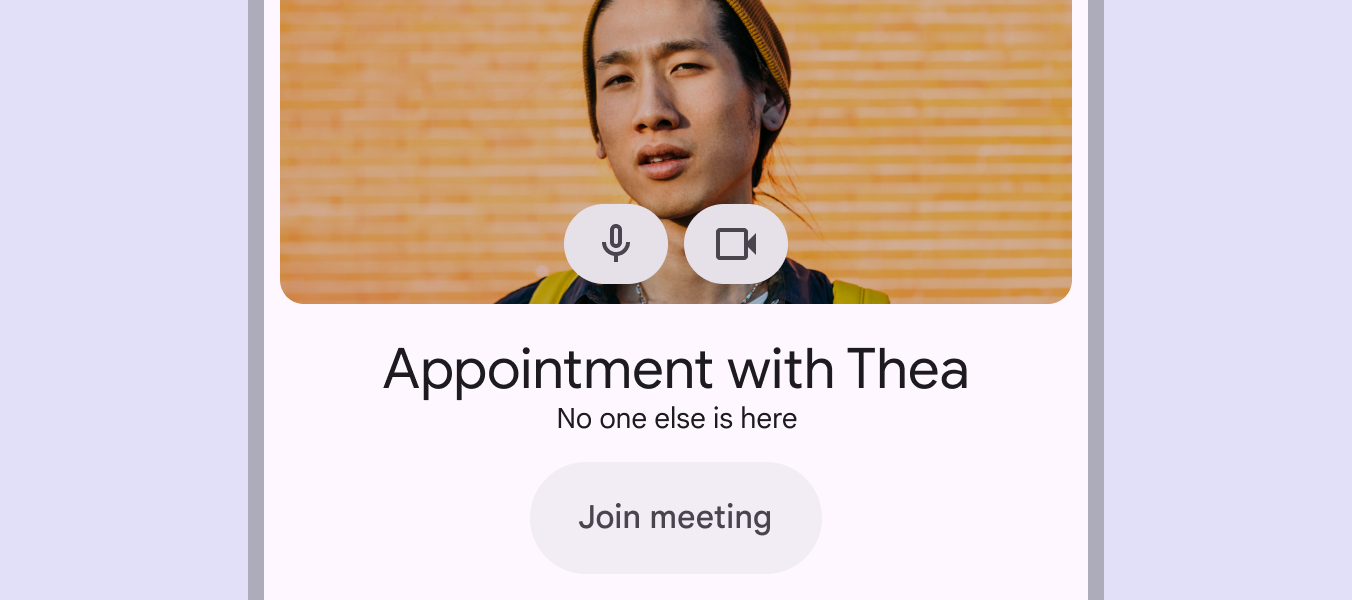
Kontejner, který odděluje náhled videohovoru od akcí, které můžete provést.
Kontejner zajišťuje vizuální oddělení od obrázku na pozadí

Umístění ​

Tlačítka s ikonou se běžně používají v dalších komponentách, například v panelech aplikacePanely aplikace obsahují v horní části obrazovky navigaci a informaceVíce o panelech aplikace a na kartáchKarty zobrazují obsah a akce k jednomu tématu.Více o kartách.

Tato tlačítka by se měla používat pro běžné, snadno srozumitelné akce.

Používejte najednou jen několik tlačítek s ikonou.
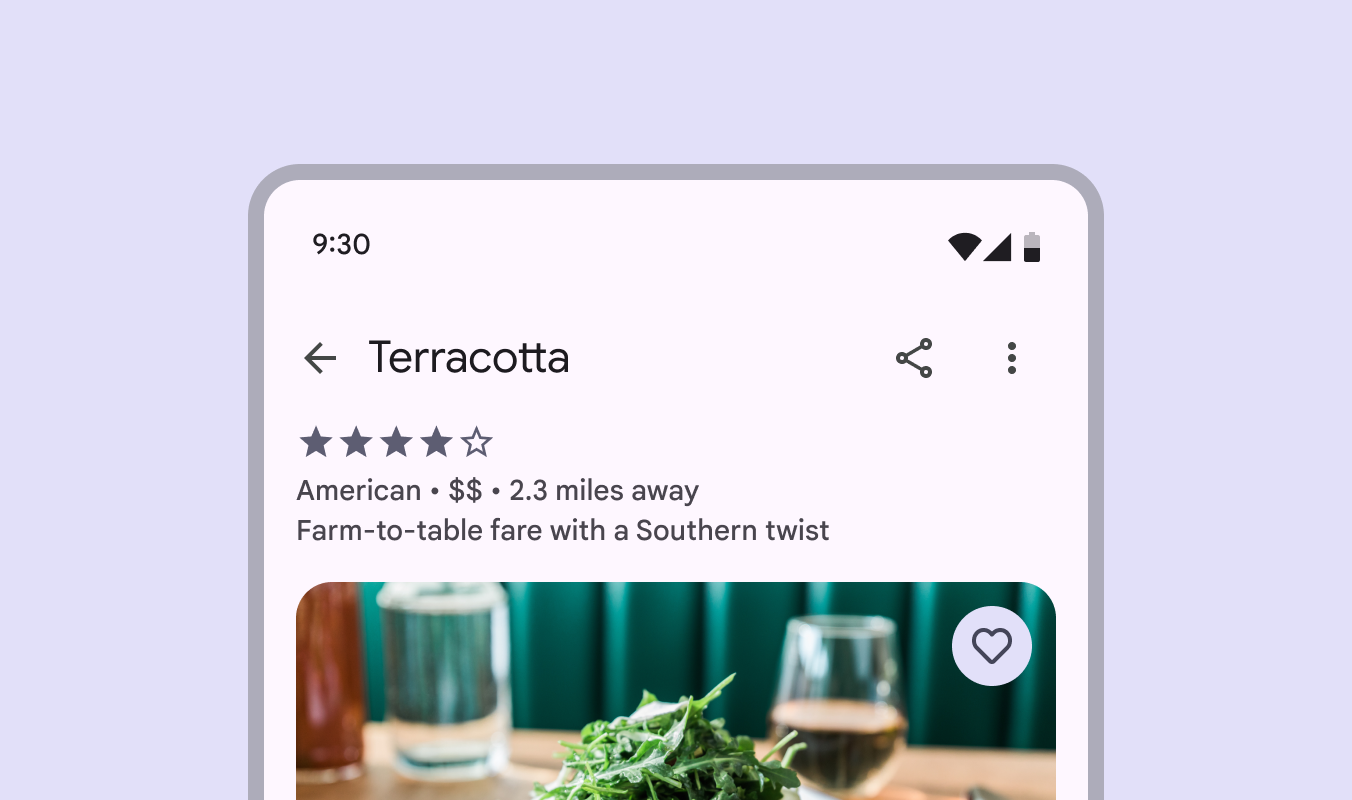
Panel aplikace s tlačítky s ikonou.
Panely aplikace často obsahují tlačítka s ikonou

V hustých rozvrženích seskupte často používané akce tak, že umístíte mnoho tlačítek s ikonou vedle sebe do komponent, jako je panel nástrojůPanely nástrojů zobrazují často používané akce relevantní pro aktuální stránku.Více o panelech nástrojů nebo skupina tlačítekSkupiny tlačítek organizují tlačítka a přidávají mezi nimi interakce.Více o skupinách tlačítek.

Tyto komponenty upoutávají pozornost nebo přidávají interakci mezi tlačítky.
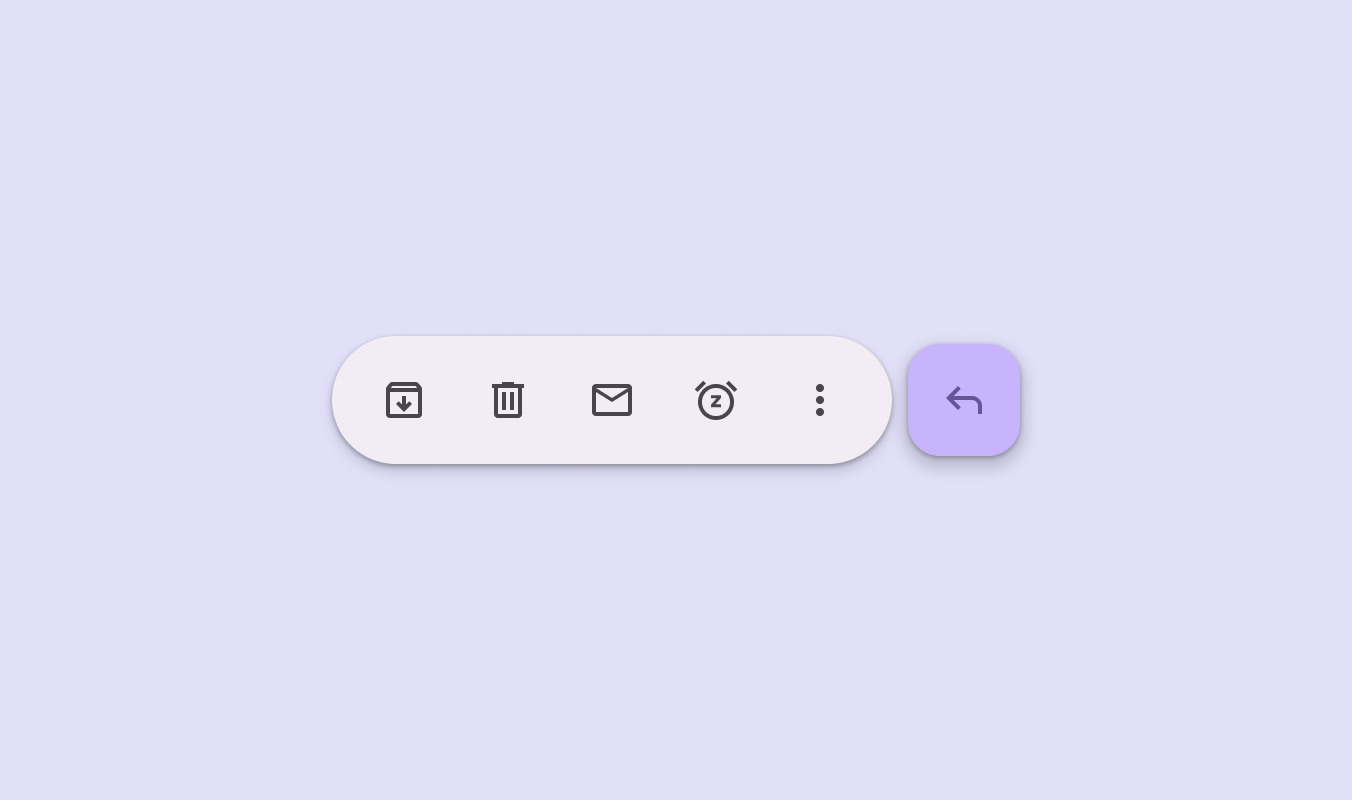
Panel nástrojů s tlačítky s ikonou a FAB.
Panel nástrojů je sada tlačítek s ikonou a dalších komponent

Chování ​

Najetí kurzorem

Při najetí kurzorem zobrazí tlačítko s ikonou nápovědní popisek popisující jeho akci, nikoli název samotné ikony.

Text nápovědního popisku by měl být jasný a stručný

Výběr

Přepínací tlačítka s ikonou umožňují vybrat jednu volbu nebo zrušit její výběr, například přidat nebo odebrat položku z oblíbených.

Když jsou umístěna ve skupině tlačítekSkupiny tlačítek organizují tlačítka a přidávají mezi nimi interakceVíce o skupinách tlačítek, tlačítka s ikonou mění tvar, aby vybrané tlačítko vyniklo.

Více o skupinách tlačítek

Doporučeno Používejte přepínací tlačítka s ikonou, když lze ikonu vybrat
Nedoporučeno Nepoužívejte přepínací tlačítka s ikonou pro akce, které nemají stav výběru, například pro tlačítko s ikonou nabídky dalších možností

Při výběru by se měla ikona vyplnit, aby stav výběru znázornila.

Pokud plná verze ikony neexistuje, použijte místo ní polotučný řez.

Při výběru, například při přidání do záložek nebo uložení videa, ikona přechází z obrysové varianty (nevybraný stav) do plné varianty (vybraný stav)
Pager
Předchozí stránkaTlačítka s ikonou: Specifikace
Další stránkaTlačítka s ikonou: Přístupnost

Vydáno pod licencí Apache 2.0 nebo CC BY 4.0.

Copyright © 2018-Present Google

https://m3.material.io/components/icon-buttons/guidelines

Vydáno pod licencí Apache 2.0 nebo CC BY 4.0.

Copyright © 2018-Present Google