

Simge düğmeleri: Yönergeler
Simge düğmeleri, kullanıcıların tek dokunuşla işlem yapmasını sağlar.
Kullanım
Yaygın işlemleri göstermek için simge düğmelerini kullanın. İki türü vardır: varsayılan ve iki durumlu.
- Varsayılan simge düğmeleri, menü veya arama gibi diğer öğeleri açabilir.
- İki durumlu simge düğmeleri, favori veya yer imi gibi açılıp kapatılabilen işlemleri temsil edebilir.
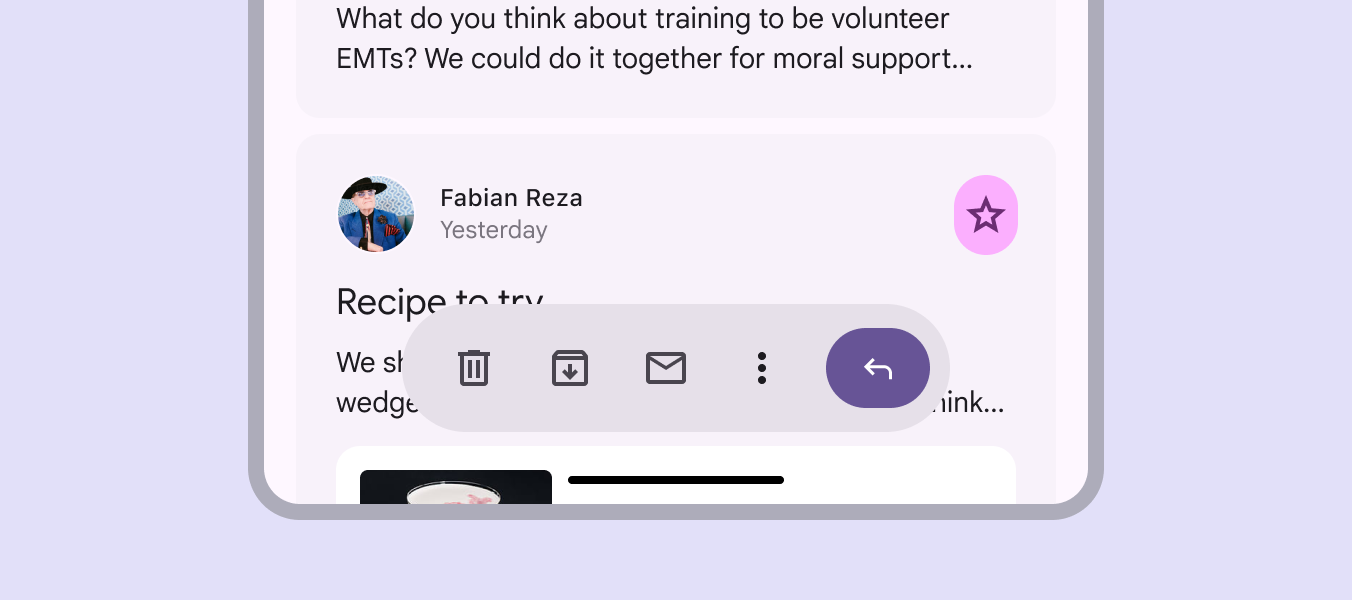
Simge düğmeleri doğrudan arka plan üzerine veya kartlar, uygulama çubukları ve araç çubukları gibi çoğu kapsayıcı bileşenin içine yerleştirilebilir.
Basıldığında bitişik düğmeler arasında etkileşim ve hareket oluşturmak için birden çok simge düğmesini standart bir düğme grubuna yerleştirin. Standart düğme grupları hakkında daha fazla bilgi
Renk
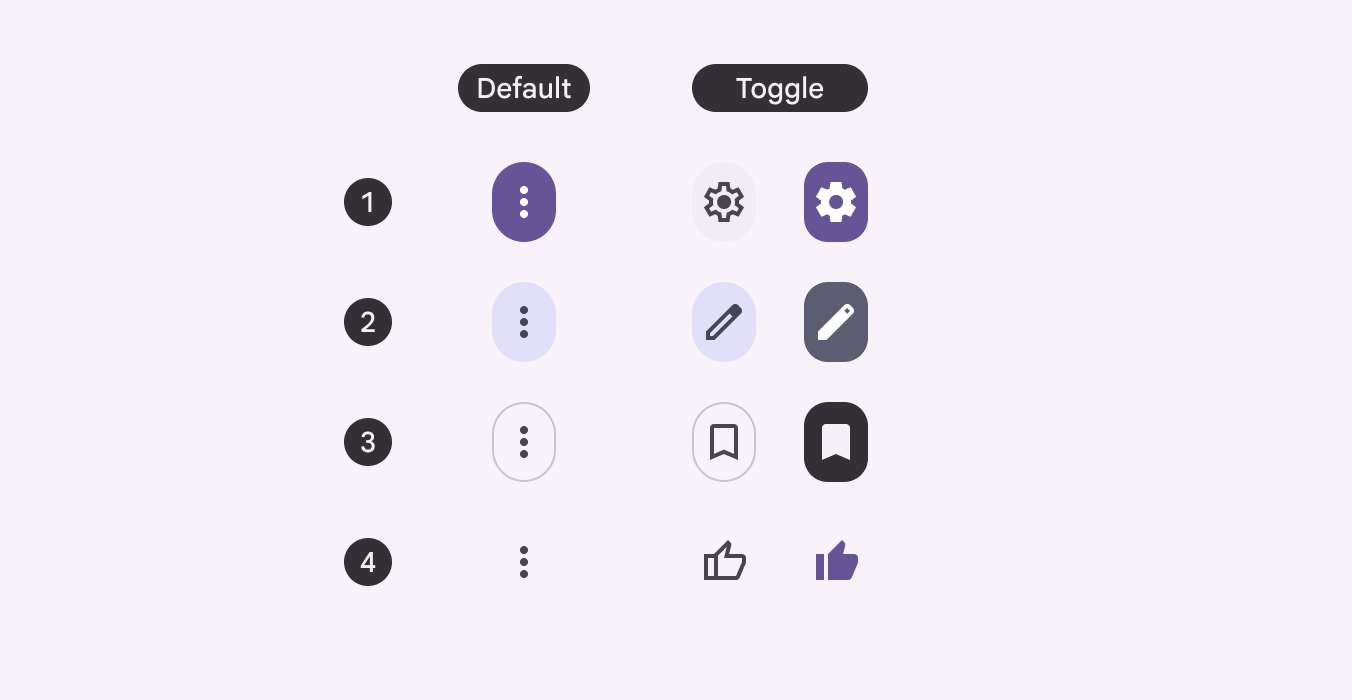
Vurgu düzeyine göre dört farklı simge düğmesi renk stili vardır:
- Dolgulu
- Tonlu
- Kenarlıklı
- Standart
En yüksek vurgu için dolgulu stili, en düşük vurgu için standart stili kullanın.
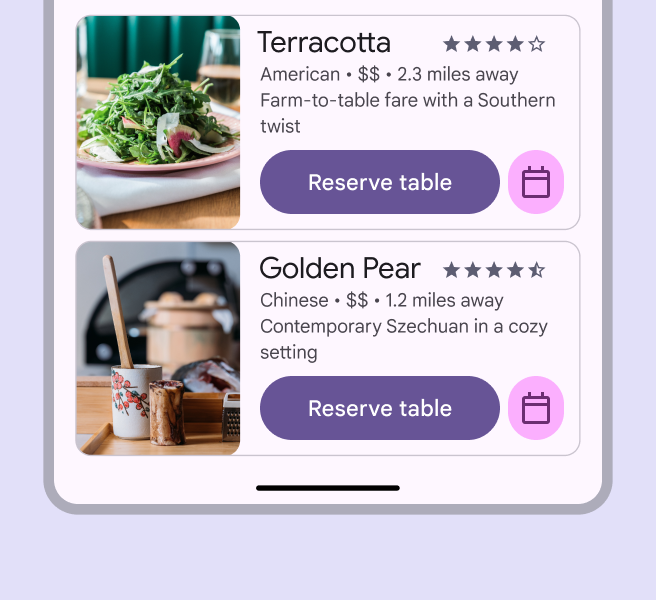
Düğmenin arka plandan daha fazla görsel ayrım gerektirdiği durumlarda dolgulu, tonlu veya kenarlıklı bir simge düğmesi kullanın.
Duruma uygun stili ve vurguyu seçin.

Görsel etki ve yüksek vurgu gerektiren önemli işlemler için dolgulu stili kullanın.
Bir ekranda dolgulu stili aşırı kullanmaktan kaçının. Bunu ölçülü kullanın.
Dolgulu ve kenarlıklı simge düğmeleri arasında orta düzeyde vurgu sunan bir seçenek olarak tonlu stili kullanın. Yüksek vurgulu bir işlemin yanında yer alan ikincil işlemler için kullanışlıdır.
Örneğin, bir video toplantısında El kaldır gibi işlemler için tonlu stili kullanın. Seçili durumdayken görsel vurgusu kenarlıklı menü düğmesinden daha yüksek, ancak dolgulu Aramayı sonlandır düğmesinden daha düşüktür.

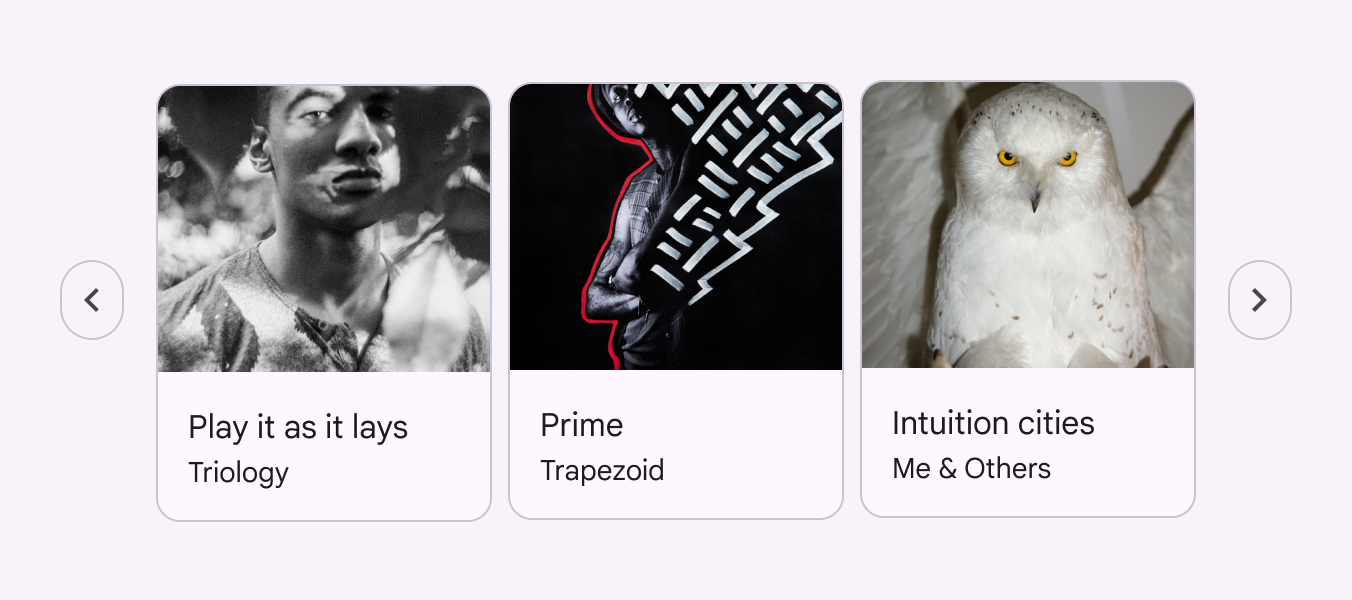
Orta vurgulu düğmeler için kenarlıklı stili kullanın. Düğme, örneğin kart kümelerine göz atarken etkileşimin ana odağı değilse kullanışlıdır.
Düşük vurgulu düğmeler için veya düğmeleri renkli bir yüzeye yerleştirirken standart stili kullanın.
Boyut ve genişlik
Simge düğmeleri beş farklı boyutta mevcuttur:
- Çok küçük - 32dp
- Küçük - 40dp (varsayılan)
- Orta - 56dp
- Büyük - 96dp
- Çok büyük - 136dp
Üç genişlik seçeneği de vardır:
- Varsayılan
- Dar
- Geniş
Birden çok düğme içeren bir sayfada vurgu ve görsel hiyerarşi oluşturmak için boyut ve genişlikten yararlanın. Ana işlem, renk veya boyut yoluyla görsel olarak en belirgin düğme olmalıdır; örneğin bir zamanlayıcıyı başlatıp durdurmak ya da bir şarkıyı oynatıp duraklatmak gibi.
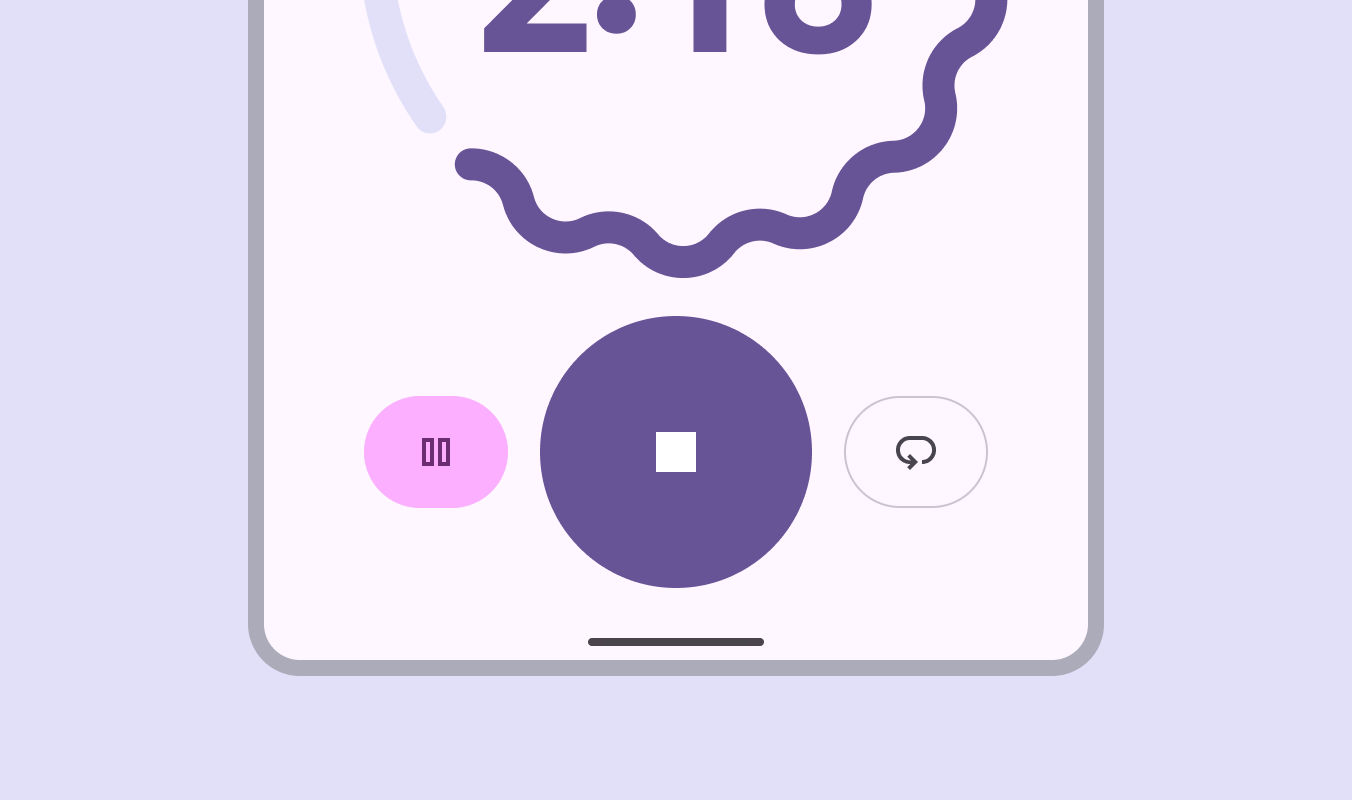
Her simge düğmesinin birincil ve ikincil bir işlemi vurgulaması gerekmez.
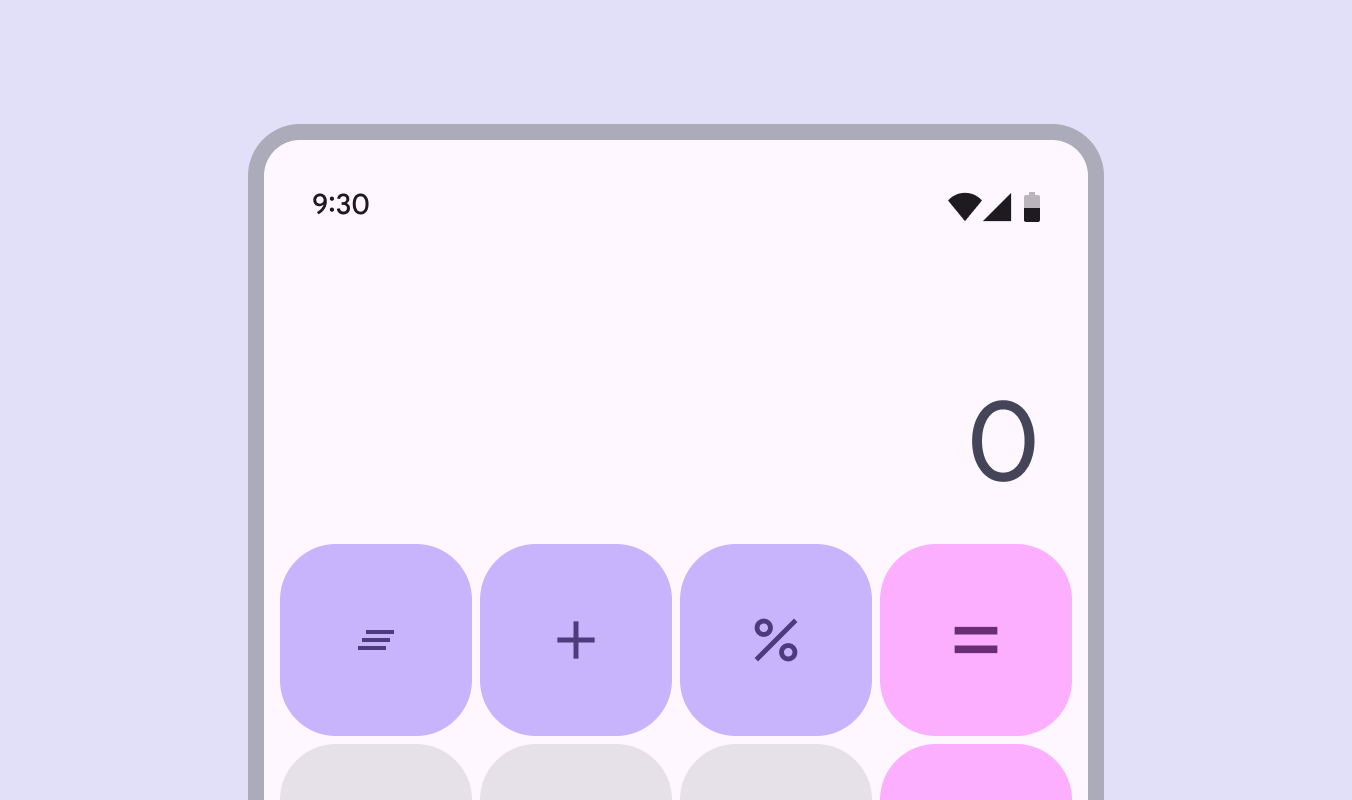
Düğmeler benzer önemdeyse aynı boyutta olmalıdır.
Anatomi
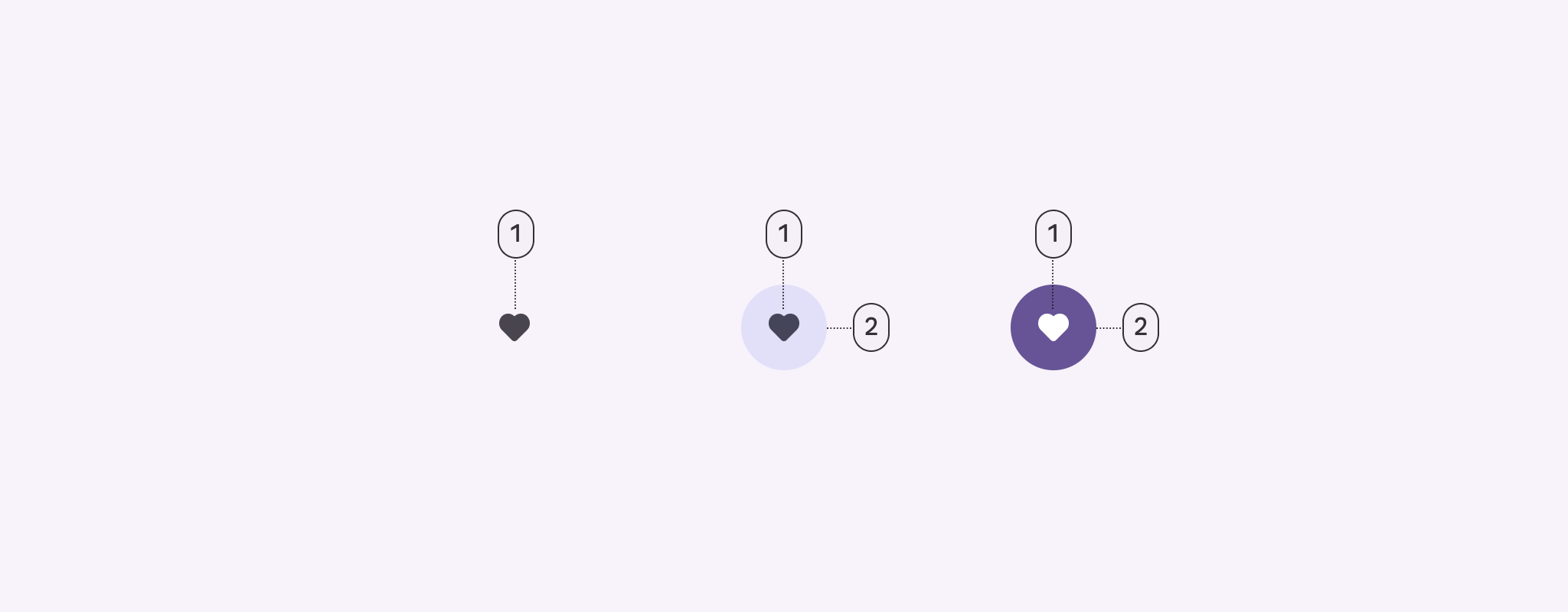
- Simge
- Kapsayıcı
Simge
Simgeler, düğmenin işlemini görsel olarak iletir. Anlamları net ve kesin olmalıdır. Popüler simgelere göz atın
Varsayılan simge düğmeleri dolgulu simgeler kullanmalıdır.
İki durumlu düğmeler seçili değilken kenarlıklı simgeyi, seçiliyken dolgulu simgeyi kullanmalıdır.
Simge erişilebilirliği gereksinimleri
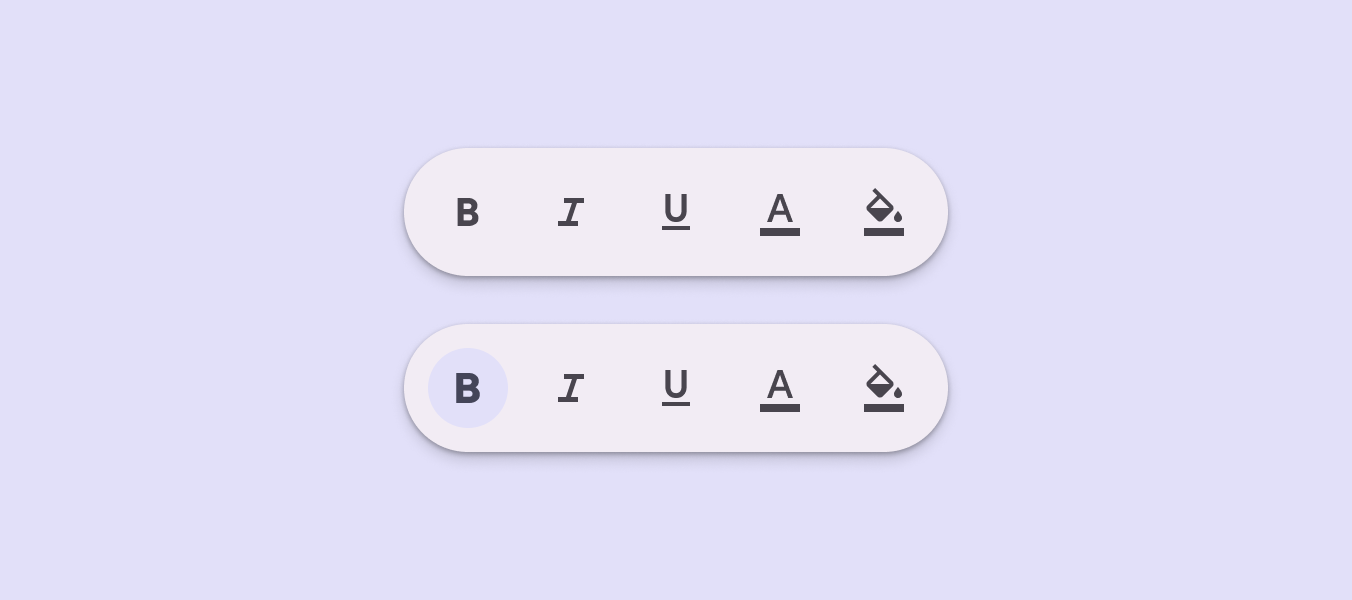
Seçili durumdaki iki durumlu düğmeler için simgenin dolgulu hali yoksa simge kalınlığını yarı kalına çıkarın. Yarı kalın yeterli görsel değişiklik sağlamıyorsa kalın kullanın.
Bu, seçimin yalnızca renkle değil, en az iki özellikle iletilmesini sağlamaya yöneliktir. Bu gereksinim, iki durumlu olmayan varsayılan düğmeler için geçerli değildir.
Kapsayıcı
Kapsayıcı, arka plandan veya diğer öğelerden daha fazla görsel ayrım gereken durumlarda kontrastı ve hiyerarşiyi artırır.

Yerleştirme
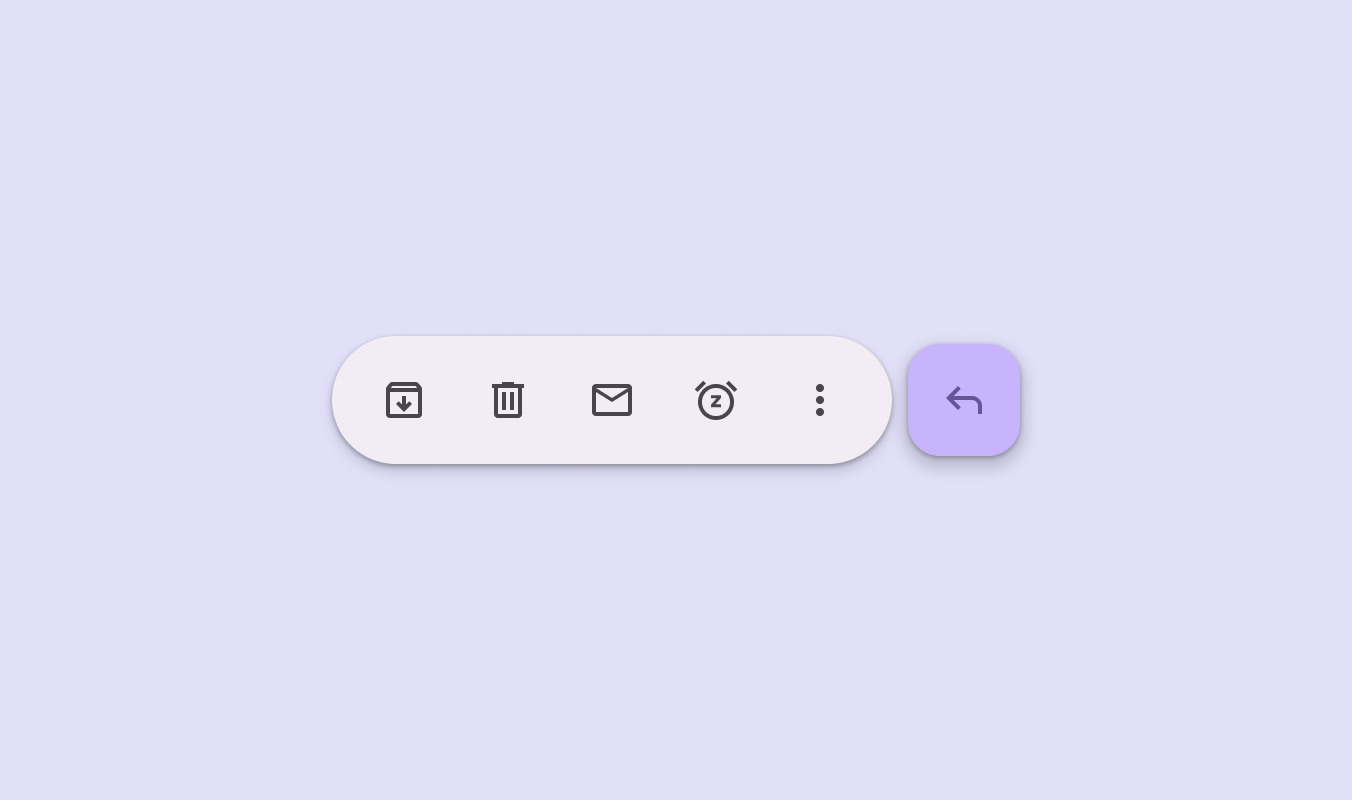
Simge düğmeleri, uygulama çubukları ve kartlar gibi diğer bileşenlerde yaygın olarak kullanılır.
Bu düğmeler yaygın ve kolay anlaşılır işlemler için kullanılmalıdır.
Aynı anda yalnızca birkaç simge düğmesi kullanın.

Yoğun düzenlerde sık kullanılan işlemleri gruplandırmak için araç çubuğu veya düğme grubu gibi bileşenlerde birden çok simge düğmesini yan yana yerleştirin.
Bu bileşenler dikkat çeker ya da düğmeler arasında etkileşim oluşturur.
Davranış
Fareyle üzerine gelme
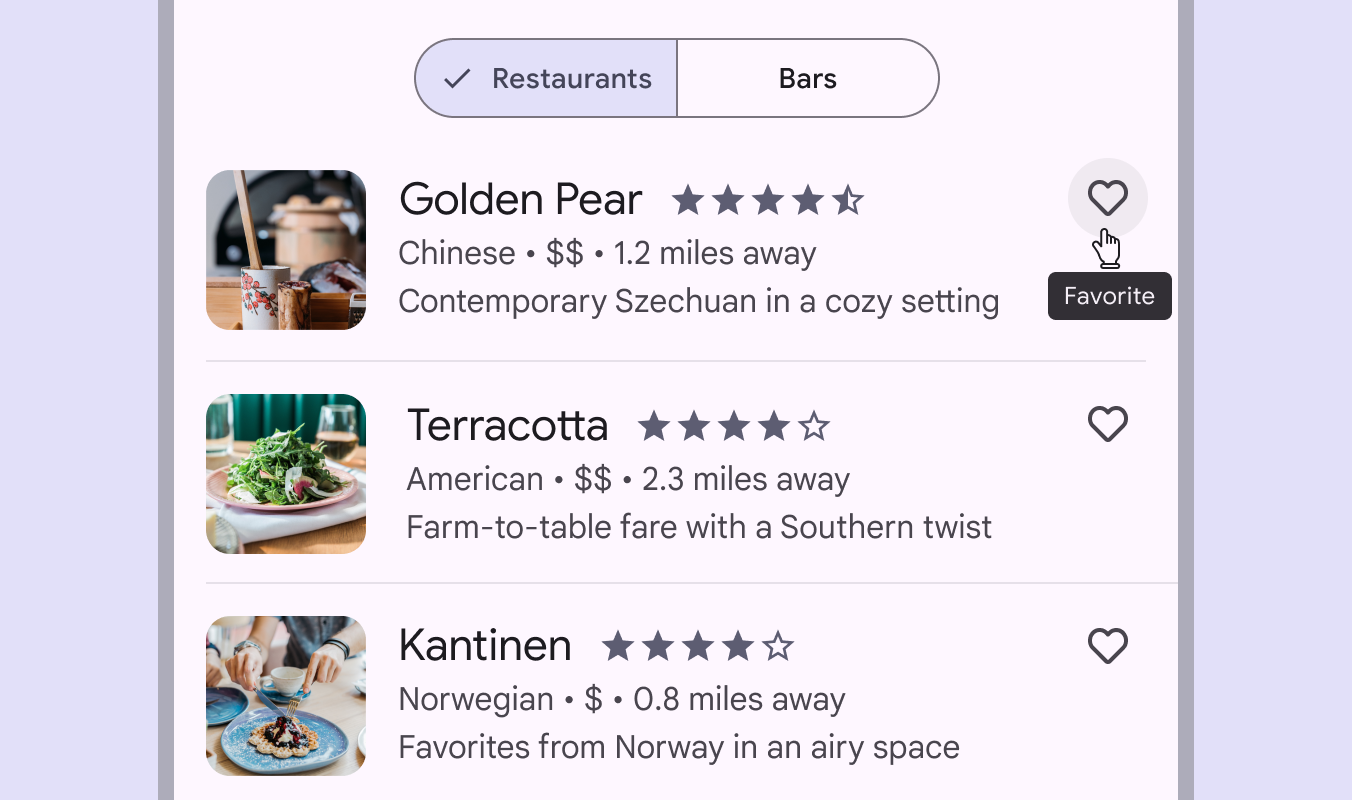
Fareyle üzerine gelindiğinde simge düğmesi, simgenin adı yerine işlemini açıklayan bir araç ipucu gösterir.
Seçim
İki durumlu simge düğmeleri, bir öğeyi favorilere ekleme veya favorilerden çıkarma gibi tek bir seçimin yapılmasına ya da kaldırılmasına olanak tanır.
Bir düğme grubuna yerleştirildiklerinde simge düğmeleri, seçili düğmenin öne çıkmasına yardımcı olacak şekilde şekil değiştirir.
Seçimi belirtmek için simge dolgulu hale gelmelidir.
Simgenin dolgulu hali yoksa bunun yerine yarı kalın kullanın.