Skip to content
Material Design 3
Main Navigation
v3
v2
v1

magyar

English
简体中文
繁體中文
Español
Français
Русский
Português – Brasil
Deutsch
日本語
한국어
Italiano
Polski
Türkçe
čeština

magyar

English
简体中文
繁體中文
Español
Français
Русский
Português – Brasil
Deutsch
日本語
한국어
Italiano
Polski
Türkçe
čeština

Megjelenés

Sidebar Navigation

Alapok

Akadálymentesség

Áttekintés: Alapelvek

Áttekintés: Kisegítő technológia

Tervezés: Áttekintés

Tervezés: Színkontraszt

Tervezés: Szerkezet

Tervezés: Folyamatáramlás

Tervezés: Elemek

Írás és szöveg: bevált gyakorlatok

Írás és szöveg: Szöveg csonkítása

Írás és szöveg: Szöveg átméretezése

Fejlesztés mindenki számára: felhasználói igények

Tervezés mindenkinek: Közös tervezés

Tartalomtervezés

Áttekintés

Alternatív szöveg

Globális szövegírás: Áttekintés

Globális szövegírás: Szóhasználat

Értesítések

Stílusútmutató: UX-szövegírási bevált gyakorlatok

Stílusútmutató: Szóhasználat

Stílusútmutató: Nyelvtan és írásjelek

A Material testreszabása

Eszközök

Okosórák tervezése: Áttekintés

Az okosórák tervezése: Alapok

Okosórák tervezése: Stílusok

Okosórák tervezése: Elrendezés

XR

Immerzív XR tervezése: Áttekintés

Tervezés magával ragadó XR-élményhez: Interakció

Immerzív XR tervezése: Elrendezés

Immerzív XR-tervezés: Akadálymentesség

XR-komponensek: Áttekintés

XR-komponensek: Alkalmazássávok

XR-összetevők: Párbeszédablakok

XR-komponensek: Navigációs sáv

XR-komponensek: Navigációs sín

XR-összetevők: Eszköztárak

Design tokenek: áttekintés

Design tokenek: A tokenek használata

Interakció

Gesztusok

Beviteli eszközök: Alapok

Kijelölés: Áttekintés

Állapotok: Áttekintés

Állapotok: Állapotrétegek

Állapotok: Az állapotok alkalmazása

Elrendezés

Elrendezés: áttekintés

Elrendezés áttekintése: Az elrendezés részei

Elrendezés áttekintése: Adaptív tervezés

Scaffold: Áttekintés

Scaffold: Sávok

Scaffold: Oldalsávok

Scaffold: Panelek

Rács és térköz: Áttekintés

Rácsok és térközök: Rácsok

Rácsok és térközök: Térközök

Rácsok és térközök: Sűrűség

Töréspontok: Áttekintés

Töréspontok: Kompakt

Töréspontok: Közepes

Breakpointok: Kibővített

Töréspontok: Nagy és extra nagy

Kétirányúság és RTL

Kanonikus elrendezési példák: Áttekintés

Kanonikus elrendezési példák: Hírfolyam

Kanonikus elrendezési példák: Lista–részlet

Kanonikus elrendezési példák: Támogató panel

Használhatóság: Áttekintés

Használhatóság: Az M3 Expressive alkalmazása

Material A–Z

Stílusok

Szín

Színrendszer: Áttekintés

Színrendszer: Hogyan működik a rendszer

Színszerepek

Színsémák

Színséma kiválasztása

Statikus színsémák: Baseline

Statikus színsémák: Egyéni márka

Dinamikus színsémák: Forrás kiválasztása

Dinamikus színsémák: Felhasználó által generált forrás

Dinamikus színsémák: Tartalomalapú forrás

Speciális testreszabások: Áttekintés

Haladó testreszabások: Színek alkalmazása

Speciális testreszabások: Új színek meghatározása

Speciális testreszabások: Meglévő színek módosítása

Színforrások

Eleváció: Áttekintés

Eleváció: Az eleváció alkalmazása

Kiemelés: Tokenek

Ikonok: Áttekintés

Ikonok: Ikontervezés

Ikonok alkalmazása

Mozgás

Mozgásfizikai rendszer: hogyan működik

Mozgásfizikai rendszer: Specifikációk

Easing és időtartam: Az easing és az időtartam alkalmazása

Easing és időtartam: Tokenek és specifikációk

Átmenetek: Átmeneti minták

Átmenetek: Az átmenetek alkalmazása

Alak: Áttekintés és alapelvek

Alak: Sarokrádiusz-skála

Alak: Alakátalakulás

Térköz: Áttekintés

Térköz: A térközök alkalmazása

Térköz: Tokenek

Tipográfia: Áttekintés

Tipográfia: Betűtípusok

Tipográfia: Típusskála és tokenek

Tipográfia: A tipográfia alkalmazása

Tipográfia: Szerkesztői tipográfiai megoldások

Komponensek

Alkalmazássávok: Áttekintés

Alkalmazássávok: Specifikációk

Alkalmazássávok: irányelvek

Alkalmazássávok: Akadálymentesség

Jelvények: Áttekintés

Jelvények: Specifikációk

Jelvények: irányelvek

Jelvények: Akadálymentesség

Gombok

Az összes gomb

Gombcsoportok: Áttekintés

Gombcsoportok: specifikációk

Gombcsoportok: Irányelvek

Gombcsoportok: Akadálymentesség

Gombok: Áttekintés

Gombok: Specifikációk

Gombok: irányelvek

Gombok: Akadálymentesség

Kiterjesztett FAB-ok: Áttekintés

Kiterjesztett FAB-ok: Specifikációk

Kiterjesztett FAB-ok: irányelvek

Kiterjesztett FAB-ok: Akadálymentesség

FAB-menü: Áttekintés

FAB-menü: Specifikációk

FAB-menü: Útmutató

FAB-menü: Akadálymentesség

Lebegő műveletgombok (FAB-ok): Áttekintés

Lebegő műveletgombok (FAB-ok): Specifikációk

Lebegő műveletgombok (FAB-ok): Útmutató

Lebegő műveletgombok (FAB-ok): Akadálymentesség

Ikongombok: Áttekintés

Ikongombok: Specifikációk

Ikongombok: Irányelvek

Ikongombok: Akadálymentesség

Szegmentált gombok: áttekintés

Szegmentált gombok: specifikációk

Szegmentált gombok: irányelvek

Szegmentált gombok: Akadálymentesség

Osztott gombok: Áttekintés

Osztott gombok: Specifikációk

Osztott gombok: Irányelvek

Osztott gombok: Akadálymentesség

Kártyák: Áttekintés

Kártyák: specifikációk

Kártyák: Útmutató

Kártyák: Akadálymentesség

Körhinta: Áttekintés

Körhinta: specifikációk

Körhinta: Irányelvek

Körhinta: Akadálymentesség

Jelölőnégyzet: Áttekintés

Jelölőnégyzet: Specifikációk

Jelölőnégyzet: Irányelvek

Jelölőnégyzet: Akadálymentesség

Chipek: Áttekintés

Chipek: Specifikációk

Chipek: Irányelvek

Chipek: Akadálymentesség

Dátum- és időválasztók

Dátumválasztók: Áttekintés

Dátumválasztók: Specifikációk

Dátumválasztók: Útmutató

Dátumválasztók: Akadálymentesség

Időválasztók: Áttekintés

Időválasztók: Specifikációk

Időválasztók: Irányelvek

Időválasztók: akadálymentesség

Párbeszédablakok: Áttekintés

Párbeszédablakok: specifikációk

Párbeszédablakok: Irányelvek

Párbeszédablakok: akadálymentesség

Elválasztó: Áttekintés

Elválasztó: specifikációk

Elválasztó: irányelvek

Elválasztó: Akadálymentesség

Listák: Áttekintés

Listák: Specifikációk

Listák: Irányelvek

Listák: Akadálymentesség

Betöltés- és folyamatjelzők

Betöltésjelző: Áttekintés

Betöltésjelző: Specifikációk

Betöltésjelző: Irányelvek

Betöltésjelző: Akadálymentesség

Folyamatjelzők: Áttekintés

Folyamatjelzők: Specifikációk

Folyamatjelzők: Irányelvek

Folyamatjelzők: Akadálymentesség

Menük: áttekintés

Menük: Specifikációk

Menük: Irányelvek

Menük: Akadálymentesség

Navigáció

Navigációs sáv: Áttekintés

Navigációs sáv: Specifikációk

Navigációs sáv: irányelvek

Navigációs sáv: Akadálymentesség

Navigációs fiók: Áttekintés

Navigációs fiók: specifikációk

Navigációs fiók: Útmutató

Navigációs fiók: Akadálymentesség

Navigációs sín: Áttekintés

Navigációs sín: Specifikációk

Navigációs sín: Irányelvek

Navigációs sín: Akadálymentesség

Választógomb: Áttekintés

Választógomb: specifikációk

Választógomb: Irányelvek

Választógomb: Akadálymentesség

Keresés: Áttekintés

Keresés: Specifikációk

Keresés: Irányelvek

Keresés: Akadálymentesség

Panelek

Alsó lapok: Áttekintés

Alsó lapok: Specifikációk

Alsó lapok: Irányelvek

Alsó lapok: Akadálymentesség

Oldalsó lapok: Áttekintés

Oldalsó lapok: specifikációk

Oldalsó lapok: Irányelvek

Oldalsó lapok: Akadálymentesség

Csúszkák: Áttekintés

Csúszkák: Specifikációk

Csúszkák: Irányelvek

Csúszkák: Akadálymentesség

Snackbar: Áttekintés

Snackbar: Specifikációk

Snackbar: Irányelvek

Snackbar: Akadálymentesség

Kapcsoló: áttekintés

Kapcsoló: Specifikációk

Kapcsoló: Irányelvek

Kapcsoló: Akadálymentesség

Fülek: Áttekintés

Fülek: specifikációk

Fülek: irányelvek

Fülek: Akadálymentesség

Szövegmezők: áttekintés

Szövegmezők: specifikációk

Szövegmezők: Irányelvek

Szövegmezők: Akadálymentesség

Eszköztárak: Áttekintés

Eszköztárak: Specifikációk

Eszköztárak: Irányelvek

Eszköztárak: Akadálymentesség

Eszköztippek: Áttekintés

Eszköztippek: Specifikációk

Eszköztippek: Irányelvek

Eszköztippek: Akadálymentesség

Ezen az oldalon

Ikongombok: Irányelvek ​

Az ikongombok segítenek a felhasználóknak egyetlen koppintással műveleteket végrehajtani.


Az ikongombok sokféle méretűek, formájúak és színűek lehetnek. Gombcsoportba helyezve a szomszédos ikongombok megnyomáskor reagálnak egymásra.

Használat ​

Használjon ikongombokat gyakori műveletek megjelenítéséhez. Két változat létezik: alapértelmezett és kétállapotú.

  • Az alapértelmezett ikongombok más elemeket nyithatnak meg, például egy menütA menük ideiglenes felületen jelenítik meg a választási lehetőségek listáját.További információ a menükről vagy kereséstA keresés lehetővé teszi, hogy a felhasználók kulcsszót vagy kifejezést adjanak meg releváns információk megtalálásához.További információ a keresésről.
  • A kétállapotú ikongombok olyan bináris műveleteket jelölhetnek, amelyek be- és kikapcsolhatók, például a kedvencekhez adás vagy a könyvjelzőhöz adás.

Az ikongombok közvetlenül a háttérre vagy a legtöbb konténerkomponensbe helyezhetők, például kártyákbaA kártyák egyetlen témához kapcsolódó tartalmat és műveleteket jelenítenek meg.További információ a kártyákról, alkalmazássávokbaAz alkalmazássávok oldalnavigációt és információkat tartalmaznak a képernyő tetején.További információ az alkalmazássávokról és eszköztárakbaAz eszköztárak az aktuális oldalhoz kapcsolódó, gyakran használt műveleteket jelenítik meg.További információ az eszköztárakról.

Több ikongomb is elhelyezhető egy normál gombcsoportbanA normál gombcsoportok interakciót teremtenek a szomszédos gombok között, amikor azokat megnyomják., így megnyomásukkor interakció és mozgás jelenik meg a gombok között. További információ a normál gombcsoportokról.
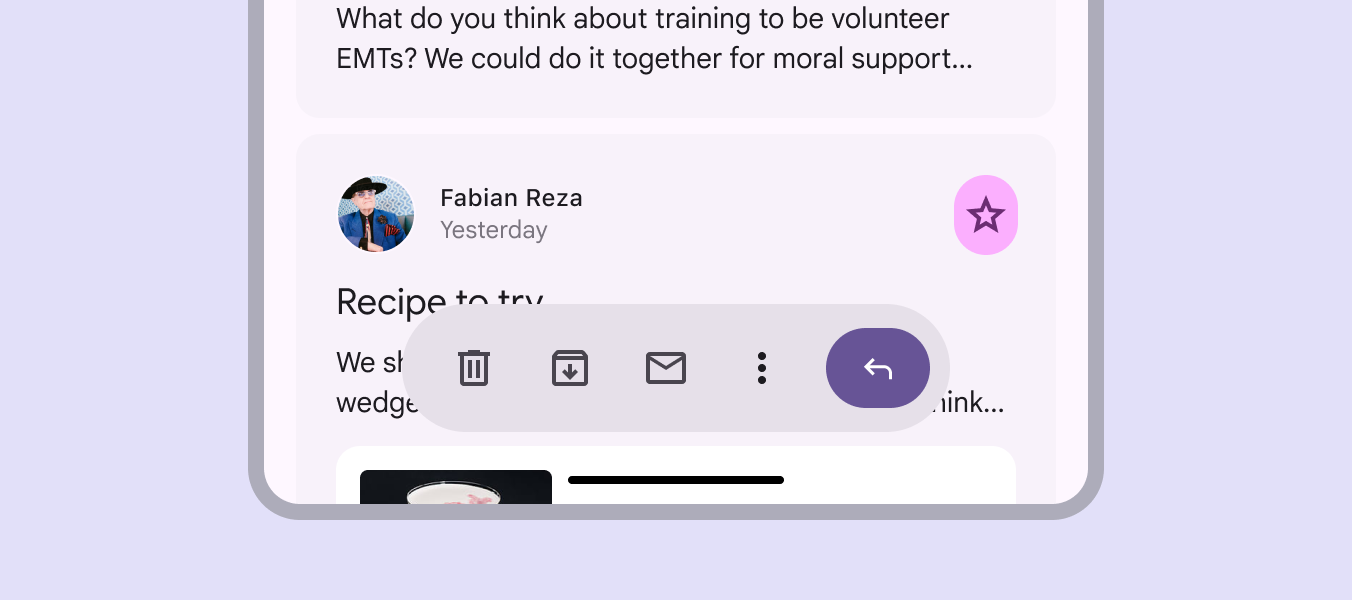
Ikongombok egy eszköztárban.
Az ikongombok más komponensekben is használhatók, például egy eszköztárban vagy kártyában.

Szín

Az ikongombok négy színstílussal rendelkeznek, a hangsúly csökkenő sorrendjében:

  1. Kitöltött
  2. Tónusos
  3. Körvonalas
  4. Normál

A legnagyobb hangsúlyhoz használja a kitöltött stílust. A legkisebb hangsúlyhoz használja a normál stílust.
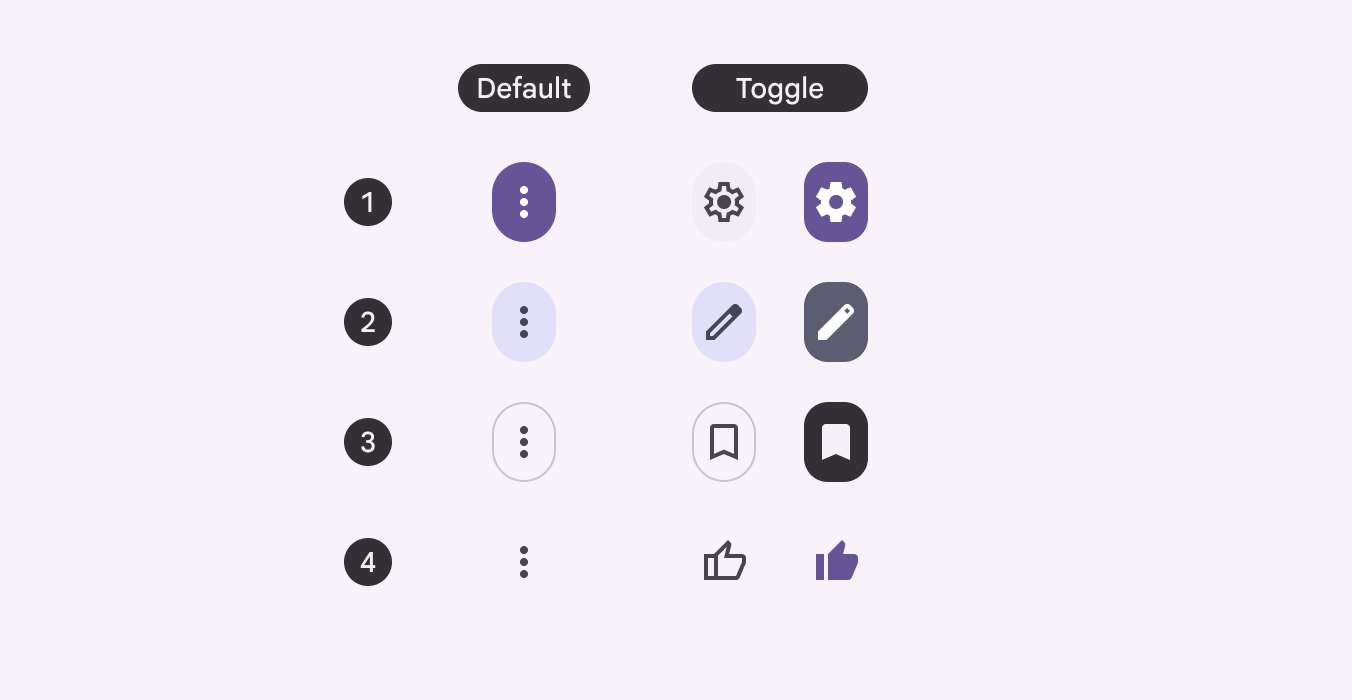
Az alapértelmezett és kétállapotú ikongombok diagramja 4 színstílusban.
Az alapértelmezett (bal oldali) és a kétállapotú (jobb oldali) ikongombok mind a négy színstílusban elérhetők.

Használjon kitöltött, tónusos vagy körvonalas ikongombot, ha a gombnak nagyobb vizuális elkülönítésre van szüksége a háttértől.

Válassza a helyzethez illő stílust és hangsúlyt.

„Szív” ikon háttéren, egy főzőműsorról szóló felületen.
Ajánlott Használjon háttérrel rendelkező ikonokat, hogy azok bármilyen felületen könnyen láthatók legyenek.
Szöveges gomb és ikongomb együtt egy alkalmazásban.
Ajánlott Gombváltozatok keverésekor használjon különböző színstílusokat, hogy az elsődleges művelet egyértelmű legyen.

Használja a kitöltött stílust erős vizuális hatás és nagy hangsúlyt igénylő kulcsfontosságú műveletek esetén.

Ne használja túlzott mértékben a kitöltött stílust egy képernyőn; alkalmazza mértékkel.

Használjon kitöltött ikongombokat nagy hangsúlyú műveletekhez, például letöltéshez vagy törléshez.

Használja a tónusos stílust a kitöltött és a körvonalas ikongombok közötti köztes megoldásként. Olyan másodlagos műveletekhez hasznos, amelyek egy nagy hangsúlyú művelettel párosulnak.

Például használja a tónusos stílust olyan műveletekhez, mint a Kézfelemelés egy videóhívásban. Kijelölt állapotban a vizuális hangsúlya nagyobb, mint a körvonalas menügombé, de kisebb, mint a kitöltött Hívás befejezése gombé.

Egy telefonképernyő alján található ikonok, köztük egy élénkpiros tónusú „hívás befejezése” ikon.
Használja ki a különböző színstílusokat a hangsúly kialakításához, és irányítsa a felhasználók figyelmét a fontos műveletekre.

Használja a körvonalas stílust közepes hangsúlyú gombokhoz. Hasznos, ha a gomb nem az interakció fő fókusza, például kártyacsoportok böngészésekor.

Használja a normál stílust alacsony hangsúlyú gombokhoz, vagy amikor a gombokat színes felületre helyezi.
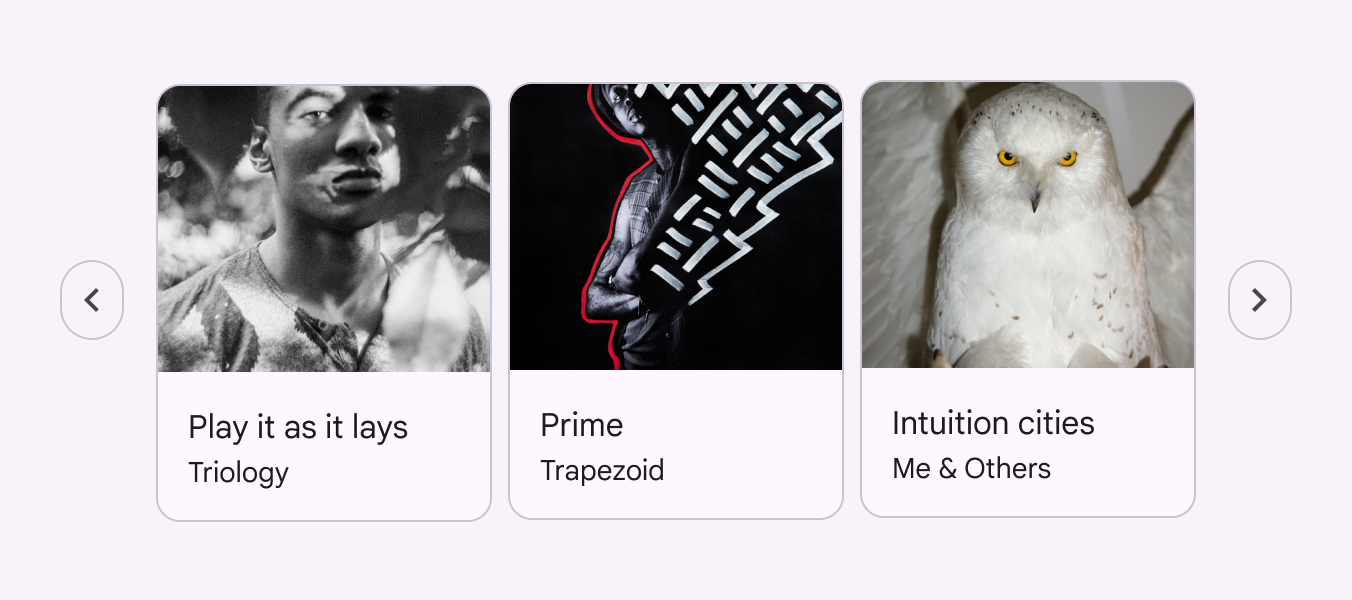
Balra és jobbra mutató nyíl alakú körvonalas ikongombok, amelyek jelzik, hogy további kártyák böngészhetők.
A körvonalas gombok jelzik, hogy több tartalom érhető el anélkül, hogy magukra vonnák a figyelmet.

Méret és szélesség

Az ikongombok öt különböző méretben érhetők el:

  • Extra kicsi – 32dp
  • Kicsi – 40dp (alapértelmezett)
  • Közepes – 56dp
  • Nagy – 96dp
  • Extra nagy – 136dp

Három szélességben érhetők el:

  • Alapértelmezett
  • Keskeny
  • Széles

Használja a méretet és a szélességet a hangsúly és a vizuális hierarchia kialakításához egy több gombot tartalmazó oldalon. A fő műveletnek kell vizuálisan a legkiemelkedőbbnek lennie, akár szín, akár méret révén; például egy időzítő indítása és leállítása vagy egy dal lejátszása és szüneteltetése.
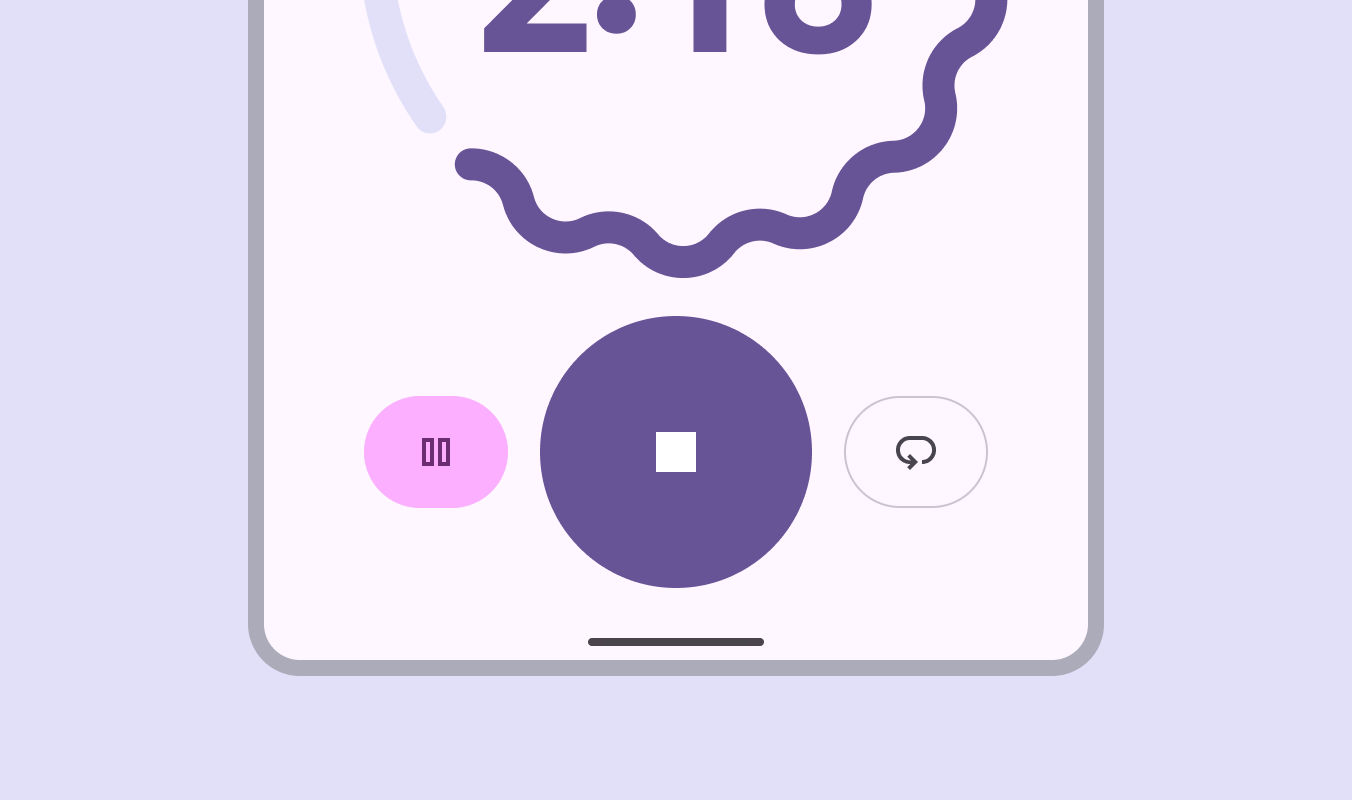
Különféle gombok egy időzítő alkalmazásban.
Használjon különböző gombszíneket és méreteket a vizuális hierarchia kialakításához és az elsődleges műveletek hangsúlyozásához.

Nem minden ikongombnak kell elsődleges és másodlagos műveletet hangsúlyoznia.

Ha a gombok hasonló fontosságúak, azonos méretűek legyenek.
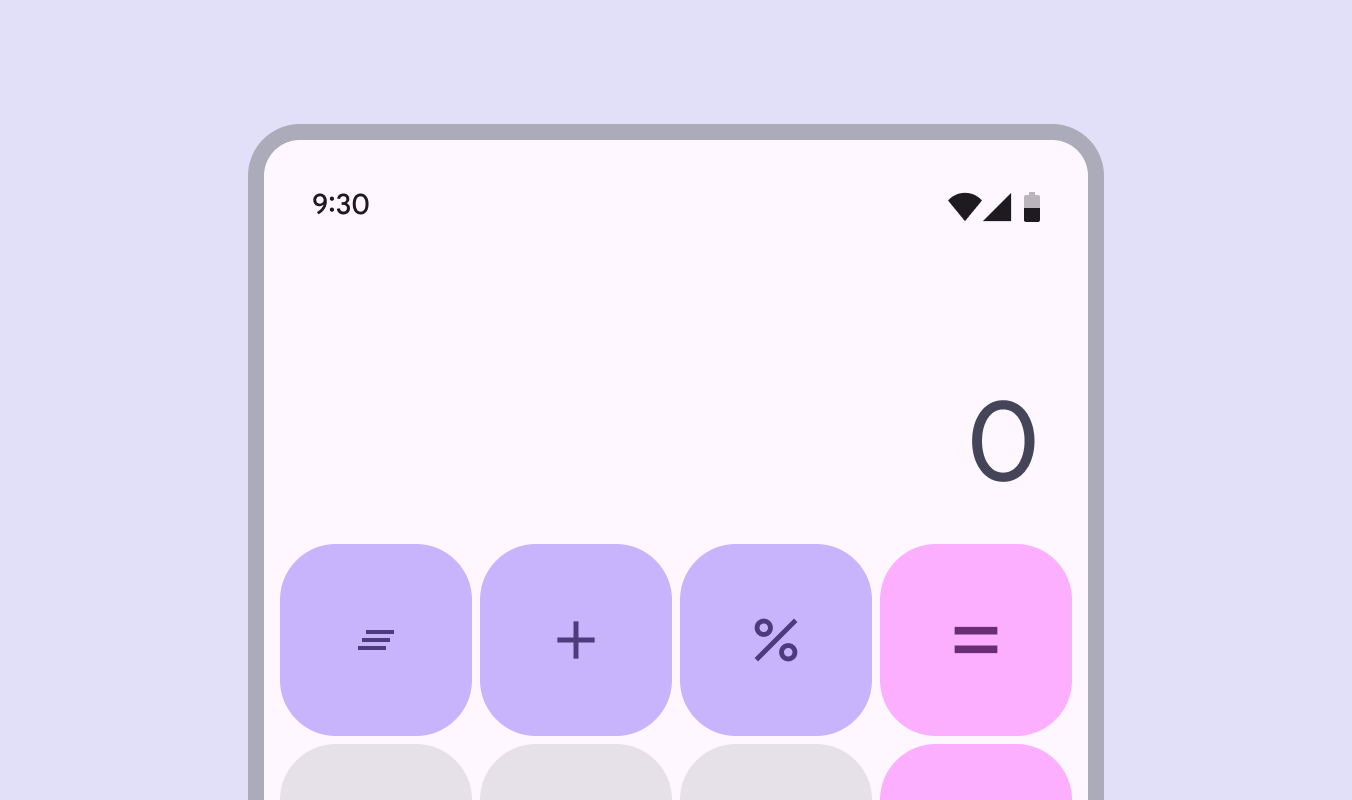
Egységes gombméretek egy számológép alkalmazásban.
Ha minden gombnak azonos hangsúlyt kell kapnia, használjon azonos méretű ikongombokat.

Felépítés ​

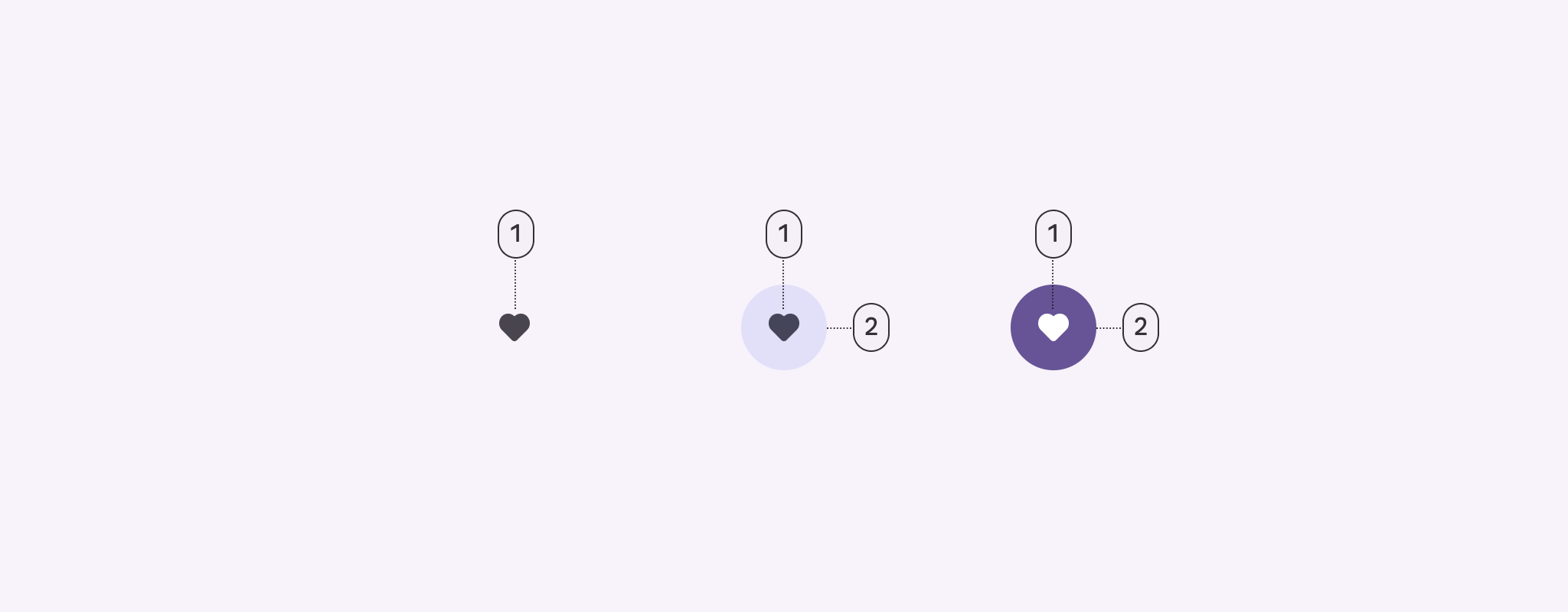
A körvonalas, normál és kitöltött ikongombok felépítésének diagramja.
  1. Ikon
  2. Konténer

Ikon

Az ikonok vizuálisan közvetítik a gomb műveletét. Jelentésük egyértelmű és félreérthetetlen legyen. Böngésszen a népszerű ikonok között.

Az alapértelmezett ikongomboknak kitöltött ikonokat kell használniuk.

A kétállapotú gomboknak kijelöletlen állapotban körvonalas ikont, kijelölt állapotban pedig az ikon kitöltött változatát kell használniuk.
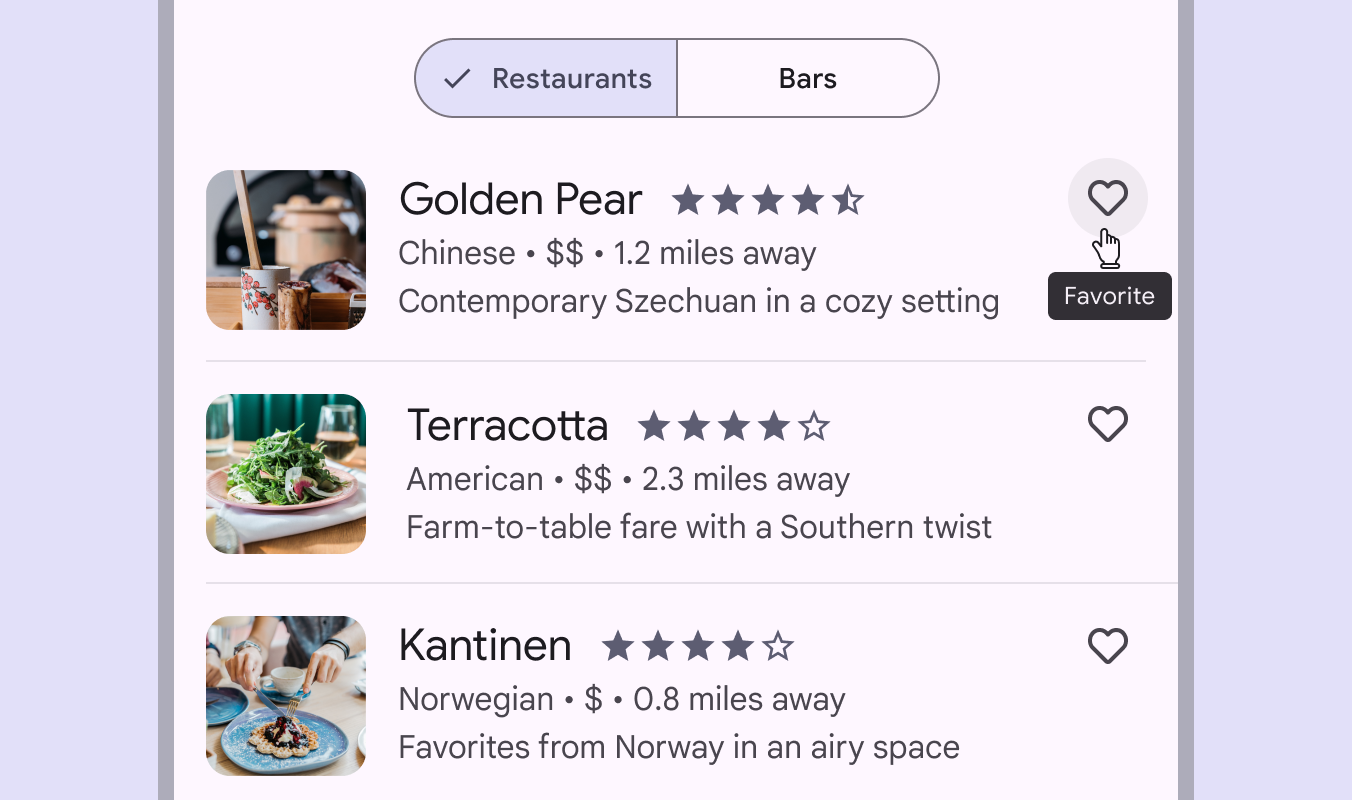
„Szív” ikon egy éttermi alkalmazásban.
Biztosítsa, hogy az ikon jelentése egyértelmű legyen, például a szív ikon a kedvencekhez adást jelölje.

Ikonok akadálymentességi követelményei

Kijelölt kétállapotú gombok esetén, ha az ikonnak nem létezik kitöltött változata, állítsa az ikon vonalvastagságát félkövérre (semibold). Ha a félkövér nem nyújt elegendő vizuális különbséget, használjon kövér (bold) vonalvastagságot.

Ez biztosítja, hogy a kijelölést legalább két tulajdonság is jelezze, ne csak a szín. Ez a követelmény nem vonatkozik az alapértelmezett, nem kétállapotú gombokra.
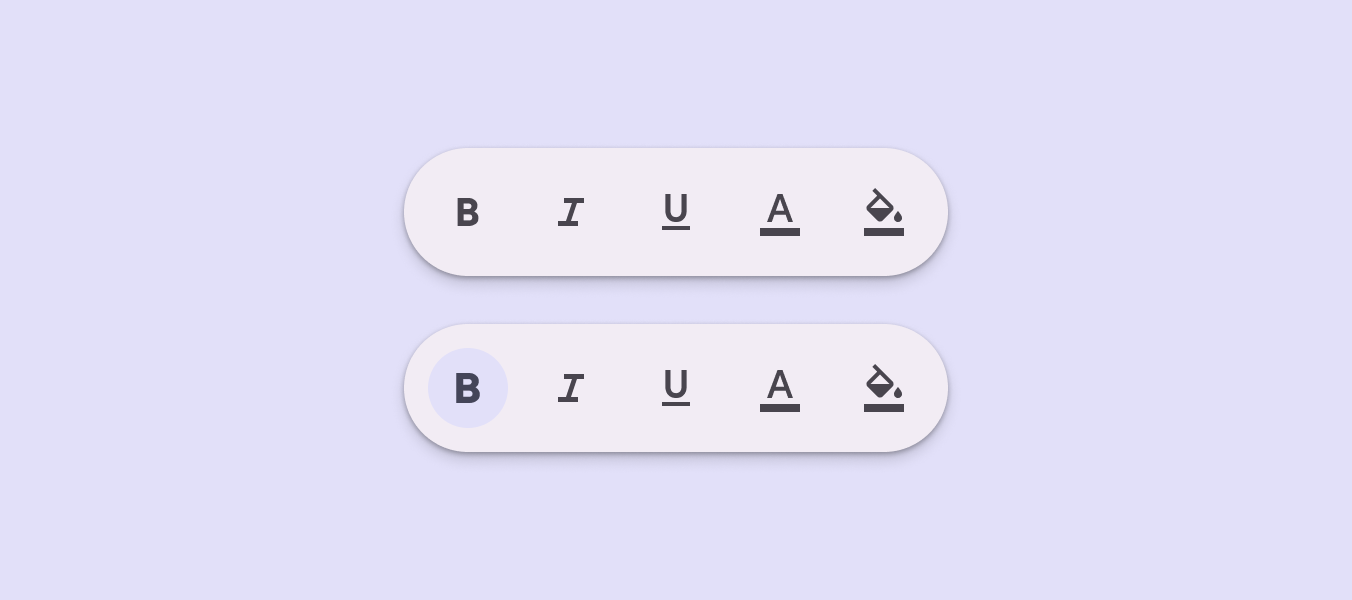
Kijelölt, félkövér ikon egy szövegszerkesztő alkalmazásban.
A kitöltött változattal nem rendelkező ikonokat kijelölt állapotban félkövér (semibold) vonalvastagsággal kell megjeleníteni.

Konténer

A konténer fokozott kontrasztot és hierarchiát biztosít azokon a helyeken, ahol nagyobb vizuális elkülönítésre van szükség a háttértől vagy más elemektől.

Konténer, amely elválasztja a videóhívás előnézetét az elérhető műveletektől.
A konténer vizuális elkülönítést biztosít a háttérképtől.

Elhelyezés ​

Az ikongombokat gyakran használják más komponensekben, például alkalmazássávokbanAz alkalmazássávok oldalnavigációt és információkat tartalmaznak a képernyő tetején.További információ az alkalmazássávokról és kártyákbanA kártyák egyetlen témához kapcsolódó tartalmat és műveleteket jelenítenek meg.További információ a kártyákról.

Ezeket a gombokat gyakori, könnyen érthető műveletekhez használja.

Egyszerre csak néhány ikongombot használjon.

Alkalmazássáv ikongombokkal.
Az alkalmazássávok gyakran tartalmaznak ikongombokat.

Sűrű elrendezésekben csoportosítsa a gyakran használt műveleteket úgy, hogy sok ikongombot helyezzen egymás mellé olyan komponensekben, mint az eszköztárAz eszköztárak az aktuális oldalhoz kapcsolódó, gyakran használt műveleteket jelenítik meg.További információ az eszköztárakról vagy a gombcsoportA gombcsoportok a gombokat csoportosítják, és interakciót teremtenek közöttük.További információ a gombcsoportokról.

Ezek a komponensek felkeltik a figyelmet, vagy interakciót teremtenek a gombok között.
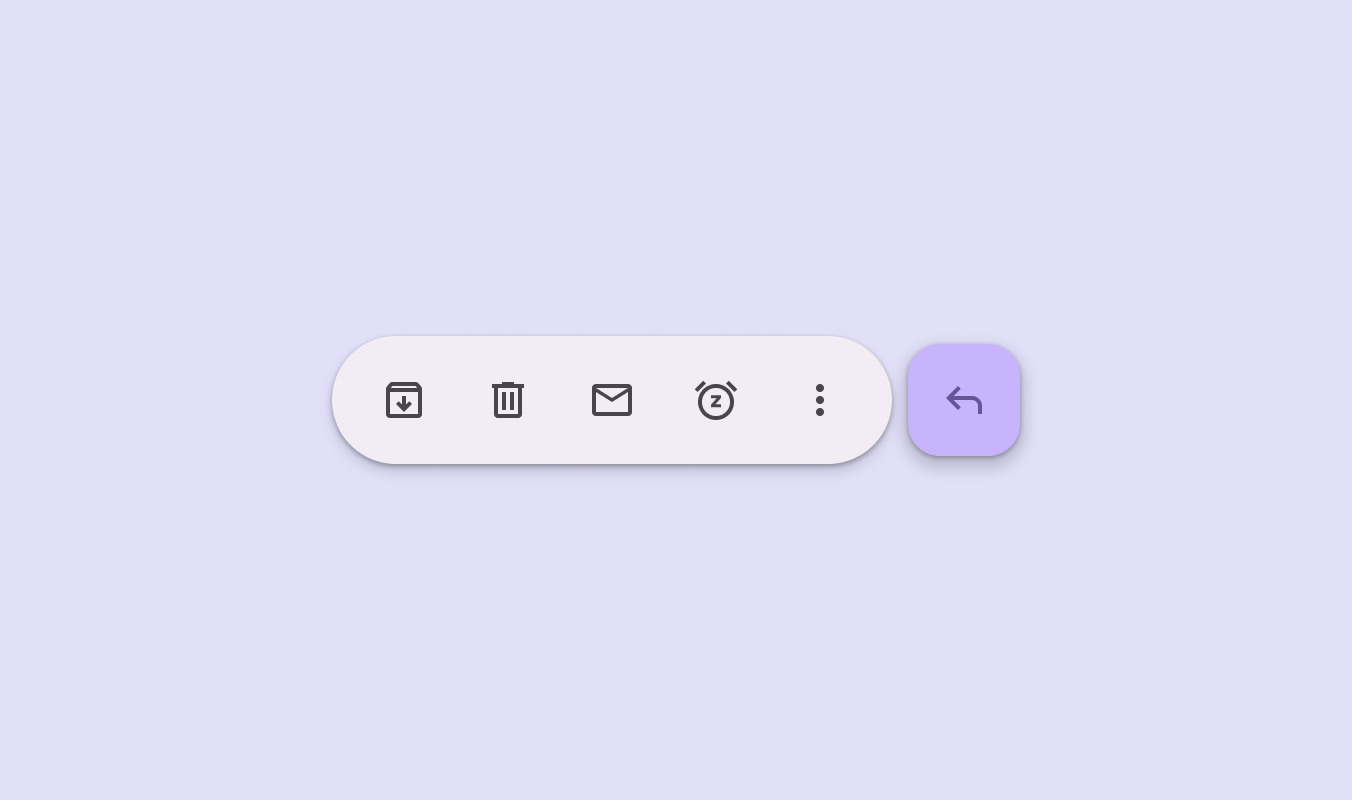
Eszköztár ikongombokkal és FAB-bal.
Az eszköztár ikongombok és más komponensek gyűjteménye.

Viselkedés ​

Rámutatás

Rámutatáskor az ikongomb olyan eszköztippet jelenít meg, amely a gomb műveletét írja le, nem pedig az ikon nevét.

Az eszköztipp címkéje egyértelmű és tömör legyen.

Kijelölés

A kétállapotú ikongombok lehetővé teszik egyetlen elem kijelölését vagy a kijelölés megszüntetését, például egy tartalom kedvencekhez adását vagy onnan való eltávolítását.

GombcsoportA gombcsoportok rendszerezik a gombokat, és interakciókat tesznek lehetővé közöttükTovábbi információ a gombcsoportokrólba helyezve az ikongombok alakja megváltozik, hogy a kijelölt gomb kiemelkedjen.

További információ a gombcsoportokról.

Ajánlott Használjon kétállapotú ikongombokat, amikor az ikon kijelölhető.
Kerülendő Ne használjon kétállapotú ikongombokat olyan műveletekhez, amelyeknek nincs kijelölt állapotuk, például egy túlcsorduló menü ikongombja esetében.

A kijelölés jelzéséhez az ikonnak kitöltötté kell válnia.

Ha az ikonnak nem létezik kitöltött változata, használjon helyette félkövér (semibold) vonalvastagságot.

Kijelöléskor, például egy videó könyvjelzőhöz adásakor vagy mentésekor, az ikon a körvonalas (kijelöletlen) állapotból a kitöltött (kijelölt) állapotba vált.
Pager
Előző oldalIkongombok: Specifikációk
Következő oldalIkongombok: Akadálymentesség

Az Apache 2.0 licenc vagy a CC BY 4.0 feltételei szerint kiadva.

Copyright © 2018-Present Google

https://m3.material.io/components/icon-buttons/guidelines

Az Apache 2.0 licenc vagy a CC BY 4.0 feltételei szerint kiadva.

Copyright © 2018-Present Google