

Symbolschaltflächen: Richtlinien
Symbolschaltflächen helfen Nutzern, Aktionen mit einem einzigen Fingertipp auszuführen.
Verwendung
Verwenden Sie Symbolschaltflächen für gängige Aktionen. Es gibt zwei Varianten: Default und Toggle.
- Standard-Symbolschaltflächen können andere Elemente öffnen, z. B. ein Menü oder eine Suche.
- Toggle-Symbolschaltflächen stehen für Aktionen mit Ein-/Aus-Zustand, z. B. Favoriten oder Lesezeichen.
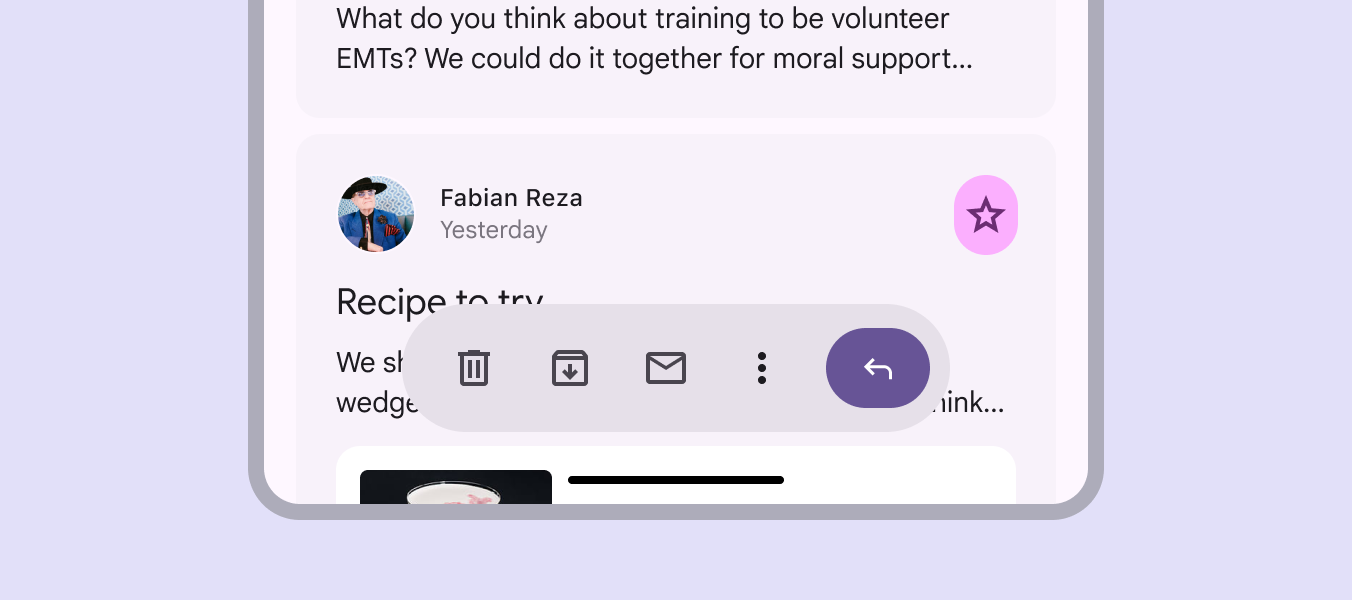
Symbolschaltflächen können direkt auf der Hintergrundfläche oder in den meisten Container-Komponenten platziert werden, z. B. in Karten, App-Leisten und Toolbars.
Mehrere Symbolschaltflächen lassen sich in einer Standard-Schaltflächengruppe anordnen. Dadurch interagieren die Schaltflächen beim Drücken miteinander und bewegen sich. Mehr über Standard-Schaltflächengruppen
Farbe
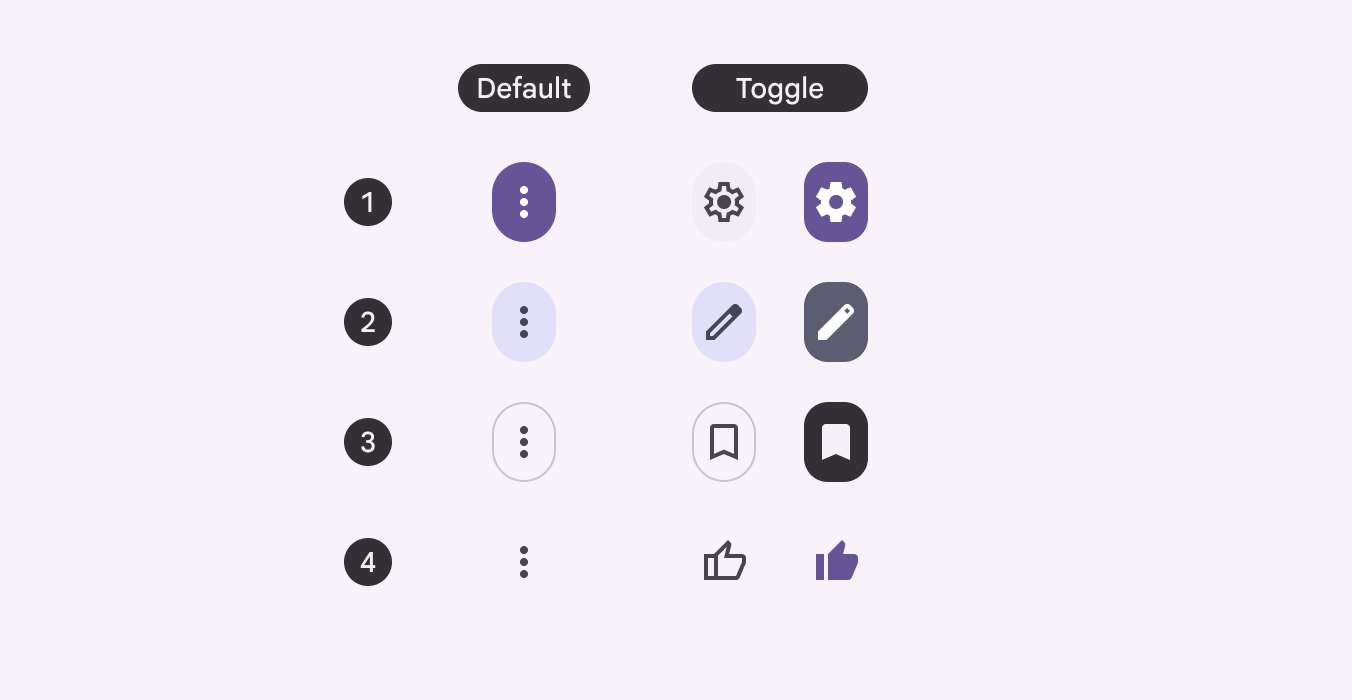
Es gibt vier Farbstile für Symbolschaltflächen, geordnet von der stärksten zur schwächsten Hervorhebung:
- Filled
- Tonal
- Outlined
- Standard
Für die stärkste Hervorhebung verwenden Sie den Filled-Stil, für die schwächste den Standard-Stil.
Verwenden Sie eine Filled-, Tonal- oder Outlined-Symbolschaltfläche, wenn die Schaltfläche eine stärkere visuelle Trennung vom Hintergrund benötigt.
Wählen Sie Stil und Hervorhebung passend zur Situation.

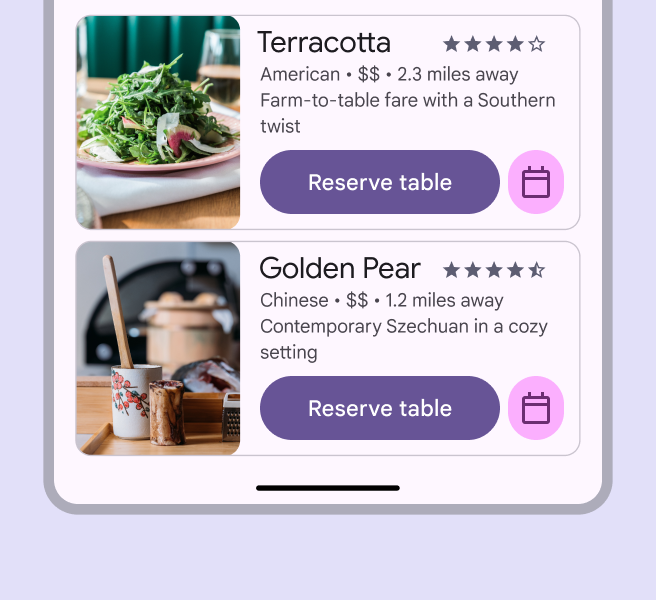
Verwenden Sie den Filled-Stil für starke visuelle Wirkung und wichtige Aktionen, die eine hohe Hervorhebung erfordern.
Setzen Sie den Filled-Stil auf einem Bildschirm sparsam ein und vermeiden Sie eine übermäßige Verwendung.
Verwenden Sie den Tonal-Stil als Zwischenstufe zwischen Filled- und Outlined-Symbolschaltflächen. Er eignet sich für sekundäre Aktionen, die zusammen mit einer stark hervorgehobenen Aktion eingesetzt werden.
Verwenden Sie den Tonal-Stil beispielsweise für Aktionen wie Hand heben in einem Video-Meeting. Im ausgewählten Zustand ist er stärker hervorgehoben als die umrandete Schaltfläche für das Menü, aber schwächer als die gefüllte Schaltfläche Anruf beenden.

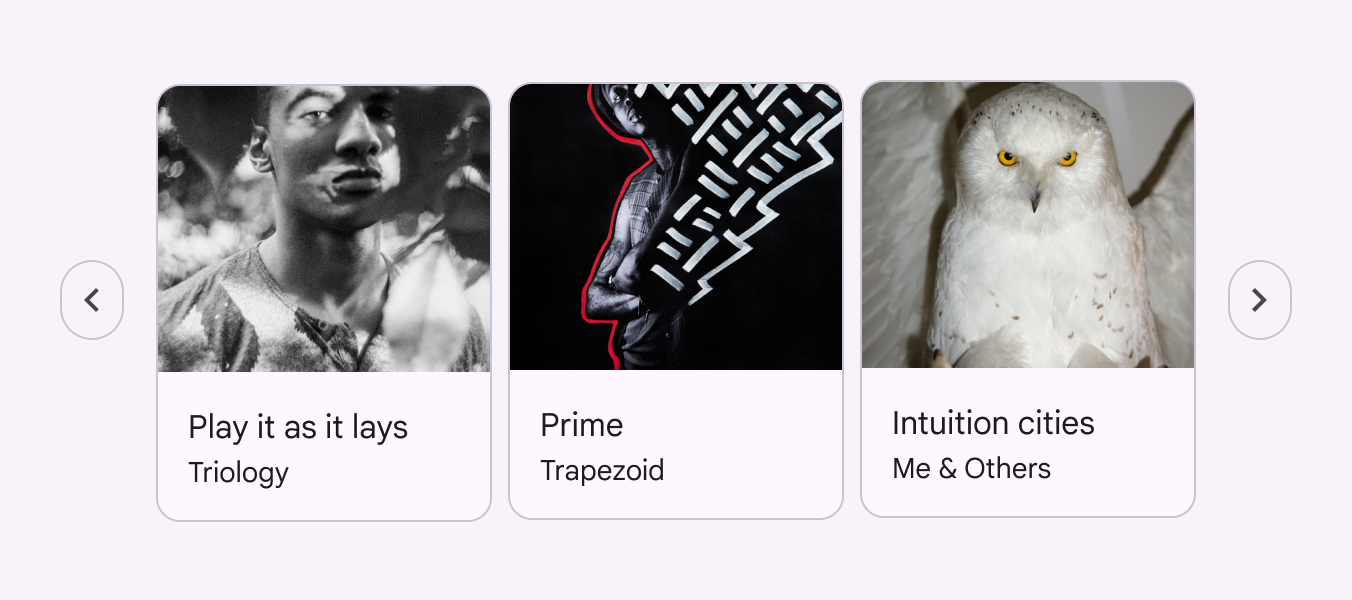
Verwenden Sie den Outlined-Stil für Schaltflächen mit mittlerer Hervorhebung. Er eignet sich, wenn die Schaltfläche nicht im Mittelpunkt der Interaktion steht, z. B. beim Durchblättern von Kartenstapeln.
Verwenden Sie den Standard-Stil für Schaltflächen mit geringer Hervorhebung oder wenn Sie Schaltflächen auf einer farbigen Oberfläche platzieren.
Größe & Breite
Symbolschaltflächen sind in fünf Größen verfügbar:
- Extraklein – 32 dp
- Klein – 40 dp (Standardgröße)
- Mittel – 56 dp
- Groß – 96 dp
- Extra-groß – 136 dp
Zusätzlich gibt es drei Breiten:
- Default
- Schmal
- Breit
Nutzen Sie Größe und Breite, um auf einer Seite mit mehreren Schaltflächen Hervorhebung und visuelle Hierarchie zu schaffen. Die Hauptaktion sollte visuell am stärksten hervorgehoben sein, sei es durch Farbe oder Größe, z. B. beim Starten und Stoppen eines Timers oder beim Abspielen und Pausieren eines Songs.
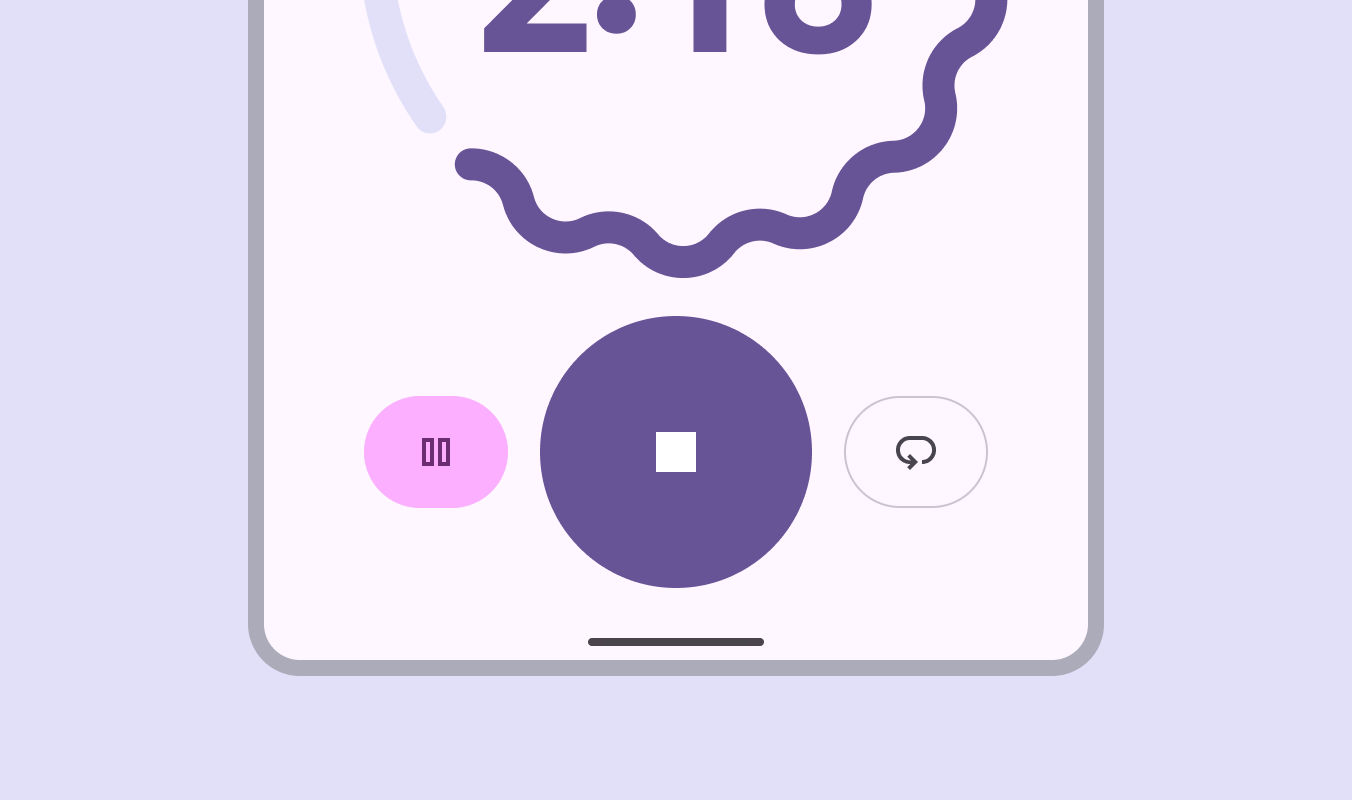
Nicht bei allen Symbolschaltflächen ist eine Unterscheidung zwischen primären und sekundären Aktionen erforderlich.
Wenn Schaltflächen gleich wichtig sind, sollten sie dieselbe Größe haben.
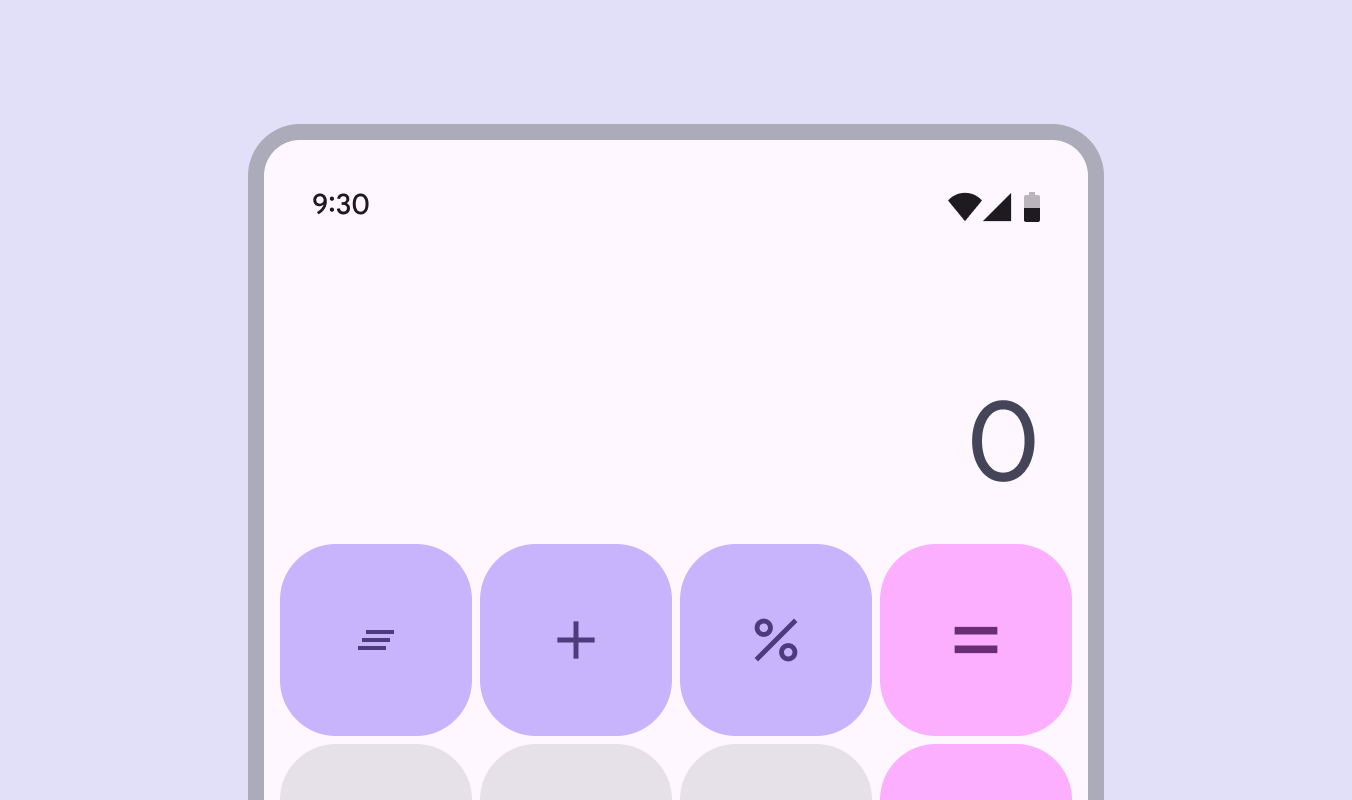
Anatomie
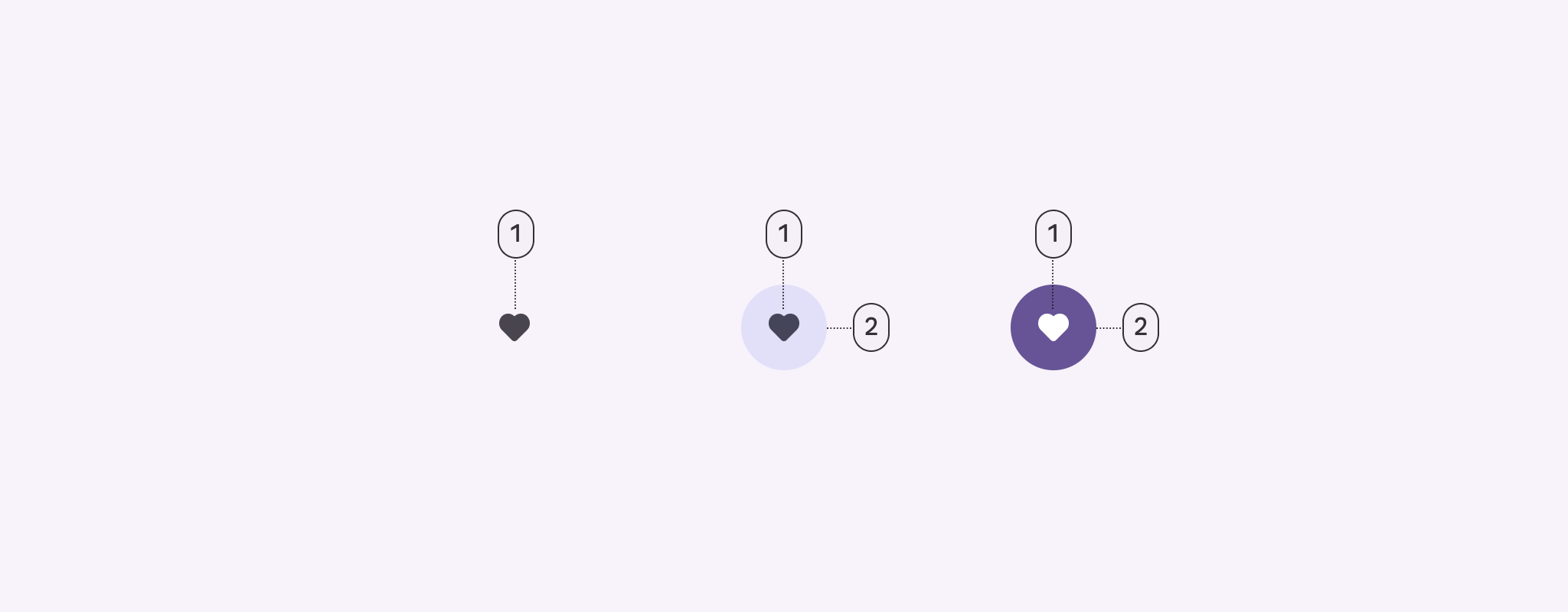
- Symbol
- Container
Symbol
Symbole vermitteln die Aktion der Schaltfläche visuell. Ihre Bedeutung sollte klar und unmissverständlich sein. Beliebte Symbole entdecken
Standard-Symbolschaltflächen sollten gefüllte Symbole verwenden.
Toggle-Symbolschaltflächen sollten ein umrandetes Symbol verwenden, wenn sie nicht ausgewählt sind, und eine gefüllte Variante des Symbols, wenn sie ausgewählt sind.
Barrierefreiheitsanforderungen für Symbole
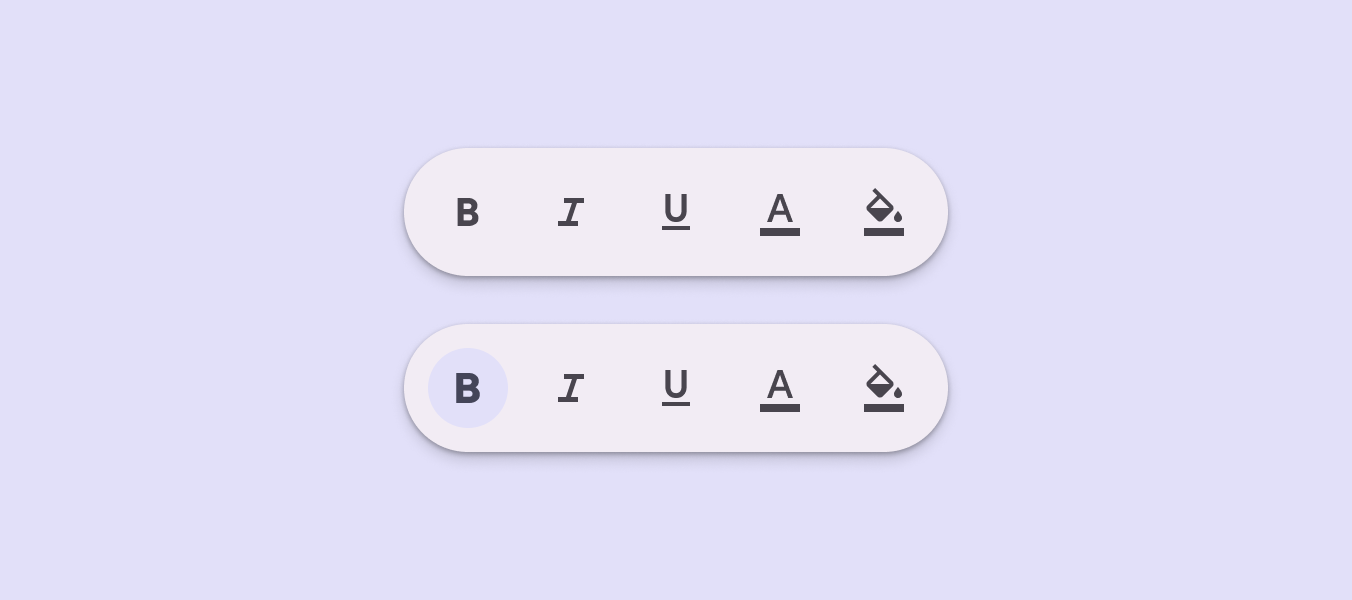
Bei ausgewählte Toggle-Schaltflächen: Wenn keine gefüllte Version eines Symbols existiert, erhöhen Sie die Strichstärke des Symbols auf Semibold. Bietet Semibold keine ausreichende visuelle Unterscheidung, verwenden Sie Fettdruck.
Dadurch wird die Auswahl durch mindestens zwei visuelle Merkmale vermittelt und nicht allein durch Farbe. Diese Anforderung gilt nicht für Standardschaltflächen ohne Umschaltfunktion.
Container
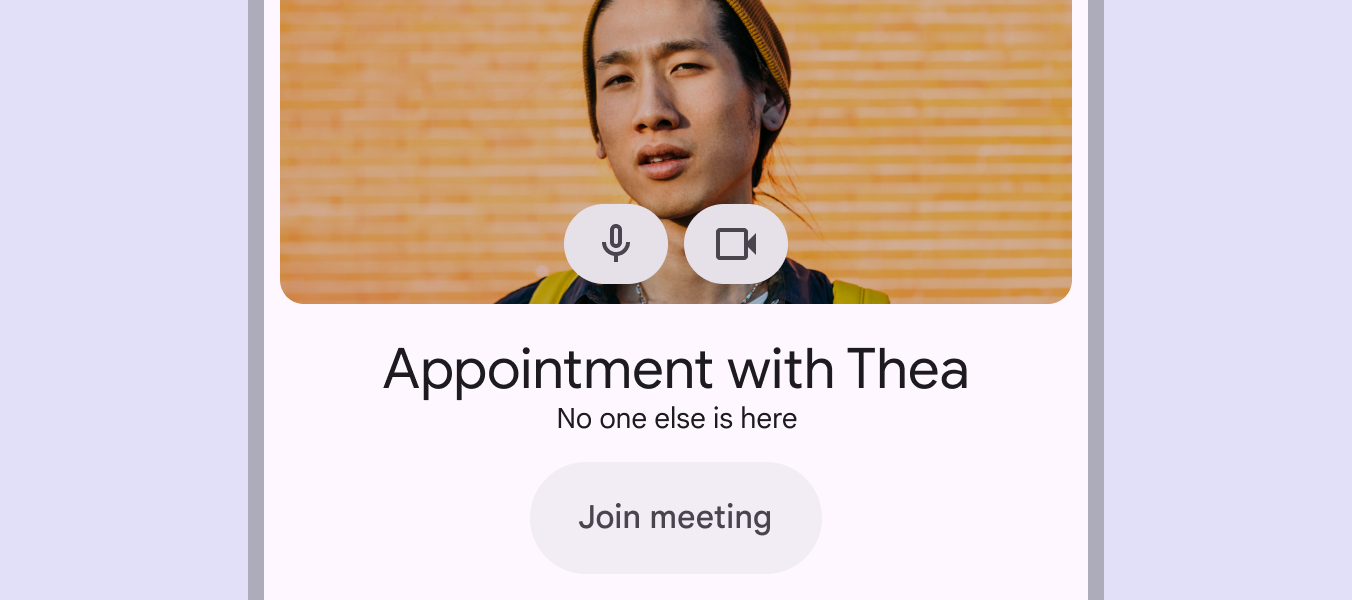
Der Container erhöht Kontrast und visuelle Hierarchie, wenn eine stärkere Trennung vom Hintergrund oder von anderen Elementen erforderlich ist.
Platzierung
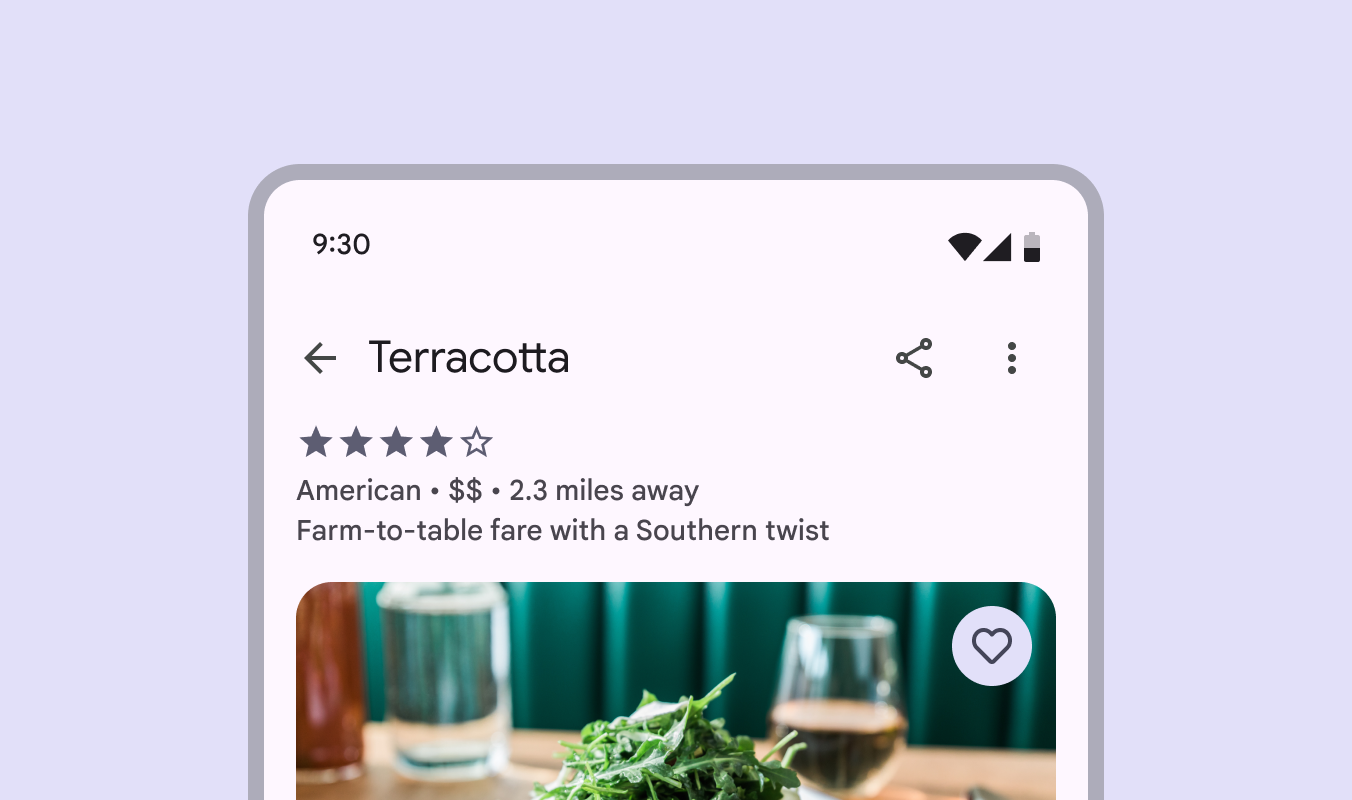
Symbolschaltflächen werden häufig in anderen Komponenten verwendet, z. B. in App-Leisten und Karten.
Verwenden Sie diese Schaltflächen für gängige, leicht verständliche Aktionen.
Setzen Sie jeweils nur wenige Symbolschaltflächen ein.
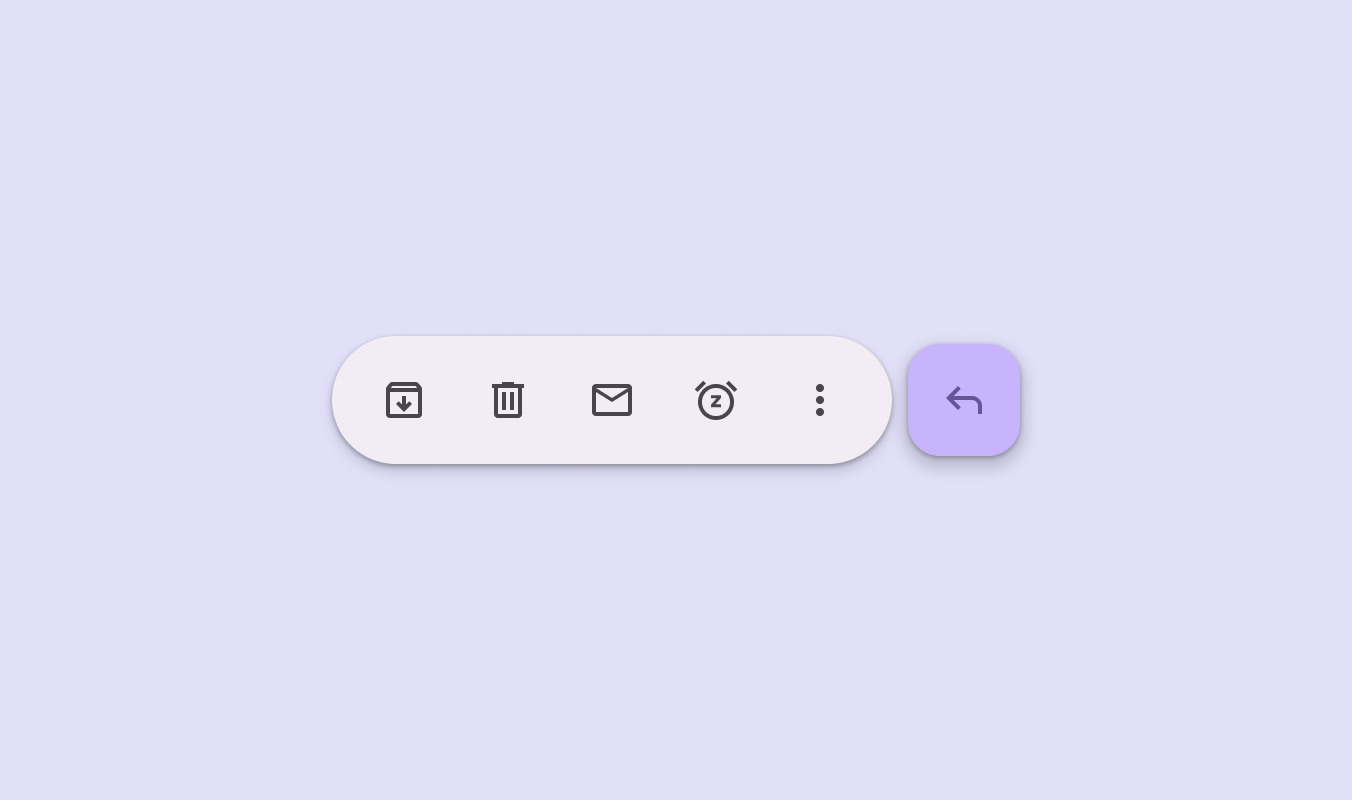
In dichten Layouts gruppieren Sie häufig genutzte Aktionen, indem Sie mehrere Symbolschaltflächen nebeneinander in Komponenten wie einer Toolbar oder Schaltflächengruppe platzieren.
Diese Komponenten erregen Aufmerksamkeit oder fügen Interaktionen zwischen den Schaltflächen hinzu.
Verhalten
Hover-Zustand
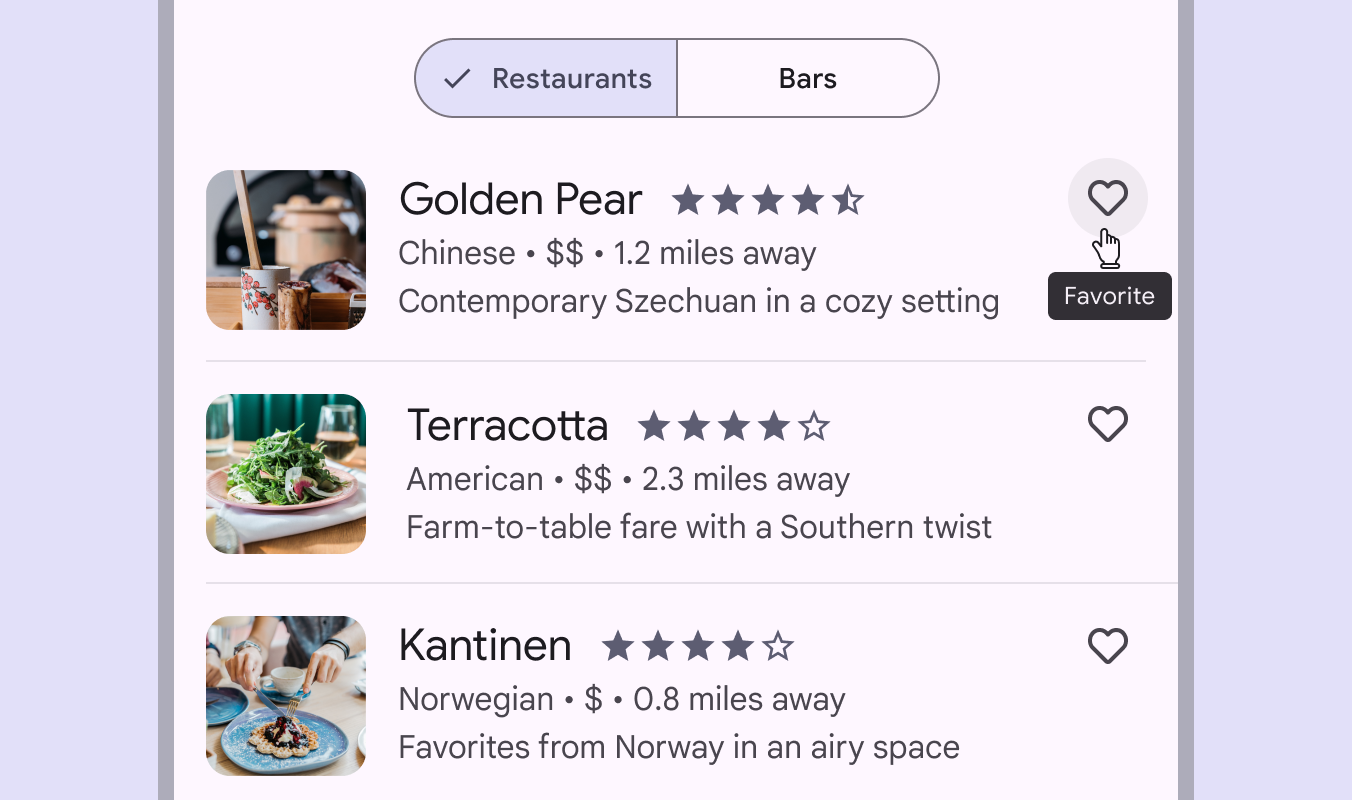
Beim Darüberfahren mit dem Zeiger zeigt die Symbolschaltfläche einen Tooltip an, der die Aktion beschreibt – nicht den Namen des Symbols.
Auswahl
Toggle-Symbolschaltflächen ermöglichen das Ein- und Ausschalten einer einzelnen Option, z. B. das Hinzufügen zu den Favoriten oder das Entfernen aus den Favoriten.
In einer Schaltflächengruppe ändern Symbolschaltflächen ihre Form, damit die ausgewählte Schaltfläche hervortritt.
Das Symbol sollte in der gefüllten Variante dargestellt werden, um die Auswahl anzuzeigen.
Wenn keine gefüllte Version des Symbols existiert, verwenden Sie stattdessen Semibold als Strichstärke.