Skip to content
Material Design 3
Main Navigation
v3
v2
v1

Français

English
简体中文
繁體中文
Español
Русский
Português – Brasil
Deutsch
日本語
한국어
Italiano
Polski
Türkçe
čeština
magyar

Français

English
简体中文
繁體中文
Español
Русский
Português – Brasil
Deutsch
日本語
한국어
Italiano
Polski
Türkçe
čeština
magyar

Apparence

Sidebar Navigation

Fondements

Accessibilité

Vue d’ensemble : principes

Vue d’ensemble : technologies d’assistance

Conception : vue d’ensemble

Conception : contraste des couleurs

Conception : structure

Conception : flux

Conception : éléments

Rédaction et texte : bonnes pratiques

Écriture et texte : troncature du texte

Rédaction et texte : redimensionnement du texte

Concevoir pour tous : besoins des utilisateurs

Concevoir pour tous : la co-conception

Conception de contenu

Vue d’ensemble

Texte alternatif

Rédaction globale : vue d’ensemble

Rédaction pour un public international : choix des mots

Notifications

Guide de style : bonnes pratiques de rédaction UX

Guide de style : choix des mots

Guide de style : grammaire et ponctuation

Personnalisation de Material

Appareils

Design pour montres : vue d’ensemble

Conception pour les montres connectées : fondamentaux

Conception pour les montres : styles

Conception pour montres connectées : mise en page

XR

Conception d’expériences XR immersives : vue d’ensemble

Conception pour la XR immersive : interaction

Conception pour la XR immersive : mise en page

Conception pour la XR immersive : accessibilité

Composants XR : vue d’ensemble

Composants XR : barres d’application

Composants XR : boîtes de dialogue

Composants XR : barre de navigation

Composants XR : rail de navigation

Composants XR : barres d’outils

Jetons de design : vue d’ensemble

Jetons de design : comment utiliser les jetons

Interaction

Gestes

Dispositifs d’entrée : fondements

Sélection : vue d’ensemble

États : vue d’ensemble

États : couches d’état

États : application des états

Mise en page

Présentation de la mise en page : vue d’ensemble

Aperçu de la mise en page : éléments constitutifs

Présentation de la mise en page : conception adaptative

Scaffold : vue d’ensemble

Scaffold : barres

Scaffold : rails

Scaffold : volets

Grilles et espacement : vue d’ensemble

Grilles et espacement : grilles

Grilles et espacement : espacement

Grilles et espacement : densité

Points d’arrêt : vue d’ensemble

Points d’arrêt : Compact

Points d’arrêt : taille moyenne

Points d’arrêt : étendus

Points d’arrêt : taille large et taille extra-large

Bidirectionnalité et RTL

Exemples de mises en page canoniques : vue d’ensemble

Exemples de mises en page canoniques : flux

Exemples de mises en page canoniques : liste-détails

Exemples de mises en page canoniques : volet d’accompagnement

Utilisabilité : vue d’ensemble

Utilisabilité : appliquer M3 Expressive

Material de A à Z

Styles

Couleur

Système de couleurs : vue d’ensemble

Système de couleurs : principes de fonctionnement

Rôles de couleur

Schémas de couleurs

Choisir un schéma de couleurs

Schémas de couleurs statiques : Baseline

Schémas de couleurs statiques : marque personnalisée

Schémas de couleurs dynamiques : choisir une source

Schémas de couleurs dynamiques : source générée par l’utilisateur

Schémas de couleurs dynamiques : source basée sur le contenu

Personnalisations avancées : vue d’ensemble

Personnalisations avancées : appliquer des couleurs

Personnalisations avancées : définir de nouvelles couleurs

Personnalisation avancée : ajuster les couleurs existantes

Ressources de couleurs

Élévation : vue d’ensemble

Élévation : appliquer l’élévation

Élévation : jetons

Icônes : vue d’ensemble

Icônes : concevoir des icônes

Icônes : utilisation des icônes

Animation

Fonctionnement du système d’animation physique

Système de physique de l'animation : spécifications

Courbes d’accélération et durées : mise en œuvre

Courbes d’accélération et durée : jetons et spécifications

Transitions : modèles de transition

Transitions : appliquer des transitions

Formes : aperçu et principes

Forme : échelle des rayons d’angle

Forme : morphing de formes

Espacement : vue d’ensemble

Espacement : application de l’espacement

Espacement : jetons

Typographie : vue d’ensemble

Typographie : polices

Typographie : échelle typographique et jetons

Typographie : application de la typographie

Typographie : traitements éditoriaux

Composants

Barres d’application : vue d’ensemble

Barres d’application : spécifications

Barres d’application : lignes directrices

Barres d’application : accessibilité

Badges : vue d’ensemble

Badges : spécifications

Badges : lignes directrices

Badges : accessibilité

Boutons

Tous les boutons

Groupes de boutons : vue d’ensemble

Groupes de boutons : spécifications

Groupes de boutons : lignes directrices

Groupes de boutons : accessibilité

Boutons : vue d’ensemble

Boutons : spécifications

Boutons : lignes directrices

Boutons : accessibilité

FAB étendus : vue d’ensemble

FAB étendus : spécifications

FAB étendus : lignes directrices

FAB étendus : accessibilité

Menu FAB : vue d’ensemble

Menu FAB : spécifications

Menu FAB : lignes directrices

Menu FAB : accessibilité

Boutons d’action flottants (FAB) : vue d’ensemble

Boutons d’action flottants (FAB) : spécifications

Boutons d’action flottants (FAB) : lignes directrices

Boutons d’action flottants (FAB) : accessibilité

Boutons d’icône : vue d’ensemble

Boutons d’icône : spécifications

Boutons d’icône : lignes directrices

Boutons d’icône : accessibilité

Boutons segmentés : vue d’ensemble

Boutons segmentés : spécifications

Boutons segmentés : lignes directrices

Boutons segmentés : accessibilité

Boutons divisés : vue d’ensemble

Boutons divisés : spécifications

Boutons divisés : lignes directrices

Boutons divisés : accessibilité

Cartes : vue d’ensemble

Cartes : spécifications

Cartes : lignes directrices

Cartes : accessibilité

Carrousel : vue d’ensemble

Carrousel : spécifications

Carrousel : lignes directrices

Carrousel : accessibilité

Case à cocher : vue d’ensemble

Case à cocher : spécifications

Case à cocher : lignes directrices

Case à cocher : accessibilité

Puces : vue d’ensemble

Puces : spécifications

Puces : lignes directrices

Puces : accessibilité

Sélecteurs de date et d’heure

Sélecteurs de date : vue d’ensemble

Sélecteurs de date : spécifications

Sélecteurs de date : lignes directrices

Sélecteurs de date : accessibilité

Sélecteurs d’heure : vue d’ensemble

Sélecteurs d’heure : spécifications

Sélecteurs d’heure : lignes directrices

Sélecteurs d’heure : accessibilité

Boîtes de dialogue : vue d’ensemble

Boîtes de dialogue : spécifications

Boîtes de dialogue : lignes directrices

Boîtes de dialogue : accessibilité

Séparateur : vue d’ensemble

Séparateur : spécifications

Séparateur : lignes directrices

Séparateur : accessibilité

Listes : vue d’ensemble

Listes : spécifications

Listes : lignes directrices

Listes : accessibilité

Chargement et progression

Indicateur de chargement : vue d’ensemble

Indicateur de chargement : spécifications

Indicateur de chargement : lignes directrices

Indicateur de chargement : accessibilité

Indicateurs de progression : vue d’ensemble

Indicateurs de progression : spécifications

Indicateurs de progression : lignes directrices

Indicateurs de progression : accessibilité

Menus : vue d’ensemble

Menus : spécifications

Menus : lignes directrices

Menus : accessibilité

Navigation

Barre de navigation : vue d’ensemble

Barre de navigation : spécifications

Barre de navigation : lignes directrices

Barre de navigation : accessibilité

Tiroir de navigation : vue d’ensemble

Tiroir de navigation : spécifications

Tiroir de navigation : lignes directrices

Tiroir de navigation : accessibilité

Rail de navigation : vue d’ensemble

Rail de navigation : spécifications

Rail de navigation : lignes directrices

Rail de navigation : accessibilité

Bouton radio : vue d’ensemble

Bouton radio : spécifications

Bouton radio : lignes directrices

Bouton radio : accessibilité

Recherche : vue d’ensemble

Recherche : spécifications

Recherche : lignes directrices

Recherche : accessibilité

Feuilles

Feuilles inférieures : vue d’ensemble

Feuilles inférieures : spécifications

Feuilles inférieures : lignes directrices

Feuilles inférieures : accessibilité

Panneaux latéraux : vue d’ensemble

Panneaux latéraux : spécifications

Panneaux latéraux : lignes directrices

Panneaux latéraux : accessibilité

Curseurs : vue d’ensemble

Curseurs : spécifications

Curseurs : lignes directrices

Curseurs : accessibilité

Snackbar : vue d’ensemble

Snackbar : spécifications

Snackbar : lignes directrices

Snackbar : accessibilité

Commutateur : vue d’ensemble

Commutateur : spécifications

Commutateur : lignes directrices

Commutateur : accessibilité

Onglets : vue d’ensemble

Onglets : spécifications

Onglets : lignes directrices

Onglets : accessibilité

Champs de texte : vue d’ensemble

Champs de texte : spécifications

Champs de texte : lignes directrices

Champs de texte : accessibilité

Barres d’outils : vue d’ensemble

Barres d’outils : spécifications

Barres d’outils : lignes directrices

Barres d’outils : accessibilité

Infobulles : vue d’ensemble

Infobulles : spécifications

Infobulles : lignes directrices

Infobulles : accessibilité

Sur cette page

Boutons d’icône : lignes directrices ​

Les boutons d’icône permettent aux utilisateurs d’effectuer des actions d’un seul appui.


Les boutons d’icône peuvent varier largement en taille, forme et couleur. Dans un groupe de boutons, les boutons d’icône adjacents interagissent entre eux lors d’un appui.

Utilisation ​

Utilisez des boutons d’icône pour afficher des actions courantes. Il existe deux variantes : par défaut et à bascule.

  • Les boutons d’icône par défaut peuvent ouvrir d’autres éléments, comme un menuLes menus affichent une liste de choix sur une surface temporaire.En savoir plus sur les menus, ou lancer une rechercheLa recherche permet de saisir un mot-clé ou une expression pour obtenir des informations pertinentes.En savoir plus sur la recherche.
  • Les boutons d’icône à bascule peuvent représenter des actions binaires activables et désactivables, comme favori ou signet.

Les boutons d’icône peuvent être placés directement sur l’arrière-plan ou dans la plupart des composants conteneurs, comme les cartesLes cartes affichent du contenu et des actions concernant un seul sujet.En savoir plus sur les cartes, les barres d’applicationLes barres d’application contiennent la navigation au sein de la page ainsi que des informations en haut de l’écranEn savoir plus sur les barres d’application et les barres d’outilsLes barres d’outils affichent des actions fréquemment utilisées et pertinentes pour la page actuelle.En savoir plus sur les barres d’outils.

Plusieurs boutons d’icône peuvent être placés dans un groupe de boutons standardLes groupes de boutons standard ajoutent des interactions entre les boutons adjacents lorsqu’on appuie dessus. afin de créer de l’interactivité et des animations entre les boutons lors d’un appui. En savoir plus sur les groupes de boutons standard
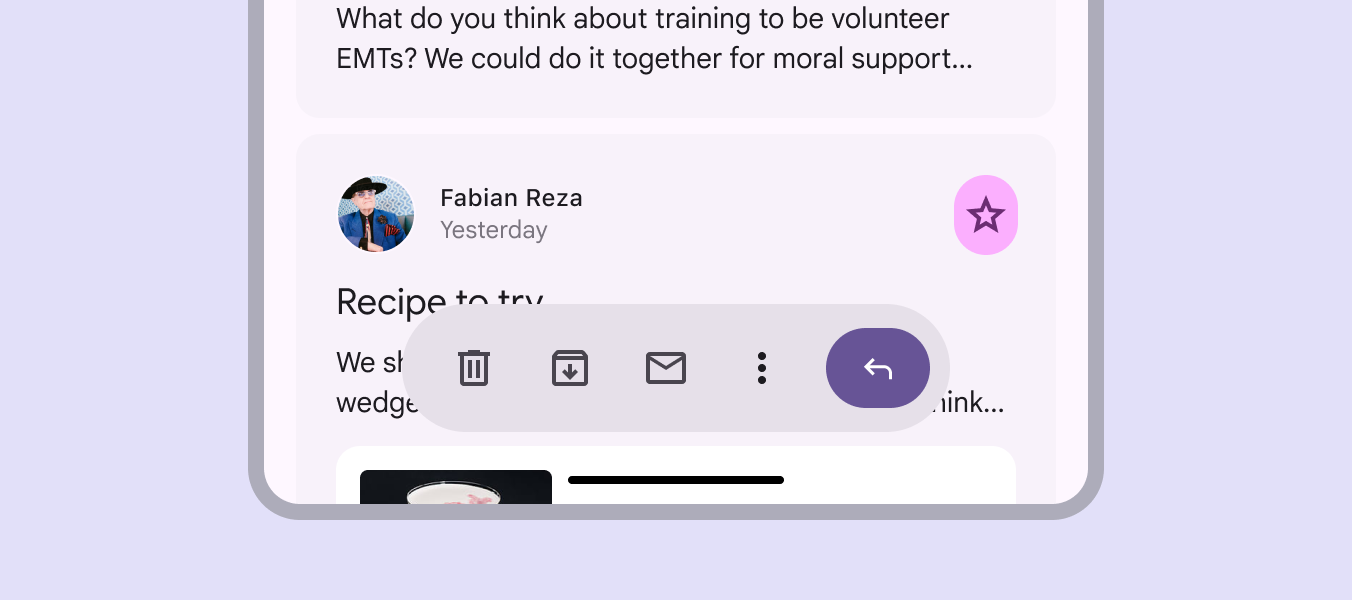
Boutons d’icône dans une barre d’outils.
Les boutons d’icône peuvent être utilisés dans d’autres composants, comme une barre d’outils ou une carte

Couleur

Il existe quatre styles de couleur pour les boutons d’icône, par ordre d’accentuation :

  1. Rempli
  2. Tonal
  3. À contour
  4. Standard

Pour l’accentuation la plus forte, utilisez le style rempli. Pour l’accentuation la plus faible, utilisez le style standard.
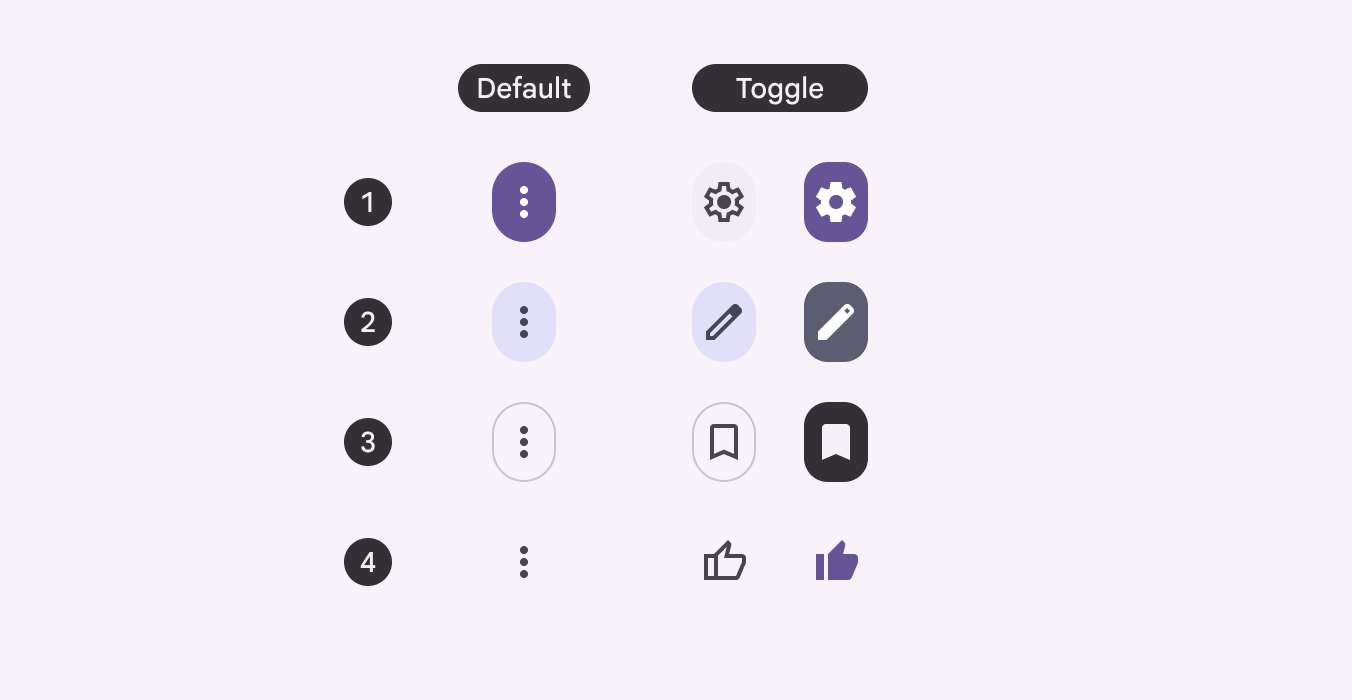
Schéma de boutons d’icône par défaut et à bascule dans 4 styles de couleur.
Les boutons d’icône par défaut (à gauche) et à bascule (à droite) sont disponibles dans les quatre styles de couleur

Utilisez un bouton d’icône rempli, tonal ou à contour lorsque le bouton doit se détacher davantage visuellement de l’arrière-plan.

Choisissez le style et le niveau d’accentuation adaptés à la situation.
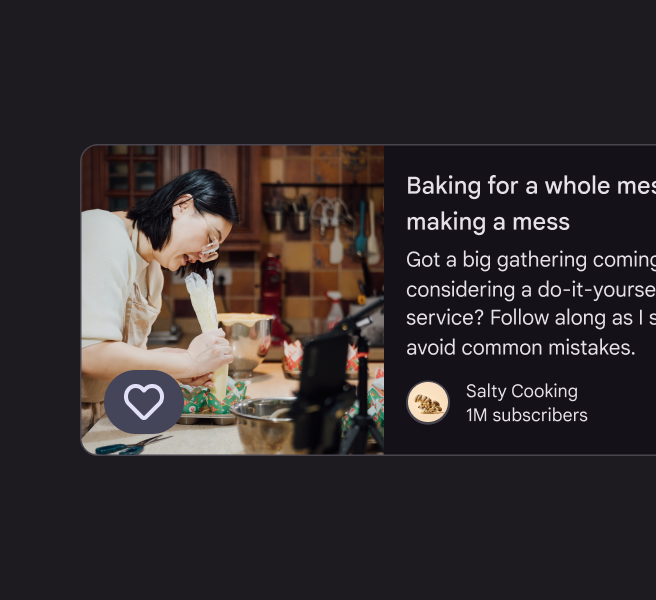
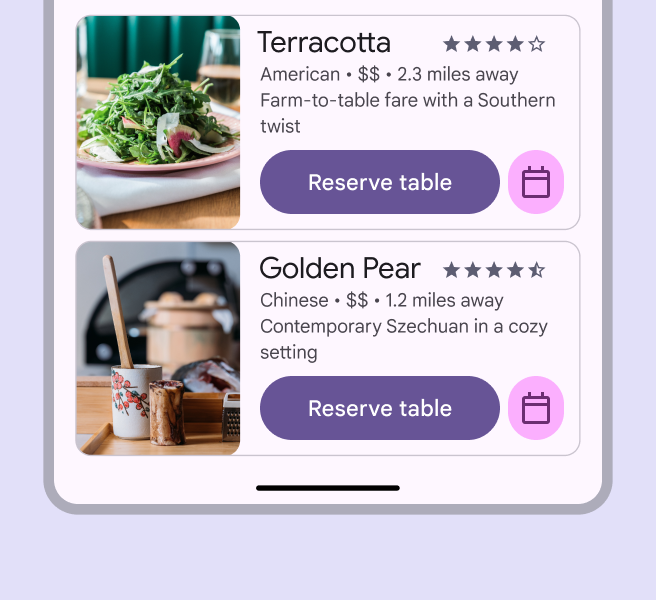
Icône « cœur » sur un arrière-plan évoquant une émission de cuisine.
À faire Utilisez des icônes avec un fond pour qu’elles restent bien visibles sur n’importe quelle surface
Bouton texte et bouton d’icône dans une application.
À faire Lorsque vous combinez plusieurs variantes de boutons, utilisez les styles de couleur pour mettre en évidence l’action principale

Utilisez le style rempli pour créer un impact visuel et mettre en avant les actions clés nécessitant une forte accentuation.

Évitez de surutiliser le style rempli sur un même écran ; utilisez-le avec parcimonie.

Utilisez des boutons d’icône remplis pour les actions à forte accentuation, comme le téléchargement ou la suppression

Utilisez le style tonal comme intermédiaire entre les boutons d’icône remplis et les boutons d’icône à contour. Ce style convient aux actions secondaires associées à une action à forte accentuation.

Par exemple, utilisez le style tonal pour des actions comme Lever la main lors d’une réunion vidéo. Lorsqu’il est sélectionné, le bouton tonal a une accentuation visuelle supérieure à celle d’un bouton de menu à contour, mais inférieure à celle du bouton rempli Terminer l’appel.

Icônes situées en bas d’un écran de téléphone, dont une icône « raccrocher » d’un rouge vif.
Exploitez les différents styles de couleur pour établir une hiérarchie visuelle et guider les utilisateurs vers les actions importantes

Utilisez le style à contour pour les boutons d’accentuation moyenne. Il est utile lorsque le bouton n’est pas l’élément central de l’interaction, par exemple lors de la navigation dans des ensembles de cartes.

Utilisez le style standard pour les boutons à faible accentuation, ou lorsque vous placez des boutons sur une surface colorée.
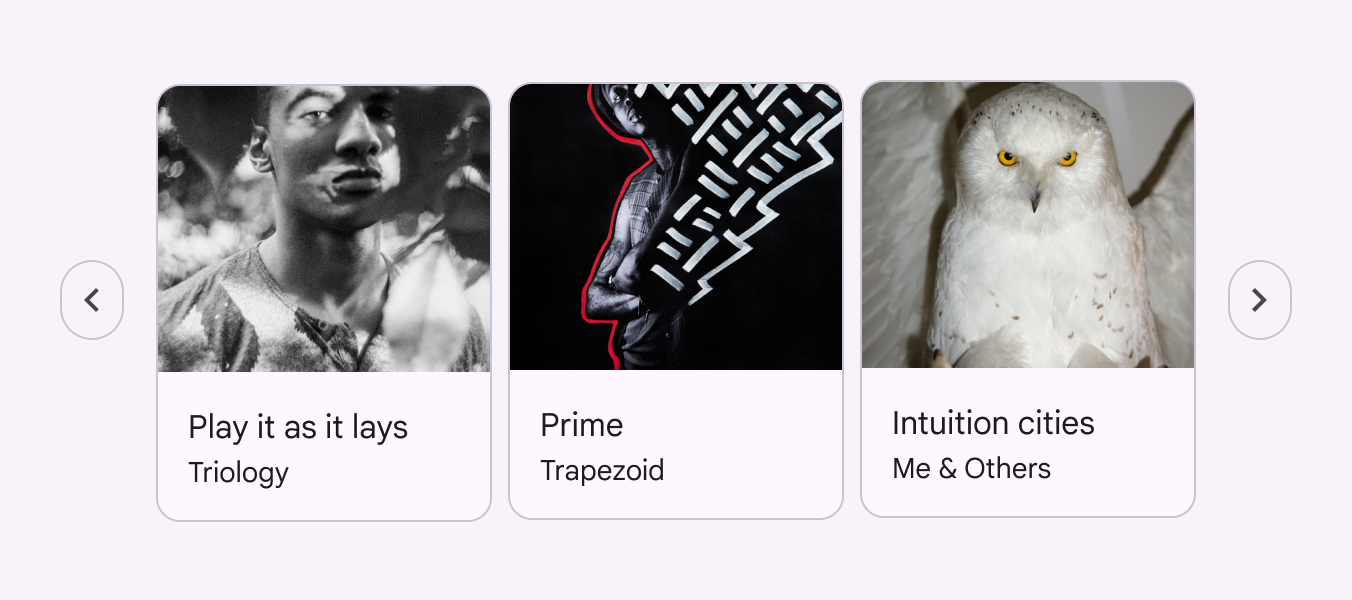
Boutons d’icône à contour avec flèches gauche et droite indiquant que d’autres cartes peuvent être parcourues.
Les boutons à contour indiquent que davantage de contenu est disponible sans attirer l’attention

Taille et largeur

Les boutons d’icône sont disponibles en cinq tailles différentes :

  • Très petit : 32 dp
  • Petit : 40 dp (par défaut)
  • Moyen : 56 dp
  • Grand : 96 dp
  • Très grand : 136 dp

Ils sont disponibles en trois largeurs :

  • Par défaut
  • Étroite
  • Large

Utilisez la taille et la largeur pour établir une hiérarchie visuelle et des niveaux d’accentuation sur une page comportant plusieurs boutons. L’action principale doit être l’élément le plus visible, par la couleur ou la taille ; c’est le cas, par exemple, des actions Démarrer/Arrêter d’un minuteur ou Lecture/Pause d’une chanson.
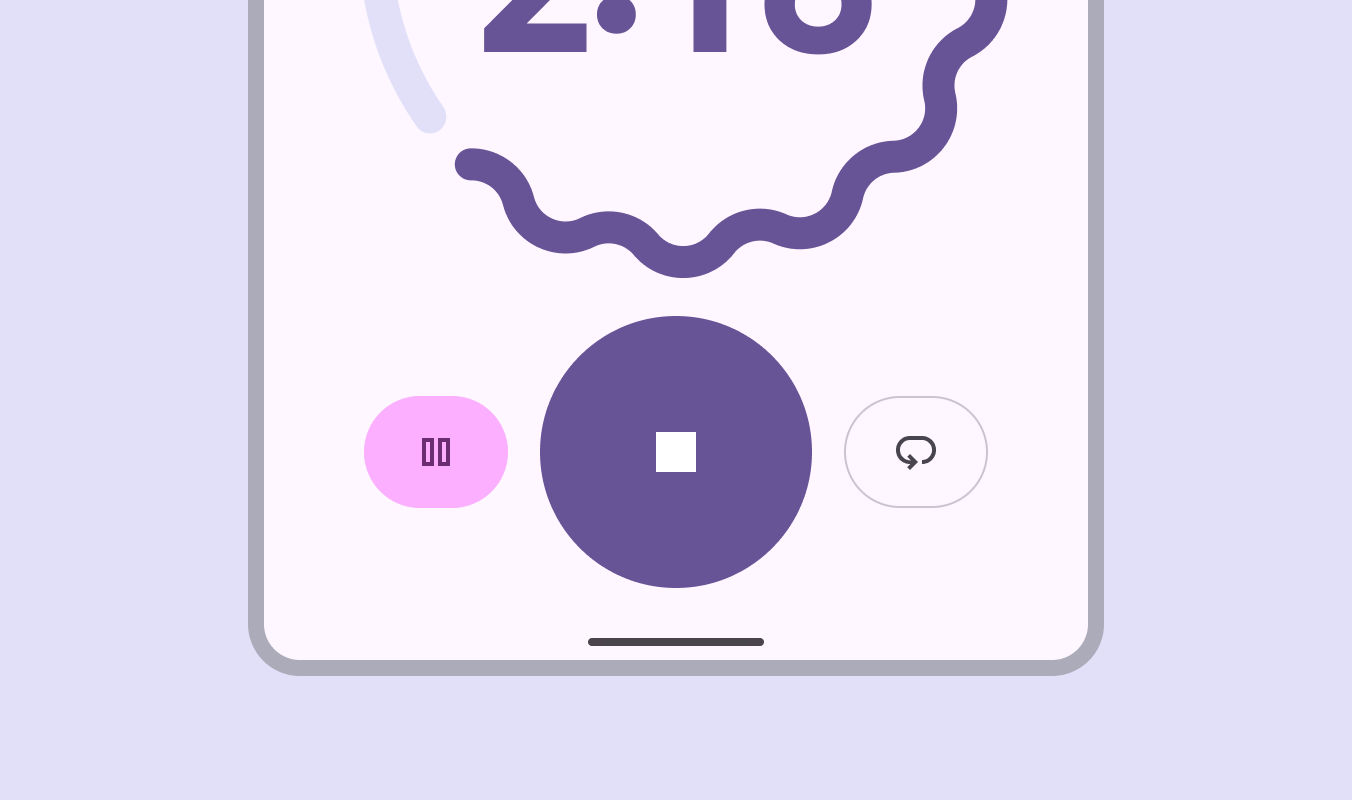
Variété de boutons dans une application de minuteur.
Utilisez différentes couleurs et tailles de boutons pour créer une hiérarchie visuelle et mettre en avant les actions principales

Tous les boutons d’icône n’ont pas besoin de distinguer une action principale et une action secondaire.

Lorsque des boutons ont une importance similaire, ils doivent avoir la même taille.
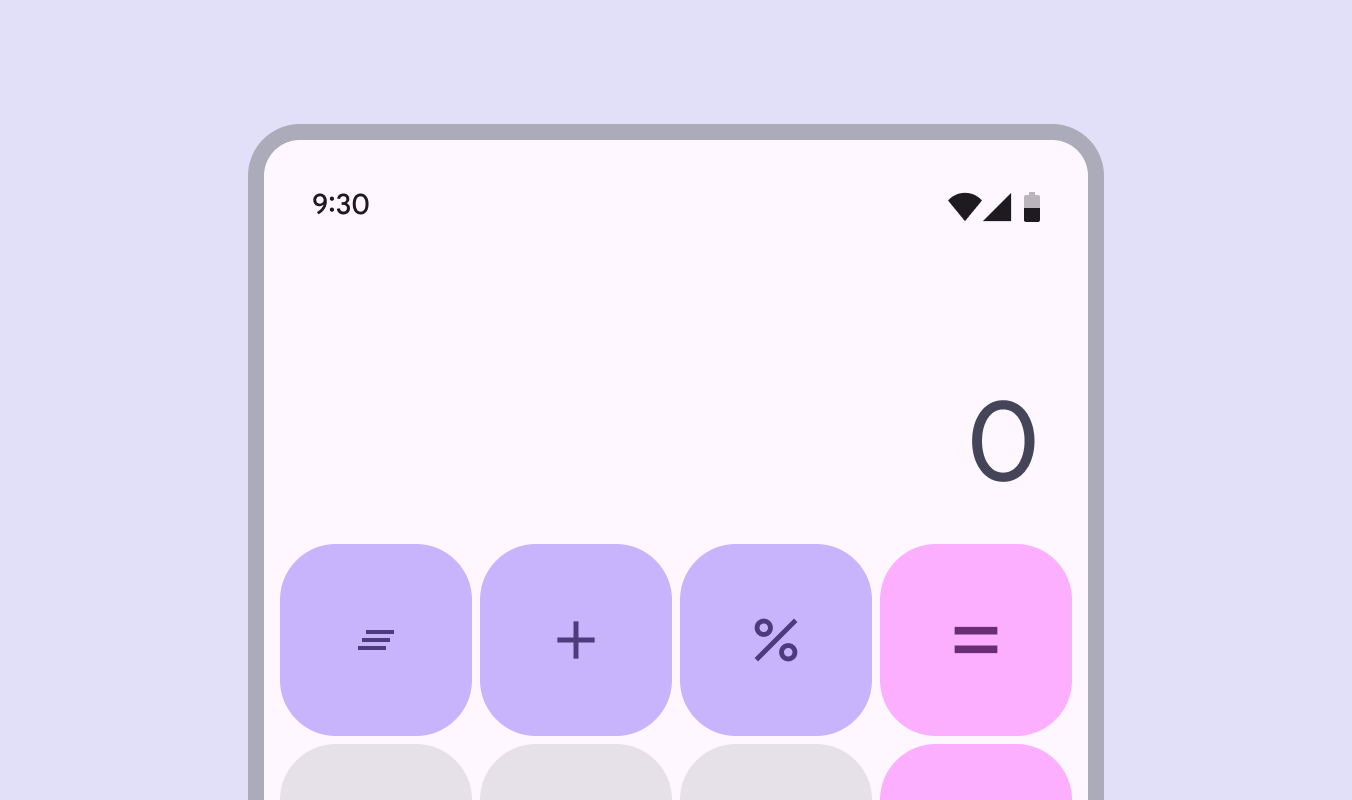
Tailles de boutons uniformes dans une application de calculatrice.
Lorsque tous les boutons ont la même accentuation, utilisez des boutons d’icône de même taille

Anatomie ​

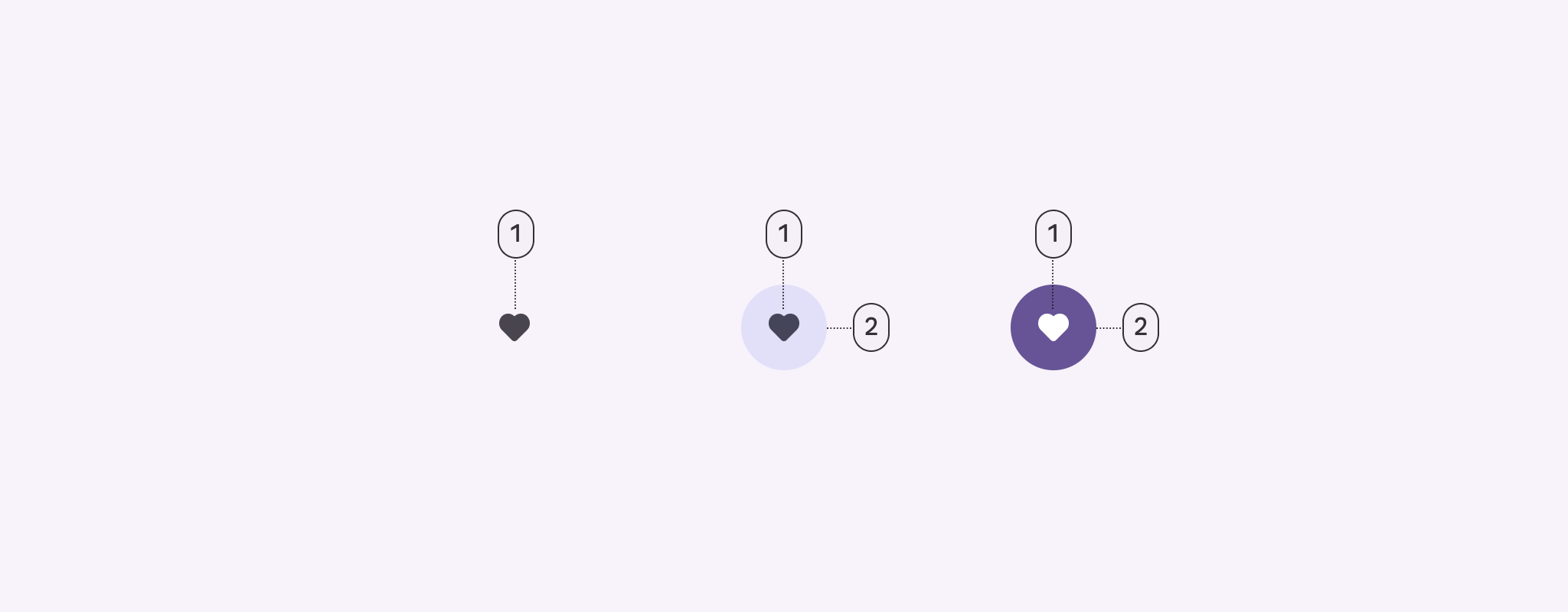
Schéma de l’anatomie des boutons d’icône à contour, standard et remplis.
  1. Icône
  2. Conteneur

Icône

Les icônes communiquent visuellement l’action du bouton. Leur signification doit être claire et non ambiguë. Parcourir les icônes populaires

Les boutons d’icône par défaut doivent utiliser des icônes remplies.

Les boutons à bascule doivent utiliser une icône à contour lorsqu’ils ne sont pas sélectionnés, et une version remplie de l’icône lorsqu’ils sont sélectionnés.
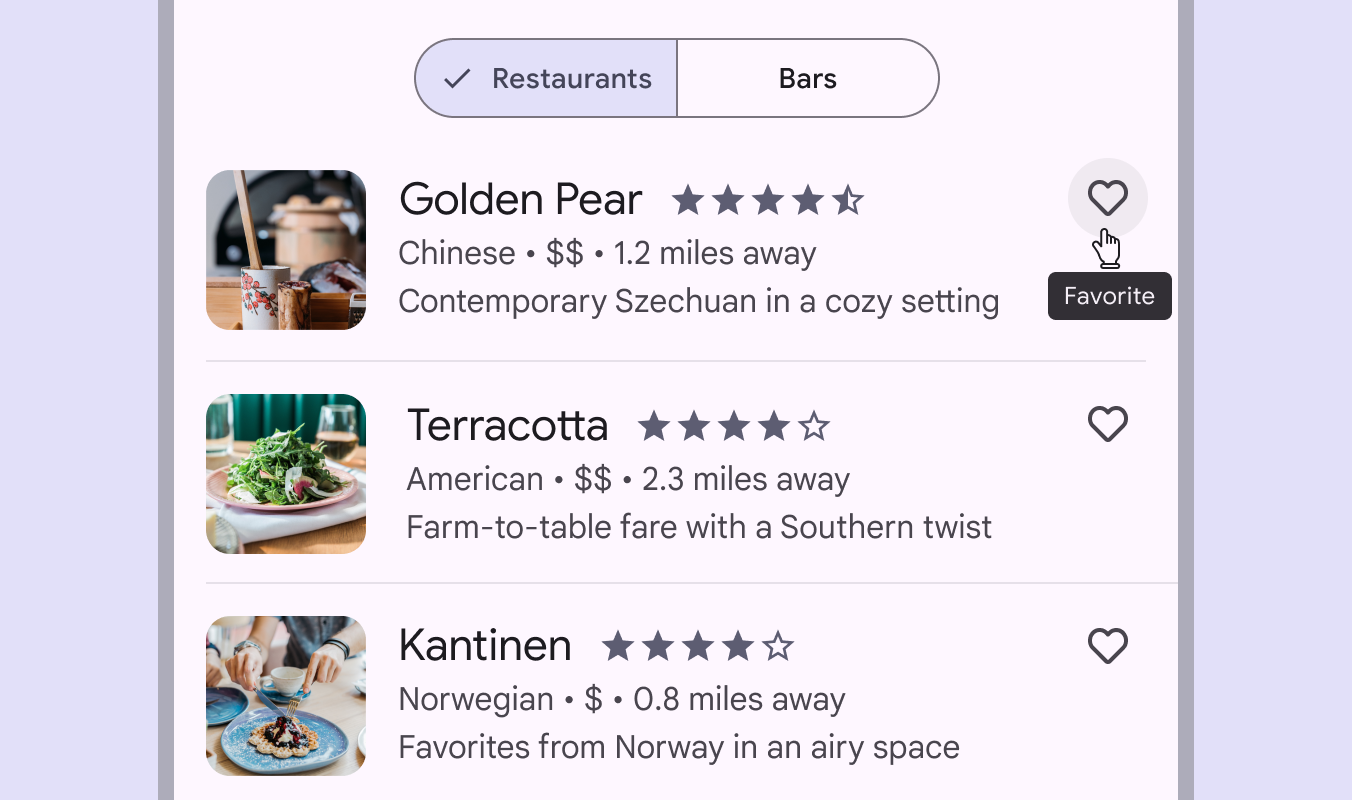
Icône « cœur » dans une application de restaurant.
Assurez-vous que la signification de l’icône est claire, par exemple un cœur pour « Favori »

Exigences d’accessibilité des icônes

Pour les boutons à bascule sélectionnés, si une version remplie de l’icône n’existe pas, augmentez la graisse de l’icône pour utiliser une variante semi-grasse. Si le semi-gras ne produit pas un changement visuel suffisant, utilisez le gras.

Cela garantit que la sélection est communiquée par au moins deux propriétés, et non uniquement par la couleur. Cette exigence ne s’applique pas aux boutons d’icône par défaut qui ne sont pas à bascule.
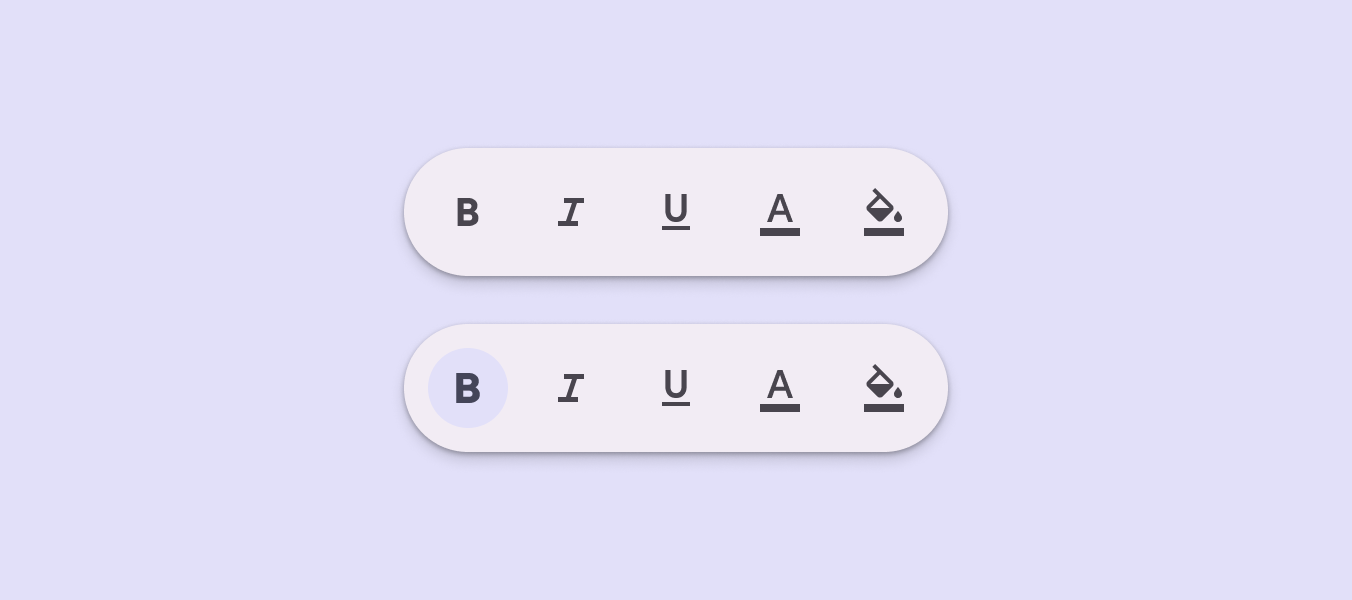
Icône sélectionnée, en semi-gras, dans une application d’édition de texte.
Les icônes sans version remplie doivent passer en semi-gras lorsqu’elles sont sélectionnées

Conteneur

Le conteneur renforce le contraste et la hiérarchie visuelle dans les contextes où il faut davantage séparer l’élément de l’arrière-plan ou des autres éléments.
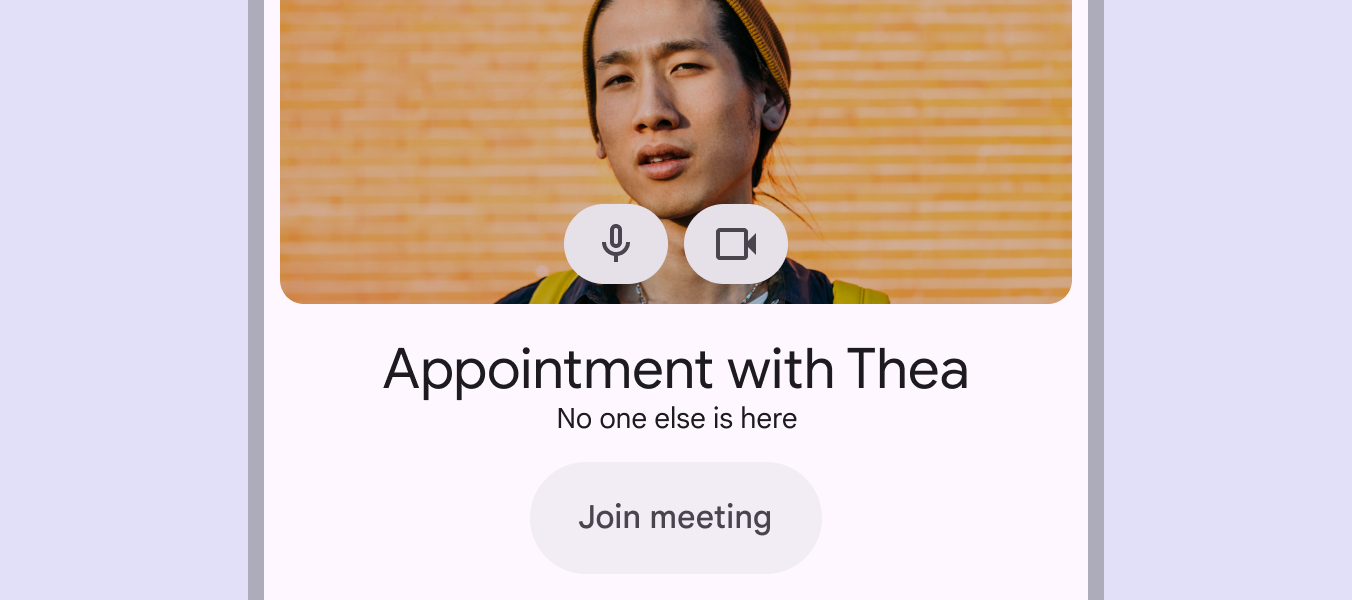
Conteneur séparant un aperçu d’appel vidéo avec les actions possibles.
Le conteneur assure une séparation visuelle par rapport à l’image d’arrière-plan

Positionnement ​

Les boutons d’icône sont couramment utilisés dans d’autres composants, comme les barres d’applicationLes barres d’application contiennent la navigation au sein de la page ainsi que des informations en haut de l’écranEn savoir plus sur les barres d’application et les cartesLes cartes affichent du contenu et des actions concernant un seul sujet.En savoir plus sur les cartes.

Ces boutons doivent servir à des actions courantes et faciles à comprendre.

N’utilisez que quelques boutons d’icône à la fois.
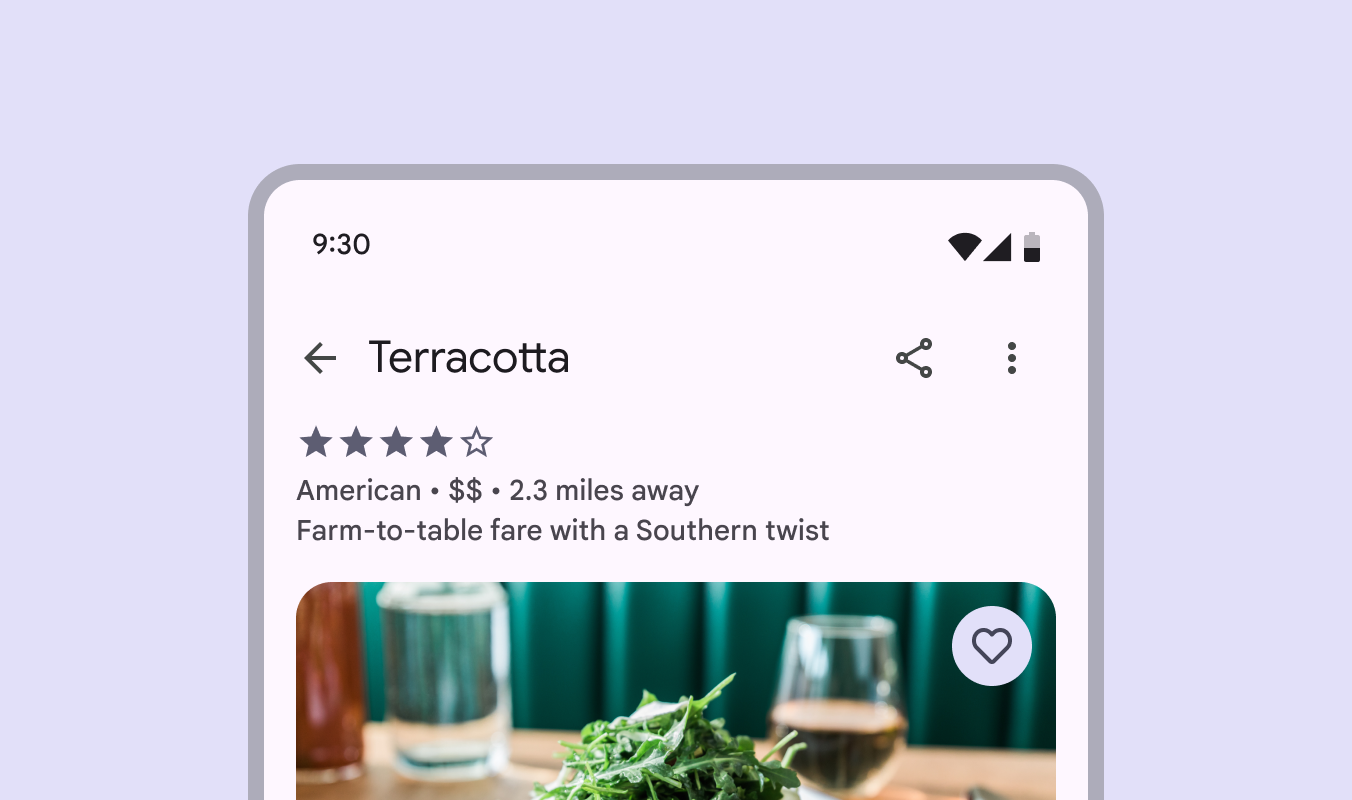
Barre d’application avec des boutons d’icône.
Les barres d’application contiennent souvent des boutons d’icône

Dans les mises en page denses, regroupez les actions fréquentes en plaçant de nombreux boutons d’icône côte à côte dans des composants comme une barre d’outilsLes barres d’outils affichent des actions fréquemment utilisées et pertinentes pour la page actuelle.En savoir plus sur les barres d’outils ou un groupe de boutonsLes groupes de boutons organisent les boutons et ajoutent des interactions entre eux.En savoir plus sur les groupes de boutons.

Ces composants attirent l’attention ou créent de l’interactivité entre les boutons.
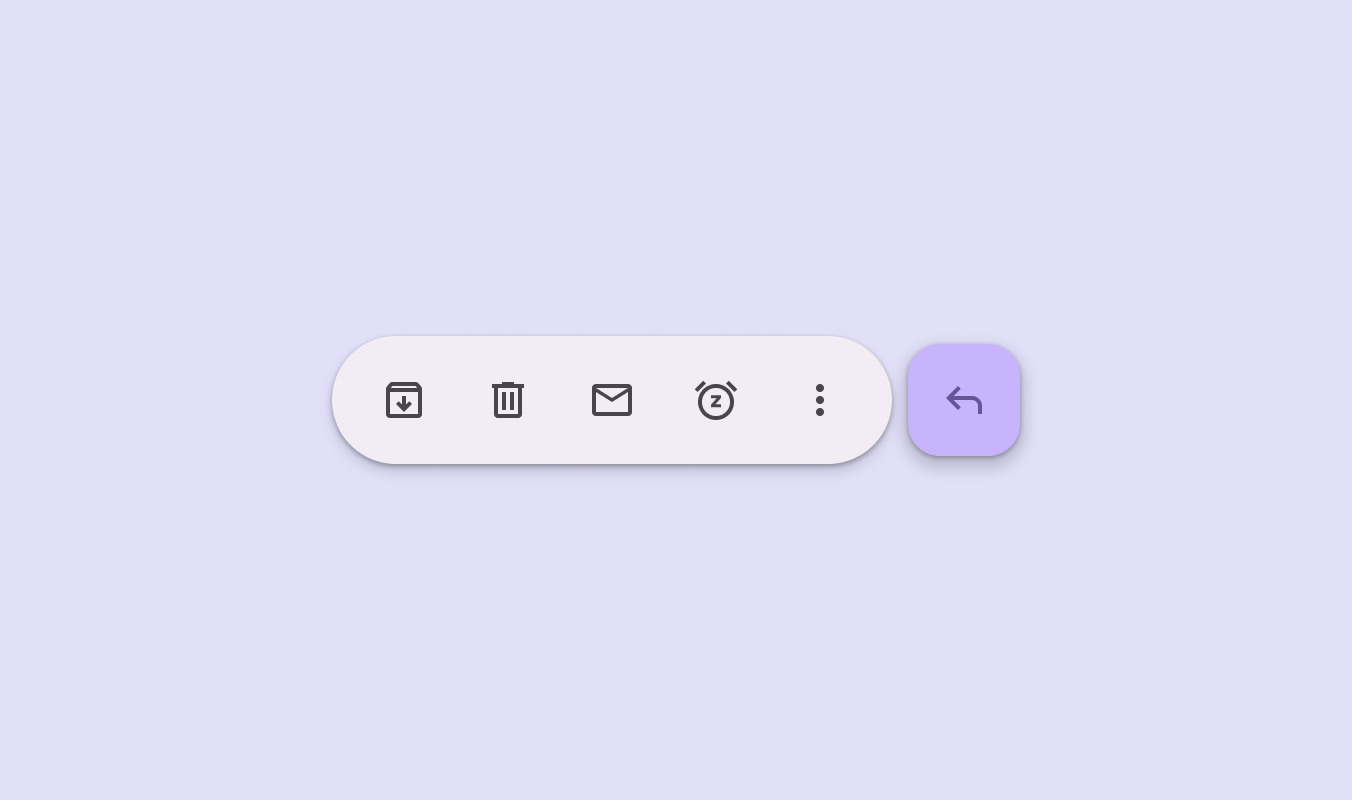
Barre d’outils avec des boutons d’icône et un bouton d’action flottant (FAB).
Une barre d’outils est un ensemble de boutons d’icône et d’autres composants

Comportement ​

Survol

Au survol, le bouton d’icône affiche une infobulle décrivant l’action associée, et non le nom de l’icône.

Le texte de l’infobulle doit être clair et concis

Sélection

Les boutons d’icône à bascule permettent de sélectionner ou de désélectionner une option, par exemple pour ajouter ou retirer un élément des favoris.

Lorsqu’ils sont placés dans un groupe de boutonsLes groupes de boutons organisent les boutons et ajoutent des interactions entre euxEn savoir plus sur les groupes de boutons, les boutons d’icône changent de forme pour que le bouton sélectionné se démarque.

En savoir plus sur les groupes de boutons

À faire Utilisez des boutons d’icône à bascule lorsque l’icône peut être sélectionnée
À ne pas faire N’utilisez pas de boutons d’icône à bascule pour les actions qui n’ont pas d’état sélectionné, comme un bouton d’icône qui ouvre un menu d’options supplémentaires

L’icône doit passer en version remplie pour représenter la sélection.

Si une version remplie de l’icône n’existe pas, utilisez plutôt le semi-gras.

Lors d’une sélection, comme lors de l’ajout d’un signet ou de l’enregistrement d’une vidéo, l’icône passe de l’état à contour (non sélectionné) à l’état rempli (sélectionné)
Pager
Page précédenteBoutons d’icône : spécifications
Page suivanteBoutons d’icône : accessibilité

Publié sous la licence Apache 2.0 ou CC BY 4.0.

Copyright © 2018-Present Google

https://m3.material.io/components/icon-buttons/guidelines

Publié sous la licence Apache 2.0 ou CC BY 4.0.

Copyright © 2018-Present Google