

Navigation-Drawer: Richtlinien
Navigation-Drawer ermöglichen Nutzern auf größeren Geräten den Wechsel zwischen UI-Ansichten.
TIP
Im Material-3-Expressive-Update wird der Navigation-Drawer nicht mehr empfohlen. Wenn Sie bereits Material 3 Expressive verwenden, nutzen Sie eine erweiterte Navigationsschiene, die weitgehend dieselbe Funktionalität wie der Navigation-Drawer bietet und sich besser an verschiedene Breakpoints anpasst.

Verwendung
Navigation-Drawer bieten Zugriff auf Navigationsziele und App-Funktionen wie das Wechseln von Konten. Sie können dauerhaft auf dem Bildschirm sichtbar sein oder über das Menüsymbol der Navigation geöffnet und geschlossen werden. Ein Navigationsziel ist immer aktiv.
Navigation-Drawer werden empfohlen für:
- Apps mit 5 oder mehr Zielen auf oberster Ebene
- Apps mit 2 oder mehr Ebenen der Navigationshierarchie
- Schnelle Navigation zwischen voneinander unabhängigen Zielen
- Das Ersetzen der Navigationsschiene oder der Navigationsleiste auf großen Bildschirmen
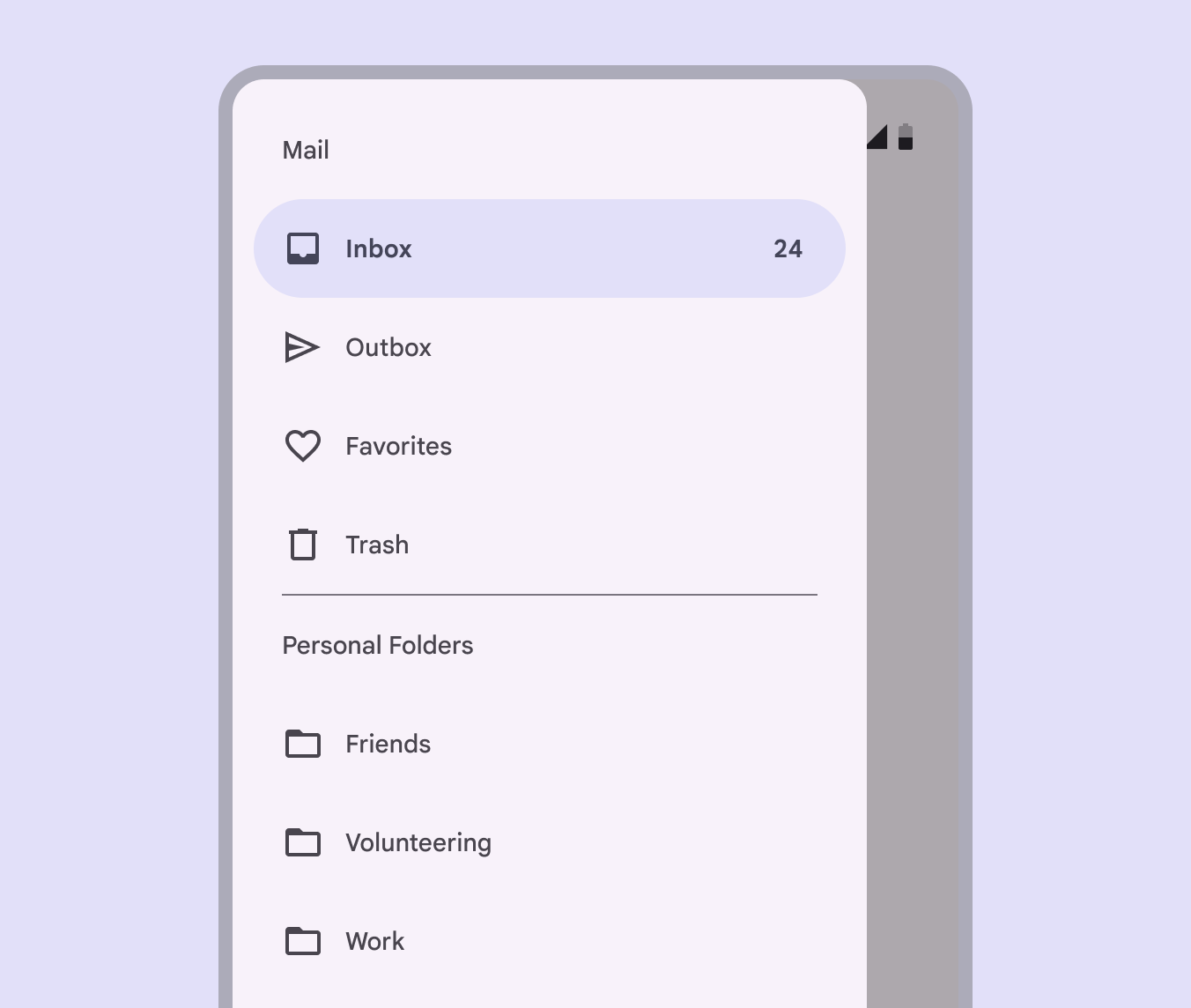
Vermeiden Sie es, einen Navigation-Drawer zusammen mit anderen primären Navigationskomponenten wie einer Navigationsleiste zu verwenden.
Wählen Sie stattdessen anhand der Produktanforderungen und Breakpoints eine einzelne Navigationskomponente:
- Navigationsleisten für kompakte Breakpoints
- Navigationsschienen für mittlere und erweiterte Breakpoints
- Standard-Navigation-Drawer für erweiterte, große und Extra-große Breakpoints
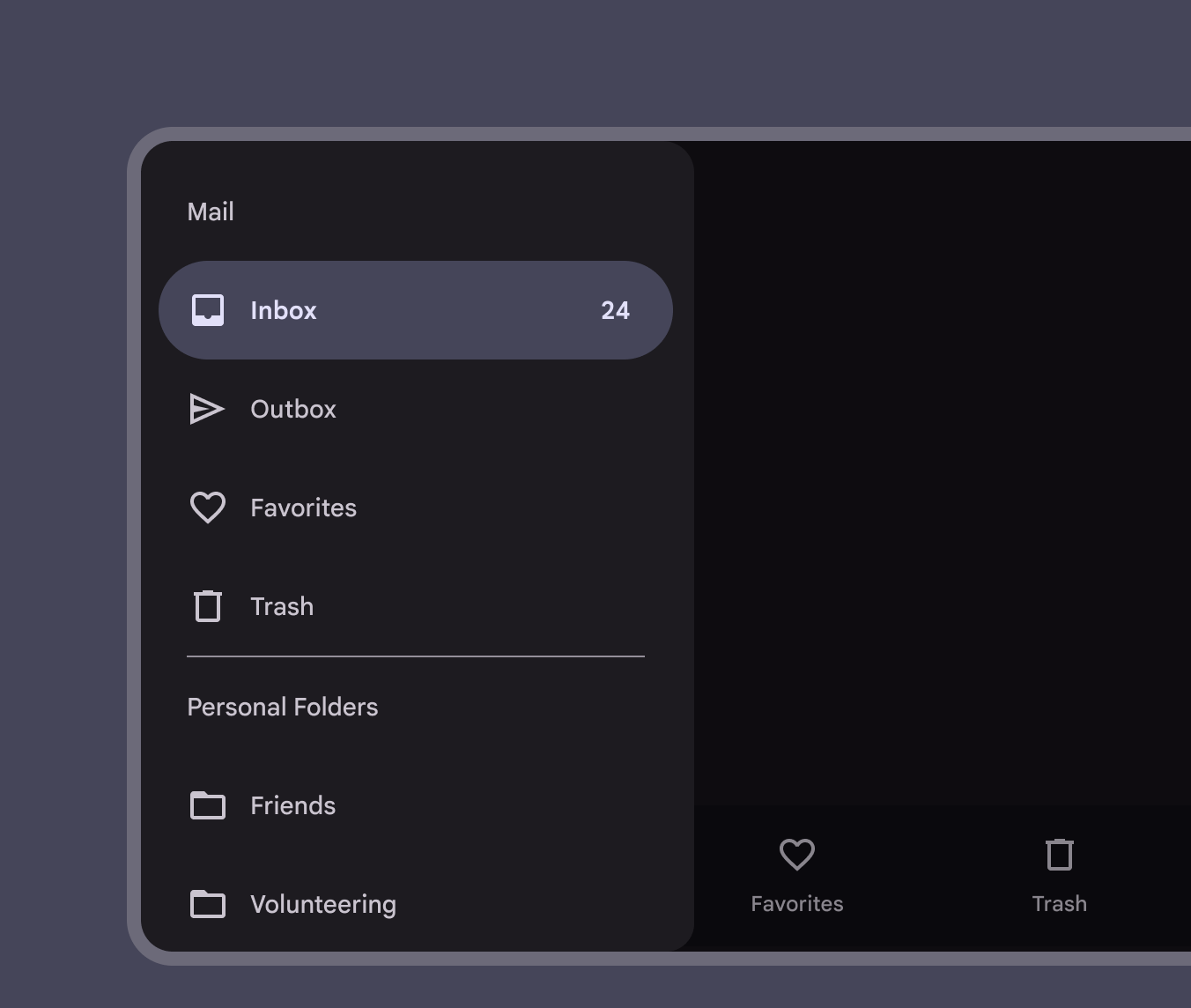
Navigation-Drawer sind in zwei Varianten verfügbar:
- Standard-Navigation-Drawer
- Modaler Navigation-Drawer
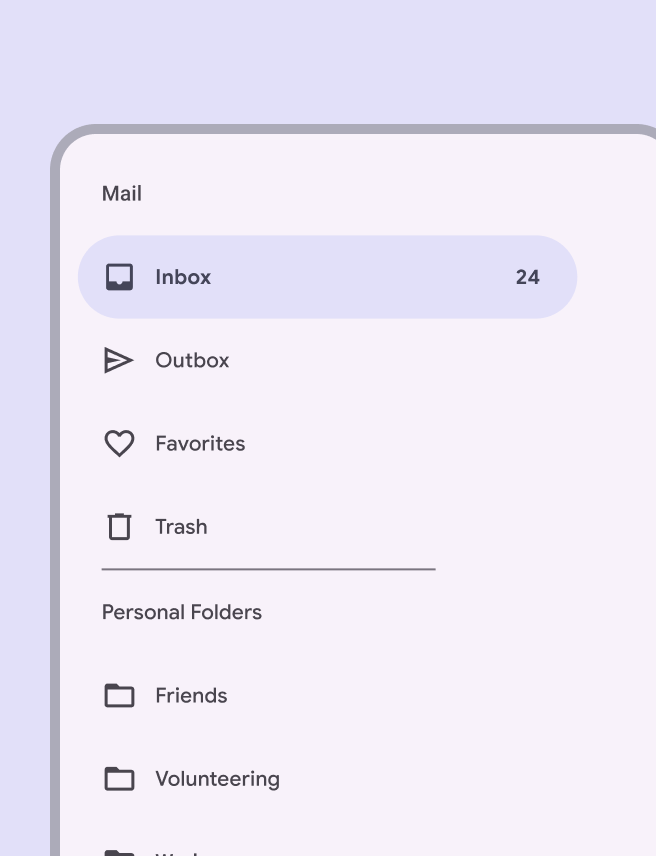
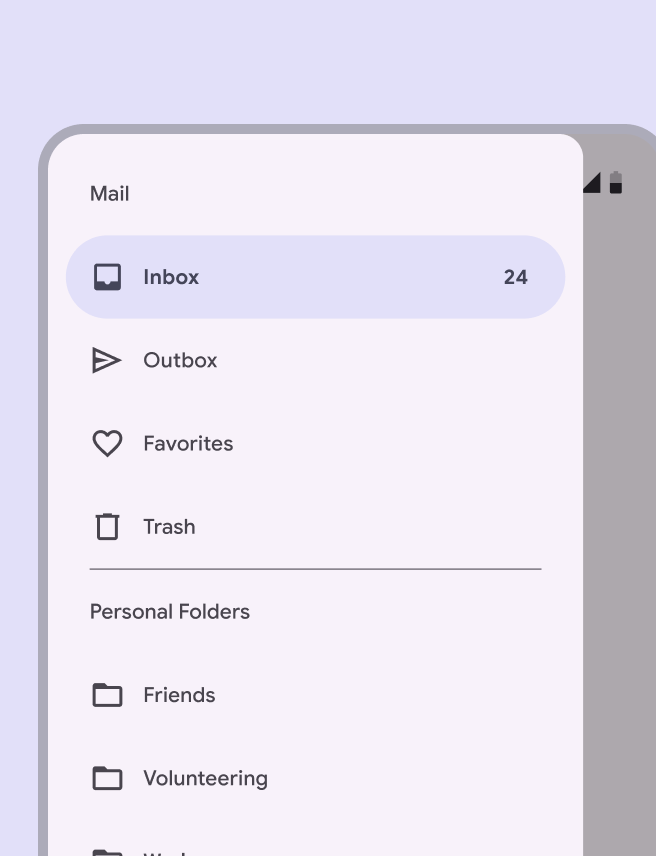
Standard-Navigation-Drawer
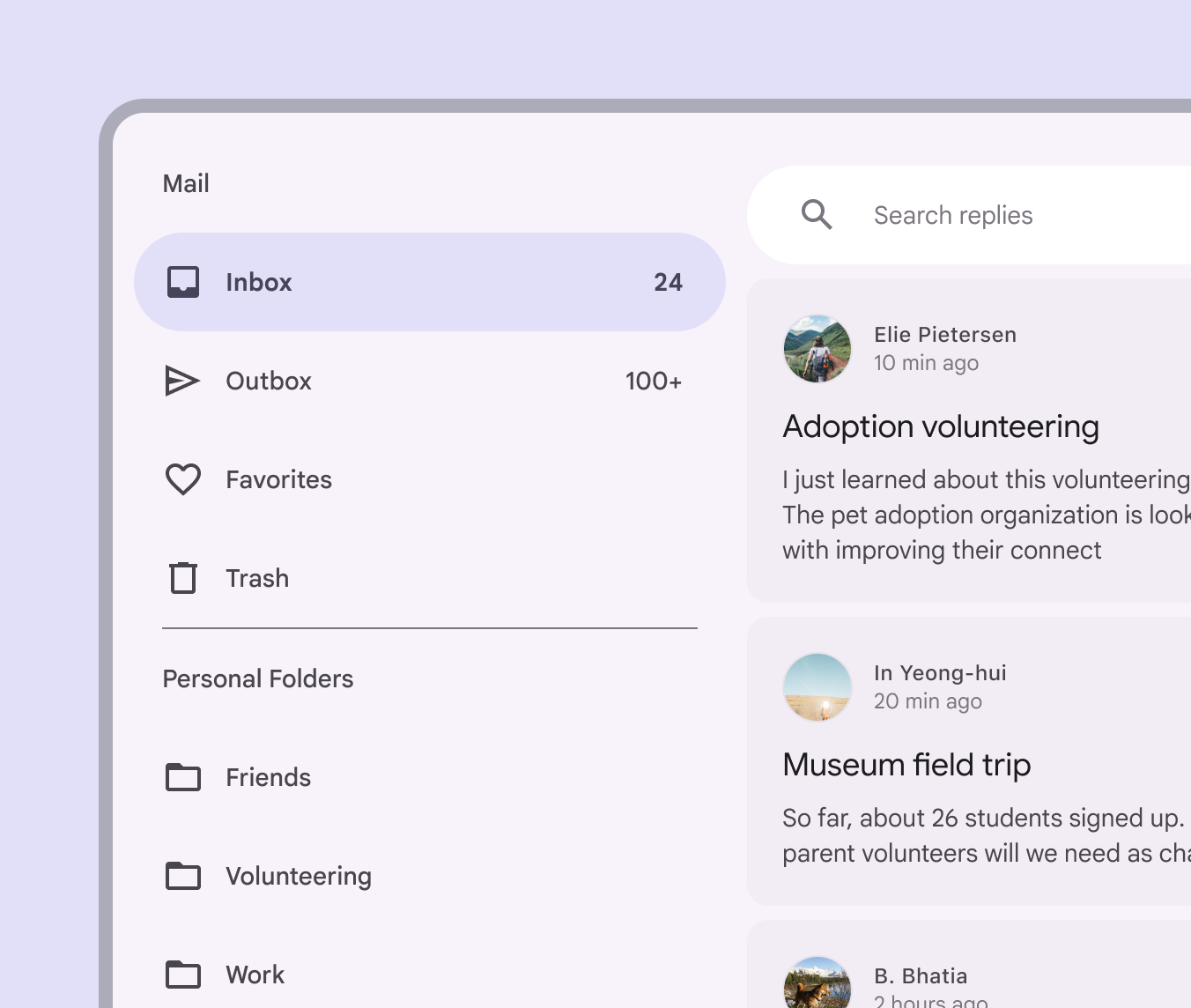
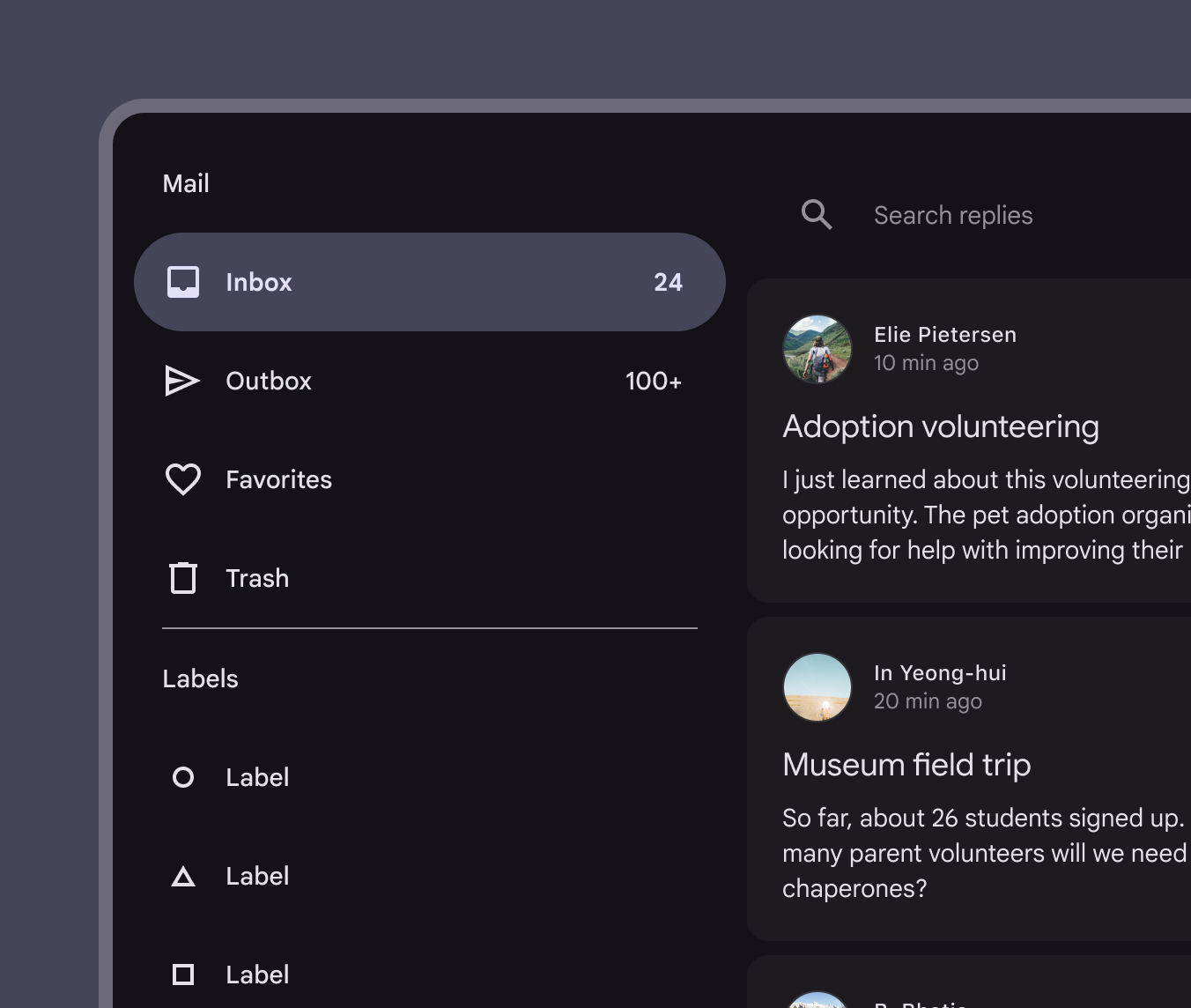
Standard-Navigation-Drawer bieten bei erweiterten, großen und Extra-großen Breakpoints Zugriff auf die Ziele des Drawers und auf App-Inhalte in Layouts.
Standard-Drawer können dauerhaft sichtbar sein – ideal für häufiges Wechseln zwischen Zielen – oder über das Menüsymbol der Navigation geöffnet und geschlossen werden, um den Fokus stärker auf den Bildschirminhalt zu legen.
Verwenden Sie bei mittleren und kompakten Breakpoints stattdessen modale Navigation-Drawer.
Modaler Navigation-Drawer
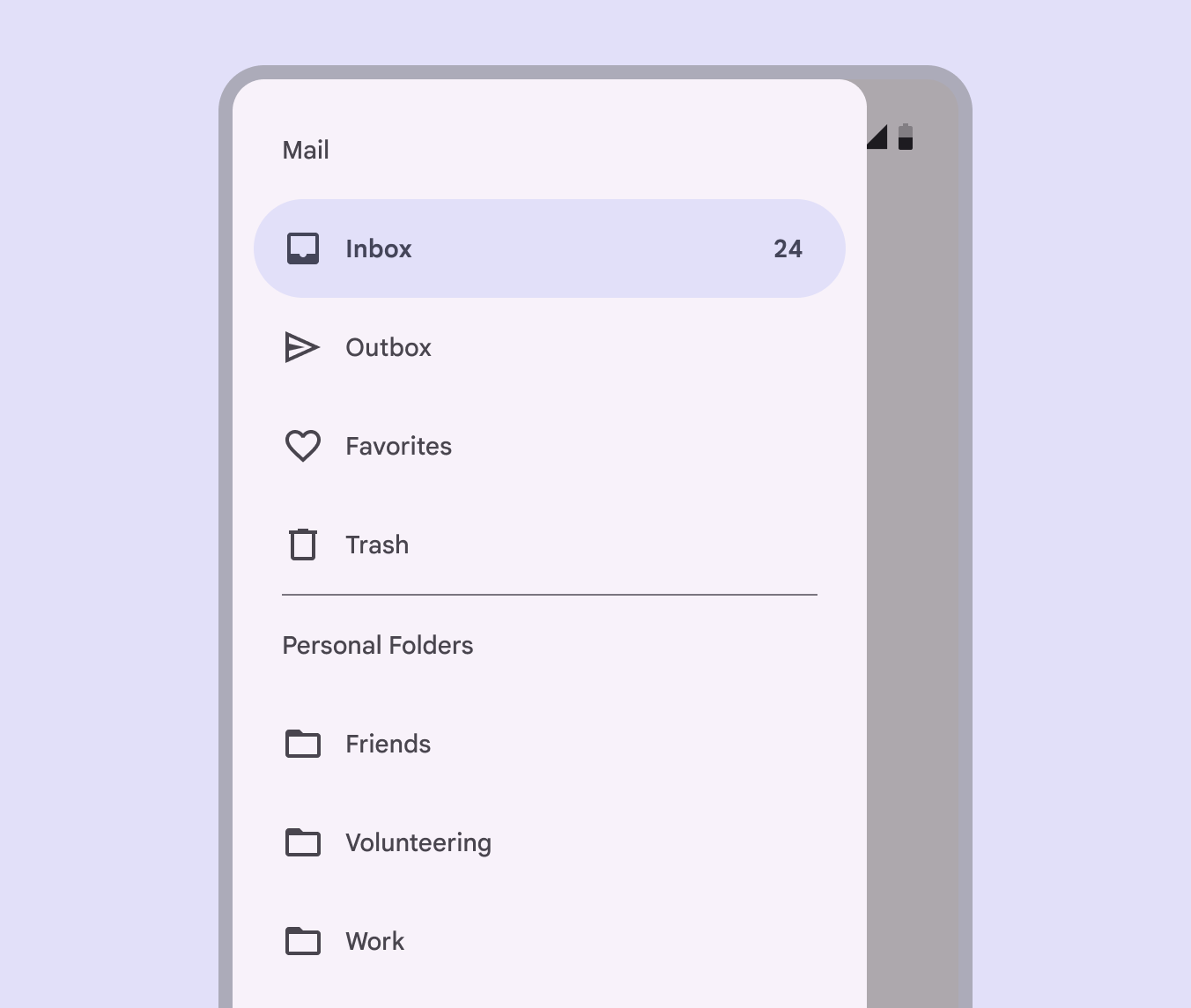
Modale Navigation-Drawer verwenden einen Scrim, der die Interaktion mit dem übrigen App-Inhalt blockiert. Sie haben keinen Einfluss auf das Raster des Layouts des Bildschirms.
Modale Navigation-Drawer können bei jedem Breakpoint verwendet werden, werden aber vor allem bei kompakten und mittleren Größen eingesetzt, bei denen der Platz begrenzt ist oder App-Inhalte Vorrang haben.
An erweiterten, großen und Extra-großen Breakpoints können modale Navigation-Drawer durch Standard-Navigation-Drawer ersetzt werden.
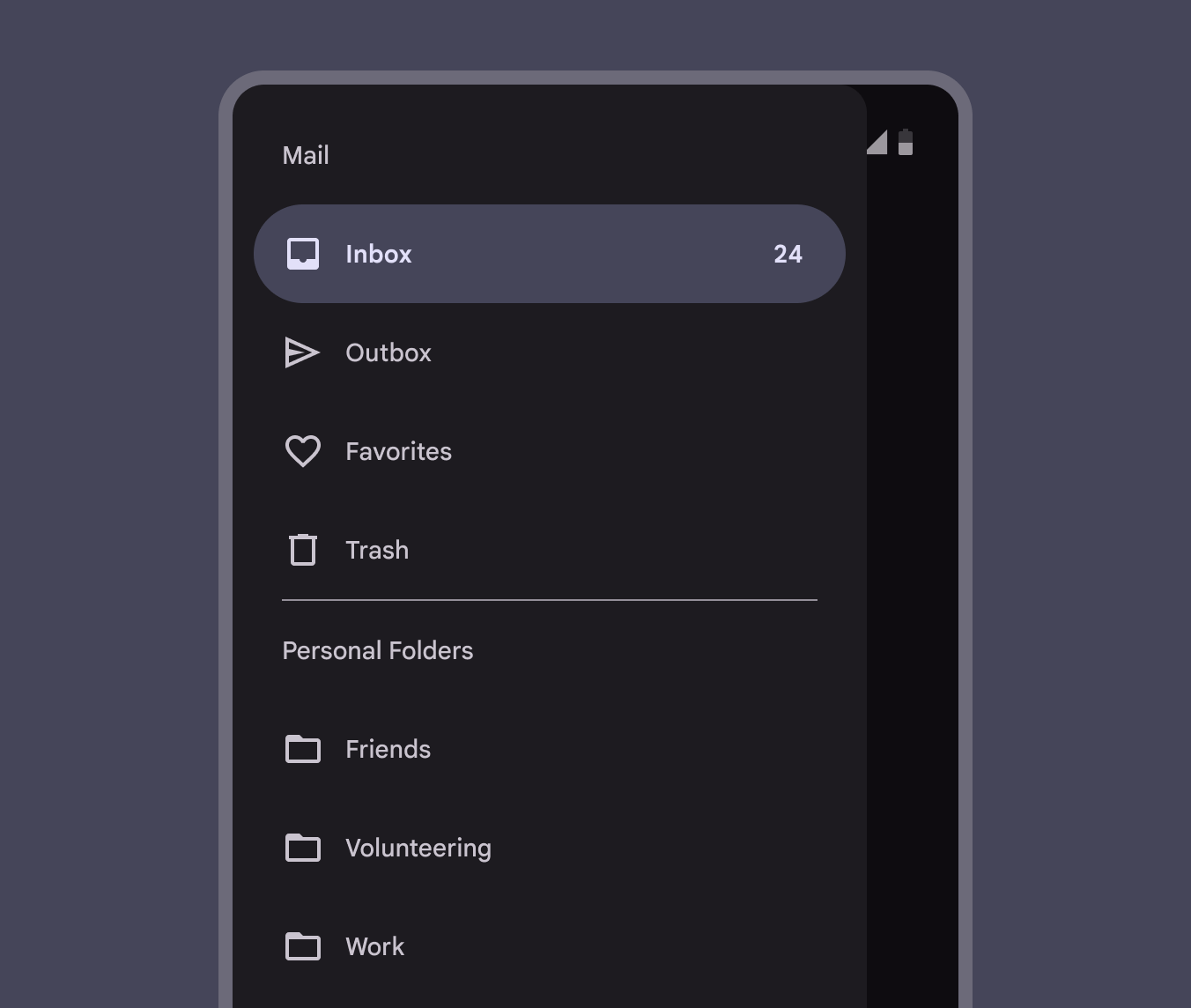
Modale Navigation-Drawer werden immer durch eine Aktion außerhalb des Drawers geöffnet, z. B. durch Tippen auf das Menüsymbol der Navigation in einer Navigationsschiene.
Modale Drawer lassen sich auf folgende Weise schließen:
- Auswählen eines Elements im Drawer
- Tippen auf den Scrim
- Wischen in Richtung des Rands, an dem der Drawer verankert ist (bei einem links verankerten Navigation-Drawer also nach links)
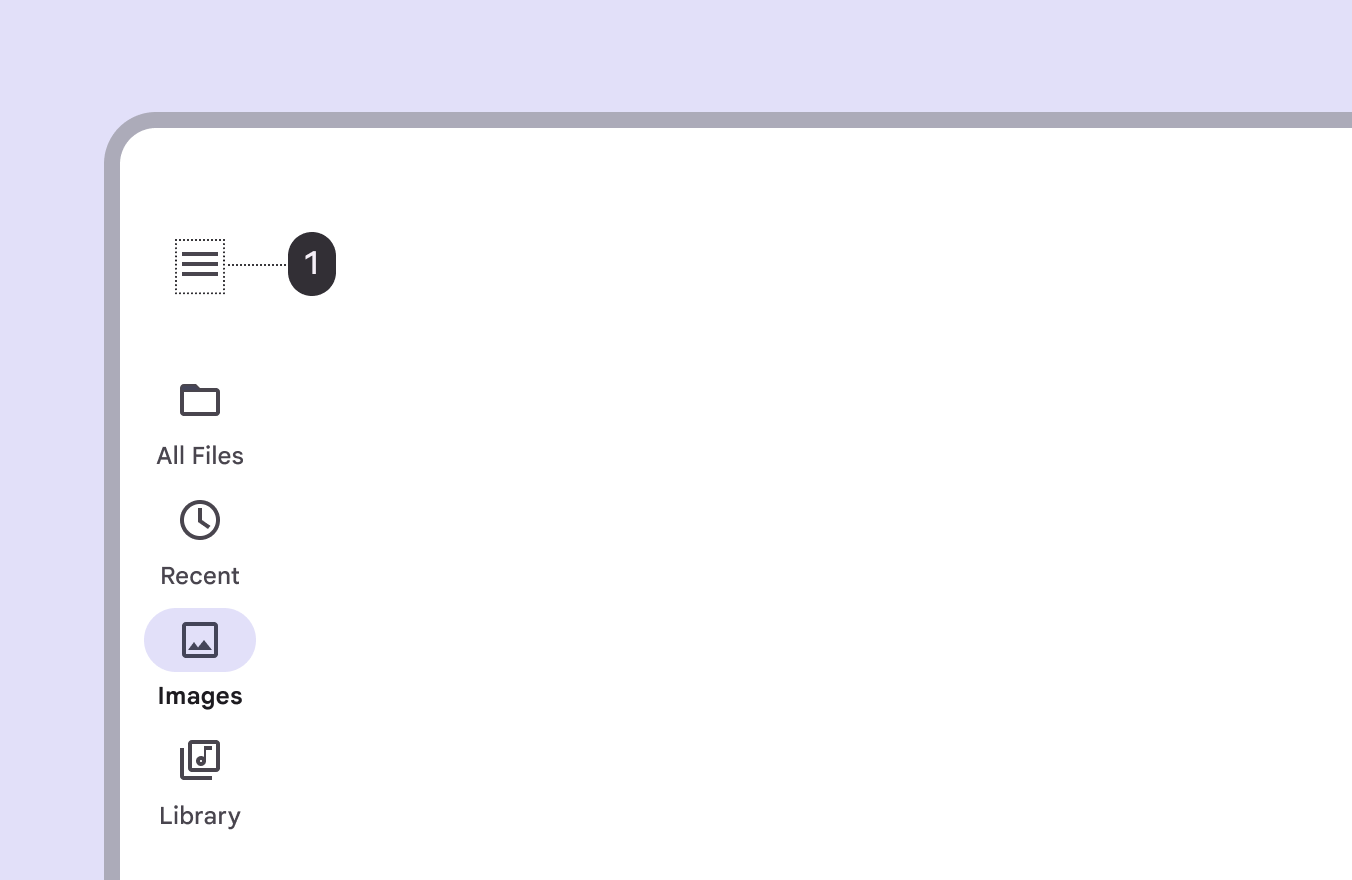
Modale Drawer lassen sich schließen, indem Nutzer auf den Scrim tippen oder am Drawer in Richtung des verankerten Bildschirmrands wischen.

- Schließen durch Tippen auf den Scrim
- Schließen durch Wischen am Drawer in Richtung des verankerten Rands
Anatomie
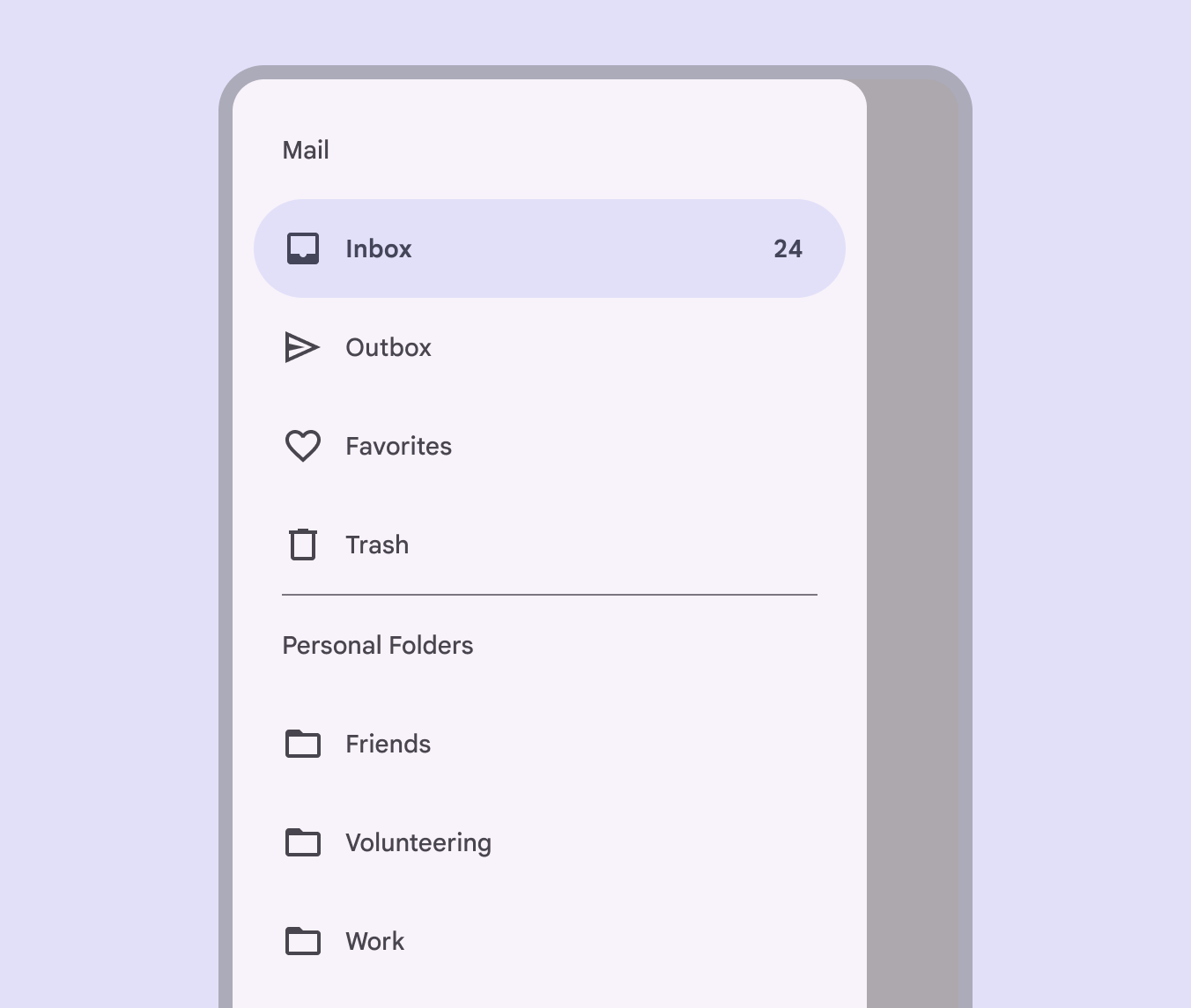
Navigation-Drawer bestehen im Wesentlichen aus einer Liste, die in einem Side Sheet enthalten ist. Sie können außerdem Header, Unterüberschriften und Trennlinien enthalten, um längere Listen zu organisieren.

Navigation-Drawer können Header, Unterüberschriften und Trennlinien enthalten, um längere Listen zu organisieren.
- Aktiver Indikator
- Symbol
- Beschriftung
- Badge-Beschriftung
- Sheet
- Trennlinie
- Abschnittsbeschriftung (optional)
- Scrim
Sheet
Ein Sheet enthält alle Elemente des Navigation-Drawer. Side Sheets dienen als Container für Standard-Navigation-Drawer und modale Navigation-Drawer.
Navigation-Drawer, die sich von der Seite öffnen, werden immer an der Startkante des Bildschirms platziert – bei Sprachen mit Schreibrichtung von links nach rechts (LTR) links und bei Sprachen mit Schreibrichtung von rechts nach links (RTL) rechts.
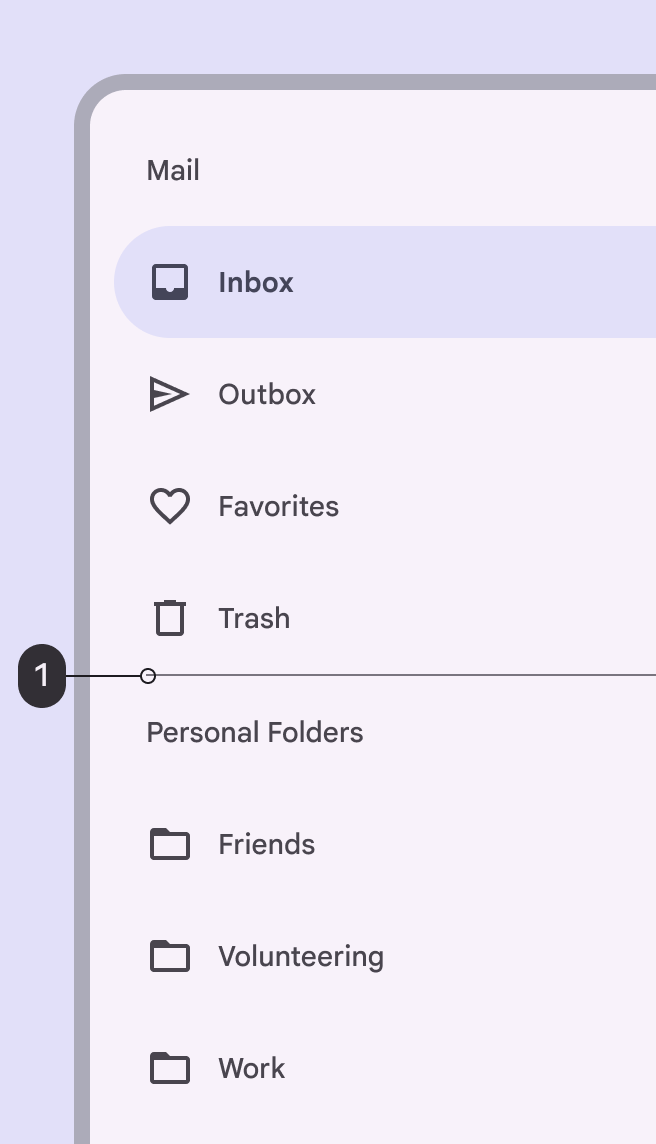
Trennlinie (optional)
Trennlinien dienen dazu, Gruppen von Zielen innerhalb des Navigation-Drawer zu trennen.

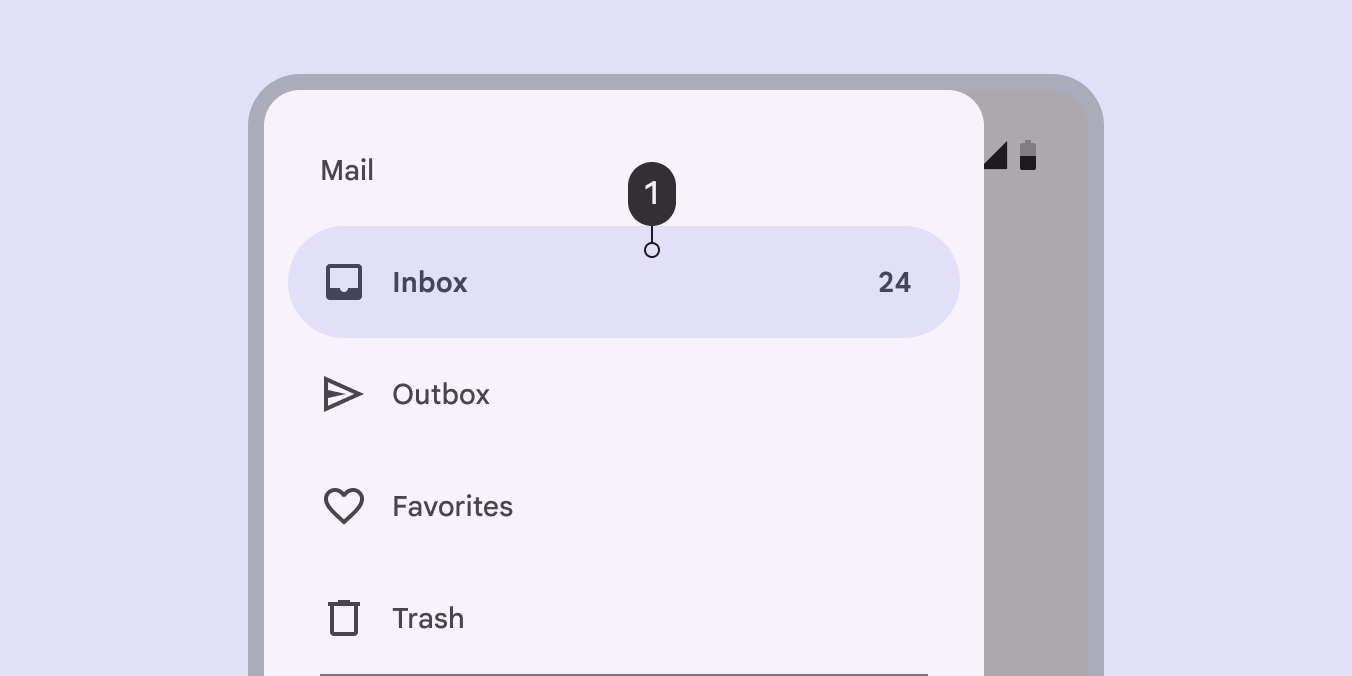
Aktiver Indikator
Der aktive Indikator ist eine Hintergrundform, die anzeigt, welches Ziel des Navigation-Drawer gerade aktiv ist.
Beschriftungstext und Symbole
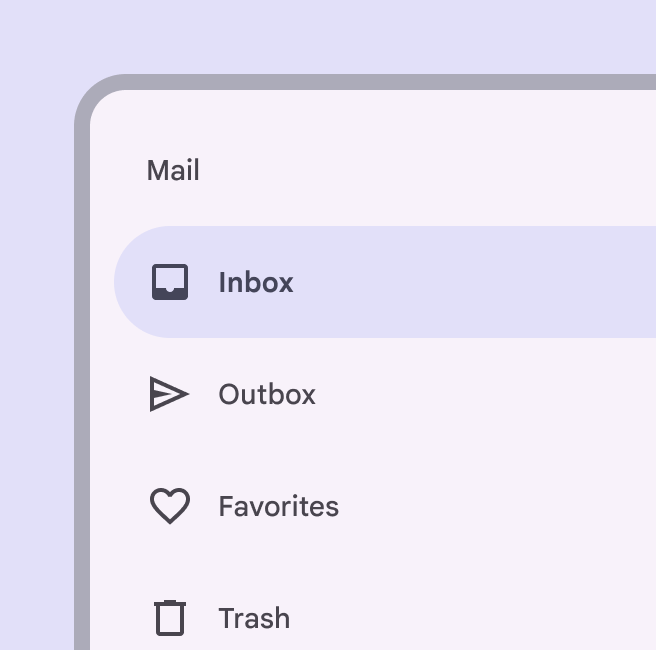
Ziele in einem Navigation-Drawer werden als interaktiv bedienbare Listenelemente dargestellt. Jedes Element beschreibt sein Ziel mithilfe von Beschriftungstext und einem optionalen Symbol.

Beschriftungstext sollte klar und kurz genug sein, damit er nicht vom Sheet abgeschnitten wird.

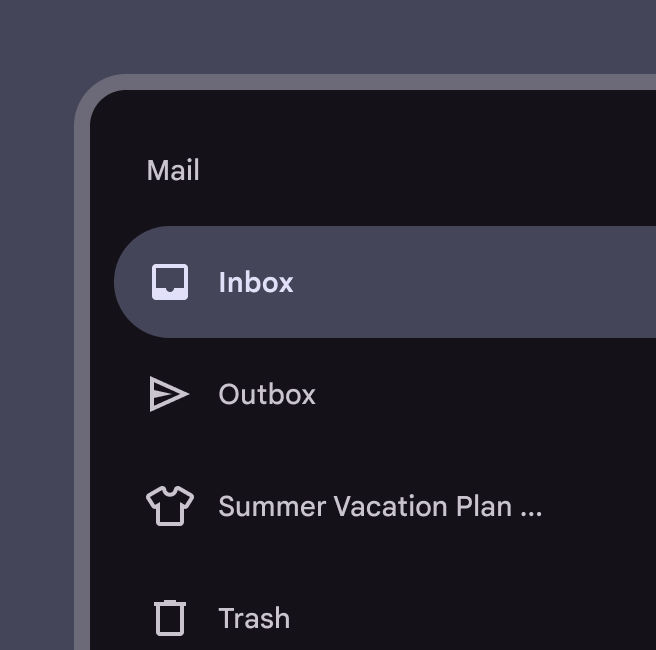
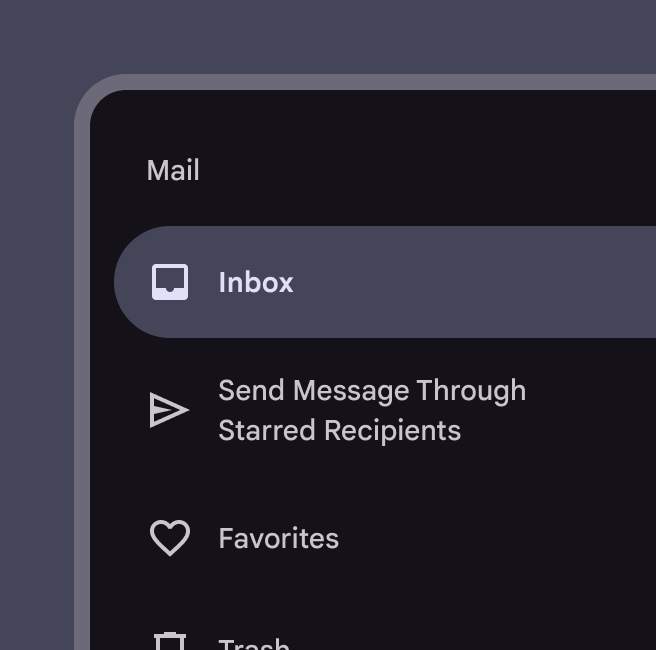
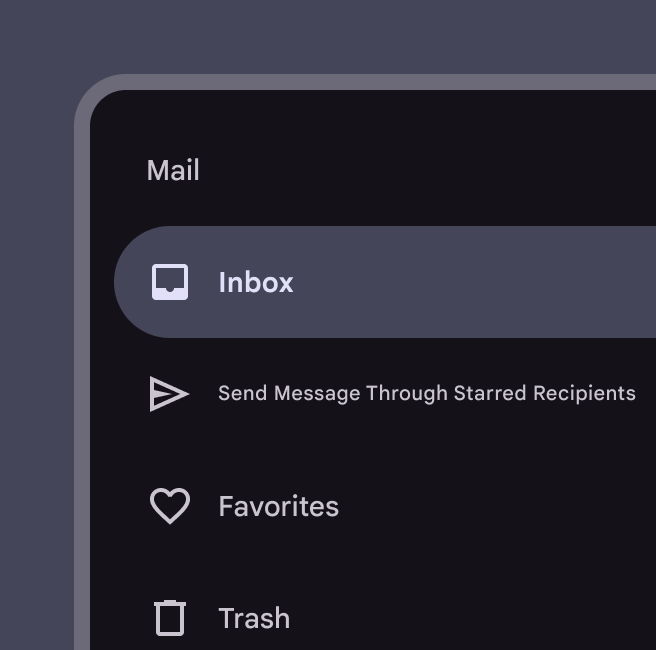
Symbole können Beschriftungen ergänzen und als Hinweis auf ein Ziel dienen. Wenn Symbole verwendet werden, stehen sie immer vor dem Text. Andere App-Komponenten und Inhalte sollten dieselben Symbole verwenden.

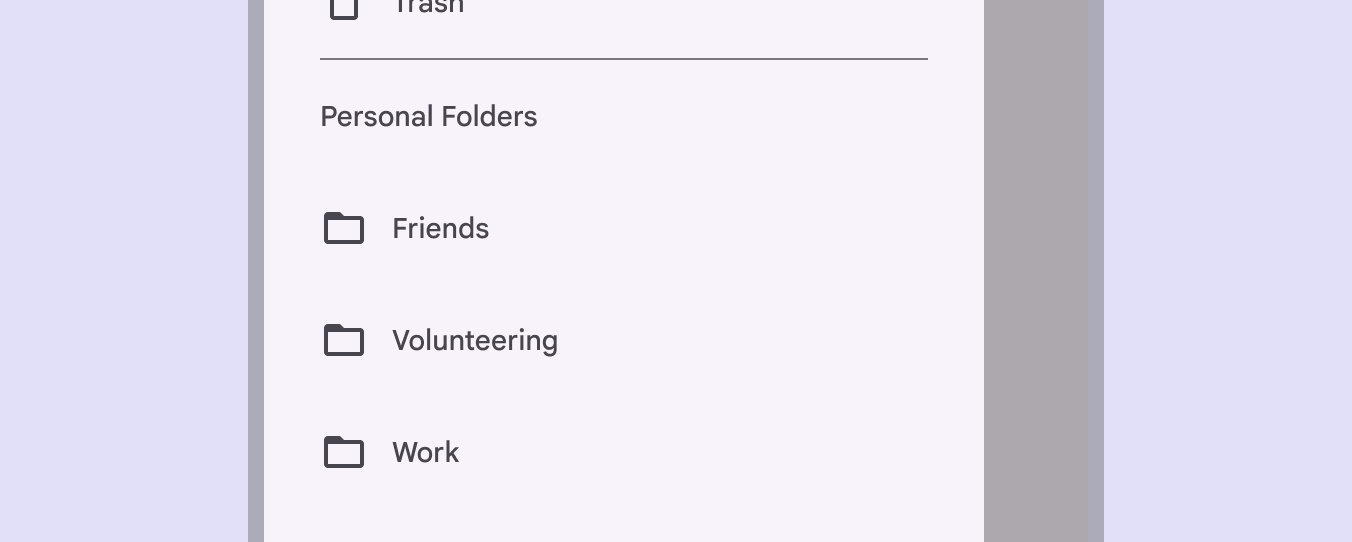
Abschnittsbeschriftung (optional)
Kurze Abschnittsbeschriftungen als Unterüberschriften können dabei helfen, zusammengehörige Ziele im Navigation-Drawer zu gruppieren.
Scrim (nur modal)
Modale Navigation-Drawer verwenden einen Scrim, um die Interaktion mit dem übrigen App-Inhalt zu blockieren. Der Scrim wird direkt hinter dem Sheet des Drawers platziert. Durch Tippen oder Klicken auf den Scrim wird der Drawer geschlossen.

Responsives Layout
Die Navigationskomponente eines Produkts sollte sowohl an den jeweiligen Breakpoint als auch an den Formfaktor des Geräts angepasst werden.
Modale Navigation-Drawer können bei jedem Breakpoint verwendet werden, werden aber vor allem bei kompakten und mittleren Breakpoints eingesetzt.
Standard-Navigation-Drawer eignen sich am besten für erweiterte, große und Extra-große Breakpoints.
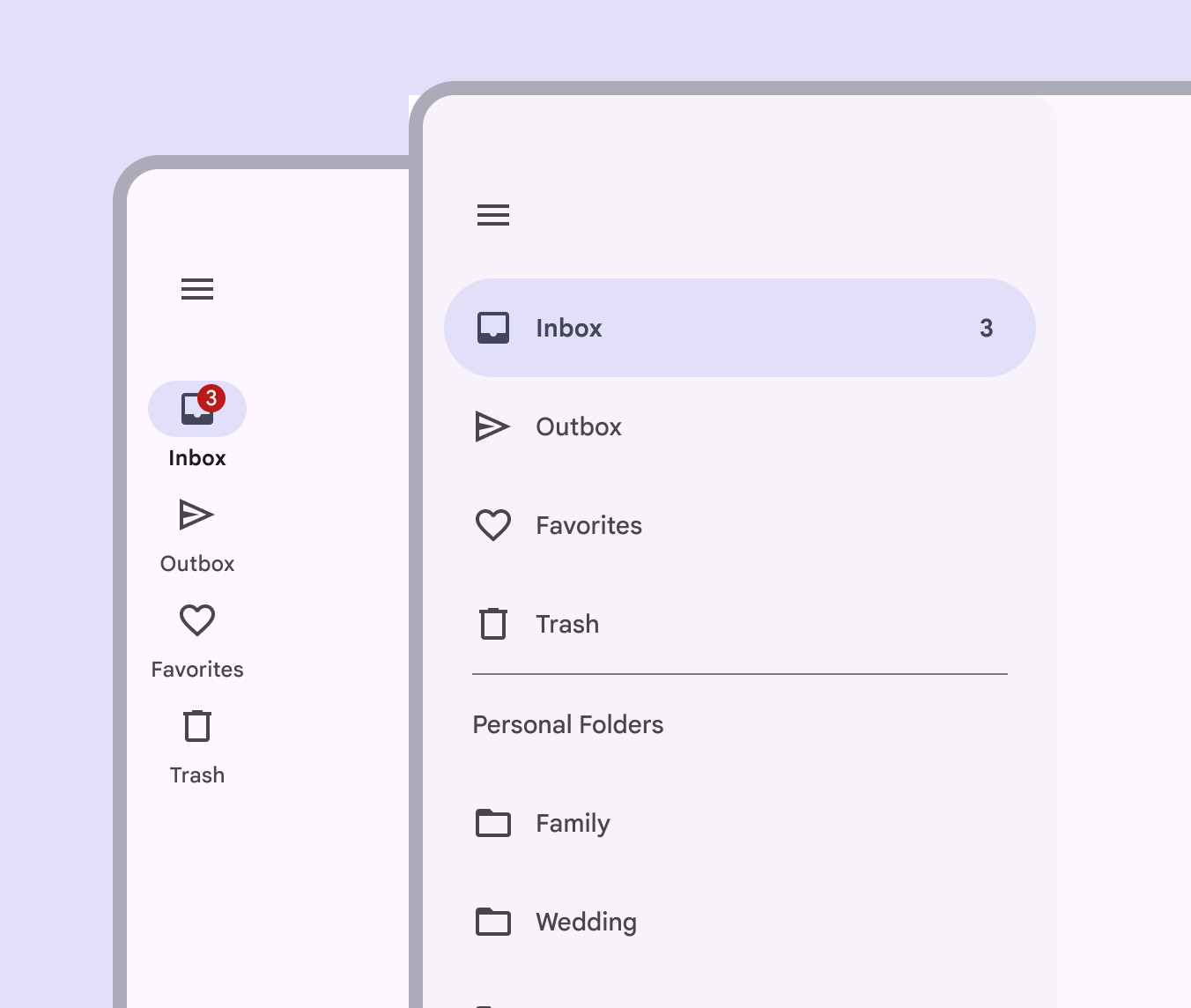
Verwenden Sie eine Übergangsanimation, wenn Sie Komponenten austauschen. Wenn sich beispielsweise das Layout vom Hoch- auf Querformat ändert, sollte die Navigationsschiene in einen Navigation-Drawer übergehen.
Kompakter Breakpoint
Verwenden Sie bei kompakten Breakpoints modale Navigation-Drawer oder ersetzen Sie den Drawer durch eine Navigationsleiste.
Bei einer Bildschirmbreite unter 320 CSS-Pixeln sollte im Web der Navigation-Drawer durch eine Navigationsleiste ersetzt werden, um die Barrierefreiheit zu gewährleisten.
Mittlere und erweiterte Breakpoints
Verwenden Sie bei mittleren und erweiterten Breakpoints einen modalen Navigation-Drawer allein oder zusammen mit einer Navigationsschiene.
Wenn eine Navigationsschiene und ein modaler Navigation-Drawer gemeinsam verwendet werden, kann der Drawer die Ziele der Navigationsschiene erneut anzeigen – vorausgesetzt, er bietet ausreichend visuelle Trennung zwischen den Ebenen der Navigationshierarchie.
Ein Standard-Navigation-Drawer kann bei erweiterten Breakpoints in einspaltigen Layouts (Ein-Bereich-Layouts) verwendet werden.
Große und Extra-große Breakpoints
Für Webanwendungen auf Laptops und Desktops verwenden Sie entweder einen Standard-Navigation-Drawer oder eine Navigationsschiene, die in einen modalen Navigation-Drawer übergeht.
Verhalten
Scrollen
Navigation-Drawer können unabhängig vom übrigen Bildschirminhalt und von der übrigen Benutzeroberfläche vertikal gescrollt werden. Wenn die Liste der Navigationsziele länger als die Höhe des Drawers ist, lässt sich der Inhalt innerhalb des Drawers scrollen.
Sichtbarkeit
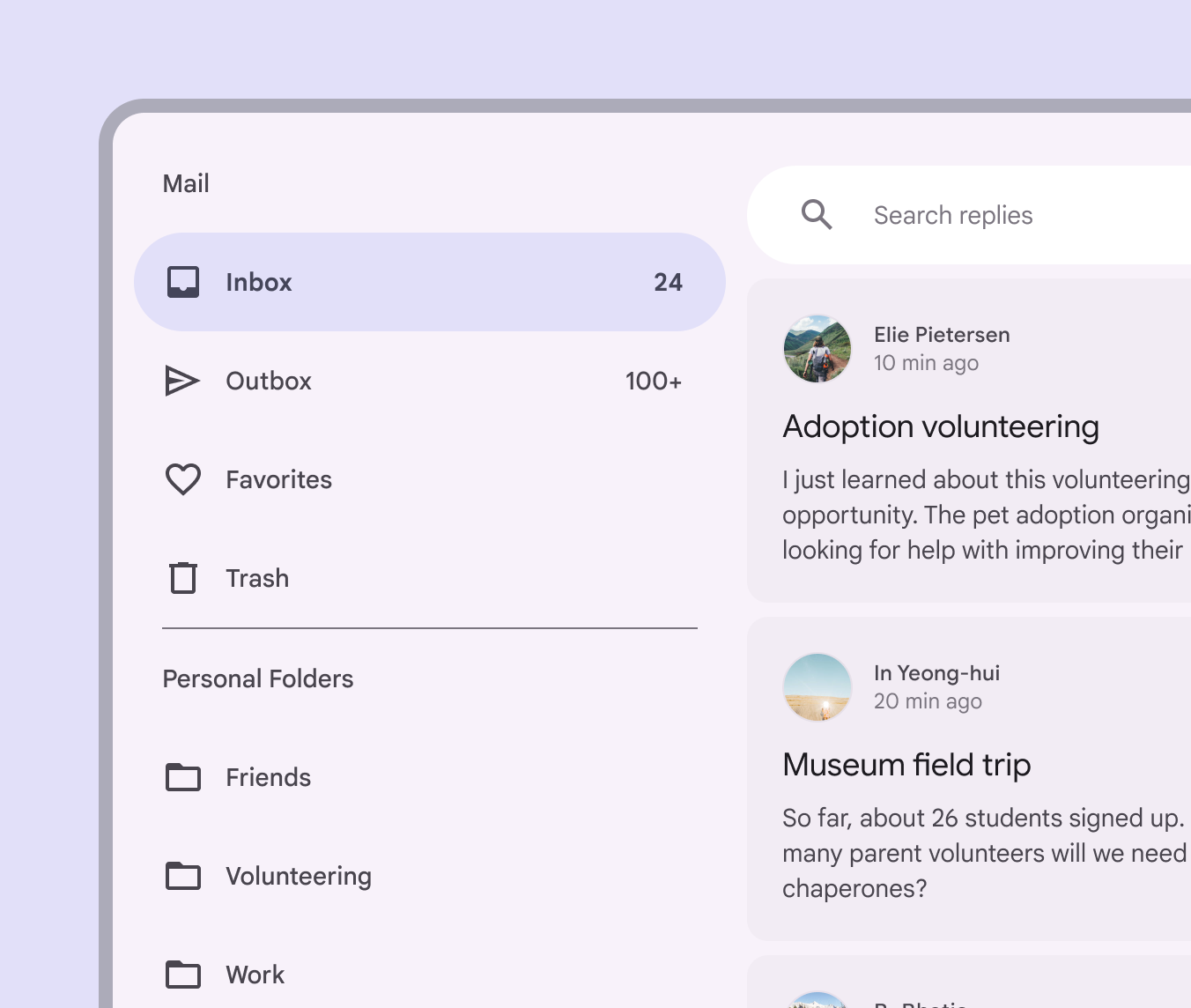
Ausblendbare Standard-Drawer können für Layouts verwendet werden, bei denen Inhalte im Vordergrund stehen (z. B. eine Fotogalerie), oder für Apps, bei denen Nutzer wahrscheinlich nicht häufig zwischen Zielen wechseln. Verwenden Sie ein sichtbares Menüsymbol der Navigation, um den Drawer zu öffnen und zu schließen.

Dauerhaft sichtbare Standard-Drawer ermöglichen eine schnelle Navigation zwischen voneinander unabhängigen Zielen. Sie können vom Nutzer nicht geschlossen oder ausgeblendet werden.
Einblenden
Beim Einblenden eines Navigation-Drawer wird ein Übergangsmuster für Ein- und Ausblenden verwendet.