Skip to content
Material Design 3
Main Navigation
v3
v2
v1

Español

English
简体中文
繁體中文
Français
Русский
Português – Brasil
Deutsch
日本語
한국어
Italiano
Polski
Türkçe
čeština
magyar

Español

English
简体中文
繁體中文
Français
Русский
Português – Brasil
Deutsch
日本語
한국어
Italiano
Polski
Türkçe
čeština
magyar

Apariencia

Sidebar Navigation

Fundamentos

Accesibilidad

Descripción general: Principios

Descripción general: Tecnología asistiva

Diseño: Descripción general

Diseño: contraste de color

Diseño: Estructura

Diseño: Flujo

Diseño: Elementos

Redacción y texto: prácticas recomendadas

Redacción y texto: Truncamiento de texto

Redacción y texto: Cambio de tamaño del texto

Diseñar para todos: necesidades de los usuarios

Crear para todas las personas: Codiseño

Diseño de contenido

Descripción general

Texto alternativo

Redacción global: descripción general

Redacción global: elección de palabras

Notificaciones

Guía de estilo: mejores prácticas de redacción de UX

Guía de estilo: elección de palabras

Guía de estilo: Gramática y puntuación

Personalizar Material

Dispositivos

Diseño para relojes inteligentes: descripción general

Diseño para relojes: Fundamentos

Diseño para relojes: Estilos

Diseño para relojes: Layout

XR

Diseño para XR inmersiva: descripción general

Diseño para XR inmersiva: Interacción

Diseño para XR inmersiva: Layout

Diseño para XR inmersiva: Accesibilidad

Componentes de XR: Descripción general

Componentes XR: Barras de aplicaciones

Componentes de XR: Diálogos

Componentes de XR: barra de navegación

Componentes XR: Riel de navegación

Componentes de XR: Barras de herramientas

Tokens de diseño: Descripción general

Tokens de diseño: cómo usar los tokens

Interacción

Gestos

Dispositivos de entrada: Fundamentos

Selección: Descripción general

Estados: Descripción general

Estados: Capas de estado

Estados: Aplicación de estados

Diseño

Descripción general del diseño: Panorama general

Descripción general del diseño: Partes del diseño

Descripción general de la disposición: Diseño adaptable

Scaffold: Descripción general

Scaffold: Barras

Scaffold: Rieles

Scaffold: Paneles

Cuadrículas y espaciado: Descripción general

Cuadrículas y espaciado: Cuadrículas

Cuadrículas y espaciado: Espaciado

Cuadrículas y espaciado: Densidad

Puntos de interrupción: Descripción general

Puntos de interrupción: compacto

Puntos de interrupción: tamaño medio

Puntos de interrupción: expandidos

Puntos de interrupción: grandes y extragrandes

Bidireccionalidad y RTL

Ejemplos de diseños canónicos: Descripción general

Ejemplos de diseños canónicos: Feed

Ejemplos de diseños canónicos: lista-detalle

Ejemplos de diseño canónico: panel complementario

Usabilidad: Descripción general

Usabilidad: Cómo aplicar M3 Expressive

Material de la A a la Z

Estilos

Color

Sistema de color: Descripción general

Sistema de color: Cómo funciona el sistema

Roles de color

Esquemas de color

Cómo elegir un esquema

Esquemas de color estáticos: Baseline

Esquemas de color estáticos: marca personalizada

Esquemas de color dinámicos: Elegir un origen de color

Esquemas de colores dinámicos: Origen generado por el usuario

Esquemas de color dinámicos: Origen basado en contenido

Personalizaciones avanzadas: Descripción general

Personalizaciones avanzadas: Aplicar colores

Personalizaciones avanzadas: definir nuevos colores

Personalizaciones avanzadas: Ajustar colores existentes

Recursos de color

Elevación: Descripción general

Elevación: Cómo aplicar la elevación

Elevación: Tokens

Iconos: Descripción general

Iconos: Cómo diseñar iconos

Iconos: Uso de iconos

Movimiento

Sistema de física del movimiento: Cómo funciona

Sistema de física del movimiento: especificaciones

Suavizado y duración: cómo aplicar el suavizado y la duración

Suavizado y duración: Tokens y especificaciones

Transiciones: Patrones de transición

Transiciones: Aplicación de transiciones

Forma: Descripción general y principios

Forma: escala de radios de esquina

Forma: Transformación de formas (shape morph)

Espaciado: descripción general

Espaciado: Aplicación del espaciado

Espaciado: tokens

Tipografía: Descripción general

Tipografía: Fuentes

Tipografía: escala tipográfica y tokens

Tipografía: aplicación de estilos tipográficos

Tipografía: Tratamientos editoriales

Componentes

Barras de aplicaciones: Descripción general

Barras de aplicaciones: especificaciones

Barras de aplicaciones: Pautas

Barras de aplicaciones: Accesibilidad

Insignias: Descripción general

Insignias: especificaciones

Insignias: Directrices

Insignias: Accesibilidad

Botones

Todos los botones

Grupos de botones: Descripción general

Grupos de botones: Especificaciones

Grupos de botones: Directrices

Grupos de botones: Accesibilidad

Botones: Descripción general

Botones: Especificaciones

Botones: Pautas

Botones: Accesibilidad

FAB extendidos: Descripción general

FAB extendidos: Especificaciones

FAB extendidos: Directrices

FAB extendidos: Accesibilidad

Menú de FAB: Descripción general

Menú de FAB: especificaciones

Menú de FAB: Pautas

Menú de FAB: Accesibilidad

Botones de acción flotantes (FAB): Descripción general

Botones de acción flotantes (FAB): especificaciones

Botones de acción flotantes (FAB): Pautas

Botones de acción flotantes (FAB): Accesibilidad

Botones de icono: Descripción general

Botones de icono: Especificaciones

Botones de icono: Directrices

Botones de icono: Accesibilidad

Botones segmentados: Descripción general

Botones segmentados: Especificaciones

Botones segmentados: Directrices

Botones segmentados: accesibilidad

Botones divididos: Descripción general

Botones divididos: Especificaciones

Botones divididos: Directrices

Botones divididos: Accesibilidad

Tarjetas: Descripción general

Tarjetas: Especificaciones

Tarjetas: Directrices

Tarjetas: Accesibilidad

Carrusel: Descripción general

Carrusel: Especificaciones

Carrusel: Directrices

Carrusel: Accesibilidad

Casilla de verificación: Descripción general

Casilla de verificación: especificaciones

Casilla de verificación: Pautas

Casilla de verificación: Accesibilidad

Chips: Descripción general

Chips: Especificaciones

Chips: Directrices

Chips: Accesibilidad

Selectores de fecha y hora

Selectores de fecha: Descripción general

Selectores de fecha: Especificaciones

Selectores de fecha: Pautas

Selectores de fecha: Accesibilidad

Selectores de hora: Descripción general

Selectores de hora: especificaciones

Selectores de hora: Pautas

Selectores de hora: Accesibilidad

Diálogos: Descripción general

Diálogos: especificaciones

Diálogos: Directrices

Diálogos: Accesibilidad

Divisor: Descripción general

Divisor: especificaciones

Divisor: Directrices

Divisor: Accesibilidad

Listas: Descripción general

Listas: Especificaciones

Listas: Directrices

Listas: Accesibilidad

Carga y progreso

Indicador de carga: Descripción general

Indicador de carga: especificaciones

Indicador de carga: Pautas

Indicador de carga: Accesibilidad

Indicadores de progreso: Descripción general

Indicadores de progreso: Especificaciones

Indicadores de progreso: Directrices

Indicadores de progreso: Accesibilidad

Menús: Descripción general

Menús: especificaciones

Menús: Pautas

Menús: Accesibilidad

Navegación

Barra de navegación: Descripción general

Barra de navegación: Especificaciones

Barra de navegación: Directrices

Barra de navegación: Accesibilidad

Panel lateral de navegación: Descripción general

Panel de navegación: Especificaciones

Panel lateral de navegación: Pautas

Panel de navegación: Accesibilidad

Riel de navegación: Descripción general

Riel de navegación: Especificaciones

Riel de navegación: Directrices

Riel de navegación: Accesibilidad

Botón de opción: Descripción general

Botón de opción: especificaciones

Botón de opción: Pautas

Botón de opción: Accesibilidad

Búsqueda: Descripción general

Búsqueda: Especificaciones

Búsqueda: Pautas

Búsqueda: Accesibilidad

Hojas

Hojas inferiores: Descripción general

Hojas inferiores: Especificaciones

Hojas inferiores: Pautas

Hojas inferiores: Accesibilidad

Hojas laterales: Descripción general

Hojas laterales: especificaciones

Hojas laterales: Pautas

Hojas laterales: Accesibilidad

Controles deslizantes: Descripción general

Controles deslizantes: Especificaciones

Controles deslizantes: Directrices

Controles deslizantes: Accesibilidad

Snackbar: Descripción general

Snackbar: especificaciones

Snackbar: Pautas

Snackbar: Accesibilidad

Interruptor: Descripción general

Interruptor: Especificaciones

Interruptor: Directrices

Interruptor: accesibilidad

Pestañas: descripción general

Pestañas: especificaciones

Pestañas: Directrices

Pestañas: Accesibilidad

Campos de texto: Descripción general

Campos de texto: Especificaciones

Campos de texto: Pautas

Campos de texto: Accesibilidad

Barras de herramientas: Descripción general

Barras de herramientas: Especificaciones

Barras de herramientas: Directrices

Barras de herramientas: Accesibilidad

Tooltips: descripción general

Tooltips: especificaciones

Directrices para tooltips

Tooltips: Accesibilidad

En esta página

Panel lateral de navegación: Pautas ​

Los paneles laterales de navegación permiten a las personas cambiar entre vistas de la interfaz en dispositivos más grandes


TIP

En la actualización Material 3 Expressive, el panel lateral de navegación ya no se recomienda. Si has actualizado, usa un riel de navegación expandido, que ofrece casi la misma funcionalidad que el panel lateral de navegación y se adapta mejor a los distintos puntos de interrupción.


Panel lateral de navegación con 4 destinos principales

Uso ​

Los paneles laterales de navegación dan acceso a los destinos y a funciones de la aplicación, como cambiar de cuenta. Pueden permanecer siempre visibles en pantalla o abrirse y cerrarse mediante un icono de menúLos menús muestran una lista de opciones en una superficie temporal.Más sobre los menús de navegación. En todo momento hay un destino de navegación activo.

Se recomienda usar paneles laterales de navegación en:

  • Aplicaciones con 5 o más destinos de nivel superior
  • Aplicaciones con 2 o más niveles de jerarquía de navegación
  • Navegación rápida entre destinos no relacionados
  • Sustituir el riel de navegaciónLos rieles de navegación permiten a las personas cambiar entre vistas de la interfaz en dispositivos de tamaño medio.Más sobre los rieles de navegación o la barra de navegaciónLas barras de navegación permiten a las personas cambiar entre vistas de la interfaz en dispositivos más pequeños.Más sobre las barras de navegación en pantallas grandes
Panel lateral de navegación con varios destinos en una aplicación de correo.
Correcto Usa un panel lateral de navegación cuando haya 5 o más destinos principales o más de 1 nivel de jerarquía de navegación

Evita combinar un panel lateral de navegación con otros componentes de navegación principales, como una barra de navegación.

En su lugar, elige un solo componente de navegación según los requisitos del producto y los puntos de interrupción:

  • Barras de navegaciónLas barras de navegación permiten a las personas cambiar entre vistas de la interfaz en dispositivos más pequeños.Más sobre las barras de navegación para puntos de interrupción compactosAnchos de ventana menores que 600 dp, como un teléfono en orientación vertical.Más sobre los puntos de interrupción compactos
  • Rieles de navegaciónLos rieles de navegación permiten a las personas cambiar entre vistas de la interfaz en dispositivos de tamaño medio.Más sobre los rieles de navegación para puntos de interrupción medianosAnchos de ventana de 600 dp a 839 dp, como una tableta o un plegable en orientación vertical.Más sobre los puntos de interrupción medianos y puntos de interrupción expandidosAnchos de ventana de 840 dp a 1199 dp, como una tableta o un plegable en orientación horizontal, o un equipo de escritorio.Más sobre los puntos de interrupción expandidos
  • Paneles laterales de navegación estándar en puntos de interrupción expandidos, grandesAnchos de ventana de 1200 dp a 1599 dp, como un equipo de escritorio.Más sobre los puntos de interrupción grandes y extragrandesAnchos de ventana de 1600 dp en adelante, como monitores ultraanchos.Más sobre los puntos de interrupción extragrandes
Panel lateral de navegación estándar y barra de navegación usados juntos.
Precaución Evita usar dos componentes de navegación en la misma pantalla

Hay dos variantes de paneles laterales de navegación:

  1. Panel lateral de navegación estándar
  2. Panel lateral de navegación modal
Panel lateral de navegación estándar con destinos en una aplicación de correo.
Panel lateral de navegación estándar
Panel lateral de navegación modal con destinos y scrim.
Panel lateral de navegación modal

Panel lateral de navegación estándar ​

Los paneles laterales de navegación estándar dan acceso a los destinos del panel y al contenido de la aplicación en diseñosEl diseño es la disposición visual de los elementos en la pantalla.Más sobre el diseño para puntos de interrupción expandidosAnchos de ventana de 840 dp a 1199 dp, como una tableta o un plegable en orientación horizontal, o un equipo de escritorio.Más sobre los puntos de interrupción expandidos, grandesAnchos de ventana de 1200 dp a 1599 dp, como un equipo de escritorio.Más sobre los puntos de interrupción grandes y extragrandesAnchos de ventana de 1600 dp en adelante, como monitores ultraanchos.Más sobre los puntos de interrupción extragrandes.

Los paneles estándar pueden permanecer visibles de forma permanente (ideal si se cambia de destino con frecuencia) o abrirse y cerrarse al pulsar un icono de menúLos menús muestran una lista de opciones en una superficie temporal.Más sobre los menús (ideal para centrarse en el contenido de la pantalla).

En puntos de interrupción medianosAnchos de ventana de 600 dp a 839 dp, como una tableta o un plegable en orientación vertical.Más sobre los puntos de interrupción medianos y compactosAnchos de ventana menores que 600 dp, como un teléfono en orientación vertical.Más sobre los puntos de interrupción compactos, usa en su lugar paneles laterales modales.
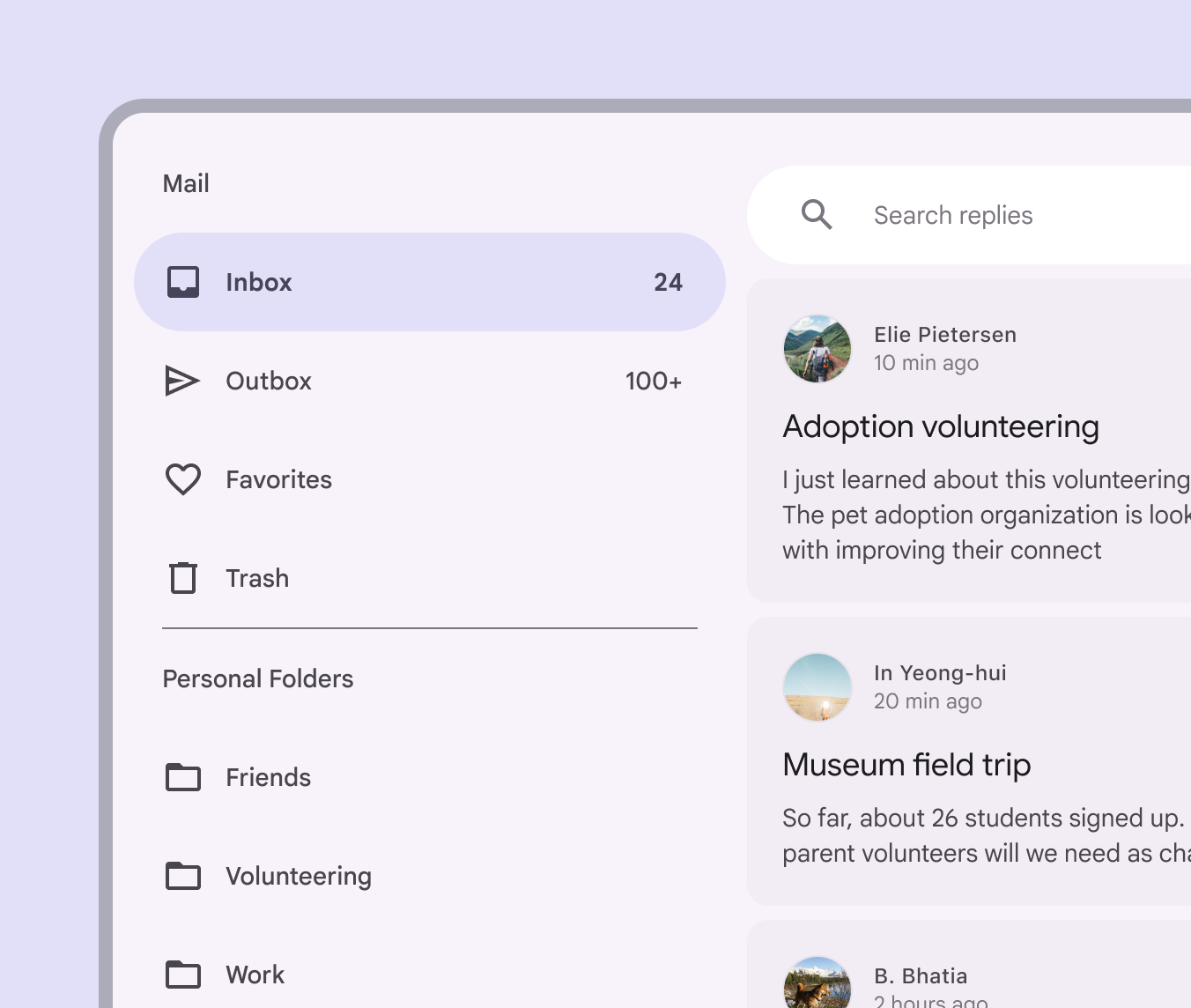
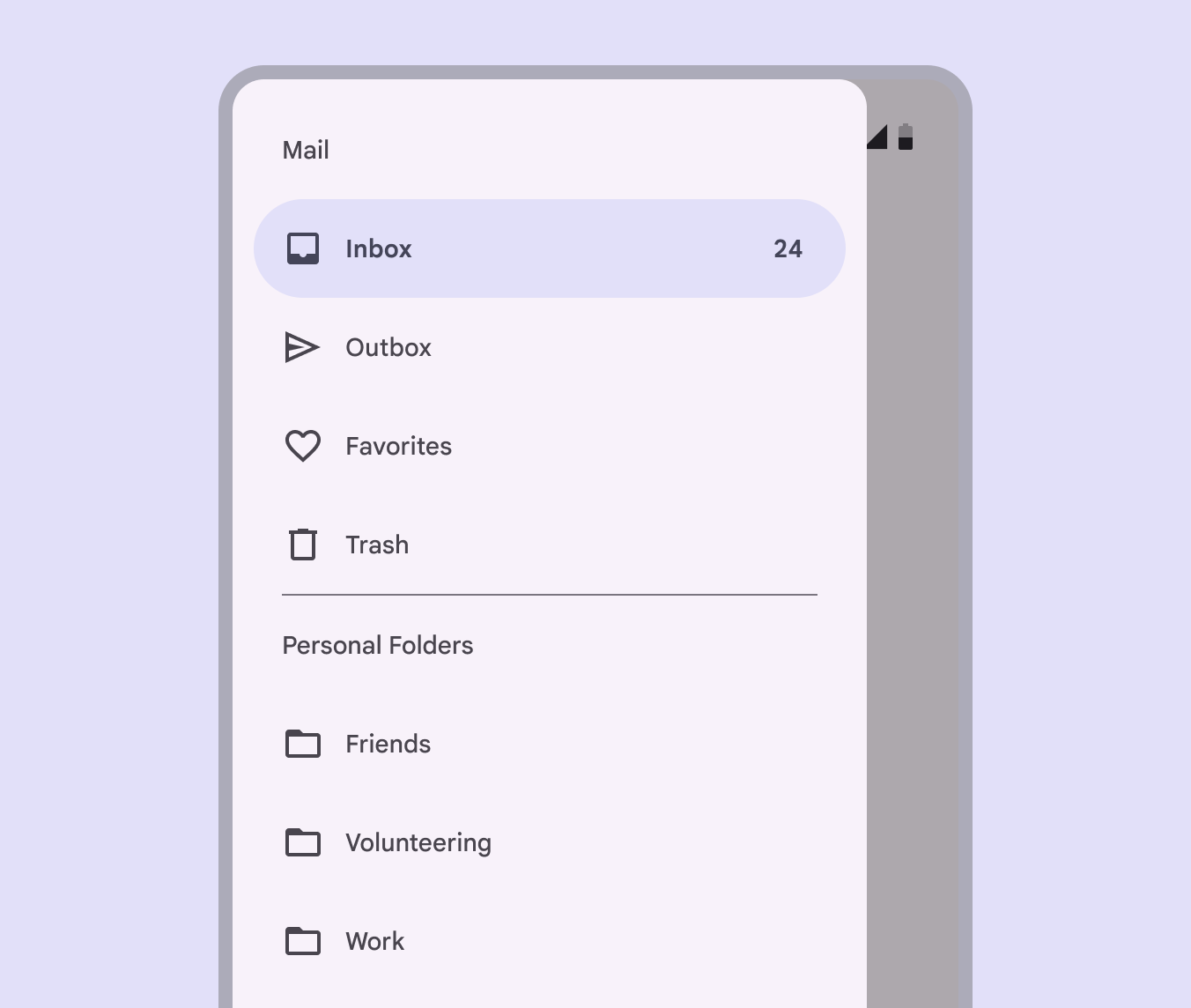
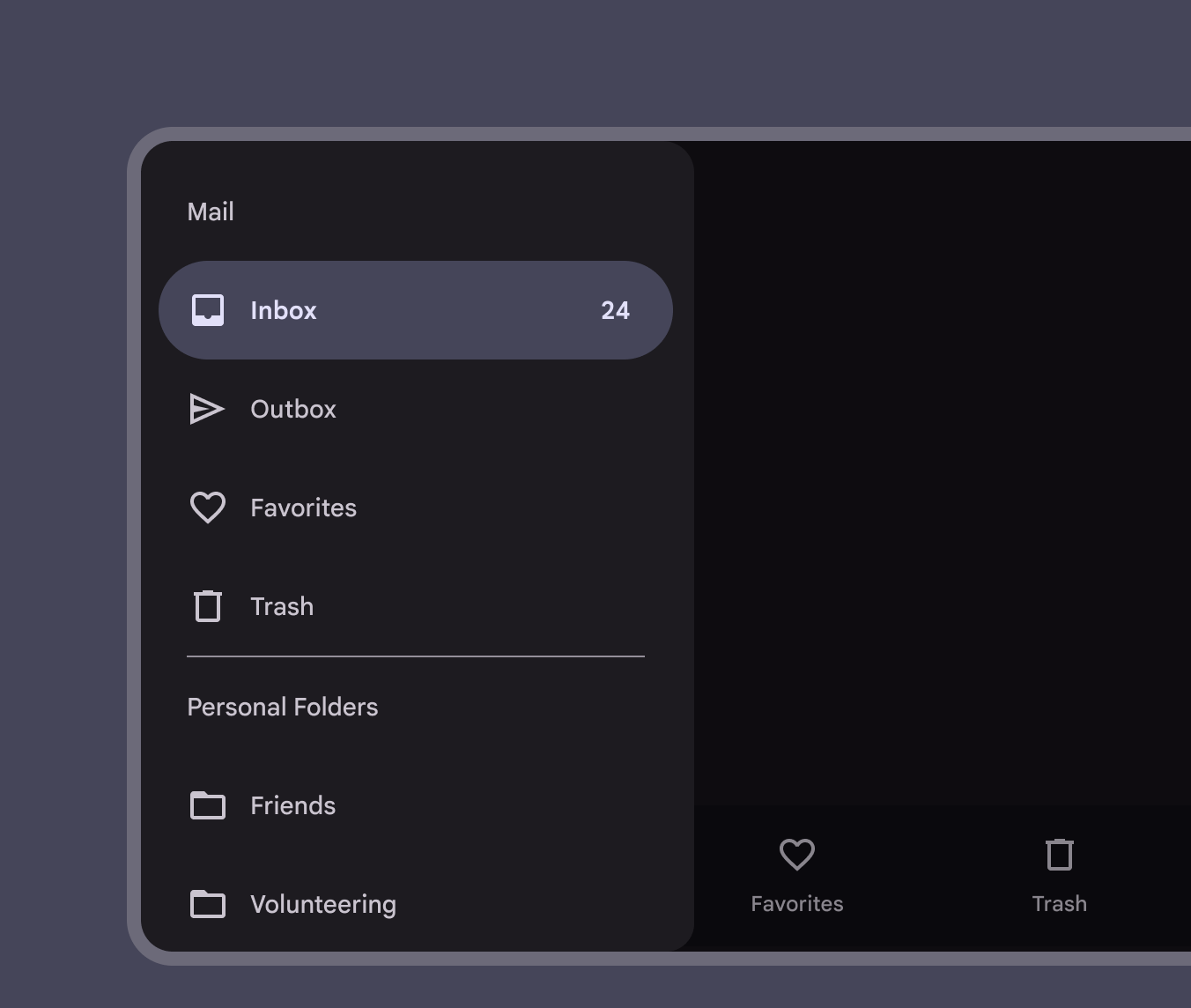
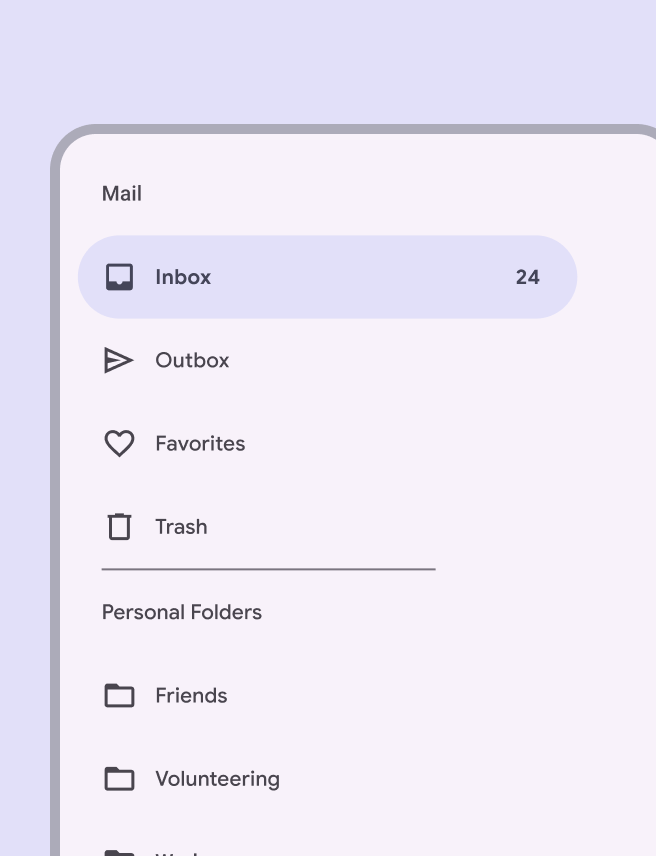
Panel lateral de navegación estándar en una aplicación de correo con el destino activo “Bandeja de entrada” junto al contenido de la aplicación.
Panel lateral de navegación estándar que da acceso a los destinos del panel junto al contenido de la aplicación

Panel lateral de navegación modal ​

Los paneles laterales de navegación modales usan un scrim (scrim) para bloquear la interacción con el resto del contenido de la aplicación y no afectan a la cuadrícula de diseñoEl diseño es la disposición visual de los elementos en la pantalla.Más sobre el diseño de la pantalla.

Los paneles laterales de navegación modales se pueden usar en cualquier punto de interrupción, pero son más habituales en los puntos de interrupción compactos y medianos, donde el espacio es limitado o se prioriza el contenido de la aplicación.

En puntos de interrupción expandidos, grandesAnchos de ventana de 1200 dp a 1599 dp, como un equipo de escritorio.Más sobre los puntos de interrupción grandes y extragrandesAnchos de ventana de 1600 dp en adelante, como monitores ultraanchos.Más sobre los puntos de interrupción extragrandes, se pueden sustituir por paneles laterales de navegación estándar.
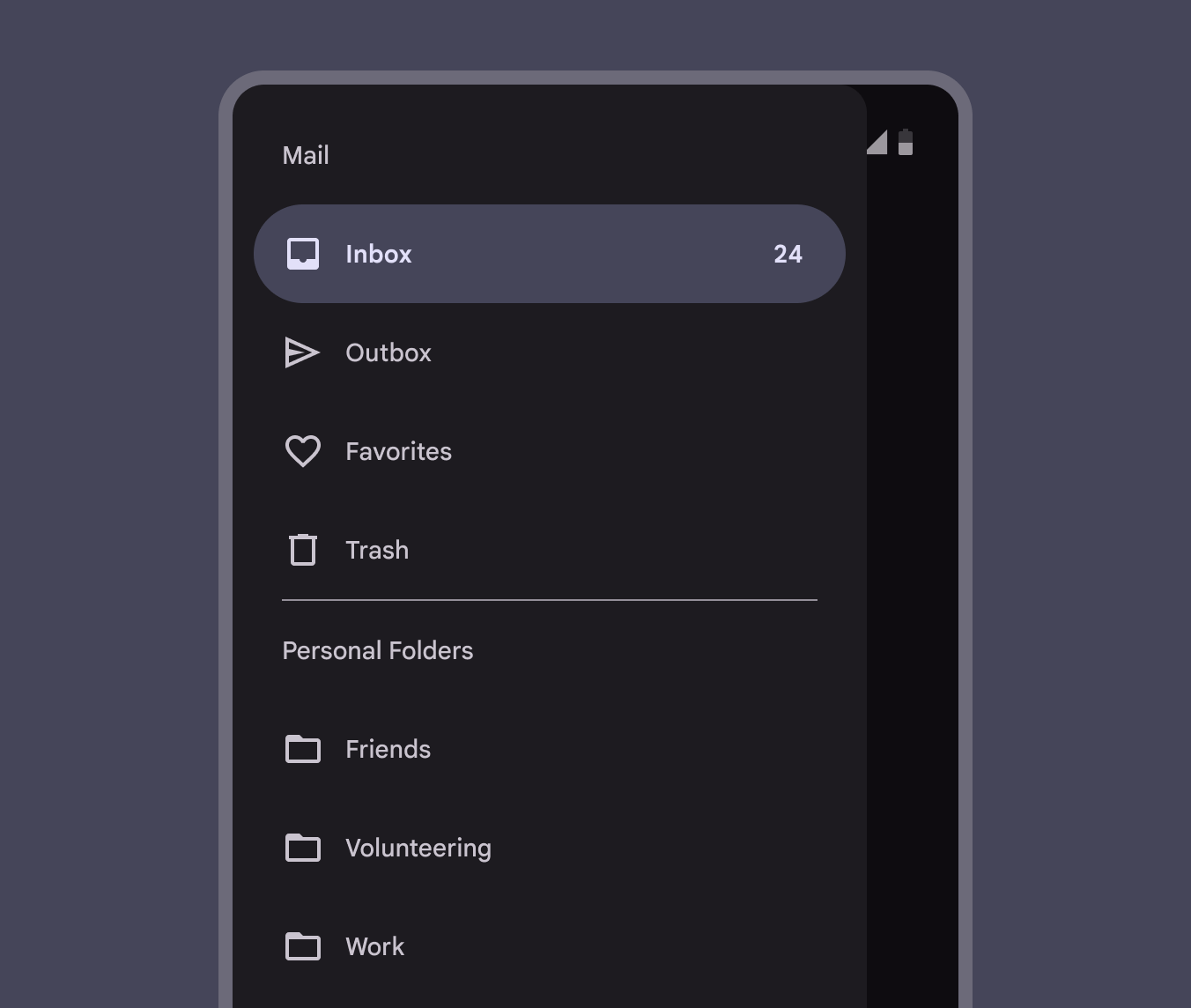
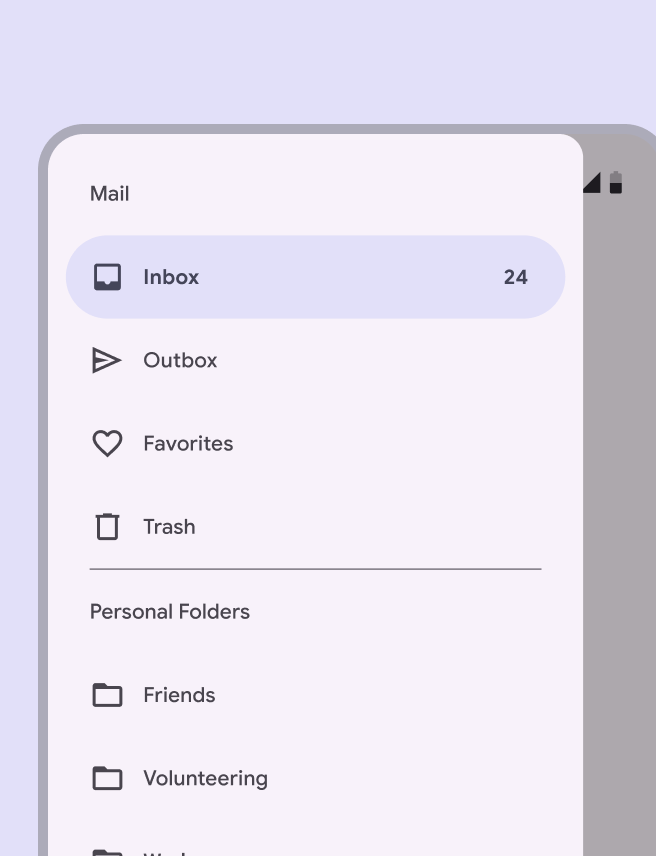
Panel lateral de navegación modal con 1 destino activo y scrim.
Panel lateral de navegación modal que usa un scrim para bloquear la interacción con el resto del contenido de la aplicación

Los paneles laterales de navegación modales siempre se abren mediante una acción externa al panel, como pulsar un icono de menúLos menús muestran una lista de opciones en una superficie temporal.Más sobre los menús de navegación en una riel de navegaciónLos rieles de navegación permiten a las personas cambiar entre vistas de la interfaz en dispositivos de tamaño medio.Más sobre los rieles de navegación.

Los paneles modales se pueden cerrar de las siguientes formas:

  • Seleccionar un elemento del panel
  • Pulsar el scrim
  • Deslizar el panel hacia el borde al que está anclado (por ejemplo, de derecha a izquierda en un panel lateral de navegación alineado a la izquierda)
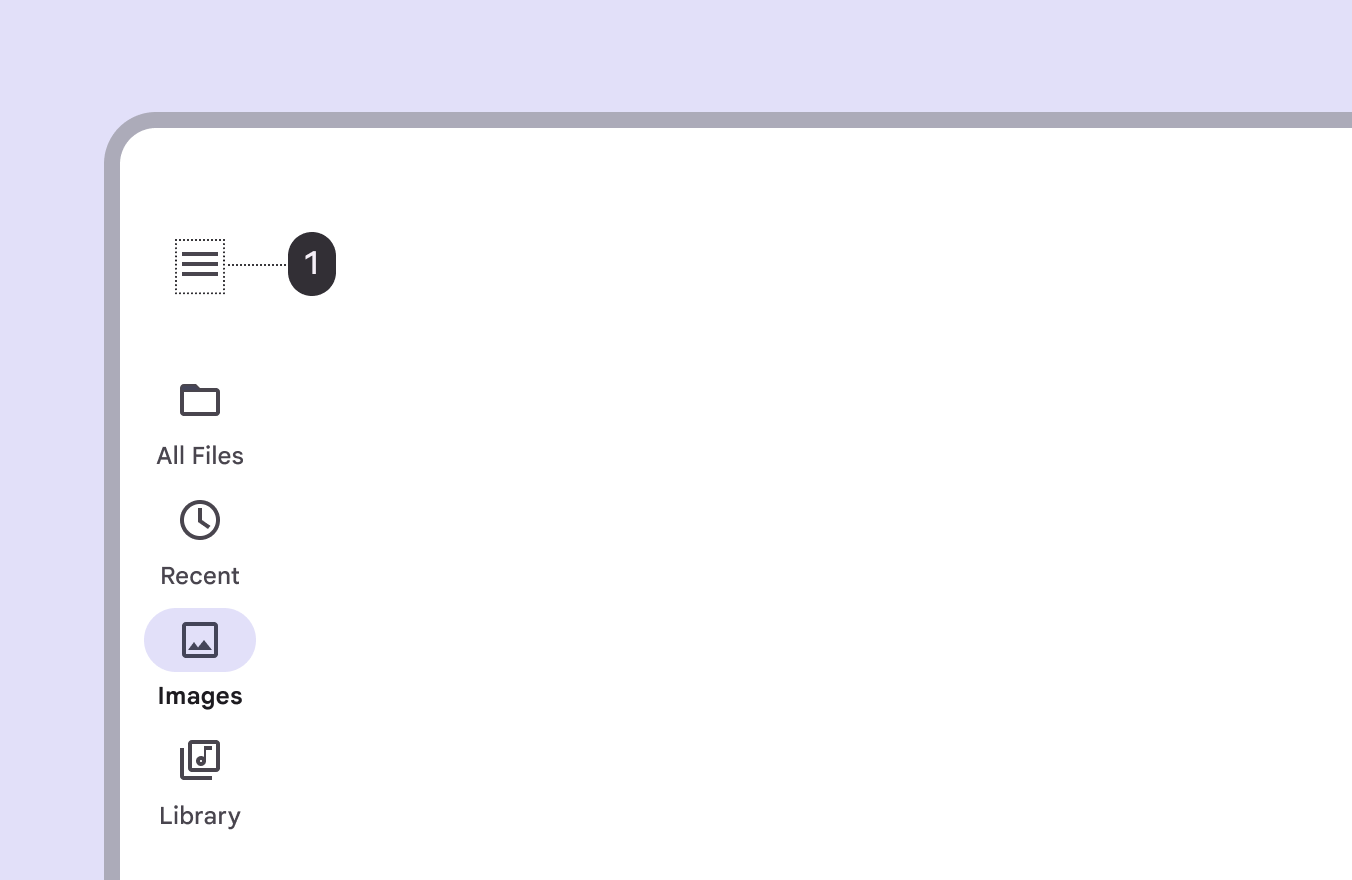
Diagrama que señala un icono de menú de navegación en un riel de navegación.
Un panel modal abierto mediante una acción como pulsar un icono de menú de navegación (1)

Los paneles modales se pueden cerrar pulsando el scrim o deslizando el panel hacia el borde de la pantalla al que está anclado.

Dos paneles laterales de navegación modales que ilustran cómo pulsar el scrim o deslizar para cerrar un panel modal
  1. Cerrar pulsando el scrim
  2. Cerrar deslizando el panel

Anatomía ​

Los paneles laterales de navegación consisten básicamente en una listaLas listas son índices verticales y continuos de texto e imágenes.Más sobre las listas contenida en una hoja lateralLas hojas laterales muestran contenido secundario anclado al lado de la pantalla.Más sobre las hojas laterales. También pueden incluir encabezados, subencabezados y divisoresLos divisores son líneas finas que agrupan contenido en listas u otros contenedores.Más sobre los divisores para organizar listas más largas.

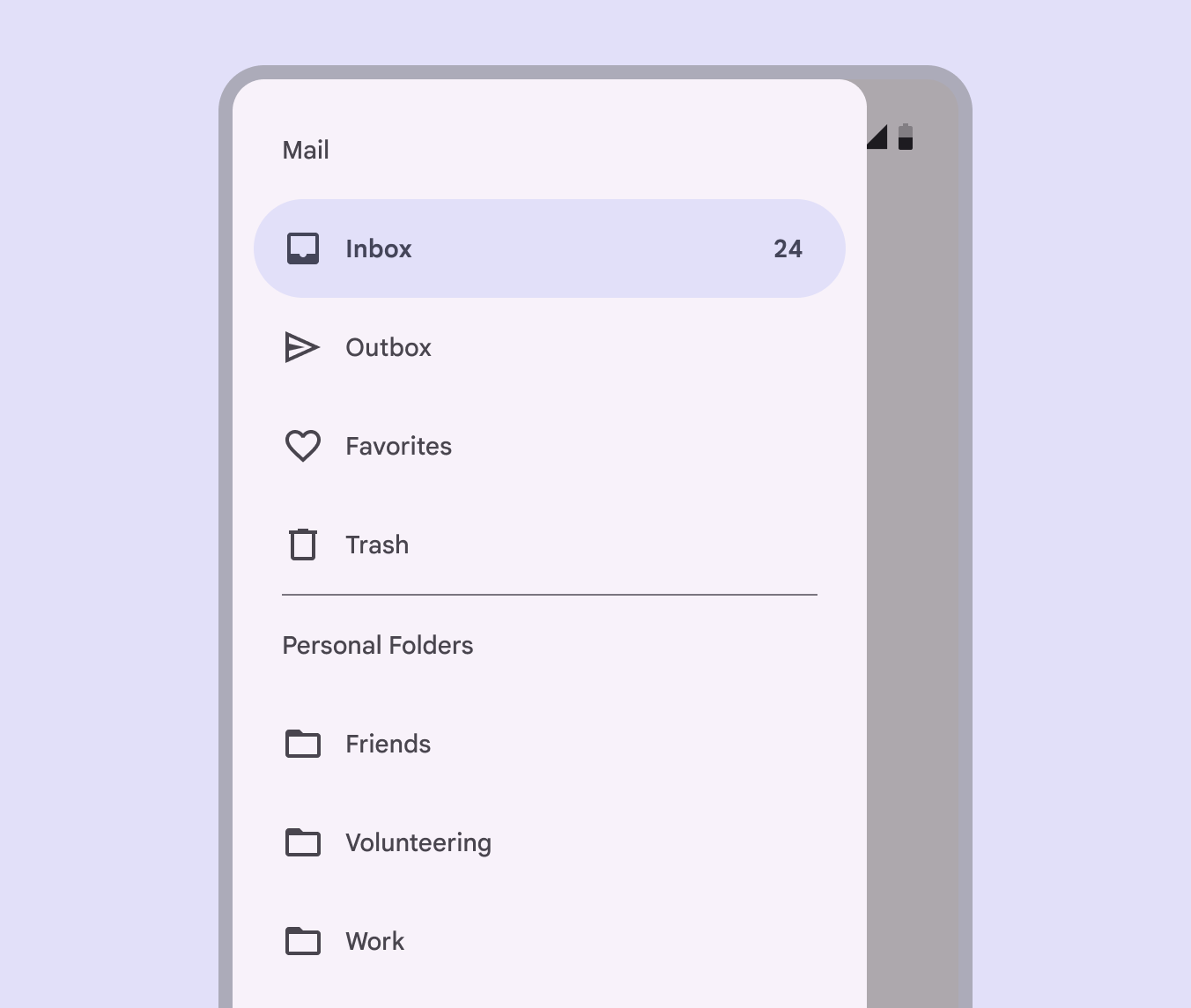
Diagrama de un panel lateral de navegación con 8 elementos numerados.

Los paneles laterales de navegación pueden incluir encabezados, subencabezados y divisores para organizar listas más largas

  1. Indicador activo
  2. Icono
  3. Etiqueta
  4. Etiqueta de insignia
  5. Hoja
  6. Divisor
  7. Etiqueta de sección (opcional)
  8. Scrim

Hoja

Una hoja contiene todos los elementos del panel lateral de navegación. Las hojas lateralesLas hojas laterales muestran contenido secundario anclado al lado de la pantalla.Más sobre las hojas laterales se usan como contenedor de los paneles laterales de navegación estándar y modales.

Los paneles laterales de navegación que se abren desde un lado siempre se colocan en el borde de inicio de la pantalla: a la izquierda para idiomas de izquierda a derecha (LTR) y a la derecha para idiomas de derecha a izquierda (RTL).
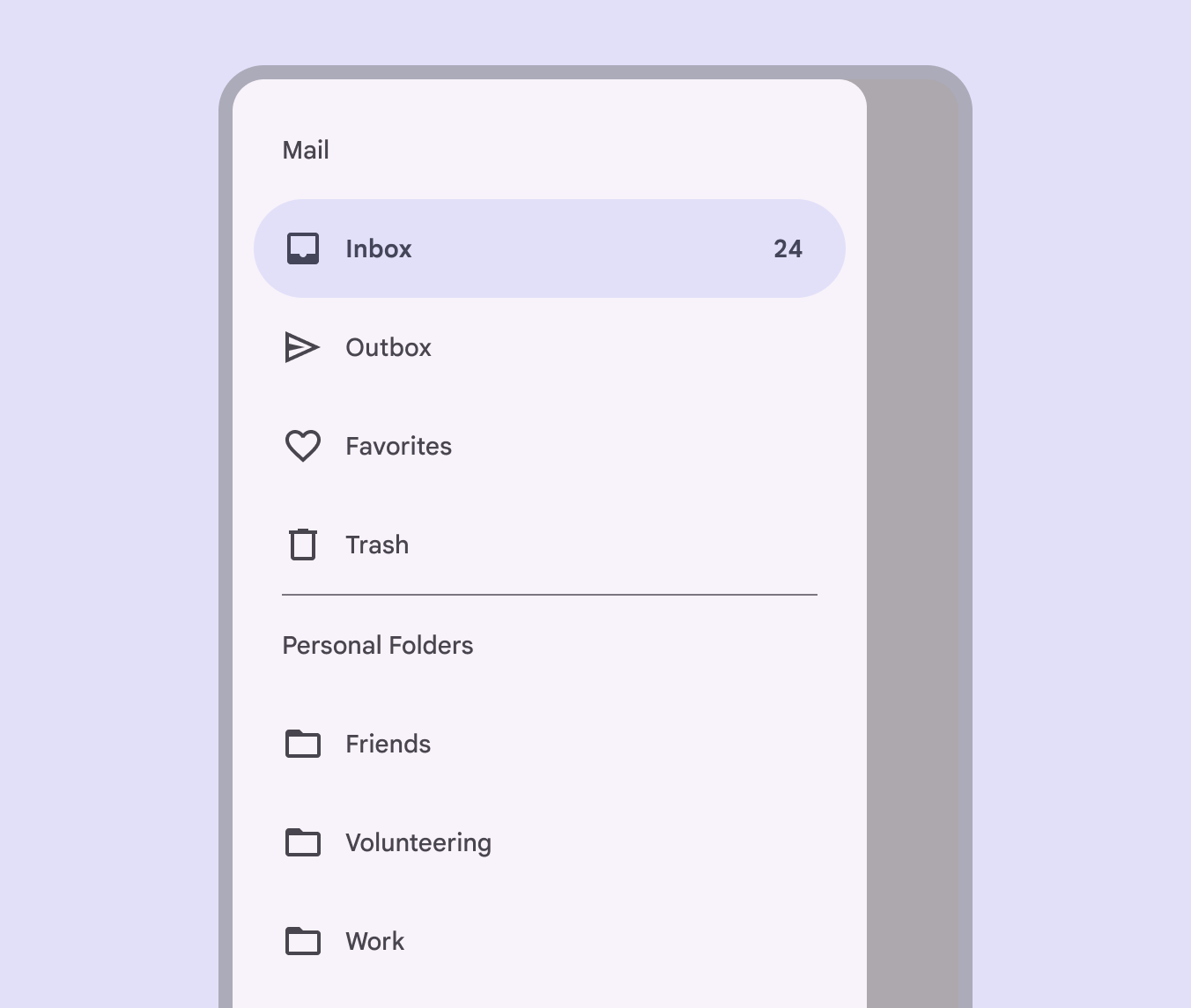
Panel lateral de navegación modal que se abre desde el lado izquierdo de la pantalla.
Correcto El panel lateral de navegación se abre desde el lado izquierdo de la pantalla en idiomas de izquierda a derecha

Divisor (opcional)

Los divisoresLos divisores son líneas finas que agrupan contenido en listas u otros contenedores.Más sobre los divisores se pueden usar para separar grupos de destinos dentro del panel lateral de navegación.
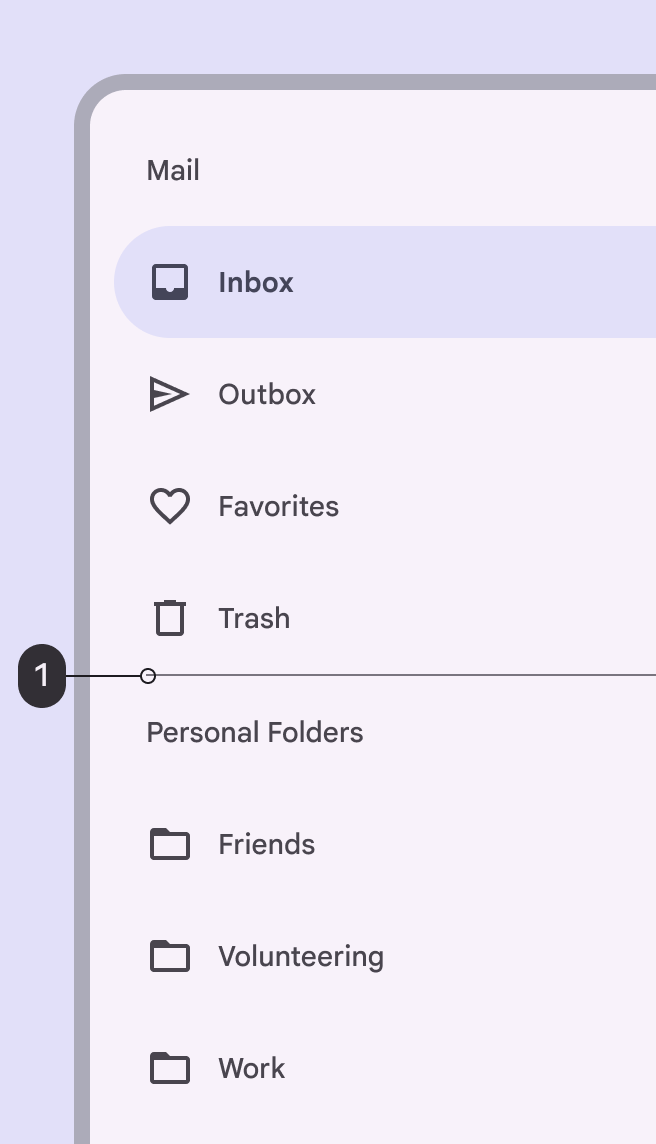
Panel lateral de navegación que usa divisores horizontales para separar un grupo de destinos
Correcto Usa divisores de ancho completo (1) para separar grupos de destinos
Panel lateral de navegación que usa divisores horizontales para separar destinos individuales
Incorrecto No uses divisores para separar destinos individuales

Indicador activo

El indicador activo es una superficie de fondo que indica qué destino del panel lateral de navegación se está mostrando en ese momento.
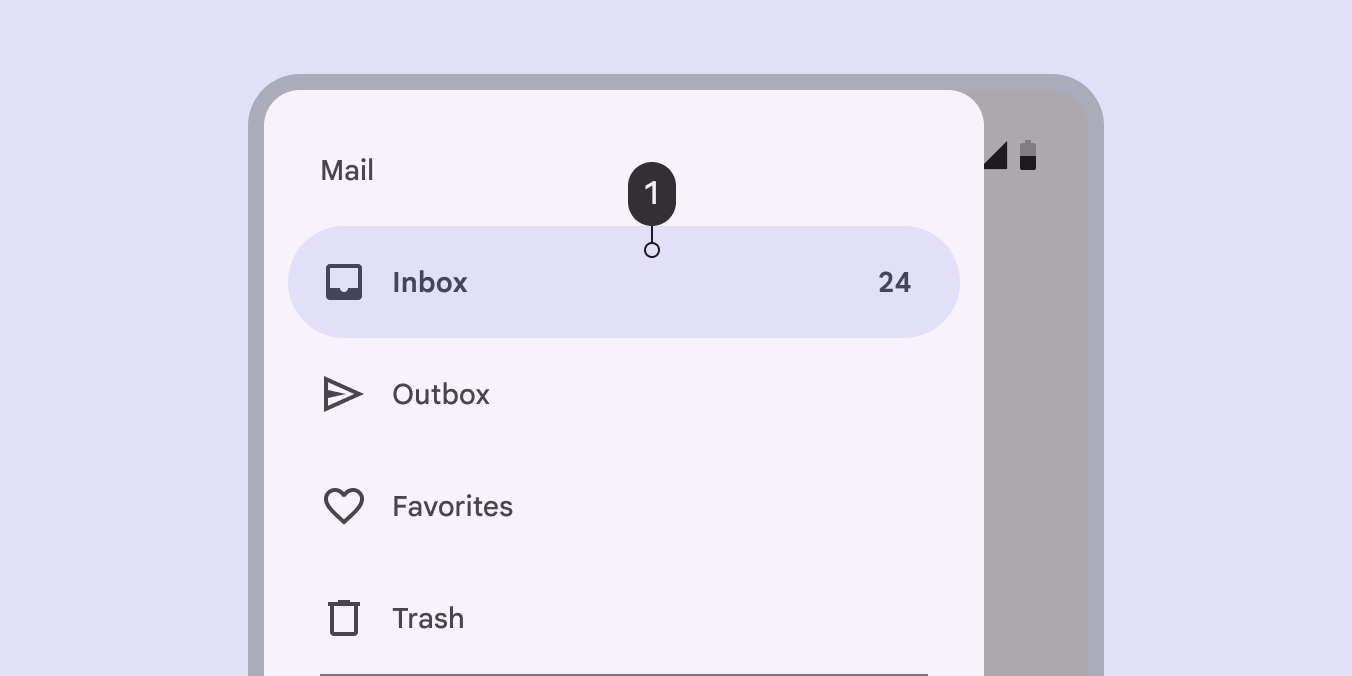
Diagrama de un panel lateral de navegación con 1 elemento numerado.
El indicador activo (1) es una superficie de fondo que indica qué destino del panel lateral de navegación se está mostrando actualmente

Texto de etiqueta e iconos

Los destinos de un panel lateral de navegación son elementos de listaLas listas son índices verticales y continuos de texto e imágenes.Más sobre las listas interactivos. Cada elemento describe su destino mediante un texto de etiqueta y un icono opcional.

Diagrama de un panel lateral de navegación con 2 elementos numerados.
Los elementos de lista interactivos de un panel lateral de navegación describen cada destino mediante (1) un icono opcional y (2) texto de etiqueta obligatorio

El texto de la etiqueta debe ser claro y lo bastante corto para no truncarse dentro de la hoja.

Panel lateral de navegación que usa solo texto de etiqueta para 4 destinos. Texto de etiqueta “Bandeja de entrada” en el destino activo.
Los paneles laterales de navegación pueden usar etiquetas de texto sin iconos
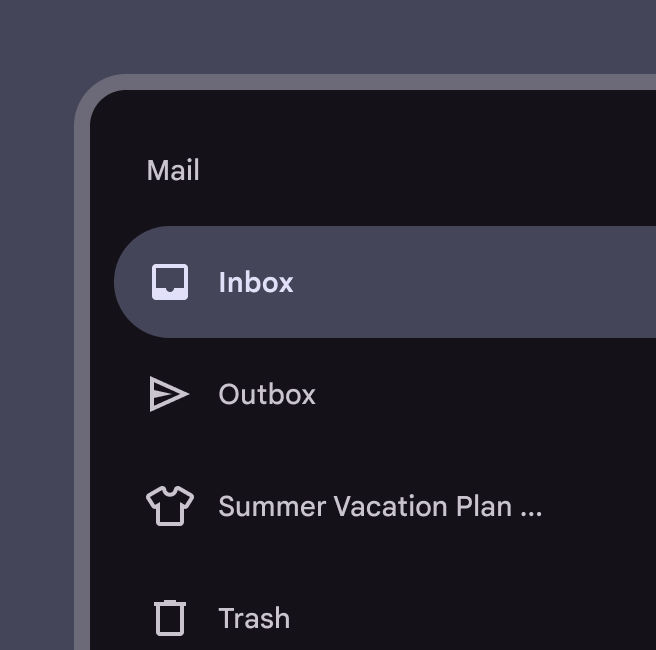
Panel lateral de navegación con 1 etiqueta de texto truncada.
Correcto Mantén las etiquetas concisas, pero trúncalas si superan el ancho del contenedor
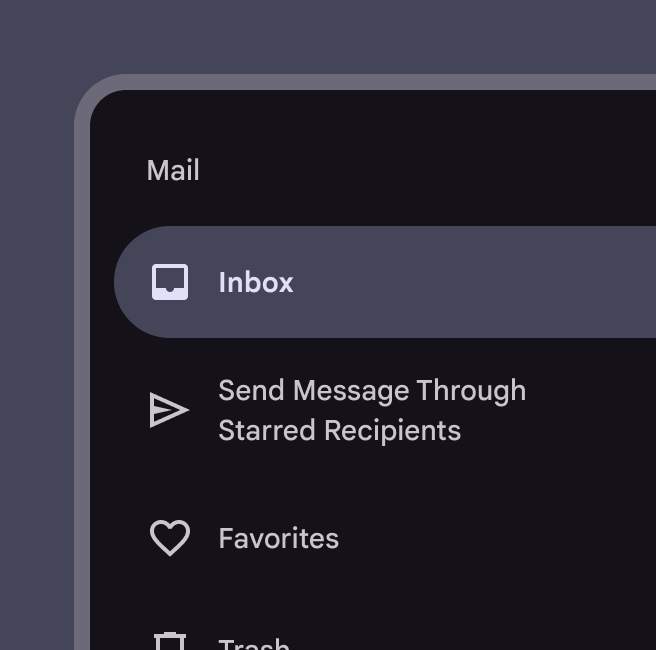
Panel lateral de navegación con 1 etiqueta de texto con el texto dividido en varias líneas.
Incorrecto No dividas el texto de la etiqueta en varias líneas
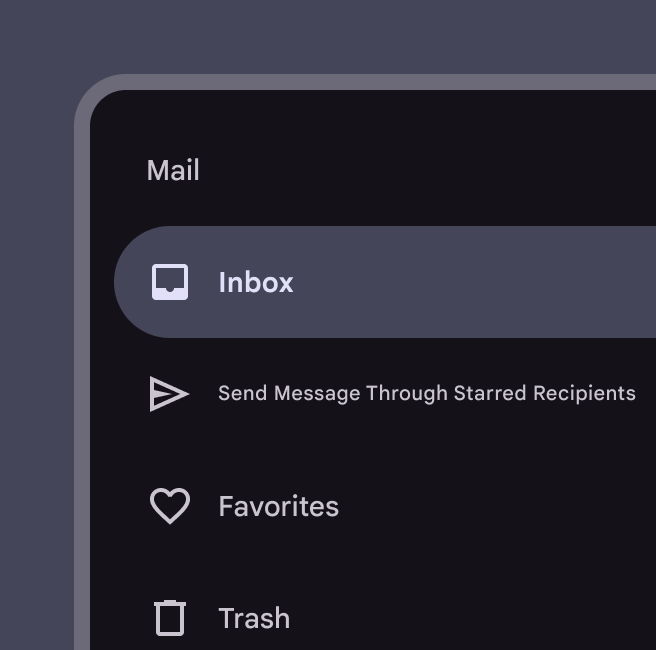
Panel lateral de navegación con 1 etiqueta de texto con texto más pequeño.
Incorrecto No reduzcas el tamaño del texto para que la etiqueta quepa en una sola línea

Los iconos pueden complementar las etiquetas como indicadores de destino. Cuando se usen, deben colocarse siempre antes del texto. Otros componentes y contenidos de la aplicación deben usar los mismos iconos.
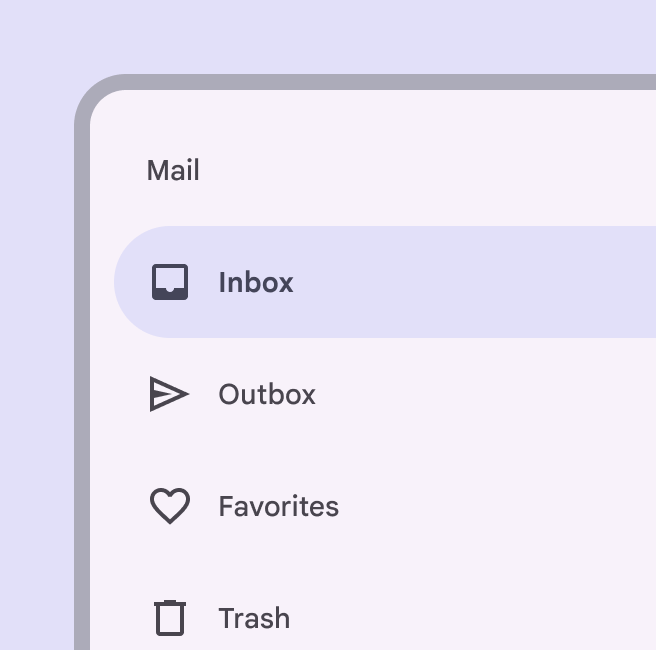
Panel lateral de navegación con el destino activo “Bandeja de entrada” que incluye un icono reconocible.
Correcto Usa iconos reconocibles cuando existan convenciones
Panel lateral de navegación con 4 destinos, 2 con texto de etiqueta e icono, 2 solo con texto de etiqueta.
Incorrecto No apliques iconos a algunos destinos y a otros no: úsalos para todos los destinos o para ninguno.

Etiqueta de sección (opcional)

Las etiquetas de sección breves, a modo de subencabezados, pueden ayudar a agrupar destinos relacionados en el panel lateral de navegación.
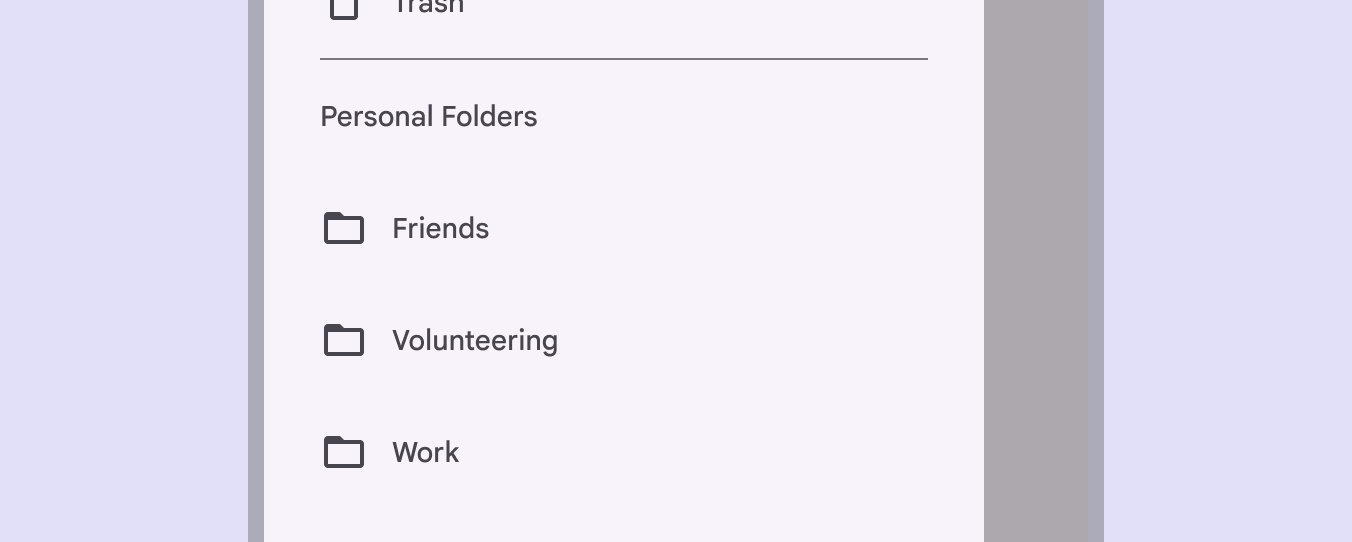
Panel lateral de navegación que muestra etiquetas de sección a modo de subencabezado.
Los destinos relacionados se pueden agrupar mediante etiquetas de sección breves que funcionan como subencabezados en el panel lateral de navegación

Scrim (solo modal)

Los paneles laterales de navegación modales usan un scrim para bloquear la interacción con el resto de la aplicación. El scrim se coloca justo detrás de la hoja del panel y se puede pulsar para cerrar el panel.

Panel lateral de navegación modal con el scrim colocado detrás.
Scrim aplicado detrás de un panel lateral de navegación modal

Diseño adaptable ​

El componente de navegación de un producto debe cambiar para adaptarse al punto de interrupciónLos puntos de interrupción son tamaños de ventana predefinidos en los que un diseño cambia para adaptarse al espacio disponible, las convenciones del dispositivo y la ergonomía (antes, clases de tamaño de ventana).Más sobre los puntos de interrupción y al factor de forma de la pantalla.

Los paneles laterales de navegación modales se pueden usar en cualquier punto de interrupción, pero son más comunes en los puntos de interrupción compactosAnchos de ventana menores que 600 dp, como un teléfono en orientación vertical.Más sobre los puntos de interrupción compactos y medianosAnchos de ventana de 600 dp a 839 dp, como una tableta o un plegable en orientación vertical.Más sobre los puntos de interrupción medianos.

Los paneles laterales de navegación estándar son la mejor opción en puntos de interrupción expandidosAnchos de ventana de 840 dp a 1199 dp, como una tableta o un plegable en orientación horizontal, o un equipo de escritorio.Más sobre los puntos de interrupción expandidos, grandesAnchos de ventana de 1200 dp a 1599 dp, como un equipo de escritorio.Más sobre los puntos de interrupción grandes y extragrandesAnchos de ventana de 1600 dp en adelante, como monitores ultraanchos.Más sobre los puntos de interrupción extragrandes.

Usa una transición al cambiar de componente. Por ejemplo, al pasar de una disposición vertical a una disposiciónEl diseño (layout) es la disposición visual de los elementos en la pantalla.Más información sobre el diseño horizontal, la riel de navegaciónLos rieles de navegación permiten a las personas cambiar entre vistas de la interfaz en dispositivos de tamaño medio.Más sobre los rieles de navegación debe transformarse en un panel lateral de navegación.
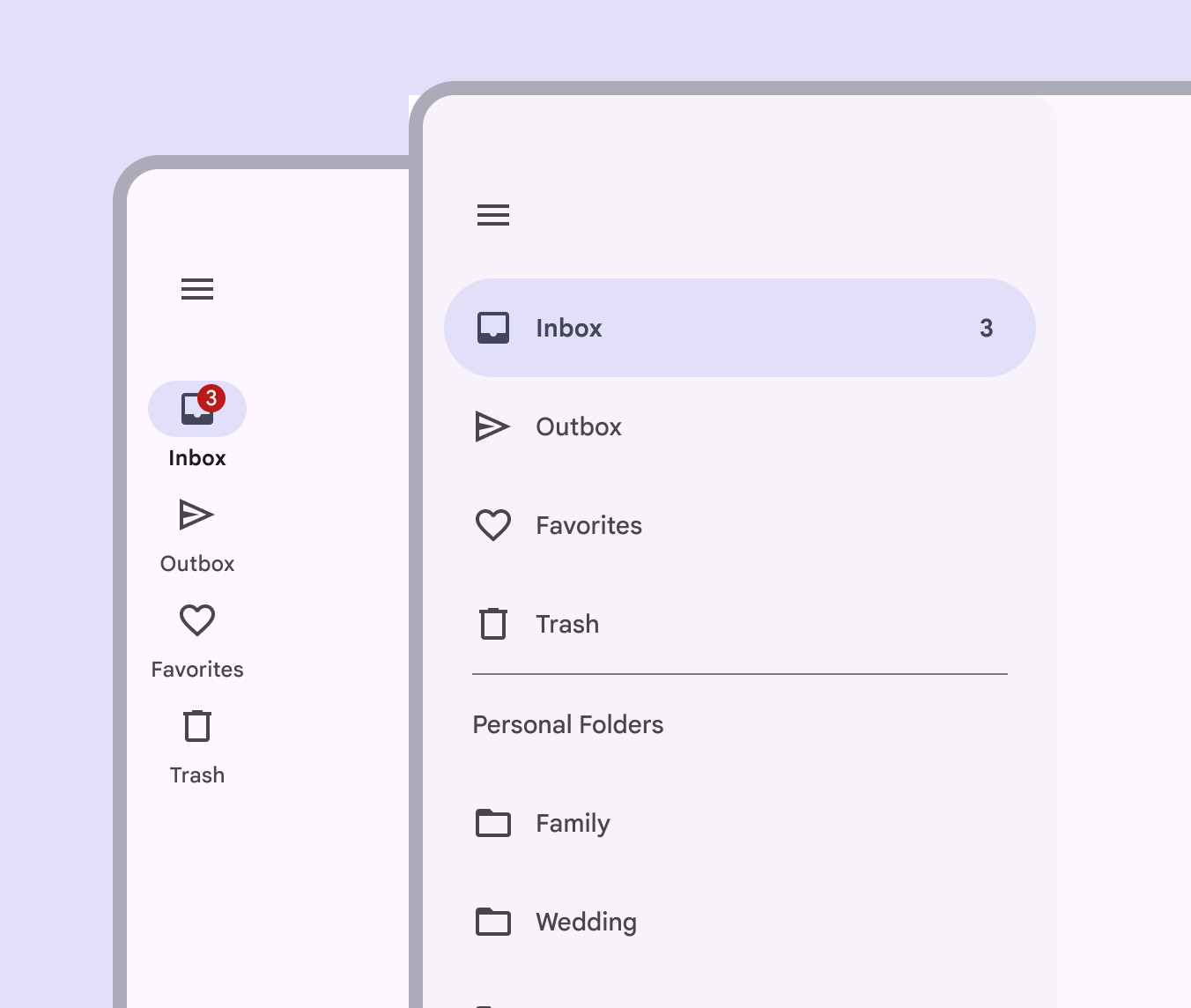
Riel de navegación que cambia a panel lateral de navegación en una pantalla más grande
Los paneles laterales de navegación estándar cambian de tamaño para adaptarse a la pantalla del dispositivo

Punto de interrupción compacto

Usa paneles laterales de navegación modales en puntos de interrupción compactosAnchos de ventana menores que 600 dp, como un teléfono en orientación vertical.Más sobre los puntos de interrupción compactos. Como alternativa, sustituye el panel por una barra de navegación.

En la web, si la pantalla mide menos de 320 píxeles CSSLos píxeles CSS son la unidad de medida más común al desarrollar para la web.Más sobre los píxeles CSS, sustituye el panel lateral de navegación por una barra de navegación para garantizar la accesibilidadEl diseño accesible hace que los productos sean utilizables para personas con todo tipo de capacidades.Más sobre accesibilidad.

Panel lateral de navegación modal con 1 destino activo.
Usa un panel lateral de navegación modal en pantallas móviles

Puntos de interrupción medianos y expandidos

En puntos de interrupción medianosAnchos de ventana de 600 dp a 839 dp, como una tableta o un plegable en orientación vertical.Más sobre los puntos de interrupción medianos y expandidosAnchos de ventana de 840 dp a 1199 dp, como una tableta o un plegable en orientación horizontal, o un equipo de escritorio.Más sobre los puntos de interrupción expandidos, usa un panel lateral de navegación modal por sí solo o junto con un riel de navegación.

Cuando se usan juntos un riel de navegaciónLos rieles de navegación permiten a las personas cambiar entre vistas de la interfaz en dispositivos de tamaño medio.Más sobre los rieles de navegación y un panel lateral de navegación modal, el panel puede repetir destinos del riel de navegación siempre que haya una separación visual suficiente entre los niveles de la jerarquía de navegación.

Se puede usar un panel lateral de navegación estándar en diseños de un solo panel de contenido en puntos de interrupción expandidos.

Usa un riel de navegación en pantallas de tableta, o permite que el panel lateral se abra y se cierre mediante un icono de menú

Puntos de interrupción grandes y extragrandes

En experiencias web para ordenadores portátiles y de sobremesa, usa un panel lateral de navegación estándar o un riel de navegaciónLos rieles de navegación permiten a las personas cambiar entre vistas de la interfaz en dispositivos de tamaño medio.Más sobre los rieles de navegación que se transforme en un panel lateral de navegación modal.
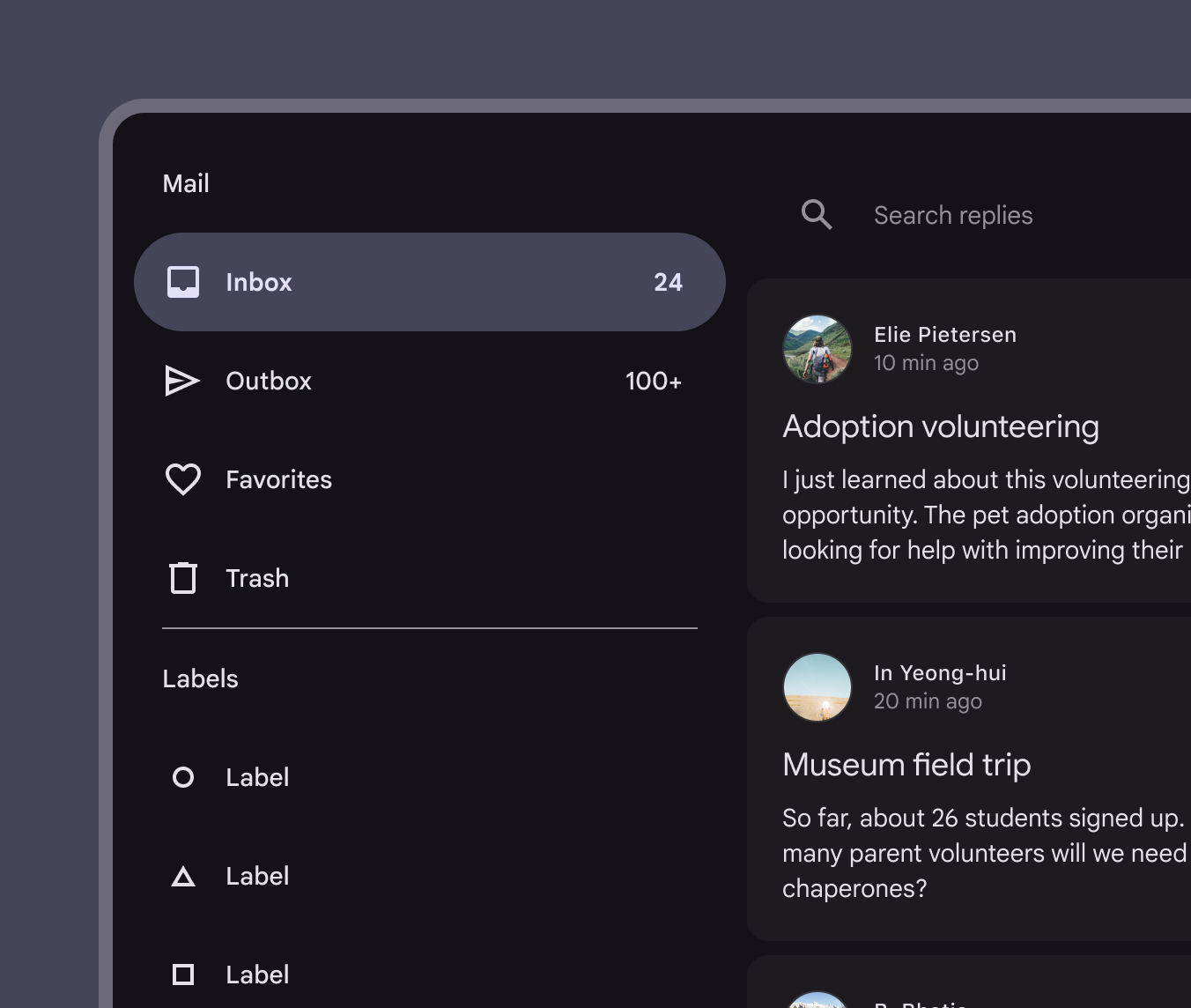
Panel lateral de navegación que muestra 1 destino activo.
Usa un panel lateral de navegación estándar en pantallas grandes y de escritorio

Comportamiento ​

Desplazamiento

Los paneles laterales de navegación se pueden desplazar verticalmente de forma independiente del resto del contenido y de la interfaz de la pantalla. Si la listaLas listas son índices verticales y continuos de texto e imágenes.Más sobre las listas de destinos de navegación supera la altura del panel, el contenido del panel se puede desplazar dentro de él.

Cuando se desplaza un panel lateral de navegación, el contenido principal debe permanecer estático

Visibilidad

Los paneles laterales de navegación estándar que se pueden cerrar resultan útiles en diseñosEl diseño es la disposición visual de los elementos en la pantalla.Más sobre el diseño que priorizan el contenido (como una galería de fotos) o en aplicaciones donde es poco probable que los usuarios cambien de destino con frecuencia. Deben incluir un icono de menúLos menús muestran una lista de opciones en una superficie temporal.Más sobre los menús de navegación visible para abrir y cerrar el panel.

Panel lateral de navegación estándar en una secuencia lado a lado, abierto y luego cerrado después de pulsar el icono de menú.
Un panel lateral de navegación estándar que se puede cerrar se abre y se cierra al pulsar el icono de menú de navegación de la barra de aplicaciones (1); permanece abierto hasta que se vuelve a pulsar el icono de menú (2)

Los paneles laterales de navegación estándar visibles de forma permanente permiten una navegación rápida entre destinos no relacionados. El usuario no puede cerrarlos ni ocultarlos.
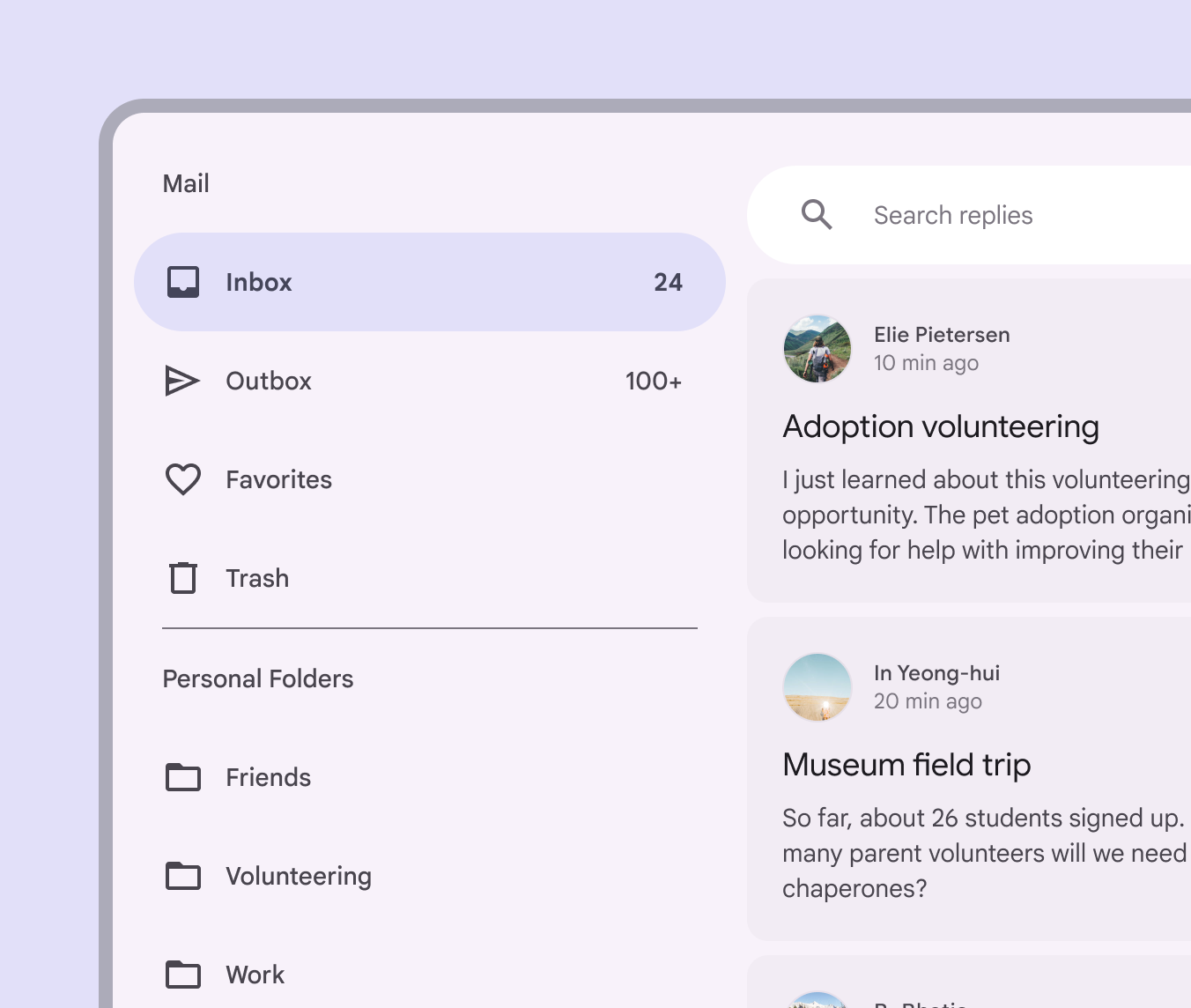
Panel lateral de navegación estándar que se mueve entre destinos.
Un panel lateral de navegación estándar visible de forma permanente en dispositivos de escritorio

Aparición

Cuando un panel lateral de navegación aparece con una animación en pantalla, usa un patrón de transición de entrada y salida.

Un panel lateral de navegación con una animación de aparición en pantalla
Pager
AnteriorPanel de navegación: Especificaciones
SiguientePanel de navegación: Accesibilidad

Publicado bajo la licencia Apache 2.0 o CC BY 4.0.

Copyright © 2018-Present Google

https://m3.material.io/components/navigation-drawer/guidelines

Publicado bajo la licencia Apache 2.0 o CC BY 4.0.

Copyright © 2018-Present Google