Skip to content
Material Design 3
Main Navigation
v3
v2
v1

Português – Brasil

English
简体中文
繁體中文
Español
Français
Русский
Deutsch
日本語
한국어
Italiano
Polski
Türkçe
čeština
magyar

Português – Brasil

English
简体中文
繁體中文
Español
Français
Русский
Deutsch
日本語
한국어
Italiano
Polski
Türkçe
čeština
magyar

Aparência

Sidebar Navigation

Fundamentos

Acessibilidade

Visão geral: Princípios

Visão geral: Tecnologia assistiva

Design: Visão geral

Design: Contraste de cores

Design: Estrutura

Design: Fluxo

Design: Elementos

Escrita e texto: Práticas recomendadas

Escrita e texto: Truncamento de texto

Escrita e texto: Redimensionamento de texto

Criar para todos: Necessidades do usuário

Construindo para todos: Cocriação

Design de conteúdo

Visão geral

Texto alternativo

Redação global: Visão geral

Redação global: Escolha de palavras

Notificações

Guia de estilo: Boas práticas de redação de UX

Guia de estilo: Escolha de palavras

Guia de estilo: Gramática e pontuação

Personalizando o Material

Dispositivos

Design para smartwatches: Visão geral

Design para relógios inteligentes: Fundamentos

Design para relógios: Estilos

Design para relógios: Layout

XR

Design para XR imersiva: Visão geral

Design para XR imersiva: Interação

Design para XR imersivo: Layout

Design para XR imersiva: Acessibilidade

Componentes XR: Visão geral

Componentes XR: Barras de aplicativo

Componentes XR: Diálogos

Componentes XR: Barra de navegação

Componentes XR: Trilho de navegação

Componentes XR: Barras de ferramentas

Tokens de design: Visão geral

Tokens de design: Como usar tokens

Interação

Gestos

Dispositivos de entrada: Fundamentos

Seleção: Visão geral

Estados: Visão geral

Estados: Camadas de estado

Estados: Aplicando estados

Layout

Visão geral do layout: Visão geral

Visão geral do layout: Partes do layout

Visão geral de layout: Design adaptativo

Scaffold: Visão geral

Scaffold: Barras

Scaffold: Trilhos

Scaffold: Painéis

Grades e espaçamento: Visão geral

Grades e espaçamento: Grades

Grades e espaçamento: Espaçamento

Grids e espaçamento: Densidade

Breakpoints: Visão geral

Breakpoints: Compacto

Breakpoints: Médio

Breakpoints: Expandidos

Breakpoints: Grandes e extra grandes

Bidirecionalidade e RTL

Exemplos de layouts canônicos: Visão geral

Exemplos de layouts canônicos: Feed

Exemplos de layouts canônicos: Lista-detalhe

Exemplos de layouts canônicos: Painel de suporte

Usabilidade: Visão geral

Usabilidade: Aplicando o M3 Expressive

Material de A a Z

Estilos

Cor

Sistema de cores: Visão geral

Sistema de cores: Como o sistema funciona

Funções de cor

Esquemas de cores

Escolhendo um esquema

Esquemas de cores estáticos: Baseline

Esquemas de cores estáticos: Marca personalizada

Esquemas de cores dinâmicas: Como escolher uma origem

Esquemas dinâmicos de cores: Origem gerada pelo usuário

Esquemas dinâmicos de cores: Origem baseada em conteúdo

Personalizações avançadas: Visão geral

Personalizações avançadas: Aplicar cores

Personalizações avançadas: Definir novas cores

Personalizações avançadas: Ajustar cores existentes

Recursos de cores

Elevação: Visão geral

Elevação: Aplicando elevação

Elevação: Tokens

Ícones: Visão geral

Ícones: Como criar ícones

Ícones: Como aplicar ícones

Movimento

Sistema de física de movimento: Como funciona

Sistema de física do movimento: Especificações

Easing e duração: Como aplicar easing e duração

Easing e duração: Tokens e especificações

Transições: Padrões de transição

Transições: Aplicação de transições

Forma: Visão geral e princípios

Forma: Escala de raio de canto

Forma: Transformação de forma

Espaçamento: Visão geral

Espaçamento: Como aplicar o espaçamento

Espaçamento: Tokens

Tipografia: Visão geral

Tipografia: Fontes

Tipografia: Escala tipográfica e tokens

Tipografia: Aplicação de tipos

Tipografia: Tratamentos editoriais

Componentes

Barras de aplicativo: Visão geral

Barras de aplicativo: Especificações

Barras de aplicativo: Diretrizes

Barras de aplicativo: Acessibilidade

Badges: Visão geral

Badges: Especificações

Badges: Diretrizes

Badges: Acessibilidade

Botões

Todos os botões

Grupos de botões: Visão geral

Grupos de botões: Especificações

Grupos de botões: Diretrizes

Grupos de botões: Acessibilidade

Botões: Visão geral

Botões: Especificações

Botões: Diretrizes

Botões: Acessibilidade

FABs estendidos: Visão geral

FABs estendidos: Especificações

FABs estendidos: Diretrizes

FABs estendidos: Acessibilidade

Menu do FAB: Visão geral

Menu do FAB: Especificações

Menu do FAB: Diretrizes

Menu do FAB: Acessibilidade

Botões de ação flutuantes (FABs): Visão geral

Botões de ação flutuantes (FABs): Especificações

Botões de ação flutuantes (FABs): Diretrizes

Botões de ação flutuantes (FABs): Acessibilidade

Botões de ícone: Visão geral

Botões de ícone: Especificações

Botões de ícone: Diretrizes

Botões de ícone: Acessibilidade

Botões segmentados: Visão geral

Botões segmentados: Especificações

Botões segmentados: Diretrizes

Botões segmentados: Acessibilidade

Botões divididos: Visão geral

Botões divididos: Especificações

Botões divididos: Diretrizes

Botões divididos: Acessibilidade

Cartões: Visão geral

Cartões: Especificações

Cartões: Diretrizes

Cartões: Acessibilidade

Carrossel: Visão geral

Carrossel: Especificações

Carrossel: Diretrizes

Carrossel: Acessibilidade

Caixa de seleção: Visão geral

Caixa de seleção: Especificações

Caixas de seleção: Diretrizes

Caixa de seleção: Acessibilidade

Chips: Visão geral

Chips: Especificações

Chips: Diretrizes

Chips: Acessibilidade

Seletores de data e hora

Seletores de data: Visão geral

Seletores de data: Especificações

Seletores de data: Diretrizes

Seletores de data: Acessibilidade

Seletores de horário: Visão geral

Seletores de horário: Especificações

Seletores de horário: Diretrizes

Seletores de horário: Acessibilidade

Diálogos: Visão geral

Diálogos: Especificações

Diálogos: Diretrizes

Diálogos: Acessibilidade

Divisor: Visão geral

Divisor: Especificações

Divisor: Diretrizes

Divisor: Acessibilidade

Listas: Visão geral

Listas: Especificações

Listas: Diretrizes

Listas: Acessibilidade

Carregamento e progresso

Indicador de carregamento: Visão geral

Indicador de carregamento: Especificações

Indicador de carregamento: Diretrizes

Indicador de carregamento: Acessibilidade

Indicadores de progresso: Visão geral

Indicadores de progresso: Especificações

Indicadores de progresso: Diretrizes

Indicadores de progresso: Acessibilidade

Menus: Visão geral

Menus: Especificações

Menus: Diretrizes

Menus: Acessibilidade

Navegação

Barra de navegação: Visão geral

Barra de navegação: Especificações

Barra de navegação: Diretrizes

Barra de navegação: Acessibilidade

Gaveta de navegação: Visão geral

Gaveta de navegação: Especificações

Gaveta de navegação: Diretrizes

Gaveta de navegação: Acessibilidade

Trilho de navegação: Visão geral

Trilho de navegação: Especificações

Trilho de navegação: Diretrizes

Trilho de navegação: Acessibilidade

Botão de opção: Visão geral

Botão de opção: Especificações

Botão de opção: Diretrizes

Botão de opção: Acessibilidade

Pesquisa: Visão geral

Pesquisa: Especificações

Pesquisa: Diretrizes

Pesquisa: Acessibilidade

Folhas

Folhas inferiores: Visão geral

Folhas inferiores: Especificações

Folhas inferiores: Diretrizes

Folhas inferiores: Acessibilidade

Painéis laterais: Visão geral

Painéis laterais: Especificações

Painéis laterais: Diretrizes

Painéis laterais: Acessibilidade

Controles deslizantes: Visão geral

Controles deslizantes: Especificações

Controles deslizantes: Diretrizes

Controles deslizantes: Acessibilidade

Snackbar: Visão geral

Snackbar: Especificações

Snackbar: Diretrizes

Snackbar: Acessibilidade

Interruptor: Visão geral

Interruptor: Especificações

Interruptor: Diretrizes

Interruptor: Acessibilidade

Abas: Visão geral

Abas: Especificações

Abas: Diretrizes

Abas: Acessibilidade

Campos de texto: Visão geral

Campos de texto: Especificações

Campos de texto: Diretrizes

Campos de texto: Acessibilidade

Barras de ferramentas: Visão geral

Barras de ferramentas: Especificações

Barras de ferramentas: Diretrizes

Barras de ferramentas: Acessibilidade

Tooltips: Visão geral

Tooltips: Especificações

Tooltips: Diretrizes

Tooltips: Acessibilidade

Nesta página

Gaveta de navegação: Diretrizes ​

As gavetas de navegação permitem que os usuários alternem entre visualizações da interface em dispositivos maiores.


TIP

A gaveta de navegação não é mais recomendada na atualização do Material 3 Expressive. Se você já atualizou, use um trilho de navegação expandido, que oferece praticamente a mesma funcionalidade da gaveta de navegação e se adapta melhor aos diferentes breakpoints.


Gaveta de navegação com 4 destinos principais

Uso ​

As gavetas de navegação fornecem acesso a destinos e funcionalidades do app, como alternar contas. Elas podem ficar permanentemente visíveis na tela ou ser abertas e fechadas por meio do ícone do menuOs menus exibem uma lista de opções em uma superfície temporária.Saiba mais sobre menus de navegação. Sempre há um destino de navegação ativo.

As gavetas de navegação são recomendadas para:

  • Apps com 5 ou mais destinos de nível superior
  • Apps com 2 ou mais níveis de hierarquia de navegação
  • Navegação rápida entre destinos não relacionados
  • Substituição do trilho de navegaçãoOs trilhos de navegação permitem que os usuários alternem entre visualizações da interface em dispositivos de tamanho médio.Saiba mais sobre trilhos de navegação ou da barra de navegaçãoAs barras de navegação permitem que os usuários alternem entre visualizações da interface em dispositivos menores.Saiba mais sobre barras de navegação em telas grandes
Gaveta de navegação com vários destinos em um app de e-mail.
Faça Use uma gaveta de navegação para 5 ou mais destinos principais, ou para mais de um nível de hierarquia de navegação

Evite usar uma gaveta de navegação com outros componentes de navegação principais, como uma barra de navegação.

Em vez disso, escolha um único componente de navegação com base nos requisitos do produto e nos breakpoints:

  • Barras de navegaçãoAs barras de navegação permitem que os usuários alternem entre visualizações da interface em dispositivos menores.Saiba mais sobre barras de navegação para breakpoints compactosLarguras de janela menores que 600dp, como um telefone na orientação retrato.Saiba mais sobre breakpoints compactos
  • Trilhos de navegaçãoOs trilhos de navegação permitem que os usuários alternem entre visualizações da interface em dispositivos de tamanho médio.Saiba mais sobre trilhos de navegação para breakpoints médiosLarguras de janela de 600dp a 839dp, como um tablet ou dobrável na orientação retrato.Saiba mais sobre breakpoints médios e expandidosLarguras de janela de 840dp a 1199dp, como um tablet ou dobrável na orientação paisagem, ou desktop.Saiba mais sobre breakpoints expandidos
  • Gavetas de navegação padrão para os breakpoints expandidos, grandesLarguras de janela de 1200dp a 1599dp, como desktop.Saiba mais sobre breakpoints grandes e extra grandesLarguras de janela de 1600dp e maiores, como monitores ultrawide.Saiba mais sobre breakpoints extra grandes
Gaveta de navegação padrão e barra de navegação usadas juntas.
Cuidado Evite usar dois componentes de navegação na mesma tela

Há duas variantes de gavetas de navegação:

  1. Gaveta de navegação padrão
  2. Gaveta de navegação modal
Gaveta de navegação padrão com destinos em app de e-mail.
Gaveta de navegação padrão
Gaveta de navegação modal com destinos e scrim.
Gaveta de navegação modal

Gaveta de navegação padrão ​

As gavetas de navegação padrão fornecem acesso aos destinos da gaveta e ao conteúdo do app em layoutsLayout é o arranjo visual dos elementos na tela.Saiba mais sobre layout nos breakpoints expandidosLarguras de janela de 840dp a 1199dp, como um tablet ou dobrável na orientação paisagem, ou desktop.Saiba mais sobre breakpoints expandidos, grandesLarguras de janela de 1200dp a 1599dp, como desktop.Saiba mais sobre breakpoints grandes e extra grandesLarguras de janela de 1600dp e maiores, como monitores ultrawide.Saiba mais sobre breakpoints extra grandes.

As gavetas padrão podem ficar permanentemente visíveis (melhor para alternar destinos com frequência) ou ser abertas e fechadas ao tocar no ícone do menuOs menus exibem uma lista de opções em uma superfície temporária.Saiba mais sobre menus (melhor para focar mais no conteúdo da tela).

Nos breakpoints médiosLarguras de janela de 600dp a 839dp, como um tablet ou dobrável na orientação retrato.Saiba mais sobre breakpoints médios e compactosLarguras de janela menores que 600dp, como um telefone na orientação retrato.Saiba mais sobre breakpoints compactos, use gavetas modais em vez disso.
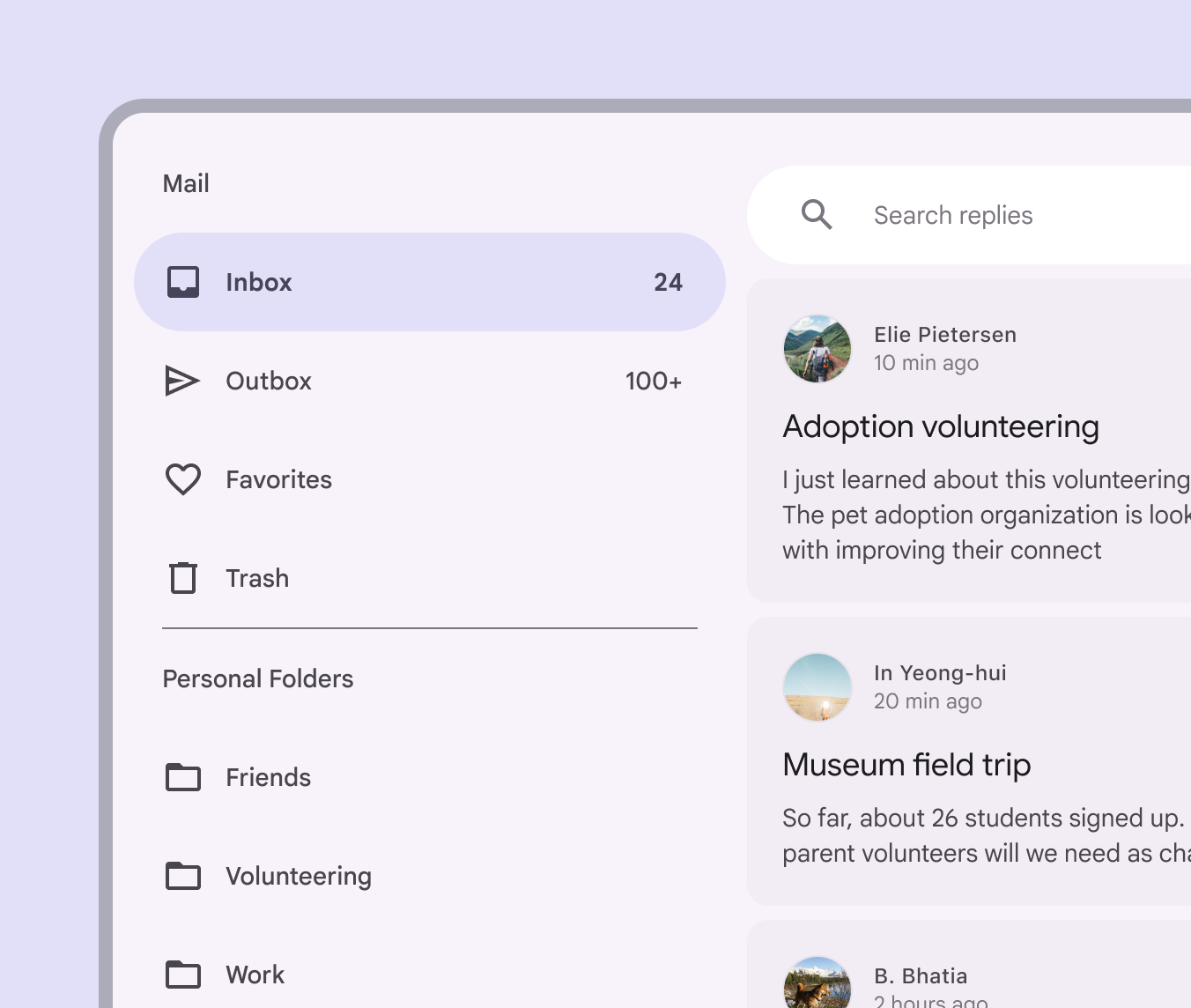
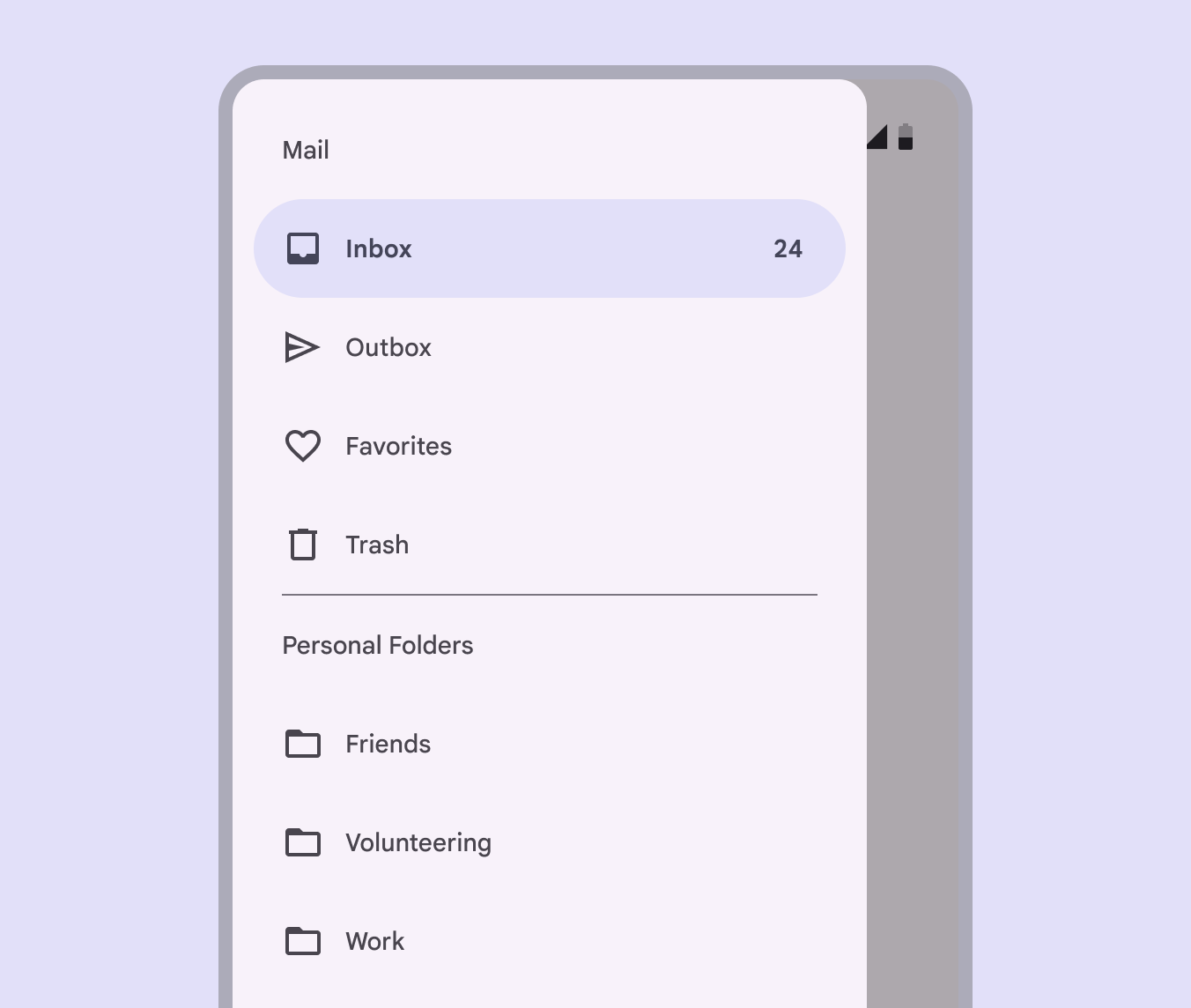
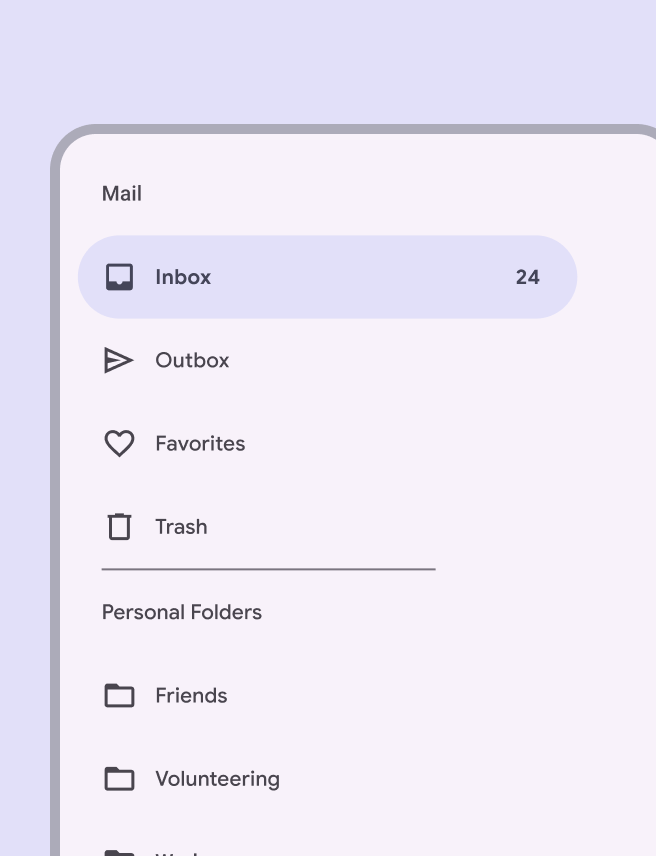
Gaveta de navegação padrão em um app de e-mail com o destino ativo “Caixa de entrada” ao lado do conteúdo do app.
Gaveta de navegação padrão proporcionando acesso aos destinos da gaveta ao lado do conteúdo do app

Gaveta de navegação modal ​

As gavetas de navegação modais usam um scrim para bloquear a interação com o restante do conteúdo do app e não afetam a grade de layoutLayout é o arranjo visual dos elementos na tela.Saiba mais sobre layout da tela.

As gavetas de navegação modais podem ser usadas em qualquer breakpoint, mas são usadas principalmente nos tamanhos compactos e médios, onde o espaço é limitado ou priorizado para o conteúdo do app.

Nos breakpoints expandidos, grandesLarguras de janela de 1200dp a 1599dp, como desktop.Saiba mais sobre breakpoints grandes e extra grandesLarguras de janela de 1600dp e maiores, como monitores ultrawide.Saiba mais sobre breakpoints extra grandes, elas podem ser substituídas por gavetas padrão.
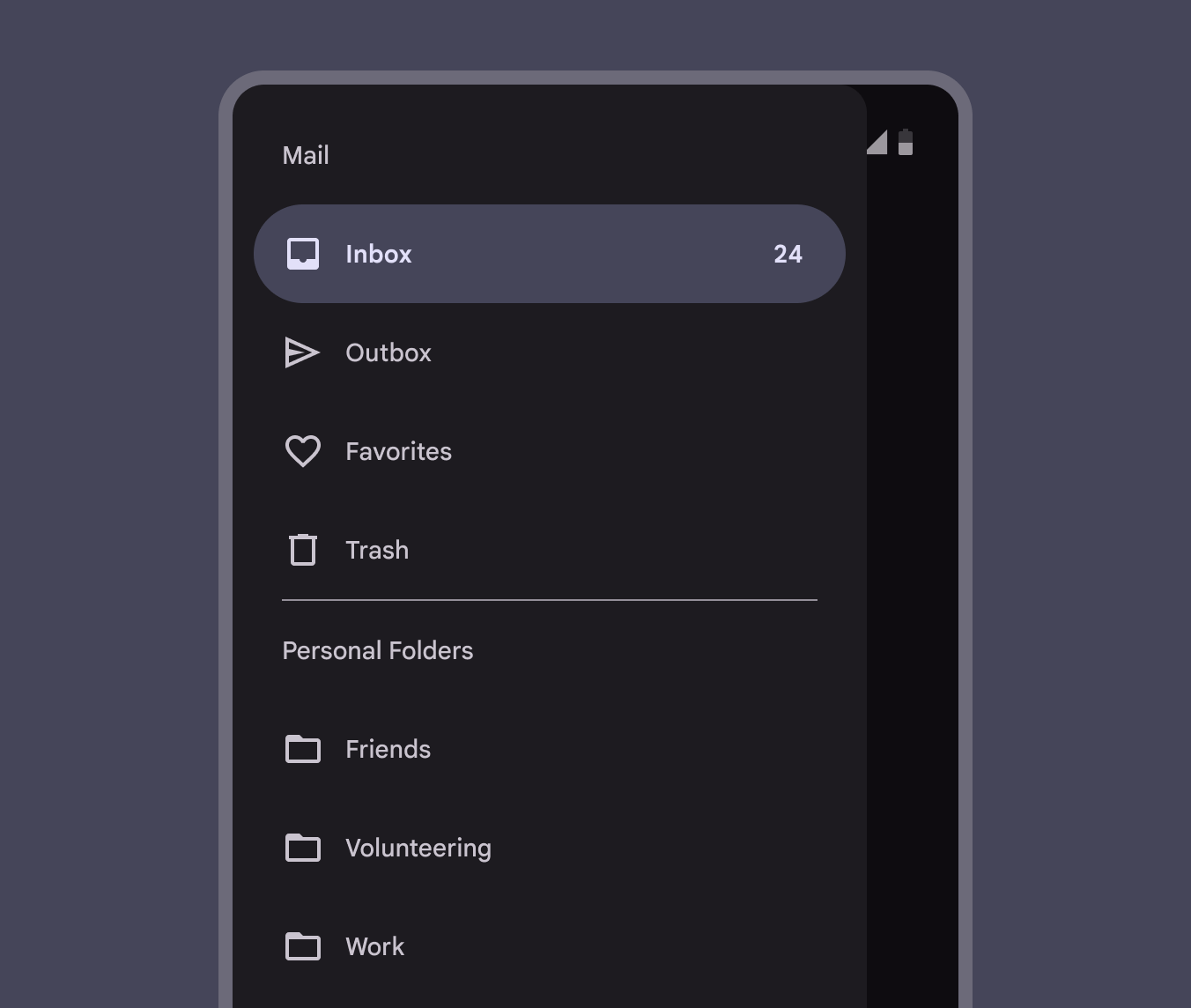
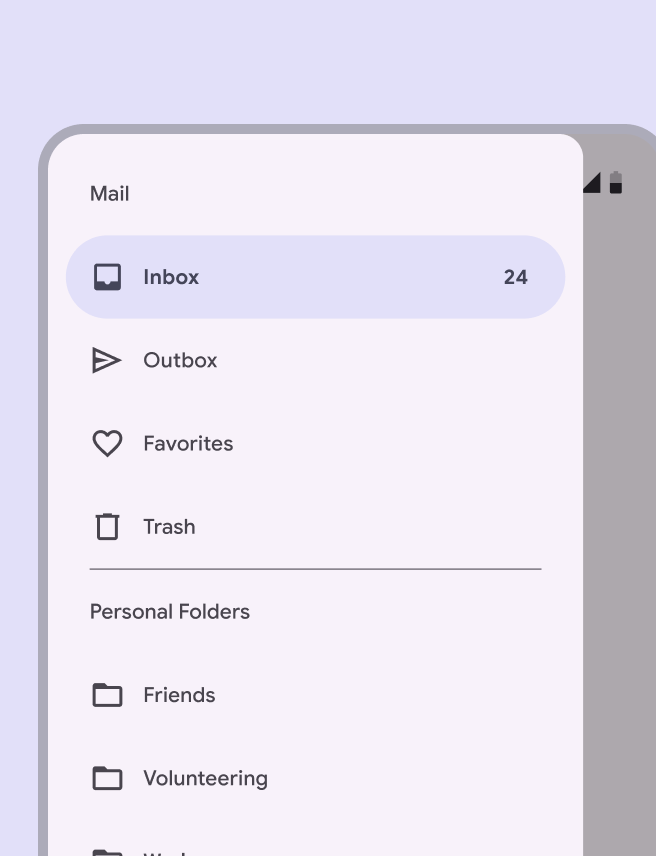
Gaveta de navegação modal com 1 destino ativo e scrim.
Gaveta de navegação modal usando um scrim para bloquear a interação com o restante do conteúdo do app

As gavetas de navegação modais são sempre abertas a partir de uma ação fora da gaveta, como tocar no ícone do menuOs menus exibem uma lista de opções em uma superfície temporária.Saiba mais sobre menus de navegação em um trilho de navegaçãoOs trilhos de navegação permitem que os usuários alternem entre visualizações da interface em dispositivos de tamanho médio.Saiba mais sobre trilhos de navegação.

As gavetas modais podem ser fechadas das seguintes formas:

  • Selecionando um item da gaveta
  • Tocando no scrim
  • Deslizando em direção à borda onde a gaveta está ancorada (por exemplo, deslizando da direita para a esquerda em uma gaveta de navegação alinhada à esquerda)
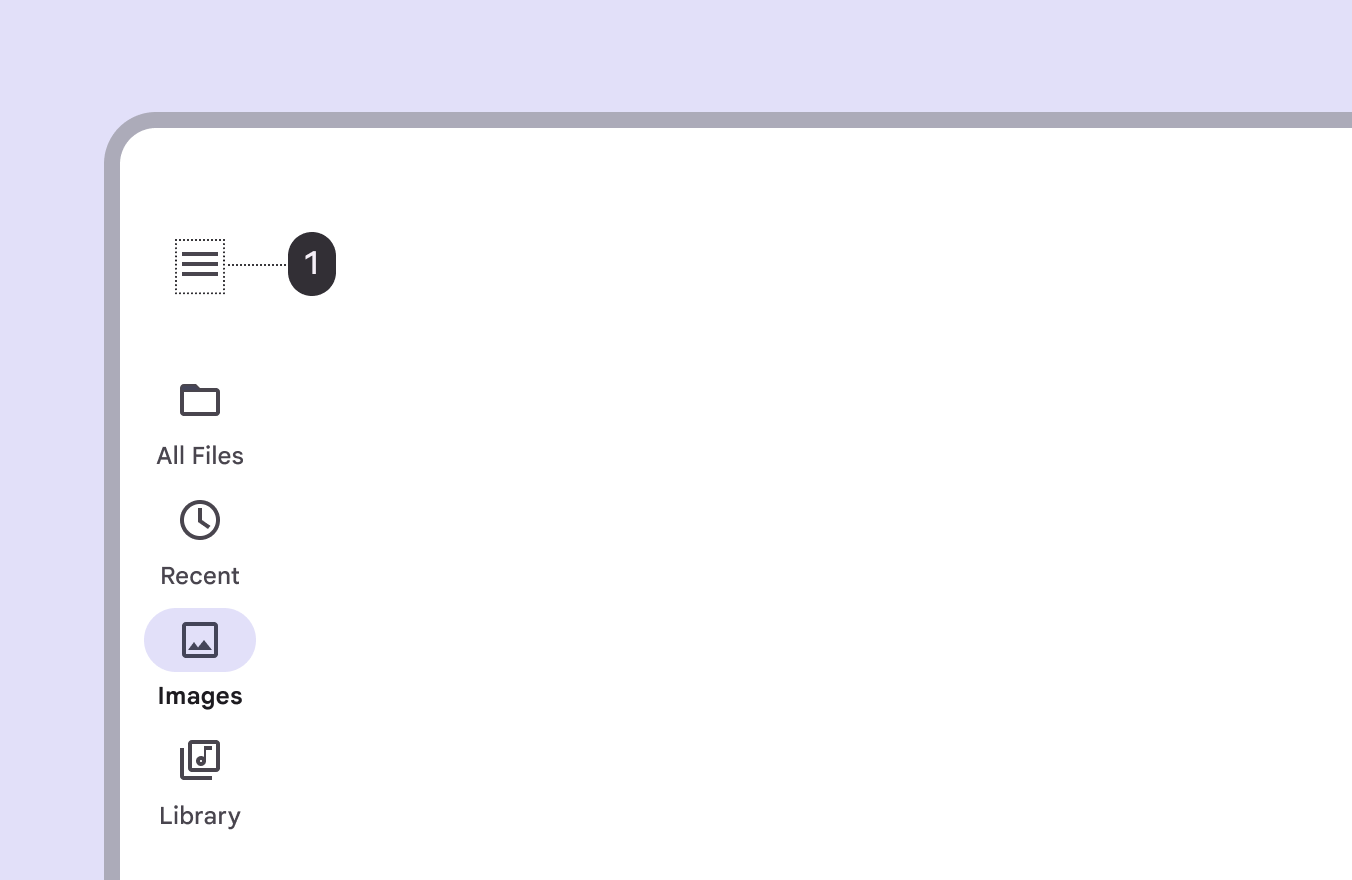
Diagrama indicando um ícone do menu de navegação em um trilho de navegação.
Uma gaveta modal aberta por uma ação como tocar no ícone do menu de navegação (1)

As gavetas modais também podem ser fechadas ao tocar no scrim ou ao deslizar a gaveta em direção à borda da tela onde ela está ancorada.

2 gavetas modais ilustrando como tocar no scrim ou deslizar para fechar uma gaveta modal
  1. Fechar tocando no scrim
  2. Fechar deslizando a gaveta

Anatomia ​

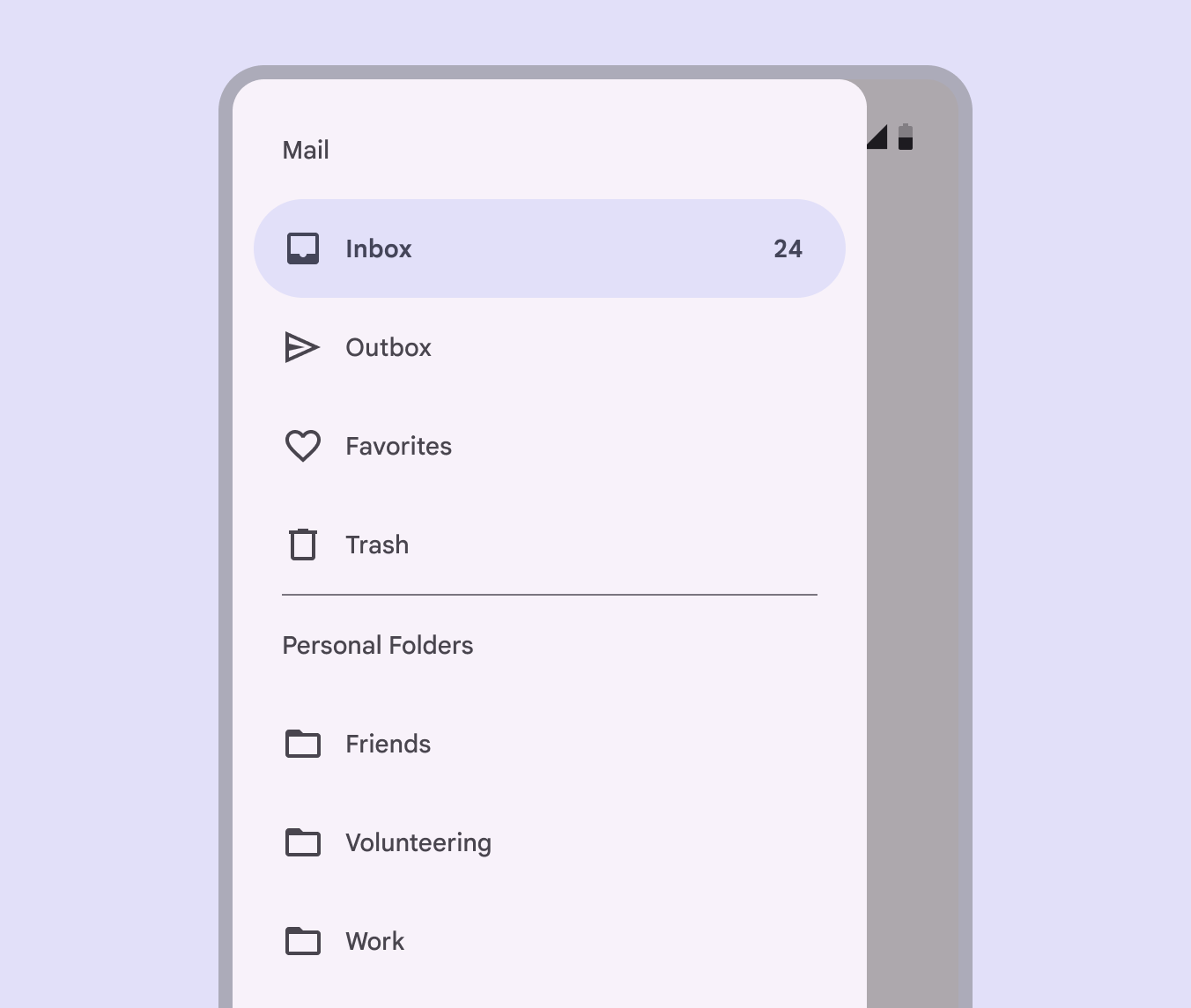
As gavetas de navegação são essencialmente uma listaAs listas são índices contínuos e verticais de texto e imagens.Saiba mais sobre listas contida em uma painel lateralOs painéis laterais exibem conteúdo secundário ancorado na lateral da tela.Saiba mais sobre painéis laterais. Elas também podem incluir cabeçalhos, subcabeçalhos e divisoresOs divisores são linhas finas que agrupam conteúdo em listas ou outros contêineres.Saiba mais sobre divisores para organizar listas mais longas.

Diagrama da gaveta de navegação numerando 8 elementos.

As gavetas de navegação podem incluir cabeçalhos, subcabeçalhos e divisores para organizar listas mais longas

  1. Indicador ativo
  2. Ícone
  3. Rótulo
  4. Rótulo do badge
  5. Folha
  6. Divisor
  7. Rótulo de seção (opcional)
  8. Scrim

Folha

Uma folha contém todos os elementos da gaveta de navegação. As painéis lateraisOs painéis laterais exibem conteúdo secundário ancorado na lateral da tela.Saiba mais sobre painéis laterais são usadas como contêineres para gavetas de navegação padrão e modais.

As gavetas de navegação que abrem pela lateral são sempre posicionadas na borda inicial da tela: à esquerda em idiomas LTR (da esquerda para a direita) e à direita em idiomas RTL (da direita para a esquerda).
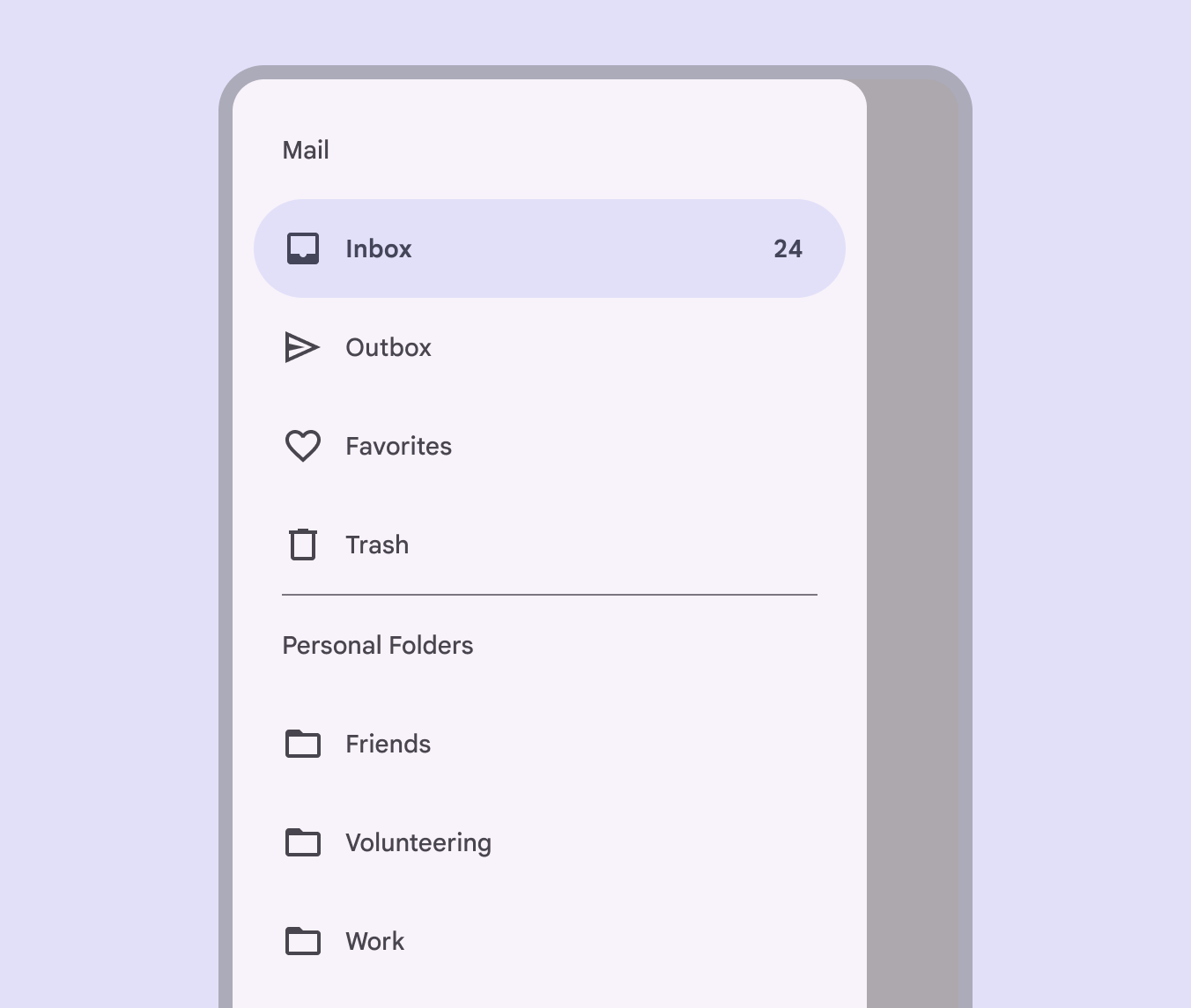
Gaveta de navegação modal abrindo pela lateral esquerda da tela.
Faça Uma gaveta de navegação abre pela lateral esquerda da tela para idiomas da esquerda para a direita

Divisor (opcional)

Os divisoresOs divisores são linhas finas que agrupam conteúdo em listas ou outros contêineres.Saiba mais sobre divisores podem ser usados para separar grupos de destinos dentro da gaveta de navegação.
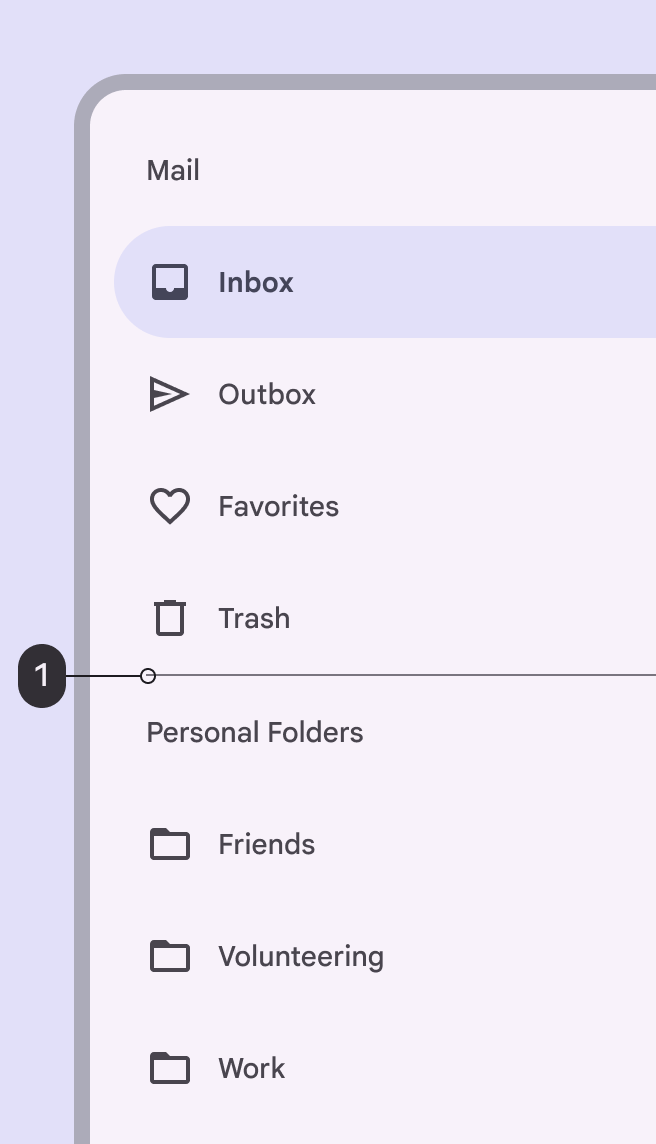
Gaveta de navegação usando divisores horizontais para separar um grupo de destinos
Faça Use divisores de largura total (1) para separar grupos de destinos
Gaveta de navegação usando divisores horizontais para separar destinos individuais
Não faça Não use divisores para separar destinos individuais

Indicador ativo

O indicador ativo é uma forma de fundo que comunica qual destino da gaveta de navegação está sendo exibido no momento.
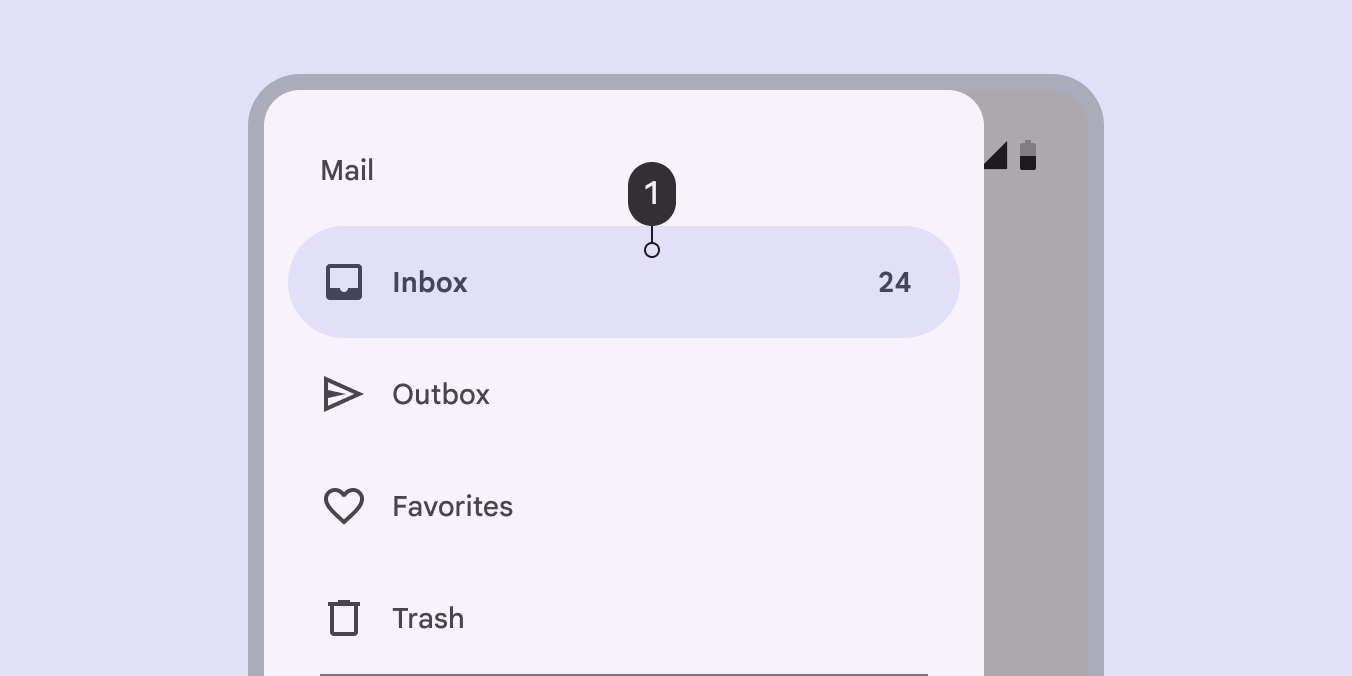
Diagrama da gaveta de navegação numerando 1 elemento.
O indicador ativo (1) é uma forma de fundo que comunica qual destino da gaveta de navegação está sendo exibido no momento

Texto do rótulo e ícones

Os destinos em uma gaveta de navegação são apresentados como itens de listaAs listas são índices contínuos e verticais de texto e imagens.Saiba mais sobre listas interativos. Cada item descreve seu destino usando texto do rótulo e um ícone opcional.

Diagrama da gaveta de navegação numerando 2 elementos.
Itens de lista interativos em uma gaveta de navegação descrevem cada destino usando (1) um ícone opcional e (2) texto do rótulo obrigatório

O texto do rótulo deve ser claro e curto o suficiente para não ser cortado pela folha.

Gaveta de navegação usando apenas texto do rótulo para 4 destinos. Texto do rótulo “Caixa de entrada” no destino ativo.
As gavetas de navegação podem usar texto do rótulo sem ícones
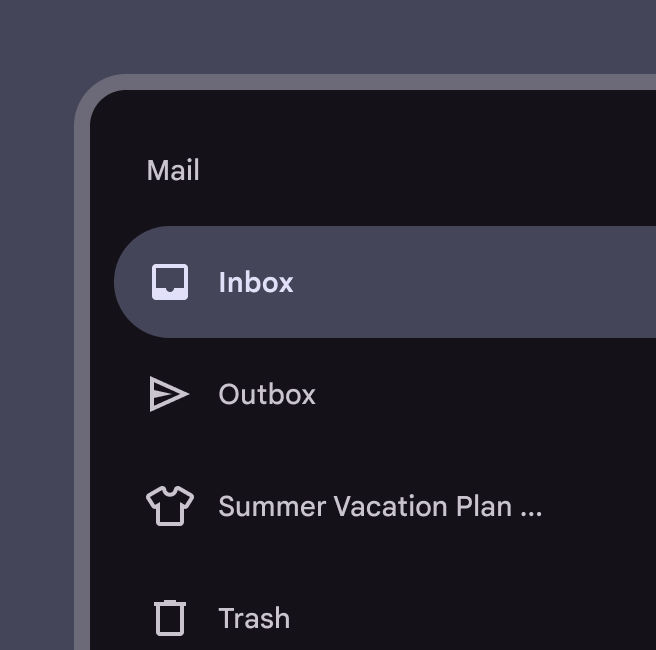
Gaveta de navegação com 1 texto do rótulo truncado.
Faça Mantenha o texto do rótulo conciso; trunque-o se ultrapassar a largura do contêiner
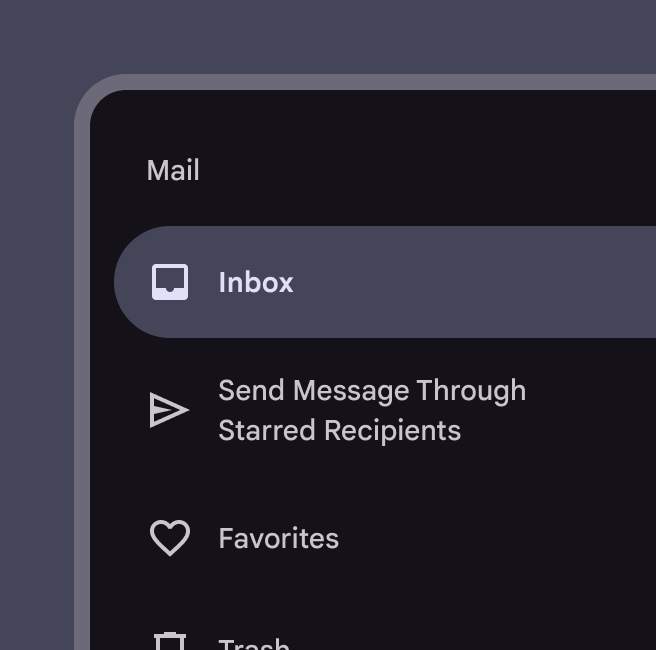
Gaveta de navegação com 1 texto do rótulo quebrado em várias linhas.
Não faça Não quebre o texto do rótulo em várias linhas
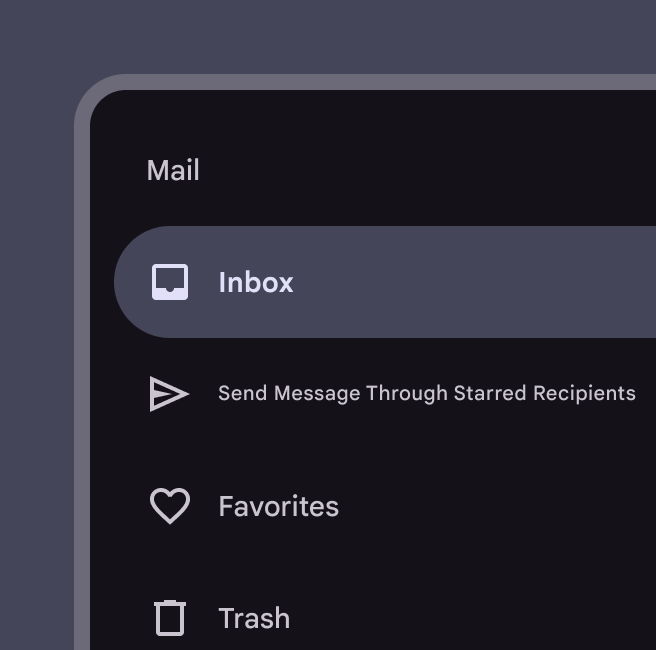
Gaveta de navegação com 1 texto do rótulo exibindo texto menor.
Não faça Não reduza o tamanho do texto para que o rótulo caiba em uma única linha

Os ícones podem complementar os rótulos como indicadores de um destino. Quando usados, devem sempre ser posicionados antes do texto. Outros componentes e conteúdos do app devem fazer referência a esses ícones.
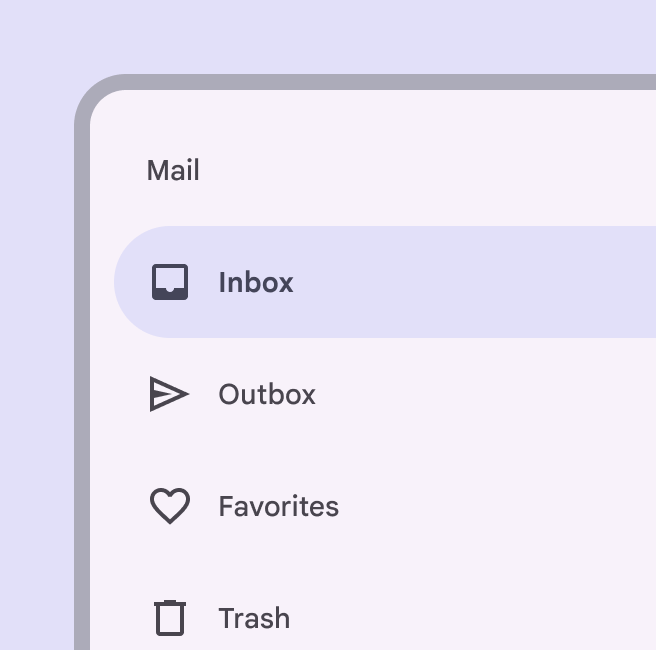
Gaveta de navegação com o destino ativo “Caixa de entrada” exibindo um ícone reconhecível.
Faça Use ícones reconhecíveis quando já existirem convenções estabelecidas
Gaveta de navegação com 4 destinos, 2 com texto do rótulo e ícone, 2 apenas com texto do rótulo.
Não faça Não aplique ícones apenas a alguns destinos. Use ícones em todos os destinos ou em nenhum.

Rótulo de seção (opcional)

Rótulos de seção curtos, no estilo de subcabeçalho, podem ajudar a agrupar destinos relacionados na gaveta de navegação.
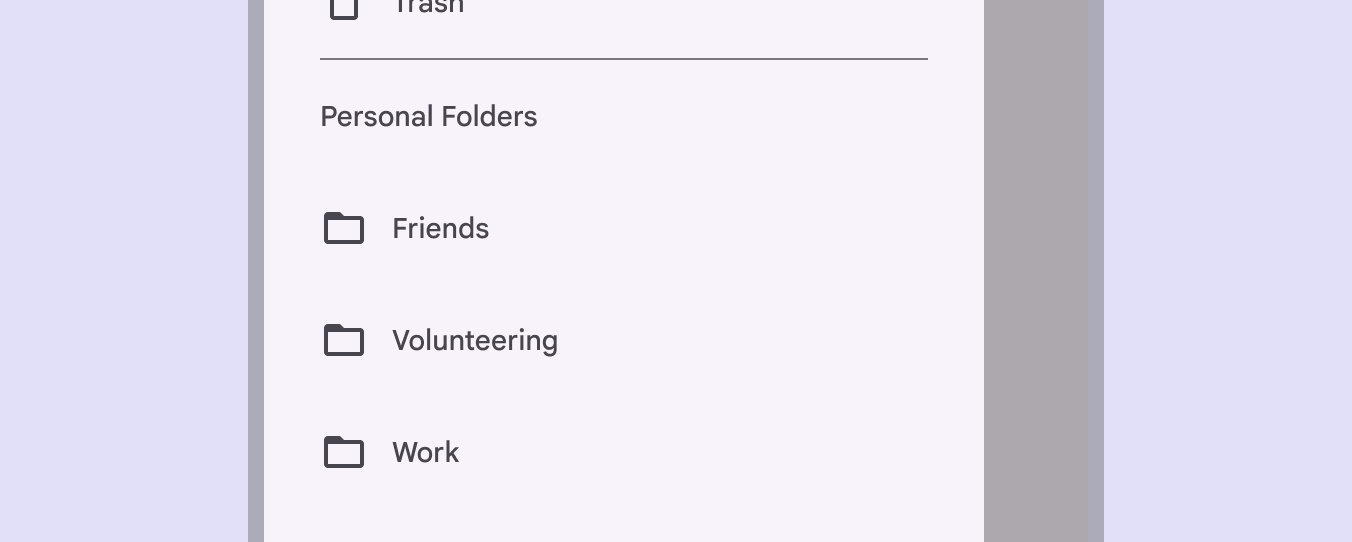
Gaveta de navegação mostrando rótulos de seção em estilo de subcabeçalho.
Destinos relacionados podem ser agrupados usando rótulos de seção curtos, no estilo de subcabeçalho, na gaveta de navegação

Scrim (somente modal)

As gavetas de navegação modais usam um scrim para bloquear a interação com o restante do app. O scrim fica posicionado diretamente atrás da folha da gaveta e pode ser tocado ou clicado para fechar a gaveta.

Gaveta de navegação modal com o scrim posicionado atrás.
Scrim aplicado atrás de uma gaveta de navegação modal

Layout responsivo ​

O componente de navegação de um produto deve se adaptar ao breakpointOs breakpoints são tamanhos de janela definidos nos quais um layout muda para corresponder ao espaço disponível, às convenções do dispositivo e à ergonomia (anteriormente classes de tamanho de janela).Saiba mais sobre breakpoints e ao formato do dispositivo.

As gavetas de navegação modais podem ser usadas em qualquer breakpoint, mas são mais comuns nos breakpoints compactosLarguras de janela menores que 600dp, como um telefone na orientação retrato.Saiba mais sobre breakpoints compactos e médiosLarguras de janela de 600dp a 839dp, como um tablet ou dobrável na orientação retrato.Saiba mais sobre breakpoints médios.

As gavetas de navegação padrão são ideais para os breakpoints expandidosLarguras de janela de 840dp a 1199dp, como um tablet ou dobrável na orientação paisagem, ou desktop.Saiba mais sobre breakpoints expandidos, grandesLarguras de janela de 1200dp a 1599dp, como desktop.Saiba mais sobre breakpoints grandes e extra grandesLarguras de janela de 1600dp e maiores, como monitores ultrawide.Saiba mais sobre breakpoints extra grandes.

Use uma transição ao trocar componentes. Por exemplo, ao alternar de um layout retrato para um layoutLayout é o arranjo visual dos elementos na tela.Saiba mais sobre layout paisagem, o trilho de navegaçãoOs trilhos de navegação permitem que os usuários alternem entre visualizações da interface em dispositivos de tamanho médio.Saiba mais sobre trilhos de navegação deve se transformar em uma gaveta de navegação.
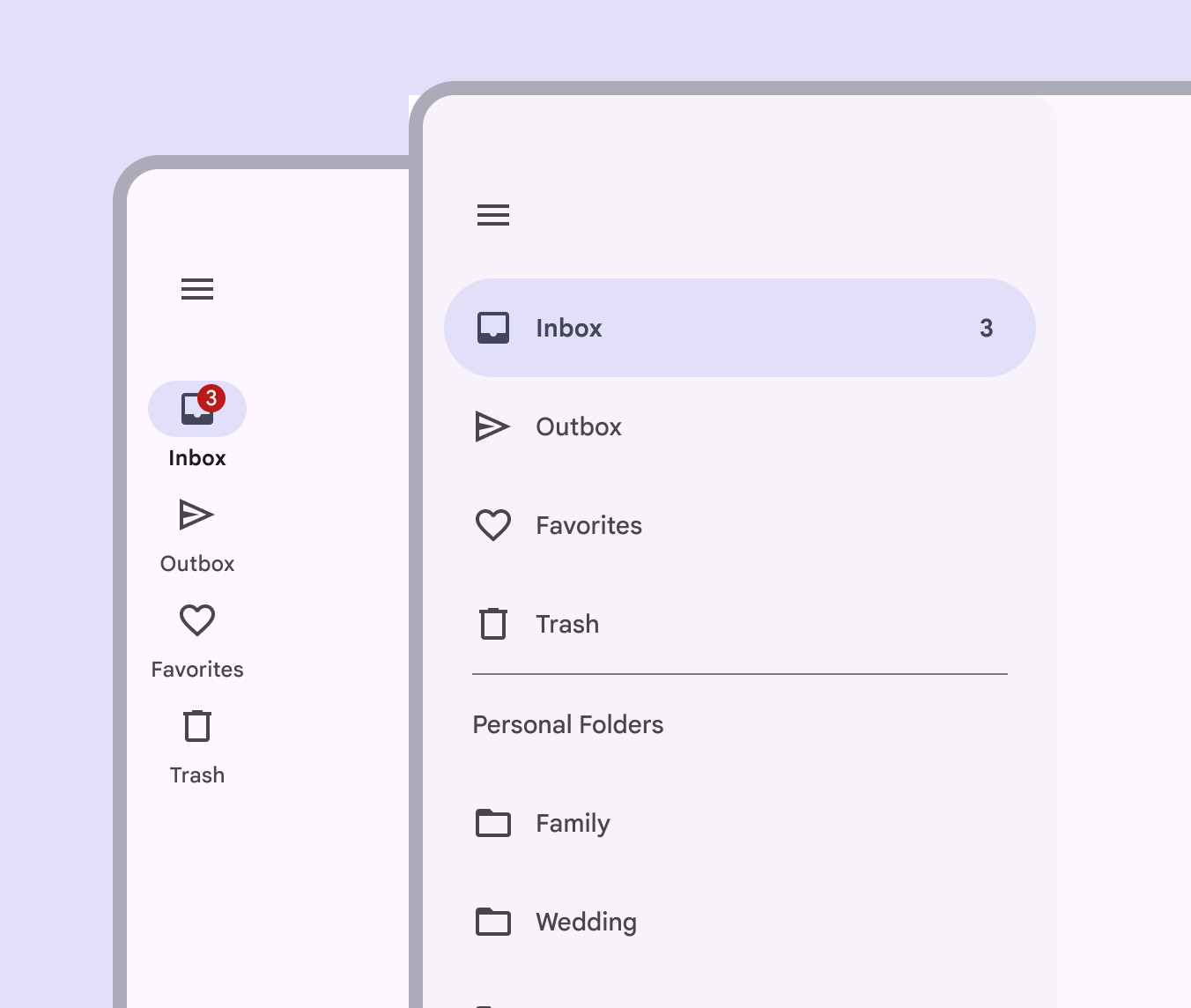
Trilho de navegação mudando para gaveta de navegação em uma tela maior
As gavetas de navegação padrão mudam de tamanho para se adequar à tela do dispositivo

Breakpoint compacto

Use gavetas de navegação modais em breakpoints compactosLarguras de janela menores que 600dp, como um telefone na orientação retrato.Saiba mais sobre breakpoints compactos, ou troque a gaveta por uma barra de navegação.

Na web, quando a largura da tela for menor que 320 pixels CSSOs pixels CSS são a unidade de medida mais comum ao desenvolver para a web.Saiba mais sobre pixels CSS, troque a gaveta de navegação por uma barra de navegação para garantir a acessibilidadeO design acessível torna os produtos utilizáveis por pessoas com todos os tipos de habilidades.Saiba mais sobre acessibilidade.

Gaveta de navegação modal com 1 destino ativo.
Use uma gaveta de navegação modal em telas de dispositivos móveis

Breakpoints médios e expandidos

Use uma gaveta de navegação modal sozinha ou com um trilho de navegação nos breakpoints médiosLarguras de janela de 600dp a 839dp, como um tablet ou dobrável na orientação retrato.Saiba mais sobre breakpoints médios e expandidosLarguras de janela de 840dp a 1199dp, como um tablet ou dobrável na orientação paisagem, ou desktop.Saiba mais sobre breakpoints expandidos.

Quando um trilho de navegaçãoOs trilhos de navegação permitem que os usuários alternem entre visualizações da interface em dispositivos de tamanho médio.Saiba mais sobre trilhos de navegação e uma gaveta de navegação modal são usados juntos, a gaveta pode repetir destinos do trilho de navegação, desde que ofereça separação visual suficiente entre os níveis da hierarquia de navegação.

Uma gaveta de navegação padrão pode ser usada em layouts de painel único nos breakpoints expandidos.

Use um trilho de navegação em telas de tablet, ou permita também que uma gaveta seja aberta e fechada por meio de um ícone do menu

Breakpoints grandes e extra grandes

Para experiências web em notebooks e desktops, use uma gaveta de navegação padrão ou um trilho de navegaçãoOs trilhos de navegação permitem que os usuários alternem entre visualizações da interface em dispositivos de tamanho médio.Saiba mais sobre trilhos de navegação que se transforma em uma gaveta de navegação modal.
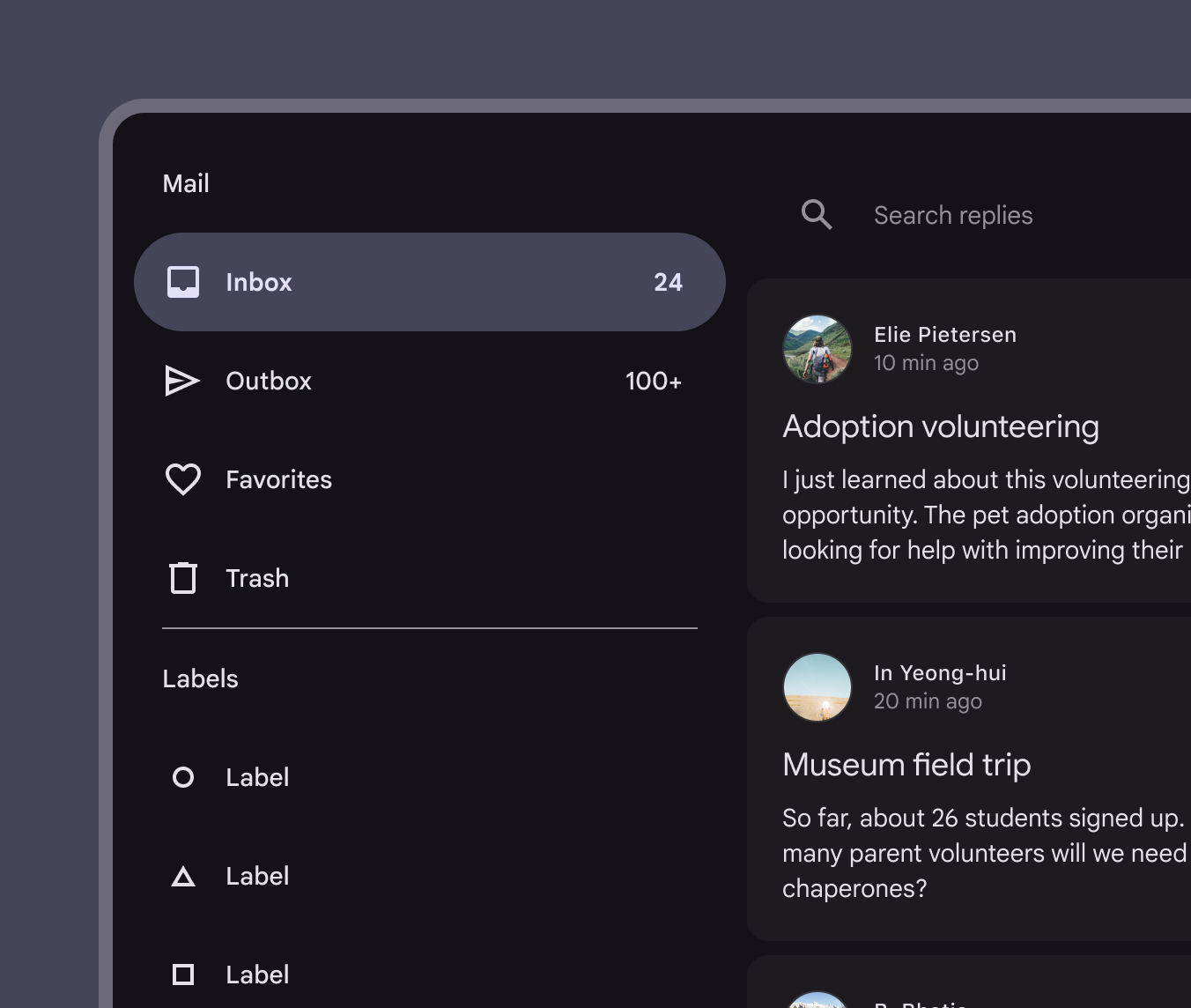
Gaveta de navegação mostrando 1 destino ativo.
Use uma gaveta de navegação padrão em telas grandes e em desktops

Comportamento ​

Rolagem

As gavetas de navegação podem ser roladas verticalmente, de forma independente do restante do conteúdo e da interface da tela. Se a listaAs listas são índices contínuos e verticais de texto e imagens.Saiba mais sobre listas de destinos de navegação for mais longa que a altura da gaveta, o conteúdo da gaveta poderá ser rolado dentro dela.

Quando uma gaveta de navegação é rolada, o conteúdo principal deve permanecer fixo

Visibilidade

Gavetas padrão que podem ser fechadas são adequadas para layoutsLayout é o arranjo visual dos elementos na tela.Saiba mais sobre layout que priorizam o conteúdo (como uma galeria de fotos) ou para apps em que é improvável que os usuários alternem entre destinos com frequência. Elas devem incluir um ícone visível do menuOs menus exibem uma lista de opções em uma superfície temporária.Saiba mais sobre menus de navegação para abrir e fechar a gaveta.

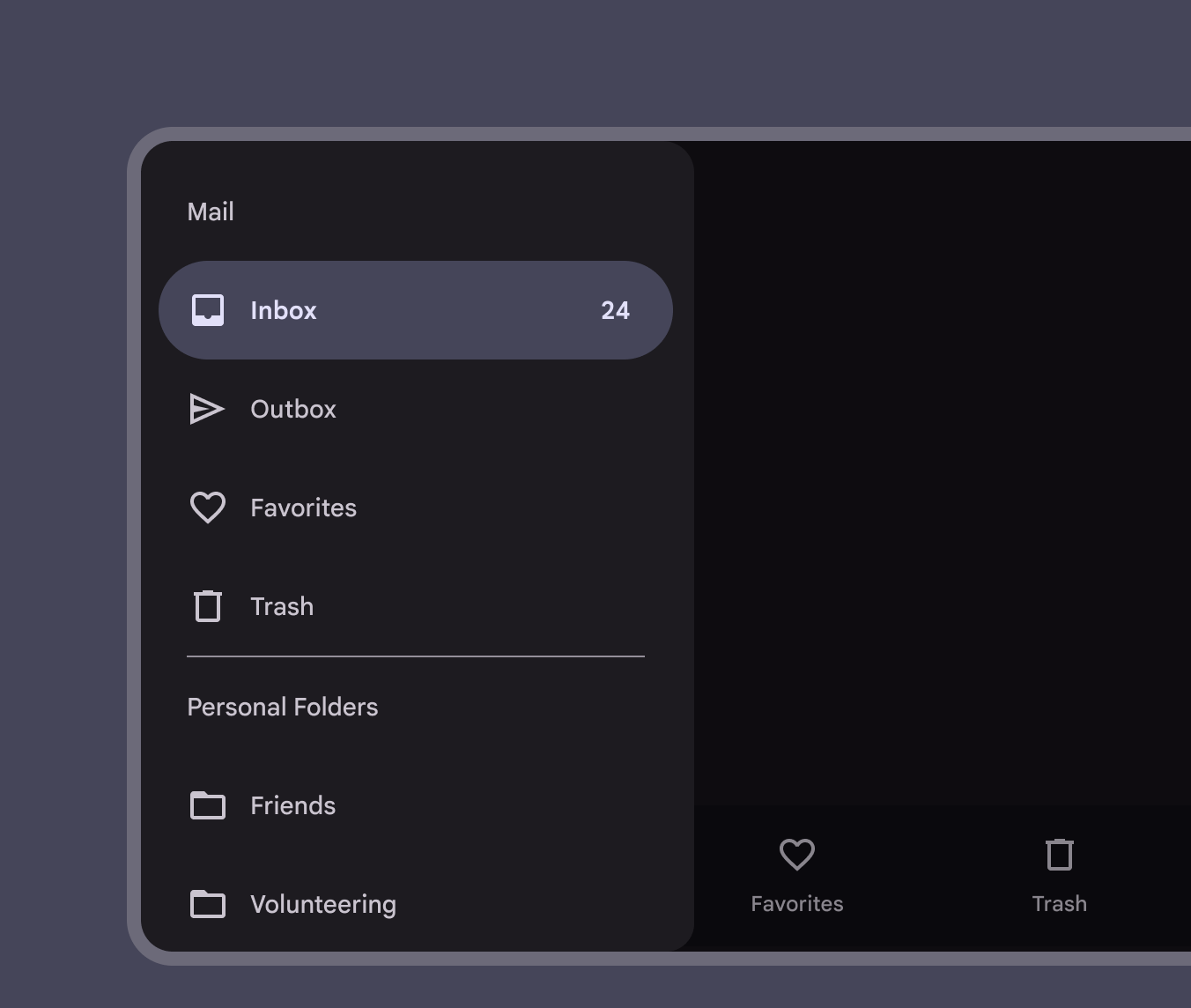
Duas gavetas de navegação padrão lado a lado, mostrando a abertura e o fechamento após tocar no ícone do menu.
Uma gaveta de navegação padrão que pode ser fechada é aberta e fechada tocando no ícone do menu de navegação na barra do app (1), e permanece aberta até que o ícone do menu seja tocado novamente (2)

Gavetas padrão permanentemente visíveis permitem navegação rápida entre destinos não relacionados. Elas não podem ser fechadas nem ocultadas pelo usuário.
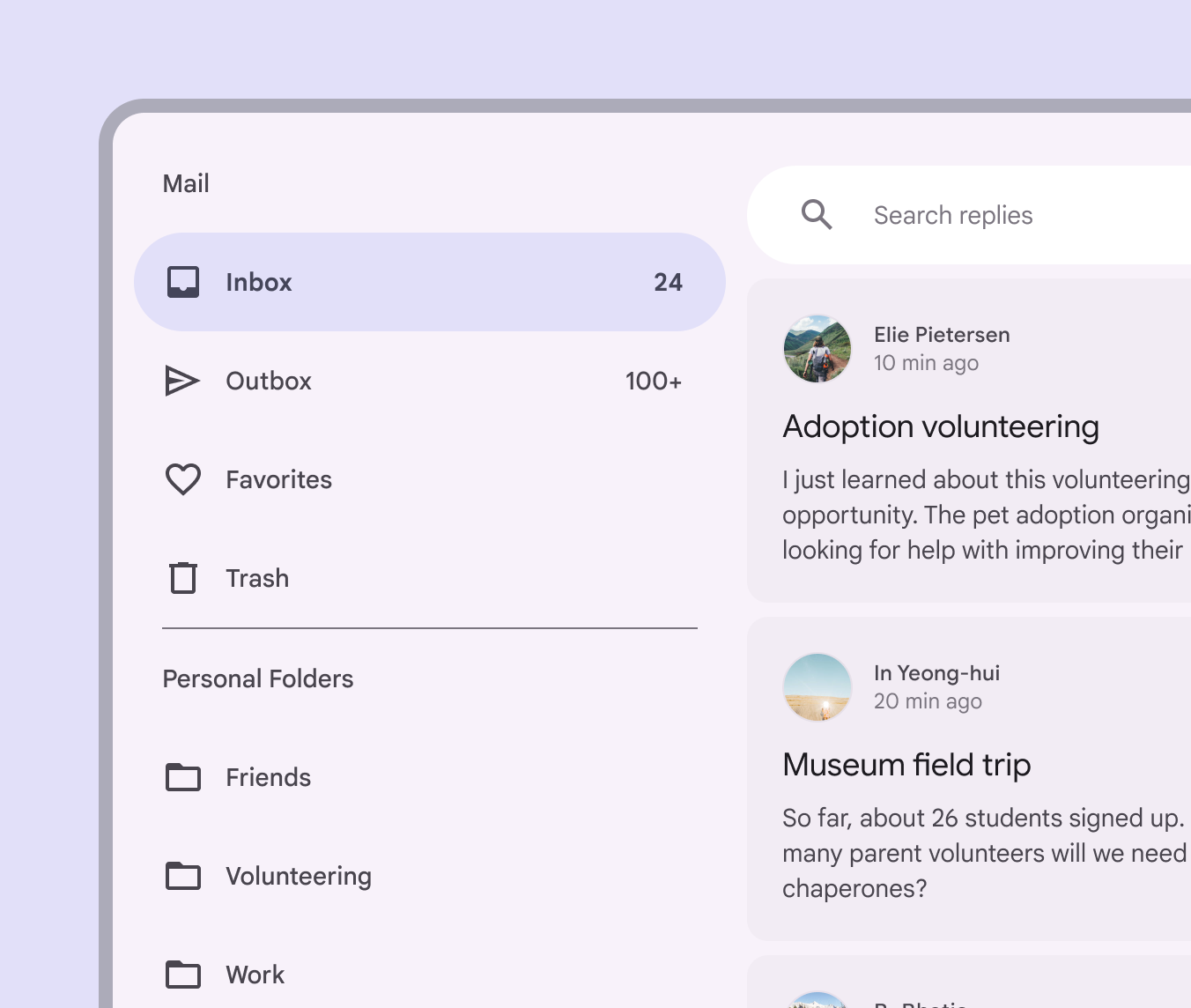
Gaveta de navegação padrão alternando entre destinos.
Uma gaveta de navegação padrão permanentemente visível em desktops

Entrada em tela

Quando uma gaveta de navegação é exibida na tela com animação, ela usa um padrão de transição de entrada e saída.

Animação de exibição de uma gaveta de navegação na tela
Pager
AnteriorGaveta de navegação: Especificações
PróximoGaveta de navegação: Acessibilidade

Distribuído sob a Licença Apache 2.0 ou CC BY 4.0.

Copyright © 2018-Present Google

https://m3.material.io/components/navigation-drawer/guidelines

Distribuído sob a Licença Apache 2.0 ou CC BY 4.0.

Copyright © 2018-Present Google