Skip to content
Material Design 3
Main Navigation
v3
v2
v1

Polski

English
简体中文
繁體中文
Español
Français
Русский
Português – Brasil
Deutsch
日本語
한국어
Italiano
Türkçe
čeština
magyar

Polski

English
简体中文
繁體中文
Español
Français
Русский
Português – Brasil
Deutsch
日本語
한국어
Italiano
Türkçe
čeština
magyar

Wygląd

Sidebar Navigation

Podstawy

Dostępność

Przegląd: zasady

Przegląd: technologie wspomagające

Projektowanie: przegląd

Projektowanie: kontrast kolorów

Projektowanie: struktura

Projektowanie: przepływ

Projektowanie: elementy

Pisanie i tekst: najlepsze praktyki

Pisanie i tekst: obcinanie tekstu

Pisanie i tekst: zmiana rozmiaru tekstu

Tworzenie dla wszystkich: potrzeby użytkowników

Tworzenie dla wszystkich: współprojektowanie

Projektowanie treści

Przegląd

Tekst alternatywny

Pisanie globalne: przegląd

Tworzenie treści globalnych: dobór słów

Powiadomienia

Przewodnik po stylu: najlepsze praktyki w UX writingu

Przewodnik stylu: dobór słów

Przewodnik stylu: gramatyka i interpunkcja

Dostosowywanie Material Design

Urządzenia

Projektowanie dla zegarków: przegląd

Projektowanie dla zegarków: podstawy

Projektowanie dla zegarków: style

Projektowanie dla zegarków: układ

XR

Projektowanie immersyjnych doświadczeń XR: przegląd

Projektowanie interakcji w immersyjnym XR

Projektowanie immersyjnych środowisk XR: układ

Projektowanie immersyjnych XR: dostępność

Komponenty XR: przegląd

Komponenty XR: paski aplikacji

Komponenty XR: okna dialogowe

Komponenty XR: pasek nawigacyjny

Komponenty XR: szyna nawigacyjna

Komponenty XR: paski narzędzi

Tokeny projektowe: przegląd

Tokeny projektowe: jak używać tokenów

Interakcja

Gesty

Urządzenia wejściowe: podstawy

Zaznaczanie: Omówienie

Stany: przegląd

Stany: warstwy stanu

Stany: stosowanie stanów

Układ

Przegląd układu: Omówienie

Przegląd układu: elementy układu

Przegląd układu: projektowanie adaptacyjne

Szkielet: przegląd

Szkielet: paski

Szkielet: szyny

Szkielet: panele

Siatki i odstępy: przegląd

Siatki i odstępy: siatki

Siatki i odstępy: odstępy

Siatki i odstępy: gęstość

Punkty przerwania: przegląd

Punkty przerwania: kompaktowe

Punkty przerwania: średnie

Punkty przerwania: rozszerzone

Breakpointy: duże i bardzo duże

Dwukierunkowość i RTL

Kanoniczne przykłady układów: przegląd

Przykłady układów kanonicznych: Feed

Kanoniczne przykłady układów: lista-szczegóły

Przykłady układów kanonicznych: panel pomocniczy

Użyteczność: przegląd

Użyteczność: zastosowanie M3 Expressive

Material od A do Z

Style

Kolor

System kolorów: przegląd

System kolorów: zasada działania

Role kolorów

Schematy kolorów

Wybór schematu

Statyczne schematy kolorów: Baseline

Statyczne schematy kolorów: własna marka

Dynamiczne schematy kolorów: wybór źródła

Dynamiczne schematy kolorów: źródło generowane przez użytkownika

Dynamiczne schematy kolorów: źródło oparte na treści

Zaawansowane dostosowania: przegląd

Zaawansowane dostosowywanie: stosowanie kolorów

Zaawansowane dostosowywanie: definiowanie nowych kolorów

Zaawansowane dostosowywanie: modyfikowanie istniejących kolorów

Zasoby dotyczące kolorów

Wysokość: przegląd

Wysokość: stosowanie wysokości

Wysokość (elevation): tokeny

Ikony: przegląd

Ikony: projektowanie ikon

Ikony: stosowanie ikon

Ruch

System fizyki ruchu: jak to działa

System fizyki ruchu: specyfikacje

Easing i czas trwania: stosowanie

Easing i czas trwania: tokeny i specyfikacje

Przejścia: wzorce przejść

Przejścia: stosowanie przejść

Kształt: przegląd i zasady

Kształt: skala promieni narożników

Kształt: morfowanie kształtów

Odstępy: przegląd

Odstępy: stosowanie odstępów

Odstępy: tokeny

Typografia: przegląd

Typografia: czcionki

Typografia: skala typograficzna i tokeny

Typografia: stosowanie typografii

Typografia: stylizacje edytorskie

Komponenty

Paski aplikacji: przegląd

Paski aplikacji: specyfikacje

Paski aplikacji: wytyczne

Paski aplikacji: dostępność

Plakietki: Omówienie

Plakietki: specyfikacje

Plakietki: wytyczne

Plakietki: dostępność

Przyciski

Wszystkie przyciski

Grupy przycisków: przegląd

Grupy przycisków: specyfikacje

Grupy przycisków: wytyczne

Grupy przycisków: dostępność

Przyciski: przegląd

Przyciski: specyfikacje

Przyciski: wytyczne

Przyciski: dostępność

Rozszerzone FAB-y: przegląd

Rozszerzone FAB-y: specyfikacje

Rozszerzone FAB-y: wytyczne

Rozszerzone FAB-y: dostępność

Przegląd menu FAB

Menu FAB: specyfikacje

Menu FAB: wytyczne

Menu FAB: dostępność

Pływające przyciski akcji (FAB-y): przegląd

Pływające przyciski akcji (FAB): specyfikacje

Pływające przyciski akcji (FAB-y): wytyczne

Pływające przyciski akcji (przyciski FAB): dostępność

Przyciski ikonowe: przegląd

Przyciski z ikonami: specyfikacje

Przyciski ikonowe: wytyczne

Przyciski ikonowe: dostępność

Przyciski segmentowe: przegląd

Przyciski segmentowe: specyfikacje

Przyciski segmentowe: wytyczne

Przyciski segmentowe: dostępność

Przyciski dzielone: przegląd

Przyciski dzielone: specyfikacje

Przyciski dzielone: wytyczne

Przyciski dzielone: dostępność

Karty: przegląd

Karty: specyfikacje

Karty: wytyczne

Karty: dostępność

Karuzela: przegląd

Karuzela: specyfikacja

Karuzela: wytyczne

Karuzela: dostępność

Pole wyboru: przegląd

Pole wyboru: specyfikacje

Pole wyboru: wytyczne

Pole wyboru: dostępność

Chipy: przegląd

Chipy: specyfikacje

Chipy: wytyczne

Chipy: dostępność

Selektory daty i godziny

Selektory daty: przegląd

Selektory daty: specyfikacje

Selektory daty: wytyczne

Selektory daty: dostępność

Selektory godziny: przegląd

Selektory godziny: specyfikacje

Selektory godziny: wytyczne

Dostępność selektorów godziny

Okna dialogowe: przegląd

Okna dialogowe: specyfikacje

Okna dialogowe: wytyczne

Okna dialogowe: dostępność

Divider: Omówienie

Separator: specyfikacje

Separator: wytyczne

Separator: dostępność

Listy: przegląd

Listy: specyfikacje

Listy: wytyczne

Listy: dostępność

Ładowanie i postęp

Wskaźnik ładowania: przegląd

Wskaźnik ładowania: specyfikacje

Wskaźnik ładowania: wytyczne

Wskaźnik ładowania: dostępność

Wskaźniki postępu: przegląd

Wskaźniki postępu: specyfikacje

Wskaźniki postępu: wytyczne

Wskaźniki postępu: dostępność

Menu: przegląd

Menu: specyfikacje

Menu: wytyczne

Menu: dostępność

Nawigacja

Pasek nawigacji: przegląd

Pasek nawigacji: specyfikacje

Pasek nawigacji: wytyczne

Pasek nawigacji: dostępność

Szuflada nawigacyjna: przegląd

Szuflada nawigacyjna: specyfikacje

Szuflada nawigacyjna: wytyczne

Szuflada nawigacyjna: dostępność

Szyna nawigacji: przegląd

Szyna nawigacji: specyfikacje

Szyna nawigacji: wytyczne

Szyna nawigacji: dostępność

Przycisk radiowy: przegląd

Przycisk radiowy: specyfikacje

Przycisk radiowy: wytyczne

Przycisk radiowy: dostępność

Wyszukiwanie: Omówienie

Wyszukiwanie: specyfikacje

Wyszukiwanie: wytyczne

Wyszukiwanie: dostępność

Arkusze

Dolne arkusze: przegląd

Dolne arkusze: specyfikacje

Dolne arkusze: wytyczne

Dolne arkusze: dostępność

Boczne arkusze: przegląd

Boczne arkusze: specyfikacje

Boczne arkusze: wytyczne

Boczne arkusze: dostępność

Suwaki: przegląd

Suwaki: specyfikacje

Suwaki: wytyczne

Suwaki: dostępność

Snackbar: Omówienie

Snackbar: specyfikacje

Snackbar: wytyczne

Snackbar: dostępność

Przełącznik: przegląd

Przełącznik: dane techniczne

Przełącznik: wytyczne

Przełącznik: dostępność

Zakładki: przegląd

Zakładki: specyfikacje

Zakładki: wytyczne

Zakładki: dostępność

Pola tekstowe: przegląd

Pola tekstowe: specyfikacje

Pola tekstowe: wytyczne

Pola tekstowe: dostępność

Paski narzędzi: przegląd

Paski narzędzi: specyfikacje

Paski narzędzi: wytyczne

Paski narzędzi: dostępność

Podpowiedzi: przegląd

Podpowiedzi: specyfikacje

Podpowiedzi: wytyczne

Podpowiedzi: dostępność

Na tej stronie

Szuflada nawigacyjna: wytyczne ​

Szuflady nawigacyjne umożliwiają przełączanie między widokami interfejsu użytkownika na większych urządzeniach.


TIP

Szuflada nawigacyjna nie jest już zalecana w Material 3 Expressive. Po aktualizacji do Material 3 Expressive należy używać rozszerzonej szyny nawigacyjnej, która ma w większości te same funkcje co szuflada nawigacyjna i lepiej dostosowuje się do różnych punktów przerwania.


Szuflada nawigacyjna z 4 głównymi miejscami docelowymi

Zastosowanie ​

Szuflady nawigacyjne zapewniają dostęp do miejsc docelowych i funkcji aplikacji, takich jak przełączanie kont. Można je wyświetlać na stałe na ekranie albo otwierać i zamykać za pomocą ikony menuMenu wyświetla listę opcji na tymczasowej powierzchni.Więcej o menu nawigacji. Jedno miejsce docelowe nawigacji jest zawsze aktywne.

Szuflady nawigacyjne są zalecane dla:

  • Aplikacji z co najmniej 5 miejscami docelowymi najwyższego poziomu
  • Aplikacji z co najmniej 2 poziomami hierarchii nawigacji
  • Szybkiej nawigacji między niepowiązanymi miejscami docelowymi
  • Zastąpienia szyny nawigacyjnejSzyny nawigacji umożliwiają przełączanie między widokami interfejsu na średnich urządzeniach.Więcej o szynach nawigacji lub paska nawigacyjnegoPaski nawigacji umożliwiają przełączanie między widokami interfejsu na mniejszych urządzeniach.Więcej o paskach nawigacji na dużych ekranach
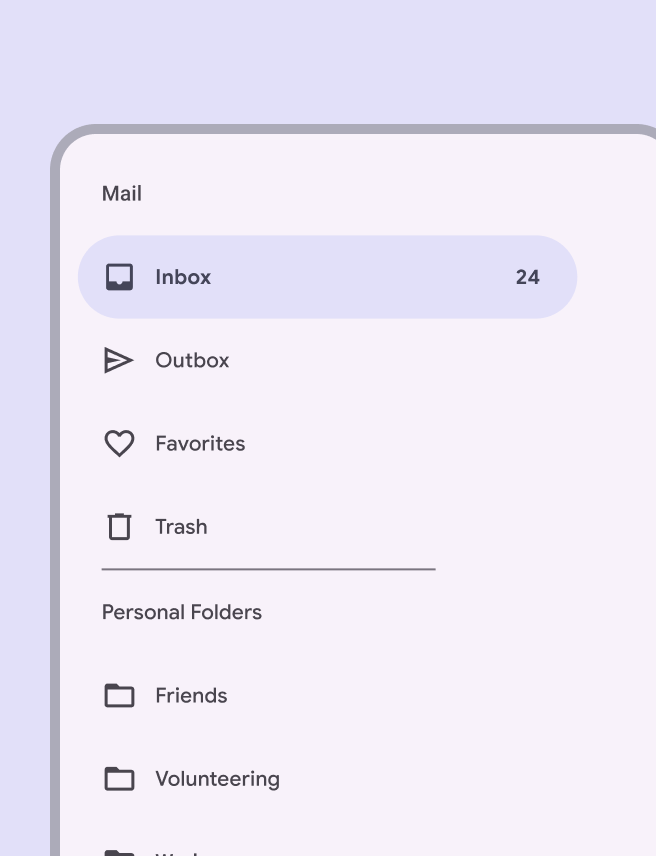
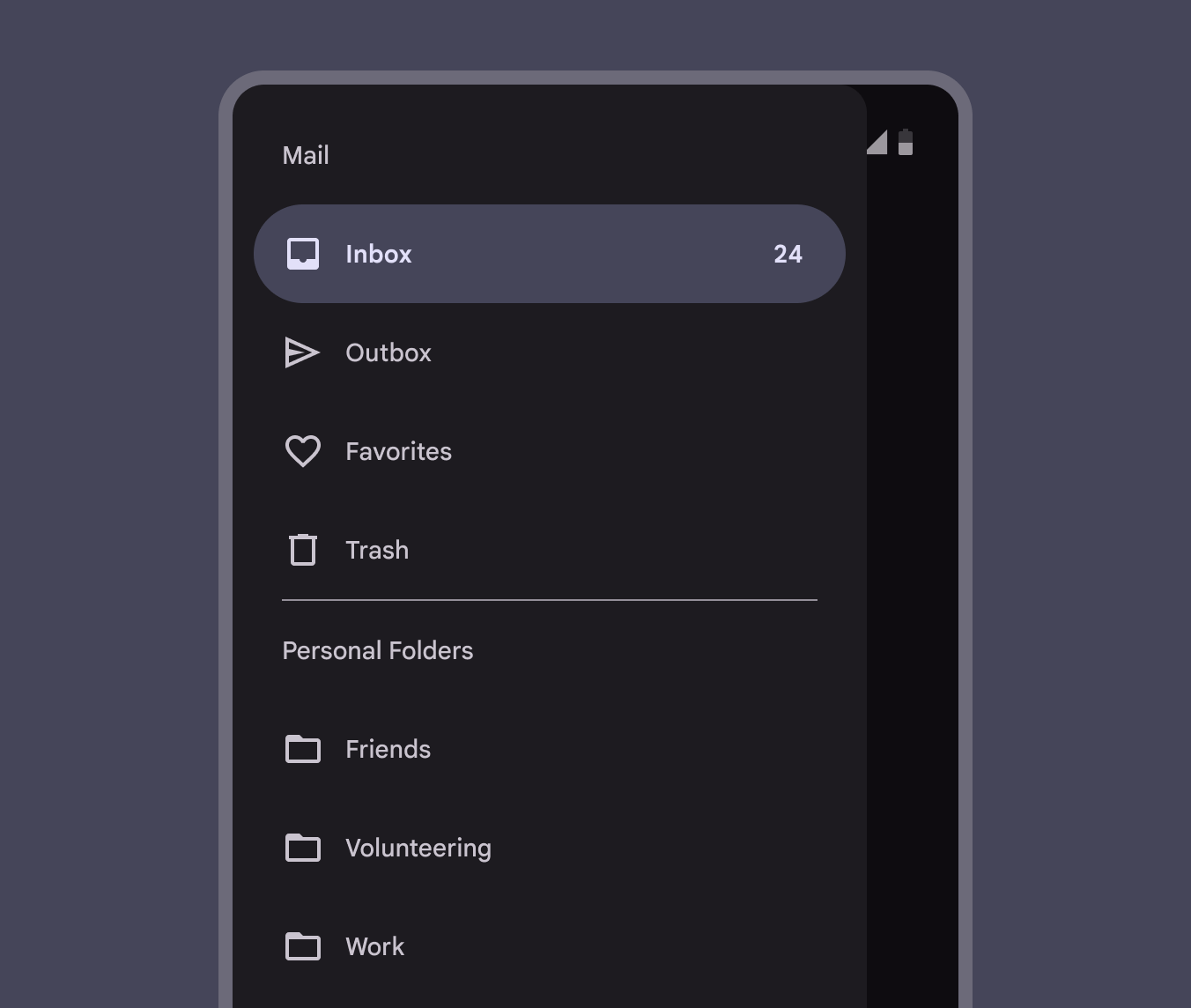
Szuflada nawigacyjna z wieloma miejscami docelowymi w aplikacji poczty.
Zalecane Używaj szuflady nawigacyjnej w przypadku co najmniej 5 głównych miejsc docelowych lub więcej niż jednego poziomu hierarchii nawigacji

Unikaj używania szuflady nawigacyjnej razem z innymi głównymi komponentami nawigacji, takimi jak pasek nawigacyjny.

Zamiast tego wybierz jeden komponent nawigacji na podstawie wymagań produktu i punktów przerwania:

  • Paski nawigacjiPaski nawigacji umożliwiają przełączanie między widokami interfejsu na mniejszych urządzeniach.Więcej o paskach nawigacji dla kompaktowych punktów przerwaniaSzerokość okna mniejsza niż 600dp, taka jak telefon w orientacji pionowej.Więcej o kompaktowych punktach przerwania
  • Szyny nawigacjiSzyny nawigacji umożliwiają przełączanie między widokami interfejsu na średnich urządzeniach.Więcej o szynach nawigacji dla średnichSzerokość okna od 600dp do 839dp, taka jak tablet lub urządzenie składane w orientacji pionowej.Więcej o średnich punktach przerwania i rozszerzonych punktów przerwaniaSzerokość okna od 840dp do 1199dp, taka jak tablet lub urządzenie składane w orientacji poziomej albo komputer stacjonarny.Więcej o rozszerzonych punktach przerwania
  • Standardowe szuflady nawigacyjne dla rozszerzonych, dużychSzerokość okna od 1200dp do 1599dp, taka jak komputer stacjonarny.Więcej o dużych punktach przerwania i bardzo dużychSzerokość okna 1600dp i większa, jak w przypadku ultraszerokich monitorów.Więcej o bardzo dużych punktach przerwania punktów przerwania
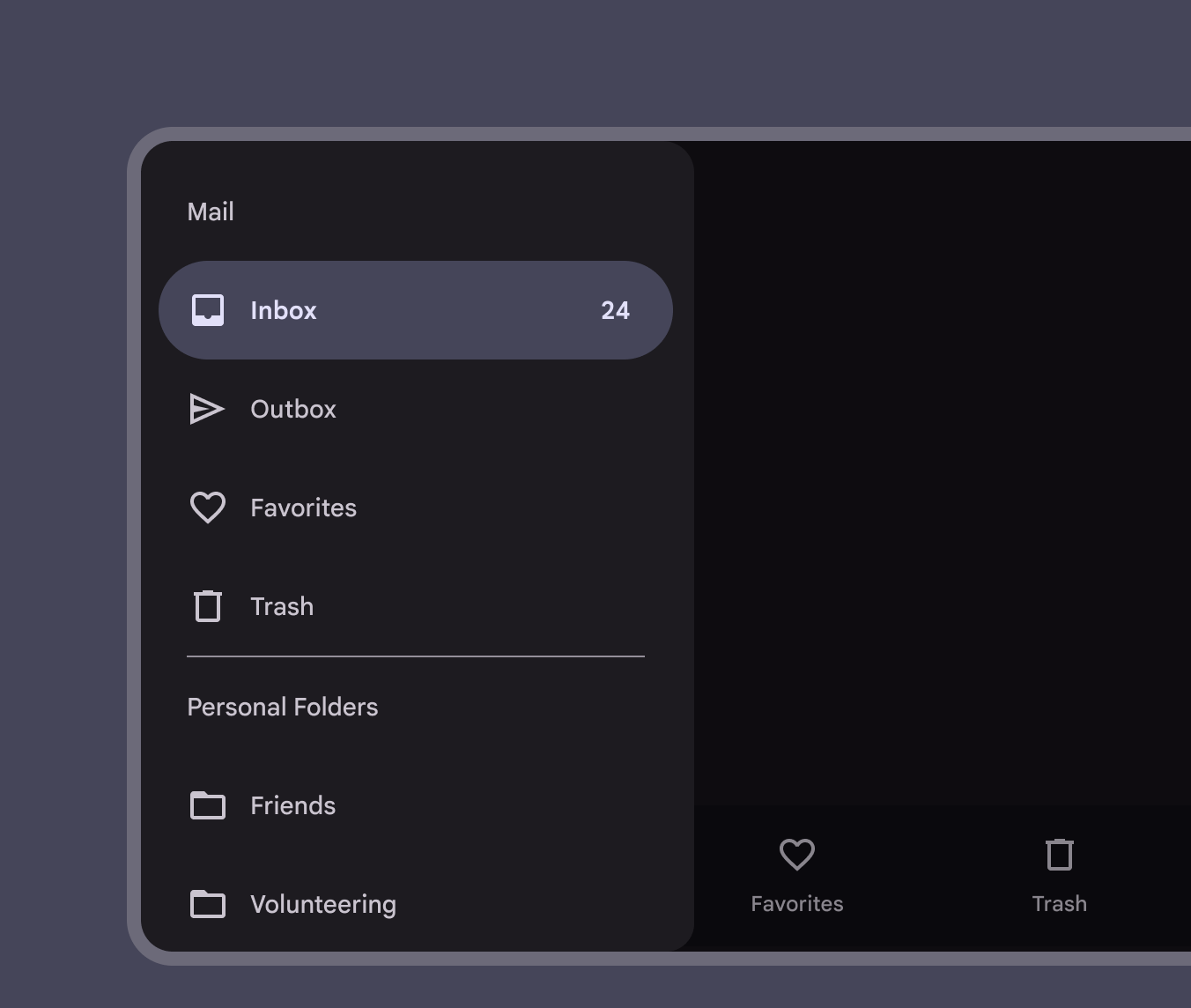
Standardowa szuflada nawigacyjna i pasek nawigacji używane razem.
Uwaga Unikaj używania dwóch komponentów nawigacji na tym samym ekranie

Istnieją dwa warianty szuflad nawigacyjnych:

  1. Standardowa szuflada nawigacyjna
  2. Modalna szuflada nawigacyjna
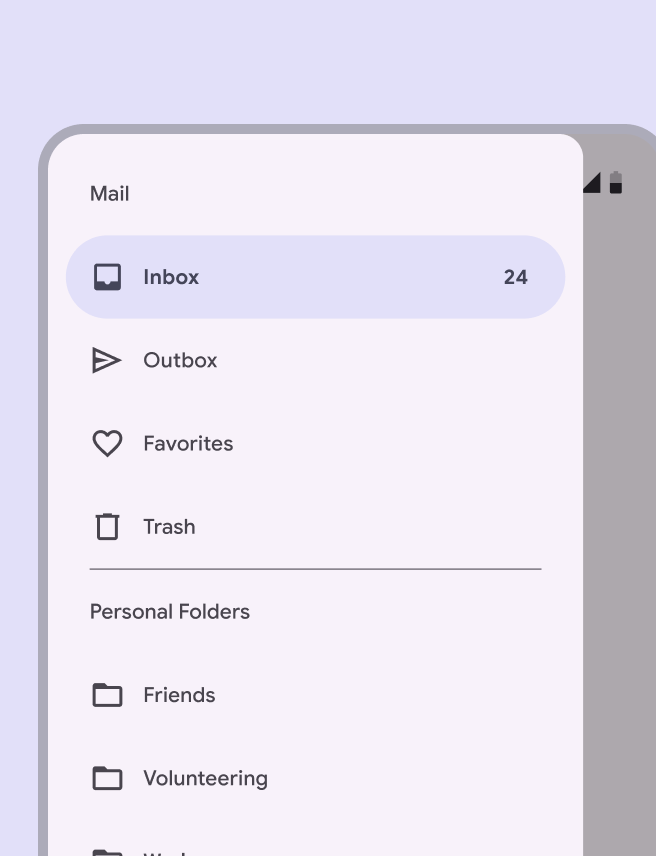
Standardowa szuflada nawigacyjna z miejscami docelowymi w aplikacji poczty.
Standardowa szuflada nawigacyjna
Modalna szuflada nawigacyjna z miejscami docelowymi i przyciemnieniem.
Modalna szuflada nawigacyjna

Standardowa szuflada nawigacyjna ​

Standardowe szuflady nawigacyjne zapewniają dostęp do miejsc docelowych szuflady i treści aplikacji w układachUkład to wizualne rozmieszczenie elementów na ekranie.Więcej o układzie w rozszerzonychSzerokość okna od 840dp do 1199dp, taka jak tablet lub urządzenie składane w orientacji poziomej albo komputer stacjonarny.Więcej o rozszerzonych punktach przerwania, dużychSzerokość okna od 1200dp do 1599dp, taka jak komputer stacjonarny.Więcej o dużych punktach przerwania i bardzo dużychSzerokość okna 1600dp i większa, jak w przypadku ultraszerokich monitorów.Więcej o bardzo dużych punktach przerwania punktach przerwania.

Standardowe szuflady mogą być trwale widoczne (co jest najlepsze przy częstym przełączaniu miejsc docelowych) albo otwierane i zamykane przez dotknięcie ikony menuMenu wyświetla listę opcji na tymczasowej powierzchni.Więcej o menu (co lepiej pozwala skupić się na treści ekranu).

W średnichSzerokość okna od 600dp do 839dp, taka jak tablet lub urządzenie składane w orientacji pionowej.Więcej o średnich punktach przerwania i kompaktowych punktach przerwaniaSzerokość okna mniejsza niż 600dp, taka jak telefon w orientacji pionowej.Więcej o kompaktowych punktach przerwania używaj zamiast tego szuflad modalnych.
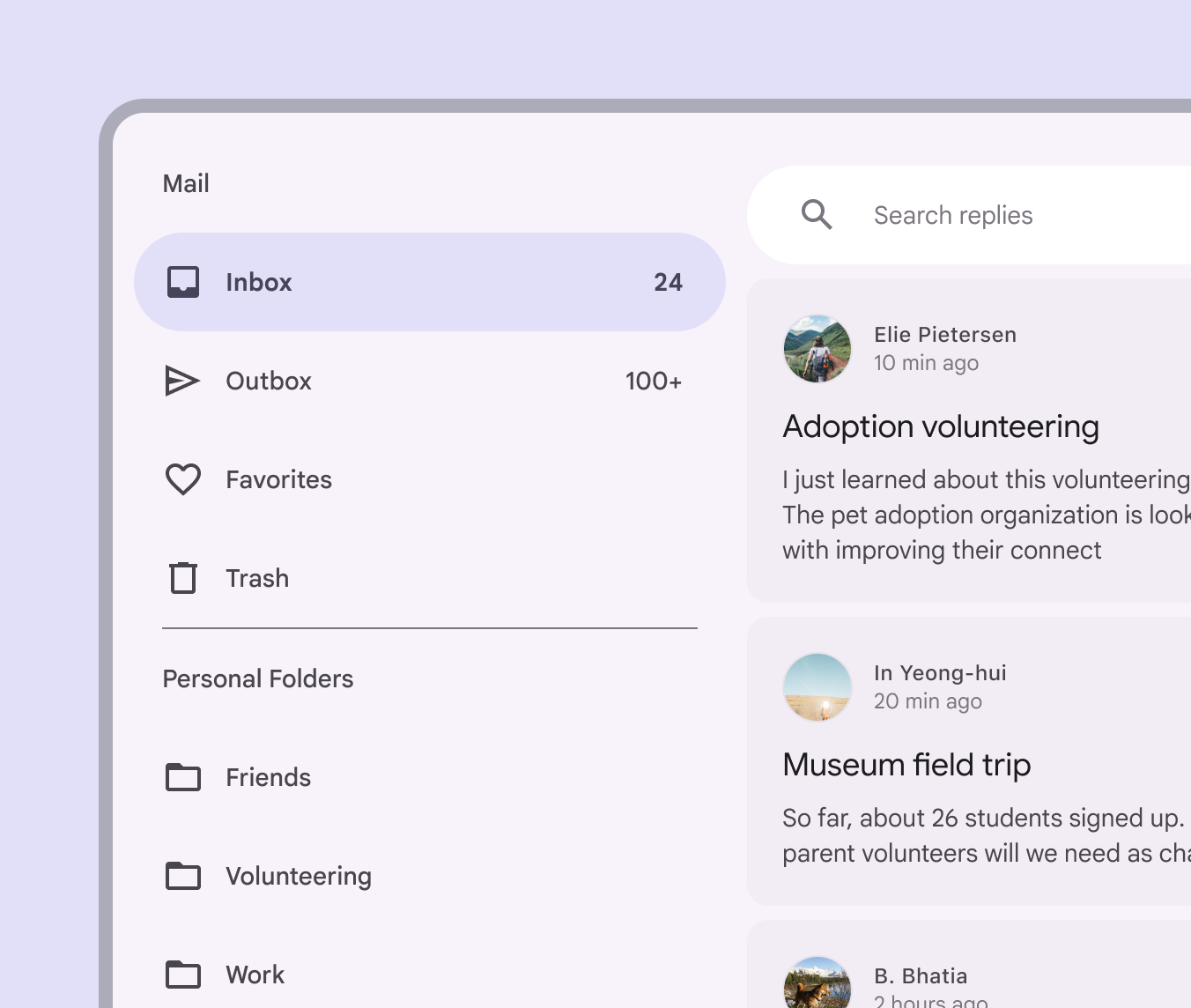
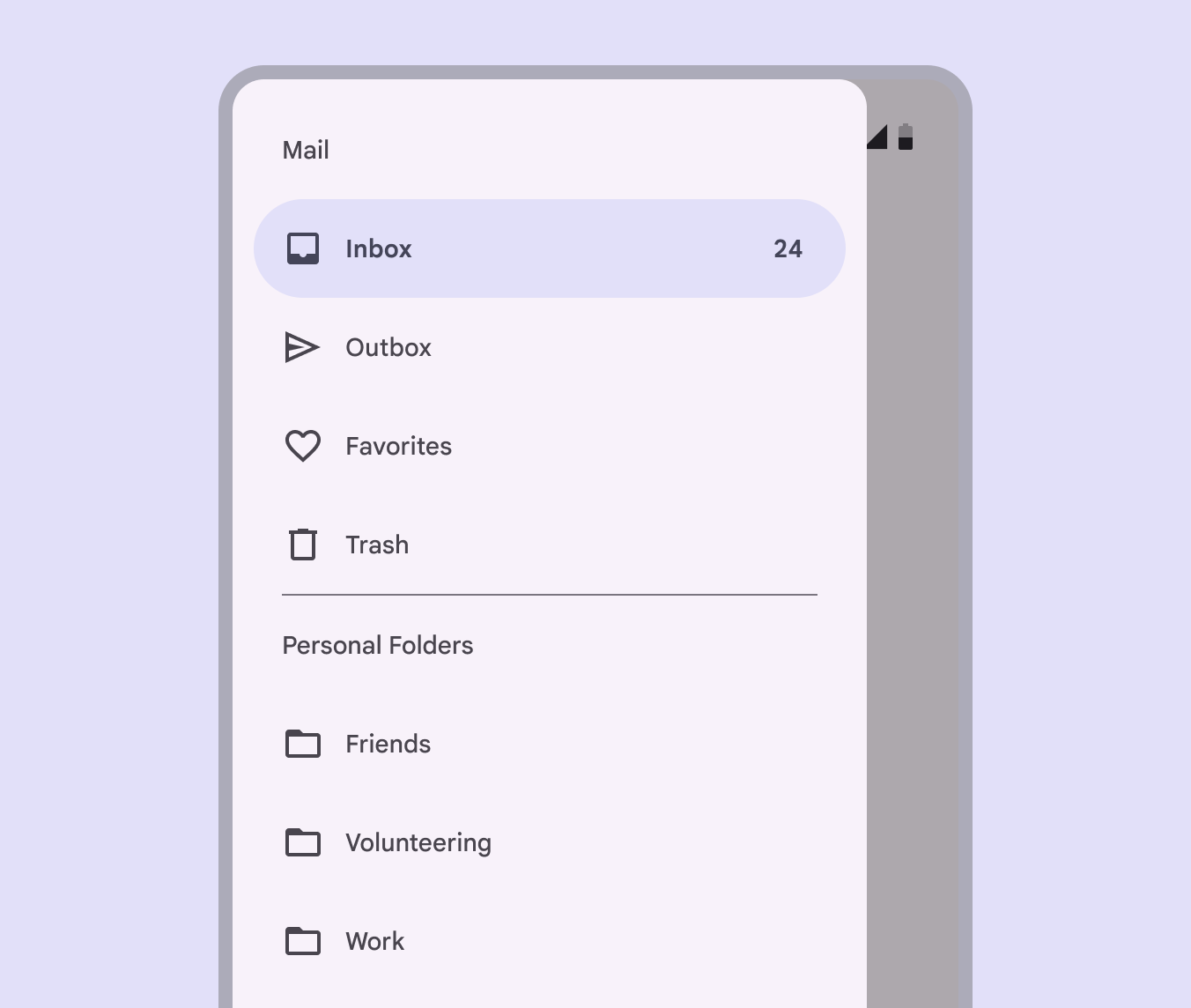
Standardowa szuflada nawigacyjna w aplikacji poczty z aktywnym miejscem docelowym „Skrzynka odbiorcza” obok treści aplikacji.
Standardowa szuflada nawigacyjna zapewniająca dostęp do miejsc docelowych szuflady obok treści aplikacji

Modalna szuflada nawigacyjna ​

Modalne szuflady nawigacyjne używają przyciemnienia (scrim), aby blokować interakcję z resztą treści aplikacji, nie wpływają przy tym na siatkę układuUkład to wizualne rozmieszczenie elementów na ekranie.Więcej o układzie ekranu.

Modalne szuflady nawigacyjne można stosować w dowolnym punkcie przerwania, ale najczęściej stosuje się je w rozmiarach kompaktowych i średnich, gdzie przestrzeń jest ograniczona lub priorytet ma treść aplikacji.

Można je zastąpić standardowymi szufladami w rozszerzonych, dużychSzerokość okna od 1200dp do 1599dp, taka jak komputer stacjonarny.Więcej o dużych punktach przerwania i bardzo dużychSzerokość okna 1600dp i większa, jak w przypadku ultraszerokich monitorów.Więcej o bardzo dużych punktach przerwania punktach przerwania.

Modalna szuflada nawigacyjna z 1 aktywnym miejscem docelowym i przyciemnieniem.
Modalna szuflada nawigacyjna używająca przyciemnienia do blokowania interakcji z resztą treści aplikacji

Modalne szuflady nawigacyjne są zawsze otwierane z zewnątrz, np. przez kliknięcie ikony menuMenu wyświetla listę opcji na tymczasowej powierzchni.Więcej o menu nawigacji w szynie nawigacyjnejSzyny nawigacji umożliwiają przełączanie między widokami interfejsu na średnich urządzeniach.Więcej o szynach nawigacji.

Modalne szuflady można zamknąć przez:

  • Wybranie elementu szuflady
  • Dotknięcie przyciemnienia
  • Przesunięcie palcem w kierunku krawędzi, do której zakotwiczona jest szuflada (np. od prawej do lewej dla szuflady wyrównanej do lewej)
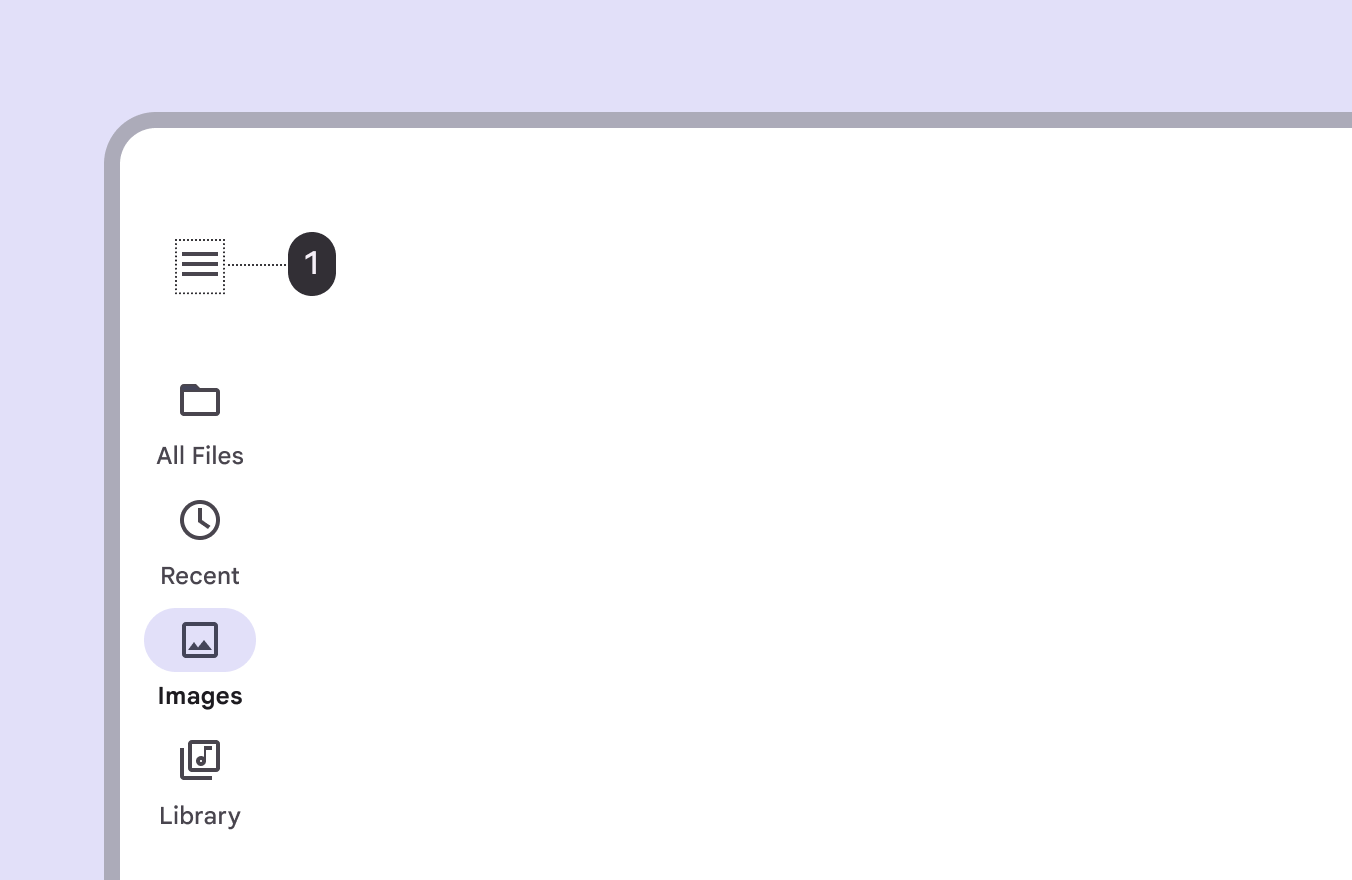
Diagram wskazujący ikonę menu nawigacji w szynie nawigacji.
Szuflada modalna otwierana przez czynność z zewnątrz, taką jak kliknięcie ikony menu nawigacji (1)

Modalne szuflady można zamknąć, dotykając przyciemnienia lub przesuwając szufladę w kierunku krawędzi ekranu, do której jest zakotwiczona.

Dwie modalne szuflady nawigacyjne ilustrujące zamykanie przez dotknięcie przyciemnienia lub przesunięcie palcem
  1. Zamknij przez dotknięcie przyciemnienia
  2. Zamknij przez przesunięcie szuflady

Anatomia ​

Szuflady nawigacyjne to zasadniczo listyListy to ciągłe, pionowe indeksy tekstu i obrazów.Więcej o listach umieszczone w bocznym arkuszuBoczne arkusze pokazują dodatkową treść zakotwiczoną z boku ekranu.Więcej o bocznych arkuszach. Mogą one również zawierać nagłówki, podnagłówki i separatorySeparatory to cienkie linie, które grupują treść w listach lub innych kontenerach.Więcej o separatorach, aby uporządkować dłuższe listy.

Diagram szuflady nawigacyjnej z numeracją 8 elementów.

Szuflady nawigacyjne mogą zawierać nagłówki, podnagłówki i separatory, aby uporządkować dłuższe listy

  1. Wskaźnik aktywny
  2. Ikona
  3. Etykieta
  4. Etykieta plakietki
  5. Arkusz
  6. Separator
  7. Etykieta sekcji (opcjonalnie)
  8. Przyciemnienie

Arkusz

Arkusz zawiera wszystkie elementy szuflady nawigacyjnej. Boczne arkuszeBoczne arkusze pokazują dodatkową treść zakotwiczoną z boku ekranu.Więcej o bocznych arkuszach pełnią funkcję kontenerów dla standardowych i modalnych szuflad nawigacyjnych.

Szuflady nawigacyjne otwierane z boku są zawsze umieszczane na krawędzi startowej ekranu: po lewej dla języków pisanych od lewej do prawej (LTR) i po prawej dla języków pisanych od prawej do lewej (RTL).
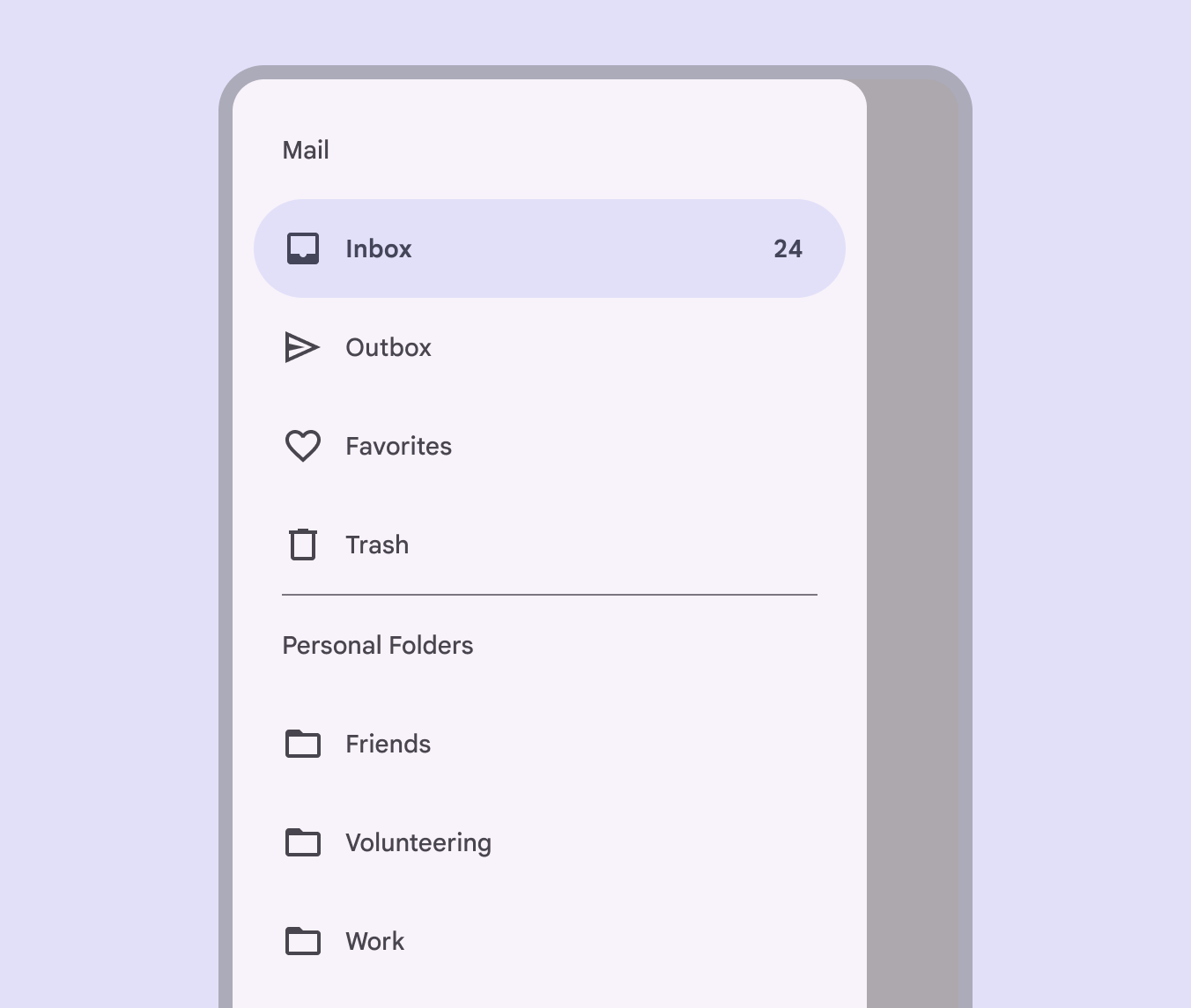
Modalna szuflada nawigacyjna otwierana z lewej strony ekranu.
Zalecane Szuflada nawigacyjna otwiera się z lewej strony ekranu w przypadku języków pisanych od lewej do prawej

Separator (opcjonalnie)

SeparatorówSeparatory to cienkie linie, które grupują treść w listach lub innych kontenerach.Więcej o separatorach można używać do oddzielania grup miejsc docelowych w szufladzie nawigacyjnej.
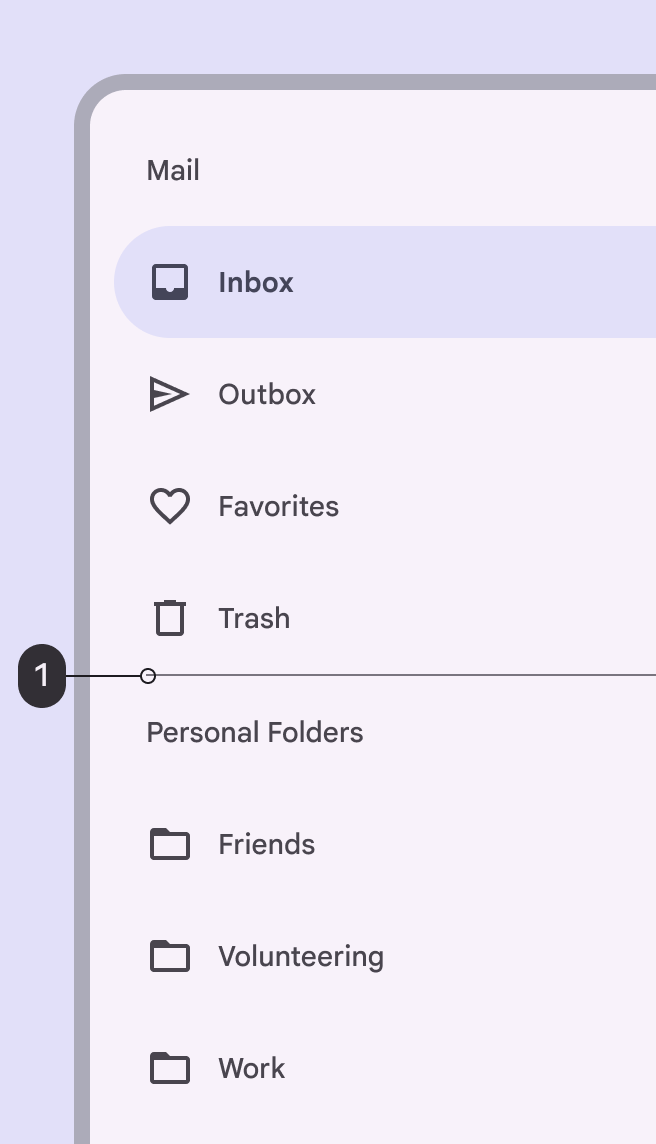
Szuflada nawigacyjna używająca poziomych separatorów do oddzielenia grupy miejsc docelowych
Zalecane Używaj separatorów o pełnej szerokości (1) do oddzielania grup miejsc docelowych
Szuflada nawigacyjna używająca poziomych separatorów do oddzielania pojedynczych miejsc docelowych
Niezalecane Nie używaj separatorów do oddzielania pojedynczych miejsc docelowych

Wskaźnik aktywny

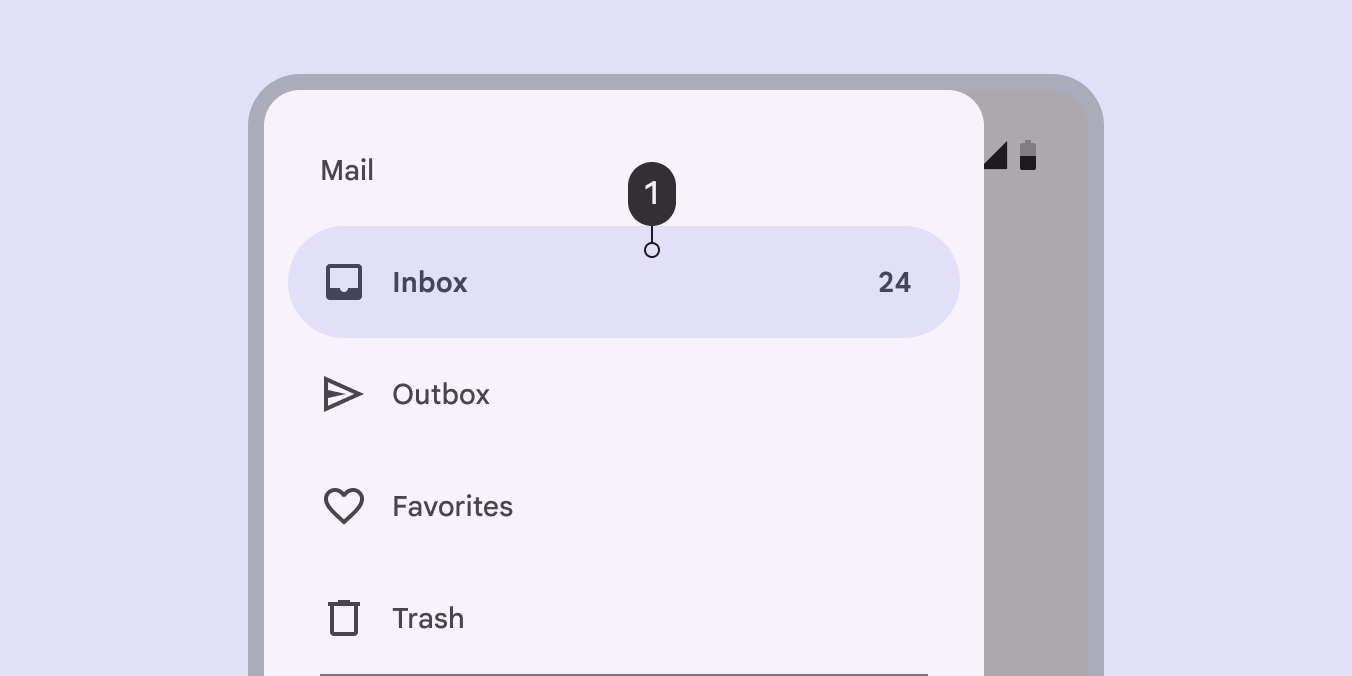
Wskaźnik aktywny to element tła wskazujący, które miejsce docelowe szuflady nawigacyjnej jest aktualnie wyświetlane.

Diagram szuflady nawigacyjnej z numeracją 1 elementu.
Wskaźnik aktywny (1) to element tła wskazujący, które miejsce docelowe szuflady nawigacyjnej jest aktualnie wyświetlane

Tekst etykiety i ikony

Miejsca docelowe w szufladzie nawigacyjnej mają postać interaktywnych elementów listyListy to ciągłe, pionowe indeksy tekstu i obrazów.Więcej o listach. Każdy element opisuje swoje miejsce docelowe za pomocą tekstu etykiety i opcjonalnej ikony.

Diagram szuflady nawigacyjnej z numeracją 2 elementów.
Interaktywne elementy listy w szufladzie nawigacyjnej opisują każde miejsce docelowe za pomocą (1) opcjonalnej ikony i (2) wymaganego tekstu etykiety

Tekst etykiety powinien być czytelny i wystarczająco krótki, aby nie został obcięty przez arkusz.

Szuflada nawigacyjna używająca tylko tekstu etykiety dla 4 miejsc docelowych. Tekst etykiety „Skrzynka odbiorcza” w aktywnym miejscu docelowym.
Szuflady nawigacyjne mogą używać etykiet tekstowych bez ikon
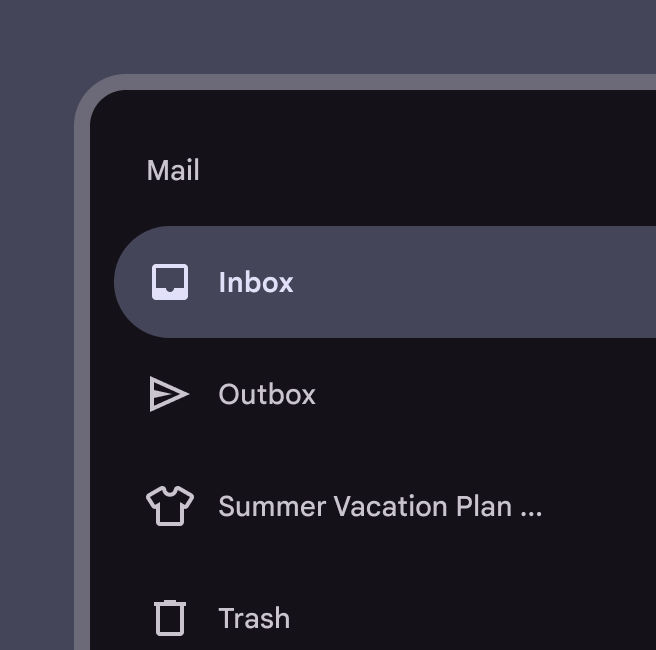
Szuflada nawigacyjna z 1 obciętym tekstem etykiety.
Zalecane Teksty etykiet powinny być zwięzłe; jeśli wykraczają poza szerokość kontenera, należy je obcinać.
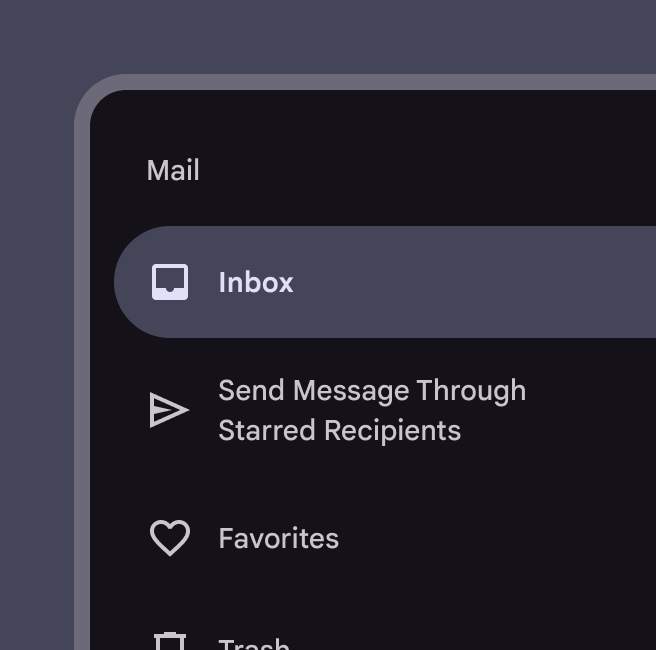
Szuflada nawigacyjna z 1 etykietą tekstową z zawiniętym tekstem etykiety.
Niezalecane Nie zawijaj tekstu etykiety
Szuflada nawigacyjna z 1 etykietą tekstową z mniejszym tekstem.
Niezalecane Nie zmniejszaj rozmiaru tekstu, aby zmieścić etykietę tekstową w jednym wierszu

Ikony mogą uzupełniać etykiety jako wskaźniki miejsca docelowego. Gdy są używane, powinny zawsze znajdować się przed tekstem. Inne komponenty i treści aplikacji powinny wykorzystywać te same ikony.

Szuflada nawigacyjna z aktywnym miejscem docelowym „Skrzynka odbiorcza” zawierającym rozpoznawalną ikonę.
Zalecane Używaj rozpoznawalnych ikon, gdy istnieją utrwalone konwencje
Szuflada nawigacyjna z 4 miejscami docelowymi: 2 z tekstem etykiety i ikoną, 2 tylko z tekstem etykiety.
Niezalecane Nie stosuj ikon tylko do niektórych miejsc docelowych. Ikony należy stosować dla wszystkich miejsc docelowych albo wcale.

Etykieta sekcji (opcjonalnie)

Krótkie etykiety sekcji w formie podnagłówków ułatwiają grupowanie powiązanych miejsc docelowych w szufladzie nawigacyjnej.

Szuflada nawigacyjna z etykietami sekcji w formie podnagłówków.
Powiązane miejsca docelowe można grupować za pomocą krótkich etykiet sekcji w formie podnagłówków w szufladzie nawigacyjnej

Przyciemnienie (tylko dla szuflad modalnych)

Modalne szuflady nawigacyjne używają przyciemnienia do blokowania interakcji z resztą aplikacji. Przyciemnienie jest umieszczane bezpośrednio pod arkuszem szuflady i można je dotknąć lub kliknąć, aby zamknąć szufladę.

Modalna szuflada nawigacyjna z przyciemnieniem umieszczonym pod arkuszem.
Przyciemnienie zastosowane pod modalną szufladą nawigacyjną

Układ responsywny ​

Komponent nawigacji produktu powinien zmieniać się w zależności od punktu przerwaniaPunkty przerwania to ustalone szerokości okna, przy których układ zmienia się, aby dopasować się do dostępnego miejsca, konwencji urządzenia i ergonomii (wcześniej klasy rozmiaru okna).Więcej o punktach przerwania i rodzaju urządzenia.

Modalne szuflady nawigacyjne można stosować w dowolnym punkcie przerwania, ale najczęściej stosuje się je w kompaktowychSzerokość okna mniejsza niż 600dp, taka jak telefon w orientacji pionowej.Więcej o kompaktowych punktach przerwania i średnich punktach przerwaniaSzerokość okna od 600dp do 839dp, taka jak tablet lub urządzenie składane w orientacji pionowej.Więcej o średnich punktach przerwania.

Standardowe szuflady nawigacyjne są najlepsze dla rozszerzonychSzerokość okna od 840dp do 1199dp, taka jak tablet lub urządzenie składane w orientacji poziomej albo komputer stacjonarny.Więcej o rozszerzonych punktach przerwania, dużychSzerokość okna od 1200dp do 1599dp, taka jak komputer stacjonarny.Więcej o dużych punktach przerwania i bardzo dużych punktów przerwaniaSzerokość okna 1600dp i większa, jak w przypadku ultraszerokich monitorów.Więcej o bardzo dużych punktach przerwania.

Podczas zastępowania komponentów użyj przejścia. Na przykład podczas przełączania z układuUkład to wizualne rozmieszczenie elementów na ekranie.Więcej o układzie pionowego na poziomy szyna nawigacyjnaSzyny nawigacji umożliwiają przełączanie między widokami interfejsu na średnich urządzeniach.Więcej o szynach nawigacji powinna przekształcić się w szufladę nawigacyjną.
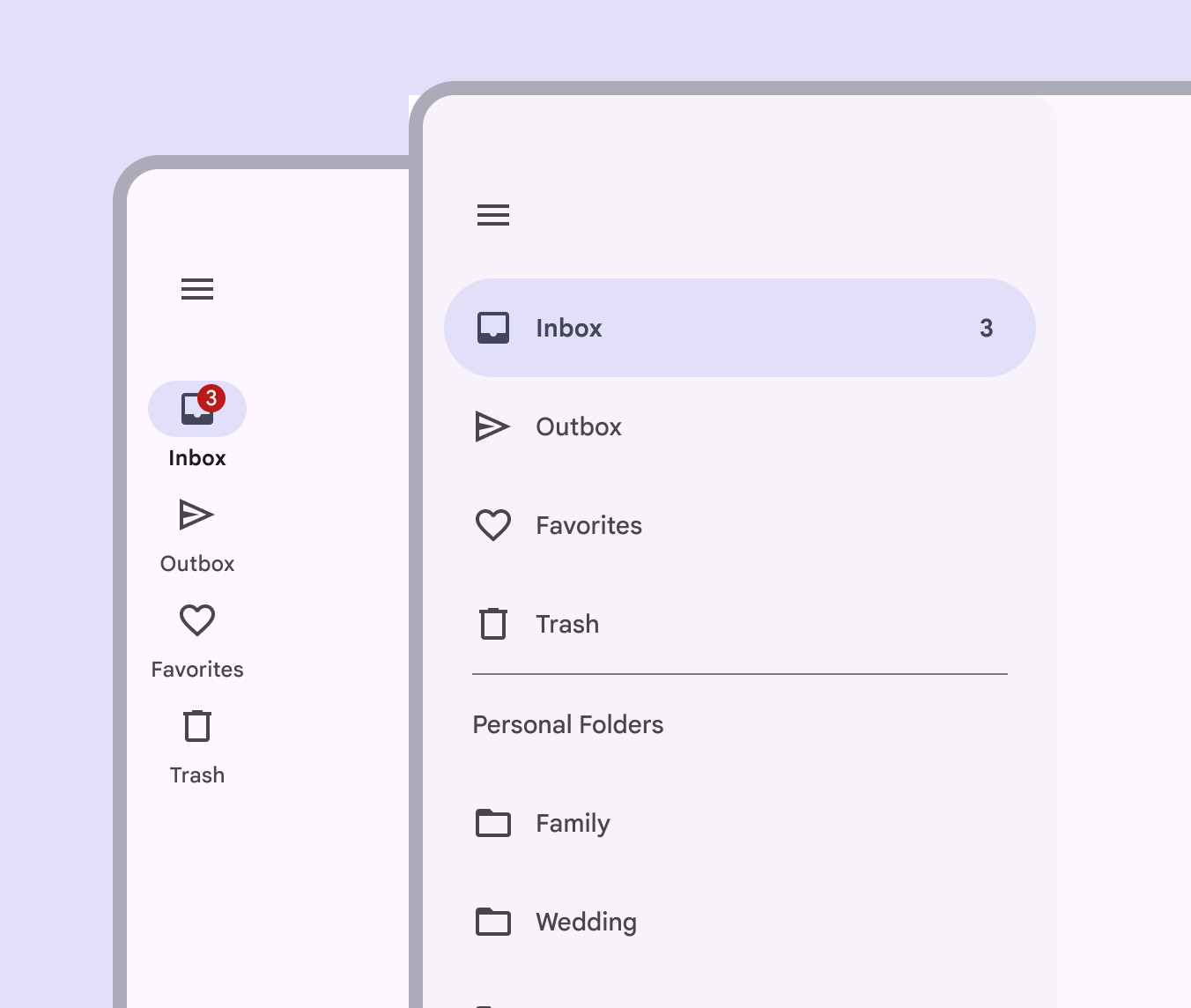
Szyna nawigacji zmieniająca się w szufladę nawigacyjną na większym ekranie
Standardowe szuflady nawigacyjne zmieniają rozmiar, aby dopasować się do ekranu urządzenia

Kompaktowy punkt przerwania

Używaj modalnych szuflad nawigacyjnych w kompaktowych punktach przerwaniaSzerokość okna mniejsza niż 600dp, taka jak telefon w orientacji pionowej.Więcej o kompaktowych punktach przerwania. Ewentualnie zastąp szufladę paskiem nawigacyjnym.

W wersji internetowej, gdy rozmiar ekranu jest mniejszy niż 320 pikseli CSSPiksele CSS to najczęściej używane jednostki miary podczas tworzenia stron internetowych.Więcej o pikselach CSS, zastąp szufladę nawigacyjną paskiem nawigacyjnym, aby zapewnić dostępnośćProjektowanie dostępne sprawia, że produkty są użyteczne dla osób o różnorodnych możliwościach.Więcej o dostępności.

Modalna szuflada nawigacyjna z 1 aktywnym miejscem docelowym.
Używaj modalnej szuflady nawigacyjnej na ekranach mobilnych

Średnie i rozszerzone punkty przerwania

Używaj modalnej szuflady nawigacyjnej samodzielnie lub razem z szyną nawigacyjną w średnichSzerokość okna od 600dp do 839dp, taka jak tablet lub urządzenie składane w orientacji pionowej.Więcej o średnich punktach przerwania i rozszerzonych punktach przerwaniaSzerokość okna od 840dp do 1199dp, taka jak tablet lub urządzenie składane w orientacji poziomej albo komputer stacjonarny.Więcej o rozszerzonych punktach przerwania.

Gdy szyna nawigacyjnaSzyny nawigacji umożliwiają przełączanie między widokami interfejsu na średnich urządzeniach.Więcej o szynach nawigacji i modalna szuflada nawigacyjna są używane razem, szuflada może powtarzać miejsca docelowe ze szyny nawigacyjnej, o ile zapewnia wystarczające rozróżnienie wizualne między poziomami hierarchii nawigacji.

Standardową szufladę nawigacyjną można stosować w układach z jednym panelem w rozszerzonych punktach przerwania.

Używaj szyny nawigacyjnej na ekranach tabletów lub umożliw dodatkowo otwieranie i zamykanie szuflady za pomocą ikony menu

Duże i bardzo duże punkty przerwania

W przypadku aplikacji internetowych na laptopach i komputerach stacjonarnych używaj standardowej szuflady nawigacyjnej albo szyny nawigacyjnejSzyny nawigacji umożliwiają przełączanie między widokami interfejsu na średnich urządzeniach.Więcej o szynach nawigacji, która przechodzi w modalną szufladę nawigacyjną.
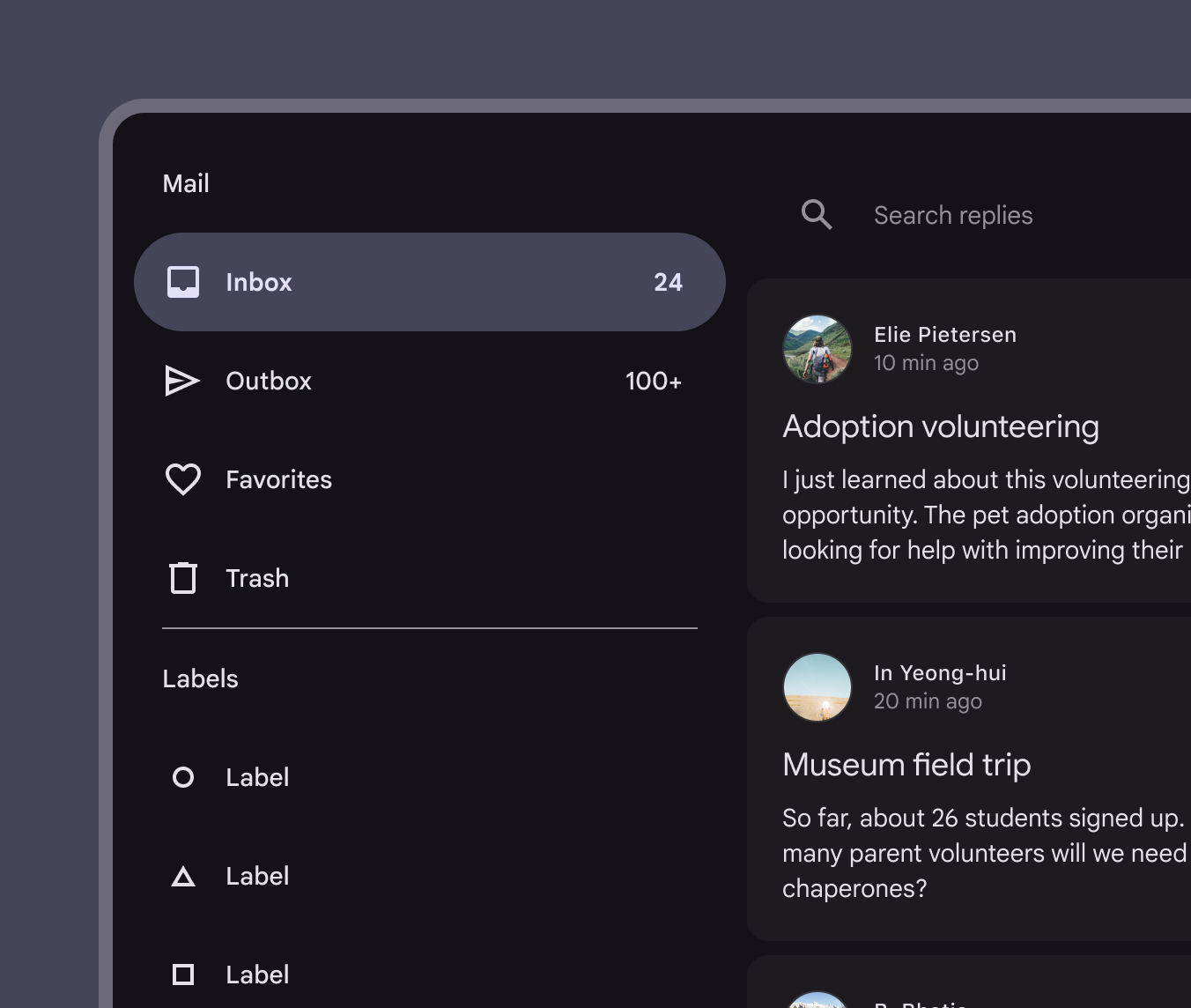
Szuflada nawigacyjna pokazująca 1 aktywne miejsce docelowe.
Używaj standardowej szuflady nawigacyjnej na dużych ekranach, w tym na komputerach stacjonarnych

Zachowanie ​

Przewijanie

Szuflady nawigacyjne można przewijać w pionie niezależnie od pozostałej treści ekranu i interfejsu użytkownika. Jeśli listaListy to ciągłe, pionowe indeksy tekstu i obrazów.Więcej o listach miejsc docelowych nawigacji jest dłuższa niż wysokość szuflady, zawartość szuflady można przewijać.

Gdy szuflada nawigacyjna jest przewijana, treść główna powinna pozostać nieruchoma

Widoczność

Standardowe szuflady z możliwością zamykania można stosować w układachUkład to wizualne rozmieszczenie elementów na ekranie.Więcej o układzie, które stawiają treść na pierwszym miejscu (np. galeria zdjęć), lub w aplikacjach, w których użytkownicy rzadko przełączają się między miejscami docelowymi. Powinny używać widocznej ikony menuMenu wyświetla listę opcji na tymczasowej powierzchni.Więcej o menu nawigacji do otwierania i zamykania szuflady.

Standardowa szuflada nawigacyjna w widoku obok siebie: otwarta, a następnie zamknięta po dotknięciu ikony menu.
Standardowa szuflada nawigacyjna z możliwością zamykania jest otwierana i zamykana po dotknięciu ikony menu nawigacji na pasku aplikacji (1) i pozostaje otwarta do ponownego dotknięcia ikony menu (2)

Trwale widoczne standardowe szuflady umożliwiają szybką nawigację między niepowiązanymi miejscami docelowymi. Użytkownik nie może ich zamknąć ani ukryć.
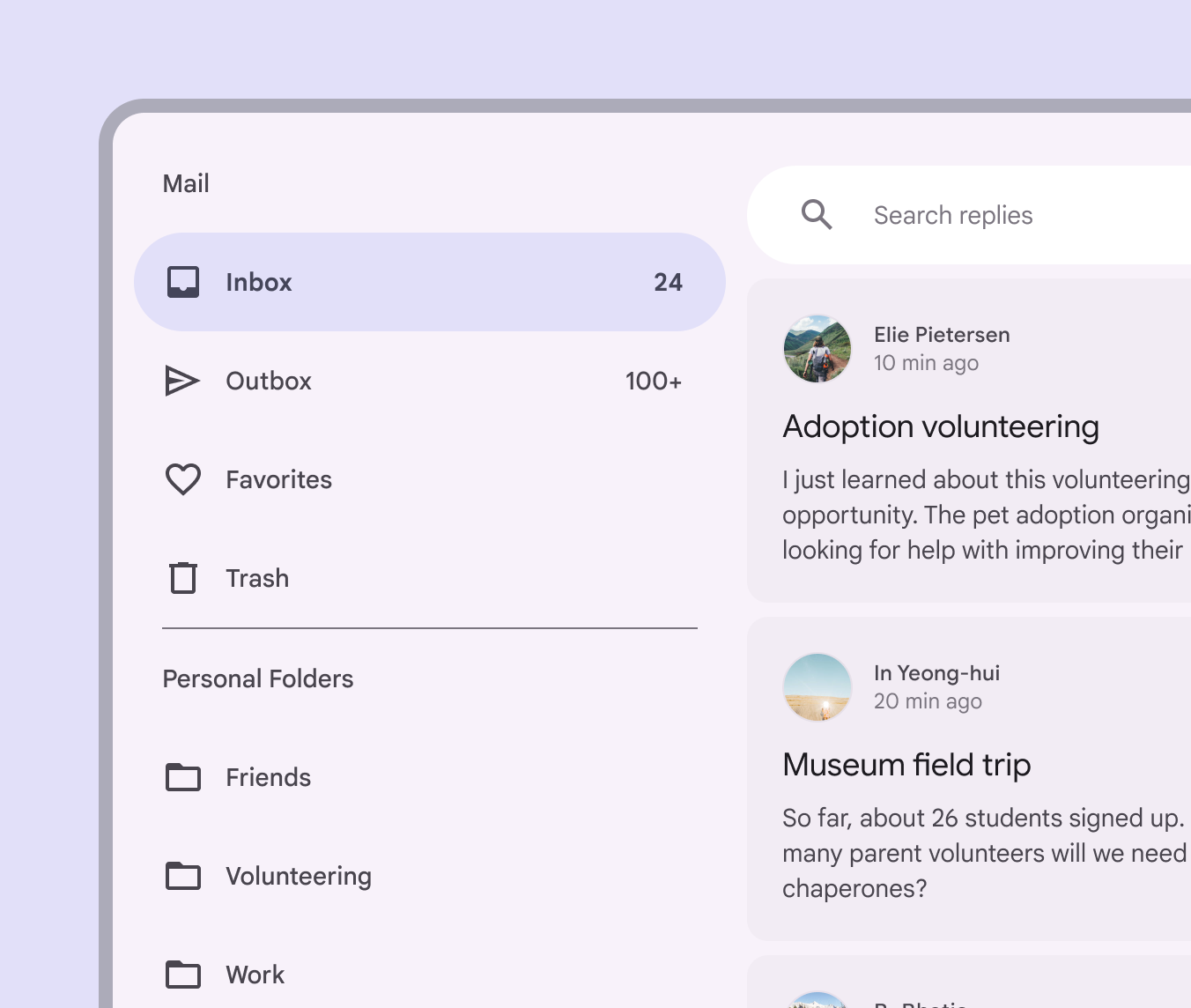
Standardowa szuflada nawigacyjna zmieniająca aktywne miejsce docelowe.
Trwale widoczna standardowa szuflada nawigacyjna na komputerze stacjonarnym

Pojawianie się

Gdy szuflada nawigacyjna pojawia się na ekranie z animacją, wykorzystuje wzorzec przejścia wejście i wyjście.

Szuflada nawigacyjna pojawiająca się na ekranie z animacją
Pager
Poprzednia stronaSzuflada nawigacyjna: specyfikacje
Następna stronaSzuflada nawigacyjna: dostępność

Opublikowano na licencji Apache 2.0 lub CC BY 4.0.

Copyright © 2018-Present Google

https://m3.material.io/components/navigation-drawer/guidelines

Opublikowano na licencji Apache 2.0 lub CC BY 4.0.

Copyright © 2018-Present Google