Skip to content
Material Design 3
Main Navigation
v3
v2
v1

magyar

English
简体中文
繁體中文
Español
Français
Русский
Português – Brasil
Deutsch
日本語
한국어
Italiano
Polski
Türkçe
čeština

magyar

English
简体中文
繁體中文
Español
Français
Русский
Português – Brasil
Deutsch
日本語
한국어
Italiano
Polski
Türkçe
čeština

Megjelenés

Sidebar Navigation

Alapok

Akadálymentesség

Áttekintés: Alapelvek

Áttekintés: Kisegítő technológia

Tervezés: Áttekintés

Tervezés: Színkontraszt

Tervezés: Szerkezet

Tervezés: Folyamatáramlás

Tervezés: Elemek

Írás és szöveg: bevált gyakorlatok

Írás és szöveg: Szöveg csonkítása

Írás és szöveg: Szöveg átméretezése

Fejlesztés mindenki számára: felhasználói igények

Tervezés mindenkinek: Közös tervezés

Tartalomtervezés

Áttekintés

Alternatív szöveg

Globális szövegírás: Áttekintés

Globális szövegírás: Szóhasználat

Értesítések

Stílusútmutató: UX-szövegírási bevált gyakorlatok

Stílusútmutató: Szóhasználat

Stílusútmutató: Nyelvtan és írásjelek

A Material testreszabása

Eszközök

Okosórák tervezése: Áttekintés

Az okosórák tervezése: Alapok

Okosórák tervezése: Stílusok

Okosórák tervezése: Elrendezés

XR

Immerzív XR tervezése: Áttekintés

Tervezés magával ragadó XR-élményhez: Interakció

Immerzív XR tervezése: Elrendezés

Immerzív XR-tervezés: Akadálymentesség

XR-komponensek: Áttekintés

XR-komponensek: Alkalmazássávok

XR-összetevők: Párbeszédablakok

XR-komponensek: Navigációs sáv

XR-komponensek: Navigációs sín

XR-összetevők: Eszköztárak

Design tokenek: áttekintés

Design tokenek: A tokenek használata

Interakció

Gesztusok

Beviteli eszközök: Alapok

Kijelölés: Áttekintés

Állapotok: Áttekintés

Állapotok: Állapotrétegek

Állapotok: Az állapotok alkalmazása

Elrendezés

Elrendezés: áttekintés

Elrendezés áttekintése: Az elrendezés részei

Elrendezés áttekintése: Adaptív tervezés

Scaffold: Áttekintés

Scaffold: Sávok

Scaffold: Oldalsávok

Scaffold: Panelek

Rács és térköz: Áttekintés

Rácsok és térközök: Rácsok

Rácsok és térközök: Térközök

Rácsok és térközök: Sűrűség

Töréspontok: Áttekintés

Töréspontok: Kompakt

Töréspontok: Közepes

Breakpointok: Kibővített

Töréspontok: Nagy és extra nagy

Kétirányúság és RTL

Kanonikus elrendezési példák: Áttekintés

Kanonikus elrendezési példák: Hírfolyam

Kanonikus elrendezési példák: Lista–részlet

Kanonikus elrendezési példák: Támogató panel

Használhatóság: Áttekintés

Használhatóság: Az M3 Expressive alkalmazása

Material A–Z

Stílusok

Szín

Színrendszer: Áttekintés

Színrendszer: Hogyan működik a rendszer

Színszerepek

Színsémák

Színséma kiválasztása

Statikus színsémák: Baseline

Statikus színsémák: Egyéni márka

Dinamikus színsémák: Forrás kiválasztása

Dinamikus színsémák: Felhasználó által generált forrás

Dinamikus színsémák: Tartalomalapú forrás

Speciális testreszabások: Áttekintés

Haladó testreszabások: Színek alkalmazása

Speciális testreszabások: Új színek meghatározása

Speciális testreszabások: Meglévő színek módosítása

Színforrások

Eleváció: Áttekintés

Eleváció: Az eleváció alkalmazása

Kiemelés: Tokenek

Ikonok: Áttekintés

Ikonok: Ikontervezés

Ikonok alkalmazása

Mozgás

Mozgásfizikai rendszer: hogyan működik

Mozgásfizikai rendszer: Specifikációk

Easing és időtartam: Az easing és az időtartam alkalmazása

Easing és időtartam: Tokenek és specifikációk

Átmenetek: Átmeneti minták

Átmenetek: Az átmenetek alkalmazása

Alak: Áttekintés és alapelvek

Alak: Sarokrádiusz-skála

Alak: Alakátalakulás

Térköz: Áttekintés

Térköz: A térközök alkalmazása

Térköz: Tokenek

Tipográfia: Áttekintés

Tipográfia: Betűtípusok

Tipográfia: Típusskála és tokenek

Tipográfia: A tipográfia alkalmazása

Tipográfia: Szerkesztői tipográfiai megoldások

Komponensek

Alkalmazássávok: Áttekintés

Alkalmazássávok: Specifikációk

Alkalmazássávok: irányelvek

Alkalmazássávok: Akadálymentesség

Jelvények: Áttekintés

Jelvények: Specifikációk

Jelvények: irányelvek

Jelvények: Akadálymentesség

Gombok

Az összes gomb

Gombcsoportok: Áttekintés

Gombcsoportok: specifikációk

Gombcsoportok: Irányelvek

Gombcsoportok: Akadálymentesség

Gombok: Áttekintés

Gombok: Specifikációk

Gombok: irányelvek

Gombok: Akadálymentesség

Kiterjesztett FAB-ok: Áttekintés

Kiterjesztett FAB-ok: Specifikációk

Kiterjesztett FAB-ok: irányelvek

Kiterjesztett FAB-ok: Akadálymentesség

FAB-menü: Áttekintés

FAB-menü: Specifikációk

FAB-menü: Útmutató

FAB-menü: Akadálymentesség

Lebegő műveletgombok (FAB-ok): Áttekintés

Lebegő műveletgombok (FAB-ok): Specifikációk

Lebegő műveletgombok (FAB-ok): Útmutató

Lebegő műveletgombok (FAB-ok): Akadálymentesség

Ikongombok: Áttekintés

Ikongombok: Specifikációk

Ikongombok: Irányelvek

Ikongombok: Akadálymentesség

Szegmentált gombok: áttekintés

Szegmentált gombok: specifikációk

Szegmentált gombok: irányelvek

Szegmentált gombok: Akadálymentesség

Osztott gombok: Áttekintés

Osztott gombok: Specifikációk

Osztott gombok: Irányelvek

Osztott gombok: Akadálymentesség

Kártyák: Áttekintés

Kártyák: specifikációk

Kártyák: Útmutató

Kártyák: Akadálymentesség

Körhinta: Áttekintés

Körhinta: specifikációk

Körhinta: Irányelvek

Körhinta: Akadálymentesség

Jelölőnégyzet: Áttekintés

Jelölőnégyzet: Specifikációk

Jelölőnégyzet: Irányelvek

Jelölőnégyzet: Akadálymentesség

Chipek: Áttekintés

Chipek: Specifikációk

Chipek: Irányelvek

Chipek: Akadálymentesség

Dátum- és időválasztók

Dátumválasztók: Áttekintés

Dátumválasztók: Specifikációk

Dátumválasztók: Útmutató

Dátumválasztók: Akadálymentesség

Időválasztók: Áttekintés

Időválasztók: Specifikációk

Időválasztók: Irányelvek

Időválasztók: akadálymentesség

Párbeszédablakok: Áttekintés

Párbeszédablakok: specifikációk

Párbeszédablakok: Irányelvek

Párbeszédablakok: akadálymentesség

Elválasztó: Áttekintés

Elválasztó: specifikációk

Elválasztó: irányelvek

Elválasztó: Akadálymentesség

Listák: Áttekintés

Listák: Specifikációk

Listák: Irányelvek

Listák: Akadálymentesség

Betöltés- és folyamatjelzők

Betöltésjelző: Áttekintés

Betöltésjelző: Specifikációk

Betöltésjelző: Irányelvek

Betöltésjelző: Akadálymentesség

Folyamatjelzők: Áttekintés

Folyamatjelzők: Specifikációk

Folyamatjelzők: Irányelvek

Folyamatjelzők: Akadálymentesség

Menük: áttekintés

Menük: Specifikációk

Menük: Irányelvek

Menük: Akadálymentesség

Navigáció

Navigációs sáv: Áttekintés

Navigációs sáv: Specifikációk

Navigációs sáv: irányelvek

Navigációs sáv: Akadálymentesség

Navigációs fiók: Áttekintés

Navigációs fiók: specifikációk

Navigációs fiók: Útmutató

Navigációs fiók: Akadálymentesség

Navigációs sín: Áttekintés

Navigációs sín: Specifikációk

Navigációs sín: Irányelvek

Navigációs sín: Akadálymentesség

Választógomb: Áttekintés

Választógomb: specifikációk

Választógomb: Irányelvek

Választógomb: Akadálymentesség

Keresés: Áttekintés

Keresés: Specifikációk

Keresés: Irányelvek

Keresés: Akadálymentesség

Panelek

Alsó lapok: Áttekintés

Alsó lapok: Specifikációk

Alsó lapok: Irányelvek

Alsó lapok: Akadálymentesség

Oldalsó lapok: Áttekintés

Oldalsó lapok: specifikációk

Oldalsó lapok: Irányelvek

Oldalsó lapok: Akadálymentesség

Csúszkák: Áttekintés

Csúszkák: Specifikációk

Csúszkák: Irányelvek

Csúszkák: Akadálymentesség

Snackbar: Áttekintés

Snackbar: Specifikációk

Snackbar: Irányelvek

Snackbar: Akadálymentesség

Kapcsoló: áttekintés

Kapcsoló: Specifikációk

Kapcsoló: Irányelvek

Kapcsoló: Akadálymentesség

Fülek: Áttekintés

Fülek: specifikációk

Fülek: irányelvek

Fülek: Akadálymentesség

Szövegmezők: áttekintés

Szövegmezők: specifikációk

Szövegmezők: Irányelvek

Szövegmezők: Akadálymentesség

Eszköztárak: Áttekintés

Eszköztárak: Specifikációk

Eszköztárak: Irányelvek

Eszköztárak: Akadálymentesség

Eszköztippek: Áttekintés

Eszköztippek: Specifikációk

Eszköztippek: Irányelvek

Eszköztippek: Akadálymentesség

Ezen az oldalon

Navigációs fiók: Útmutató ​

A navigációs fiókok lehetővé teszik, hogy a felhasználók nagyobb eszközökön váltsanak a felhasználói felület különböző nézetei között.


TIP

A Material 3 Expressive frissítésben már nem ajánlott a navigációs fiók használata. Ha frissítette, használja a kibontott navigációs sínt, amely nagyrészt ugyanazokat a funkciókat nyújtja, mint a navigációs fiók, és jobban illeszkedik a töréspontokhoz.


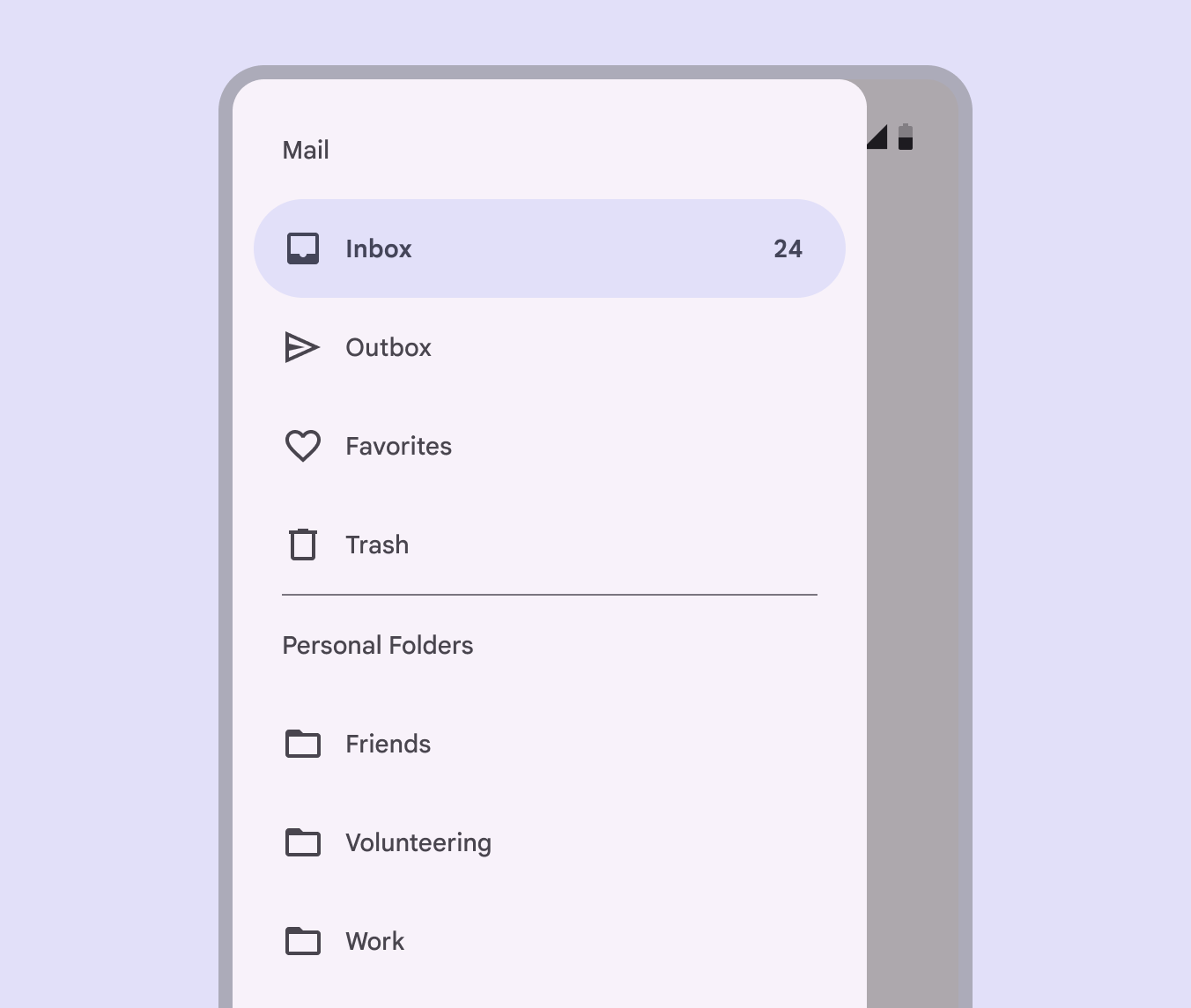
Négy elsődleges célhelyet tartalmazó navigációs fiók

Használat ​

A navigációs fiókok hozzáférést biztosítanak a célhelyekhez és az alkalmazás funkcióihoz, például a felhasználói fiókok közötti váltáshoz. A fiók lehet állandóan látható a képernyőn, vagy egy navigációs menüA menük ideiglenes felületen választható lehetőségek listáját jelenítik meg.További információ a menükrőlikonnal nyitható és zárható. A navigációs fiókban mindig egy célhely aktív.

A navigációs fiókot a következő esetekben érdemes használni:

  • 5 vagy több legfelső szintű célhelyet tartalmazó alkalmazásokban
  • 2 vagy több navigációs hierarchiaszinttel rendelkező alkalmazásokban
  • Gyors navigációhoz egymástól független célhelyek között
  • A navigációs sínA navigációs sínek lehetővé teszik, hogy a felhasználók közepes méretű eszközökön váltsanak a felhasználói felület nézetei között.További információ a navigációs sínekről vagy a navigációs sávA navigációs sávok lehetővé teszik, hogy a felhasználók kisebb eszközökön váltsanak a felhasználói felület nézetei között.További információ a navigációs sávokról helyettesítésére nagy képernyőkön
Navigációs fiók több célhellyel egy levelezőalkalmazásban.
Ajánlott Használjon navigációs fiókot, ha 5 vagy több elsődleges célhely van, vagy ha a navigációs hierarchia több szintből áll.

Ne használjon navigációs fiókot más elsődleges navigációs komponensekkel, például navigációs sávval együtt.

Ehelyett a termékkövetelmények és a töréspontok alapján válasszon egyetlen navigációs komponenst:

  • Navigációs sávokA navigációs sávok lehetővé teszik, hogy a felhasználók kisebb eszközökön váltsanak a felhasználói felület nézetei között.További információ a navigációs sávokról kompakt töréspontokon600 dp-nél kisebb ablakszélességek, például álló tájolású telefon.További információ a kompakt töréspontokról
  • Navigációs sínekA navigációs sínek lehetővé teszik, hogy a felhasználók közepes méretű eszközökön váltsanak a felhasználói felület nézetei között.További információ a navigációs sínekről közepes600 és 839 dp közötti ablakszélességek, például álló tájolású táblagép vagy összehajtható eszköz.További információ a közepes töréspontokról és kibővített töréspontokon840 és 1199 dp közötti ablakszélességek, például fekvő tájolású táblagép vagy összehajtható eszköz, illetve asztali gép.További információ a kibővített töréspontokról
  • Normál navigációs fiókok kibővített, nagy1200 és 1599 dp közötti ablakszélességek, például asztali gép.További információ a nagy töréspontokról és extra nagy1600 dp és annál nagyobb ablakszélességek, például ultraszéles monitorok.További információ az extra nagy töréspontokról töréspontokon
Normál navigációs fiók és navigációs sáv együtt használva.
Vigyázat Kerülje két navigációs komponens használatát ugyanazon a képernyőn.

A navigációs fióknak két változata van:

  1. Normál navigációs fiók
  2. Modális navigációs fiók
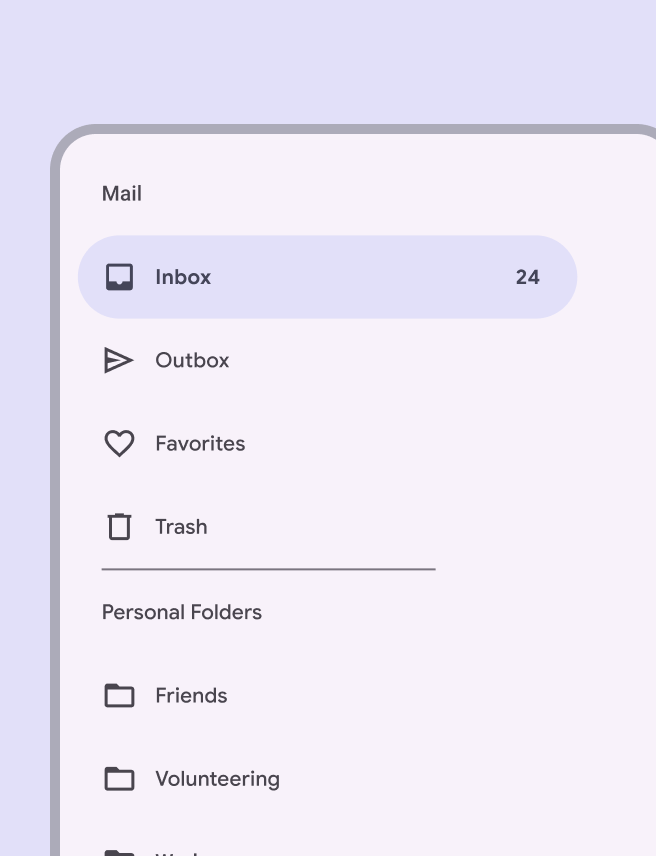
Normál navigációs fiók célhelyekkel egy levelezőalkalmazásban.
Normál navigációs fiók
Modális navigációs fiók célhelyekkel és fedőréteggel.
Modális navigációs fiók

Normál navigációs fiók ​

A normál navigációs fiók a kibővített840 és 1199 dp közötti ablakszélességek, például fekvő tájolású táblagép vagy összehajtható eszköz, illetve asztali gép.További információ a kibővített töréspontokról, nagy1200 és 1599 dp közötti ablakszélességek, például asztali gép.További információ a nagy töréspontokról és extra nagy1600 dp és annál nagyobb ablakszélességek, például ultraszéles monitorok.További információ az extra nagy töréspontokról töréspontokon megjelenő elrendezésekbenAz elrendezés az elemek képernyőn való vizuális rendezése.További információ az elrendezésről biztosít hozzáférést a célhelyekhez és az alkalmazás tartalmához.

A normál navigációs fiók lehet állandóan látható – ez ajánlott, ha gyakran kell váltani a célhelyek között –, vagy egy menüA menük ideiglenes felületen választható lehetőségek listáját jelenítik meg.További információ a menükrőlikonra koppintva nyitható és zárható – ez ajánlott, ha a felhasználó a képernyő tartalmára szeretne összpontosítani.

Közepes600 és 839 dp közötti ablakszélességek, például álló tájolású táblagép vagy összehajtható eszköz.További információ a közepes töréspontokról és kompakt töréspontokon600 dp-nél kisebb ablakszélességek, például álló tájolású telefon.További információ a kompakt töréspontokról inkább modális navigációs fiókot használjon.
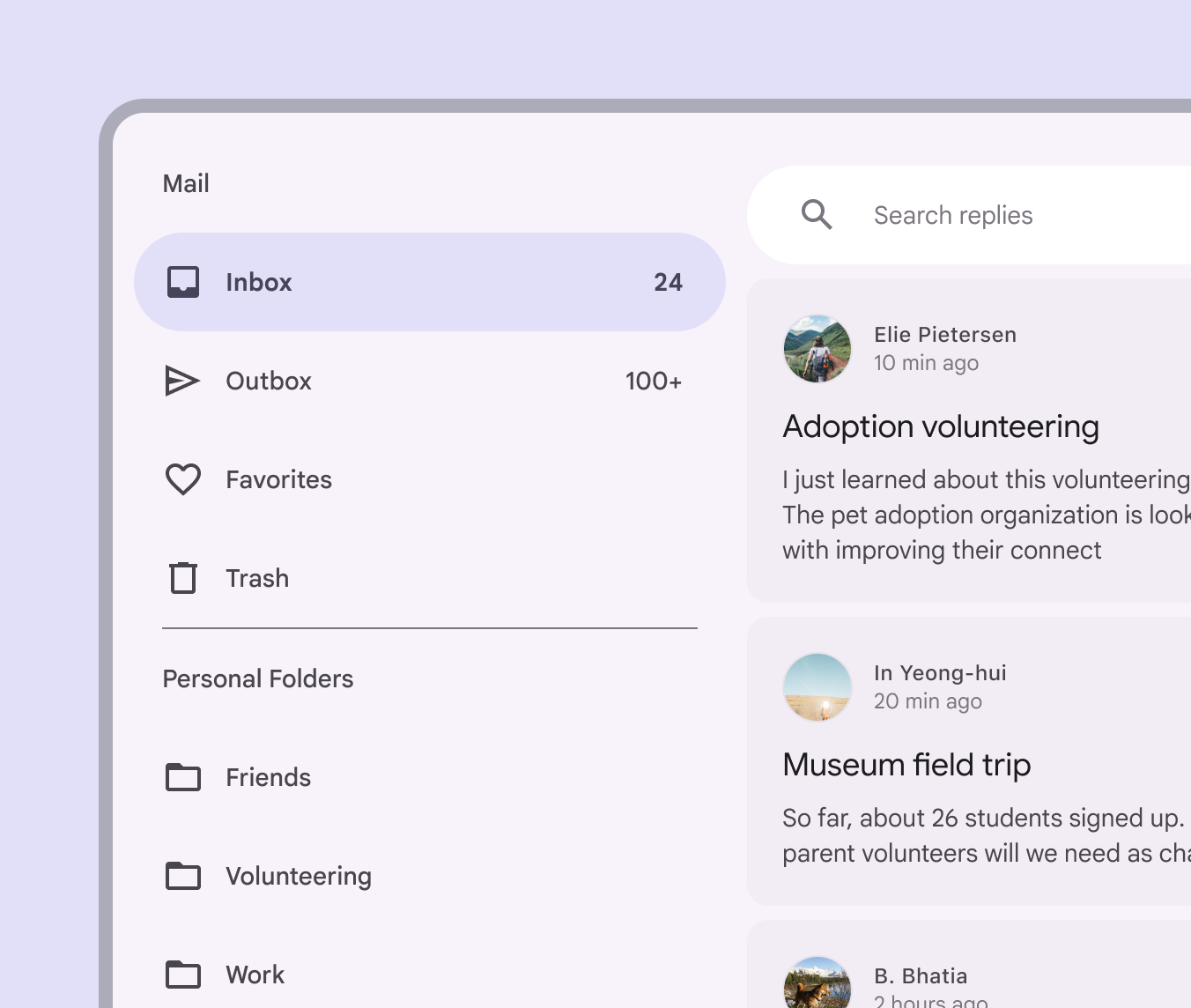
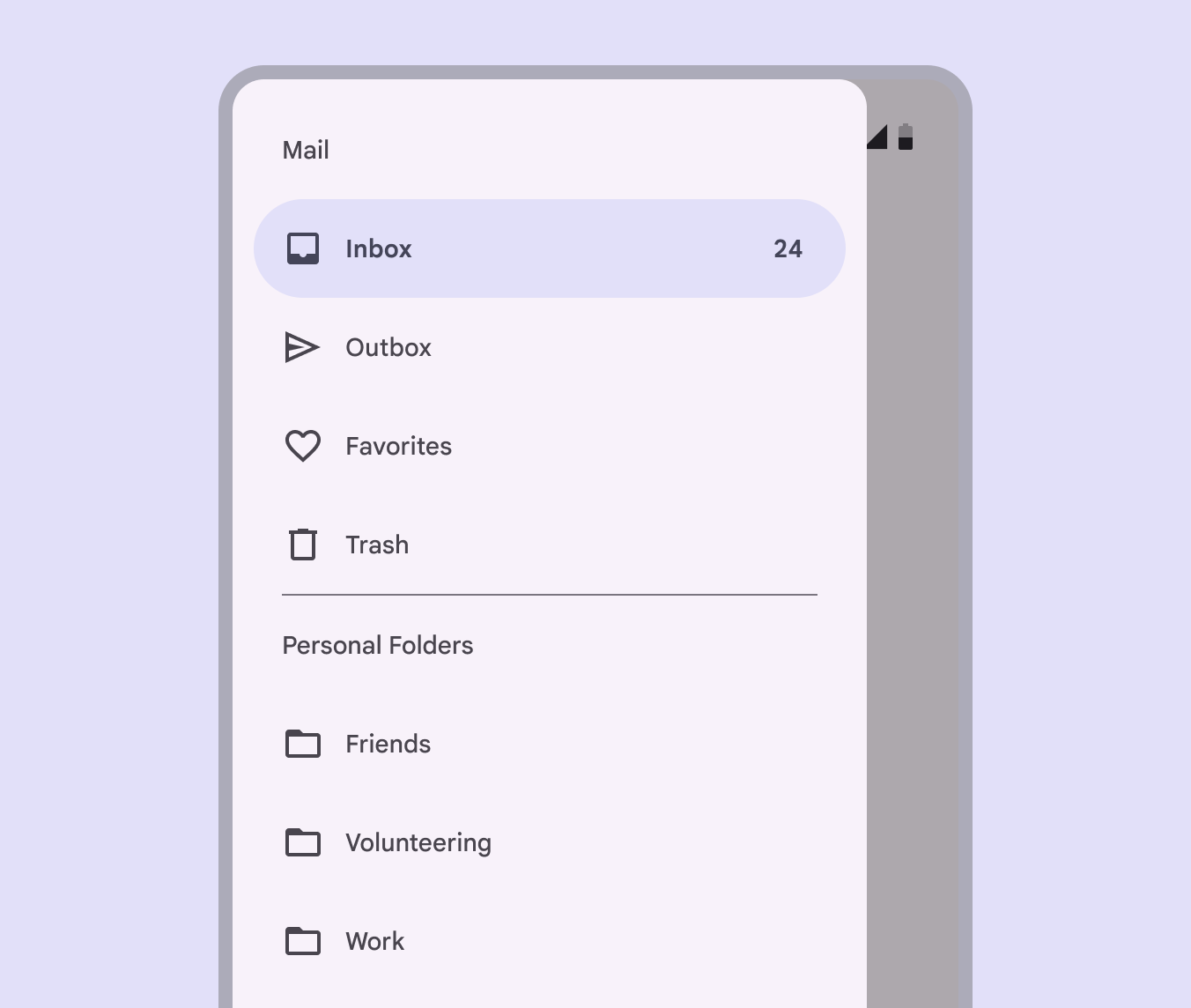
Normál navigációs fiók egy levelezőalkalmazásban, aktív „Beérkezett” célhellyel az alkalmazás tartalma mellett.
Normál navigációs fiók, amely az alkalmazás tartalma mellett hozzáférést biztosít a célhelyekhez

Modális navigációs fiók ​

A modális navigációs fiók fedőréteggel akadályozza meg az interakciót az alkalmazás többi tartalmával, és nem befolyásolja a képernyő elrendezésAz elrendezés az elemek képernyőn való vizuális rendezése.További információ az elrendezésrőlének rácsát.

A modális navigációs fiók bármely törésponton használható, de elsősorban kompakt és közepes töréspontokon használják, ahol korlátozott a hely, vagy elsőbbséget élvez az alkalmazás tartalma.

Kibővített, nagy1200 és 1599 dp közötti ablakszélességek, például asztali gép.További információ a nagy töréspontokról és extra nagy1600 dp és annál nagyobb ablakszélességek, például ultraszéles monitorok.További információ az extra nagy töréspontokról töréspontokon normál navigációs fiókkal helyettesíthető.
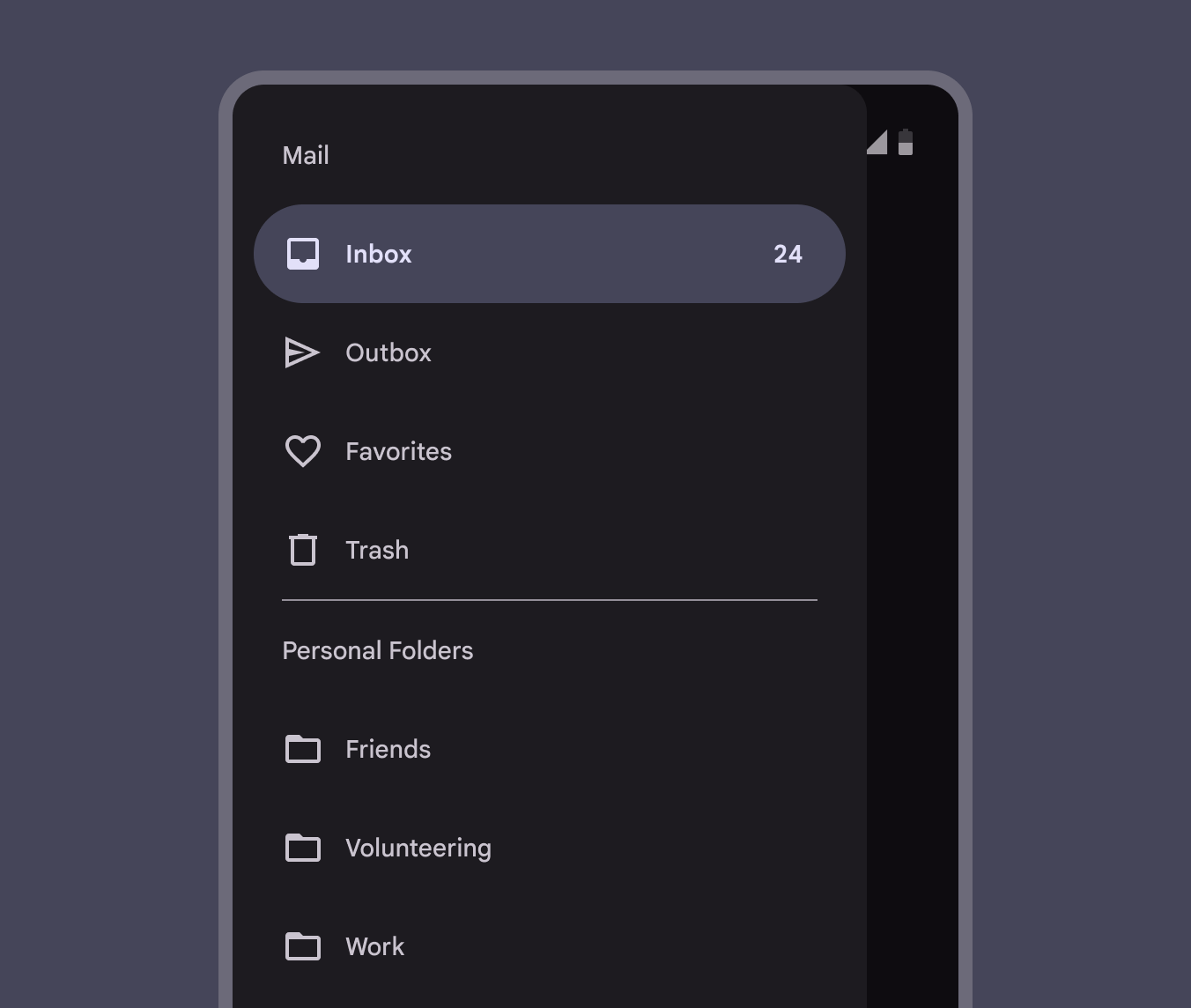
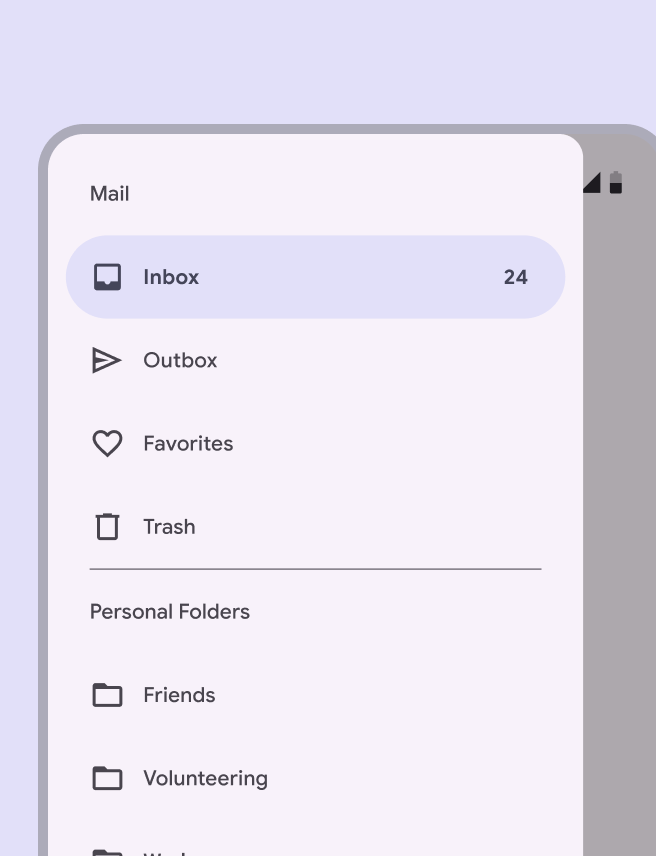
Modális navigációs fiók 1 aktív célhellyel és fedőréteggel.
Modális navigációs fiók fedőréteggel, amely megakadályozza az interakciót az alkalmazás többi tartalmával

A modális navigációs fiókot mindig a fiókon kívüli művelet nyitja meg, például egy navigációs sínenA navigációs sínek lehetővé teszik, hogy a felhasználók közepes méretű eszközökön váltsanak a felhasználói felület nézetei között.További információ a navigációs sínekről lévő navigációs menüA menük ideiglenes felületen választható lehetőségek listáját jelenítik meg.További információ a menükrőlikonra kattintva.

A modális fiók bezárható:

  • A navigációs fiók egyik elemének kiválasztásával
  • A fedőrétegre koppintással
  • A fiók horgonyzó széle felé történő elhúzással (például balra igazított fióknál jobbról balra húzva)
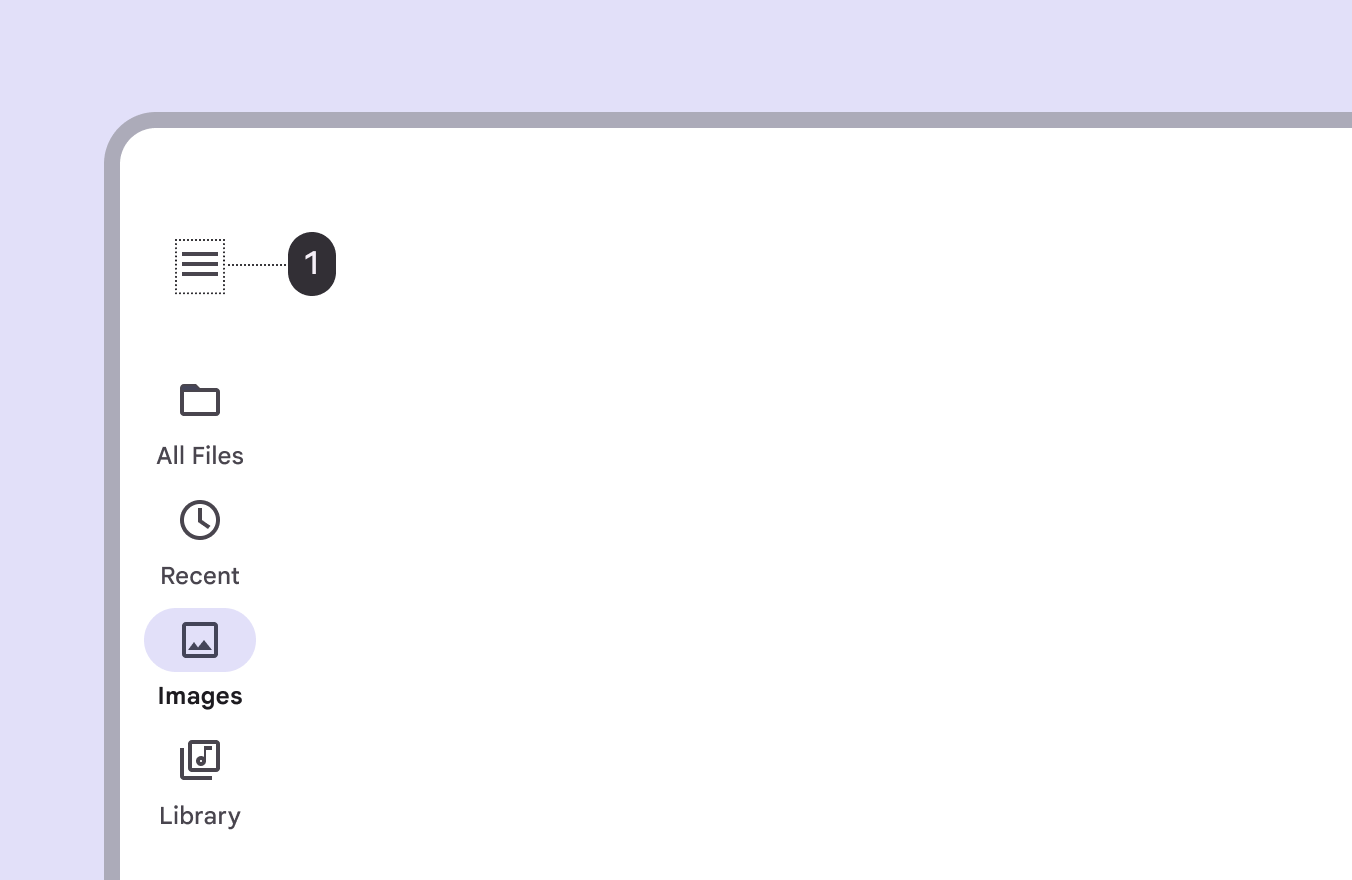
Diagram, amely egy navigációs sínen lévő navigációs menüikont jelöl.
Modális fiók megnyitása navigációs menüikonra kattintással (1)

A modális fiók a fedőrétegre koppintva vagy a fiókot a horgonyzó képernyőél felé elhúzva zárható be.

2 modális navigációs fiók, amelyek a fedőrétegre koppintást vagy az elhúzást mutatják be egy modális fiók bezárásához
  1. Bezárás a fedőrétegre koppintva
  2. Bezárás a fiók elhúzásával

Felépítés ​

A navigációs fiók lényegében egy listábólA listák szöveg és képek folyamatos, függőleges indexei.További információ a listákról áll, amely egy oldalsó laponAz oldalsó lapok másodlagos tartalmat jelenítenek meg a képernyő oldalához horgonyozva.További információ az oldalsó lapokról belül található. Emellett fejléceket, alcímeket és elválasztókatAz elválasztók vékony vonalak, amelyek csoportosítják a tartalmat listákban vagy más konténerekben.További információ az elválasztókról is tartalmazhat a hosszabb listák rendszerezése érdekében.

Navigációs fiók felépítési diagramja 8 számozott elemmel.

A navigációs fiók fejléceket, alcímeket és elválasztókat tartalmazhat a hosszabb listák rendszerezésére

  1. Aktív indikátor
  2. Ikon
  3. Címke
  4. Jelvénycímke
  5. Lap
  6. Elválasztó
  7. Szakaszcímke (opcionális)
  8. Fedőréteg

Lap

A lap tartalmazza a navigációs fiók összes elemét. A normál és a modális navigációs fiók konténeréül az oldalsó lapAz oldalsó lapok másodlagos tartalmat jelenítenek meg a képernyő oldalához horgonyozva.További információ az oldalsó lapokról szolgál.

Az oldalsó lapon megnyíló navigációs fiókok mindig a képernyő kezdőélén helyezkednek el: balról jobbra író (LTR) nyelveknél a bal oldalon, jobbról balra író (RTL) nyelveknél a jobb oldalon.
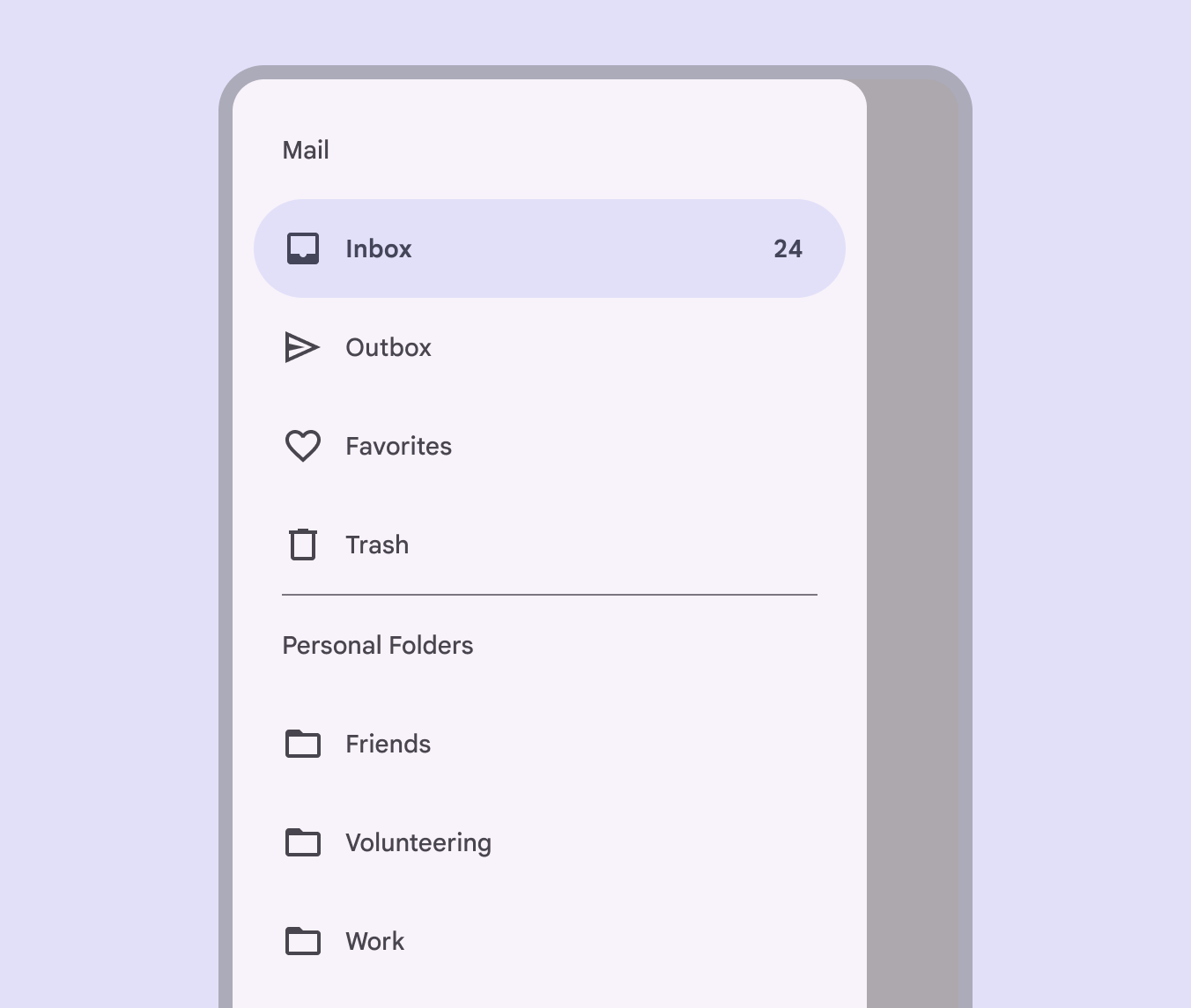
Modális navigációs fiók, amely a képernyő bal oldaláról nyílik meg.
Ajánlott A navigációs fiók balról jobbra író (LTR) nyelveknél a képernyő bal oldaláról nyílik meg

Elválasztó (opcionális)

Az elválasztókAz elválasztók vékony vonalak, amelyek csoportosítják a tartalmat listákban vagy más konténerekben.További információ az elválasztókról a navigációs fiókon belüli célhelycsoportok elkülönítésére használhatók.
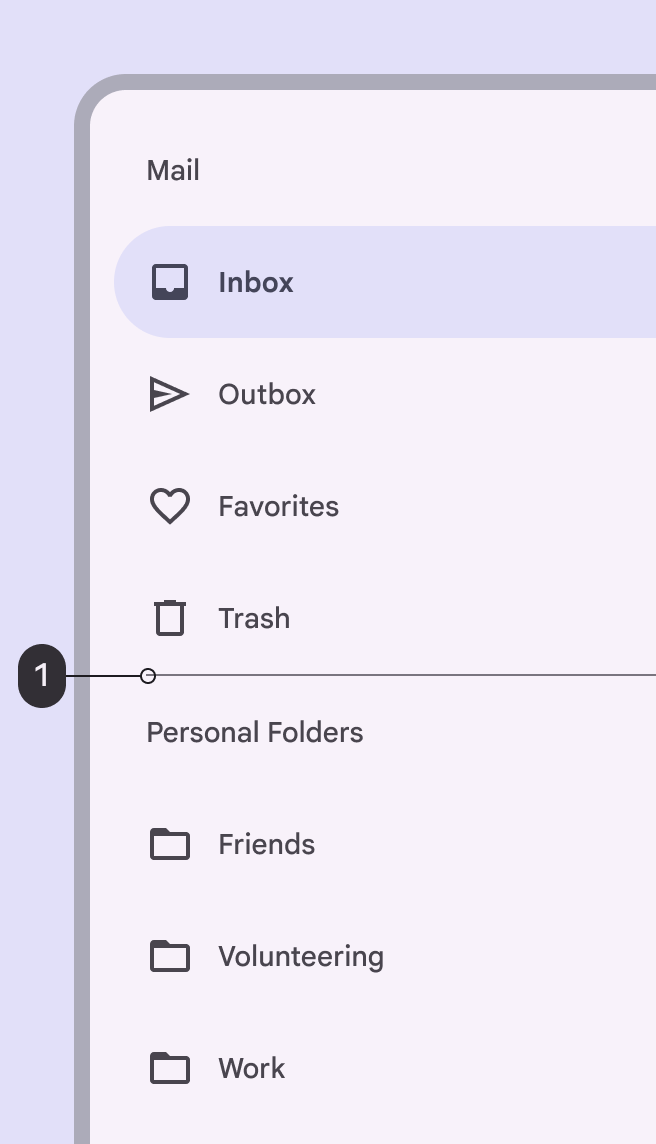
Navigációs fiók vízszintes elválasztókat használva egy célhelycsoport elkülönítésére
Ajánlott Használjon teljes szélességű elválasztókat (1) a célhelycsoportok elkülönítésére
Navigációs fiók vízszintes elválasztókat használva az egyes célhelyek elkülönítésére
Kerülendő Ne használjon elválasztókat az egyes célhelyek elkülönítésére

Aktív indikátor

Az aktív indikátor olyan háttéralakzat, amely jelzi, hogy a navigációs fiók melyik célhelye az aktív.
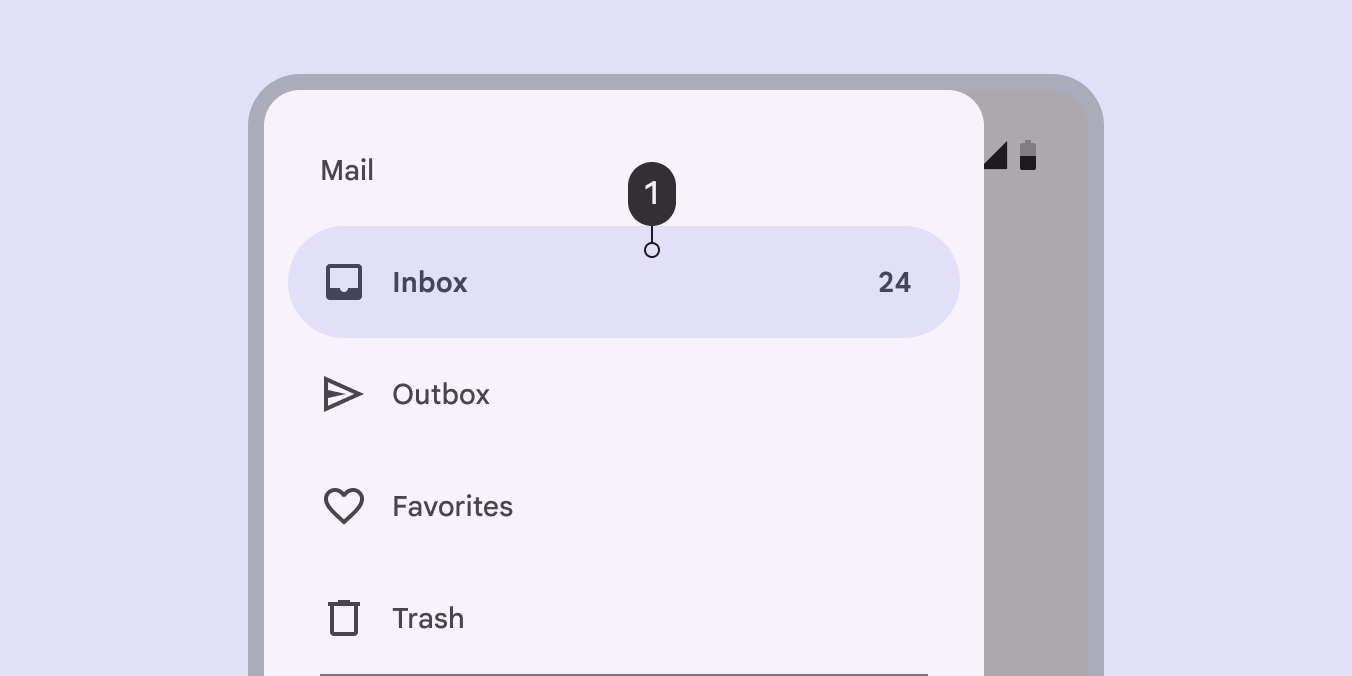
Navigációs fiók diagram 1 elem számozásával.
Az aktív indikátor (1) olyan háttéralakzat, amely jelzi, hogy a navigációs fiók melyik célhelye az aktív

Címkeszöveg és ikonok

A navigációs fiókban a célhelyek kattintható listaA listák szöveg és képek folyamatos, függőleges indexei.További információ a listákrólelemek formájában jelennek meg. Minden elem egy címkeszöveggel és opcionális ikonnal írja le a hozzá tartozó célhelyet.

Navigációs fiók diagram 2 elem számozásával.
A navigációs fiók kattintható listaelemei mindegyik célhelyet (1) opcionális ikonnal és (2) kötelező címkeszöveggel írják le

A címkeszöveg legyen egyértelmű, és elég rövid ahhoz, hogy ne nyúljon túl a lapon.

Navigációs fiók, amely csak címkeszöveget használ 4 célhelyhez. „Beérkezett” címkeszöveg az aktív célhelyen.
A navigációs fiók használhat szöveges címkéket ikonok nélkül
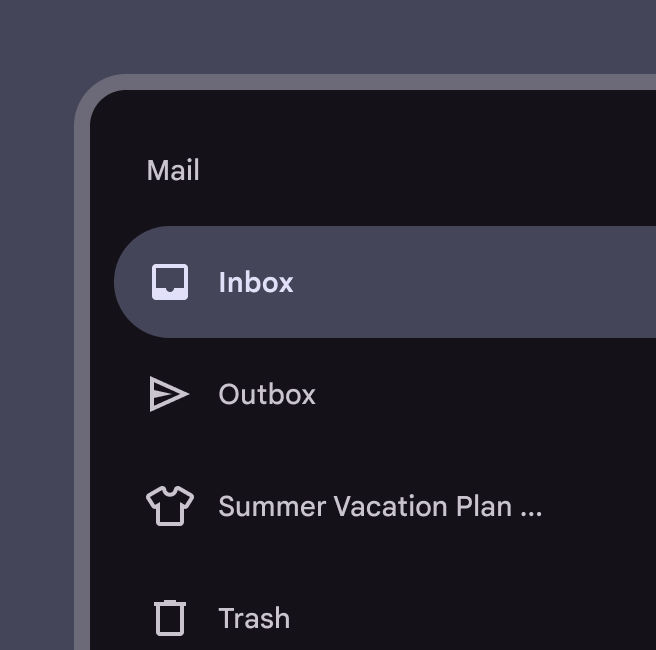
Navigációs fiók 1 csonkolt szöveges címkével.
Ajánlott Tartsa rövidnek a szöveges címkéket; ha nem férnek be a konténer szélességébe, rövidítse le őket.
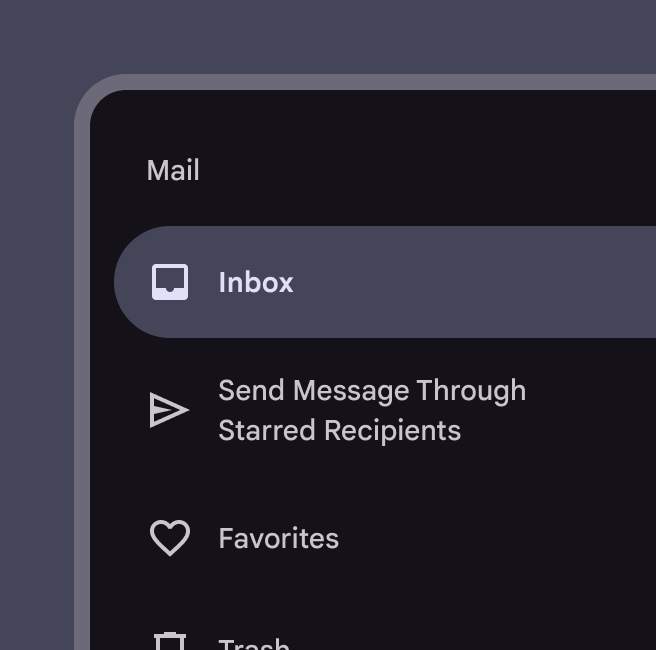
Navigációs fiók 1 szöveges címkével, tördelt címkeszöveggel.
Kerülendő Ne tördelje a címkeszöveget.
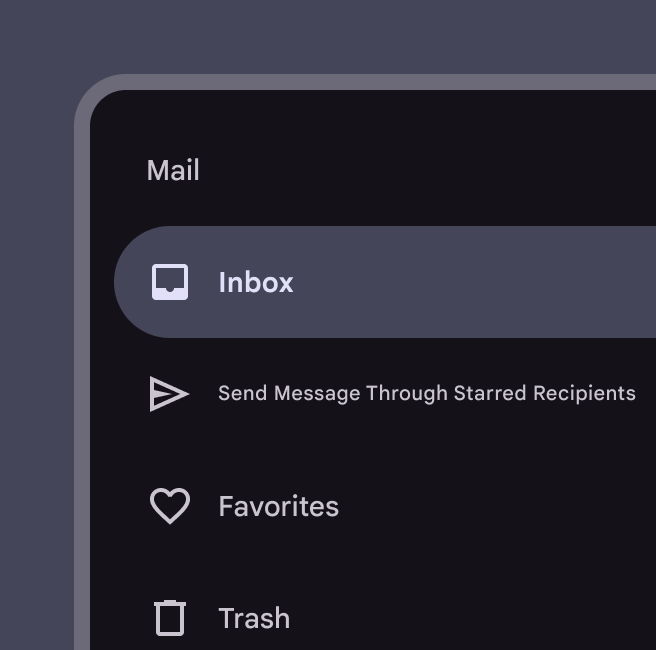
Navigációs fiók 1 szöveges címkével, kisebb szöveggel.
Kerülendő Ne csökkentse a szövegméretet csak azért, hogy a címkeszöveg egyetlen sorba férjen.

Az ikonok a célhelyet jelképezve kiegészíthetik a címkéket. Ha használja őket, mindig a szöveg előtt álljanak. Az alkalmazás többi komponensének és tartalmának ugyanezeket az ikonokat kell használnia.
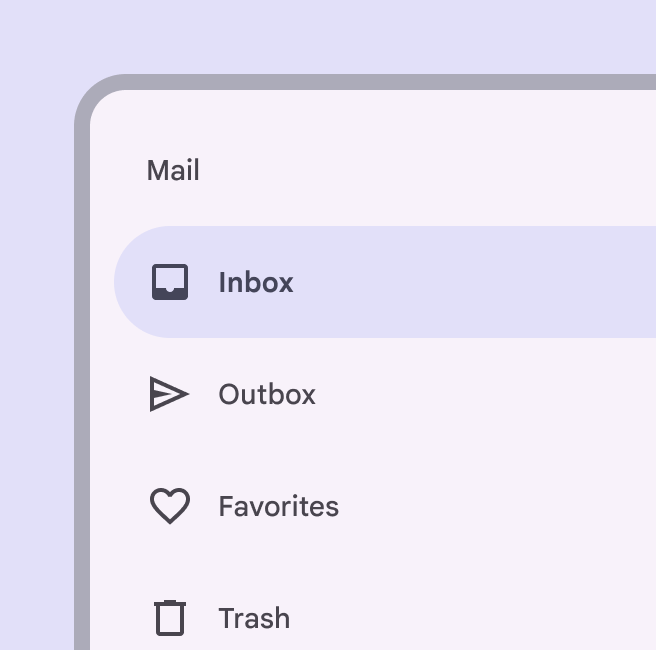
Navigációs fiók „Beérkezett” aktív célhellyel, felismerhető ikonnal.
Ajánlott Ha vannak bevett konvenciók, használjon felismerhető ikonokat.
Navigációs fiók 4 célhellyel: 2 címkeszöveggel és ikonnal, 2 csak címkeszöveggel.
Kerülendő Ne használjon ikonokat csak bizonyos célhelyeknél. Használja őket minden célhelynél vagy egyiknél sem.

Szakaszcímke (opcionális)

Rövid szakaszcímkék segíthetnek csoportosítani a kapcsolódó célhelyeket a navigációs fiókban.

Navigációs fiók alcím szakaszcímkéket mutat.
Rövid szakaszcímkékkel csoportosíthatók a kapcsolódó célhelyek a navigációs fiókban

Fedőréteg (csak modális)

A modális navigációs fiók fedőréteggel akadályozza meg az interakciót az alkalmazás többi részével. A fedőréteg közvetlenül a navigációs fiók lapja mögött helyezkedik el; rá koppintva vagy kattintva a fiók bezárható.

Modális navigációs fiók mögötte elhelyezett fedőréteggel.
Modális navigációs fiók mögött elhelyezett fedőréteg

Reszponzív elrendezés ​

A termék navigációs komponensének igazodnia kell a képernyő töréspontjáhozA töréspontok olyan meghatározott ablakszélességek, amelyeknél az elrendezés a rendelkezésre álló helyhez, az eszközkonvenciókhoz és az ergonómiához igazodva változik (korábban ablakszélesség-osztályok).További információ a töréspontokról és formfaktorához.

A modális navigációs fiók bármely törésponton használható, de leggyakrabban kompakt600 dp-nél kisebb ablakszélességek, például álló tájolású telefon.További információ a kompakt töréspontokról és közepes600 és 839 dp közötti ablakszélességek, például álló tájolású táblagép vagy összehajtható eszköz.További információ a közepes töréspontokról töréspontokon fordul elő.

A normál navigációs fiók a kibővített840 és 1199 dp közötti ablakszélességek, például fekvő tájolású táblagép vagy összehajtható eszköz, illetve asztali gép.További információ a kibővített töréspontokról, nagy1200 és 1599 dp közötti ablakszélességek, például asztali gép.További információ a nagy töréspontokról és extra nagy1600 dp és annál nagyobb ablakszélességek, például ultraszéles monitorok.További információ az extra nagy töréspontokról töréspontokon használható leginkább.

A komponensek cseréjénél használjon átmenetet. Például amikor az elrendezésAz elrendezés az elemek képernyőn való vizuális rendezése.További információ az elrendezésről álló tájolásról fekvő tájolásra vált, a navigációs sínnekA navigációs sínek lehetővé teszik, hogy a felhasználók közepes méretű eszközökön váltsanak a felhasználói felület nézetei között.További információ a navigációs sínekről navigációs fiókká kell átalakulnia.

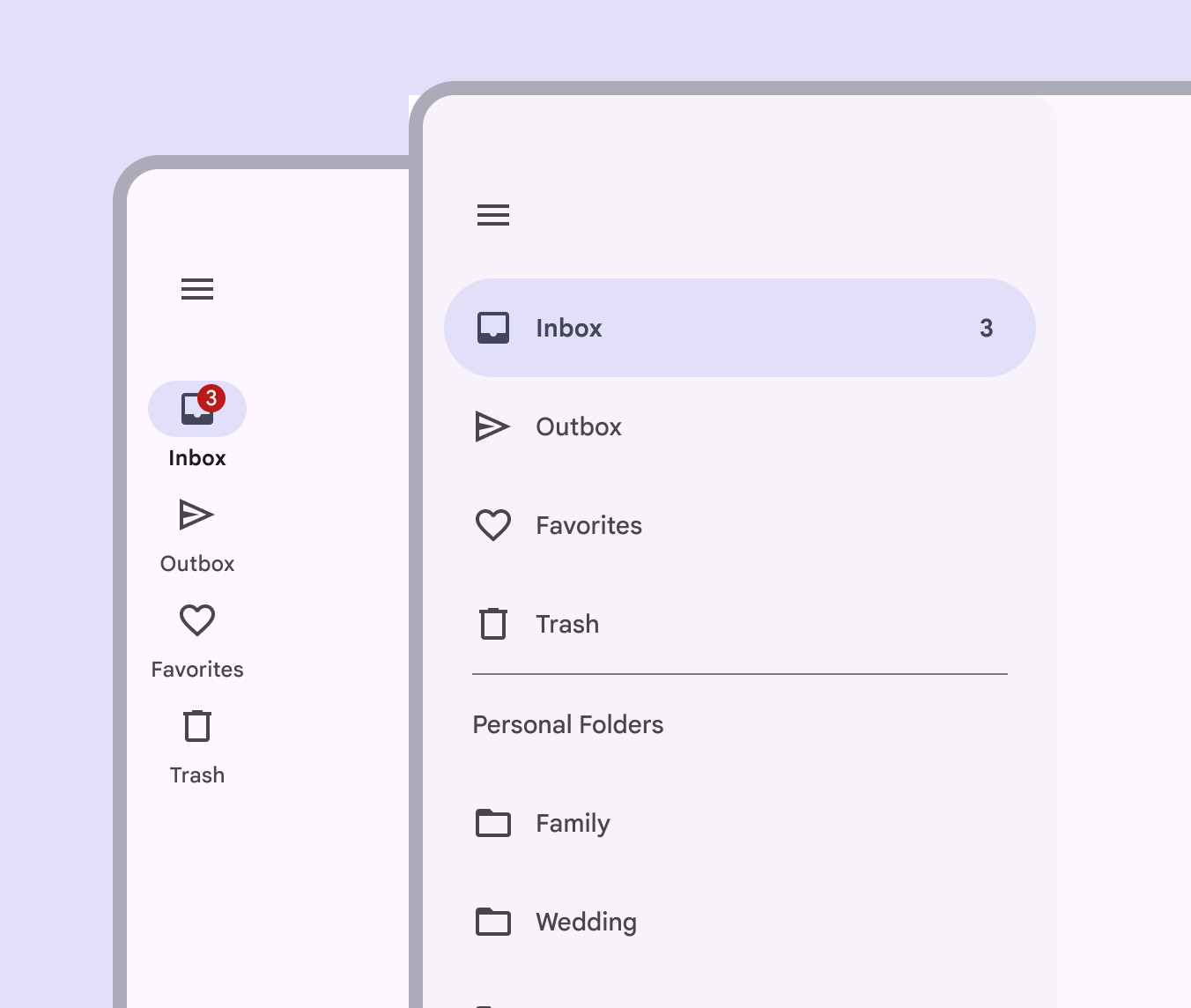
Navigációs sín navigációs fiókká változik nagyobb képernyőn
A navigációs sín nagyobb képernyőn navigációs fiókká alakul

Kompakt töréspont

Kompakt töréspontokon600 dp-nél kisebb ablakszélességek, például álló tájolású telefon.További információ a kompakt töréspontokról használjon modális navigációs fiókot, vagy cserélje a fiókot navigációs sávra.

Webes felületeken, ha a képernyőméret 320 CSS-pixelA CSS-pixelek a webes fejlesztés során leggyakrabban használt mértékegységek.További információ a CSS-pixelekrőlnél kisebb, cserélje a navigációs fiókot navigációs sávra az akadálymentességAz akadálymentes tervezés olyan termékeket eredményez, amelyeket mindenféle képességű emberek használhatnak.További információ az akadálymentességről biztosítása érdekében.

Modális navigációs fiók 1 aktív célhellyel.
Használjon modális navigációs fiókot mobil képernyőkön

Közepes és kibővített töréspontok

Használjon modális navigációs fiókot önállóan vagy navigációs sínnel együtt közepes600 és 839 dp közötti ablakszélességek, például álló tájolású táblagép vagy összehajtható eszköz.További információ a közepes töréspontokról és kibővített840 és 1199 dp közötti ablakszélességek, például fekvő tájolású táblagép vagy összehajtható eszköz, illetve asztali gép.További információ a kibővített töréspontokról töréspontokon.

Amikor egy navigációs síntA navigációs sínek lehetővé teszik, hogy a felhasználók közepes méretű eszközökön váltsanak a felhasználói felület nézetei között.További információ a navigációs sínekről és egy modális navigációs fiókot együtt használnak, a fiók megismételheti a navigációs sínen lévő célhelyeket, feltéve, hogy biztosítja a navigációs hierarchia szintjei közötti megfelelő vizuális elkülönítést.

Kibővített töréspontokon egypaneles elrendezésekben használható normál navigációs fiók.

Használjon navigációs sínt táblagépek képernyőjén, vagy engedje meg, hogy a fiók menüikonnal nyíljon meg és záródjon.

Nagy és extra nagy töréspontok

Laptop- és asztali eszközökön futó webes felületeken használjon normál navigációs fiókot, vagy olyan navigációs síntA navigációs sínek lehetővé teszik, hogy a felhasználók közepes méretű eszközökön váltsanak a felhasználói felület nézetei között.További információ a navigációs sínekről, amely modális navigációs fiókká alakul át.
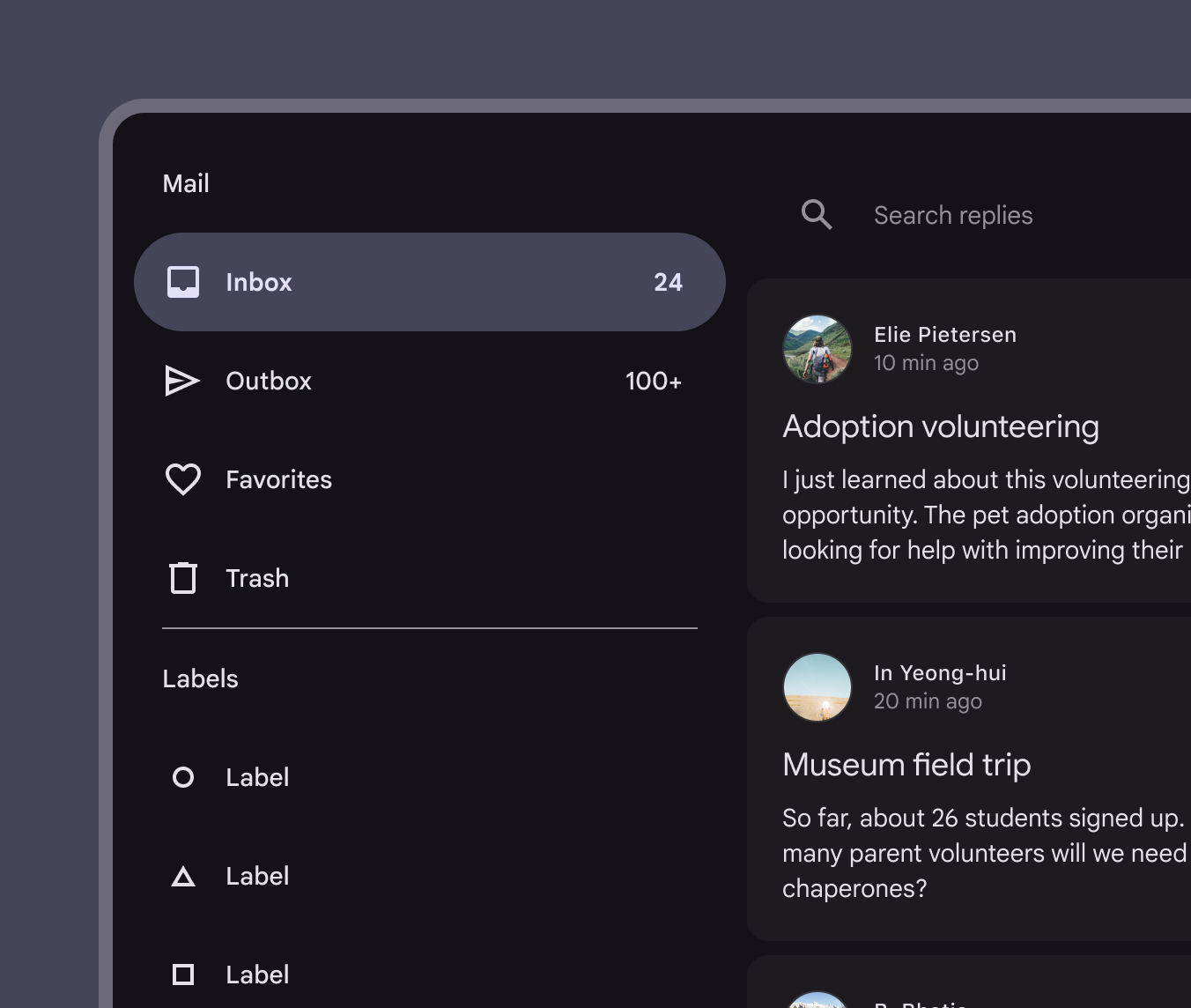
Navigációs fiók 1 aktív célhelyet mutat.
Használjon normál navigációs fiókot nagy és asztali képernyőkön

Viselkedés ​

Görgetés

A navigációs fiók függőlegesen görgethető, a képernyő többi tartalmától és felhasználói felületétől függetlenül. Ha a navigációs célhelyek listájaA listák szöveg és képek folyamatos, függőleges indexei.További információ a listákról hosszabb, mint a fiók magassága, a fiók tartalma a fiókon belül görgethető.

A navigációs fiók görgetésekor a fő tartalom maradjon mozdulatlan

Láthatóság

A bezárható normál navigációs fiók olyan elrendezésekAz elrendezés az elemek képernyőn való vizuális rendezése.További információ az elrendezésrőlben használható, amelyek a tartalmat helyezik előtérbe (például fotógalériában), vagy olyan alkalmazásokban, amelyekben a felhasználók valószínűleg nem váltanak gyakran célhelyet. A fiók megnyitásához és bezárásához látható navigációs menüA menük ideiglenes felületen választható lehetőségek listáját jelenítik meg.További információ a menükrőlikont kell használni.

Egymás melletti normál navigációs fiók megnyitva, majd a menüikonra koppintás után bezárva.
Egy normál, bezárható navigációs fiók az alkalmazássávban lévő navigációs menüikonra koppintva nyílik meg és záródik (1), és addig marad nyitva, amíg ismét a menüikonra nem koppintanak (2)

Az állandóan látható normál navigációs fiókok gyors navigációt tesznek lehetővé egymástól független célhelyek között. A felhasználó nem zárhatja be vagy tüntetheti el őket.
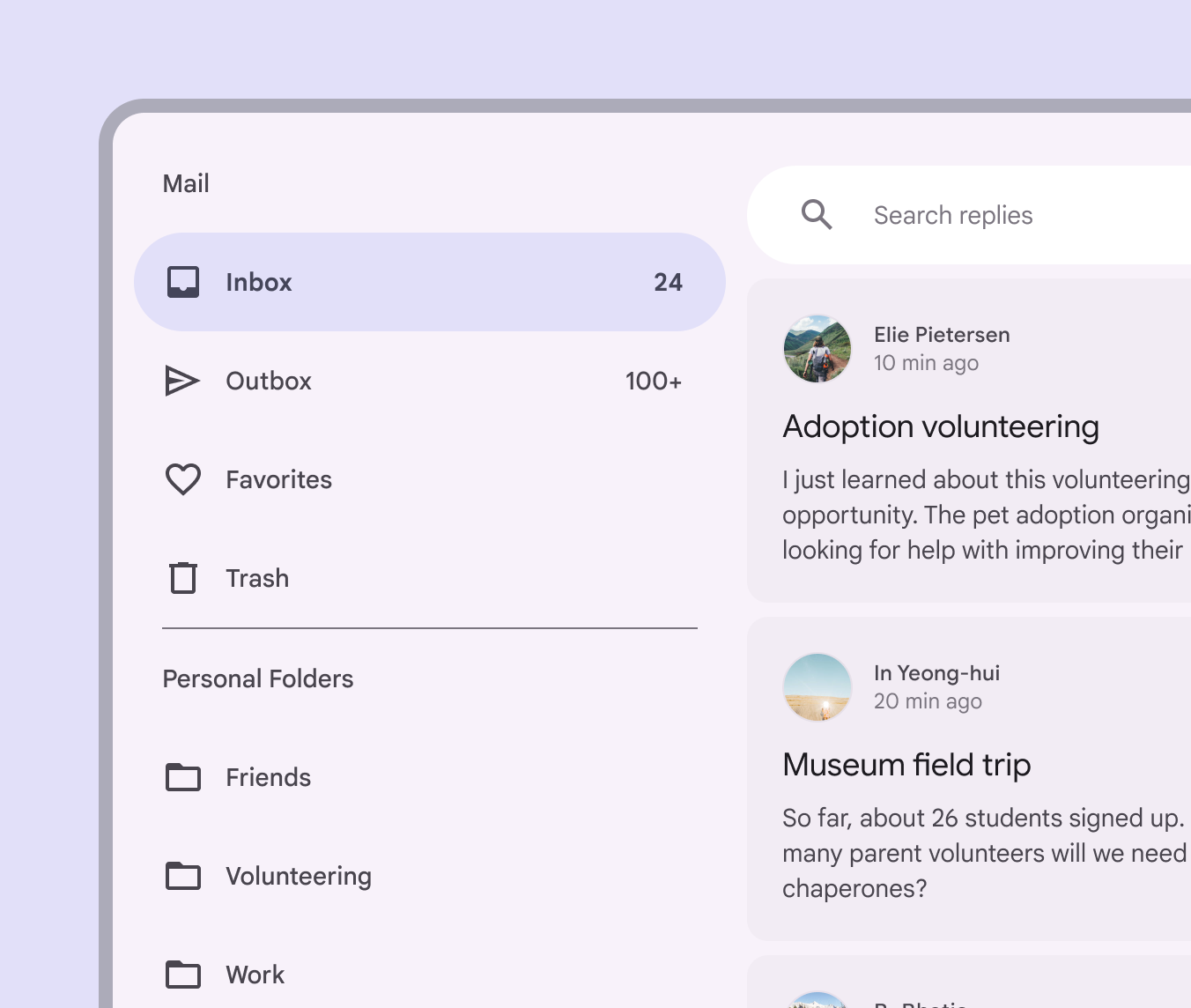
Normál navigációs fiók célhelyek közötti navigálás közben.
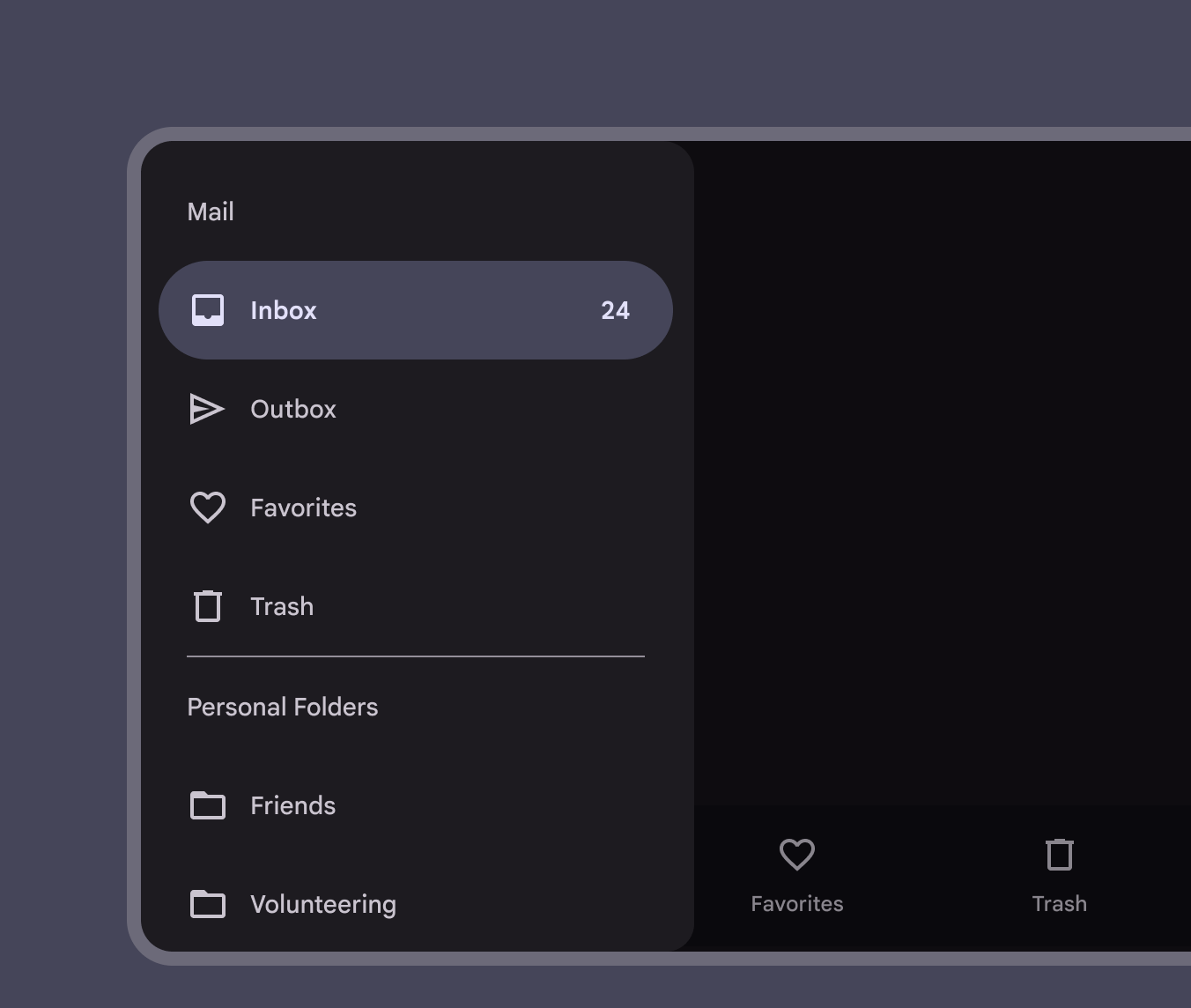
Állandóan látható normál navigációs fiók asztali gépen

Megjelenés

Amikor egy navigációs fiók animációval jelenik meg a képernyőn, a belépési és kilépési átmeneti mintát használja.

Animációval megjelenő navigációs fiók
Pager
Előző oldalNavigációs fiók: specifikációk
Következő oldalNavigációs fiók: Akadálymentesség

Az Apache 2.0 licenc vagy a CC BY 4.0 feltételei szerint kiadva.

Copyright © 2018-Present Google

https://m3.material.io/components/navigation-drawer/guidelines

Az Apache 2.0 licenc vagy a CC BY 4.0 feltételei szerint kiadva.

Copyright © 2018-Present Google