Skip to content
Material Design 3
Main Navigation
v3
v2
v1

Русский

English
简体中文
繁體中文
Español
Français
Português – Brasil
Deutsch
日本語
한국어
Italiano
Polski
Türkçe
čeština
magyar

Русский

English
简体中文
繁體中文
Español
Français
Português – Brasil
Deutsch
日本語
한국어
Italiano
Polski
Türkçe
čeština
magyar

Внешний вид

Sidebar Navigation

Основы

Доступность

Обзор: принципы

Обзор: вспомогательные технологии

Проектирование: обзор

Проектирование: цветовой контраст

Проектирование: структура

Проектирование: сценарии взаимодействия

Проектирование: элементы

Рекомендации по написанию текстов

Работа с текстом: усечение текста

Написание и оформление текста: изменение размера текста

Создание для всех: потребности пользователей

Создание для всех: совместное проектирование

Контент-дизайн

Обзор

Альтернативный текст

Глобальный подход к написанию текстов: обзор

Глобальные правила написания: выбор слов

Уведомления

Руководство по стилю: лучшие практики написания UX-текстов

Руководство по стилю: выбор слов

Руководство по стилю: грамматика и пунктуация

Кастомизация Material

Устройства

Дизайн для часов: обзор

Дизайн для часов: основы

Дизайн для часов: стили

Дизайн для часов: компоновка

XR

Дизайн иммерсивной расширенной реальности (XR): обзор

Дизайн иммерсивной XR: взаимодействие

Дизайн иммерсивного XR: компоновка

Дизайн для иммерсивного XR: доступность

Компоненты XR: обзор

XR-компоненты: панели приложения

XR-компоненты: диалоги

XR-компоненты: панель навигации

XR-компоненты: боковая панель навигации

XR-компоненты: панели инструментов

Дизайн-токены: обзор

Дизайн-токены: использование токенов

Взаимодействие

Жесты

Устройства ввода: основы

Выбор: обзор

Состояния: обзор

Состояния: слои состояния

Состояния: применение состояний

Макет

Обзор макета: общие сведения

Обзор макета: части макета

Обзор макетов: адаптивный дизайн

Scaffold: Обзор

Каркас: бары

Scaffold: рейлы

Каркас: панели

Сетки и отступы: обзор

Сетки и отступы: сетки

Сетки и отступы: отступы

Сетки и отступы: плотность

Обзор контрольных точек

Контрольные точки: компактные

Контрольные точки: средний размер

Контрольные точки: расширенные

Контрольные точки: большие и сверхбольшие

Двунаправленность и RTL

Канонические примеры макетов: обзор

Примеры типовых макетов: лента

Канонические примеры компоновки: список — подробности

Канонические примеры макетов: вспомогательная панель

Удобство использования: обзор

Юзабилити: применение M3 Expressive

Material от A до Я

Стили

Цвет

Цветовая система: обзор

Цветовая система: как устроена система

Цветовые роли

Цветовые схемы

Выбор схемы

Статические цветовые схемы: Baseline

Статические цветовые схемы: собственный бренд

Динамические цветовые схемы: выбор источника

Динамические цветовые схемы: источник, генерируемый пользователем

Динамические цветовые схемы: источник цвета на основе контента

Расширенные настройки: обзор

Расширенные настройки: применение цветов

Расширенная настройка: определение новых цветов

Расширенные настройки: настройка существующих цветов

Цветовые ресурсы

Возвышение: обзор

Возвышение: применение возвышения

Возвышение: токены

Значки: обзор

Значки: создание значков

Значки: применение значков

Движение

Система физики движения: принцип работы

Система физики движения: спецификации

Плавность и длительность: применение плавности и длительности

Плавность и длительность: токены и спецификации

Переходы: шаблоны переходов

Переходы: применение переходов

Форма: обзор и принципы

Форма: шкала радиусов скругления

Форма: морфинг форм

Отступы: обзор

Отступы: применение отступов

Токены отступов

Типографика: обзор

Типографика: шрифты

Типографика: типографическая шкала и токены

Типографика: применение типографики

Типографика: акцентные типографические приемы

Компоненты

Панели приложений: обзор

Панели приложений: спецификации

Панели приложений: рекомендации

Панели приложений: доступность

Бейджи: обзор

Бейджи: спецификации

Бейджи: рекомендации

Бейджи: доступность

Кнопки

Все кнопки

Группы кнопок: обзор

Группы кнопок: спецификации

Группы кнопок: рекомендации

Группы кнопок: доступность

Кнопки: обзор

Кнопки: спецификации

Кнопки: рекомендации

Кнопки: доступность

Расширенные FAB: обзор

Расширенные FAB: спецификации

Расширенные FAB: рекомендации

Расширенные FAB-кнопки: доступность

Меню FAB: обзор

Меню FAB: спецификации

FAB-меню: рекомендации

Доступность меню FAB

Плавающие кнопки действий (FAB): обзор

Плавающие кнопки действия (FAB): спецификации

Плавающие кнопки действий (FAB): рекомендации

Плавающие кнопки действия (FAB): доступность

Кнопки со значками: обзор

Кнопки со значками: спецификации

Кнопки со значками: рекомендации

Кнопки со значками: доступность

Сегментированные кнопки: обзор

Сегментированные кнопки: спецификации

Сегментированные кнопки: рекомендации

Сегментированные кнопки: доступность

Кнопки с раскрывающимися списками: обзор

Кнопки с раскрывающимися списками: спецификации

Кнопки с раскрывающимися списками: рекомендации

Кнопки с раскрывающимися списками: доступность

Карточки: обзор

Карточки: спецификации

Карточки: рекомендации

Карточки: доступность

Карусель: обзор

Карусель: спецификации

Карусель: рекомендации

Карусель: доступность

Флажок: обзор

Флажок: спецификации

Флажок: рекомендации

Флажок: доступность

Чипы: обзор

Чипы: спецификации

Чипы: рекомендации

Чипы: доступность

Выбор даты и времени

Выбор даты: обзор

Средства выбора даты: спецификации

Компоненты выбора даты: рекомендации

Выбор даты: доступность

Средства выбора времени: обзор

Выбор времени: спецификации

Средства выбора времени: рекомендации

Средства выбора времени: доступность

Обзор диалоговых окон

Диалоговые окна: спецификации

Диалоговые окна: рекомендации

Диалоги: доступность

Разделитель: обзор

Разделитель: спецификации

Разделитель: рекомендации

Разделитель: доступность

Списки: обзор

Списки: спецификации

Списки: рекомендации

Списки: доступность

Загрузка и прогресс

Индикатор загрузки: обзор

Индикатор загрузки: спецификации

Индикатор загрузки: рекомендации

Индикатор загрузки: доступность

Индикаторы выполнения: обзор

Индикаторы выполнения: спецификации

Индикаторы выполнения: рекомендации

Индикаторы выполнения: доступность

Меню: обзор

Меню: спецификации

Меню: рекомендации

Меню: доступность

Навигация

Панель навигации: обзор

Панель навигации: спецификации

Панель навигации: рекомендации

Панель навигации: доступность

Боковая боковая панель навигации: обзор

Боковая боковая панель навигации: спецификации

Боковая панель навигации: рекомендации

Боковая панель навигации: доступность

Навигационная рейка: обзор

Навигационная рейка: спецификации

Навигационная рейка: рекомендации

Навигационная рейка: доступность

Радиокнопки: обзор

Радиокнопка: спецификации

Радиокнопки: рекомендации

Радиокнопка: доступность

Поиск: обзор

Поиск: спецификации

Поиск: рекомендации

Поиск: доступность

Панели

Нижние панели: обзор

Нижние панели: спецификации

Нижние панели: рекомендации

Нижние панели: доступность

Боковые панели: обзор

Боковые панели: спецификации

Боковые панели: рекомендации

Боковые панели: доступность

Ползунки: обзор

Ползунки: спецификации

Ползунки: рекомендации

Ползунки: доступность

Снекбар: обзор

Снекбар: спецификации

Снекбар: рекомендации

Снекбар: доступность

Переключатель: обзор

Переключатель: спецификации

Переключатель: рекомендации

Переключатель: доступность

Вкладки: обзор

Вкладки: спецификации

Вкладки: рекомендации

Вкладки: доступность

Текстовые поля: обзор

Текстовые поля: спецификации

Текстовые поля: рекомендации

Текстовые поля: доступность

Панели инструментов: обзор

Панели инструментов: спецификации

Панели инструментов: рекомендации

Панели инструментов: доступность

Всплывающие подсказки: обзор

Всплывающие подсказки: спецификации

Всплывающие подсказки: рекомендации

Всплывающие подсказки: доступность

Содержание страницы

Боковая панель навигации: рекомендации ​

Боковые панели навигации позволяют переключаться между представлениями интерфейса на устройствах с большим экраном.


TIP

В Material 3 Expressive боковая панель навигации больше не рекомендуется. Пользователям, перешедшим на Material 3 Expressive, рекомендуется использовать расширенную вертикальную боковую панель навигации, которая обладает практически той же функциональностью, что и боковая панель навигации, но лучше адаптируется к разным контрольным точкам.


Боковая панель навигации с 4 основными разделами

Использование ​

Боковые панели навигации обеспечивают доступ к разделам и функциям приложения, например к переключению учётных записей. Они могут постоянно отображаться на экране либо открываться и закрываться с помощью значка менюМеню отображают список вариантов на временной поверхности.Подробнее о меню навигации. Один раздел навигации всегда активен.

Боковые панели навигации рекомендуются для:

  • Приложений с 5 и более разделами верхнего уровня
  • Приложений с 2 и более уровнями иерархии навигации
  • Быстрого перехода между несвязанными разделами
  • Замены навигационной рейкиБоковые панели навигации позволяют переключаться между представлениями интерфейса на устройствах среднего размера.Подробнее о боковых панелях навигации или нижней панели навигацииНижние панели навигации позволяют переключаться между представлениями интерфейса на устройствах меньшего размера.Подробнее о нижних панелях навигации на больших экранах
Боковая панель навигации с несколькими разделами в почтовом приложении.
Рекомендуется Используйте боковую панель навигации для 5 и более основных разделов или при наличии более одного уровня иерархии навигации

Избегайте использования боковой панели навигации вместе с другими основными компонентами навигации, например с нижней панелью навигации.

Вместо этого выберите один компонент навигации с учётом требований продукта и контрольных точек:

  • Нижние панели навигацииНижние панели навигации позволяют переключаться между представлениями интерфейса на устройствах меньшего размера.Подробнее о нижних панелях навигации для компактных контрольных точекШирина окна меньше 600 dp, например телефон в книжной ориентации.Подробнее о компактных брейкпоинтах
  • Навигационные рейкиБоковые панели навигации позволяют переключаться между представлениями интерфейса на устройствах среднего размера.Подробнее о навигационных рейках для среднихШирина окна от 600 dp до 839 dp, например планшет или складное устройство в книжной ориентации.Подробнее о средних брейкпоинтах и расширенных контрольных точекШирина окна от 840 dp до 1199 dp, например планшет или складное устройство в альбомной ориентации, либо настольный компьютер.Подробнее о расширенных брейкпоинтах
  • Стандартные боковые панели навигации для расширенных, большихШирина окна от 1200 dp до 1599 dp, например настольный компьютер.Подробнее о больших брейкпоинтах и сверхбольшихШирина окна 1600 dp и больше, например сверхширокие мониторы.Подробнее о сверхбольших брейкпоинтах контрольных точек
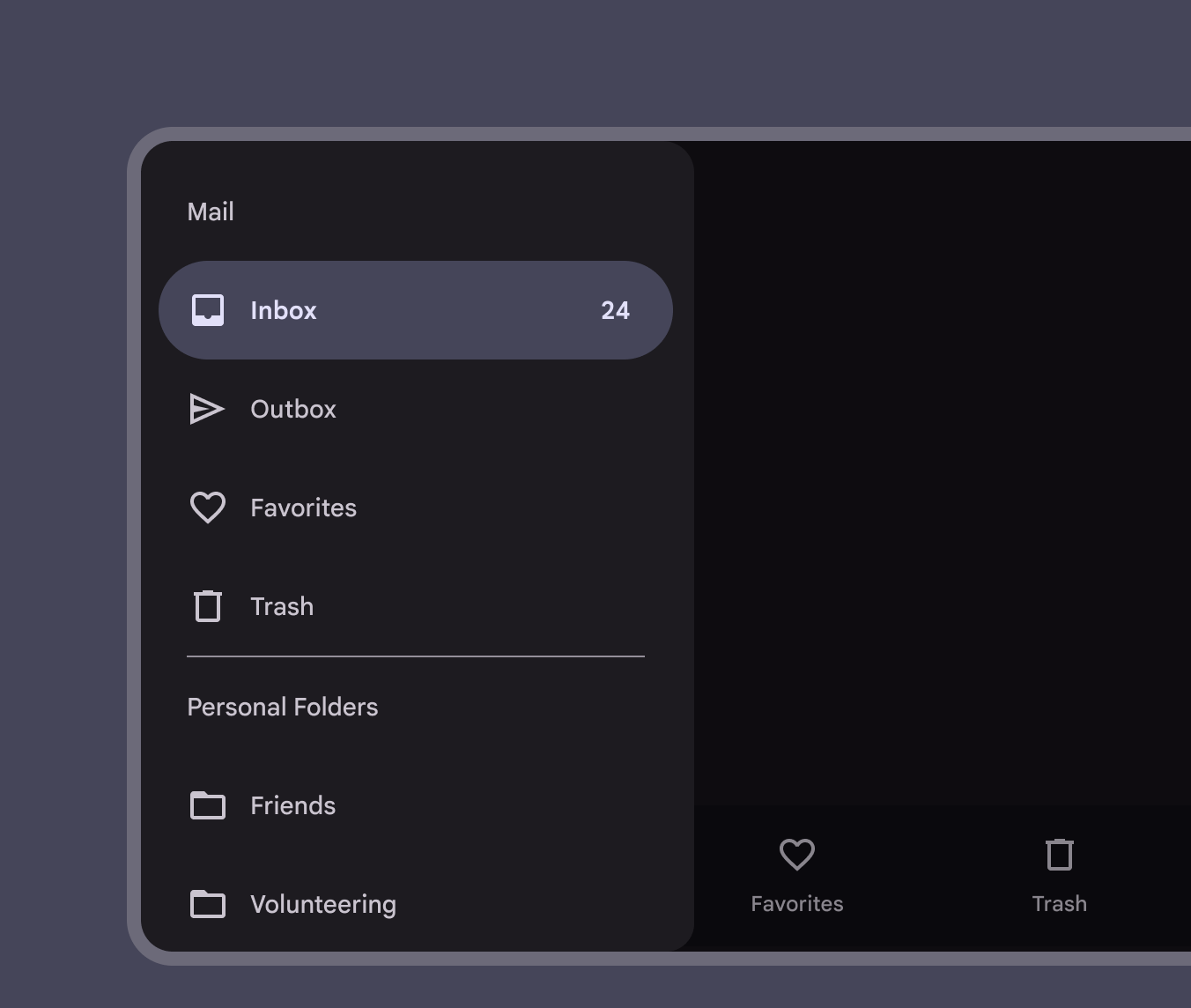
Стандартная боковая панель навигации и нижняя панель навигации, используемые вместе.
Осторожно Избегайте использования двух компонентов навигации на одном экране

Существует два варианта боковых панелей навигации:

  1. Стандартная боковая панель навигации
  2. Модальная боковая панель навигации
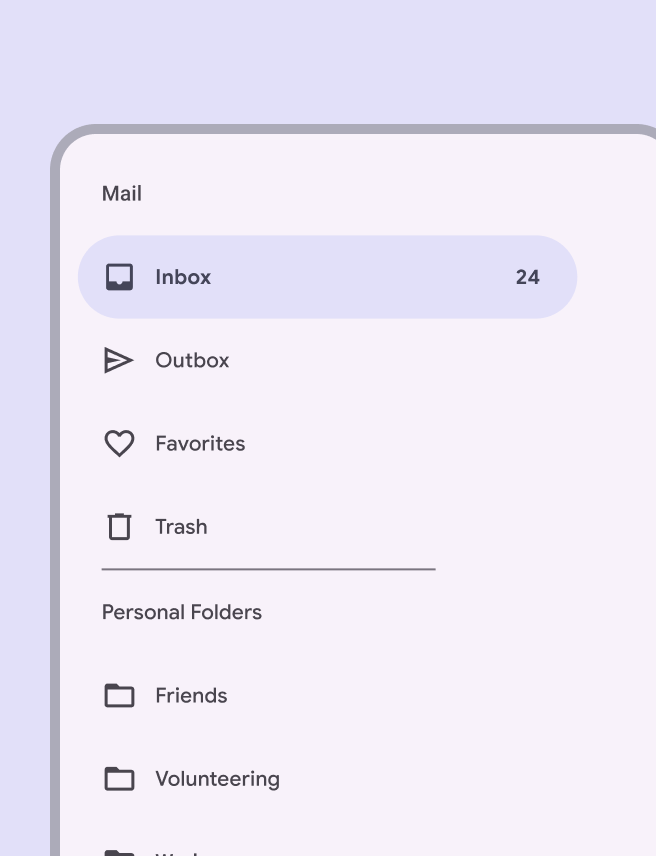
Стандартная боковая панель навигации с разделами в почтовом приложении.
Стандартная боковая панель навигации
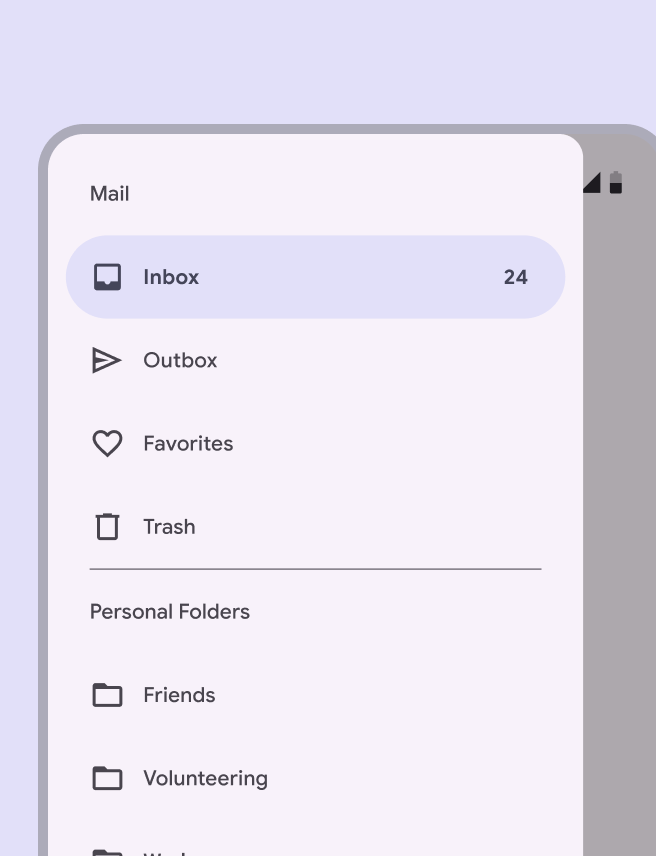
Модальная боковая панель навигации с разделами и скримом.
Модальная боковая панель навигации

Стандартная боковая панель навигации ​

Стандартные боковые панели навигации обеспечивают доступ к разделам панели и контенту приложения в компоновкахКомпоновка — это визуальное расположение элементов на экране.Подробнее о компоновке на расширенныхШирина окна от 840 dp до 1199 dp, например планшет или складное устройство в альбомной ориентации, либо настольный компьютер.Подробнее о расширенных брейкпоинтах, большихШирина окна от 1200 dp до 1599 dp, например настольный компьютер.Подробнее о больших брейкпоинтах и сверхбольшихШирина окна 1600 dp и больше, например сверхширокие мониторы.Подробнее о сверхбольших брейкпоинтах контрольных точках.

Стандартные выдвижные панели могут быть постоянно видимыми (оптимально при частом переключении разделов) либо открываться и закрываться при нажатии на значок менюМеню отображают список вариантов на временной поверхности.Подробнее о меню навигации (оптимально, если нужно сосредоточиться на содержимом экрана).

На среднихШирина окна от 600 dp до 839 dp, например планшет или складное устройство в книжной ориентации.Подробнее о средних брейкпоинтах и компактных контрольных точкахШирина окна меньше 600 dp, например телефон в книжной ориентации.Подробнее о компактных брейкпоинтах вместо стандартных панелей используйте модальные выдвижные панели.
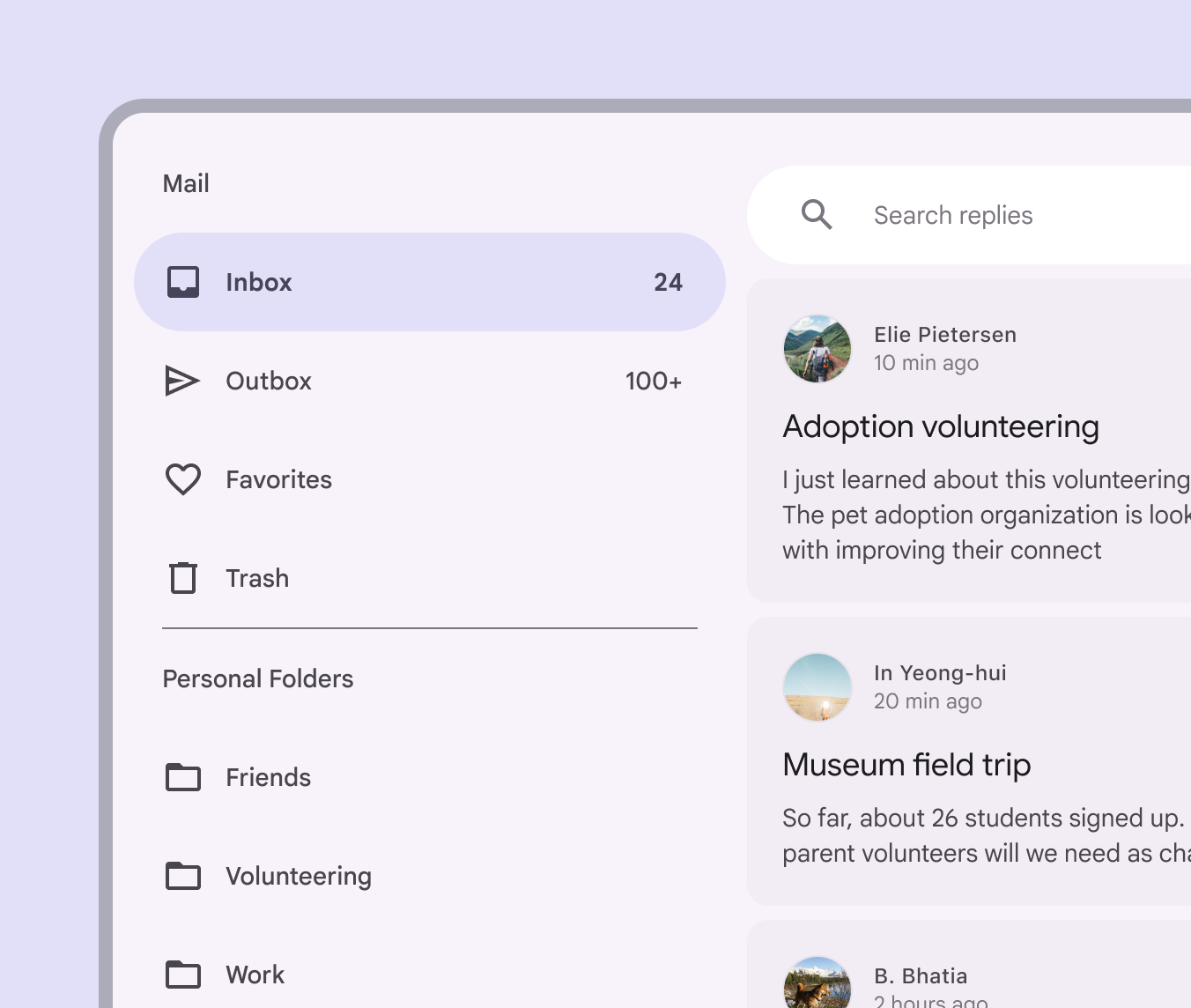
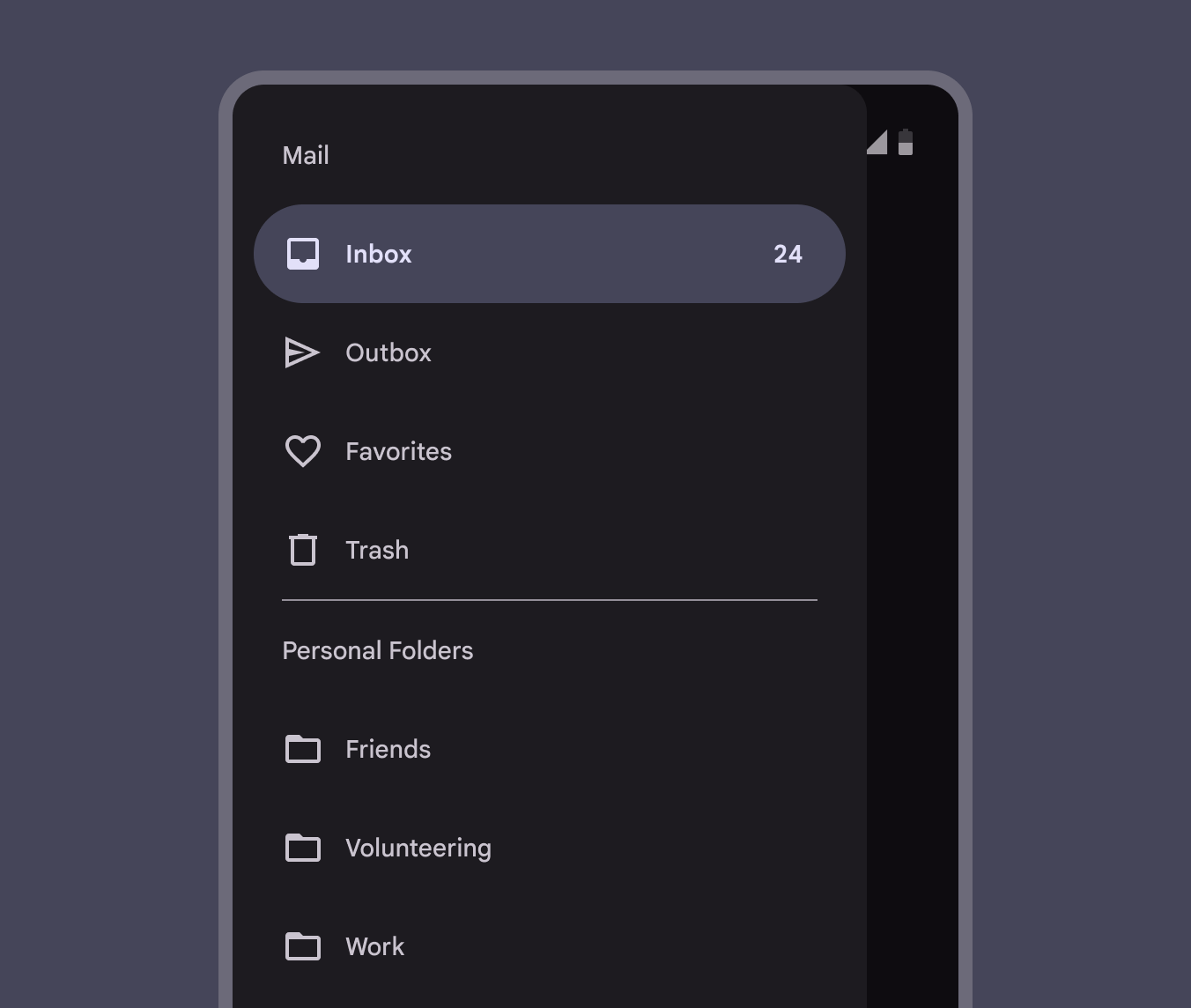
Стандартная боковая панель навигации в почтовом приложении с активным разделом «Входящие» рядом с контентом приложения.
Стандартная боковая панель навигации, обеспечивающая доступ к разделам панели рядом с контентом приложения

Модальная боковая панель навигации ​

Модальные боковые панели навигации используют скрим (затемняющий слой), чтобы блокировать взаимодействие с остальным контентом приложения, и не влияют на сетку компоновкиКомпоновка — это визуальное расположение элементов на экране.Подробнее о компоновке экрана.

Модальные боковые панели навигации можно использовать на любой контрольной точке, но в основном их применяют на компактных и средних контрольных точках, где пространство ограничено или приоритет отдаётся контенту приложения.

Их можно использовать вместо стандартных выдвижных панелей на расширенных, большихШирина окна от 1200 dp до 1599 dp, например настольный компьютер.Подробнее о больших брейкпоинтах и сверхбольшихШирина окна 1600 dp и больше, например сверхширокие мониторы.Подробнее о сверхбольших брейкпоинтах контрольных точках.

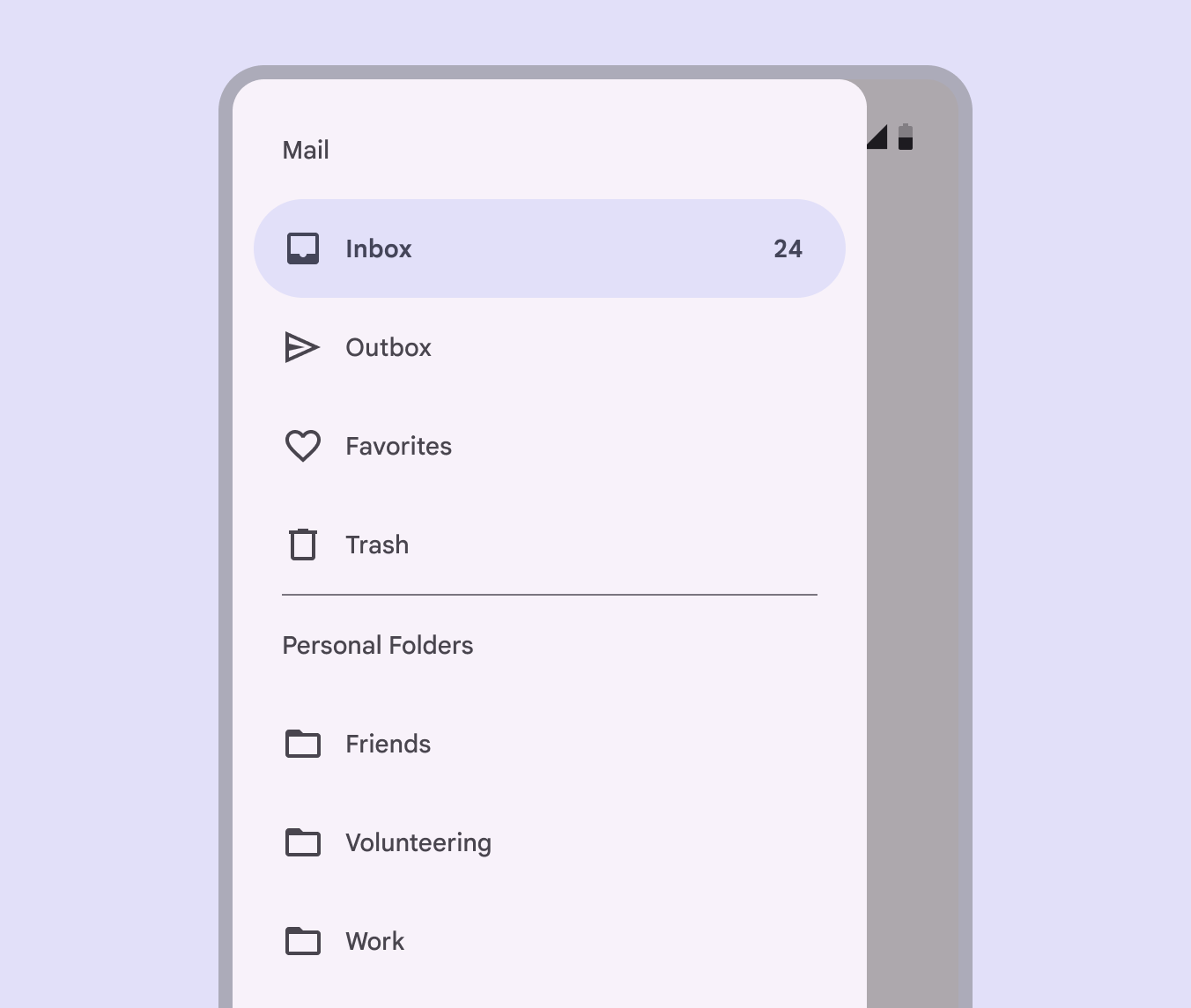
Модальная боковая панель навигации с 1 активным разделом и скримом.
Модальная боковая панель навигации, использующая скрим для блокировки взаимодействия с остальным контентом приложения

Модальные боковые панели навигации всегда открываются действием вне самой панели, например при нажатии на значок менюМеню отображают список вариантов на временной поверхности.Подробнее о меню навигации в вертикальной боковой панели навигацииВертикальные боковые панели навигации позволяют переключаться между представлениями интерфейса на устройствах среднего размера.Подробнее о вертикальных боковых панелях навигации.

Модальные выдвижные панели можно закрыть следующими способами:

  • Выбрать элемент панели
  • Нажать на скрим
  • Смахнуть в направлении края экрана, к которому привязана панель (например, справа налево для боковой панели навигации, выровненной по левому краю)
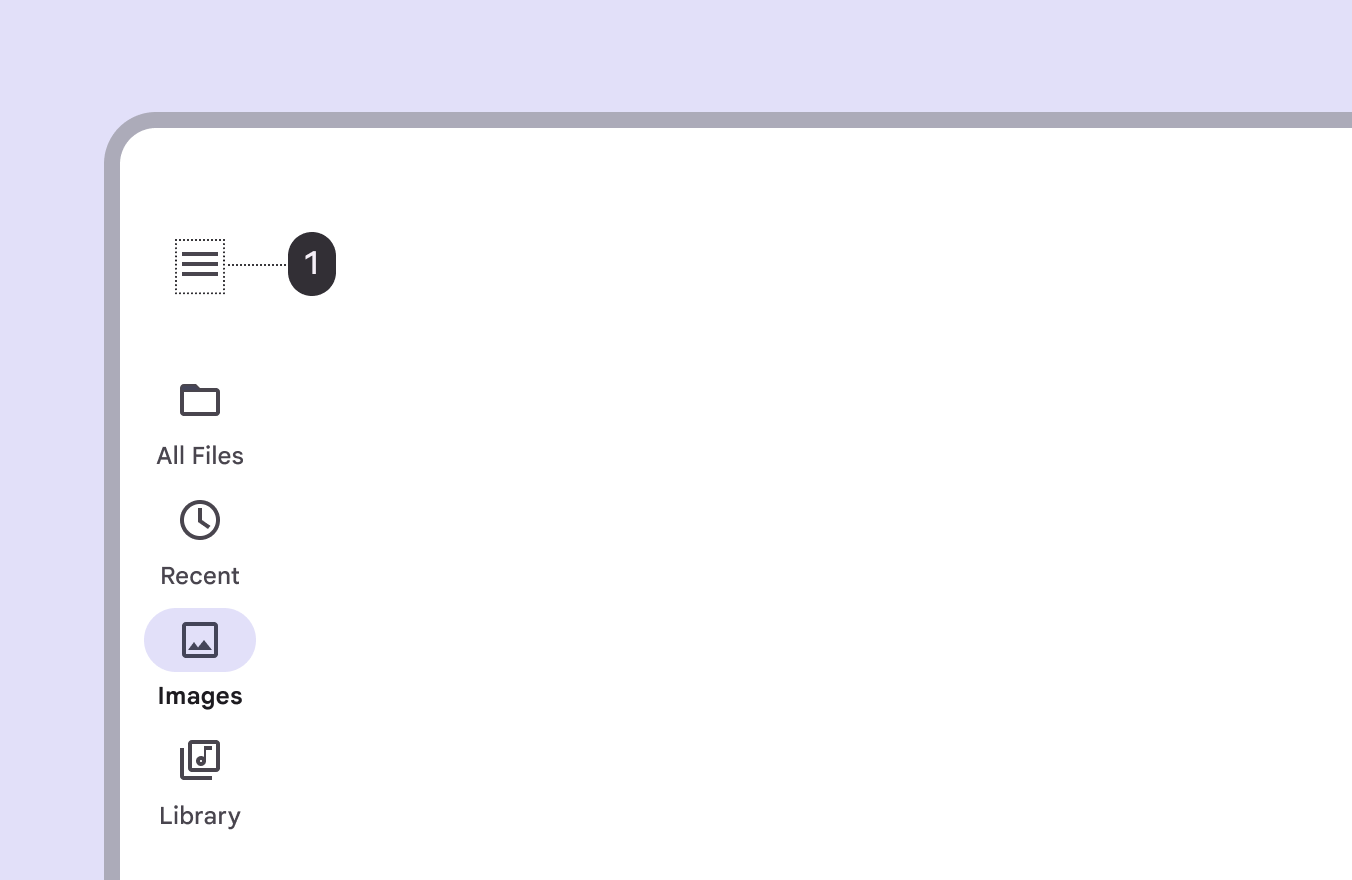
Схема с указанием значка меню навигации в навигационной рейке.
Модальная выдвижная панель открывается действием вне самой панели, например при нажатии на значок меню навигации (1)

Панель также можно закрыть, нажав на скрим или смахнув её к краю экрана, к которому она привязана.

2 примера модальной навигации, иллюстрирующие нажатие на скрим или смахивание для закрытия модальной выдвижной панели
  1. Закрытие нажатием на скрим
  2. Закрытие смахиванием панели

Анатомия ​

Боковые панели навигации по сути представляют собой списокСписки — это непрерывные вертикальные указатели текста и изображений.Подробнее о списках, размещённый внутри боковой панели (side sheet)Боковые панели (side sheets) показывают второстепенный контент, закреплённый у края экрана.Подробнее о боковых панелях (side sheets). Они также могут включать заголовки, подзаголовки и разделителиРазделители — это тонкие линии, которые группируют контент в списках или других контейнерах.Подробнее о разделителях для организации более длинных списков.

Схема боковой панели навигации с нумерацией 8 элементов.

Боковые панели навигации могут включать заголовки, подзаголовки и разделители для организации более длинных списков

  1. Индикатор активного раздела
  2. Значок
  3. Название
  4. Текст бейджа
  5. Панель
  6. Разделитель
  7. Заголовок раздела (необязательно)
  8. Скрим

Панель

Панель содержит все элементы боковой панели навигации. Боковые панели (side sheets)Боковые панели (side sheets) показывают второстепенный контент, закреплённый у края экрана.Подробнее о боковых панелях (side sheets) используются как контейнер для стандартных и модальных боковых панелей навигации.

Боковые панели навигации, которые открываются со стороны экрана, всегда размещаются у ведущего края экрана: слева для языков с направлением письма слева направо (LTR) и справа для языков с направлением письма справа налево (RTL).
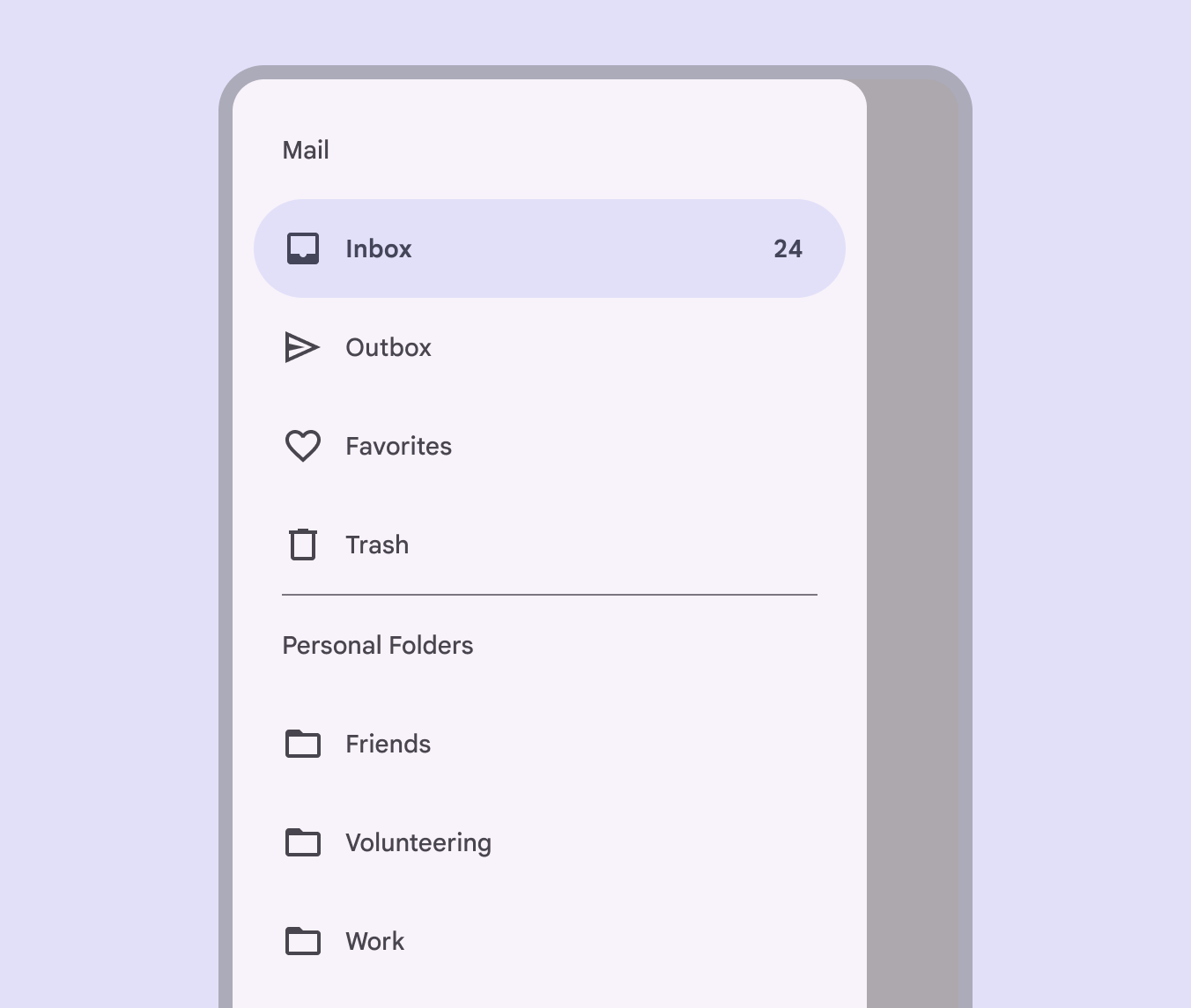
Модальная боковая панель навигации, открывающаяся с левой стороны экрана.
Рекомендуется Боковая панель навигации открывается с левой стороны экрана для языков с направлением письма слева направо

Разделитель (необязательно)

РазделителиРазделители — это тонкие линии, которые группируют контент в списках или других контейнерах.Подробнее о разделителях можно использовать, чтобы отделять группы разделов внутри боковой панели навигации.
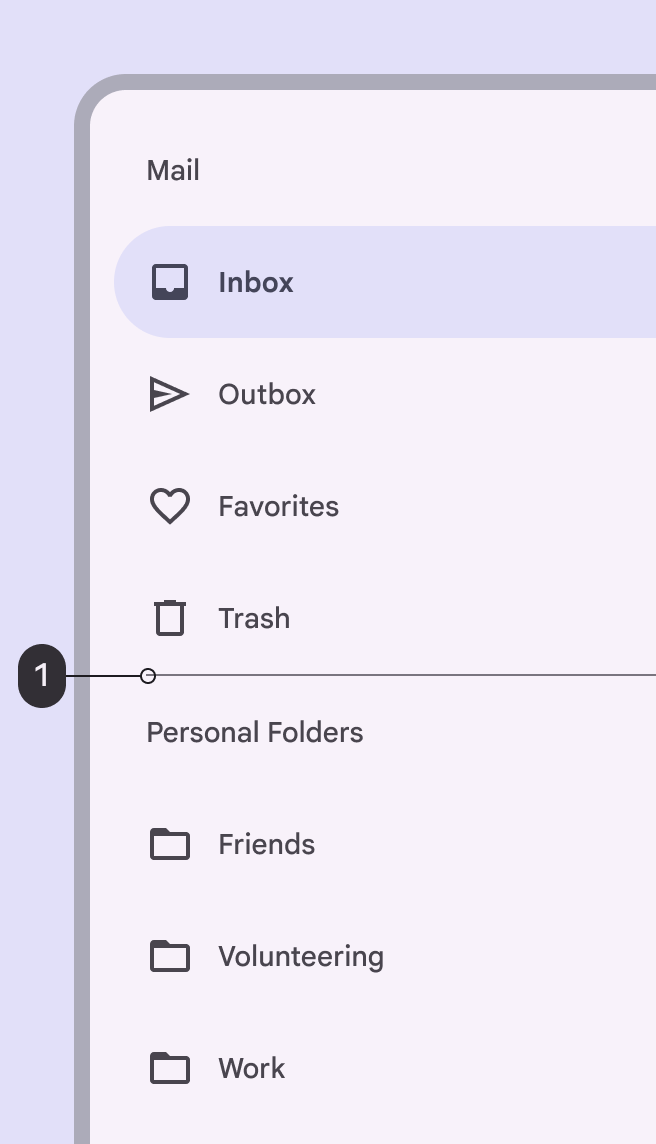
Боковая панель навигации с горизонтальными разделителями для отделения группы разделов
Рекомендуется Используйте разделители на всю ширину (1), чтобы отделять группы разделов
Боковая панель навигации с горизонтальными разделителями для отделения отдельных разделов
Не рекомендуется Не используйте разделители для разделения отдельных разделов

Индикатор активного раздела

Индикатор активного раздела — это фоновая форма, показывающая, какой раздел боковой панели навигации отображается в данный момент.
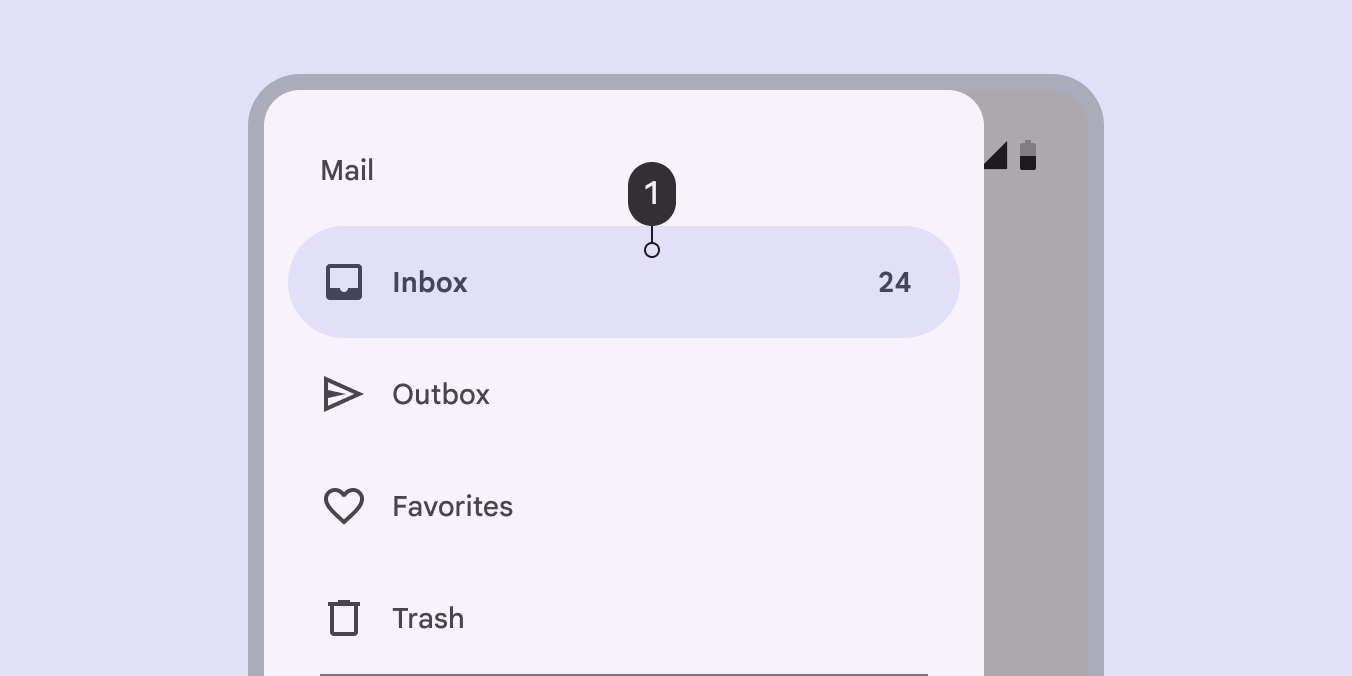
Схема боковой панели навигации с нумерацией 1 элемента.
Индикатор активного раздела (1) — это фоновая форма, показывающая, какой раздел боковой панели навигации отображается в данный момент

Текст названий и значки

Разделы в боковой панели навигации представляют собой нажимаемые элементы спискаСписки — это непрерывные вертикальные указатели текста и изображений.Подробнее о списках. Каждый элемент описывает свой раздел с помощью текста названия и необязательного значка.

Схема боковой панели навигации с нумерацией 2 элементов.
Нажимаемые элементы списка в боковой панели навигации описывают каждый раздел с помощью (1) необязательного значка и (2) обязательного текста названия

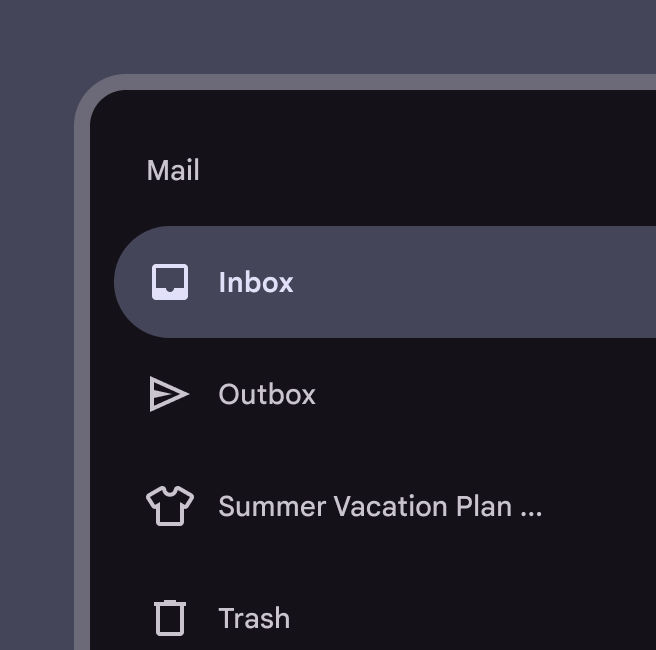
Текст названия должен быть достаточно ясным и коротким, чтобы не обрезаться по краю панели.

Боковая панель навигации, использующая только текст названий для 4 разделов. Текст названия «Входящие» в активном разделе.
В боковых панелях навигации можно использовать текстовые названия без значков
Боковая панель навигации с 1 обрезанным текстом названия.
Рекомендуется Старайтесь делать текстовые названия лаконичными; если название выходит за пределы ширины контейнера, обрезайте его
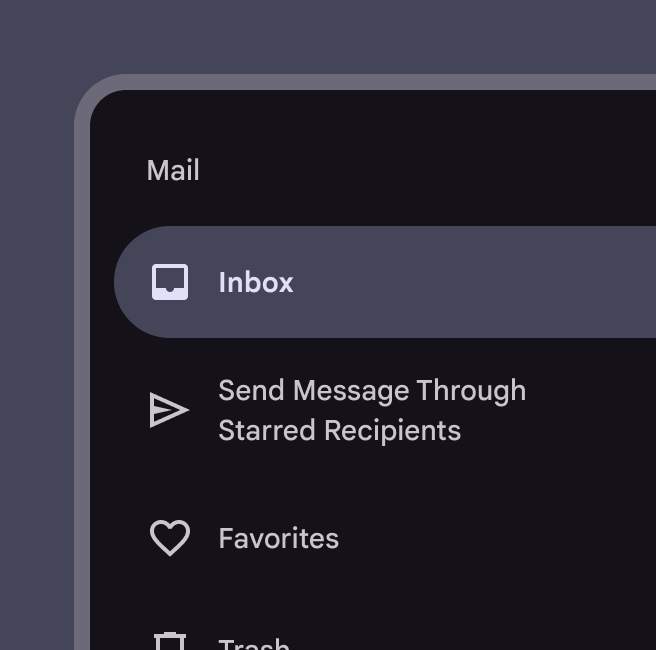
Боковая панель навигации с 1 текстовым названием с перенесённым текстом.
Не рекомендуется Не переносите текст названия на другую строку
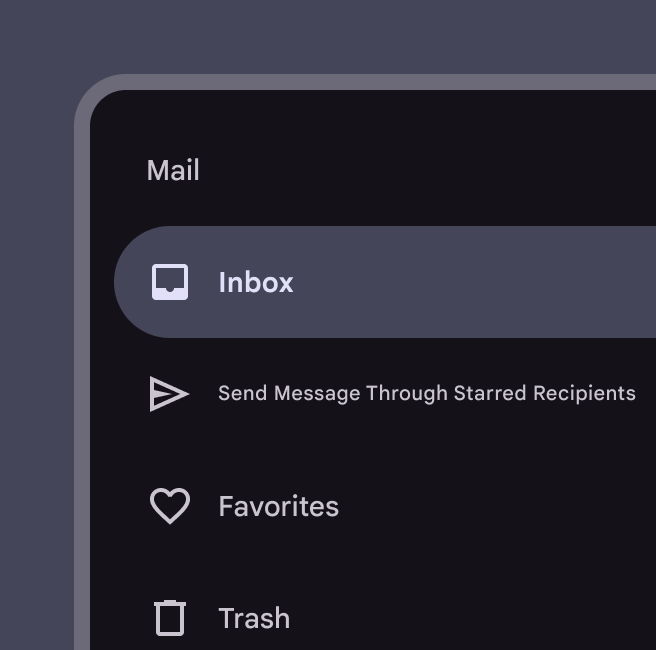
Боковая панель навигации с 1 текстовым названием, использующим меньший размер текста.
Не рекомендуется Не уменьшайте размер текста, чтобы уместить название в одну строку

Значки могут дополнять названия, выступая в качестве индикаторов раздела. При использовании они всегда должны располагаться перед текстом. Другие компоненты и контент приложения должны использовать те же значки.
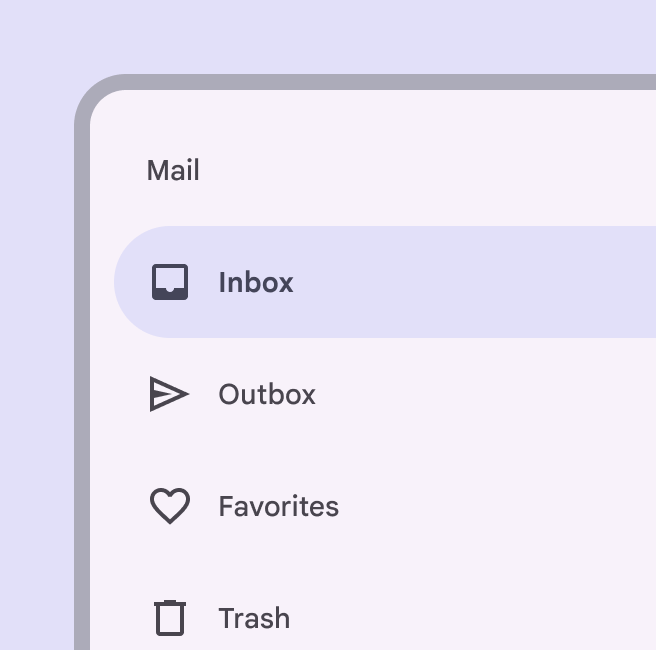
Боковая панель навигации с активным разделом «Входящие» и узнаваемым значком.
Рекомендуется Используйте узнаваемые значки, если существуют общепринятые обозначения
Боковая панель навигации с 4 разделами: у 2 есть текст названия и значок, у 2 — только текст названия.
Не рекомендуется Не добавляйте значки только к некоторым разделам. Значки следует использовать для всех разделов или не использовать вовсе.

Заголовок раздела (необязательно)

Короткие подзаголовки разделов помогают группировать связанные разделы в боковой панели навигации.

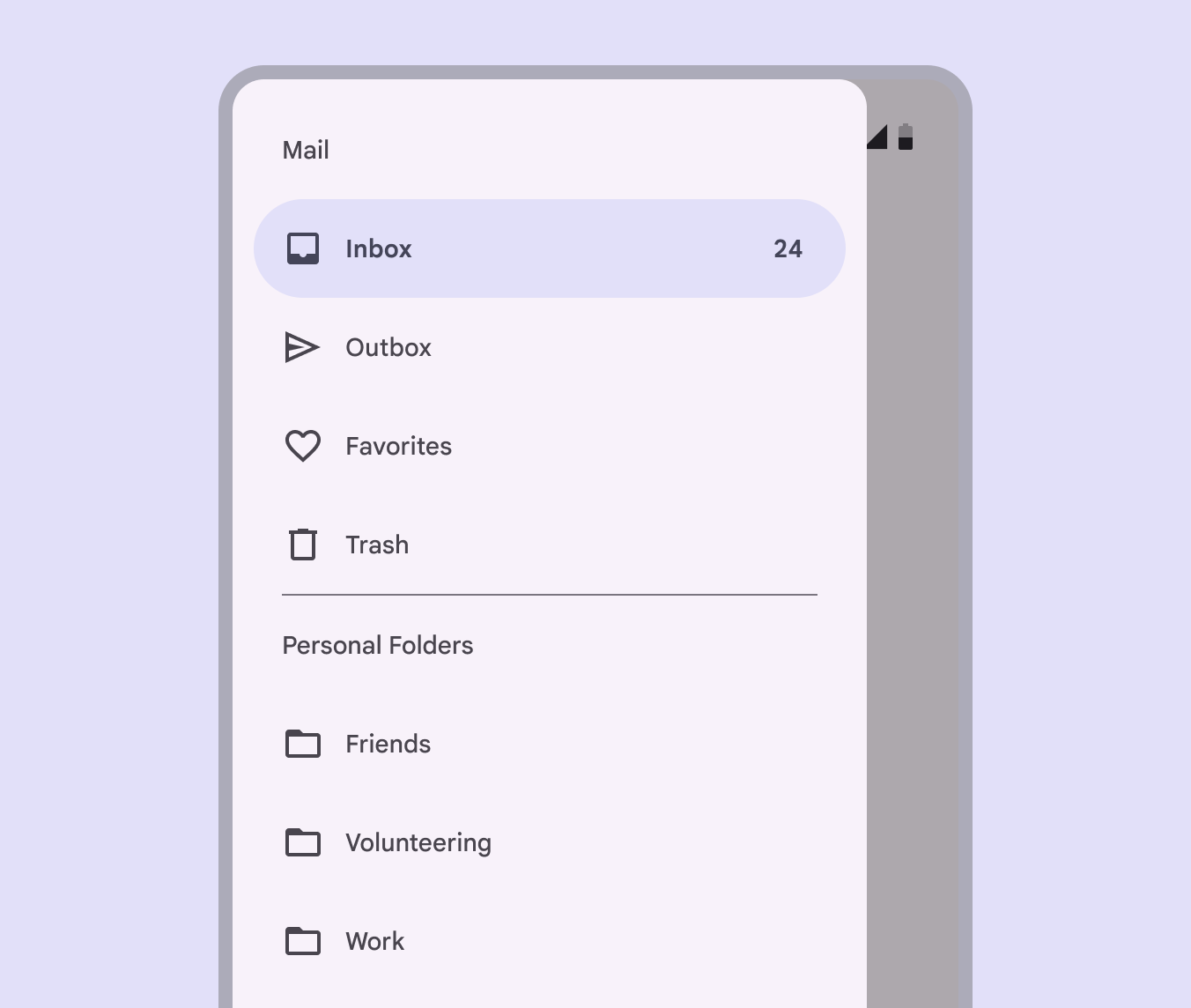
Боковая панель навигации с подзаголовками разделов.
Связанные разделы можно группировать с помощью коротких подзаголовков разделов в боковой панели навигации

Скрим (только для модальной панели)

Модальные боковые панели навигации используют скрим, чтобы блокировать взаимодействие с остальной частью приложения. Скрим размещается непосредственно за контейнером выдвижной панели, и нажатием на него можно закрыть панель.

Модальная боковая панель навигации со скримом позади.
Скрим, расположенный за модальной боковой панелью навигации

Адаптивный макет ​

Компонент навигации продукта должен адаптироваться к контрольной точкеБрейкпоинты — это заданные размеры окна, при которых компоновка изменяется в соответствии с доступным пространством, особенностями устройства и эргономикой (ранее — классы размеров окна).Подробнее о брейкпоинтах и форм-фактору экрана.

Модальные боковые панели навигации можно использовать на любой контрольной точке, но чаще всего их применяют на компактныхШирина окна меньше 600 dp, например телефон в книжной ориентации.Подробнее о компактных брейкпоинтах и средних контрольных точкахШирина окна от 600 dp до 839 dp, например планшет или складное устройство в книжной ориентации.Подробнее о средних брейкпоинтах.

Стандартные боковые панели навигации лучше всего подходят для расширенныхШирина окна от 840 dp до 1199 dp, например планшет или складное устройство в альбомной ориентации, либо настольный компьютер.Подробнее о расширенных брейкпоинтах, большихШирина окна от 1200 dp до 1599 dp, например настольный компьютер.Подробнее о больших брейкпоинтах и сверхбольшихШирина окна 1600 dp и больше, например сверхширокие мониторы.Подробнее о сверхбольших брейкпоинтах контрольных точек.

При замене компонентов используйте переход. Например, при переключении с книжной на альбомную ориентацию макетаМакет — это визуальное расположение элементов на экране.Подробнее о макете боковая панель навигацииБоковые панели навигации позволяют переключаться между представлениями интерфейса на устройствах среднего размера.Подробнее о боковых панелях навигации должна преобразовываться в боковую панель навигации.
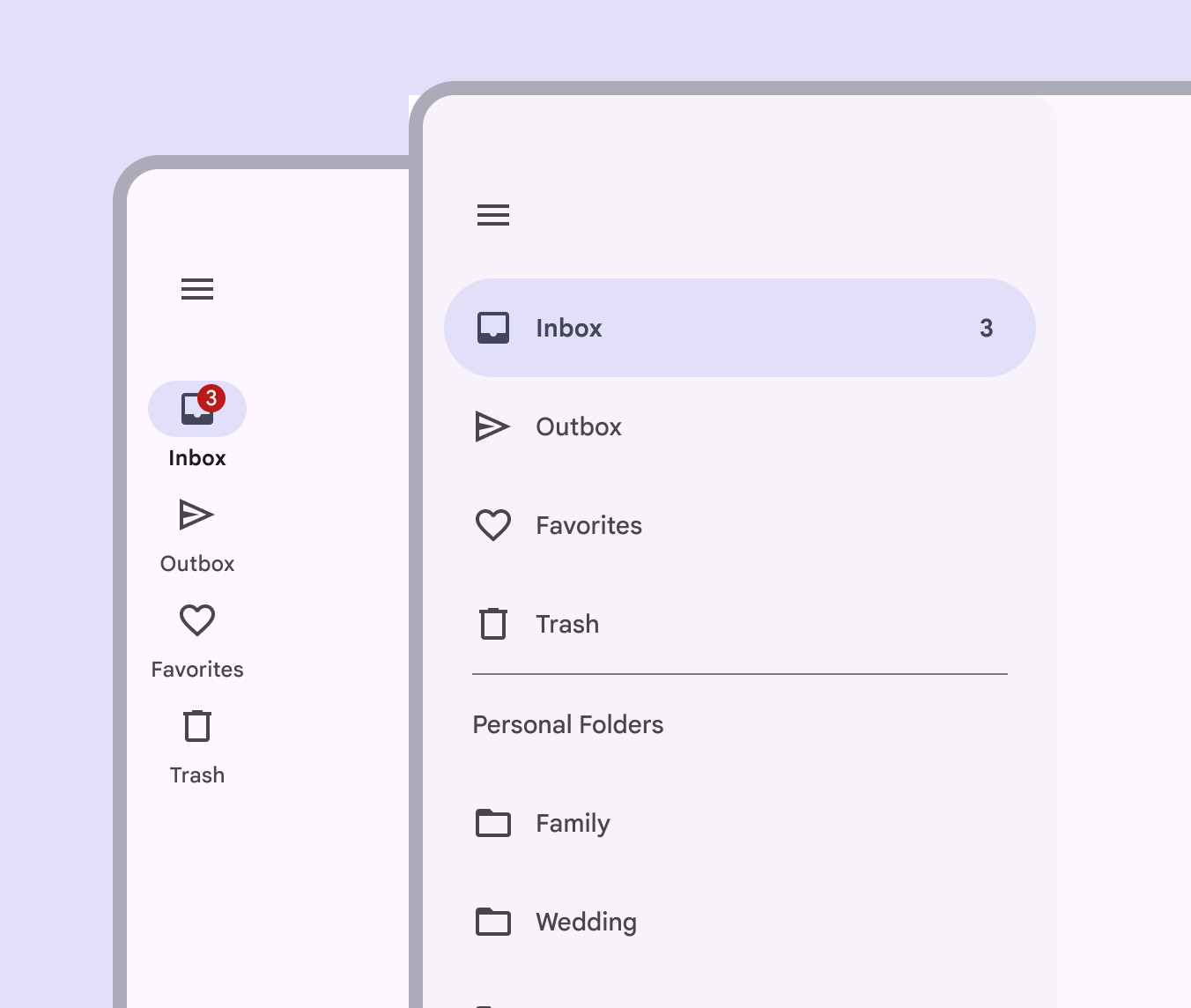
Навигационная рейка, превращающаяся в боковую панель навигации на большем экране
Стандартные боковые панели навигации изменяют размер в соответствии с экраном устройства

Компактная контрольная точка

Используйте модальные боковые панели навигации на компактных контрольных точкахШирина окна меньше 600 dp, например телефон в книжной ориентации.Подробнее о компактных брейкпоинтах. В качестве альтернативы замените панель на нижнюю панель навигации.

В веб-версии, если ширина экрана меньше 320 CSS-пикселейCSS-пиксели — наиболее распространённая единица измерения при веб-разработке.Подробнее о CSS-пикселях, замените боковую панель навигации на нижнюю панель навигации для обеспечения доступностиДоступный дизайн делает продукты удобными для всех пользователей независимо от их способностей.Подробнее о доступности.

Модальная боковая панель навигации с 1 активным разделом.
Используйте модальную боковую панель навигации на мобильных экранах

Средние и расширенные контрольные точки

Используйте модальную боковую панель навигации отдельно или вместе с вертикальной боковой панелью навигации на среднихШирина окна от 600 dp до 839 dp, например планшет или складное устройство в книжной ориентации.Подробнее о средних брейкпоинтах и расширенных контрольных точкахШирина окна от 840 dp до 1199 dp, например планшет или складное устройство в альбомной ориентации, либо настольный компьютер.Подробнее о расширенных брейкпоинтах.

Если вертикальная боковая панель навигацииВертикальные боковые панели навигации позволяют переключаться между представлениями интерфейса на устройствах среднего размера.Подробнее о вертикальных боковых панелях навигации и модальная выдвижная панель используются вместе, модальная панель может дублировать разделы вертикальной панели при условии, что она обеспечивает достаточное визуальное разделение уровней иерархии навигации.

Стандартную боковую панель навигации можно использовать в компоновках с одной панелью на расширенных контрольных точках.

Используйте навигационную рейку на экранах планшетов, а также предусмотрите возможность открывать и закрывать панель с помощью значка меню

Большие и сверхбольшие контрольные точки

Для веб-интерфейсов на ноутбуках и настольных компьютерах используйте либо стандартную боковую панель навигации, либо вертикальную боковую панель навигацииВертикальные боковые панели навигации позволяют переключаться между представлениями интерфейса на устройствах среднего размера.Подробнее о вертикальных боковых панелях навигации, которая преобразуется в модальную боковую панель навигации.
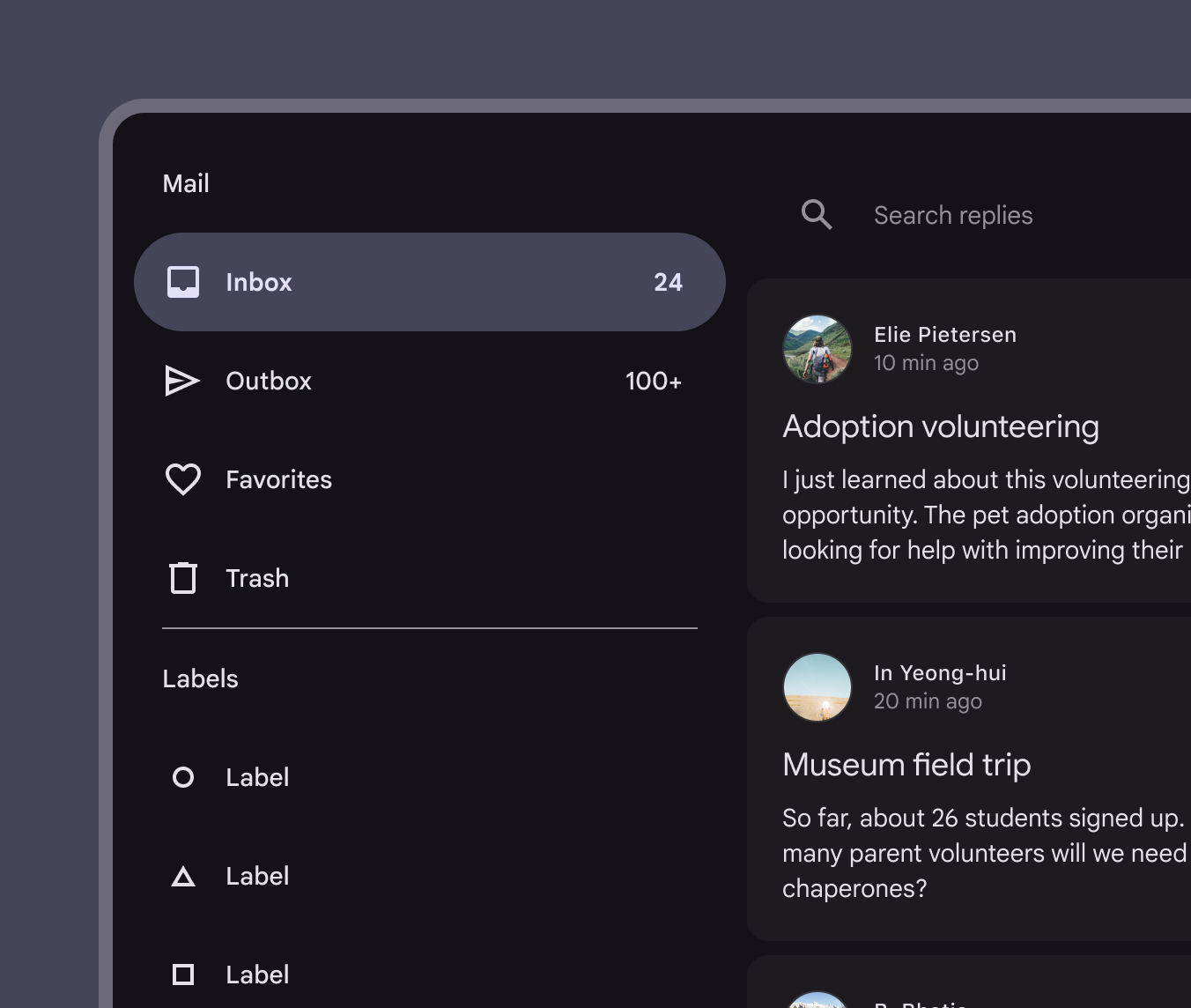
Боковая панель навигации с 1 активным разделом.
Используйте стандартную боковую панель навигации на больших экранах, включая настольные компьютеры

Поведение ​

Прокрутка

Боковые панели навигации можно прокручивать по вертикали независимо от остального контента и интерфейса экрана. Если списокСписки — это непрерывные вертикальные указатели текста и изображений.Подробнее о списках разделов навигации длиннее высоты панели, содержимое панели можно прокручивать внутри неё.

При прокрутке боковой панели навигации основной контент должен оставаться неподвижным

Видимость

Скрываемые стандартные выдвижные панели можно использовать для компоновокКомпоновка — это визуальное расположение элементов на экране.Подробнее о компоновке, в которых приоритет отдаётся контенту (например, фотогалерее), или для приложений, где пользователи вряд ли будут часто переключать разделы. Для открытия и закрытия панели следует использовать видимый значок менюМеню отображают список вариантов на временной поверхности.Подробнее о меню навигации.

Два расположенных рядом изображения стандартной боковой панели навигации: открытая, а затем закрытая после нажатия на значок меню.
Стандартная скрываемая боковая панель навигации открывается и закрывается нажатием на значок меню навигации на верхней панели приложения (1) и остаётся открытой, пока пользователь повторно не нажмёт значок меню (2)

Постоянно видимые стандартные выдвижные панели обеспечивают быстрый переход между несвязанными разделами. Их нельзя закрыть или скрыть.
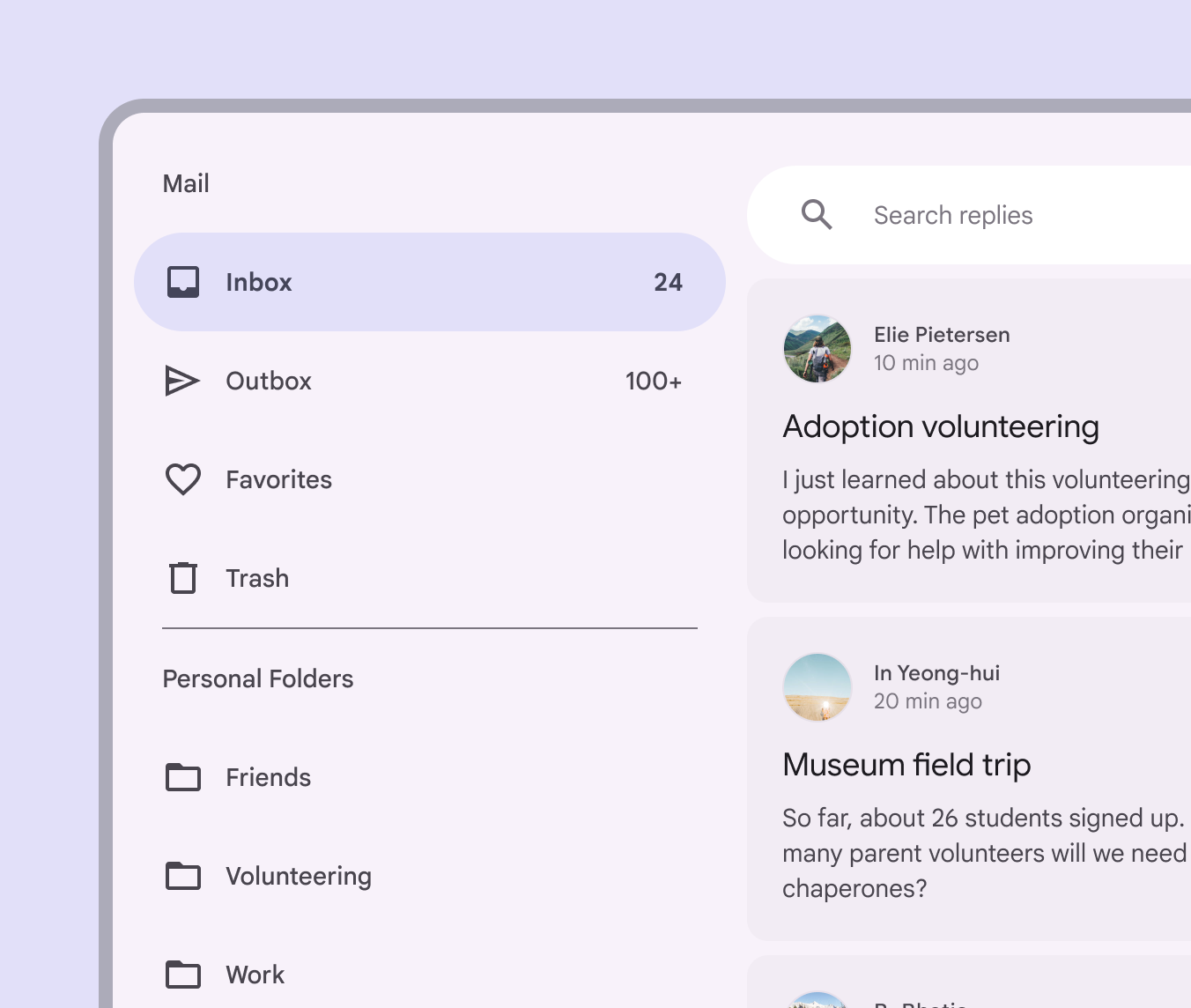
Стандартная боковая панель навигации с переходом между разделами.
Постоянно видимая стандартная боковая панель навигации на настольном компьютере

Появление

Когда боковая панель навигации появляется на экране с анимацией, используется шаблон перехода «вход и выход».

Анимация появления боковой панели навигации на экране
Pager
Предыдущая страницаБоковая боковая панель навигации: спецификации
Следующая страницаБоковая панель навигации: доступность

Выпущено на условиях лицензии Apache 2.0 или CC BY 4.0.

Авторские права © 2018-Present Google

https://m3.material.io/components/navigation-drawer/guidelines

Выпущено на условиях лицензии Apache 2.0 или CC BY 4.0.

Авторские права © 2018-Present Google