Skip to content
Material Design 3
Main Navigation
v3
v2
v1

čeština

English
简体中文
繁體中文
Español
Français
Русский
Português – Brasil
Deutsch
日本語
한국어
Italiano
Polski
Türkçe
magyar

čeština

English
简体中文
繁體中文
Español
Français
Русский
Português – Brasil
Deutsch
日本語
한국어
Italiano
Polski
Türkçe
magyar

Vzhled

Sidebar Navigation

Základy

Přístupnost

Přehled: Principy

Přehled: Asistivní technologie

Navrhování: Přehled

Navrhování: Kontrast barev

Navrhování: Struktura

Návrh: Tok

Navrhování: Prvky

Psaní a text: Osvědčené postupy

Psaní a text: Zkracování textu

Psaní a text: Změna velikosti textu

Navrhování pro všechny: Potřeby uživatelů

Tvorba pro všechny: Společné navrhování

Obsahový design

Přehled

Alternativní text

Globální psaní: Přehled

Psaní pro globální publikum: Volba slov

Oznámení

Příručka stylu: Osvědčené postupy pro tvorbu textů v UX

Průvodce stylem: Volba slov

Příručka stylu: Gramatika a interpunkce

Přizpůsobení Materialu

Zařízení

Design pro hodinky: Přehled

Design hodinek: Základy

Design pro hodinky: Styly

Design pro hodinky: Rozvržení

XR

Design pro imerzivní XR: Přehled

Design pro imerzivní XR: Interakce

Navrhování pro imerzivní XR: Rozvržení

Design pro imerzivní XR: Přístupnost

Přehled komponent XR

Komponenty XR: Panely aplikace

Komponenty XR: Dialogy

Komponenty XR: Navigační lišta

Komponenty XR: Navigační kolejnice

Komponenty XR: Panely nástrojů

Designové tokeny: Přehled

Designové tokeny: Jak je používat

Interakce

Gesta

Vstupy: Základy

Výběr: Přehled

Stavy: Přehled

Stavy: Vrstvy stavu

Stavy: Použití stavů

Rozvržení

Přehled rozvržení: Přehled

Přehled rozvržení: Části rozvržení

Přehled rozvržení: Adaptivní design

Scaffold: Přehled

Scaffold: Lišty

Scaffold: Kolejnice

Scaffold: Panely

Mřížky a rozestupy: Přehled

Mřížky a rozestupy: Mřížky

Mřížky a rozestupy: Rozestupy

Mřížky a rozestupy: Hustota

Body zlomu: Přehled

Body zlomu: Kompaktní

Body zlomu: střední

Body zlomu: Rozšířené

Body zlomu: velké a extra velké

Obousměrnost a RTL

Kanonické příklady rozvržení: Přehled

Kanonické příklady rozvržení: Feed

Kanonické příklady rozvržení: Seznam–detail

Kanonické příklady rozvržení: Podpůrný panel

Použitelnost: Přehled

Použitelnost: Využití M3 Expressive

Material A-Z

Styly

Barva

Systém barev: Přehled

Systém barev: Jak systém funguje

Barevné role

Barevná schémata

Výběr schématu

Statická barevná schémata: Baseline

Statická barevná schémata: Vlastní barvy značky

Dynamická barevná schémata: Volba zdroje

Dynamická barevná schémata: uživatelem generovaný zdroj

Dynamická barevná schémata: Zdroj založený na obsahu

Pokročilá přizpůsobení: přehled

Pokročilé úpravy: Použití barev

Pokročilé úpravy: Definování nových barev

Pokročilé přizpůsobení: Úprava stávajících barev

Barevné zdroje

Elevace: Přehled

Elevace: Použití elevace

Elevace: Tokeny

Ikony: Přehled

Ikony: Navrhování ikon

Ikony: Jak používat ikony

Pohyb

Systém fyziky pohybu: Jak funguje

Systém fyziky pohybu: Specifikace

Zjemnění a trvání: Použití zjemnění a trvání

Easing a trvání: Tokeny a specifikace

Přechody: Vzory přechodů

Přechody: Použití přechodů

Tvar: Přehled a principy

Tvar: Stupnice poloměrů zaoblení

Tvar: Morfování tvarů

Rozestupy: Přehled

Rozestupy: Použití rozestupů

Rozestupy: Tokeny

Typografie: Přehled

Typografie: Písma

Typografie: Typografická škála a tokeny

Typografie: Použití písma

Typografie: editoriální úpravy

Komponenty

Panely aplikace: Přehled

Panely aplikace: Specifikace

Panely aplikace: Pokyny

Panely aplikace: Přístupnost

Odznaky: Přehled

Odznaky: Specifikace

Odznaky: Pokyny

Odznaky: Přístupnost

Tlačítka

Všechna tlačítka

Skupiny tlačítek: Přehled

Skupiny tlačítek: Specifikace

Skupiny tlačítek: Pokyny

Skupiny tlačítek: Přístupnost

Tlačítka: Přehled

Tlačítka: Specifikace

Tlačítka: Pokyny

Tlačítka: Přístupnost

Rozšířené FAB: Přehled

Rozšířené FAB: Specifikace

Rozšířené FAB: Pokyny

Rozšířené FAB: Přístupnost

FAB menu: Přehled

FAB menu: Specifikace

FAB menu: Pokyny

FAB menu: Přístupnost

Plovoucí akční tlačítka (FAB): Přehled

Plovoucí akční tlačítka (FAB): Specifikace

Plovoucí akční tlačítka (FAB): Pokyny

Plovoucí akční tlačítka (FAB): Přístupnost

Tlačítka s ikonou: Přehled

Tlačítka s ikonou: Specifikace

Tlačítka s ikonou: Pokyny

Tlačítka s ikonou: Přístupnost

Segmentová tlačítka: Přehled

Segmentová tlačítka: Specifikace

Segmentová tlačítka: Pokyny

Segmentová tlačítka: Přístupnost

Rozdělená tlačítka: Přehled

Rozdělená tlačítka: Specifikace

Rozdělená tlačítka: Pokyny

Rozdělená tlačítka: Přístupnost

Karty: Přehled

Karty: Specifikace

Karty: Pokyny

Karty: Přístupnost

Karusel: Přehled

Karusel: Specifikace

Karusel: Pokyny

Karusel: Přístupnost

Zaškrtávací políčko: Přehled

Zaškrtávací políčko: Specifikace

Zaškrtávací políčko: Pokyny

Zaškrtávací políčko: Přístupnost

Čipy: Přehled

Čipy: Specifikace

Čipy: Pokyny

Čipy: Přístupnost

Výběr data a času

Výběr data: Přehled

Výběr data: Specifikace

Výběr data: Pokyny

Výběr data: Přístupnost

Výběr času: Přehled

Výběr času: Specifikace

Výběr času: Pokyny

Výběr času: Přístupnost

Dialogy: Přehled

Dialogy: Specifikace

Dialogy: Pokyny

Dialogy: Přístupnost

Oddělovač: Přehled

Oddělovač: Specifikace

Oddělovač: Pokyny

Oddělovač: Přístupnost

Seznamy: Přehled

Seznamy: Specifikace

Seznamy: Pokyny

Seznamy: Přístupnost

Načítání a průběh

Ukazatel načítání: Přehled

Ukazatel načítání: Specifikace

Ukazatel načítání: Pokyny

Ukazatel načítání: Přístupnost

Ukazatele průběhu: Přehled

Ukazatele průběhu: Specifikace

Ukazatele průběhu: Pokyny

Ukazatele průběhu: Přístupnost

Nabídky: Přehled

Nabídky: Specifikace

Nabídky: Pokyny

Nabídky: Přístupnost

Navigace

Navigační lišta: Přehled

Navigační lišta: Specifikace

Navigační lišta: Pokyny

Navigační lišta: Přístupnost

Navigační panel: Přehled

Navigační panel: Specifikace

Navigační panel: Pokyny

Navigační panel: Přístupnost

Navigační kolejnice: Přehled

Navigační kolejnice: Specifikace

Navigační kolejnice: Pokyny

Navigační kolejnice: Přístupnost

Radio tlačítko: Přehled

Radio tlačítko: Specifikace

Radio tlačítko: Pokyny

Radio tlačítko: Přístupnost

Vyhledávání: Přehled

Vyhledávání: Specifikace

Vyhledávání: Pokyny

Vyhledávání: Přístupnost

Panely

Spodní panely: Přehled

Spodní panely: Specifikace

Spodní panely: Pokyny

Spodní panely: Přístupnost

Boční panely: Přehled

Boční panely: Specifikace

Boční panely: Pokyny

Boční panely: Přístupnost

Posuvníky: Přehled

Posuvníky: Specifikace

Posuvníky: Pokyny

Posuvníky: Přístupnost

Snackbar: Přehled

Snackbar: Specifikace

Snackbar: Pokyny

Snackbar: Přístupnost

Přepínač: Přehled

Přepínač: Specifikace

Přepínač: Pokyny

Přepínač: Přístupnost

Taby: Přehled

Taby: Specifikace

Taby: Pokyny

Taby: Přístupnost

Textová pole: Přehled

Textová pole: Specifikace

Textová pole: Pokyny

Textová pole: Přístupnost

Panely nástrojů: Přehled

Panely nástrojů: Specifikace

Panely nástrojů: Pokyny

Panely nástrojů: Přístupnost

Tooltipy: Přehled

Tooltipy: Specifikace

Tooltipy: Pokyny

Tooltipy: Přístupnost

Na této stránce

Navigační panel: Pokyny ​

Navigační panely umožňují přepínat mezi zobrazeními uživatelského rozhraní na větších zařízeních


TIP

Navigační panel se v aktualizaci Material 3 Expressive již nedoporučuje. Pokud jste tuto aktualizaci zavedli, použijte rozbalenou navigační lištu, která má z větší části stejné funkce jako navigační panel a lépe se přizpůsobuje různým bodům zlomu.


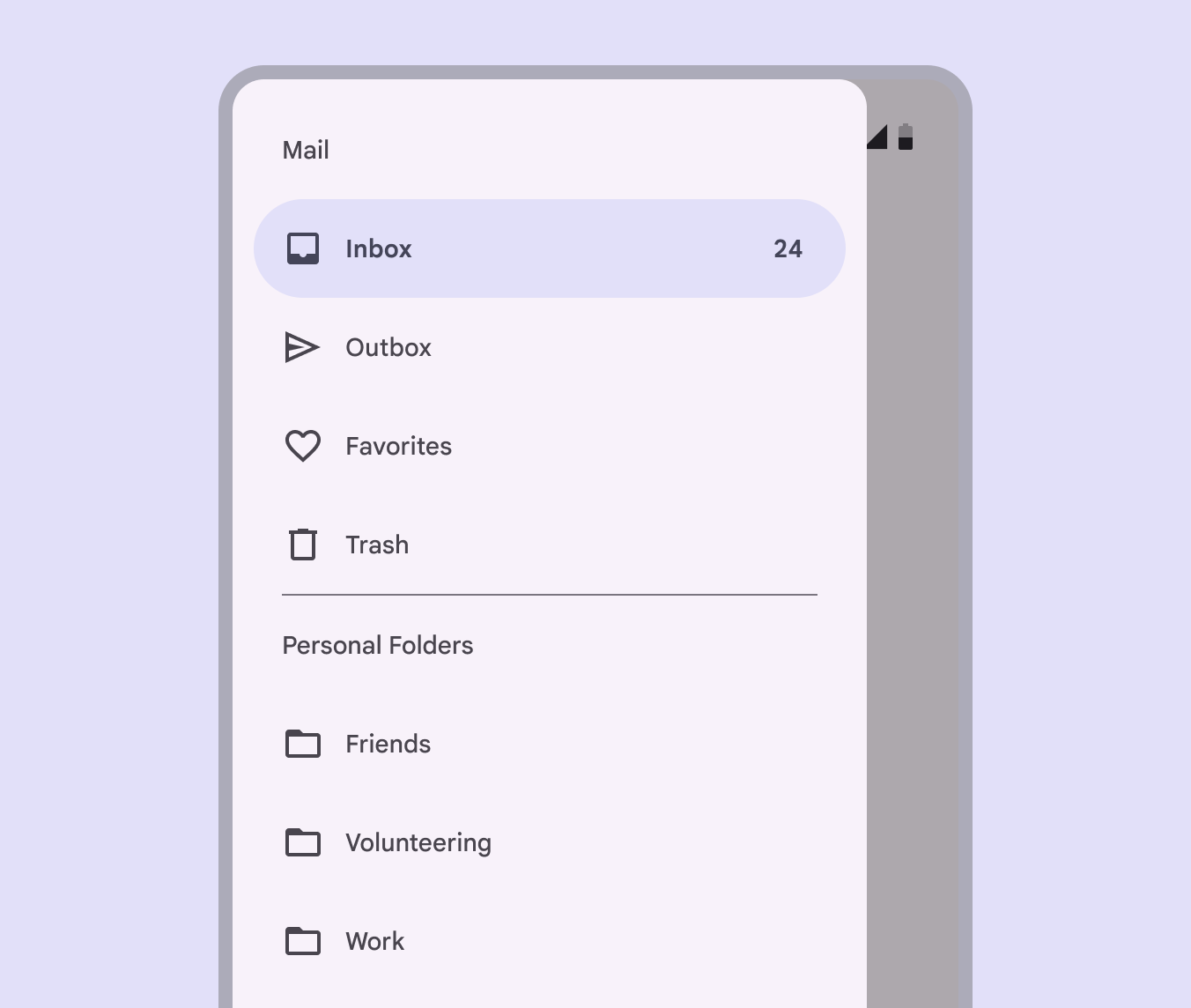
Navigační panel se 4 primárními cíli

Použití ​

Navigační panely poskytují přístup k cílům a funkcím aplikace, například k přepínání účtů. Mohou být buď trvale zobrazené na obrazovce, nebo se otevírat a zavírat pomocí ikony navigační nabídkyNabídky zobrazují seznam voleb na dočasném povrchu.Více o nabídkách. Vždy je aktivní právě jeden navigační cíl.

Navigační panely doporučujeme pro:

  • Aplikace s 5 nebo více cíli nejvyšší úrovně
  • Aplikace se 2 nebo více úrovněmi navigační hierarchie
  • Rychlou navigaci mezi nesouvisejícími cíli
  • Nahrazení navigační kolejniceNavigační kolejnice umožňují přepínat mezi zobrazeními uživatelského rozhraní na středně velkých zařízeních.Více o navigačních kolejnicích nebo navigační lištaNavigační lišty umožňují přepínat mezi zobrazeními uživatelského rozhraní na menších zařízeních.Více o navigačních lištách na velkých obrazovkách
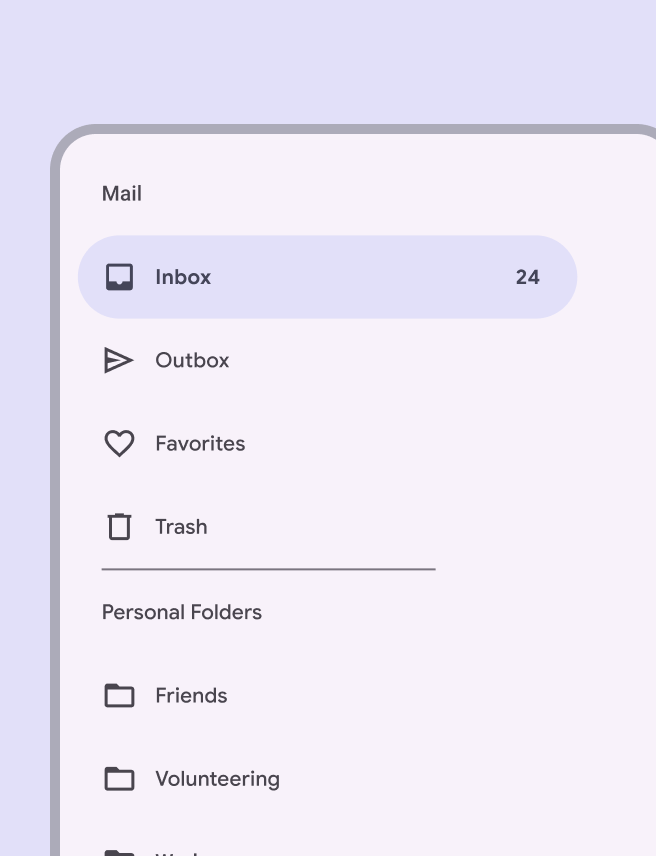
Navigační panel s více cíli v e-mailové aplikaci.
Doporučeno Používejte navigační panel pro 5 nebo více primárních cílů nebo pro více než 1 úroveň navigační hierarchie

Nepoužívejte navigační panel společně s jinými primárními navigačními komponentami, například s navigační lištou.

Místo toho zvolte jednu navigační komponentu podle požadavků produktu a bodů zlomu:

  • Navigační lištyNavigační lišty umožňují přepínat mezi zobrazeními uživatelského rozhraní na menších zařízeních.Více o navigačních lištách pro kompaktní body zlomuŠířky oken menší než 600 dp, například telefon v orientaci na výšku.Více o kompaktních breakpointech
  • Navigační kolejniceNavigační kolejnice umožňují přepínat mezi zobrazeními uživatelského rozhraní na středně velkých zařízeních.Více o navigačních kolejnicích pro středníŠířky oken od 600 dp do 839 dp, například tablet nebo skládací zařízení v orientaci na výšku.Více o středních breakpointech a rozšířené body zlomuŠířky oken 840 dp až 1199 dp, například tablet nebo skládací zařízení v orientaci na šířku, nebo stolní počítač.Více o rozšířených breakpointech
  • Standardní navigační panely pro rozšířené, velkéŠířky oken 1200 dp až 1599 dp, například stolní počítač.Více o velkých breakpointech a extra velkéŠířky oken 1600 dp a větší, například ultraširoké monitory.Více o velmi velkých breakpointech body zlomu
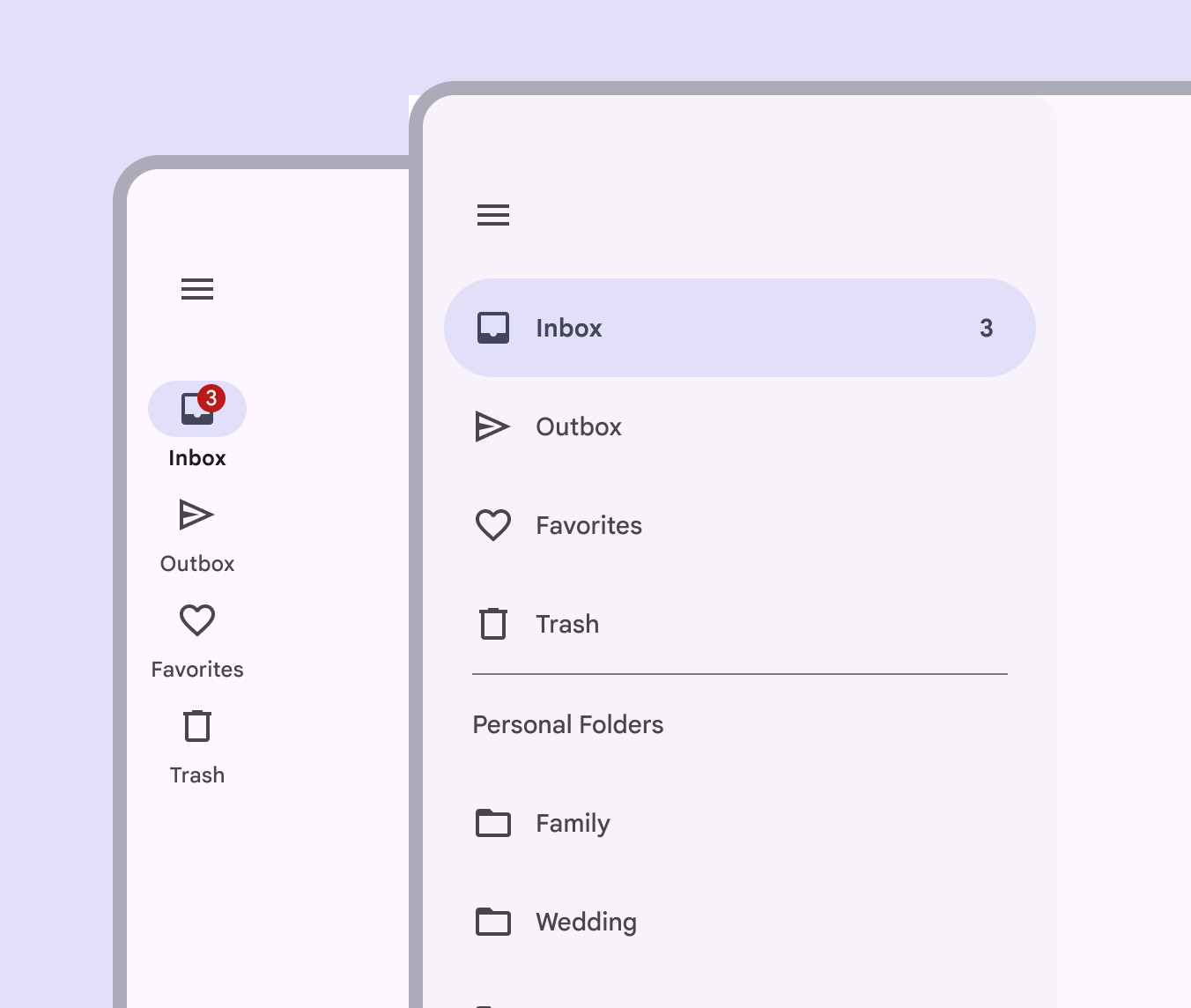
Standardní navigační panel a navigační lišta použité společně.
Upozornění Nepoužívejte dvě navigační komponenty na stejné obrazovce

Existují dvě varianty navigačních panelů:

  1. Standardní navigační panel
  2. Modální navigační panel
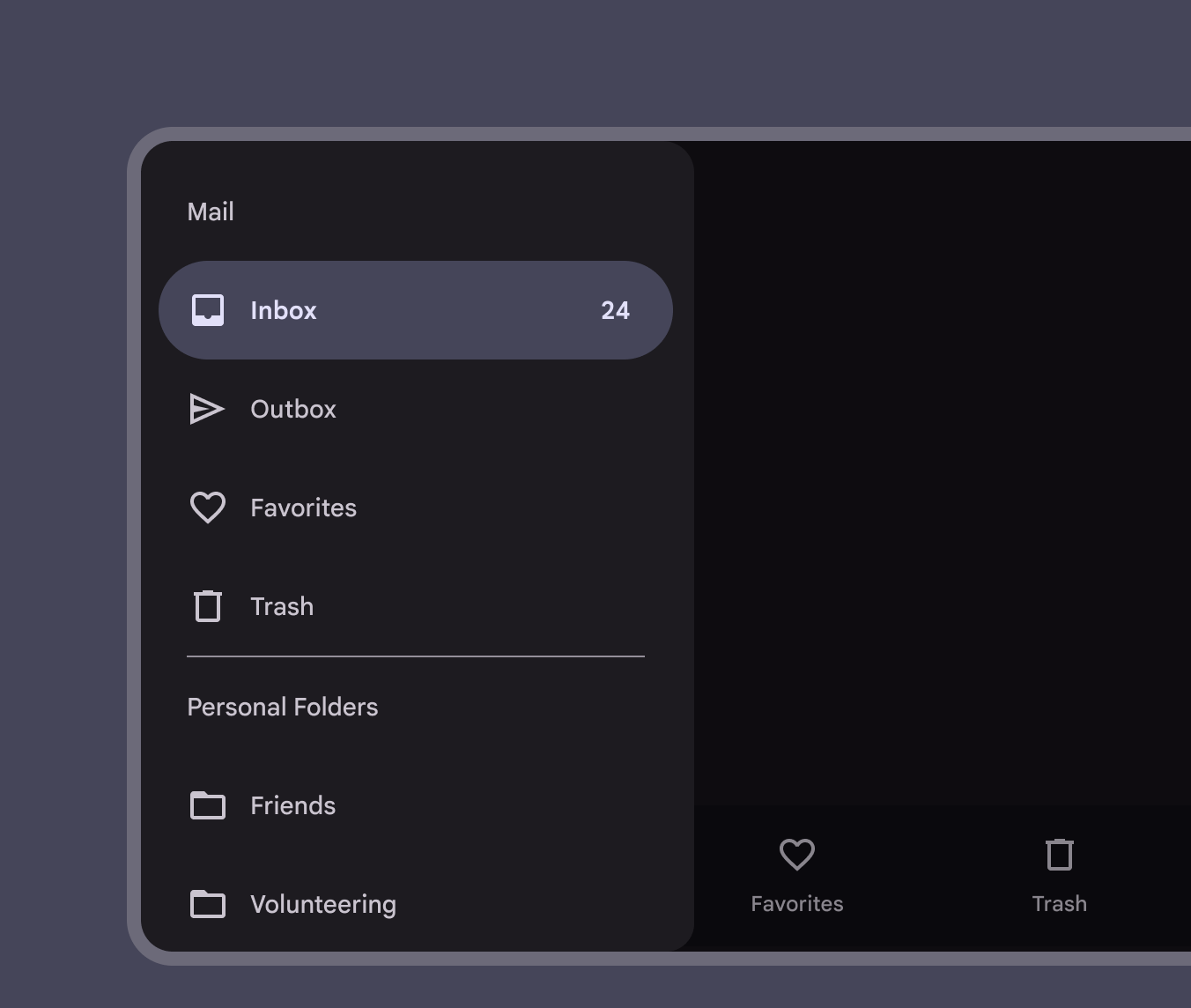
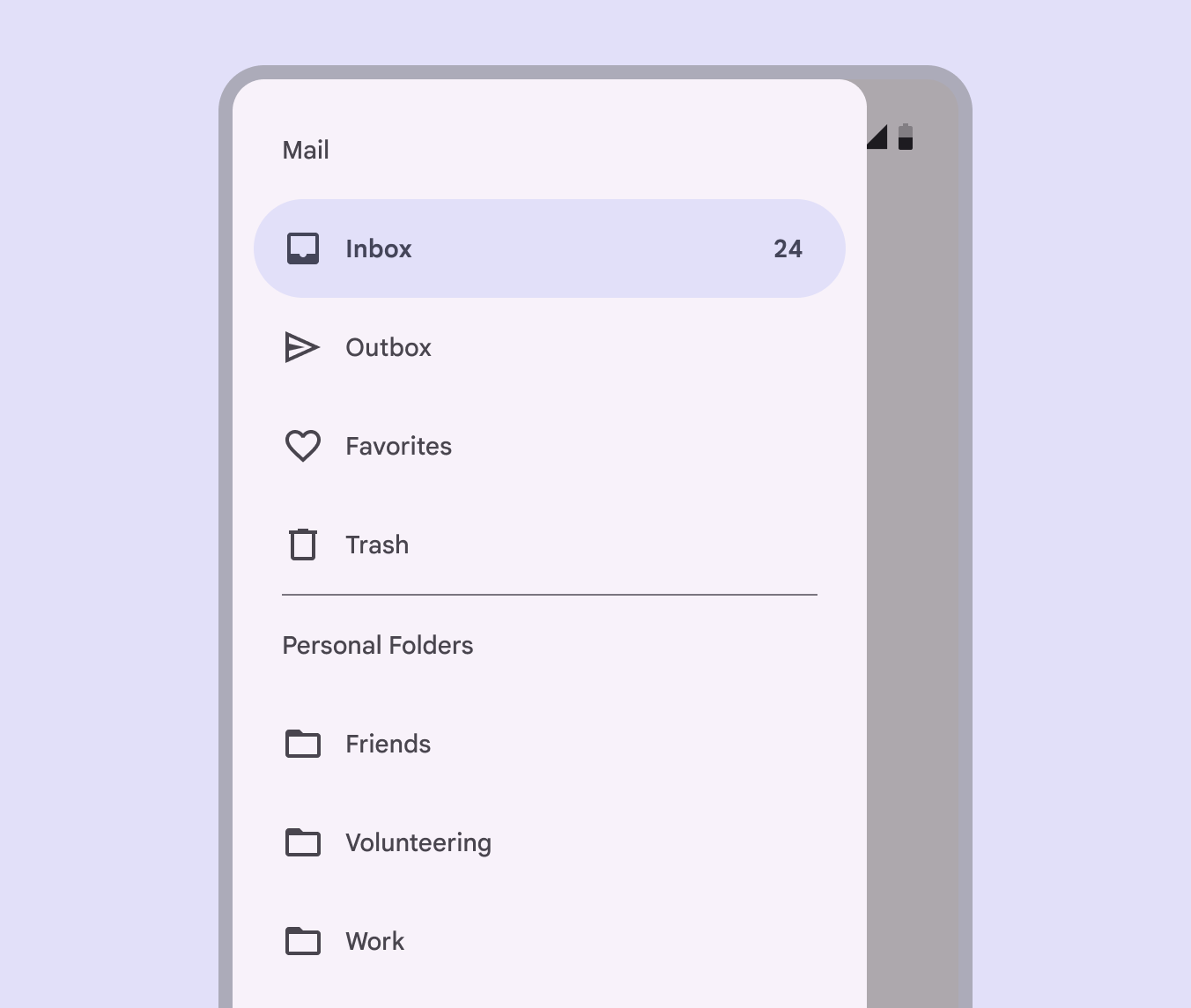
Standardní navigační panel s cíli v e-mailové aplikaci.
Standardní navigační panel
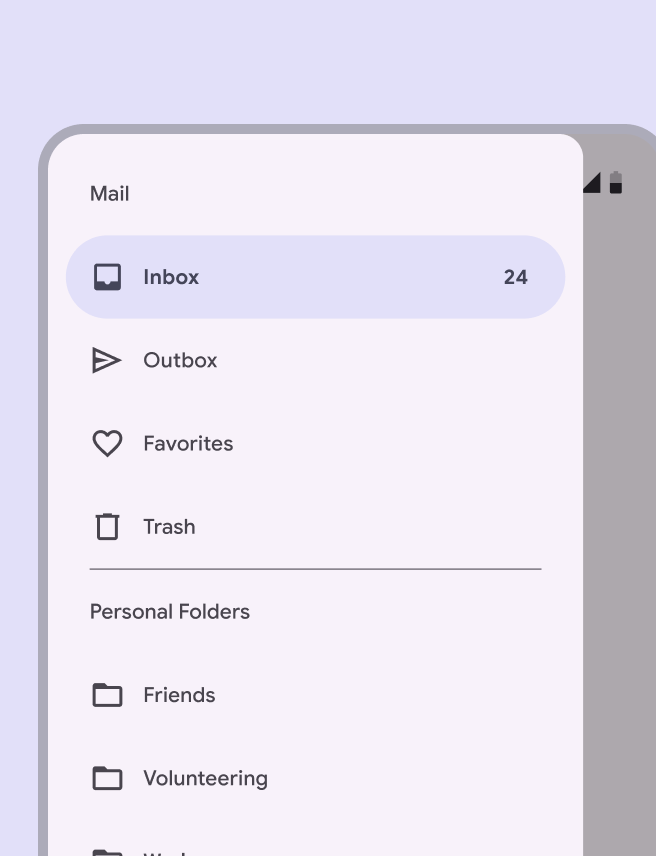
Modální navigační panel s cíli a překryvnou vrstvou.
Modální navigační panel

Standardní navigační panel ​

Standardní navigační panely zpřístupňují cíle panelu a obsah aplikace pro rozvrženíRozvržení je vizuální uspořádání prvků na obrazovce.Více o rozvržení v rozšířenýchŠířky oken 840 dp až 1199 dp, například tablet nebo skládací zařízení v orientaci na šířku, nebo stolní počítač.Více o rozšířených breakpointech, velkýchŠířky oken 1200 dp až 1599 dp, například stolní počítač.Více o velkých breakpointech a velmi velkýchŠířky oken 1600 dp a větší, například ultraširoké monitory.Více o velmi velkých breakpointech breakpointech.

Standardní panely mohou být trvale viditelné (vhodné pro časté přepínání cílů), nebo se otevírat a zavírat klepnutím na ikonu navigační nabídkyNabídky zobrazují seznam voleb na dočasném povrchu.Více o nabídkách (vhodné, pokud je třeba více se soustředit na obsah obrazovky).

Při středníchŠířky oken od 600 dp do 839 dp, například tablet nebo skládací zařízení v orientaci na výšku.Více o středních breakpointech a kompaktních breakpointechŠířky oken menší než 600 dp, například telefon v orientaci na výšku.Více o kompaktních breakpointech používejte místo standardních panelů modální panely.
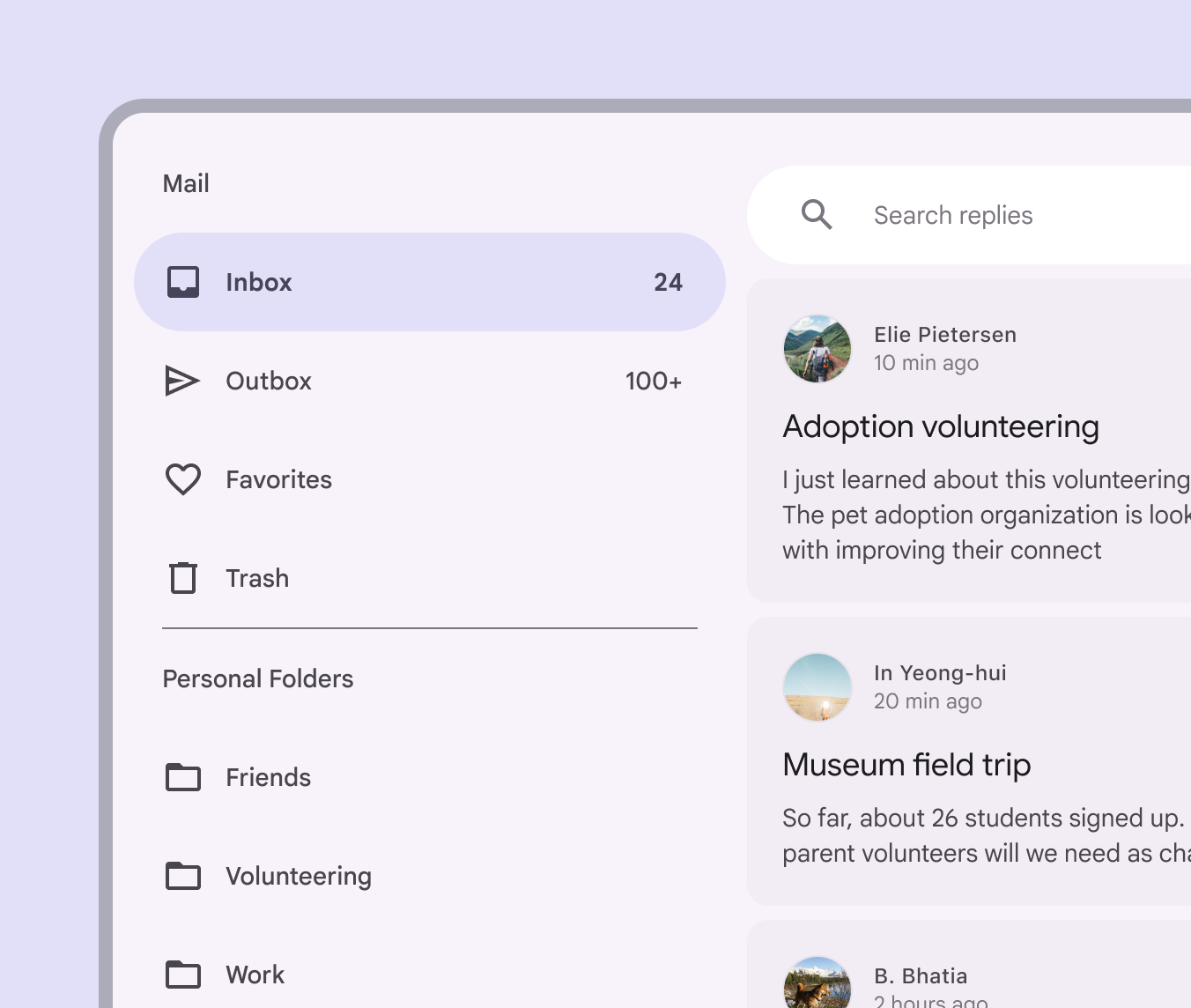
Standardní navigační panel v e-mailové aplikaci s aktivním cílem „Doručená pošta“ vedle obsahu aplikace.
Standardní navigační panel poskytující přístup k cílům panelu vedle obsahu aplikace

Modální navigační panel ​

Modální navigační panely používají scrim, který blokuje interakci se zbytkem obsahu aplikace; panel přitom neovlivňuje mřížku rozvrženíRozvržení je vizuální uspořádání prvků na obrazovce.Více o rozvržení obrazovky.

Modální navigační panely lze použít při libovolném bodu zlomu, nejčastěji však v kompaktních a středních šířkách, kde je omezený prostor nebo kde je upřednostňován obsah aplikace.

Při rozšířených, velkýchŠířky oken 1200 dp až 1599 dp, například stolní počítač.Více o velkých breakpointech a velmi velkýchŠířky oken 1600 dp a větší, například ultraširoké monitory.Více o velmi velkých breakpointech breakpointech je lze nahradit standardními panely.
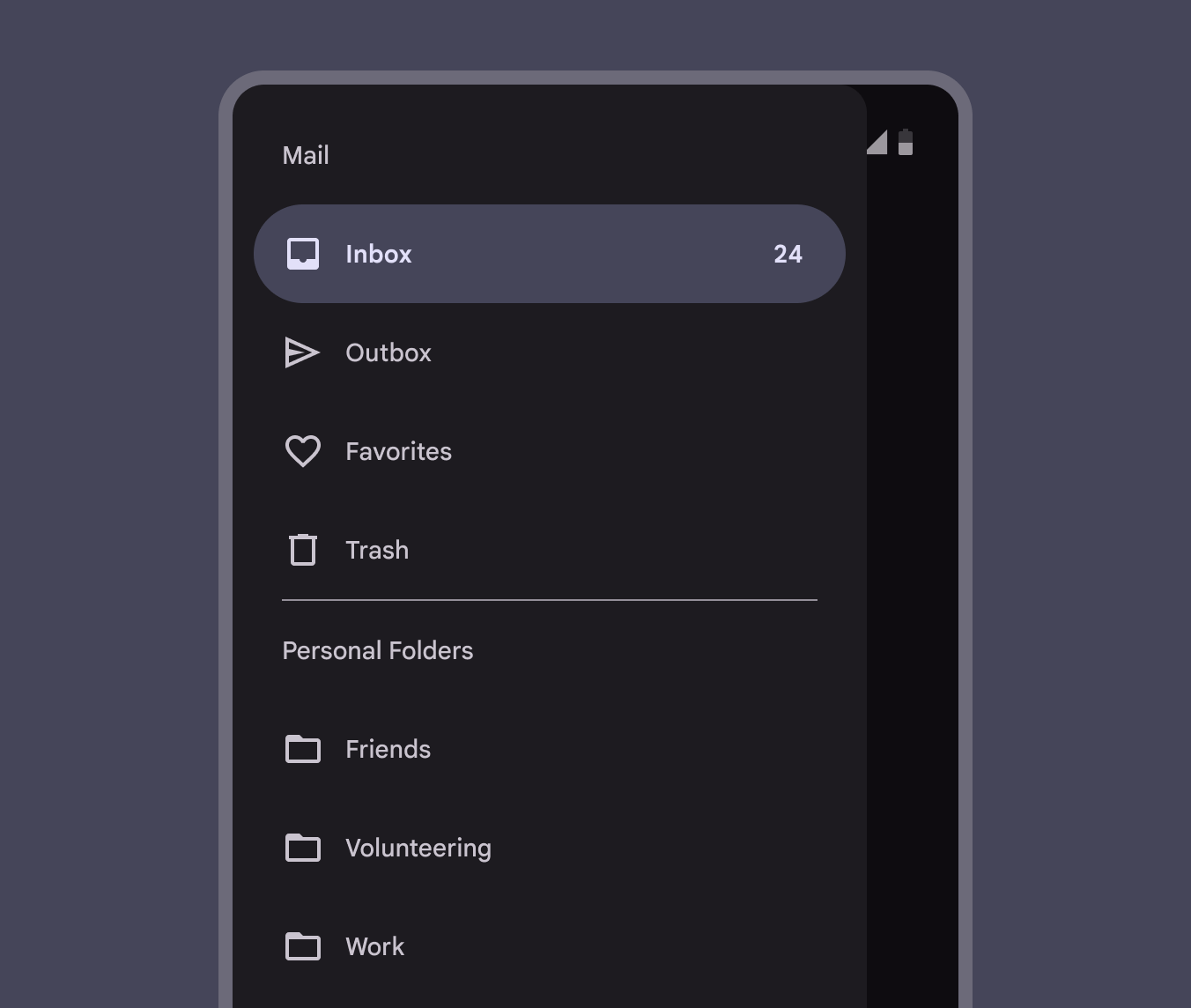
Modální navigační panel s 1 aktivním cílem a překryvnou vrstvou.
Modální navigační panel používající překryvnou vrstvu k blokování interakce se zbytkem obsahu aplikace

Modální navigační panely se vždy otevírají pomocí akce mimo panel, například klepnutím na ikonu navigační nabídkyNabídky zobrazují seznam voleb na dočasném povrchu.Více o nabídkách v navigační lištuNavigační kolejnice umožňují přepínat mezi zobrazeními uživatelského rozhraní na středně velkých zařízeních.Více o navigačních kolejnicích.

Modální panely lze zavřít:

  • Výběrem položky panelu
  • Klepnutím na překryvnou vrstvu
  • Přejetím prstem směrem k hraně, ke které je panel ukotven (například přejetím zprava doleva u navigačního panelu zarovnaného vlevo)
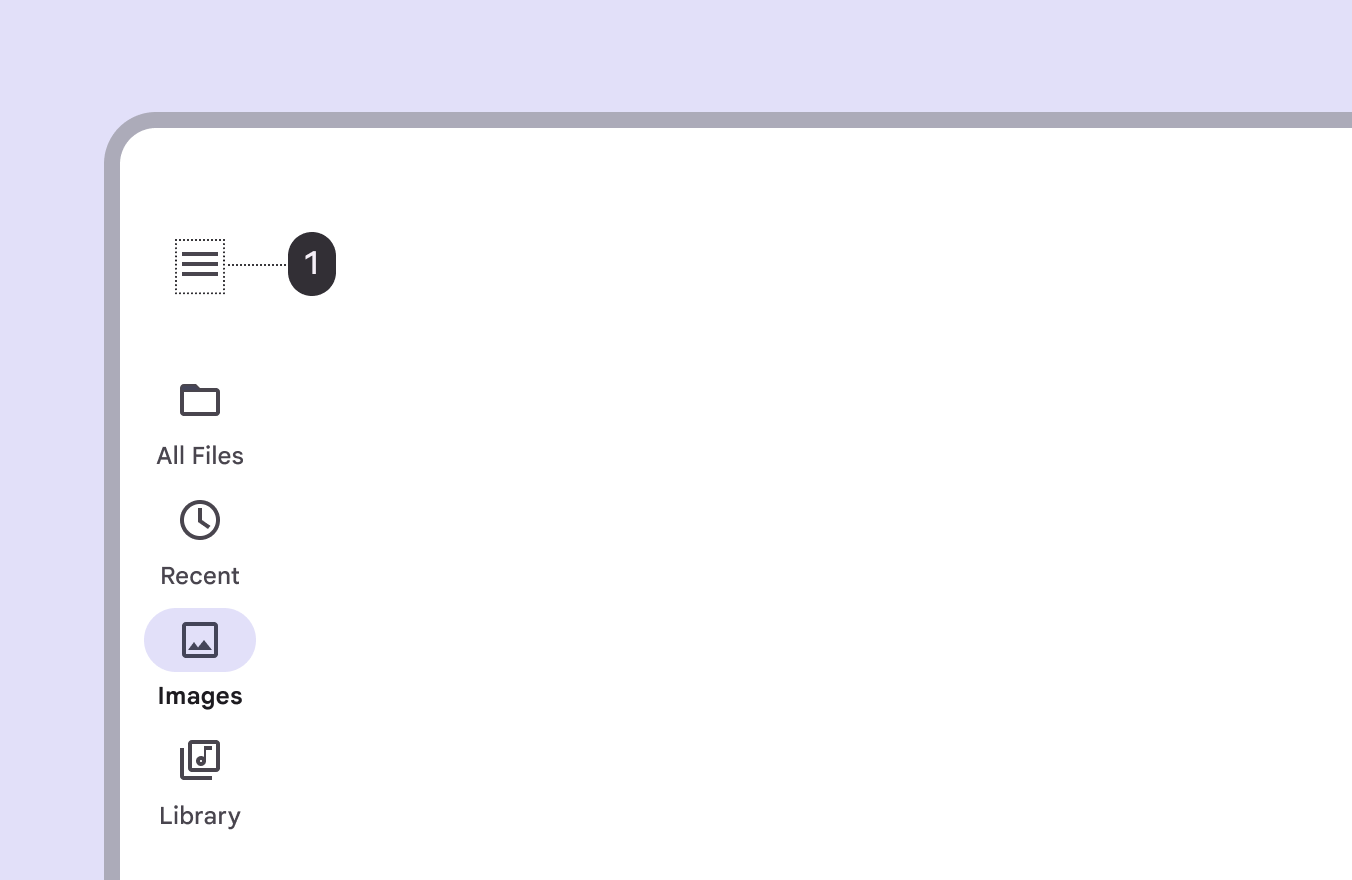
Diagram označující ikonu nabídky v navigační lištu.
Modální panel otevřený akcí, jako je klepnutí na ikonu nabídky (1)

Modální panel lze zavřít klepnutím na překryvnou vrstvu nebo přejetím prstem po panelu směrem k hraně obrazovky, ke které je ukotven.

2 modální navigační panely znázorňující klepnutí na překryvnou vrstvu nebo přejetí prstem pro zavření modálního panelu
  1. Zavření klepnutím na překryvnou vrstvu
  2. Zavření přejetím prstem po panelu

Anatomie ​

Navigační panely jsou v podstatě seznamSeznamy jsou souvislé svislé indexy textu a obrázků.Více o seznamech umístěný v bočním panelu (side sheet)Boční panely (side sheets) zobrazují sekundární obsah ukotvený ke straně obrazovky.Více o bočních panelech. Mohou také obsahovat záhlaví, podnadpisy a oddělovačeOddělovače jsou tenké čáry, které seskupují obsah v seznamech nebo jiných kontejnerech.Více o oddělovačích, které pomáhají uspořádat delší seznamy.

Diagram navigačního panelu znázorňující 8 číslovaných prvků.

Navigační panely mohou obsahovat záhlaví, podnadpisy a oddělovače pro uspořádání delších seznamů

  1. Aktivní ukazatel
  2. Ikona
  3. Popisek
  4. Popisek odznaku
  5. Plocha (sheet)
  6. Oddělovač
  7. Popisek oddílu (volitelný)
  8. Překryvná vrstva

Plocha (sheet)

Plocha (sheet) obsahuje všechny prvky navigačního panelu. Boční panely (side sheets)Boční panely (side sheets) zobrazují sekundární obsah ukotvený ke straně obrazovky.Více o bočních panelech slouží jako kontejner pro standardní i modální navigační panely.

Navigační panely, které se otevírají ze strany, jsou vždy umístěny na počátečním okraji obrazovky – vlevo pro jazyky zleva doprava (LTR) a vpravo pro jazyky zprava doleva (RTL).
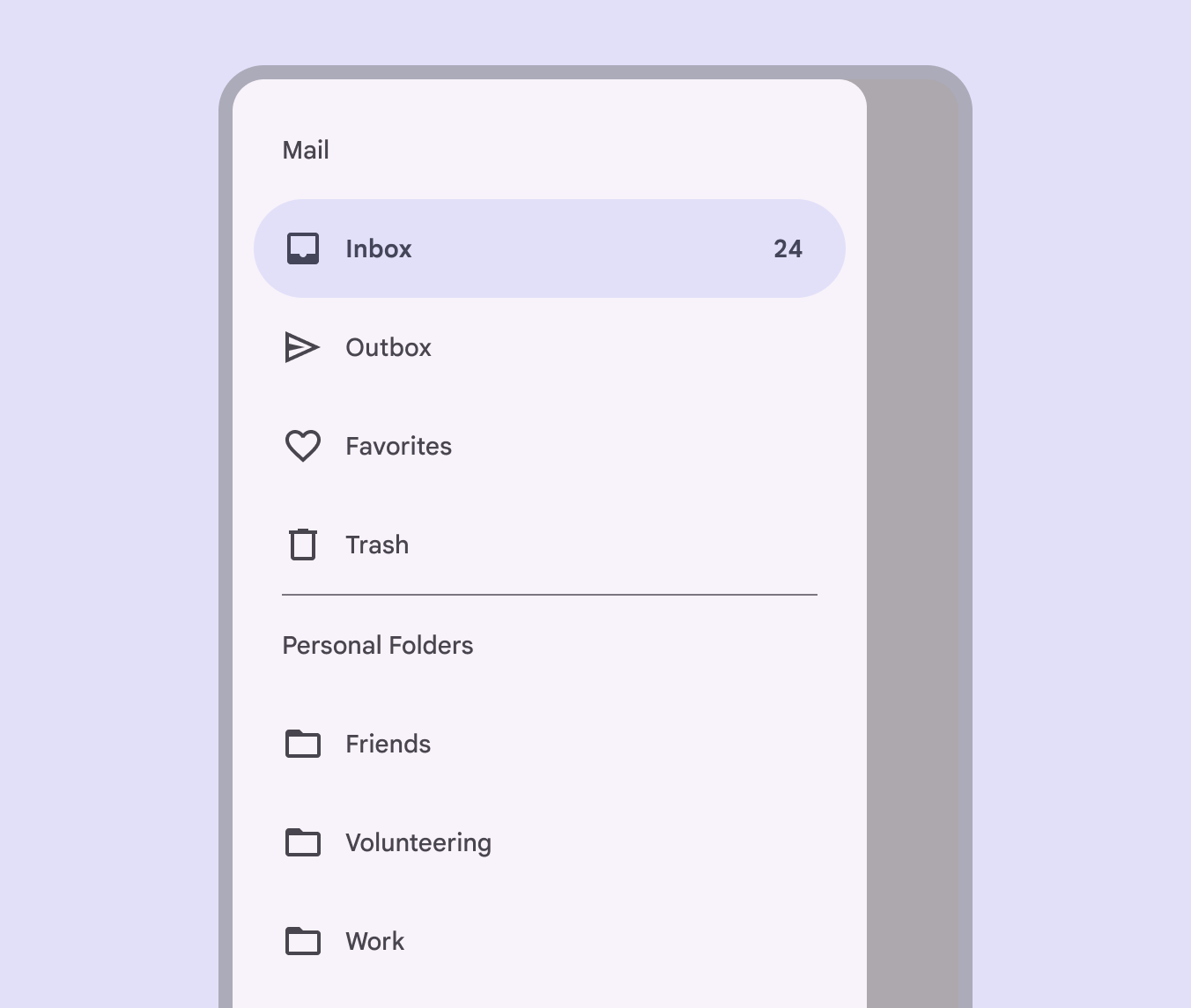
Modální navigační panel otevírající se z levé strany obrazovky.
Doporučeno V jazycích zleva doprava se navigační panel otevírá z levé strany obrazovky

Oddělovač (volitelný)

OddělovačeOddělovače jsou tenké čáry, které seskupují obsah v seznamech nebo jiných kontejnerech.Více o oddělovačích lze použít k oddělení skupin cílů v navigačním panelu.
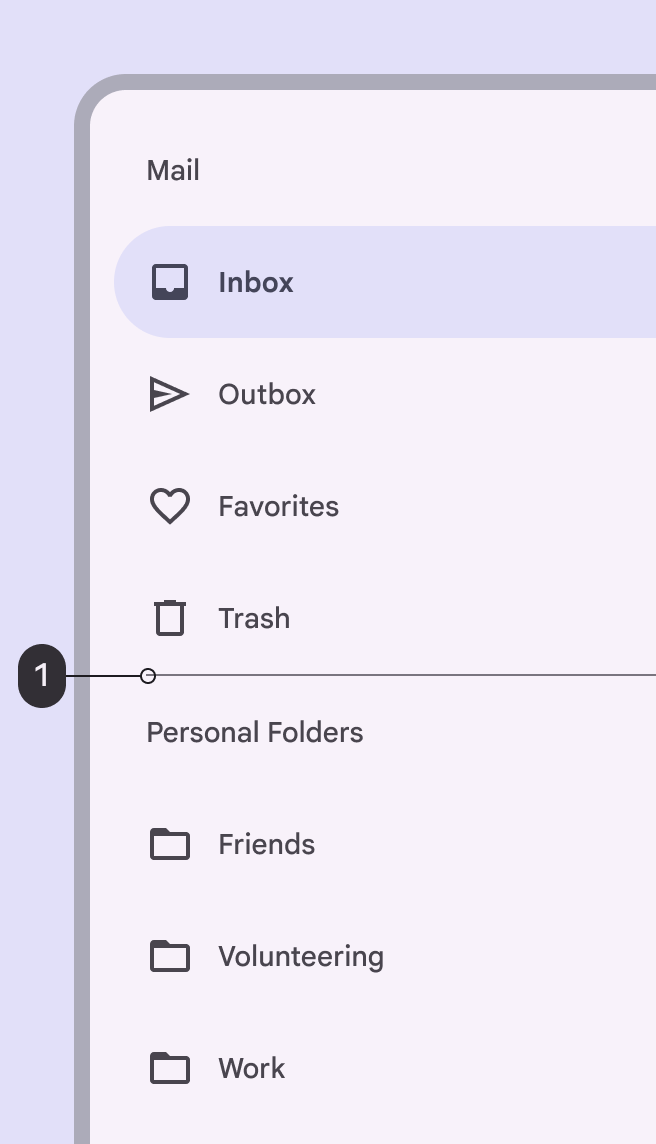
Navigační panel používající vodorovné oddělovače k oddělení skupiny cílů
Doporučeno Používejte oddělovače v plné šířce (1) k oddělení skupin cílů
Navigační panel používající vodorovné oddělovače k oddělení jednotlivých cílů
Nedoporučeno Nepoužívejte oddělovače k oddělení jednotlivých cílů

Aktivní ukazatel

Aktivní ukazatel je tvar pozadí, který označuje, který cíl navigačního panelu je právě zobrazen.
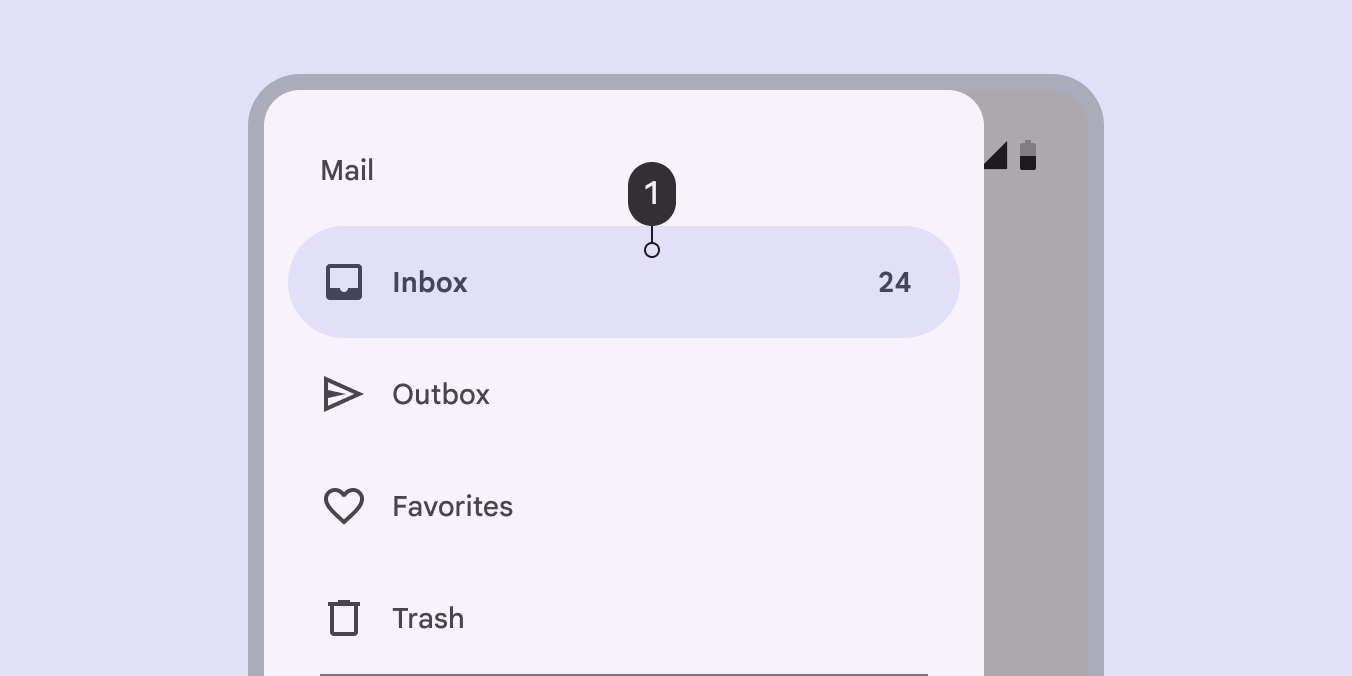
Diagram navigačního panelu znázorňující 1 číslovaný prvek.
Aktivní ukazatel (1) je tvar pozadí, který označuje, který cíl navigačního panelu je právě zobrazen

Text popisku a ikony

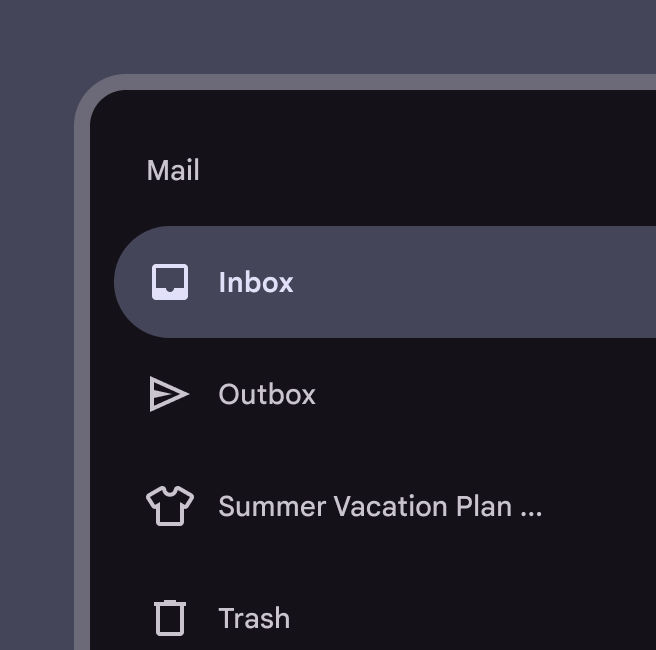
Cíle v navigačním panelu mají podobu interaktivních položek seznamuSeznamy jsou souvislé svislé indexy textu a obrázků.Více o seznamech. Každá položka popisuje svůj cíl pomocí textu popisku a volitelné ikony.

Diagram navigačního panelu znázorňující 2 číslované prvky.
Interaktivní položky seznamu v navigačním panelu popisují každý cíl pomocí (1) volitelné ikony a (2) povinného textu popisku

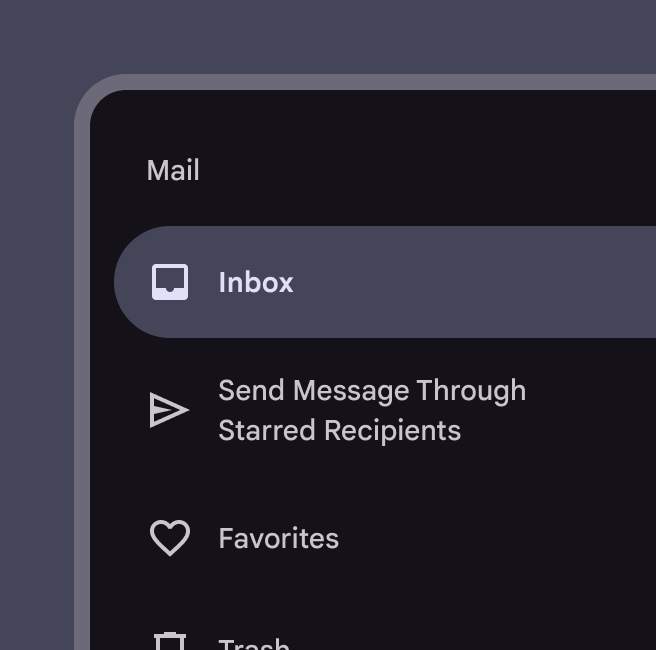
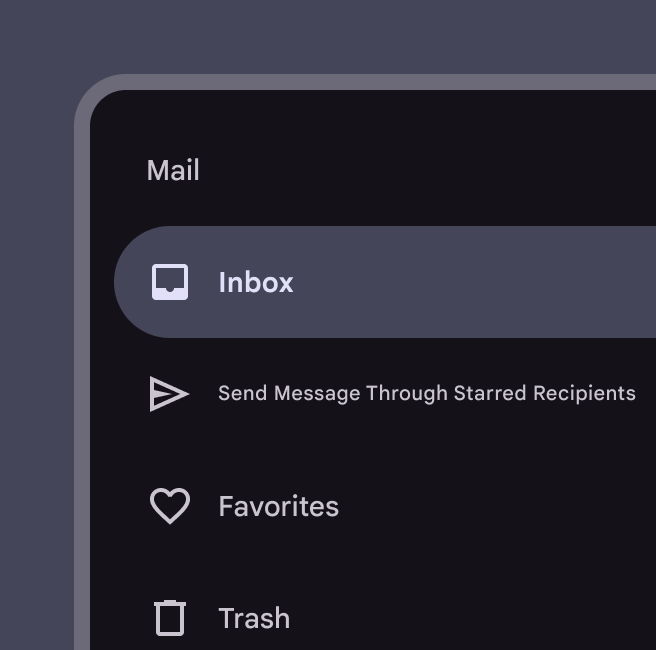
Text popisku by měl být jasný a dostatečně krátký, aby nedošlo k jeho oříznutí plochou.

Navigační panel používající pouze text popisku pro 4 cíle. Text popisku „Doručená pošta“ u aktivního cíle.
Navigační panely mohou používat textové popisky bez ikon
Navigační panel s 1 zkráceným textovým popiskem.
Doporučeno Udržujte textové popisky stručné; pokud přesahují šířku kontejneru, zkraťte je
Navigační panel s 1 textovým popiskem se zalomeným textem popisku.
Nedoporučeno Nezalamujte text popisku
Navigační panel s 1 textovým popiskem obsahujícím menší text.
Nedoporučeno Nezmenšujte velikost textu jen proto, aby se text popisku vešel na jeden řádek

Ikony mohou popisky doplňovat jako vizuální ukazatele cílů. Pokud se používají, měly by být vždy umístěny před textem. Ostatní komponenty a obsah aplikace by měly používat stejné ikony.
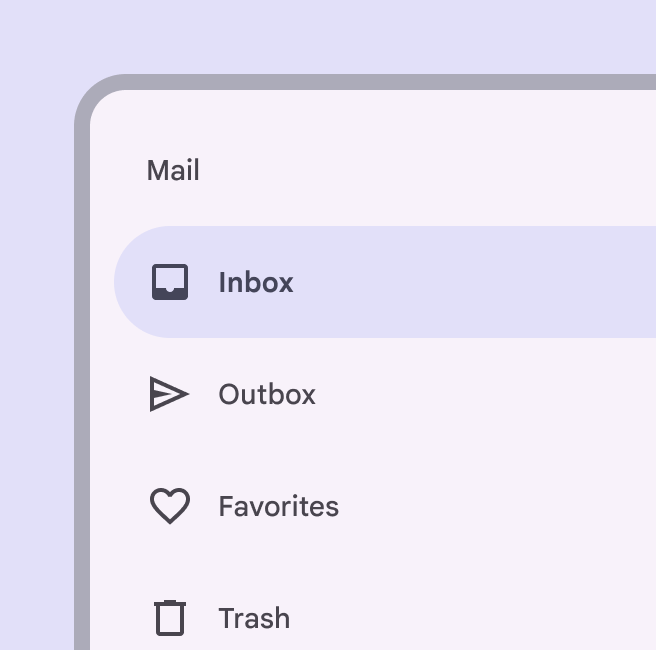
Navigační panel s aktivním cílem „Doručená pošta“ obsahujícím rozpoznatelnou ikonu.
Doporučeno Používejte rozpoznatelné ikony, pokud pro daný význam existují zažité konvence
Navigační panel se 4 cíli, 2 s textovým popiskem a ikonou, 2 pouze s textovým popiskem.
Nedoporučeno Nepoužívejte ikony jen u některých cílů. Ikony by měly být použity buď u všech cílů, nebo u žádného.

Popisek oddílu (volitelný)

Krátké popisky oddílů jako podnadpisy mohou pomoci seskupit související cíle v navigačním panelu.

Navigační panel zobrazující popisky oddílů jako podnadpisy.
Související cíle lze v navigačním panelu seskupit pomocí krátkých popisků oddílů jako podnadpisů

Scrim (pouze modální)

Modální navigační panely používají překryvnou vrstvu, která blokuje interakci se zbytkem aplikace. Překryvná vrstva je umístěna přímo za plochou panelu; klepnutím nebo kliknutím na ni lze panel zavřít.

Modální navigační panel s překryvnou vrstvou umístěnou za ním.
Překryvná vrstva zobrazená za modálním navigačním panelem

Responzivní rozvržení ​

Navigační komponenta produktu by se měla měnit podle bodu zlomuBody zlomu jsou promyšleně stanovené velikosti oken, při nichž se rozvržení mění tak, aby odpovídalo dostupnému prostoru, konvencím zařízení a ergonomii (dříve třídy velikosti oken).Více o breakpointech a typu obrazovky zařízení.

Modální navigační panely lze použít při jakémkoli bodu zlomu, nejčastější jsou však při kompaktníchŠířky oken menší než 600 dp, například telefon v orientaci na výšku.Více o kompaktních breakpointech a středních breakpointechŠířky oken od 600 dp do 839 dp, například tablet nebo skládací zařízení v orientaci na výšku.Více o středních breakpointech.

Standardní navigační panely se nejlépe hodí pro rozšířenéŠířky oken 840 dp až 1199 dp, například tablet nebo skládací zařízení v orientaci na šířku, nebo stolní počítač.Více o rozšířených breakpointech, velkéŠířky oken 1200 dp až 1599 dp, například stolní počítač.Více o velkých breakpointech a extra velkéŠířky oken 1600 dp a větší, například ultraširoké monitory.Více o velmi velkých breakpointech body zlomu.

Při výměně komponent použijte přechod. Například při přechodu z rozvržení pro orientaci na výšku do rozvrženíRozvržení je vizuální uspořádání prvků na obrazovce.Více o rozvržení pro orientaci na šířku by se navigační kolejniceNavigační kolejnice umožňují přepínat mezi zobrazeními uživatelského rozhraní na středně velkých zařízeních.Více o navigačních kolejnicích měla změnit v navigační panel.

Navigační kolejnice měnící se na navigační panel na větší obrazovce
Standardní navigační panely se přizpůsobují velikosti obrazovky zařízení

Kompaktní breakpoint

Při kompaktních breakpointechŠířky oken menší než 600 dp, například telefon v orientaci na výšku.Více o kompaktních breakpointech používejte modální navigační panely. Nebo panel nahraďte navigační lištou.

Pokud je na webu šířka obrazovky menší než 320 CSS pixelůCSS pixely jsou nejběžnější měrnou jednotkou při vývoji pro web.Více o CSS pixelech, nahraďte navigační panel navigační lištou, abyste zajistili přístupnostPřístupný design zajišťuje, aby produkty mohli používat lidé s nejrůznějšími schopnostmi.Více o přístupnosti.

Modální navigační panel s 1 aktivním cílem.
Na mobilních obrazovkách používejte modální navigační panel

Střední & rozšířené body zlomu

Při středníchŠířky oken od 600 dp do 839 dp, například tablet nebo skládací zařízení v orientaci na výšku.Více o středních breakpointech a rozšířenýchŠířky oken 840 dp až 1199 dp, například tablet nebo skládací zařízení v orientaci na šířku, nebo stolní počítač.Více o rozšířených breakpointech breakpointech používejte modální navigační panel samostatně nebo s navigační lištou.

Pokud se navigační kolejniceNavigační kolejnice umožňují přepínat mezi zobrazeními uživatelského rozhraní na středně velkých zařízeních.Více o navigačních kolejnicích a modální navigační panel používají společně, může panel opakovat cíle z navigační kolejnice, pokud tím vznikne dostatečné vizuální oddělení mezi úrovněmi navigační hierarchie.

Standardní navigační panel lze použít v rozvrženích s jedním panelem při rozšířených bodech zlomu.

Na obrazovkách tabletů používejte navigační lištu, nebo umožněte otevírání a zavírání panelu pomocí ikony nabídky

Velké a extra velké body zlomu

Pro webové prostředí na noteboocích a stolních počítačích použijte buď standardní navigační panel, nebo navigační lištuNavigační kolejnice umožňují přepínat mezi zobrazeními uživatelského rozhraní na středně velkých zařízeních.Více o navigačních kolejnicích, která se mění v modální navigační panel.
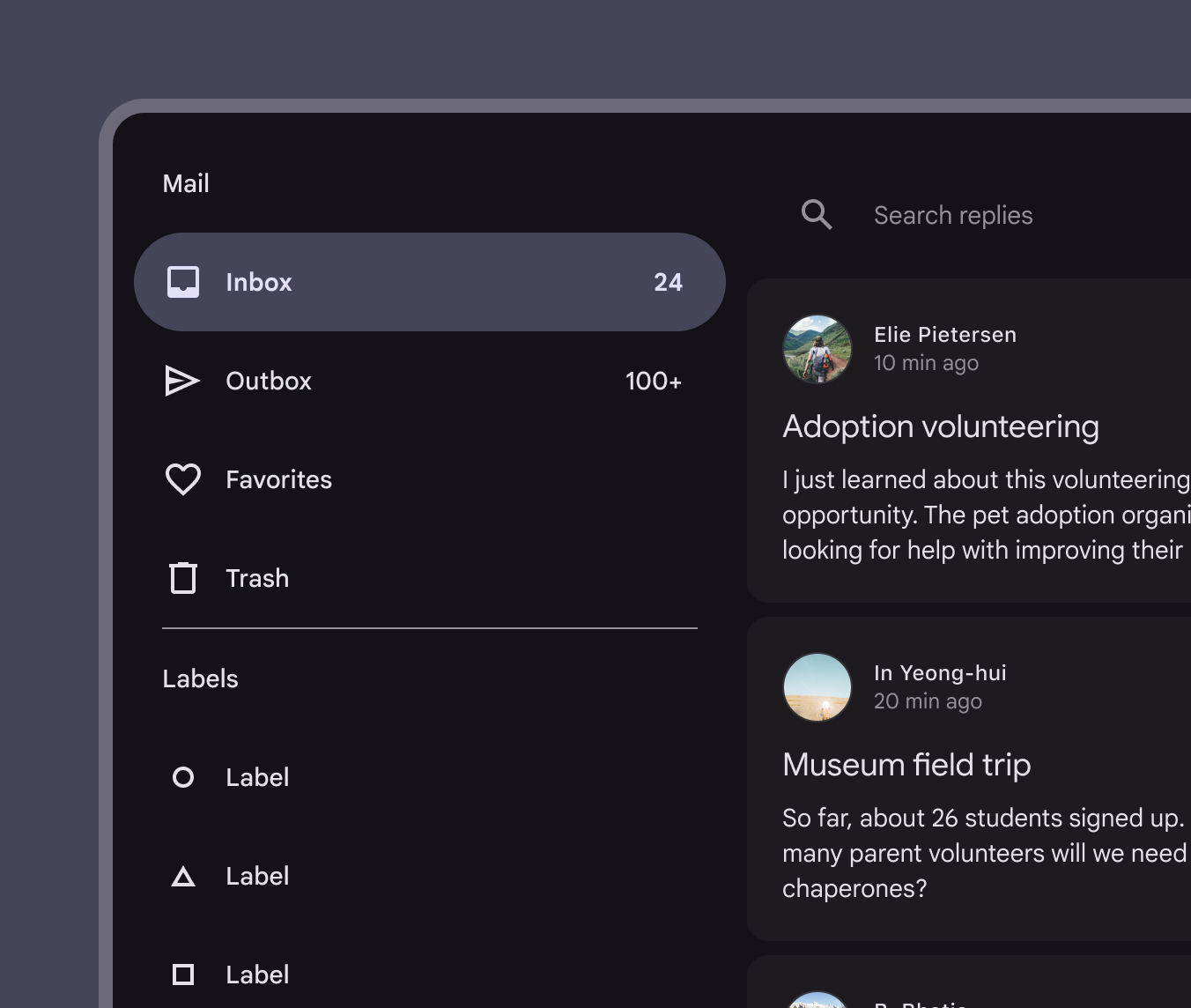
Navigační panel zobrazující 1 aktivní cíl.
Používejte standardní navigační panel na velkých obrazovkách a obrazovkách stolních počítačů

Chování ​

Posouvání

Navigační panely lze svisle posouvat nezávisle na zbytku obsahu obrazovky a uživatelském rozhraní. Pokud je seznamSeznamy jsou souvislé svislé indexy textu a obrázků.Více o seznamech navigačních cílů delší než panel, lze obsah posouvat uvnitř panelu.

Při posouvání navigačního panelu by měl hlavní obsah zůstat nehybný

Viditelnost

Standardní zavíratelné panely lze použít pro rozvrženíRozvržení je vizuální uspořádání prvků na obrazovce.Více o rozvržení, která upřednostňují obsah (například fotogalerii), nebo pro aplikace, kde uživatelé přepínají mezi cíli jen zřídka. Měly by mít viditelnou ikonu navigační nabídkyNabídky zobrazují seznam voleb na dočasném povrchu.Více o nabídkách pro otevírání a zavírání panelu.

Vedle sebe umístěný standardní navigační panel otevřený a poté zavřený po klepnutí na ikonu nabídky.
Standardní zavíratelný navigační panel se otevírá a zavírá klepnutím na ikonu nabídky v horním panelu aplikace (1); otevřený zůstává, dokud na ikonu nabídky znovu neklepnete (2)

Trvale viditelné standardní panely umožňují rychlou navigaci mezi nesouvisejícími cíli. Uživatel je nemůže zavřít ani skrýt.
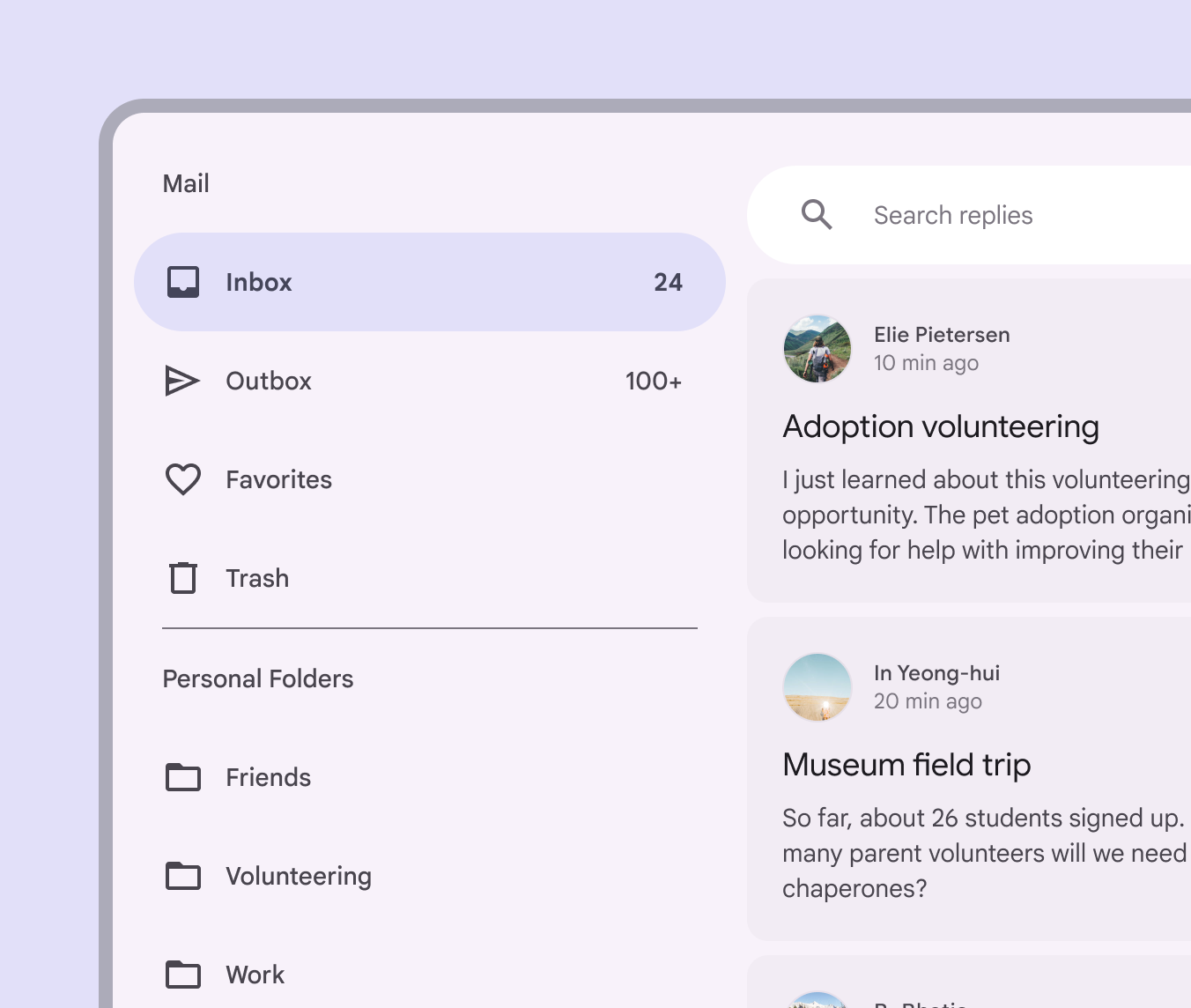
Standardní navigační panel přesouvající se mezi cíli.
Trvale viditelný standardní navigační panel na stolním počítači

Zobrazování

Když se navigační panel na obrazovce objevuje s animací, používá přechodový vzor vstupu a výstupu.

Animace navigačního panelu na obrazovce
Pager
Předchozí stránkaNavigační panel: Specifikace
Další stránkaNavigační panel: Přístupnost

Vydáno pod licencí Apache 2.0 nebo CC BY 4.0.

Copyright © 2018-Present Google

https://m3.material.io/components/navigation-drawer/guidelines

Vydáno pod licencí Apache 2.0 nebo CC BY 4.0.

Copyright © 2018-Present Google