Skip to content
Material Design 3
Main Navigation
v3
v2
v1

Italiano

English
简体中文
繁體中文
Español
Français
Русский
Português – Brasil
Deutsch
日本語
한국어
Polski
Türkçe
čeština
magyar

Italiano

English
简体中文
繁體中文
Español
Français
Русский
Português – Brasil
Deutsch
日本語
한국어
Polski
Türkçe
čeština
magyar

Aspetto

Sidebar Navigation

Fondamenti

Accessibilità

Panoramica: Principi

Panoramica: tecnologie assistive

Progettazione: panoramica

Progettazione: contrasto cromatico

Progettazione: Struttura

Progettazione: flusso

Progettazione: Elementi

Scrittura e testo: buone pratiche

Scrittura e testo: Troncamento del testo

Scrittura e testo: Ridimensionamento del testo

Progettare per tutti: esigenze degli utenti

Progettare per tutti: Co-design

Progettazione dei contenuti

Panoramica

Testo alternativo

Scrittura globale: panoramica

Scrittura per un pubblico globale: Scelta delle parole

Notifiche

Guida di stile: buone pratiche di UX writing

Guida di stile: Scelta delle parole

Guida di stile: Grammatica e punteggiatura

Personalizzazione di Material

Dispositivi

Design per smartwatch: panoramica

Design per gli orologi: Fondamenti

Design per gli smartwatch: Stili

Design per gli smartwatch: layout

XR

Design per XR immersiva: panoramica

Design per XR immersiva: Interazione

Progettazione per XR immersiva: layout

Progettazione per XR immersiva: accessibilità

Componenti XR: panoramica

Componenti XR: Barre dell’applicazione

Componenti XR: finestre di dialogo

Componenti XR: barra di navigazione

Componenti XR: barra di navigazione laterale

Componenti XR: barre degli strumenti

Token di design: panoramica

Token di design: come utilizzarli

Interazione

Gesti

Input: Fondamenti

Selezione: panoramica

Stati: panoramica

Stati: livelli di stato

Stati: Applicazione degli stati

Layout

Panoramica del layout: panoramica

Panoramica del layout: parti del layout

Panoramica sul layout: design adattivo

Scaffold: panoramica

Scaffold: Barre

Scaffold: Rails

Scaffold: Riquadri

Griglie e spaziatura: panoramica

Griglie e spaziatura: Griglie

Griglie e spaziatura: Spaziatura

Griglie e spaziatura: Densità

Breakpoints: panoramica

Breakpoint: compatto

Breakpoint: medio

Breakpoint espansi

Breakpoint: large ed extra-large

Bidirezionalità e RTL

Esempi di layout canonici: panoramica

Esempi di layout canonici: Feed

Esempi di layout canonici: Elenco-dettagli

Esempi di layout canonici: pannello di supporto

Usabilità: panoramica

Usabilità: applicare M3 Expressive

Material dalla A alla Z

Stili

Colore

Sistema dei colori: panoramica

Sistema dei colori: come funziona il sistema

Ruoli di colore

Schemi di colori

Scelta di uno schema

Schemi di colori statici: Baseline

Schemi di colore statici: brand personalizzato

Schemi di colori dinamici: scegliere un’origine

Schemi di colori dinamici: origine generata dall’utente

Schemi di colore dinamici: origine basata sul contenuto

Personalizzazioni avanzate: panoramica

Personalizzazioni avanzate: applica i colori

Personalizzazioni avanzate: definire nuovi colori

Personalizzazioni avanzate: regolare i colori esistenti

Risorse cromatiche

Elevazione: panoramica

Elevazione: Applicazione dell’elevazione

Elevazione: Token

Icone: panoramica

Icone: Progettazione delle icone

Icone: Applicazione delle icone

Movimento

Sistema di fisica del movimento: come funziona

Sistema di fisica del movimento: specifiche

Easing e durata: applicazione di easing e durata

Easing e durata: Token e specifiche

Transizioni: Pattern di transizione

Transizioni: Applicazione delle transizioni

Forma: Panoramica e principi

Forma: scala dei raggi d’angolo

Forma: Morphing delle forme

Spaziatura: panoramica

Spaziatura: Applicazione della spaziatura

Spaziatura: token

Tipografia: panoramica

Tipografia: font

Tipografia: scala tipografica e token

Tipografia: utilizzo dei caratteri tipografici

Tipografia: Trattamenti editoriali

Componenti

Barre dell’applicazione: panoramica

Barre dell’applicazione: specifiche

Barre dell’applicazione: linee guida

Barre dell’applicazione: accessibilità

Badge: panoramica

Badge: specifiche

Badge: linee guida

Badge: accessibilità

Pulsanti

Tutti i pulsanti

Gruppi di pulsanti: panoramica

Gruppi di pulsanti: specifiche

Gruppi di pulsanti: linee guida

Gruppi di pulsanti: accessibilità

Pulsanti: panoramica

Pulsanti: specifiche

Pulsanti: linee guida

Pulsanti: accessibilità

FAB estesi: panoramica

FAB estesi: specifiche

FAB estesi: linee guida

FAB estesi: accessibilità

Menu FAB: panoramica

FAB menu: specifiche

Menu FAB: linee guida

Menu FAB: accessibilità

Pulsanti d’azione flottanti (FAB): panoramica

Pulsanti d’azione flottanti (FAB): specifiche

Pulsanti d’azione flottanti (FAB): linee guida

Pulsanti d’azione flottanti (FAB): accessibilità

Pulsanti con icone: panoramica

Pulsanti con icona: specifiche

Pulsanti con icona: linee guida

Pulsanti con icona: accessibilità

Pulsanti segmentati: panoramica

Pulsanti segmentati: specifiche

Pulsanti segmentati: linee guida

Pulsanti segmentati: accessibilità

Pulsanti split: panoramica

Split button: specifiche

Pulsanti split: linee guida

Pulsanti suddivisi: accessibilità

Schede: panoramica

Schede: specifiche

Schede: linee guida

Schede: accessibilità

Carosello: panoramica

Carosello: specifiche

Carosello: linee guida

Carosello: accessibilità

Checkbox: panoramica

Checkbox: specifiche

Casella di controllo: linee guida

Casella di controllo: accessibilità

Chip: panoramica

Chips: specifiche

Chip: linee guida

Chip: accessibilità

Selettori di data e ora

Selettori di data: panoramica

Selettori di data: specifiche

Selettori di data: linee guida

Selettori di data: accessibilità

Selettori di ora: panoramica

Selettori di ora: specifiche

Selettori di ora: linee guida

Selettori di ora: accessibilità

Finestre di dialogo: panoramica

Finestre di dialogo: specifiche

Finestre di dialogo: linee guida

Finestre di dialogo: accessibilità

Divisore: panoramica

Divisore: specifiche

Divisore: linee guida

Divisore: accessibilità

Elenchi: panoramica

Elenchi: specifiche

Elenchi: linee guida

Elenchi: accessibilità

Caricamento e avanzamento

Indicatore di caricamento: panoramica

Indicatore di caricamento: specifiche

Indicatore di caricamento: linee guida

Indicatore di caricamento: accessibilità

Indicatori di avanzamento: panoramica

Indicatori di avanzamento: specifiche

Indicatori di avanzamento: linee guida

Indicatori di avanzamento: accessibilità

Menu: panoramica

Menu: specifiche

Menu: linee guida

Menu: accessibilità

Navigazione

Barra di navigazione: panoramica

Barra di navigazione: specifiche

Barra di navigazione: linee guida

Barra di navigazione: accessibilità

Cassetto di navigazione: panoramica

Cassetto di navigazione: specifiche

Cassetto di navigazione: linee guida

Cassetto di navigazione: accessibilità

Barra di navigazione laterale: panoramica

Barra di navigazione laterale: specifiche

Barra di navigazione laterale: linee guida

Barra di navigazione laterale: accessibilità

Pulsante di opzione: panoramica

Pulsante di opzione: specifiche

Pulsante di opzione: linee guida

Pulsante di opzione: accessibilità

Ricerca: panoramica

Ricerca: specifiche

Ricerca: linee guida

Ricerca: accessibilità

Fogli

Bottom sheets: panoramica

Bottom sheets: specifiche

Bottom sheets: linee guida

Bottom sheets: accessibilità

Pannelli laterali: panoramica

Pannelli laterali: specifiche

Pannelli laterali: linee guida

Pannelli laterali: accessibilità

Slider: panoramica

Slider: specifiche

Slider: linee guida

Sliders: accessibilità

Snackbar: panoramica

Snackbar: specifiche

Snackbar: linee guida

Snackbar: accessibilità

Interruttore: panoramica

Interruttore: specifiche

Interruttore: linee guida

Interruttore: accessibilità

Schede: panoramica

Tab: specifiche

Schede: linee guida

Schede: accessibilità

Campi di testo: panoramica

Campi di testo: specifiche

Campi di testo: linee guida

Campi di testo: accessibilità

Barre degli strumenti: panoramica

Barre degli strumenti: specifiche

Barre degli strumenti: linee guida

Barre degli strumenti: accessibilità

Panoramica sui tooltip

Tooltip: specifiche

Tooltip: linee guida

Tooltip: accessibilità

In questa pagina

Cassetto di navigazione: linee guida ​

I cassetti di navigazione consentono di passare da una vista all’altra dell’interfaccia sui dispositivi di dimensioni maggiori


TIP

Nell’aggiornamento Material 3 Expressive, il cassetto di navigazione non è più consigliato. Se l’aggiornamento è già stato applicato, è consigliabile utilizzare una barra di navigazione laterale espansa, che offre in gran parte le stesse funzionalità del cassetto di navigazione e si adatta meglio ai diversi breakpoint.


Pannello di navigazione con 4 destinazioni principali

Utilizzo ​

I cassetti di navigazione consentono di accedere alle destinazioni e alle funzionalità dell’app, ad esempio al cambio di account. Possono essere visualizzati in modo permanente sullo schermo oppure aperti e chiusi tramite l’icona del menuI menu mostrano un elenco di scelte su una superficie temporanea.Ulteriori informazioni sui menu di navigazione. Una destinazione di navigazione è sempre attiva.

I cassetti di navigazione sono consigliati per:

  • App con 5 o più destinazioni di primo livello
  • App con una gerarchia di navigazione a 2 o più livelli
  • Navigazione rapida tra destinazioni non correlate
  • Sostituzione della barra di navigazione lateraleLe barre di navigazione laterali consentono di passare da una vista all'altra dell'interfaccia su dispositivi di medie dimensioni.Ulteriori informazioni sulle barre di navigazione laterali o della barra di navigazioneLe barre di navigazione consentono di passare da una vista all'altra dell'interfaccia su dispositivi più piccoli.Ulteriori informazioni sulle barre di navigazione sugli schermi di grandi dimensioni
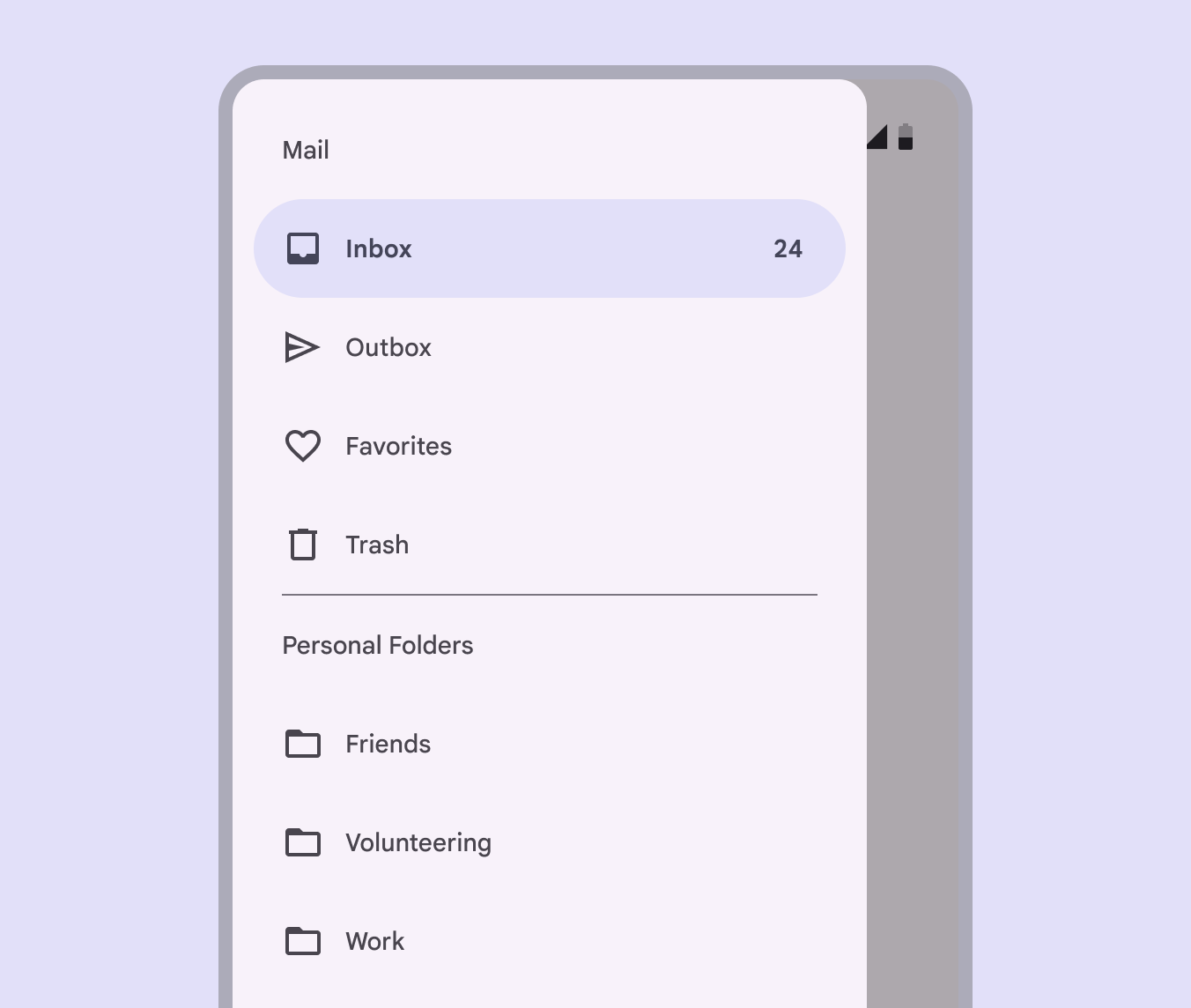
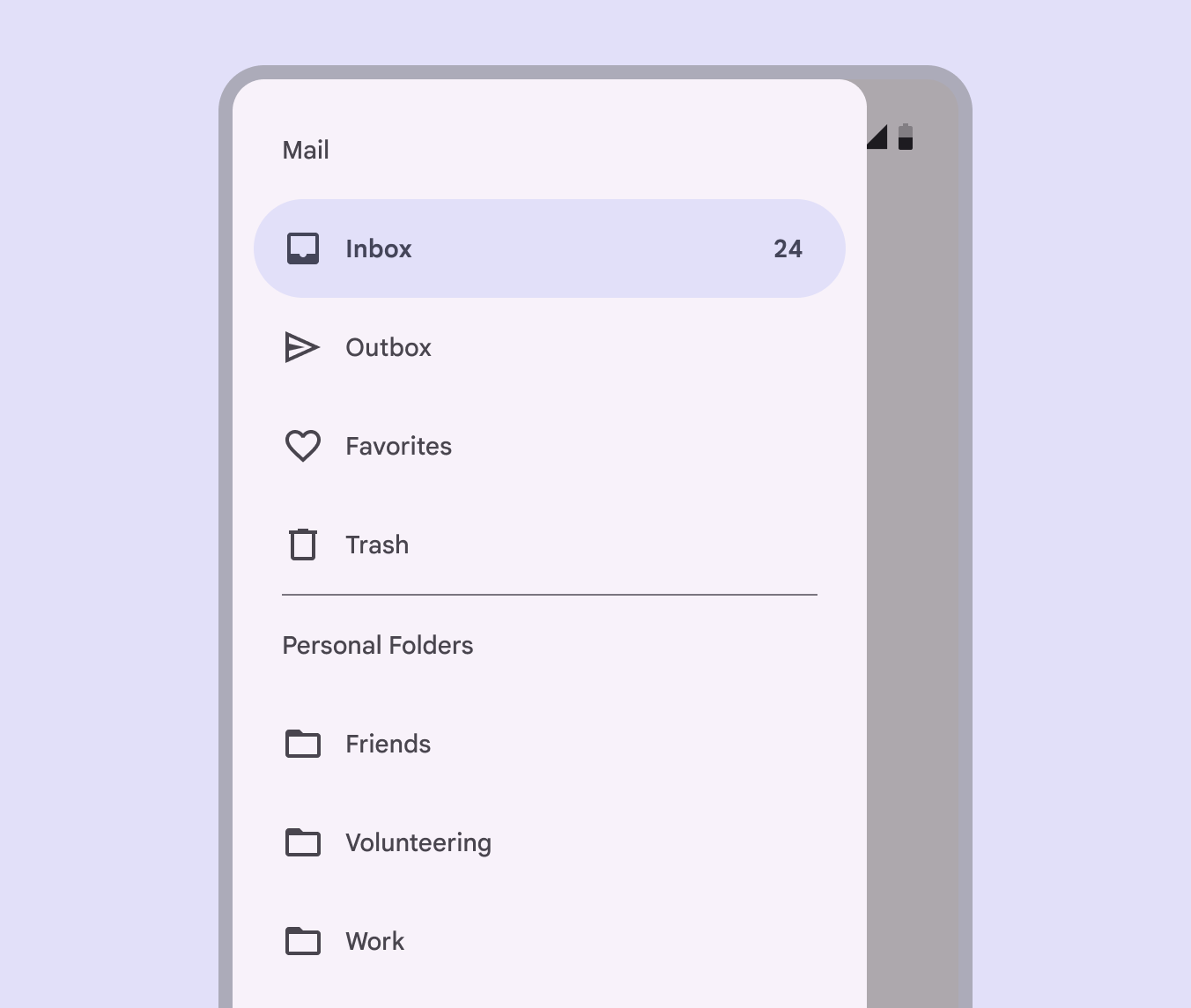
Pannello di navigazione con più destinazioni in un'app di posta.
Da fare Utilizzare un cassetto di navigazione quando sono presenti 5 o più destinazioni principali oppure più di un livello di gerarchia di navigazione

Evitare di utilizzare un cassetto di navigazione insieme ad altri componenti di navigazione principali, come una barra di navigazione.

Scegliere invece un singolo componente di navigazione in base ai requisiti del prodotto e ai breakpoint:

  • Barre di navigazioneLe barre di navigazione consentono di passare da una vista all'altra dell'interfaccia su dispositivi più piccoli.Ulteriori informazioni sulle barre di navigazione per i breakpoint compattiLarghezze della finestra inferiori a 600dp, ad esempio un telefono in orientamento verticale.Ulteriori informazioni sui breakpoint compatti
  • Barre di navigazione lateraliLe barre di navigazione laterali consentono di passare da una vista all'altra dell'interfaccia su dispositivi di medie dimensioni.Ulteriori informazioni sulle barre di navigazione laterali per i breakpoint mediLarghezze della finestra da 600dp a 839dp, ad esempio un tablet o un pieghevole in orientamento verticale.Ulteriori informazioni sui breakpoint medi e espansiLarghezze della finestra da 840dp a 1199dp, ad esempio un tablet o un pieghevole in orientamento orizzontale, oppure desktop.Ulteriori informazioni sui breakpoint espansi
  • Cassetti di navigazione standard per i breakpoint espansi, grandiLarghezze della finestra da 1200dp a 1599dp, ad esempio desktop.Ulteriori informazioni sui breakpoint grandi ed extra-largeLarghezze della finestra pari o superiori a 1600dp, ad esempio monitor ultra-wide.Ulteriori informazioni sui breakpoint extra-large
Pannello di navigazione standard e barra di navigazione utilizzati insieme.
Attenzione Evitare di utilizzare due componenti di navigazione nella stessa schermata

Esistono due varianti di cassetti di navigazione:

  1. Cassetto di navigazione standard
  2. Cassetto di navigazione modale
Pannello di navigazione standard con destinazioni in un'app di posta.
Cassetto di navigazione standard
Pannello di navigazione modale con destinazioni e scrim.
Cassetto di navigazione modale

Cassetto di navigazione standard ​

I cassetti di navigazione standard consentono di accedere alle destinazioni del pannello e ai contenuti dell’app nei layoutIl layout è la disposizione visiva degli elementi sullo schermo.Ulteriori informazioni sul layout dei breakpoint espansiLarghezze della finestra da 840dp a 1199dp, ad esempio un tablet o un pieghevole in orientamento orizzontale, oppure desktop.Ulteriori informazioni sui breakpoint espansi, grandiLarghezze della finestra da 1200dp a 1599dp, ad esempio desktop.Ulteriori informazioni sui breakpoint grandi ed extra-largeLarghezze della finestra pari o superiori a 1600dp, ad esempio monitor ultra-wide.Ulteriori informazioni sui breakpoint extra-large.

I pannelli standard possono essere visibili in modo permanente (soluzione ideale quando si cambia spesso destinazione) oppure aperti e chiusi toccando l’icona del menuI menu mostrano un elenco di scelte su una superficie temporanea.Ulteriori informazioni sui menu di navigazione (soluzione ideale per concentrarsi maggiormente sui contenuti dello schermo).

Nei breakpoint mediLarghezze della finestra da 600dp a 839dp, ad esempio un tablet o un pieghevole in orientamento verticale.Ulteriori informazioni sui breakpoint medi e compattiLarghezze della finestra inferiori a 600dp, ad esempio un telefono in orientamento verticale.Ulteriori informazioni sui breakpoint compatti, utilizzare invece i pannelli modali.
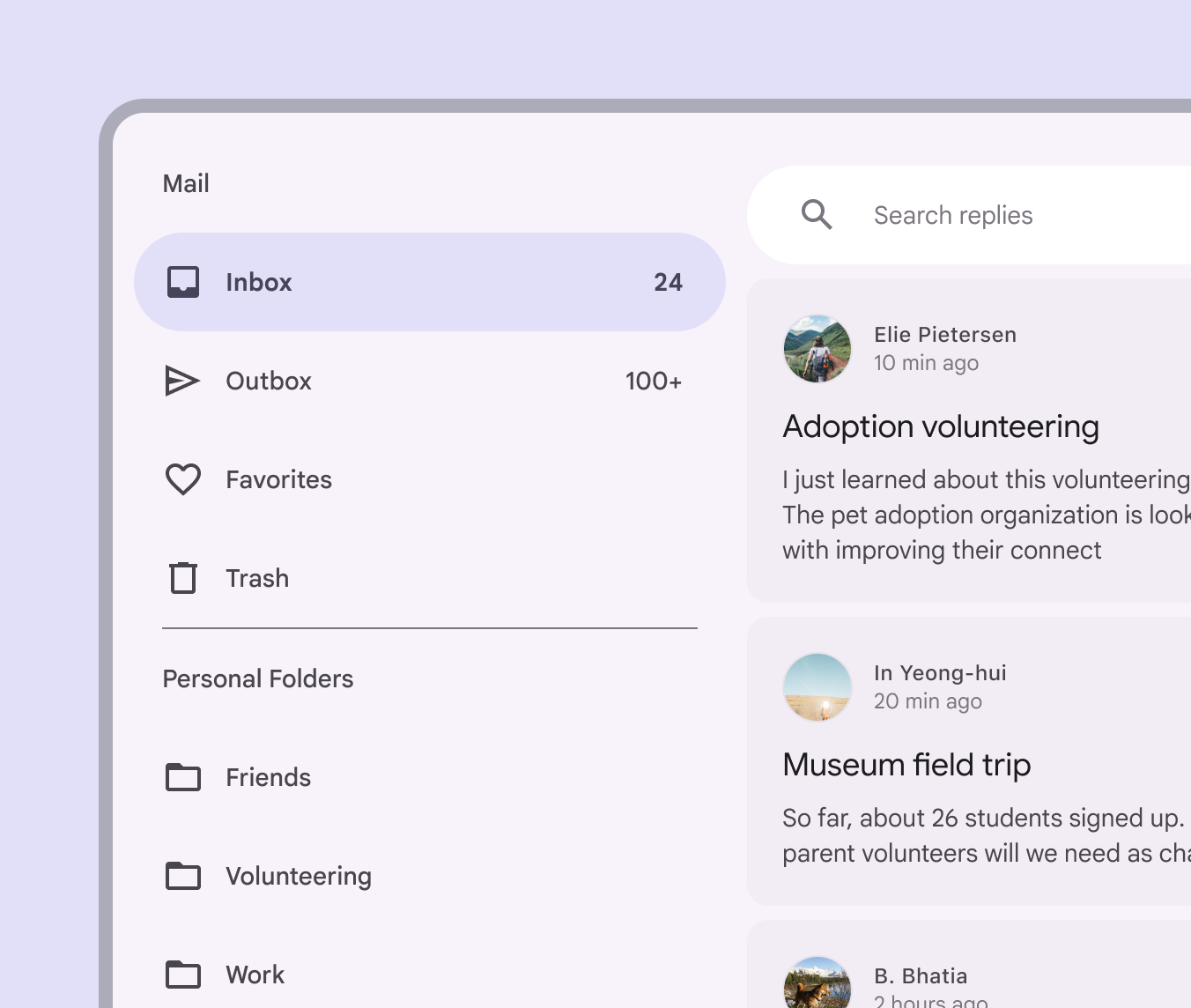
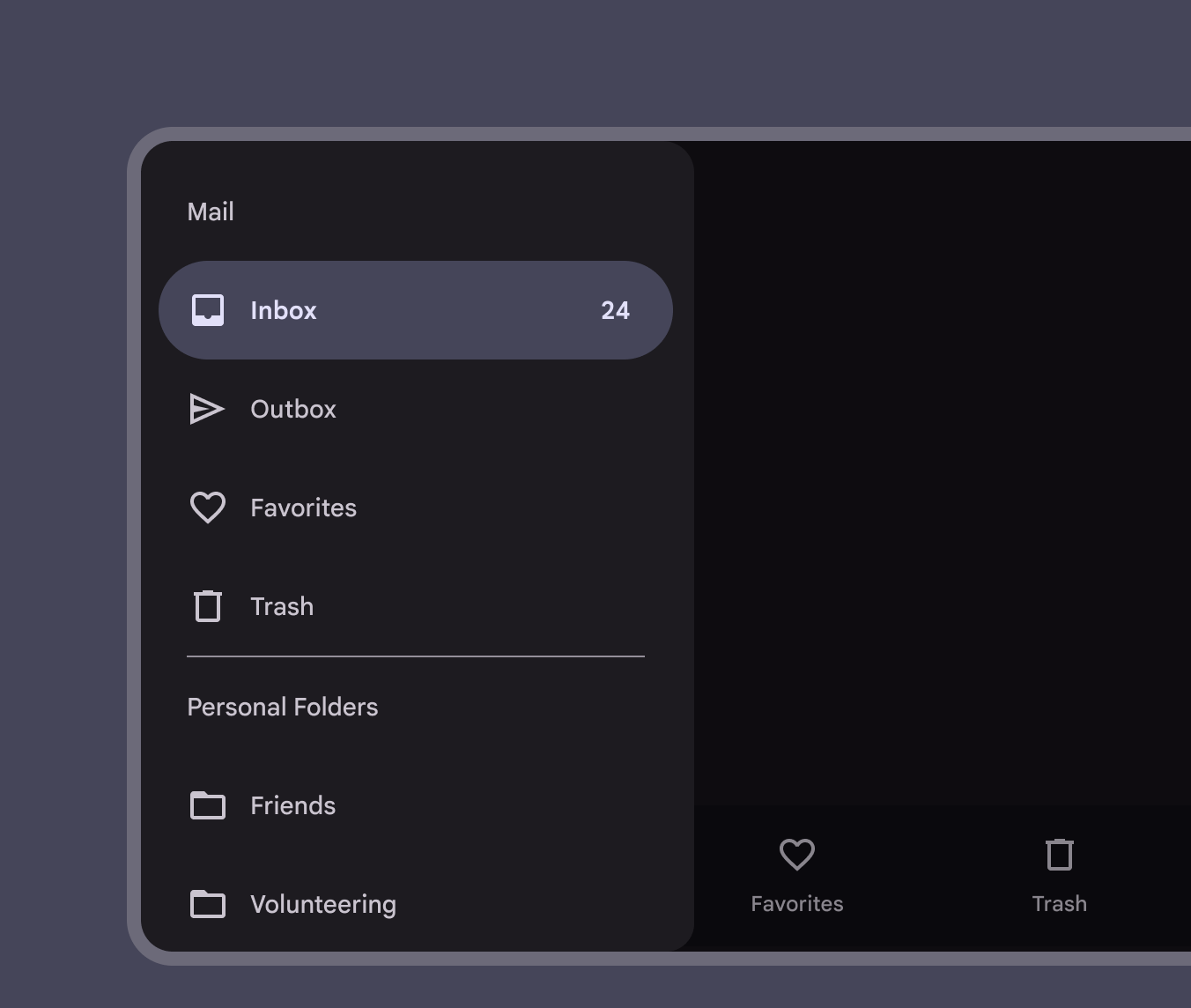
Pannello di navigazione standard in un'app di posta con la destinazione attiva “Posta in arrivo” accanto ai contenuti dell'app.
Cassetto di navigazione standard che consente di accedere alle destinazioni del pannello accanto ai contenuti dell’app

Cassetto di navigazione modale ​

I cassetti di navigazione modali utilizzano uno scrim per bloccare l’interazione con il resto dei contenuti dell’app e non influiscono sulla griglia di layoutIl layout è la disposizione visiva degli elementi sullo schermo.Ulteriori informazioni sul layout dello schermo.

Possono essere utilizzati in qualsiasi breakpoint, ma sono usati principalmente nelle dimensioni compatte e medie, dove lo spazio è limitato o si dà priorità ai contenuti dell’app.

Nei breakpoint espansi, grandiLarghezze della finestra da 1200dp a 1599dp, ad esempio desktop.Ulteriori informazioni sui breakpoint grandi ed extra-largeLarghezze della finestra pari o superiori a 1600dp, ad esempio monitor ultra-wide.Ulteriori informazioni sui breakpoint extra-large, possono essere sostituiti da pannelli standard.
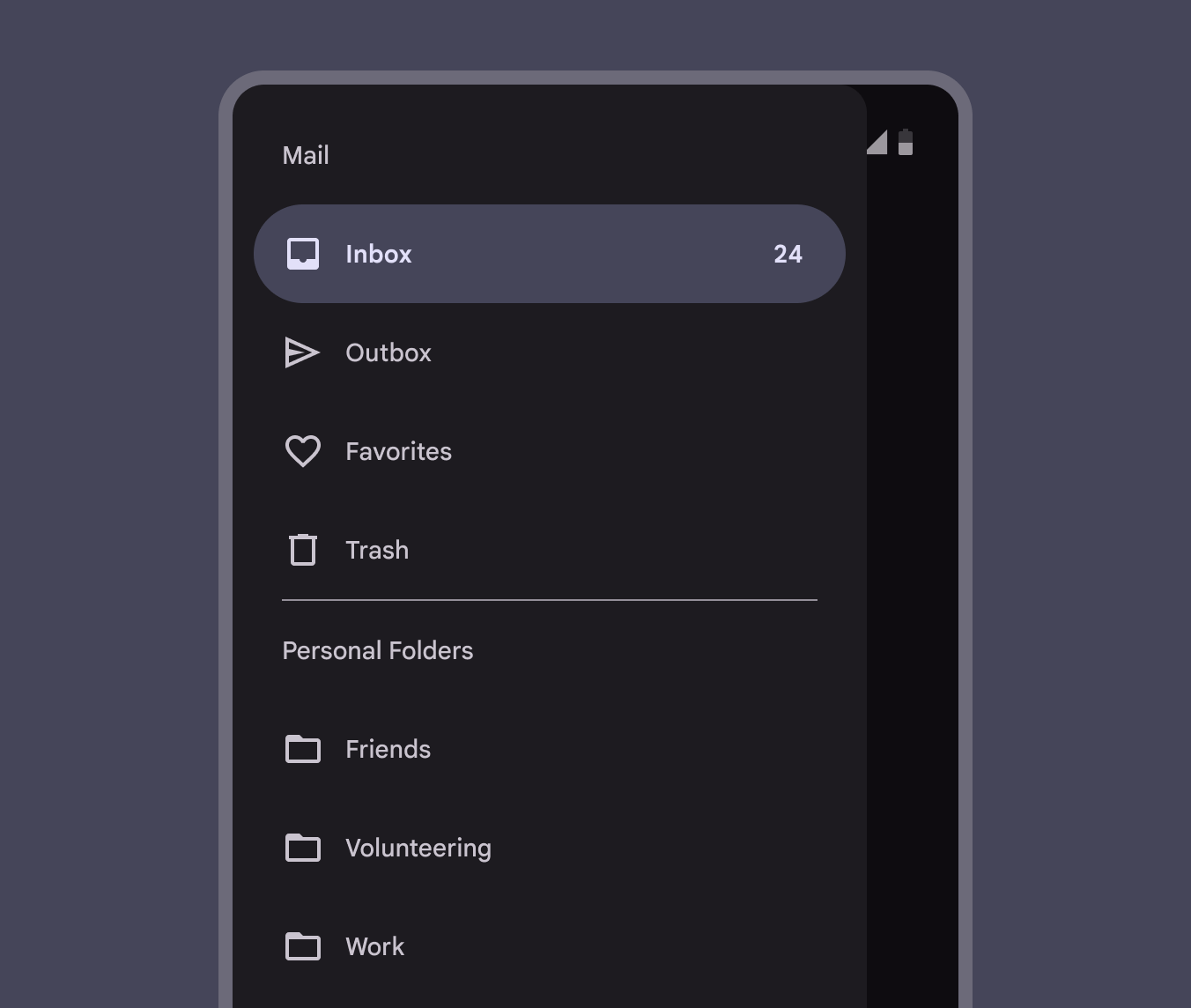
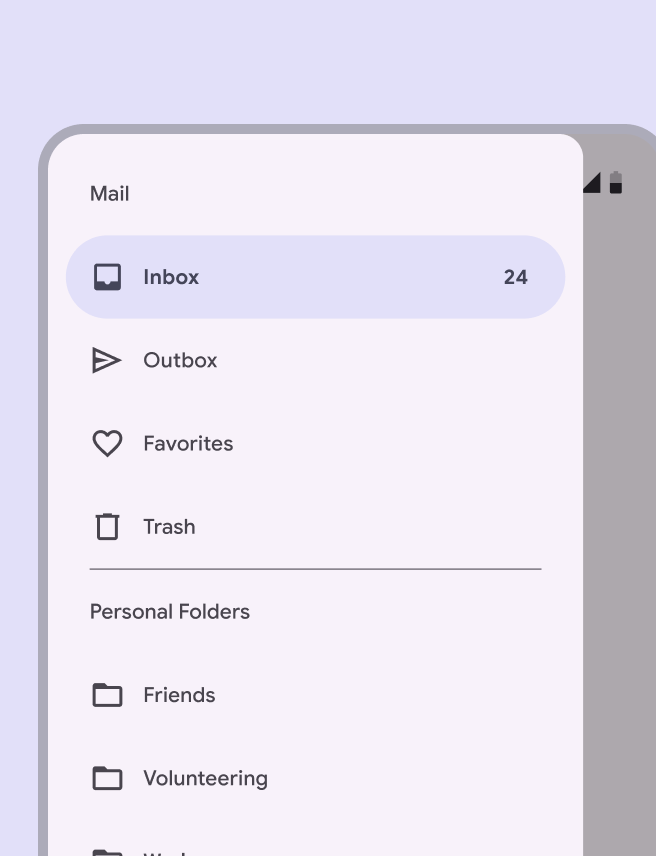
Pannello di navigazione modale con 1 destinazione attiva e scrim.
Cassetto di navigazione modale che utilizza uno scrim per bloccare l’interazione con il resto dei contenuti dell’app

I cassetti di navigazione modali vengono sempre aperti da un’azione esterna al pannello, ad esempio un clic sull’icona del menuI menu mostrano un elenco di scelte su una superficie temporanea.Ulteriori informazioni sui menu di navigazione in una barra di navigazione lateraleLe barre di navigazione laterali consentono di passare da una vista all'altra dell'interfaccia su dispositivi di medie dimensioni.Ulteriori informazioni sulle barre di navigazione laterali.

I pannelli modali possono essere chiusi:

  • Selezionando un elemento del pannello
  • Toccando lo scrim
  • Trascinando il pannello verso il suo bordo di ancoraggio (ad esempio, trascinando da destra a sinistra un cassetto di navigazione allineato a sinistra)
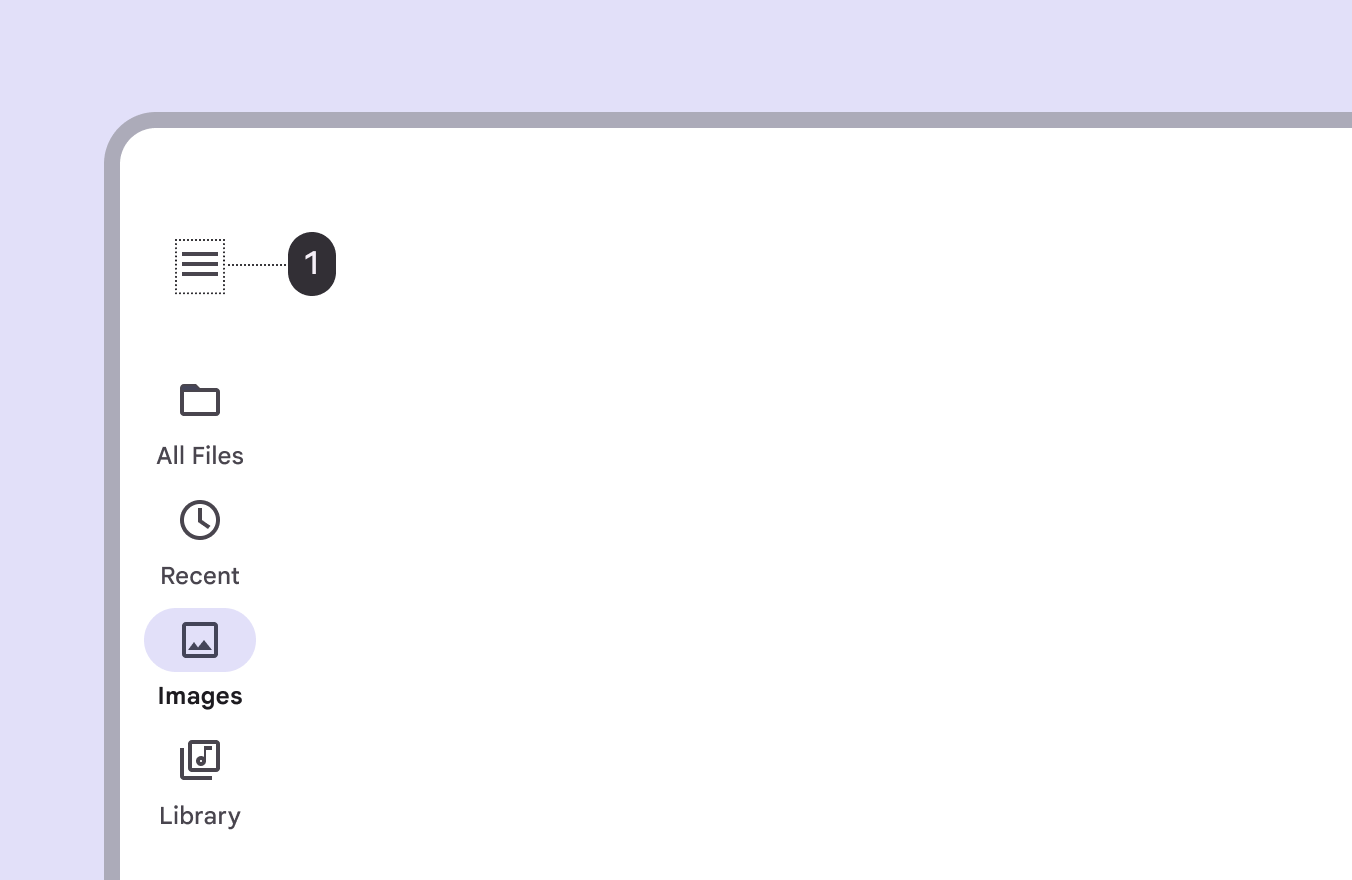
Diagramma che indica l'icona del menu di navigazione in una barra di navigazione laterale.
Un pannello modale aperto da un’azione esterna, ad esempio un clic sull’icona del menu di navigazione (1)

I pannelli modali possono essere chiusi toccando lo scrim oppure trascinando il pannello verso il suo bordo di ancoraggio.

Due illustrazioni di pannelli modali che mostrano la chiusura toccando lo scrim o trascinando il pannello
  1. Chiusura toccando lo scrim
  2. Chiusura trascinando il pannello

Anatomia ​

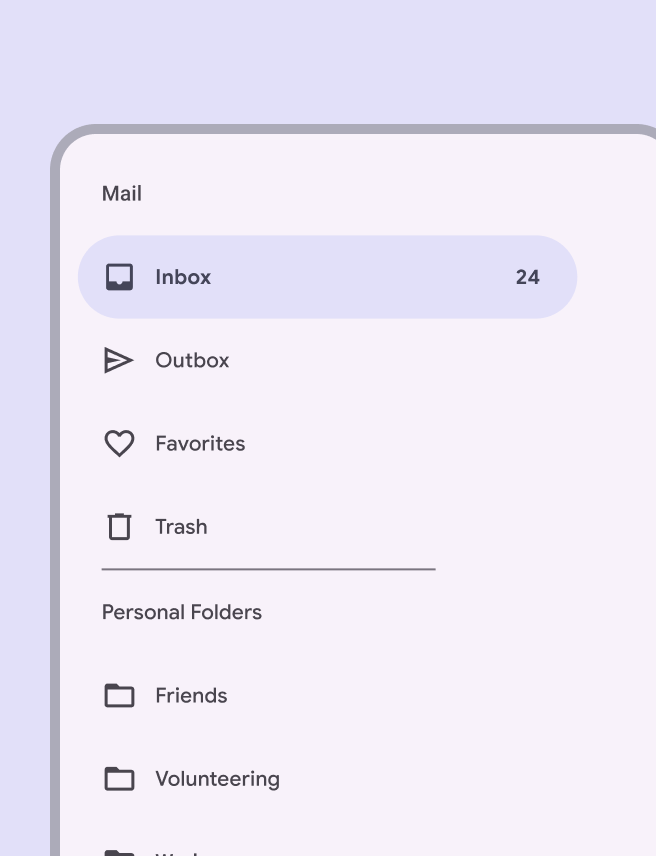
I cassetti di navigazione sono essenzialmente un elencoGli elenchi sono indici verticali continui di testo e immagini.Ulteriori informazioni sugli elenchi contenuto all’interno di un pannello lateraleI pannelli laterali mostrano contenuti secondari ancorati al lato dello schermo.Ulteriori informazioni sui pannelli laterali. Possono anche includere intestazioni, sottointestazioni e divisoriI divisori sono linee sottili che raggruppano contenuti in elenchi o altri contenitori.Ulteriori informazioni sui divisori per organizzare elenchi più lunghi.

Diagramma del pannello di navigazione con 8 elementi numerati.

I cassetti di navigazione possono includere intestazioni, sottointestazioni e divisori per organizzare elenchi più lunghi

  1. Indicatore attivo
  2. Icona
  3. Etichetta
  4. Etichetta del badge
  5. Riquadro
  6. Divisore
  7. Etichetta di sezione (facoltativa)
  8. Scrim

Riquadro

Un pannello laterale contiene tutti gli elementi del cassetto di navigazione. I pannelli lateraliI pannelli laterali mostrano contenuti secondari ancorati al lato dello schermo.Ulteriori informazioni sui pannelli laterali vengono utilizzati come contenitore per i cassetti di navigazione standard e modali.

I cassetti di navigazione che si aprono dal lato sono sempre posizionati sul lato iniziale dello schermo: a sinistra per le lingue con scrittura da sinistra a destra (LTR) e a destra per le lingue con scrittura da destra a sinistra (RTL).
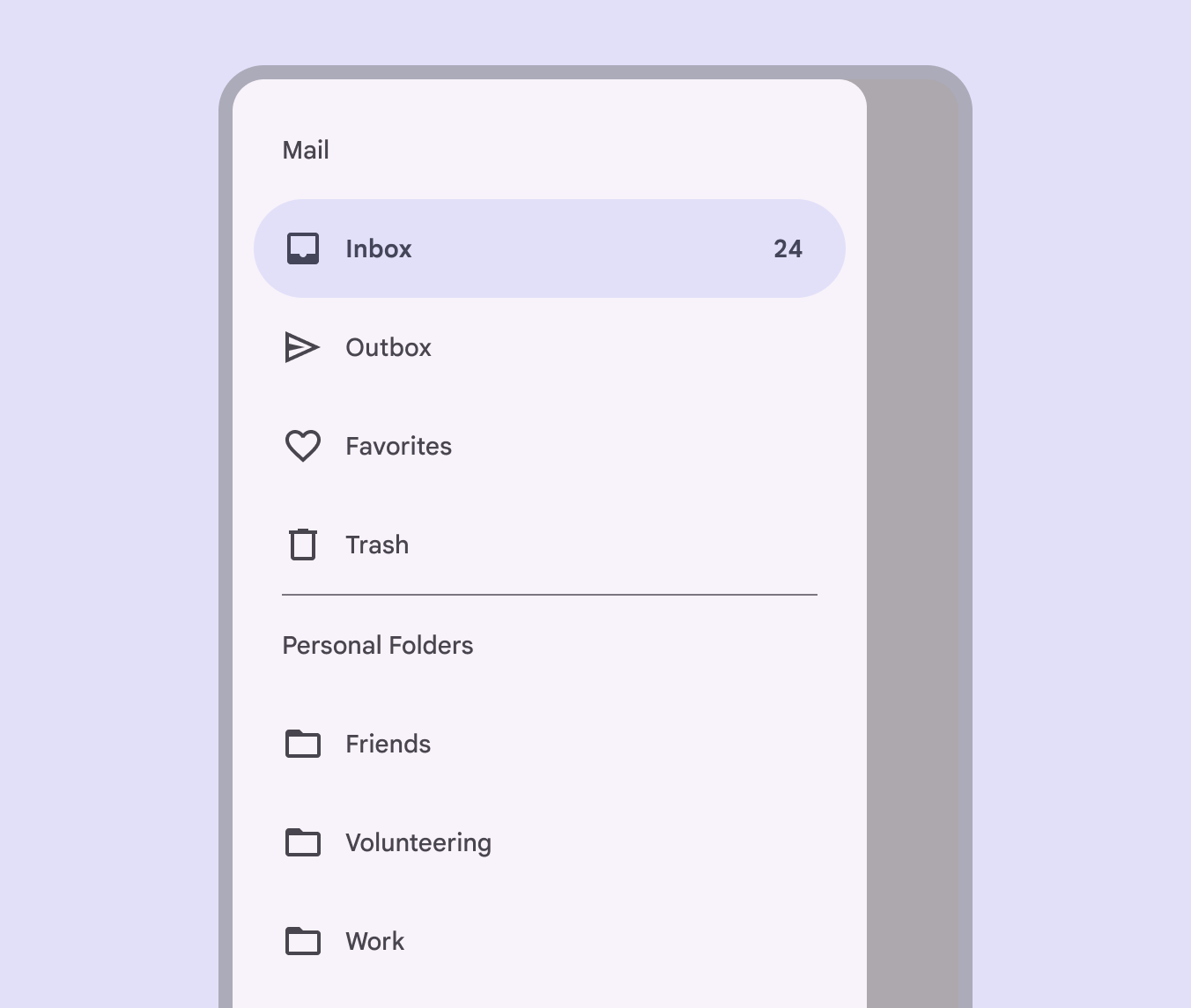
Pannello di navigazione modale che si apre dal lato sinistro dello schermo.
Da fare Un cassetto di navigazione si apre dal lato sinistro dello schermo per le lingue con scrittura da sinistra a destra

Divisore (facoltativo)

I divisoriI divisori sono linee sottili che raggruppano contenuti in elenchi o altri contenitori.Ulteriori informazioni sui divisori possono essere utilizzati per separare gruppi di destinazioni all’interno del cassetto di navigazione.
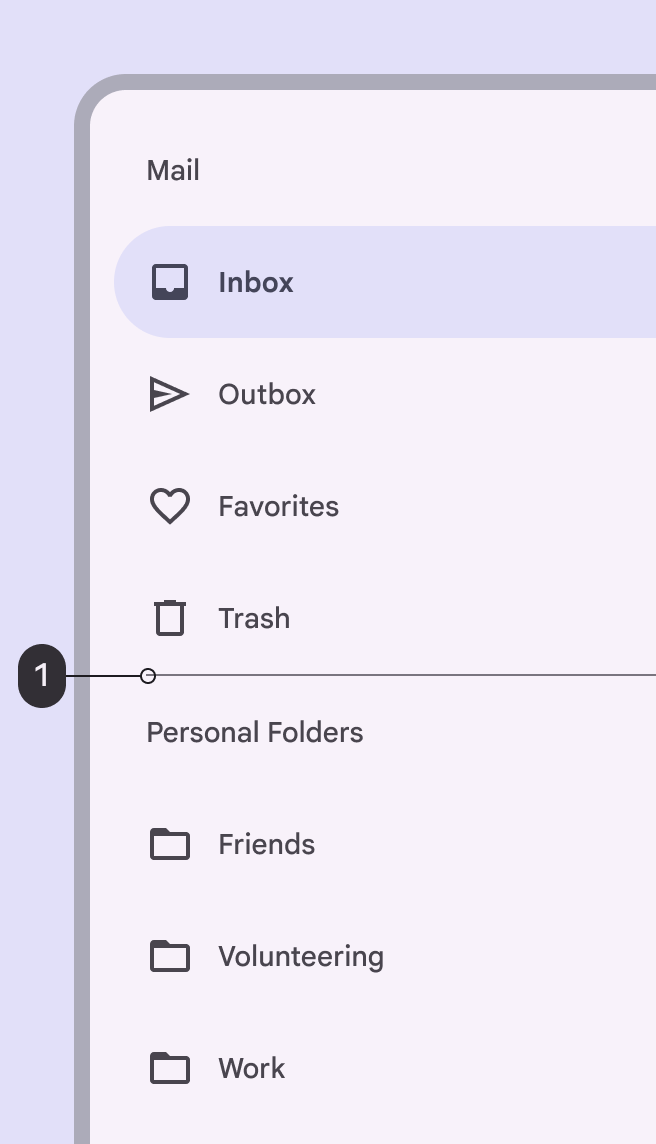
Pannello di navigazione che utilizza divisori orizzontali per separare un gruppo di destinazioni
Da fare Utilizzare divisori a larghezza intera (1) per separare gruppi di destinazioni
Pannello di navigazione che utilizza divisori orizzontali per separare singole destinazioni
Da non fare Non utilizzare i divisori per separare singole destinazioni

Indicatore attivo

L’indicatore attivo è una forma di sfondo che indica quale destinazione del cassetto di navigazione è attualmente visualizzata.
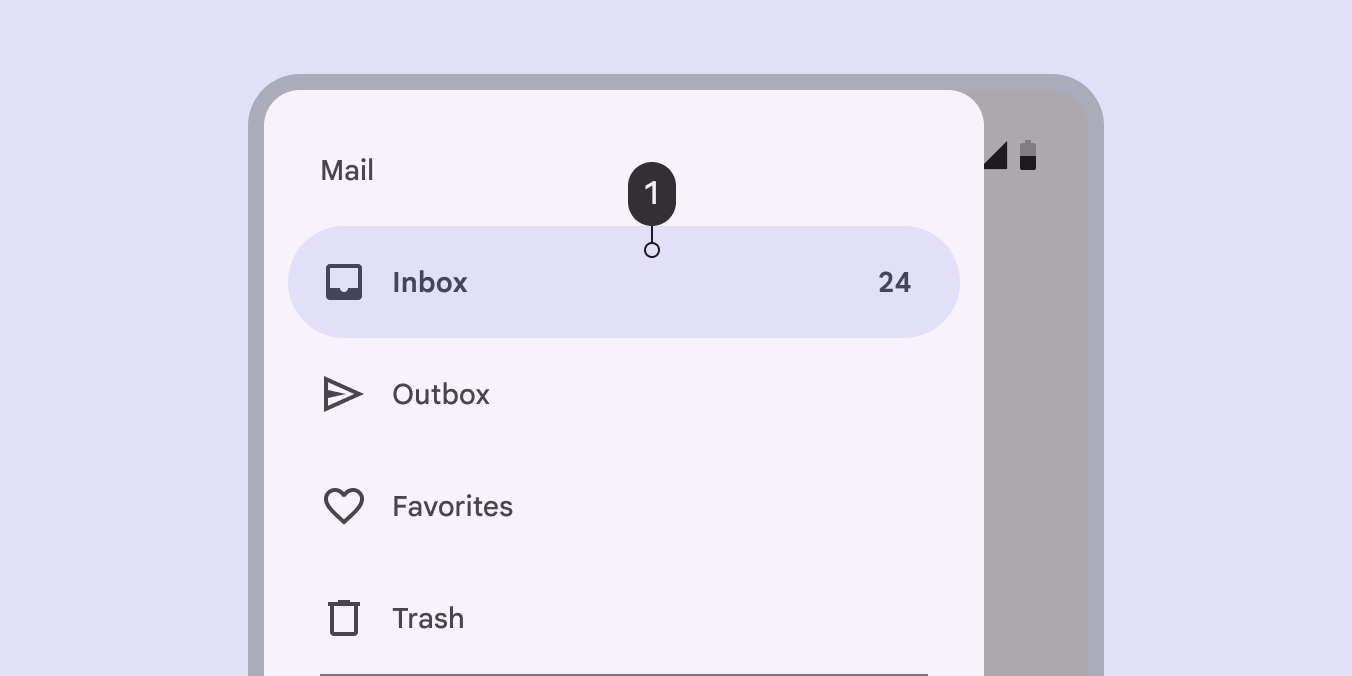
Diagramma del pannello di navigazione con 1 elemento numerato.
L’indicatore attivo (1) è una forma di sfondo che indica quale destinazione del cassetto di navigazione è attualmente visualizzata

Testo delle etichette e icone

Le destinazioni in un cassetto di navigazione assumono la forma di elementi di elencoGli elenchi sono indici verticali continui di testo e immagini.Ulteriori informazioni sugli elenchi interattivi. Ogni elemento descrive la propria destinazione utilizzando il testo dell’etichetta e un’icona facoltativa.

Diagramma del pannello di navigazione con 2 elementi numerati.
Gli elementi di elenco interattivi in un cassetto di navigazione descrivono ogni destinazione utilizzando (1) un’icona facoltativa e (2) il testo dell’etichetta obbligatorio

Il testo dell’etichetta dovrebbe essere chiaro e sufficientemente breve da non essere troncato dal riquadro.

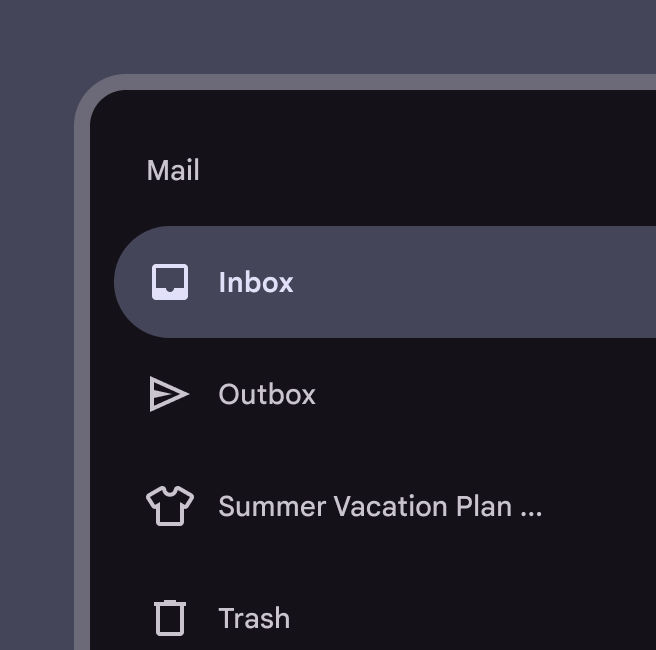
Pannello di navigazione che utilizza solo il testo delle etichette per 4 destinazioni. Testo dell'etichetta “Posta in arrivo” nella destinazione attiva.
I cassetti di navigazione possono utilizzare etichette di testo senza icone
Pannello di navigazione con 1 etichetta di testo troncata.
Da fare Mantenere concisi i testi delle etichette, ma troncarli se superano la larghezza del contenitore
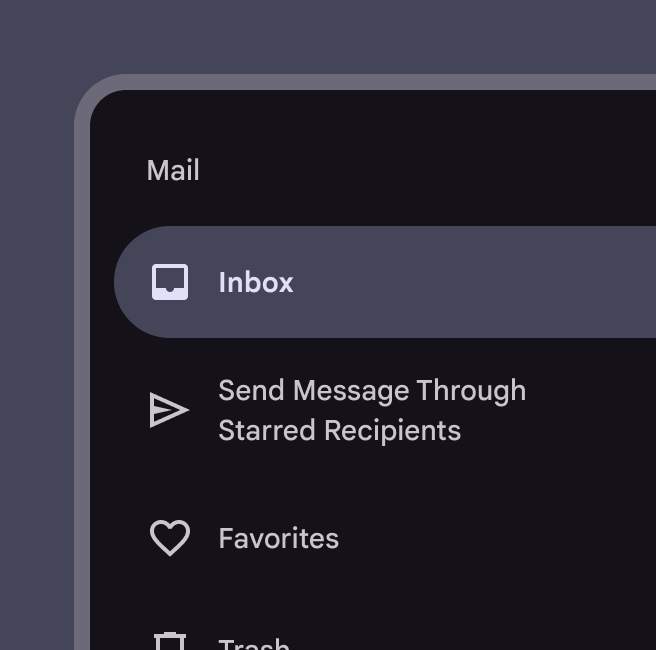
Pannello di navigazione con 1 etichetta di testo distribuita su più righe.
Da non fare Non distribuire il testo dell’etichetta su più righe
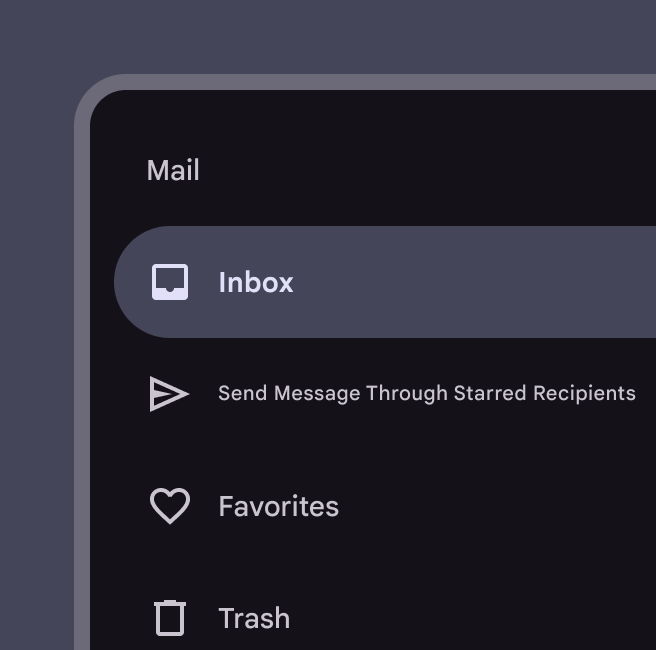
Pannello di navigazione con 1 etichetta di testo con caratteri più piccoli.
Da non fare Non ridurre la dimensione del testo per adattare un’etichetta a una sola riga

Le icone possono affiancare le etichette per identificare una destinazione. Se utilizzate, devono essere sempre posizionate prima del testo. Gli altri componenti e contenuti dell’app dovrebbero usare le stesse icone.
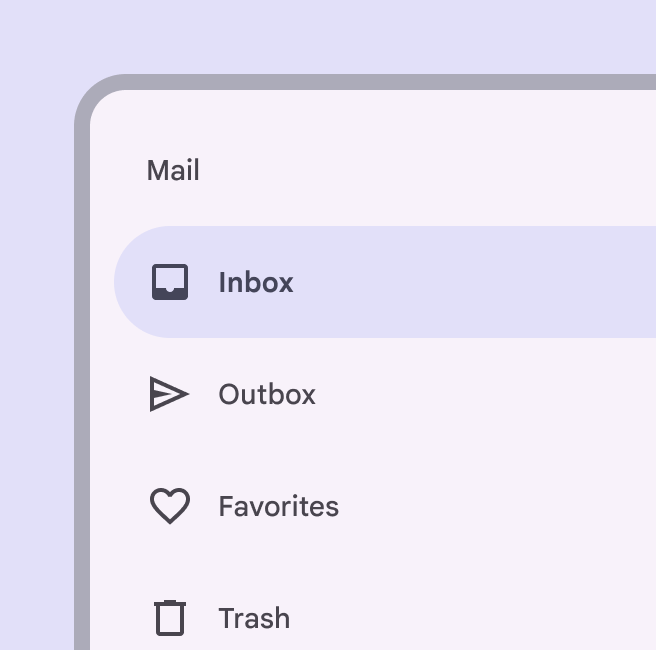
Pannello di navigazione con la destinazione attiva “Posta in arrivo” dotata di un'icona riconoscibile.
Da fare Utilizzare icone riconoscibili quando esistono convenzioni
Pannello di navigazione con 4 destinazioni: 2 con testo dell'etichetta e icona, 2 solo con testo dell'etichetta.
Da non fare Non applicare icone ad alcune destinazioni e non ad altre. Le icone dovrebbero essere utilizzate per tutte le destinazioni oppure per nessuna.

Etichetta di sezione (facoltativa)

Brevi etichette di sezione come sottointestazioni possono aiutare a raggruppare destinazioni correlate nel cassetto di navigazione.
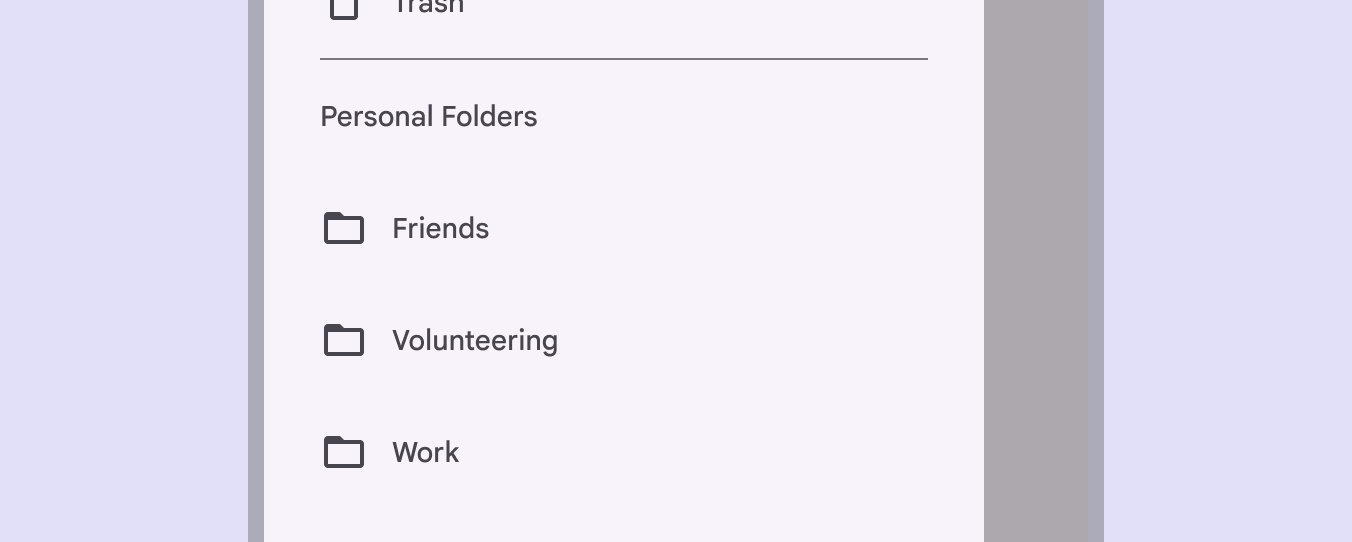
Pannello di navigazione che mostra etichette di sezione come sottointestazioni.
Le destinazioni correlate possono essere raggruppate utilizzando brevi etichette di sezione come sottointestazioni nel cassetto di navigazione

Scrim (solo modale)

I cassetti di navigazione modali utilizzano uno scrim per bloccare l’interazione con il resto dell’app. Lo scrim è posizionato direttamente dietro il riquadro del pannello e può essere toccato o selezionato con un clic per chiudere il pannello.

Pannello di navigazione modale con scrim posizionato dietro.
Scrim applicato dietro un cassetto di navigazione modale

Layout responsivo ​

Il componente di navigazione di un prodotto dovrebbe cambiare in base al breakpointI breakpoint sono dimensioni della finestra predefinite in cui un layout cambia per adattarsi allo spazio disponibile, alle convenzioni dei dispositivi e all'ergonomia (precedentemente classi di dimensioni della finestra).Ulteriori informazioni sui breakpoint e al fattore di forma dello schermo.

I cassetti di navigazione modali possono essere utilizzati in qualsiasi breakpoint, ma sono più comuni nei breakpoint compattiLarghezze della finestra inferiori a 600dp, ad esempio un telefono in orientamento verticale.Ulteriori informazioni sui breakpoint compatti e mediLarghezze della finestra da 600dp a 839dp, ad esempio un tablet o un pieghevole in orientamento verticale.Ulteriori informazioni sui breakpoint medi.

I cassetti di navigazione standard sono ideali per i breakpoint espansiLarghezze della finestra da 840dp a 1199dp, ad esempio un tablet o un pieghevole in orientamento orizzontale, oppure desktop.Ulteriori informazioni sui breakpoint espansi, grandiLarghezze della finestra da 1200dp a 1599dp, ad esempio desktop.Ulteriori informazioni sui breakpoint grandi ed extra-largeLarghezze della finestra pari o superiori a 1600dp, ad esempio monitor ultra-wide.Ulteriori informazioni sui breakpoint extra-large.

Utilizzare una transizione quando si sostituiscono i componenti. Ad esempio, quando si passa da un layoutIl layout è la disposizione visiva degli elementi sullo schermo.Ulteriori informazioni sul layout verticale a uno orizzontale, la barra di navigazione lateraleLe barre di navigazione laterali consentono di passare da una vista all'altra dell'interfaccia su dispositivi di medie dimensioni.Ulteriori informazioni sulle barre di navigazione laterali dovrebbe trasformarsi in un cassetto di navigazione.
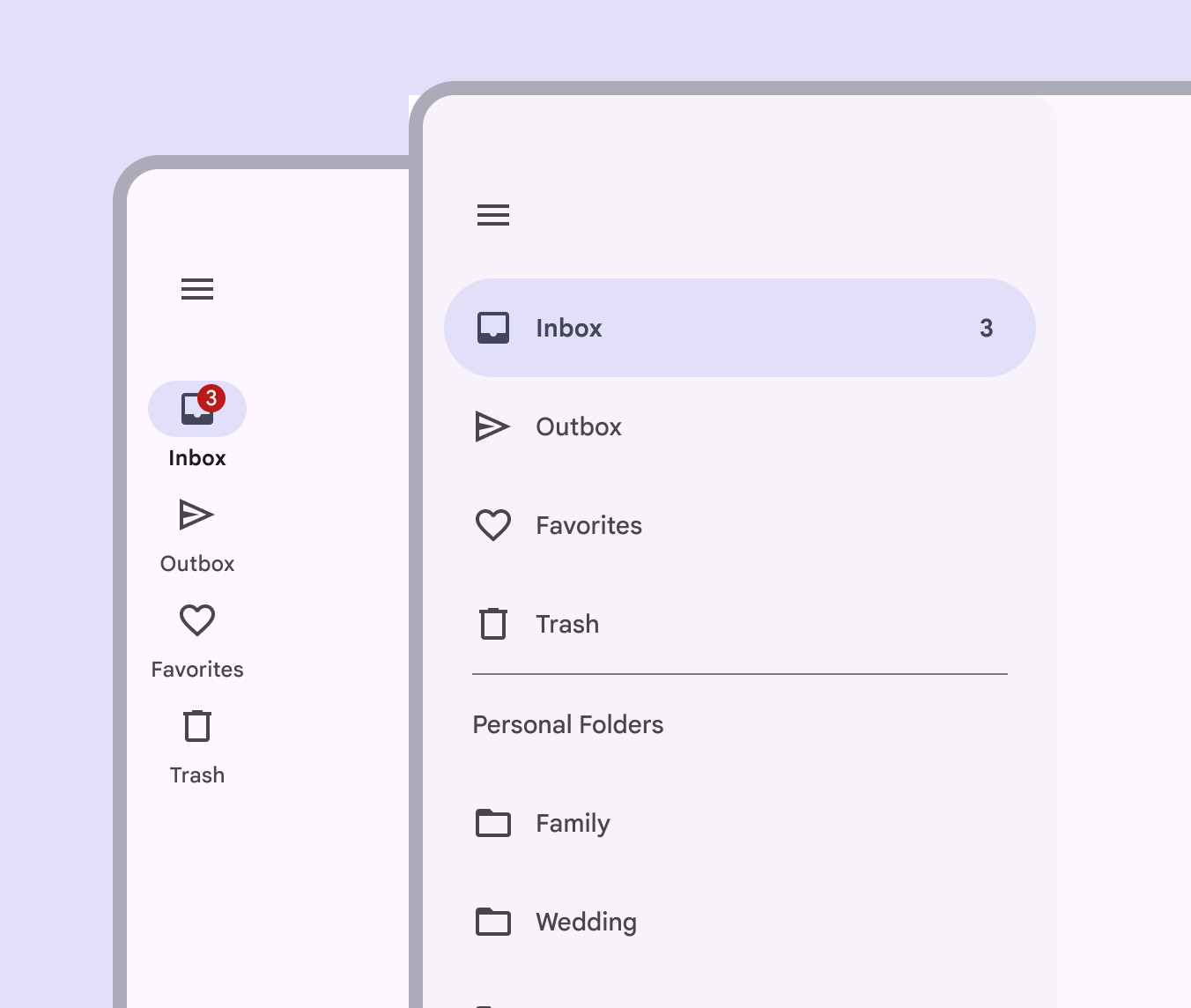
Barra di navigazione laterale che diventa un pannello di navigazione su uno schermo più grande
I cassetti di navigazione standard cambiano dimensione per adattarsi allo schermo del dispositivo

Breakpoint compatto

Nei breakpoint compattiLarghezze della finestra inferiori a 600dp, ad esempio un telefono in orientamento verticale.Ulteriori informazioni sui breakpoint compatti, utilizzare un cassetto di navigazione modale oppure sostituirlo con una barra di navigazione.

Sul web, quando la dimensione dello schermo è inferiore a 320 pixel CSSI pixel CSS sono l'unità di misura più comune quando si sviluppa per il web.Ulteriori informazioni sui pixel CSS, sostituire il cassetto di navigazione con una barra di navigazione per garantire l'accessibilitàLa progettazione accessibile rende i prodotti utilizzabili da persone con ogni tipo di abilità.Ulteriori informazioni sull'accessibilità.

Pannello di navigazione modale con 1 destinazione attiva.
Utilizzare un cassetto di navigazione modale sugli schermi dei dispositivi mobili

Breakpoint medi ed espansi

Nei breakpoint mediLarghezze della finestra da 600dp a 839dp, ad esempio un tablet o un pieghevole in orientamento verticale.Ulteriori informazioni sui breakpoint medi e espansiLarghezze della finestra da 840dp a 1199dp, ad esempio un tablet o un pieghevole in orientamento orizzontale, oppure desktop.Ulteriori informazioni sui breakpoint espansi, utilizzare un cassetto di navigazione modale da solo o insieme a una barra di navigazione laterale.

Quando una barra di navigazione lateraleLe barre di navigazione laterali consentono di passare da una vista all'altra dell'interfaccia su dispositivi di medie dimensioni.Ulteriori informazioni sulle barre di navigazione laterali e un cassetto di navigazione modale vengono utilizzati insieme, il pannello può ripetere le destinazioni presenti nella barra di navigazione laterale, purché offra una separazione visiva sufficiente tra i livelli della gerarchia di navigazione.

Un cassetto di navigazione standard può essere utilizzato nei layout a riquadro singolo nei breakpoint espansi.

Utilizzare una barra di navigazione laterale sugli schermi tablet oppure consentire di aprire e chiudere un pannello tramite l’icona del menu

Breakpoint grandi ed extra-large

Per le interfacce web su dispositivi laptop e desktop, utilizzare un cassetto di navigazione standard oppure una barra di navigazione lateraleLe barre di navigazione laterali consentono di passare da una vista all'altra dell'interfaccia su dispositivi di medie dimensioni.Ulteriori informazioni sulle barre di navigazione laterali che si trasforma in un cassetto di navigazione modale.
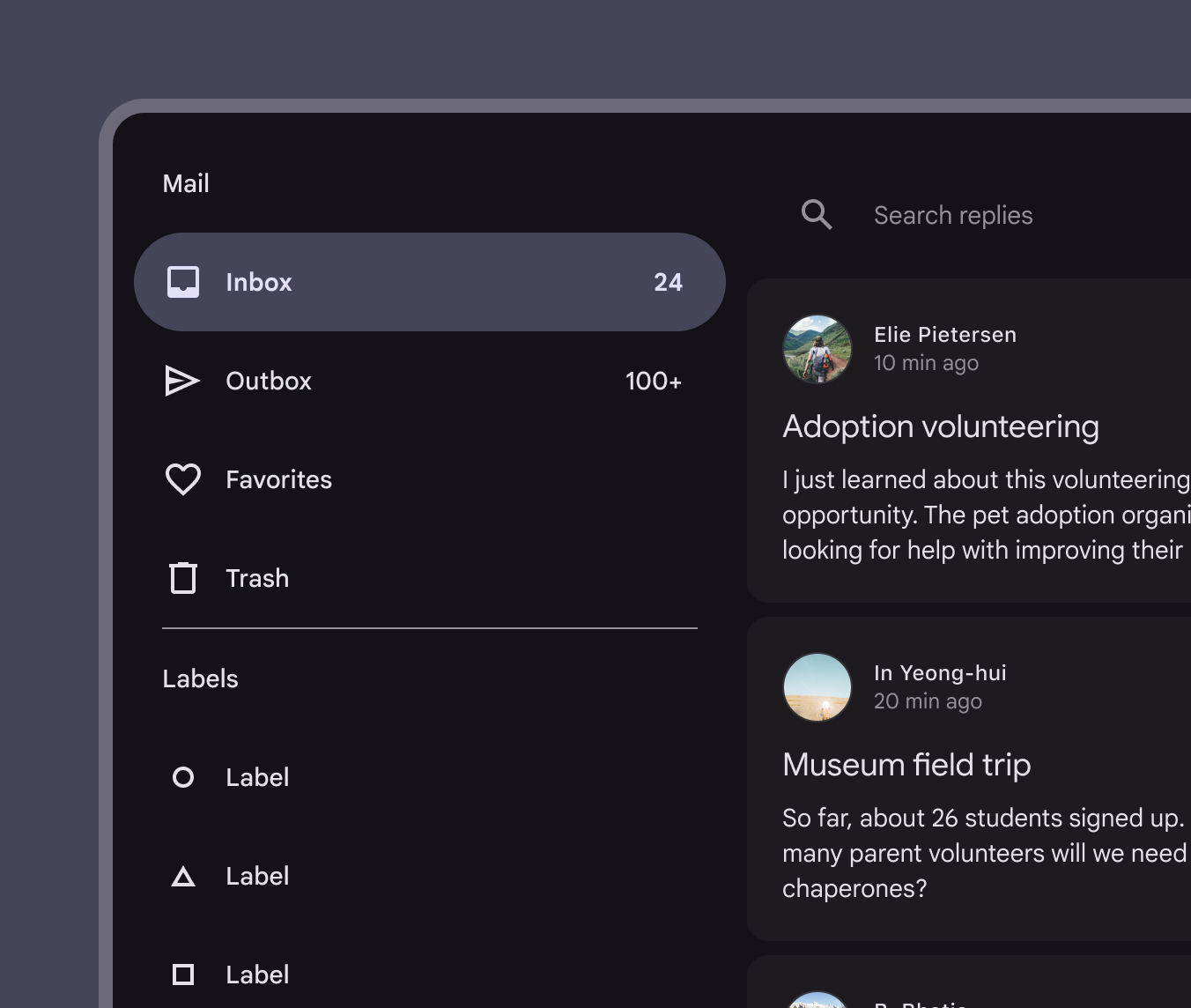
Pannello di navigazione con 1 destinazione attiva.
Utilizzare un cassetto di navigazione standard sugli schermi di grandi dimensioni e desktop

Comportamento ​

Scorrimento

I cassetti di navigazione possono scorrere verticalmente in modo indipendente dal resto dei contenuti e dell’interfaccia. Se l'elencoGli elenchi sono indici verticali continui di testo e immagini.Ulteriori informazioni sugli elenchi delle destinazioni di navigazione è più lungo dell’altezza del pannello, i contenuti del pannello diventano scorrevoli al suo interno.

Quando si scorre un cassetto di navigazione, i contenuti principali dovrebbero rimanere fissi

Visibilità

I pannelli di navigazione standard chiudibili sono adatti ai layoutIl layout è la disposizione visiva degli elementi sullo schermo.Ulteriori informazioni sul layout che danno priorità ai contenuti (ad esempio una galleria fotografica) o alle app in cui è improbabile che gli utenti cambino spesso destinazione. Devono includere un’icona visibile del menuI menu mostrano un elenco di scelte su una superficie temporanea.Ulteriori informazioni sui menu di navigazione per aprire e chiudere il pannello.

Due pannelli di navigazione standard affiancati: uno aperto e poi chiuso dopo aver toccato l'icona del menu.
Un cassetto di navigazione standard chiudibile viene aperto e chiuso toccando l’icona del menu di navigazione nella barra dell’applicazione (1) e rimane aperto finché non si tocca di nuovo l’icona del menu (2)

I pannelli di navigazione standard visibili in modo permanente consentono una navigazione rapida tra destinazioni non correlate. Non possono essere chiusi o nascosti dall’utente.
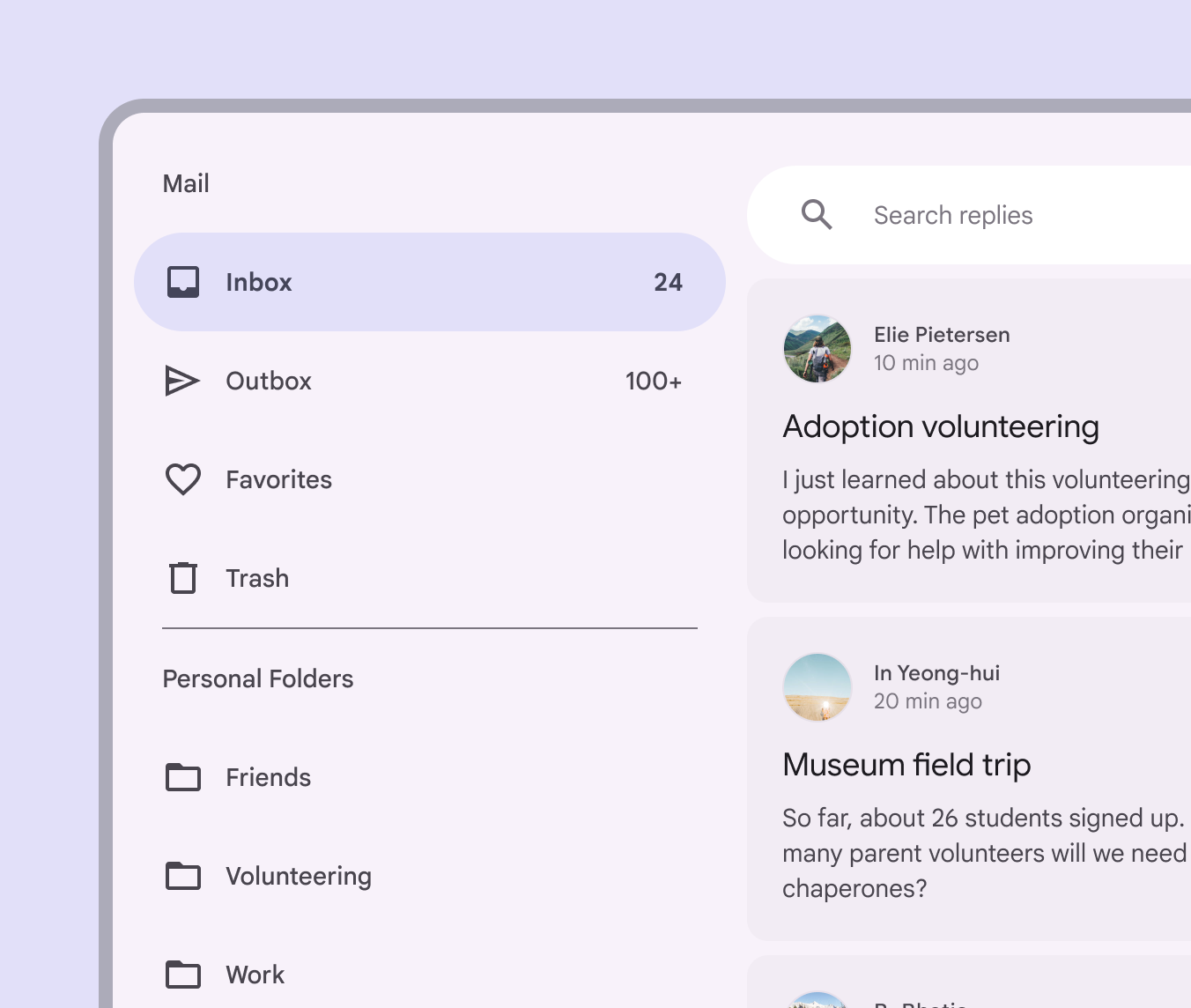
Pannello di navigazione standard che passa da una destinazione all'altra.
Un cassetto di navigazione standard visibile in modo permanente su desktop

Comparsa

Quando un cassetto di navigazione viene animato sullo schermo, viene utilizzato un modello di transizione di entrata e uscita.

Animazione di un cassetto di navigazione sullo schermo
Pager
Pagina precedenteCassetto di navigazione: specifiche
Pagina successivaCassetto di navigazione: accessibilità

Rilasciato sotto la licenza Apache 2.0 o la CC BY 4.0.

Copyright © 2018-Present Google

https://m3.material.io/components/navigation-drawer/guidelines

Rilasciato sotto la licenza Apache 2.0 o la CC BY 4.0.

Copyright © 2018-Present Google