Skip to content
Material Design 3
Main Navigation
v3
v2
v1

Français

English
简体中文
繁體中文
Español
Русский
Português – Brasil
Deutsch
日本語
한국어
Italiano
Polski
Türkçe
čeština
magyar

Français

English
简体中文
繁體中文
Español
Русский
Português – Brasil
Deutsch
日本語
한국어
Italiano
Polski
Türkçe
čeština
magyar

Apparence

Sidebar Navigation

Fondements

Accessibilité

Vue d’ensemble : principes

Vue d’ensemble : technologies d’assistance

Conception : vue d’ensemble

Conception : contraste des couleurs

Conception : structure

Conception : flux

Conception : éléments

Rédaction et texte : bonnes pratiques

Écriture et texte : troncature du texte

Rédaction et texte : redimensionnement du texte

Concevoir pour tous : besoins des utilisateurs

Concevoir pour tous : la co-conception

Conception de contenu

Vue d’ensemble

Texte alternatif

Rédaction globale : vue d’ensemble

Rédaction pour un public international : choix des mots

Notifications

Guide de style : bonnes pratiques de rédaction UX

Guide de style : choix des mots

Guide de style : grammaire et ponctuation

Personnalisation de Material

Appareils

Design pour montres : vue d’ensemble

Conception pour les montres connectées : fondamentaux

Conception pour les montres : styles

Conception pour montres connectées : mise en page

XR

Conception d’expériences XR immersives : vue d’ensemble

Conception pour la XR immersive : interaction

Conception pour la XR immersive : mise en page

Conception pour la XR immersive : accessibilité

Composants XR : vue d’ensemble

Composants XR : barres d’application

Composants XR : boîtes de dialogue

Composants XR : barre de navigation

Composants XR : rail de navigation

Composants XR : barres d’outils

Jetons de design : vue d’ensemble

Jetons de design : comment utiliser les jetons

Interaction

Gestes

Dispositifs d’entrée : fondements

Sélection : vue d’ensemble

États : vue d’ensemble

États : couches d’état

États : application des états

Mise en page

Présentation de la mise en page : vue d’ensemble

Aperçu de la mise en page : éléments constitutifs

Présentation de la mise en page : conception adaptative

Scaffold : vue d’ensemble

Scaffold : barres

Scaffold : rails

Scaffold : volets

Grilles et espacement : vue d’ensemble

Grilles et espacement : grilles

Grilles et espacement : espacement

Grilles et espacement : densité

Points d’arrêt : vue d’ensemble

Points d’arrêt : Compact

Points d’arrêt : taille moyenne

Points d’arrêt : étendus

Points d’arrêt : taille large et taille extra-large

Bidirectionnalité et RTL

Exemples de mises en page canoniques : vue d’ensemble

Exemples de mises en page canoniques : flux

Exemples de mises en page canoniques : liste-détails

Exemples de mises en page canoniques : volet d’accompagnement

Utilisabilité : vue d’ensemble

Utilisabilité : appliquer M3 Expressive

Material de A à Z

Styles

Couleur

Système de couleurs : vue d’ensemble

Système de couleurs : principes de fonctionnement

Rôles de couleur

Schémas de couleurs

Choisir un schéma de couleurs

Schémas de couleurs statiques : Baseline

Schémas de couleurs statiques : marque personnalisée

Schémas de couleurs dynamiques : choisir une source

Schémas de couleurs dynamiques : source générée par l’utilisateur

Schémas de couleurs dynamiques : source basée sur le contenu

Personnalisations avancées : vue d’ensemble

Personnalisations avancées : appliquer des couleurs

Personnalisations avancées : définir de nouvelles couleurs

Personnalisation avancée : ajuster les couleurs existantes

Ressources de couleurs

Élévation : vue d’ensemble

Élévation : appliquer l’élévation

Élévation : jetons

Icônes : vue d’ensemble

Icônes : concevoir des icônes

Icônes : utilisation des icônes

Animation

Fonctionnement du système d’animation physique

Système de physique de l'animation : spécifications

Courbes d’accélération et durées : mise en œuvre

Courbes d’accélération et durée : jetons et spécifications

Transitions : modèles de transition

Transitions : appliquer des transitions

Formes : aperçu et principes

Forme : échelle des rayons d’angle

Forme : morphing de formes

Espacement : vue d’ensemble

Espacement : application de l’espacement

Espacement : jetons

Typographie : vue d’ensemble

Typographie : polices

Typographie : échelle typographique et jetons

Typographie : application de la typographie

Typographie : traitements éditoriaux

Composants

Barres d’application : vue d’ensemble

Barres d’application : spécifications

Barres d’application : lignes directrices

Barres d’application : accessibilité

Badges : vue d’ensemble

Badges : spécifications

Badges : lignes directrices

Badges : accessibilité

Boutons

Tous les boutons

Groupes de boutons : vue d’ensemble

Groupes de boutons : spécifications

Groupes de boutons : lignes directrices

Groupes de boutons : accessibilité

Boutons : vue d’ensemble

Boutons : spécifications

Boutons : lignes directrices

Boutons : accessibilité

FAB étendus : vue d’ensemble

FAB étendus : spécifications

FAB étendus : lignes directrices

FAB étendus : accessibilité

Menu FAB : vue d’ensemble

Menu FAB : spécifications

Menu FAB : lignes directrices

Menu FAB : accessibilité

Boutons d’action flottants (FAB) : vue d’ensemble

Boutons d’action flottants (FAB) : spécifications

Boutons d’action flottants (FAB) : lignes directrices

Boutons d’action flottants (FAB) : accessibilité

Boutons d’icône : vue d’ensemble

Boutons d’icône : spécifications

Boutons d’icône : lignes directrices

Boutons d’icône : accessibilité

Boutons segmentés : vue d’ensemble

Boutons segmentés : spécifications

Boutons segmentés : lignes directrices

Boutons segmentés : accessibilité

Boutons divisés : vue d’ensemble

Boutons divisés : spécifications

Boutons divisés : lignes directrices

Boutons divisés : accessibilité

Cartes : vue d’ensemble

Cartes : spécifications

Cartes : lignes directrices

Cartes : accessibilité

Carrousel : vue d’ensemble

Carrousel : spécifications

Carrousel : lignes directrices

Carrousel : accessibilité

Case à cocher : vue d’ensemble

Case à cocher : spécifications

Case à cocher : lignes directrices

Case à cocher : accessibilité

Puces : vue d’ensemble

Puces : spécifications

Puces : lignes directrices

Puces : accessibilité

Sélecteurs de date et d’heure

Sélecteurs de date : vue d’ensemble

Sélecteurs de date : spécifications

Sélecteurs de date : lignes directrices

Sélecteurs de date : accessibilité

Sélecteurs d’heure : vue d’ensemble

Sélecteurs d’heure : spécifications

Sélecteurs d’heure : lignes directrices

Sélecteurs d’heure : accessibilité

Boîtes de dialogue : vue d’ensemble

Boîtes de dialogue : spécifications

Boîtes de dialogue : lignes directrices

Boîtes de dialogue : accessibilité

Séparateur : vue d’ensemble

Séparateur : spécifications

Séparateur : lignes directrices

Séparateur : accessibilité

Listes : vue d’ensemble

Listes : spécifications

Listes : lignes directrices

Listes : accessibilité

Chargement et progression

Indicateur de chargement : vue d’ensemble

Indicateur de chargement : spécifications

Indicateur de chargement : lignes directrices

Indicateur de chargement : accessibilité

Indicateurs de progression : vue d’ensemble

Indicateurs de progression : spécifications

Indicateurs de progression : lignes directrices

Indicateurs de progression : accessibilité

Menus : vue d’ensemble

Menus : spécifications

Menus : lignes directrices

Menus : accessibilité

Navigation

Barre de navigation : vue d’ensemble

Barre de navigation : spécifications

Barre de navigation : lignes directrices

Barre de navigation : accessibilité

Tiroir de navigation : vue d’ensemble

Tiroir de navigation : spécifications

Tiroir de navigation : lignes directrices

Tiroir de navigation : accessibilité

Rail de navigation : vue d’ensemble

Rail de navigation : spécifications

Rail de navigation : lignes directrices

Rail de navigation : accessibilité

Bouton radio : vue d’ensemble

Bouton radio : spécifications

Bouton radio : lignes directrices

Bouton radio : accessibilité

Recherche : vue d’ensemble

Recherche : spécifications

Recherche : lignes directrices

Recherche : accessibilité

Feuilles

Feuilles inférieures : vue d’ensemble

Feuilles inférieures : spécifications

Feuilles inférieures : lignes directrices

Feuilles inférieures : accessibilité

Panneaux latéraux : vue d’ensemble

Panneaux latéraux : spécifications

Panneaux latéraux : lignes directrices

Panneaux latéraux : accessibilité

Curseurs : vue d’ensemble

Curseurs : spécifications

Curseurs : lignes directrices

Curseurs : accessibilité

Snackbar : vue d’ensemble

Snackbar : spécifications

Snackbar : lignes directrices

Snackbar : accessibilité

Commutateur : vue d’ensemble

Commutateur : spécifications

Commutateur : lignes directrices

Commutateur : accessibilité

Onglets : vue d’ensemble

Onglets : spécifications

Onglets : lignes directrices

Onglets : accessibilité

Champs de texte : vue d’ensemble

Champs de texte : spécifications

Champs de texte : lignes directrices

Champs de texte : accessibilité

Barres d’outils : vue d’ensemble

Barres d’outils : spécifications

Barres d’outils : lignes directrices

Barres d’outils : accessibilité

Infobulles : vue d’ensemble

Infobulles : spécifications

Infobulles : lignes directrices

Infobulles : accessibilité

Sur cette page

Tiroir de navigation : lignes directrices ​

Les tiroirs de navigation permettent de passer d’une vue à l’autre de l’interface utilisateur sur les appareils de plus grande taille.


TIP

Le tiroir de navigation n’est plus recommandé avec Material 3 Expressive. Si vous utilisez cette mise à jour, privilégiez un rail de navigation étendu, qui offre essentiellement les mêmes fonctionnalités et s’adapte mieux aux différents points d’arrêt.


Tiroir de navigation avec 4 destinations de premier niveau

Utilisation ​

Les tiroirs de navigation donnent accès aux destinations et aux fonctionnalités de l’application, comme le changement de compte. Ils peuvent être affichés en permanence à l’écran ou ouverts et fermés au moyen de l’icône du menuLes menus affichent une liste de choix sur une surface temporaire.En savoir plus sur les menus de navigation. Une seule destination de navigation est active à la fois.

Les tiroirs de navigation sont recommandés pour :

  • Applications comportant au moins 5 destinations de premier niveau
  • Applications comportant au moins deux niveaux de hiérarchie de navigation
  • Navigation rapide entre des destinations sans lien entre elles
  • Remplacement du rail de navigationLes rails de navigation permettent aux utilisateurs de basculer entre les vues de l’interface sur les appareils de taille intermédiaire.En savoir plus sur les rails de navigation ou de la barre de navigationLes barres de navigation permettent aux utilisateurs de basculer entre les vues de l’interface sur les appareils plus petits.En savoir plus sur les barres de navigation sur les grands écrans
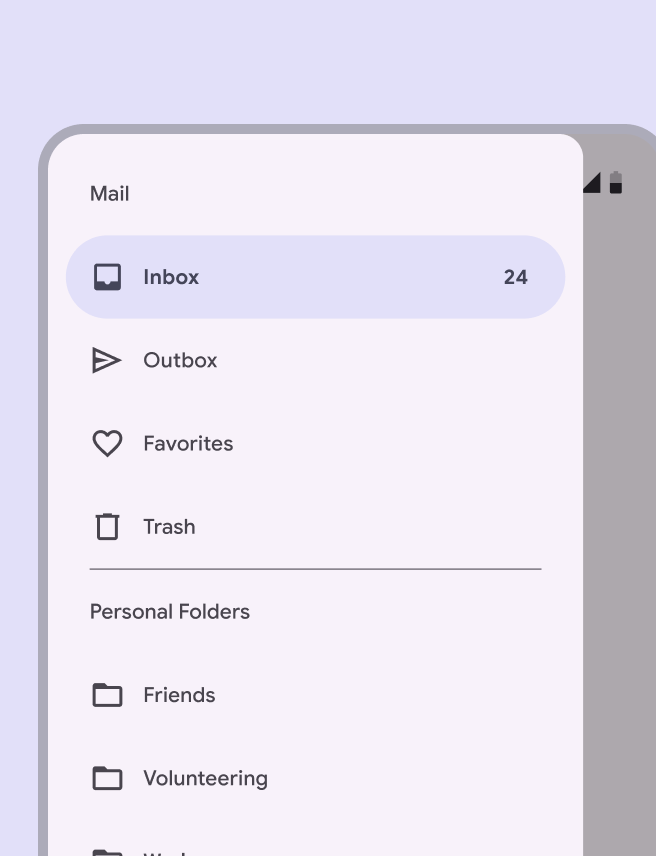
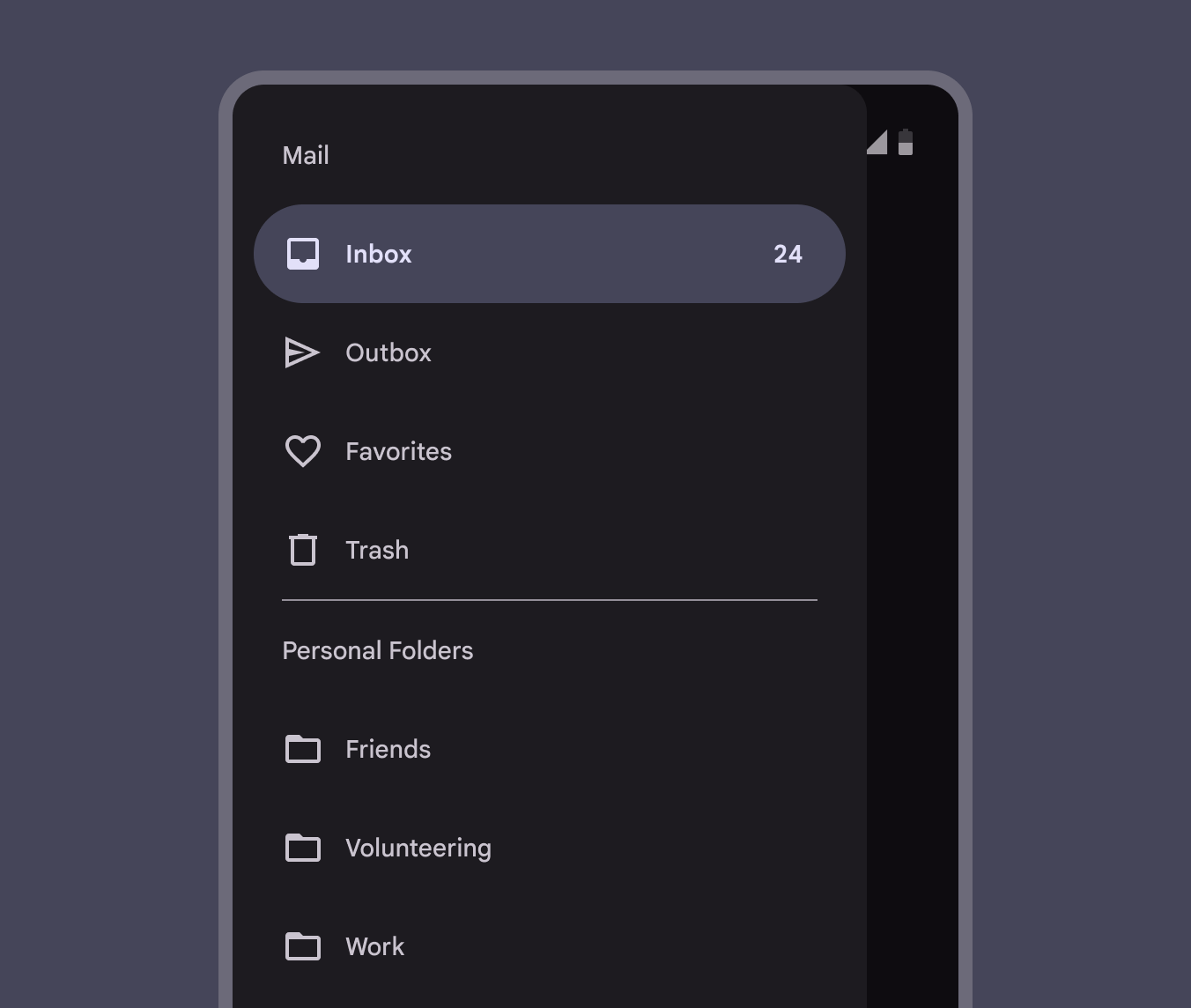
Tiroir de navigation avec plusieurs destinations dans une application de messagerie.
À faire Utilisez un tiroir de navigation pour au moins 5 destinations de premier niveau ou pour plus d’un niveau de hiérarchie de navigation

Évitez d’utiliser un tiroir de navigation avec d’autres composants de navigation principaux, comme une barre de navigation.

Choisissez plutôt un seul composant de navigation selon les exigences du produit et les points d’arrêt :

  • Barres de navigationLes barres de navigation permettent aux utilisateurs de basculer entre les vues de l’interface sur les appareils plus petits.En savoir plus sur les barres de navigation pour les points d’arrêt compactsLargeurs de fenêtre inférieures à 600 dp, comme un téléphone en orientation portrait.En savoir plus sur les points de rupture compacts
  • Rails de navigationLes rails de navigation permettent aux utilisateurs de basculer entre les vues de l’interface sur les appareils de taille intermédiaire.En savoir plus sur les rails de navigation pour les points d’arrêt moyensLargeurs de fenêtre de 600 dp à 839 dp, comme une tablette ou un appareil pliable en orientation portrait.En savoir plus sur les points de rupture moyens et étendusLargeurs de fenêtre de 840 dp à 1199 dp, comme une tablette ou un appareil pliable en orientation paysage, ou un ordinateur de bureau.En savoir plus sur les points de rupture étendus
  • Tiroirs de navigation standard pour les points d’arrêt étendus, largesLargeurs de fenêtre de 1200 dp à 1599 dp, comme un ordinateur de bureau.En savoir plus sur les points de rupture larges et très largesLargeurs de fenêtre de 1600 dp et plus, comme des moniteurs ultra-larges.En savoir plus sur les points de rupture très larges
Tiroir de navigation standard et barre de navigation utilisés ensemble.
Attention Évitez d’utiliser deux composants de navigation sur le même écran

Il existe deux variantes de tiroir de navigation :

  1. Tiroir de navigation standard
  2. Tiroir de navigation modal
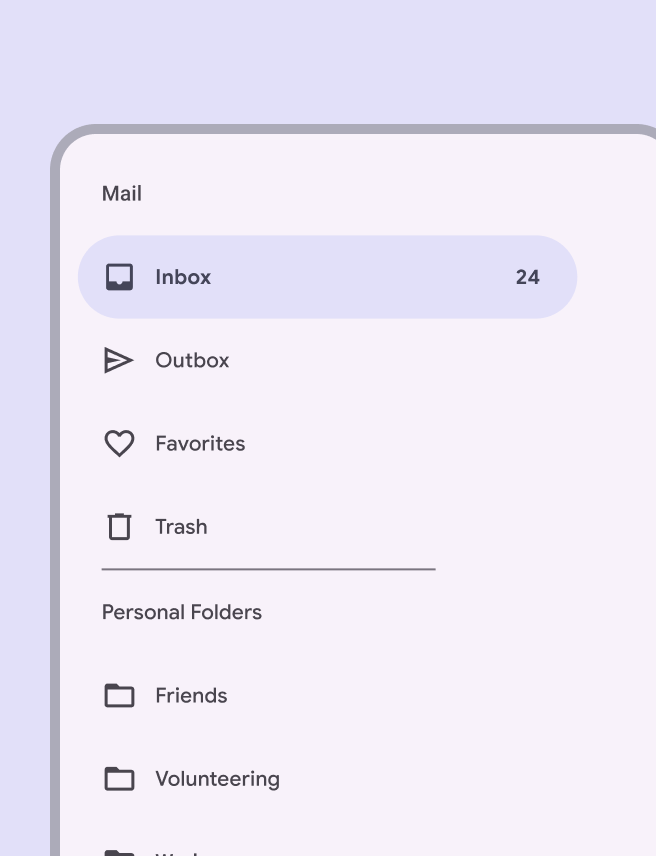
Tiroir de navigation standard avec des destinations dans une application de messagerie.
Tiroir de navigation standard
Tiroir de navigation modal avec des destinations et un voile.
Tiroir de navigation modal

Tiroir de navigation standard ​

Les tiroirs de navigation standard donnent accès aux destinations du tiroir et au contenu de l’application pour les mises en pageLa mise en page est l’agencement visuel des éléments à l’écran.En savoir plus sur la mise en page aux points d’arrêt étendusLargeurs de fenêtre de 840 dp à 1199 dp, comme une tablette ou un appareil pliable en orientation paysage, ou un ordinateur de bureau.En savoir plus sur les points de rupture étendus, largesLargeurs de fenêtre de 1200 dp à 1599 dp, comme un ordinateur de bureau.En savoir plus sur les points de rupture larges et très largesLargeurs de fenêtre de 1600 dp et plus, comme des moniteurs ultra-larges.En savoir plus sur les points de rupture très larges.

Les tiroirs standard peuvent être affichés en permanence (idéal pour changer fréquemment de destination) ou ouverts et fermés en appuyant sur une icône de menuLes menus affichent une liste de choix sur une surface temporaire.En savoir plus sur les menus (idéal pour privilégier le contenu de l’écran).

Aux points d’arrêt moyensLargeurs de fenêtre de 600 dp à 839 dp, comme une tablette ou un appareil pliable en orientation portrait.En savoir plus sur les points de rupture moyens et compactsLargeurs de fenêtre inférieures à 600 dp, comme un téléphone en orientation portrait.En savoir plus sur les points de rupture compacts, utilisez plutôt des tiroirs modaux.
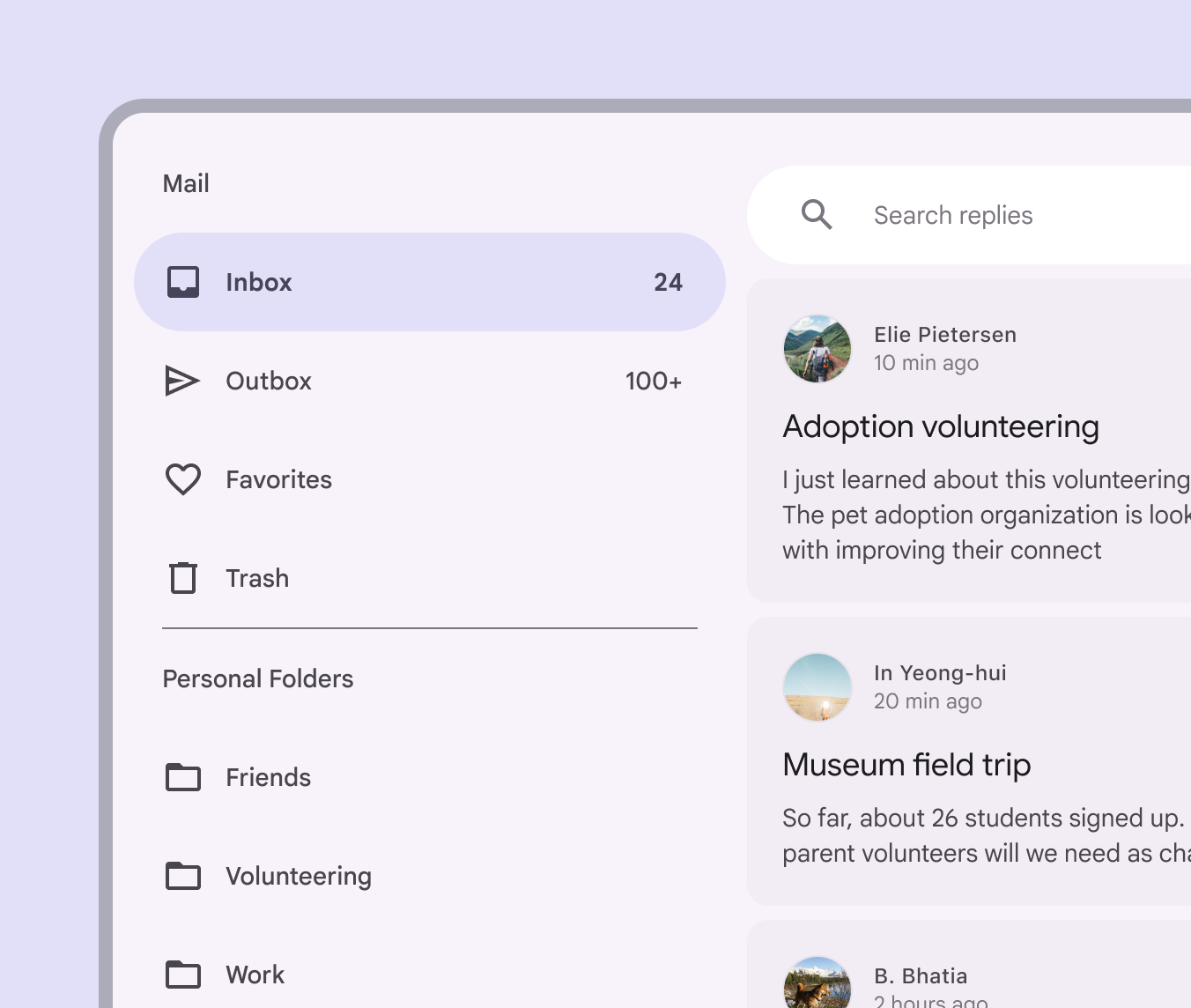
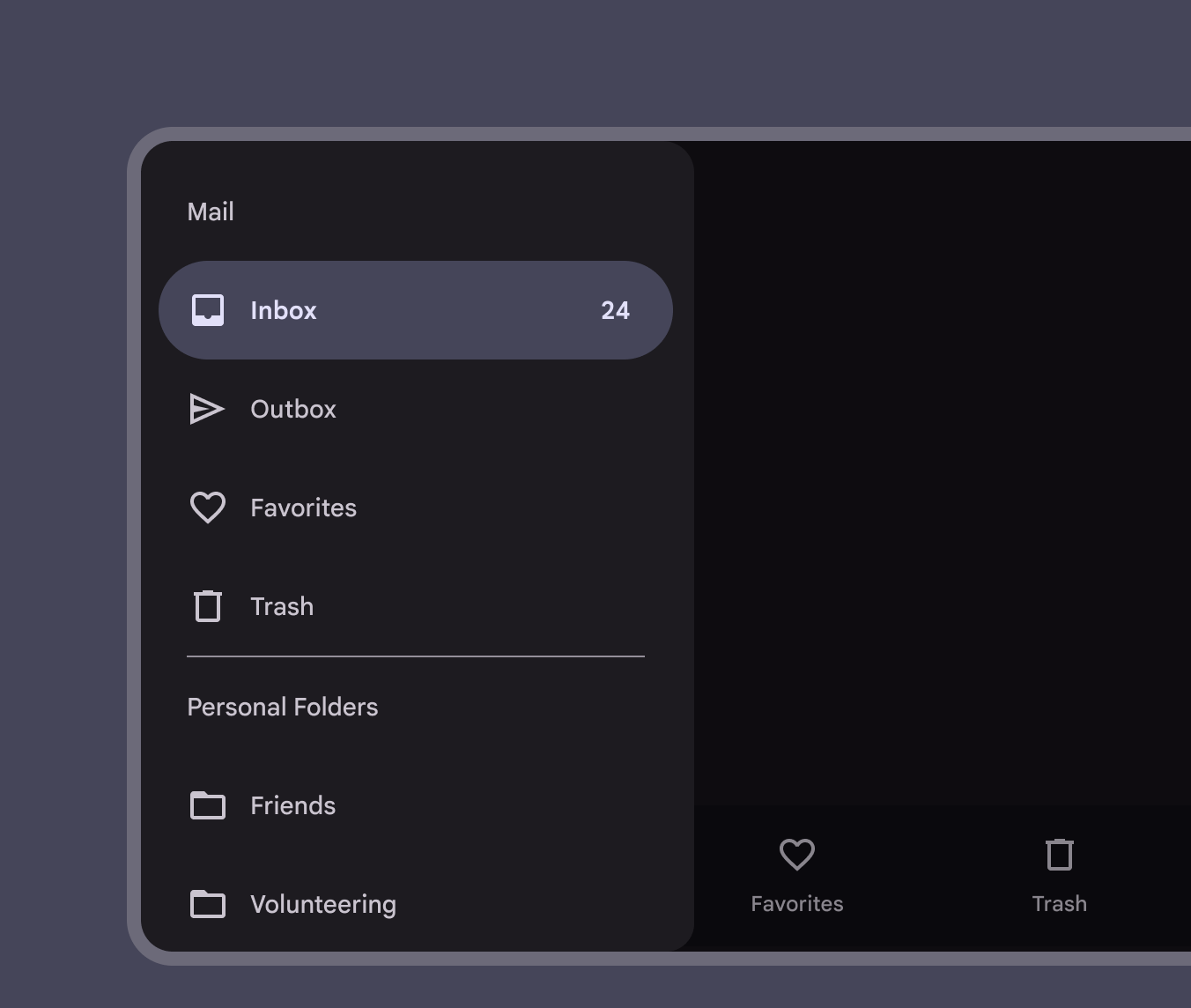
Tiroir de navigation standard dans une application de messagerie avec la destination active « Boîte de réception » à côté du contenu de l’application.
Tiroir de navigation standard donnant accès aux destinations du tiroir à côté du contenu de l’application

Tiroir de navigation modal ​

Les tiroirs de navigation modaux utilisent un voile pour bloquer l’interaction avec le reste du contenu de l’application et n’affectent pas la grille de mise en pageLa mise en page est l’agencement visuel des éléments à l’écran.En savoir plus sur la mise en page de l’écran.

Les tiroirs de navigation modaux peuvent être utilisés à n’importe quel point d’arrêt, mais sont principalement utilisés aux points d’arrêt compacts et moyens, où l’espace est limité ou doit être priorisé pour le contenu de l’application.

Ils peuvent être remplacés par des tiroirs standard aux points d’arrêt étendus, largesLargeurs de fenêtre de 1200 dp à 1599 dp, comme un ordinateur de bureau.En savoir plus sur les points de rupture larges et très largesLargeurs de fenêtre de 1600 dp et plus, comme des moniteurs ultra-larges.En savoir plus sur les points de rupture très larges.

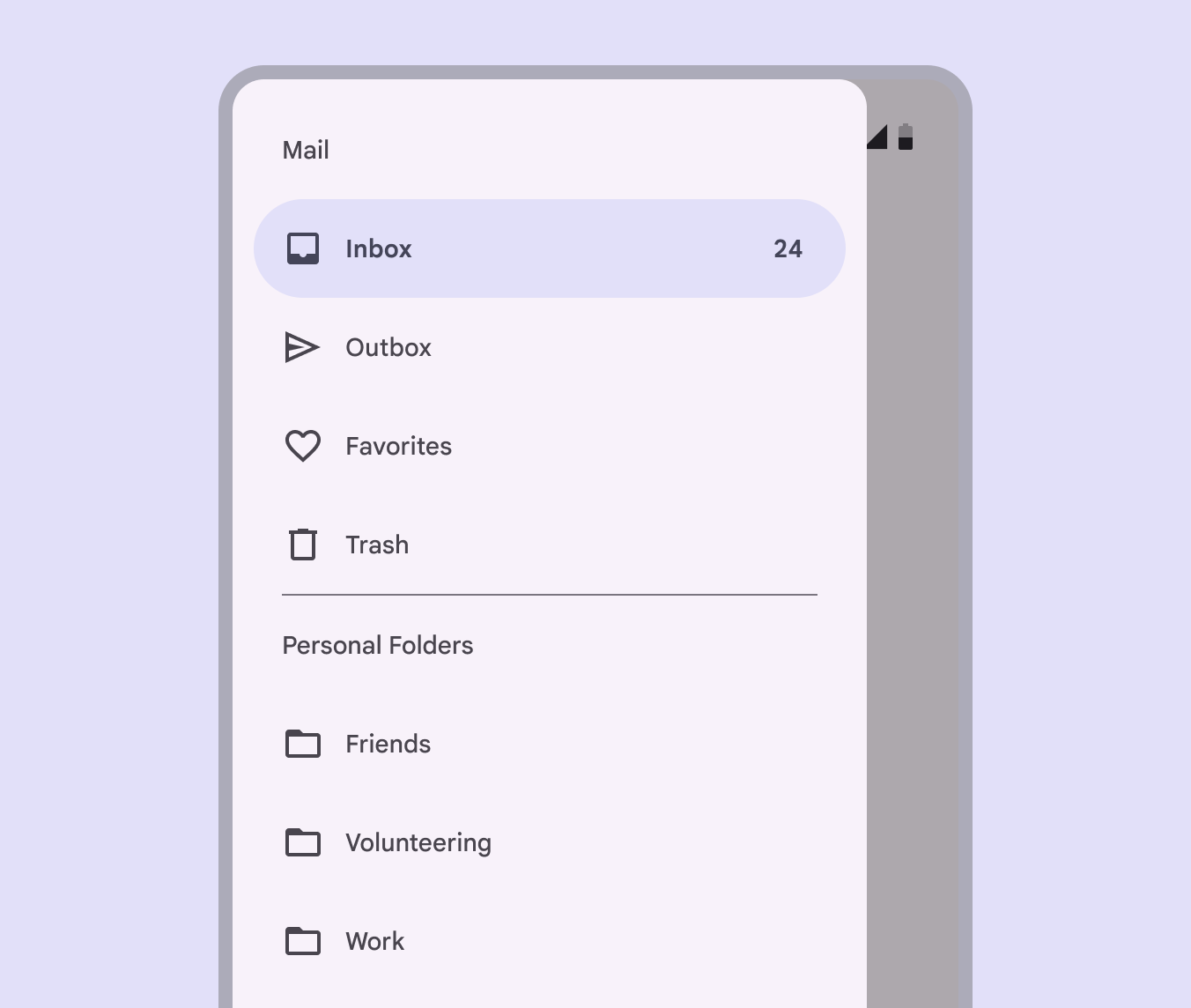
Tiroir de navigation modal avec une destination active et un voile.
Tiroir de navigation modal utilisant un voile pour bloquer l’interaction avec le reste du contenu de l’application

Les tiroirs de navigation modaux ne s’ouvrent qu’à la suite d’une action extérieure au tiroir, comme un appui sur l’icône du menuLes menus affichent une liste de choix sur une surface temporaire.En savoir plus sur les menus de navigation d’un rail de navigationLes rails de navigation permettent aux utilisateurs de basculer entre les vues de l’interface sur les appareils de taille intermédiaire.En savoir plus sur les rails de navigation.

Les tiroirs modaux peuvent être fermés de plusieurs façons :

  • en sélectionnant un élément du tiroir
  • en appuyant sur le voile
  • en balayant vers le bord auquel le tiroir est ancré (par exemple, en balayant de droite à gauche pour un tiroir de navigation aligné à gauche)
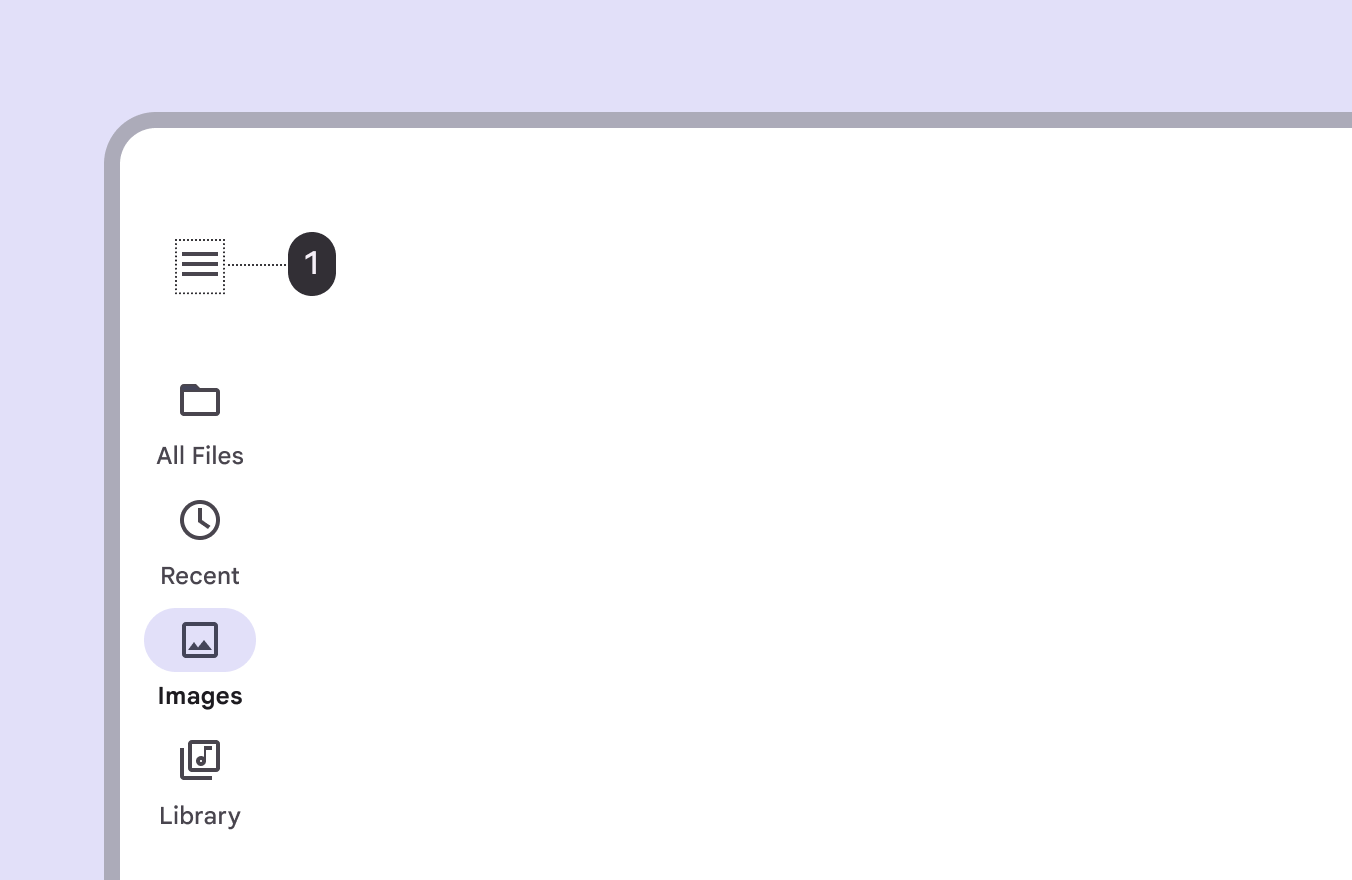
Diagramme indiquant une icône de menu de navigation dans un rail de navigation.
Un tiroir modal ouvert par une action extérieure, comme un appui sur l’icône du menu de navigation (1)

Les tiroirs modaux peuvent également être fermés en appuyant sur le voile ou en balayant le tiroir vers le bord de l’écran auquel il est ancré.

Deux tiroirs de navigation modaux illustrant l’appui sur le voile ou le balayage pour fermer un tiroir modal
  1. Fermer en appuyant sur le voile
  2. Fermer en balayant le tiroir

Anatomie ​

Les tiroirs de navigation sont essentiellement constitués d’une listeLes listes sont des index continus et verticaux de texte et d’images.En savoir plus sur les listes contenue dans un panneau latéralLes feuilles latérales affichent du contenu secondaire ancré sur le côté de l’écran.En savoir plus sur les feuilles latérales. Ils peuvent également inclure des en-têtes, des sous-en-têtes et des séparateursLes séparateurs sont de fines lignes qui regroupent le contenu dans les listes ou d’autres conteneurs.En savoir plus sur les séparateurs pour organiser des listes plus longues.

Diagramme d’un tiroir de navigation numérotant 8 éléments.

Les tiroirs de navigation peuvent inclure des en-têtes, des sous-en-têtes et des séparateurs pour organiser des listes plus longues

  1. Indicateur de destination active
  2. Icône
  3. Libellé
  4. Libellé du badge
  5. Feuille
  6. Séparateur
  7. Libellé de section (facultatif)
  8. Voile

Feuille

Une feuille contient tous les éléments du tiroir de navigation. Les panneaux latérauxLes feuilles latérales affichent du contenu secondaire ancré sur le côté de l’écran.En savoir plus sur les feuilles latérales servent de conteneurs aux tiroirs de navigation standard et modaux.

Les tiroirs de navigation qui s’ouvrent depuis le côté sont toujours placés sur le bord correspondant au début du sens de lecture de l’écran : à gauche pour les langues s’écrivant de gauche à droite (LTR) et à droite pour les langues s’écrivant de droite à gauche (RTL).
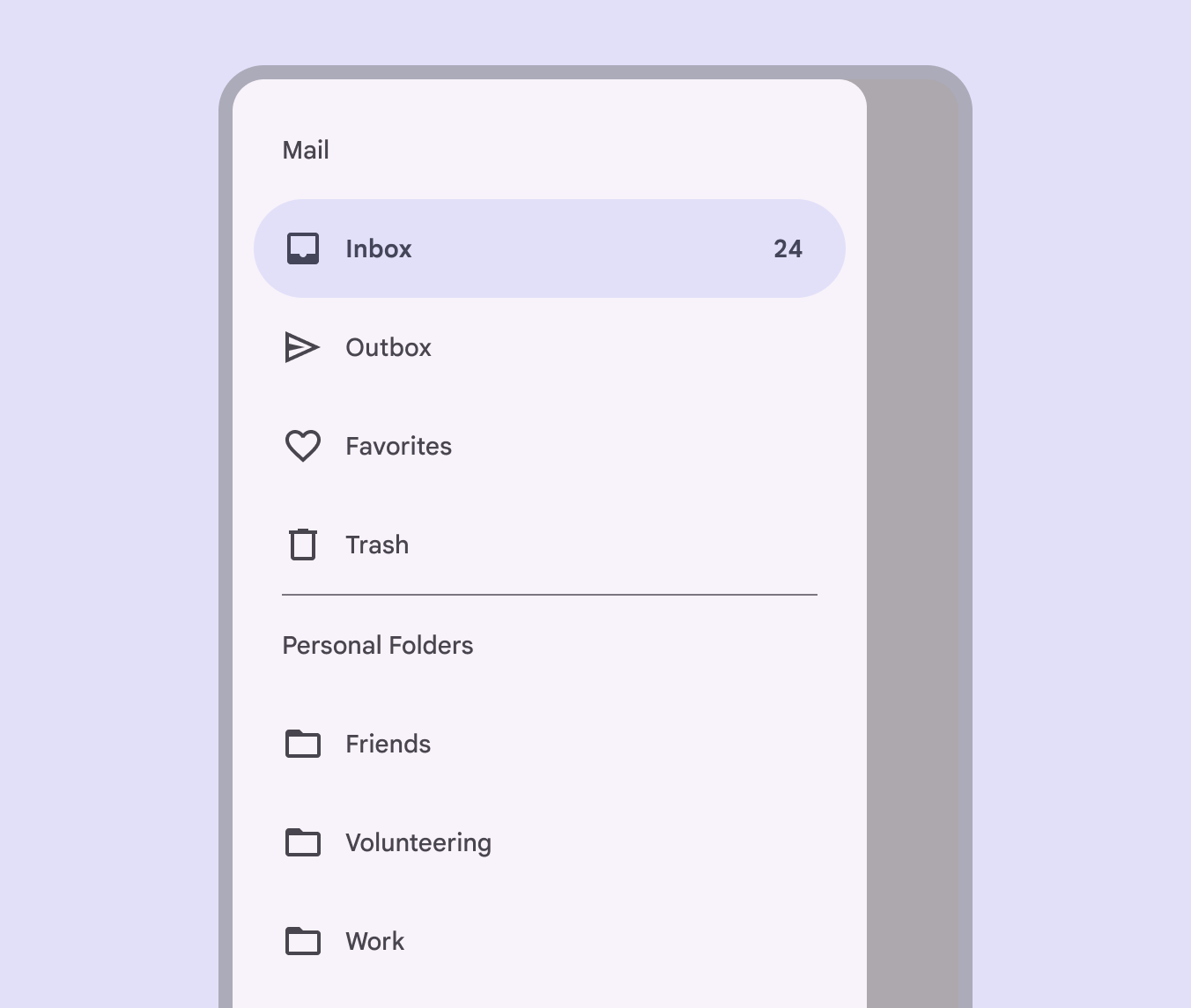
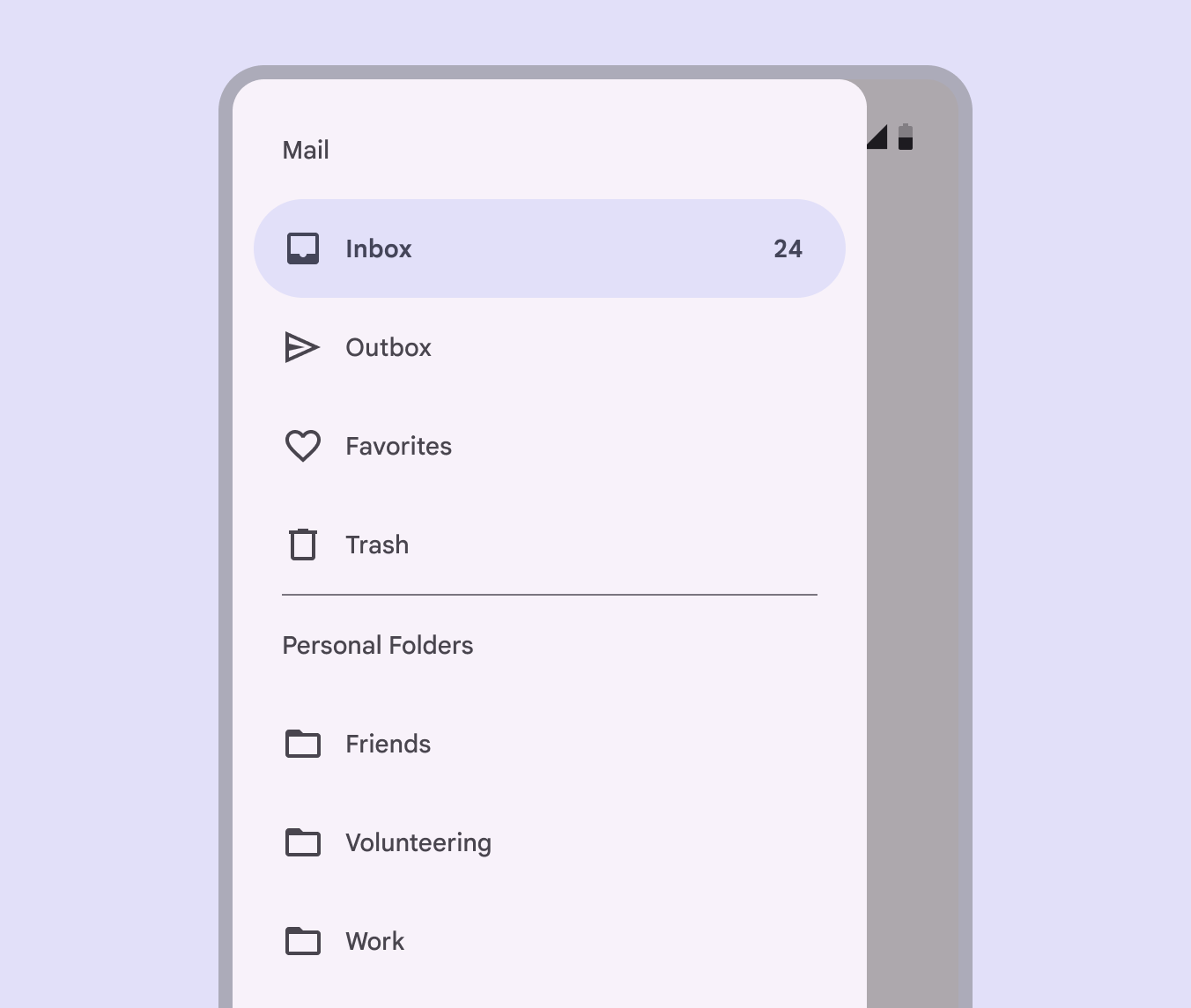
Tiroir de navigation modal s’ouvrant depuis le côté gauche de l’écran.
À faire Un tiroir de navigation s’ouvre depuis le côté gauche de l’écran pour les langues s’écrivant de gauche à droite

Séparateur (facultatif)

Les séparateursLes séparateurs sont de fines lignes qui regroupent le contenu dans les listes ou d’autres conteneurs.En savoir plus sur les séparateurs peuvent séparer des groupes de destinations dans le tiroir de navigation.
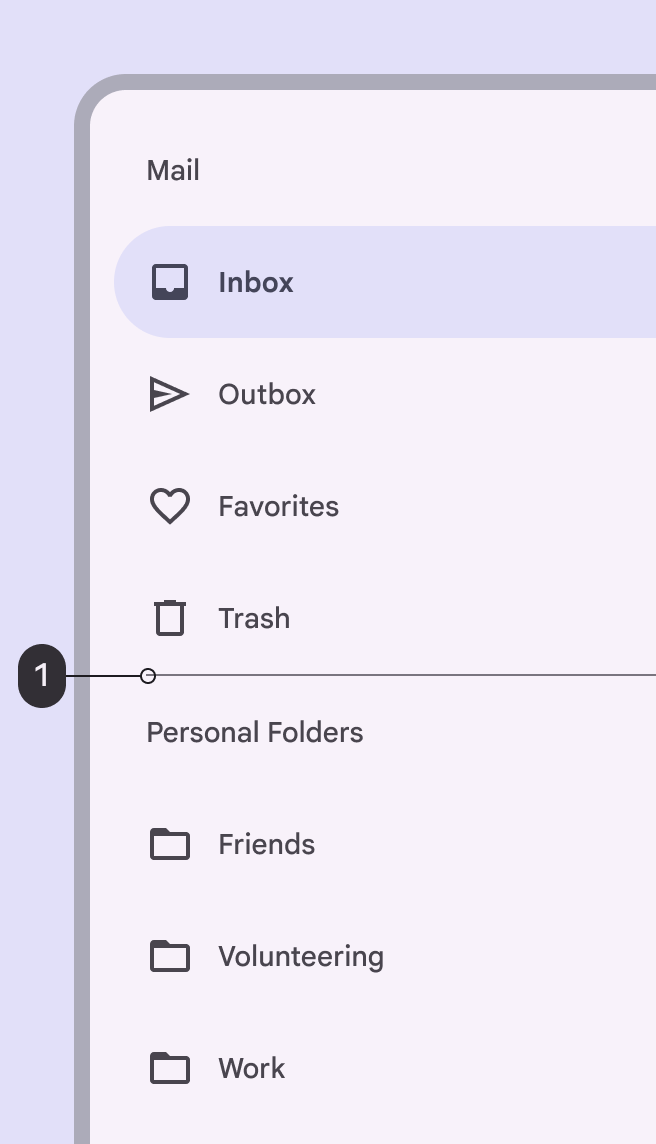
Tiroir de navigation utilisant des séparateurs horizontaux pour séparer un groupe de destinations
À faire Utilisez des séparateurs sur toute la largeur (1) pour séparer des groupes de destinations
Tiroir de navigation utilisant des séparateurs horizontaux pour séparer des destinations individuelles
À ne pas faire N’utilisez pas de séparateurs pour séparer des destinations individuelles

Indicateur de destination active

L’indicateur de destination active est un élément graphique en arrière-plan qui indique quelle destination du tiroir de navigation est actuellement affichée.
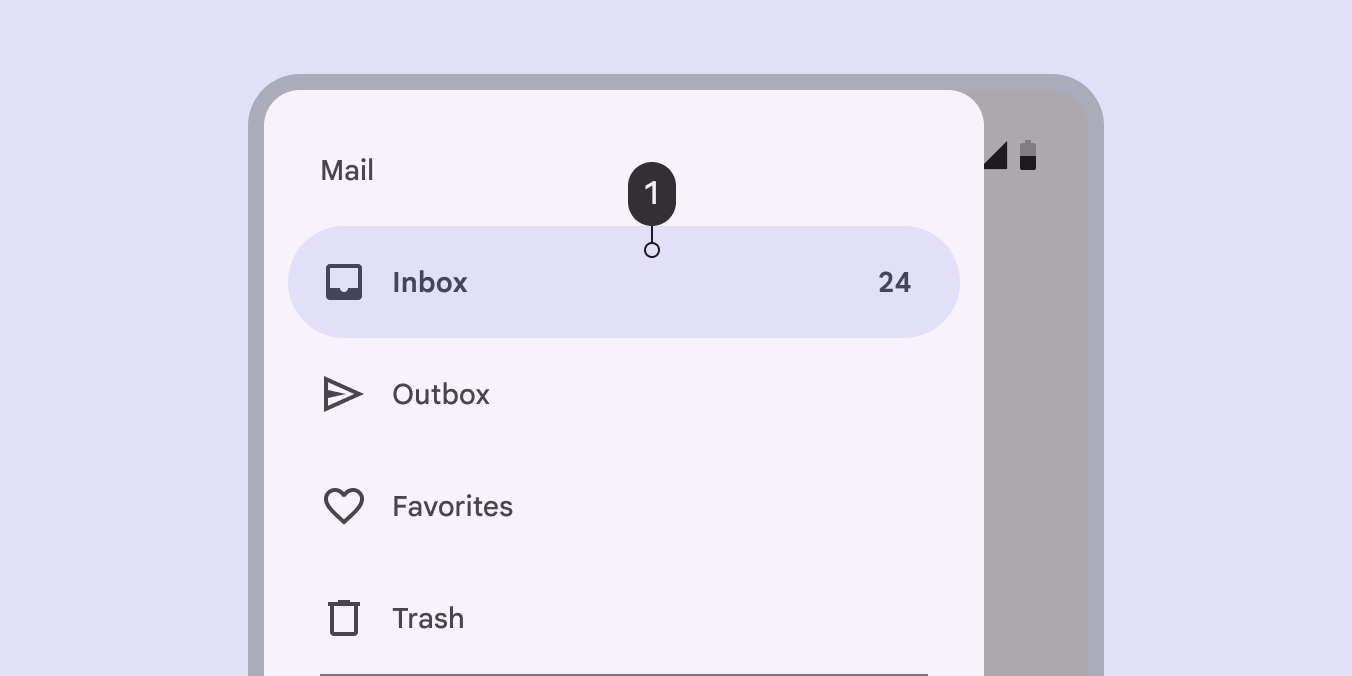
Diagramme d’un tiroir de navigation numérotant un élément.
L’indicateur de destination active (1) est un élément graphique en arrière-plan qui indique quelle destination du tiroir de navigation est actuellement affichée

Libellés et icônes

Les destinations d’un tiroir de navigation prennent la forme d’éléments de listeLes listes sont des index continus et verticaux de texte et d’images.En savoir plus sur les listes interactifs. Chaque élément décrit sa destination à l’aide d’un libellé et, éventuellement, d’une icône.

Diagramme d’un tiroir de navigation numérotant deux éléments.
Les éléments de liste interactifs d’un tiroir de navigation décrivent chaque destination à l’aide (1) d’une icône facultative et (2) d’un libellé obligatoire

Le libellé doit être clair et concis pour limiter les risques de troncature par la feuille.

Tiroir de navigation utilisant uniquement des libellés pour 4 destinations. Libellé « Boîte de réception » dans la destination active.
Les tiroirs de navigation peuvent utiliser des libellés sans icônes
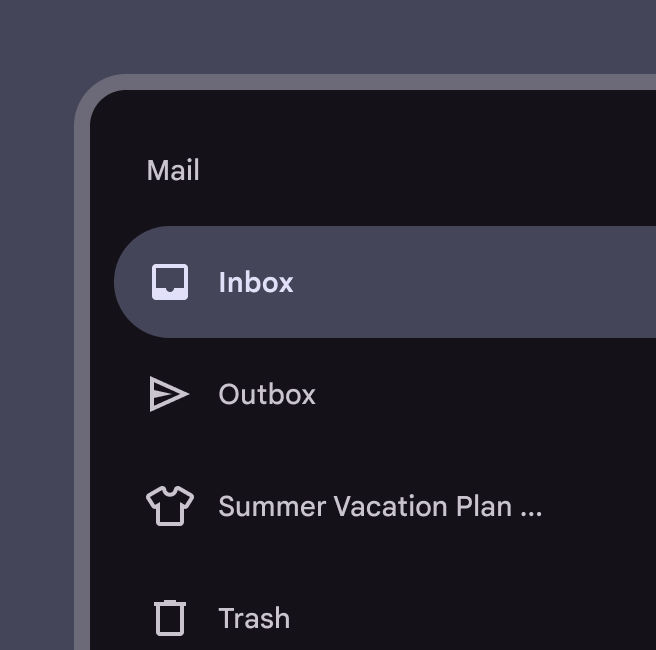
Tiroir de navigation avec un libellé tronqué.
À faire Gardez les libellés concis, mais tronquez-les s’ils dépassent la largeur du conteneur
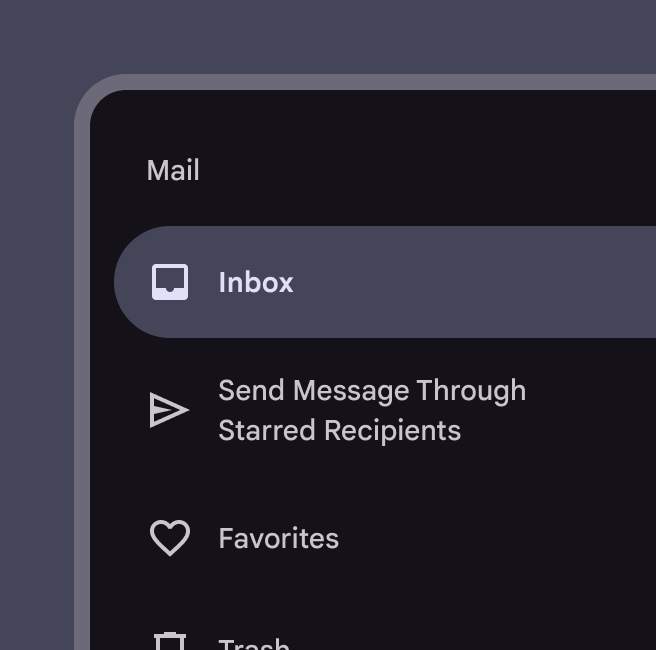
Tiroir de navigation avec un libellé qui passe sur plusieurs lignes.
À ne pas faire Ne faites pas passer le libellé sur plusieurs lignes
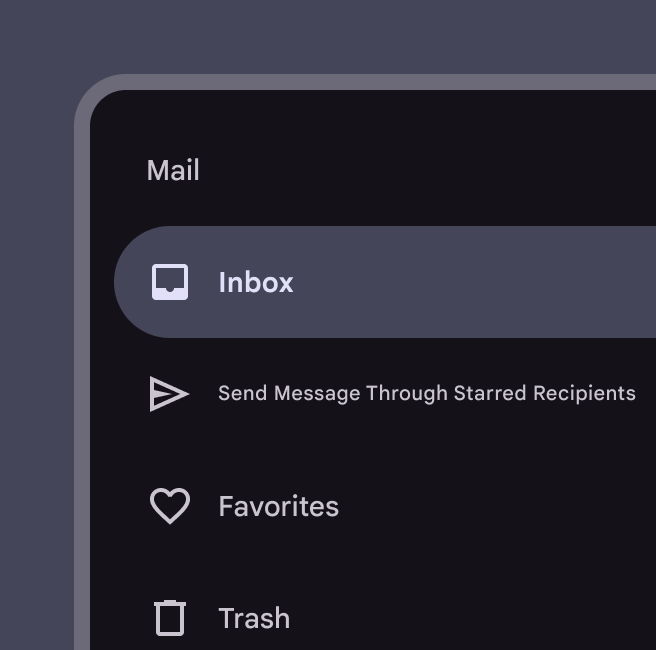
Tiroir de navigation avec un libellé comportant un texte plus petit.
À ne pas faire Ne réduisez pas la taille du texte pour faire tenir un libellé sur une seule ligne

Les icônes peuvent compléter les libellés comme indicateurs de destination. Lorsqu’elles sont utilisées, elles doivent toujours être placées avant le texte. Les autres composants et contenus de l’application doivent reprendre ces mêmes icônes.
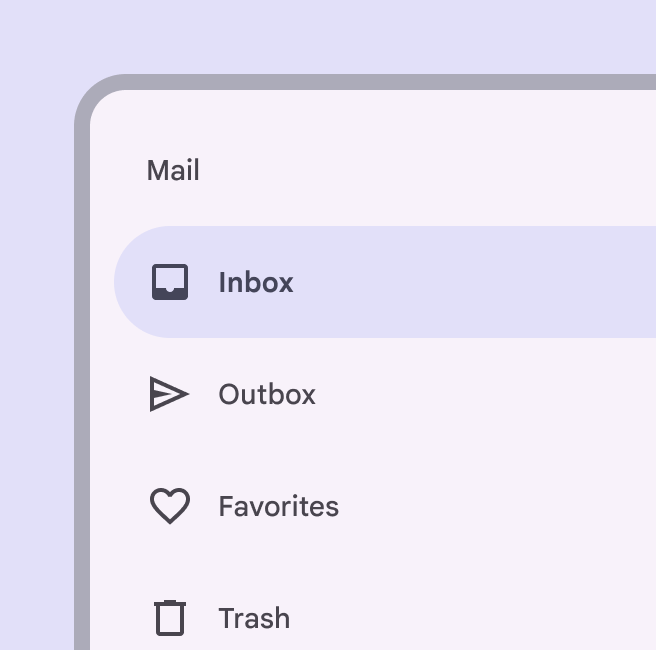
Tiroir de navigation avec la destination active « Boîte de réception » comportant une icône reconnaissable.
À faire Utilisez des icônes reconnaissables lorsque des conventions existent
Tiroir de navigation avec 4 destinations, 2 avec libellé et icône, 2 avec uniquement un libellé.
À ne pas faire N’appliquez pas d’icônes à certaines destinations et pas à d’autres. Les icônes doivent être utilisées pour toutes les destinations, ou pour aucune.

Libellé de section (facultatif)

De courts libellés de section peuvent aider à regrouper des destinations liées dans le tiroir de navigation.
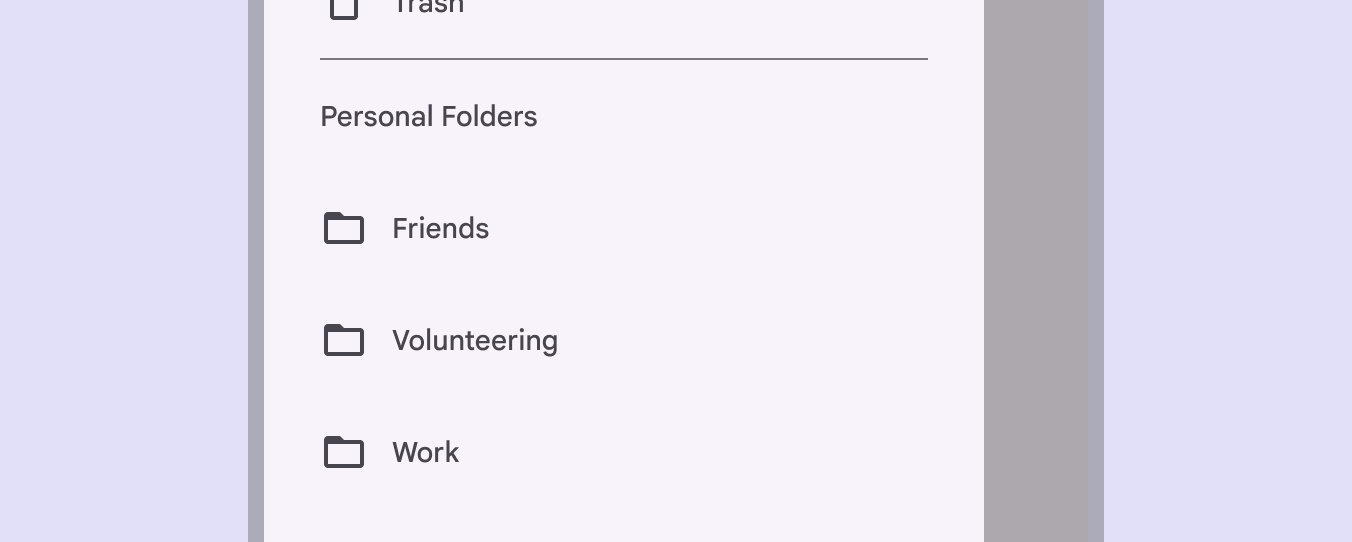
Tiroir de navigation affichant des libellés de section.
Les destinations liées peuvent être regroupées à l’aide de courts libellés de section dans le tiroir de navigation

Voile (tiroirs modaux uniquement)

Les tiroirs de navigation modaux utilisent un voile pour bloquer l’interaction avec le reste de l’application. Le voile est placé directement derrière la feuille du tiroir ; on peut appuyer dessus ou cliquer pour fermer le tiroir.

Tiroir de navigation modal avec un voile placé derrière.
Voile appliqué derrière un tiroir de navigation modal

Mise en page adaptative ​

Le composant de navigation d’un produit doit s’adapter au point d’arrêtLes points de rupture sont des tailles de fenêtre prédéfinies où la mise en page change pour s’adapter à l’espace disponible, aux conventions des appareils et à l’ergonomie (anciennement classes de taille de fenêtre).En savoir plus sur les points de rupture et au format de l’écran.

Les tiroirs de navigation modaux peuvent être utilisés à n’importe quel point d’arrêt, mais sont plus courants aux points d’arrêt compactsLargeurs de fenêtre inférieures à 600 dp, comme un téléphone en orientation portrait.En savoir plus sur les points de rupture compacts et moyensLargeurs de fenêtre de 600 dp à 839 dp, comme une tablette ou un appareil pliable en orientation portrait.En savoir plus sur les points de rupture moyens.

Les tiroirs de navigation standard sont idéaux pour les points d’arrêt étendusLargeurs de fenêtre de 840 dp à 1199 dp, comme une tablette ou un appareil pliable en orientation paysage, ou un ordinateur de bureau.En savoir plus sur les points de rupture étendus, largesLargeurs de fenêtre de 1200 dp à 1599 dp, comme un ordinateur de bureau.En savoir plus sur les points de rupture larges et très largesLargeurs de fenêtre de 1600 dp et plus, comme des moniteurs ultra-larges.En savoir plus sur les points de rupture très larges.

Utilisez une transition lors du remplacement des composants. Par exemple, lors du passage d’une orientation portrait à une orientation paysage d’une mise en pageLa mise en page est la disposition visuelle des éléments à l’écran.En savoir plus sur la mise en page, le rail de navigationLes rails de navigation permettent aux utilisateurs de basculer entre les vues de l’interface sur les appareils de taille intermédiaire.En savoir plus sur les rails de navigation doit se transformer en tiroir de navigation.
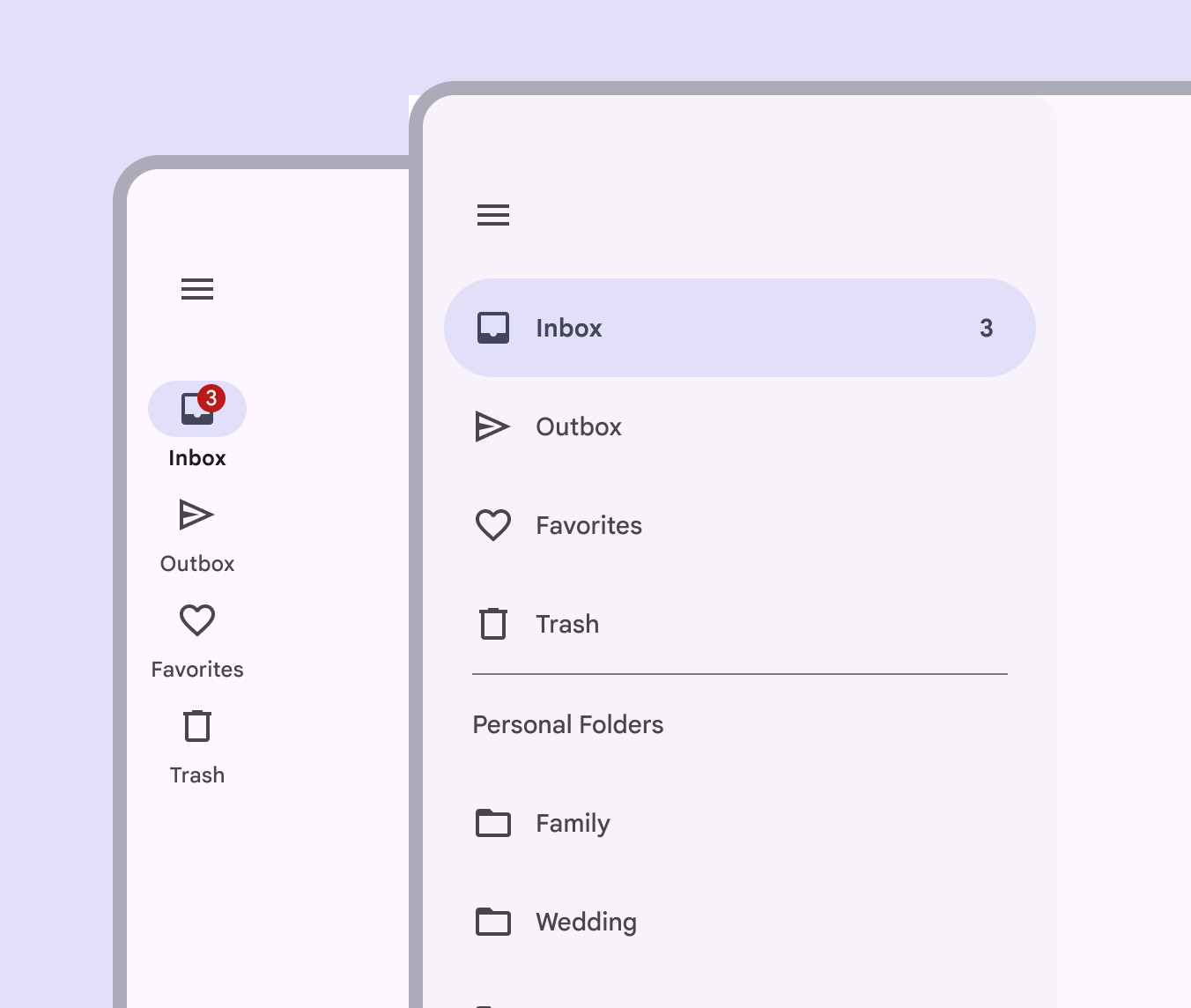
Rail de navigation devenant un tiroir de navigation sur un écran plus grand
Les tiroirs de navigation standard changent de taille pour s’adapter à l’écran de l’appareil

Point d’arrêt compact

Utilisez des tiroirs de navigation modaux aux points d’arrêt compactsLargeurs de fenêtre inférieures à 600 dp, comme un téléphone en orientation portrait.En savoir plus sur les points de rupture compacts, ou remplacez le tiroir par une barre de navigation.

Sur le Web, lorsque la taille de l’écran est inférieure à 320 pixels CSSLes pixels CSS sont l’unité de mesure la plus courante lors du développement pour le Web.En savoir plus sur les pixels CSS, remplacez le tiroir de navigation par une barre de navigation afin de préserver l’accessibilitéLa conception accessible rend les produits utilisables par tous, quelles que soient leurs capacités.En savoir plus sur l’accessibilité.

Tiroir de navigation modal avec une destination active.
Utilisez un tiroir de navigation modal sur les écrans mobiles

Points d’arrêt moyens et étendus

Utilisez un tiroir de navigation modal seul ou avec un rail de navigation aux points d’arrêt moyensLargeurs de fenêtre de 600 dp à 839 dp, comme une tablette ou un appareil pliable en orientation portrait.En savoir plus sur les points de rupture moyens et étendusLargeurs de fenêtre de 840 dp à 1199 dp, comme une tablette ou un appareil pliable en orientation paysage, ou un ordinateur de bureau.En savoir plus sur les points de rupture étendus.

Lorsqu’un rail de navigationLes rails de navigation permettent aux utilisateurs de basculer entre les vues de l’interface sur les appareils de taille intermédiaire.En savoir plus sur les rails de navigation et un tiroir de navigation modal sont utilisés ensemble, le tiroir peut reprendre les destinations du rail de navigation à condition d’offrir une séparation visuelle suffisante entre les niveaux de la hiérarchie de navigation.

Un tiroir de navigation standard peut être utilisé dans des mises en page à volet unique aux points d’arrêt étendus.

Utilisez un rail de navigation sur les écrans de tablette ou autorisez également l’ouverture et la fermeture d’un tiroir au moyen d’une icône de menu

Points d’arrêt larges et très larges

Pour le Web sur les ordinateurs portables et de bureau, utilisez soit un tiroir de navigation standard, soit un rail de navigationLes rails de navigation permettent aux utilisateurs de basculer entre les vues de l’interface sur les appareils de taille intermédiaire.En savoir plus sur les rails de navigation qui se transforme en tiroir de navigation modal.
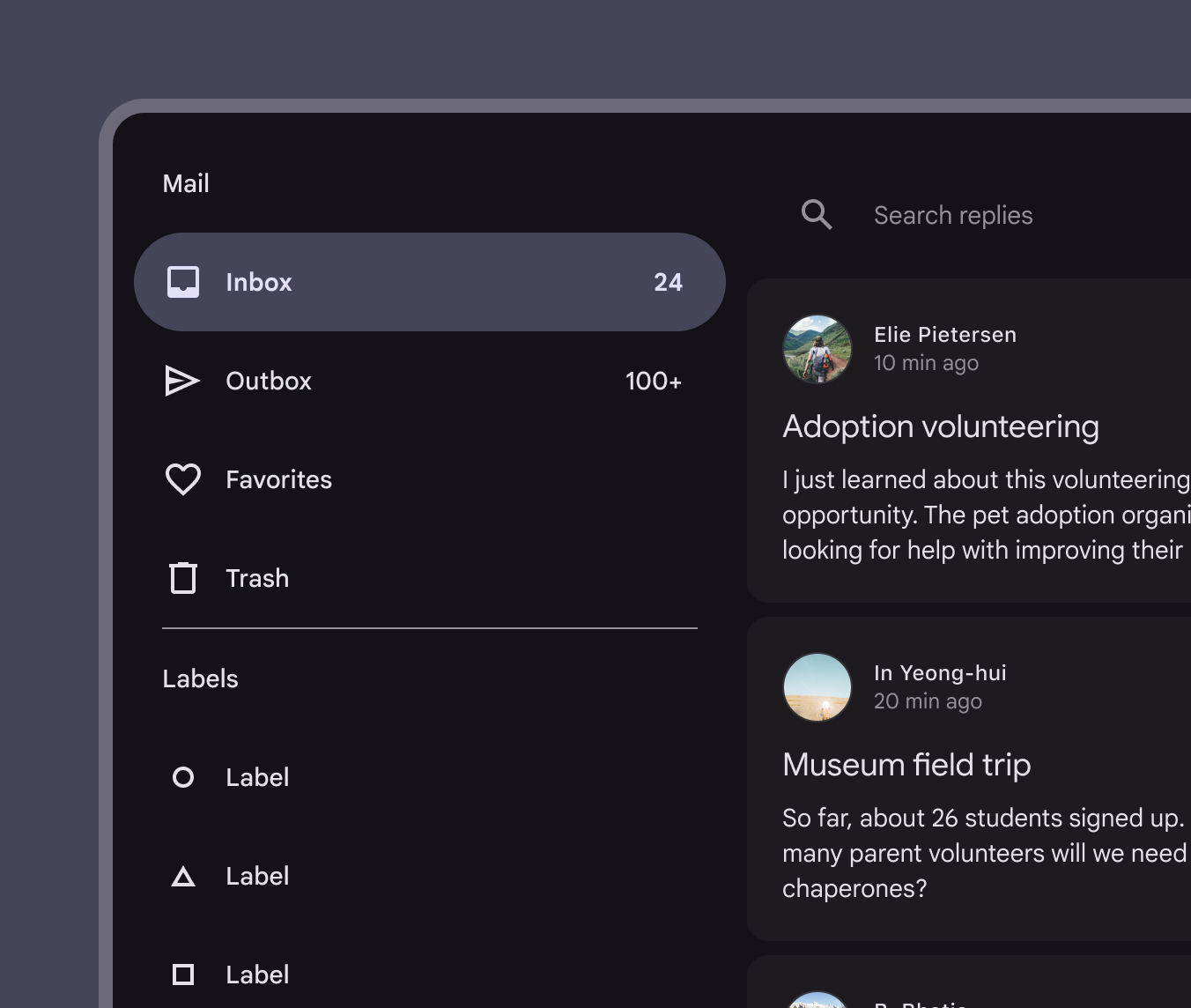
Tiroir de navigation affichant une destination active.
Utilisez un tiroir de navigation standard sur les grands écrans et les écrans de bureau

Comportement ​

Défilement

Les tiroirs de navigation prennent en charge le défilement vertical indépendamment du reste du contenu et de l’interface de l’écran. Si la listeLes listes sont des index continus et verticaux de texte et d’images.En savoir plus sur les listes des destinations de navigation dépasse la hauteur du tiroir, elle peut défiler à l’intérieur de celui-ci.

Lorsqu’un tiroir de navigation défile, le contenu de l’écran doit rester immobile

Visibilité

Les tiroirs standard fermables peuvent être utilisés pour les mises en pageLa mise en page est l’agencement visuel des éléments à l’écran.En savoir plus sur la mise en page qui privilégient le contenu (comme une galerie photo) ou pour les applications où les utilisateurs sont peu susceptibles de changer souvent de destination. Ils doivent comporter une icône de menuLes menus affichent une liste de choix sur une surface temporaire.En savoir plus sur les menus de navigation visible permettant d’ouvrir et de fermer le tiroir.

Deux vues côte à côte d’un tiroir de navigation standard, ouvert puis fermé après un appui sur l’icône du menu dans la barre d’application.
Un tiroir de navigation standard fermable s’ouvre et se ferme en appuyant sur l’icône du menu de navigation dans la barre d’application (1), et reste ouvert jusqu’à ce que l’on appuie à nouveau sur l’icône du menu (2)

Les tiroirs standard visibles en permanence permettent une navigation rapide entre des destinations sans lien entre elles. Ils ne peuvent pas être fermés ni masqués par l’utilisateur.
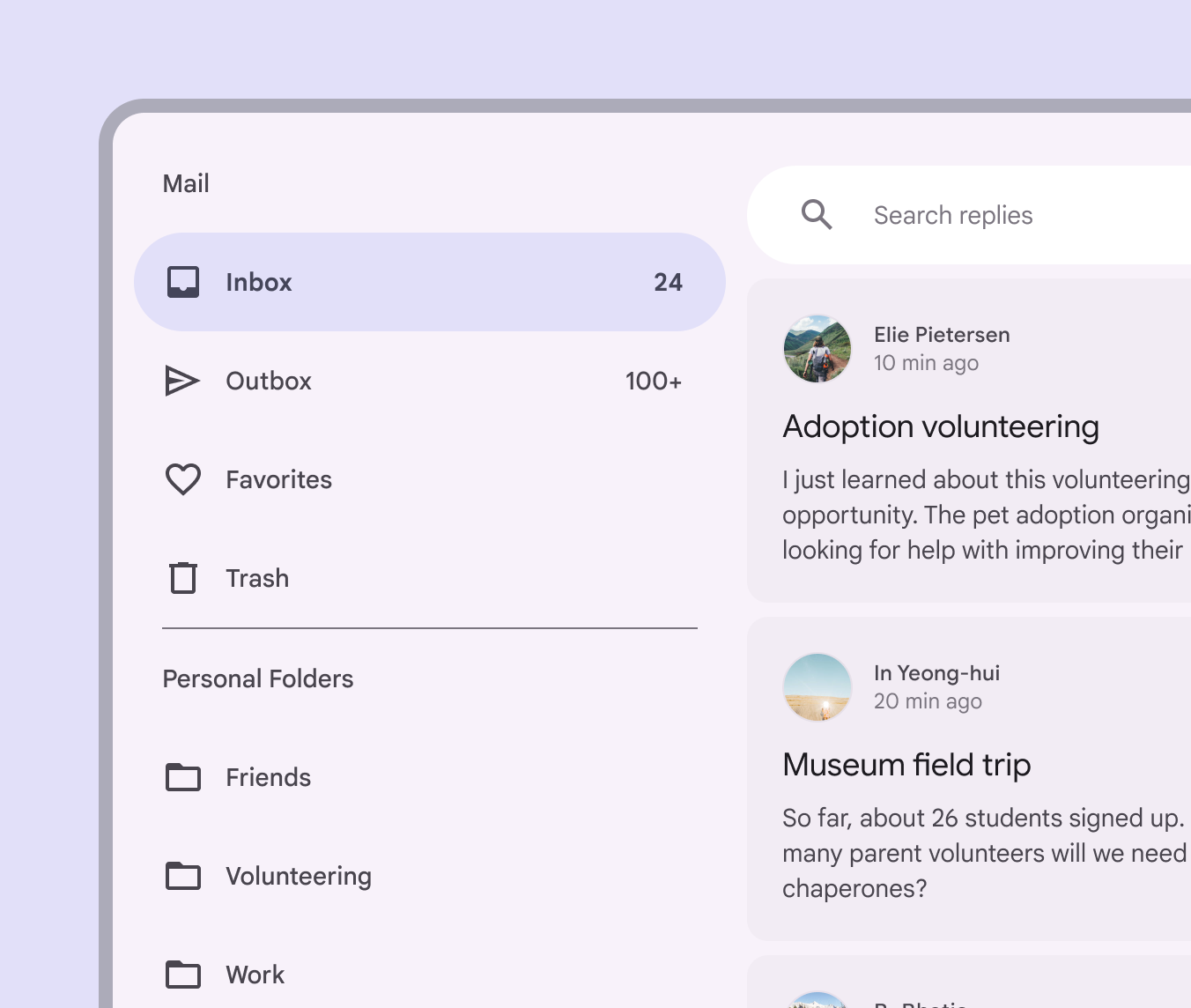
Tiroir de navigation standard passant d’une destination à une autre.
Un tiroir de navigation standard visible en permanence sur un ordinateur de bureau

Apparition

Lors de son apparition animée à l’écran, un tiroir de navigation utilise un modèle de transition d’entrée et de sortie.

Un tiroir de navigation animé à l’écran
Pager
Page précédenteTiroir de navigation : spécifications
Page suivanteTiroir de navigation : accessibilité

Publié sous la licence Apache 2.0 ou CC BY 4.0.

Copyright © 2018-Present Google

https://m3.material.io/components/navigation-drawer/guidelines

Publié sous la licence Apache 2.0 ou CC BY 4.0.

Copyright © 2018-Present Google