

ナビゲーションドロワー:ガイドライン
ナビゲーションドロワーを使用すると、大画面デバイスで UI ビューを切り替えられます。
TIP
Material 3 Expressive アップデートでは、ナビゲーションドロワーは推奨されていません。Material 3 Expressive アップデートを適用する場合は、拡張ナビゲーションレール を使用してください。拡張ナビゲーションレールはナビゲーションドロワーとほぼ同じ機能を持ち、さまざまなブレークポイントに柔軟に対応できます。

使用方法
ナビゲーションドロワーは、デスティネーションやアカウントの切り替えなど、アプリ機能へのアクセスを提供します。常時表示するか、ナビゲーションメニューアイコンで開閉できます。アクティブなデスティネーションは常に 1 つだけです。
ナビゲーションドロワーは、次のような場合に推奨されます。
- トップレベルのデスティネーションが5つ以上あるアプリ
- ナビゲーション階層が2レベル以上あるアプリ
- 関連のないデスティネーション間を素早く移動する場合
- 大画面で ナビゲーションレール または ナビゲーションバー を置き換える場合
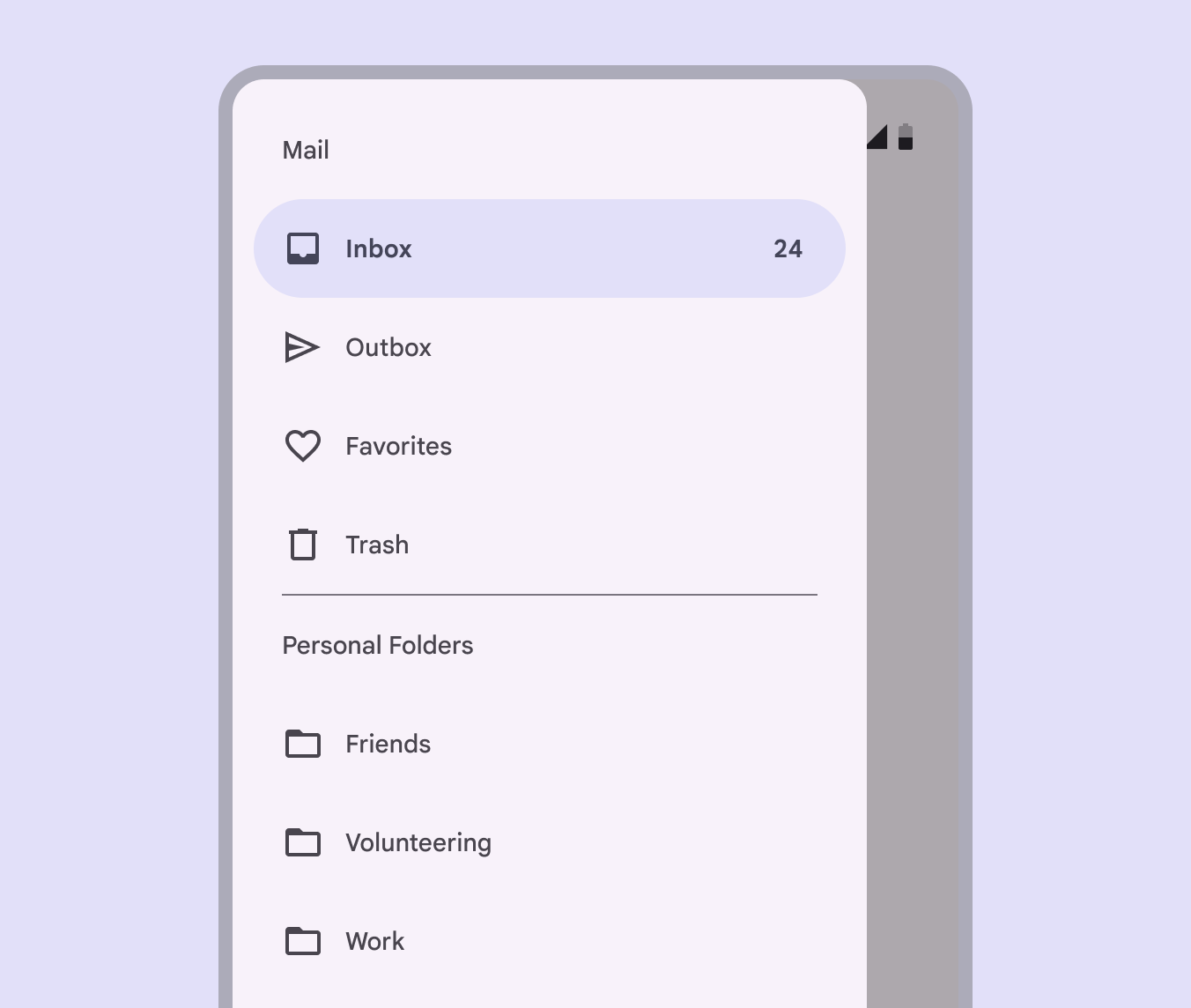
ナビゲーションドロワーを、ナビゲーションバーなどの他の主要なナビゲーションコンポーネントと併用しないでください。
代わりに、プロダクトの要件とブレークポイントに応じて、ナビゲーションコンポーネントを 1 つ選択してください。
- ナビゲーションバー は コンパクトブレークポイント で使用します
- ナビゲーションレール は ミディアム および エクスパンデッド ブレークポイントで使用します
- 標準ナビゲーションドロワーは、エクスパンデッド、ラージ、および エクストララージ ブレークポイントで使用します
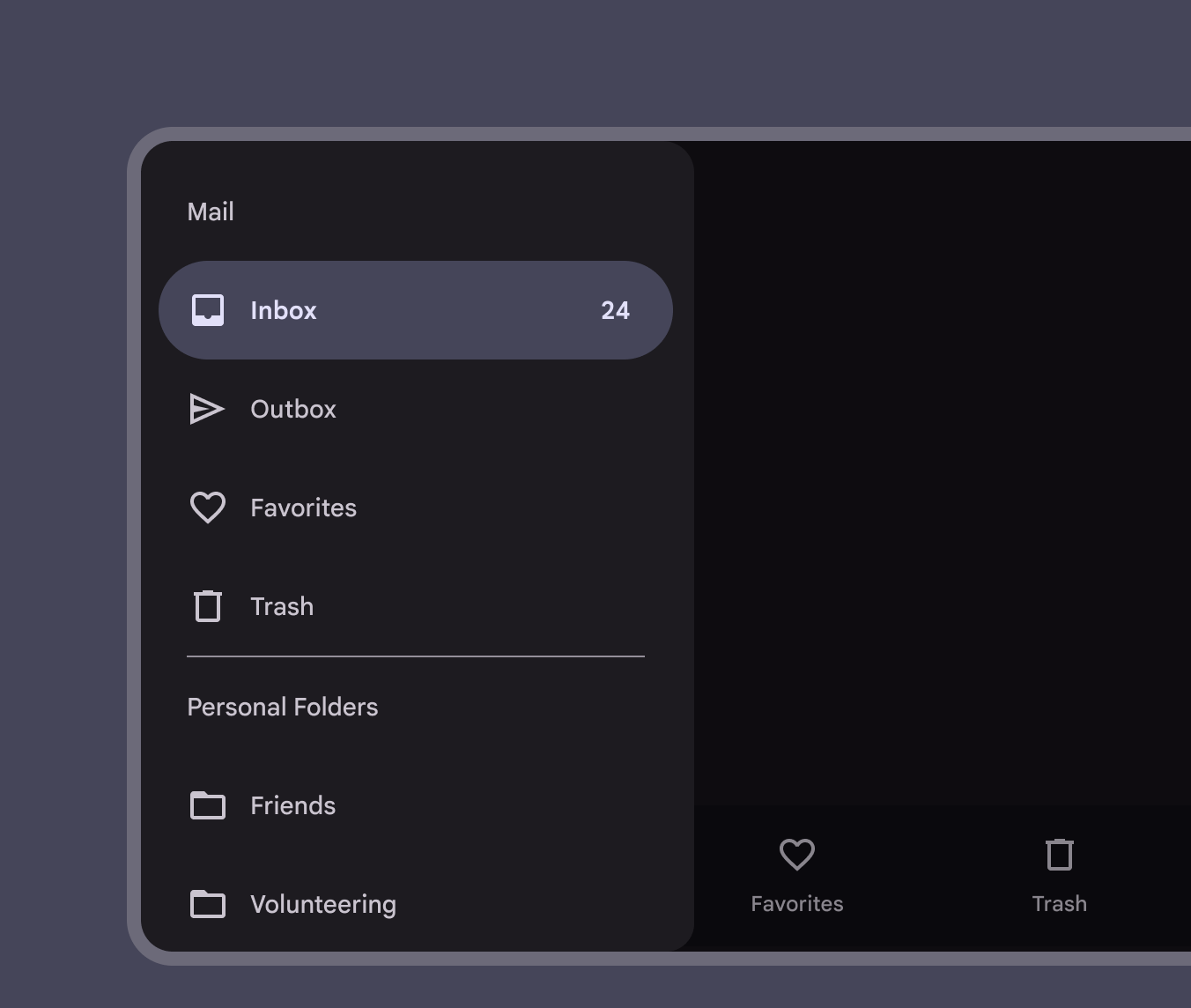
ナビゲーションドロワーには2つのバリアントがあります。
- 標準ナビゲーションドロワー
- モーダルナビゲーションドロワー
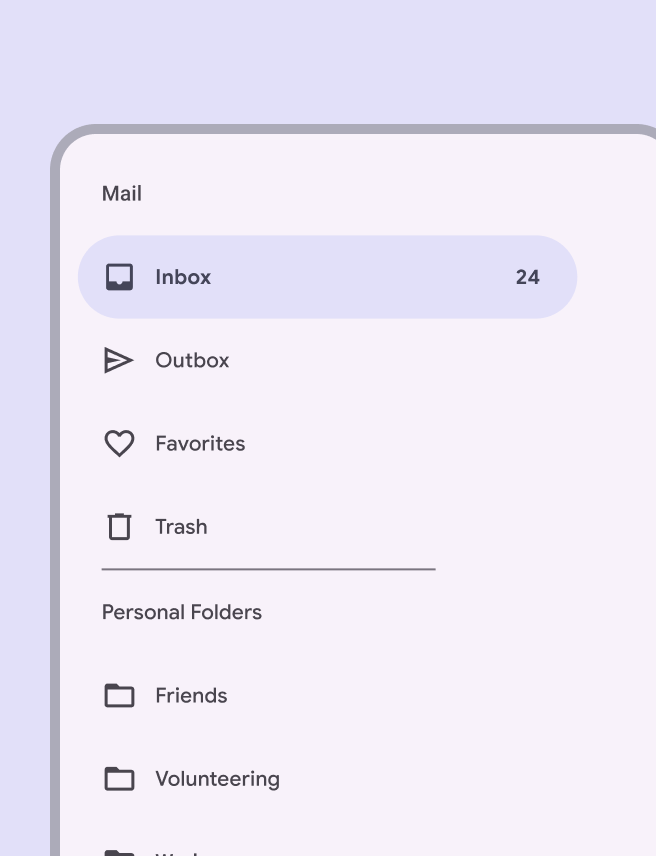
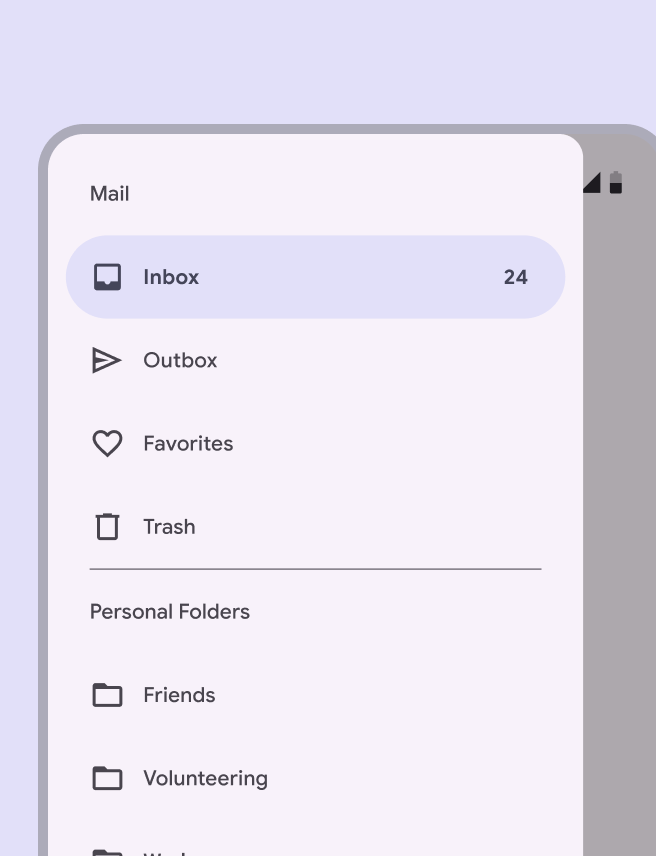
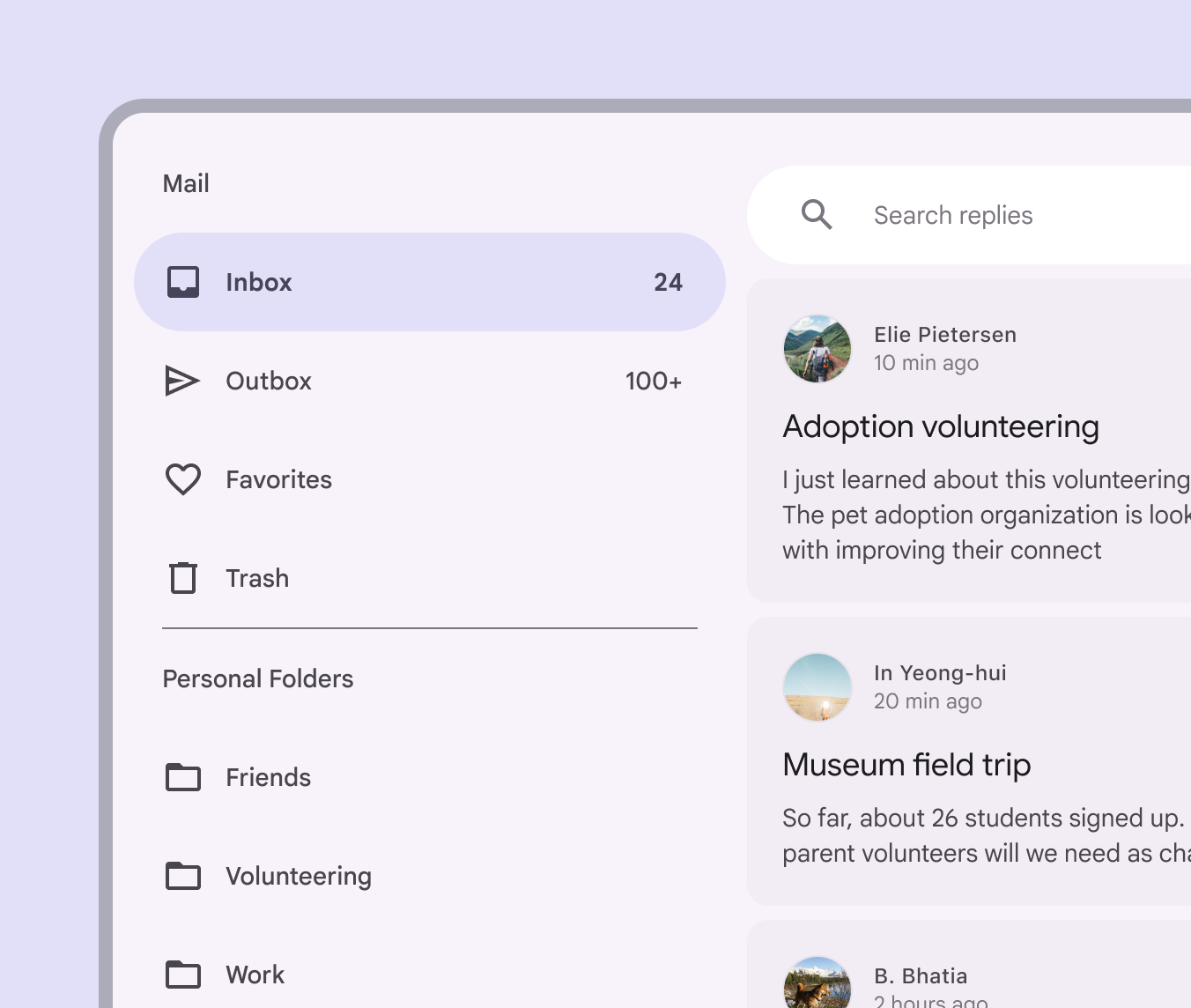
標準ナビゲーションドロワー
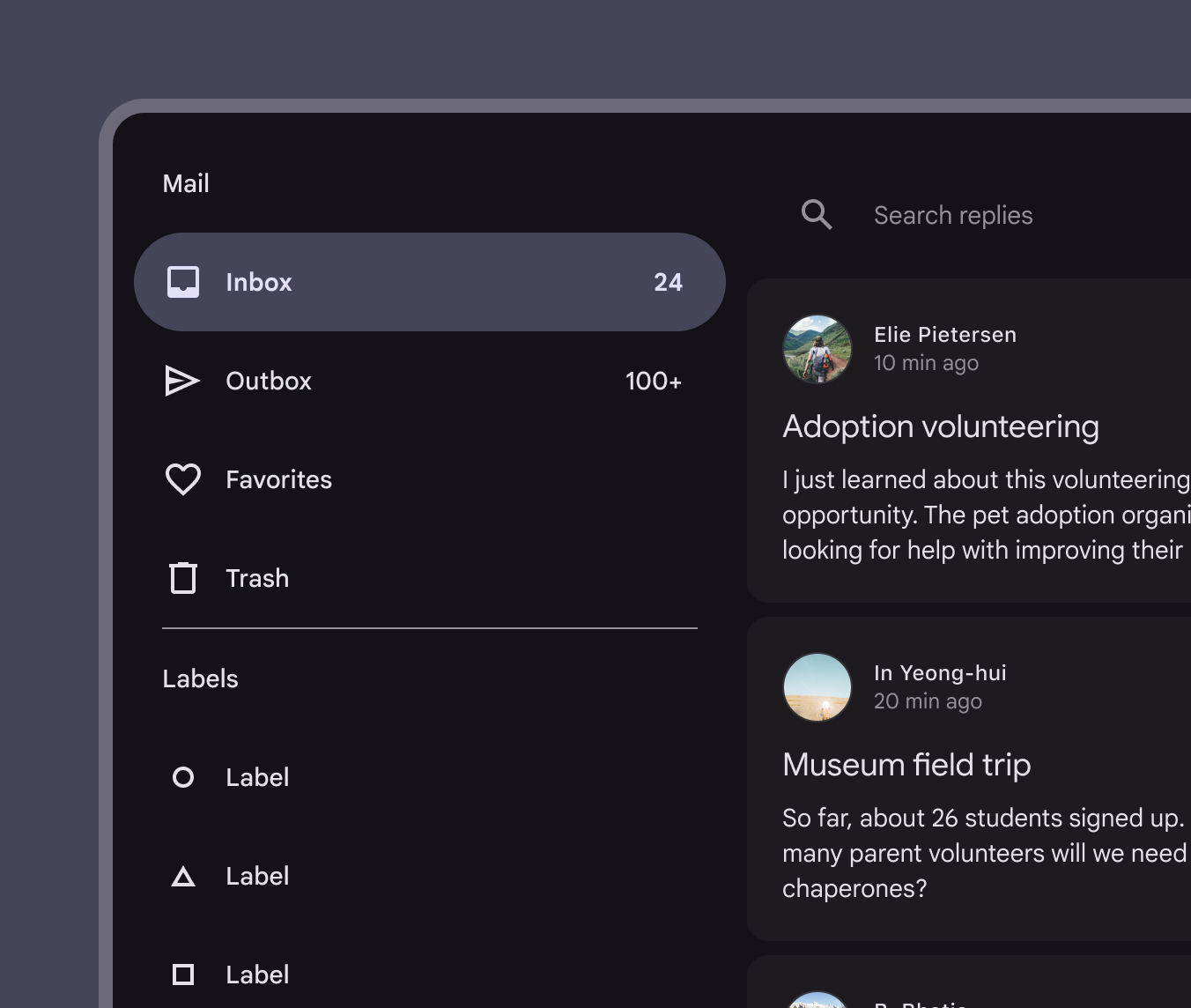
標準ナビゲーションドロワーは、エクスパンデッド、ラージ、および エクストララージ の各ブレークポイントの レイアウト で、ドロワーのデスティネーションとアプリコンテンツへのアクセスを提供します。
標準ドロワーは、常時表示(頻繁にデスティネーションを切り替える場合に最適)にすることも、メニューアイコンをタップして開閉する(画面コンテンツを重視する場合に最適)こともできます。
ミディアム および コンパクトブレークポイント では、代わりにモーダルドロワーを使用してください。
モーダルナビゲーションドロワー
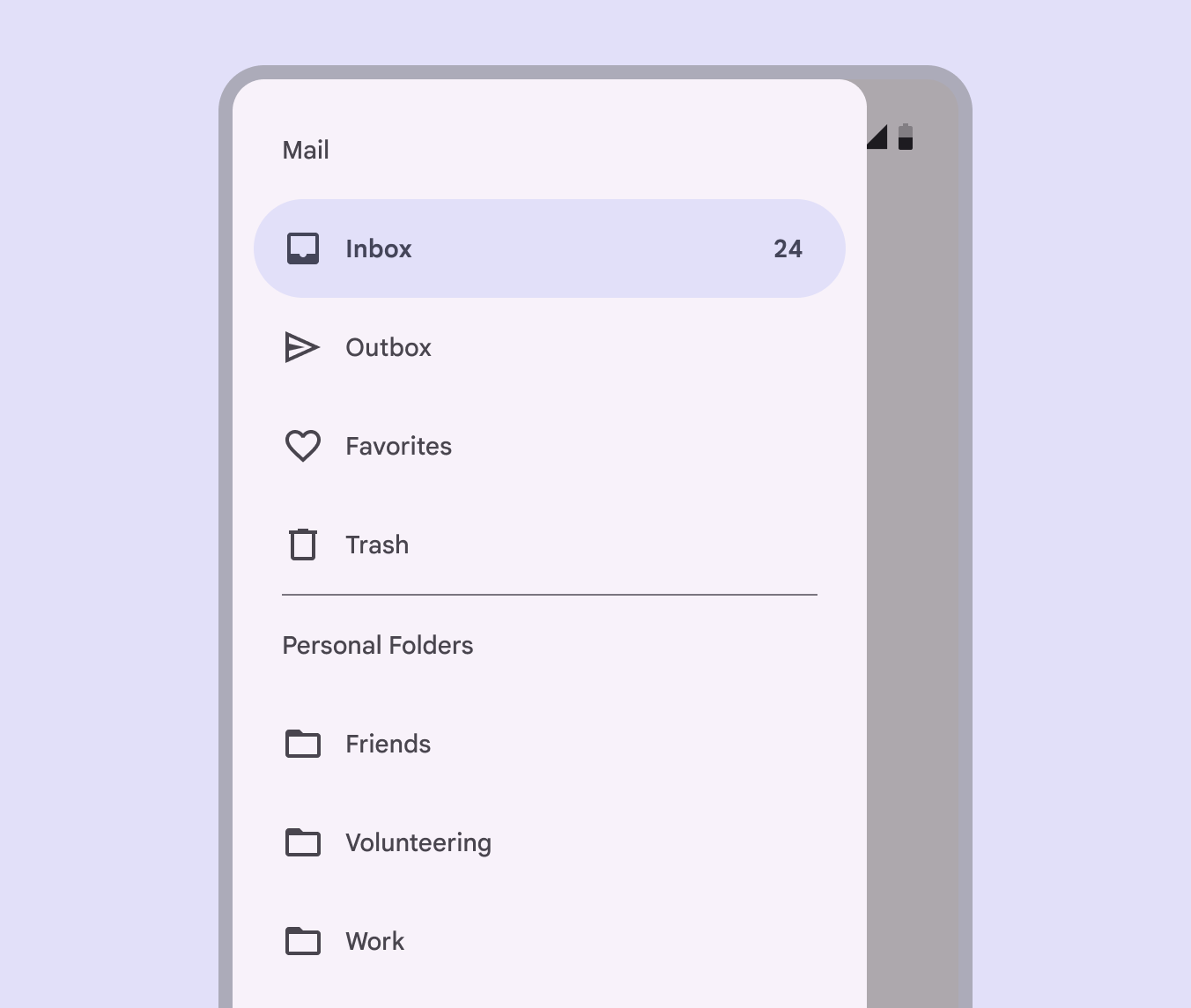
モーダルナビゲーションドロワーは、スクリムを使用してアプリの他のコンテンツの操作をブロックしますが、画面の レイアウト グリッドには影響しません。
モーダルナビゲーションドロワーはどのブレークポイントでも使用できますが、主に、スペースが限られる場合やアプリコンテンツを優先する場合に、コンパクトサイズおよびミディアムサイズで使用されます。
エクスパンデッド、ラージ、および エクストララージ ブレークポイントでは、標準ドロワーに置き換えられます。
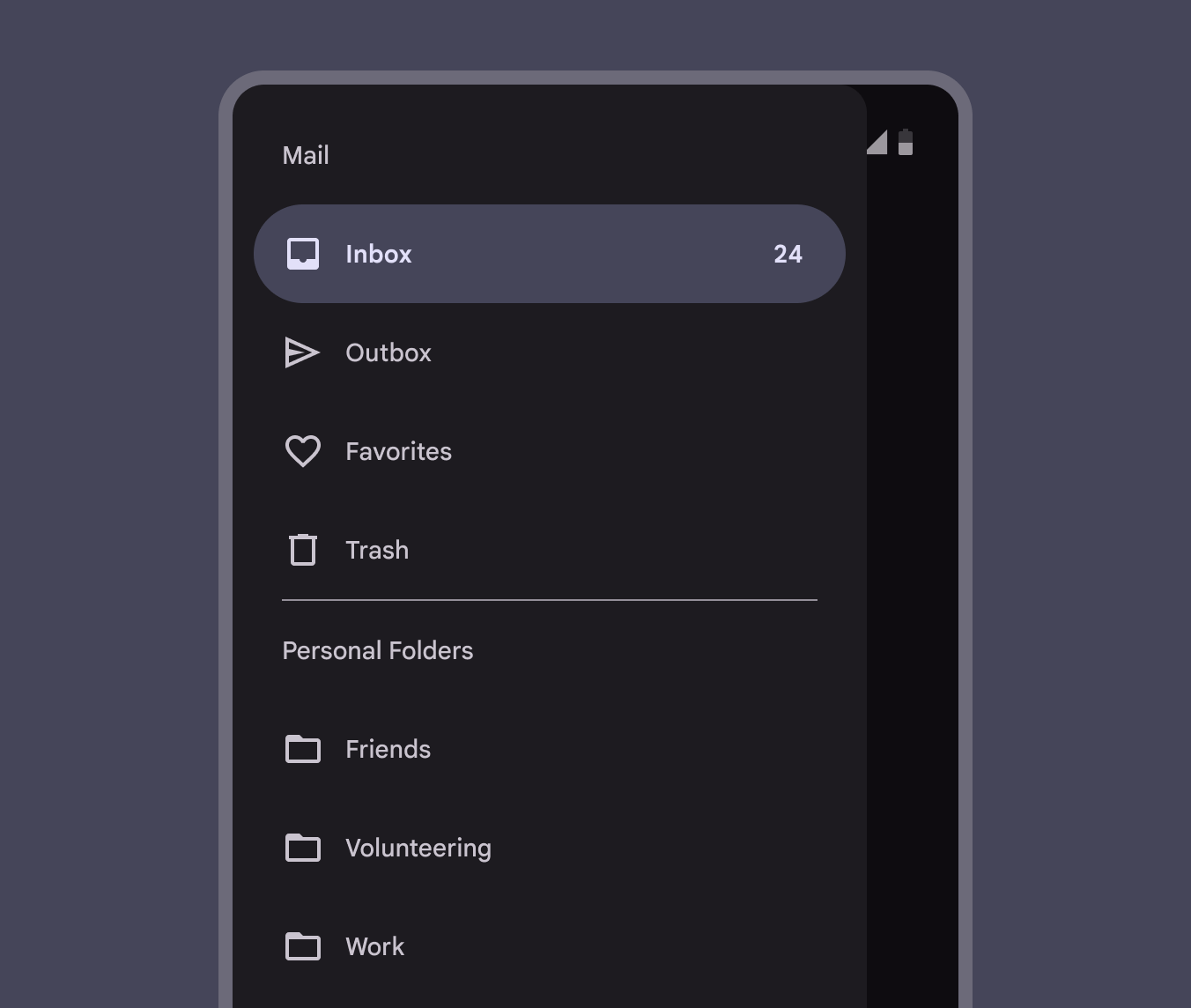
モーダルナビゲーションドロワーは、ナビゲーションレール のナビゲーションメニューアイコンをクリックするなど、ドロワー外のアクションによって開きます。
モーダルドロワーは次の方法で閉じることができます。
- ドロワーの項目を選択する
- スクリムをタップする
- ドロワーをアンカー側の画面端に向かってスワイプする(たとえば、左側に配置されたナビゲーションドロワーの場合は右から左へスワイプする)
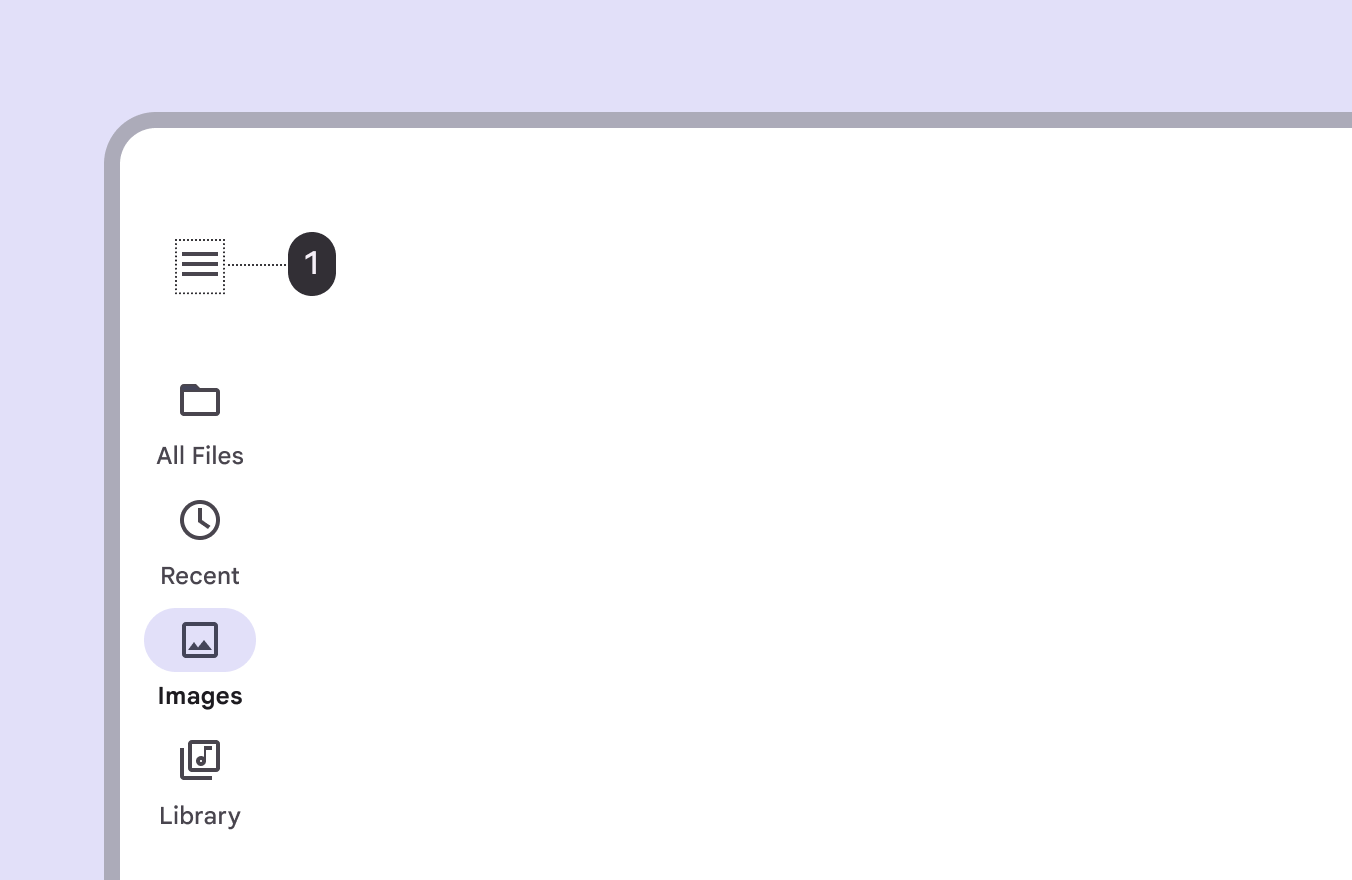
モーダルドロワーは、スクリムをタップするか、ドロワーをアンカー側の画面端に向かってスワイプすることで閉じられます。

- スクリムをタップして閉じる
- ドロワーをスワイプして閉じる
構造
ナビゲーションドロワーは基本的に、サイドシート 内の リスト で構成されています。長いリストを整理するために、ヘッダー、サブ見出し、ディバイダー を含めることもできます。

ナビゲーションドロワーには、長いリストを整理するためにヘッダー、サブ見出し、ディバイダーを含めることができます
- アクティブインジケーター
- アイコン
- ラベル
- バッジラベル
- シート
- ディバイダー
- セクションラベル(任意)
- スクリム
シート
シートはナビゲーションドロワーのすべての要素を格納します。サイドシート は、標準およびモーダルナビゲーションドロワーのコンテナとして使用されます。
側面から開くナビゲーションドロワーは、常に画面の開始端に配置されます。左から右(LTR)の言語では左側、右から左(RTL)の言語では右側に配置されます。
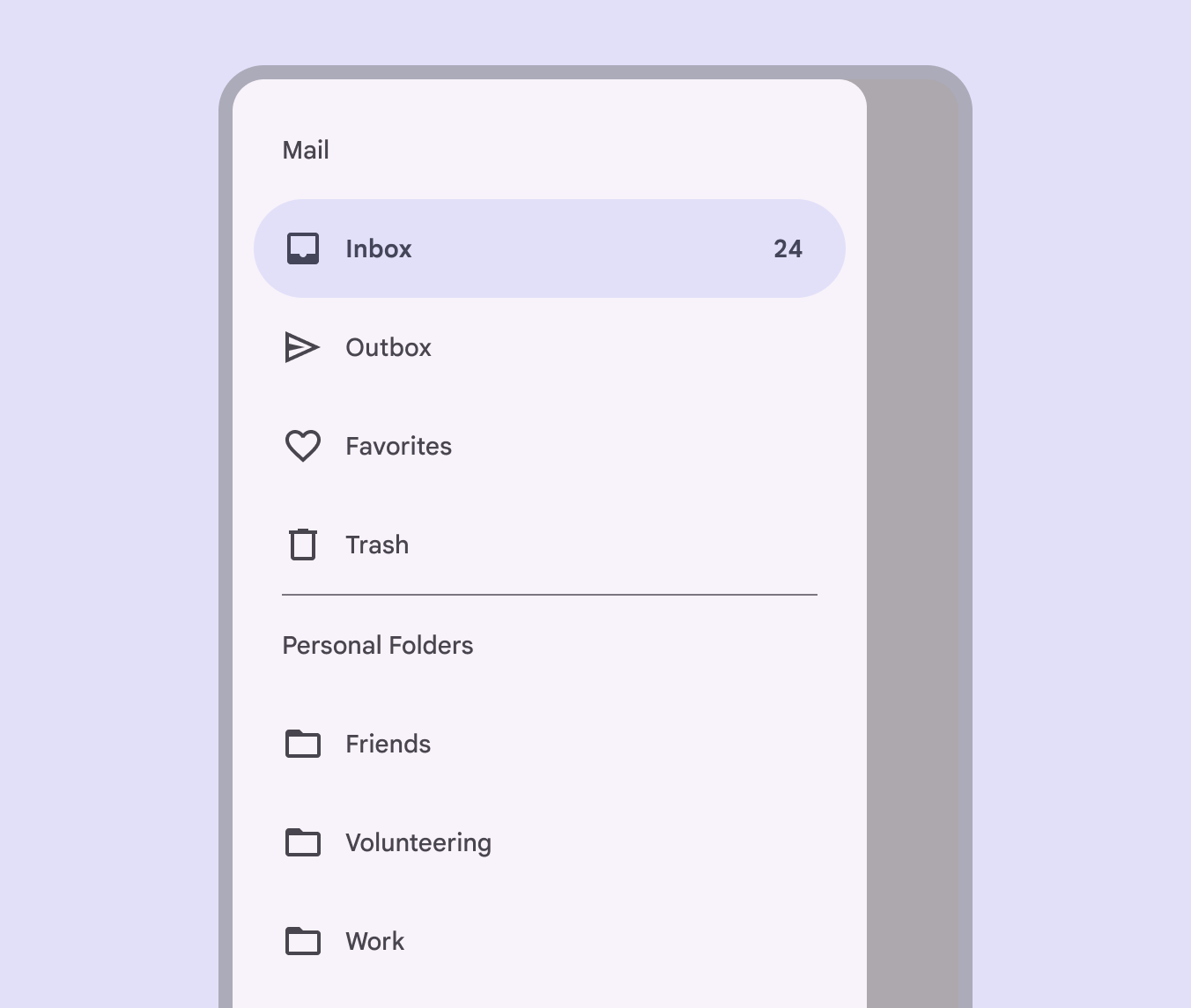
ディバイダー(任意)
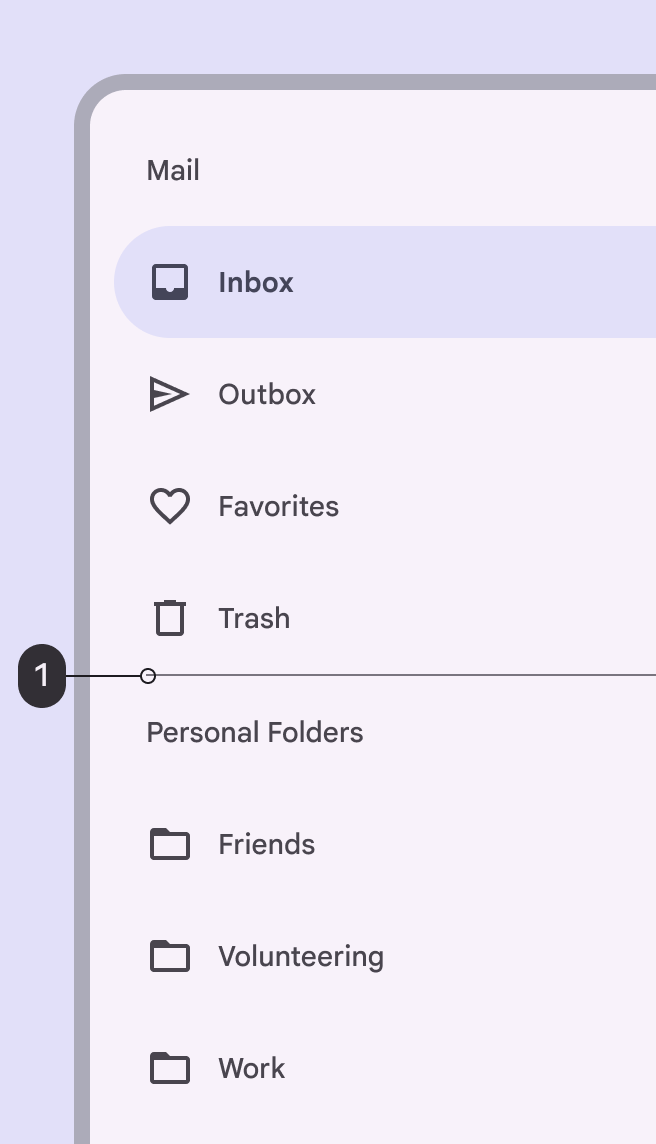
ディバイダー は、ナビゲーションドロワー内のデスティネーションのグループを区切るために使用できます。

アクティブインジケーター
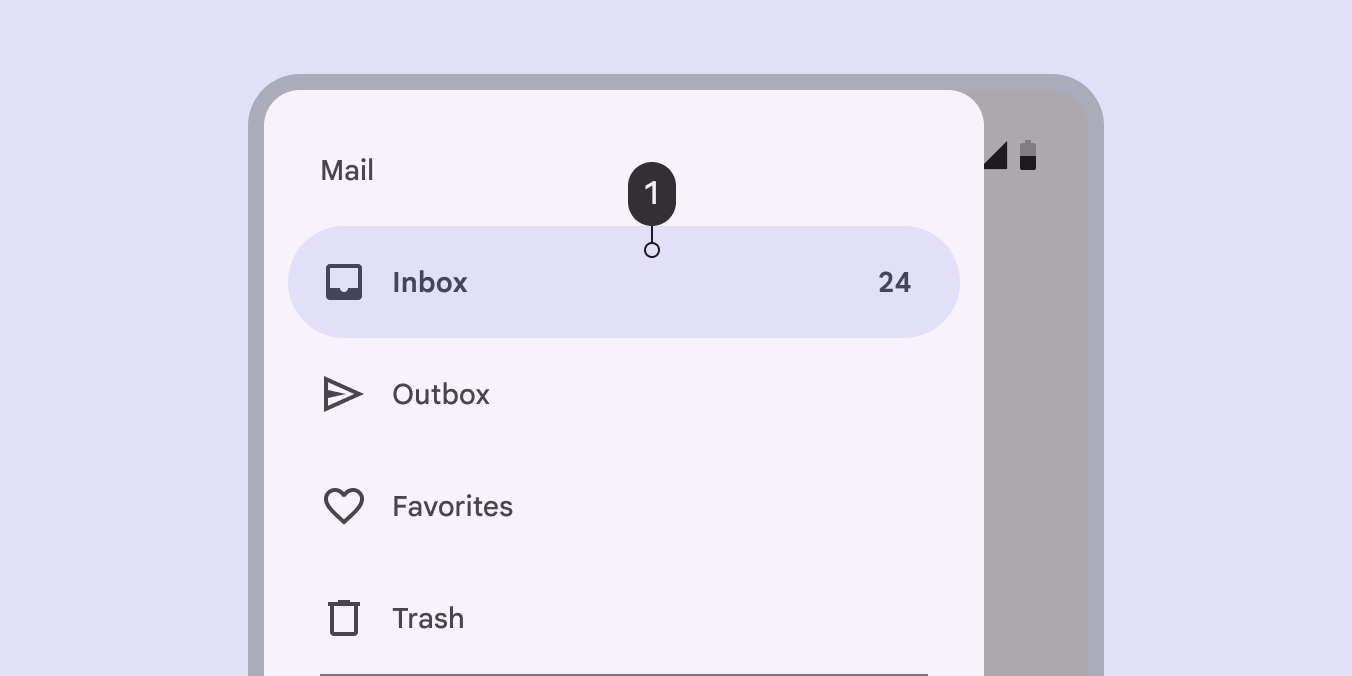
アクティブインジケーターは、ナビゲーションドロワーのどのデスティネーションが現在表示されているかを示す背景図形です。
ラベルテキストとアイコン
ナビゲーションドロワーのデスティネーションは、操作可能な リスト 項目として表示されます。各項目では、ラベルテキストと任意のアイコンでデスティネーションを示します。

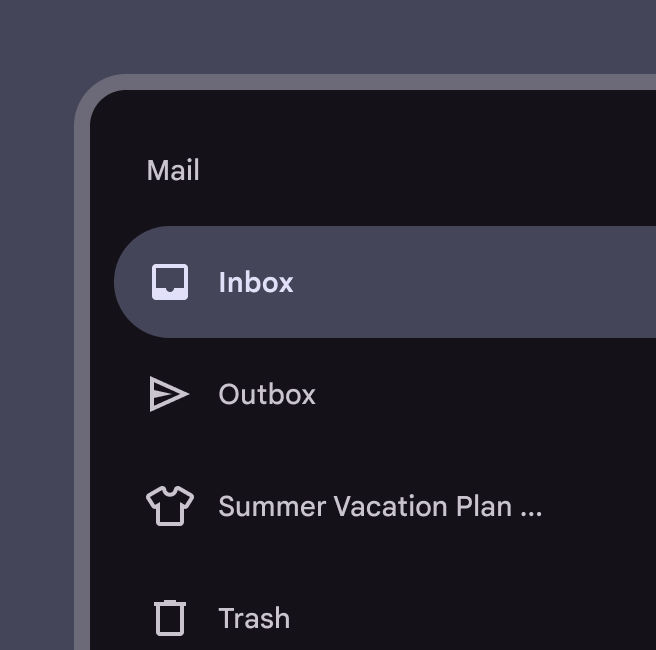
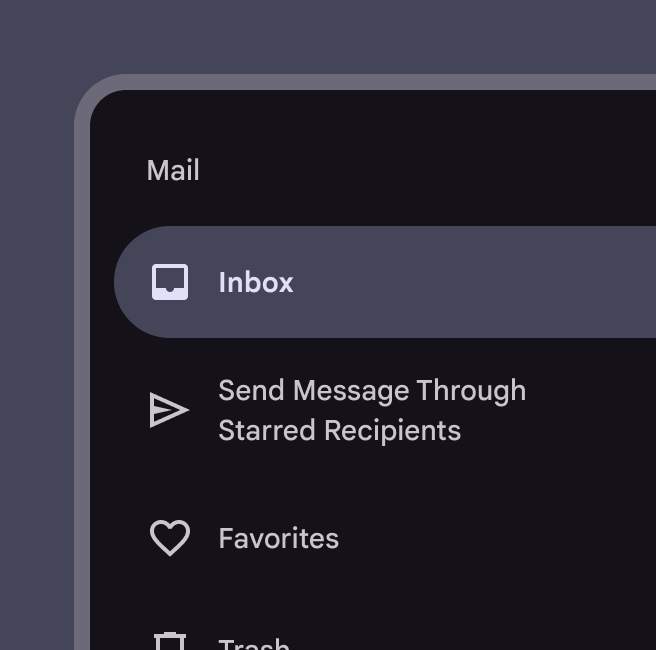
ラベルテキストは明確かつ簡潔にし、シート内に収まる長さにしてください。

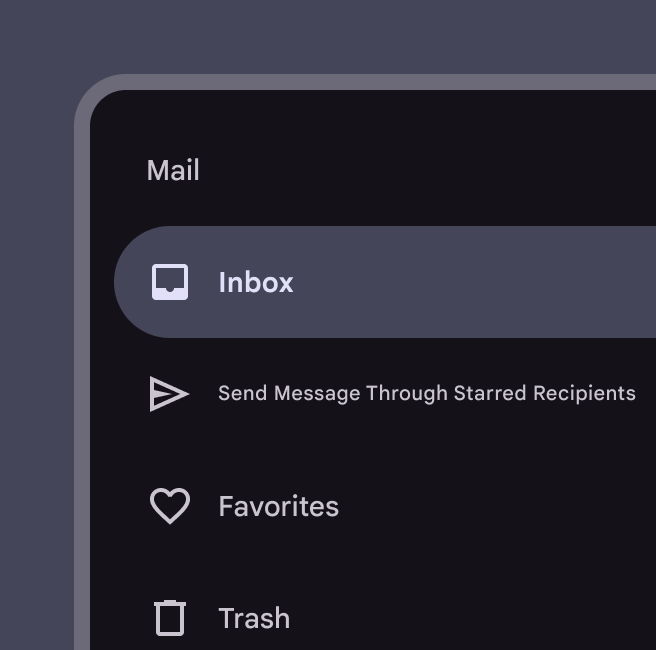
アイコンは、デスティネーションを示すインジケーターとしてラベルを補完します。使用する場合は、常にテキストの前に配置してください。他のアプリコンポーネントやコンテンツは、これらのアイコンを参照する必要があります。
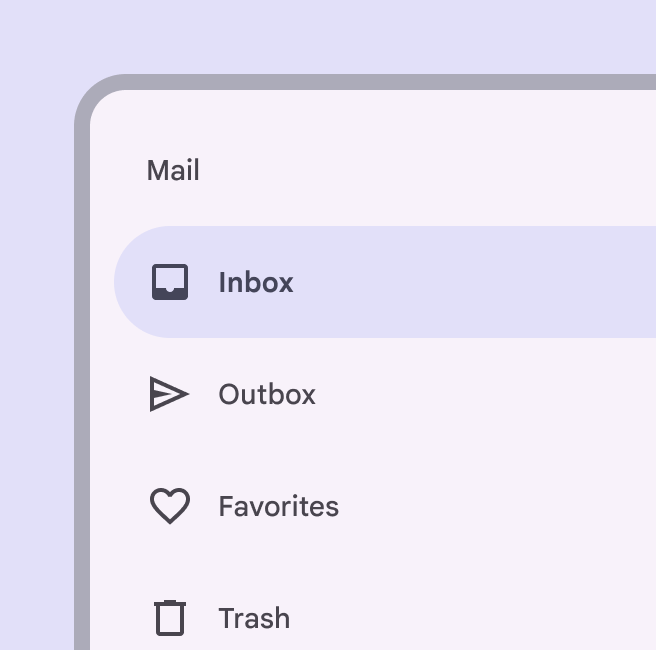

セクションラベル(任意)
短いサブ見出しのセクションラベルは、ナビゲーションドロワー内の関連するデスティネーションをグループ化するのに役立ちます。
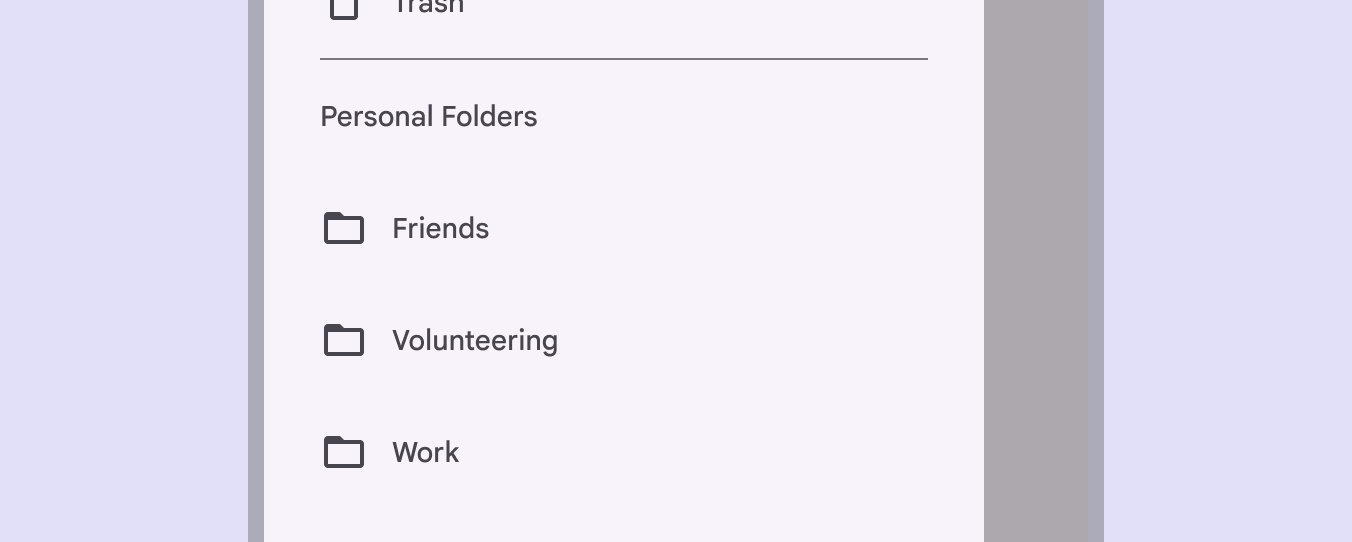
スクリム(モーダル専用)
モーダルナビゲーションドロワーは、スクリムを使用してアプリの他の部分の操作をブロックします。スクリムはドロワーのシートのすぐ後ろに配置され、スクリムをタップまたはクリックすることでドロワーを閉じられます。

レスポンシブレイアウト
プロダクトのナビゲーションコンポーネントは、画面の ブレークポイント とフォームファクターに合わせて切り替える必要があります。
モーダルナビゲーションドロワーはどのブレークポイントでも使用できますが、コンパクト および ミディアムブレークポイント で最も一般的です。
標準ナビゲーションドロワーは、エクスパンデッド、ラージ、および エクストララージ ブレークポイントに最適です。
コンポーネントを切り替える際は、トランジションを使用してください。たとえば、縦向きから横向きの レイアウト に変わるときは、ナビゲーションレール をナビゲーションドロワーに切り替えます。
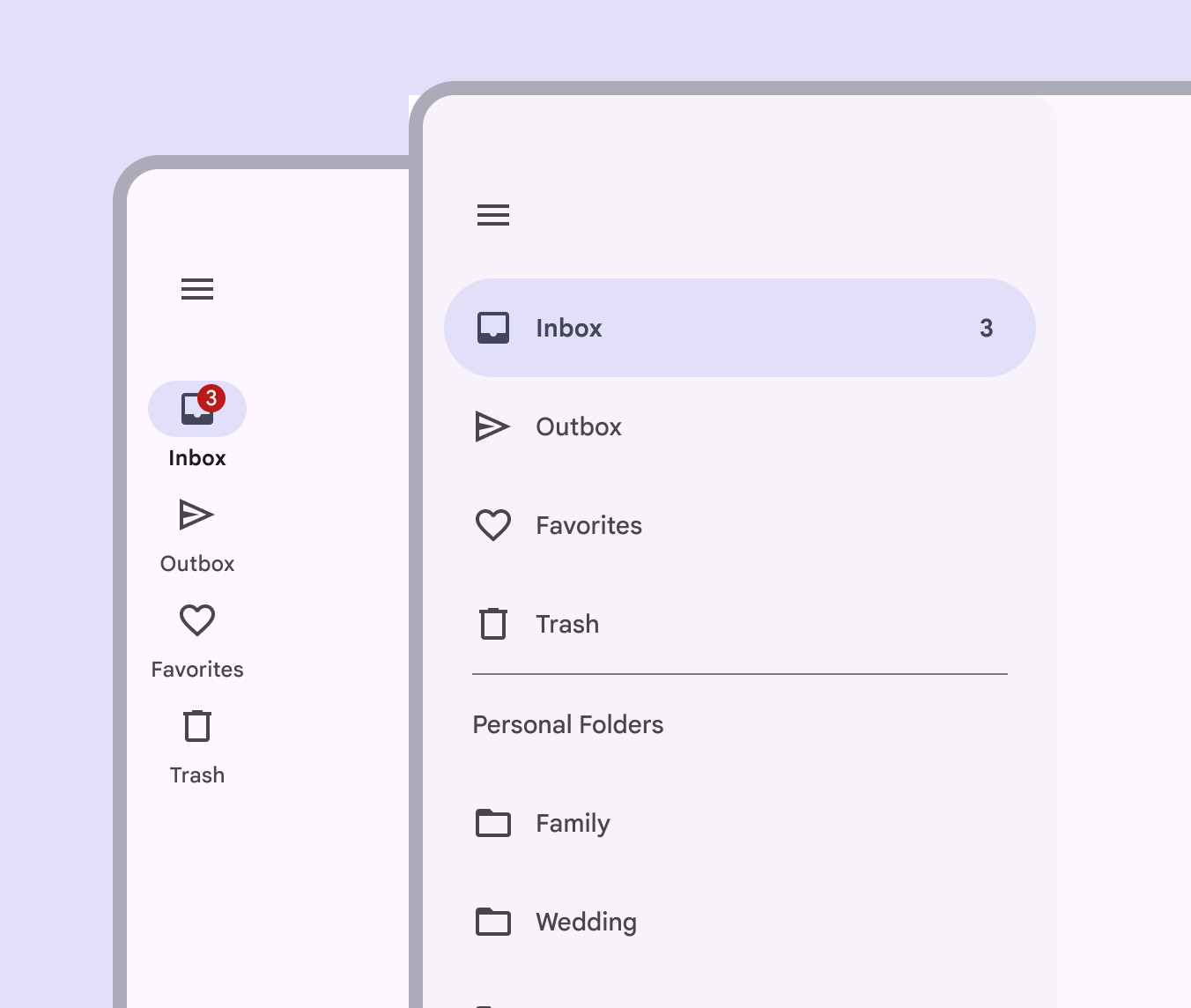
コンパクトブレークポイント
コンパクトブレークポイント では、モーダルナビゲーションドロワーを使用するか、ドロワーをナビゲーションバーに置き換えてください。
ウェブでは、画面サイズが320 CSS ピクセル 未満の場合は、アクセシビリティ を確保するために、ナビゲーションドロワーをナビゲーションバーに切り替えてください。
ミディアムブレークポイントとエクスパンデッドブレークポイント
ミディアム および エクスパンデッド ブレークポイントでは、モーダルナビゲーションドロワーを単独で、またはナビゲーションレールと組み合わせて使用します。
ナビゲーションレール とモーダルナビゲーションドロワーを併用する場合、ドロワーがナビゲーション階層のレベル間を十分に視覚的に区別できるときに限り、ナビゲーションレールと同じデスティネーションをドロワーにも含めることができます。
標準ナビゲーションドロワーは、エクスパンデッドブレークポイントの シングルペインレイアウト で使用できます。
ラージおよびエクストララージブレークポイント
ラップトップやデスクトップデバイスのウェブでは、標準ナビゲーションドロワーか、モーダルナビゲーションドロワーに切り替わる ナビゲーションレール のいずれかを使用してください。
動作
スクロール
ナビゲーションドロワーは、画面の他のコンテンツや UI とは独立して垂直方向にスクロールできます。デスティネーションの リスト がドロワーの高さを超える場合、リストはドロワー内でスクロールします。
表示/非表示
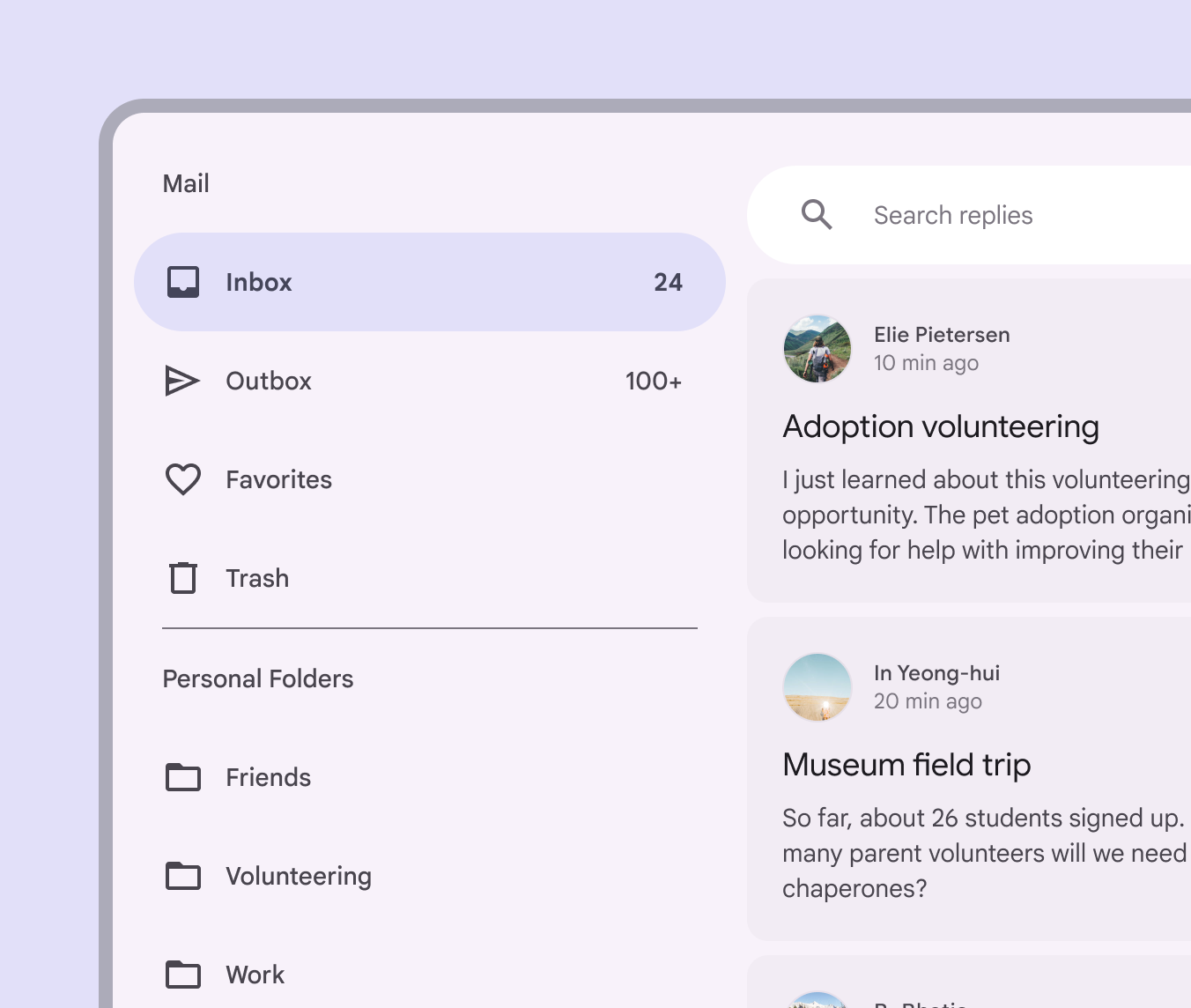
閉じることができる標準ドロワーは、コンテンツを優先する レイアウト(写真ギャラリーなど)や、ユーザーが頻繁にデスティネーションを切り替える可能性が低いアプリに使用できます。ドロワーを開閉するには、画面上のナビゲーションメニューアイコンを使用してください。

常に表示される標準ドロワーは、関連のないデスティネーション間を素早く移動できるようにします。ユーザーは閉じたり非表示にしたりできません。
出現
ナビゲーションドロワーが画面にアニメーションで表示される際は、進入と退出 のトランジションパターンを使用します。