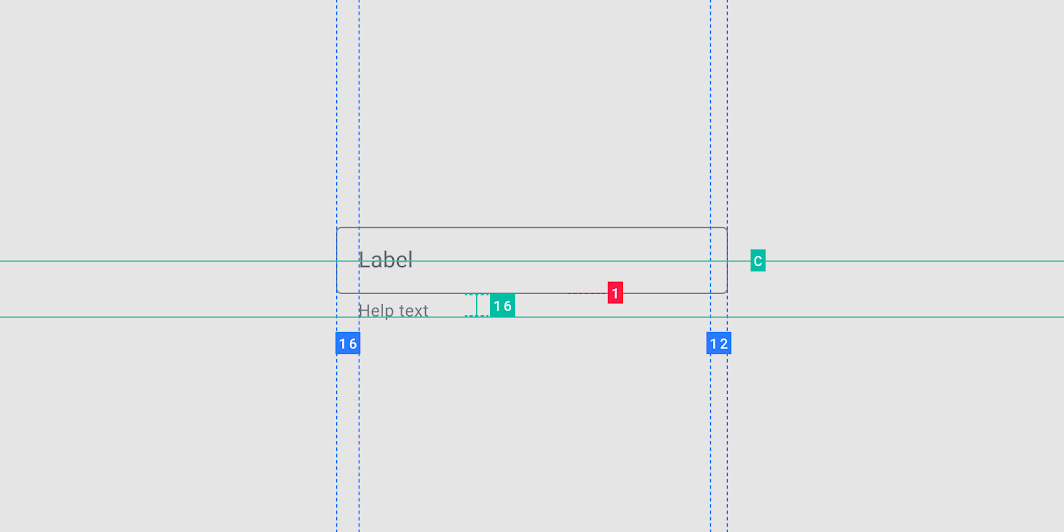
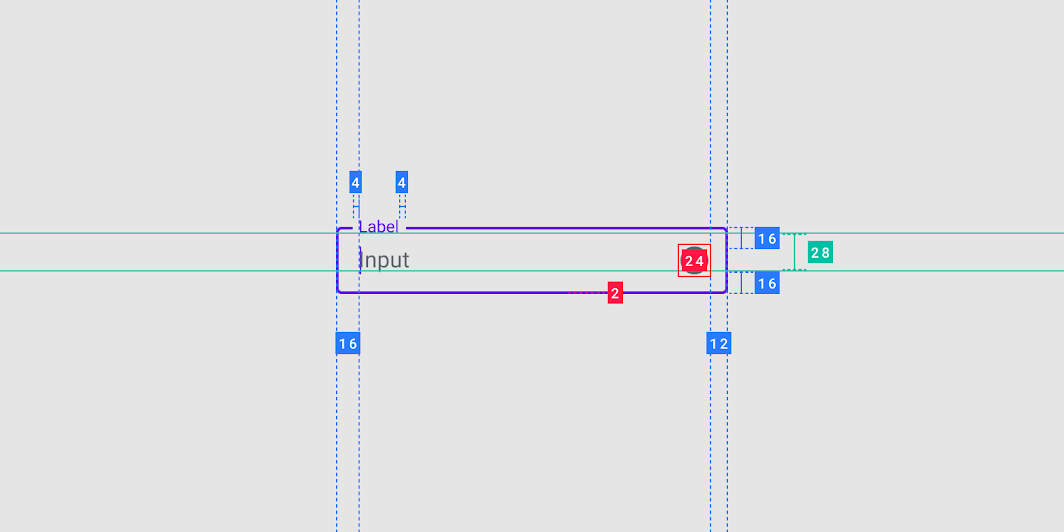
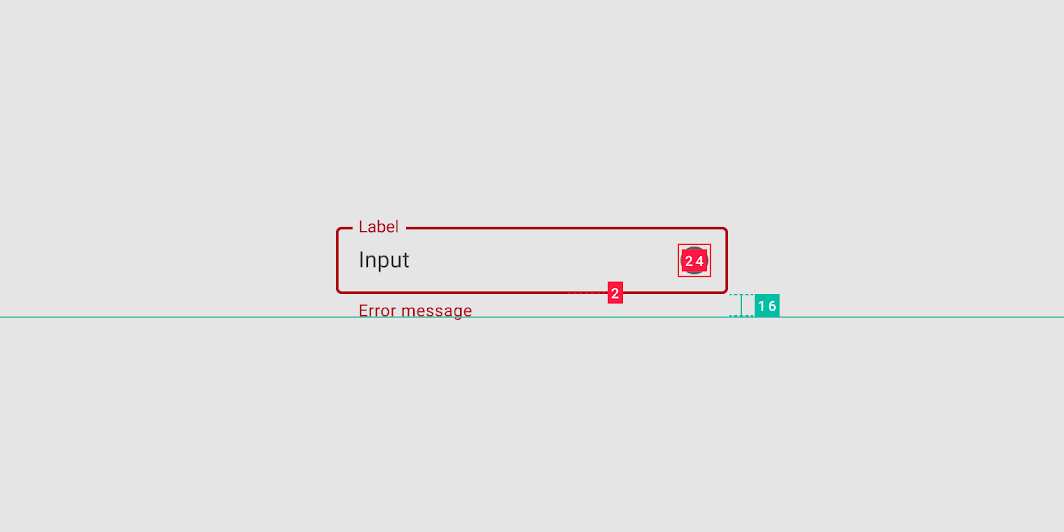
Szövegmezők
A szövegmezők lehetővé teszik, hogy a felhasználók szöveget vigyenek be és szerkesszenek.
Interaktív demó
Ebben a demóban megtekintheti a szövegmező-komponenst, annak változatait és konfigurációs lehetőségeit. Minden fül egy másik típusú szövegmezőt jelenít meg.
Használat
A szövegmezők segítségével a felhasználók szöveget vihetnek be a felhasználói felületre. Jellemzően űrlapokon és párbeszédablakokban jelennek meg.
Alapelvek

Felfedezhető
A szövegmezőknek ki kell tűnniük, és jelezniük kell, hogy a felhasználók információt vihetnek be.
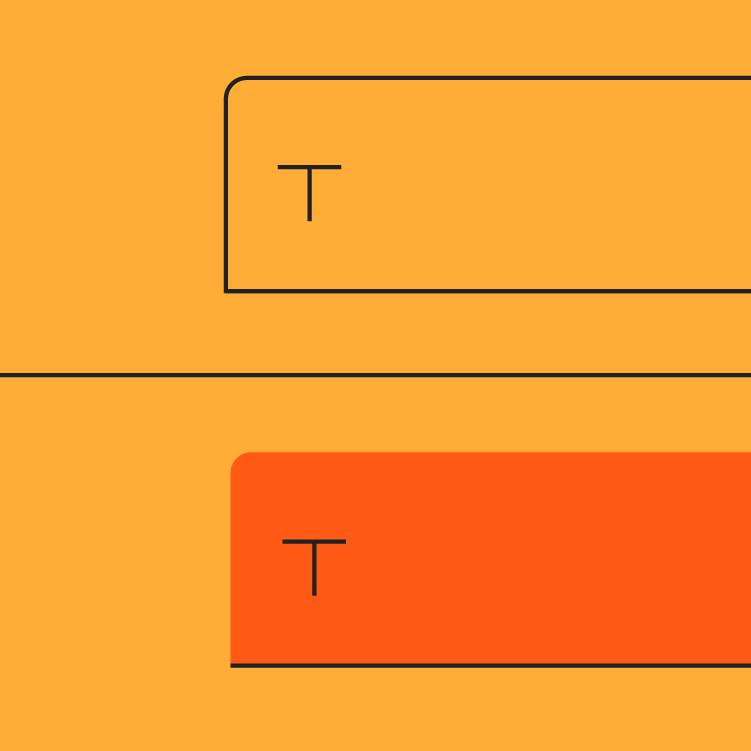
Egyértelmű
A szövegmezők állapotai világosan megkülönböztethetők egymástól.

Hatékony
A szövegmezőknek meg kell könnyíteniük a kért információ megértését és a hibák javítását.
Típusok
A szövegmezőknek két típusa van:
- Kitöltött szövegmezők
- Körvonalas szövegmezők
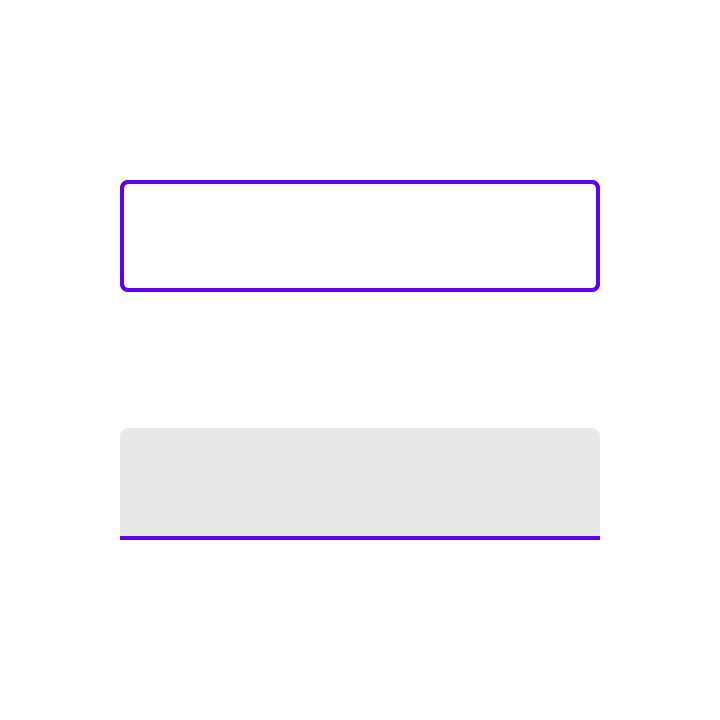
Mindkét szövegmezőtípus konténert használ, hogy egyértelműen jelezze az interakció lehetőségét, így a mezők könnyen észrevehetők az elrendezésben.
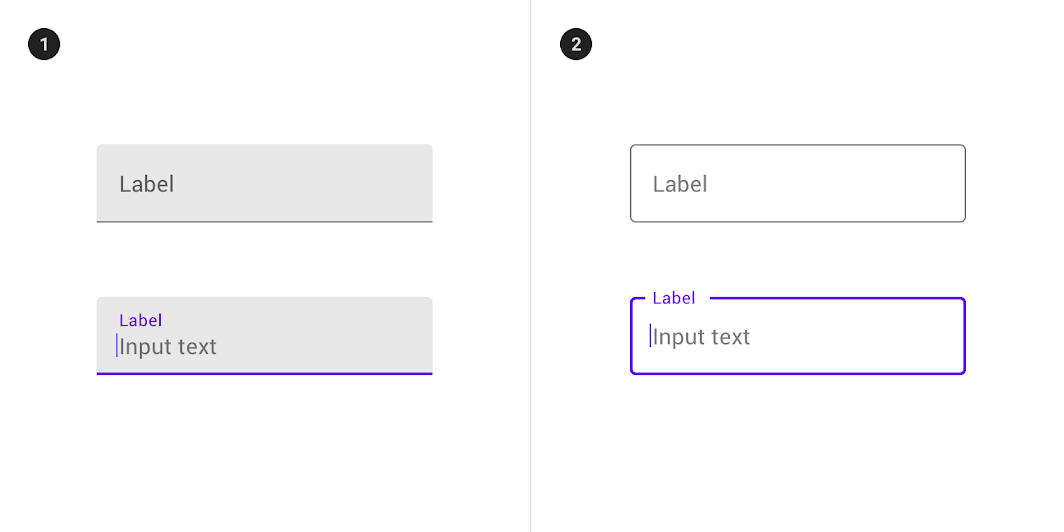
2. Körvonalas szövegmezők
A megfelelő szövegmező kiválasztása
Mindkét szövegmezőtípus ugyanazokat a funkciókat biztosítja, így a megválasztásuk lényegében stílus kérdése.
Válassza azt a típust, amelyik:
- A legjobban illik az alkalmazás vizuális stílusához
- A legjobban megfelel a felhasználói felület céljainak
- A leginkább megkülönböztethető a többi komponenstől (például a gomboktól) és a környező tartalomtól
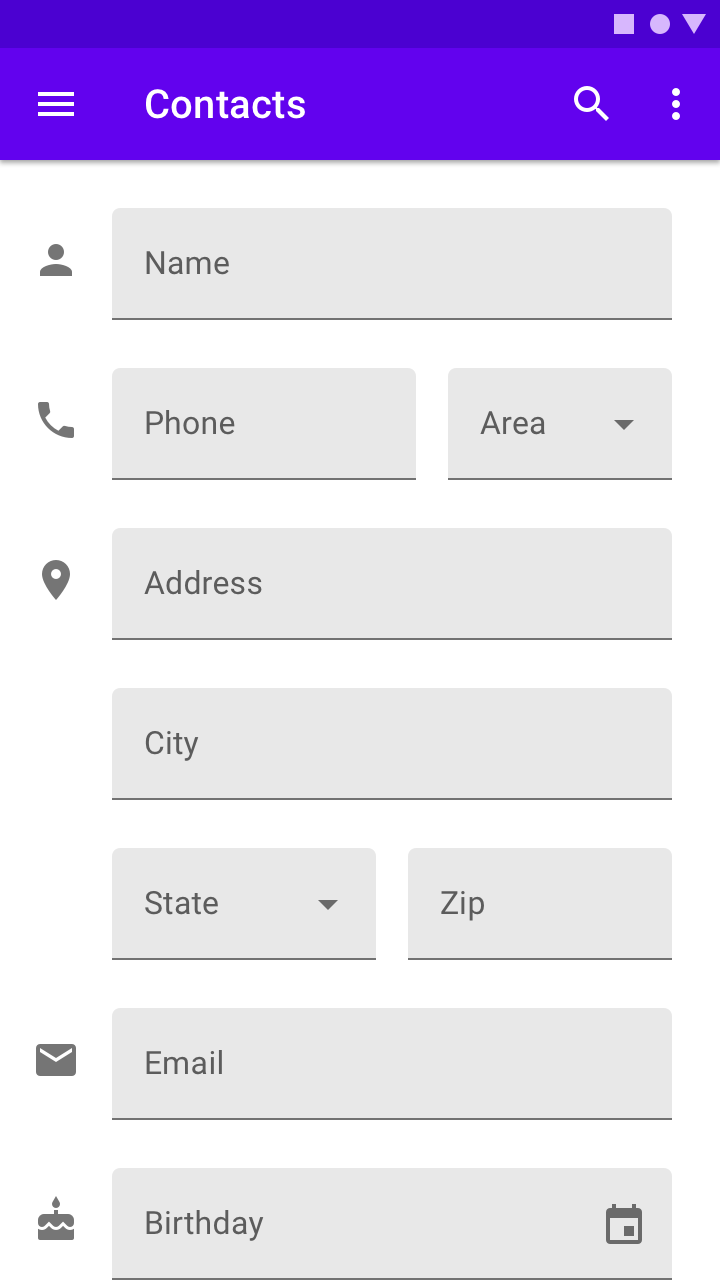
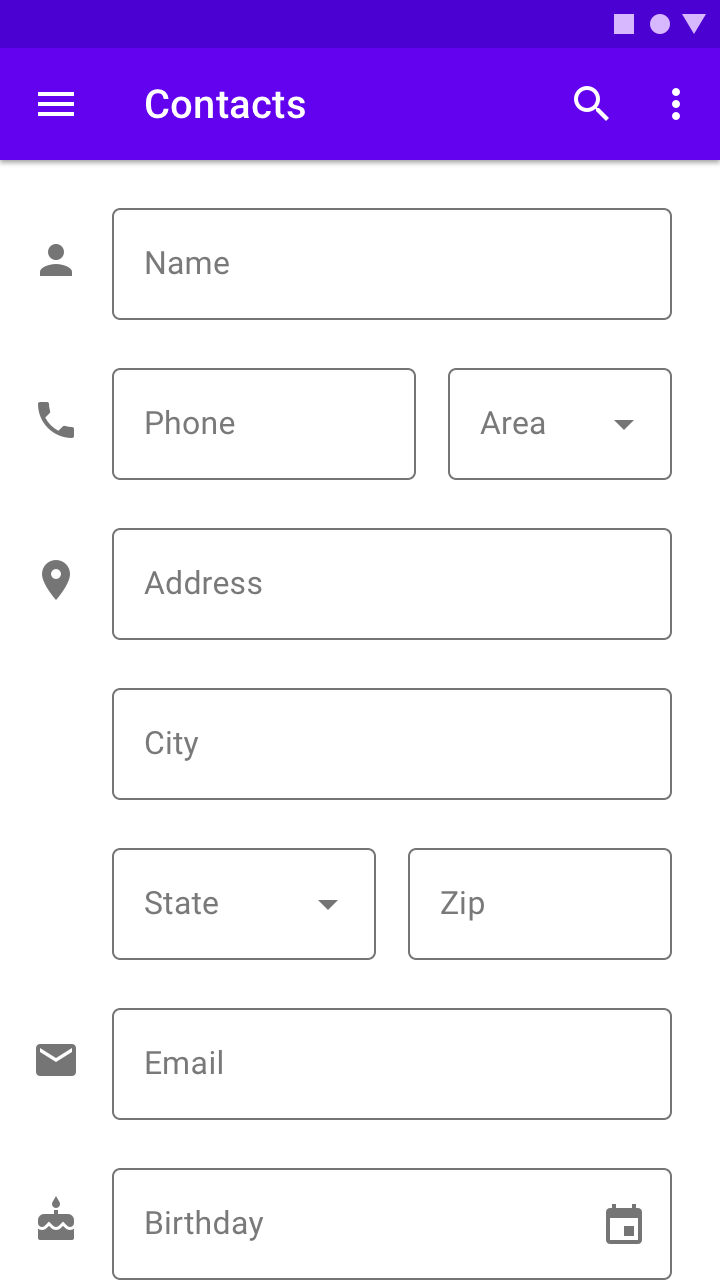
Mindkét típusú szövegmező egyetlen felhasználói felületen
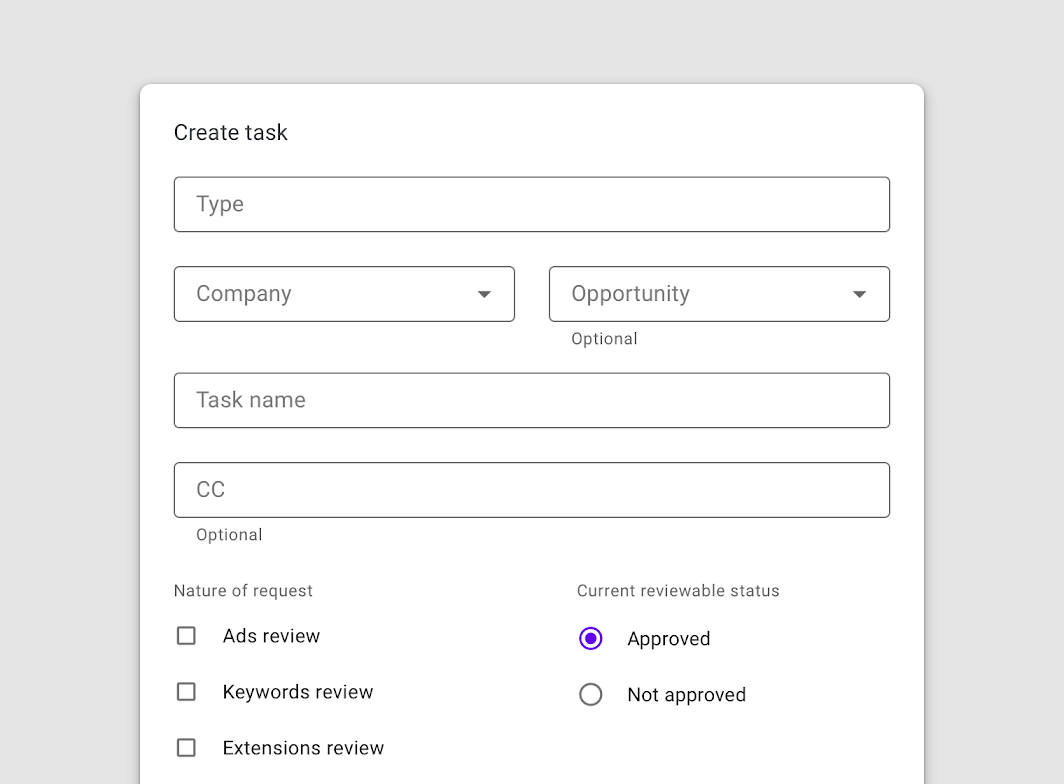
Ha mindkét szövegmezőtípust használja egyetlen felhasználói felületen, alkalmazza őket következetesen a különböző szakaszokban, és ne keverje őket ugyanazon a területen belül. Például használhat körvonalas szövegmezőket az egyik szakaszban, és kitöltött szövegmezőket a másikban.
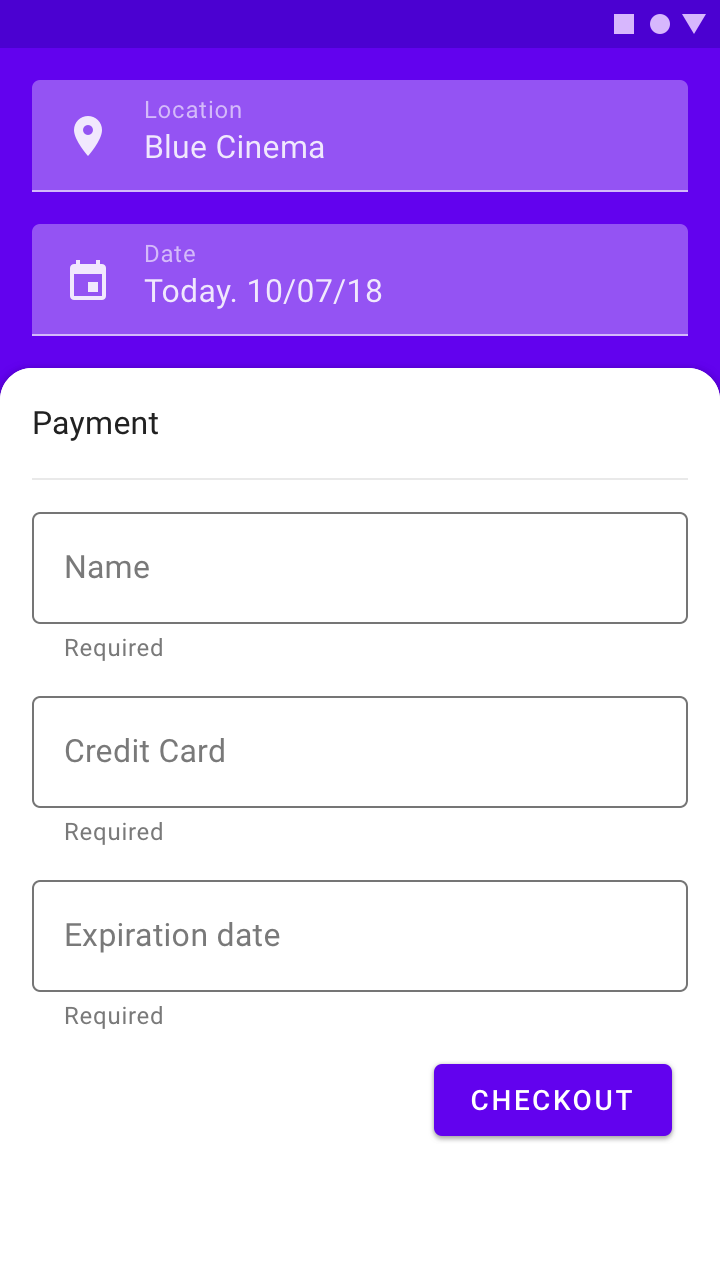
Ajánlott
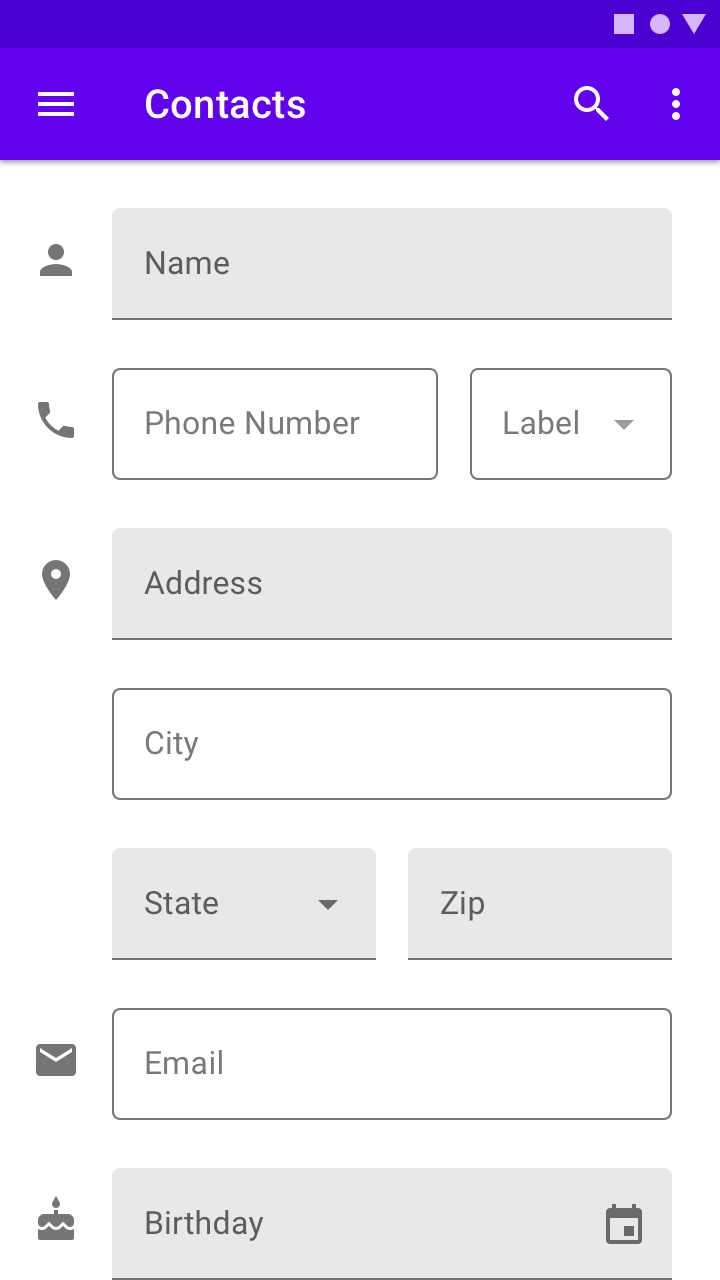
Kerülendő
Felépítés
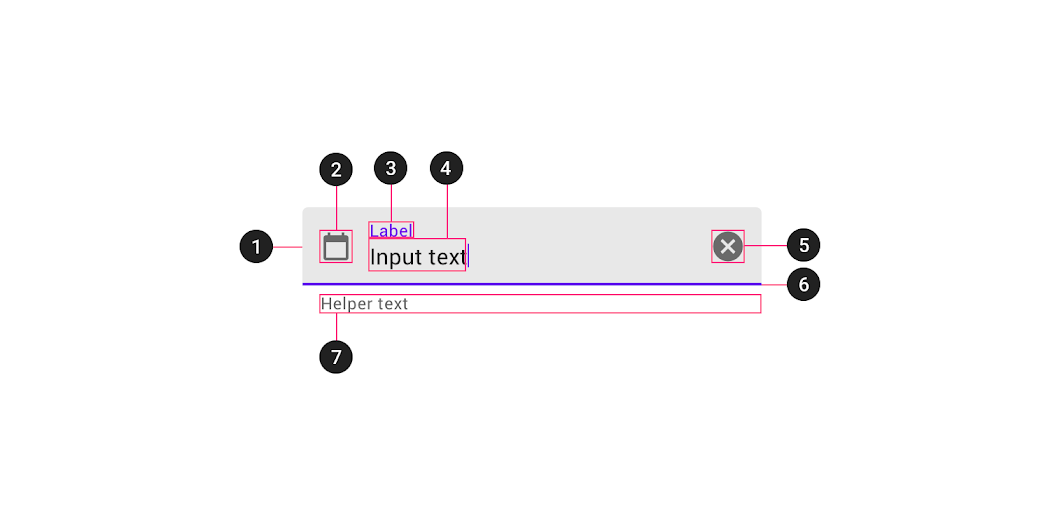
2. Kezdő ikon (opcionális)
3. Címkeszöveg
4. Beviteli szöveg
5. Záró ikon (opcionális)
6. Aktivációs indikátor
7. Súgószöveg (opcionális)
Konténer
A konténerek a szövegmező és a környező tartalom közötti kontraszt megteremtésével javítják a szövegmezők észrevehetőségét.
Kitöltés és körvonal
A szövegmező konténere rendelkezik kitöltéssel és körvonallal (utóbbi a teljes konténert körülveheti, vagy csak az alsó szélen húzódhat). A körvonal színe és vastagsága változhat, jelezve a szövegmező aktív állapotát.
Lekerekített sarkok
A körvonalas szövegmező konténerének lekerekített sarkai vannak, míg a kitöltött szövegmező konténerének a felső sarkai lekerekítettek, az alsó sarkai pedig szögletesek.
Címkeszöveg
A címkeszöveg célja, hogy jelezze a felhasználóknak, milyen információt kell megadniuk a szövegmezőben. Minden szövegmezőnek rendelkeznie kell címkével.
A címkeszöveget a bemeneti vonalhoz kell igazítani, és mindig láthatónak kell lennie. Elhelyezkedhet a szövegmező közepén, vagy a konténer tetejének közelében.
Ajánlott
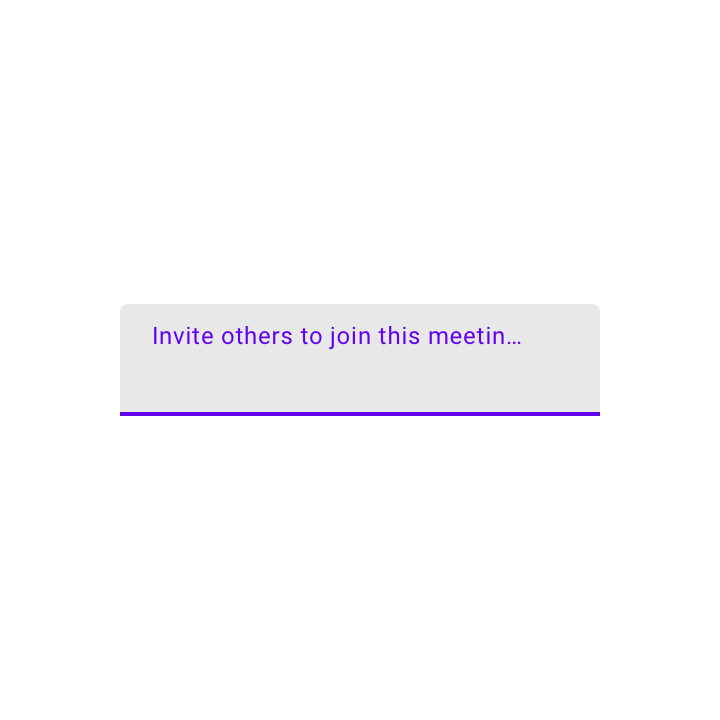
Kerülendő
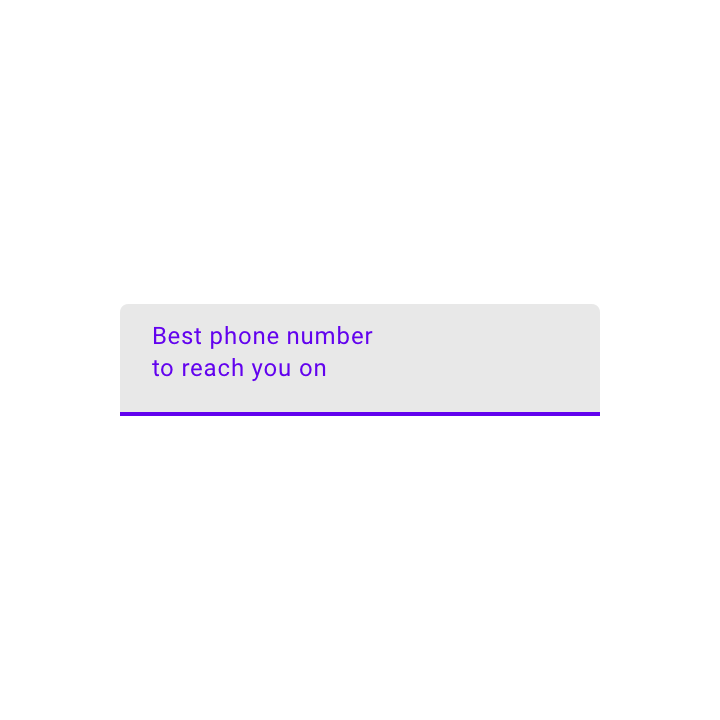
Kerülendő
Kötelező mező jelölése
Egy mező kötelező voltának jelzésére jelenítsen meg egy csillagot (*) a címkeszöveg mellett, és jelezze az űrlap közelében, hogy a csillag kötelező mezőt jelöl.
- Ha egyes mezők kötelezőek, jelölje meg az összes kötelező mezőt
- Ha a legtöbb mező kötelező, jelölje az opcionális mezőket a címkeszöveg mellett zárójelben megjelenített „opcionális” szóval
- Ha a kötelező mező szövege színes, a csillaghoz is ugyanazt a színt kell használni
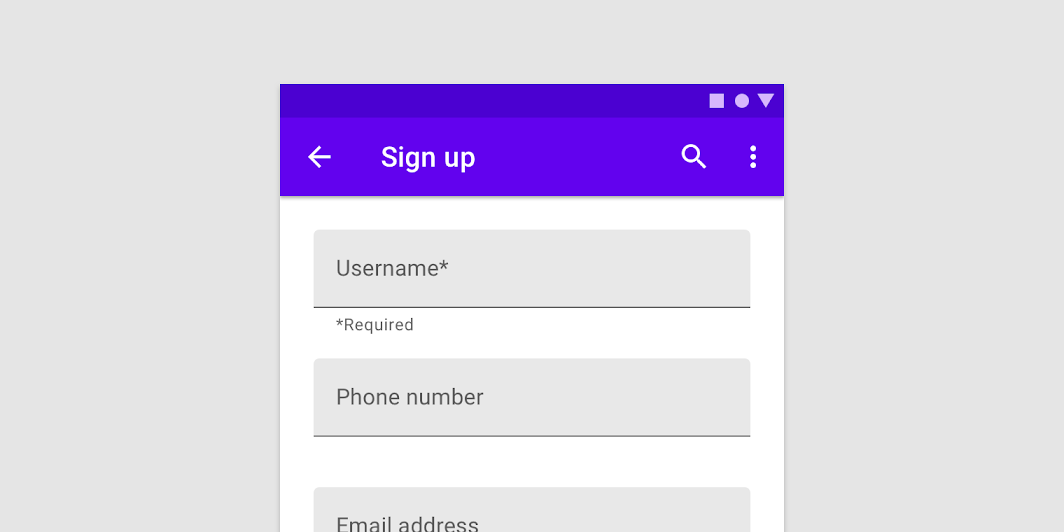
Beviteli szöveg
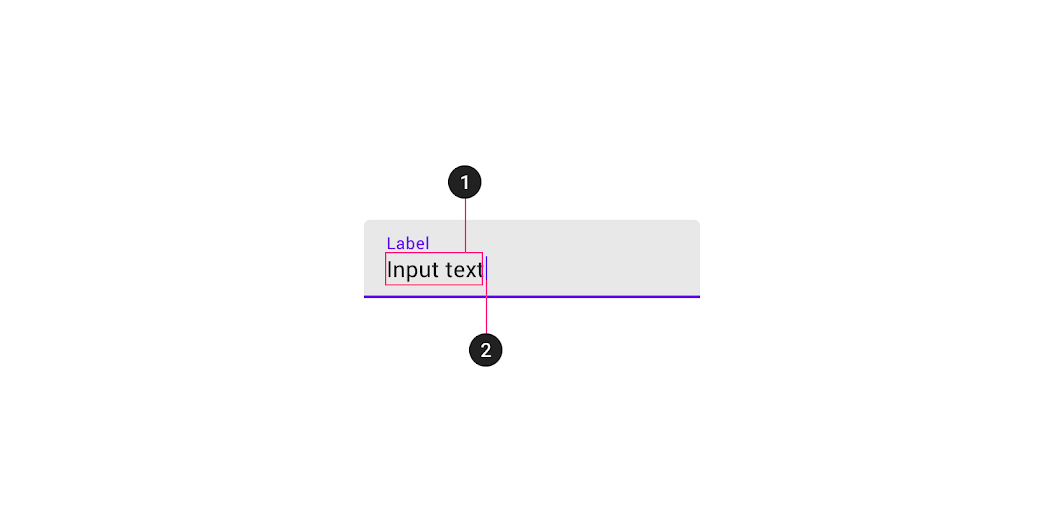
1. Bemeneti szöveg
A felhasználó által bevitt szöveg.
2. Kurzor
A kurzor jelzi a szövegbevitel aktuális helyzetét a mezőben.
Segítő elemek
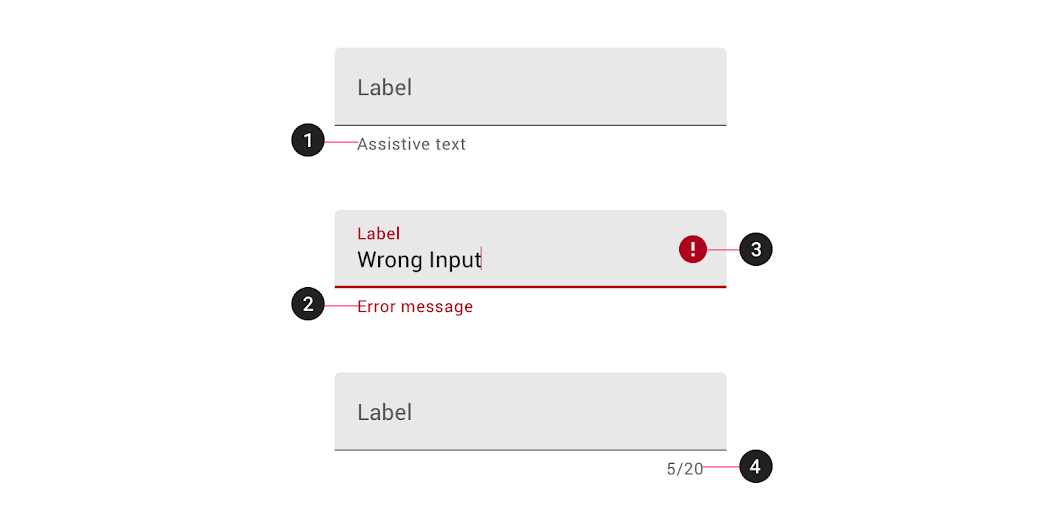
1. Súgószöveg
A súgószöveg további útmutatást ad a szövegmező várt beviteléről, például arról, hogy a beírt tartalom mire lesz használva. Csak egy sort foglalhat el, és folyamatosan látható, vagy csak fókusz esetén jelenik meg.
2. Hibaüzenet
Ha a szövegbevitelt nem fogadják el, a hibaüzenet utasításokat jeleníthet meg a hiba javításának módjáról. A hibaüzenetek a bemeneti vonal alatt jelennek meg, és a hiba kijavításáig felváltják a súgószöveget.
3. Ikonok
Az ikonok figyelmeztetések jelzésére is használhatók. Párosítsa őket hibaüzenetekkel, hogy a figyelmeztetés redundáns legyen, ami hasznos, ha színvak felhasználókra is tervez.
4. Karakterszámláló
Karakter- vagy szószámlálót akkor kell használni, ha karakter- vagy szókorlát van. A számláló a felhasznált karakterek számának és a teljes korlát arányát jeleníti meg.
Hibaszöveg
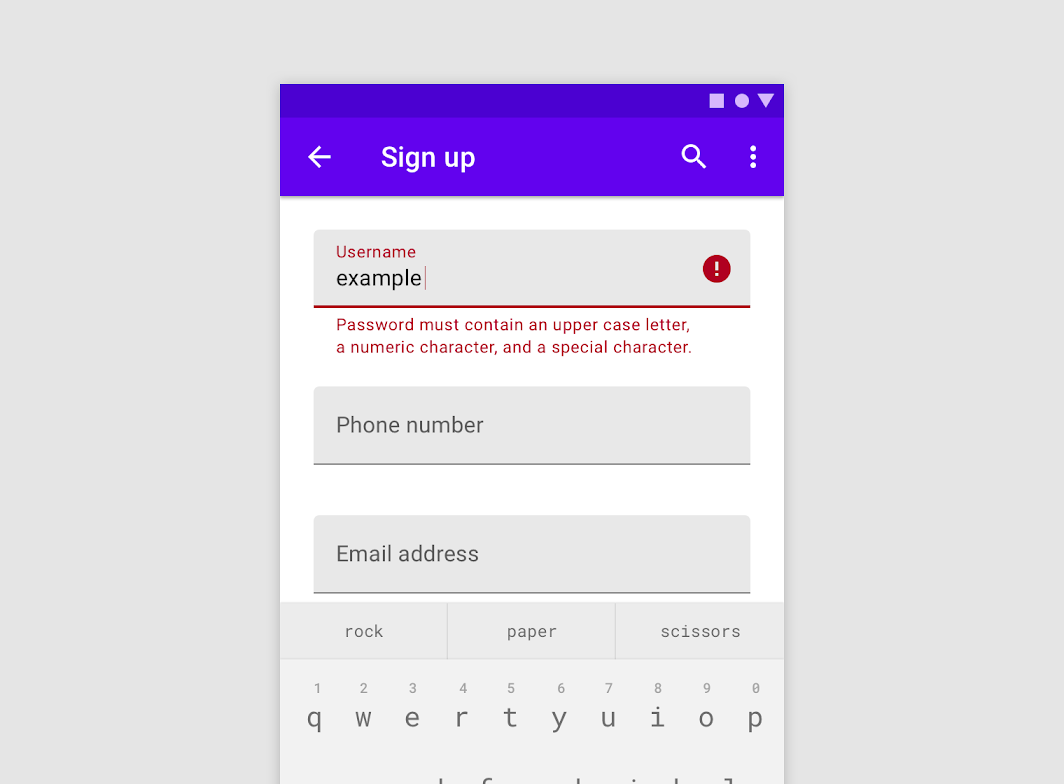
Az olyan szövegmezőknél, amelyekben ellenőrzött tartalmat kell megadni (például jelszót), adott esetben cserélje le a súgószöveget hibaszövegre. A csere segít megelőzni, hogy új sorok jelenjenek meg az elrendezésben, így a tartalom nem tolódik el.
- Ha csak egy hiba lehetséges, a hibaszöveg leírja, hogyan kerülhető el a hiba
- Ha több hiba is lehetséges, a hibaszöveg leírja, hogyan kerülhető el a legvalószínűbb hiba
Ajánlott
Kerülendő
Vigyázat
Ikonok
A szövegmezőben lévő ikonok opcionálisak. A szövegmezőikonok jelezhetik az érvényes beviteli módokat (például mikrofonikon), hozzáférést adhatnak további funkciókhoz (például a mező tartalmának törléséhez), és a hibára is felhívhatják a figyelmet.
A kezdő és záró ikonok elhelyezkedése az írásiránytól (LTR vagy RTL) függően változik.
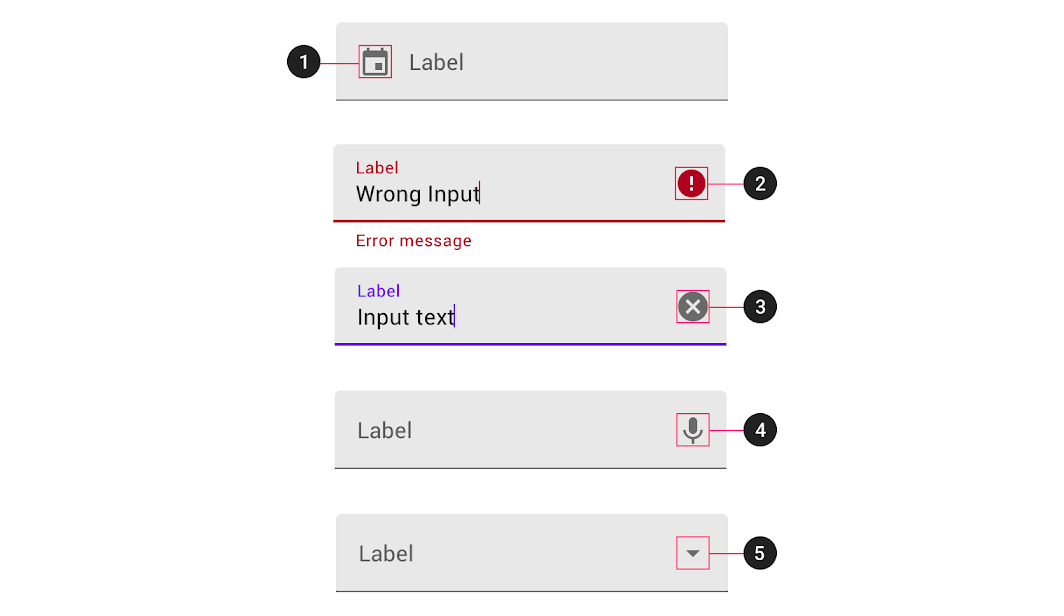
Az ikonok jelezhetik, hogy a szövegmező milyen típusú bemenetet igényel, és a beágyazott komponensek érintési célpontjaiként is szolgálhatnak. Például egy naptárikonra koppintva megjelenhet egy dátumválasztó.
2. Érvényes vagy hibaikon
Az ikonok az érvényes és az érvénytelen bemenetet is jelezhetik, így a hibaállapotok a színvak felhasználók számára is egyértelműek.
3. Törlésikon
A törlésikonok lehetővé teszik a felhasználóknak a bevitt tartalom teljes törlését. Csak akkor jelennek meg, ha van bemeneti szöveg.
4. Hangbeviteli ikon
A mikrofonikon jelzi, hogy a felhasználók hang segítségével vihetnek be karaktereket.
5. Legördülő ikon
A legördülő nyíl azt jelzi, hogy a szövegmező beágyazott kiválasztó komponenssel rendelkezik.
Viselkedés
Skálázás és alkalmazkodás
Ahogy az elrendezések nagyobb képernyőkhöz és eszköztípusokhoz alkalmazkodnak, alkalmazzon rugalmas konténerméreteket a szövegmezőkre. Az elrendezések skálázásakor állítson be minimális és maximális értékeket a margókra, a belső margókra és a konténerméretre vonatkozóan, hogy a tipográfia a legjobb olvasási élményt biztosítsa.
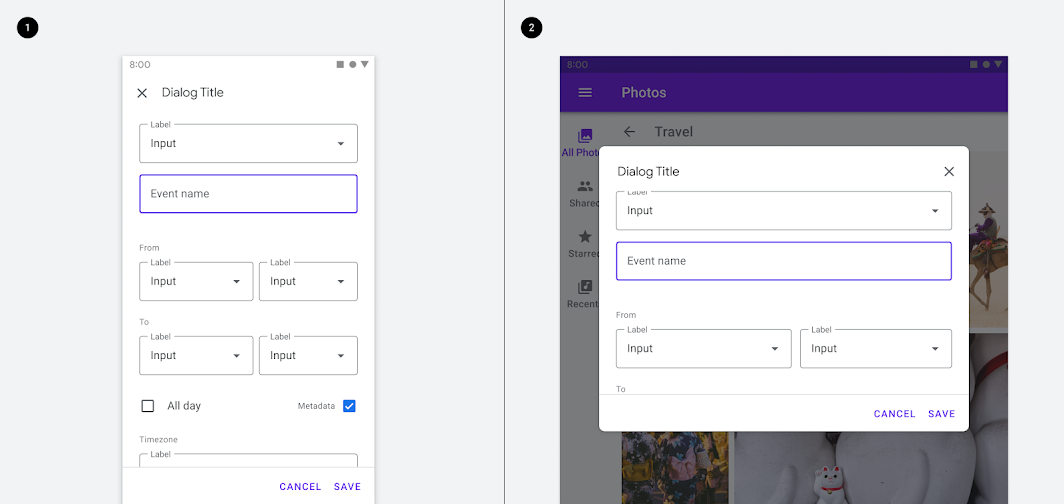
Ahogy a szövegmezők tágulnak a rugalmas (fluid) elrendezésekben, kerülje a rögzített margók és tipográfiai tulajdonságok megtartását, mert ez túl széles szövegmezőket eredményezhet. A szövegmezőknek például nem szabad átívelniük a nagy képernyő teljes szélességét.
Kitöltött szövegmező
Használat
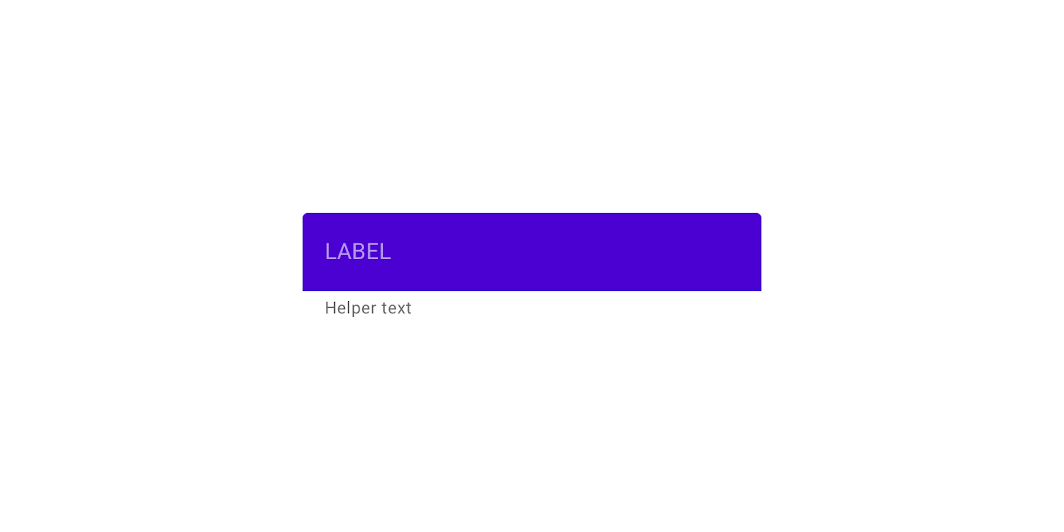
A kitöltött szövegmezők vizuális hangsúlya nagyobb, mint a körvonalas szövegmezőké, így kiemelkednek a körülöttük lévő többi tartalom és komponens mellett.
Kerülendő
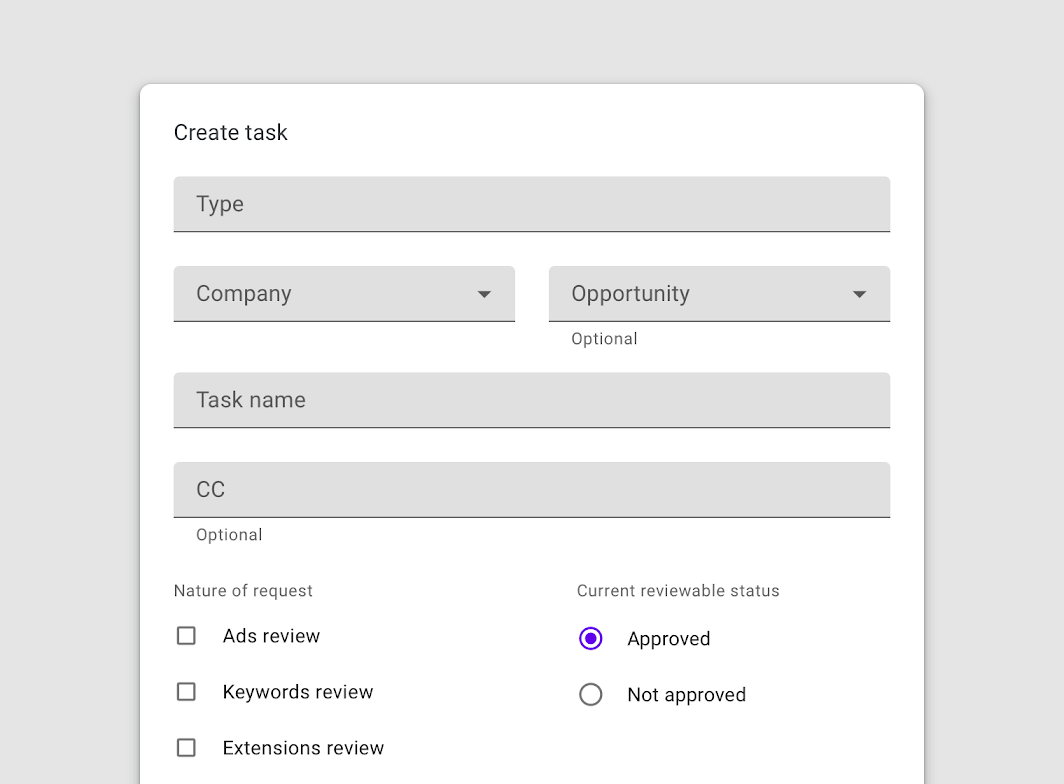
Kompakt szövegmezők
A kompakt szövegmezők segítségével a felhasználók nagy mennyiségű információt áttekinthetnek, és az alapján cselekedhetnek.
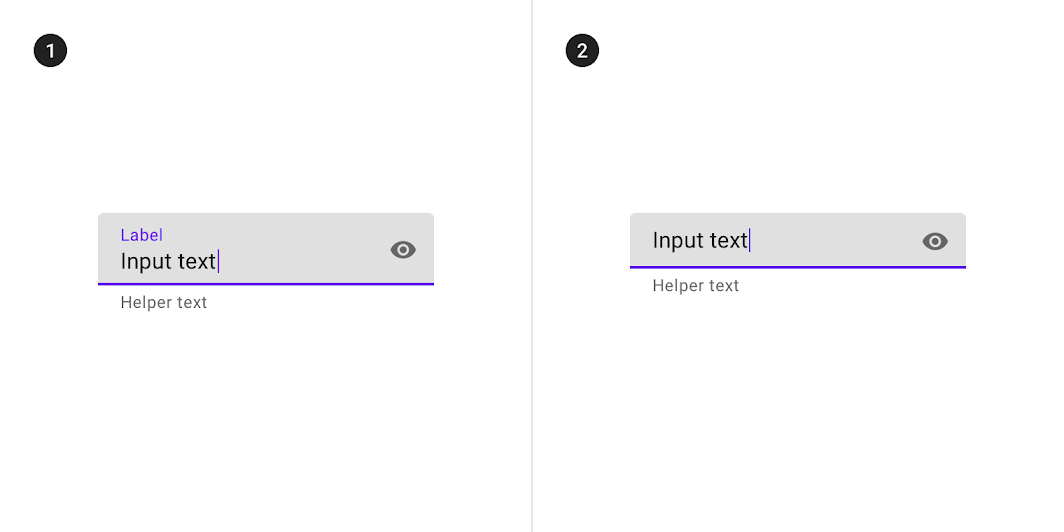
2. Kompakt szövegmező címke nélkül
Szövegmezők címkék nélkül
Egy szövegmezőnek nincs szüksége címkére, ha a mező célját egy különálló, szomszédos címke jelzi.
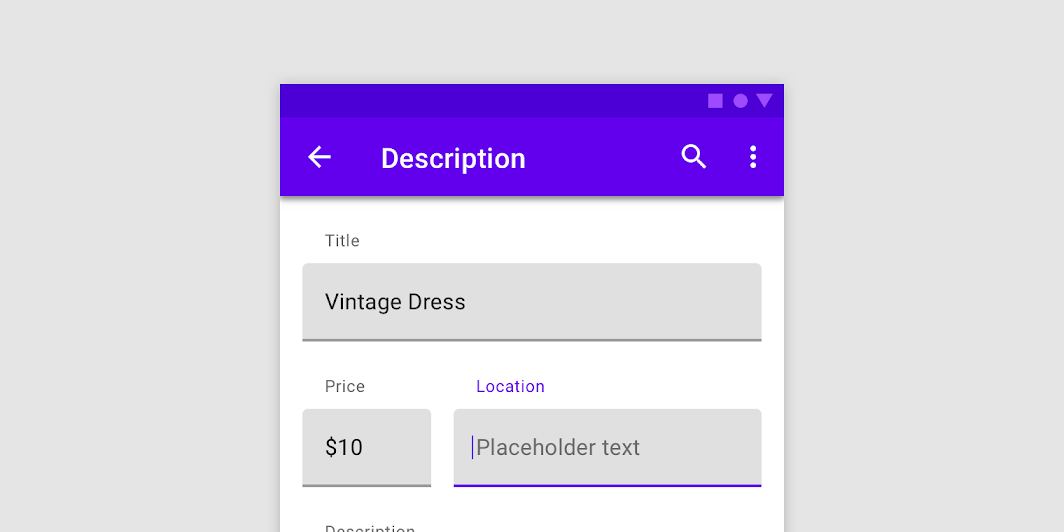
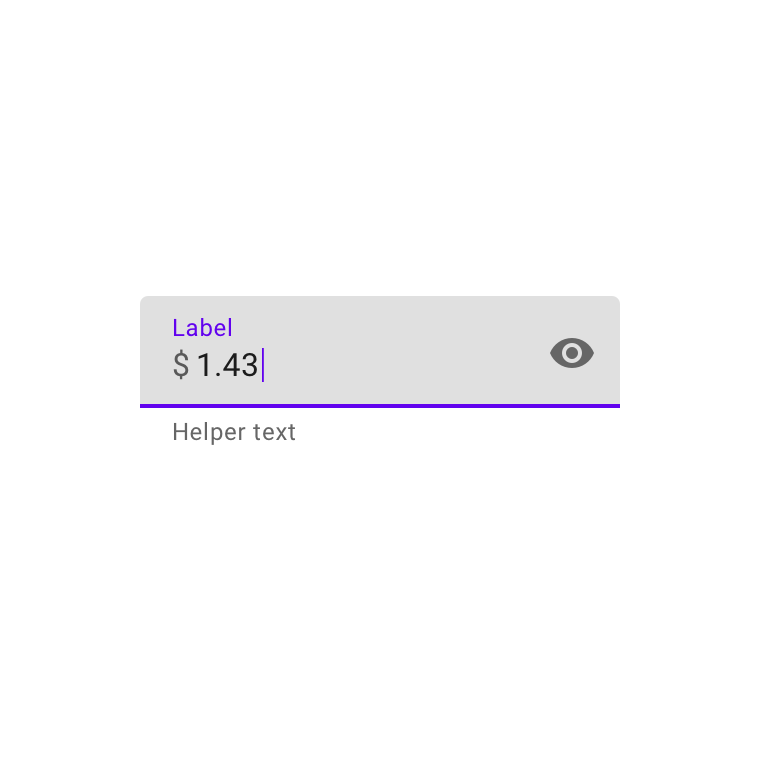
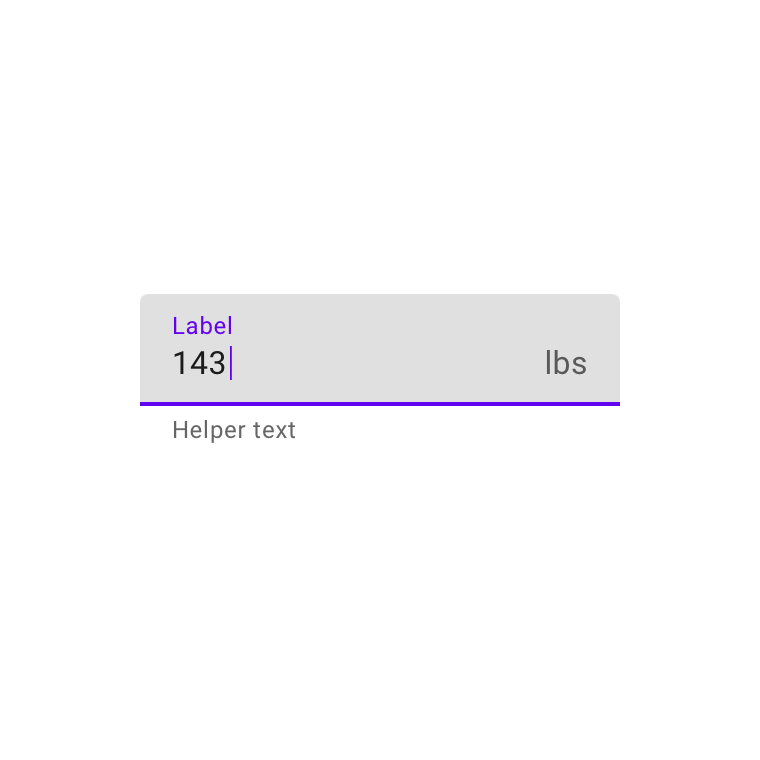
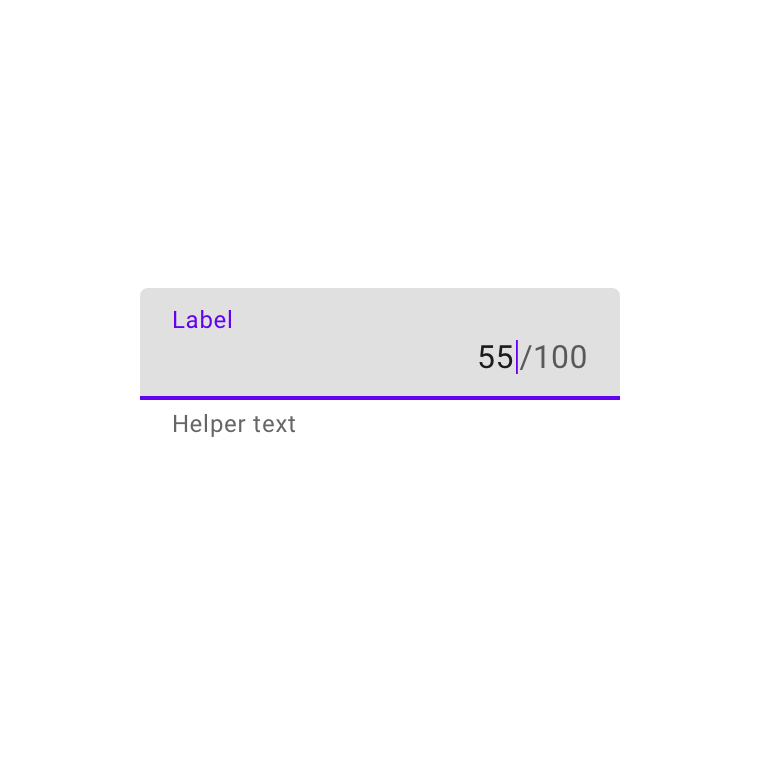
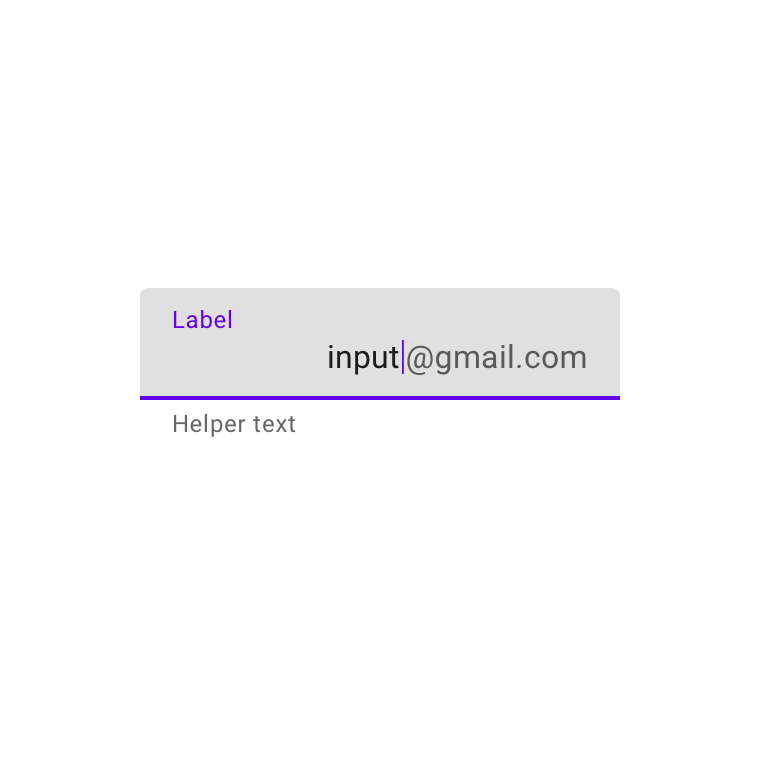
Előtag- és utótagszöveg
Állapotok
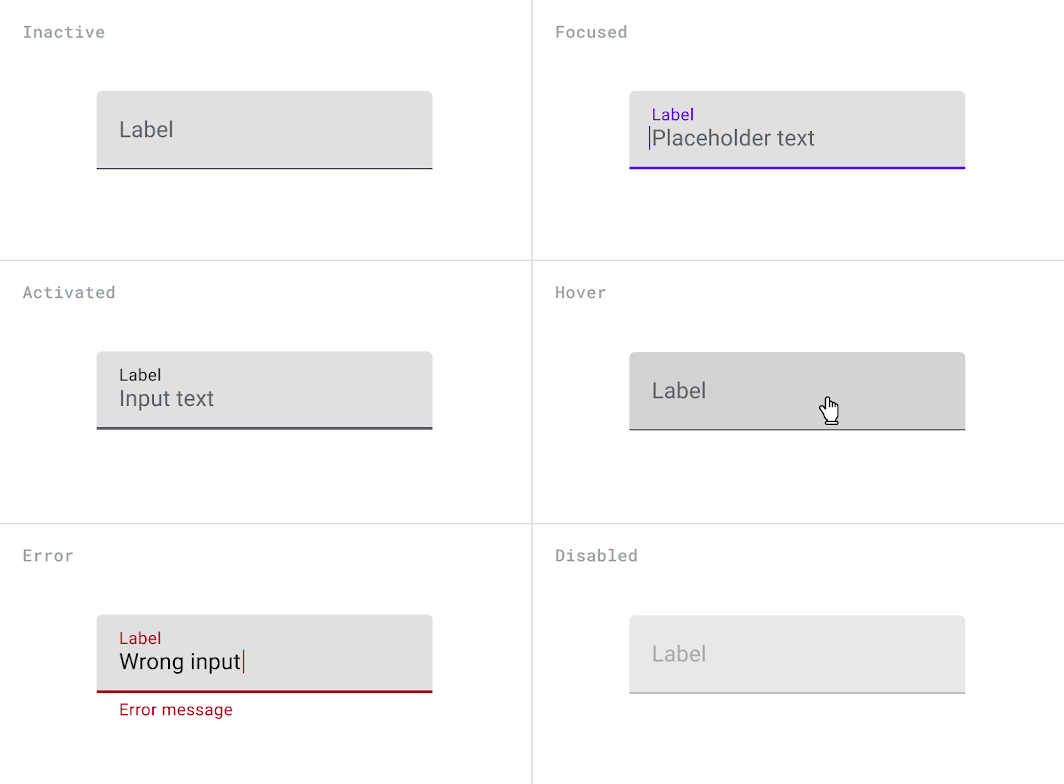
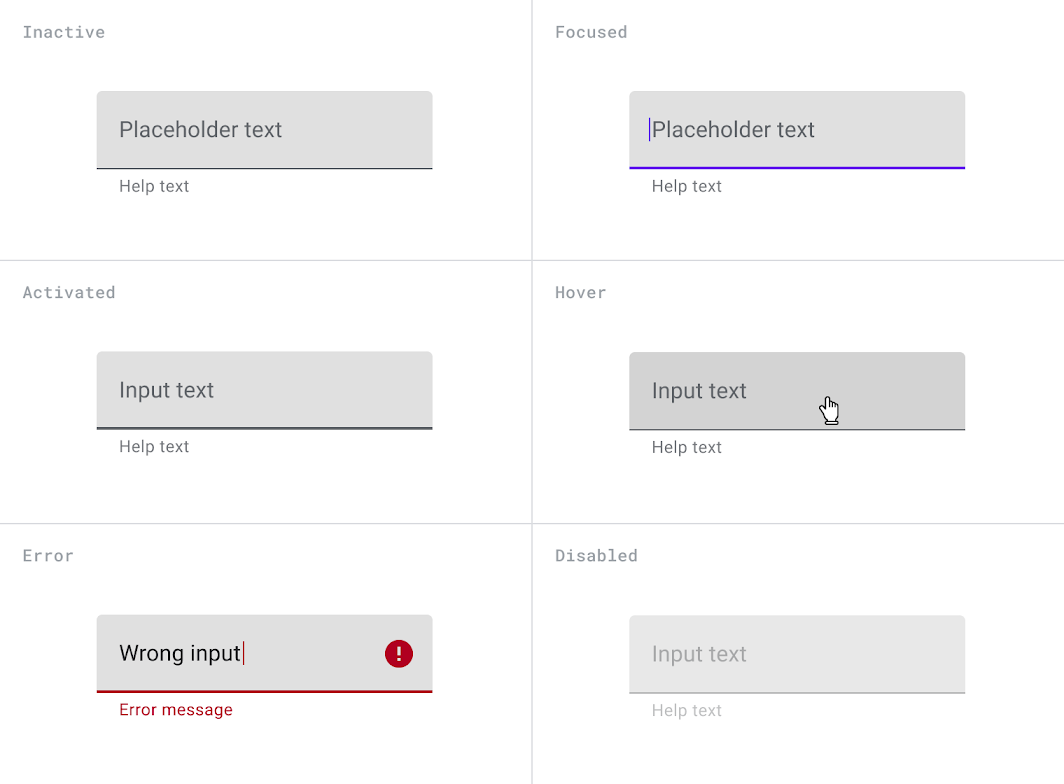
Kitöltött szövegmezők (alapváltozat)
Kitöltött szövegmezők címkék nélkül
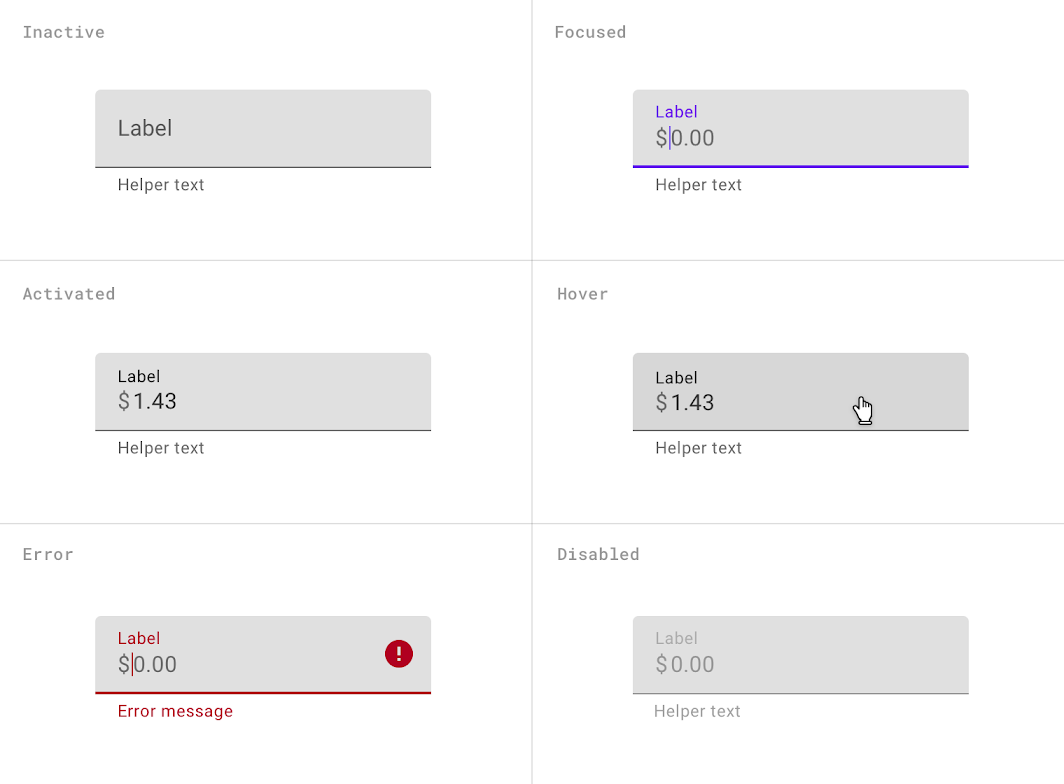
Kitöltött szövegmezők előtagszöveggel
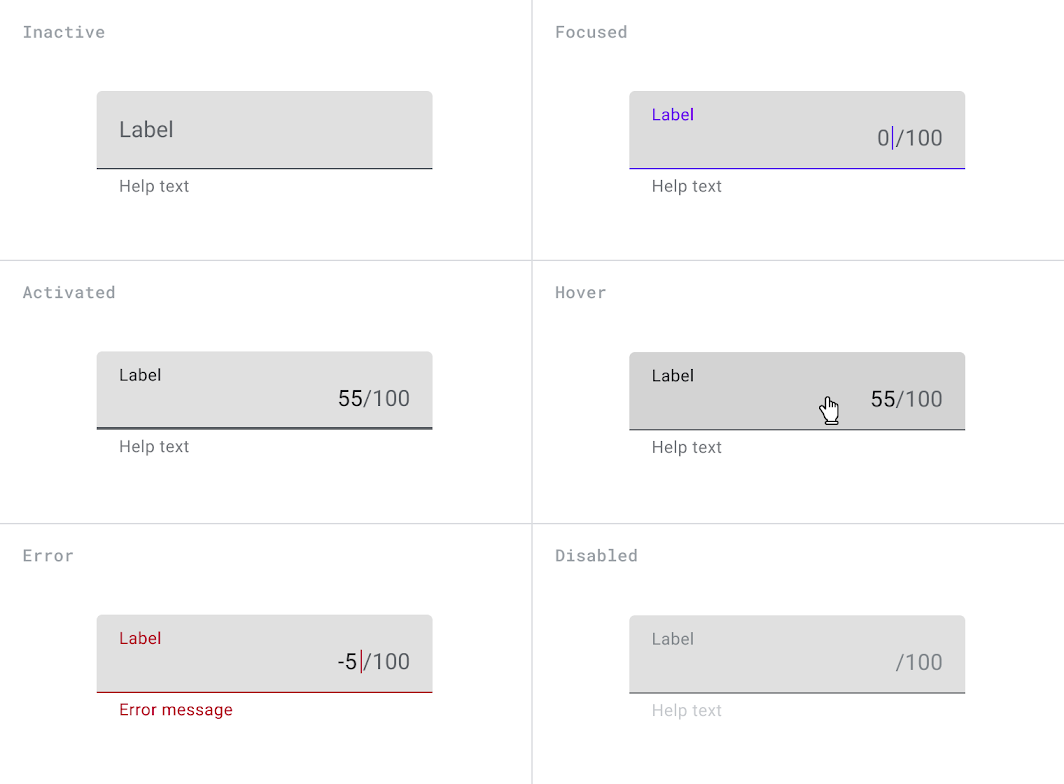
Kitöltött szövegmezők utótagszöveggel
Körvonalas szövegmezők
Használat
A körvonalas szövegmezők vizuális hangsúlya kisebb, mint a kitöltött szövegmezőké. Az olyan helyeken, mint az űrlapok, ahol sok szövegmező jelenik meg egyszerre, a kisebb hangsúly segít az elrendezés letisztulásában.
Kompakt szövegmezők
A kompakt szövegmezők segítségével a felhasználók nagy mennyiségű információt áttekinthetnek, és az alapján cselekedhetnek.
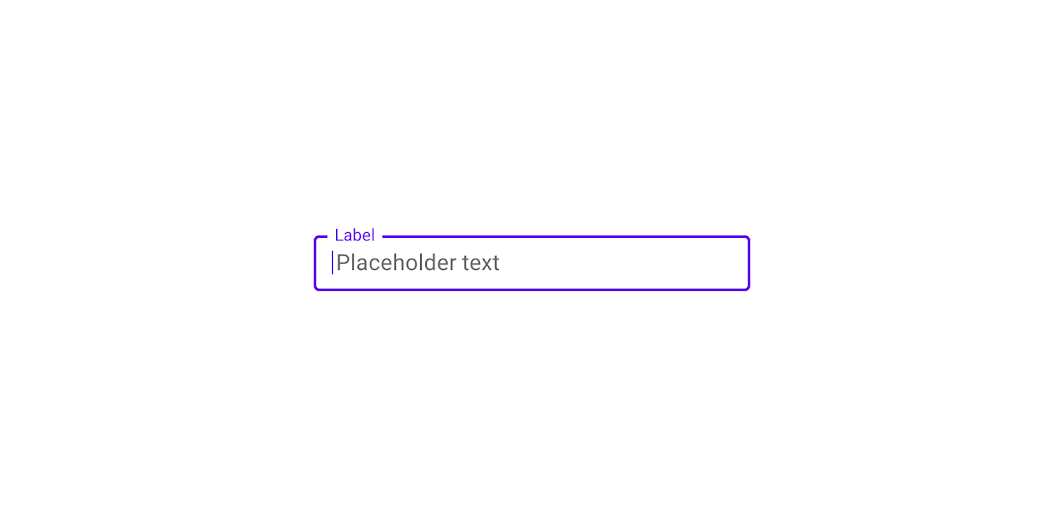
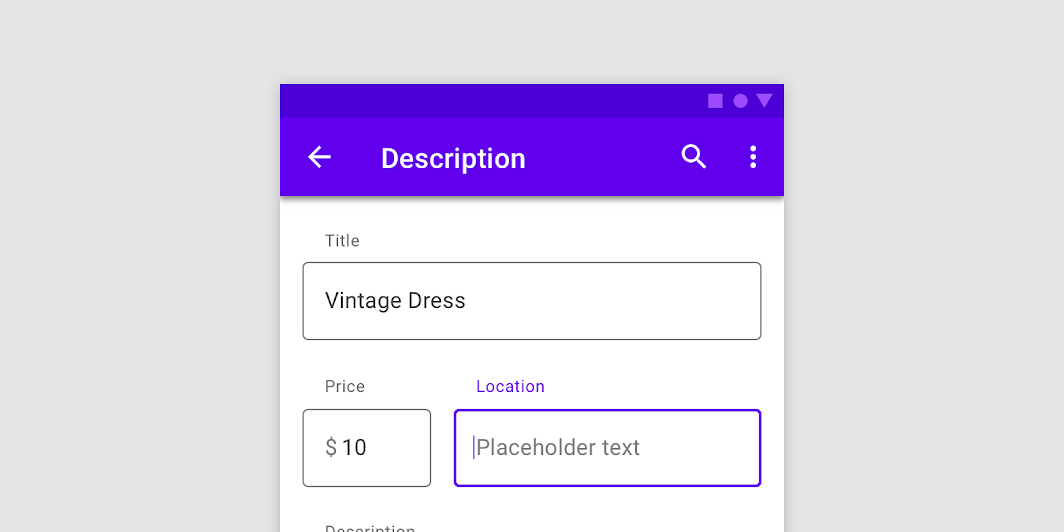
Szövegmezők címkék nélkül
Egy szövegmezőnek nincs szüksége címkére, ha a mező célját egy különálló, független címke jelzi.
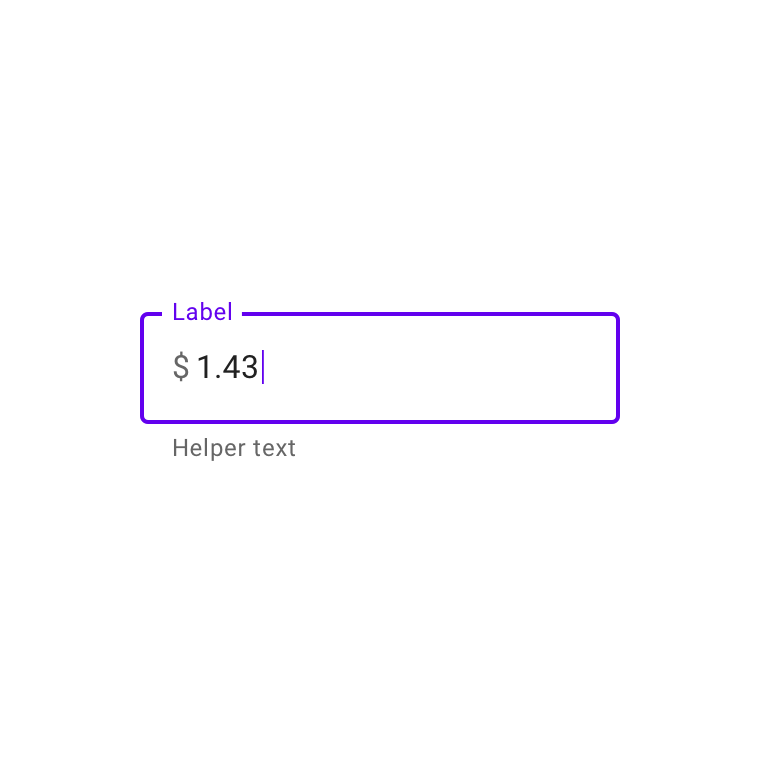
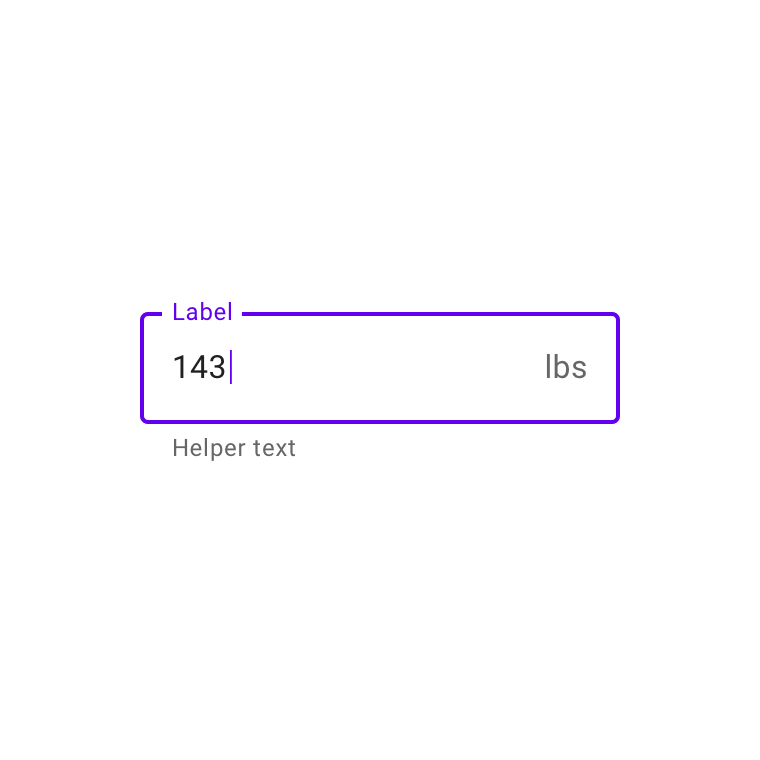
Előtag- és utótagszöveg
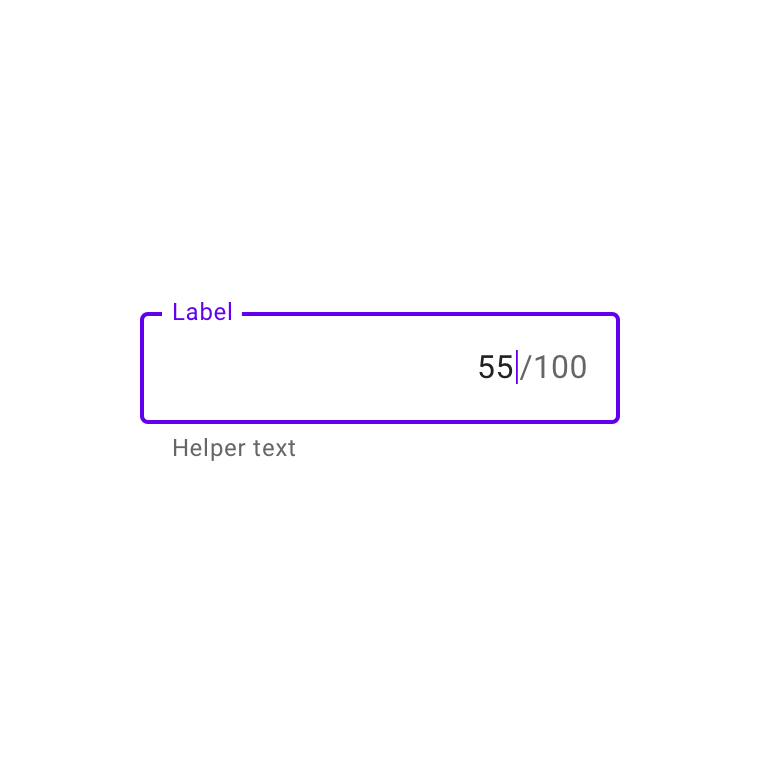
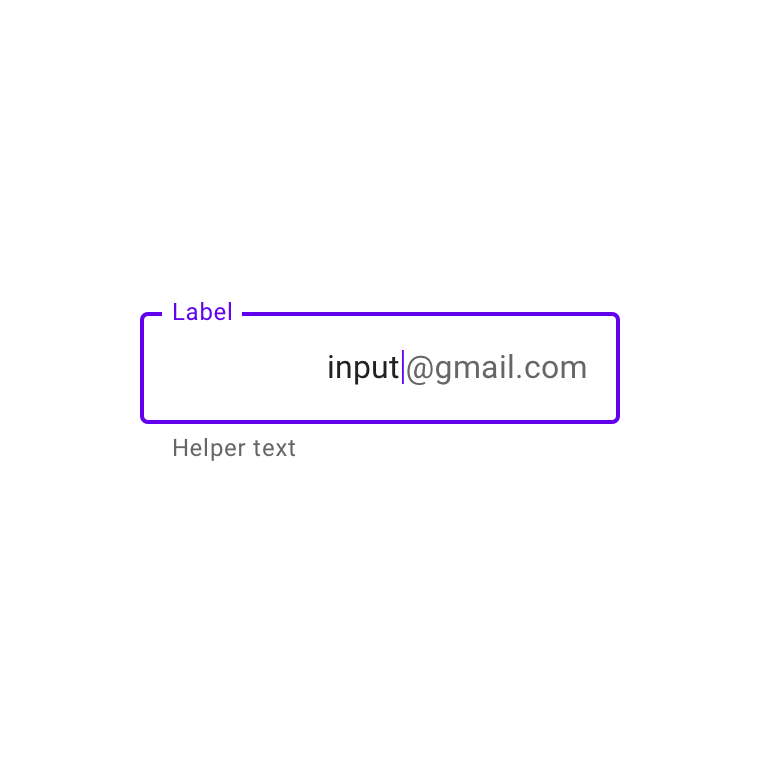
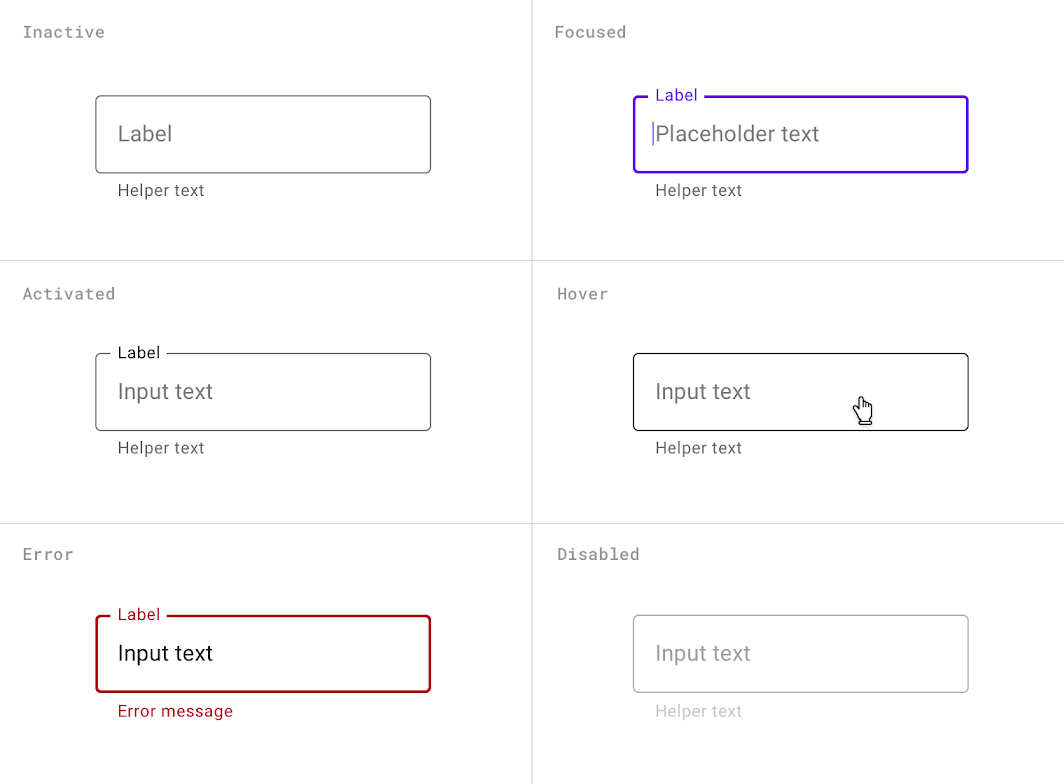
Állapotok
Körvonalas szövegmezők (alapváltozat)
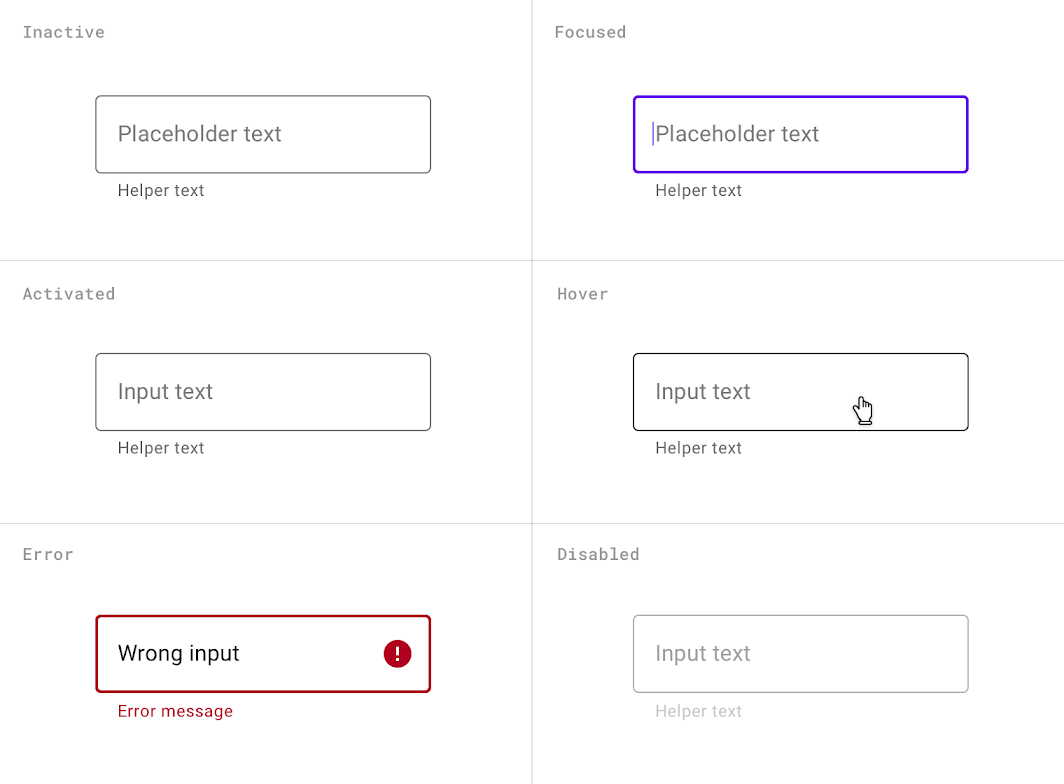
Körvonalas szövegmezők címkék nélkül
Körvonalas szövegmezők előtagszöveggel
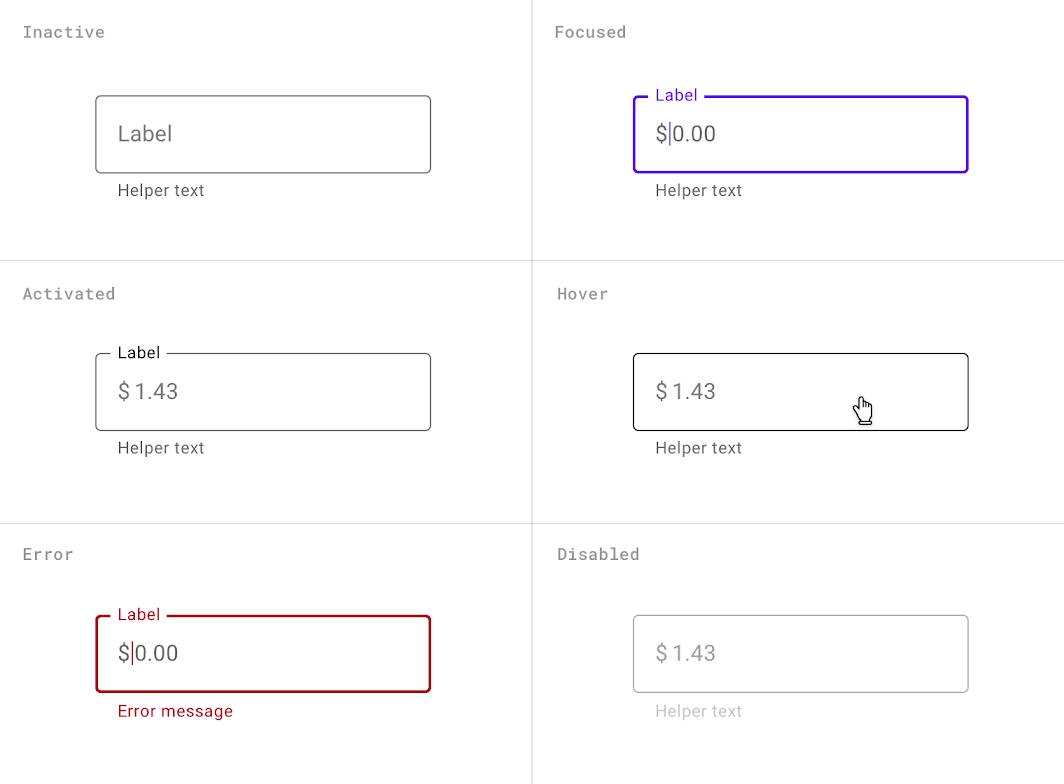
Körvonalas szövegmezők utótagszöveggel
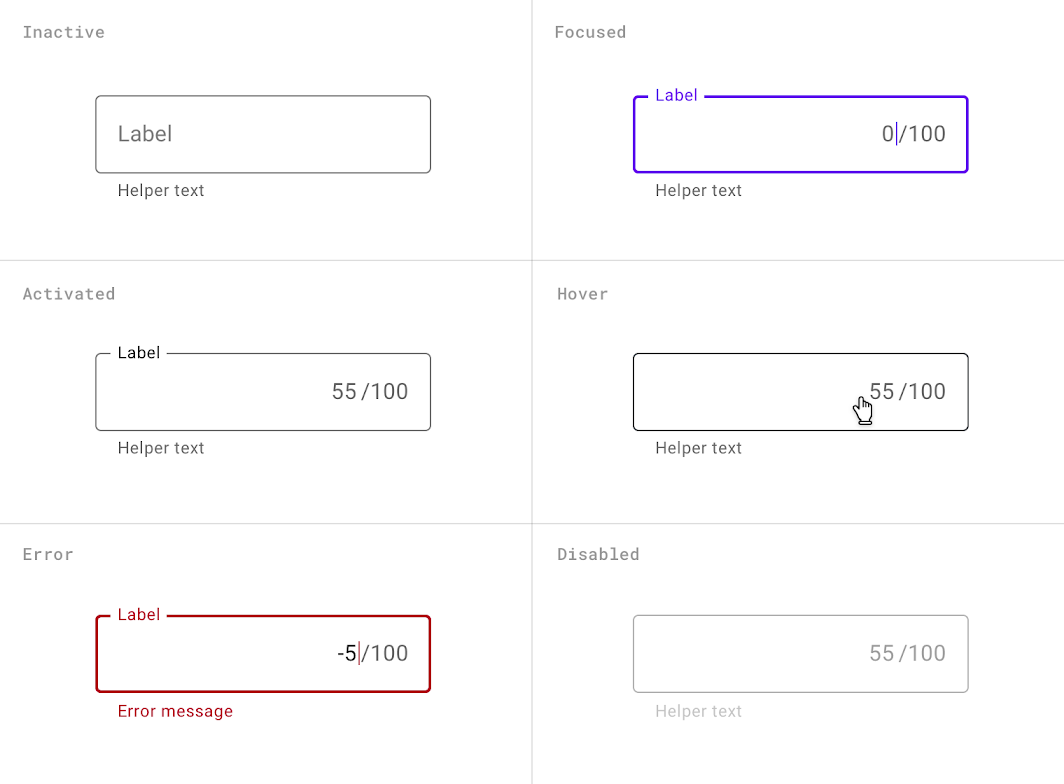
Bemenettípusok
A szövegmezők a felhasználói bevitelt a következő módokon jeleníthetik meg:
- Egysoros szövegmezők csak egy szövegsort jelenítenek meg
- Többsoros szövegmezők több szövegsor befogadására tágulnak
- Szövegterületek rögzített magasságúak
Az egysoros mezőkben, amikor a kurzor eléri a mező jobb szélét, a bemeneti vonalnál hosszabb szöveg automatikusan balra gördül.
Az egysoros mezők nem alkalmasak hosszú válaszok bekérésére. Azokhoz használjon inkább többsoros szövegmezőt vagy szövegterületet.
A többsoros szövegmezők egyszerre mutatják a teljes felhasználói bemenetet. A túlcsorduló szöveg hatására a szövegmező kitágul (a képernyőelemeket lefelé tolva), és a szöveg új sorba tördelődik.
Ezek a mezők kezdetben egysoros mezőként jelennek meg, ami hasznos olyan kompakt elrendezéseknél, amelyeknek nagy mennyiségű szöveget kell befogadniuk.
A szövegterületek magasabbak a szövegmezőknél, és a túlcsorduló szöveget új sorba tördelik. Rögzített magasságúak, és függőlegesen gördülnek, amikor a kurzor eléri a mező alját.
A nagy kezdeti méret azt jelzi, hogy a hosszabb válaszok megengedettek, sőt kívánatosak.
A weben a többsoros mezők helyett ezeket kell használni. Gondoskodjon arról, hogy a szövegterület magassága elférjen a mobil képernyőméreteken.
Csak olvasható mezők
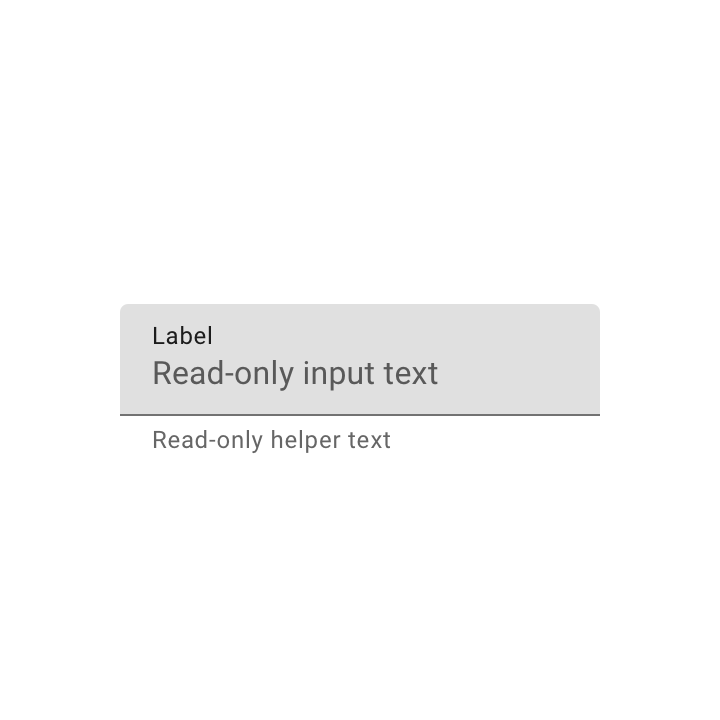
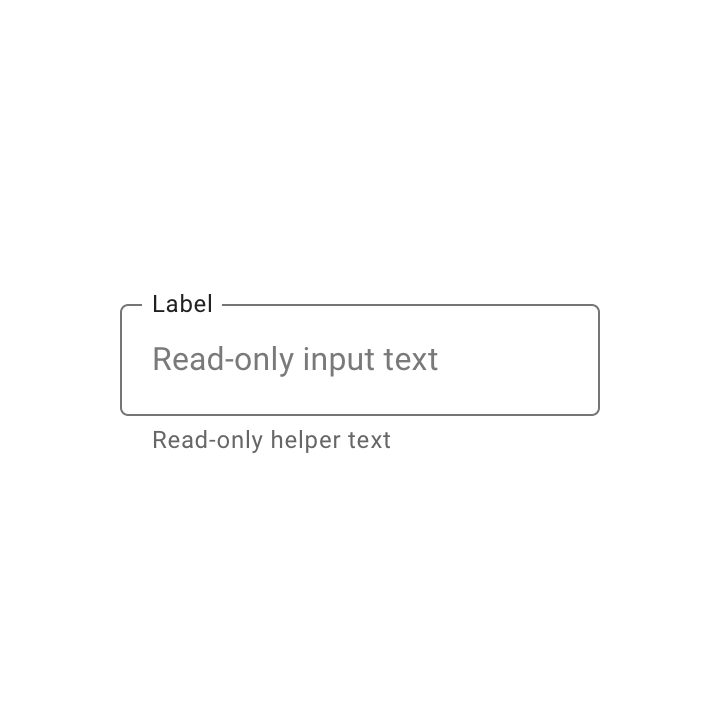
A csak olvasható szövegmezők előre kitöltött szöveget jelenítenek meg, amelyet a felhasználó nem szerkeszthet. A csak olvasható szövegmező kialakítása megegyezik egy normál szövegmezőéval, és egyértelműen csak olvashatóként van megjelölve.
Kutatás
A Material Design két tanulmányt végzett összesen körülbelül 600 résztvevővel, hogy feltárja a szövegmezők használhatósági jellemzőit és a felhasználók szövegmező-tervezéssel kapcsolatos preferenciáit. A tanulmányok azt mérték, hogy a felhasználók milyen gyorsan találnak rá a szövegmezőkre, valamint mennyire ismerik fel a szövegmezők típusait.
A kutatás kimutatta, hogy a következők bevált gyakorlatok, amelyek a szövegmezők használhatóságának javítására alkalmazhatók:
- Használjon téglalap alakú dobozzal körülvett szövegmezőt, ne csak egyetlen aláhúzást a mező jelzésére
- Használjon félig átlátszó kitöltést alsó vonallal, vagy teljesen átlátszó kitöltést átlátszatlan körvonallal a szövegmeződobozhoz
- Helyezze a címkeszöveget a szövegmeződoboz határain belülre
- Gondoskodjon arról, hogy a szövegmező körvonala vagy vonala elérje a 3:1-es minimális színkontraszt-arányt a háttérhez képest
Témázás
Rally Material téma
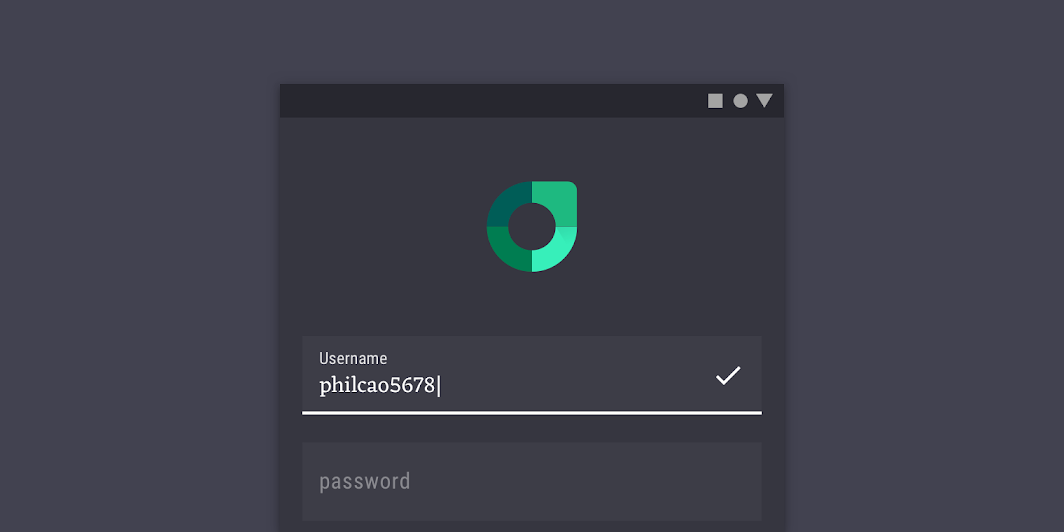
Ennek a személyes pénzügyi alkalmazásnak a kitöltött szövegmezői a Material Theming segítségével lettek testreszabva. A testreszabás területei közé tartozik a szín és a tipográfia.
Szín
A Rally kitöltött szövegmezői egyéni színt használnak öt elemen: a címkeszövegen, a beviteli szövegen, a záró ikonon, az aktivációs indikátoron és a konténeren.
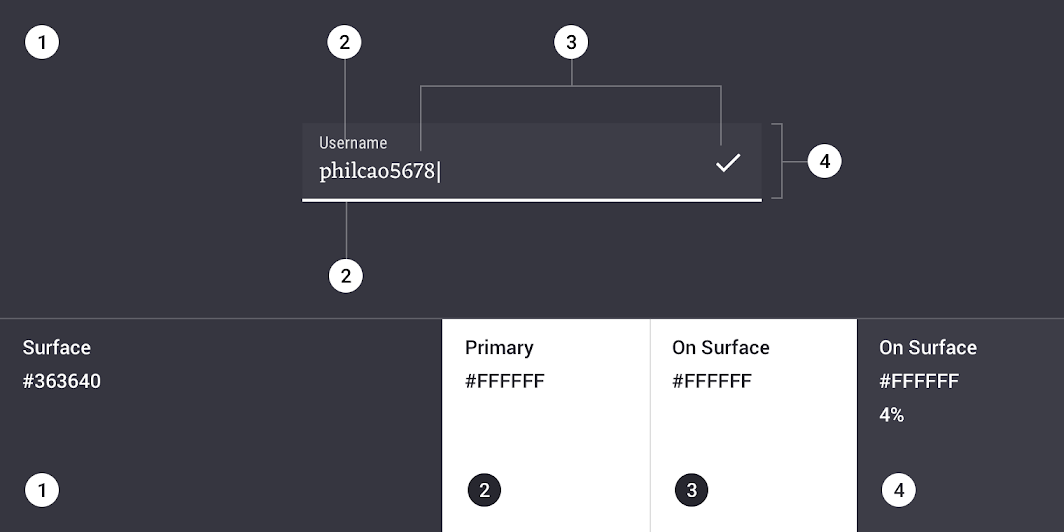
| Elem | Kategória | Attribútum | Érték |
|---|---|---|---|
| Címkeszöveg | Primary | Szín Átlátszatlanság | #FFFFFF 100% |
| Beviteli szöveg | On Surface | Szín Átlátszatlanság | #FFFFFF 100% |
| Záró ikon | On Surface | Szín Átlátszatlanság | #FFFFFF 100% |
| Aktivációs indikátor | Primary | Szín Átlátszatlanság | #FFFFFF 100% |
| Konténer | On Surface | Szín Átlátszatlanság | #FFFFFF 4% |
Tipográfia
A Rally kitöltött szövegmezői egyéni tipográfiát használnak a beviteli szöveghez és a címkeszöveghez.
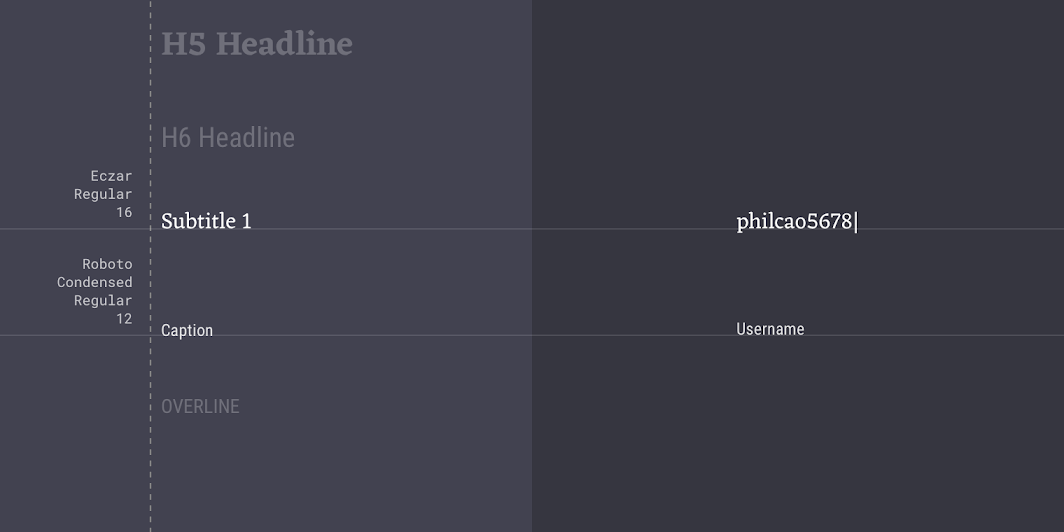
| Elem | Kategória | Attribútum | Érték |
|---|---|---|---|
| Beviteli szöveg | Alcím 1 | Betűcsalád Betűstílus Betűméret Kis- és nagybetűhasználat | Eczar Regular 16 Szavanként nagybetűs |
| Címkeszöveg | Címke | Betűcsalád Betűstílus Betűméret Kis- és nagybetűhasználat | Roboto Condensed Regular 12 Szavanként nagybetűs |
Alak
A Rally kitöltött szövegmezői egyéni sarokformákat használnak.
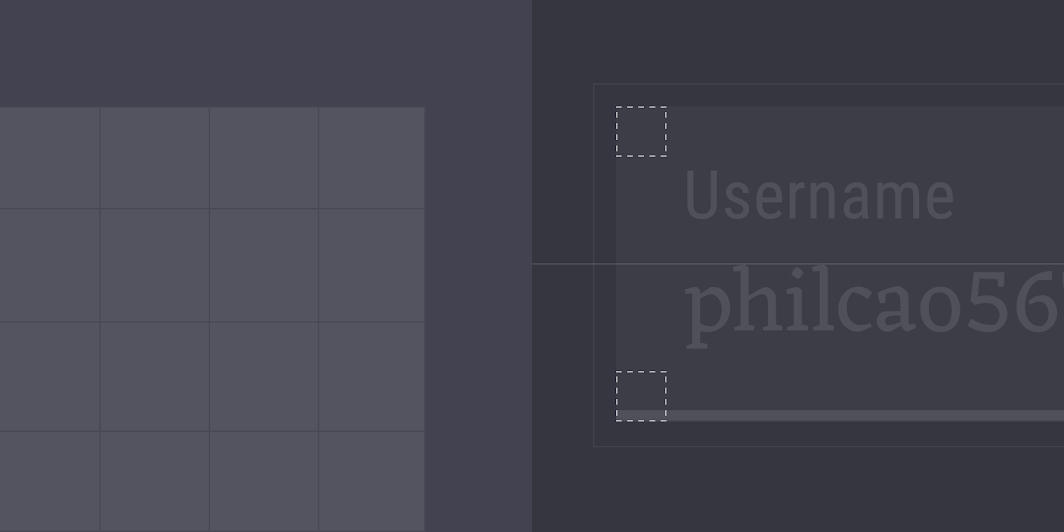
| Elem | Kategória | Attribútum | Érték |
|---|---|---|---|
| Konténer | Kis komponens | Család Méret | Vágott forma 0;0;0;0 dp |
Crane Material téma
Ennek az utazási alkalmazásnak a körvonalas szövegmezői a Material Theming segítségével lettek testreszabva. A testreszabás területei közé tartozik a szín és a tipográfia.
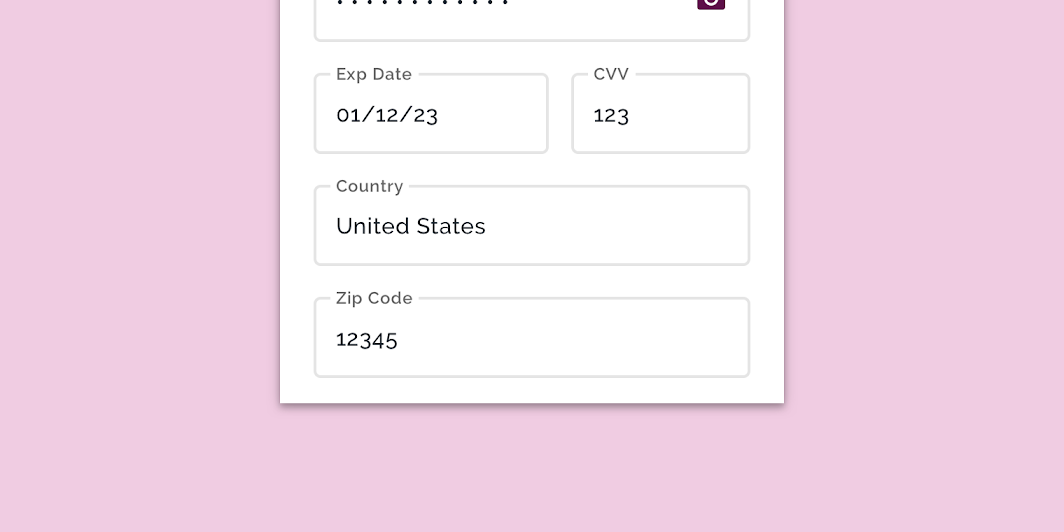
Szín
A Crane körvonalas szövegmezői egyéni színt használnak három elemen: a beviteli szövegen, a címkeszövegen és a konténeren.
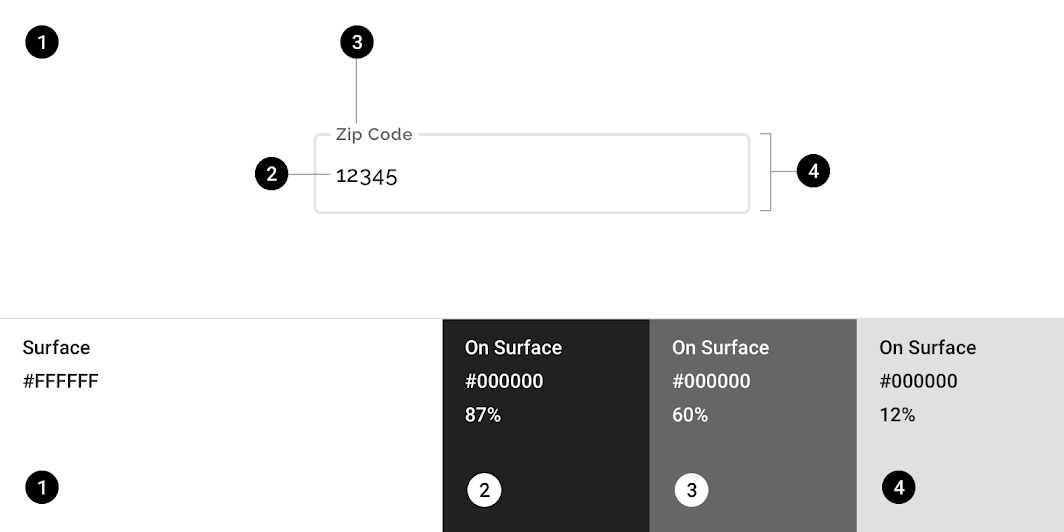
| Elem | Kategória | Attribútum | Érték |
|---|---|---|---|
| Beviteli szöveg | On Surface | Szín Átlátszatlanság | #000000 87% |
| Címkeszöveg | On Surface | Szín Átlátszatlanság | #000000 60% |
| Konténer | On Surface | Szín Átlátszatlanság | #000000 12% |
Tipográfia
A Crane körvonalas szövegmezői egyéni tipográfiát használnak a beviteli szöveghez és a címkeszöveghez.
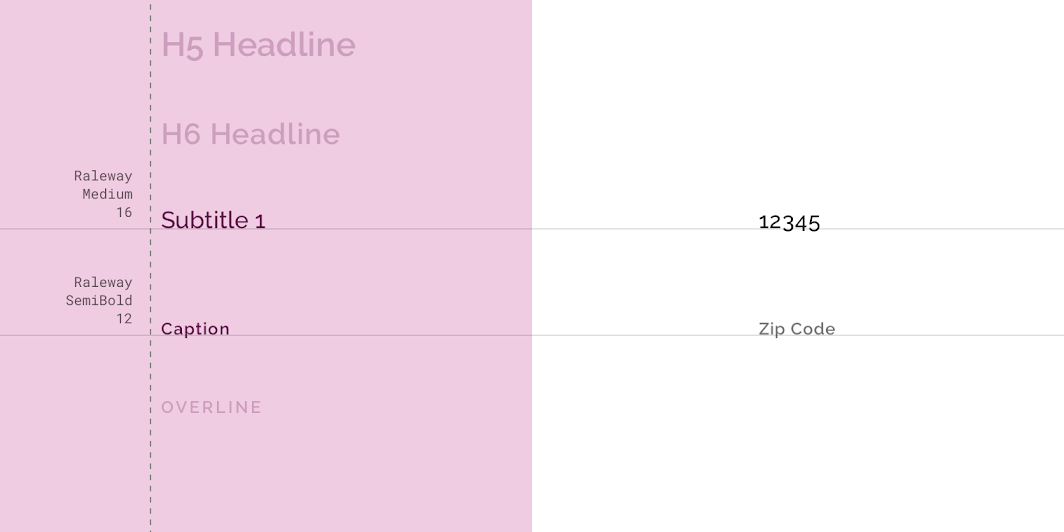
| Elem | Kategória | Attribútum | Érték |
|---|---|---|---|
| Beviteli szöveg | Alcím 1 | Betűcsalád Betűstílus Betűméret Kis- és nagybetűhasználat | Raleway Medium 16 Szavanként nagybetűs |
| Címkeszöveg | Címke | Betűcsalád Betűstílus Betűméret Kis- és nagybetűhasználat | Raleway SemiBold 14 Szavanként nagybetűs |
Alak
A Crane körvonalas szövegmezői egyéni sarokformákat használnak.

| Elem | Kategória | Attribútum | Érték |
|---|---|---|---|
| Konténer | Kis komponens | Család Méret | Vágott forma 4;4;4;4 dp |
Specifikációk
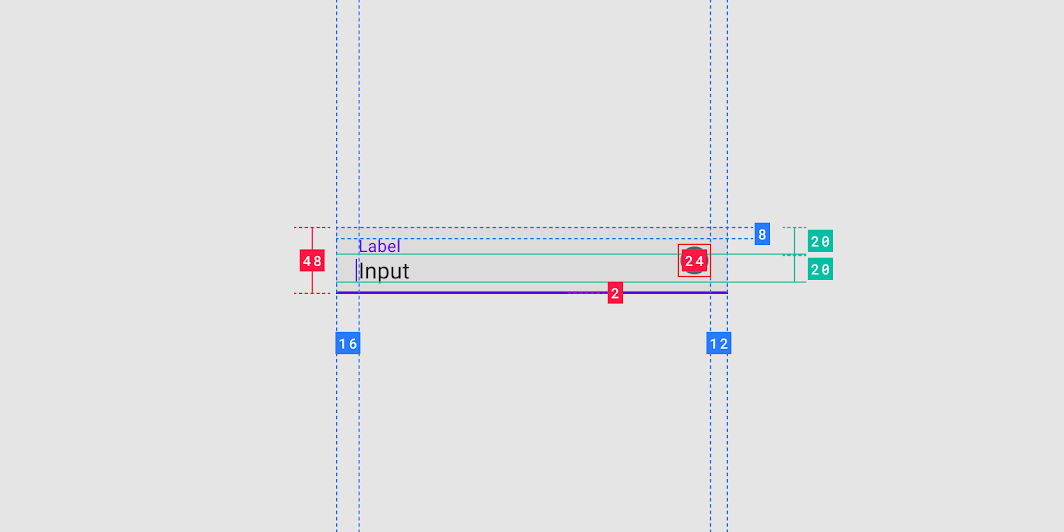
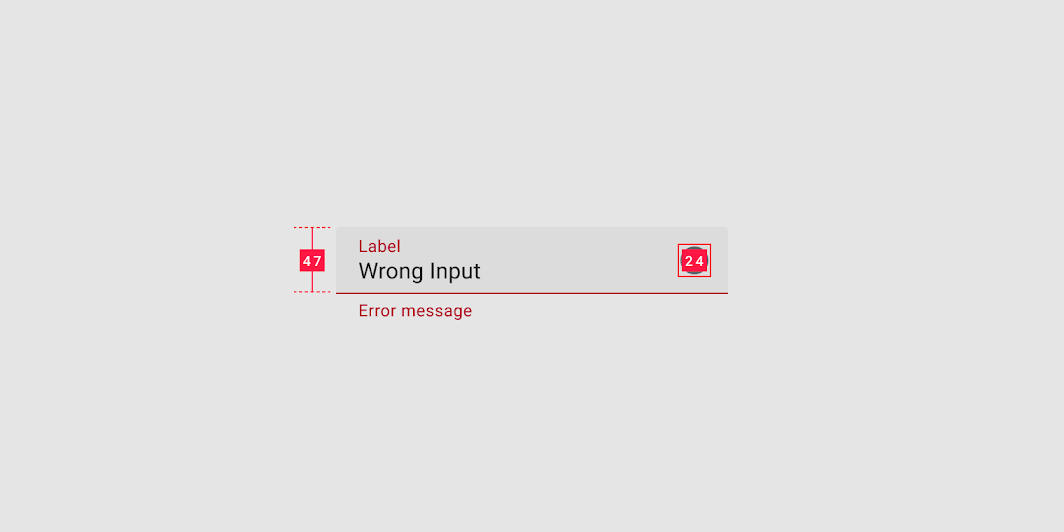
Kitöltött szövegmező
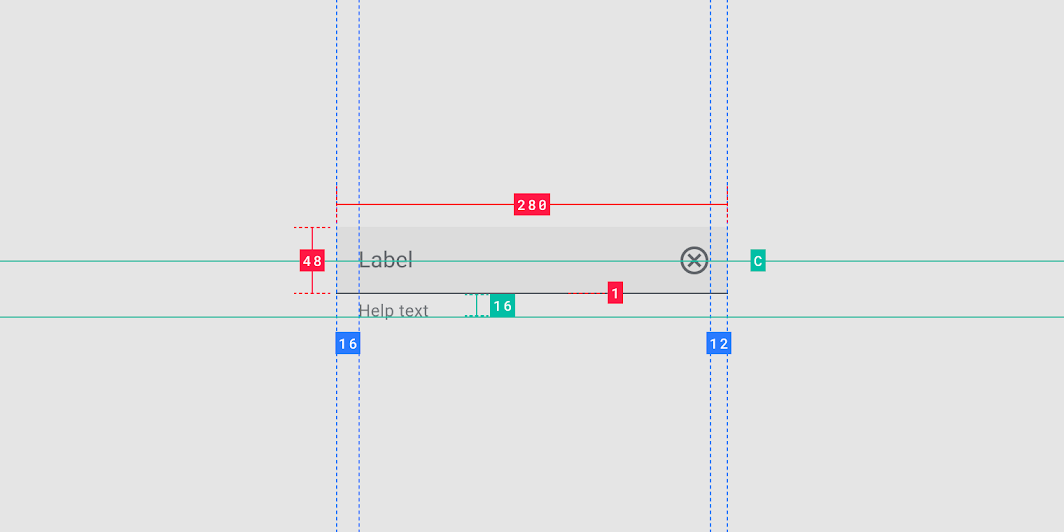
Körvonalas szövegmező