テキストフィールド
テキストフィールドでは、ユーザーはテキストを入力・編集できます。
インタラクティブデモ
このデモでは、テキストフィールドコンポーネントのバリエーションや設定オプションをプレビューできます。各タブには、異なる種類のテキストフィールドが表示されます。
使用方法
テキストフィールドでは、ユーザーが UI にテキストを入力できます。通常はフォームやダイアログに表示されます。
原則

見つけやすさ
テキストフィールドは目立ち、ユーザーが情報を入力できることがわかるようにすべきです。
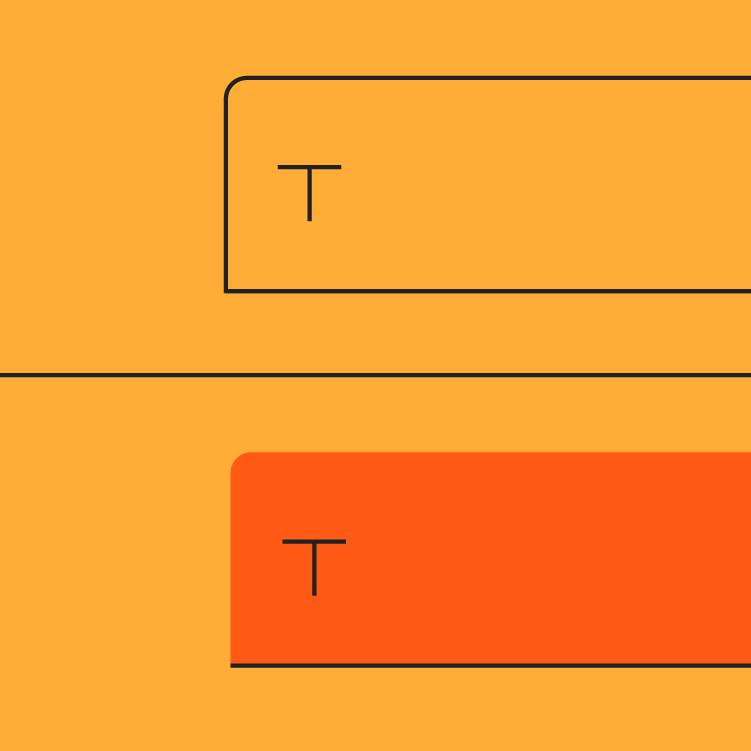
明確さ
テキストフィールドの各状態は、互いに明確に区別できるようにすべきです。

効率性
テキストフィールドは、入力すべき情報がわかりやすく、エラーが発生しても対処しやすいようにすべきです。
種類
テキストフィールドには 2 種類あります。
- 塗りつぶしテキストフィールド
- アウトラインテキストフィールド
どちらの種類のテキストフィールドも、コンテナによって入力できることが明確にわかるアフォーダンスを提供し、レイアウトの中でテキストフィールドを見つけやすくしています。
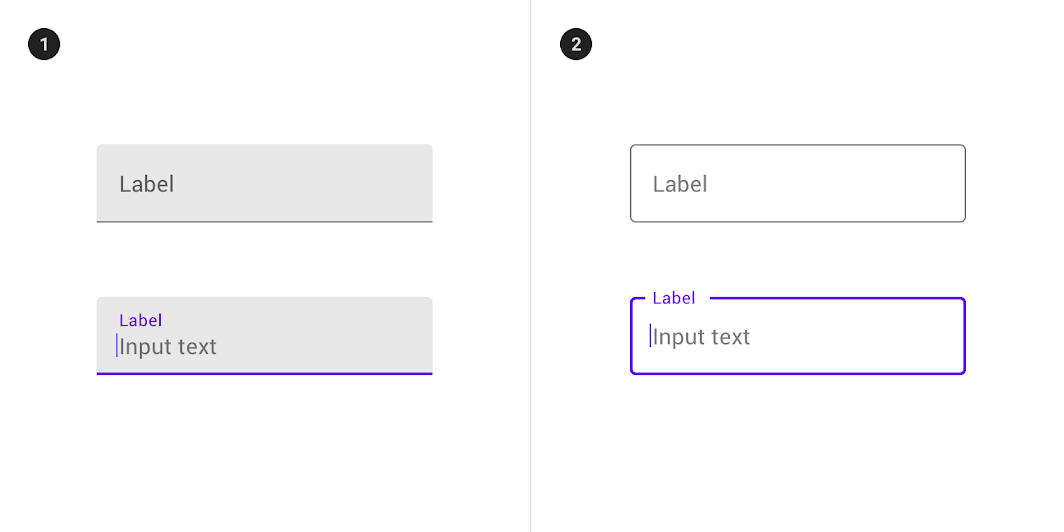
2. アウトラインテキストフィールド
適切なテキストフィールドの選択
どちらの種類のテキストフィールドも同じ機能を提供するため、どちらの種類を使用するかはスタイルだけで決めてもかまいません。
次の基準に合うものを選択してください。
- アプリのビジュアルスタイルに最も合うもの
- UI の目的に最も適したもの
- ボタンなどの他のコンポーネントや周囲のコンテンツと最も区別がつくもの
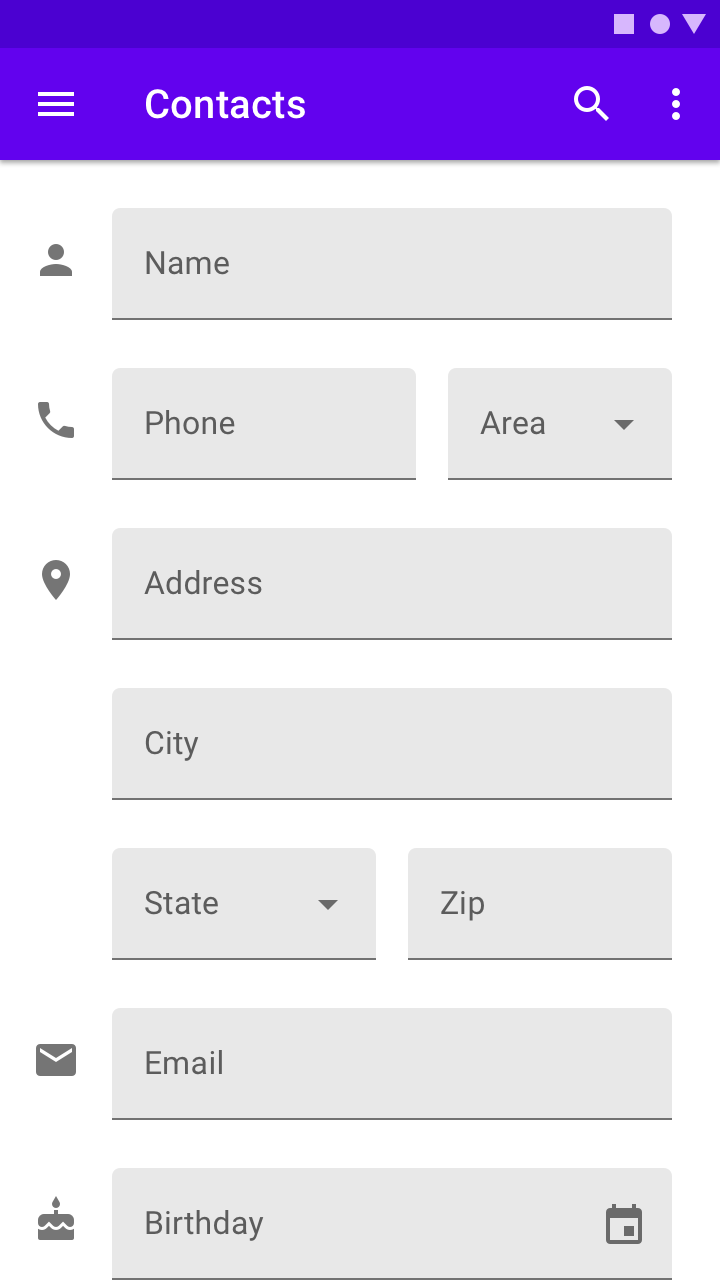
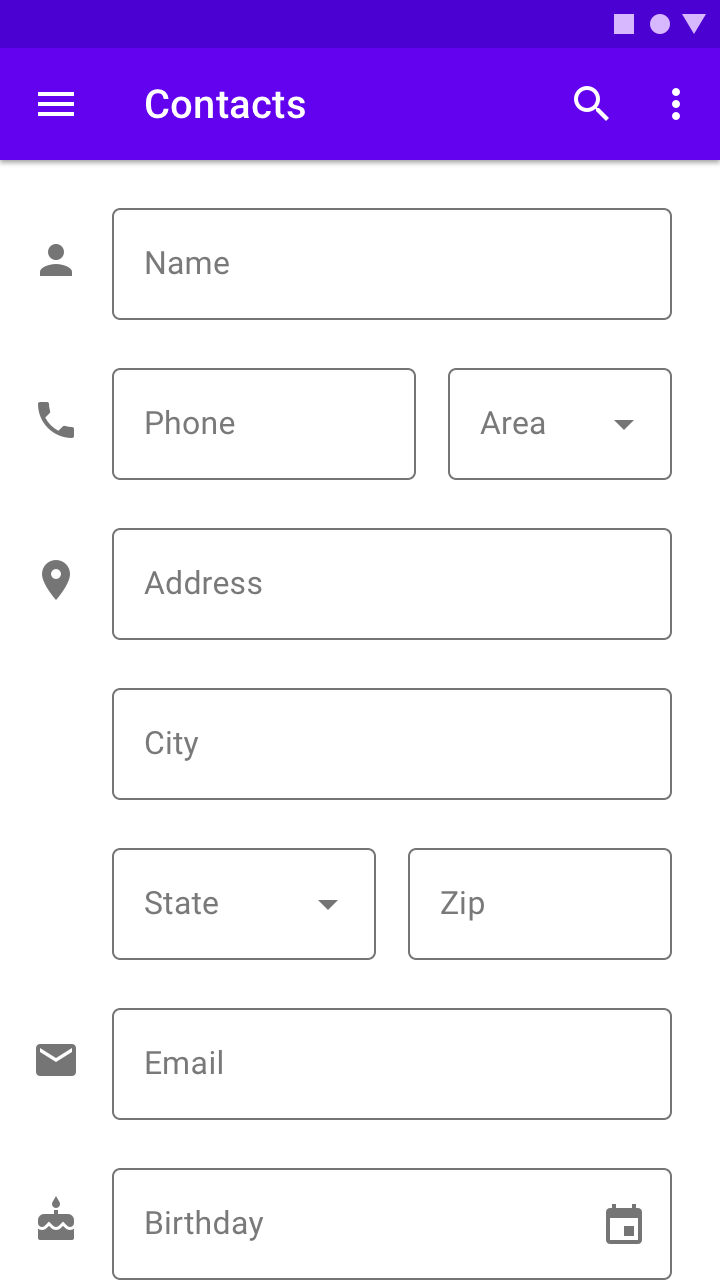
1 つの UI 内で両方の種類のテキストフィールドを使用する
1 つの UI 内で両方の種類のテキストフィールドを使用する場合は、セクションごとにどちらか一方の種類で統一し、同じ領域内で混在させないようにしてください。たとえば、あるセクションではアウトラインテキストフィールドを、別のセクションでは塗りつぶしテキストフィールドを使うことができます。
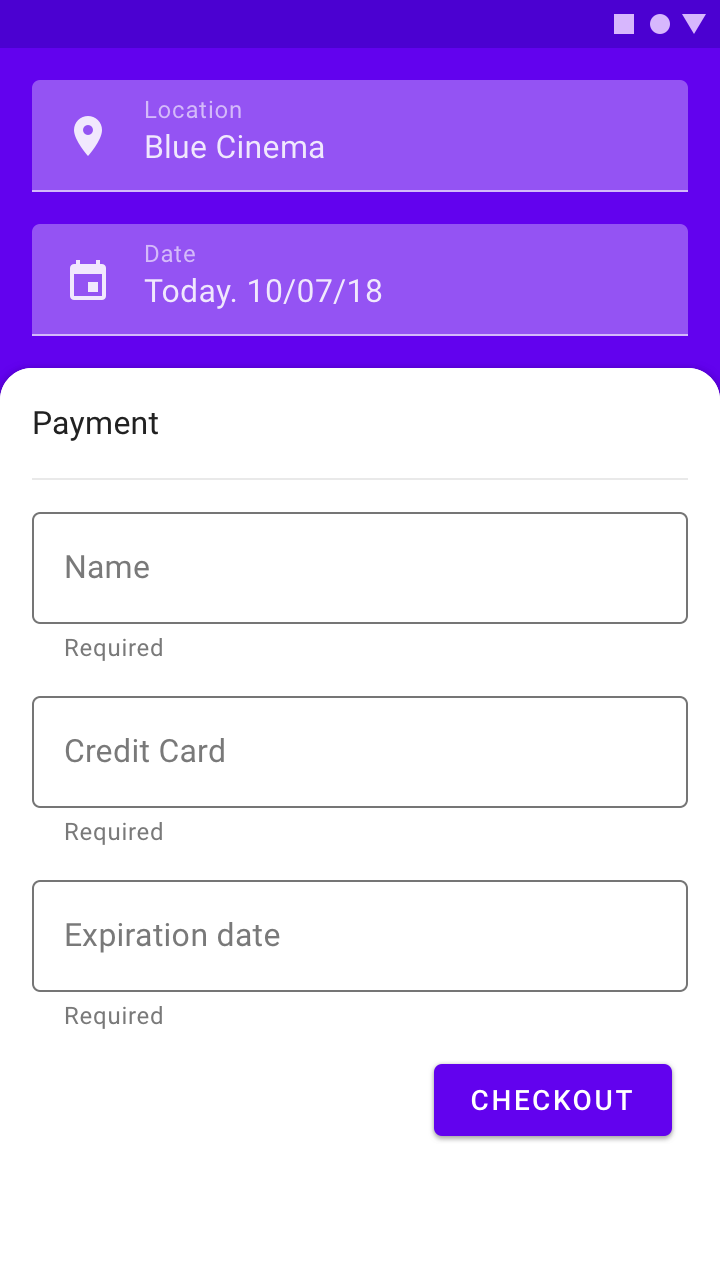
推奨
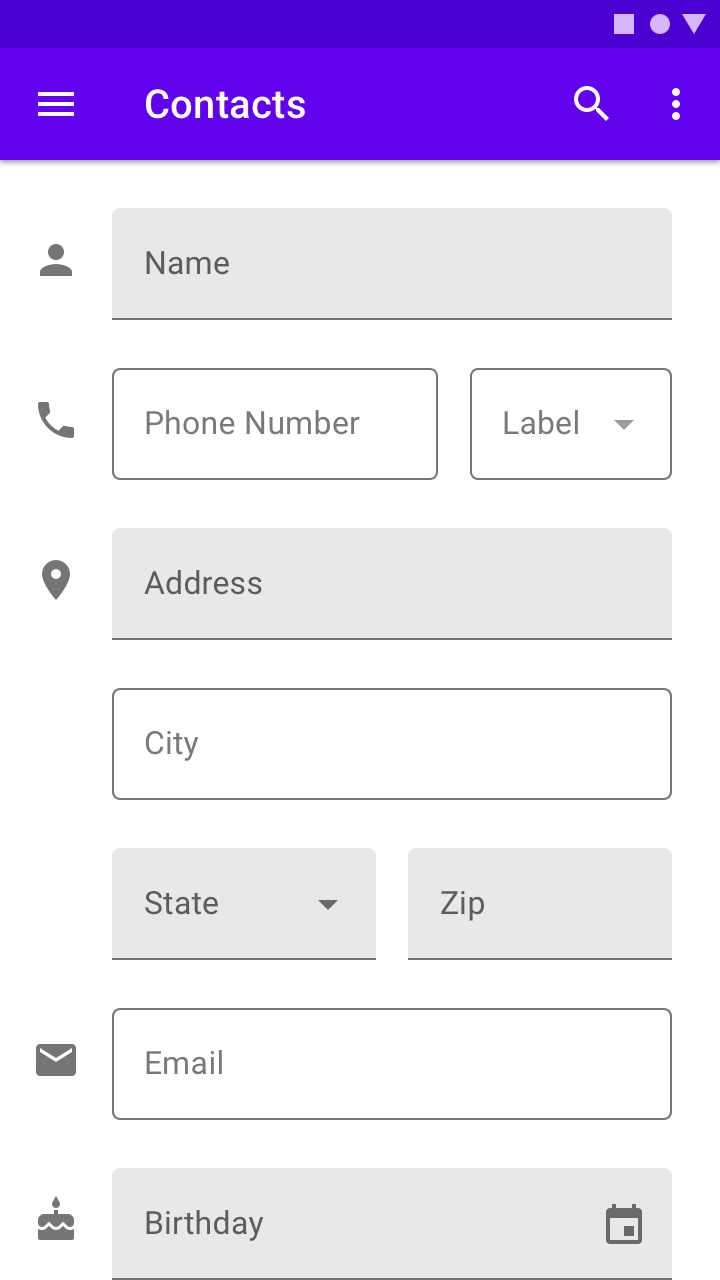
非推奨
構造
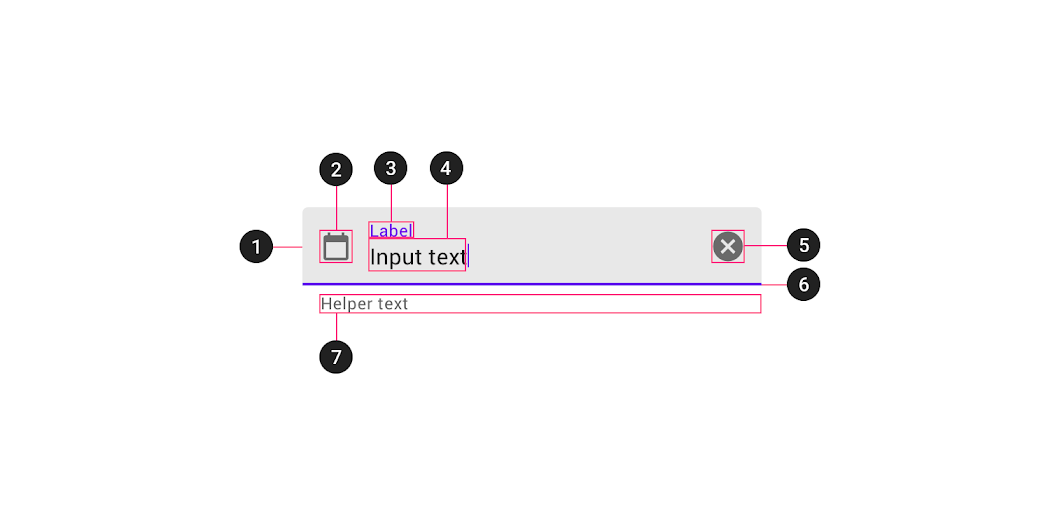
2. 先頭アイコン(任意)
3. ラベルテキスト
4. 入力テキスト
5. 末尾アイコン(任意)
6. アクティベーションインジケーター
7. ヘルパーテキスト(任意)
コンテナ
コンテナは、テキストフィールドと周囲のコンテンツとの間にコントラストを作ることで、テキストフィールドを見つけやすくします。
塗りつぶしとストローク
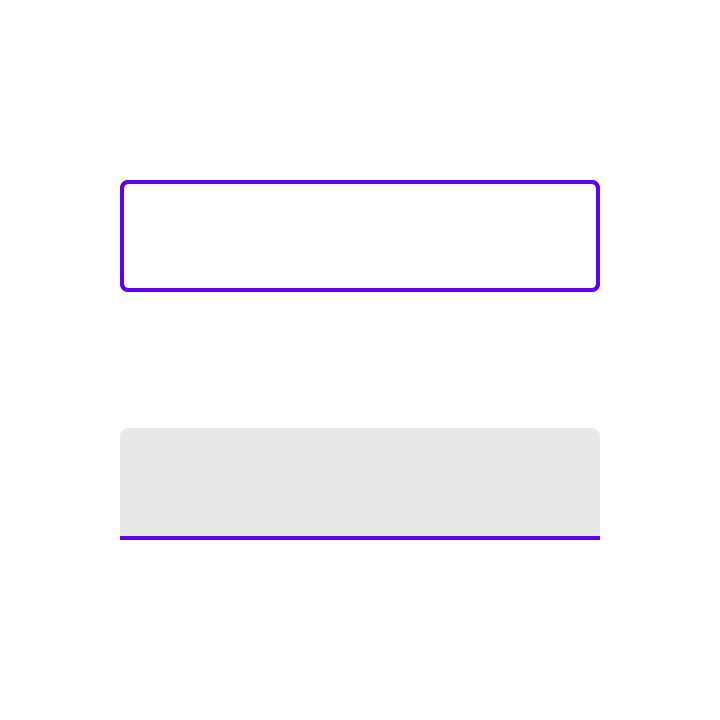
テキストフィールドのコンテナには、塗りつぶしとストロークがあります(ストロークはコンテナ全体を囲む場合と、下端にだけ引かれる場合があります)。ストロークの色や太さを変えることで、テキストフィールドがアクティブであることを示せます。
角丸
アウトラインテキストフィールドのコンテナは四隅が角丸で、塗りつぶしテキストフィールドのコンテナは上部の角が角丸、下部の角が直角です。
ラベルテキスト
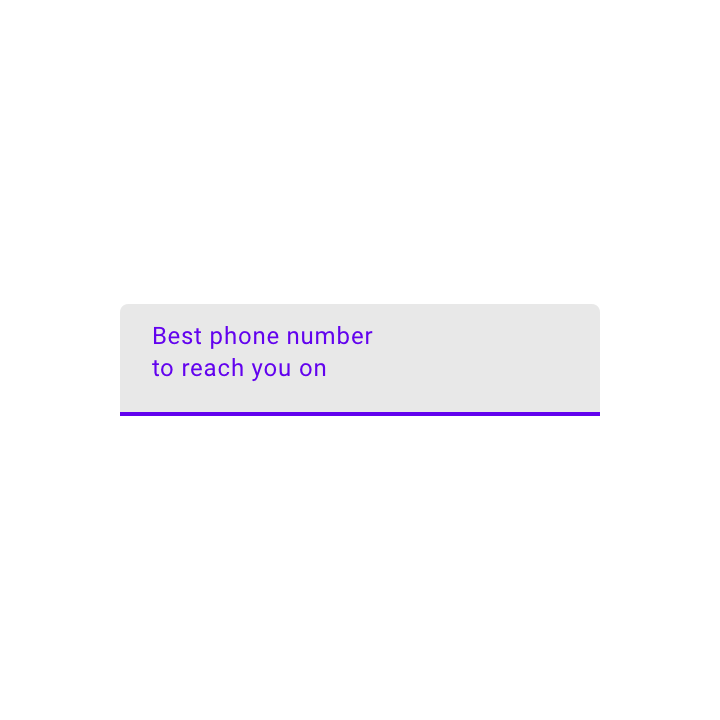
ラベルテキストは、テキストフィールドにどのような情報が求められているかをユーザーに伝えるために使用します。すべてのテキストフィールドにラベルを付けるべきです。
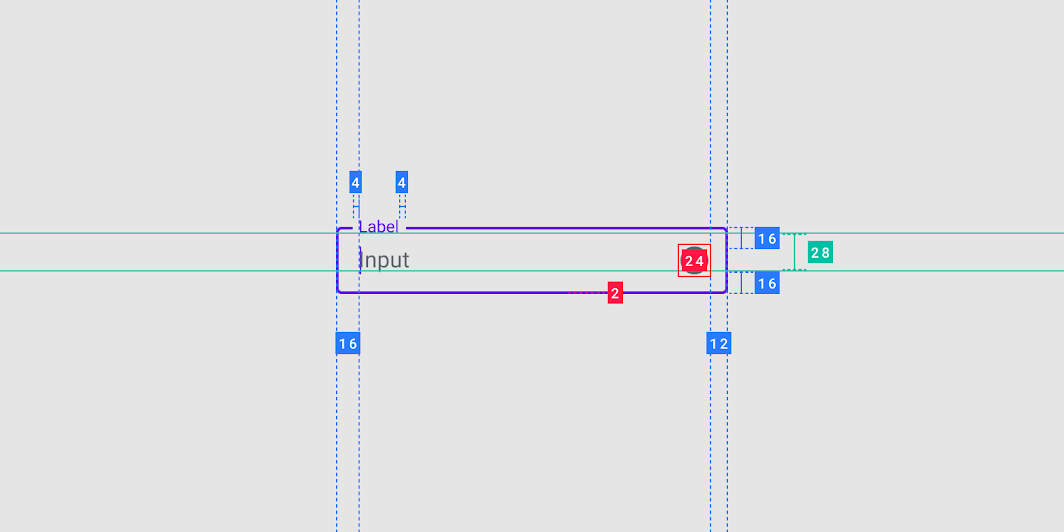
ラベルテキストは入力行に揃え、常に表示されるようにします。ラベルはテキストフィールドの中央に配置することも、コンテナの上部付近に配置することもできます。
推奨
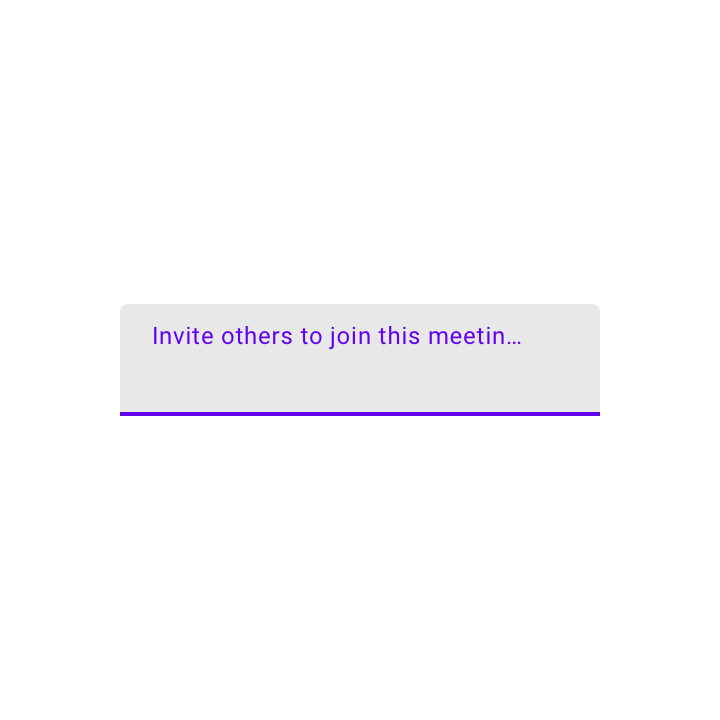
非推奨
非推奨
必須テキストのインジケーター
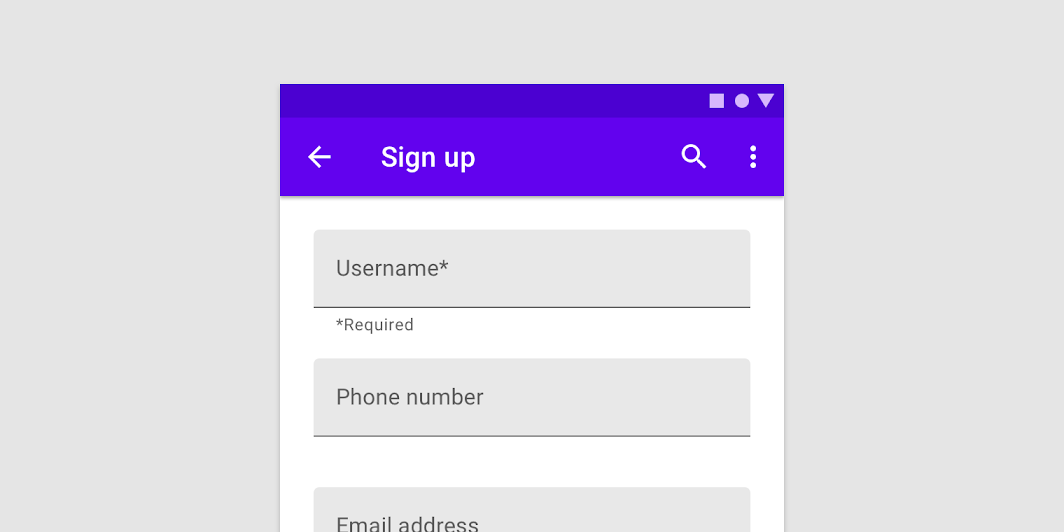
フィールドが必須であることを示すには、ラベルテキストの横にアスタリスク(*)を表示し、フォーム付近にアスタリスクが必須フィールドを意味することを注記します。
- 一部のフィールドだけが必須の場合は、必須であるすべてのフィールドにアスタリスクを付けます
- ほとんどのフィールドが必須の場合は、ラベルテキストの横に括弧書きで「任意」と表示して、任意のフィールドであることを示します
- 必須のラベルテキストに色が付いている場合は、アスタリスクにも同じ色を使用します
入力テキスト
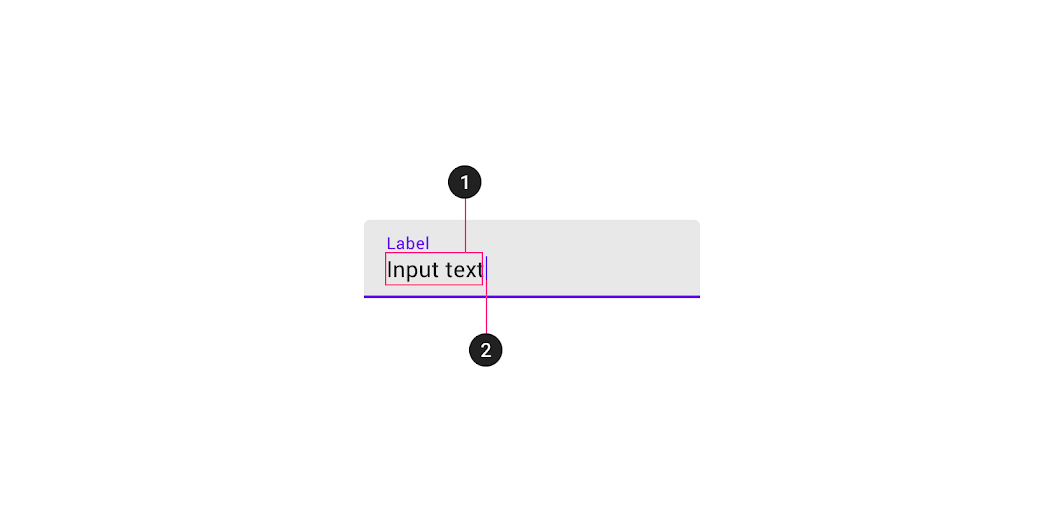
1. 入力テキスト
テキストフィールドにユーザーが入力したテキストです。
2. カーソル
カーソルは、フィールド内で現在テキスト入力が行われている位置を示します。
補助要素
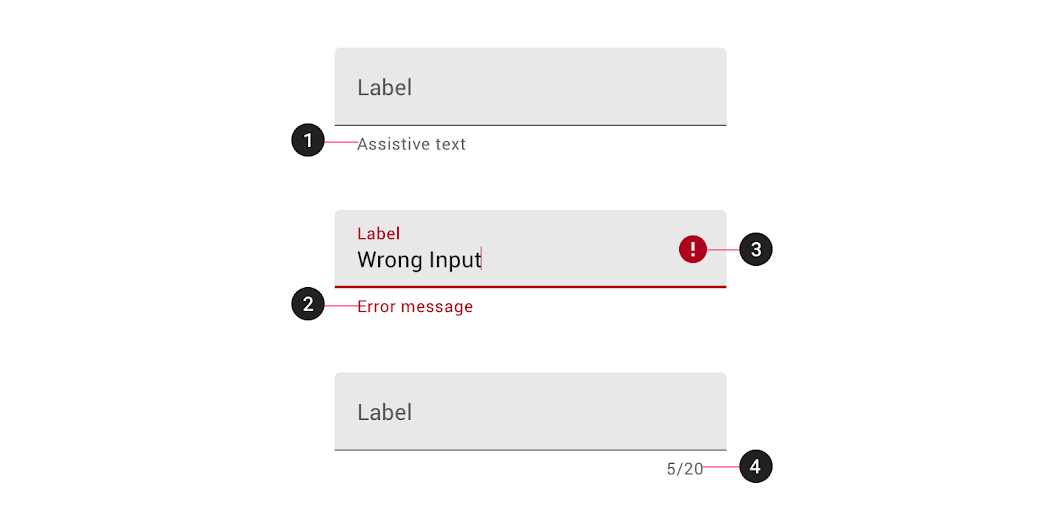
1. ヘルパーテキスト
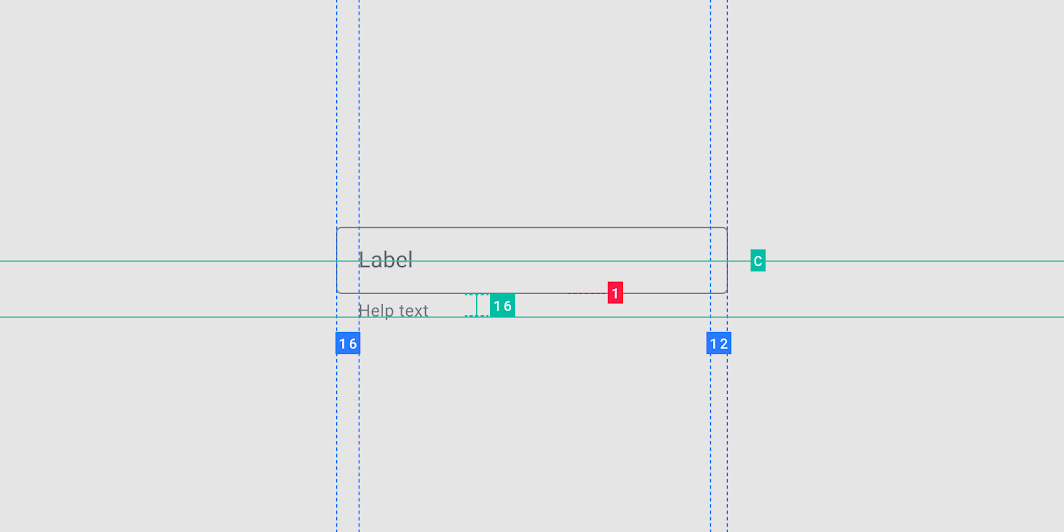
ヘルパーテキストは、入力フィールドの使い方などに関する補足的なガイダンスを伝えます。1 行に収めるようにし、常に表示するか、フォーカス時のみ表示します。
2. エラーメッセージ
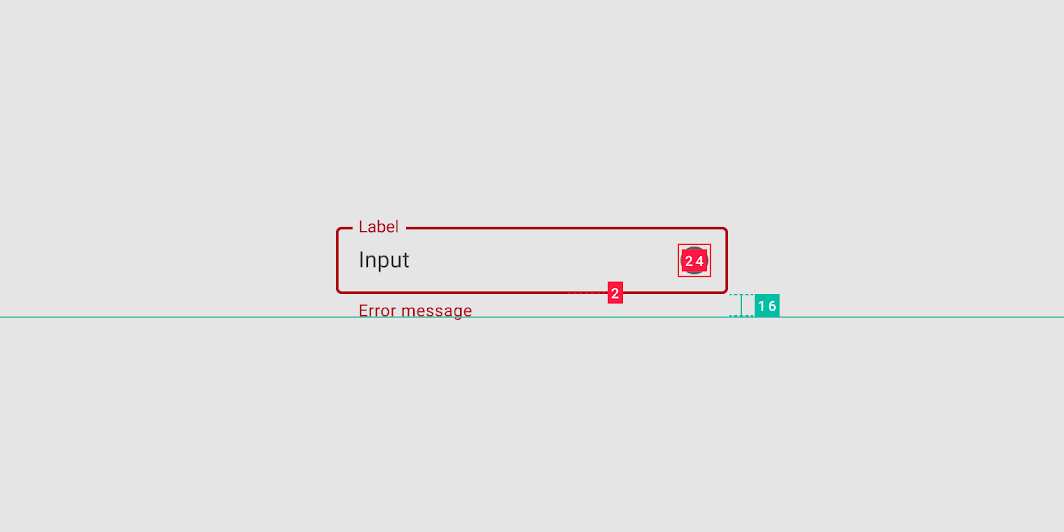
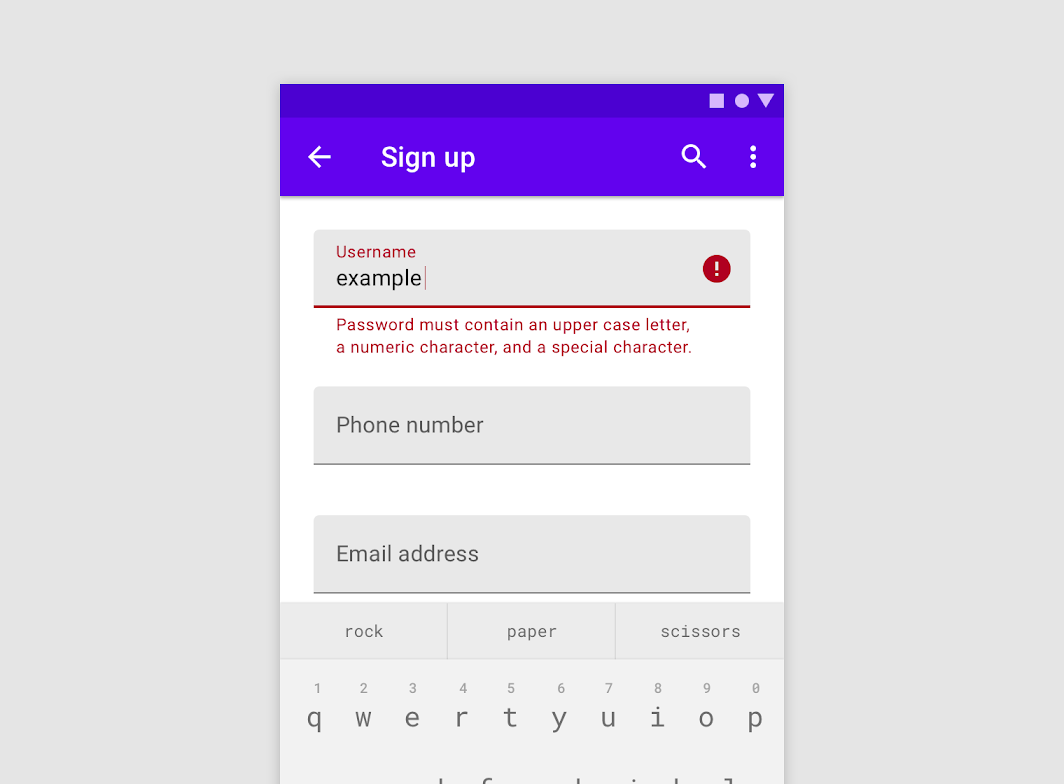
入力テキストが受け入れられない場合は、エラーメッセージで修正方法を示せます。エラーメッセージは入力行の下に表示され、修正されるまでヘルパーテキストの代わりに表示されます。
3. アイコン
アイコンは、アラートを伝えるためにも使用できます。エラーメッセージと組み合わせて重複したアラートを提供すると、色覚障害のあるユーザー向けのデザインに役立ちます。
4. 文字カウンター
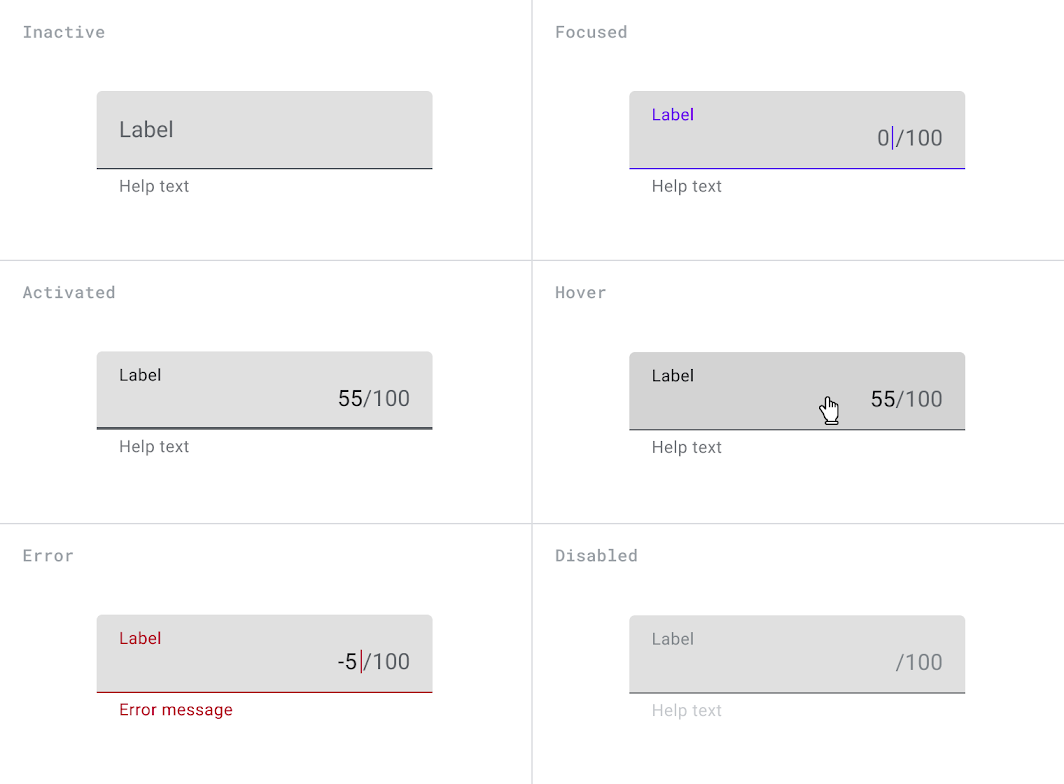
文字数や単語数に上限がある場合は、文字カウンターや単語カウンターを使用します。入力済みの文字数と上限文字数の比率を表示します。
エラーテキスト
検証を行うテキストフィールド(パスワードなど)では、必要に応じてヘルパーテキストをエラーテキストに置き換えます。ヘルパーテキストをエラーテキストに置き換えることで、新しい行がレイアウトに追加されてコンテンツがずれるのを防げます。
- エラーが 1 種類しか起こり得ない場合は、そのエラーを回避する方法をエラーテキストに記述します
- 複数のエラーが起こり得る場合は、最も起こりやすいエラーの回避方法をエラーテキストに記述します
推奨
非推奨
注意
アイコン
テキストフィールドのアイコンは任意です。アイコンは、有効な入力方法を示したり(マイクのアイコンなど)、追加機能へのアクセス手段を提供したり(フィールドの内容をクリアするなど)、エラーを示したりできます。
先頭アイコンと末尾アイコンの表示位置は、LTR または RTL のコンテキストに応じて変わります。
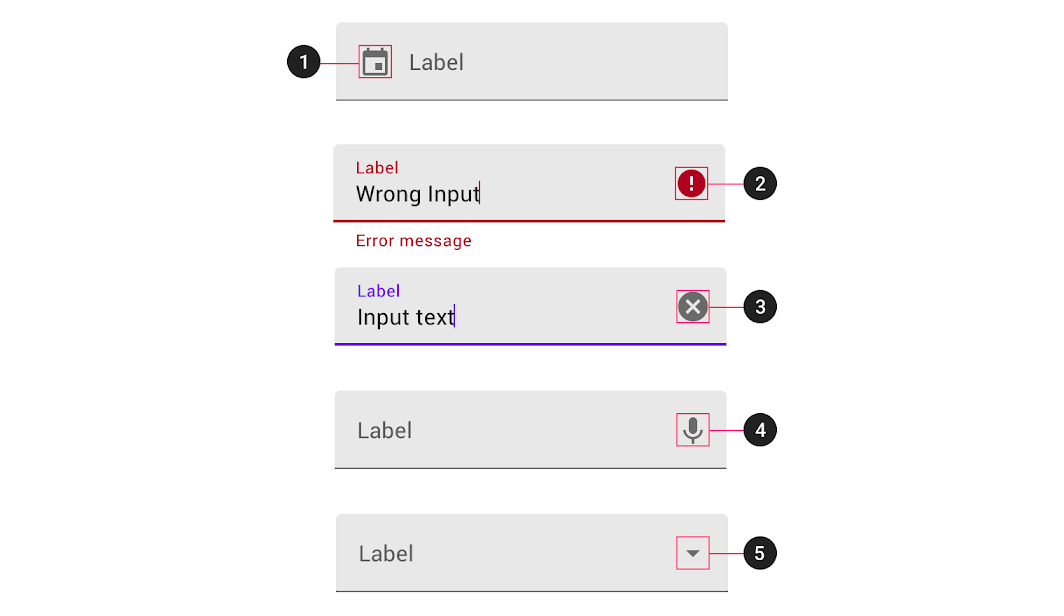
アイコンシグニファイアは、テキストフィールドに必要な入力の種類を表すとともに、ネストされたコンポーネントのタッチターゲットとしても機能します。たとえば、カレンダーのアイコンをタップすると日付ピッカーが表示されます。
2. 有効・エラーアイコン
アイコンは入力の有効・無効のどちらも示せるため、色覚障害のあるユーザーにもエラー状態が明確に伝わります。
3. クリアアイコン
クリアアイコンを使用すると、ユーザーは入力フィールドの内容全体をクリアできます。入力テキストが存在する場合にのみ表示されます。
4. 音声入力アイコン
マイクのアイコンは、音声による文字入力ができることを示します。
5. ドロップダウンアイコン
ドロップダウンの矢印は、テキストフィールドにネストされた選択コンポーネントがあることを示します。
動作
スケーリングと適応
レイアウトをより大きな画面やフォームファクターに対応させる場合は、テキストフィールドに柔軟なコンテナサイズを適用します。マージン、パディング、コンテナの寸法には、レイアウトの拡大縮小に合わせて最小値と最大値を設定し、タイポグラフィも調整して、読みやすさを保ちます。
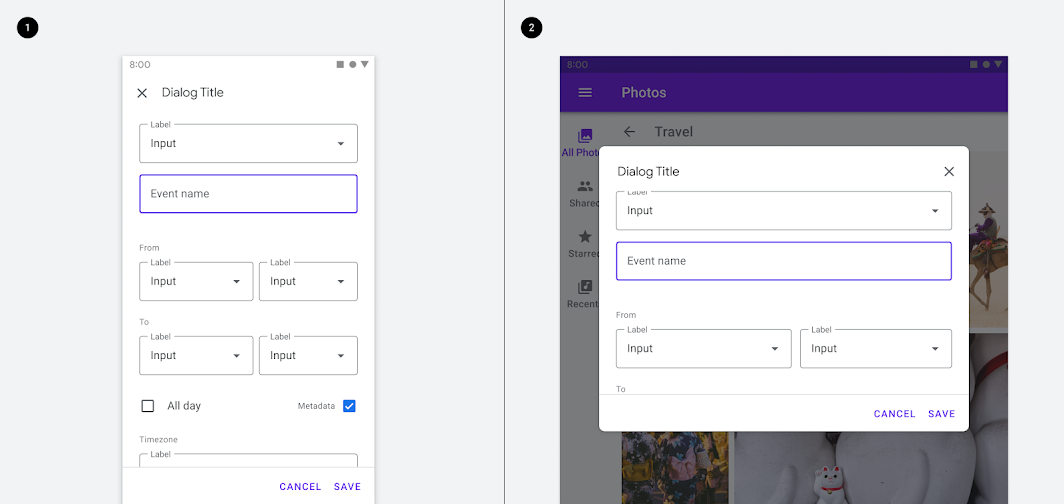
流体レイアウトでテキストフィールドを拡張する場合は、マージンやタイポグラフィのプロパティを固定したままにしないでください。そのように固定すると、不必要に長いテキストフィールドになってしまう可能性があります。たとえば、テキストフィールドが大きな画面の全幅に広がらないようにします。
塗りつぶしテキストフィールド
使用方法
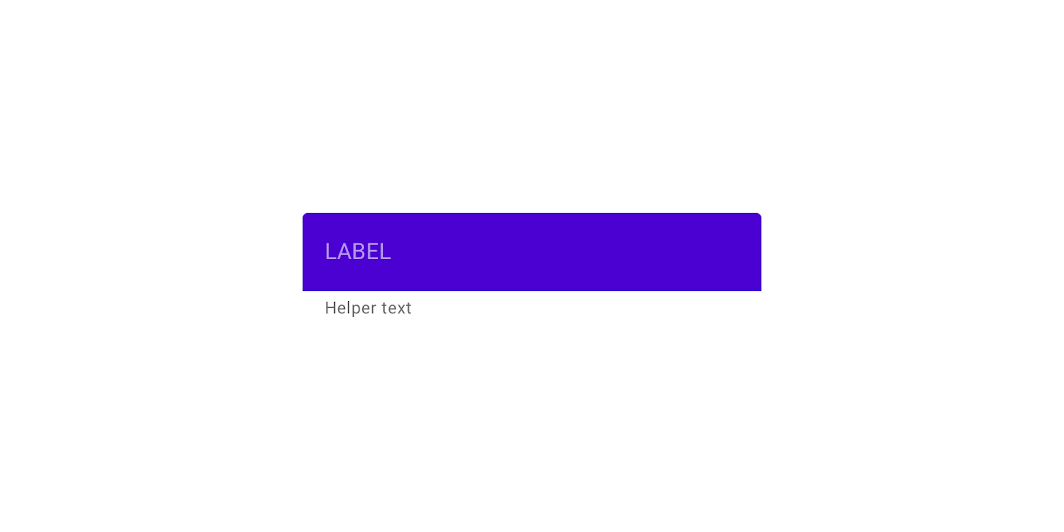
塗りつぶしテキストフィールドは、アウトラインテキストフィールドよりも視覚的な強調が強くなります。そのため、他のコンテンツやコンポーネントに囲まれていても目立ちます。
非推奨
高密度テキストフィールド
高密度テキストフィールドを使用すると、ユーザーは大量の情報を素早く確認し、操作できます。
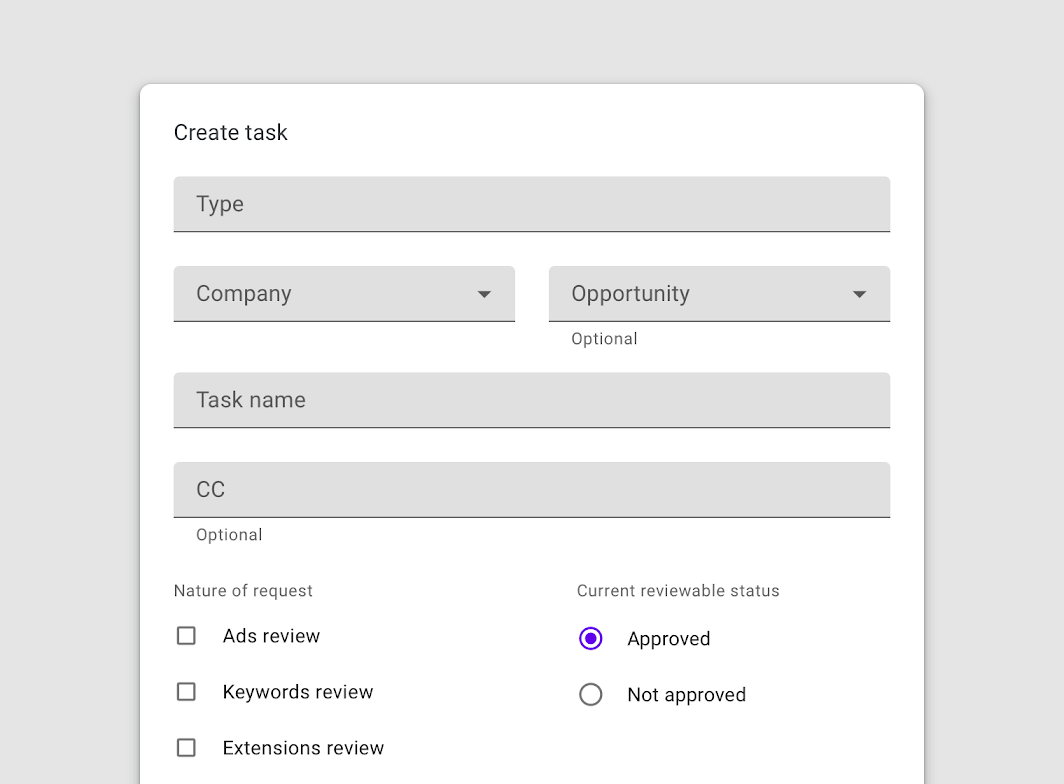
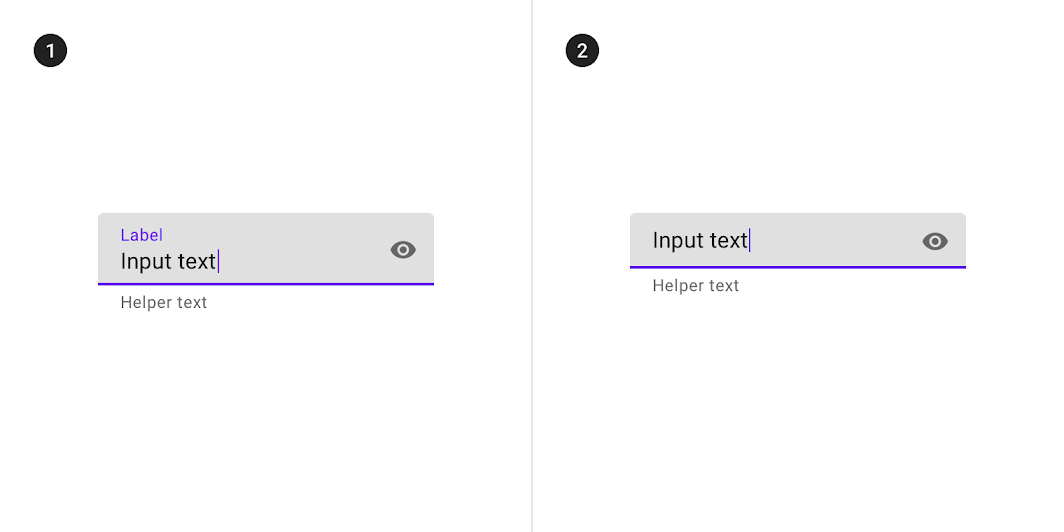
2. ラベルのない高密度テキストフィールド
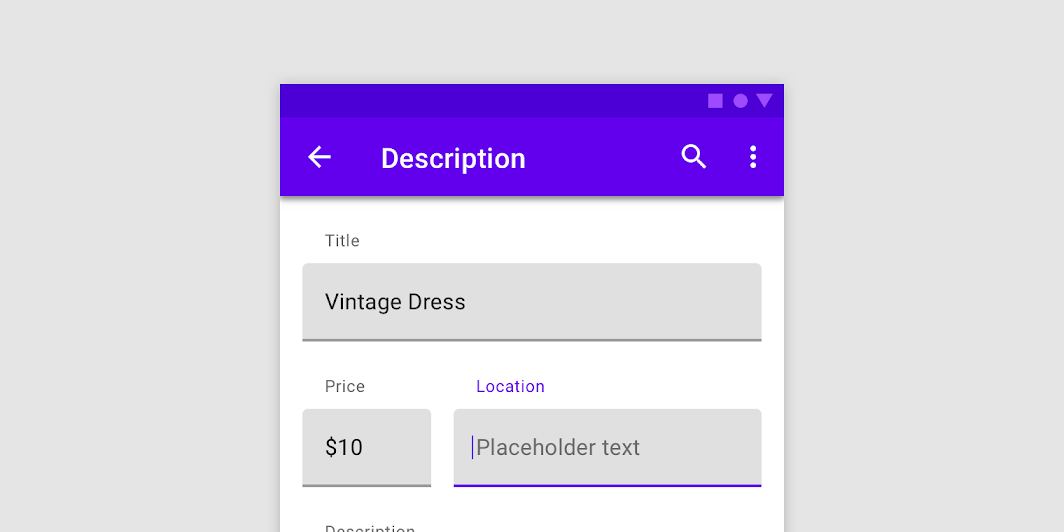
ラベルのないテキストフィールド
フィールドの目的が隣接する別のラベルで示されている場合、そのテキストフィールドにラベルは必要ありません。
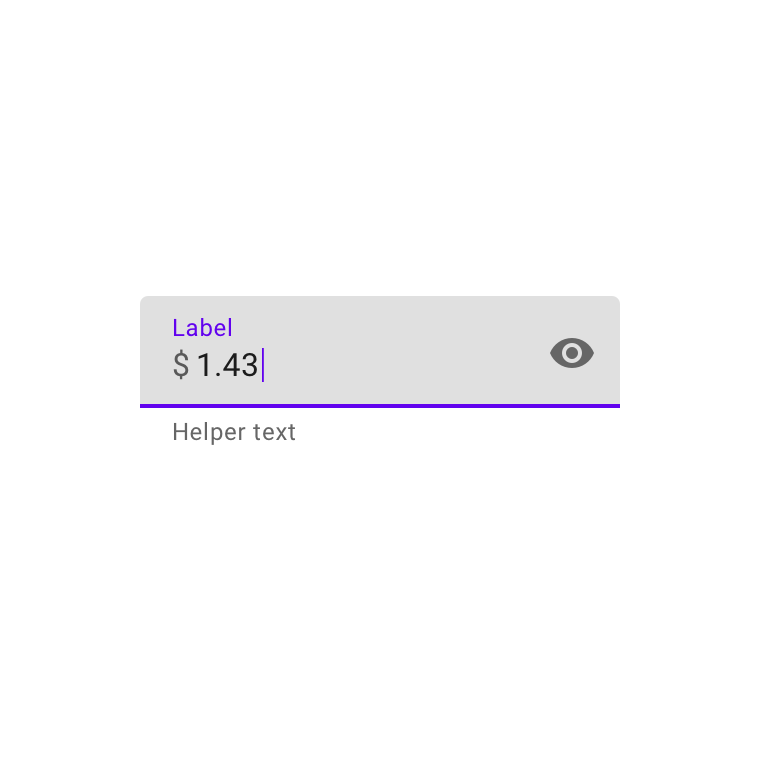
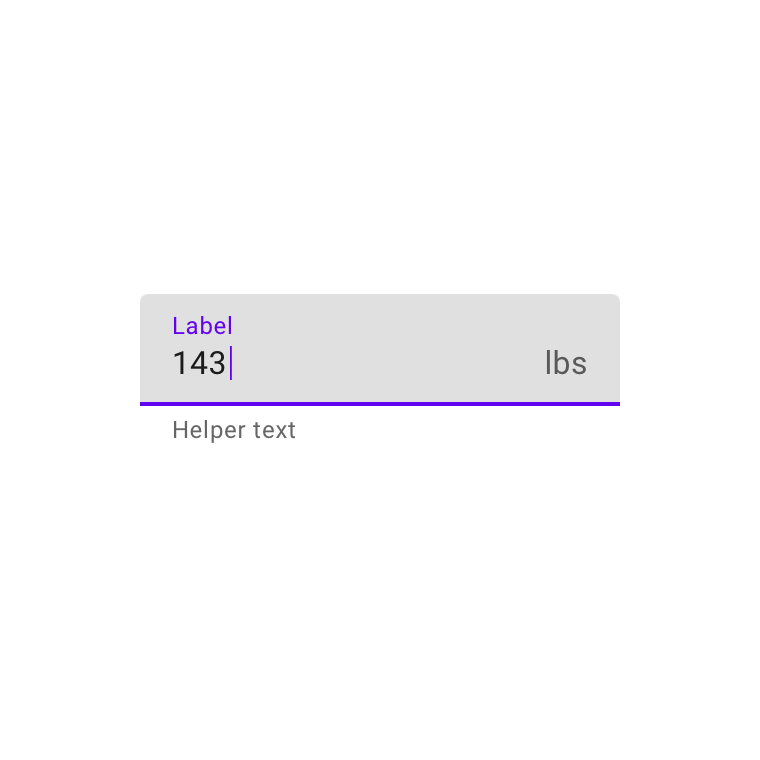
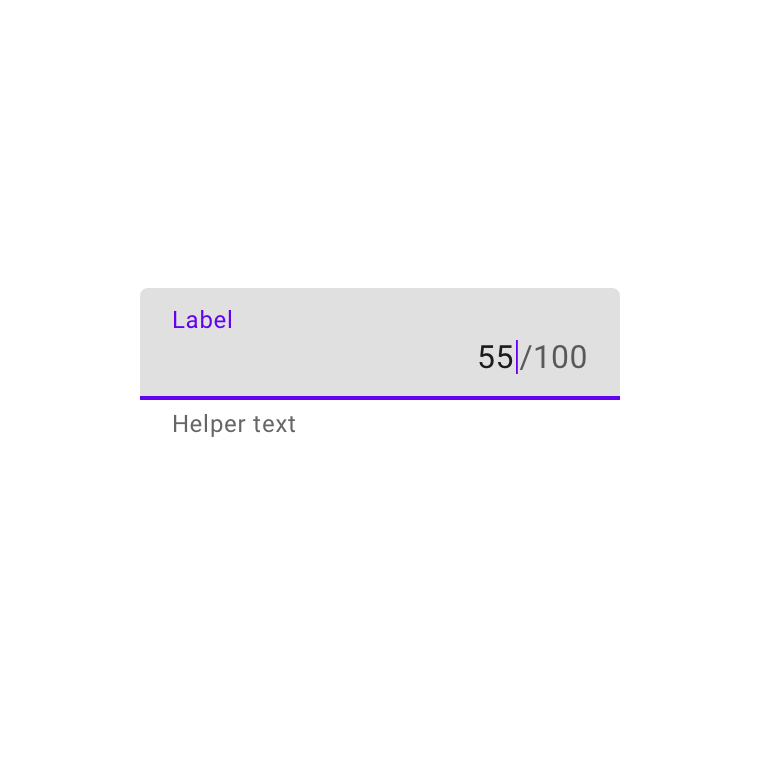
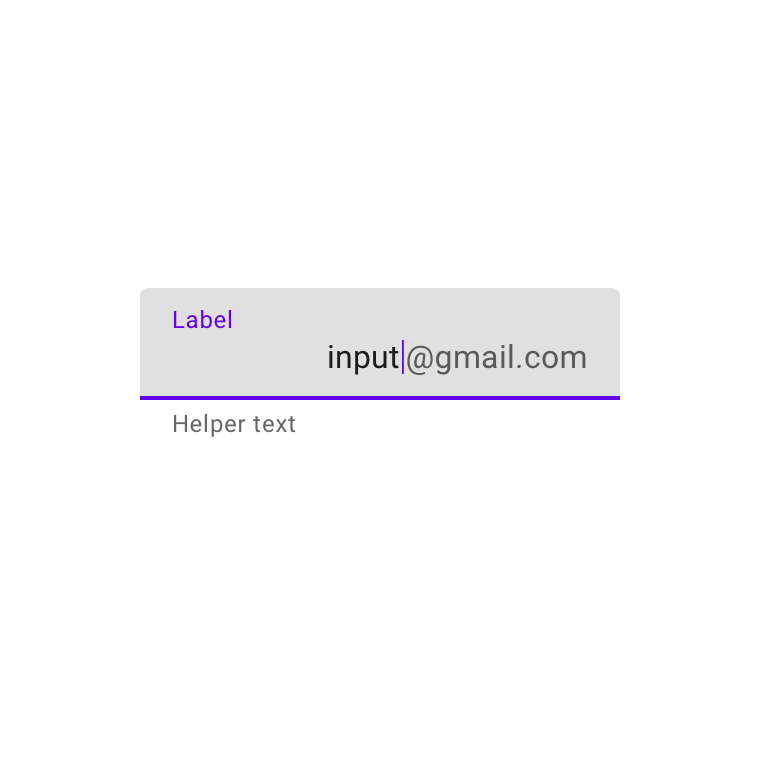
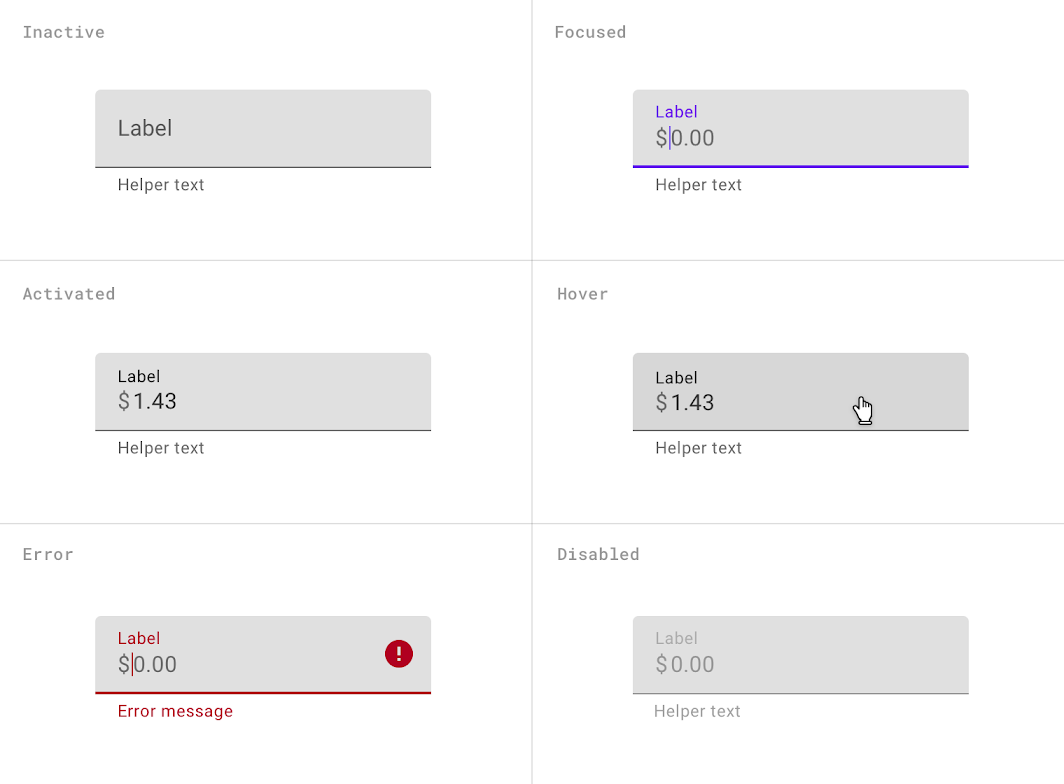
プレフィックステキストとサフィックステキスト
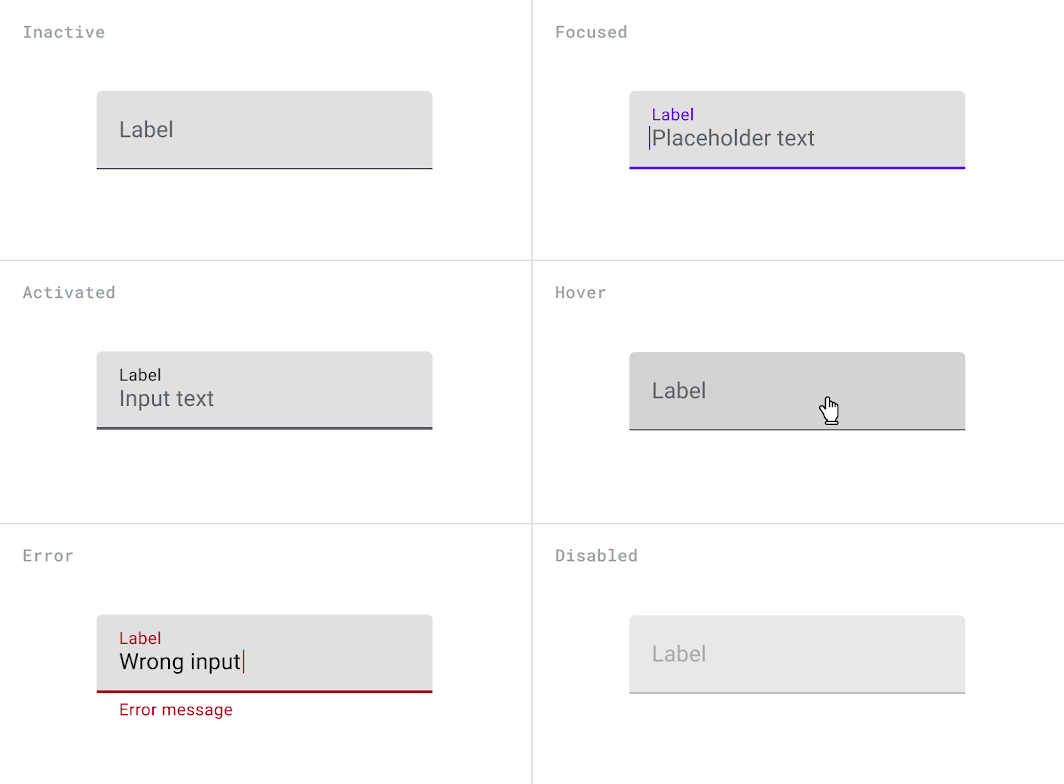
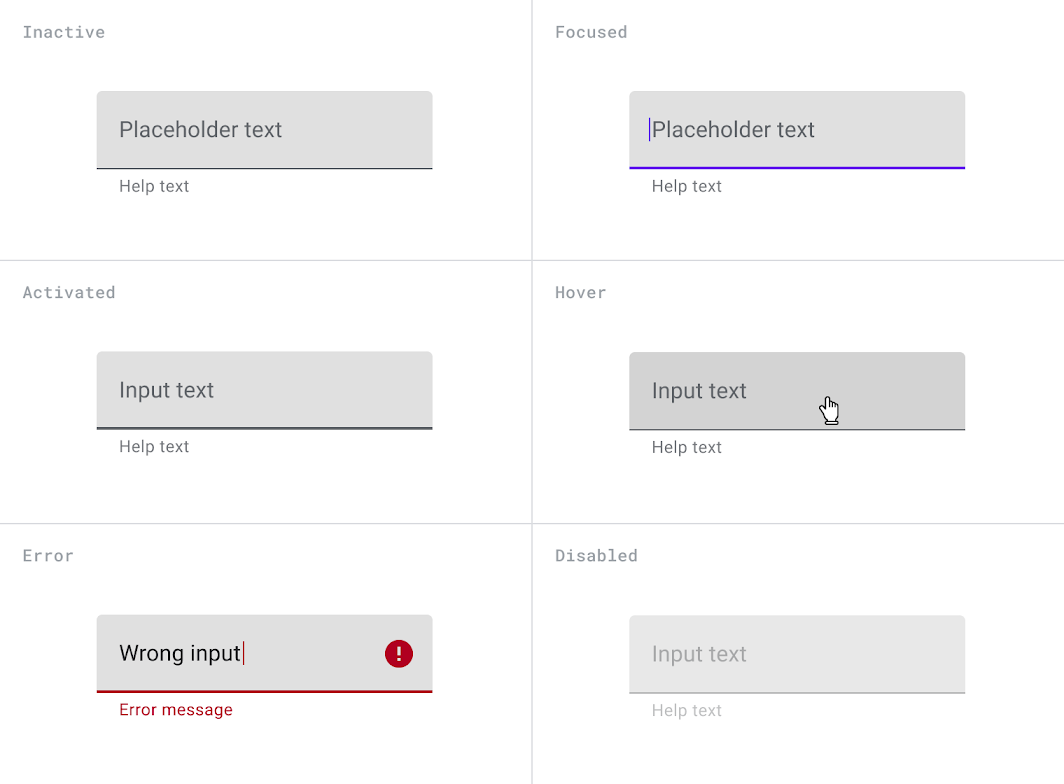
状態
塗りつぶしテキストフィールド(ベースライン)
ラベルのない塗りつぶしテキストフィールド
プレフィックステキスト付きの塗りつぶしテキストフィールド
サフィックステキスト付きの塗りつぶしテキストフィールド
アウトラインテキストフィールド
使用方法
アウトラインテキストフィールドは、塗りつぶしテキストフィールドよりも視覚的な強調が控えめです。多くのテキストフィールドが並ぶフォームのような場所では、この控えめな強調がレイアウトの簡素化に役立ちます。
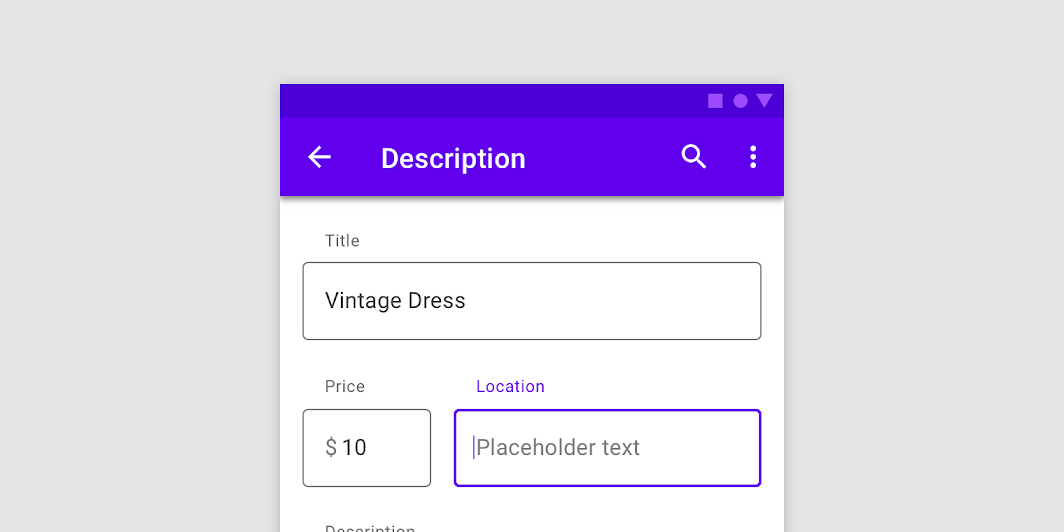
高密度テキストフィールド
高密度テキストフィールドを使用すると、ユーザーは大量の情報を素早く確認し、操作できます。
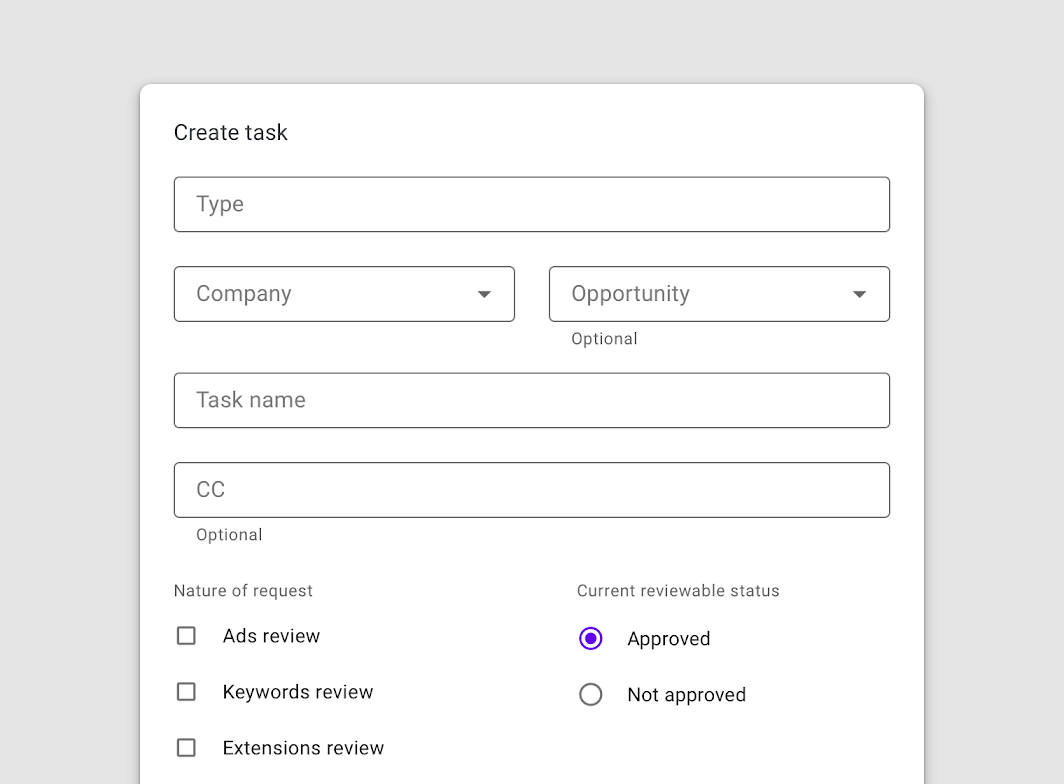
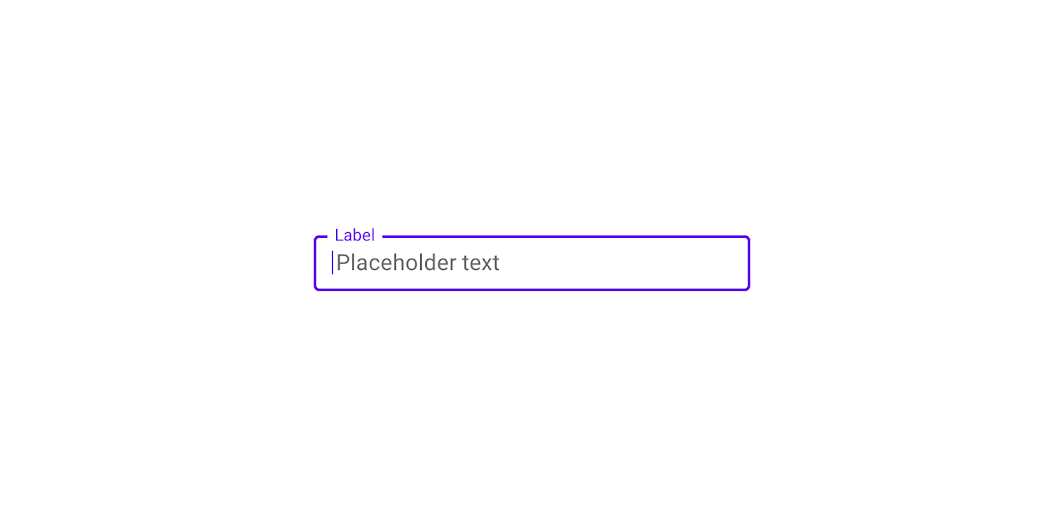
ラベルのないテキストフィールド
フィールドの目的が独立した別のラベルで示されている場合、そのテキストフィールドにラベルは必要ありません。
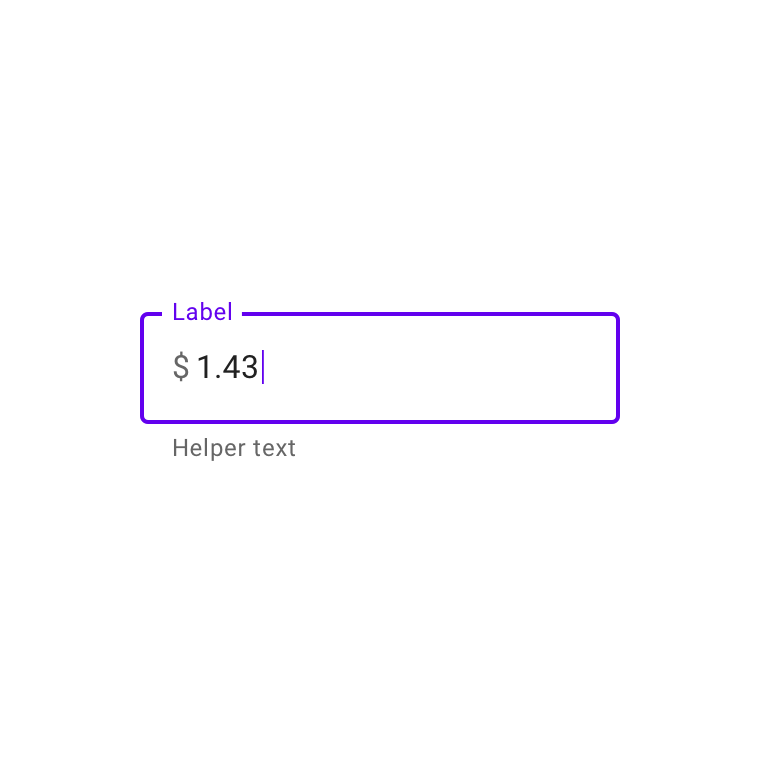
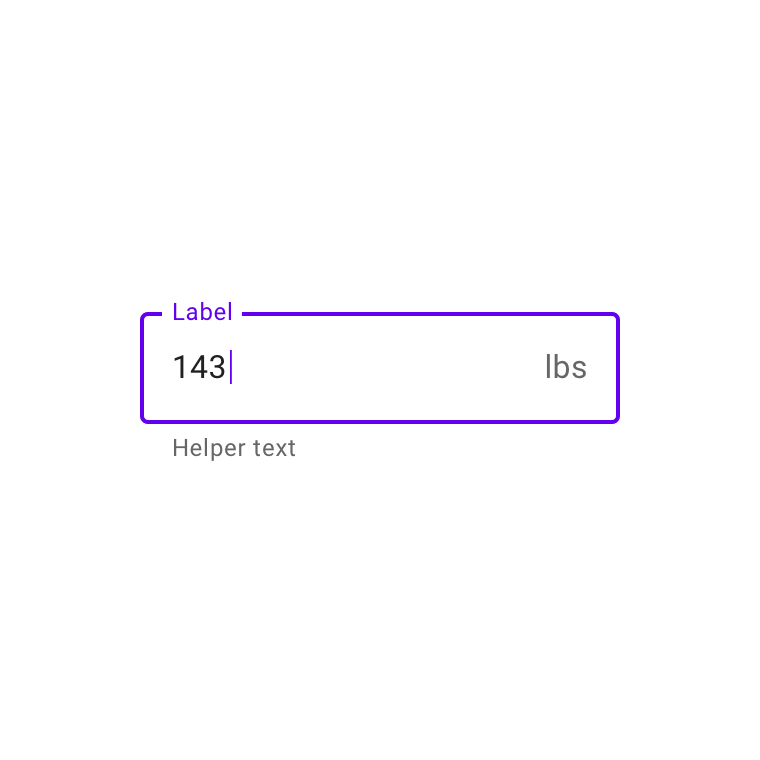
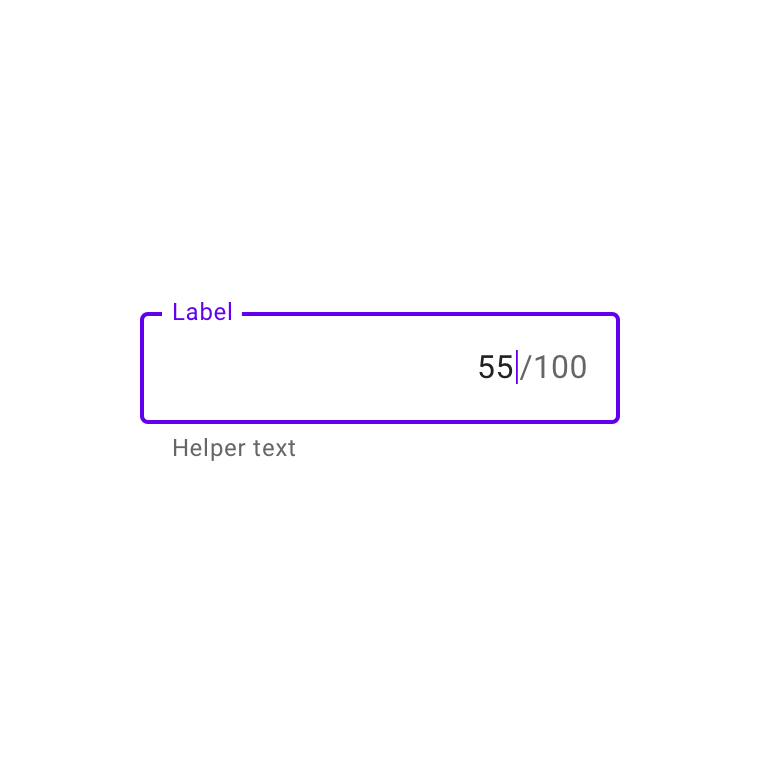
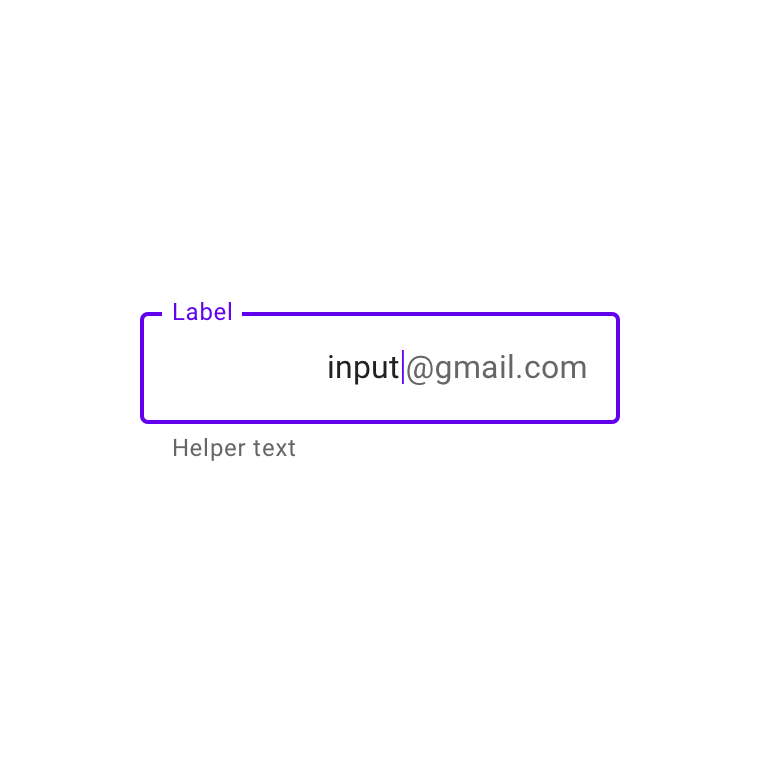
プレフィックステキストとサフィックステキスト
状態
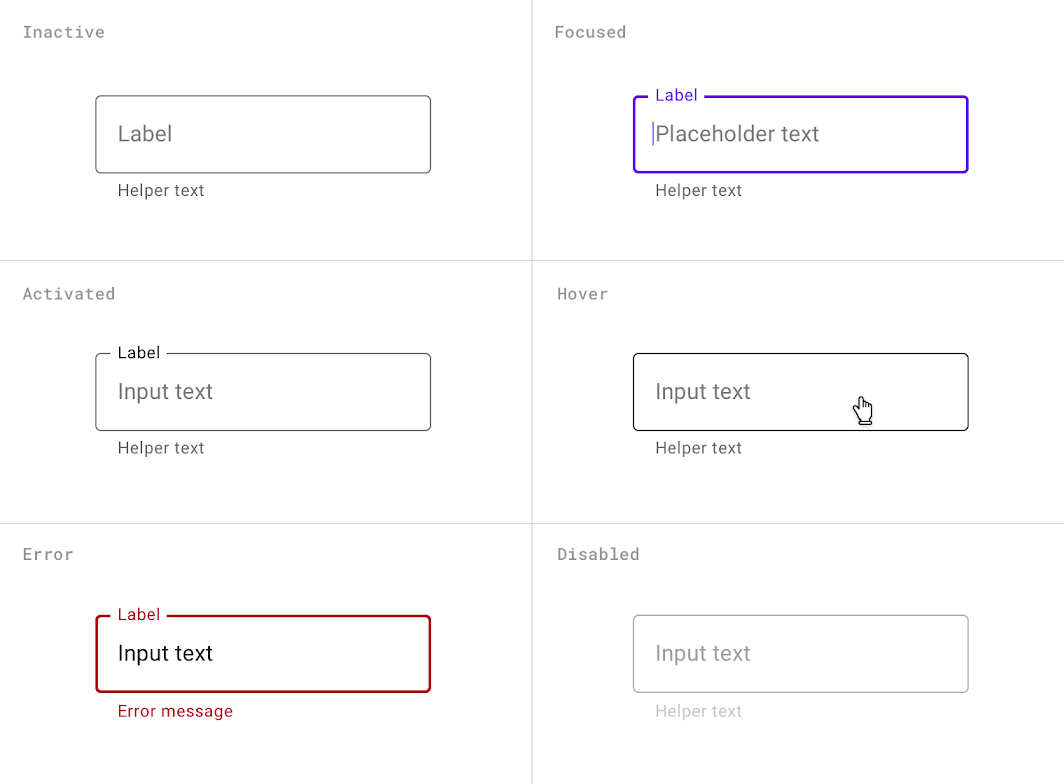
アウトラインテキストフィールド(ベースライン)
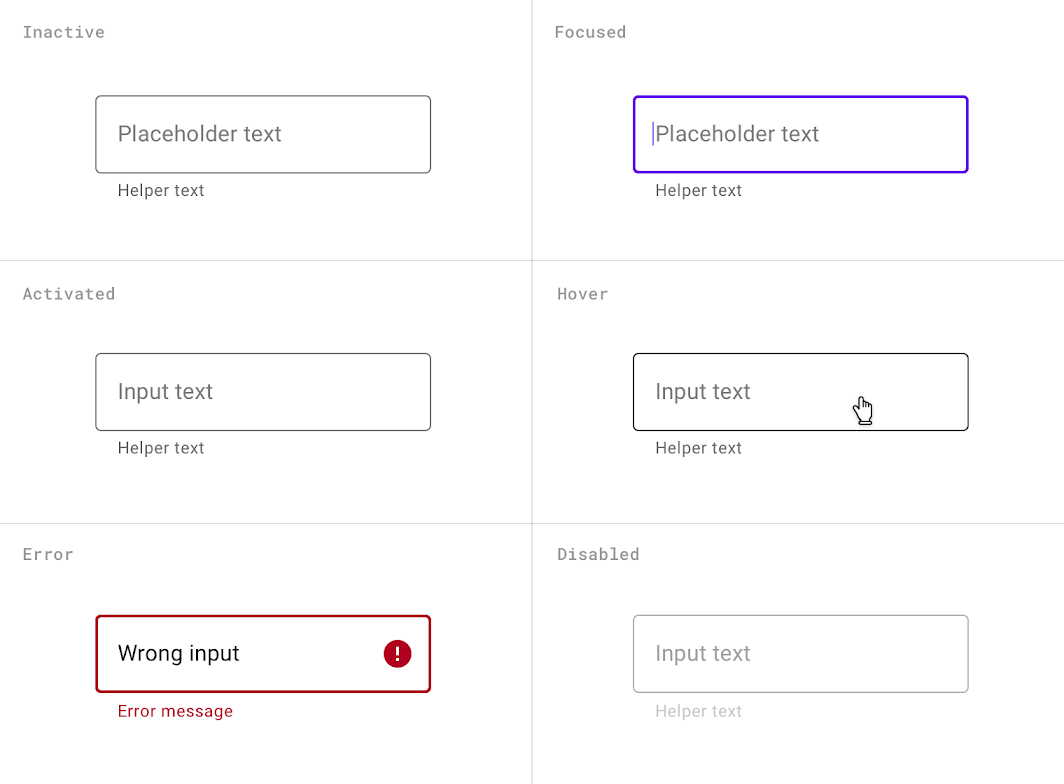
ラベルのないアウトラインテキストフィールド
プレフィックステキスト付きのアウトラインテキストフィールド
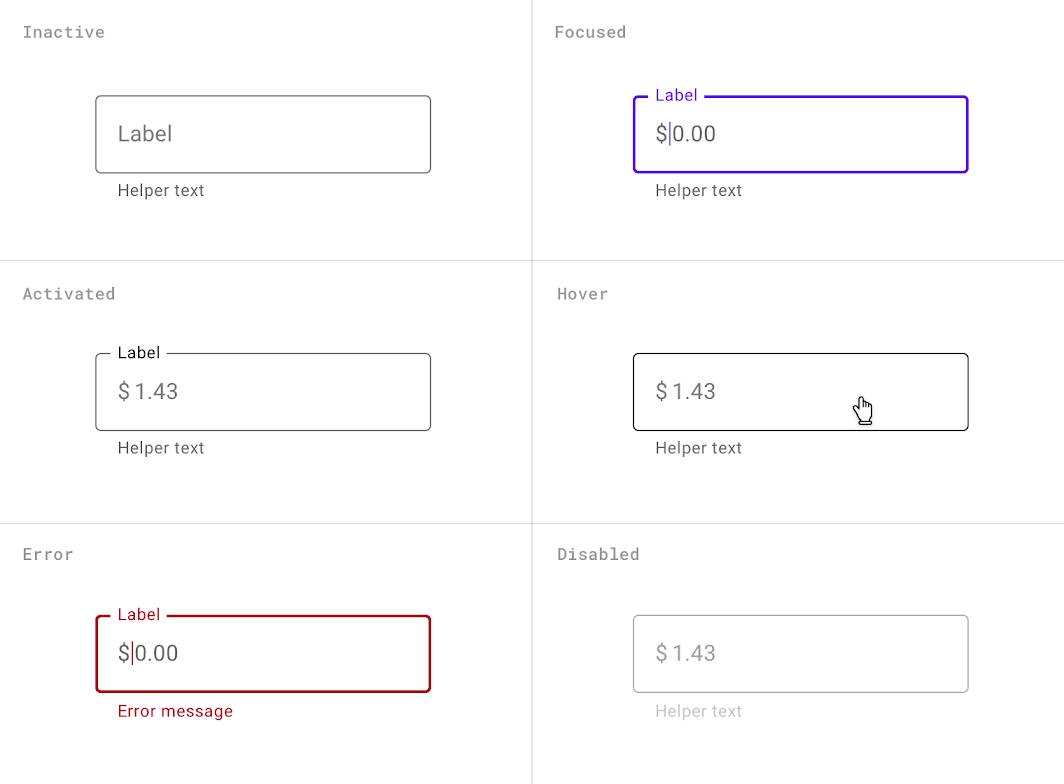
サフィックステキスト付きのアウトラインテキストフィールド
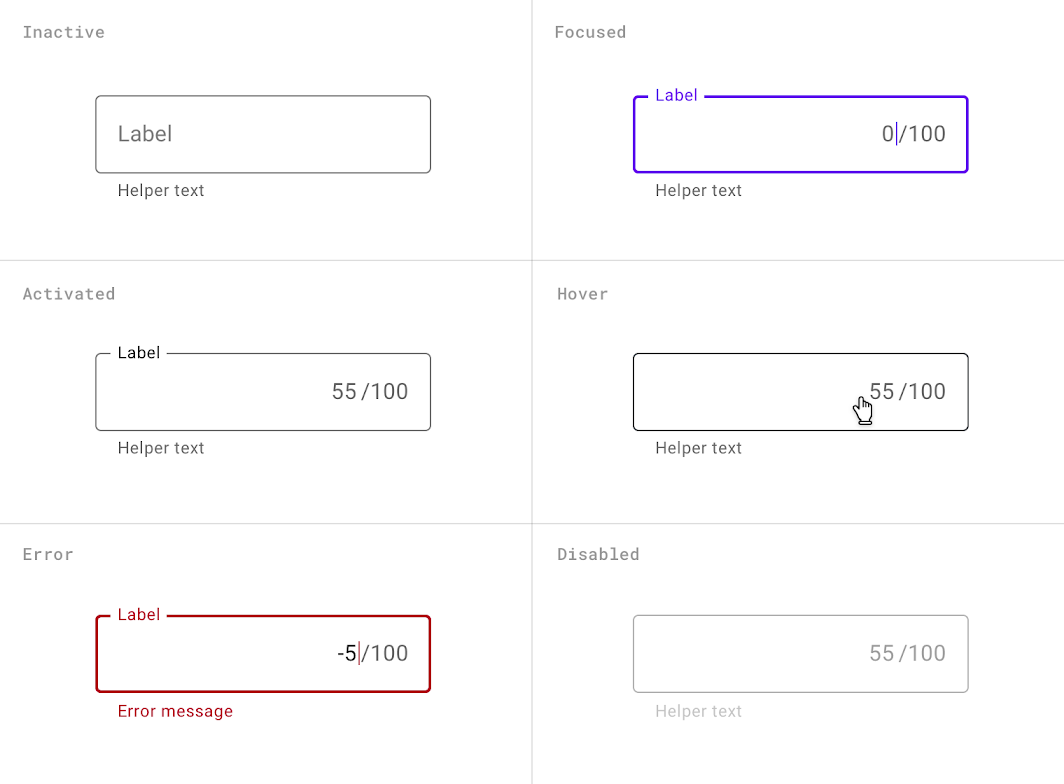
入力タイプ
テキストフィールドは、ユーザー入力を次のような方法で表示できます。
- シングルラインテキストフィールドは 1 行のテキストのみを表示します
- マルチラインテキストフィールドは、複数行のテキストを表示し、テキストの量に応じて拡大します
- テキストエリアは、高さが固定のフィールドです
シングルラインフィールドでは、カーソルが入力行の右端に達すると、あふれたテキストが自動的に左へスクロールします。
シングルラインフィールドは、長い回答の収集には適していません。長い回答を入力する場合は、代わりにマルチラインテキストフィールドやテキストエリアを使用します。
マルチラインテキストフィールドは、ユーザーの入力全体を一度に表示します。テキストがあふれるとテキストフィールドが拡大し(画面の要素が下に押し下げられ)、テキストは新しい行に折り返されます。
マルチラインテキストフィールドは、最初はシングルラインフィールドとして表示されるため、大量のテキスト入力が必要なコンパクトなレイアウトに便利です。
テキストエリアはテキストフィールドよりも高さがあり、あふれたテキストは新しい行に折り返されます。高さは固定で、カーソルがフィールドの下端に達すると縦方向にスクロールします。
初期サイズが大きいため、より長い回答が想定されていることが視覚的にわかります。
Web では、マルチラインフィールドの代わりにテキストエリアを使用すべきです。テキストエリアの高さがモバイルの画面サイズに収まるようにしてください。
読み取り専用フィールド
読み取り専用テキストフィールドには、ユーザーが編集できない、あらかじめ入力されたテキストが表示されます。読み取り専用テキストフィールドは通常のテキストフィールドと同じスタイルですが、読み取り専用であることが明確に示されます。
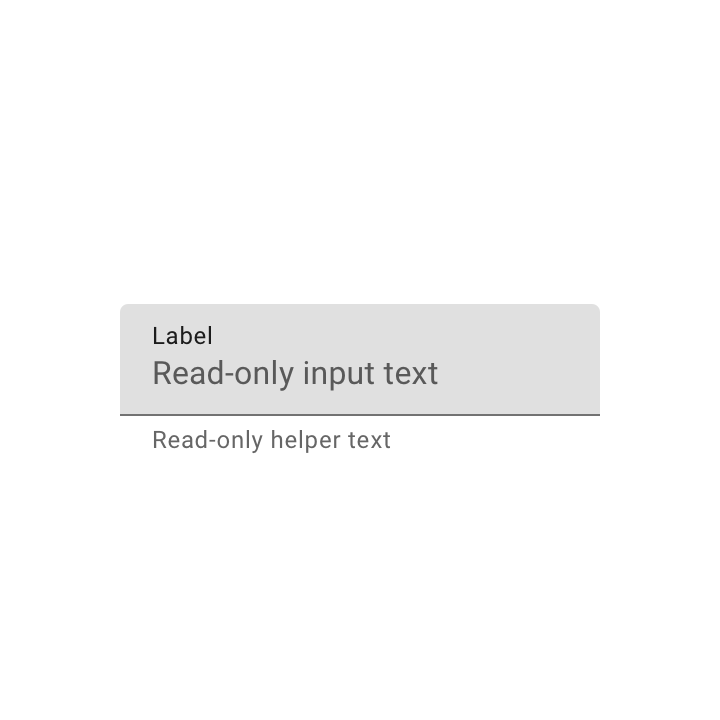
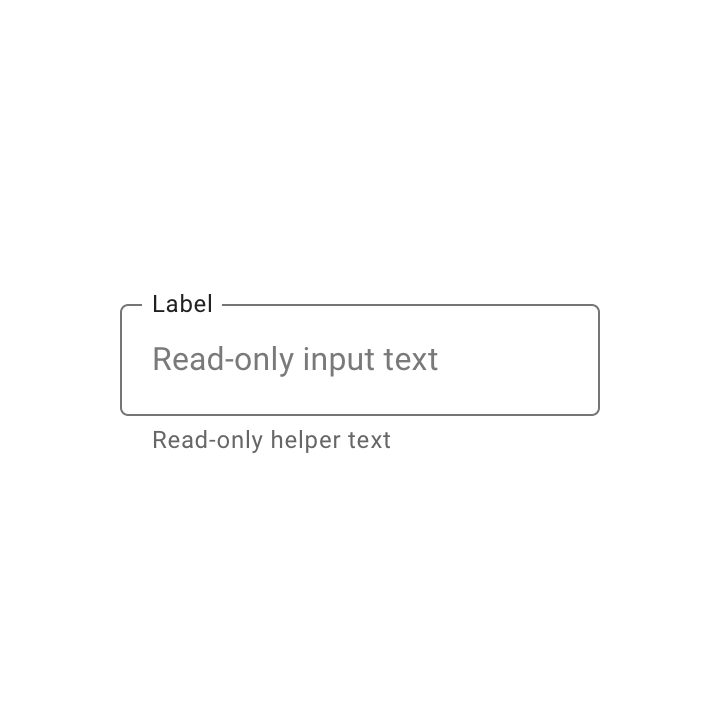
調査
Material Design では、テキストフィールドのユーザビリティ特性と、テキストフィールドのデザインに対するユーザーの好みを理解するため、約 600 人の参加者を対象に 2 件の調査を実施しました。この調査では、ユーザーがテキストフィールドをスキャンして見つけられるかどうか、またテキストフィールドの種類を識別できるかどうかが測定されました。
この調査から、テキストフィールドのユーザビリティを向上させるために採用できる、次のようなベストプラクティスが明らかになりました。
- 下線だけではなく、矩形の枠で囲まれたテキストフィールドを使用して、テキストフィールドであることを示します
- テキストフィールドのボックスには、下線付きの半透明の塗りつぶし、または不透明なストローク付きの透明な塗りつぶしのいずれかを使用します
- ラベルテキストは、テキストフィールドのボックスの境界内に配置します
- テキストフィールドのアウトラインやストロークは、背景との色のコントラスト比が最低 3:1 を満たすようにします
テーマ設定
Rally マテリアルテーマ
この家計管理アプリの塗りつぶしテキストフィールドは、マテリアルテーマ設定 を使用してカスタマイズされています。カスタマイズの対象には、色とタイポグラフィが含まれます。
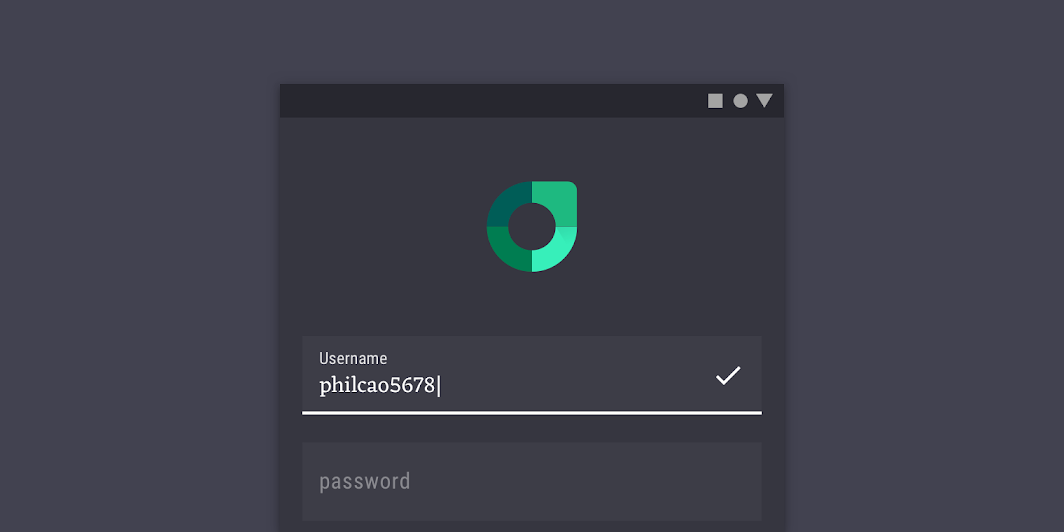
色
Rally の塗りつぶしテキストフィールドでは、ラベルテキスト、入力テキスト、末尾アイコン、アクティベーションインジケーター、コンテナの 5 つの要素にカスタムカラーが使用されています。
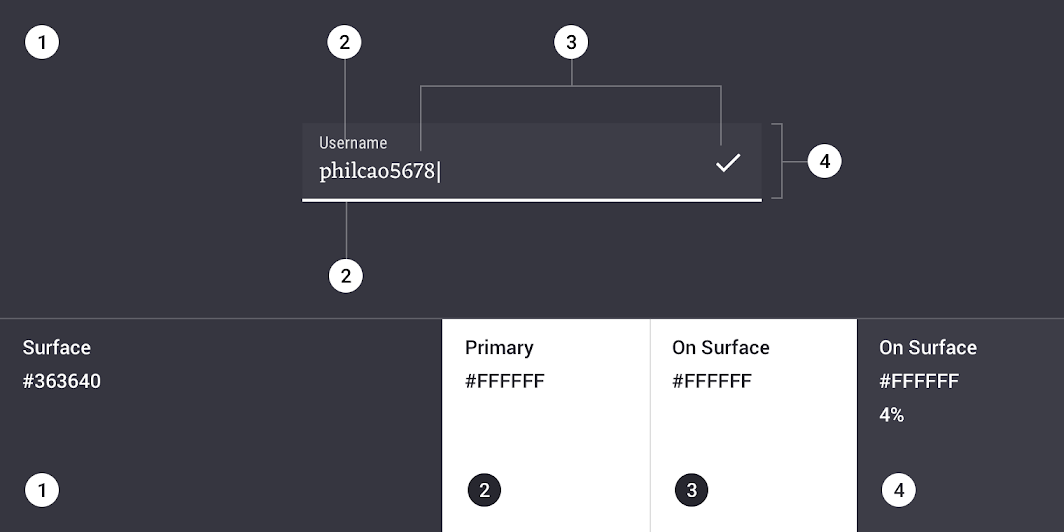
| 要素 | カテゴリ | 属性 | 値 |
|---|---|---|---|
| ラベルテキスト | プライマリ | 色 不透明度 | #FFFFFF 100% |
| 入力テキスト | オンサーフェス | 色 不透明度 | #FFFFFF 100% |
| 末尾アイコン | オンサーフェス | 色 不透明度 | #FFFFFF 100% |
| アクティベーションインジケーター | プライマリ | 色 不透明度 | #FFFFFF 100% |
| コンテナ | オンサーフェス | 色 不透明度 | #FFFFFF 4% |
タイポグラフィ
Rally の塗りつぶしテキストフィールドでは、入力テキストとラベルテキストにカスタムタイポグラフィが使用されています。
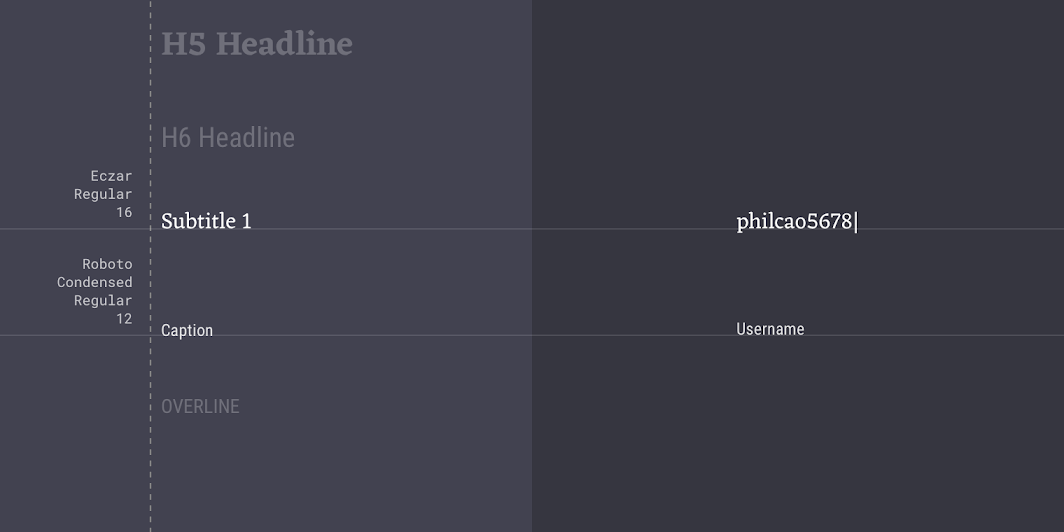
| 要素 | カテゴリ | 属性 | 値 |
|---|---|---|---|
| 入力テキスト | サブタイトル 1 | 書体 フォント サイズ 文字ケース | Eczar レギュラー 16 タイトルケース |
| ラベルテキスト | キャプション | 書体 フォント サイズ 文字ケース | Roboto Condensed レギュラー 12 タイトルケース |
シェイプ
Rally の塗りつぶしテキストフィールドでは、カスタムのコーナーシェイプが使用されています。
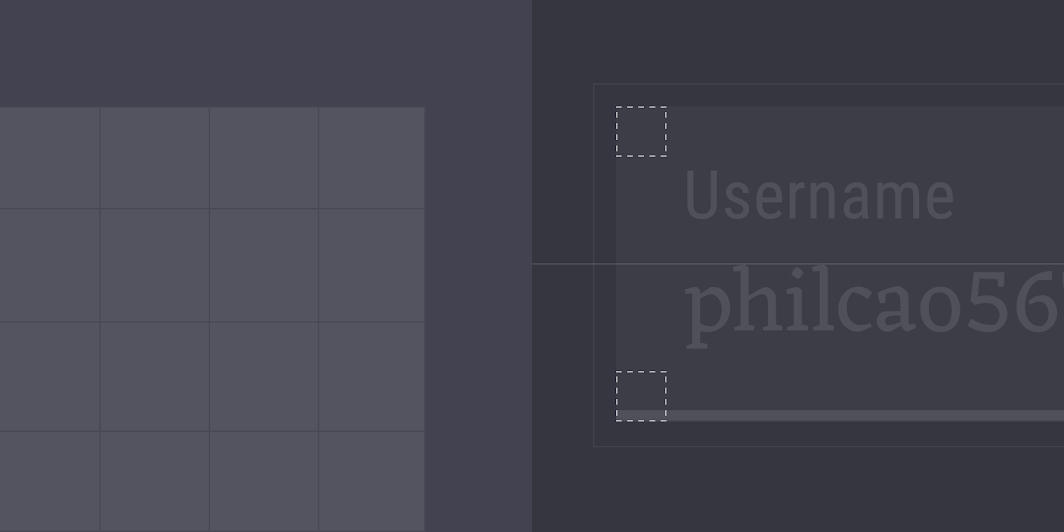
| 要素 | カテゴリ | 属性 | 値 |
|---|---|---|---|
| コンテナ | 小型コンポーネント | ファミリー サイズ | カット 0;0;0;0 dp |
Crane マテリアルテーマ
この旅行アプリのアウトラインテキストフィールドは、マテリアルテーマ設定 を使用してカスタマイズされています。カスタマイズの対象には、色とタイポグラフィが含まれます。
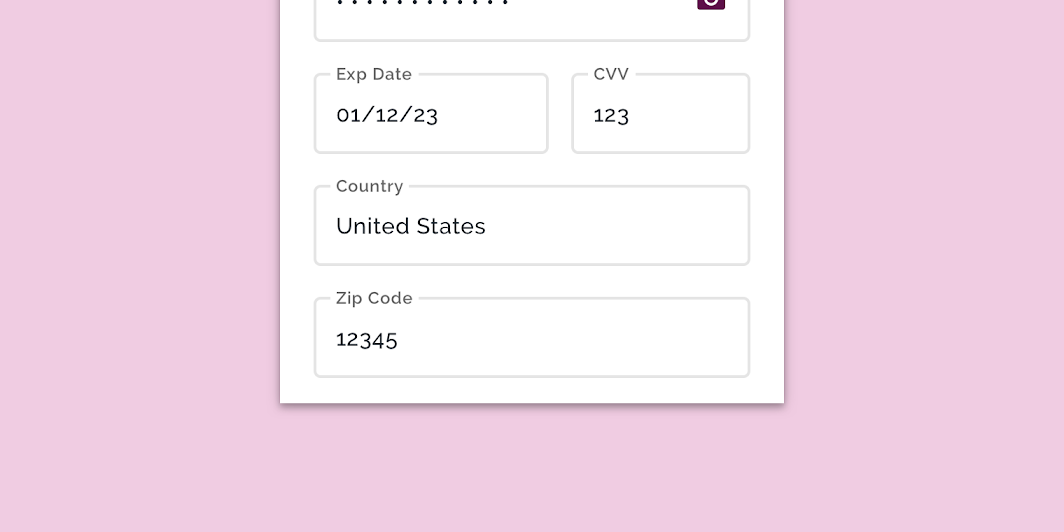
色
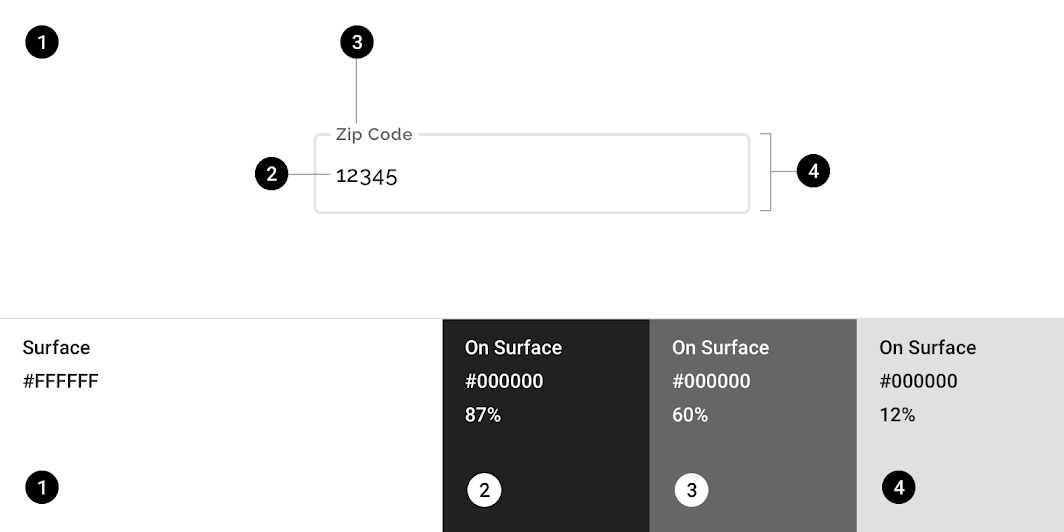
Crane のアウトラインテキストフィールドでは、入力テキスト、ラベルテキスト、コンテナの 3 つの要素にカスタムカラーが使用されています。
| 要素 | カテゴリ | 属性 | 値 |
|---|---|---|---|
| 入力テキスト | オンサーフェス | 色 不透明度 | #000000 87% |
| ラベルテキスト | オンサーフェス | 色 不透明度 | #000000 60% |
| コンテナ | オンサーフェス | 色 不透明度 | #000000 12% |
タイポグラフィ
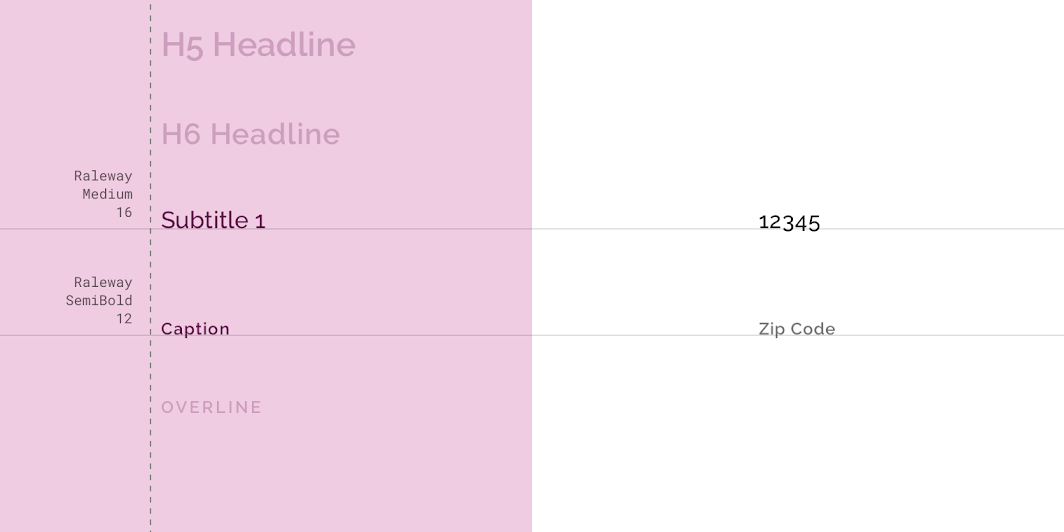
Crane のアウトラインテキストフィールドでは、入力テキストとラベルテキストにカスタムタイポグラフィが使用されています。
| 要素 | カテゴリ | 属性 | 値 |
|---|---|---|---|
| 入力テキスト | サブタイトル 1 | 書体 フォント サイズ 文字ケース | Raleway ミディアム 16 タイトルケース |
| ラベルテキスト | キャプション | 書体 フォント サイズ 文字ケース | Raleway セミボールド 14 タイトルケース |
シェイプ
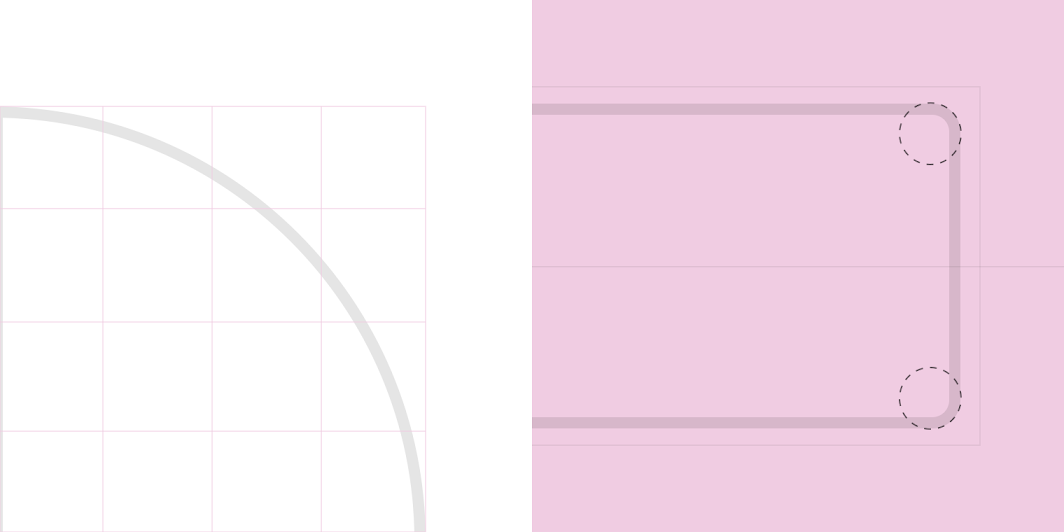
Crane のアウトラインテキストフィールドでは、カスタムのコーナーシェイプが使用されています。
| 要素 | カテゴリ | 属性 | 値 |
|---|---|---|---|
| コンテナ | 小型コンポーネント | ファミリー サイズ | カット 4;4;4;4 dp |
仕様
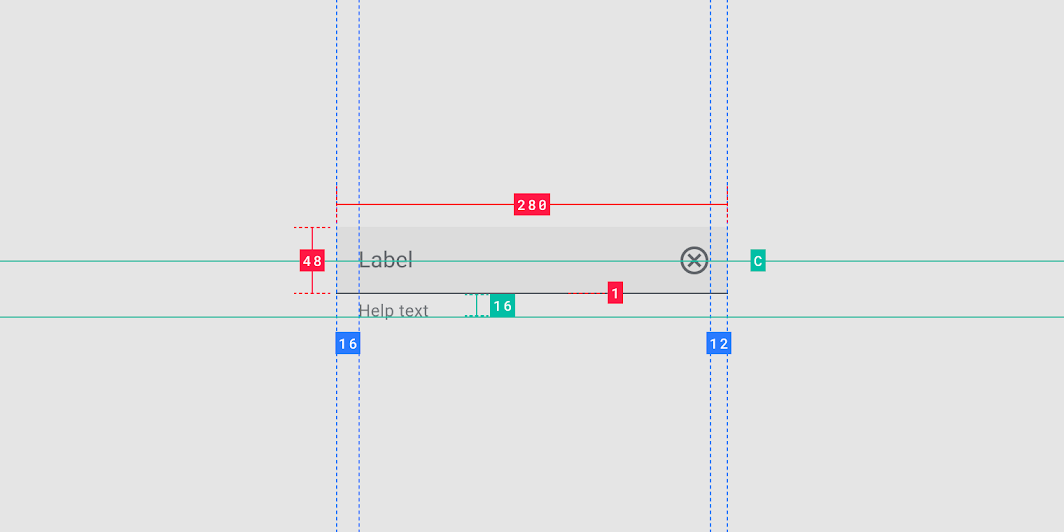
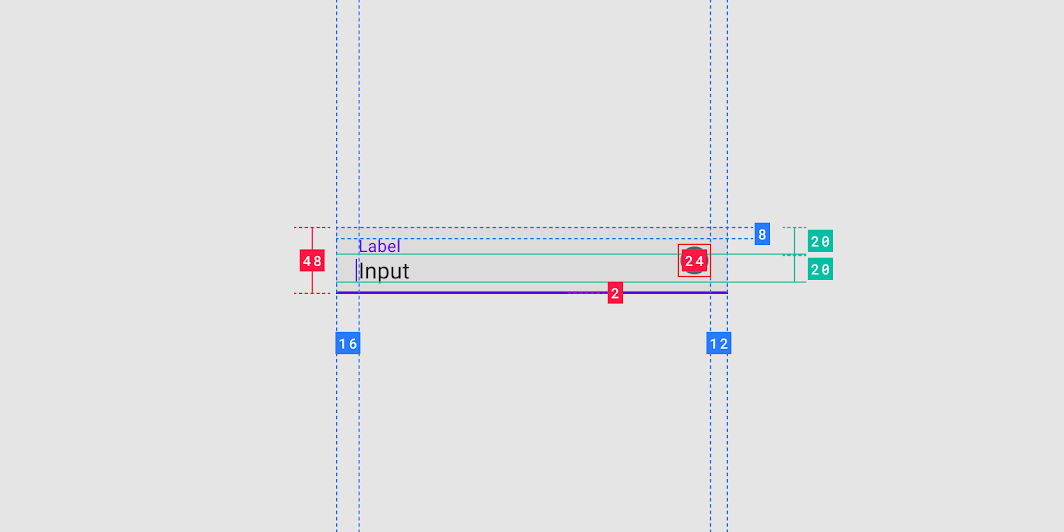
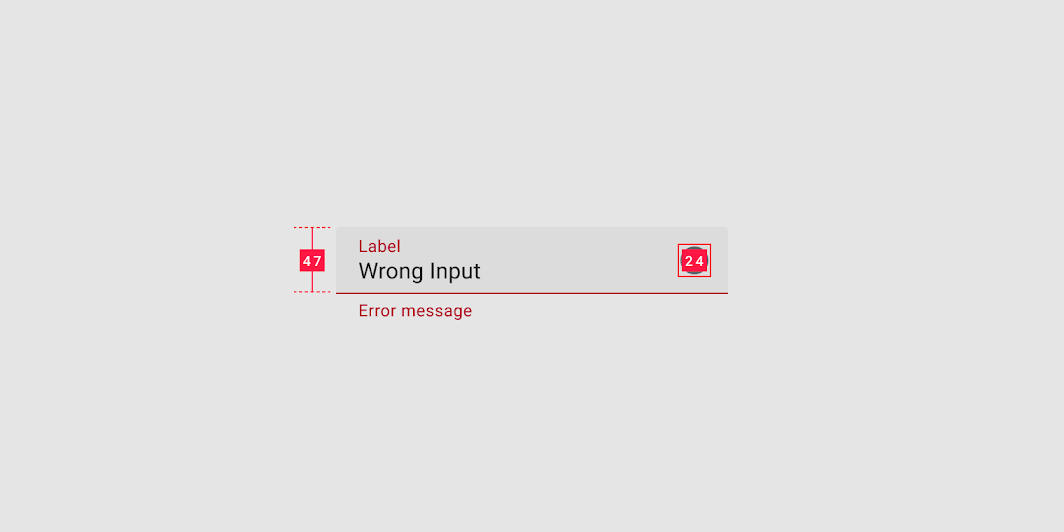
塗りつぶしテキストフィールド
アウトラインテキストフィールド