Pola tekstowe
Pola tekstowe pozwalają użytkownikom wprowadzać i edytować tekst.
Interaktywne demo
To demo umożliwia podgląd komponentu pola tekstowego, jego wariantów oraz opcji konfiguracji. Każda zakładka wyświetla inny typ pola tekstowego.
Zastosowanie
Pola tekstowe umożliwiają użytkownikom wprowadzanie tekstu w interfejsie. Zazwyczaj pojawiają się w formularzach i oknach dialogowych.
Zasady

Dostrzegalne
Pola tekstowe powinny się wyróżniać i sygnalizować, że użytkownicy mogą wprowadzać informacje.
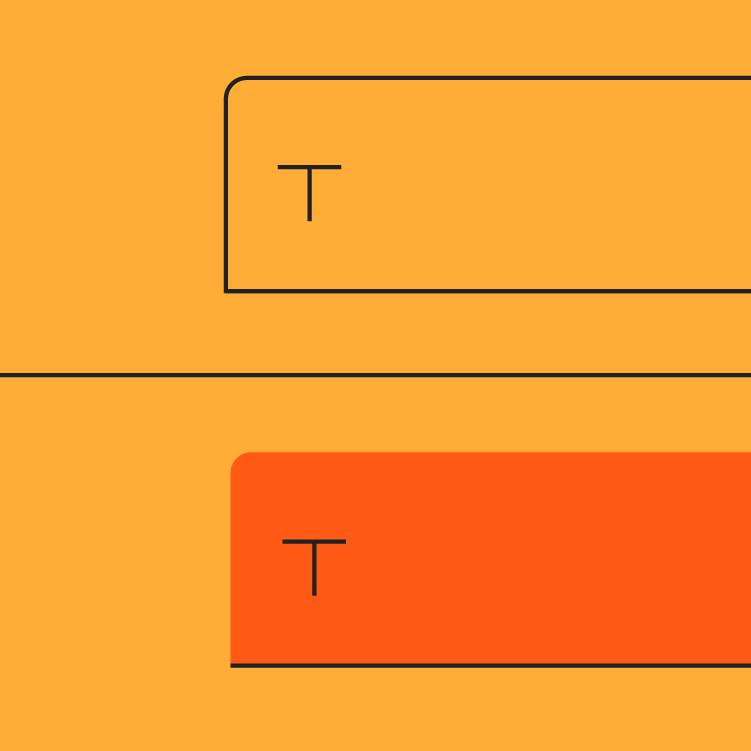
Wyraźne
Stany pola tekstowego powinny być łatwe do rozróżnienia.

Efektywne
Pola tekstowe powinny ułatwiać zrozumienie wymaganych informacji oraz korygowanie błędów.
Typy
Pola tekstowe występują w dwóch typach:
- Wypełnione pola tekstowe
- Pola tekstowe z konturem
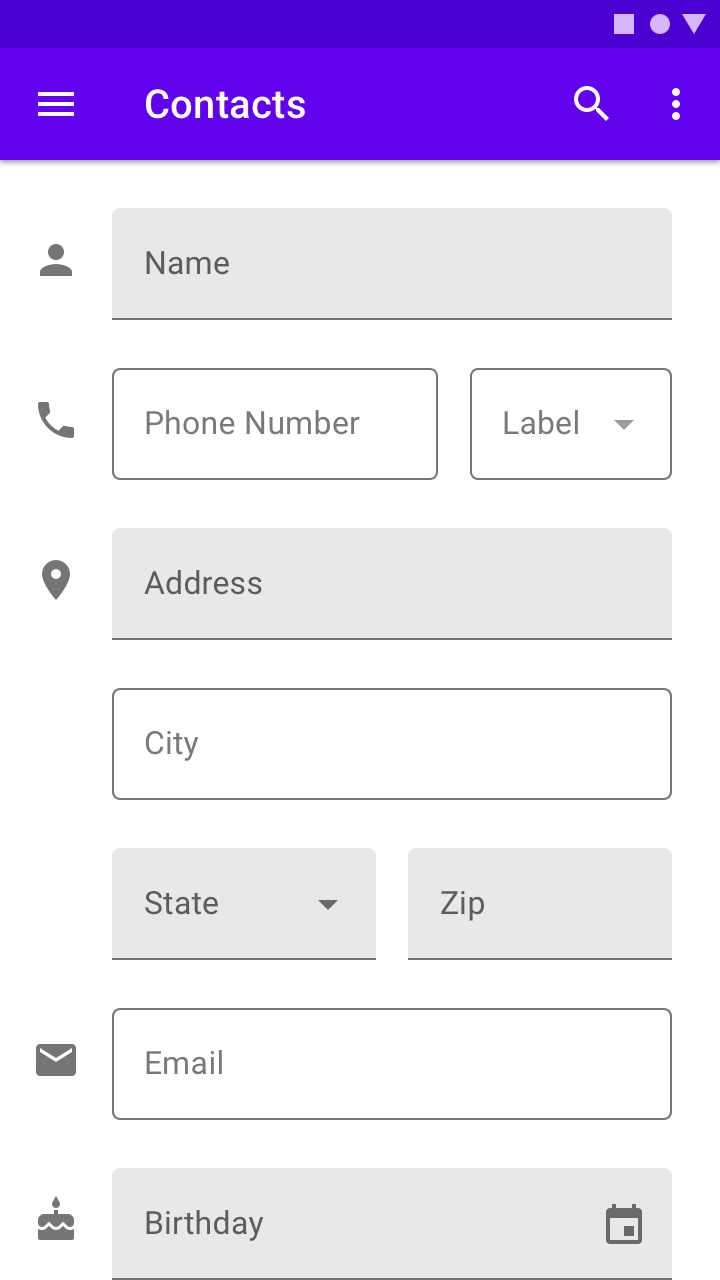
Oba typy pól tekstowych wykorzystują kontener, aby wyraźnie sygnalizować możliwość interakcji, dzięki czemu pola są łatwe do zauważenia w układach.
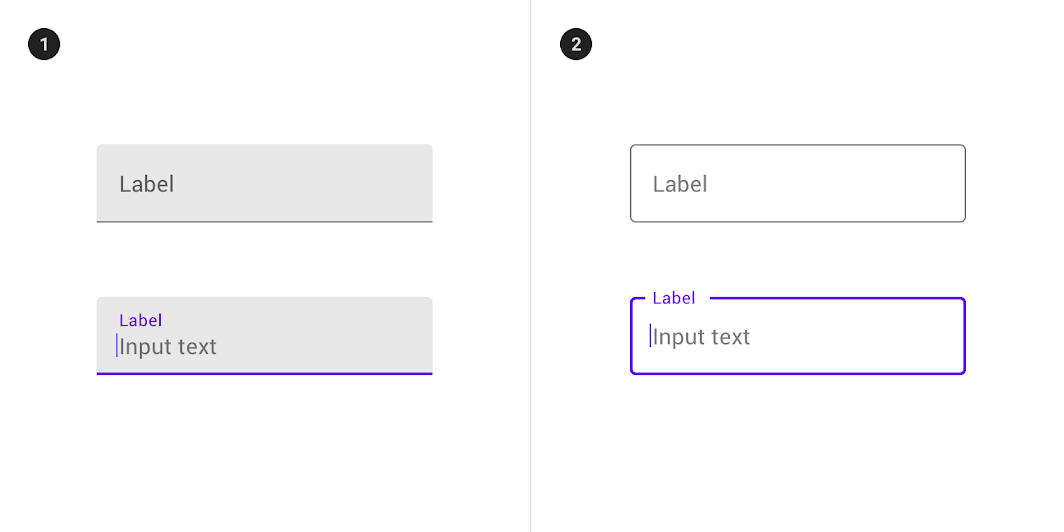
2. Pola tekstowe z konturem
Wybór odpowiedniego pola tekstowego
Oba typy pól tekstowych zapewniają tę samą funkcjonalność, więc wybór może zależeć wyłącznie od stylu.
Wybierz typ, który:
- Najlepiej współgra ze stylem wizualnym twojej aplikacji
- Najlepiej realizuje cele twojego interfejsu
- Najlepiej odróżnia się od innych komponentów (np. przycisków) i otaczającej treści
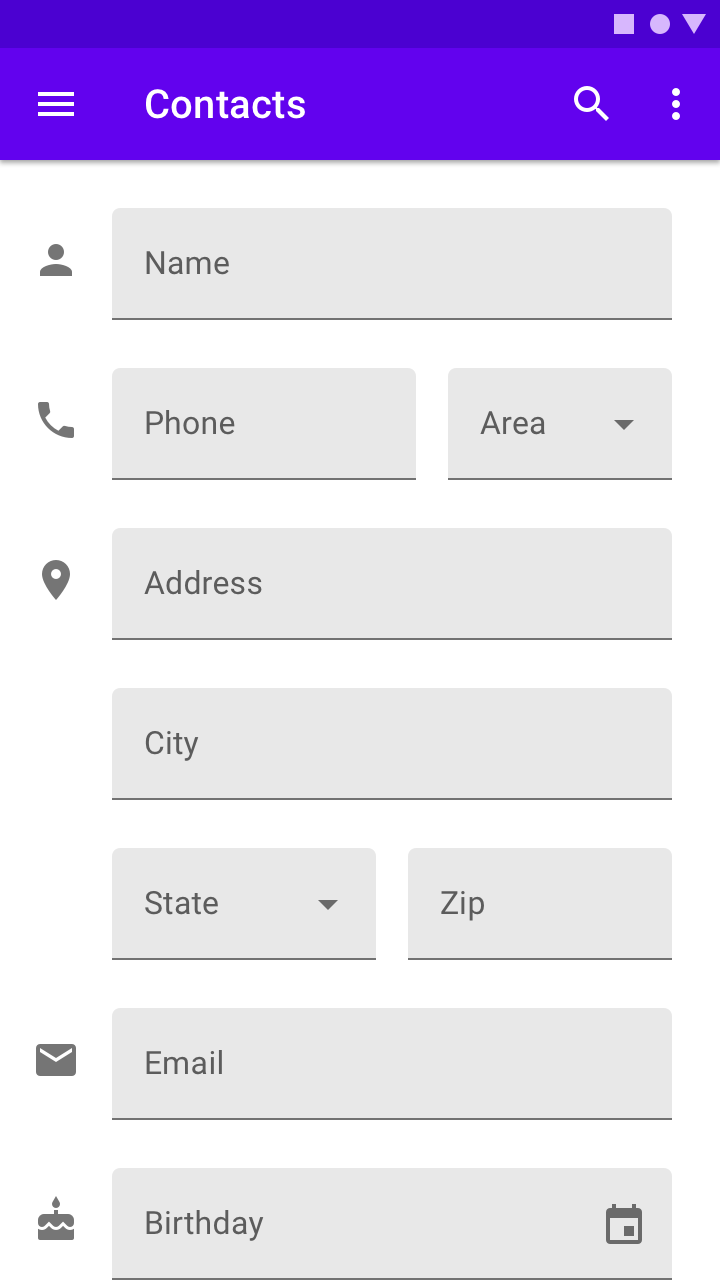
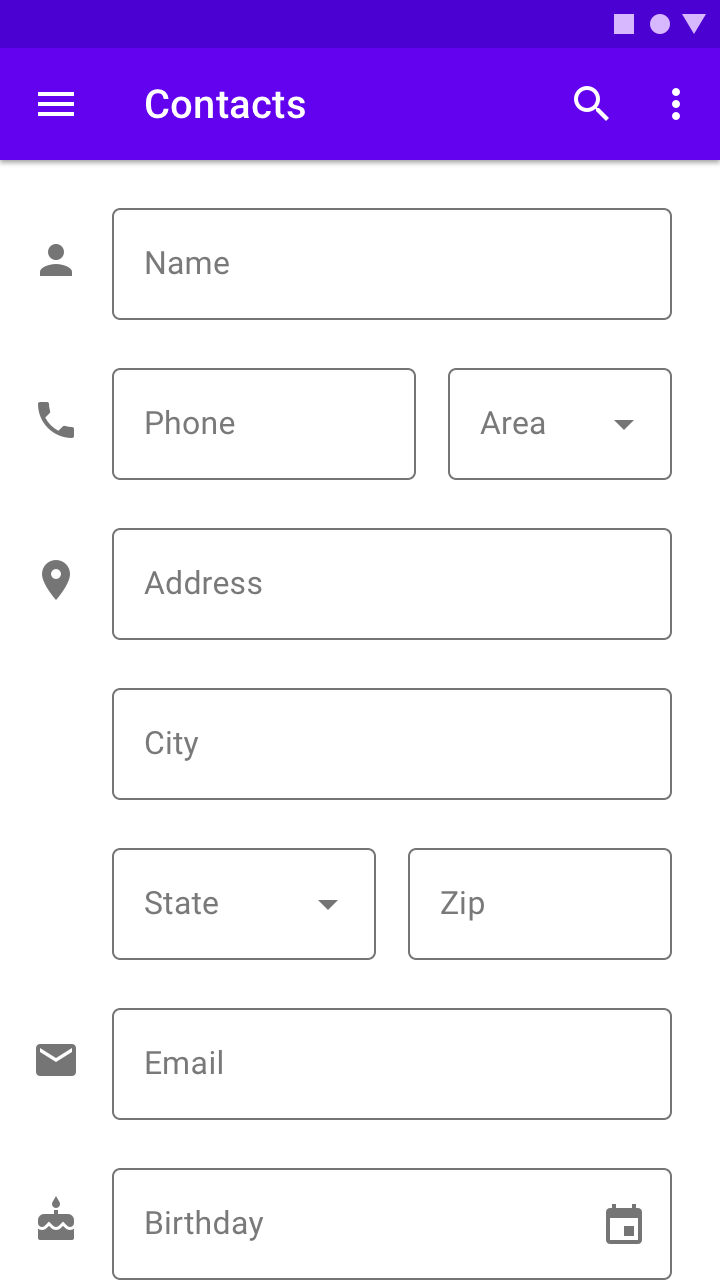
Oba typy pól tekstowych w jednym interfejsie
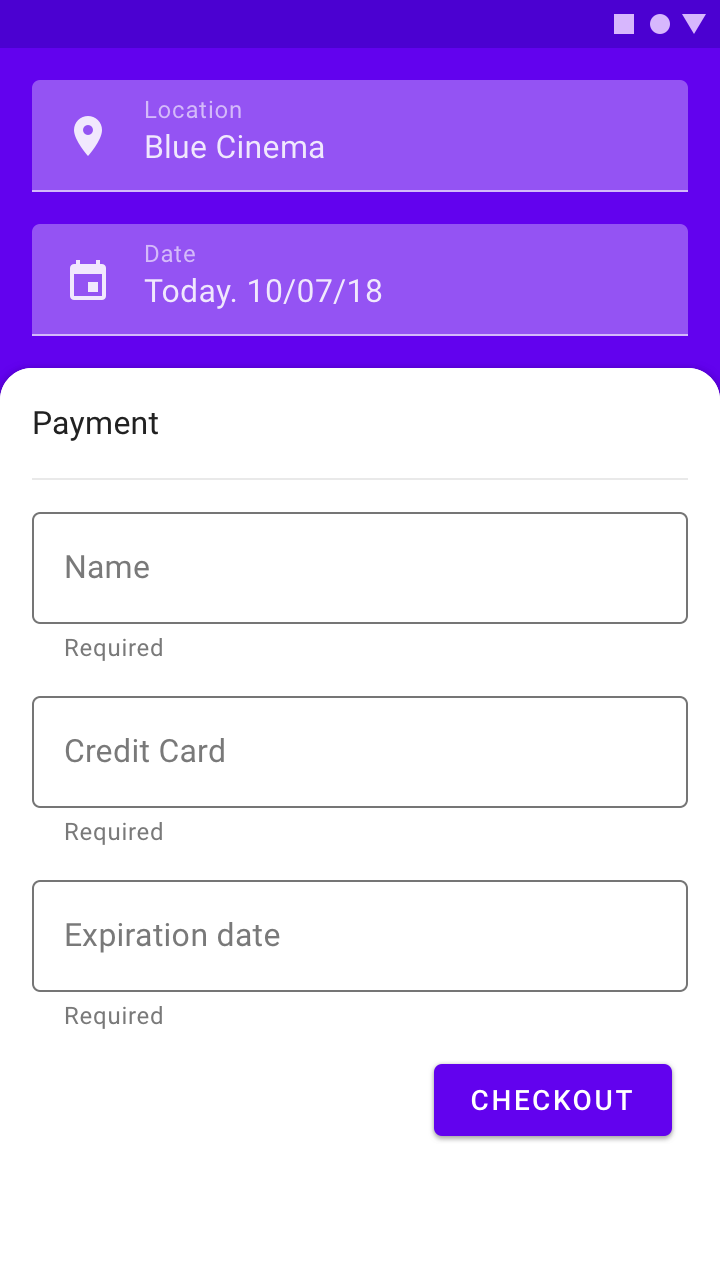
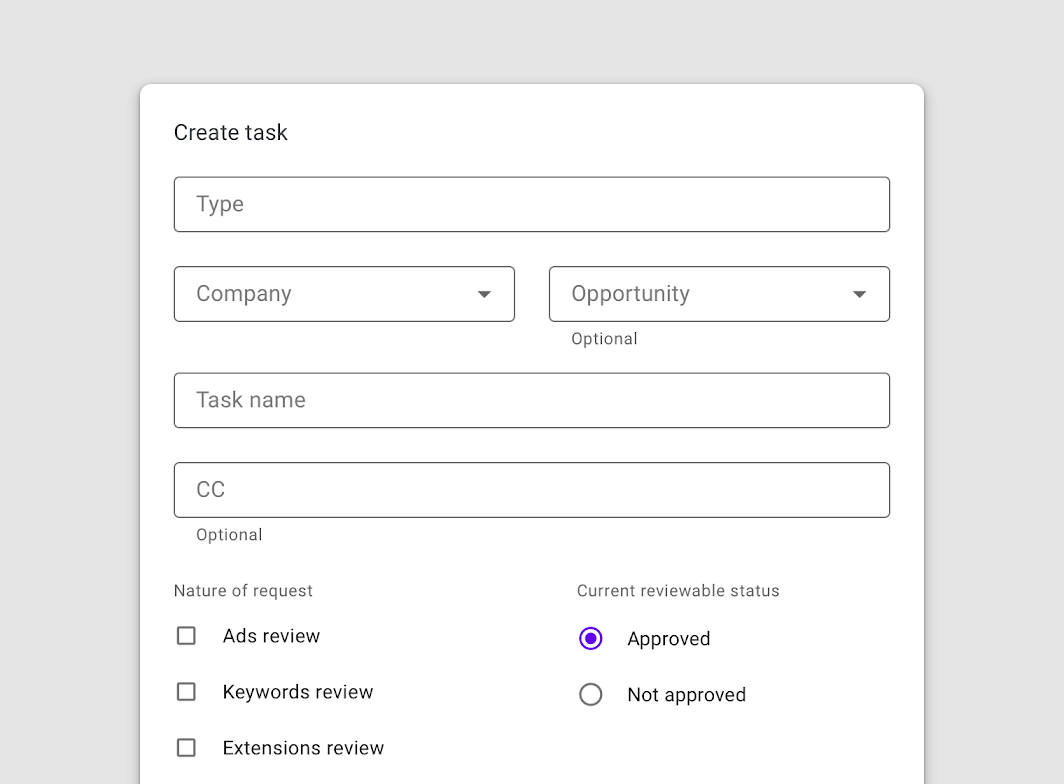
Jeśli w jednym interfejsie używane są oba typy pól tekstowych, stosuj je konsekwentnie w różnych sekcjach i unikaj mieszania ich w obrębie tego samego obszaru. Na przykład możesz użyć pól tekstowych z konturem w jednej sekcji, a wypełnionych pól tekstowych w innej.
Zalecane
Niezalecane
Anatomia
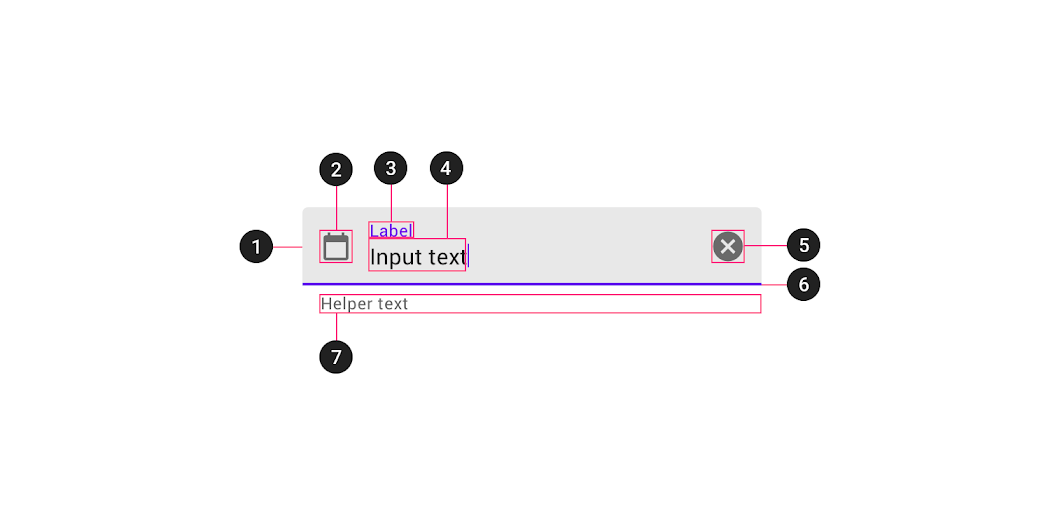
2. Ikona wiodąca (opcjonalna)
3. Tekst etykiety
4. Wprowadzony tekst
5. Ikona końcowa (opcjonalna)
6. Wskaźnik aktywności
7. Tekst pomocniczy (opcjonalny)
Kontener
Kontenery poprawiają dostrzegalność pól tekstowych, tworząc kontrast między polem tekstowym a otaczającą treścią.
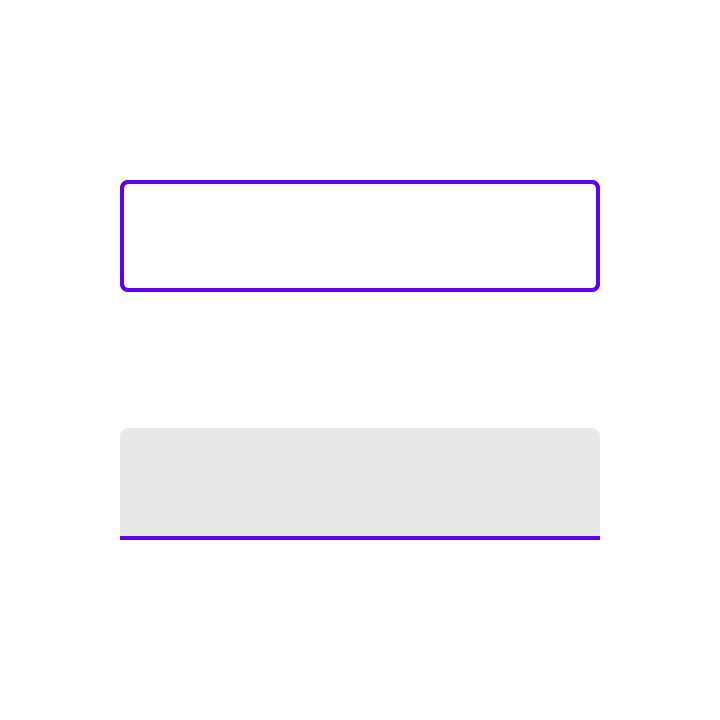
Wypełnienie i kontur
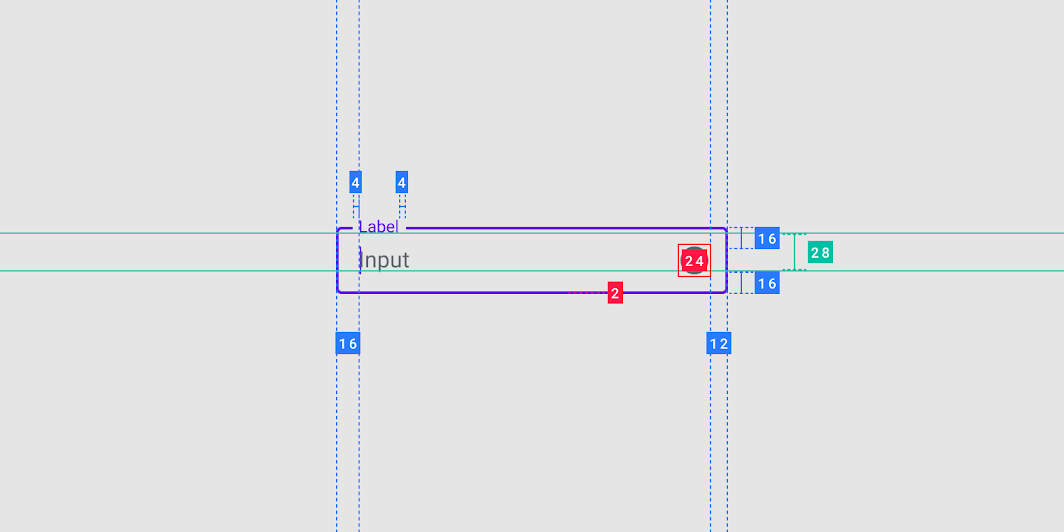
Kontener pola tekstowego ma wypełnienie i kontur (wokół całego kontenera lub wzdłuż samej dolnej krawędzi). Kolor i grubość konturu mogą się zmieniać, aby wskazywać, kiedy pole tekstowe jest aktywne.
Zaokrąglone narożniki
Kontener pola tekstowego z konturem ma zaokrąglone narożniki, natomiast kontener wypełnionego pola tekstowego ma zaokrąglone górne narożniki i kwadratowe dolne narożniki.
Tekst etykiety
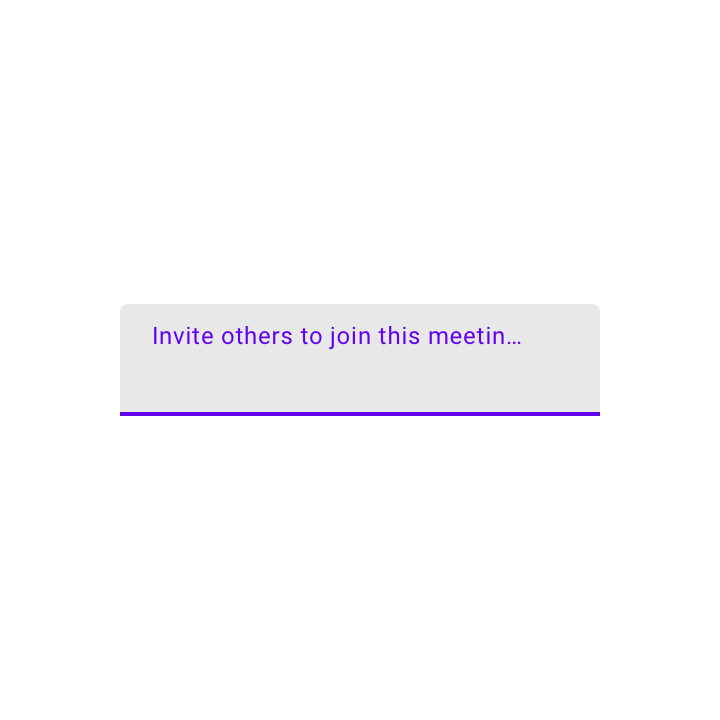
Tekst etykiety informuje użytkowników, jakiego rodzaju informacje należy wprowadzić w pole tekstowe. Każde pole tekstowe powinno mieć etykietę.
Tekst etykiety powinien być wyrównany z linią wprowadzania i zawsze widoczny. Może znajdować się w środku pola tekstowego albo w pobliżu górnej krawędzi kontenera.
Zalecane
Niezalecane
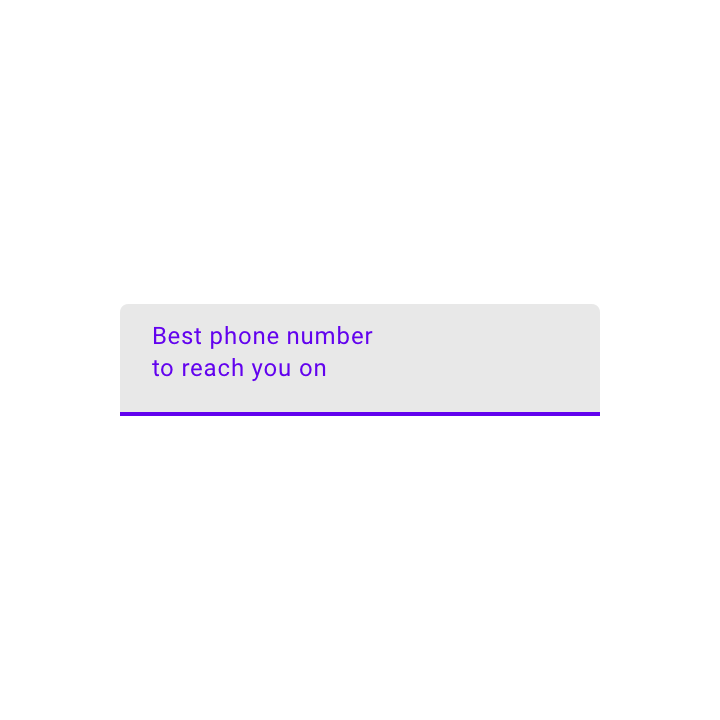
Niezalecane
Wskaźnik wymaganego pola
Aby wskazać, że pole jest wymagane, wyświetl gwiazdkę (*) obok tekstu etykiety, a w pobliżu formularza umieść objaśnienie, że gwiazdka oznacza pola wymagane.
- Jeśli tylko niektóre pola są wymagane, oznacz wszystkie pola wymagane
- Jeśli większość pól jest wymagana, oznacz pola opcjonalne, wyświetlając słowo „opcjonalne” w nawiasach obok tekstu etykiety
- Jeśli oznaczenia wymaganych pól są kolorowe, gwiazdka powinna mieć ten sam kolor
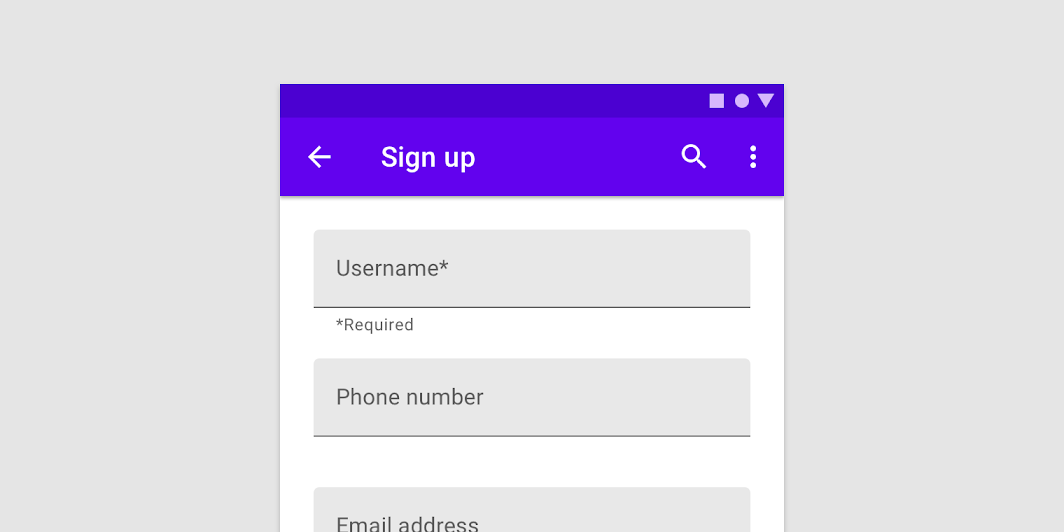
Wprowadzony tekst
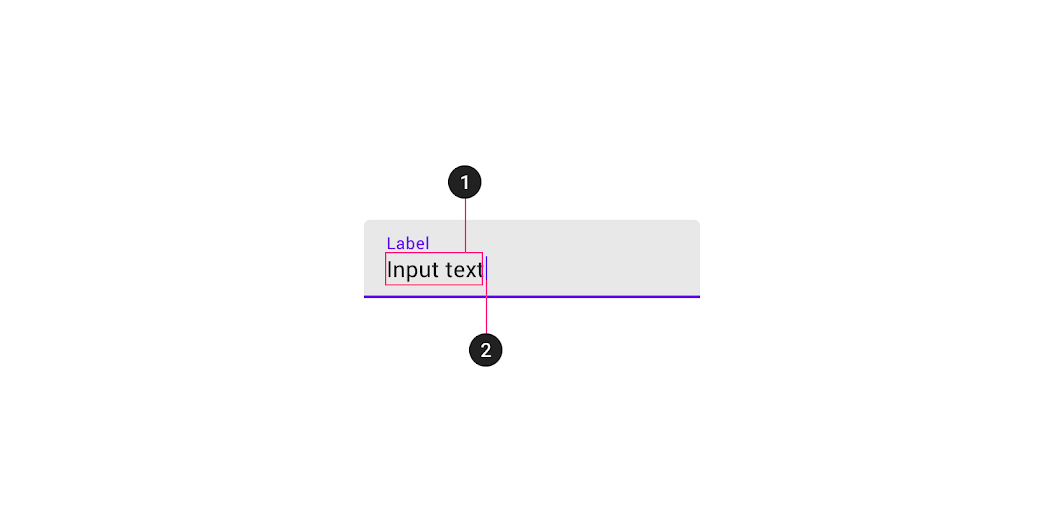
1. Wprowadzony tekst
Tekst wpisany przez użytkownika w pole tekstowe.
2. Kursor
Kursor wskazuje bieżącą pozycję wprowadzania tekstu w polu.
Elementy pomocnicze
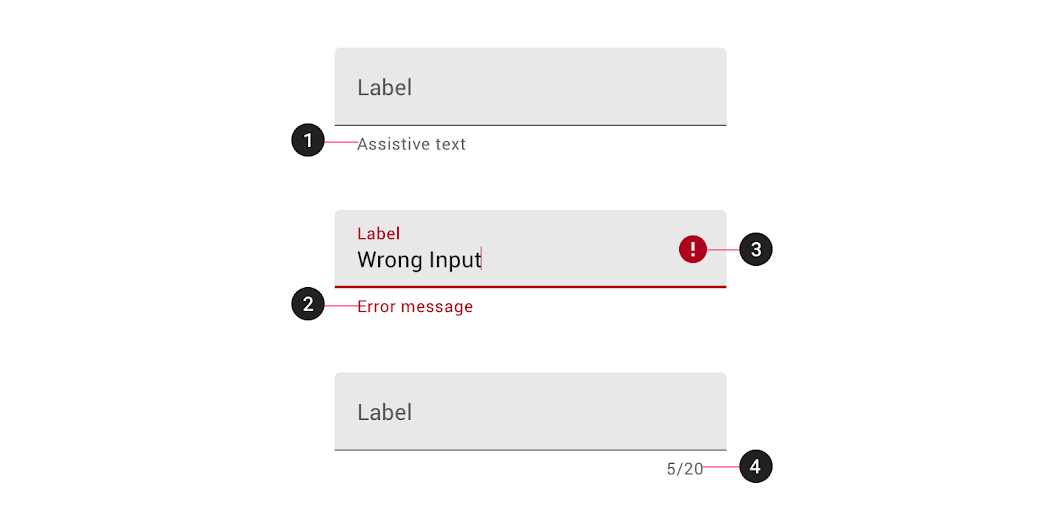
1. Tekst pomocniczy
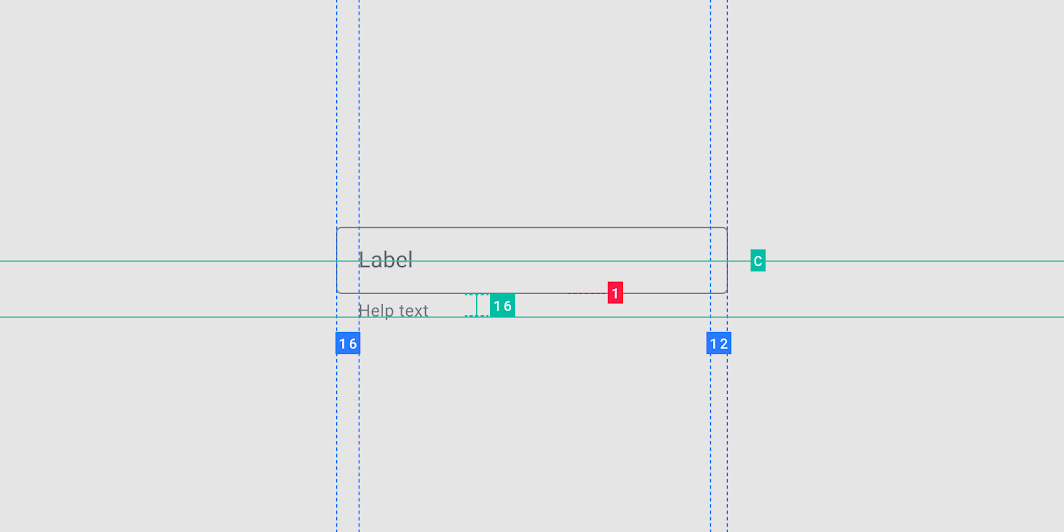
Tekst pomocniczy przekazuje dodatkowe wskazówki dotyczące pola tekstowego, takie jak sposób jego użycia. Powinien zajmować tylko jeden wiersz i być stale widoczny albo widoczny tylko wtedy, gdy pole ma fokus.
2. Komunikat o błędzie
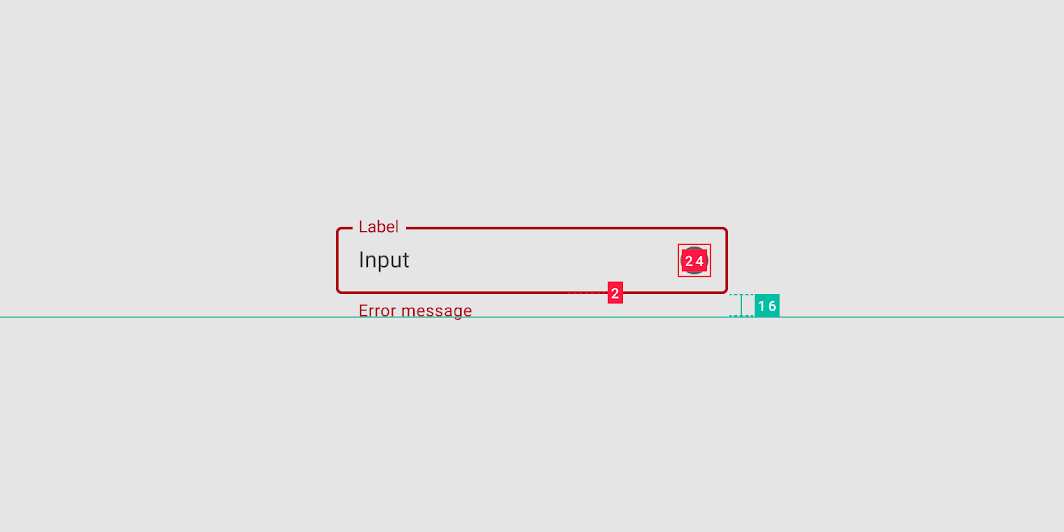
Gdy wprowadzony tekst nie zostanie zaakceptowany, komunikat o błędzie może wyświetlić instrukcje, jak go poprawić. Komunikaty o błędach są wyświetlane pod linią wprowadzania, zastępując tekst pomocniczy do czasu poprawienia błędu.
3. Ikony
Ikony mogą również sygnalizować ostrzeżenia. Łącz je z komunikatami o błędach, aby zapewnić redundancję sygnałów, przydatną przy projektowaniu z myślą o użytkownikach z zaburzeniami widzenia barw.
4. Licznik znaków
Licznik znaków lub słów należy stosować, gdy obowiązuje limit znaków lub słów. Wyświetla on stosunek użytych znaków do całkowitego limitu.
Tekst błędu
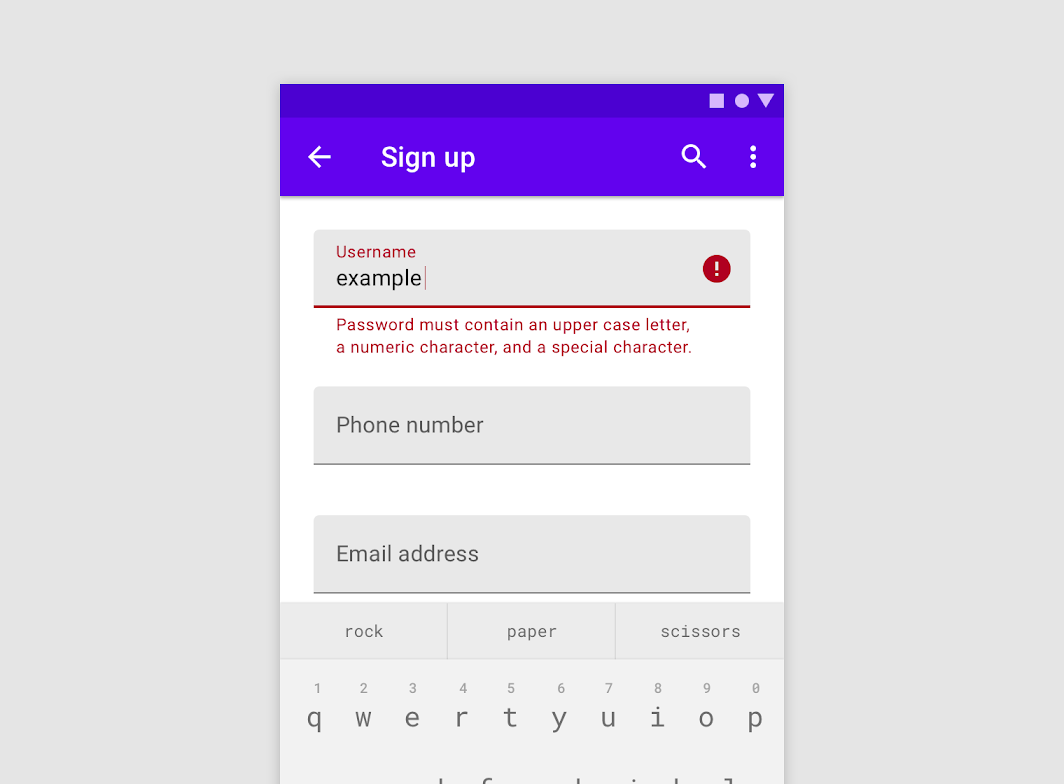
W przypadku pól tekstowych, które weryfikują swoją zawartość (np. pól haseł), w razie potrzeby zastąp tekst pomocniczy tekstem błędu. Podmiana tekstu pomocniczego na tekst błędu zapobiega dodawaniu nowych wierszy tekstu do układu, które mogłyby wypychać i przesuwać pozostałą treść.
- Jeśli możliwy jest tylko jeden błąd, tekst błędu opisuje, jak tego błędu uniknąć
- Jeśli możliwych jest wiele błędów, tekst błędu opisuje, jak uniknąć najbardziej prawdopodobnego błędu
Zalecane
Niezalecane
Uwaga
Ikony
Ikony w polach tekstowych są opcjonalne. Mogą wskazywać dopuszczalne metody wprowadzania danych (np. ikona mikrofonu), zapewniać dostęp do dodatkowych funkcji (np. czyszczenie zawartości pola) oraz sygnalizować błąd.
Ikony wiodące i końcowe zmieniają swoje umiejscowienie w zależności od kierunku pisma (LTR lub RTL).
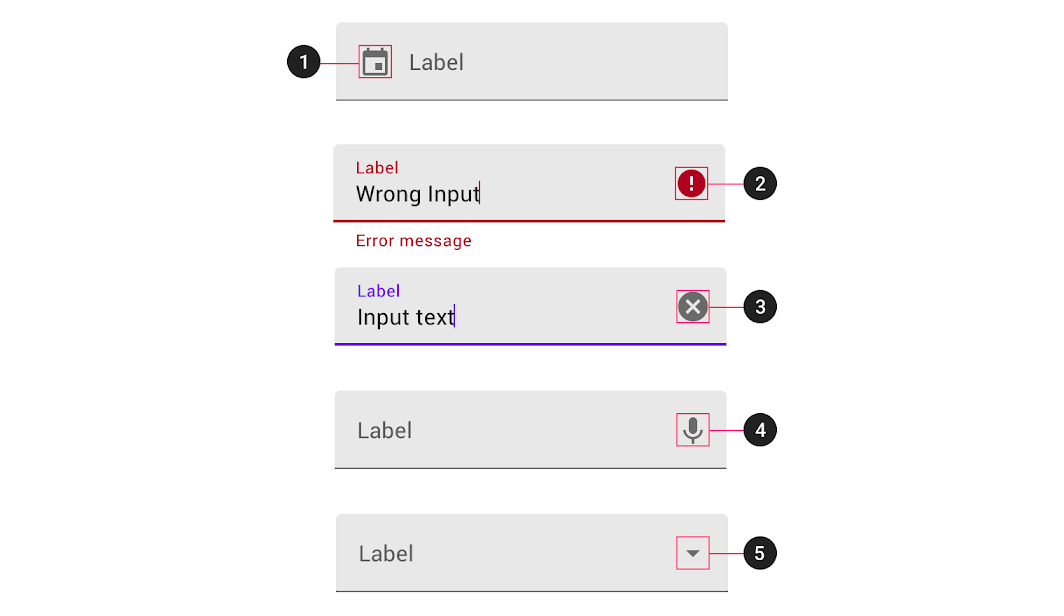
Ikony znaczące mogą opisywać typ danych wejściowych wymagany przez pole tekstowe i służyć jako obszary dotykowe dla zagnieżdżonych komponentów. Na przykład dotknięcie ikony kalendarza może otworzyć okno wyboru daty.
2. Ikona stanu prawidłowego lub błędu
Ikonografia może wskazywać zarówno prawidłowe, jak i nieprawidłowe dane wejściowe, dzięki czemu stany błędów są wyraźne dla użytkowników z zaburzeniami widzenia barw.
3. Ikona czyszczenia
Ikony czyszczenia pozwalają użytkownikom wyczyścić całe pole wprowadzania. Pojawiają się tylko wtedy, gdy pole zawiera tekst.
4. Ikona wprowadzania głosowego
Ikona mikrofonu oznacza, że użytkownicy mogą wprowadzać znaki za pomocą głosu.
5. Ikona listy rozwijanej
Strzałka listy rozwijanej wskazuje, że pole tekstowe ma zagnieżdżony komponent wyboru.
Zachowanie
Skalowanie i adaptacja
Gdy układy dostosowują się do większych ekranów i typów urządzeń, stosuj elastyczne wymiary kontenerów dla pól tekstowych. Podczas skalowania układów określaj minimalne i maksymalne wartości marginesów, odstępów wewnętrznych oraz wymiarów kontenerów, aby typografia mogła się dostosowywać i zapewniać lepszy komfort czytania.
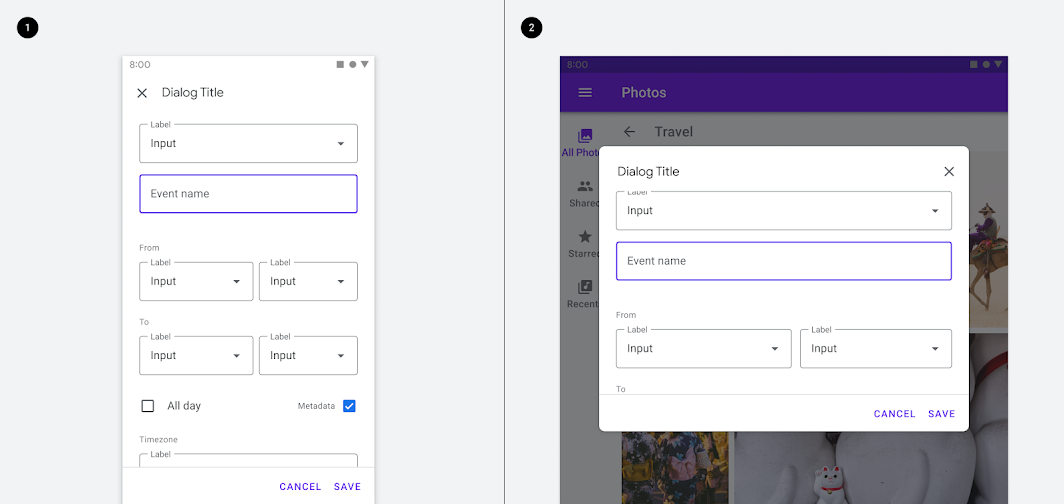
Gdy pola tekstowe rozszerzają się w płynnych układach, unikaj stosowania stałych marginesów i niezmiennych właściwości typografii, ponieważ może to prowadzić do nadmiernie długich pól tekstowych. Na przykład pola tekstowe nie powinny rozciągać się na pełną szerokość dużego ekranu.
Wypełnione pole tekstowe
Zastosowanie
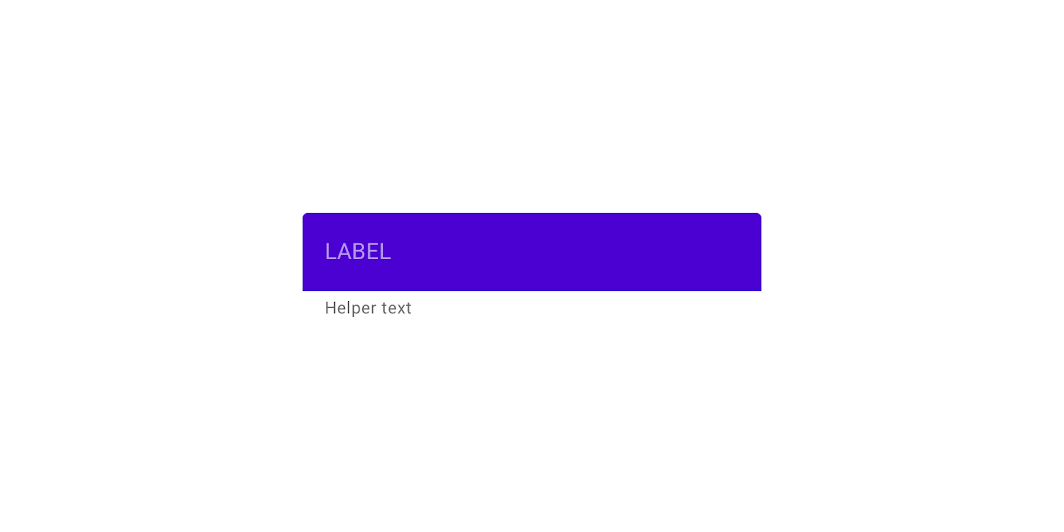
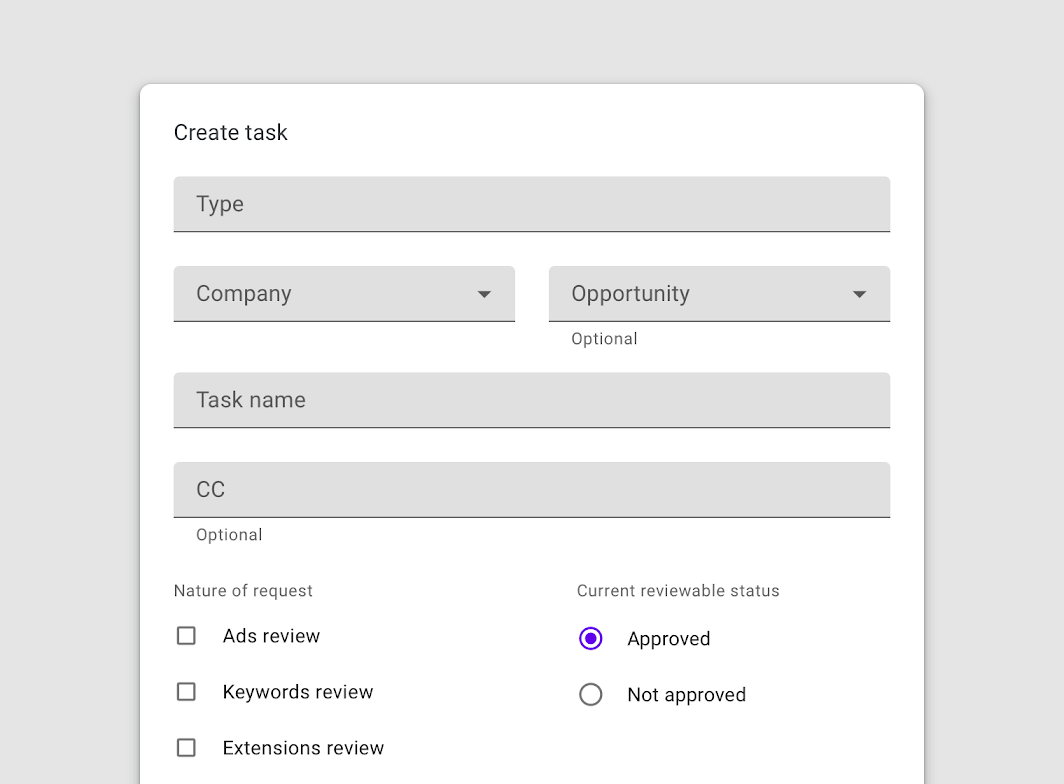
Wypełnione pola tekstowe są bardziej wyeksponowane wizualnie niż pola tekstowe z konturem, dzięki czemu wyróżniają się, gdy są otoczone inną treścią i komponentami.
Niezalecane
Kompaktowe pola tekstowe
Kompaktowe pola tekstowe pozwalają użytkownikom przeglądać duże ilości informacji i podejmować działania na ich podstawie.
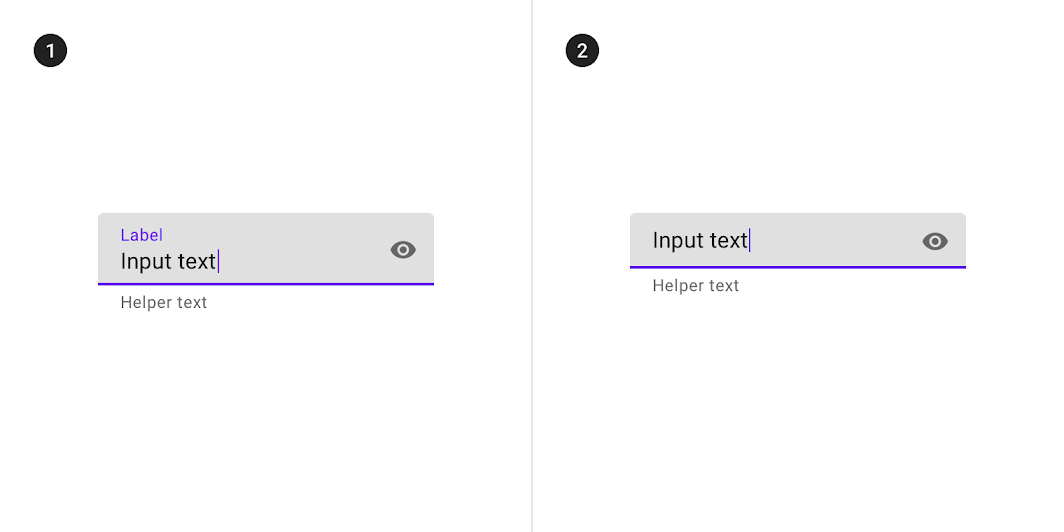
2. Kompaktowe pole tekstowe bez etykiety
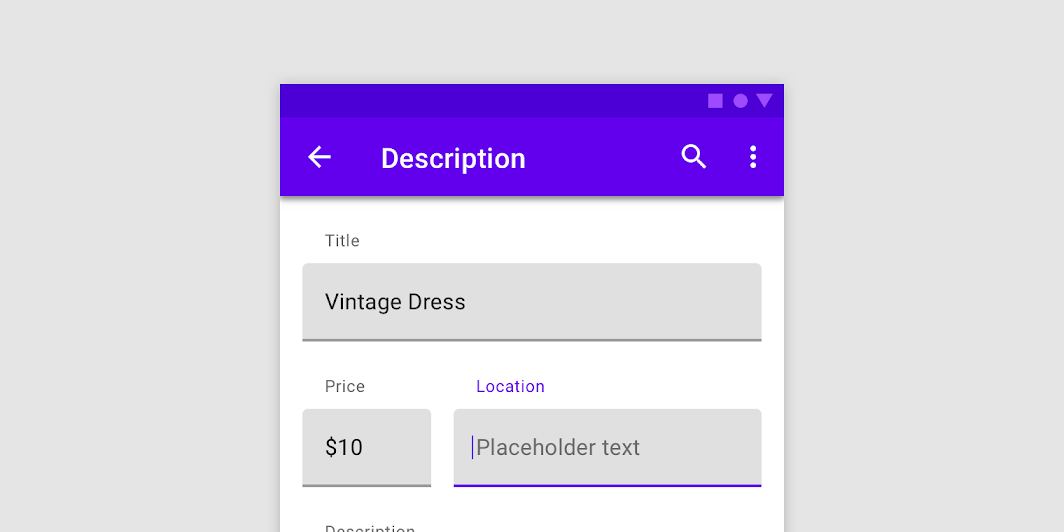
Pola tekstowe bez etykiet
Pole tekstowe nie wymaga etykiety, jeśli jego przeznaczenie jest wskazane przez oddzielną, sąsiednią etykietę.
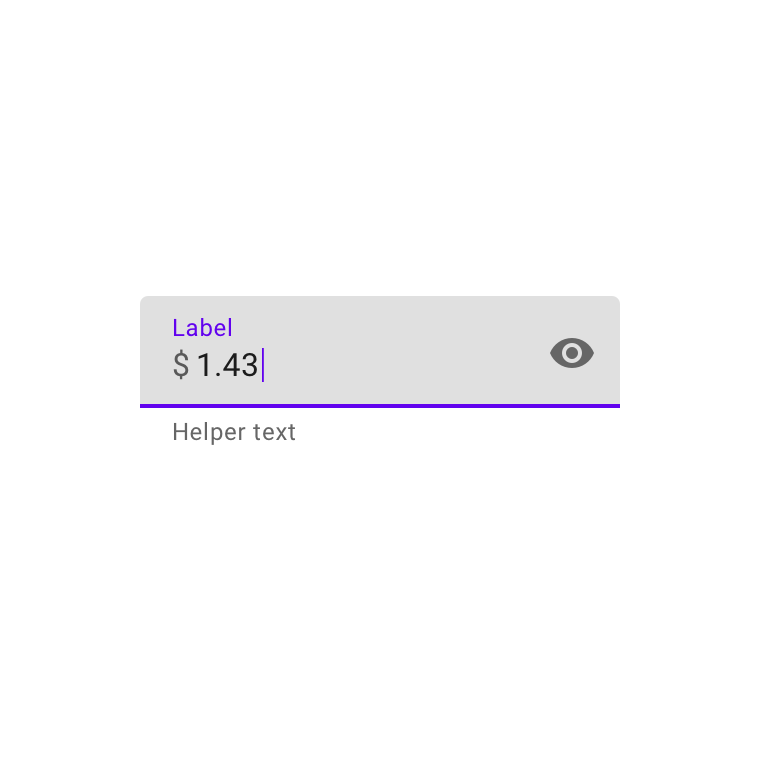
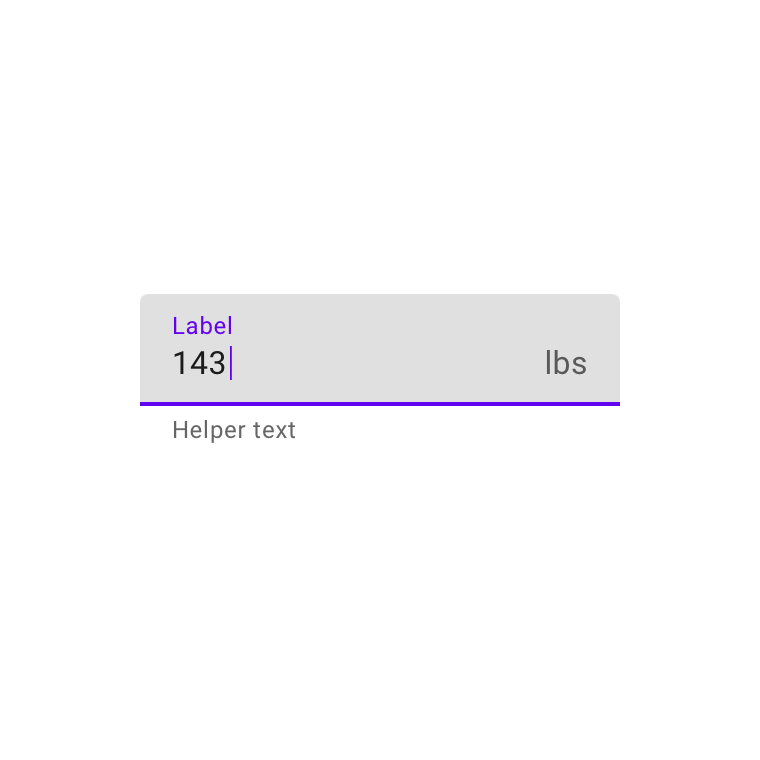
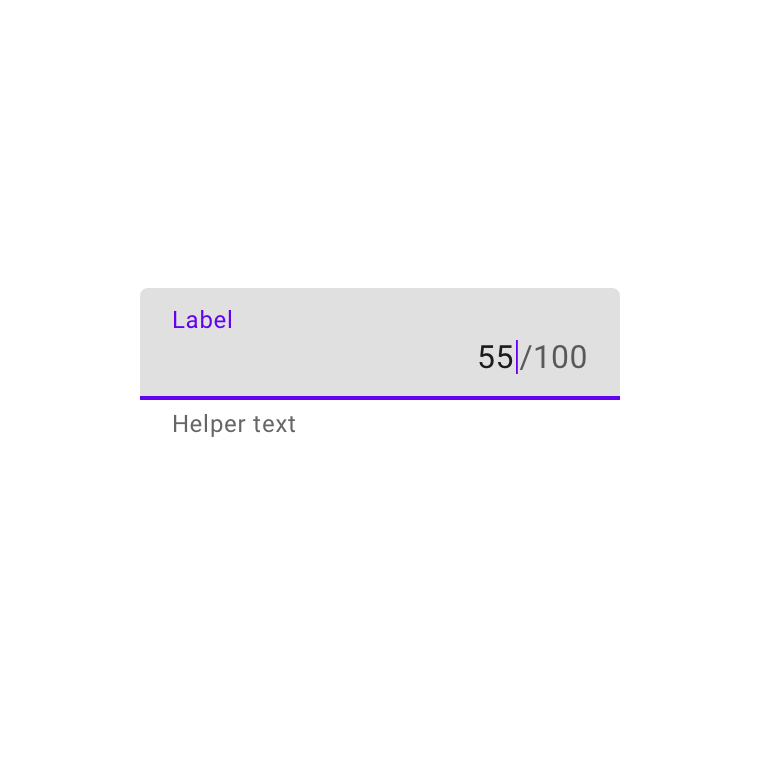
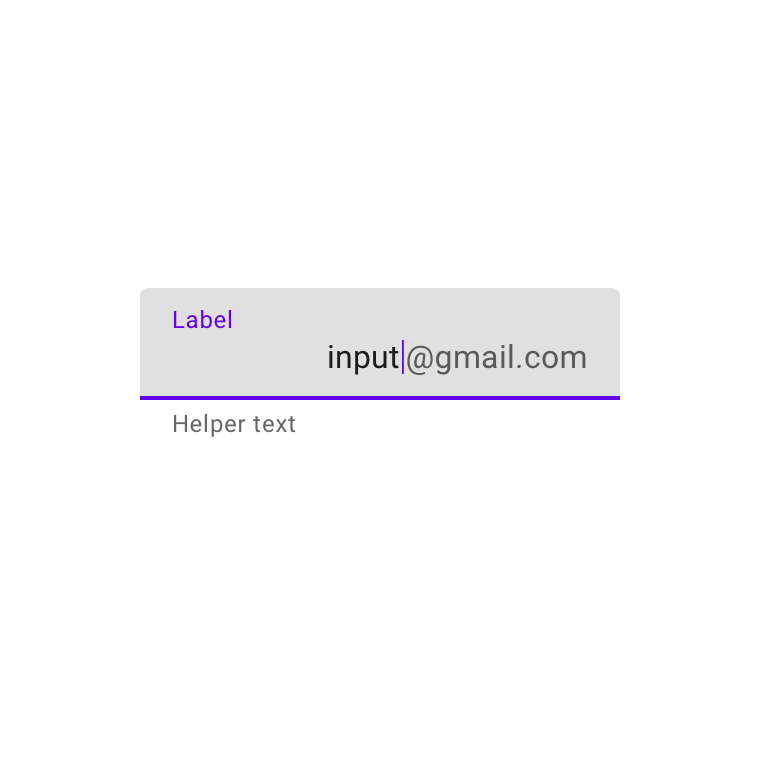
Prefiks i sufiks
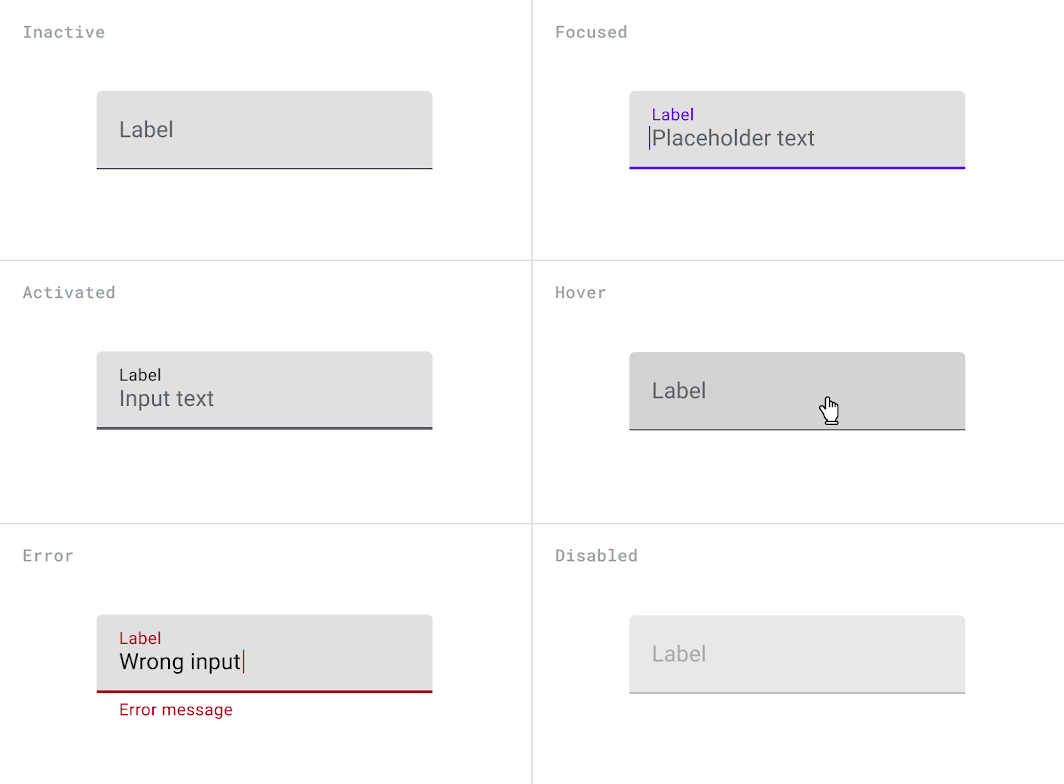
Stany
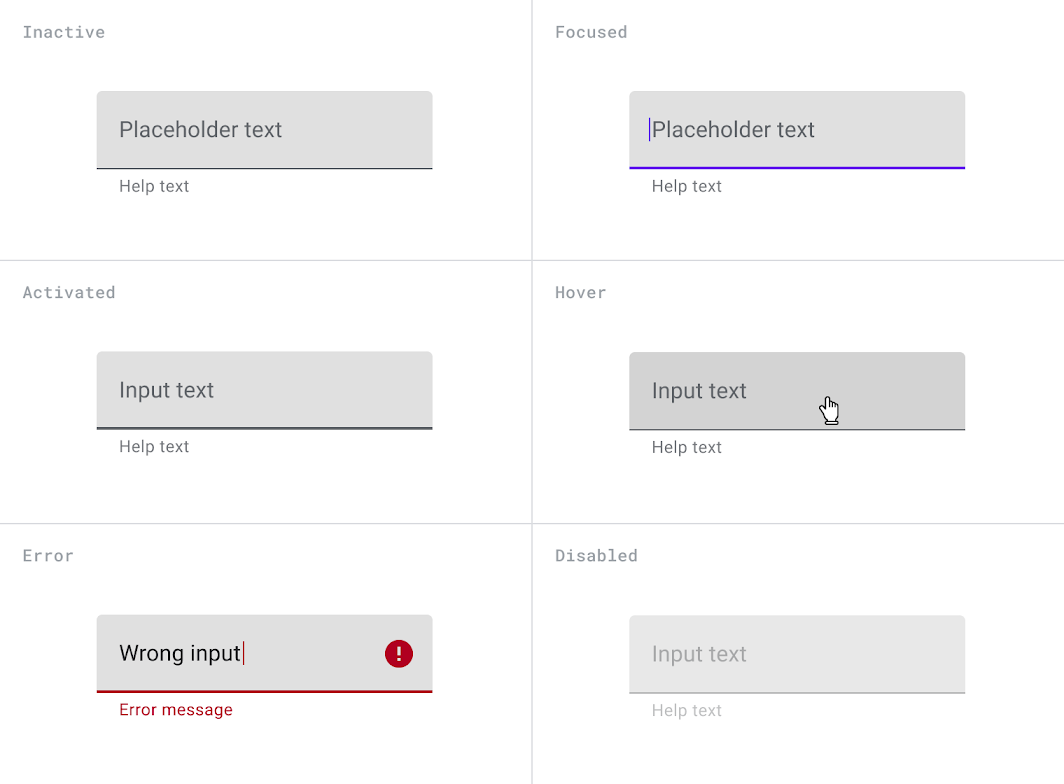
Wypełnione pola tekstowe (podstawowe)
Wypełnione pola tekstowe bez etykiet
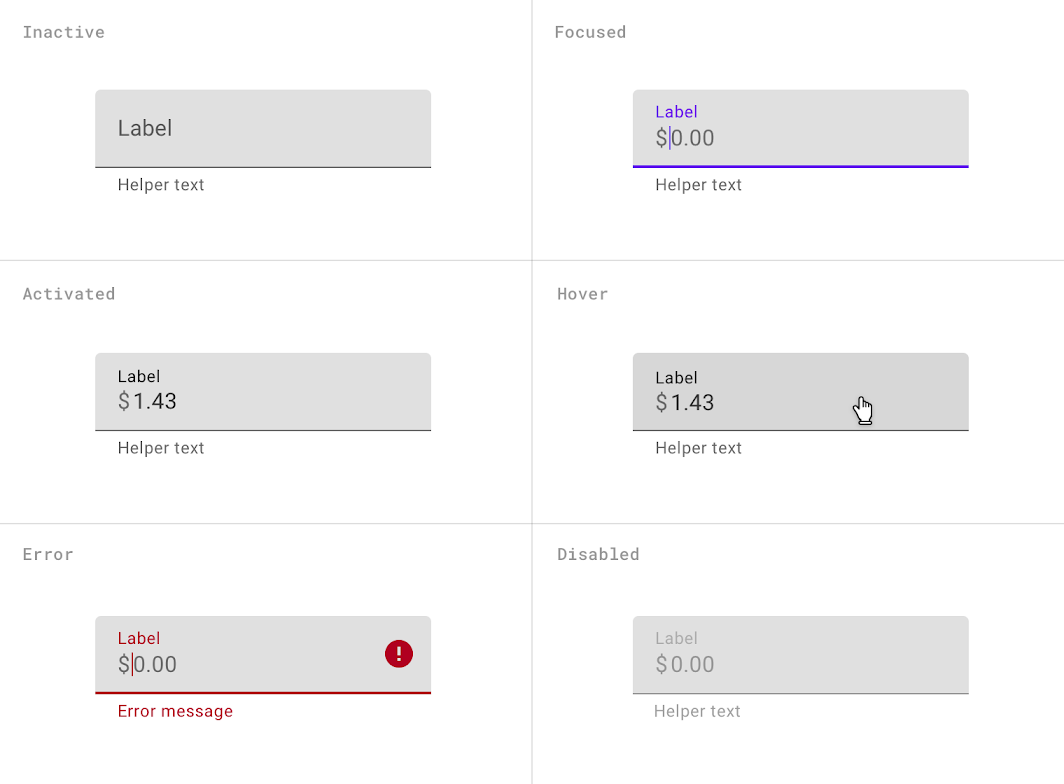
Wypełnione pola tekstowe z prefiksem
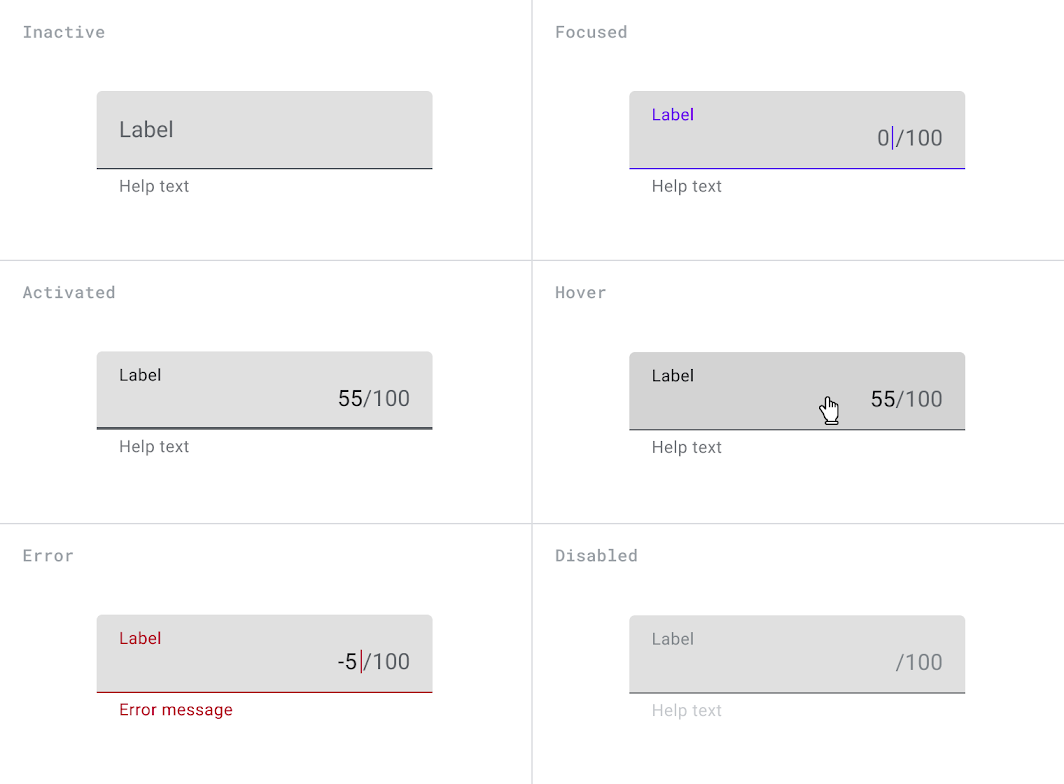
Wypełnione pola tekstowe z sufiksem
Pole tekstowe z konturem
Zastosowanie
Pola tekstowe z konturem są mniej wyeksponowane wizualnie niż wypełnione pola tekstowe. Gdy pojawiają się w miejscach takich jak formularze, w których obok siebie umieszczono wiele pól tekstowych, ich mniejsze wyróżnienie wizualne pomaga uprościć układ.
Kompaktowe pola tekstowe
Kompaktowe pola tekstowe pozwalają użytkownikom przeglądać duże ilości informacji i podejmować działania na ich podstawie.
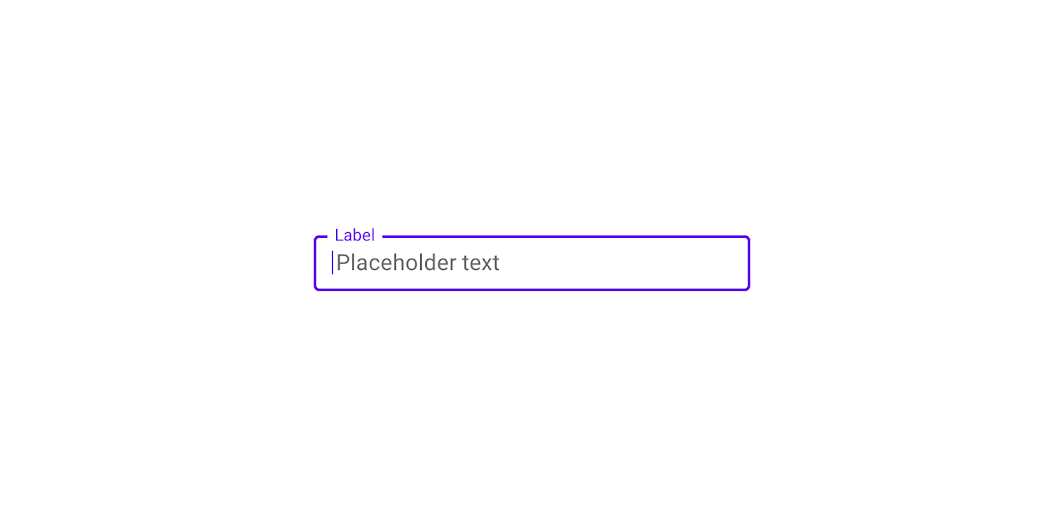
Pola tekstowe bez etykiet
Pole tekstowe nie wymaga etykiety, jeśli jego przeznaczenie jest wskazane przez oddzielną, niezależną etykietę.
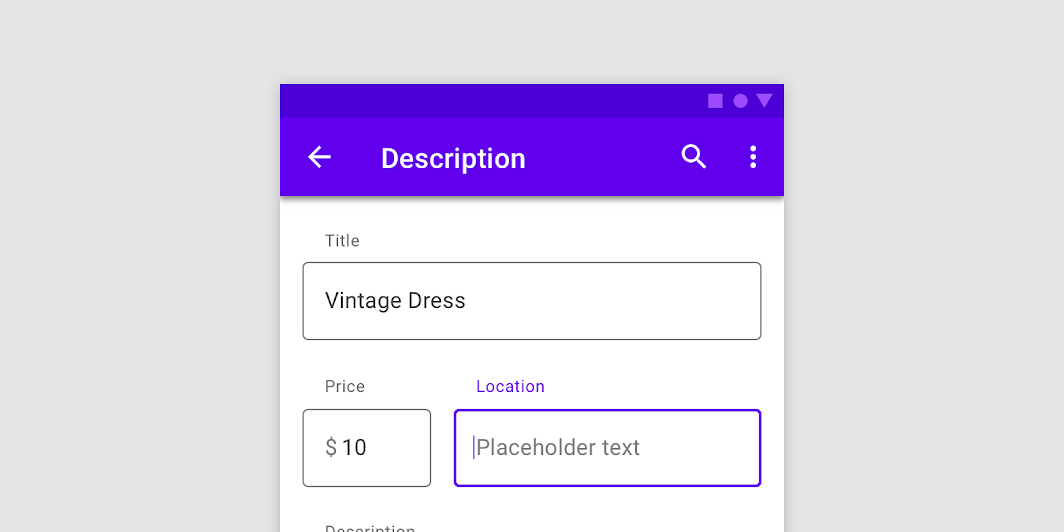
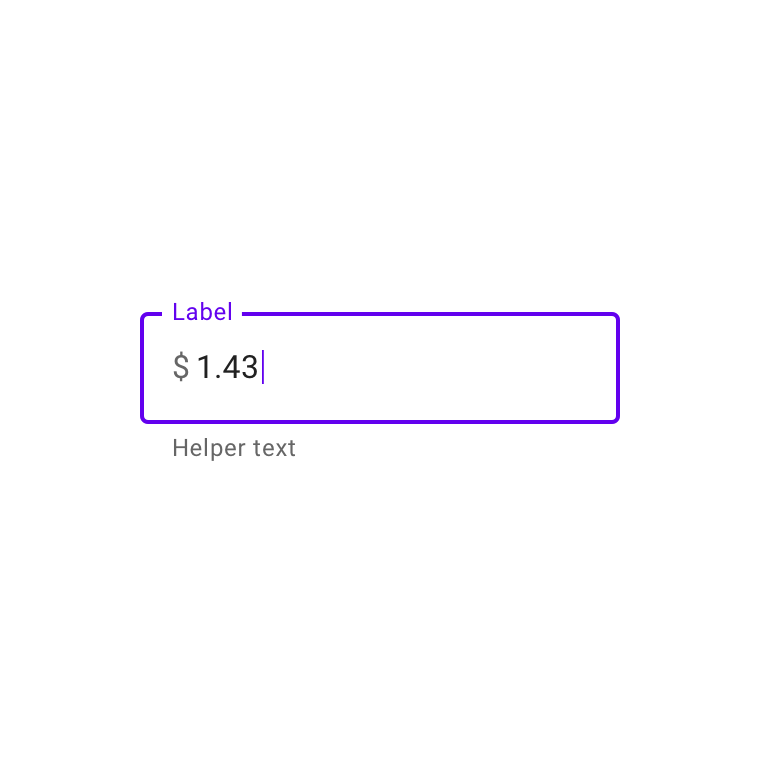
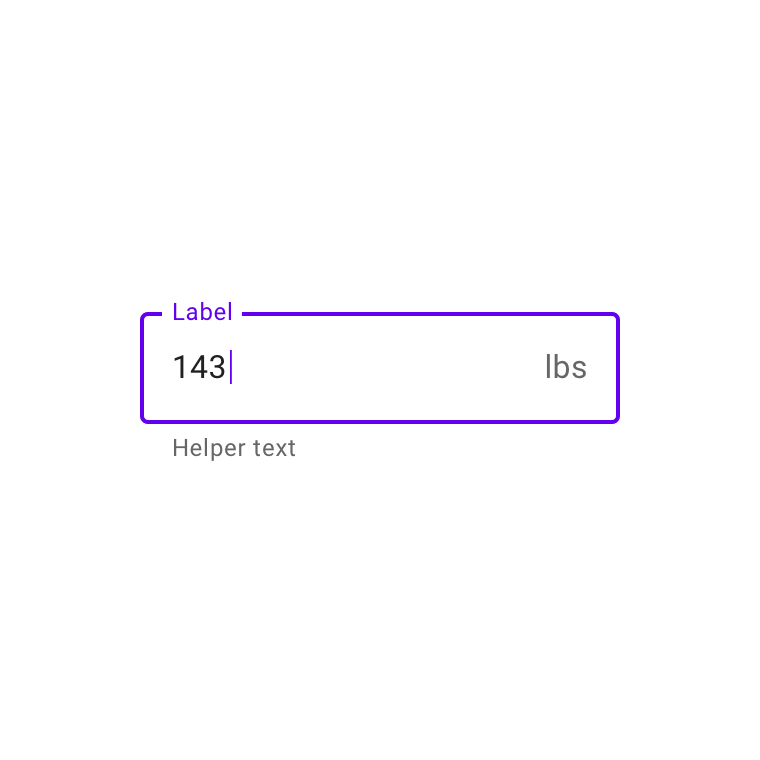
Prefiks i sufiks
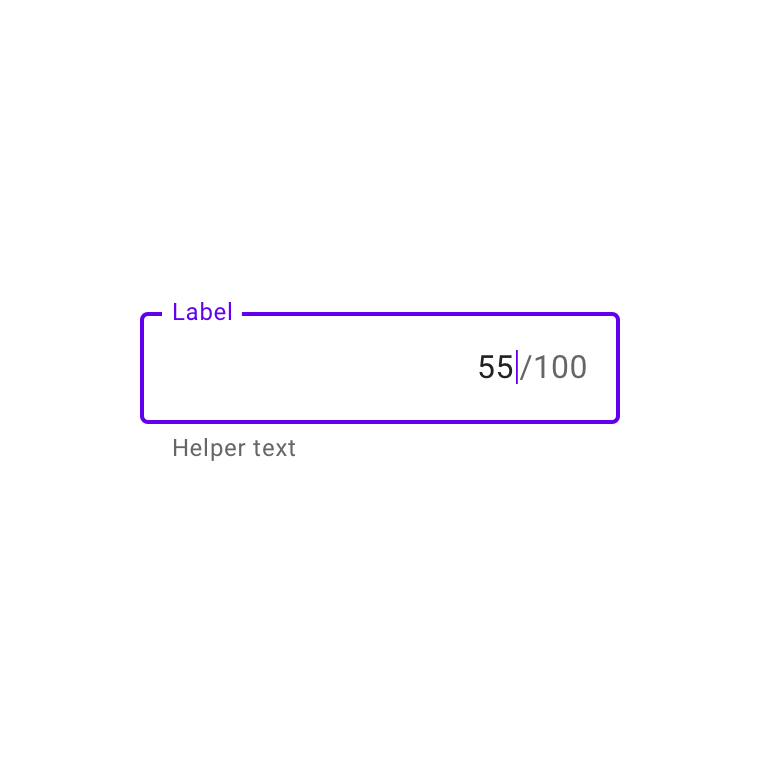
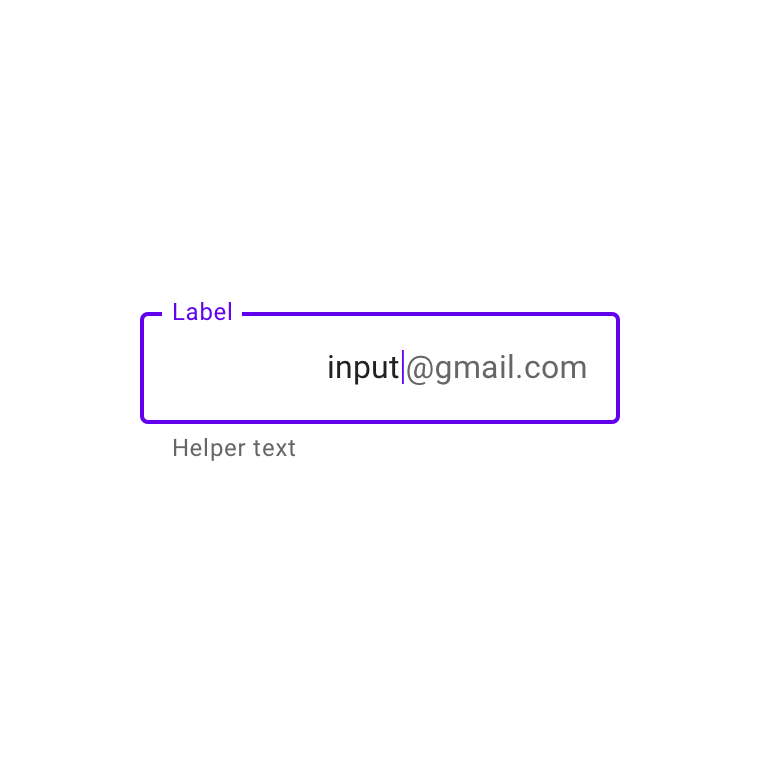
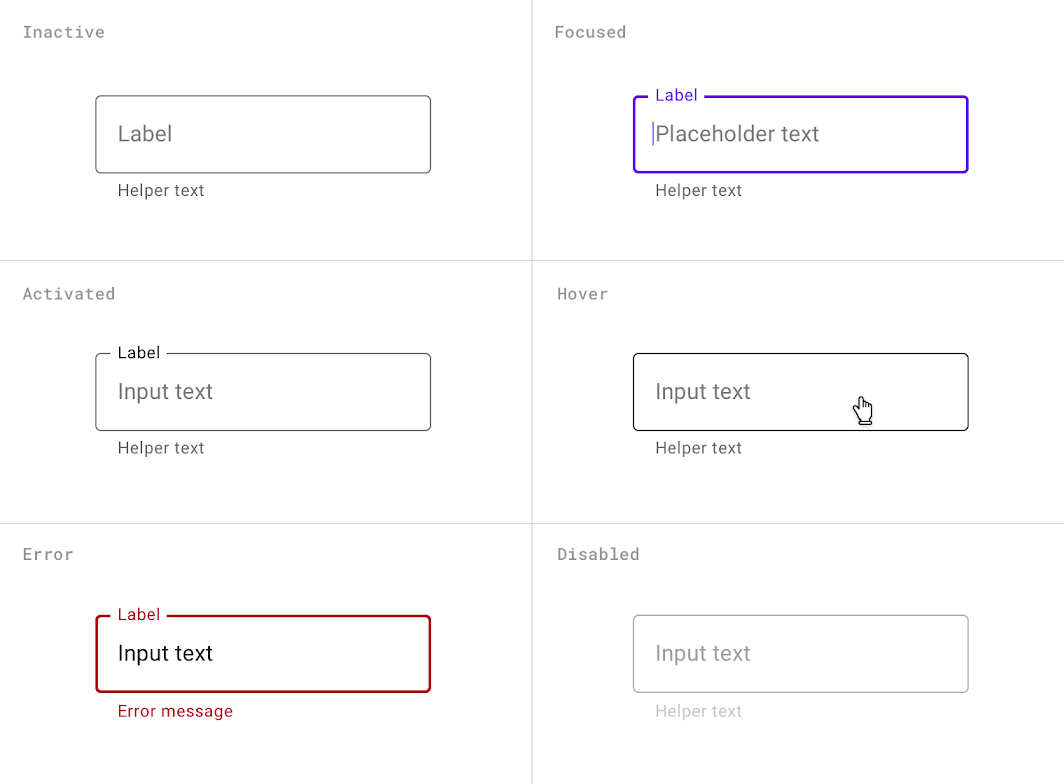
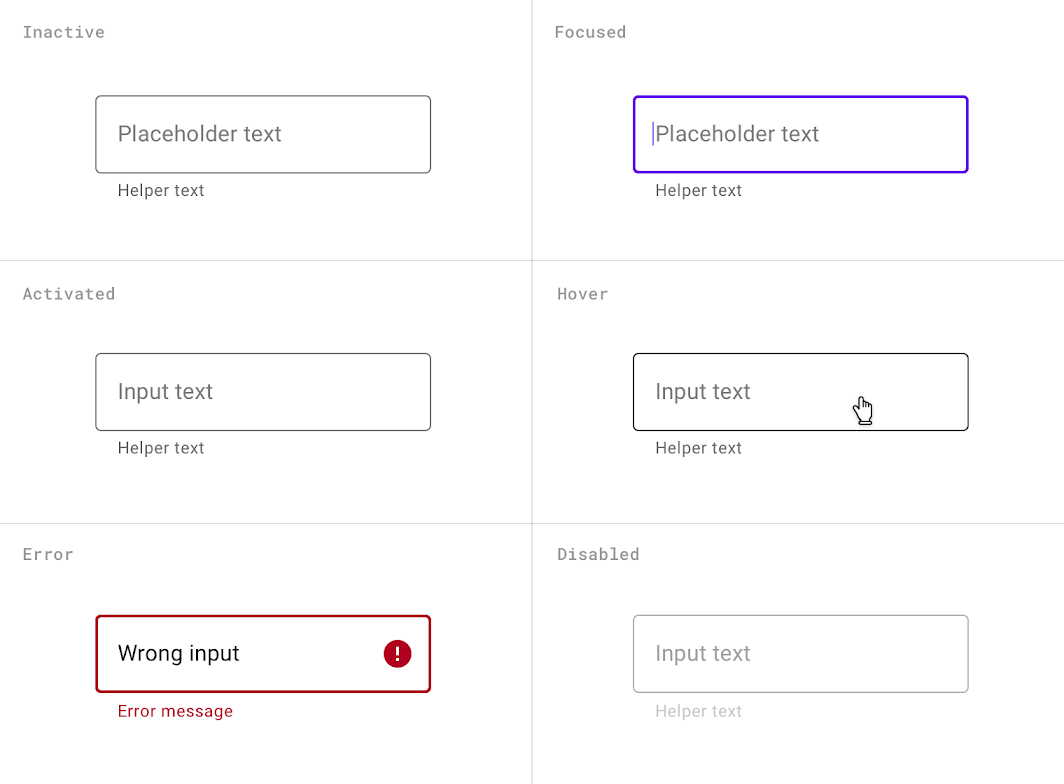
Stany
Pole tekstowe z konturem (podstawowe)
Pole tekstowe z konturem bez etykiet
Pole tekstowe z konturem z prefiksem
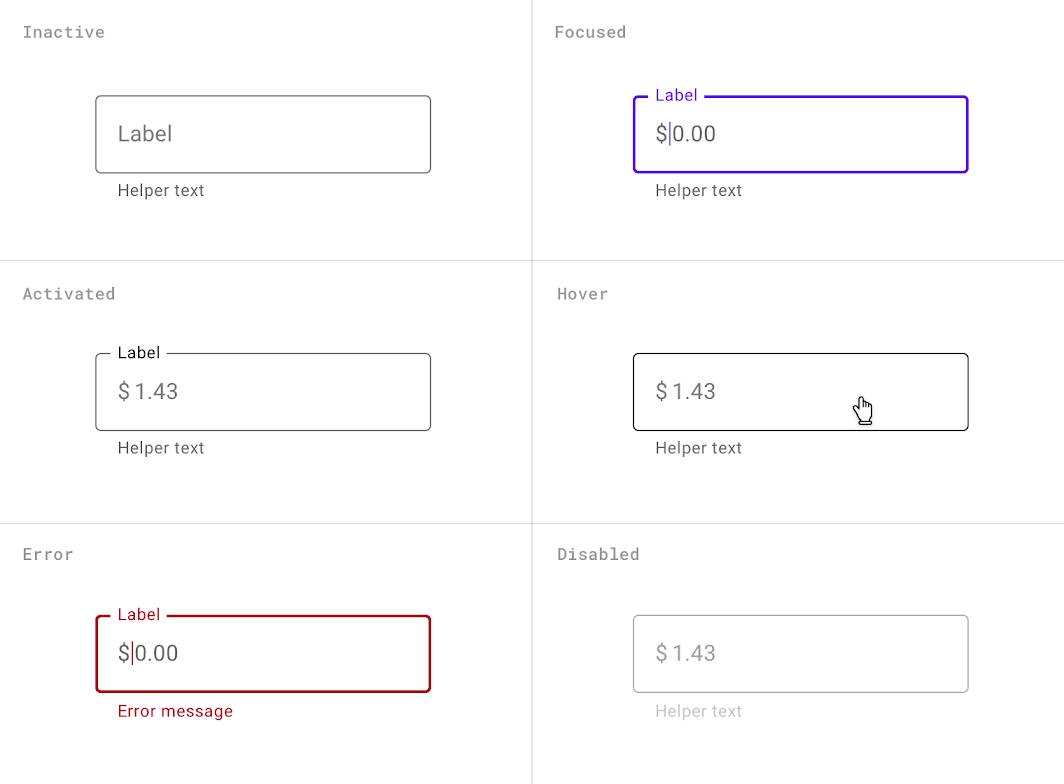
Pole tekstowe z konturem z sufiksem
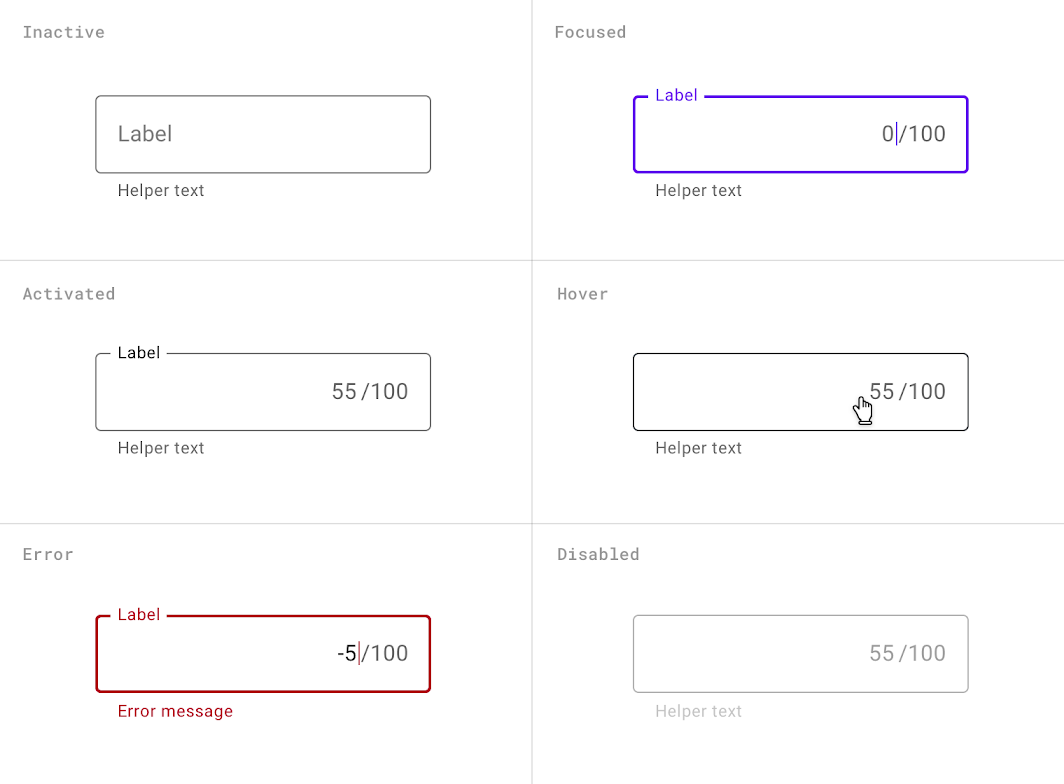
Typy danych wejściowych
Pola tekstowe mogą wyświetlać dane wprowadzane przez użytkownika w następujący sposób:
- Jednowierszowe pola tekstowe wyświetlają tylko jeden wiersz tekstu
- Wielowierszowe pola tekstowe rosną, aby pomieścić wiele wierszy tekstu
- Obszary tekstowe to pola o stałej wysokości
W polach jednowierszowych tekst dłuższy niż linia wprowadzania automatycznie przewija się w lewo, gdy kursor osiąga prawą krawędź pola.
Pola jednowierszowe nie nadają się do zbierania długich odpowiedzi. W takich przypadkach użyj zamiast nich wielowierszowego pola tekstowego lub obszaru tekstowego.
Wielowierszowe pola tekstowe wyświetlają jednocześnie wszystkie dane wprowadzone przez użytkownika. Tekst przekraczający pojemność pola powoduje jego rozszerzenie (co przesuwa elementy ekranu w dół), a sam tekst zawija się do nowego wiersza.
Te pola początkowo wyglądają jak jednowierszowe, co jest przydatne w kompaktowych układach, które muszą pomieścić duże ilości tekstu.
Obszary tekstowe są wyższe niż pola tekstowe, a nadmiarowy tekst zawija się do nowego wiersza. Mają stałą wysokość i przewijają się pionowo, gdy kursor osiąga dół pola.
Duży początkowy rozmiar wskazuje, że dłuższe odpowiedzi są możliwe i mile widziane.
Na stronach internetowych należy ich używać zamiast pól wielowierszowych. Upewnij się, że wysokość obszaru tekstowego mieści się na ekranach urządzeń mobilnych.
Pola tylko do odczytu
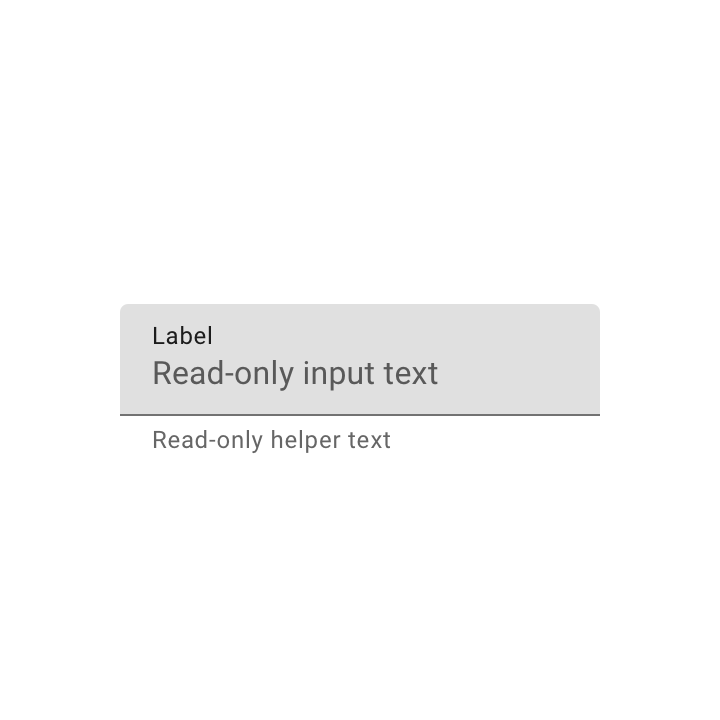
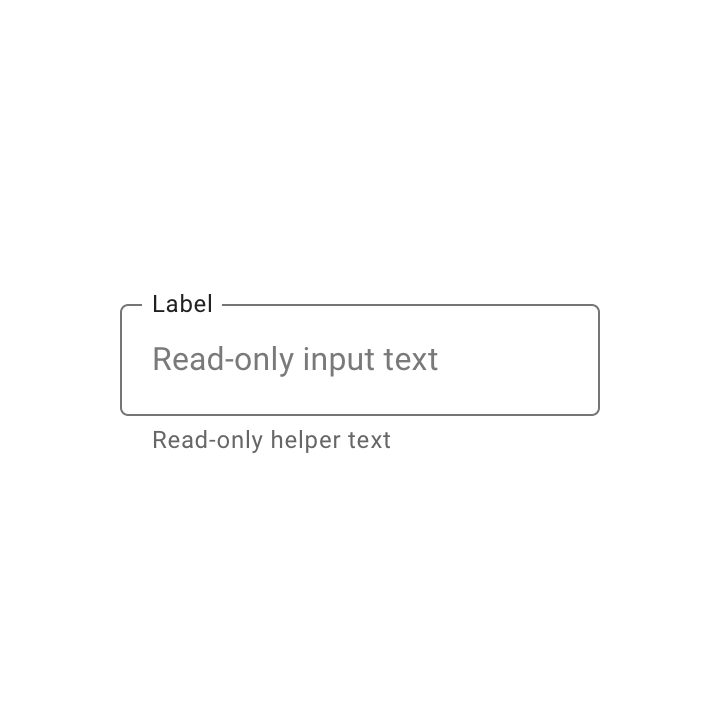
Pola tekstowe tylko do odczytu wyświetlają wstępnie wypełniony tekst, którego użytkownik nie może edytować. Pole tekstowe tylko do odczytu ma taki sam styl jak zwykłe pole tekstowe i jest wyraźnie oznaczone jako tylko do odczytu.
Badania
Material Design przeprowadził dwa badania z udziałem około 600 uczestników, aby poznać czynniki wpływające na użyteczność pól tekstowych oraz preferencje użytkowników dotyczące ich projektowania. Badania mierzyły umiejętność odnalezienia pola tekstowego podczas przeglądania ekranu oraz zdolność rozpoznawania typów pól tekstowych.
Badania wykazały, że następujące dobre praktyki poprawiają użyteczność pól tekstowych:
- Oznaczaj pole tekstowe prostokątną ramką zamiast pojedynczego podkreślenia
- Używaj dla ramki pola tekstowego półprzezroczystego wypełnienia z dolną linią lub całkowicie przezroczystego wypełnienia z nieprzezroczystym konturem
- Umieszczaj tekst etykiety w obrębie ramki pola tekstowego
- Upewnij się, że kontury lub linie pól tekstowych spełniają minimalny współczynnik kontrastu kolorów 3:1 względem tła
Motywy
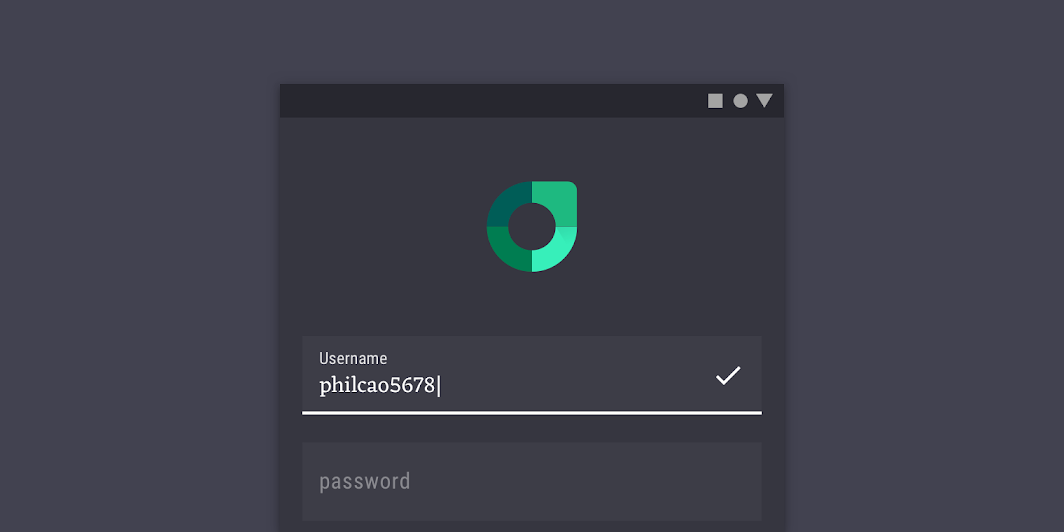
Motyw Material aplikacji Rally
Wypełnione pola tekstowe tej aplikacji do zarządzania finansami osobistymi zostały dostosowane za pomocą Material Theming. Obszary dostosowania obejmują kolor i typografię.
Kolor
Wypełnione pola tekstowe aplikacji Rally używają niestandardowego koloru w pięciu elementach: tekście etykiety, wprowadzonym tekście, ikonie końcowej, wskaźniku aktywności i kontenerze.
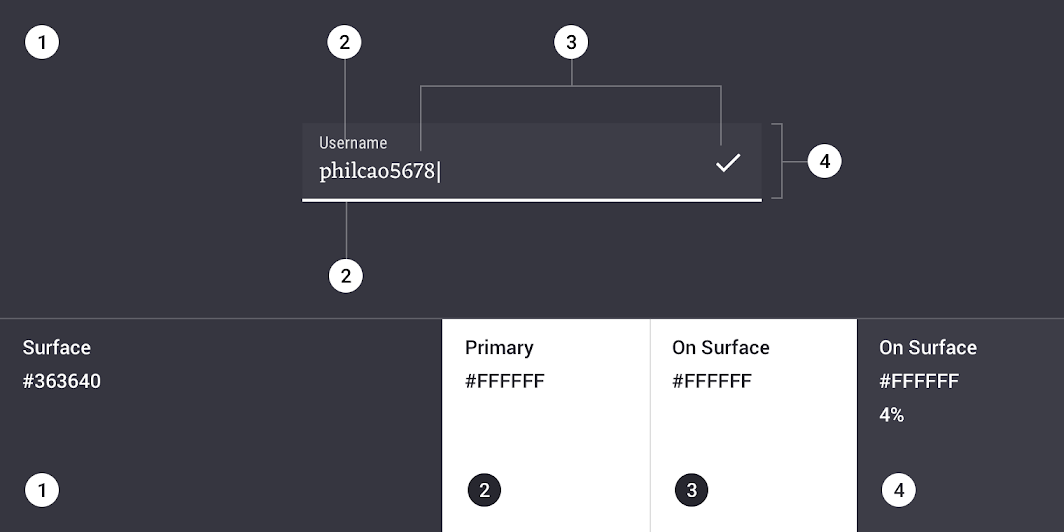
| Element | Kategoria | Atrybut | Wartość |
|---|---|---|---|
| Tekst etykiety | Podstawowy | Kolor Krycie | #FFFFFF 100% |
| Wprowadzony tekst | Na powierzchni | Kolor Krycie | #FFFFFF 100% |
| Ikona końcowa | Na powierzchni | Kolor Krycie | #FFFFFF 100% |
| Wskaźnik aktywności | Podstawowy | Kolor Krycie | #FFFFFF 100% |
| Kontener | Na powierzchni | Kolor Krycie | #FFFFFF 4% |
Typografia
Wypełnione pola tekstowe aplikacji Rally używają niestandardowej typografii dla wprowadzonego tekstu i tekstu etykiety.
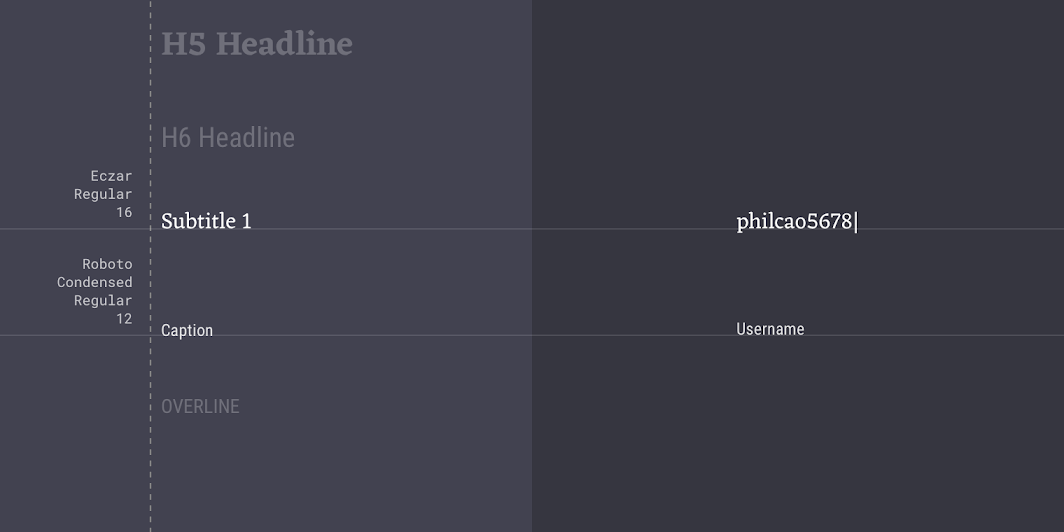
| Element | Kategoria | Atrybut | Wartość |
|---|---|---|---|
| Wprowadzony tekst | Podtytuł 1 | Krój pisma Grubość Rozmiar Wielkość liter | Eczar Regular 16 Kapitalizacja tytułowa |
| Tekst etykiety | Podpis | Krój pisma Grubość Rozmiar Wielkość liter | Roboto Condensed Regular 12 Kapitalizacja tytułowa |
Kształt
Wypełnione pola tekstowe aplikacji Rally używają niestandardowych kształtów narożników.
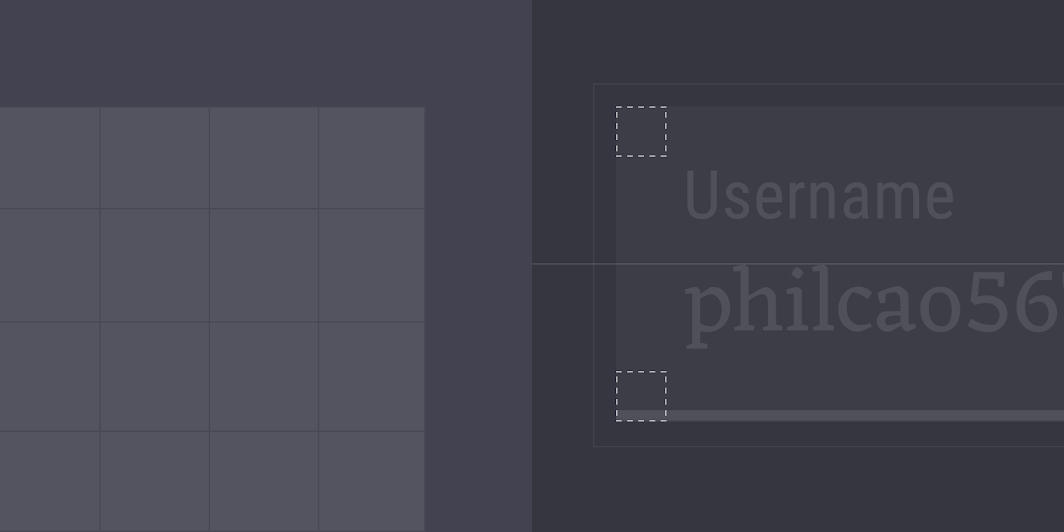
| Element | Kategoria | Atrybut | Wartość |
|---|---|---|---|
| Kontener | Mały komponent | Rodzina Rozmiar | Ścięcie 0;0;0;0 dp |
Motyw Material aplikacji Crane
Pola tekstowe z konturem tej aplikacji podróżniczej zostały dostosowane za pomocą Material Theming. Obszary dostosowania obejmują kolor i typografię.
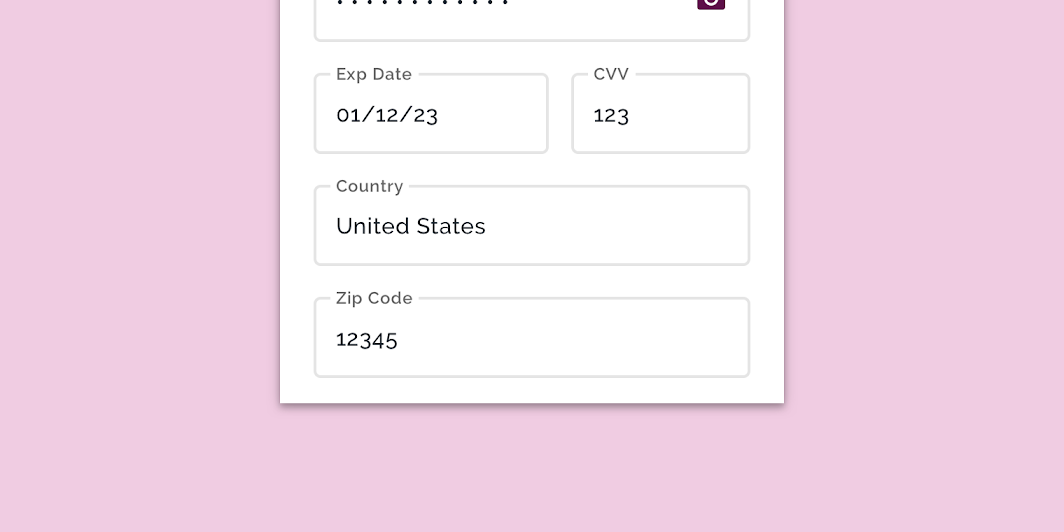
Kolor
Pola tekstowe z konturem aplikacji Crane używają niestandardowego koloru w trzech elementach: wprowadzonym tekście, tekście etykiety i kontenerze.
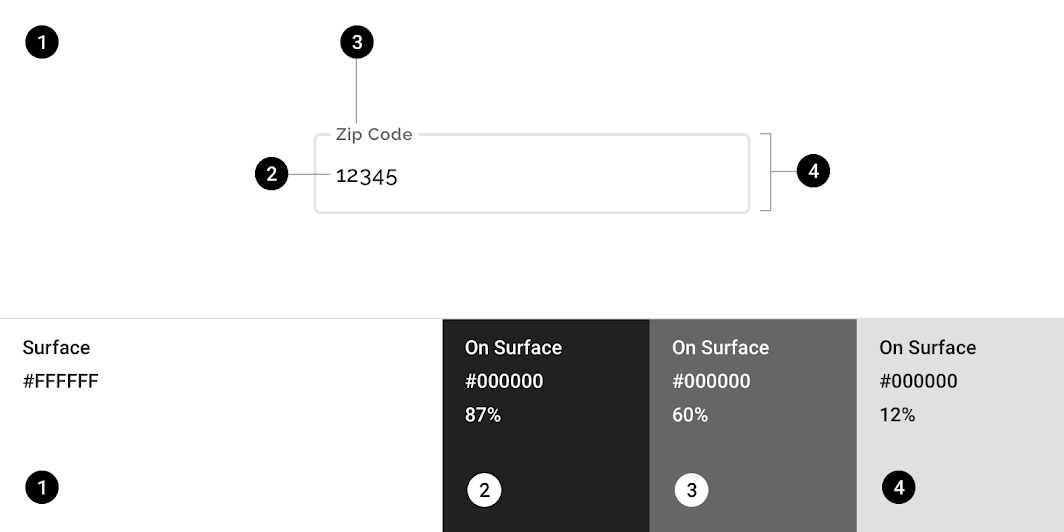
| Element | Kategoria | Atrybut | Wartość |
|---|---|---|---|
| Wprowadzony tekst | Na powierzchni | Kolor Krycie | #000000 87% |
| Tekst etykiety | Na powierzchni | Kolor Krycie | #000000 60% |
| Kontener | Na powierzchni | Kolor Krycie | #000000 12% |
Typografia
Pola tekstowe z konturem aplikacji Crane używają niestandardowej typografii dla wprowadzonego tekstu i tekstu etykiety.
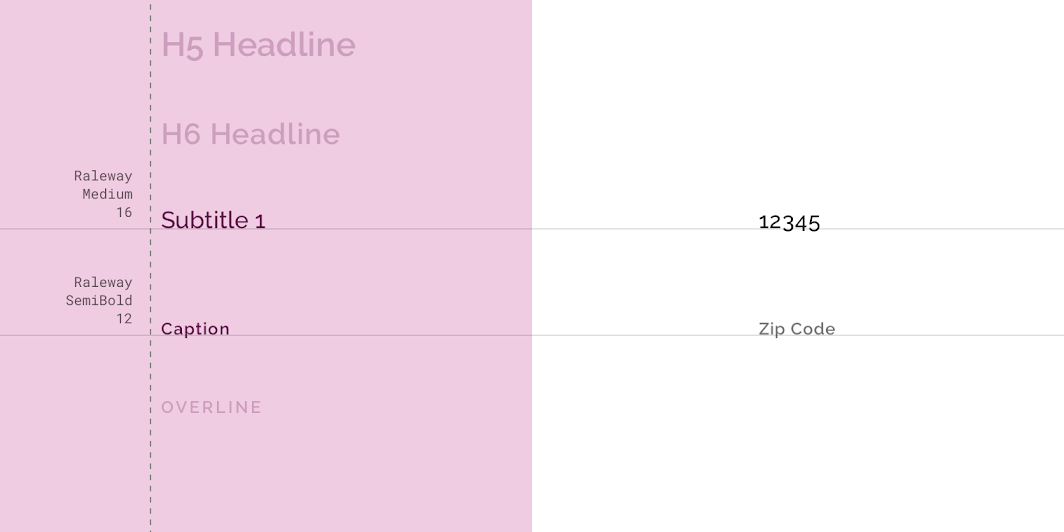
| Element | Kategoria | Atrybut | Wartość |
|---|---|---|---|
| Wprowadzony tekst | Podtytuł 1 | Krój pisma Grubość Rozmiar Wielkość liter | Raleway Medium 16 Kapitalizacja tytułowa |
| Tekst etykiety | Podpis | Krój pisma Grubość Rozmiar Wielkość liter | Raleway SemiBold 14 Kapitalizacja tytułowa |
Kształt
Pola tekstowe z konturem aplikacji Crane używają niestandardowych kształtów narożników.
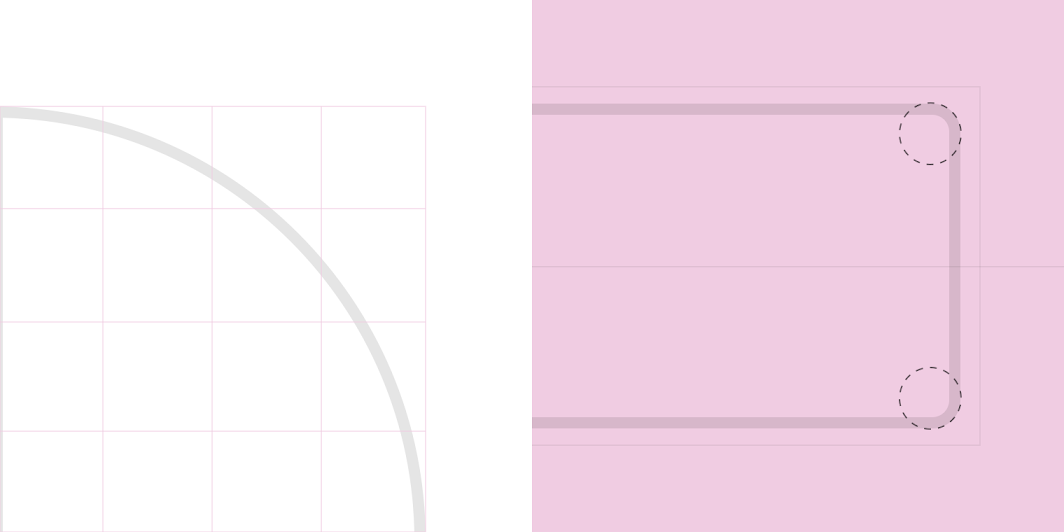
| Element | Kategoria | Atrybut | Wartość |
|---|---|---|---|
| Kontener | Mały komponent | Rodzina Rozmiar | Ścięcie 4;4;4;4 dp |
Specyfikacja
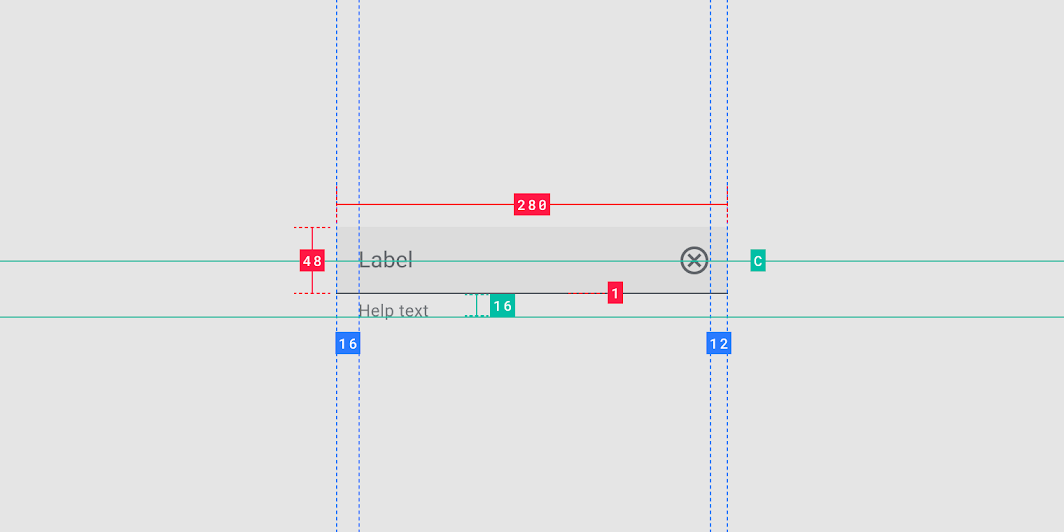
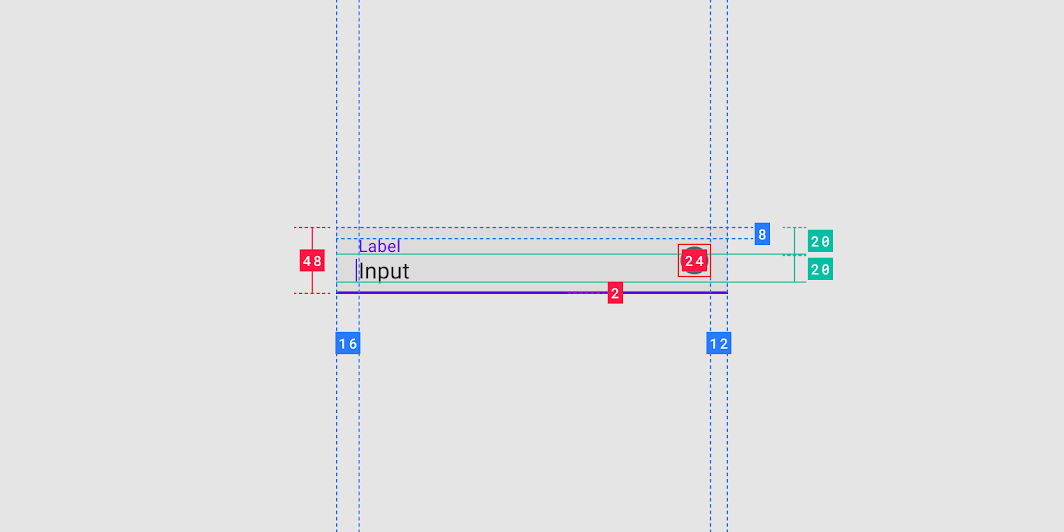
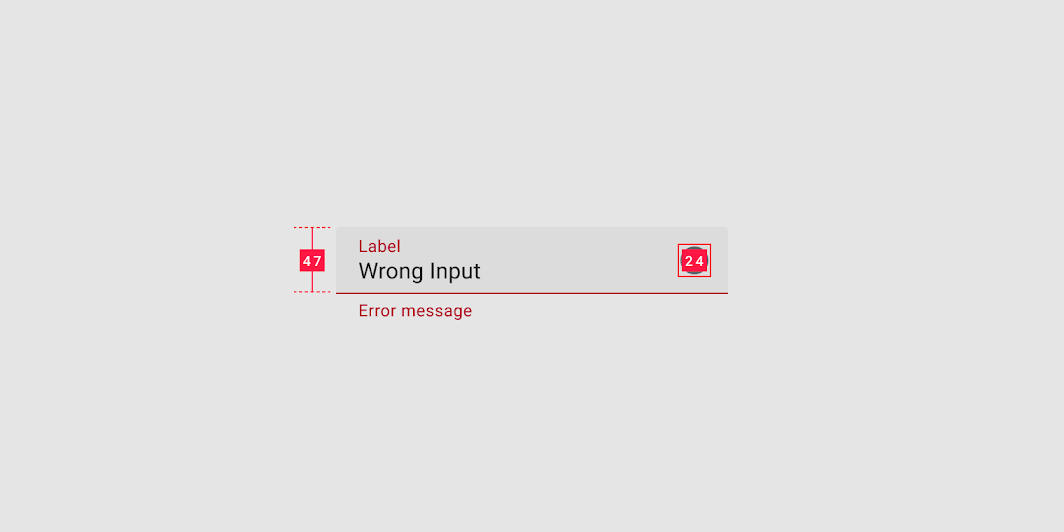
Wypełnione pole tekstowe
Pole tekstowe z konturem