Champs de texte
Les champs de texte permettent aux utilisateurs de saisir et de modifier du texte.
Démo interactive
Cette démo vous permet de prévisualiser le composant champ de texte, ses variantes et ses options de configuration. Chaque onglet présente un type différent de champ de texte.
Utilisation
Les champs de texte permettent aux utilisateurs de saisir du texte dans une interface utilisateur. Ils apparaissent généralement dans des formulaires et des boîtes de dialogue.
Principes

Repérable
Un champ de texte doit se démarquer visuellement et indiquer clairement que l'utilisateur peut y saisir des informations.
Clair
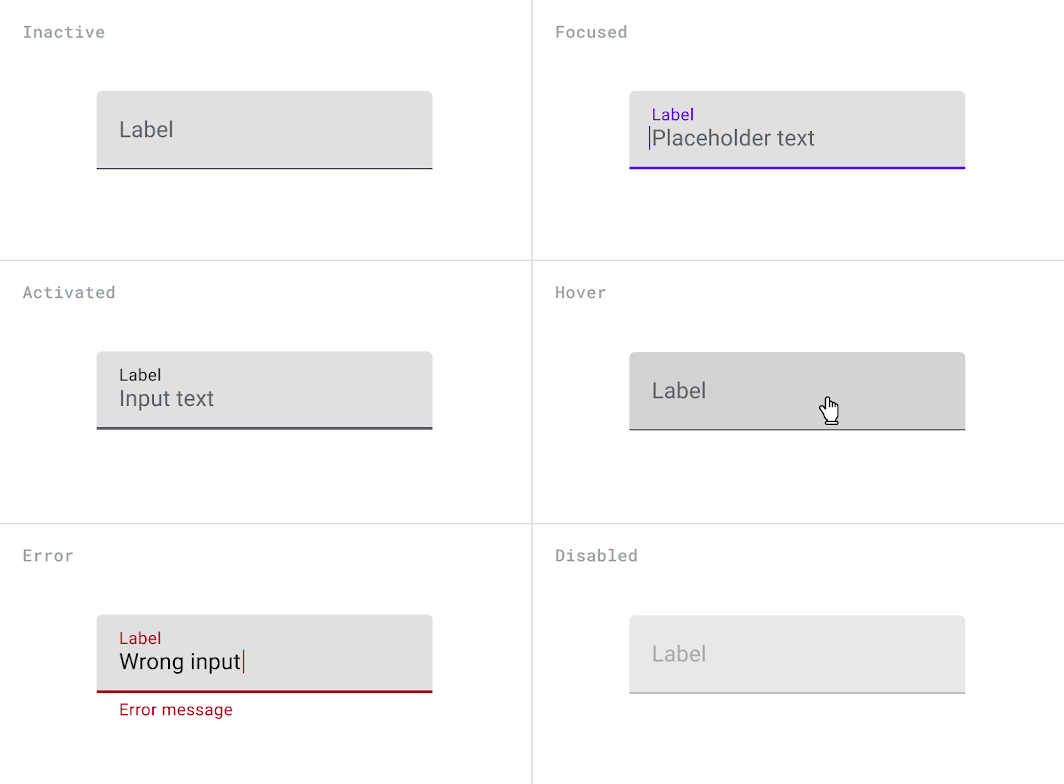
Les différents états d'un champ de texte doivent être clairement distinguables les uns des autres.

Efficace
Un champ de texte doit faciliter la compréhension des informations demandées ainsi que la correction des erreurs.
Types
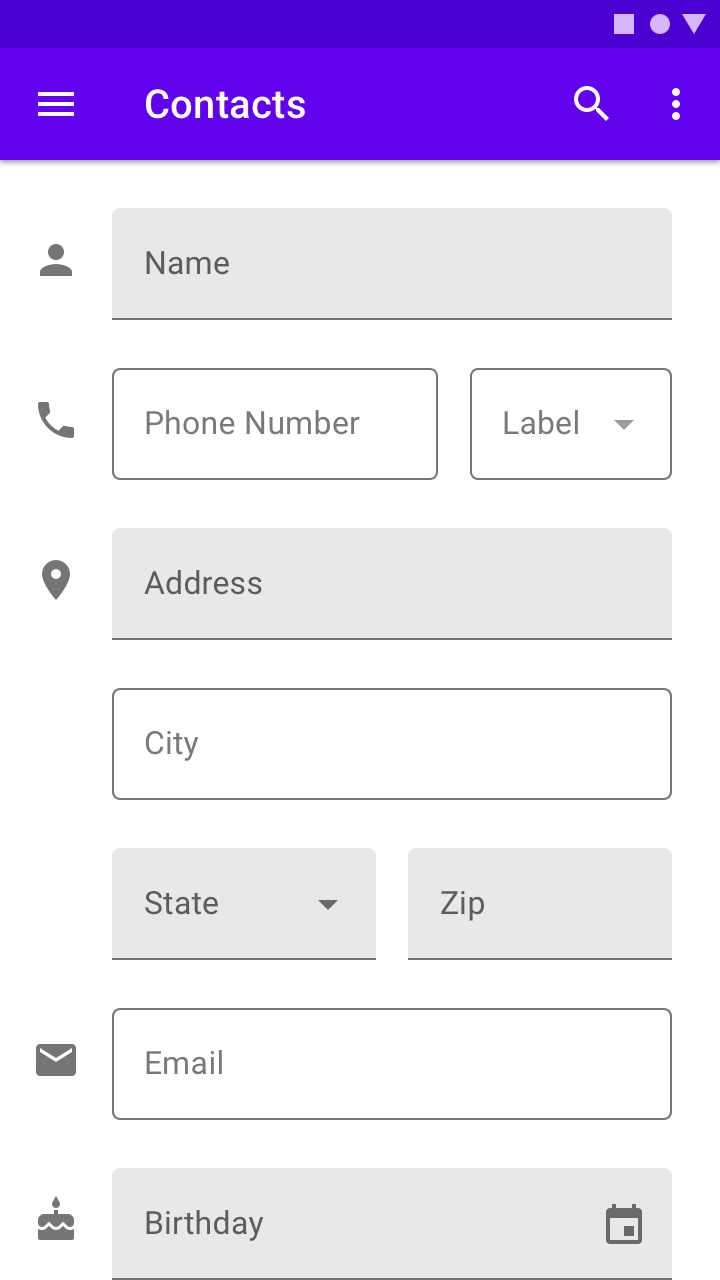
Les champs de texte se déclinent en deux types :
- Champs de texte remplis
- Champs de texte avec contour
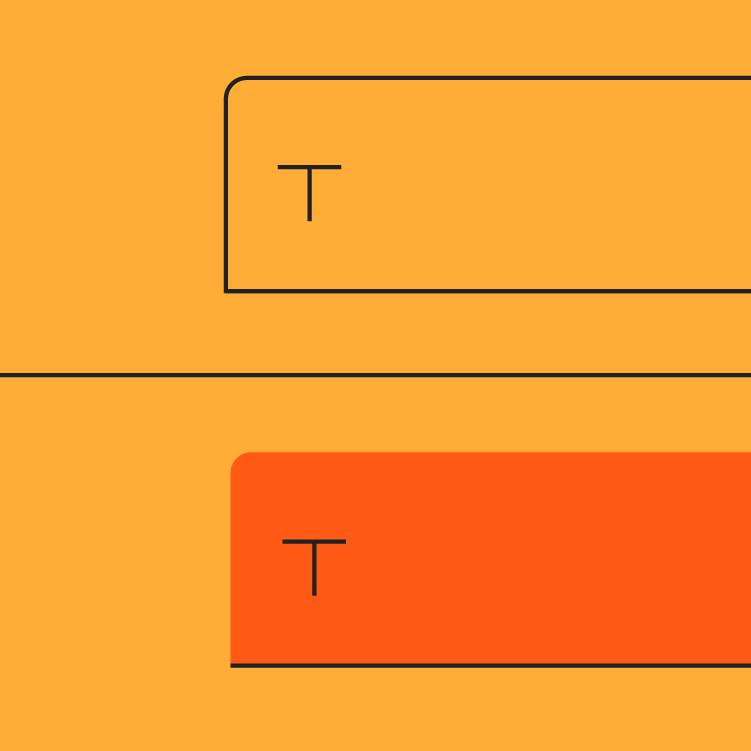
Les deux types de champs de texte utilisent un conteneur qui signale clairement leur interactivité, ce qui les rend faciles à repérer dans une mise en page.
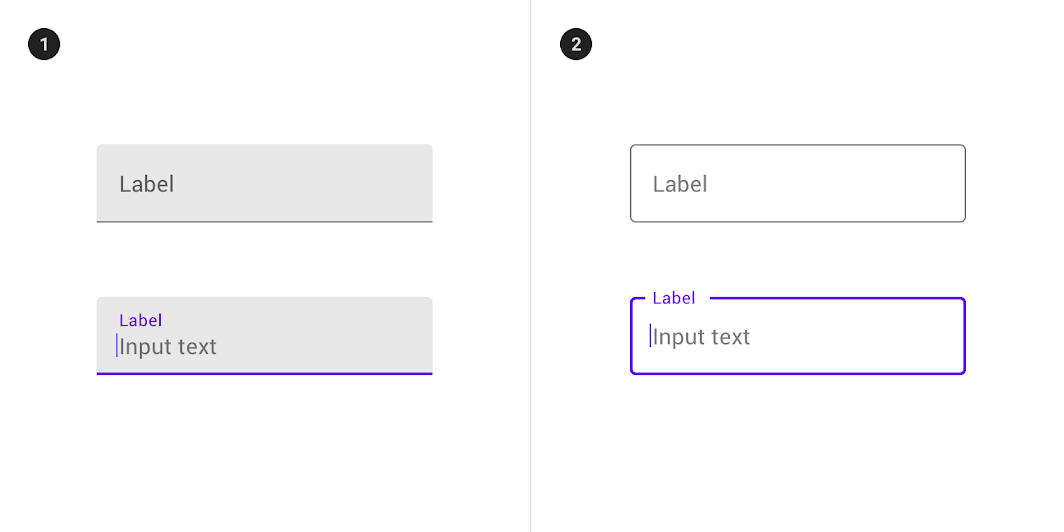
2. Champs de texte avec contour
Choisir le bon champ de texte
Les deux types offrent les mêmes fonctionnalités : le choix entre eux peut donc reposer uniquement sur le style.
Choisissez le type qui :
- S'accorde le mieux au style visuel de votre application
- Répond le mieux aux objectifs de votre interface utilisateur
- Se distingue le mieux des autres composants (comme les boutons) et du contenu environnant
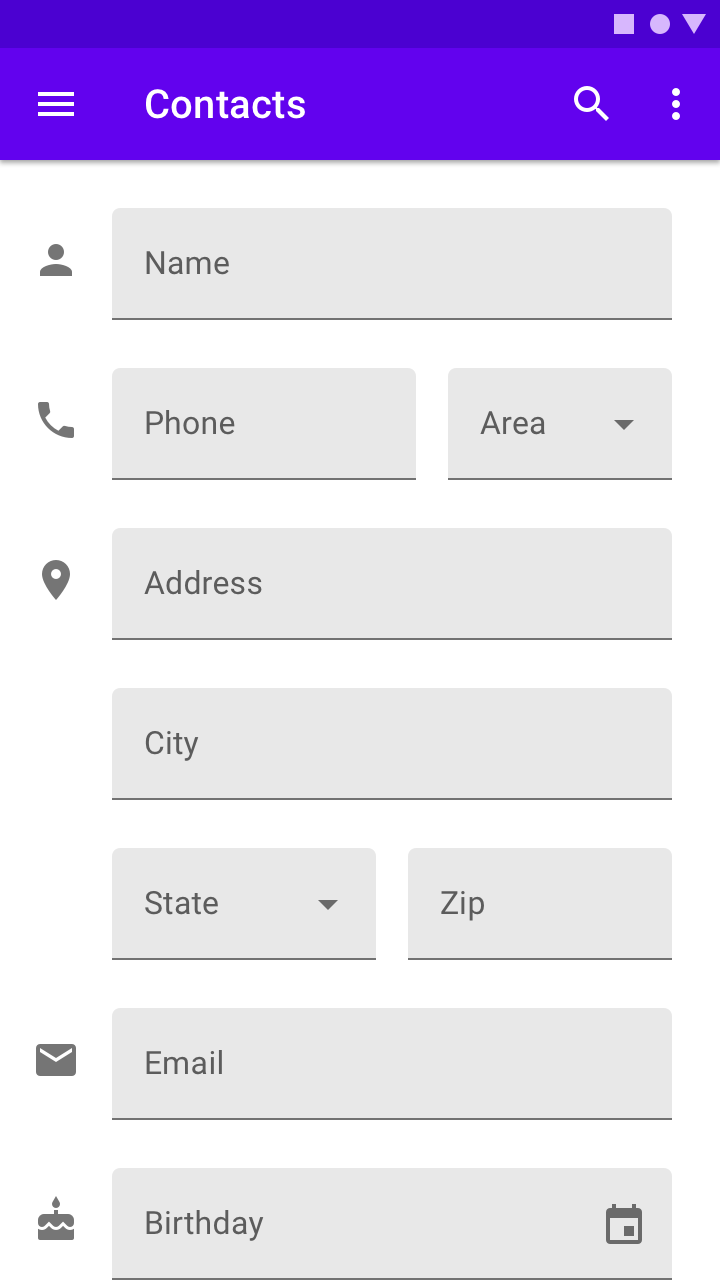
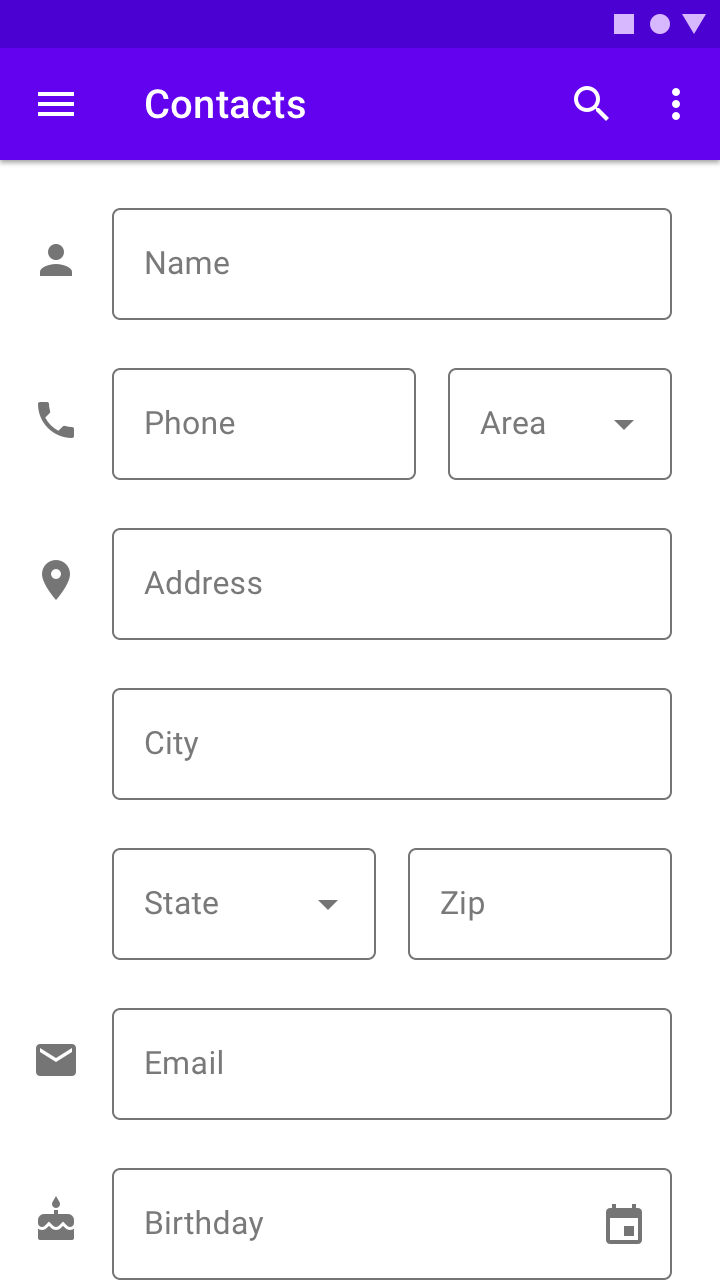
Les deux types de champs de texte dans une même interface utilisateur
Si les deux types sont utilisés dans une même interface utilisateur, ils doivent l'être de manière cohérente d'une section à l'autre, et non mélangés au sein d'une même zone. Vous pouvez par exemple utiliser des champs de texte avec contour dans une section et des champs de texte remplis dans une autre.
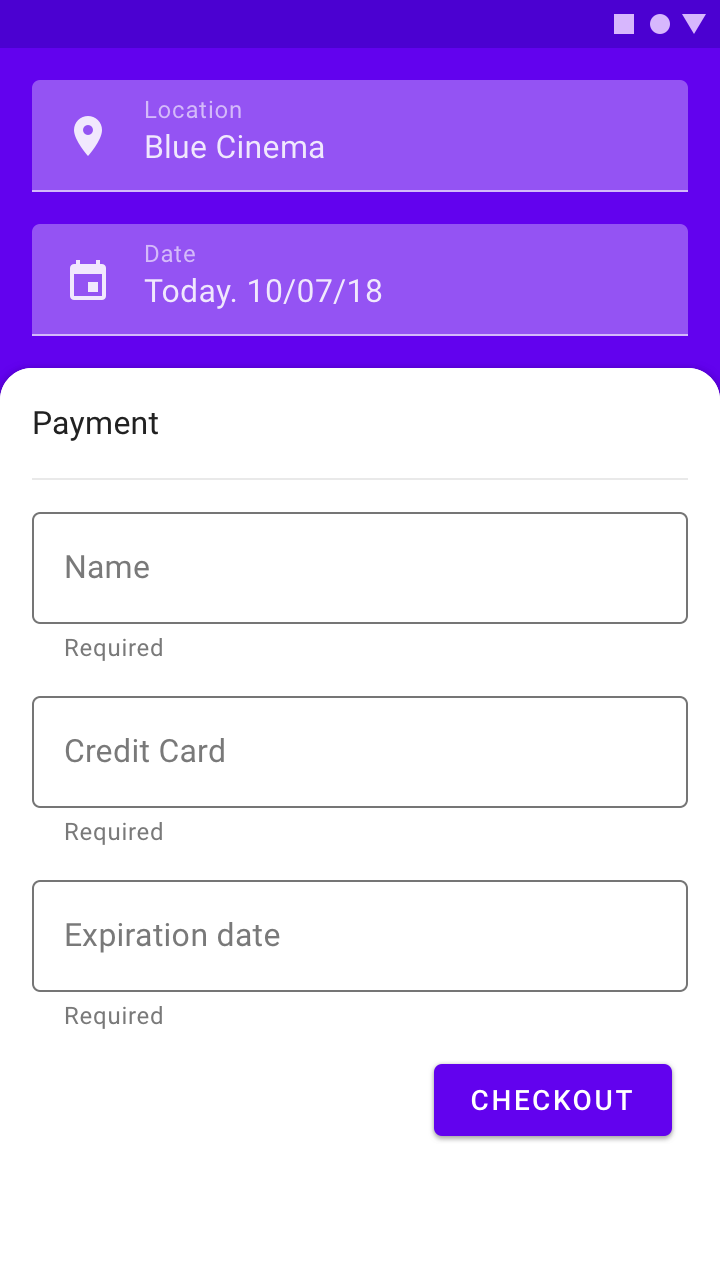
À faire
À ne pas faire
Anatomie
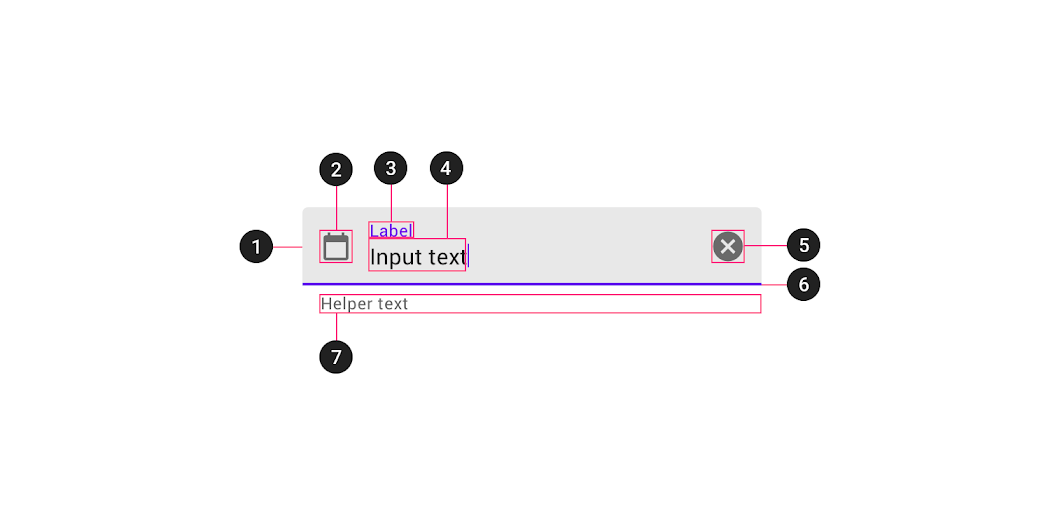
2. Icône de début (facultative)
3. Libellé
4. Texte saisi
5. Icône de fin (facultative)
6. Indicateur d'activation
7. Texte d'aide (facultatif)
Conteneur
Les conteneurs améliorent la visibilité des champs de texte en créant un contraste entre le champ et le contenu environnant.
Remplissage et trait
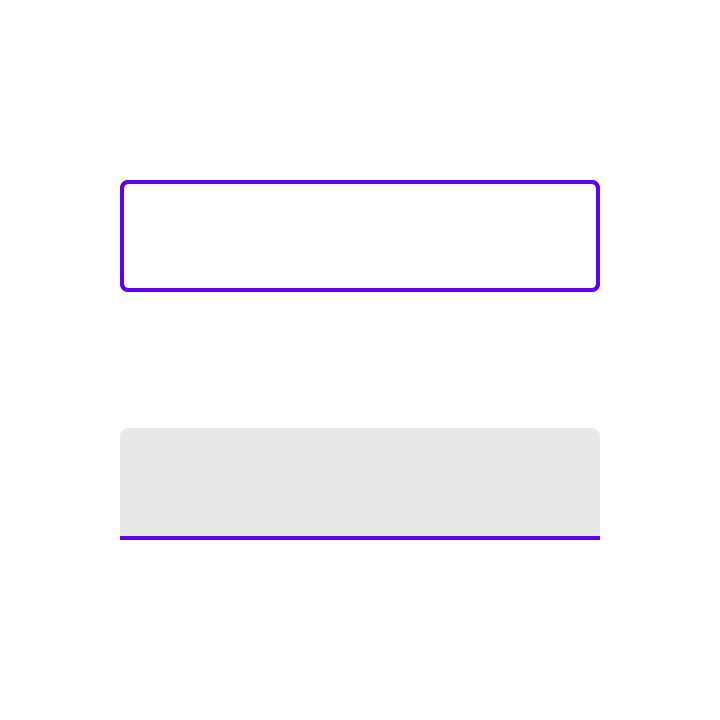
Le conteneur d'un champ de texte possède un remplissage et un trait (autour de l'ensemble du conteneur, ou uniquement sur le bord inférieur). La couleur et l'épaisseur du trait peuvent varier pour indiquer que le champ est actif.
Coins arrondis
Le conteneur d'un champ de texte avec contour est arrondi sur ses quatre coins, tandis que celui d'un champ de texte rempli est arrondi en haut et carré en bas.
Libellé
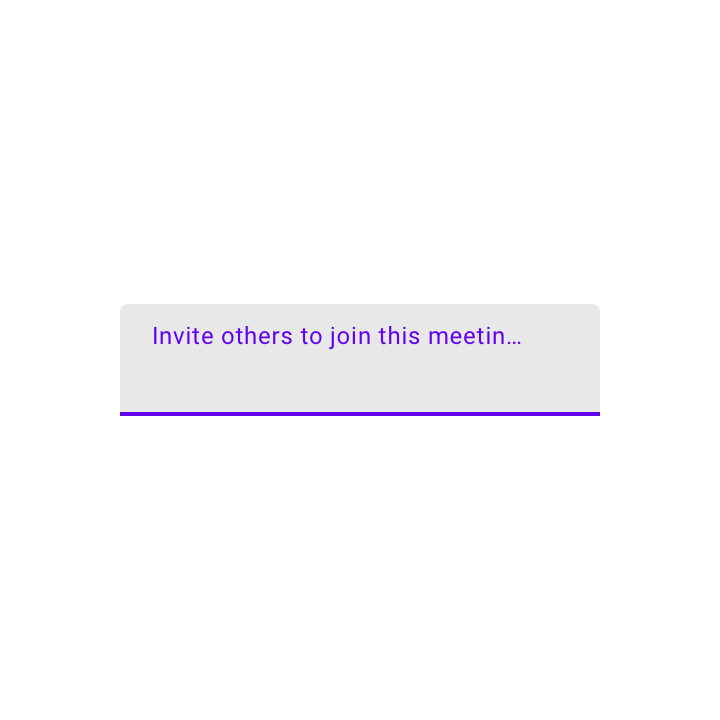
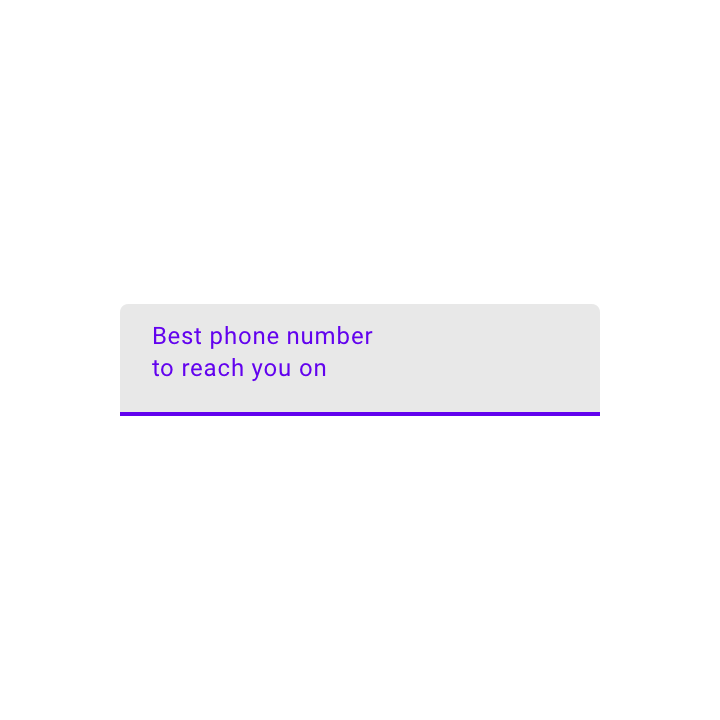
Le libellé informe l'utilisateur sur les informations attendues dans un champ de texte. Chaque champ de texte doit avoir un libellé.
Le libellé doit être aligné avec la ligne de saisie et rester visible en permanence. Il peut être placé au centre du champ ou proche du haut du conteneur.
À faire
À ne pas faire
À ne pas faire
Indicateur de champ obligatoire
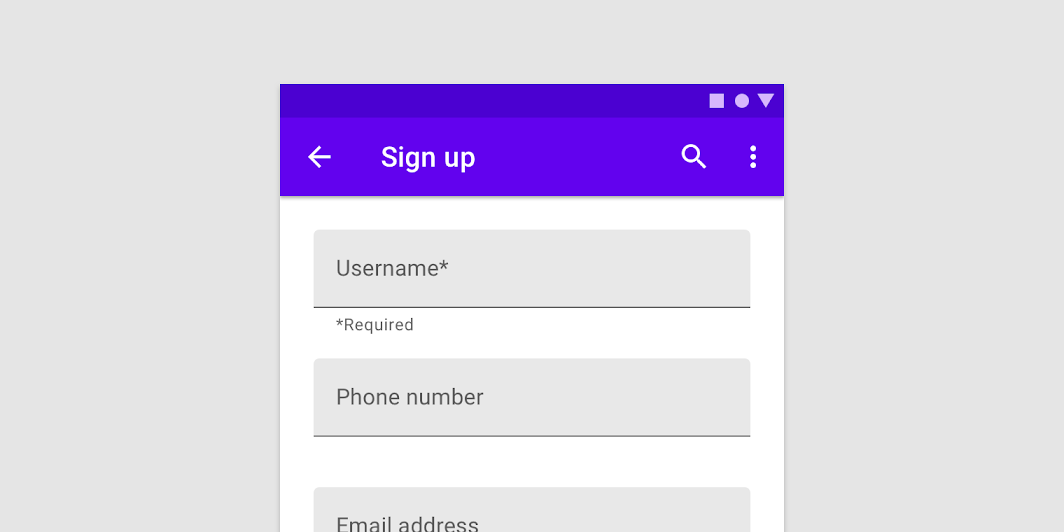
Pour indiquer qu'un champ est obligatoire, affichez un astérisque (*) à côté du libellé et précisez à proximité du formulaire que les astérisques signalent les champs obligatoires.
- Si certains champs sont obligatoires, marquez tous les champs obligatoires
- Si la plupart des champs sont obligatoires, marquez plutôt les champs facultatifs en ajoutant le mot « facultatif » entre parenthèses à côté du libellé
- Si le texte du champ obligatoire est coloré, l'astérisque doit utiliser la même couleur
Texte saisi
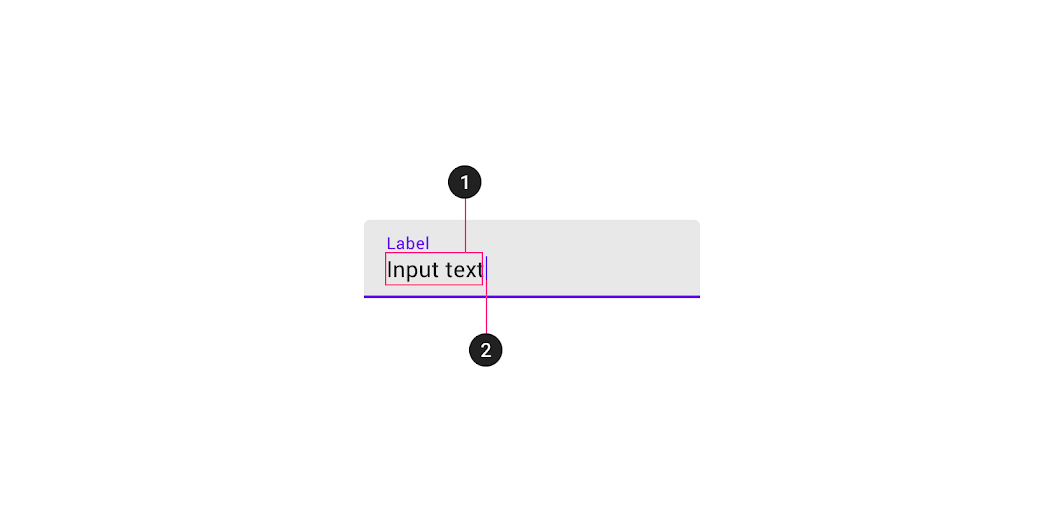
1. Texte saisi
Le texte saisi correspond au texte entré par l'utilisateur.
2. Curseur
Le curseur indique l'emplacement actuel de la saisie de texte dans le champ.
Éléments d'assistance
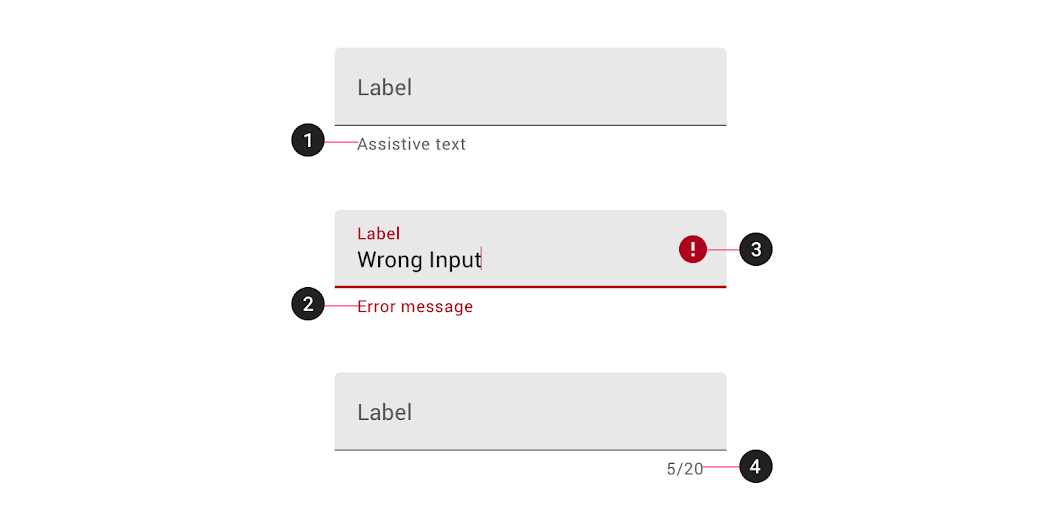
1. Texte d'aide
Le texte d'aide fournit des indications supplémentaires sur le champ de saisie, comme la manière dont il doit être utilisé. Il doit tenir sur une seule ligne et être visible en permanence ou uniquement lorsque le champ a le focus.
2. Message d'erreur
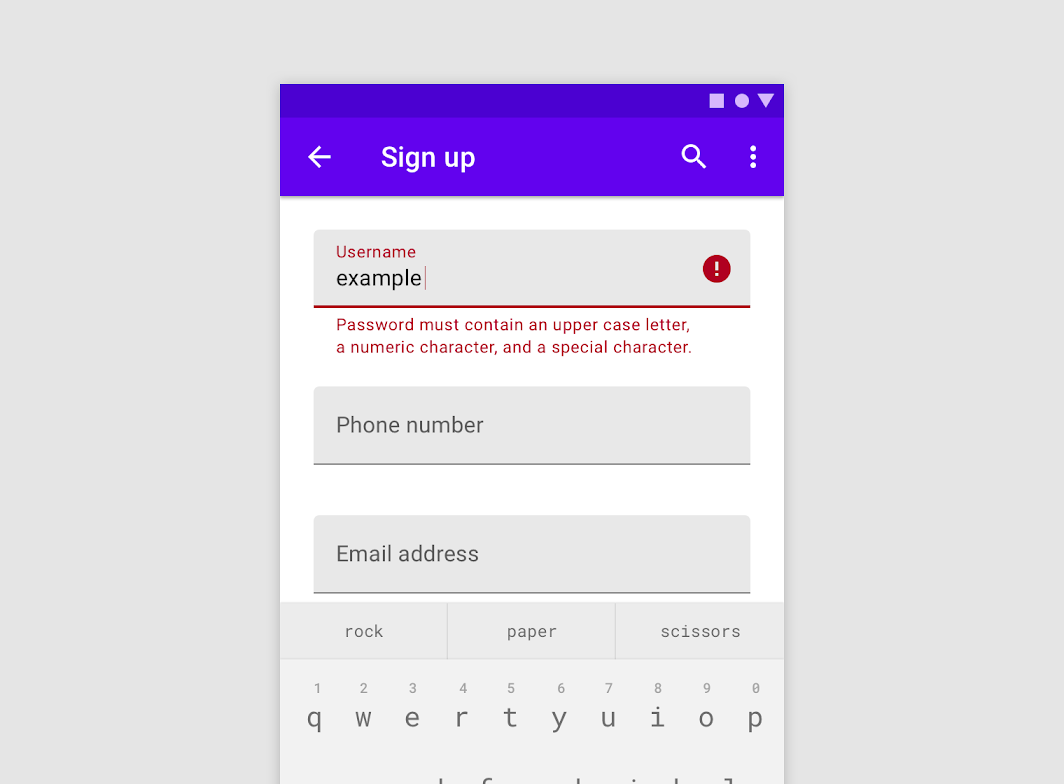
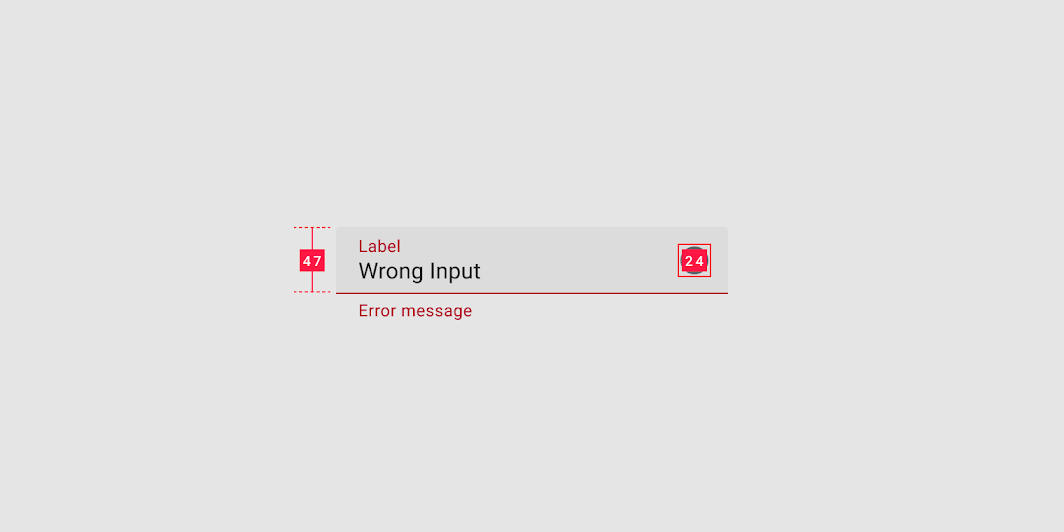
Lorsque la saisie n'est pas acceptée, un message d'erreur peut afficher des instructions pour la corriger. Les messages d'erreur s'affichent sous la ligne de saisie, en remplaçant le texte d'aide jusqu'à la correction de l'erreur.
3. Icônes
Les icônes peuvent également servir à signaler des alertes. Associez-les aux messages d'erreur pour fournir une alerte redondante, ce qui est notamment utile aux utilisateurs daltoniens.
4. Compteur de caractères
Les compteurs de caractères ou de mots doivent être utilisés lorsqu'une limite existe. Ils indiquent le nombre de caractères saisis par rapport à la limite autorisée.
Texte d'erreur
Pour les champs de texte qui valident leur contenu (comme les mots de passe), remplacez le texte d'aide par le texte d'erreur le cas échéant. Ce remplacement évite d'ajouter de nouvelles lignes de texte dans la mise en page, ce qui décalerait le contenu existant.
- Si une seule erreur est possible, le texte d'erreur explique comment l'éviter
- Si plusieurs erreurs sont possibles, le texte d'erreur explique comment éviter l'erreur la plus probable
À faire
À ne pas faire
Attention
Icônes
Les icônes des champs de texte sont facultatives. Elles peuvent décrire les méthodes de saisie valides (comme une icône de microphone), donner accès à des fonctionnalités supplémentaires (comme l'effacement du contenu du champ) et signaler une erreur.
Les icônes de début et de fin changent de position selon le contexte d'écriture : LTR (gauche à droite) ou RTL (droite à gauche).
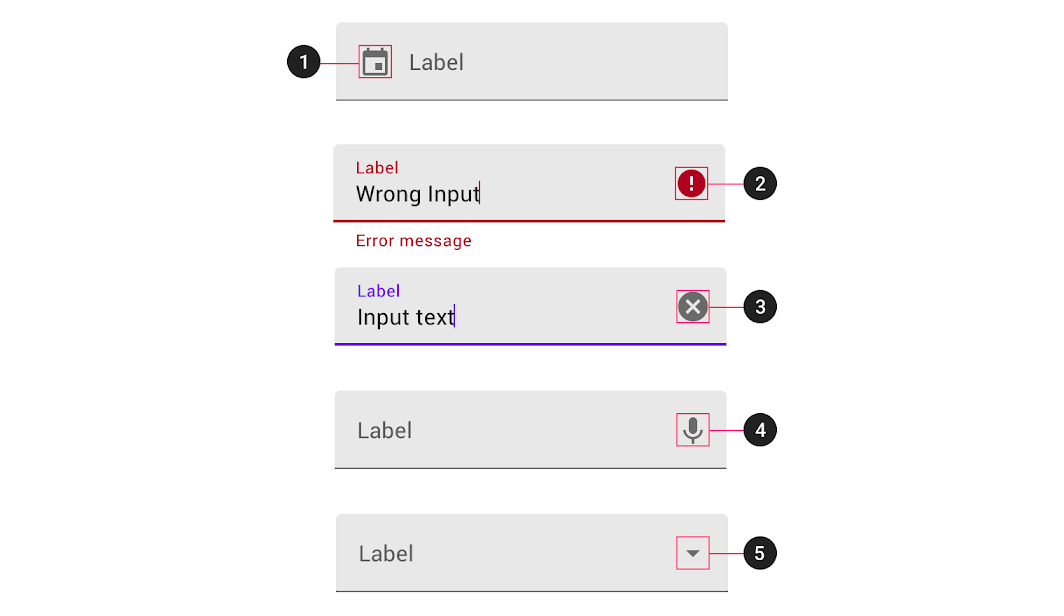
Les icônes indicatives peuvent décrire le type de saisie requis par un champ de texte et servir de cibles tactiles pour des composants imbriqués. Par exemple, appuyer sur une icône de calendrier permet d'afficher un sélecteur de date.
2. Icône de validité ou d'erreur
L'iconographie peut indiquer une saisie valide ou invalide, rendant les états d'erreur clairs pour les utilisateurs daltoniens.
3. Icône d'effacement
Les icônes d'effacement permettent d'effacer l'intégralité du contenu d'un champ de saisie. Elles n'apparaissent que lorsque le champ contient du texte.
4. Icône de saisie vocale
Une icône de microphone signifie que l'utilisateur peut saisir du texte à la voix.
5. Icône de liste déroulante
Une flèche de liste déroulante indique que le champ de texte contient un composant de sélection imbriqué.
Comportement
Mise à l'échelle et adaptation
Lorsque les mises en page s'adaptent à des écrans et à des formats d'appareil plus grands, appliquez des dimensions de conteneur flexibles aux champs de texte. Définissez des valeurs minimales et maximales pour les marges, les marges intérieures et les dimensions des conteneurs lors de l'adaptation de la mise en page, afin que la typographie s'ajuste et offre une meilleure expérience de lecture.
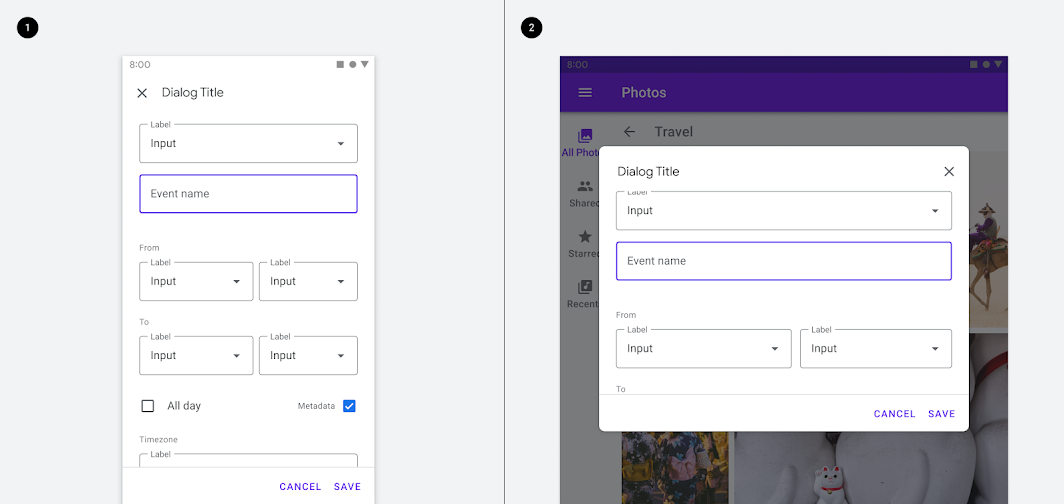
À mesure que les champs de texte s'étendent dans des mises en page fluides, évitez de conserver des marges et des propriétés typographiques fixes, car cela peut produire des champs trop longs. Un champ de texte ne doit pas, par exemple, occuper toute la largeur d'un grand écran.
Champ de texte rempli
Utilisation
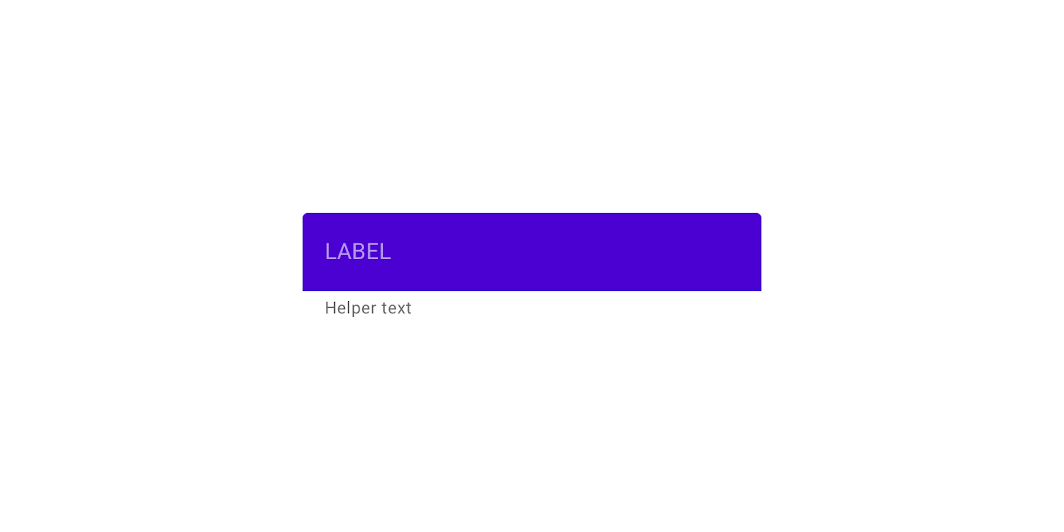
Les champs de texte remplis ont un poids visuel plus marqué que les champs de texte avec contour, ce qui les fait ressortir lorsqu'ils sont entourés d'autres contenus et composants.
À ne pas faire
Champs de texte denses
Les champs de texte denses permettent aux utilisateurs de parcourir et de traiter de grandes quantités d'informations.
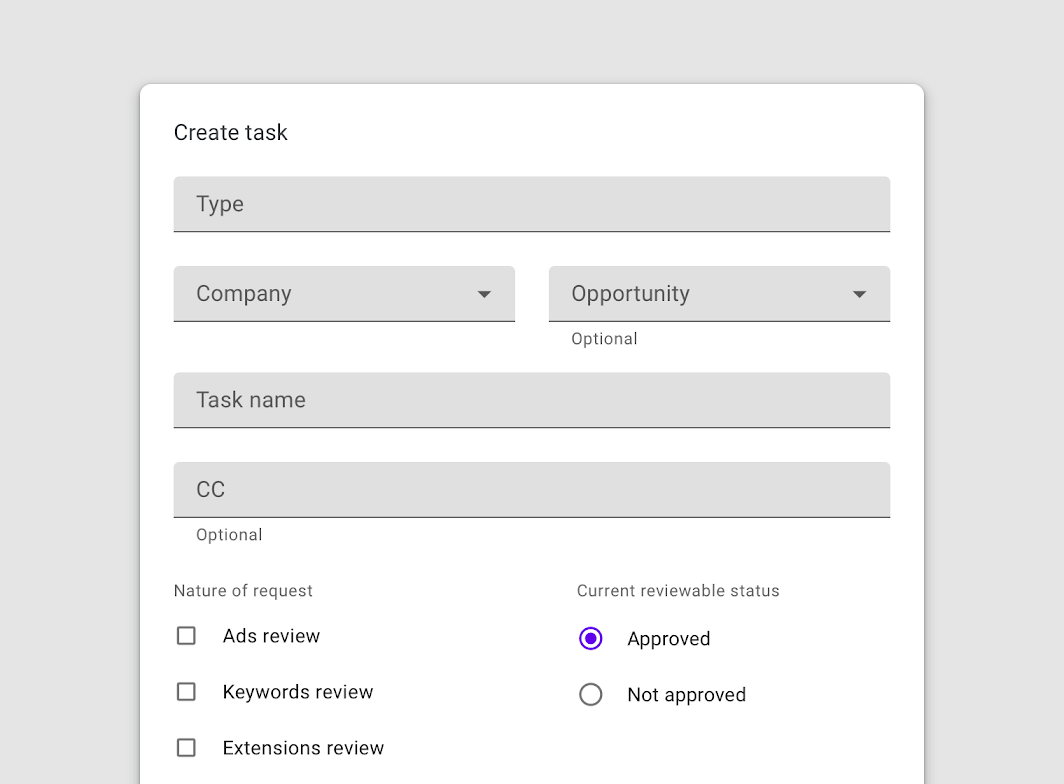
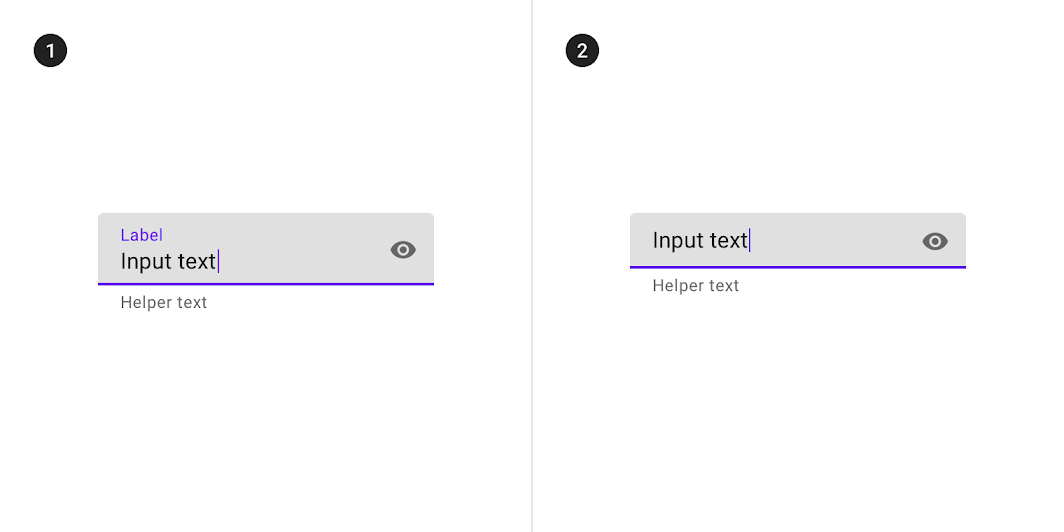
2. Champ de texte dense sans libellé
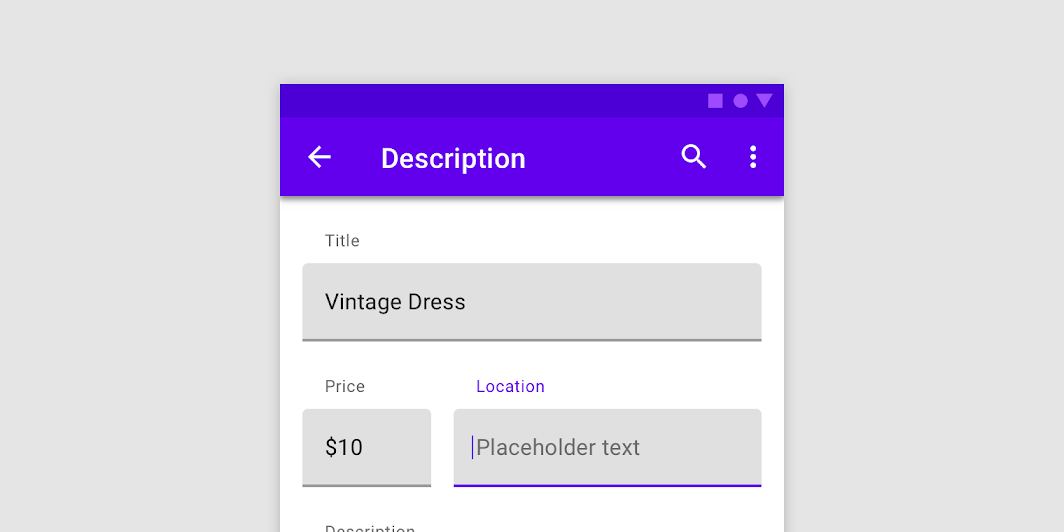
Champs de texte sans libellé
Un champ de texte peut se dispenser de libellé si sa fonction est indiquée par un libellé séparé et adjacent.
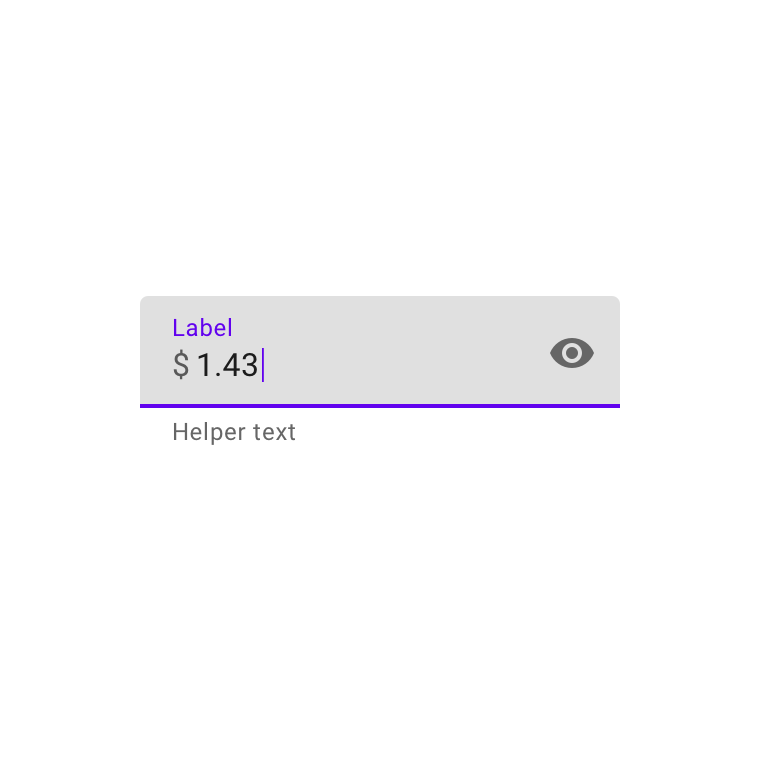
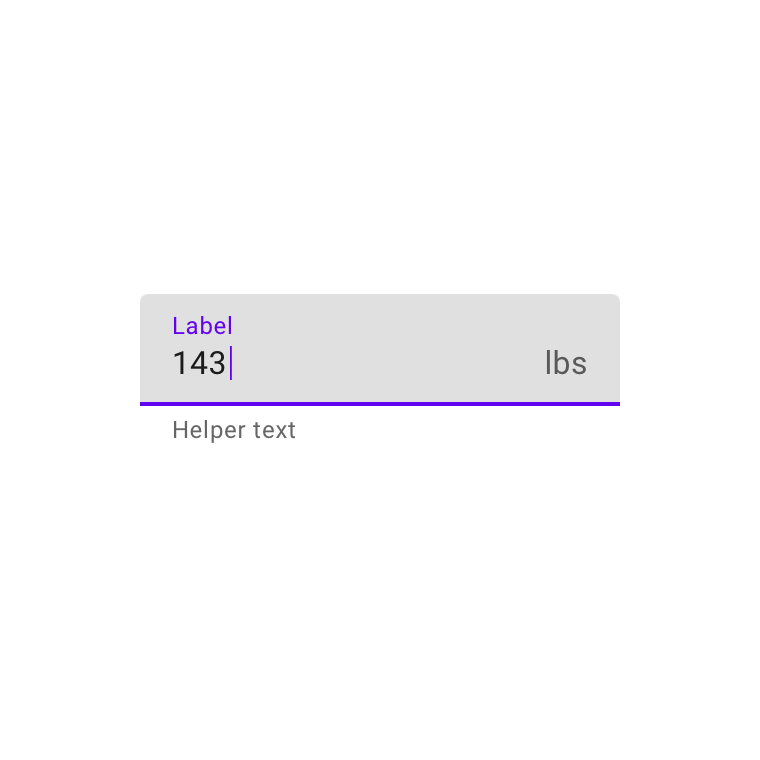
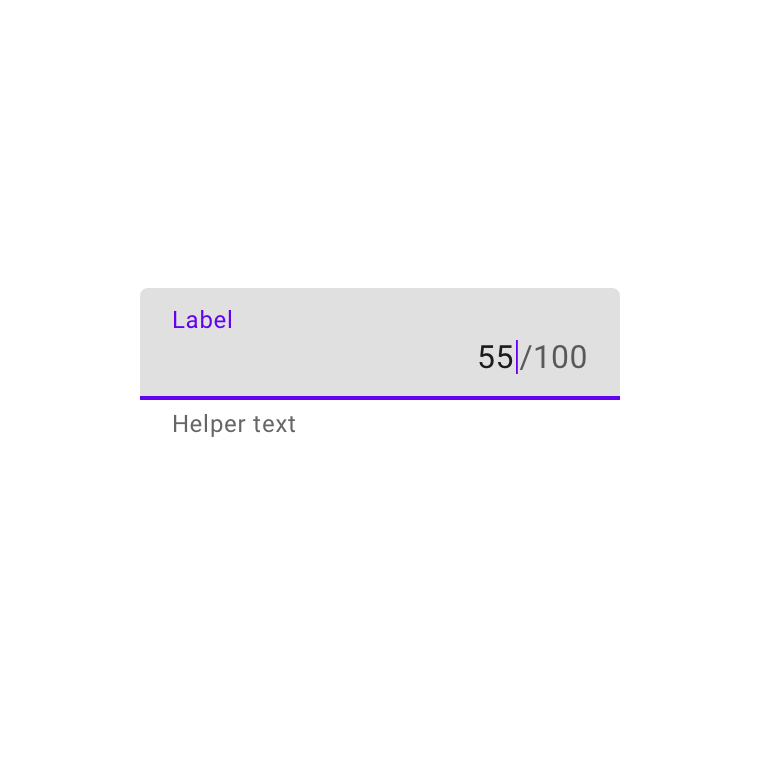
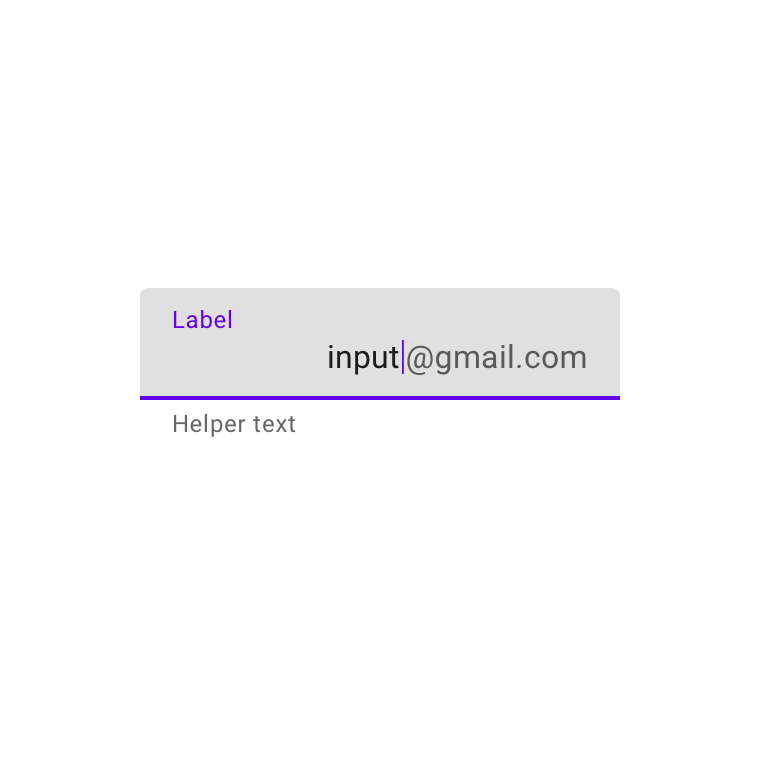
Texte de préfixe et de suffixe
États
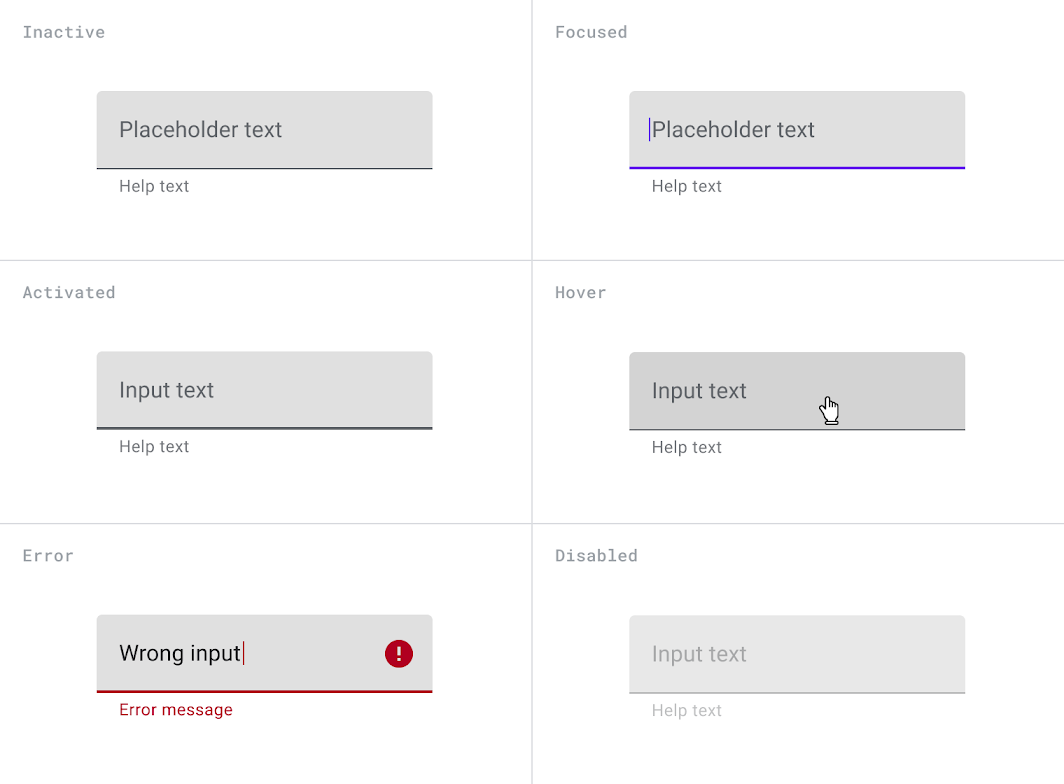
Champs de texte remplis (de base)
Champs de texte remplis sans libellé
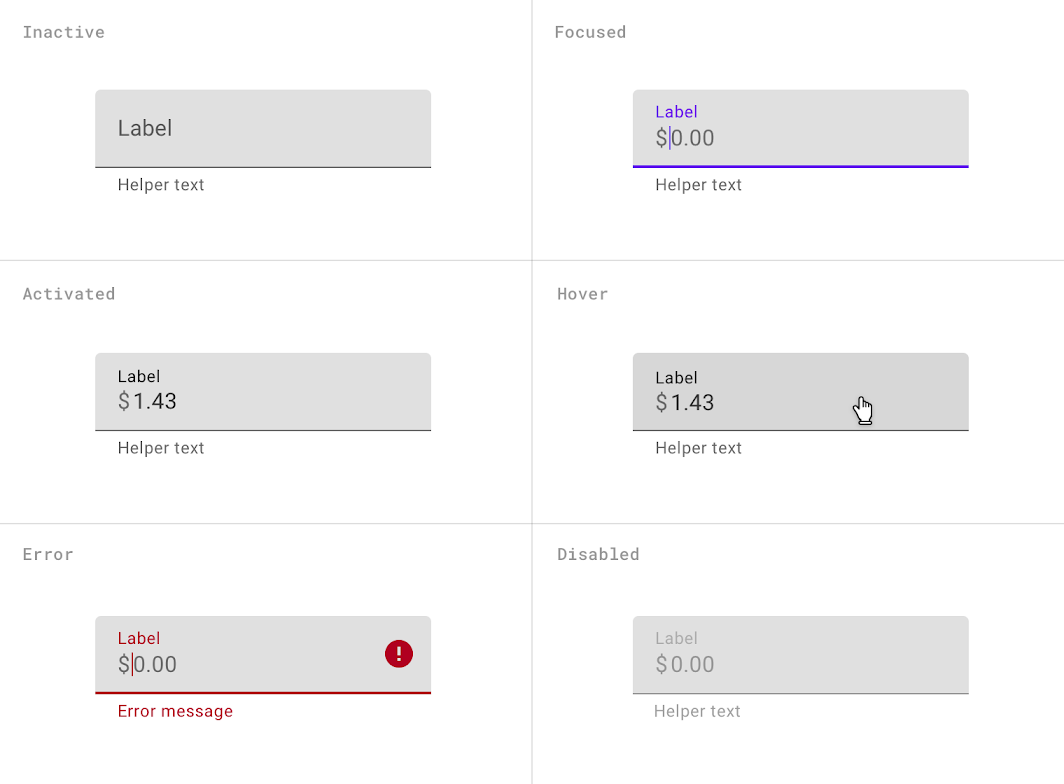
Champs de texte remplis avec texte de préfixe
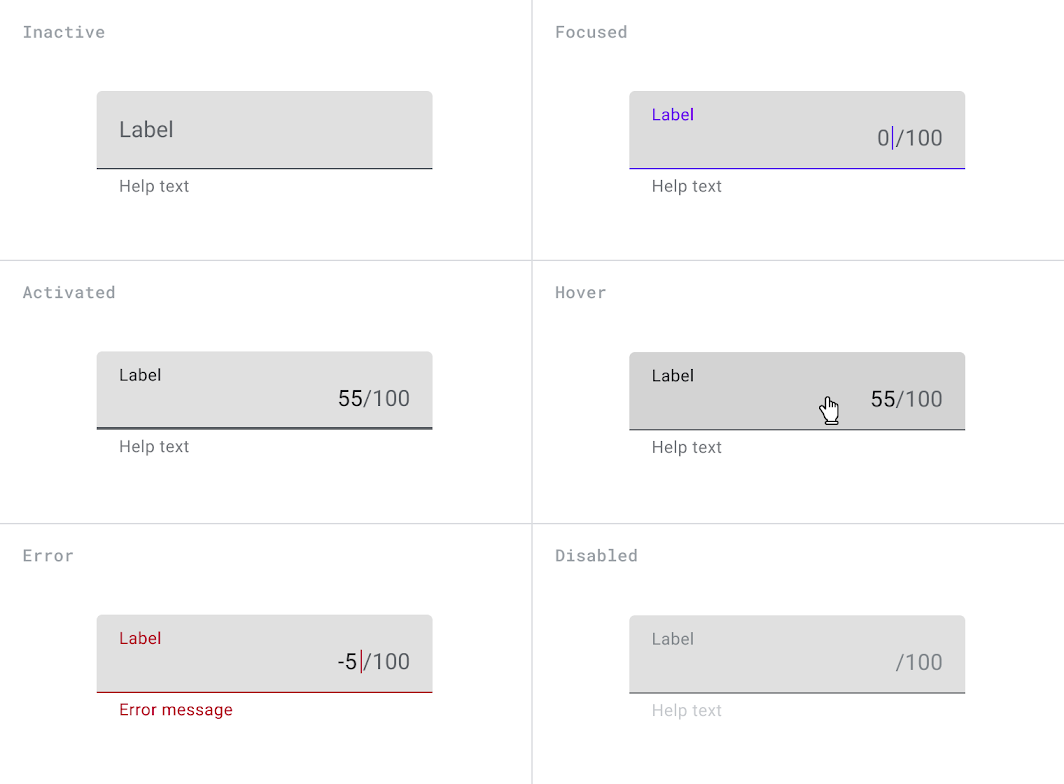
Champs de texte remplis avec texte de suffixe
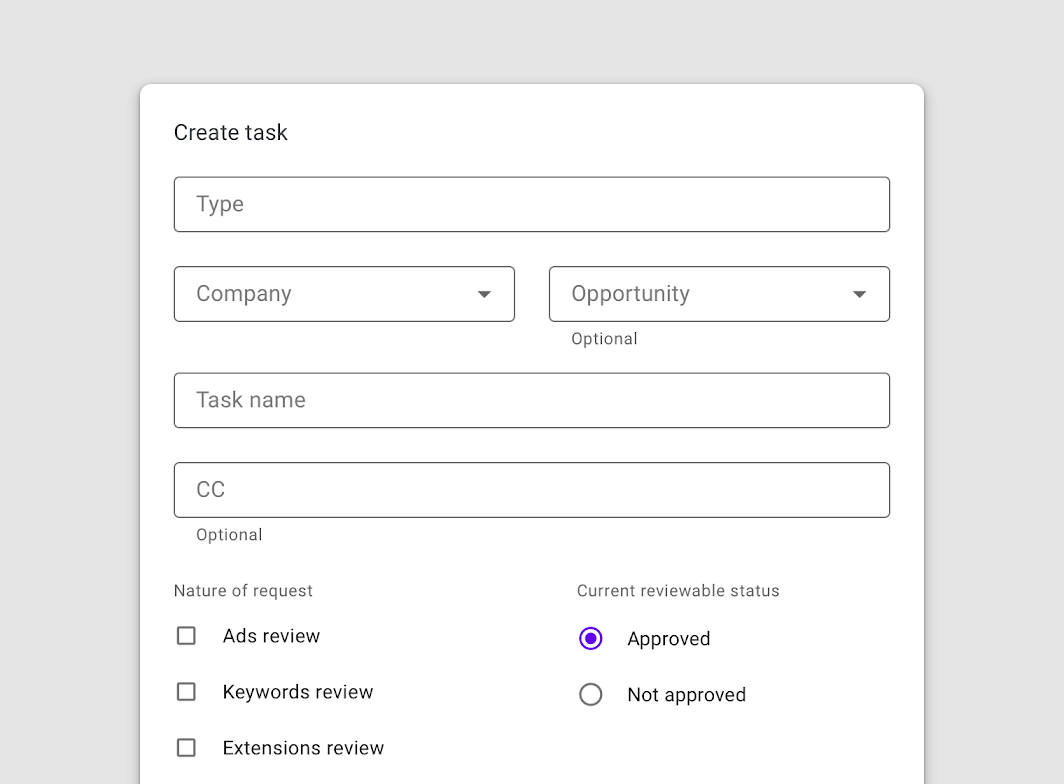
Champ de texte avec contour
Utilisation
Les champs de texte avec contour ont un poids visuel moindre que les champs de texte remplis. Lorsqu'ils apparaissent dans des endroits comme les formulaires, où de nombreux champs sont regroupés, ce poids visuel réduit contribue à alléger la mise en page.
Champs de texte denses
Les champs de texte denses permettent aux utilisateurs de parcourir et de traiter de grandes quantités d'informations.
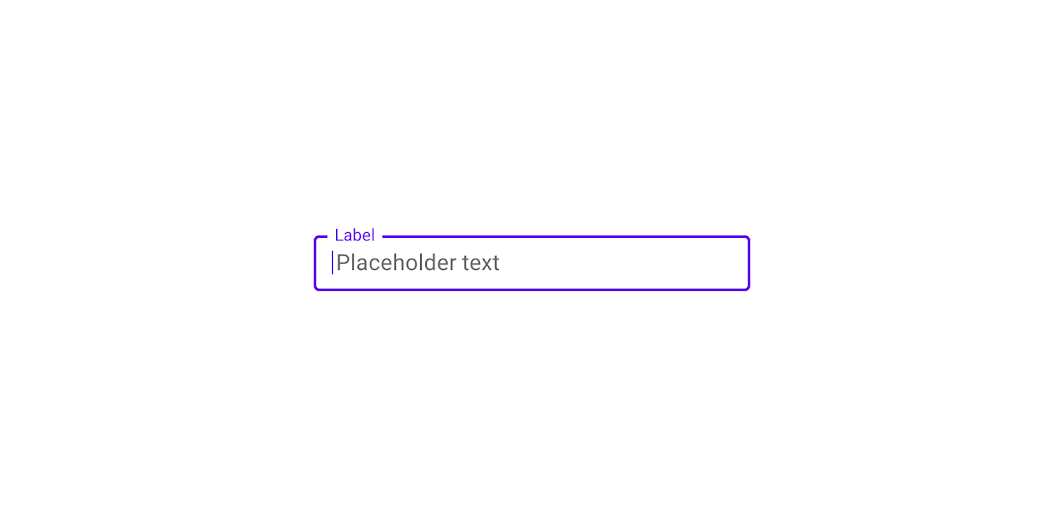
Champs de texte sans libellé
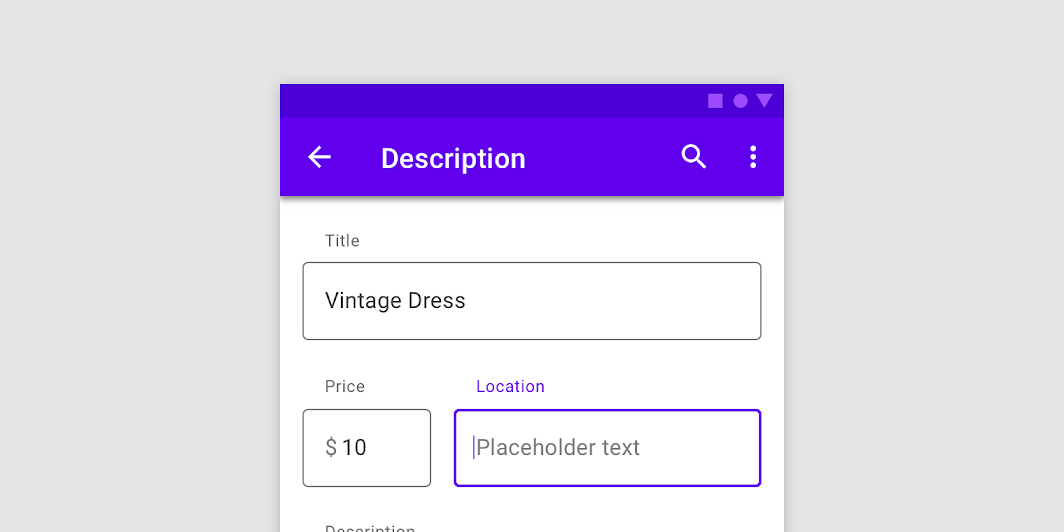
Un champ de texte peut se dispenser de libellé si sa fonction est indiquée par un libellé séparé et indépendant.
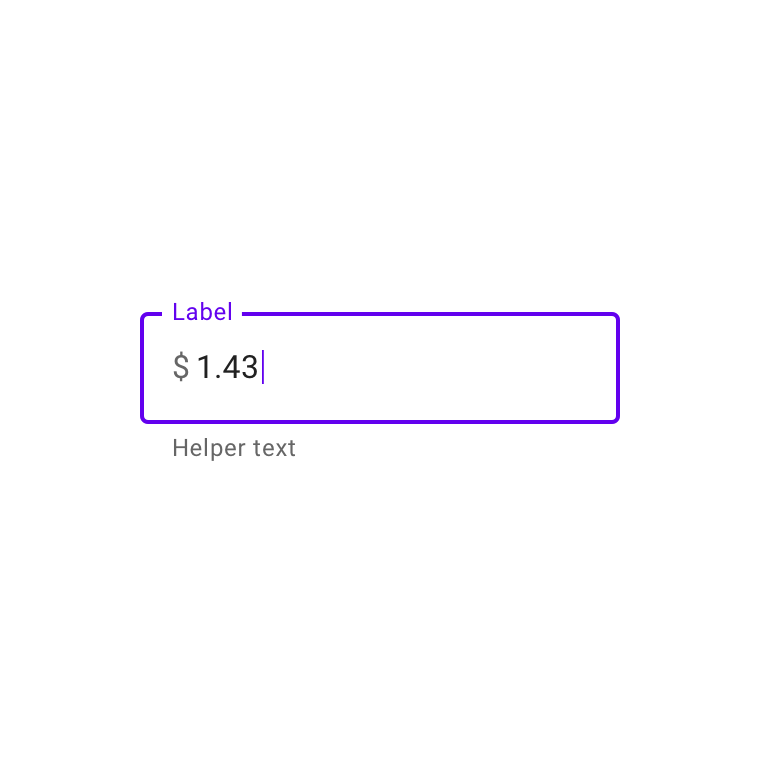
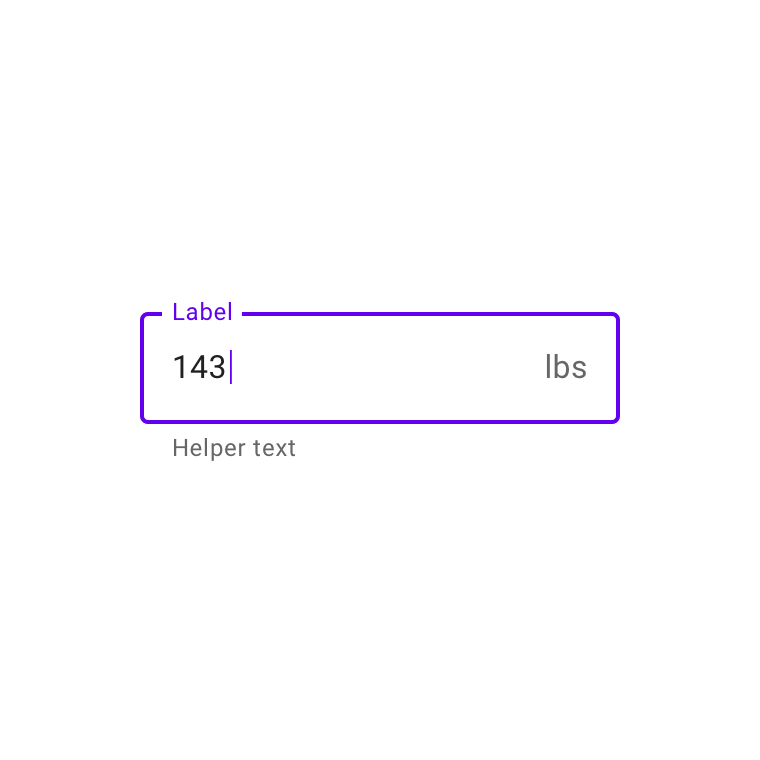
Texte de préfixe et de suffixe
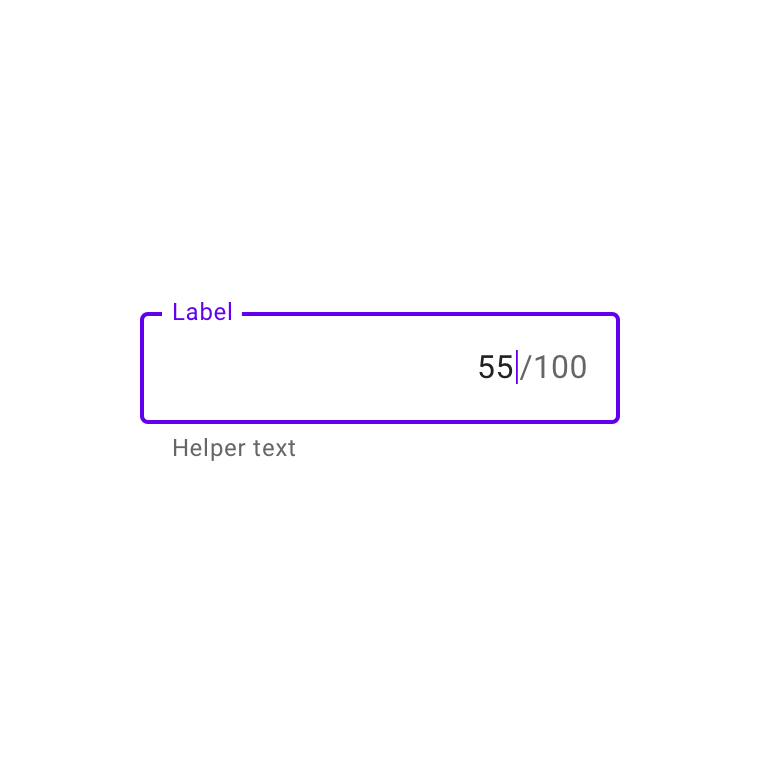
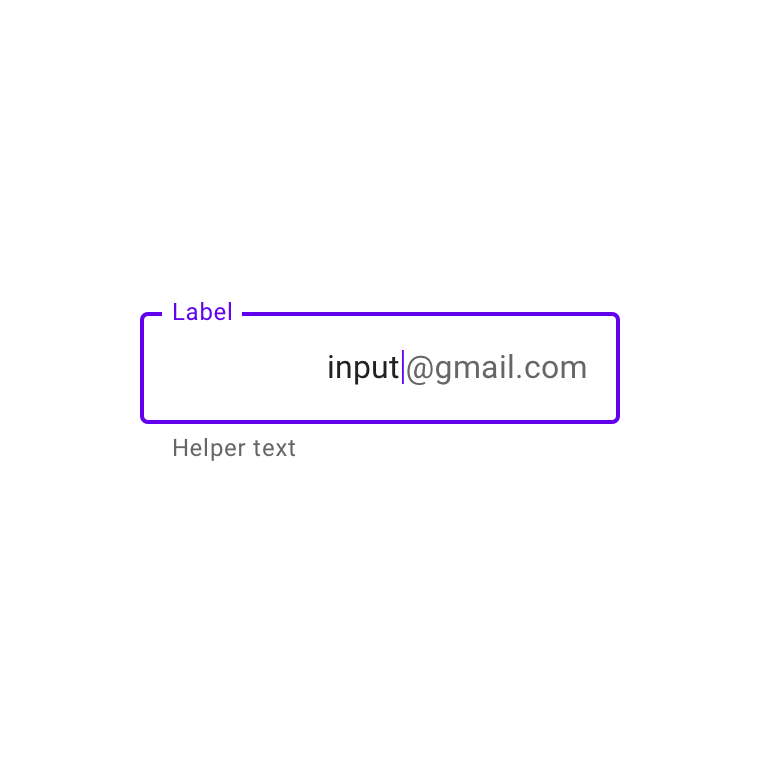
États
Champ de texte avec contour (de base)
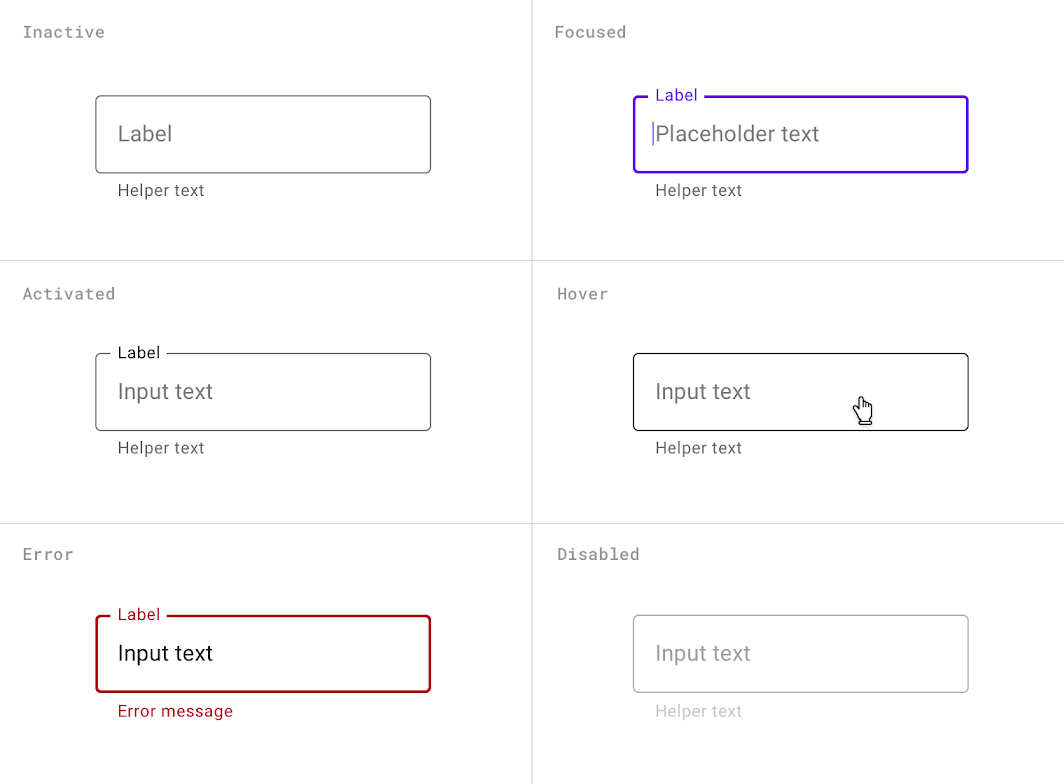
Champ de texte avec contour sans libellé
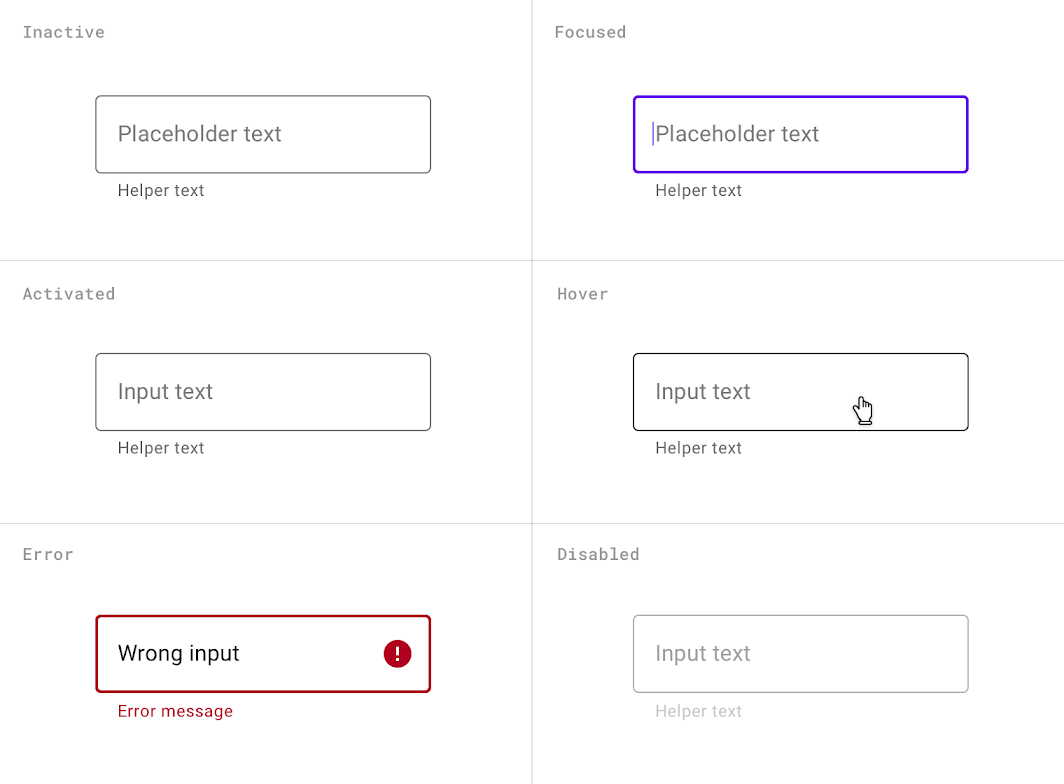
Champ de texte avec contour et texte de préfixe
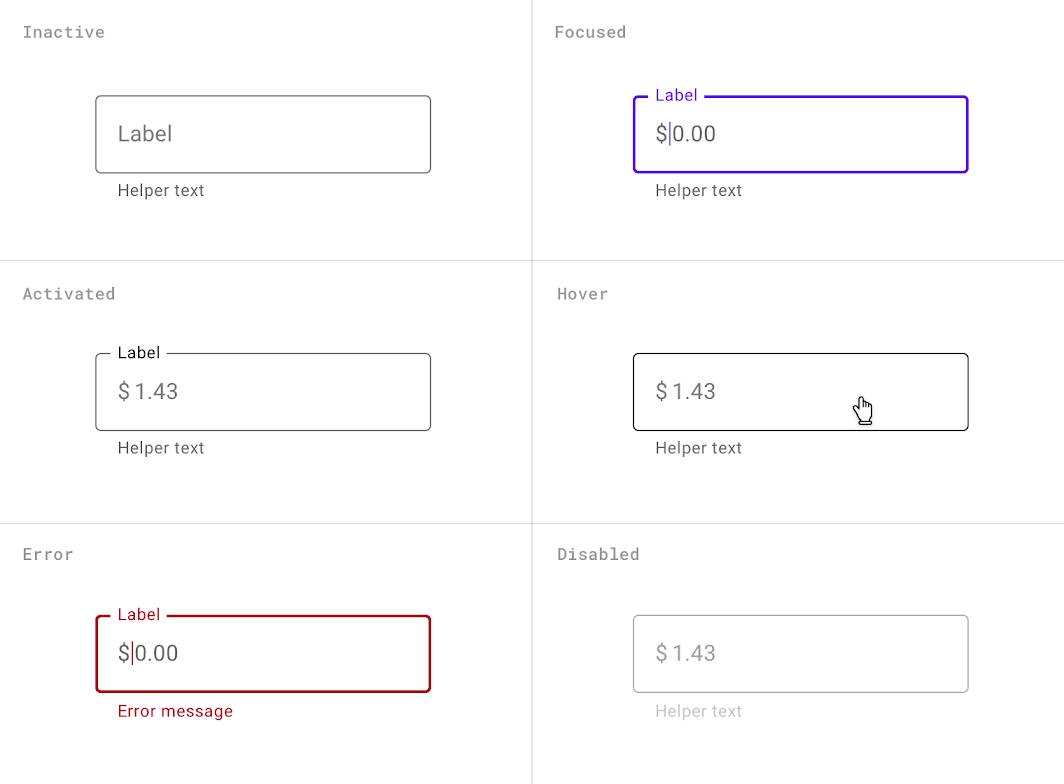
Champ de texte avec contour et texte de suffixe
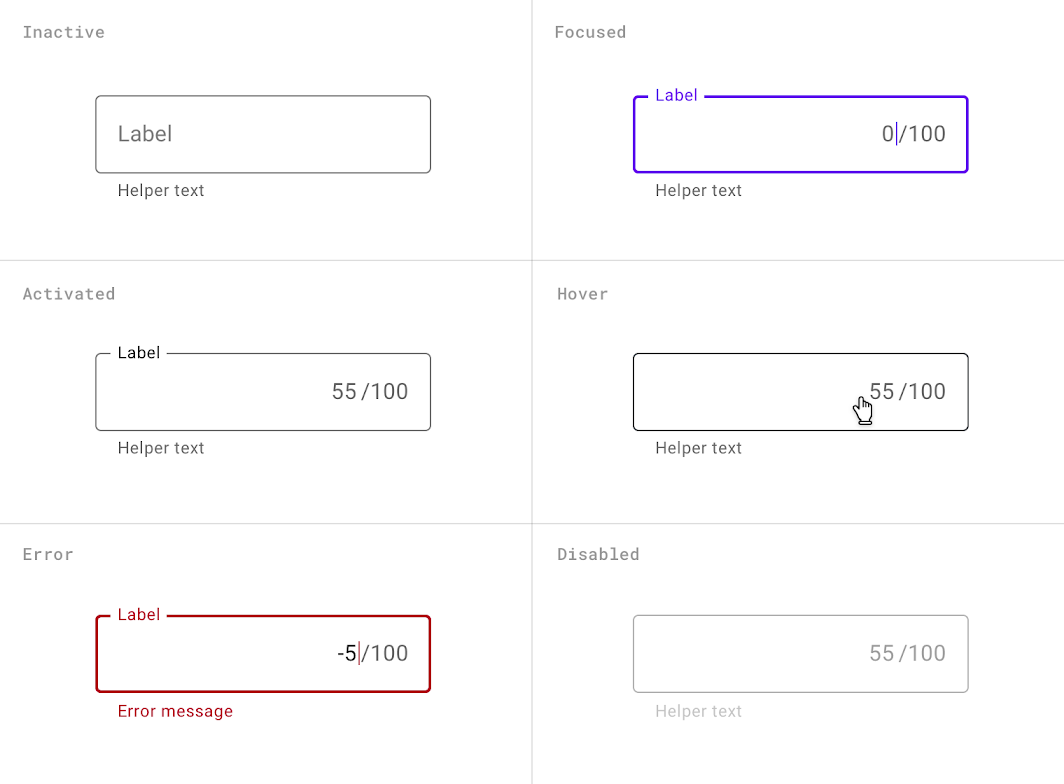
Types de saisie
Les champs de texte peuvent afficher la saisie utilisateur des manières suivantes :
- Les champs de texte sur une seule ligne n'affichent qu'une seule ligne de texte
- Les champs de texte multilignes s'agrandissent pour accueillir plusieurs lignes de texte
- Les zones de texte sont des champs à hauteur fixe
Dans un champ sur une seule ligne, lorsque le curseur atteint le bord droit du champ, le texte plus long que la ligne de saisie défile automatiquement vers la gauche.
Les champs sur une seule ligne ne conviennent pas au recueil de réponses longues. Dans ce cas, utilisez plutôt un champ de texte multiligne ou une zone de texte.
Les champs de texte multilignes affichent l'intégralité de la saisie utilisateur. Le texte excédentaire agrandit le champ (en décalant vers le bas les éléments de l'écran) et passe à la ligne.
Ces champs apparaissent initialement comme des champs sur une seule ligne, ce qui est utile pour les mises en page compactes devant pouvoir accueillir de grandes quantités de texte.
Les zones de texte sont plus hautes que les champs de texte et font passer le texte excédentaire à la ligne. Leur hauteur est fixe et le contenu défile verticalement lorsque le curseur atteint le bas du champ.
Leur grande taille initiale indique que des réponses plus longues sont possibles et encouragées.
Sur le web, préférez-les aux champs multilignes. Veillez à ce que la hauteur d'une zone de texte soit adaptée aux tailles d'écran des appareils mobiles.
Champs en lecture seule
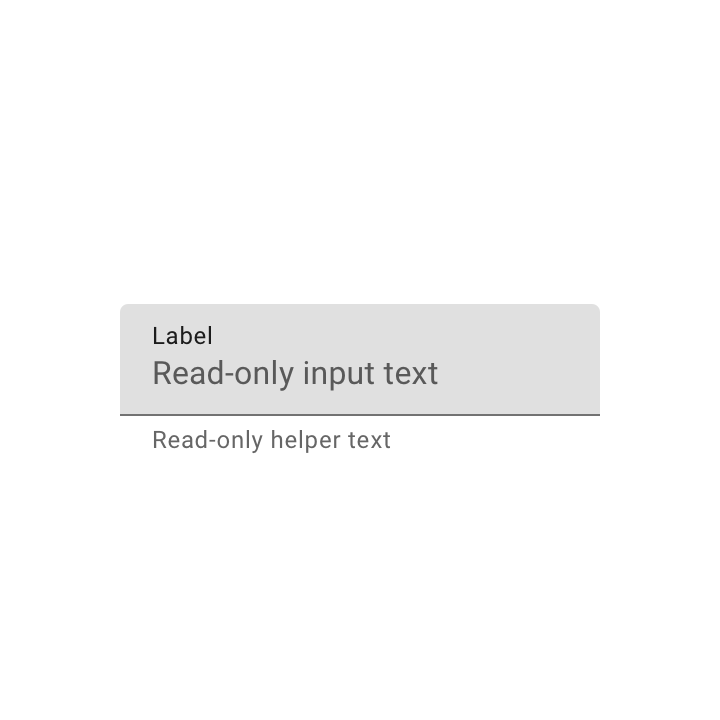
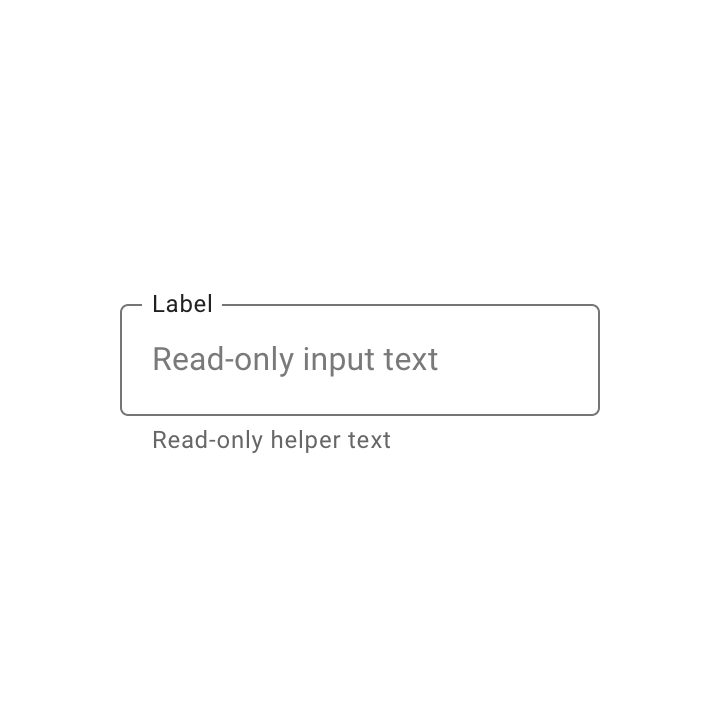
Les champs de texte en lecture seule affichent un texte prérempli que l'utilisateur ne peut pas modifier. Un champ en lecture seule adopte le même style qu'un champ ordinaire et est clairement identifié comme tel.
Recherche
Material Design a mené deux études auprès d'environ 600 participants afin de comprendre les caractéristiques en matière d'ergonomie des champs de texte et les préférences des utilisateurs concernant leur conception. Ces études ont mesuré la capacité des utilisateurs à repérer un champ de texte, ainsi qu'à identifier les types de champs de texte.
Les recherches ont montré que les pratiques suivantes permettent d'améliorer l'ergonomie des champs de texte :
- Délimiter le champ de texte par une boîte rectangulaire plutôt que par un simple soulignement
- Utiliser soit un remplissage semi-transparent avec une ligne inférieure, soit un remplissage entièrement transparent avec un trait opaque pour la boîte du champ de texte
- Placer le libellé à l'intérieur des limites de la boîte du champ de texte
- Garantir un ratio de contraste minimal de 3:1 entre le trait des champs de texte et l'arrière-plan
Thématisation
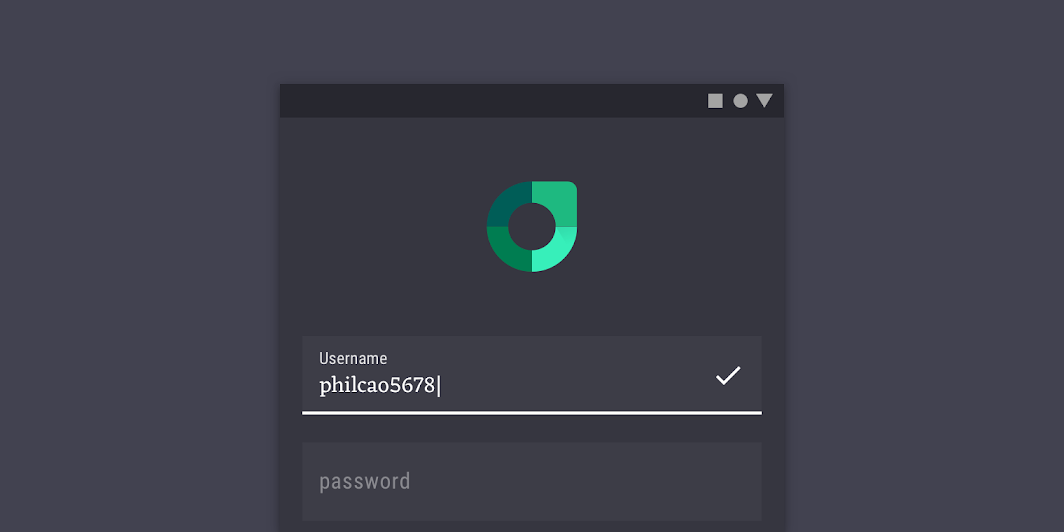
Thème Material de Rally
Les champs de texte remplis de cette application de finances personnelles ont été personnalisés grâce à Material Theming. Les éléments personnalisables comprennent la couleur et la typographie.
Couleur
Les champs de texte remplis de Rally utilisent une couleur personnalisée sur cinq éléments : le libellé, le texte saisi, l'icône de fin, l'indicateur d'activation et le conteneur.
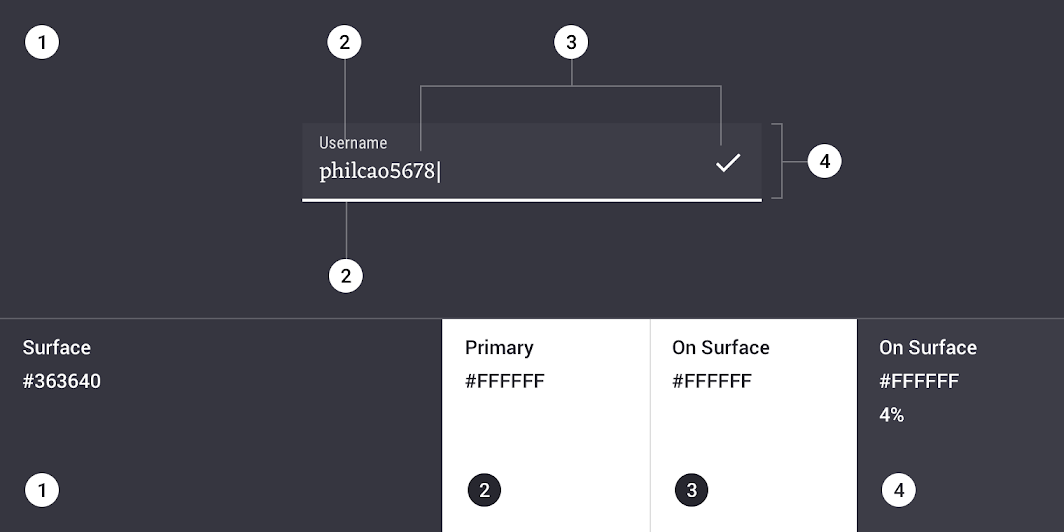
| Élément | Catégorie | Attribut | Valeur |
|---|---|---|---|
| Libellé | Primary | Couleur Opacité | #FFFFFF 100% |
| Texte saisi | On Surface | Couleur Opacité | #FFFFFF 100% |
| Icône de fin | On Surface | Couleur Opacité | #FFFFFF 100% |
| Indicateur d'activation | Primary | Couleur Opacité | #FFFFFF 100% |
| Conteneur | On Surface | Couleur Opacité | #FFFFFF 4% |
Typographie
Les champs de texte remplis de Rally utilisent une typographie personnalisée pour le texte saisi et le libellé.
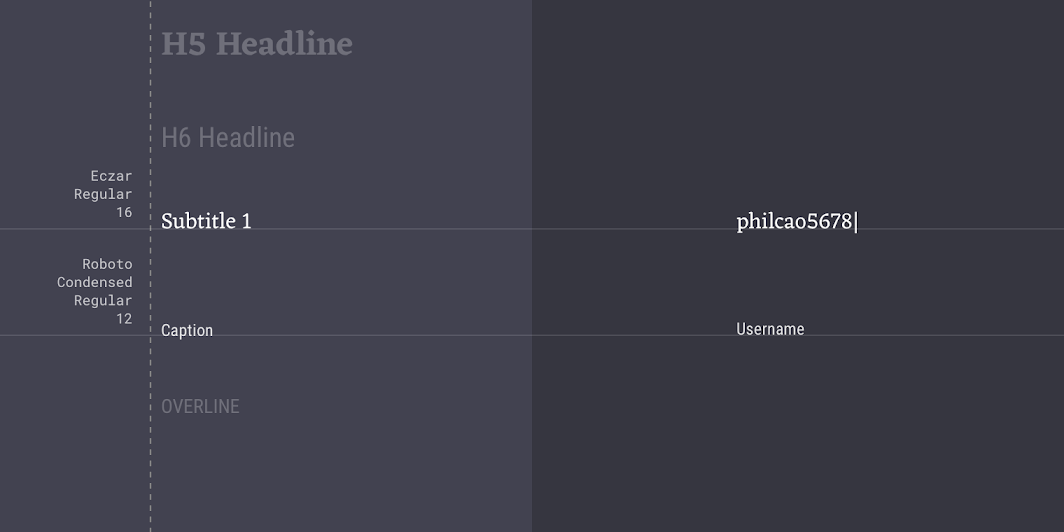
| Élément | Catégorie | Attribut | Valeur |
|---|---|---|---|
| Texte saisi | Subtitle 1 | Police Graisse Taille Casse | Eczar Regular 16 Casse de titre |
| Libellé | Caption | Police Graisse Taille Casse | Roboto Condensed Regular 12 Casse de titre |
Forme
Les champs de texte remplis de Rally utilisent des formes de coins personnalisées.
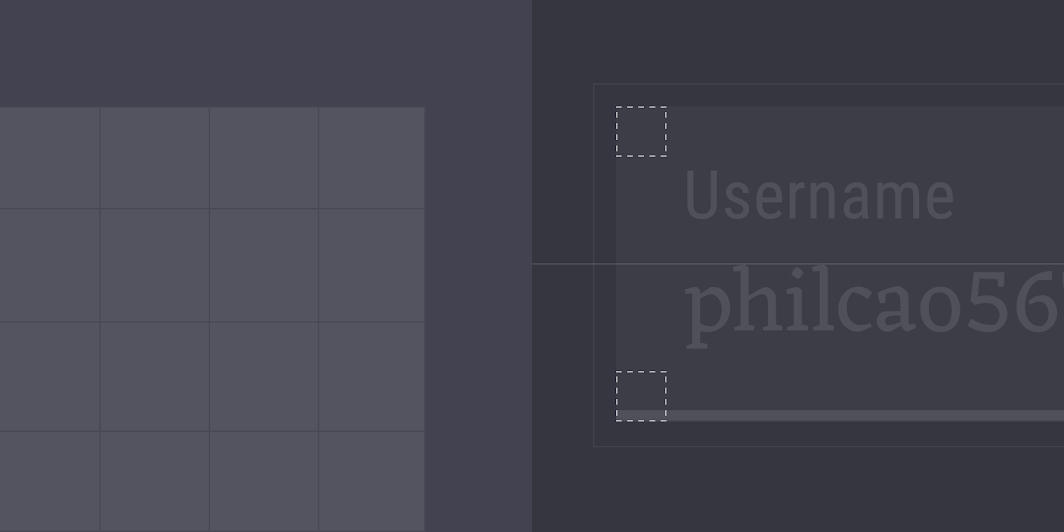
| Élément | Catégorie | Attribut | Valeur |
|---|---|---|---|
| Conteneur | Petit composant | Famille Taille | Cut 0;0;0;0 dp |
Thème Material de Crane
Les champs de texte avec contour de cette application de voyage ont été personnalisés grâce à Material Theming. Les éléments personnalisables comprennent la couleur et la typographie.
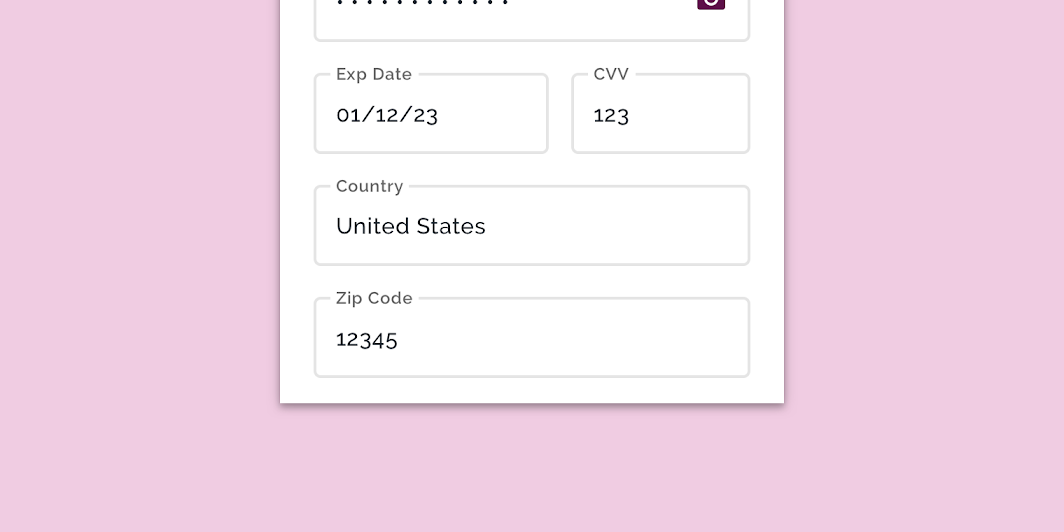
Couleur
Les champs de texte avec contour de Crane utilisent une couleur personnalisée sur trois éléments : le texte saisi, le libellé et le conteneur.
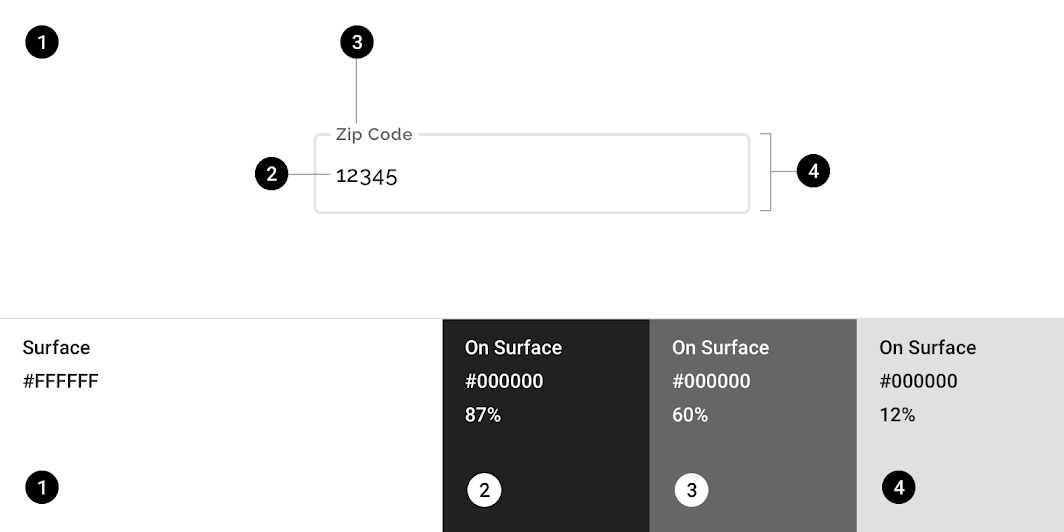
| Élément | Catégorie | Attribut | Valeur |
|---|---|---|---|
| Texte saisi | On Surface | Couleur Opacité | #000000 87% |
| Libellé | On Surface | Couleur Opacité | #000000 60% |
| Conteneur | On Surface | Couleur Opacité | #000000 12% |
Typographie
Les champs de texte avec contour de Crane utilisent une typographie personnalisée pour le texte saisi et le libellé.
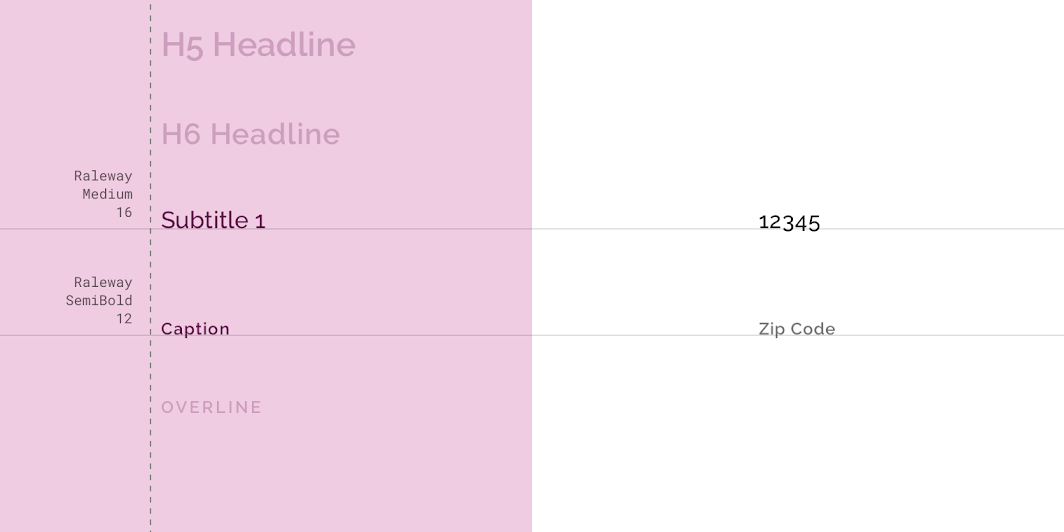
| Élément | Catégorie | Attribut | Valeur |
|---|---|---|---|
| Texte saisi | Subtitle 1 | Police Graisse Taille Casse | Raleway Medium 16 Casse de titre |
| Libellé | Caption | Police Graisse Taille Casse | Raleway SemiBold 14 Casse de titre |
Forme
Les champs de texte avec contour de Crane utilisent des formes de coins personnalisées.
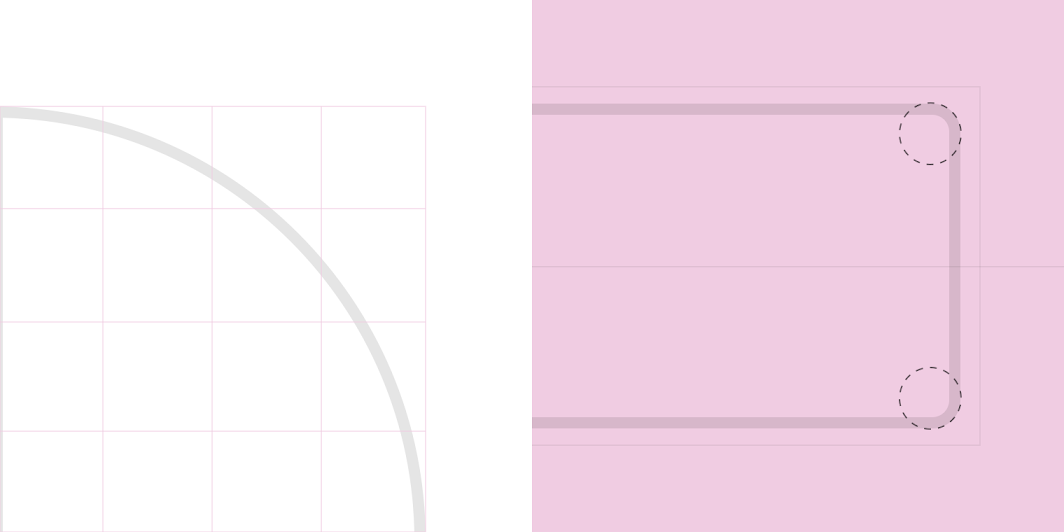
| Élément | Catégorie | Attribut | Valeur |
|---|---|---|---|
| Conteneur | Petit composant | Famille Taille | Cut 4;4;4;4 dp |
Spécifications
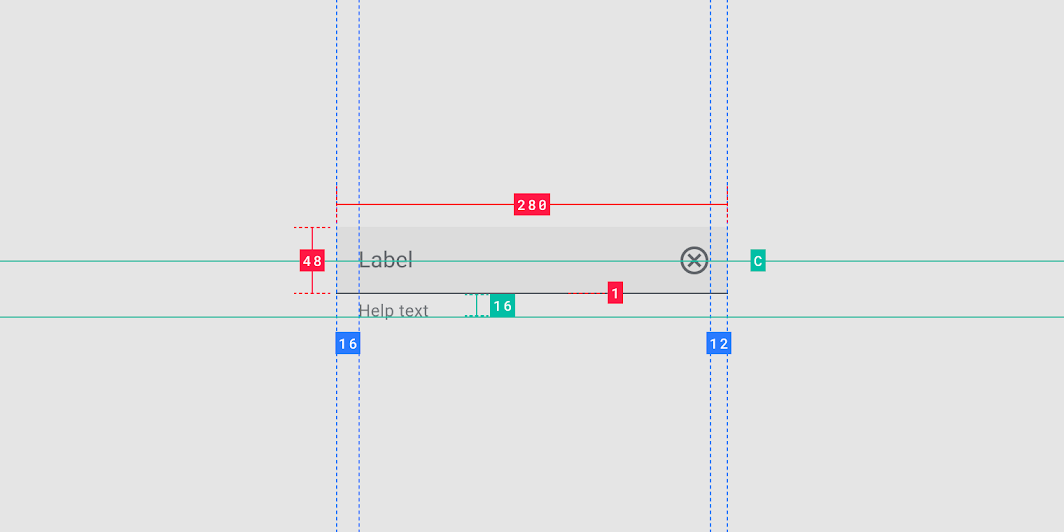
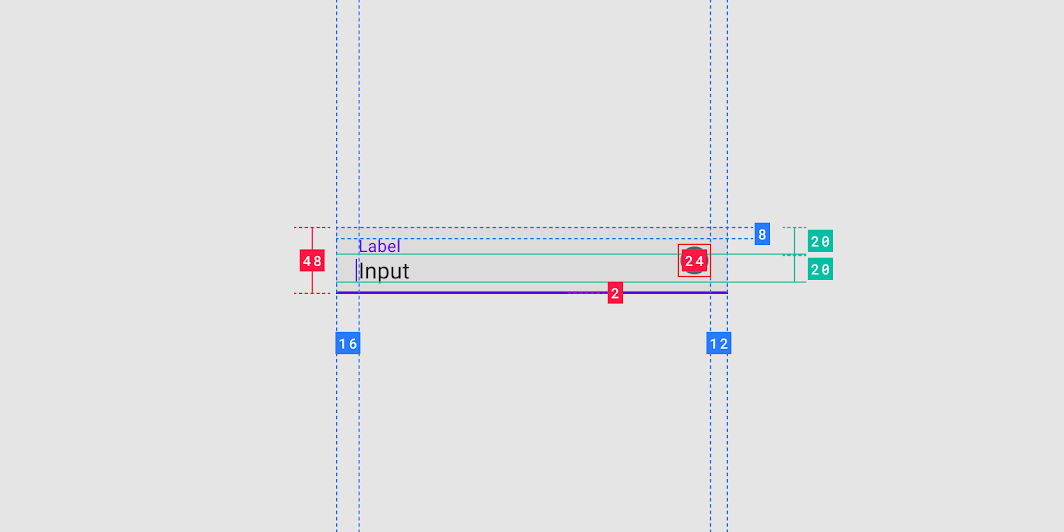
Champ de texte rempli
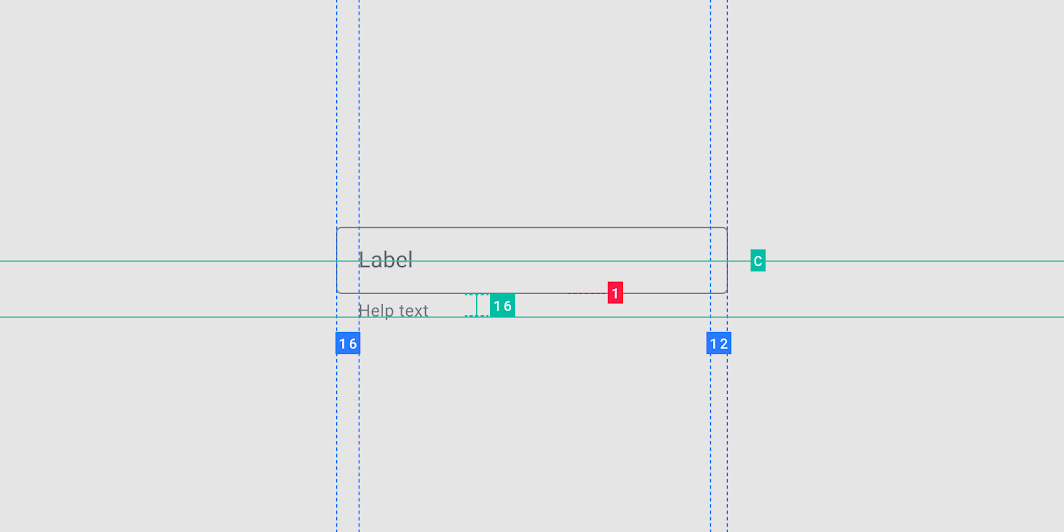
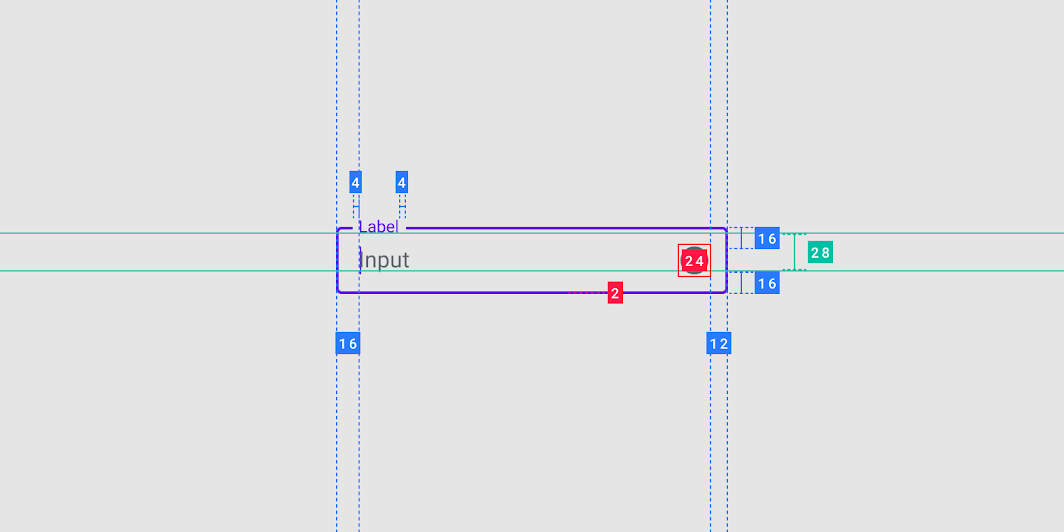
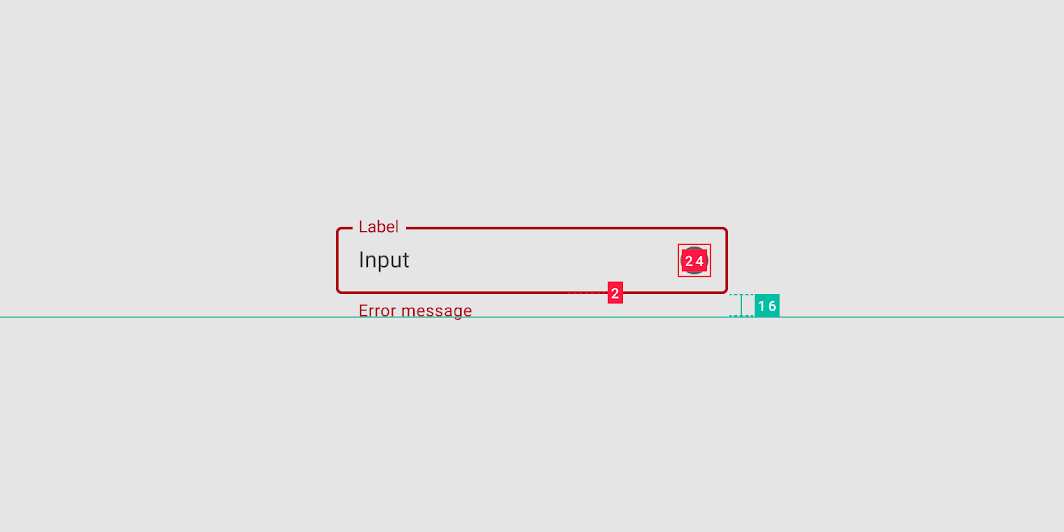
Champ de texte avec contour