Campos de texto
Los campos de texto permiten a los usuarios introducir y editar texto.
Demostración interactiva
Esta demostración te permite previsualizar el componente de campo de texto, sus variaciones y sus opciones de configuración. Cada pestaña muestra un tipo distinto de campo de texto.
Uso
En una interfaz de usuario (UI), los campos de texto permiten introducir texto. Aparecen normalmente en formularios y diálogos.
Principios

Descubrible
Los campos de texto deben destacarse e indicar que los usuarios pueden introducir información.
Claro
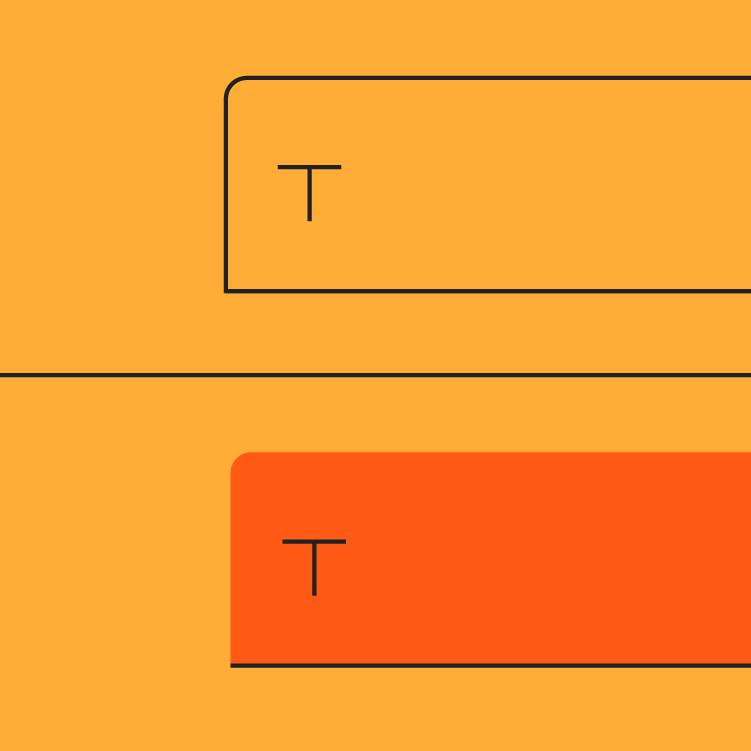
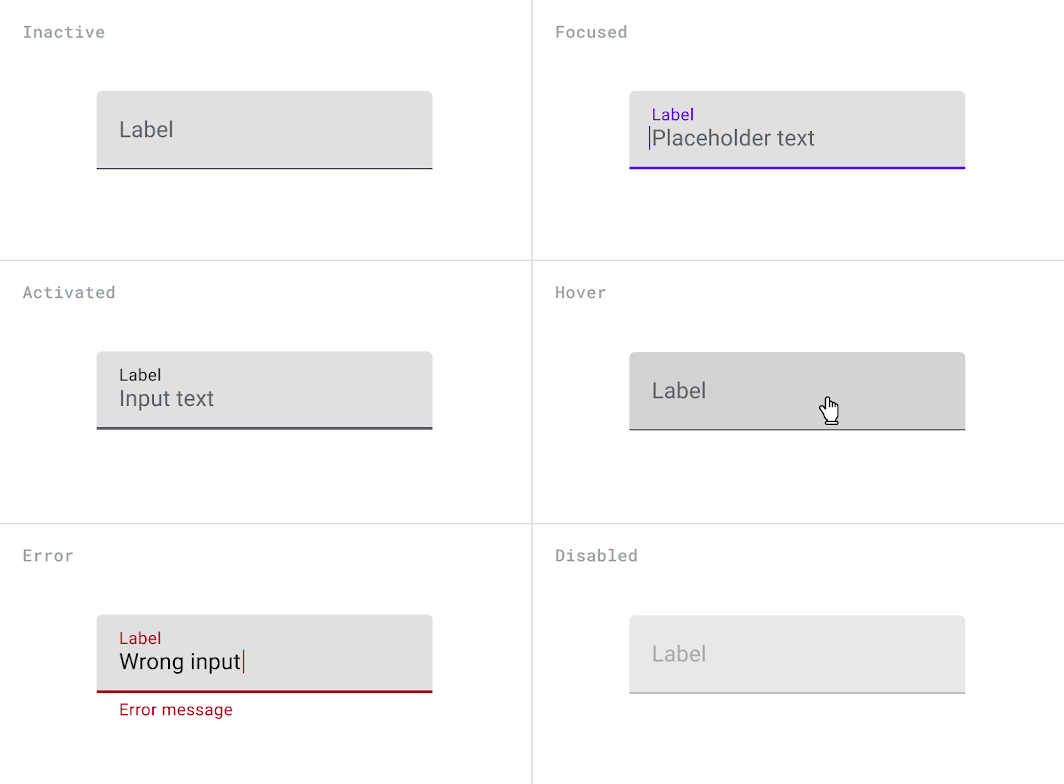
Los estados de los campos de texto deben diferenciarse claramente entre sí.

Eficiente
Los campos de texto deben facilitar la comprensión de la información solicitada y la corrección de cualquier error.
Tipos
Existen dos tipos de campos de texto:
- Campos de texto rellenos
- Campos de texto delineados
Ambos tipos utilizan un contenedor que indica claramente que se puede interactuar con el campo, lo que los hace fáciles de descubrir en los diseños.
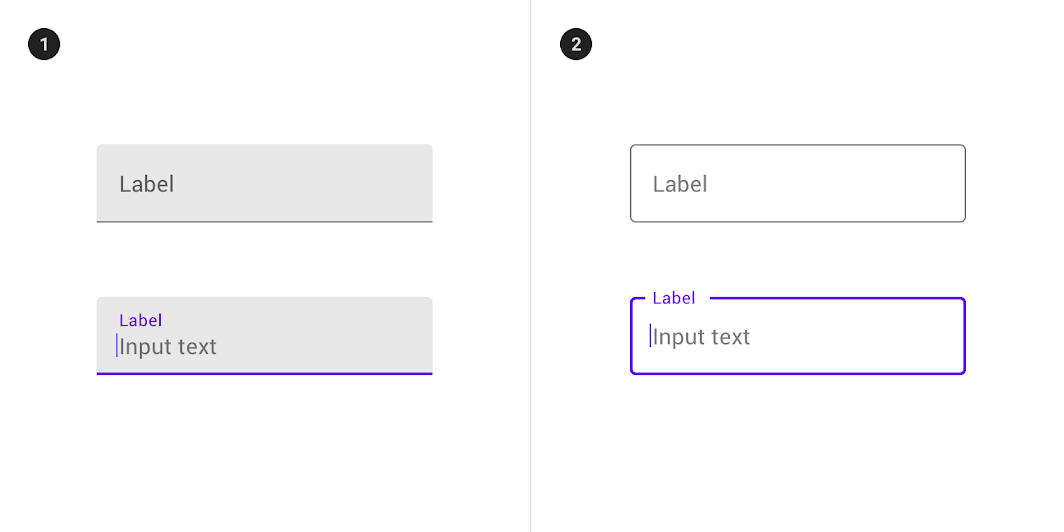
2. Campos de texto delineados
Elegir el campo de texto adecuado
Ambos tipos ofrecen la misma funcionalidad, por lo que la elección puede basarse únicamente en el estilo.
Elige el tipo que:
- Se adapte mejor al estilo visual de tu aplicación
- Se ajuste mejor a los objetivos de tu interfaz de usuario
- Se distinga más de otros componentes (como los botones) y del contenido circundante
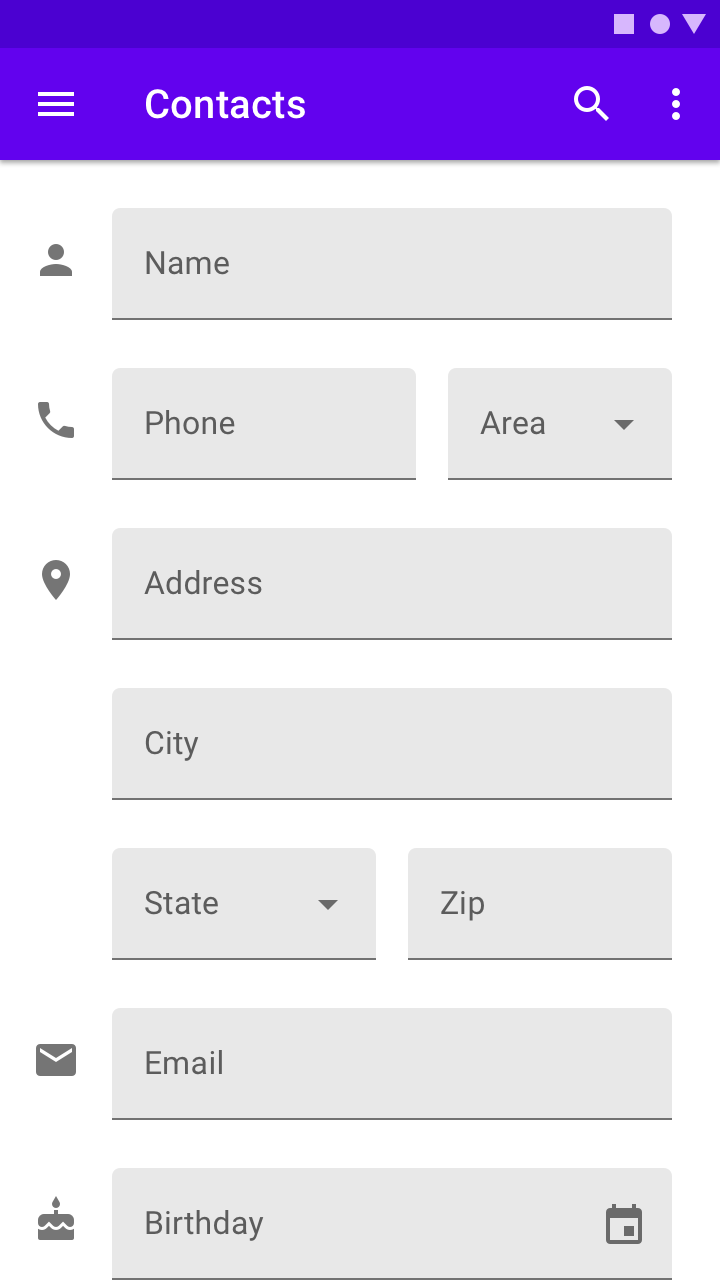
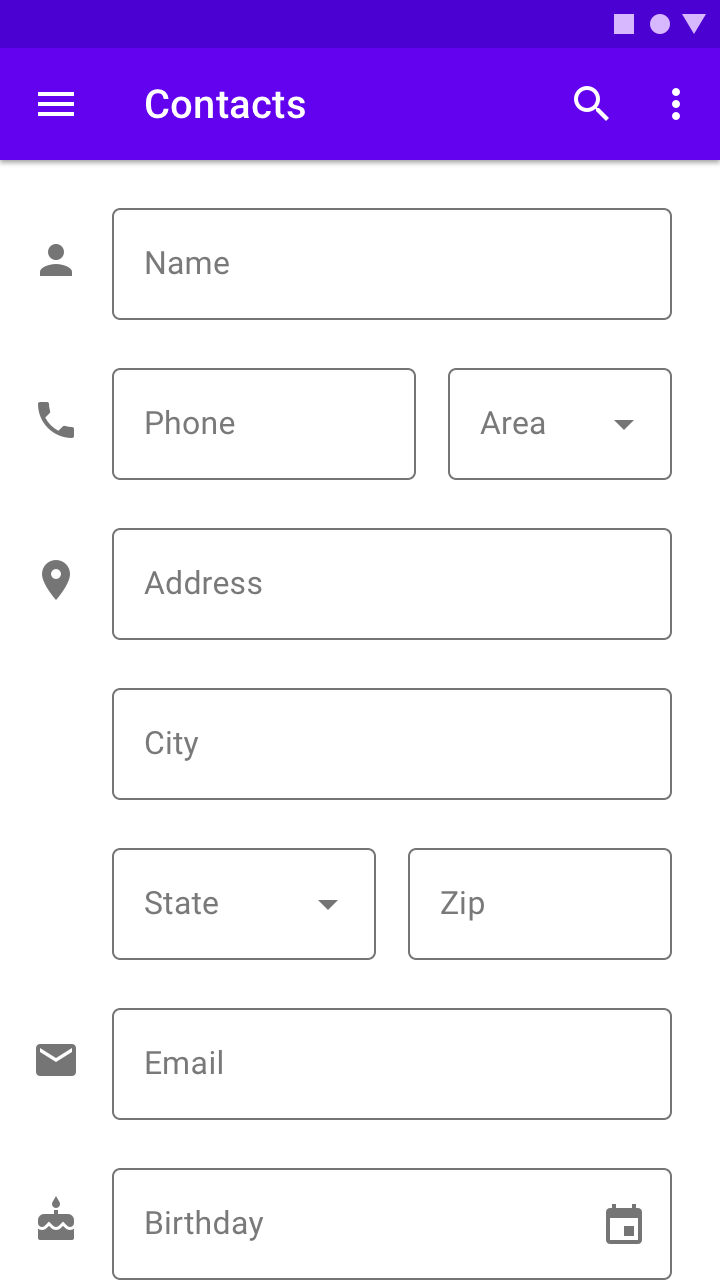
Ambos tipos de campos de texto en una misma interfaz de usuario
Si una interfaz de usuario incluye ambos tipos de campos de texto, úsalos de manera consistente: sepáralos por secciones o regiones y no los mezcles dentro de una misma región. Por ejemplo, puedes usar campos delineados en una sección y campos rellenos en otra.
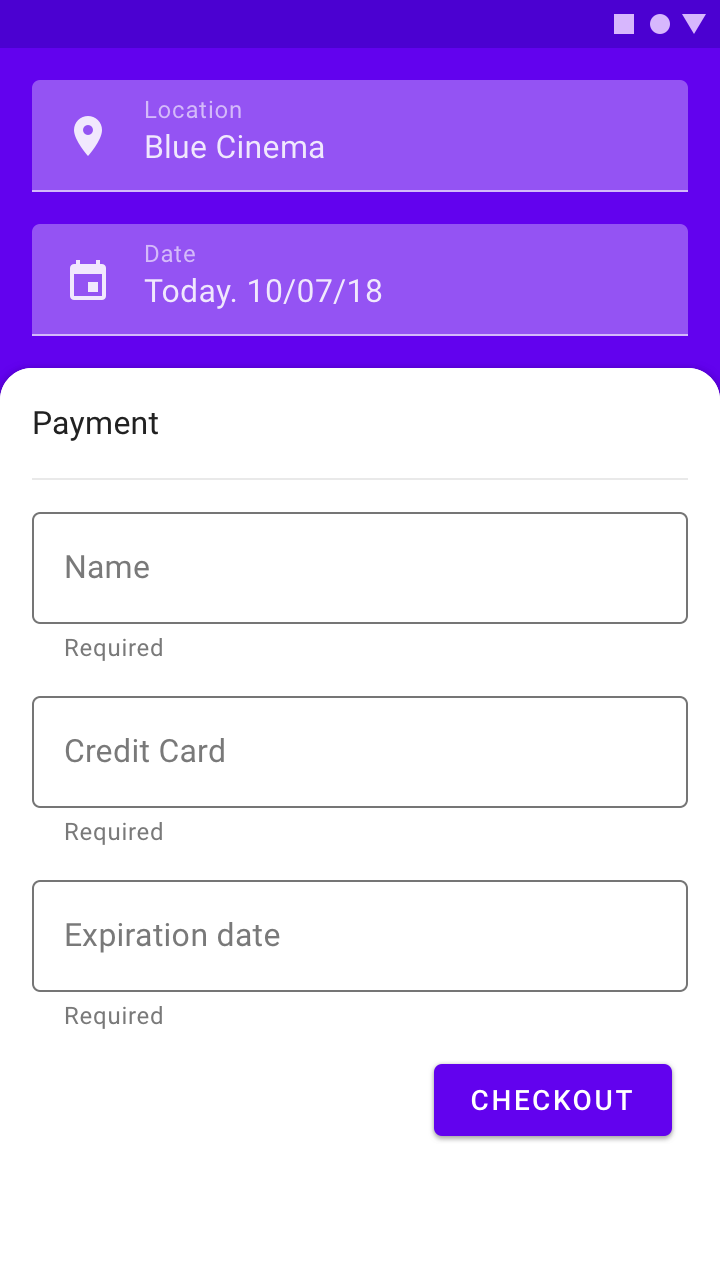
Correcto
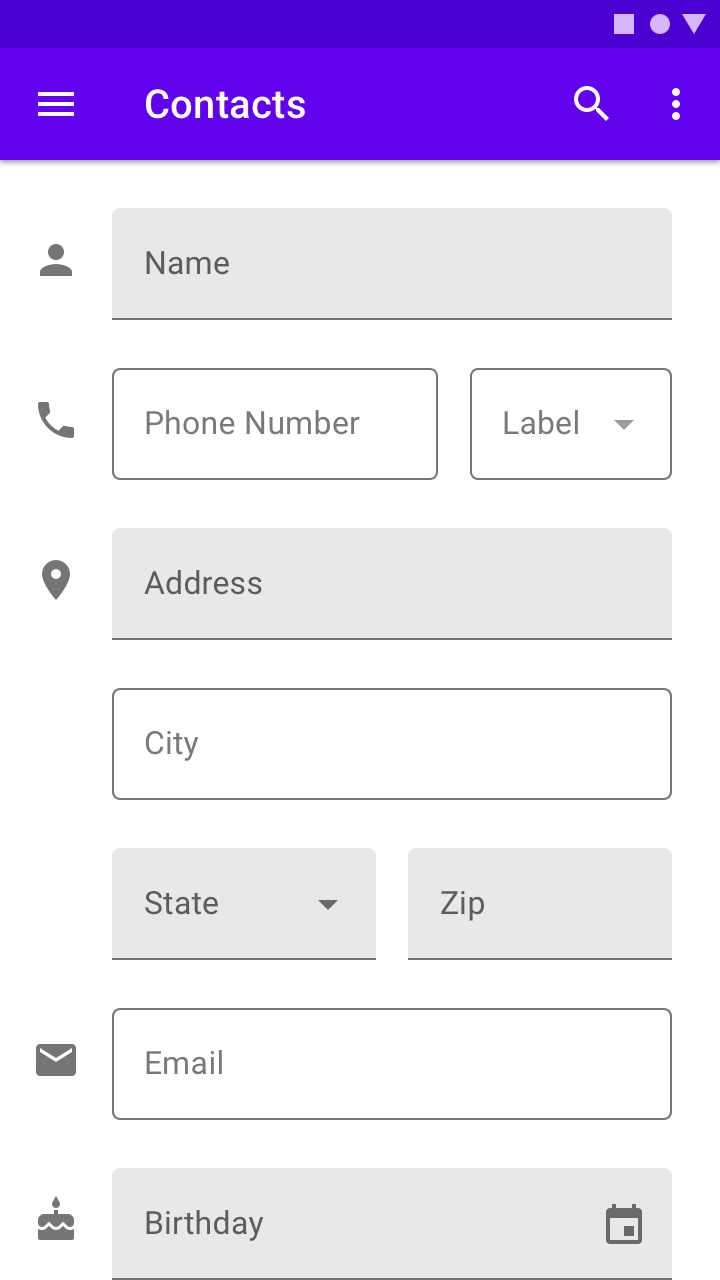
Incorrecto
Anatomía
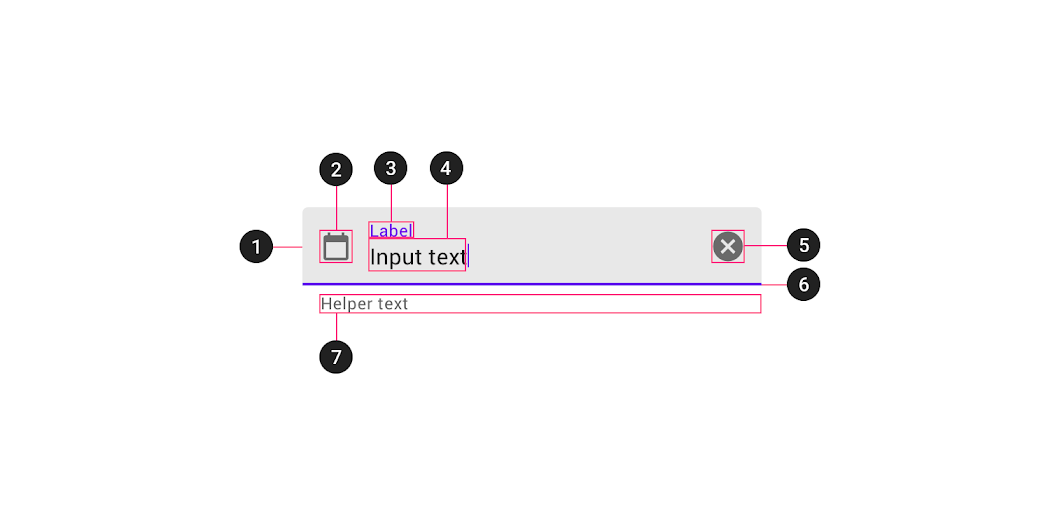
2. Icono inicial (opcional)
3. Texto de la etiqueta
4. Texto de entrada
5. Icono final (opcional)
6. Indicador de activación
7. Texto de ayuda (opcional)
Contenedor
Los contenedores facilitan descubrir los campos de texto al crear contraste con el contenido circundante.
Relleno y trazo
Todo contenedor de campo de texto tiene un relleno y un trazo (alrededor de todo el contenedor o solo en el borde inferior). El color y el grosor del trazo pueden variar para indicar cuándo el campo está activo.
Esquinas redondeadas
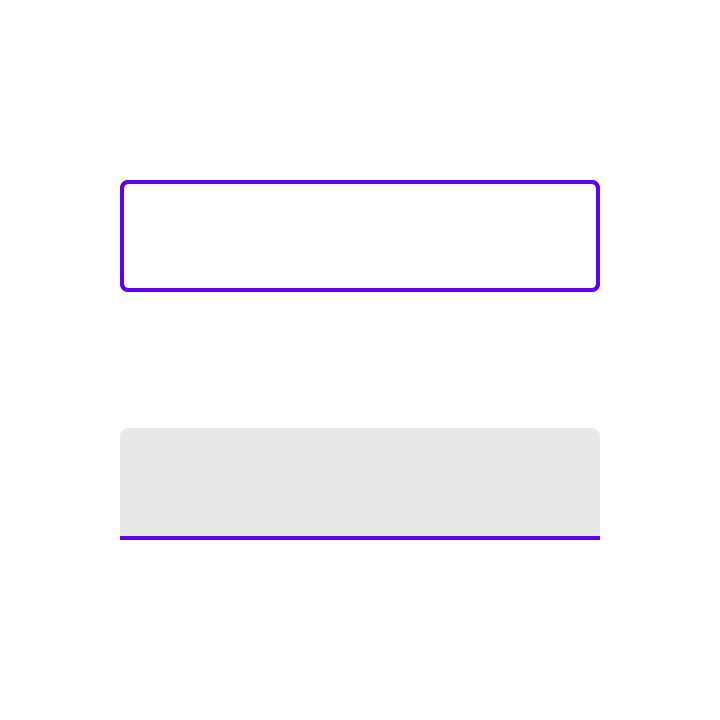
El contenedor de un campo de texto delineado tiene todas las esquinas redondeadas, mientras que el de un campo de texto relleno tiene las superiores redondeadas y las inferiores cuadradas.
Texto de la etiqueta
El texto de la etiqueta indica a los usuarios qué información se solicita en cada campo. Cada campo de texto debe tener una etiqueta.
El texto de la etiqueta debe estar alineado con la línea de entrada y ser siempre visible; puede situarse en el centro del campo o cerca de la parte superior del contenedor.
Correcto
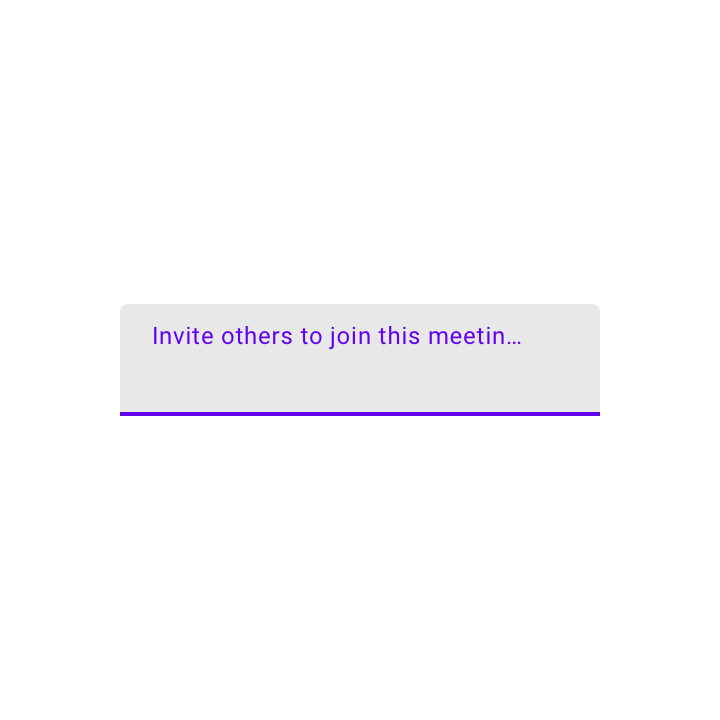
Incorrecto
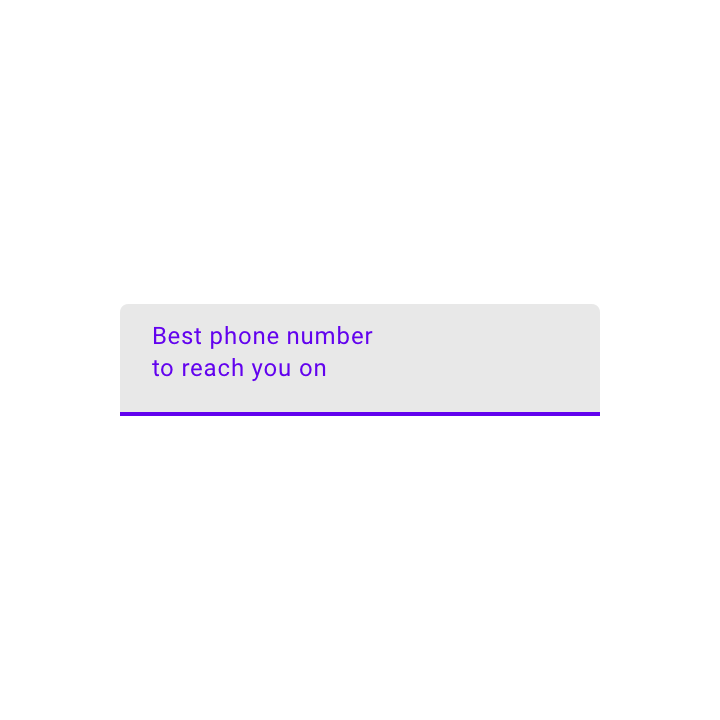
Incorrecto
Indicador de campo obligatorio
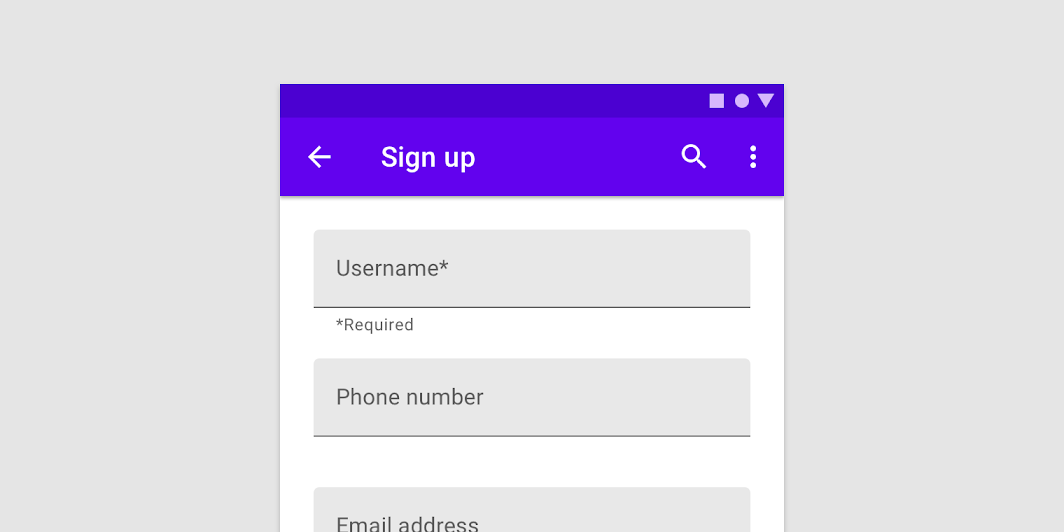
Para indicar que un campo es obligatorio, muestra un asterisco (*) junto al texto de la etiqueta y explica, cerca del formulario, que el asterisco señala los campos obligatorios.
- Si algunos campos son obligatorios, indica todos los campos obligatorios
- Si la mayoría de los campos son obligatorios, indica los campos opcionales mostrando la palabra «opcional» entre paréntesis junto al texto de la etiqueta
- Si el texto de los campos obligatorios tiene un color determinado, el asterisco debe usar ese mismo color
Texto de entrada
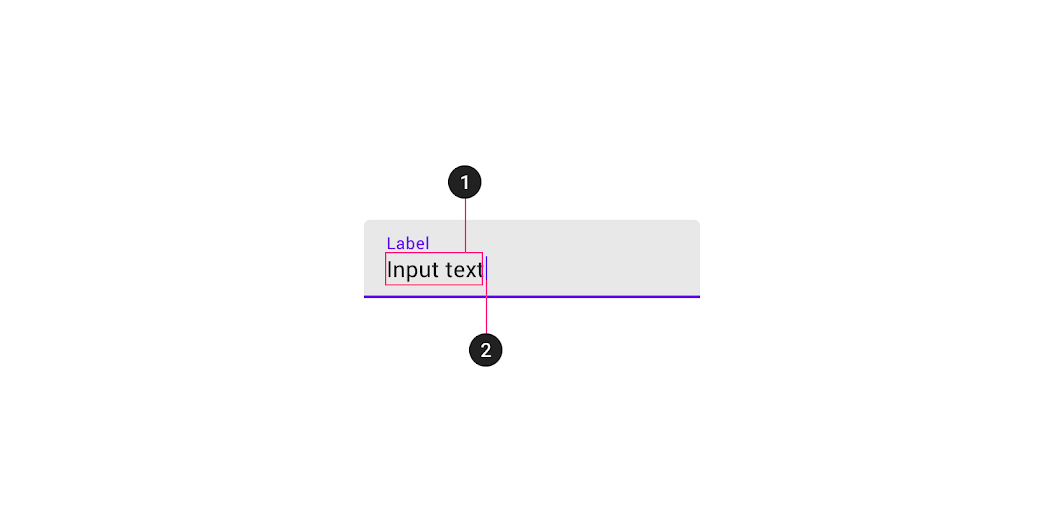
1. Texto de entrada
El texto introducido por el usuario.
2. Cursor
El cursor indica la posición actual de entrada de texto en el campo.
Elementos de asistencia
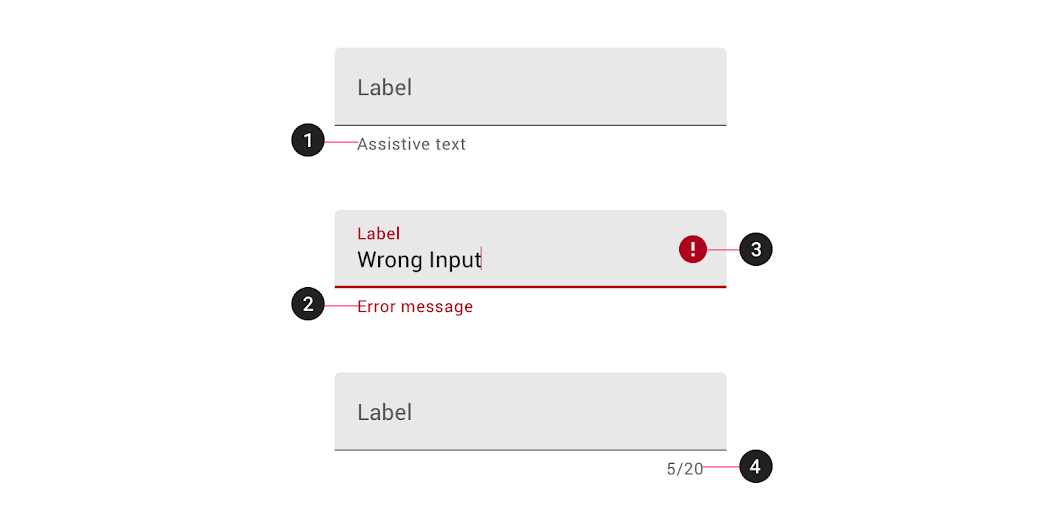
1. Texto de ayuda
El texto de ayuda ofrece orientación adicional sobre el campo, como por ejemplo cómo usarlo. Debe ocupar una sola línea y estar visible de forma persistente, o mostrarse solo cuando el campo recibe el foco.
2. Mensaje de error
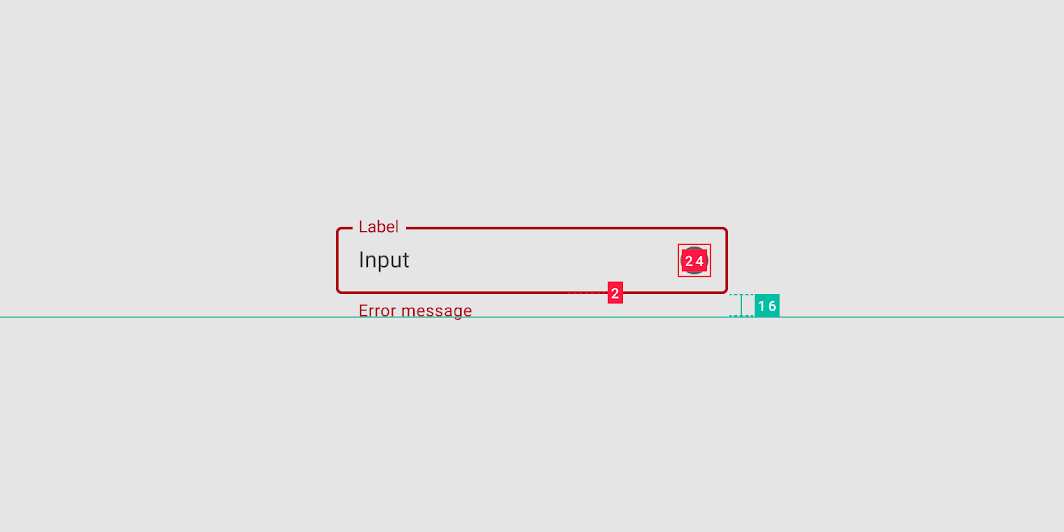
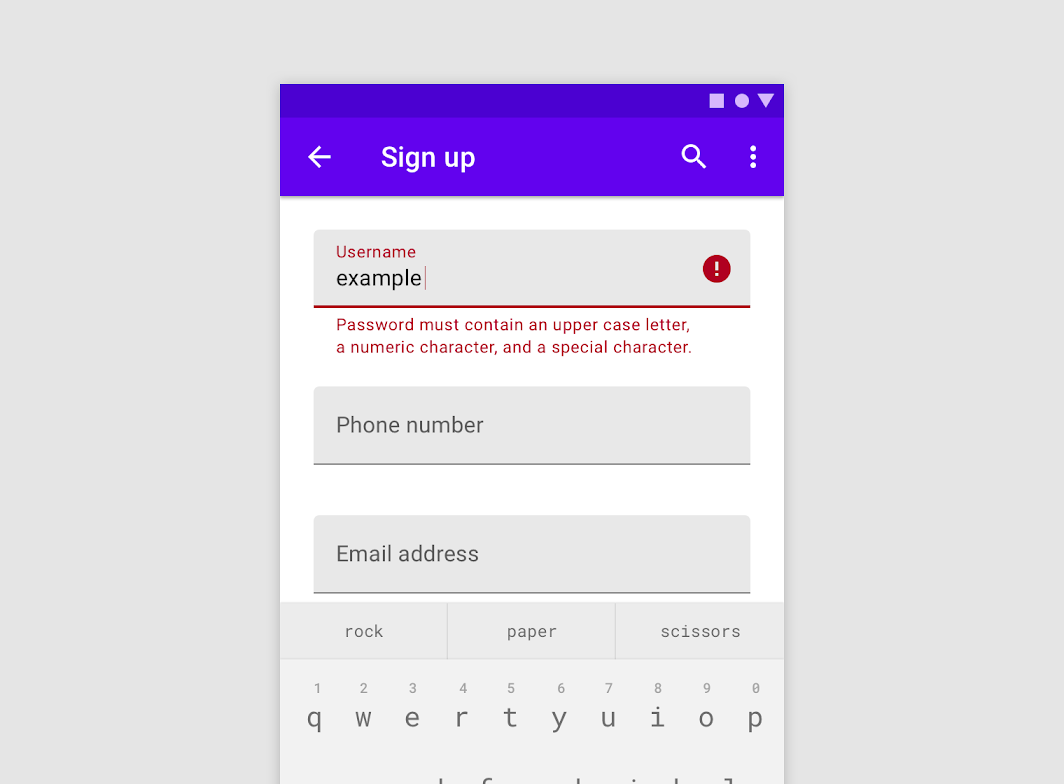
Cuando el texto introducido no es válido, un mensaje de error puede mostrar instrucciones para corregirlo. Los mensajes de error aparecen debajo de la línea de entrada y reemplazan al texto de ayuda hasta que se corrige el error.
3. Iconos
Los iconos también pueden comunicar alertas. Combínalos con los mensajes de error para crear alertas redundantes, algo especialmente útil al diseñar para usuarios con daltonismo.
4. Contador de caracteres
Si existe un límite de caracteres o palabras, usa un contador que muestre la cantidad introducida frente al límite total.
Texto de error
En los campos de texto que validan su contenido (como los de contraseñas), sustituye el texto de ayuda por el texto de error cuando sea necesario. Así se evita añadir líneas nuevas al diseño, lo que desplazaría el contenido para hacerles sitio.
- Si solo es posible un error, el texto de error describe cómo corregirlo
- Si son posibles varios errores, el texto de error describe cómo corregir el más probable
Correcto
Incorrecto
Precaución
Iconos
Los iconos son opcionales en los campos de texto y pueden describir métodos de entrada válidos (como un micrófono), dar acceso a funciones adicionales (como borrar el contenido del campo) e indicar un error.
Los iconos iniciales y finales cambian de posición según si el contexto es LTR (izquierda a derecha) o RTL (derecha a izquierda).
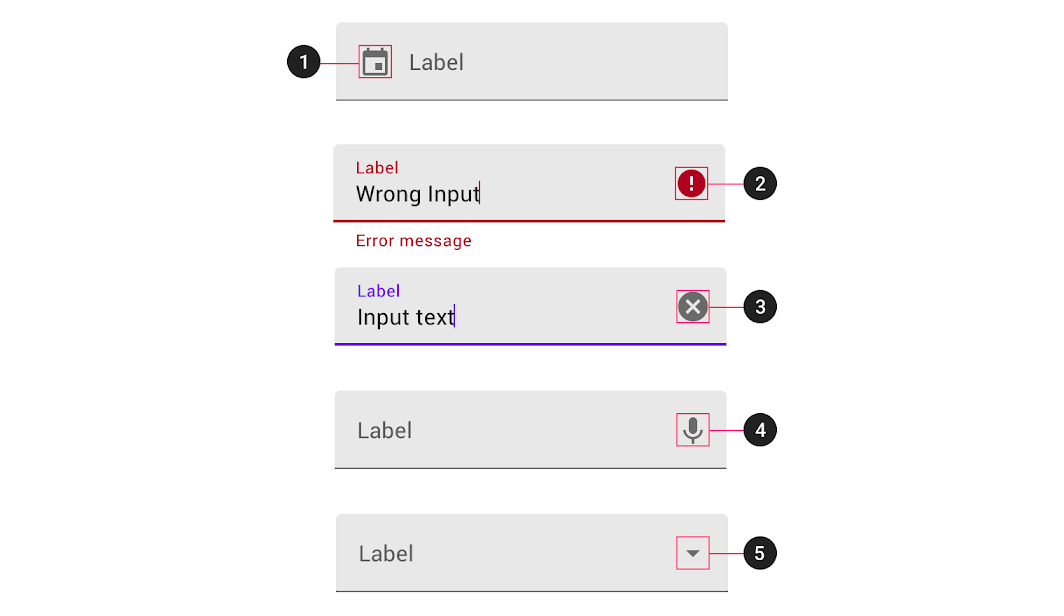
Los iconos pueden describir el tipo de entrada que requiere el campo y funcionar como objetivos táctiles de componentes anidados; por ejemplo, se puede tocar un icono de calendario para mostrar un selector de fechas.
2. Icono de validez o error
Los iconos pueden indicar tanto entradas válidas como inválidas, lo que hace que los estados de error sean más claros para los usuarios con daltonismo.
3. Icono de borrado
Los iconos de borrado permiten borrar todo el contenido de un campo. Aparecen únicamente cuando ya hay texto introducido.
4. Icono de entrada de voz
Un icono de micrófono indica que los usuarios pueden introducir texto por voz.
5. Icono de menú desplegable
Una flecha desplegable indica que el campo tiene un componente de selección anidado.
Comportamiento
Escalado y adaptación
A medida que los diseños se adaptan a pantallas y factores de forma más grandes, aplica dimensiones de contenedor flexibles: define valores mínimos y máximos para los márgenes, el padding y el tamaño del contenedor, de modo que la tipografía escale correctamente y ofrezca mejores experiencias de lectura.
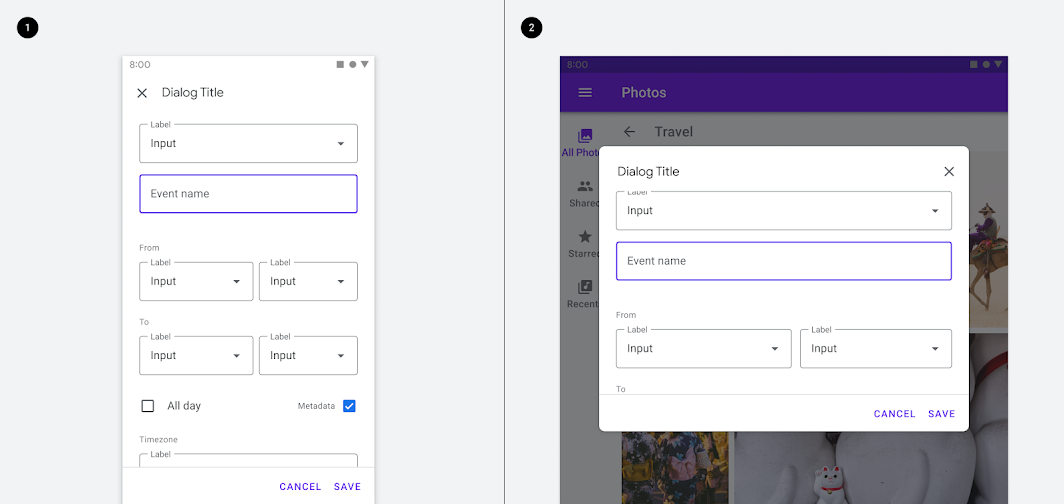
En los diseños fluidos, evita los márgenes y las propiedades tipográficas fijas: pueden dar lugar a campos de texto excesivamente anchos. Por ejemplo, un campo de texto no debe ocupar todo el ancho de una pantalla grande.
Campo de texto relleno
Uso
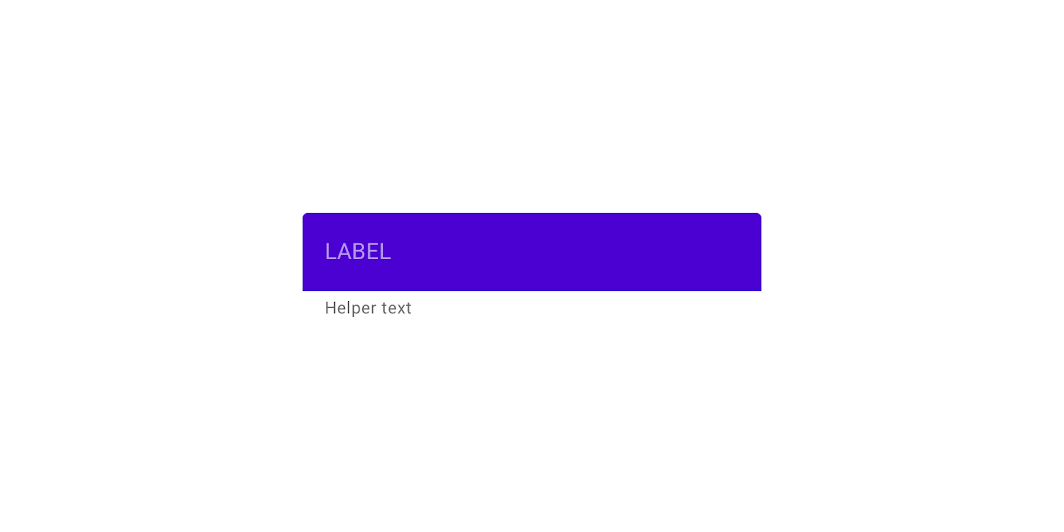
Los campos de texto rellenos tienen mayor énfasis visual que los delineados, por lo que destacan cuando están rodeados de otro contenido o de otros componentes.
Incorrecto
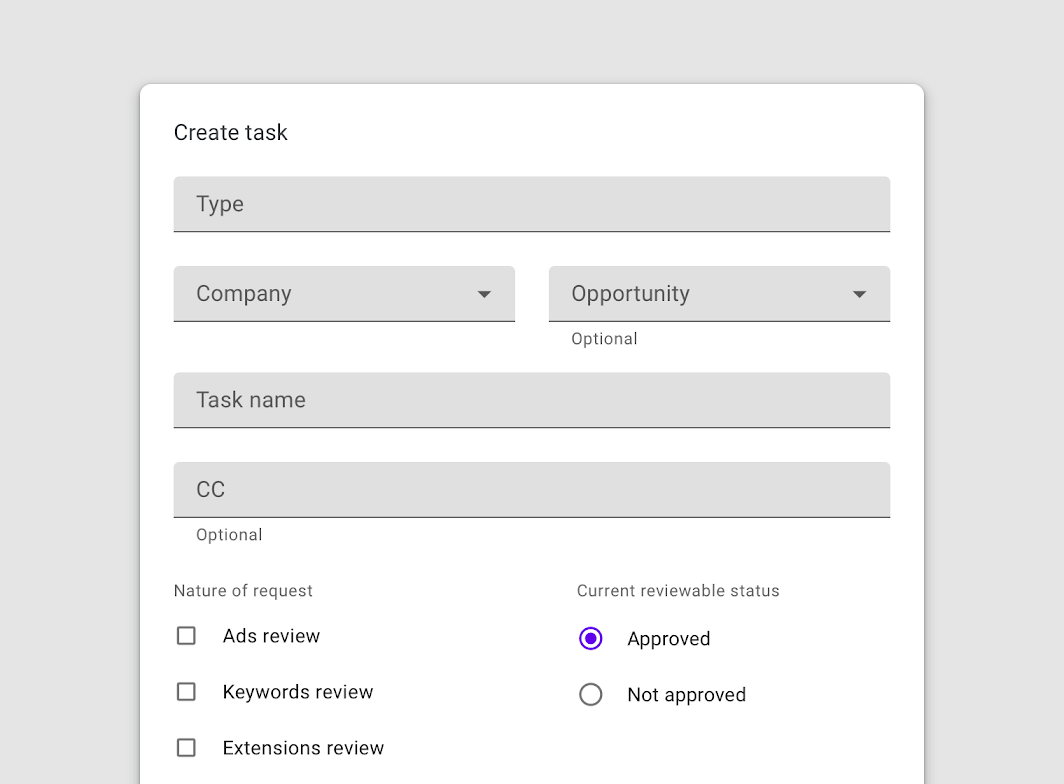
Campos de texto compactos
Los campos de texto compactos permiten a los usuarios revisar y actuar sobre grandes cantidades de información.
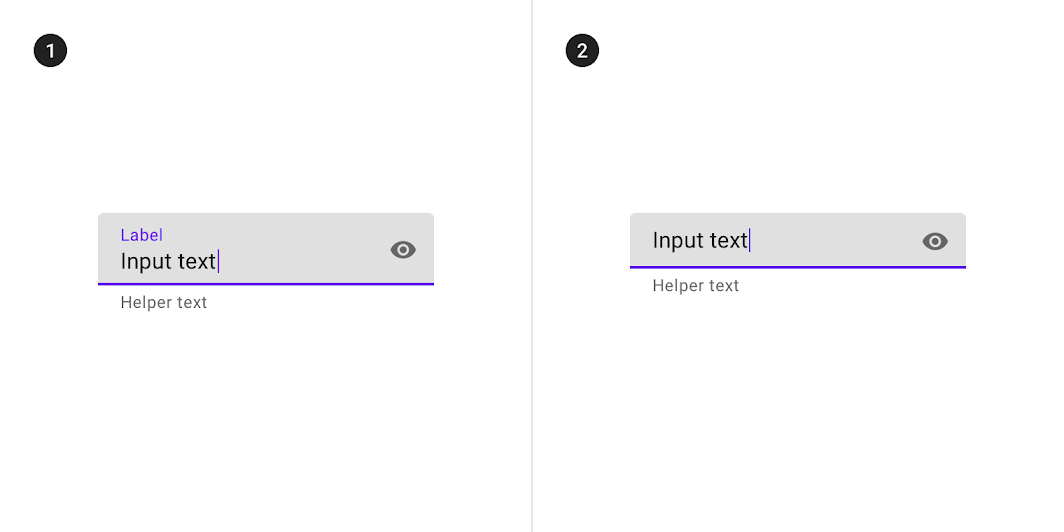
2. Campo de texto compacto sin etiqueta
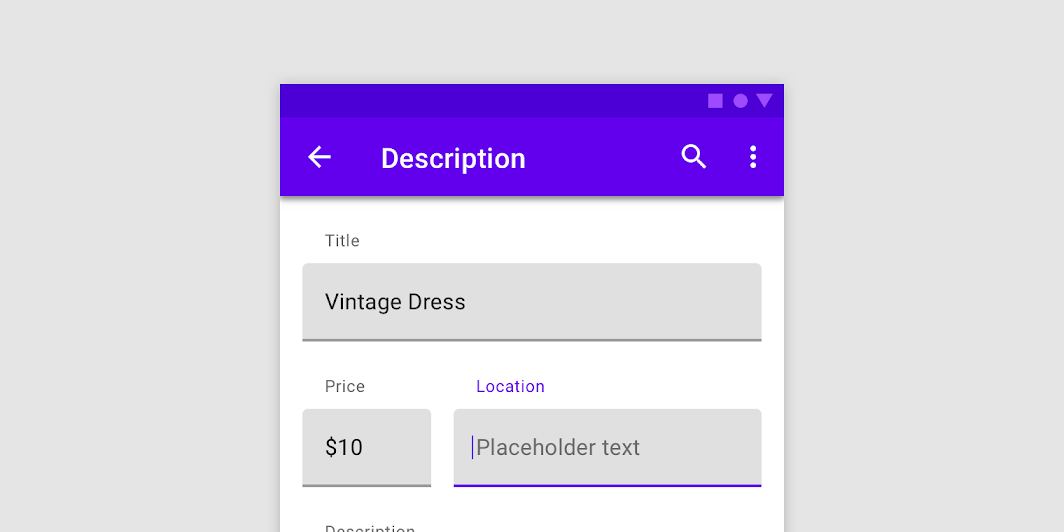
Campos de texto sin etiquetas
Un campo de texto no requiere etiqueta si el propósito del campo está indicado por una etiqueta separada y adyacente.
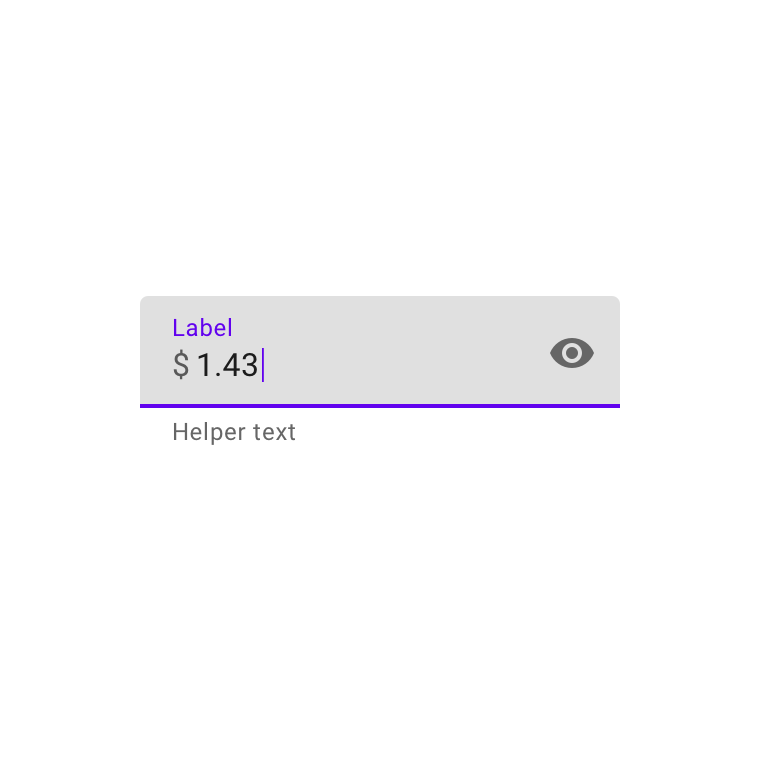
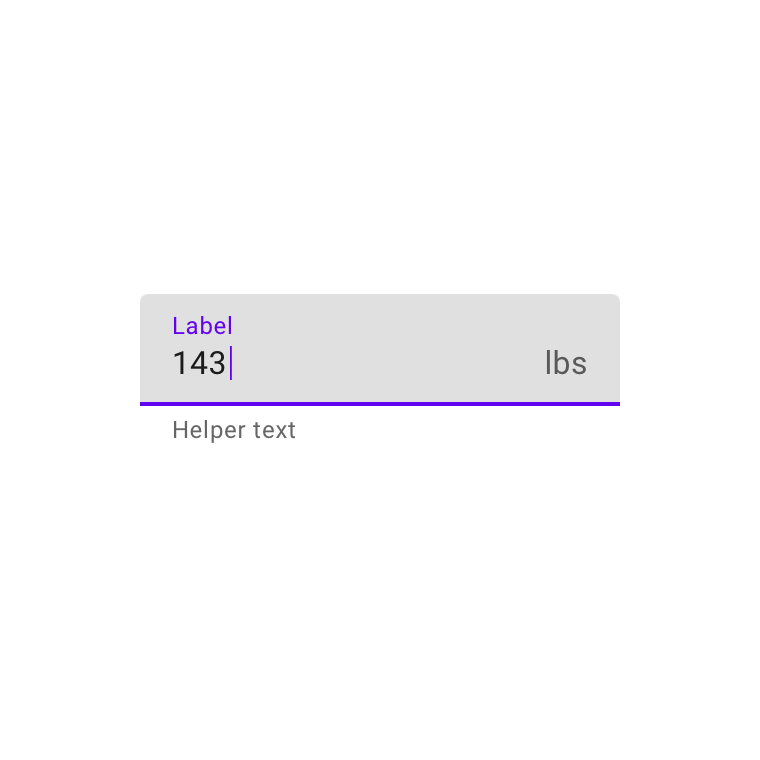
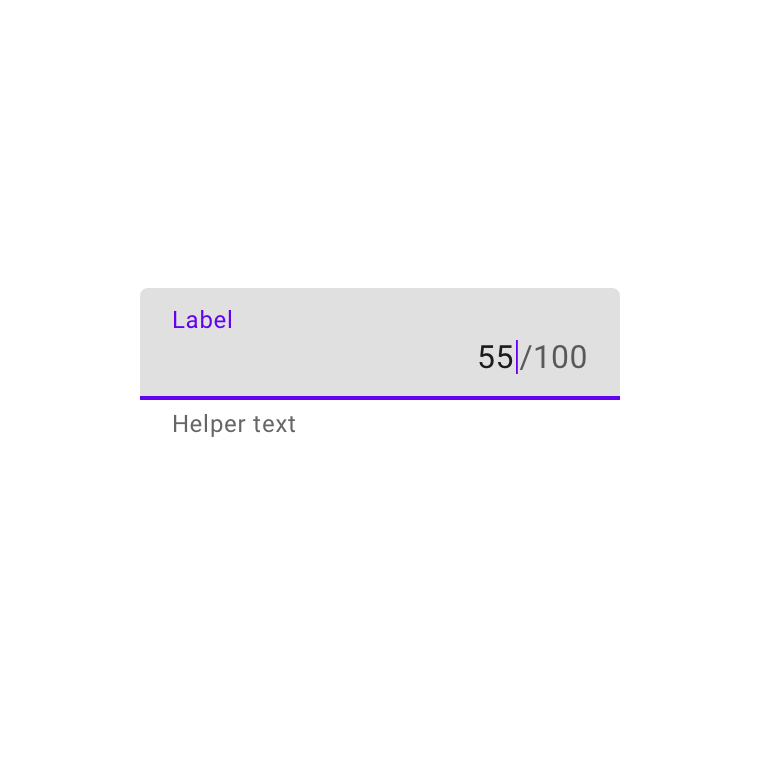
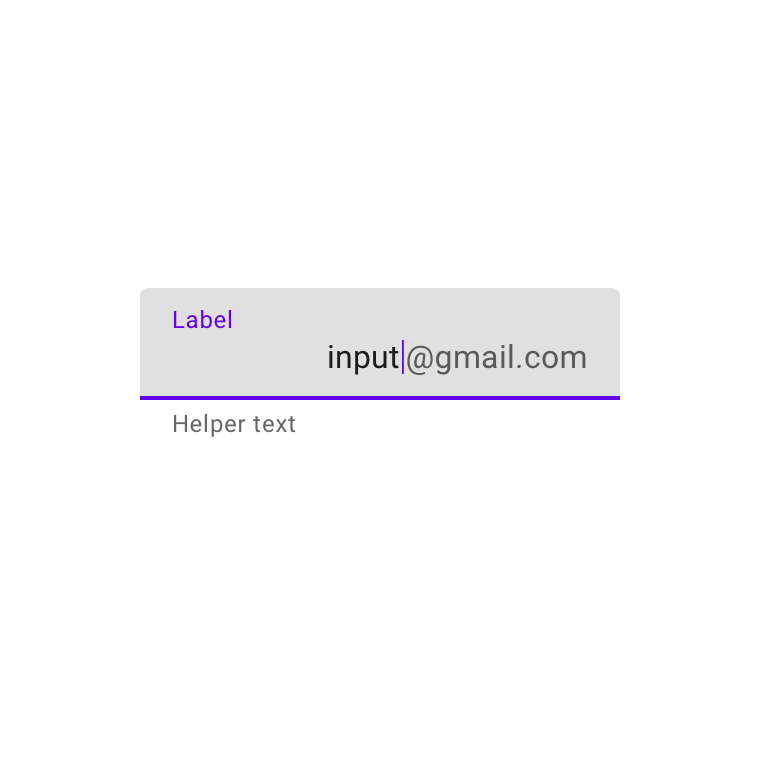
Texto de prefijo y sufijo
Estados
Campos de texto rellenos (base)
Campos de texto rellenos sin etiquetas
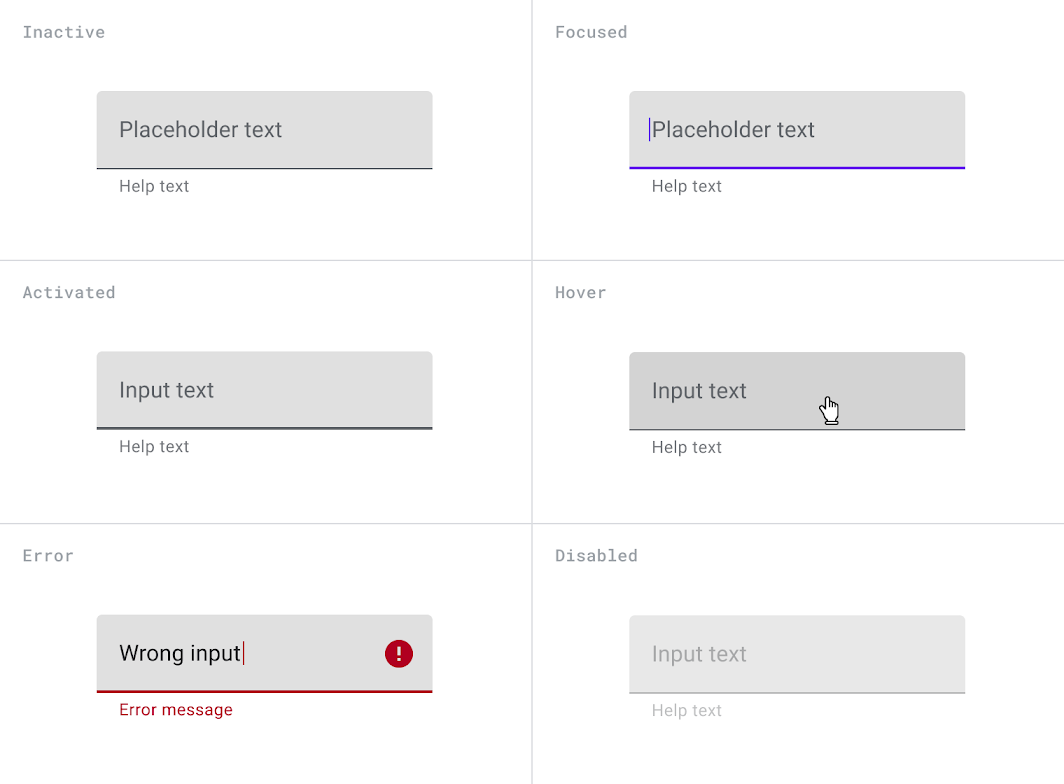
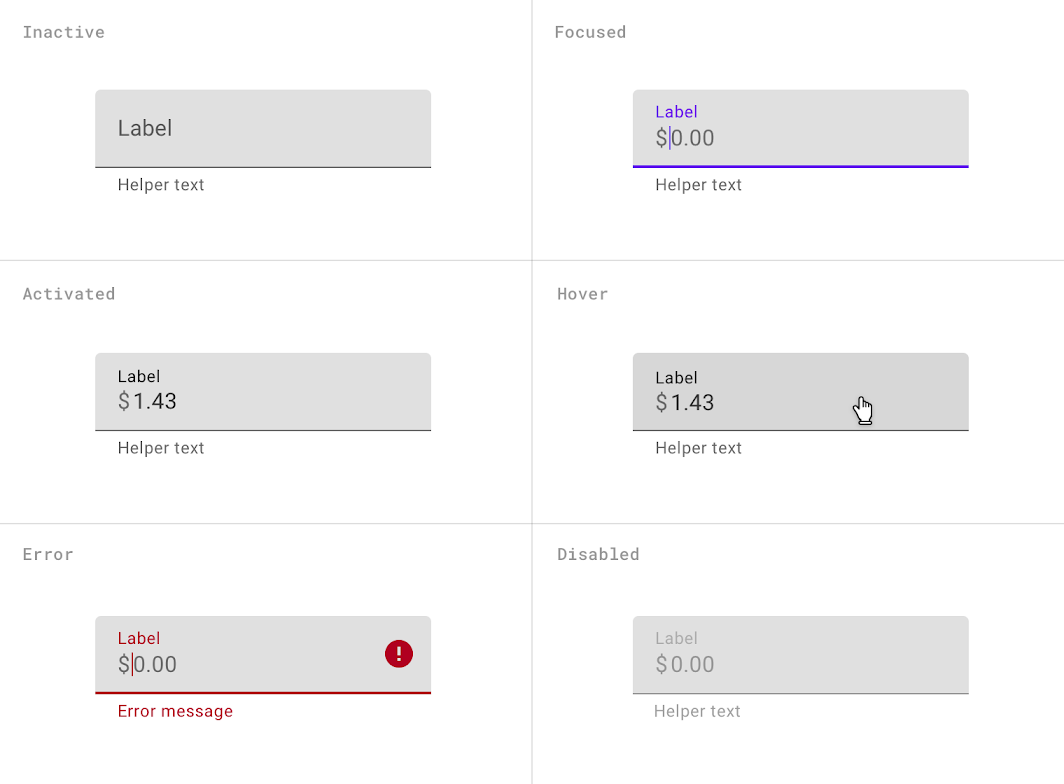
Campos de texto rellenos con texto de prefijo
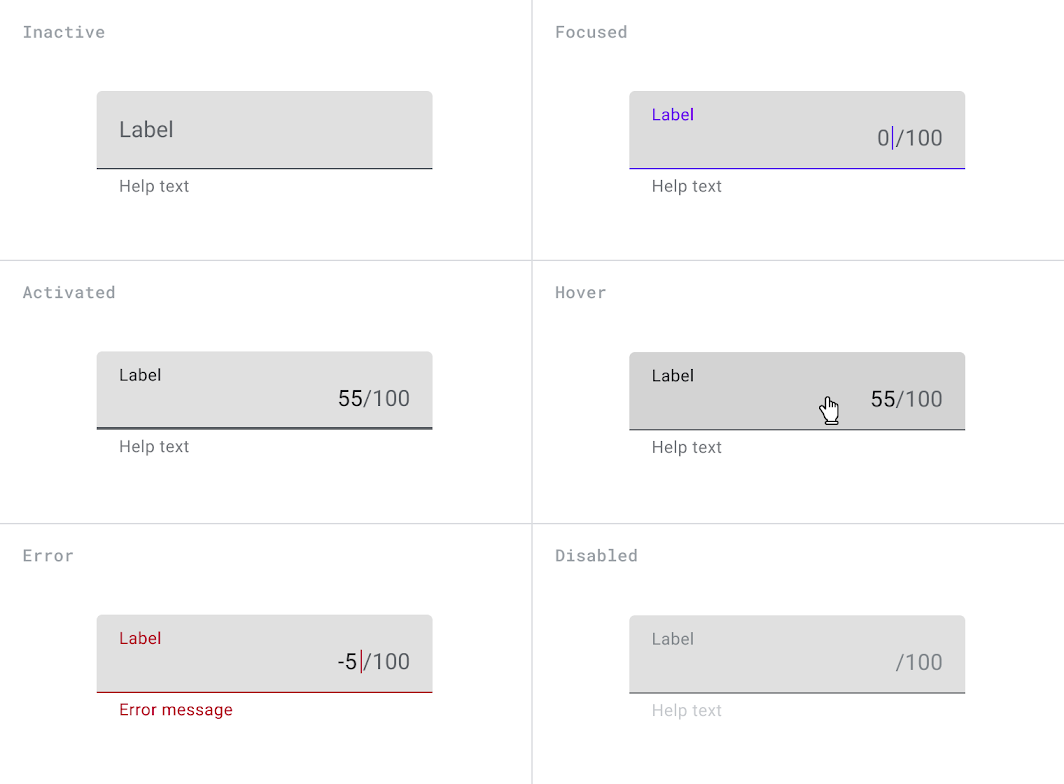
Campos de texto rellenos con texto de sufijo
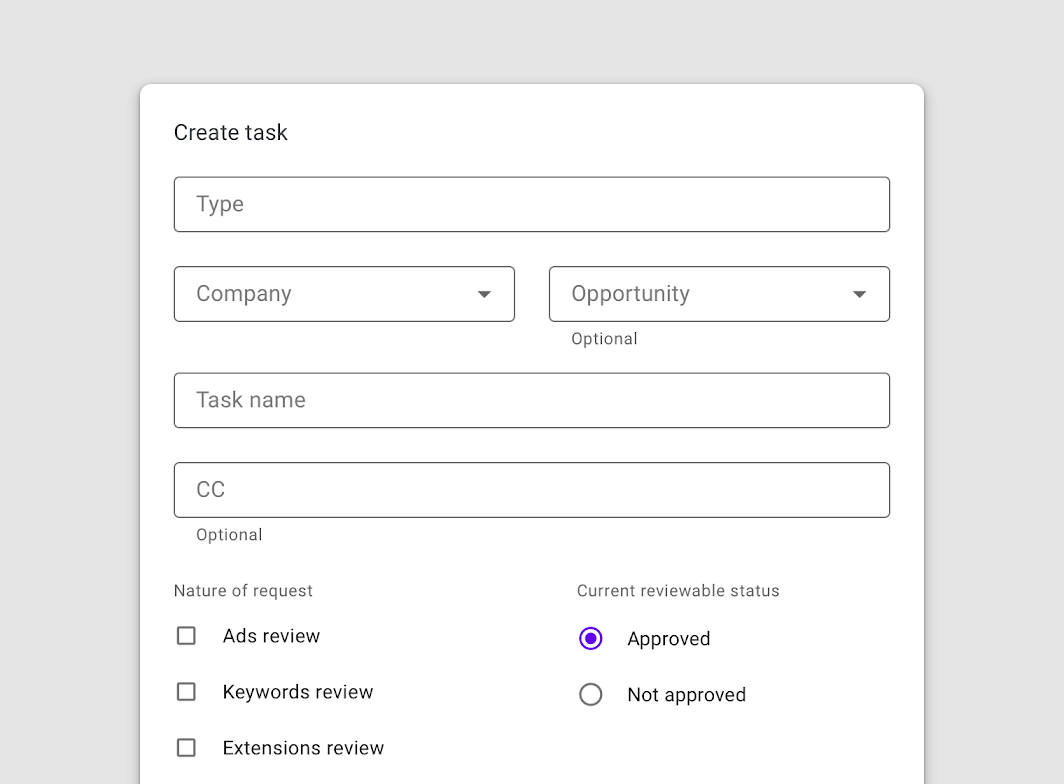
Campo de texto delineado
Uso
Los campos de texto delineados tienen menor énfasis visual que los rellenos. Cuando se colocan muchos campos juntos, como en los formularios, este menor énfasis ayuda a simplificar el diseño.
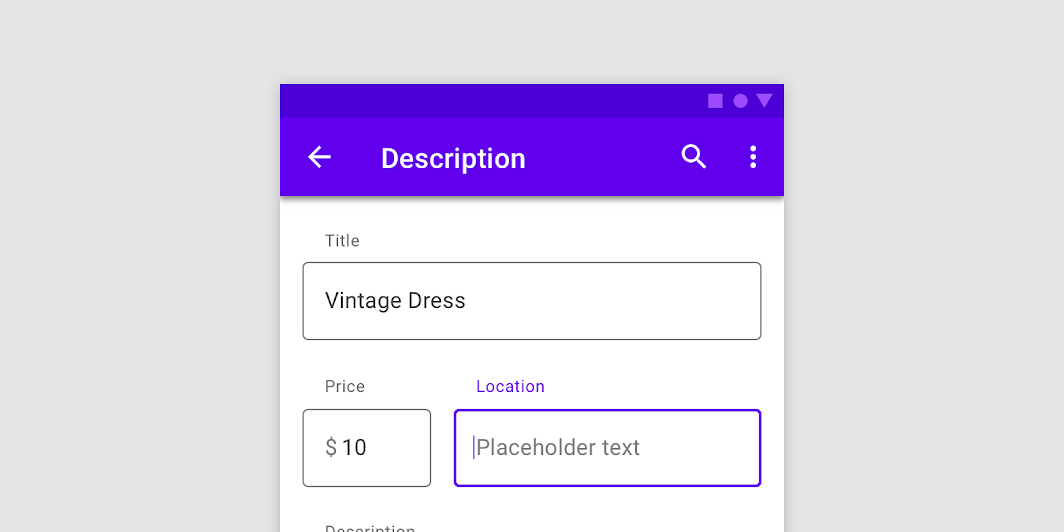
Campos de texto compactos
Los campos de texto compactos permiten a los usuarios revisar y actuar sobre grandes cantidades de información.
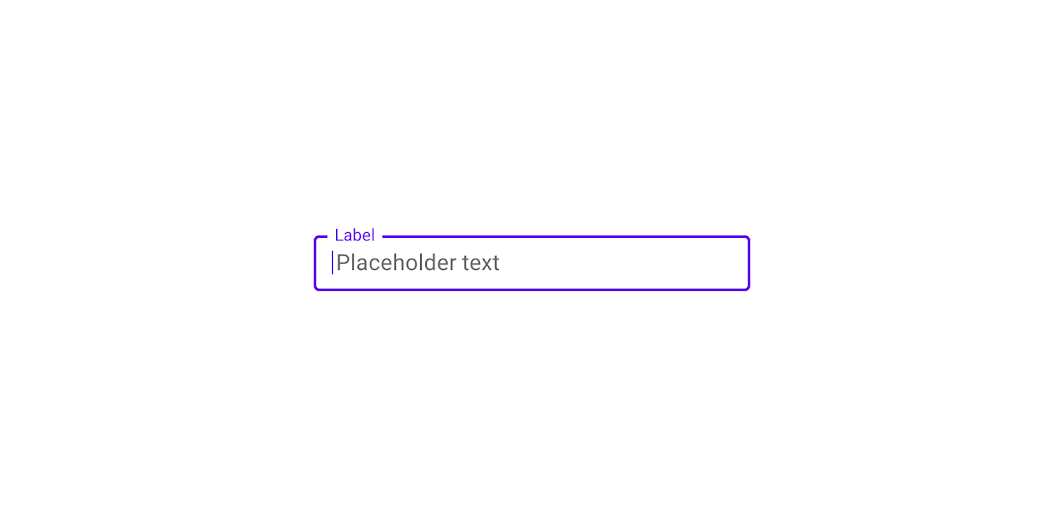
Campos de texto sin etiquetas
Un campo de texto no requiere etiqueta si el propósito del campo está indicado por una etiqueta separada e independiente.
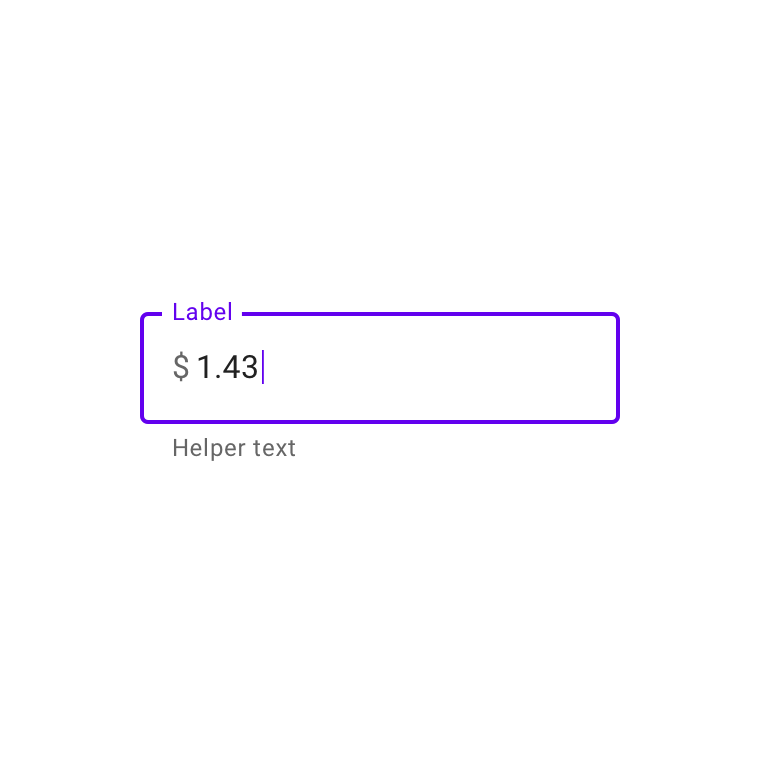
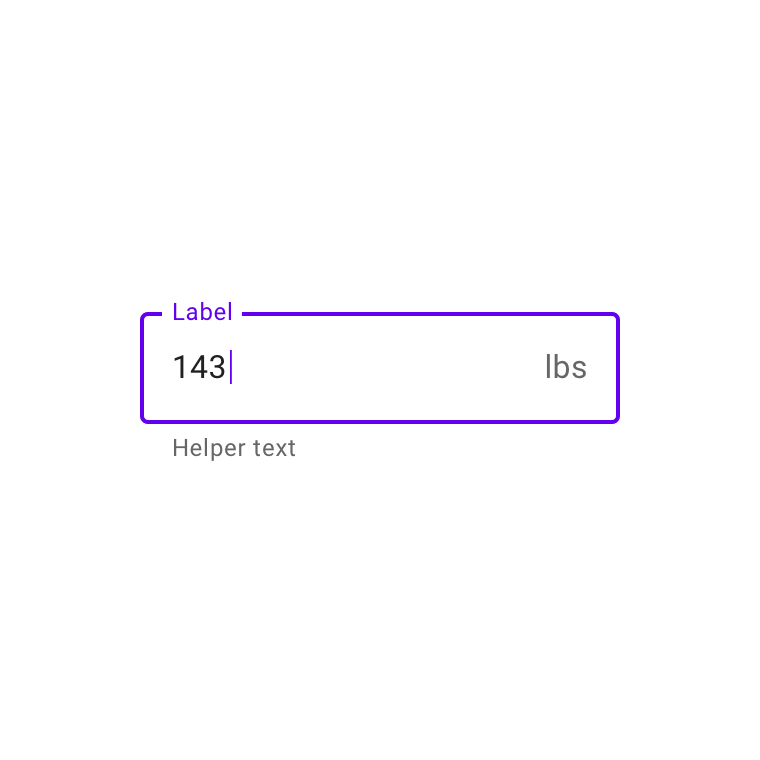
Texto de prefijo y sufijo
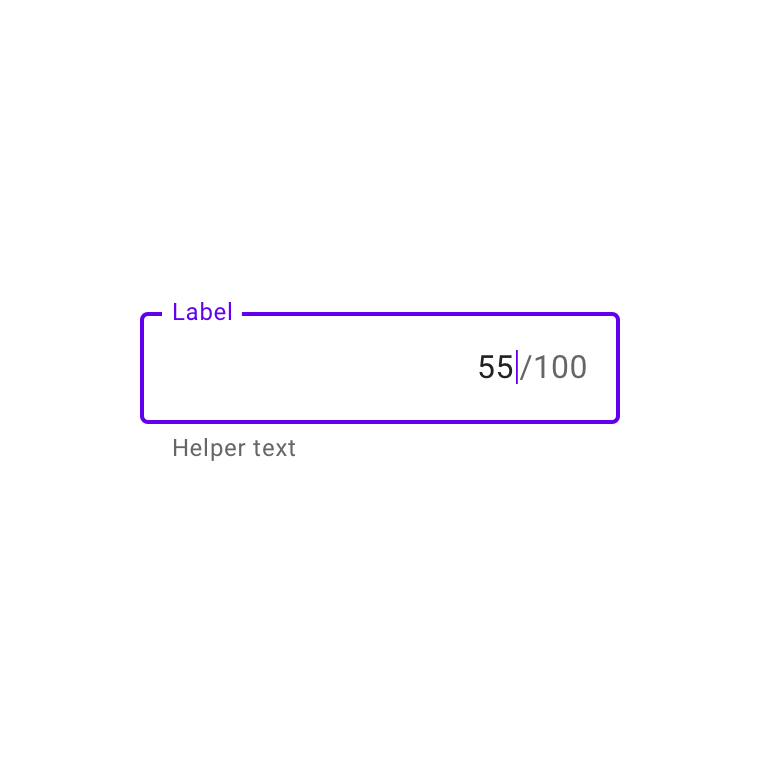
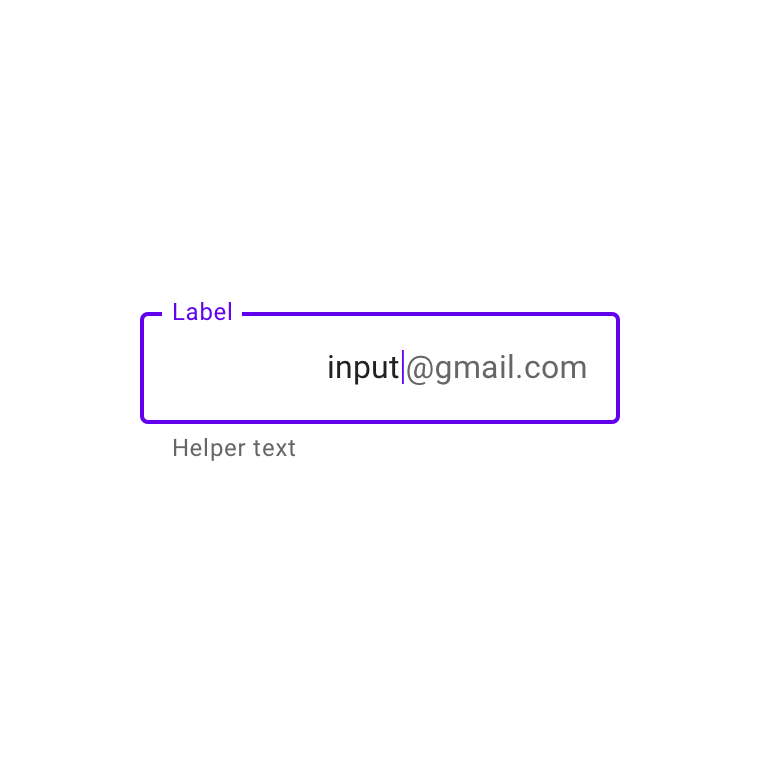
Estados
Campos de texto delineados (base)
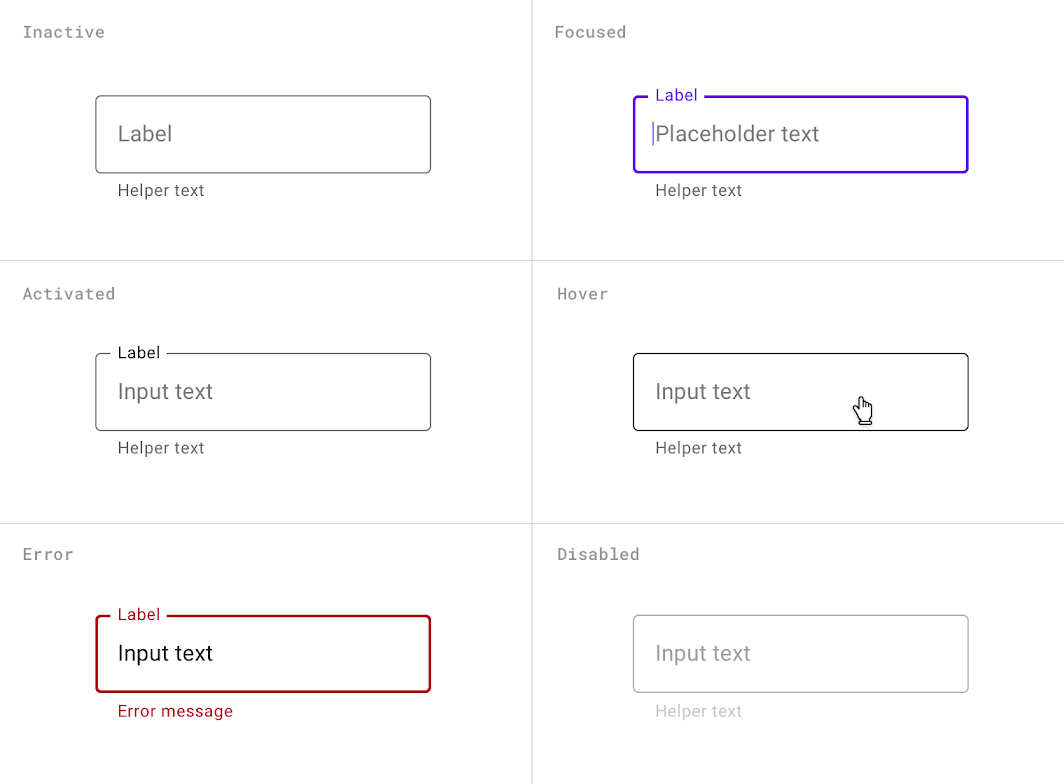
Campos de texto delineados sin etiquetas
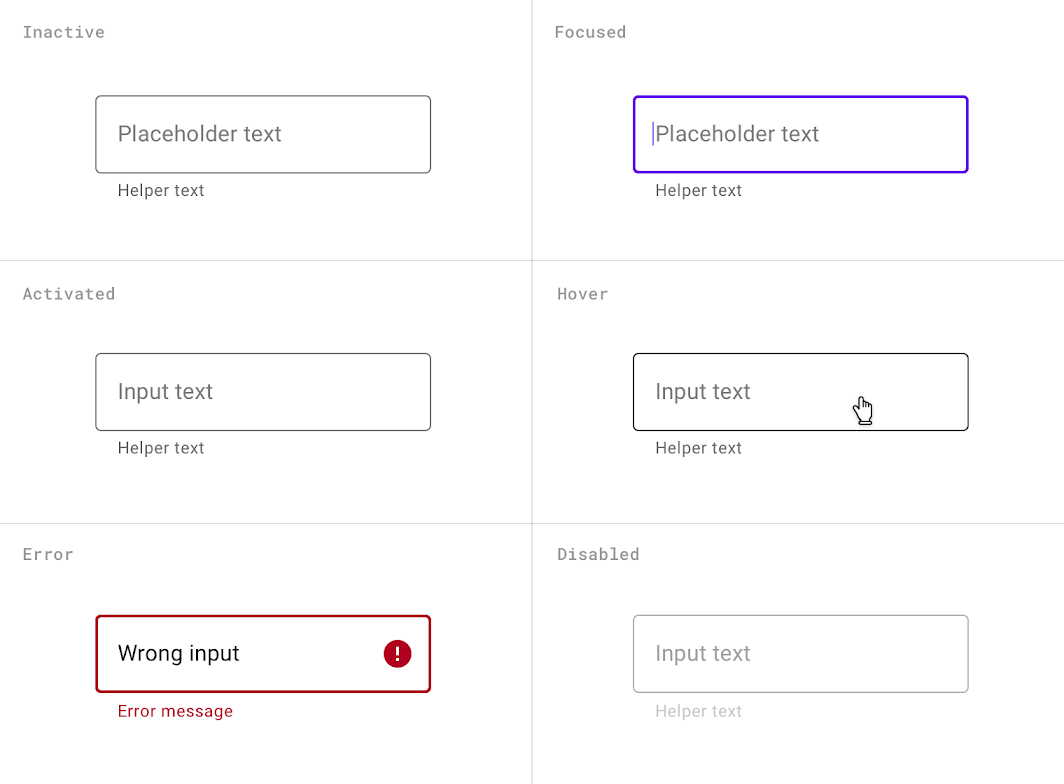
Campos de texto delineados con texto de prefijo
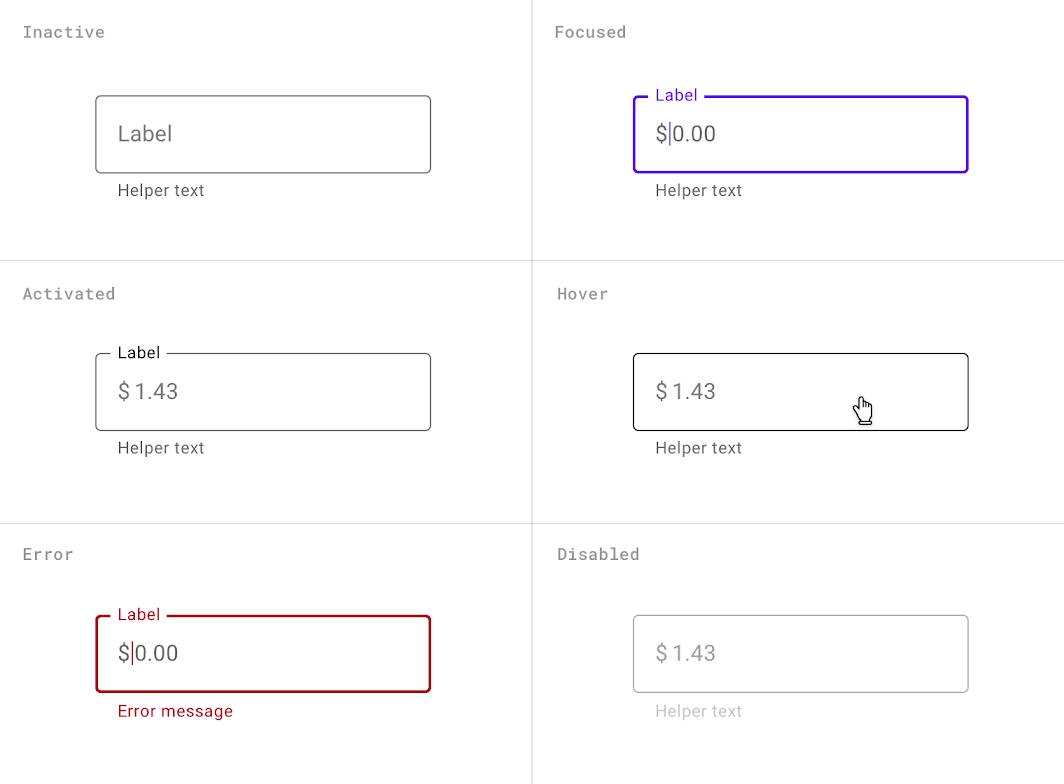
Campos de texto delineados con texto de sufijo
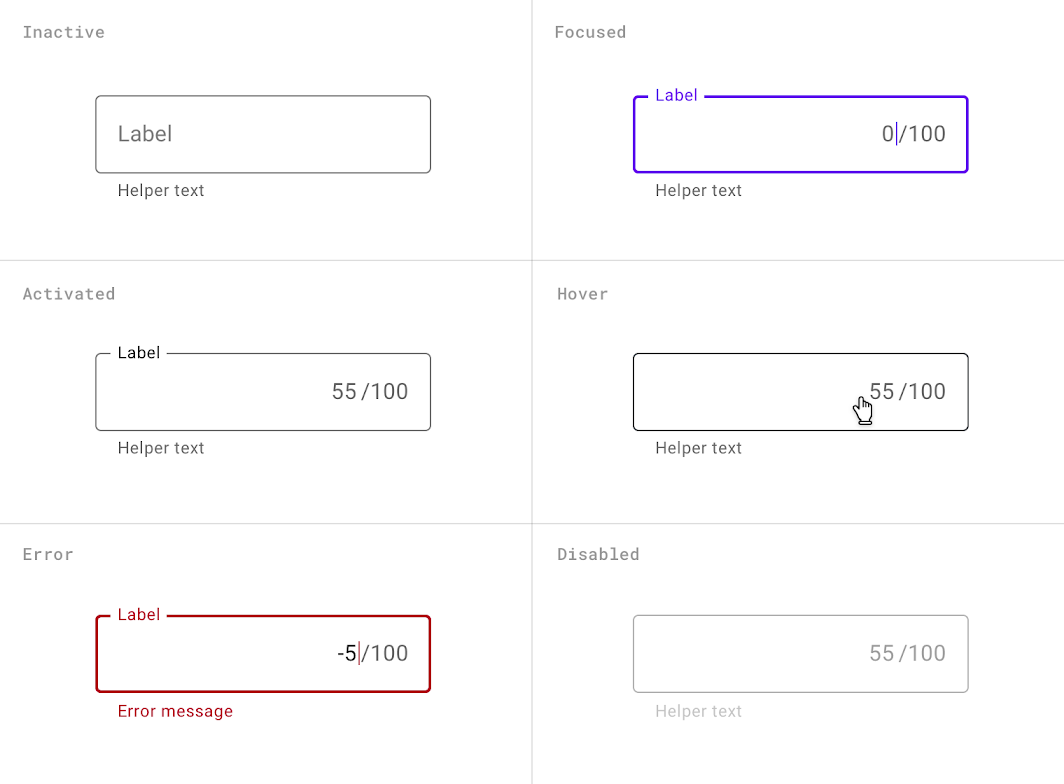
Tipos de entrada
Los campos de texto pueden mostrar la entrada del usuario de las siguientes maneras:
- Los campos de texto de una sola línea muestran solo una línea de texto
- Los campos de texto de varias líneas crecen para contener varias líneas de texto
- Las áreas de texto son campos de altura fija
En los campos de una sola línea, cuando el cursor llega al borde derecho del campo, el texto que supera el ancho de la línea de entrada se desplaza automáticamente hacia la izquierda.
No son adecuados para recopilar respuestas largas; para esos casos, utiliza en su lugar un campo de varias líneas o un área de texto.
Los campos de texto de varias líneas muestran toda la entrada del usuario a la vez: el texto que no cabe hace que el campo se expanda (desplazando los elementos de la pantalla hacia abajo) y pasa a una nueva línea.
Inicialmente aparecen como campos de una sola línea, lo que resulta útil en diseños compactos que deben contener grandes cantidades de texto.
Las áreas de texto son más altas que los campos de texto y su texto desbordado pasa a una nueva línea. Tienen una altura fija y el contenido se desplaza verticalmente cuando el cursor llega a la parte inferior del campo.
Su gran tamaño inicial indica que las respuestas largas son posibles y recomendadas.
En la web, deben usarse en lugar de los campos de varias líneas. Asegúrate de que la altura de un área de texto quepa en las pantallas móviles.
Campos de solo lectura
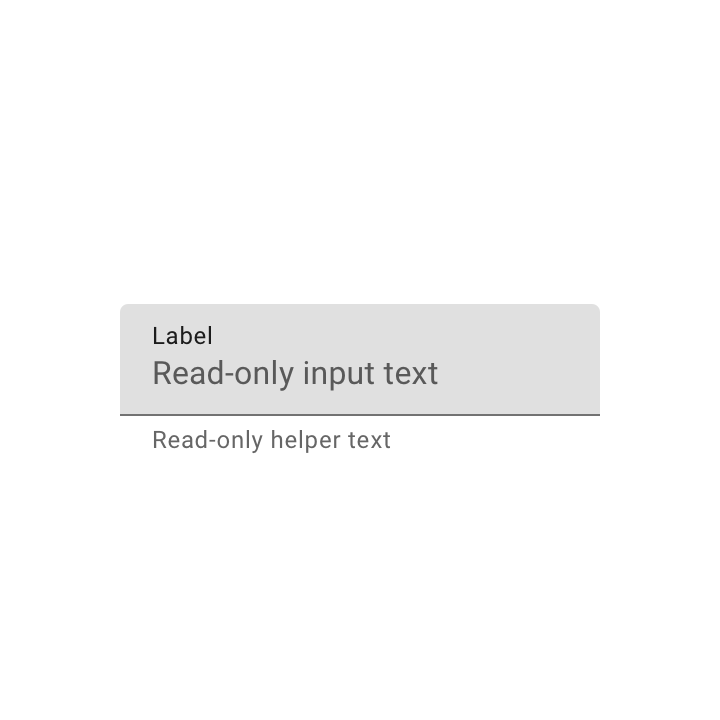
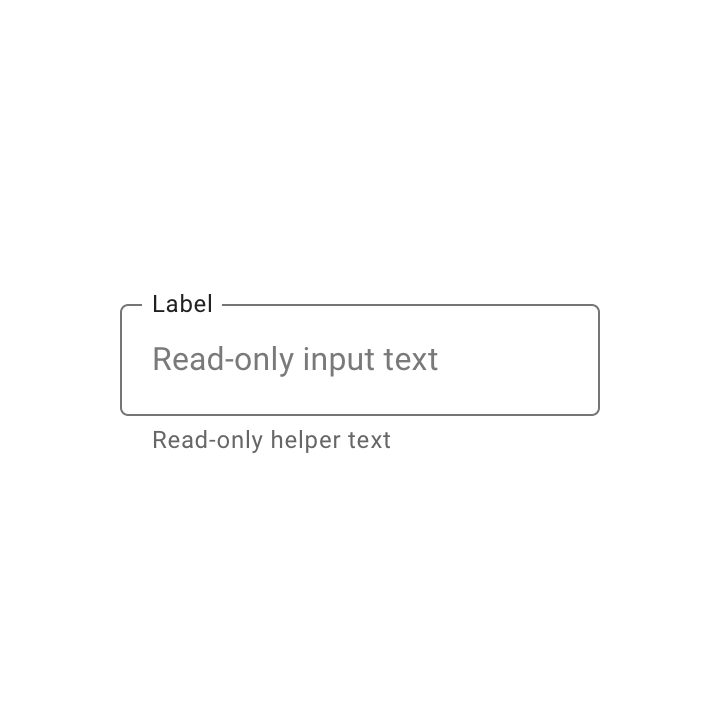
Los campos de texto de solo lectura muestran texto precargado que el usuario no puede editar. Tienen el mismo estilo que un campo de texto normal y están claramente identificados como de solo lectura.
Investigación
Material Design realizó dos estudios con alrededor de 600 participantes para conocer la usabilidad de los campos de texto y las preferencias de los usuarios respecto a su diseño. Los estudios midieron la capacidad de los usuarios para localizar un campo de texto y para identificar sus tipos.
La investigación identificó las siguientes prácticas recomendadas para mejorar la usabilidad de los campos de texto:
- Indica los campos de texto con un recuadro rectangular en lugar de un simple subrayado
- Para el recuadro, utiliza un relleno semitransparente con línea inferior, o un relleno completamente transparente con un trazo opaco
- Coloca el texto de la etiqueta dentro de los límites del recuadro
- Asegúrate de que los trazos de los campos de texto cumplan una relación de contraste de color mínima de 3:1 respecto al fondo
Tematización
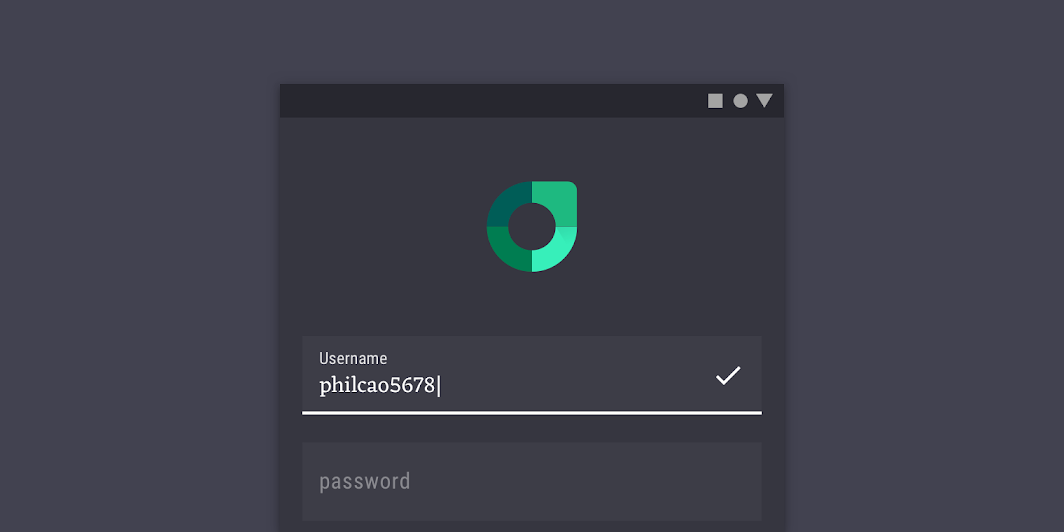
Tema Material de Rally
Los campos de texto rellenos de esta aplicación de finanzas personales se han personalizado mediante Material Theming. Las áreas de personalización incluyen el color y la tipografía.
Color
Los campos de texto rellenos de Rally utilizan color personalizado en cinco elementos: el texto de la etiqueta, el texto de entrada, el icono final, el indicador de activación y el contenedor.
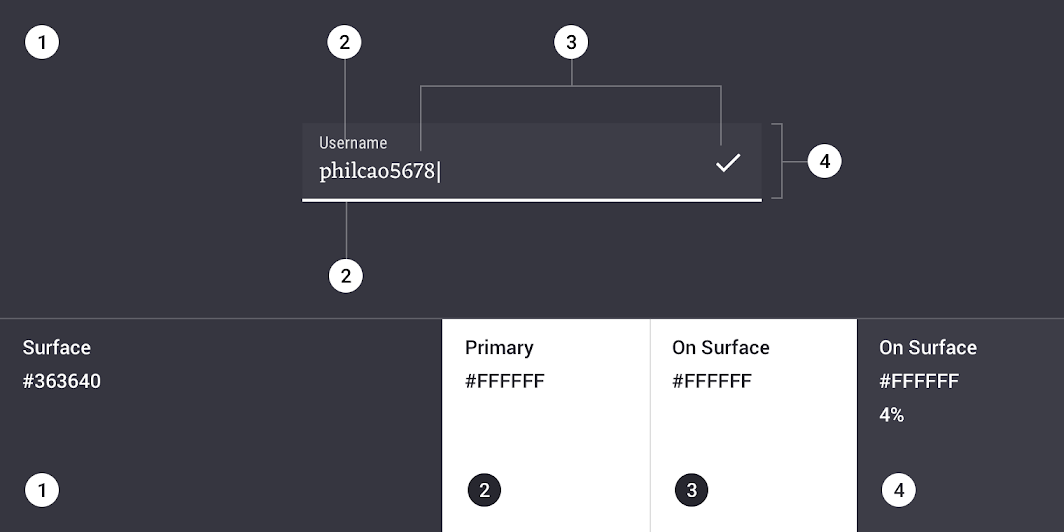
| Elemento | Categoría | Atributo | Valor |
|---|---|---|---|
| Texto de la etiqueta | Primary | Color Opacidad | #FFFFFF 100% |
| Texto de entrada | On Surface | Color Opacidad | #FFFFFF 100% |
| Icono final | On Surface | Color Opacidad | #FFFFFF 100% |
| Indicador de activación | Primary | Color Opacidad | #FFFFFF 100% |
| Contenedor | On Surface | Color Opacidad | #FFFFFF 4% |
Tipografía
Los campos de texto rellenos de Rally utilizan tipografía personalizada para el texto de entrada y el texto de la etiqueta.
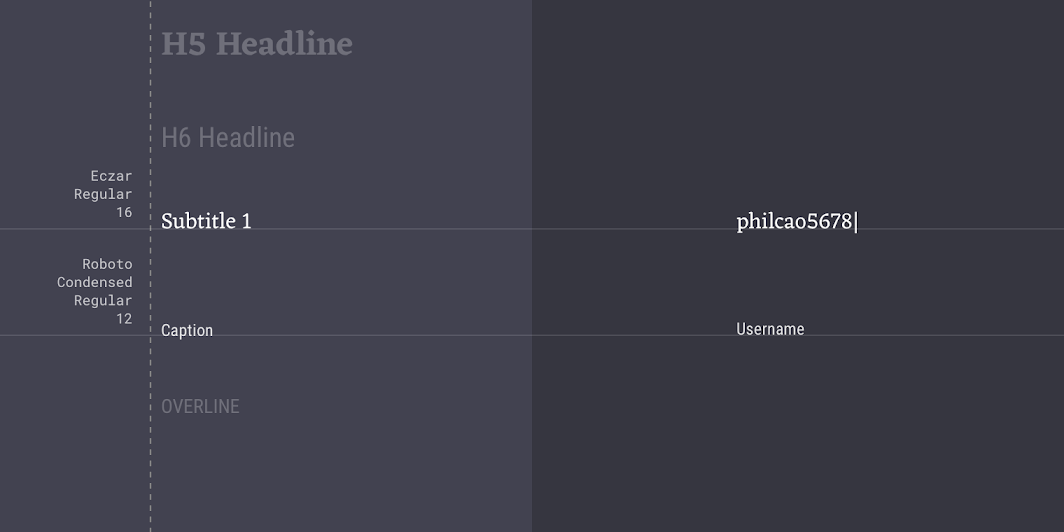
| Elemento | Categoría | Atributo | Valor |
|---|---|---|---|
| Texto de entrada | Subtitle 1 | Tipo de letra Estilo Tamaño Capitalización | Eczar Regular 16 Capitalización de título |
| Texto de la etiqueta | Caption | Tipo de letra Estilo Tamaño Capitalización | Roboto Condensed Regular 12 Capitalización de título |
Forma
Los campos de texto rellenos de Rally utilizan formas de esquinas personalizadas.
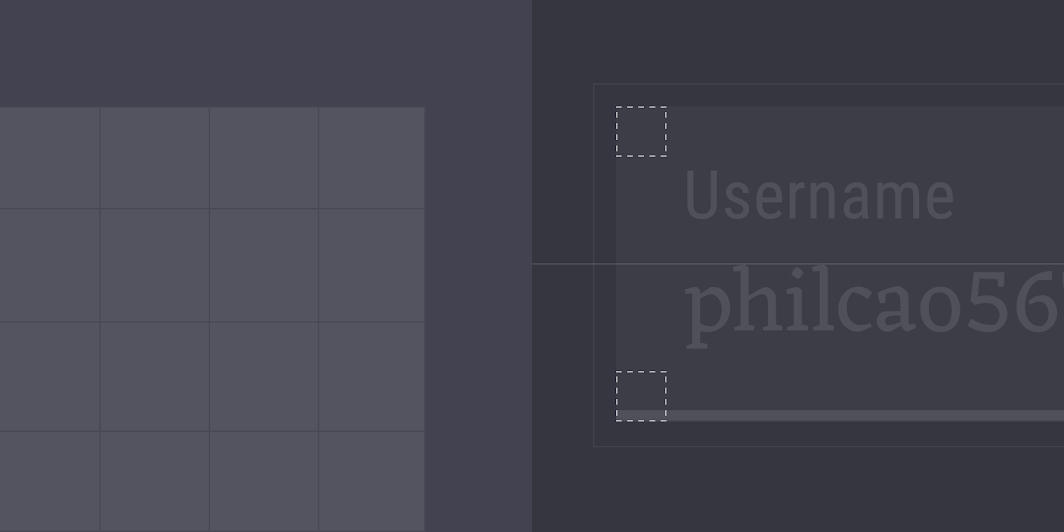
| Elemento | Categoría | Atributo | Valor |
|---|---|---|---|
| Contenedor | Componente pequeño | Familia Tamaño | Corte 0;0;0;0 dp |
Tema Material de Crane
Los campos de texto delineados de esta aplicación de viajes se han personalizado mediante Material Theming. Las áreas de personalización incluyen el color y la tipografía.
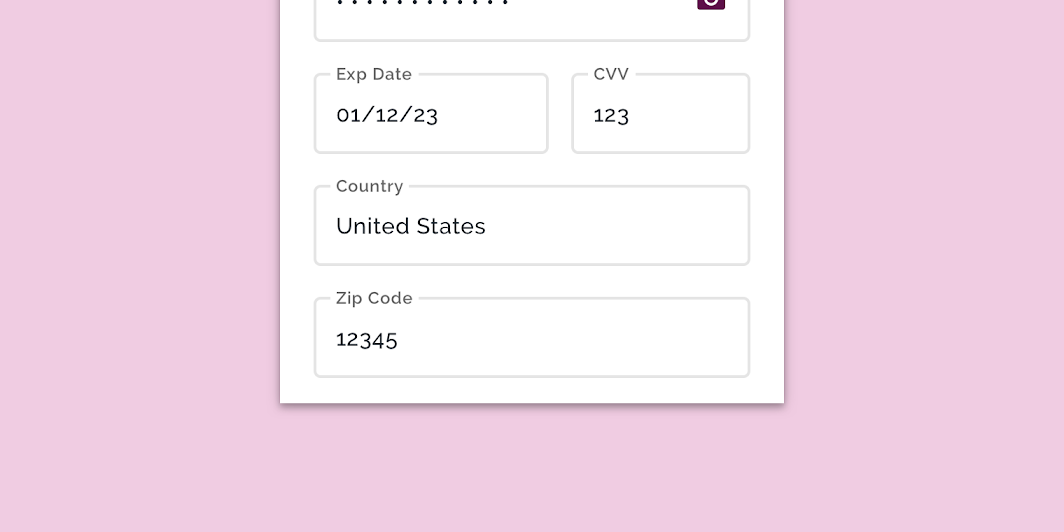
Color
Los campos de texto delineados de Crane utilizan color personalizado en tres elementos: el texto de entrada, el texto de la etiqueta y el contenedor.
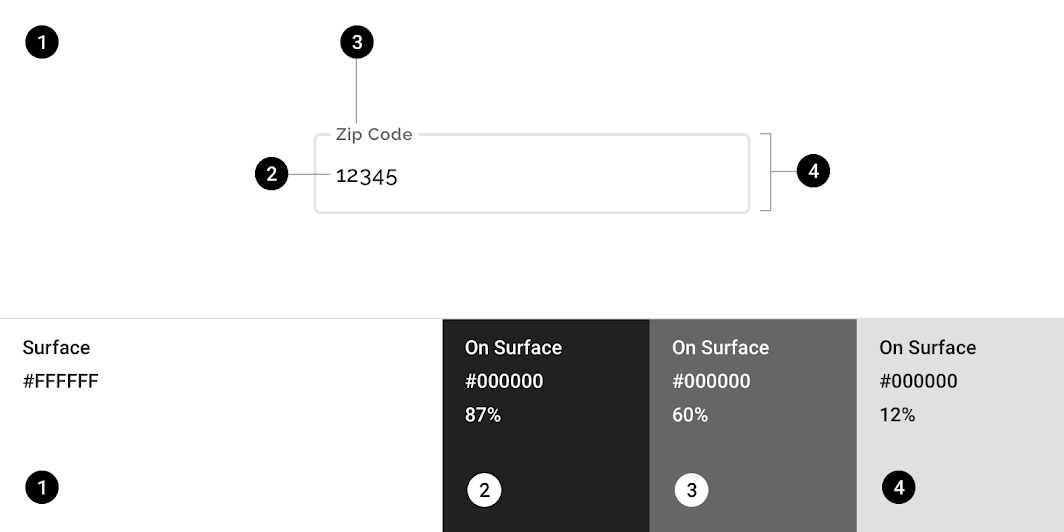
| Elemento | Categoría | Atributo | Valor |
|---|---|---|---|
| Texto de entrada | On Surface | Color Opacidad | #000000 87% |
| Texto de la etiqueta | On Surface | Color Opacidad | #000000 60% |
| Contenedor | On Surface | Color Opacidad | #000000 12% |
Tipografía
Los campos de texto delineados de Crane utilizan tipografía personalizada para el texto de entrada y el texto de la etiqueta.
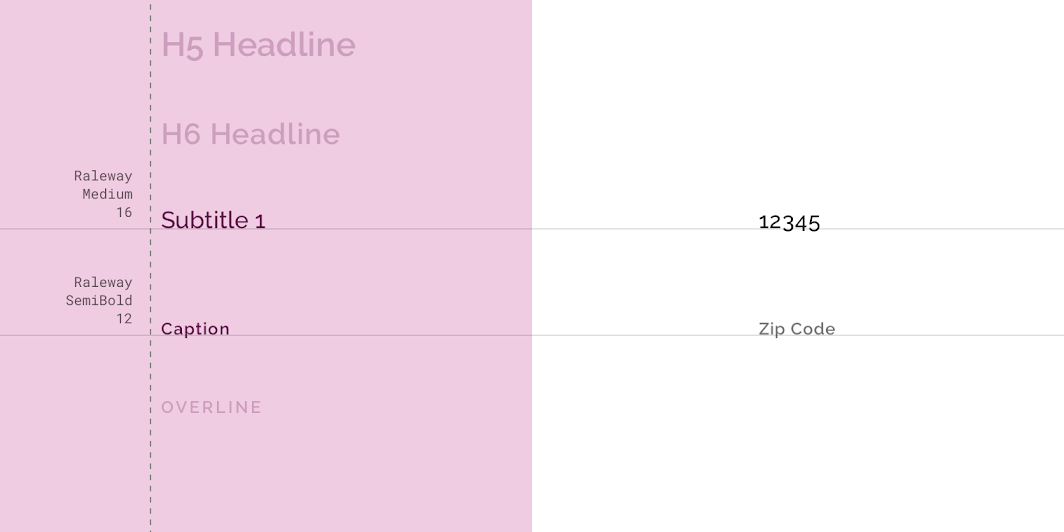
| Elemento | Categoría | Atributo | Valor |
|---|---|---|---|
| Texto de entrada | Subtitle 1 | Tipo de letra Estilo Tamaño Capitalización | Raleway Medium 16 Capitalización de título |
| Texto de la etiqueta | Caption | Tipo de letra Estilo Tamaño Capitalización | Raleway SemiBold 14 Capitalización de título |
Forma
Los campos de texto delineados de Crane utilizan formas de esquinas personalizadas.
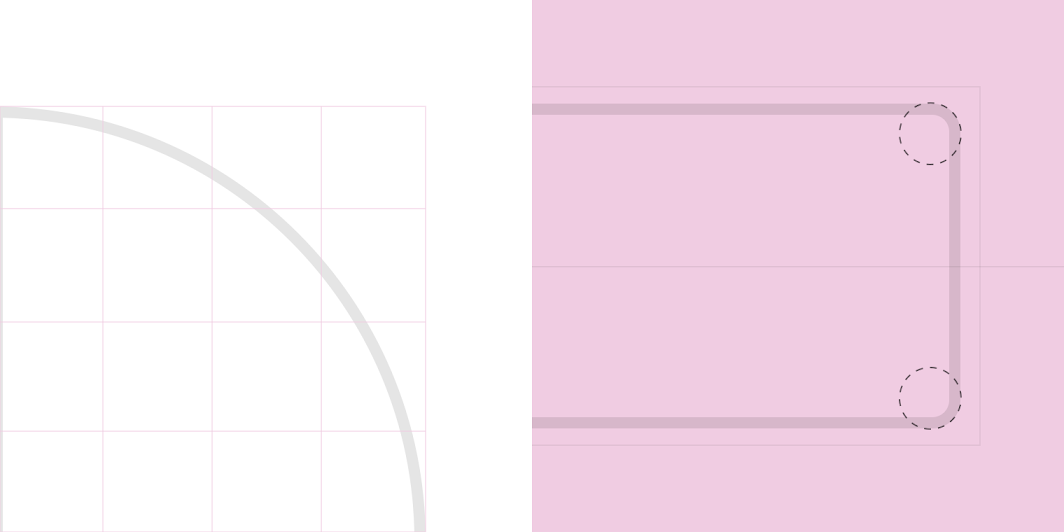
| Elemento | Categoría | Atributo | Valor |
|---|---|---|---|
| Contenedor | Componente pequeño | Familia Tamaño | Corte 4;4;4;4 dp |
Especificaciones
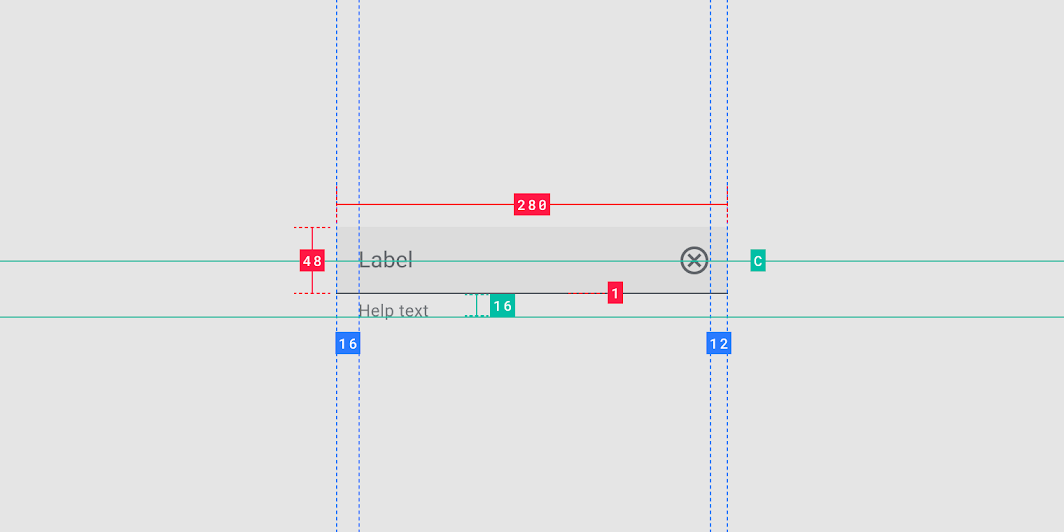
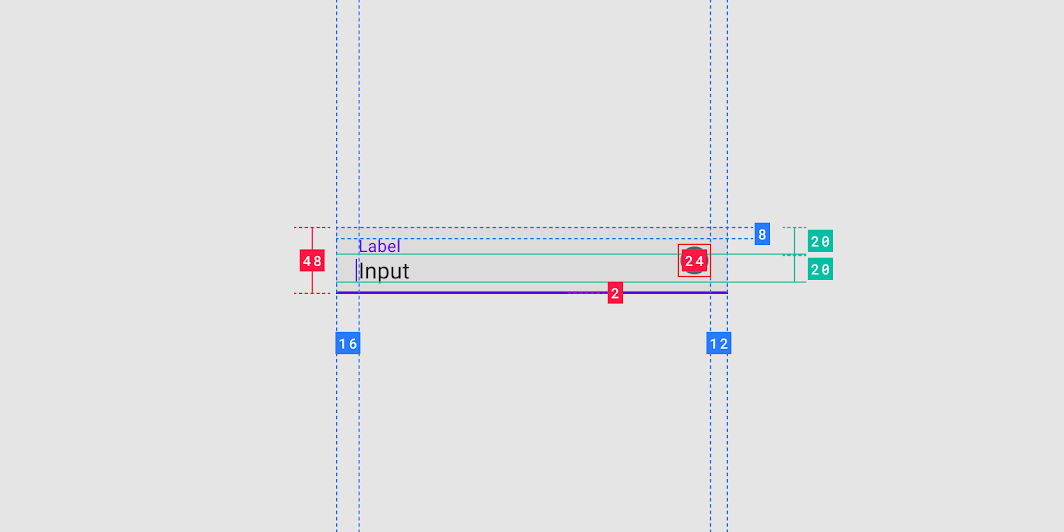
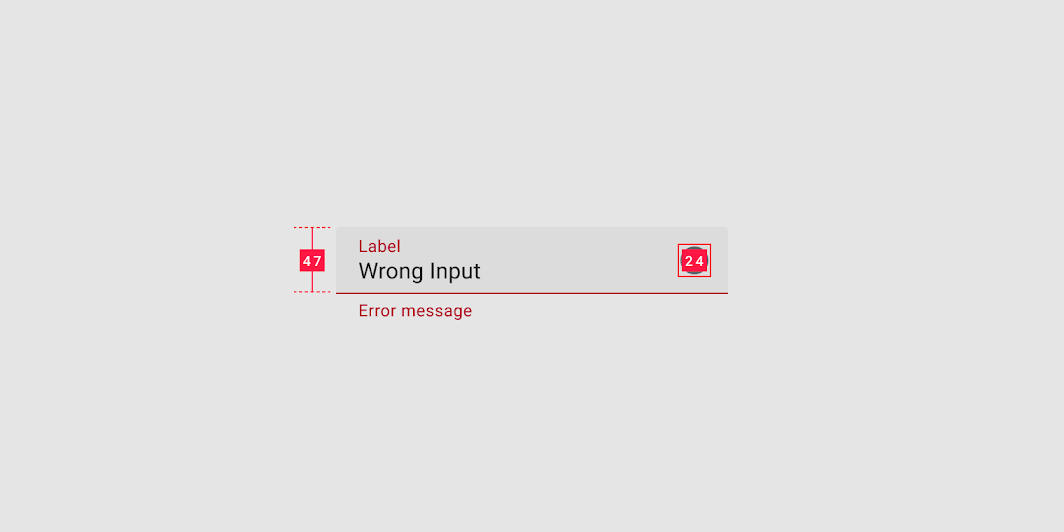
Campo de texto relleno
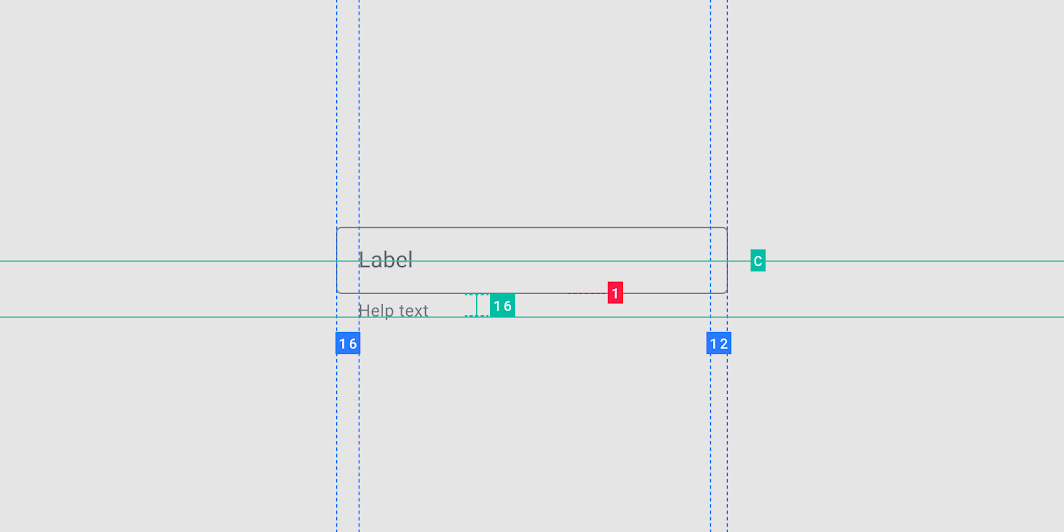
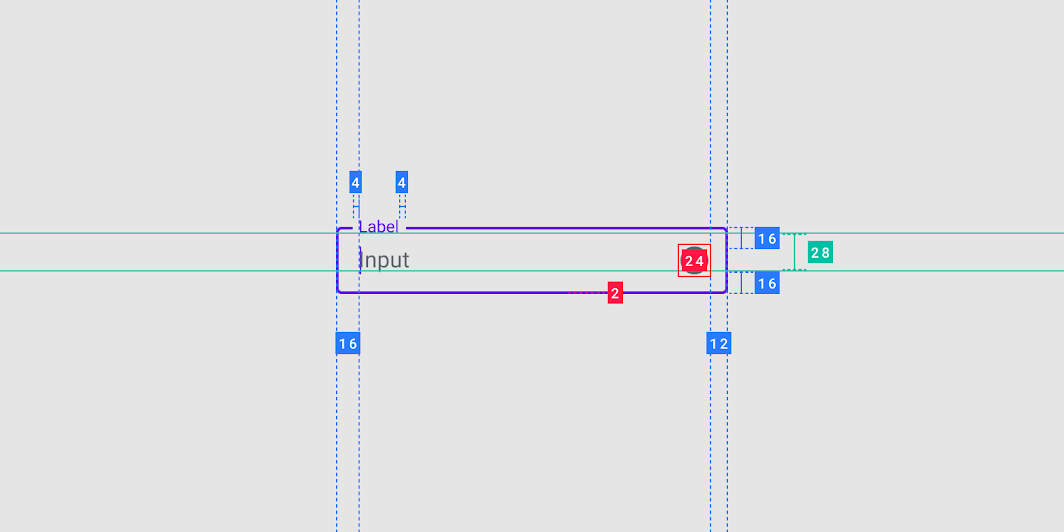
Campo de texto delineado