Campos de texto
Os campos de texto permitem que os usuários insiram e editem texto.
Demonstração interativa
Esta demonstração permite visualizar o componente de campo de texto, suas variações e opções de configuração. Cada aba exibe um tipo diferente de campo de texto.
Uso
Os campos de texto permitem que os usuários insiram texto em uma interface. Eles normalmente aparecem em formulários e diálogos.
Princípios

Descobrível
Os campos de texto devem se destacar e indicar que os usuários podem inserir informações.
Claro
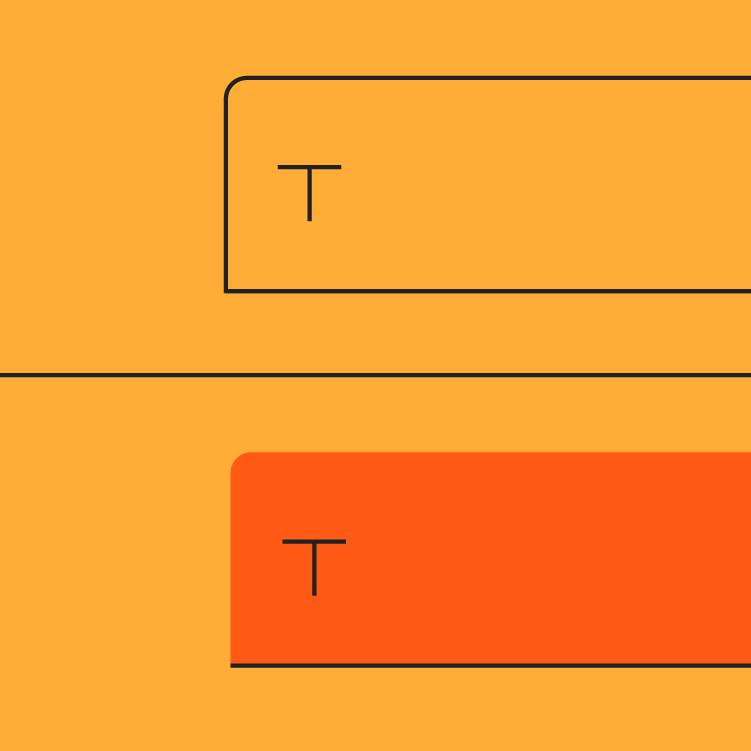
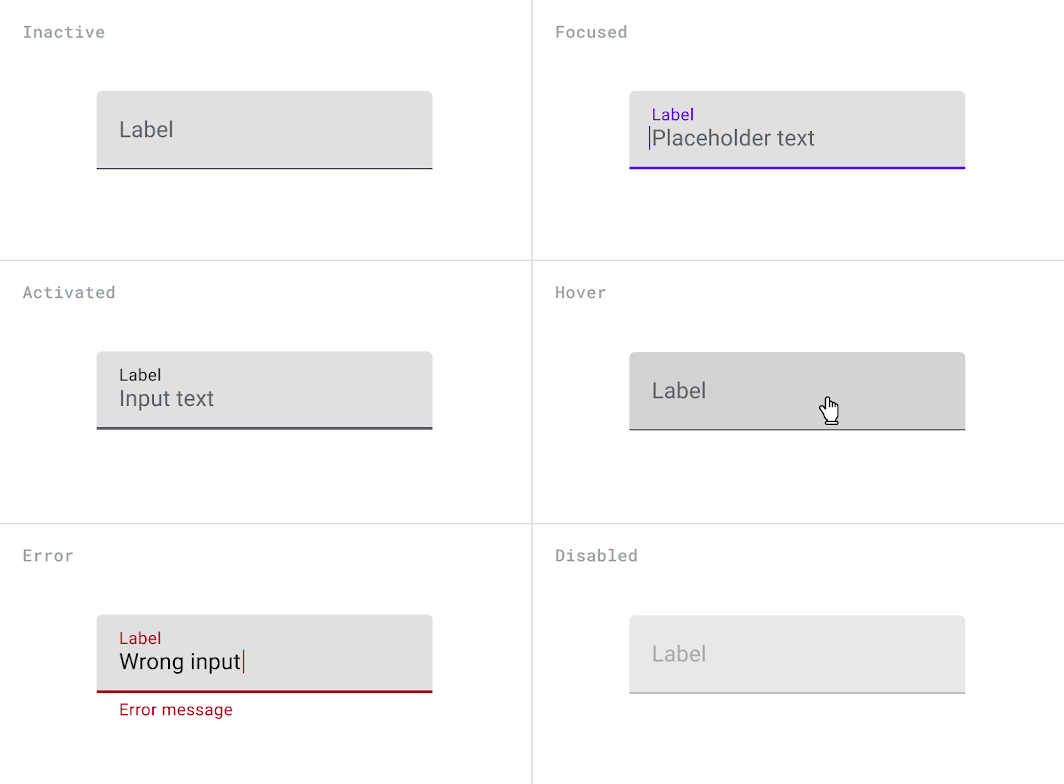
Os estados dos campos de texto devem ser claramente diferenciados entre si.

Eficiente
Os campos de texto devem facilitar o entendimento das informações solicitadas e a correção de eventuais erros.
Tipos
Há dois tipos de campos de texto:
- Campos de texto preenchidos
- Campos de texto contornados
Ambos os tipos de campos de texto usam um contêiner para oferecer uma indicação clara de interação, tornando os campos fáceis de localizar nos layouts.
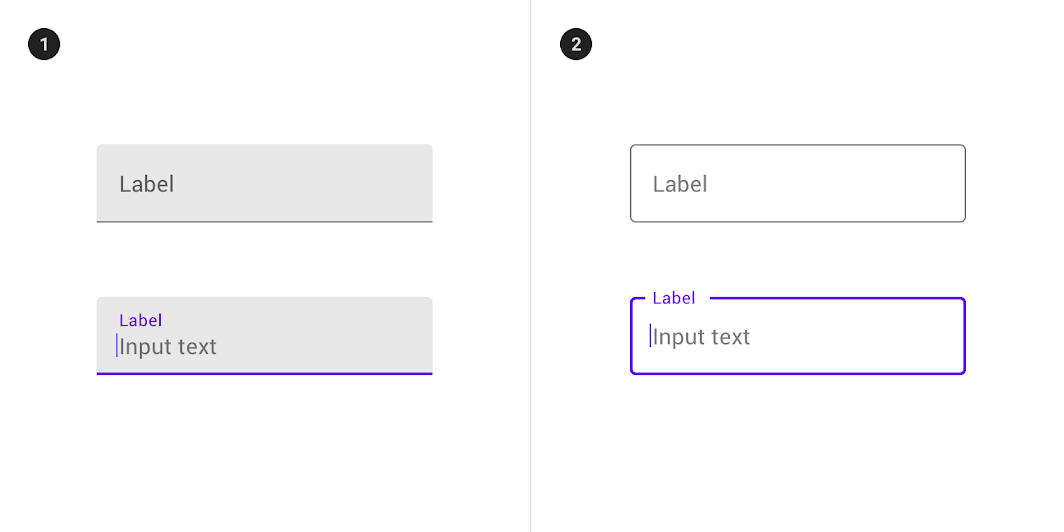
2. Campos de texto contornados
Escolhendo o campo de texto certo
Ambos os tipos de campos de texto oferecem a mesma funcionalidade; a escolha entre eles pode ser feita apenas com base no estilo.
Escolha o tipo que:
- Funciona melhor com o estilo visual do seu aplicativo
- Atende melhor aos objetivos da sua interface
- É o mais distinto em relação a outros componentes (como botões) e ao conteúdo ao redor
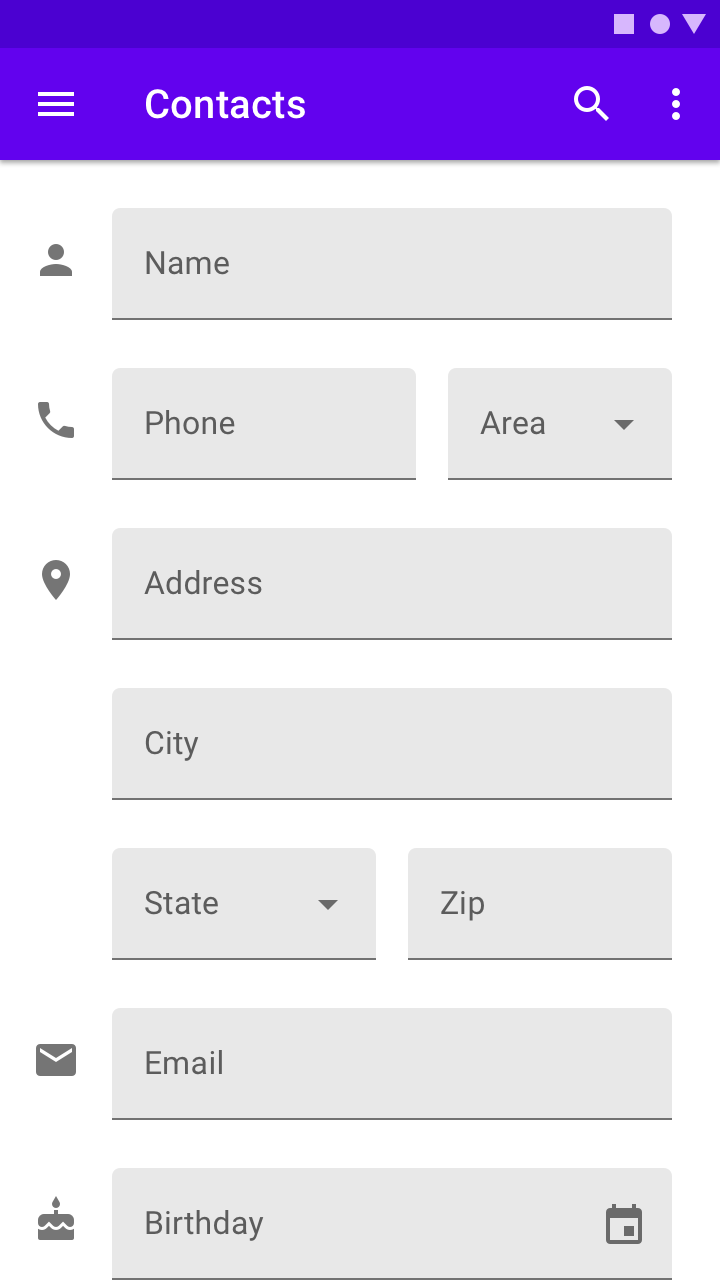
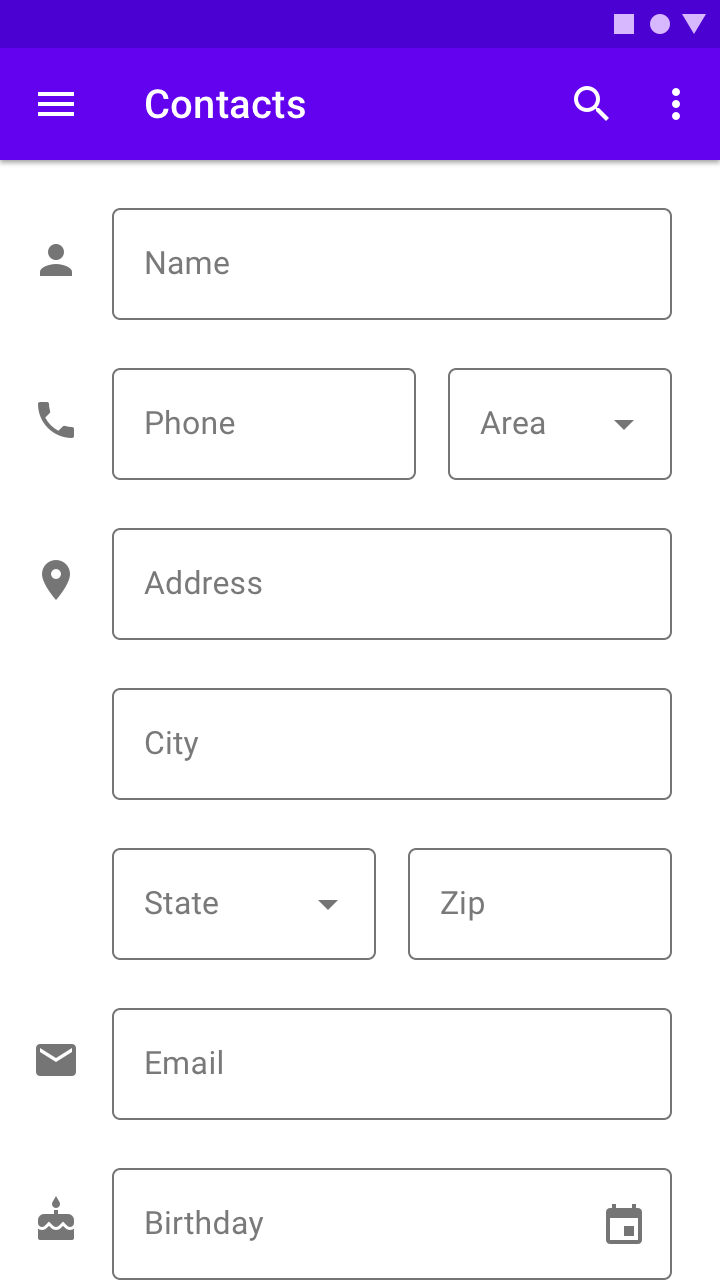
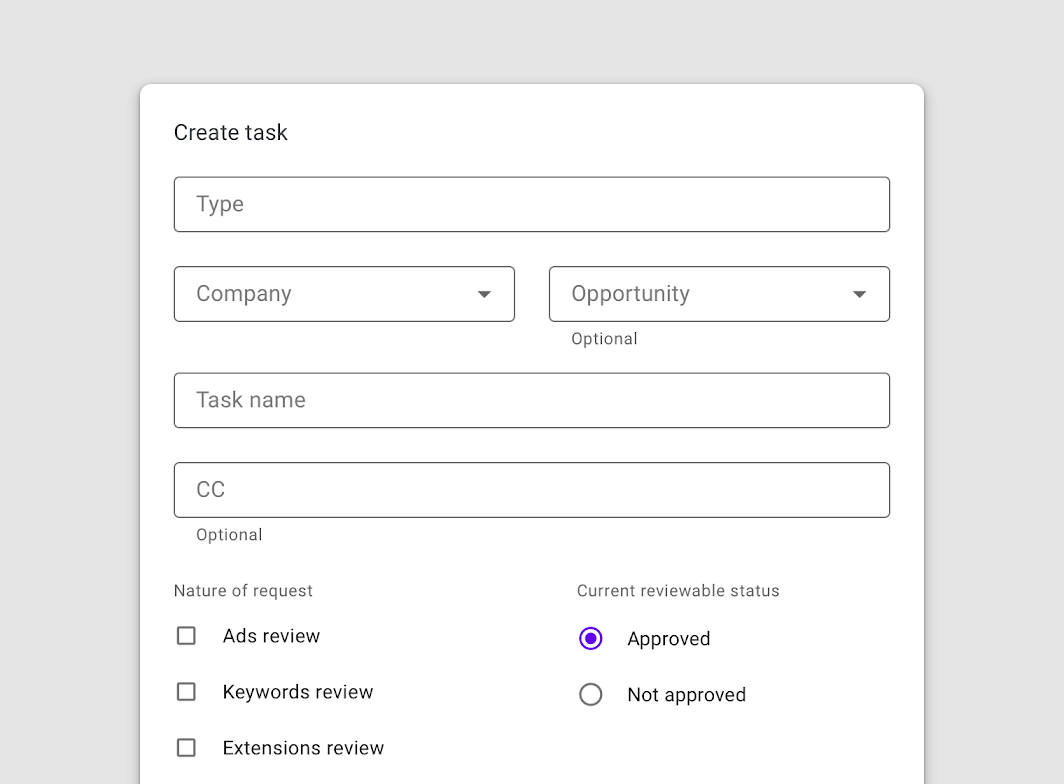
Ambos os tipos de campos de texto em uma interface
Se ambos os tipos de campos de texto forem usados em uma única interface, eles devem ser aplicados de forma consistente em seções diferentes, sem misturá-los na mesma região. Por exemplo, você pode usar campos de texto contornados em uma seção e campos de texto preenchidos em outra.
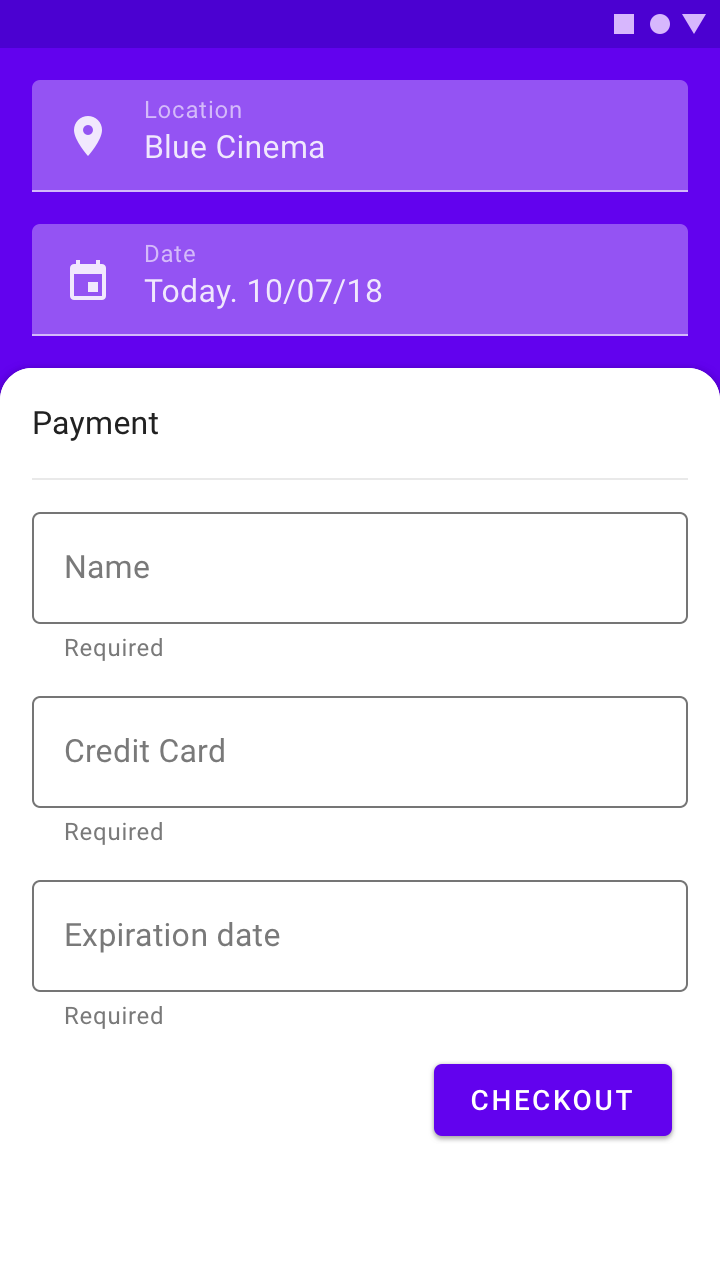
Faça
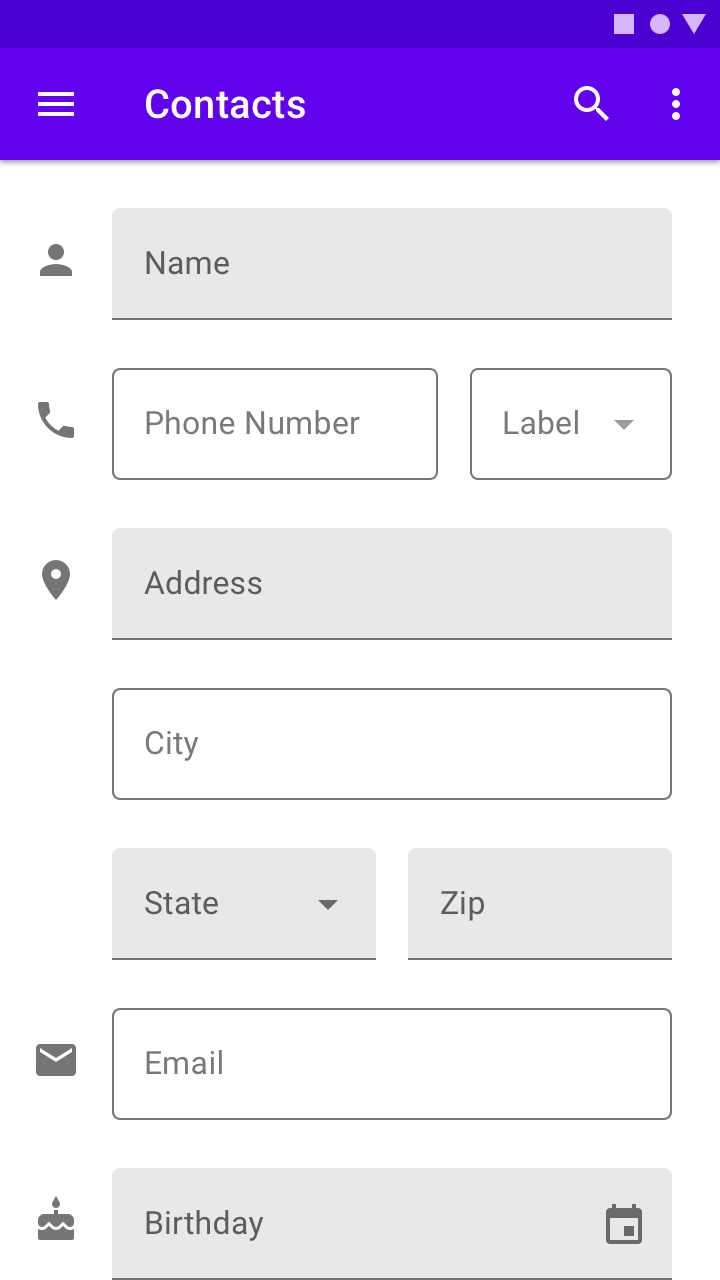
Não faça
Anatomia
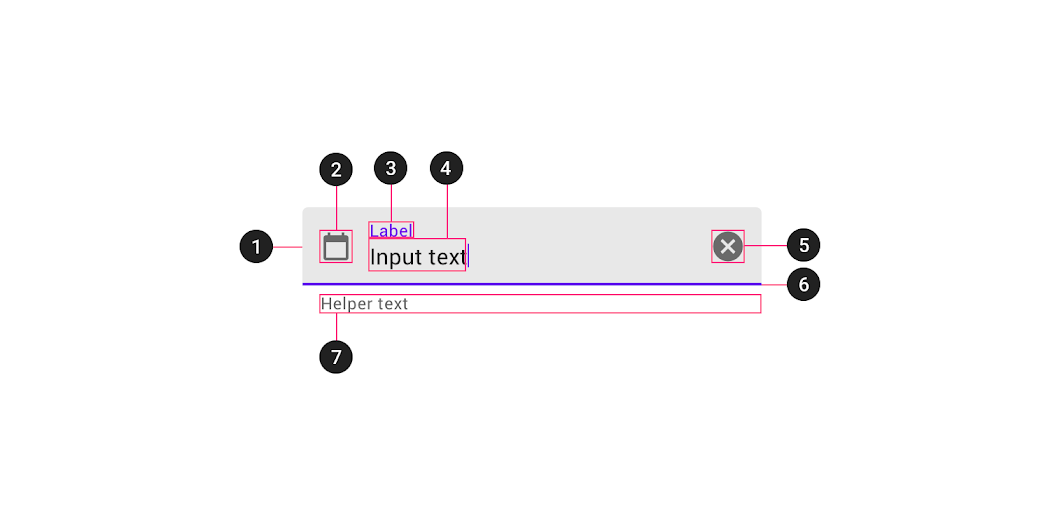
2. Ícone inicial (opcional)
3. Texto do rótulo
4. Texto de entrada
5. Ícone final (opcional)
6. Indicador de ativação
7. Texto de ajuda (opcional)
Contêiner
Os contêineres facilitam a descoberta dos campos de texto ao criar contraste entre o campo de texto e o conteúdo ao redor.
Preenchimento e contorno
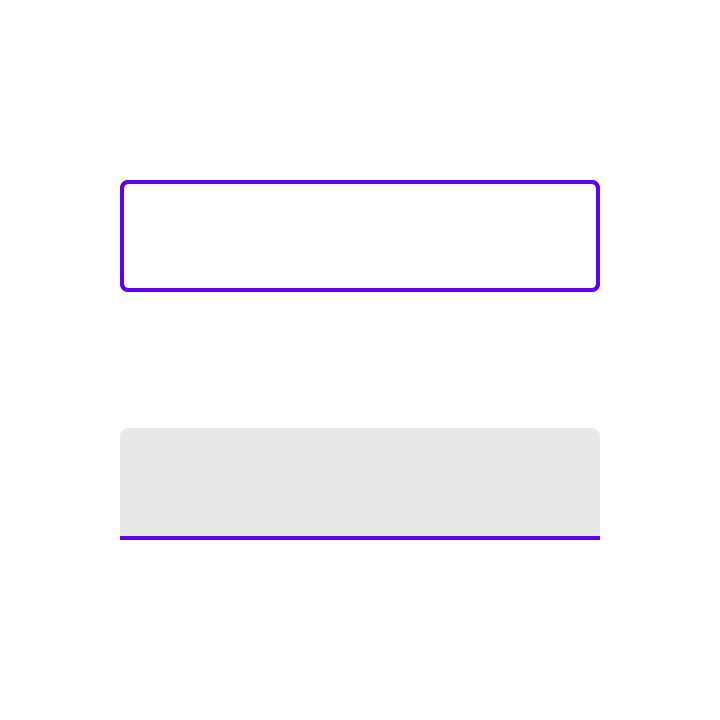
Um contêiner de campo de texto tem um preenchimento e um contorno (ao redor de todo o contêiner ou apenas na borda inferior). A cor e a espessura do contorno podem mudar para indicar quando o campo de texto está ativo.
Cantos arredondados
O contêiner de um campo de texto contornado tem cantos arredondados, enquanto o contêiner de um campo de texto preenchido tem cantos superiores arredondados e cantos inferiores retos.
Texto do rótulo
O texto do rótulo é usado para informar aos usuários quais informações são solicitadas em um campo de texto. Todo campo de texto deve ter um rótulo.
O texto do rótulo deve estar alinhado com a linha de entrada e sempre visível. Ele pode ser posicionado no meio de um campo de texto ou ficar próximo ao topo do contêiner.
Faça
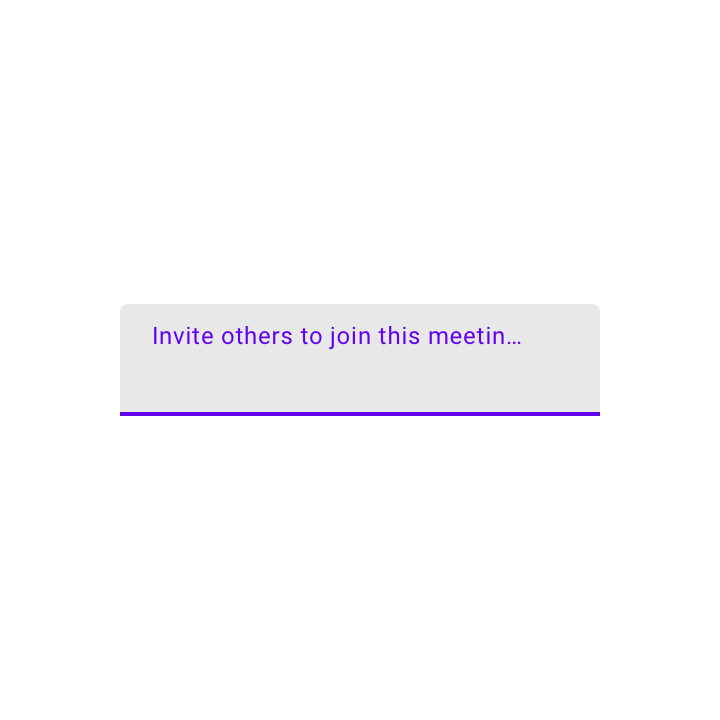
Não faça
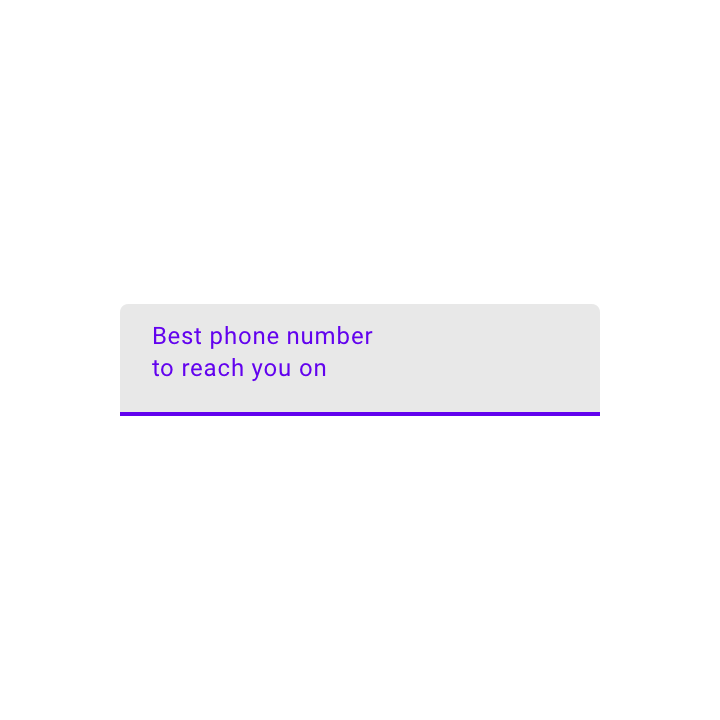
Não faça
Indicador de texto obrigatório
Para indicar que um campo é obrigatório, exiba um asterisco (*) ao lado do texto do rótulo e informe, próximo ao formulário, que os asteriscos indicam campos obrigatórios.
- Se alguns campos forem obrigatórios, indique todos os obrigatórios
- Se a maioria dos campos for obrigatória, indique os campos opcionais exibindo a palavra “opcional” entre parênteses ao lado do texto do rótulo
- Se o texto dos campos obrigatórios for colorido, essa cor também deve ser usada no asterisco
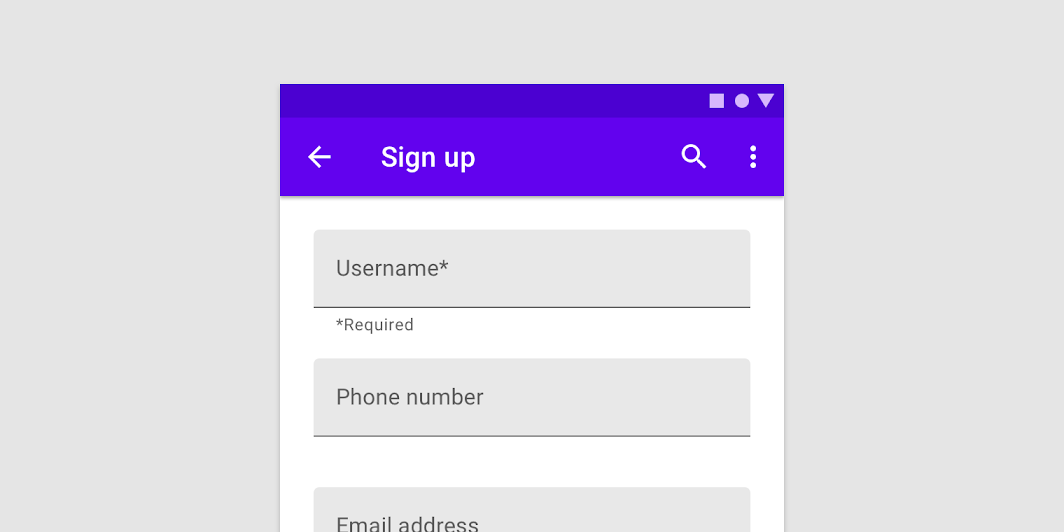
Texto de entrada
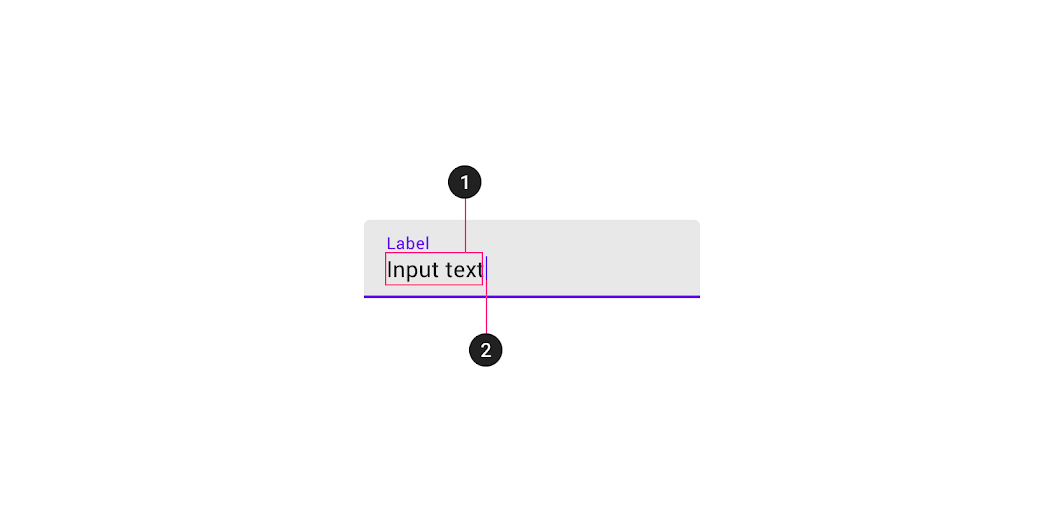
1. Texto de entrada
O texto digitado pelo usuário.
2. Cursor
Um cursor indica a posição atual da entrada de texto no campo.
Elementos auxiliares
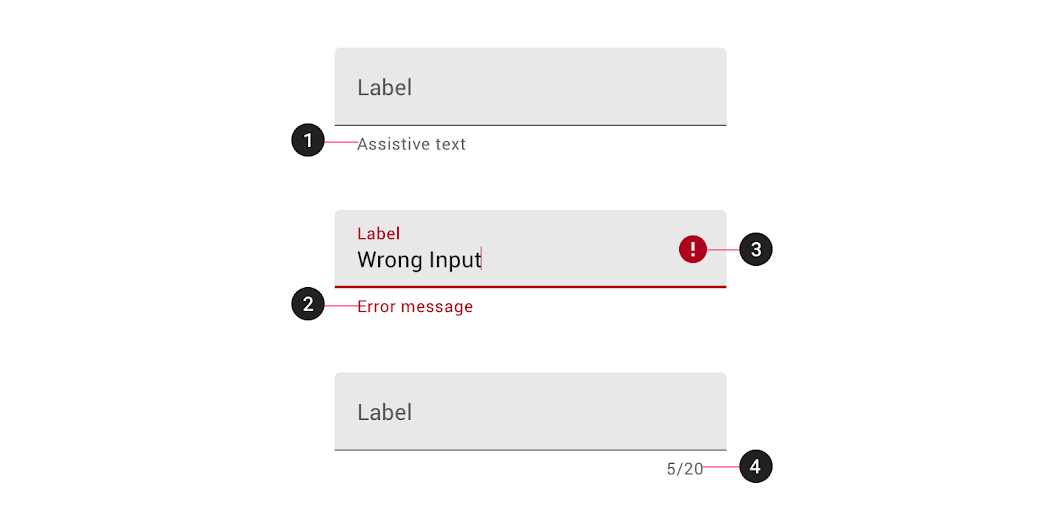
1. Texto de ajuda
O texto de ajuda fornece orientações adicionais sobre o campo de entrada, como a forma como ele será utilizado. Ele deve ocupar uma única linha e permanecer sempre visível ou aparecer apenas quando o campo estiver em foco.
2. Mensagem de erro
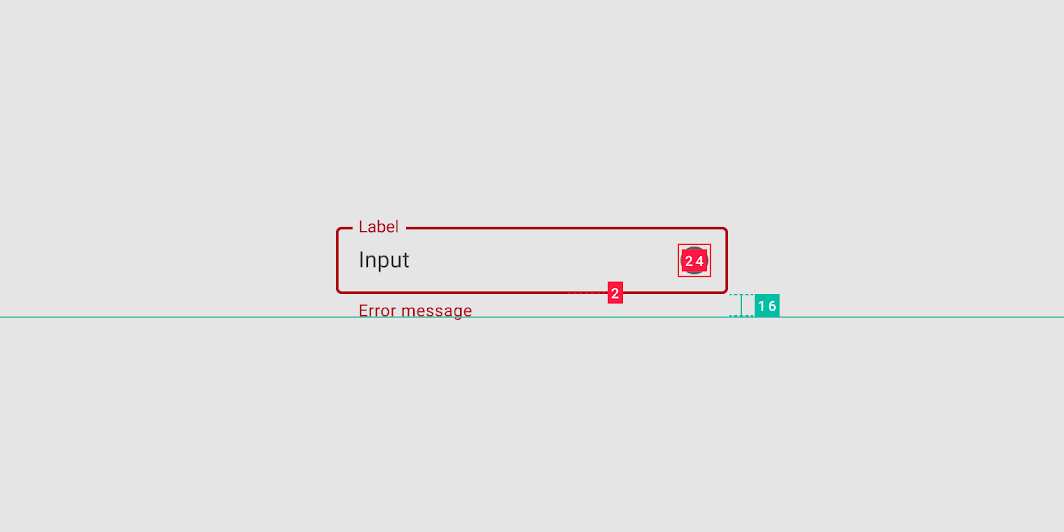
Quando a entrada de texto não é aceita, uma mensagem de erro pode exibir instruções sobre como corrigi-la. As mensagens de erro são exibidas abaixo da linha de entrada, substituindo o texto de ajuda até que o erro seja corrigido.
3. Ícones
Os ícones também podem ser usados para comunicar alertas. Combine-os com mensagens de erro para reforçar o alerta, o que é útil ao projetar para usuários com daltonismo.
4. Contador de caracteres
Use contadores de caracteres ou de palavras quando houver um limite de caracteres ou de palavras. Eles exibem a proporção entre os caracteres usados e o limite total de caracteres.
Texto de erro
Para campos de texto que validam seu conteúdo (como senhas), substitua o texto de ajuda pelo texto de erro quando aplicável. Essa substituição evita criar novas linhas de texto no layout e deslocar o conteúdo para acomodá-las.
- Se apenas um erro for possível, o texto de erro descreve como evitá-lo
- Se vários erros forem possíveis, o texto de erro descreve como evitar o mais provável
Faça
Não faça
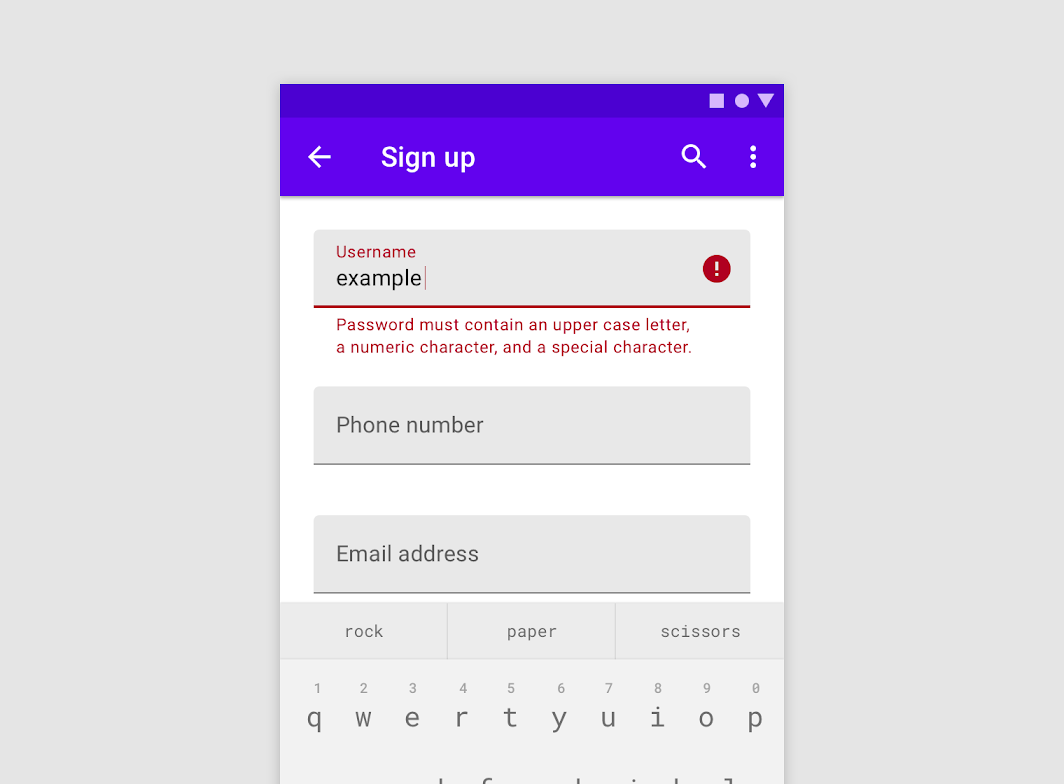
Atenção
Ícones
Os ícones nos campos de texto são opcionais. Eles podem descrever métodos de entrada válidos (como um ícone de microfone), indicar formas de acessar recursos adicionais (como limpar o conteúdo de um campo) e expressar um erro.
Os ícones inicial e final mudam de posição com base em contextos LTR ou RTL.
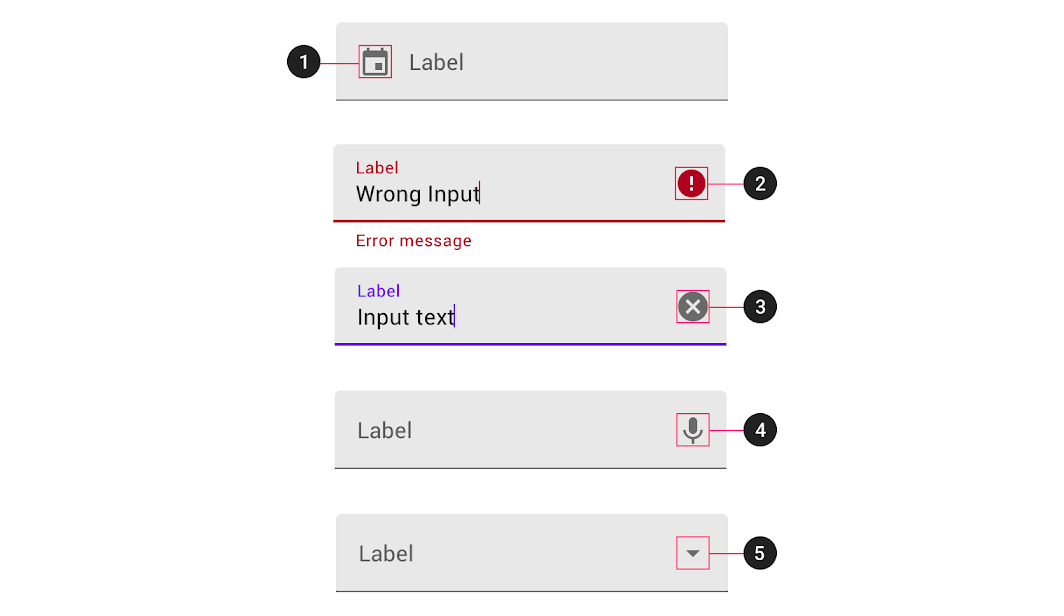
Os indicadores de ícone podem descrever o tipo de entrada que um campo de texto exige e servir como áreas de toque de componentes aninhados. Por exemplo, um ícone de calendário pode ser tocado para abrir um seletor de datas.
2. Ícone de válido ou de erro
A iconografia pode indicar entradas válidas e inválidas, deixando os estados de erro claros para usuários com daltonismo.
3. Ícone de limpar
Os ícones de limpar permitem que os usuários limpem um campo de entrada inteiro. Eles aparecem apenas quando há texto de entrada.
4. Ícone de entrada por voz
Um ícone de microfone indica que os usuários podem inserir caracteres usando a voz.
5. Ícone de menu suspenso
Uma seta de menu suspenso indica que um campo de texto tem um componente de seleção aninhado.
Comportamento
Escala e adaptação
À medida que os layouts se adaptam a telas maiores e a formatos de tela variados, use dimensões de contêiner flexíveis nos campos de texto. Defina valores mínimos e máximos para margens, espaçamento interno e dimensões de contêiner conforme os layouts são dimensionados, para que a tipografia se ajuste e proporcione melhores experiências de leitura.
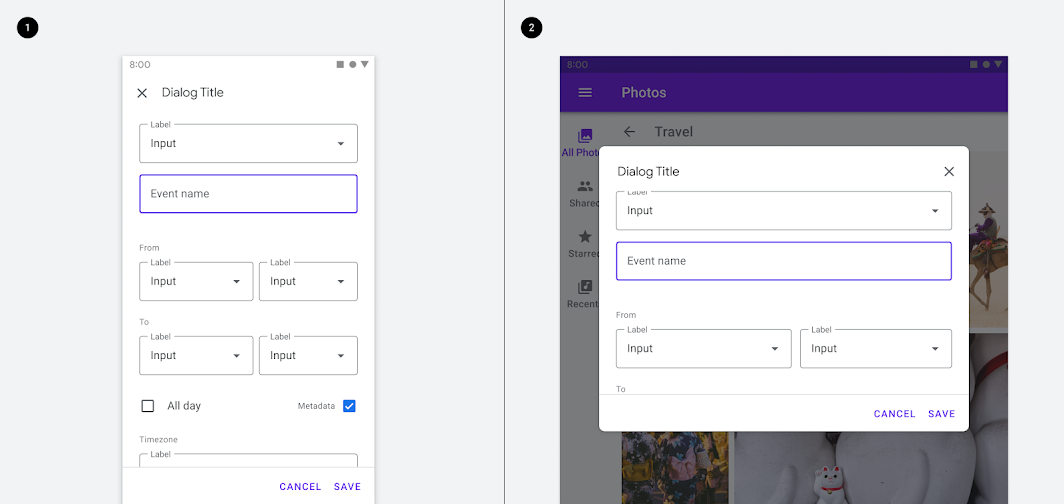
À medida que os campos de texto se expandem em layouts fluidos, evite manter margens e propriedades de tipografia fixas, pois isso pode resultar em campos de texto extremamente longos. Por exemplo, os campos de texto não devem ocupar toda a largura de uma tela grande.
Campo de texto preenchido
Uso
Os campos de texto preenchidos têm mais ênfase visual do que os campos de texto contornados, o que faz com que se destaquem quando cercados por outros conteúdos e componentes.
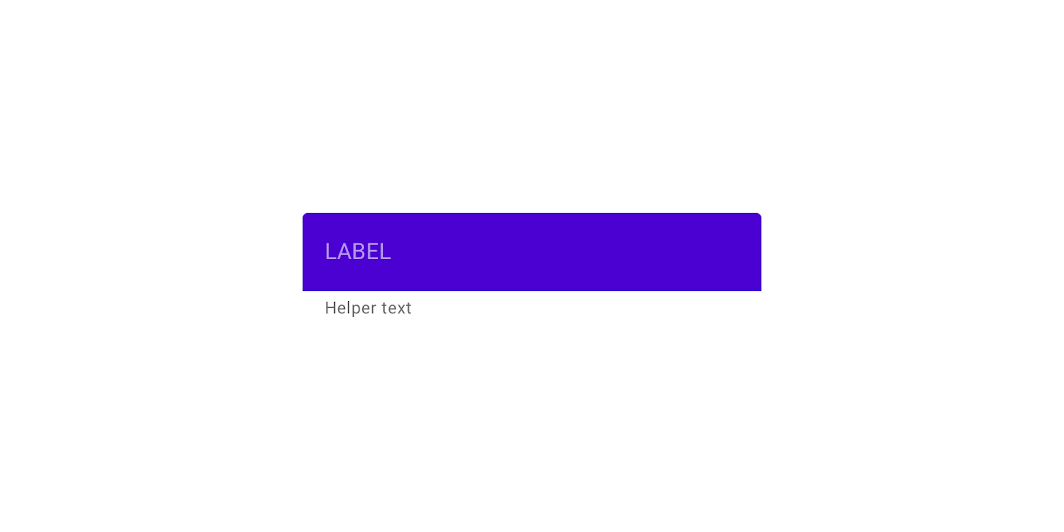
Não faça
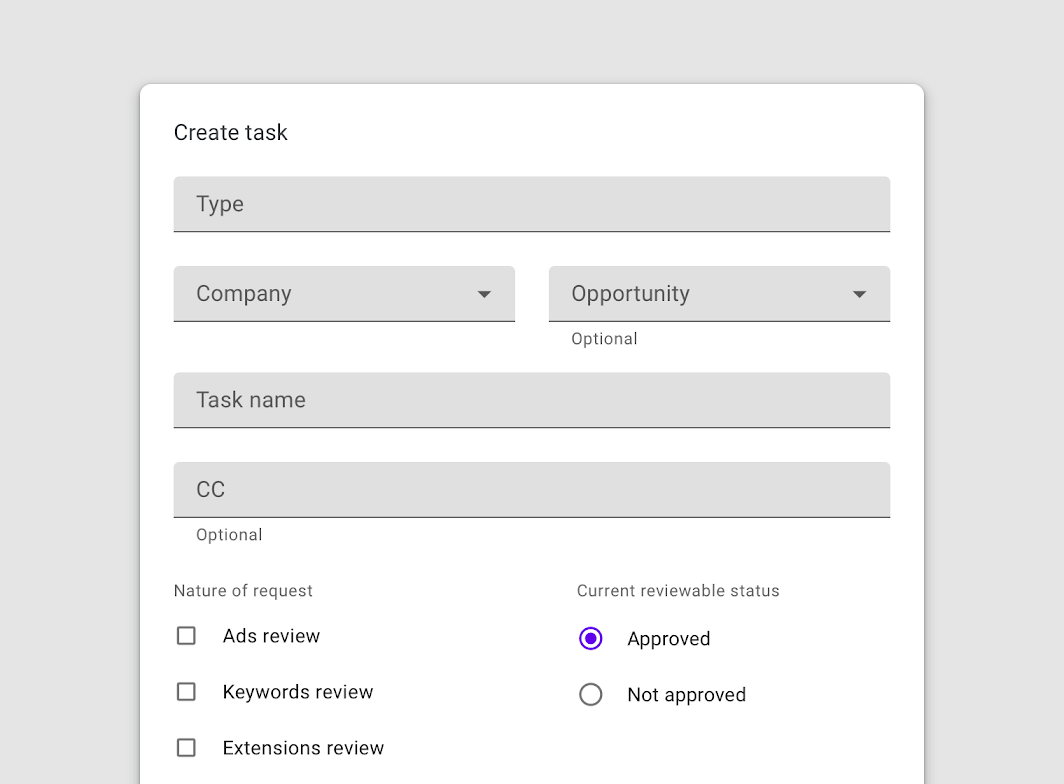
Campos de texto densos
Os campos de texto densos permitem que os usuários visualizem rapidamente grandes volumes de informações e realizem ações sobre elas.
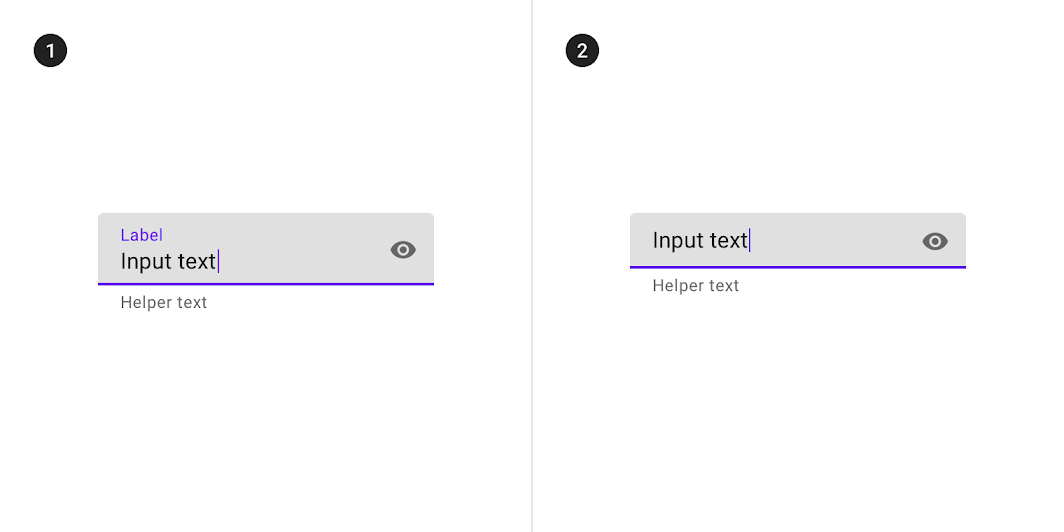
2. Campo de texto denso sem um rótulo
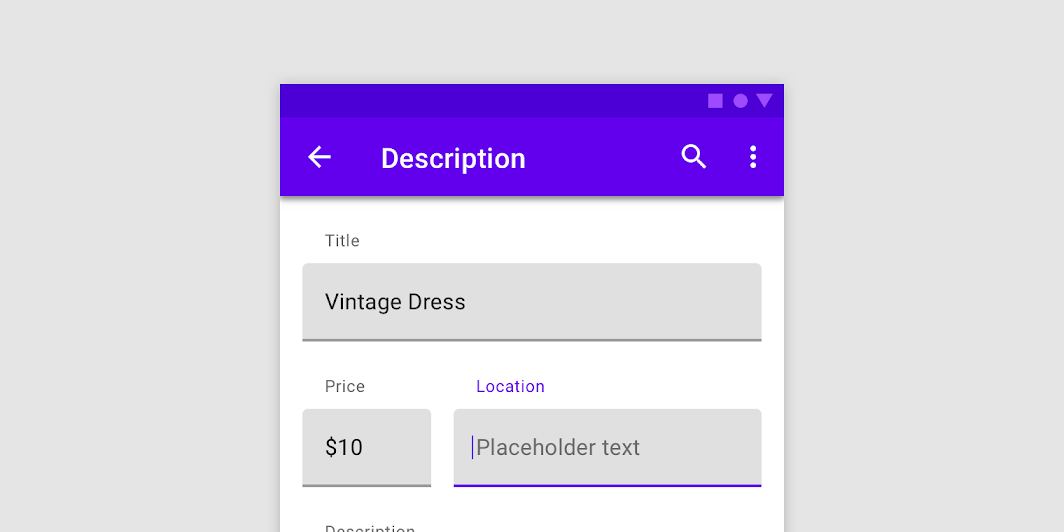
Campos de texto sem rótulos
Um campo de texto não requer um rótulo se a finalidade do campo for indicada por um rótulo separado e adjacente.
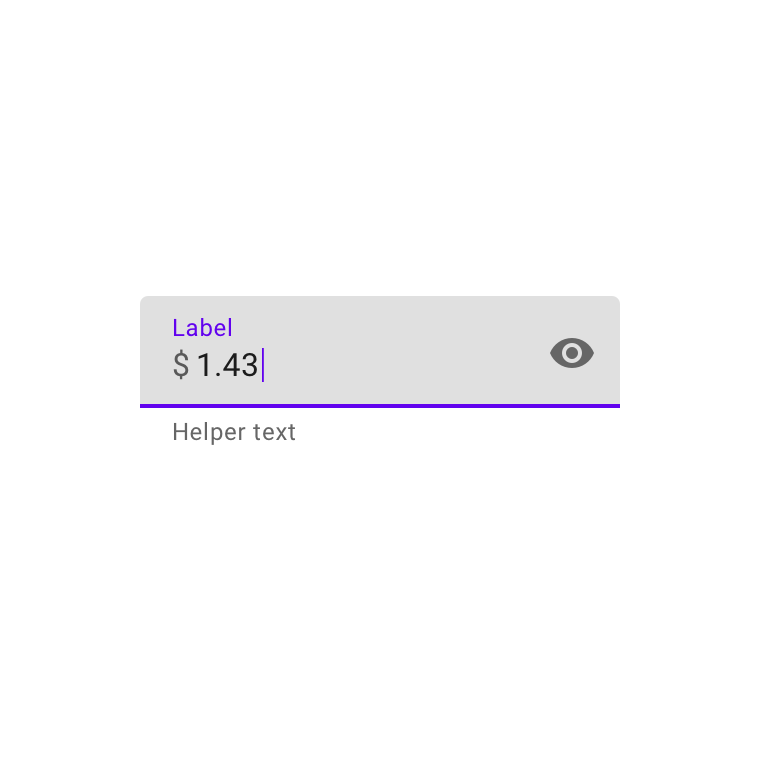
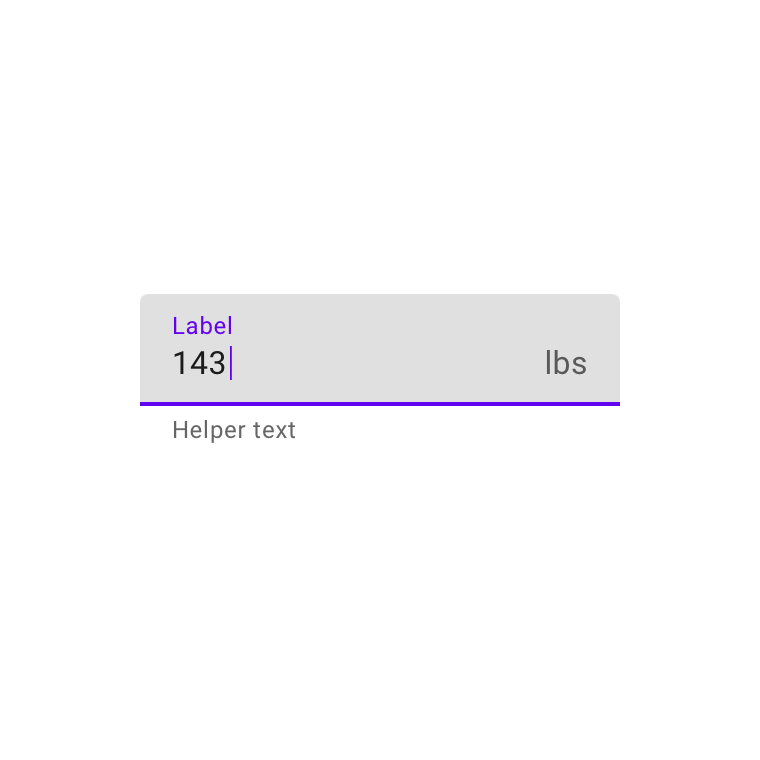
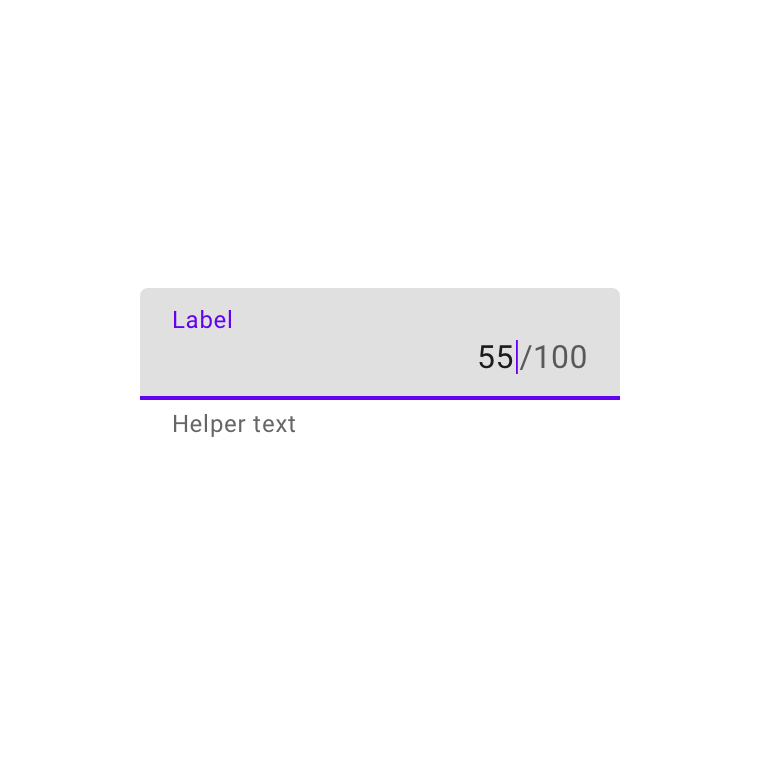
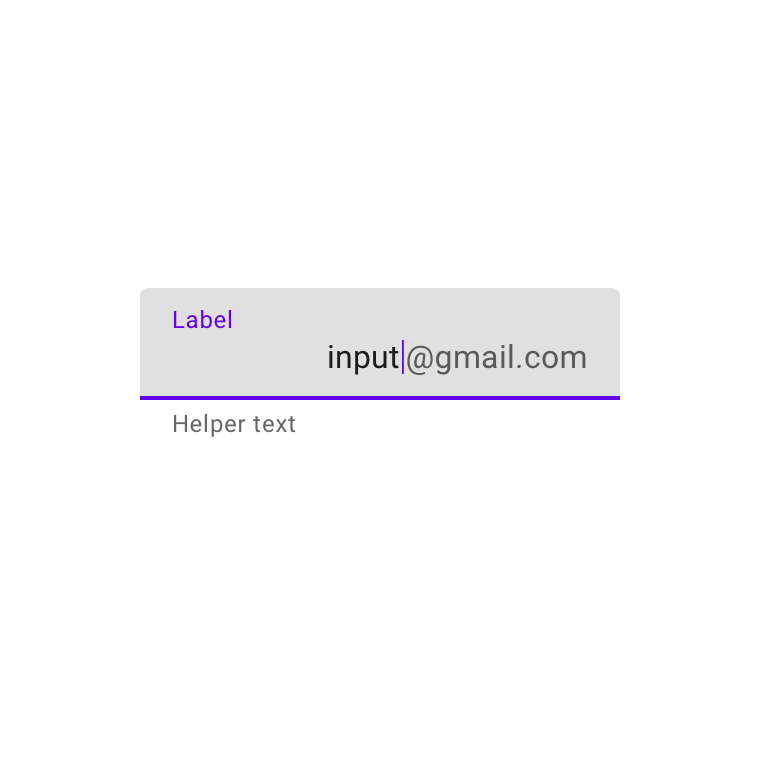
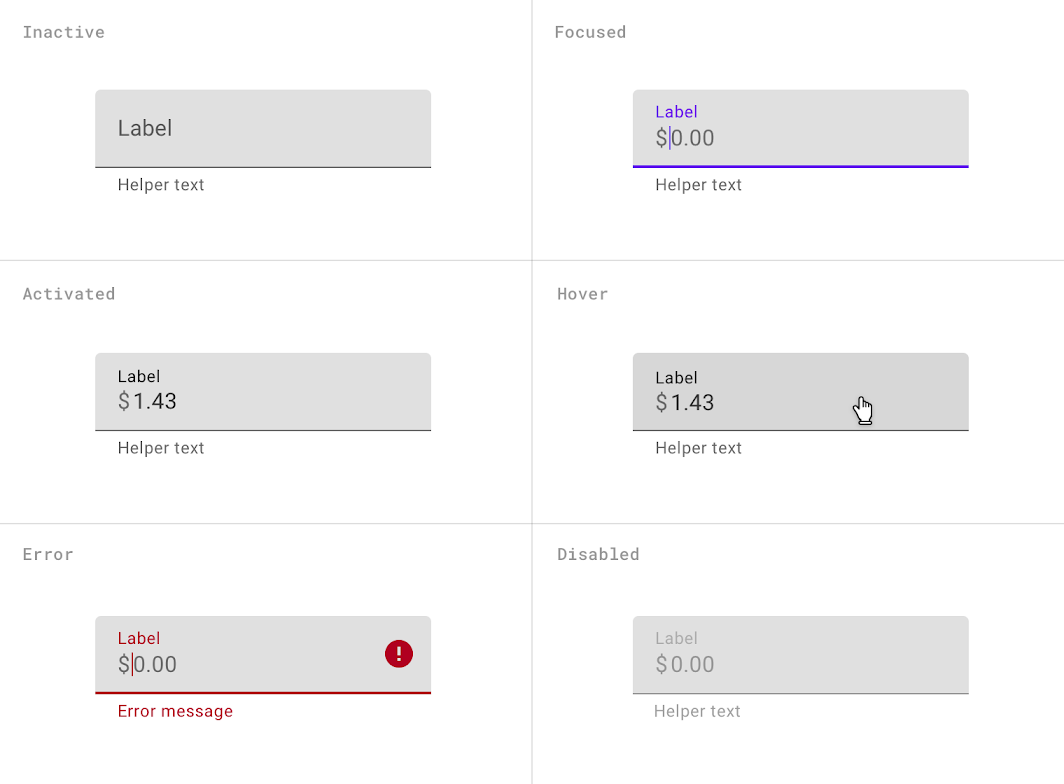
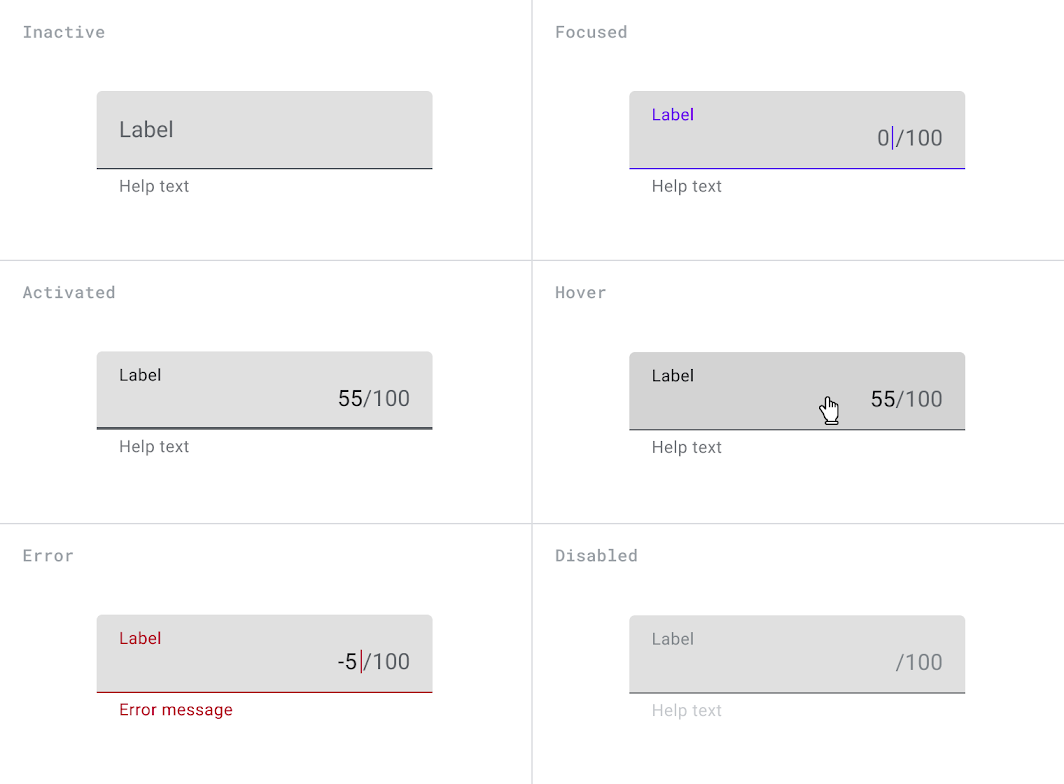
Texto de prefixo e sufixo
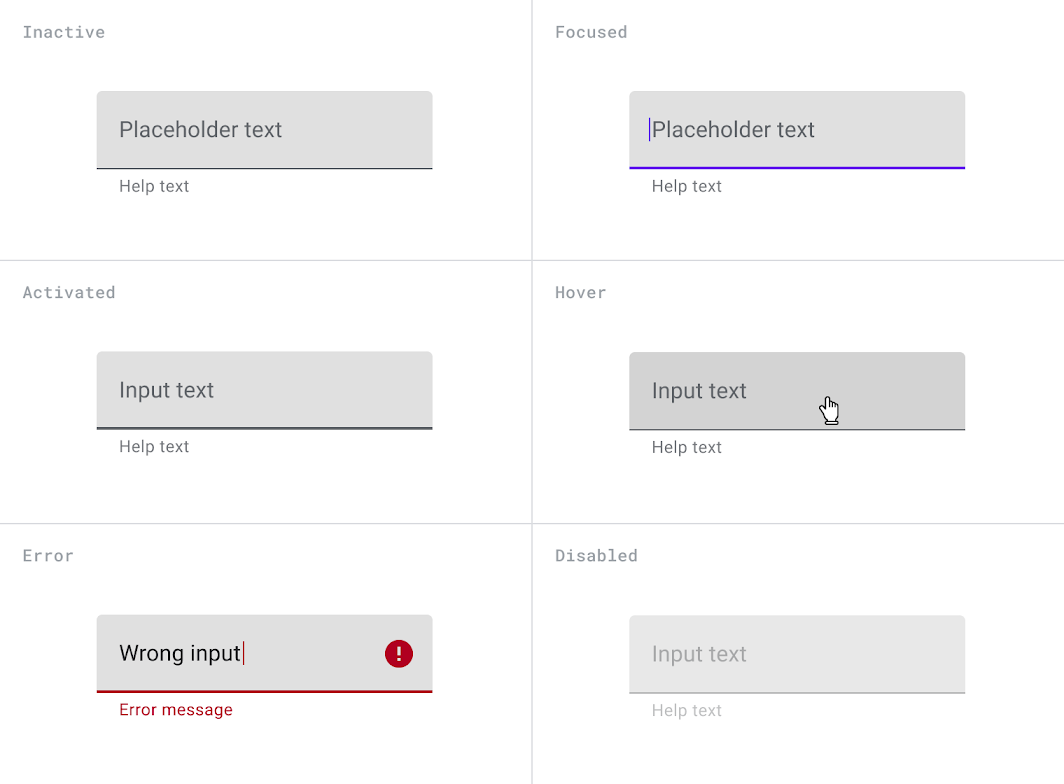
Estados
Campos de texto preenchidos (padrão)
Campos de texto preenchidos sem rótulos
Campos de texto preenchidos com texto de prefixo
Campos de texto preenchidos com texto de sufixo
Campo de texto contornado
Uso
Os campos de texto contornados têm menos ênfase visual do que os campos de texto preenchidos. Quando aparecem em lugares como formulários, onde muitos campos de texto são colocados juntos, a ênfase reduzida ajuda a simplificar o layout.
Campos de texto densos
Os campos de texto densos permitem que os usuários visualizem rapidamente grandes volumes de informações e realizem ações sobre elas.
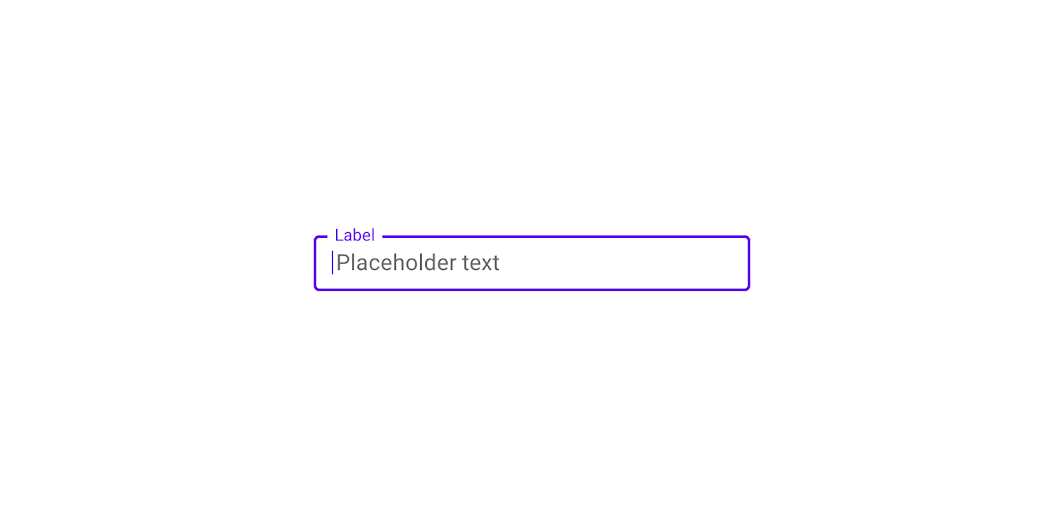
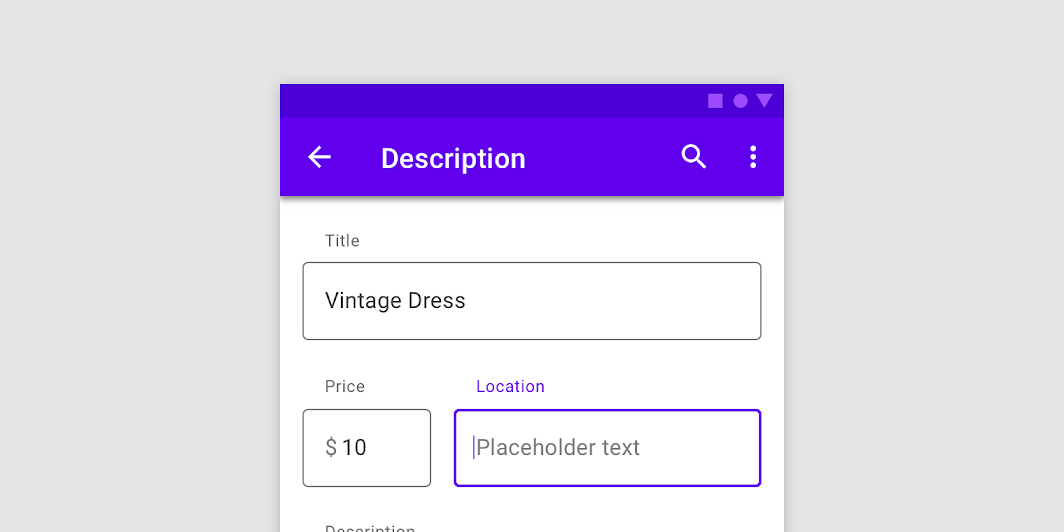
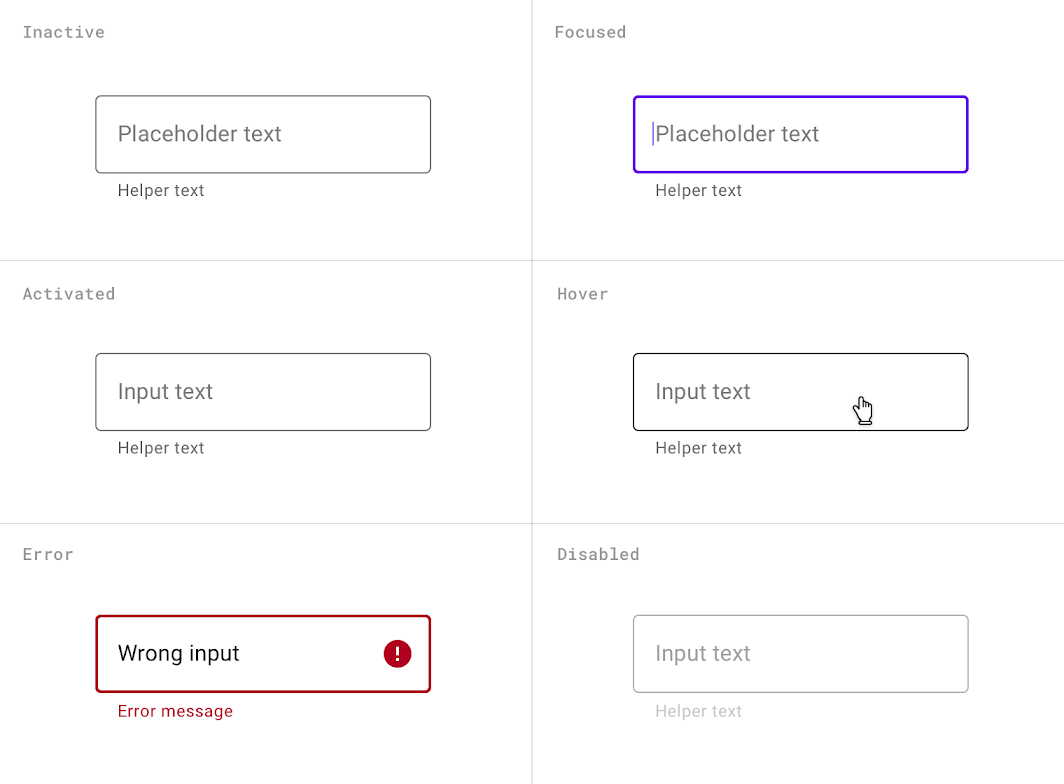
Campos de texto sem rótulos
Um campo de texto não requer um rótulo se a finalidade do campo for indicada por um rótulo separado e independente.
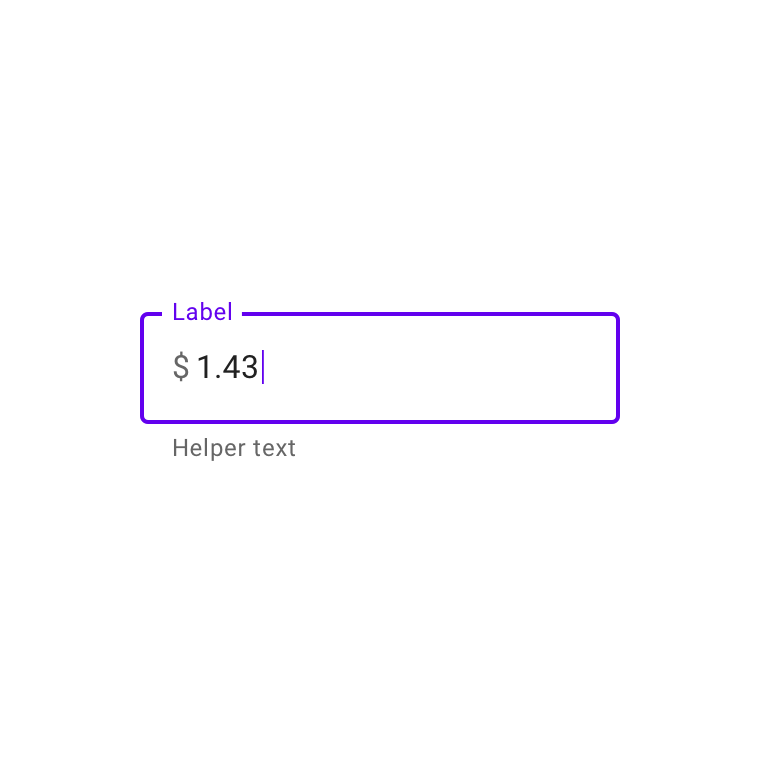
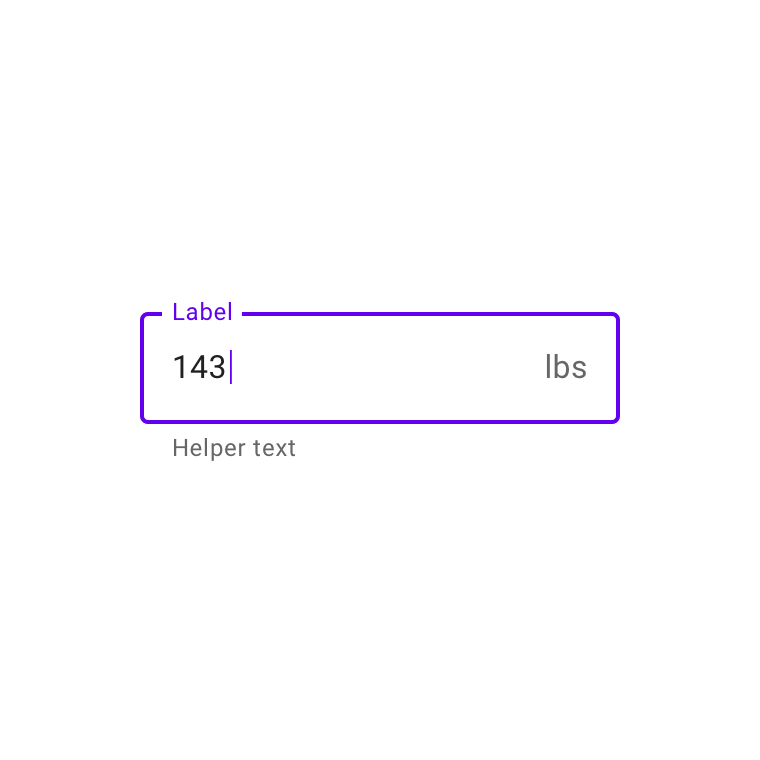
Texto de prefixo e sufixo
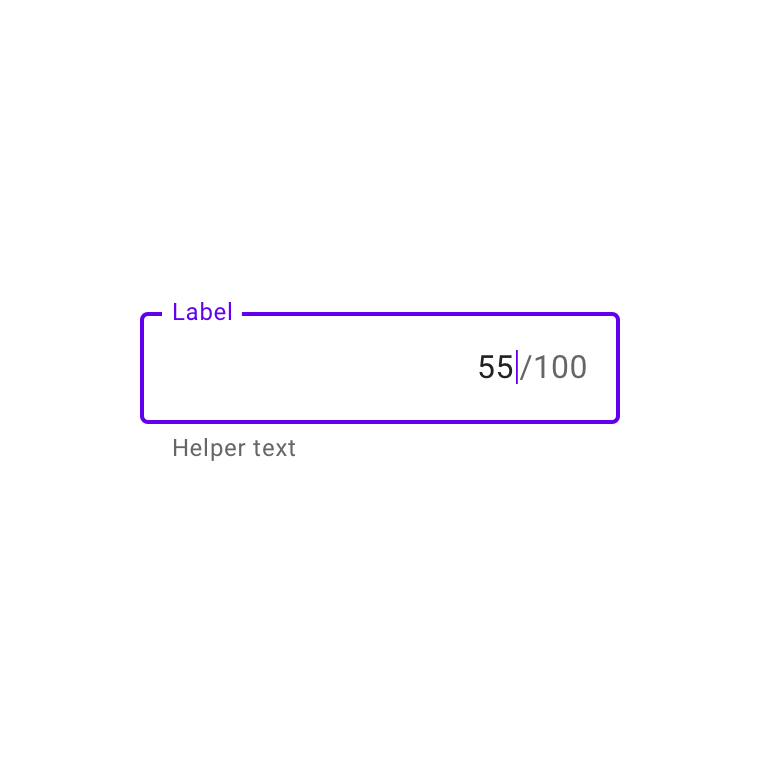
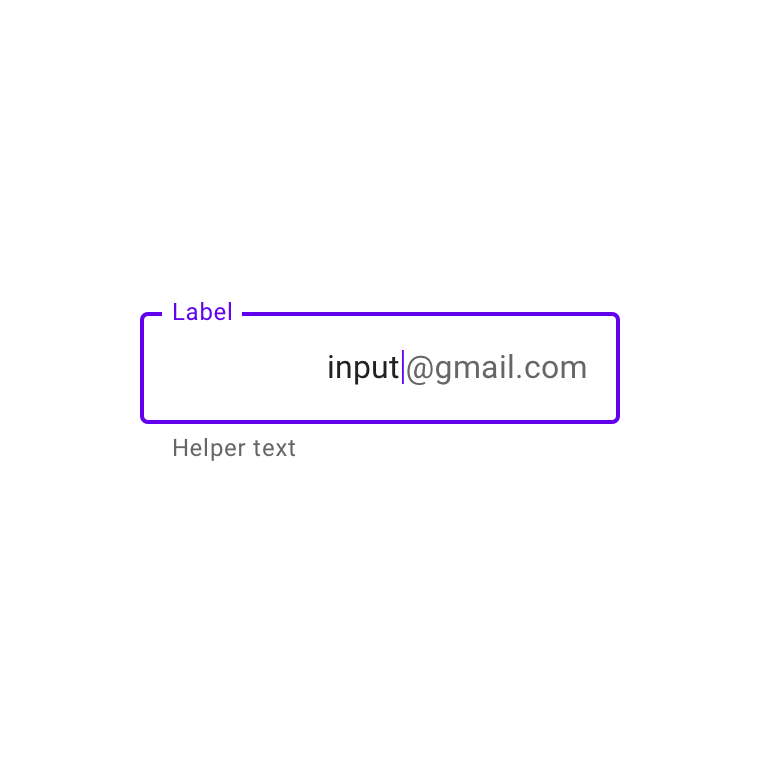
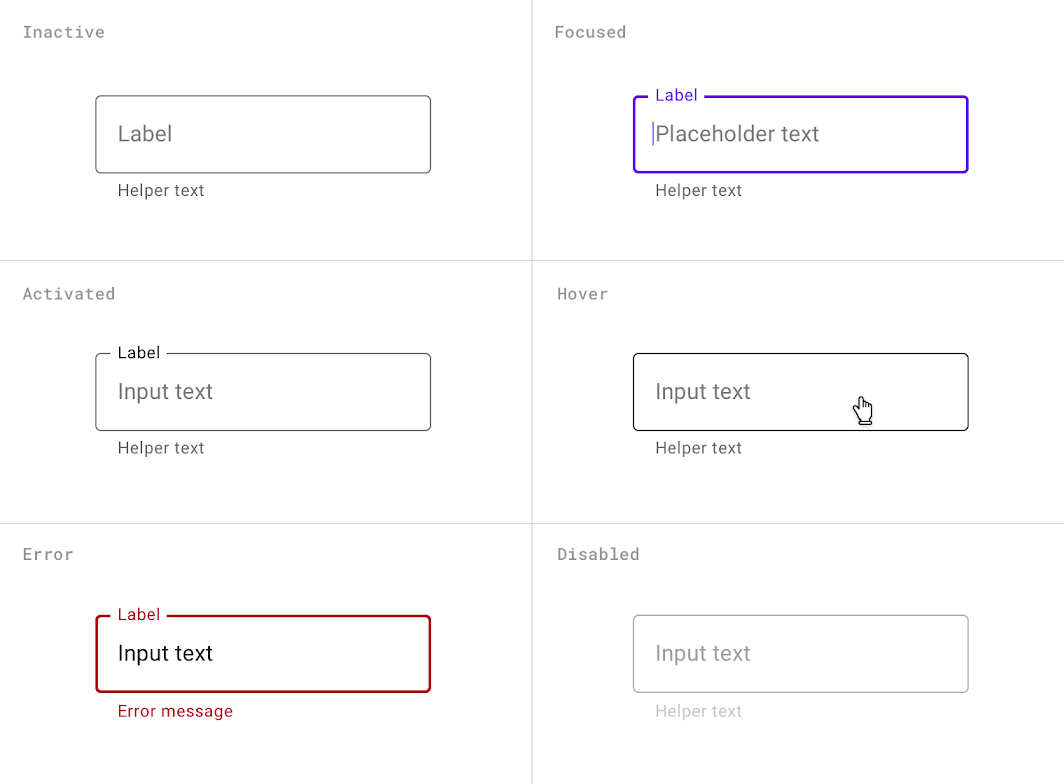
Estados
Campos de texto contornados (padrão)
Campos de texto contornados sem rótulos
Campos de texto contornados com texto de prefixo
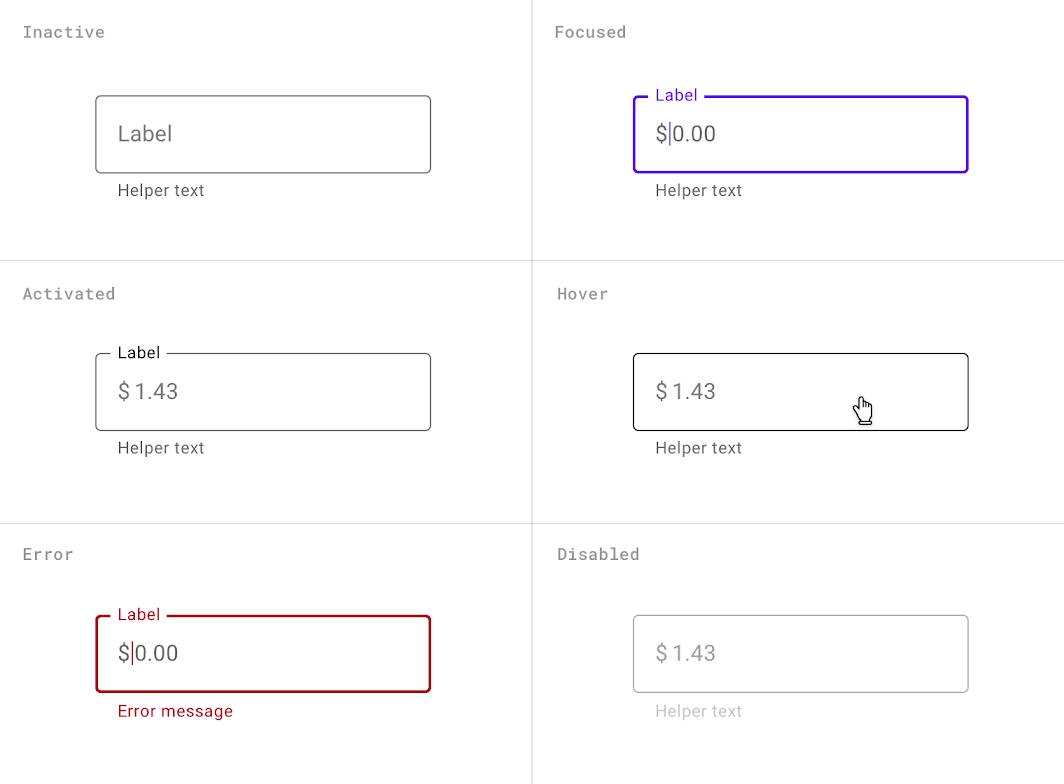
Campos de texto contornados com texto de sufixo
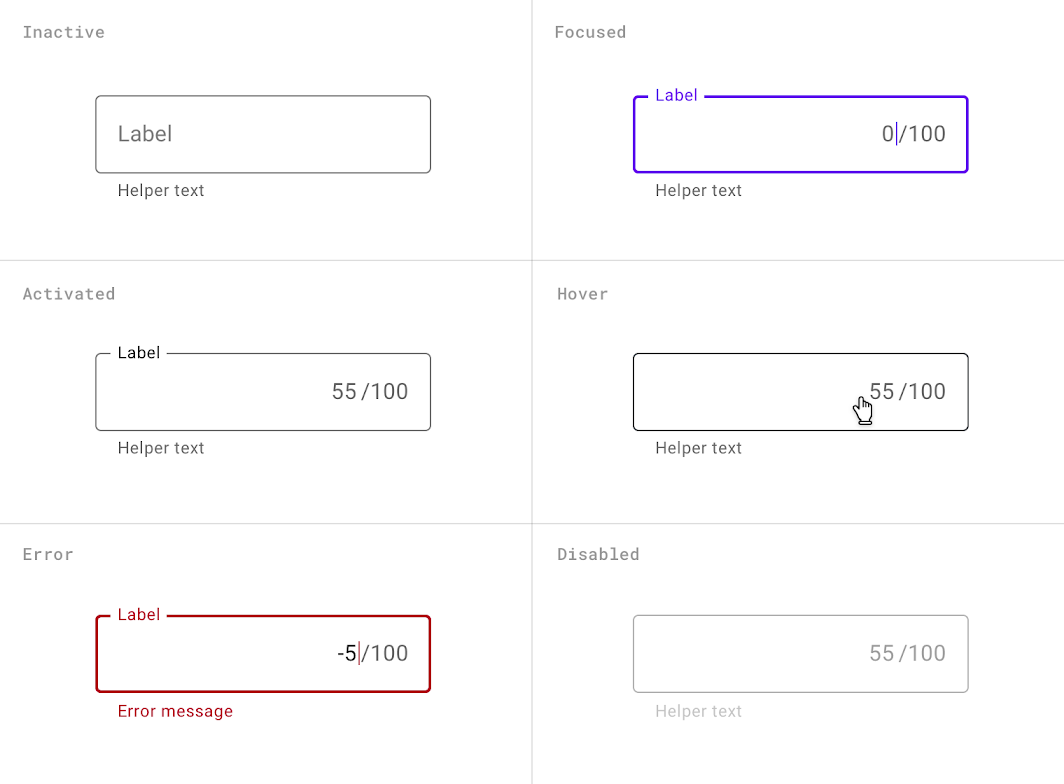
Tipos de entrada
Os campos de texto podem exibir a entrada do usuário das seguintes maneiras:
- Campos de texto de linha única exibem apenas uma linha de texto
- Campos de texto de várias linhas crescem para acomodar várias linhas de texto
- Áreas de texto são campos de altura fixa
Nos campos de linha única, quando o cursor alcança a borda direita do campo, o texto que excede a largura da linha de entrada rola automaticamente para a esquerda.
Os campos de linha única não são adequados para coletar respostas longas. Para isso, use um campo de texto de várias linhas ou uma área de texto.
Os campos de texto de várias linhas mostram toda a entrada do usuário de uma vez. O texto em excesso faz com que o campo de texto se expanda (deslocando os elementos da tela para baixo), e o texto quebra em uma nova linha.
Esses campos aparecem inicialmente como campos de linha única, o que é útil para layouts compactos que precisam acomodar grandes quantidades de texto.
As áreas de texto são mais altas do que os campos de texto e quebram o texto em excesso em uma nova linha. Elas têm altura fixa e rolam verticalmente quando o cursor alcança a parte inferior do campo.
O grande tamanho inicial indica que respostas mais longas são possíveis e encorajadas.
Elas devem ser usadas em vez de campos de várias linhas na web. Certifique-se de que a altura de uma área de texto caiba nas telas de dispositivos móveis.
Campos somente leitura
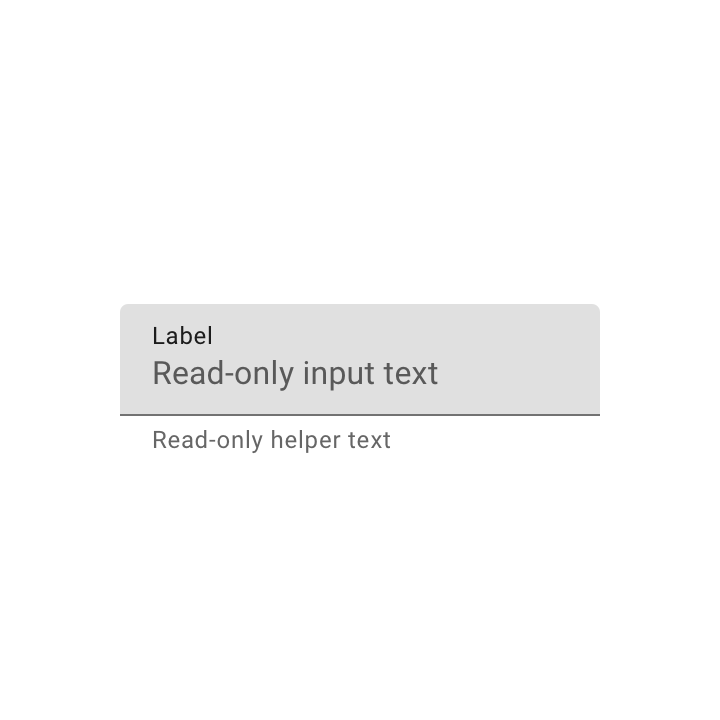
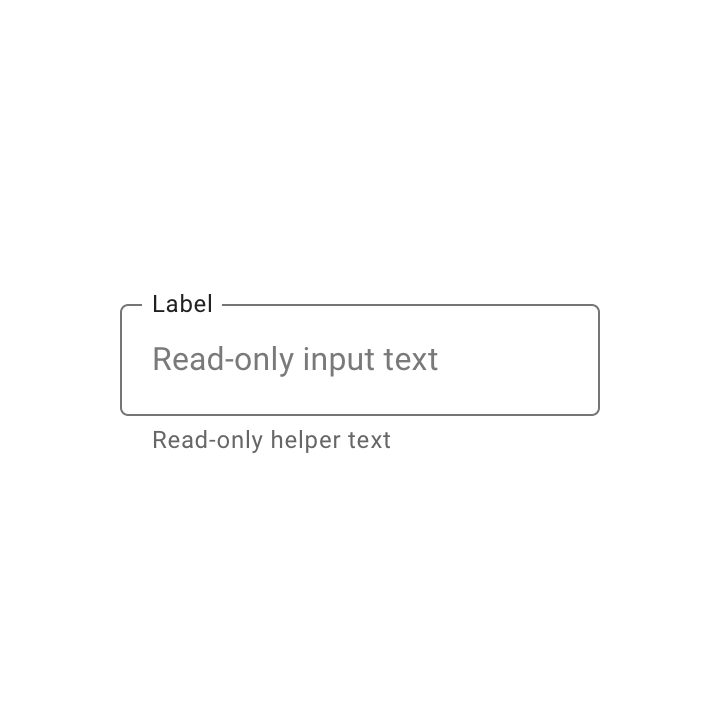
Os campos de texto somente leitura exibem texto pré-preenchido que o usuário não pode editar. Um campo de texto somente leitura é estilizado da mesma forma que um campo de texto comum e é claramente rotulado como somente leitura.
Pesquisa
O Material Design conduziu dois estudos com cerca de 600 participantes para entender as características de usabilidade dos campos de texto e as preferências dos usuários em relação ao design desses componentes. Os estudos mediram a capacidade do usuário de localizar rapidamente um campo de texto e de identificar os tipos de campos de texto.
A pesquisa mostrou que as práticas a seguir podem ser adotadas para melhorar a usabilidade dos campos de texto:
- Delimite o campo de texto com uma caixa retangular, em vez de um único sublinhado
- Use um preenchimento semitransparente com uma linha inferior ou um preenchimento totalmente transparente com um contorno opaco para a caixa do campo de texto
- Coloque o texto do rótulo dentro dos limites da caixa do campo de texto
- Certifique-se de que os contornos dos campos de texto atendam a uma proporção mínima de contraste de cor de 3:1 em relação ao fundo
Tematização
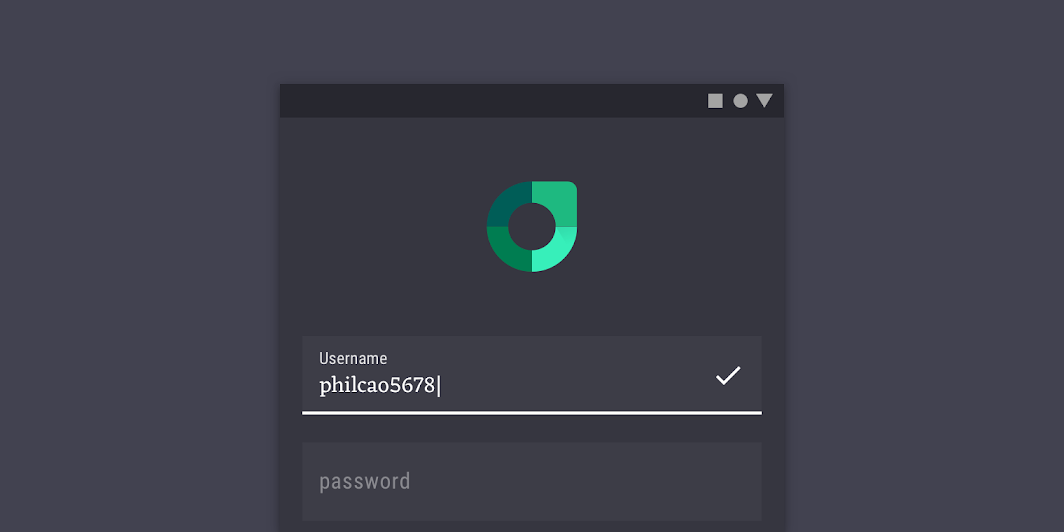
Tema Material do Rally
Os campos de texto preenchidos deste aplicativo de finanças pessoais foram personalizados usando o Material Theming. As áreas de personalização incluem cor e tipografia.
Cor
Os campos de texto preenchidos do Rally usam cores personalizadas em cinco elementos: texto do rótulo, texto de entrada, ícone final, indicador de ativação e contêiner.
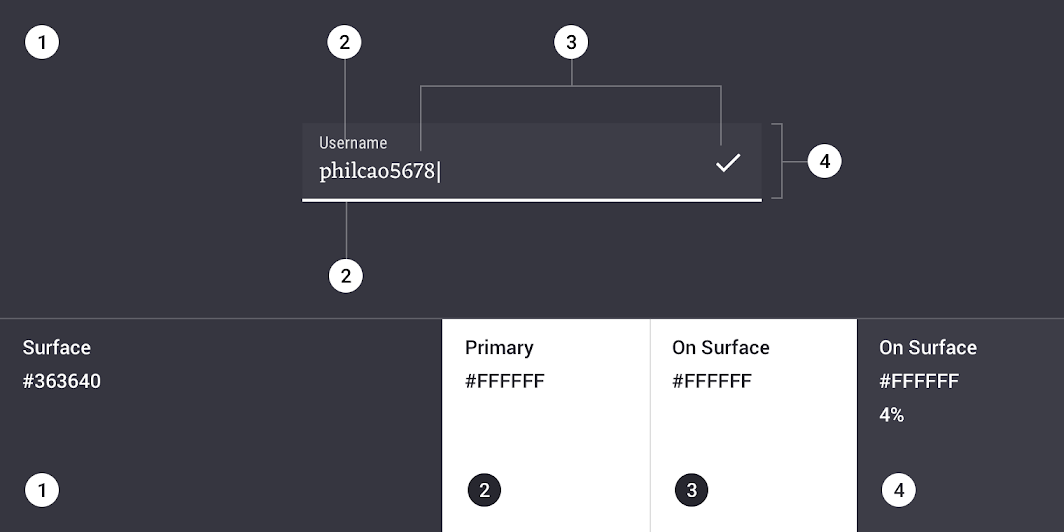
| Elemento | Categoria | Atributo | Valor |
|---|---|---|---|
| Texto do rótulo | Primary | Cor Opacidade | #FFFFFF 100% |
| Texto de entrada | On Surface | Cor Opacidade | #FFFFFF 100% |
| Ícone final | On Surface | Cor Opacidade | #FFFFFF 100% |
| Indicador de ativação | Primary | Cor Opacidade | #FFFFFF 100% |
| Contêiner | On Surface | Cor Opacidade | #FFFFFF 4% |
Tipografia
Os campos de texto preenchidos do Rally usam tipografia personalizada para o texto de entrada e o texto do rótulo.
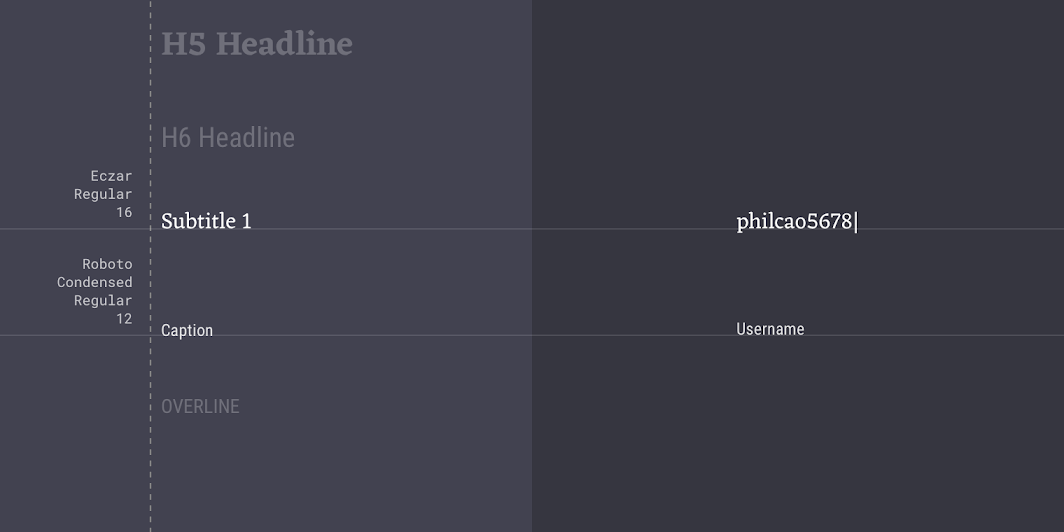
| Elemento | Categoria | Atributo | Valor |
|---|---|---|---|
| Texto de entrada | Subtítulo 1 | Família tipográfica Estilo da fonte Tamanho Caixa | Eczar Regular 16 Capitalização de título |
| Texto do rótulo | Legenda | Família tipográfica Estilo da fonte Tamanho Caixa | Roboto Condensed Regular 12 Capitalização de título |
Forma
Os campos de texto preenchidos do Rally usam formas de canto personalizadas.
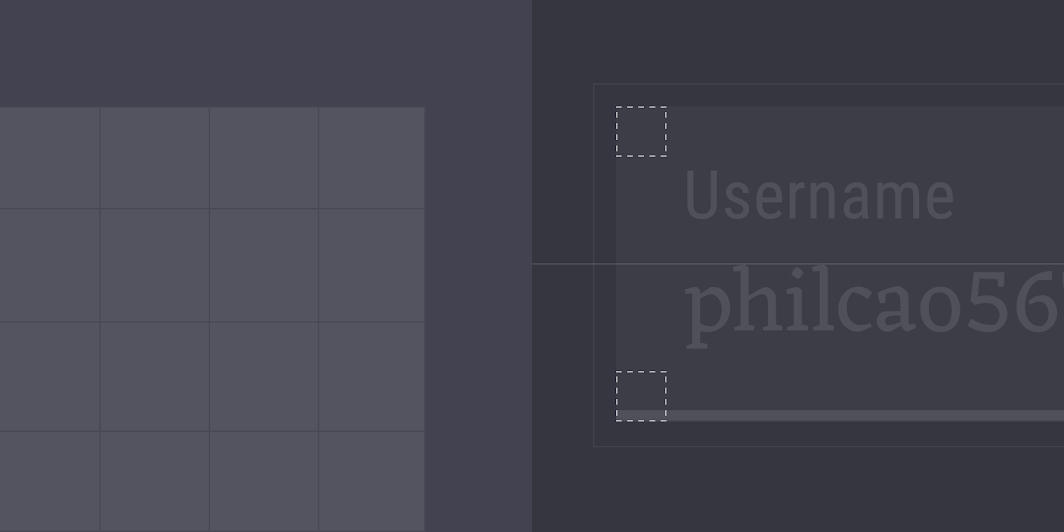
| Elemento | Categoria | Atributo | Valor |
|---|---|---|---|
| Contêiner | Componente pequeno | Família Tamanho | Recorte 0;0;0;0 dp |
Tema Material do Crane
Os campos de texto contornados deste aplicativo de viagens foram personalizados usando o Material Theming. As áreas de personalização incluem cor e tipografia.
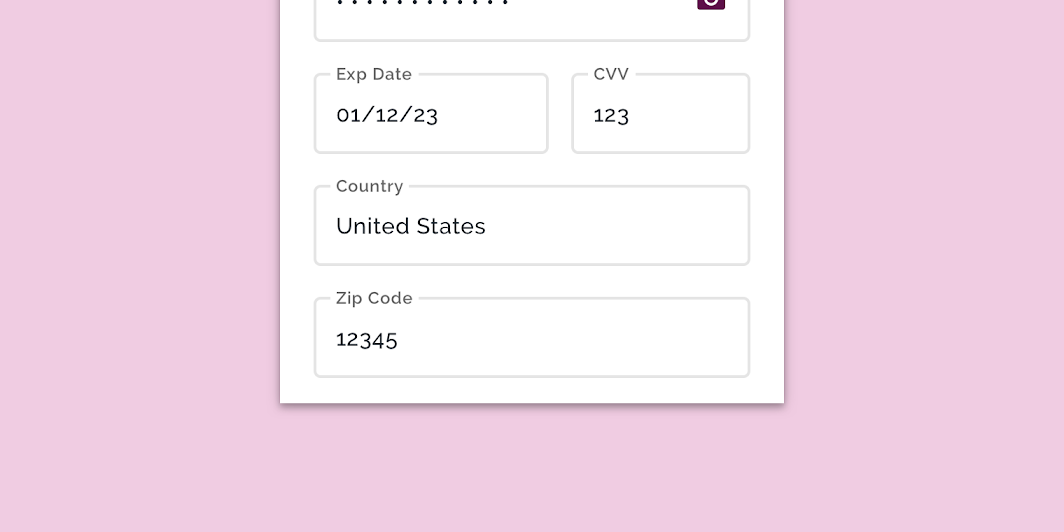
Cor
Os campos de texto contornados do Crane usam cores personalizadas em três elementos: o texto de entrada, o texto do rótulo e o contêiner.
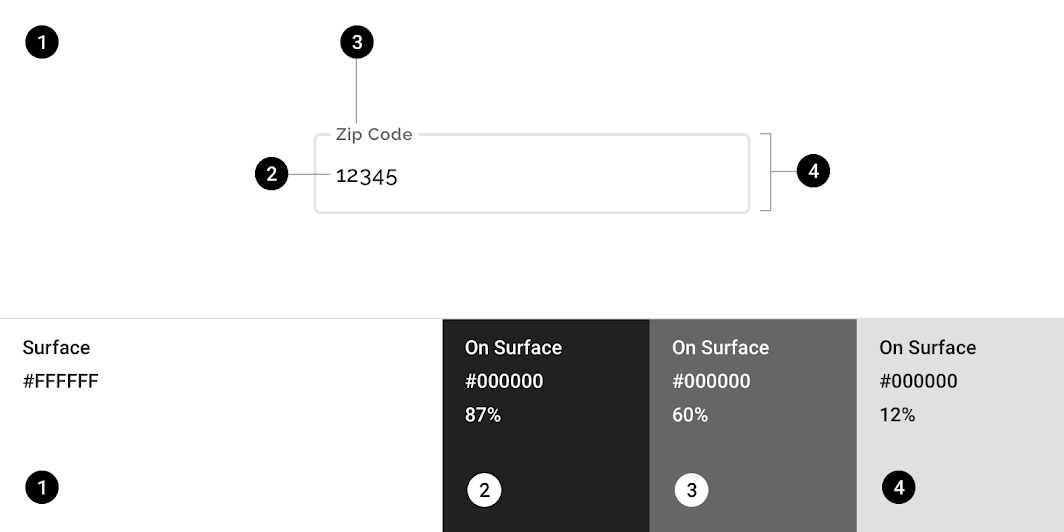
| Elemento | Categoria | Atributo | Valor |
|---|---|---|---|
| Texto de entrada | On Surface | Cor Opacidade | #000000 87% |
| Texto do rótulo | On Surface | Cor Opacidade | #000000 60% |
| Contêiner | On Surface | Cor Opacidade | #000000 12% |
Tipografia
Os campos de texto contornados do Crane usam tipografia personalizada para o texto de entrada e o texto do rótulo.
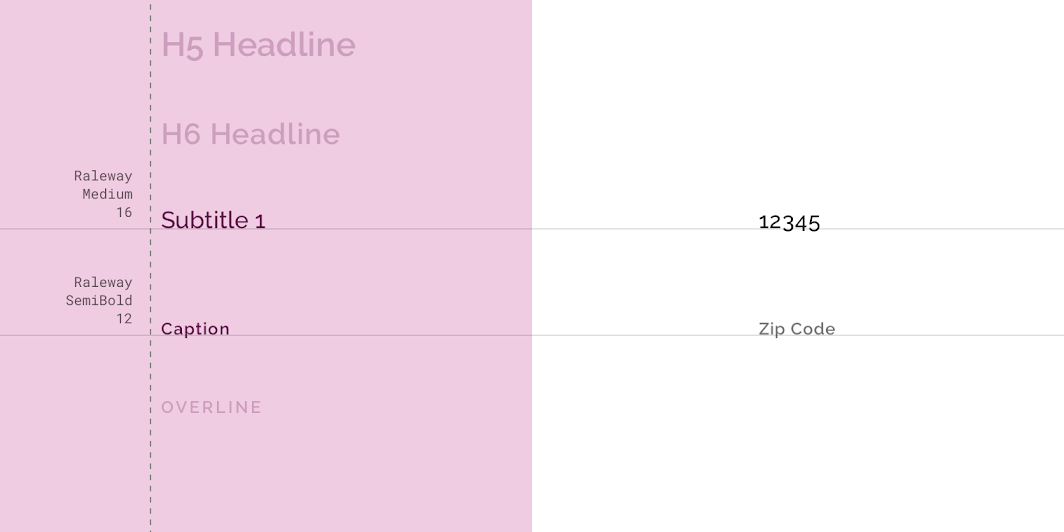
| Elemento | Categoria | Atributo | Valor |
|---|---|---|---|
| Texto de entrada | Subtítulo 1 | Família tipográfica Estilo da fonte Tamanho Caixa | Raleway Medium 16 Capitalização de título |
| Texto do rótulo | Legenda | Família tipográfica Estilo da fonte Tamanho Caixa | Raleway SemiBold 14 Capitalização de título |
Forma
Os campos de texto contornados do Crane usam formas de canto personalizadas.
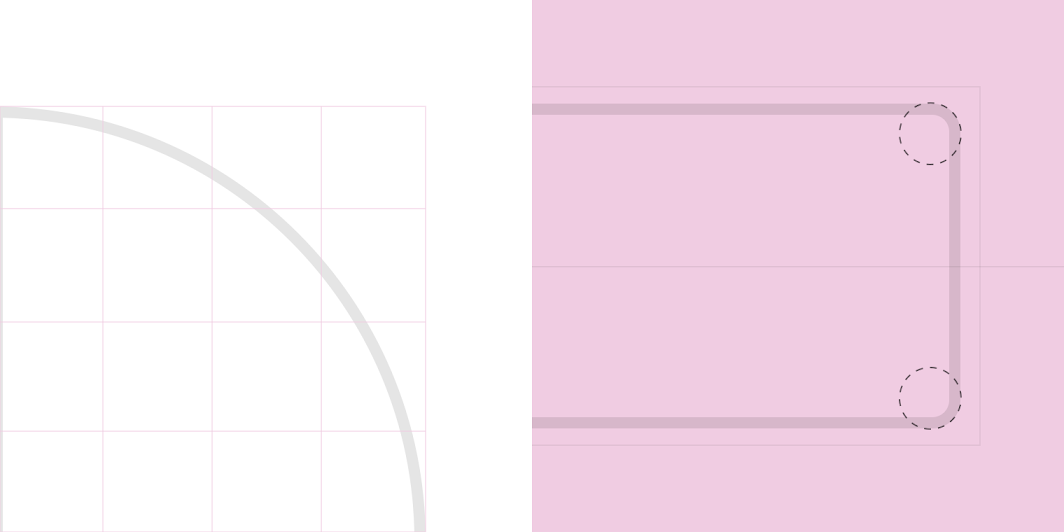
| Elemento | Categoria | Atributo | Valor |
|---|---|---|---|
| Contêiner | Componente pequeno | Família Tamanho | Recorte 4;4;4;4 dp |
Especificações
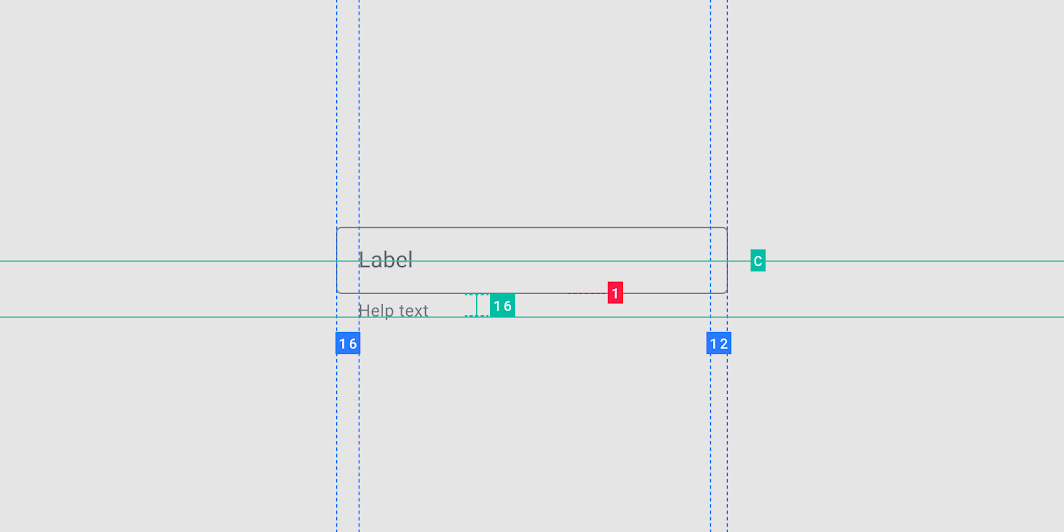
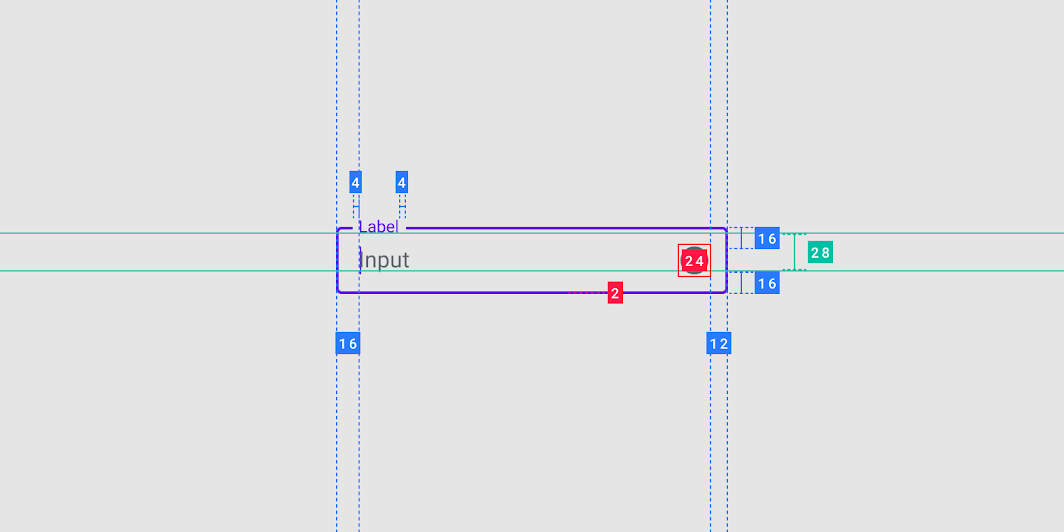
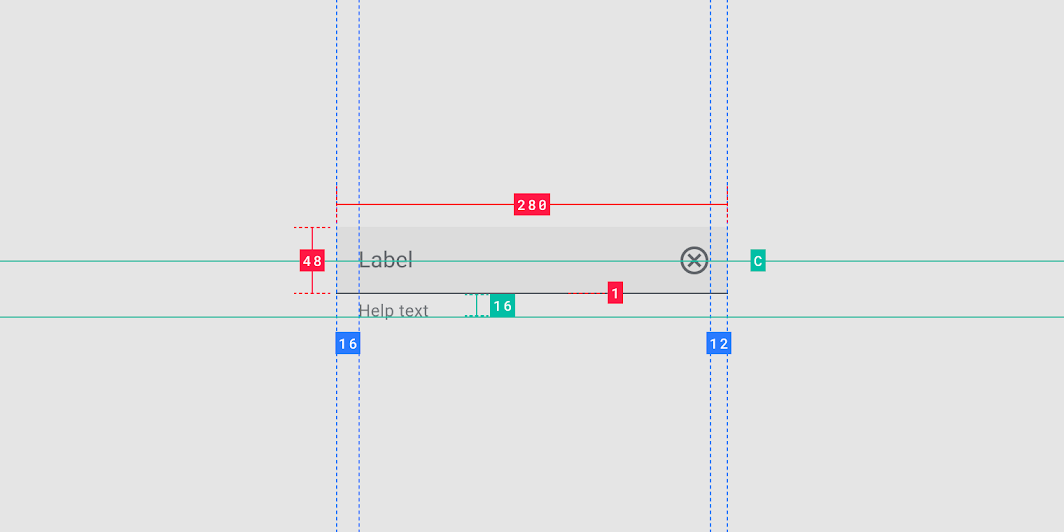
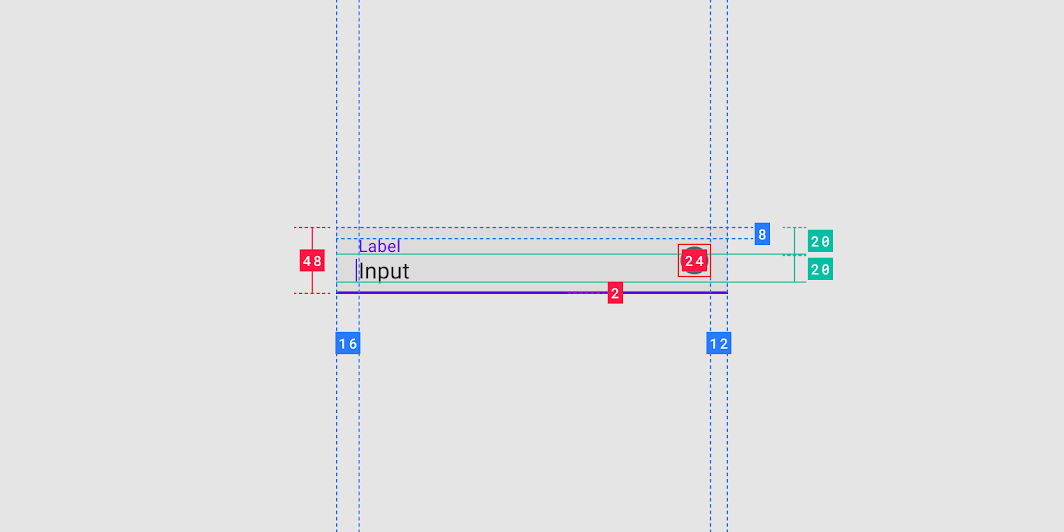
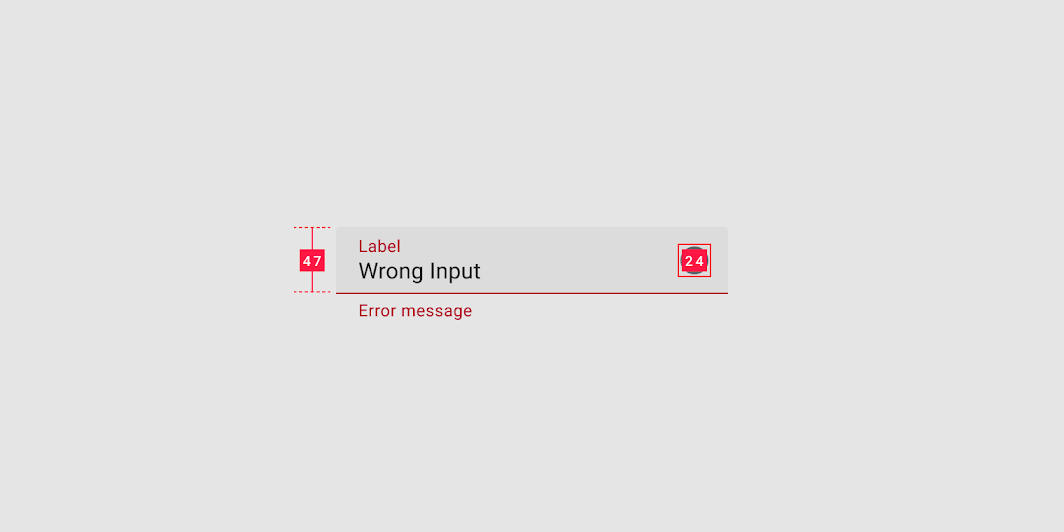
Campo de texto preenchido
Campo de texto contornado