Campi di testo
I campi di testo permettono agli utenti di inserire e modificare testo.
Demo interattiva
Questa demo consente di visualizzare in anteprima il componente campo di testo, le sue varianti e le opzioni di configurazione. Ogni scheda mostra un diverso tipo di campo di testo.
Utilizzo
I campi di testo consentono agli utenti di inserire testo in un'interfaccia utente (UI). In genere compaiono nei moduli e nelle finestre di dialogo.
Principi

Individuabile
I campi di testo devono mettersi in evidenza e indicare che gli utenti possono inserire informazioni.
Chiaro
Gli stati dei campi di testo devono essere chiaramente distinguibili l'uno dall'altro.

Efficiente
I campi di testo devono facilitare la comprensione delle informazioni richieste e la correzione di eventuali errori.
Tipi
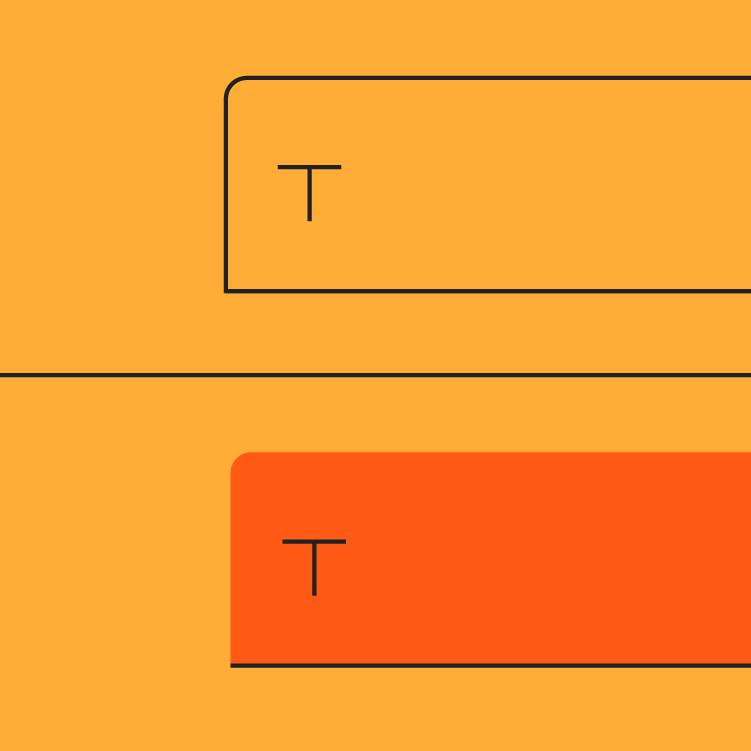
I campi di testo sono disponibili in due tipi:
- Campi di testo filled (con riempimento)
- Campi di testo outlined (con contorno)
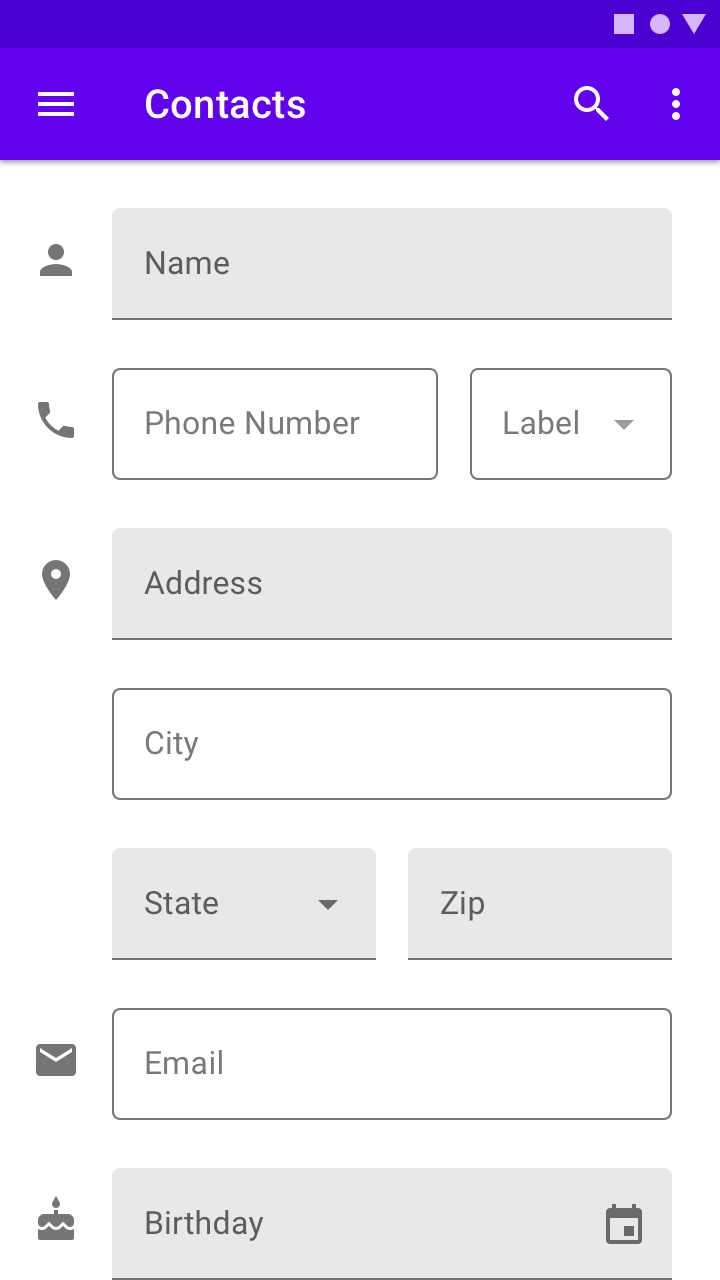
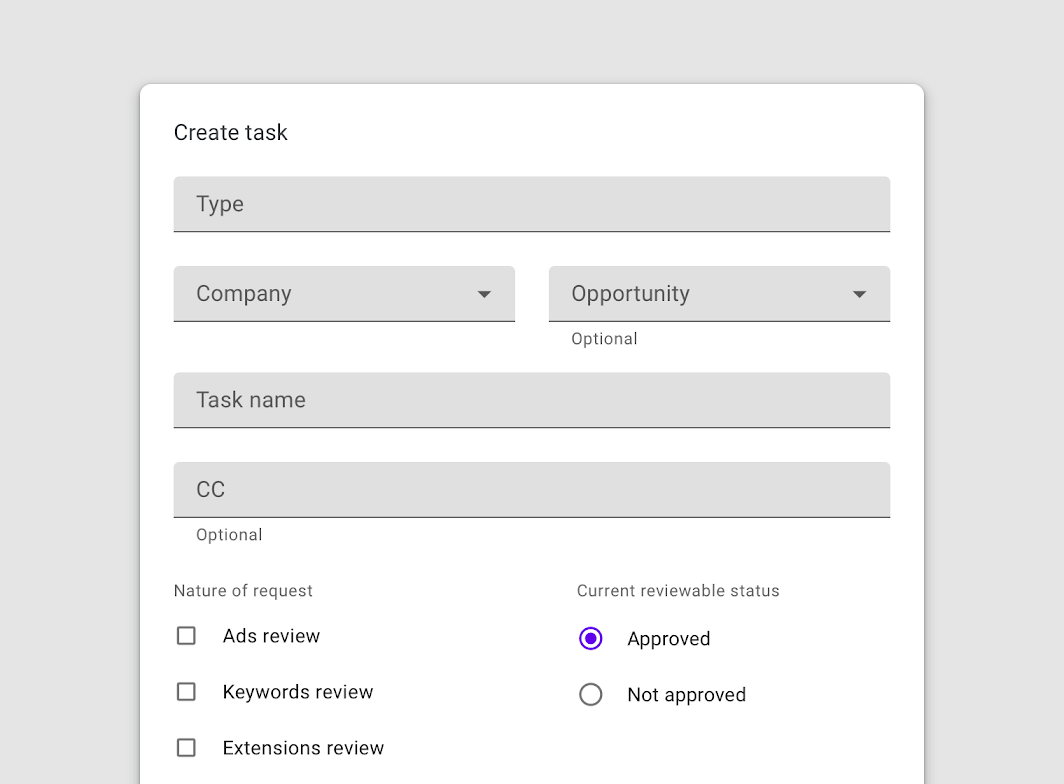
Entrambi i tipi di campi di testo utilizzano un contenitore per offrire un chiaro invito all'interazione, rendendo i campi facilmente individuabili nei layout.
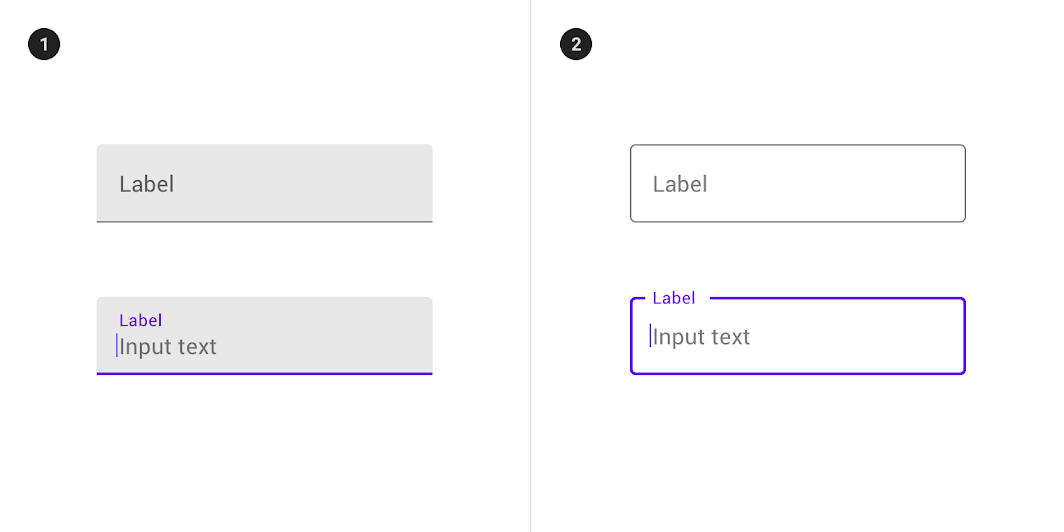
2. Campi di testo outlined
Scegliere il campo di testo giusto
Entrambi i tipi di campi di testo offrono le stesse funzionalità, quindi la scelta del tipo può basarsi esclusivamente sullo stile.
Scegliere il tipo che:
- Si adatta meglio allo stile visivo della tua app
- Risponde meglio agli obiettivi della tua UI
- Si distingue maggiormente dagli altri componenti (come i pulsanti) e dal contenuto circostante
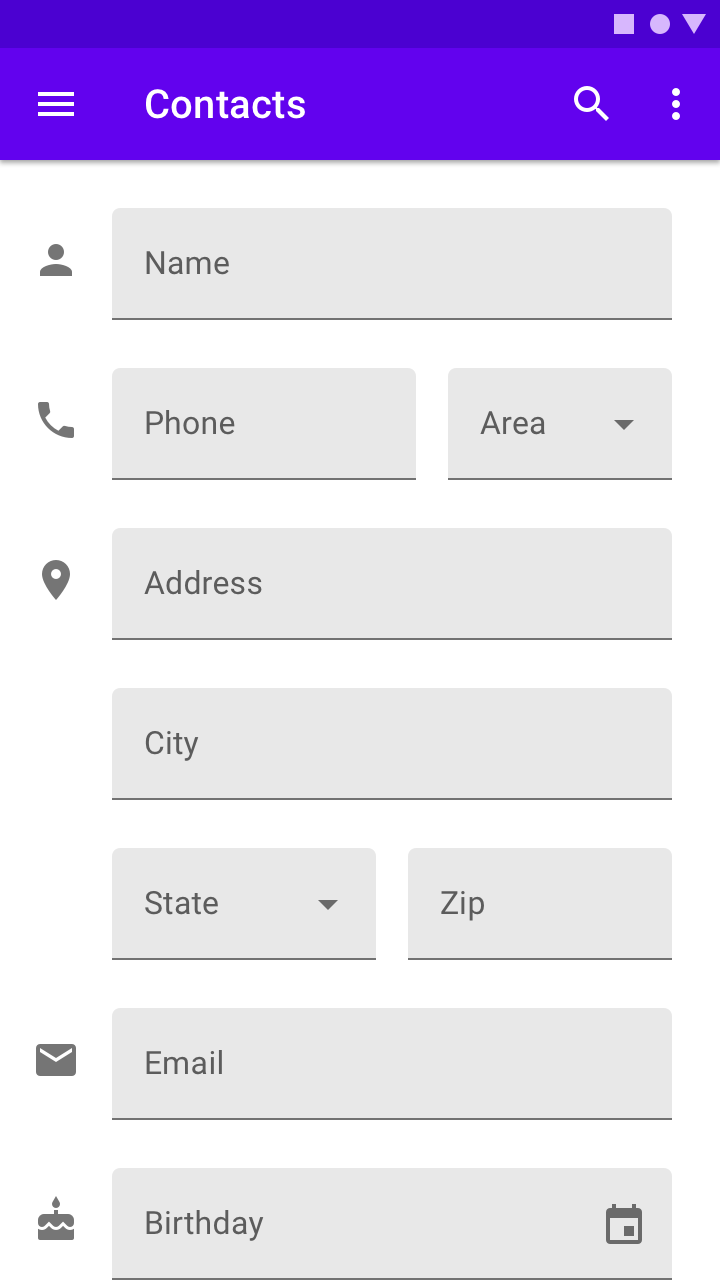
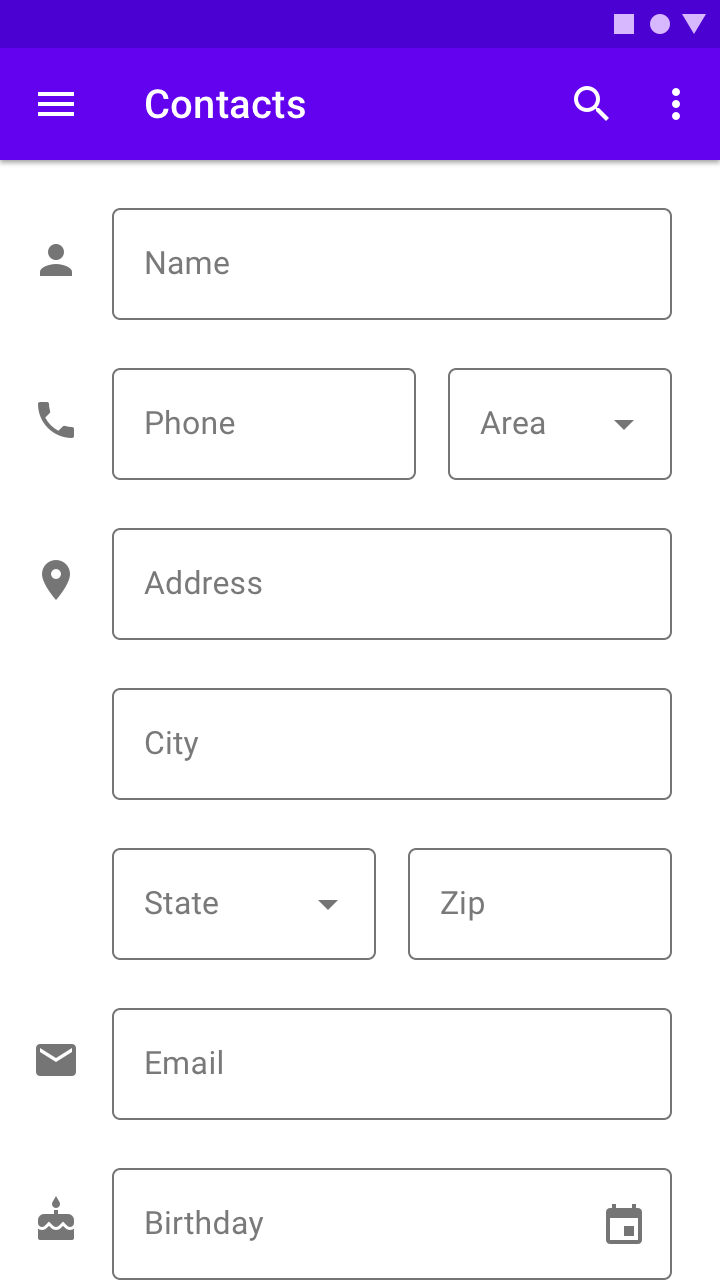
Entrambi i tipi di campi di testo nella stessa UI
Se entrambi i tipi di campi di testo vengono utilizzati in un'unica UI, dovrebbero essere usati in modo coerente all'interno di sezioni diverse, e non mescolati nella stessa area. Ad esempio, potresti usare campi di testo outlined in una sezione e campi di testo filled in un'altra.
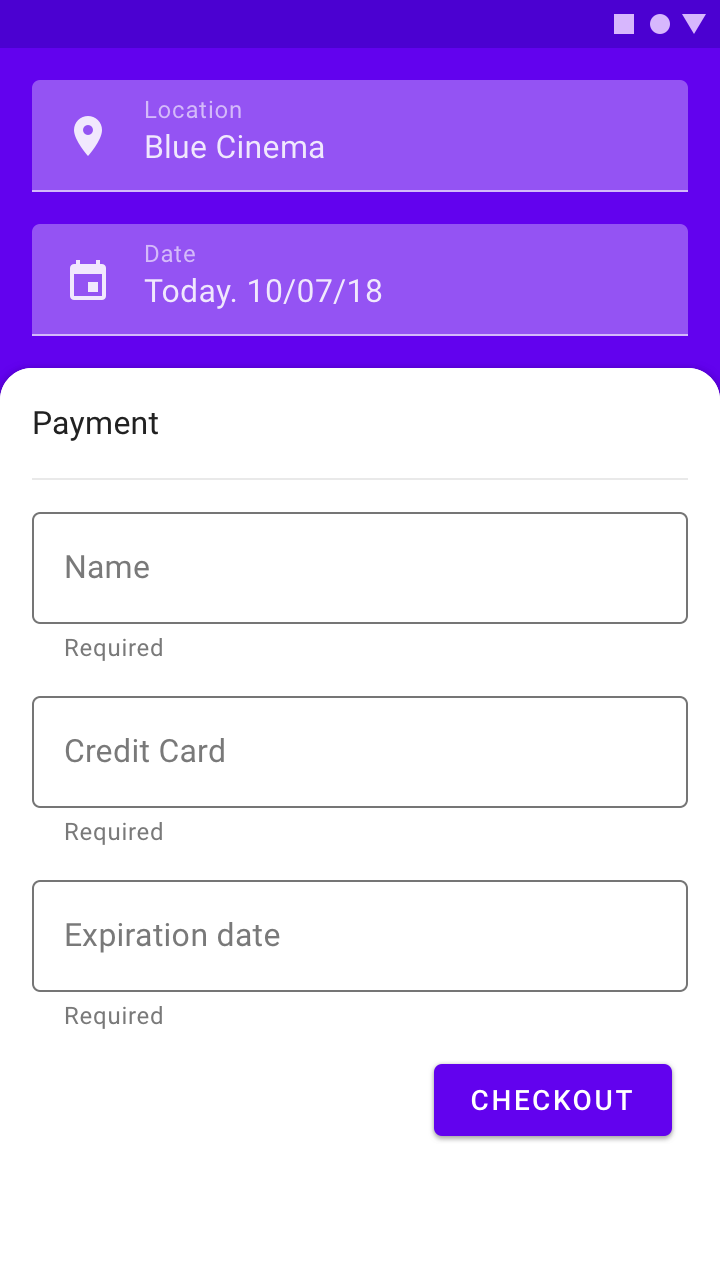
Da fare
Da non fare
Anatomia
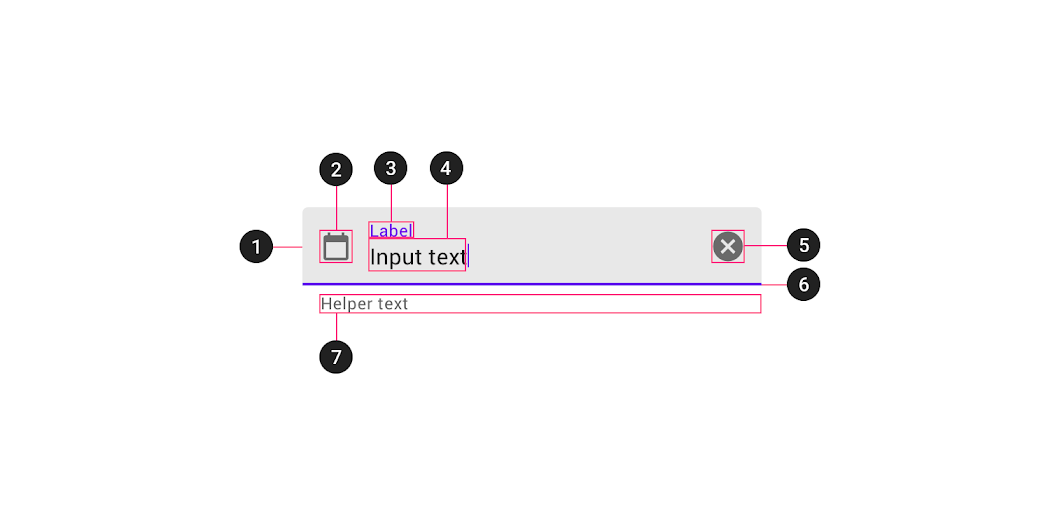
2. Icona iniziale (facoltativa)
3. Testo dell'etichetta
4. Testo di input
5. Icona finale (facoltativa)
6. Indicatore di attivazione
7. Testo di aiuto (facoltativo)
Contenitore
I contenitori migliorano l'individuabilità dei campi di testo creando un contrasto tra il campo di testo e il contenuto circostante.
Riempimento e contorno
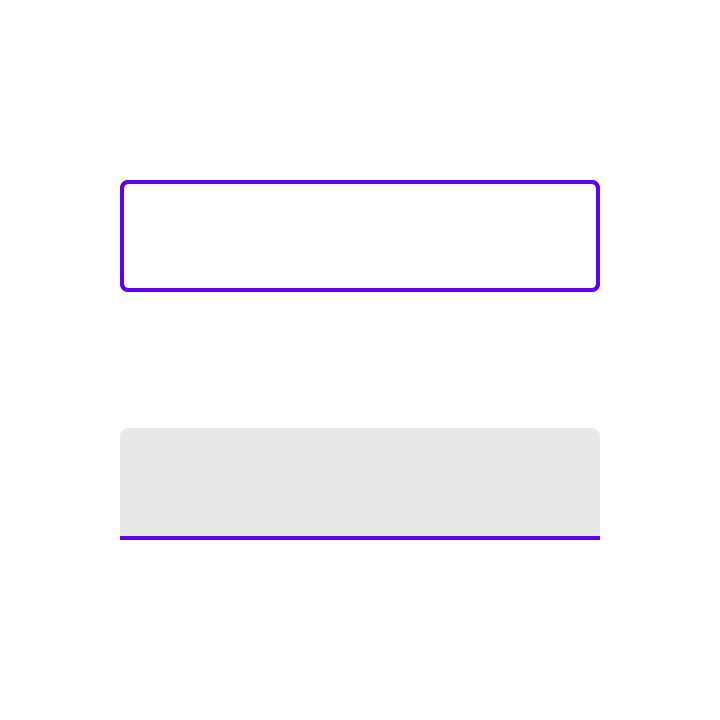
Il contenitore di un campo di testo ha un riempimento e un contorno (sia attorno all'intero contenitore, sia solo lungo il bordo inferiore). Il colore e lo spessore del contorno possono cambiare per indicare quando il campo di testo è attivo.
Angoli arrotondati
Il contenitore di un campo di testo outlined ha tutti gli angoli arrotondati, mentre il contenitore di un campo di testo filled ha gli angoli superiori arrotondati e quelli inferiori ad angolo retto.
Testo dell'etichetta
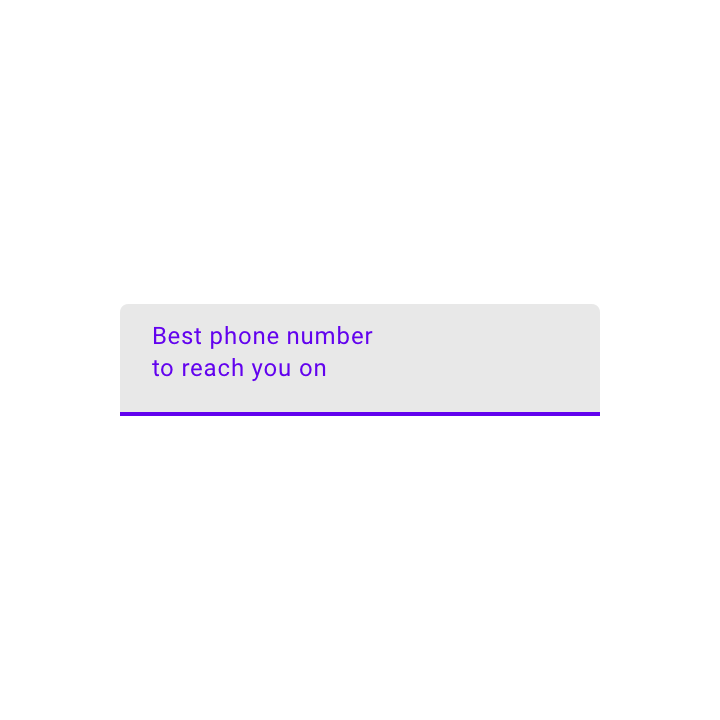
Il testo dell'etichetta viene usato per indicare quali informazioni sono richieste in un campo di testo. Ogni campo di testo dovrebbe avere un'etichetta.
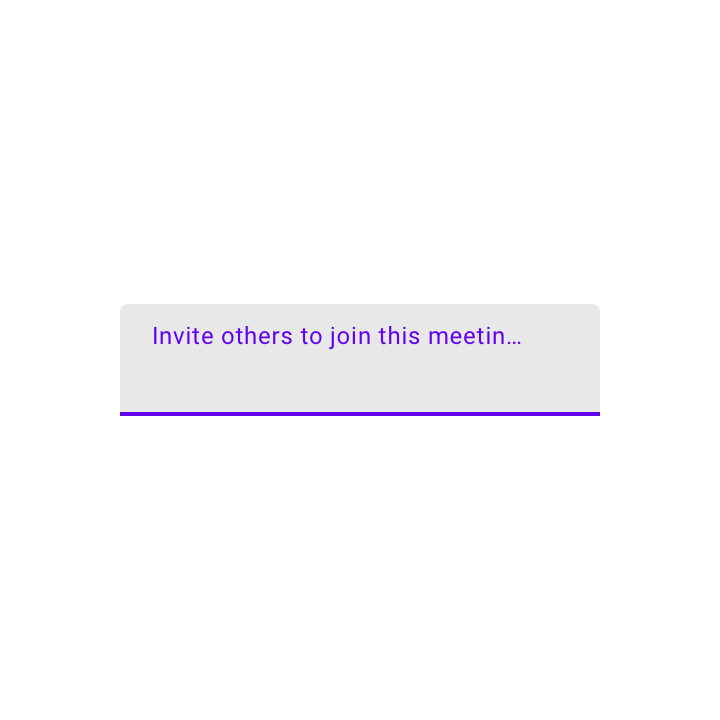
Il testo dell'etichetta dovrebbe essere allineato alla linea di input ed essere sempre visibile. Può essere posizionato al centro di un campo di testo oppure vicino alla parte superiore del contenitore.
Da fare
Da non fare
Da non fare
Indicatore di campo obbligatorio
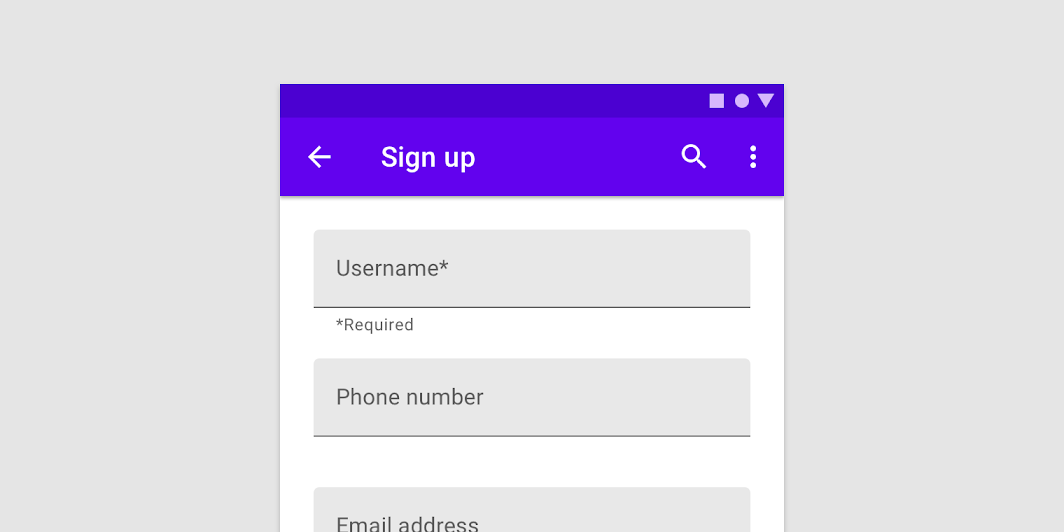
Per indicare che un campo è obbligatorio, visualizzare un asterisco (*) accanto al testo dell'etichetta e indicare in prossimità del modulo che gli asterischi segnalano i campi obbligatori.
- Se solo alcuni campi sono obbligatori, indicare tutti quelli obbligatori
- Se la maggior parte dei campi è obbligatoria, segnalare i campi facoltativi visualizzando la parola "facoltativo" tra parentesi accanto al testo dell'etichetta
- Se il testo del campo obbligatorio è colorato, lo stesso colore dovrebbe essere usato anche per l'asterisco
Testo di input
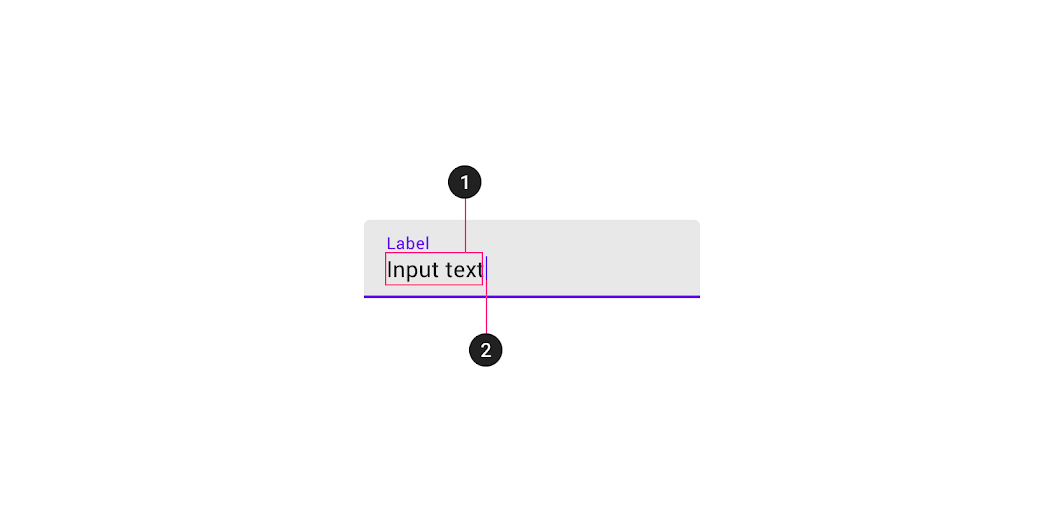
1. Testo di input
Il testo di input è il testo inserito dall'utente.
2. Cursore
Un cursore indica il punto corrente di inserimento del testo in un campo.
Elementi di supporto
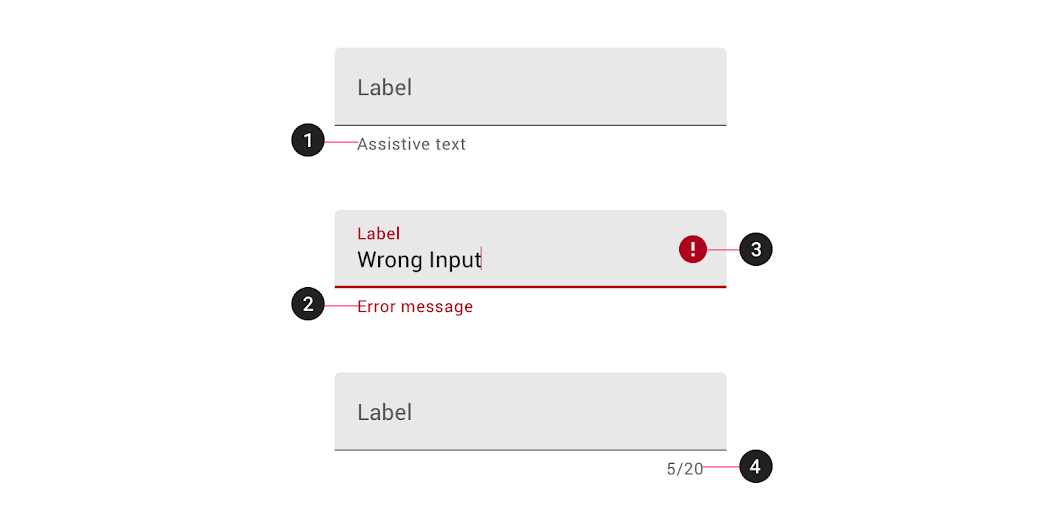
1. Testo di aiuto
Il testo di aiuto fornisce indicazioni aggiuntive sul campo di input, ad esempio su come verrà utilizzato. Dovrebbe occupare una sola riga ed essere visibile in modo persistente oppure solo quando il campo ha il focus.
2. Messaggio di errore
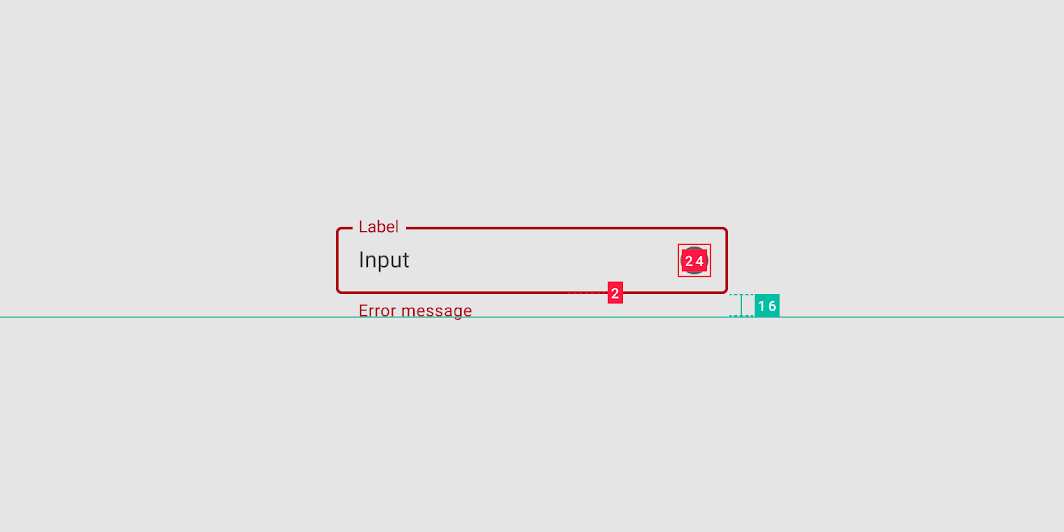
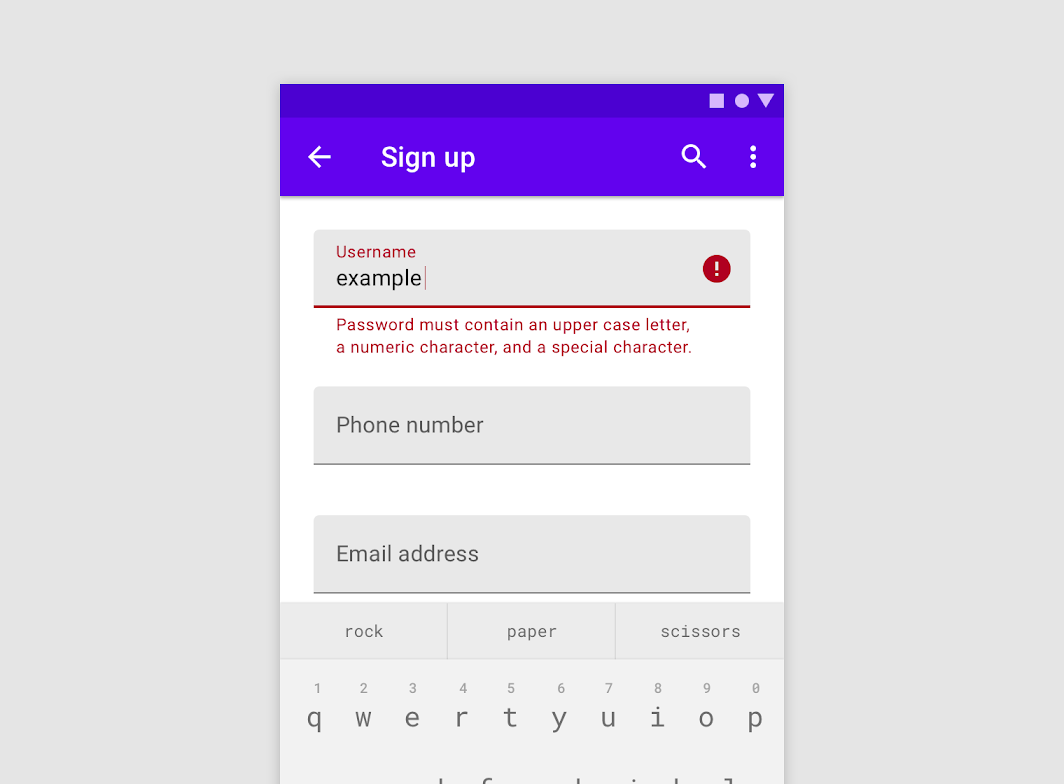
Quando il testo inserito non viene accettato, un messaggio di errore può mostrare le istruzioni per correggerlo. I messaggi di errore vengono visualizzati sotto la linea di input, al posto del testo di aiuto, finché l'errore non viene corretto.
3. Icone
Anche le icone possono essere usate per segnalare avvisi. Abbinale ai messaggi di errore per fornire segnalazioni ridondanti, utili quando si progetta per utenti con daltonismo.
4. Contatore di caratteri
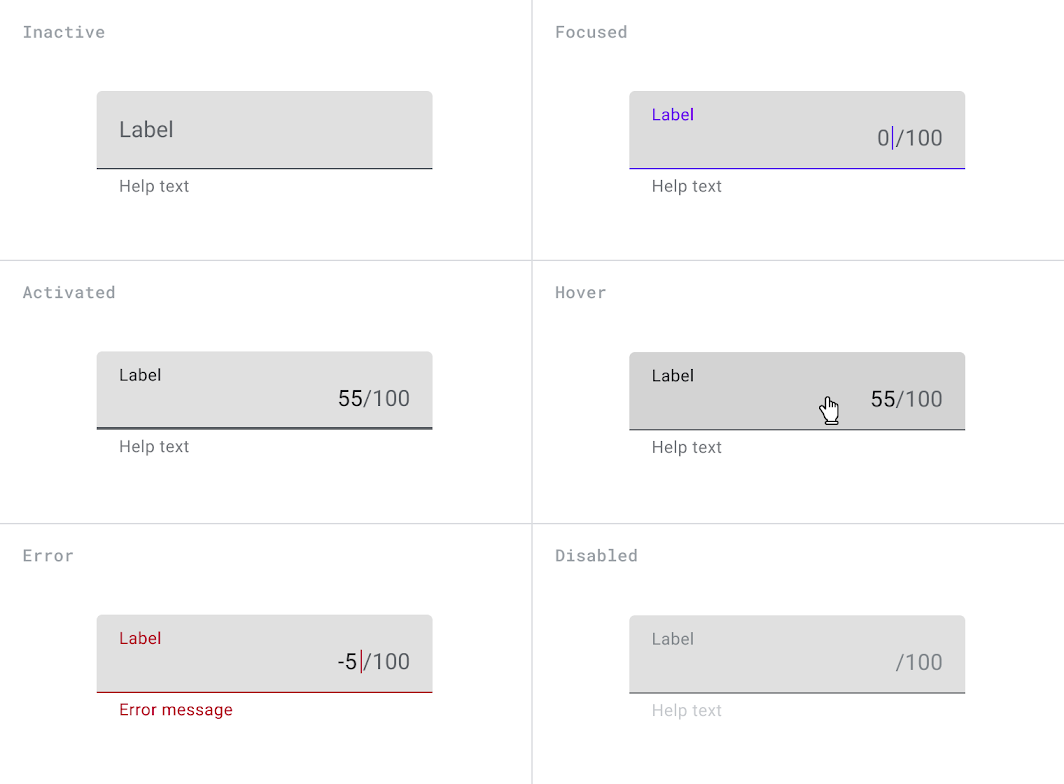
I contatori di caratteri o di parole dovrebbero essere usati se esiste un limite di caratteri o di parole. Mostrano il numero di caratteri utilizzati rispetto al limite totale di caratteri.
Testo di errore
Per i campi di testo che convalidano il proprio contenuto (come le password), sostituire il testo di aiuto con il testo di errore quando necessario. Questa sostituzione aiuta a evitare l'introduzione di nuove righe di testo nel layout e, di conseguenza, lo spostamento del contenuto per fare spazio.
- Se è possibile un solo errore, il testo di errore descrive come evitarlo
- Se sono possibili più errori, il testo di errore descrive come evitare quello più probabile
Da fare
Da non fare
Attenzione
Icone
Le icone nei campi di testo sono facoltative. Le icone dei campi di testo possono descrivere i metodi di input disponibili (come un'icona a forma di microfono), offrire l'accesso a funzionalità aggiuntive (come la cancellazione del contenuto di un campo) e segnalare un errore.
Le icone iniziali e finali cambiano posizione nei contesti da sinistra a destra (LTR) o da destra a sinistra (RTL).
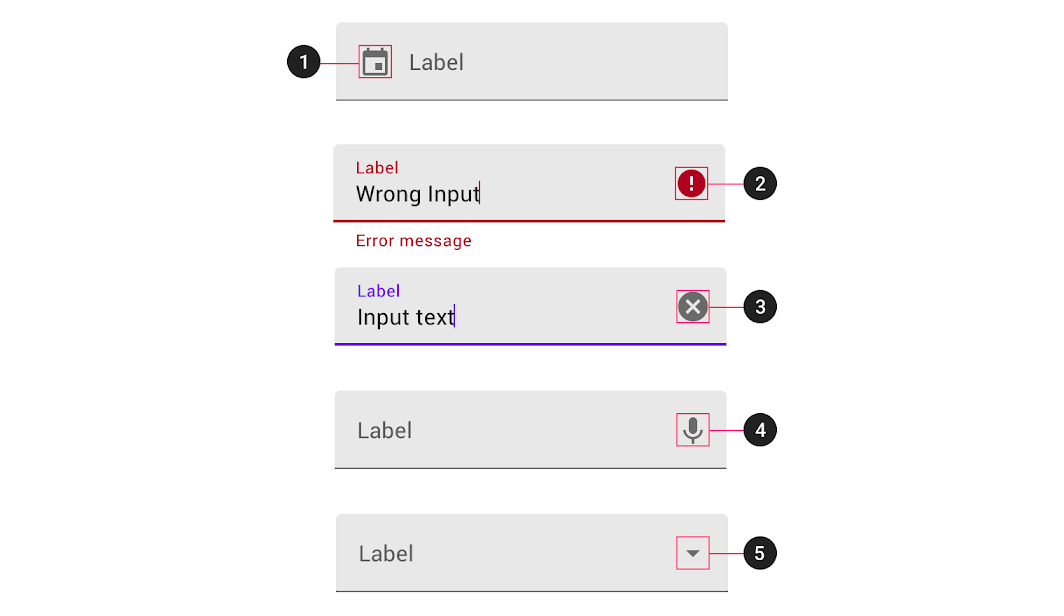
Le icone indicative possono descrivere il tipo di input richiesto da un campo di testo e fungere da aree di tocco per componenti annidati. Ad esempio, è possibile toccare un'icona a forma di calendario per visualizzare un selettore di data.
2. Icona di input valido o di errore
Le icone possono indicare sia input validi sia input non validi, rendendo gli stati di errore evidenti per gli utenti con daltonismo.
3. Icona di cancellazione
Le icone di cancellazione permettono agli utenti di cancellare l'intero contenuto del campo di input. Compaiono solo quando è presente del testo di input.
4. Icona di input vocale
Un'icona a forma di microfono indica che gli utenti possono inserire testo tramite la voce.
5. Icona del menu a discesa
Una freccia del menu a discesa indica che un campo di testo contiene un componente di selezione annidato.
Comportamento
Ridimensionamento e adattamento
Man mano che i layout si adattano a schermi e fattori di forma più grandi, applicare dimensioni flessibili ai contenitori dei campi di testo. Impostare valori minimi e massimi per margini, spaziature interne e dimensioni dei contenitori durante il ridimensionamento dei layout, in modo che la tipografia si adatti per garantire una migliore esperienza di lettura.
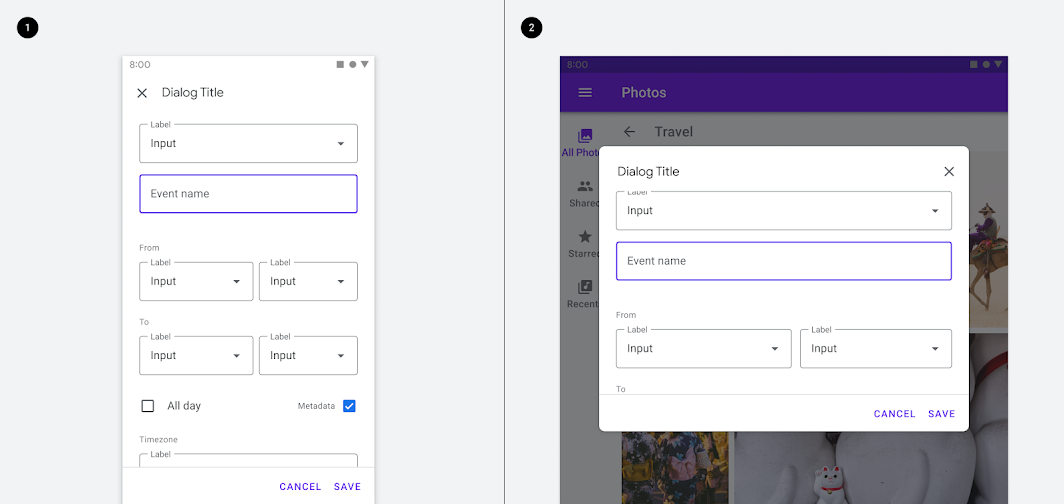
Man mano che i campi di testo si espandono all'interno di layout fluidi, evitare di mantenere margini fissi e proprietà tipografiche invariate, perché questo può portare a campi di testo eccessivamente lunghi. I campi di testo, ad esempio, non dovrebbero estendersi per l'intera larghezza di uno schermo grande.
Campo di testo filled
Utilizzo
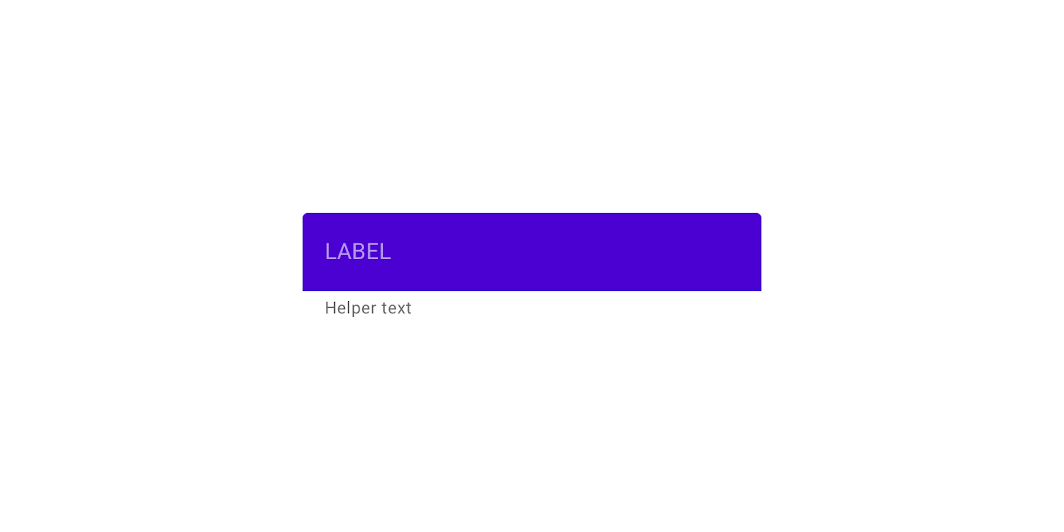
I campi di testo filled hanno un maggiore risalto visivo rispetto ai campi di testo outlined, il che li rende più evidenti quando sono circondati da altri contenuti e componenti.
Da non fare
Campi di testo densi
I campi di testo densi permettono agli utenti di esaminare rapidamente grandi quantità di informazioni e di agire di conseguenza.
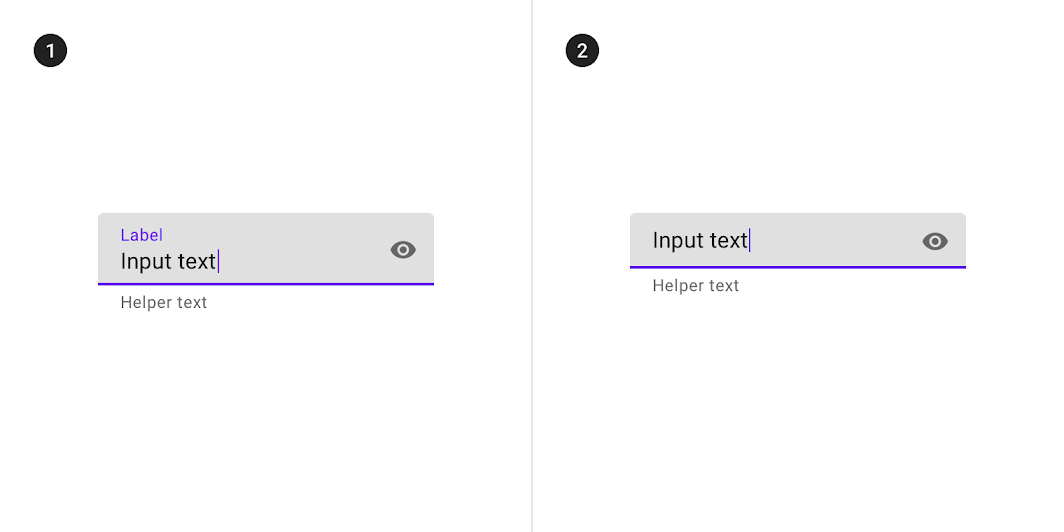
2. Campo di testo denso senza etichetta
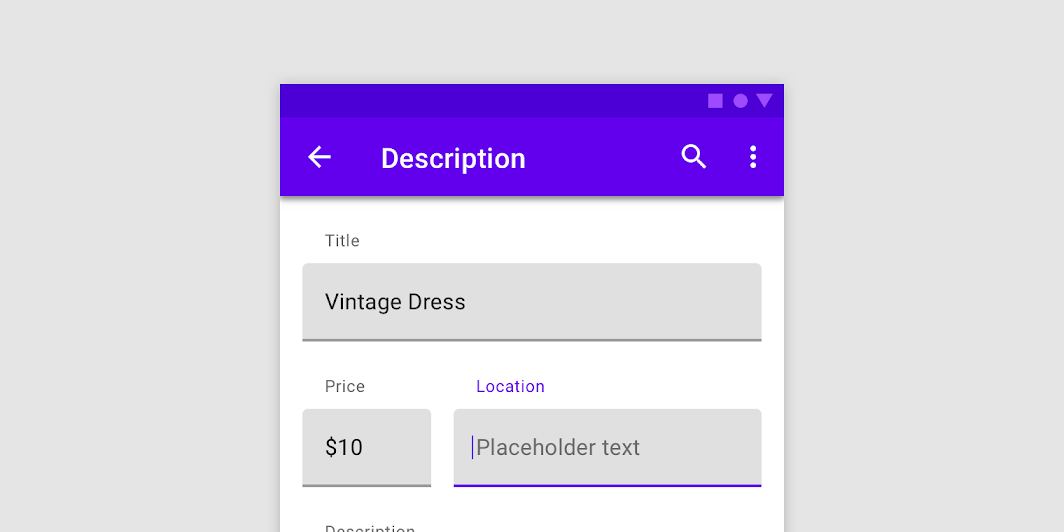
Campi di testo senza etichette
Un campo di testo non richiede un'etichetta se lo scopo del campo è indicato da un'etichetta separata e adiacente.
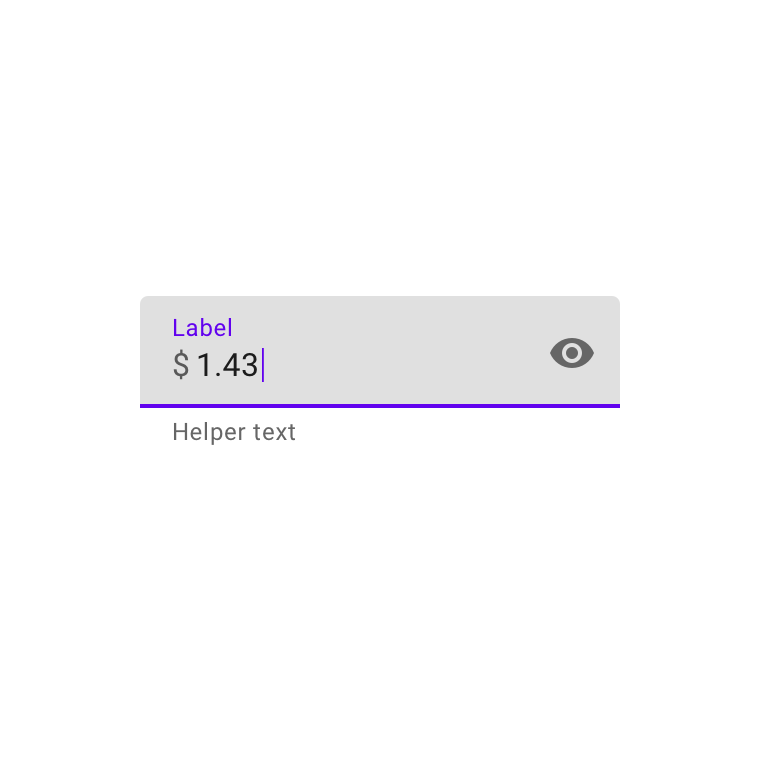
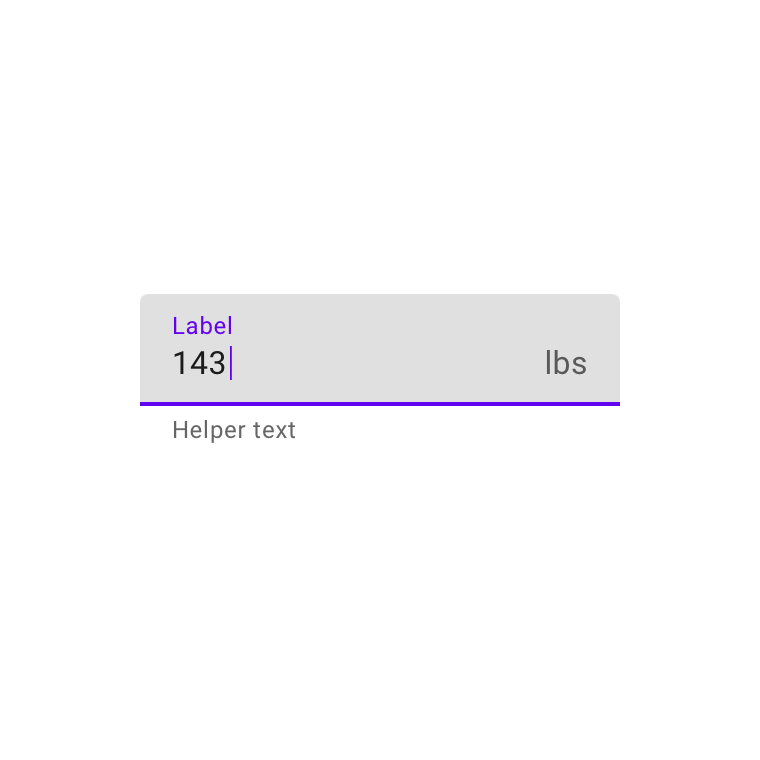
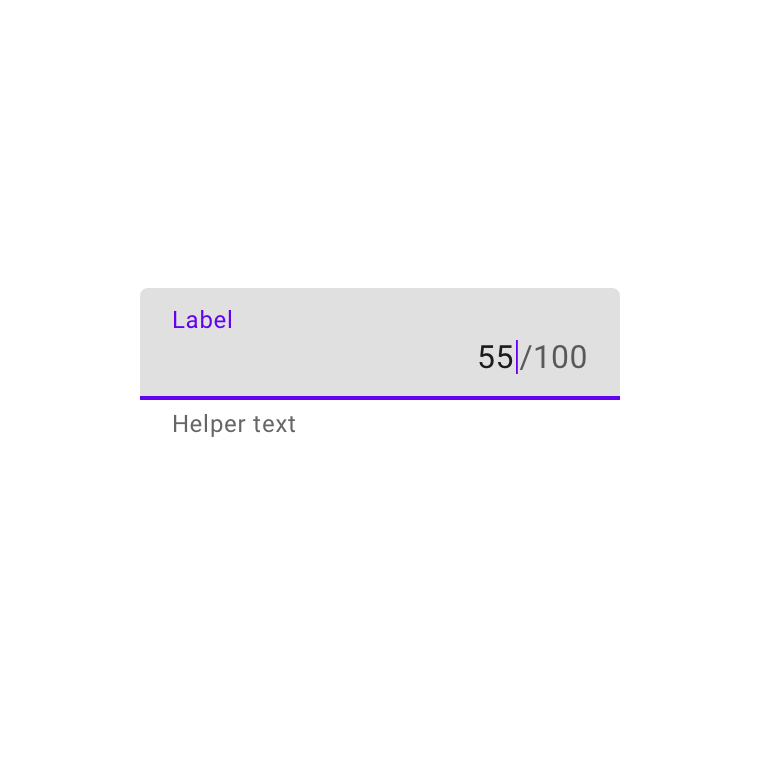
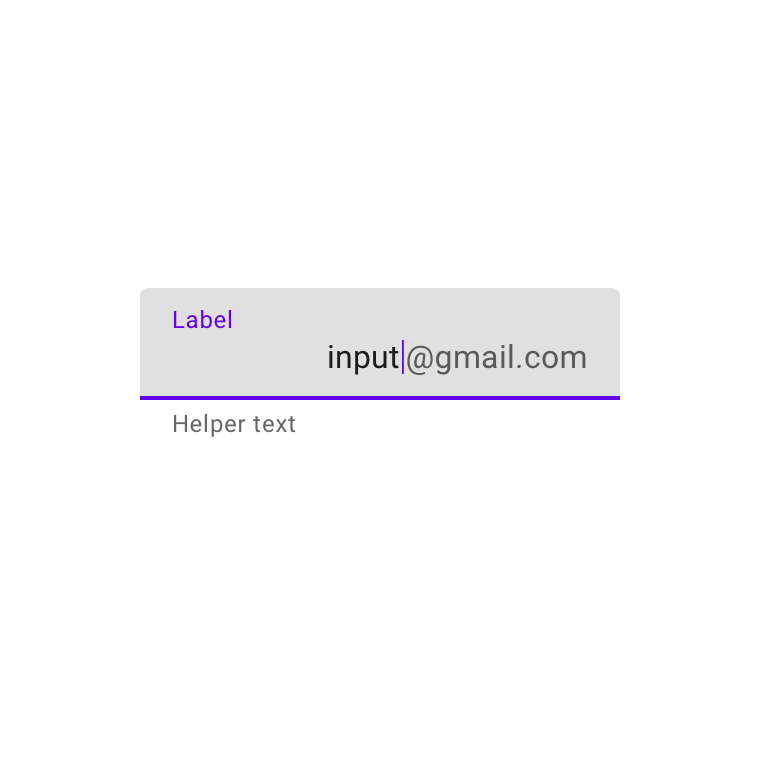
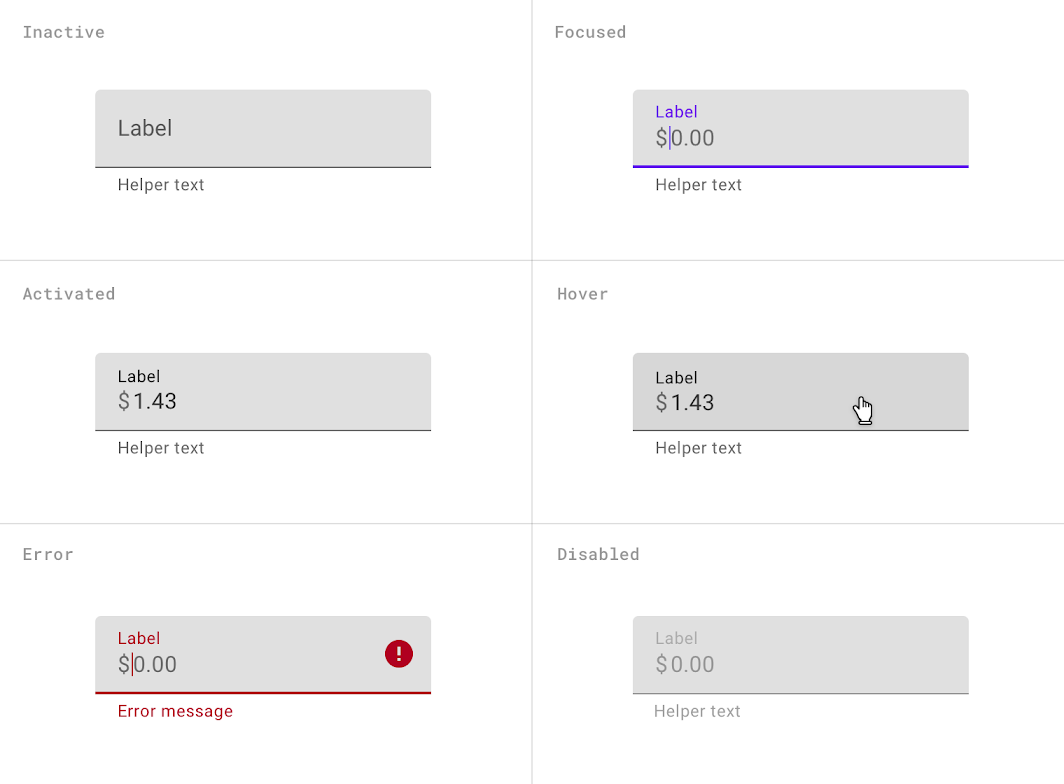
Prefisso e suffisso
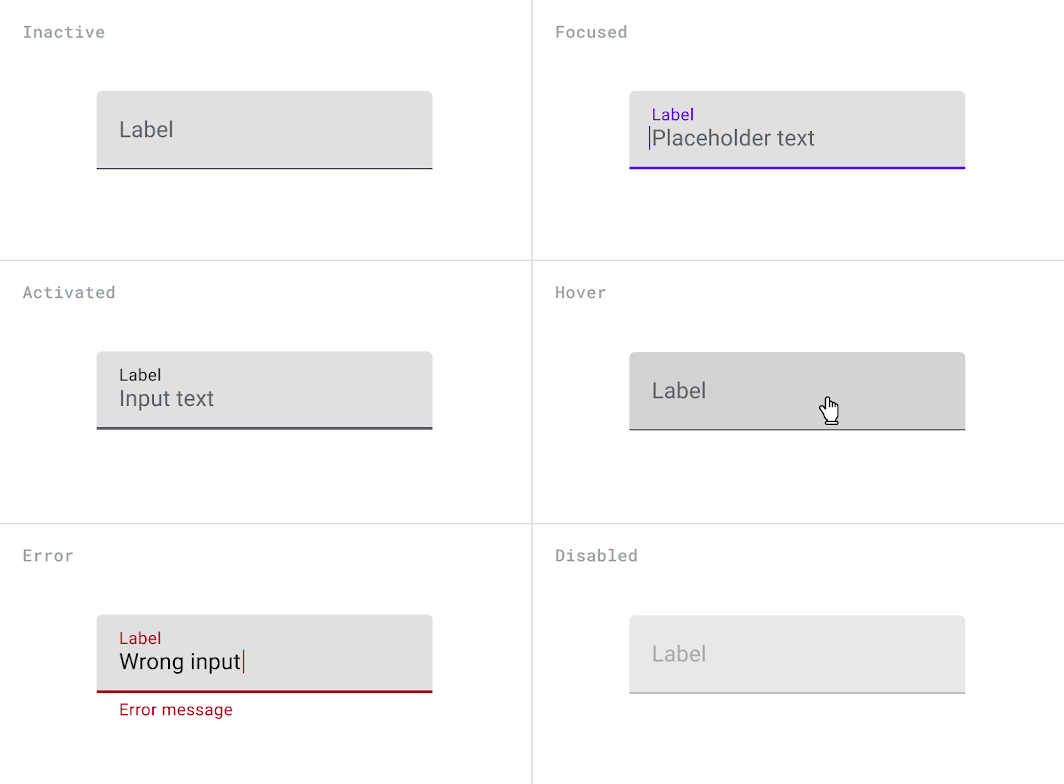
Stati
Campi di testo filled (standard)
Campi di testo filled senza etichette
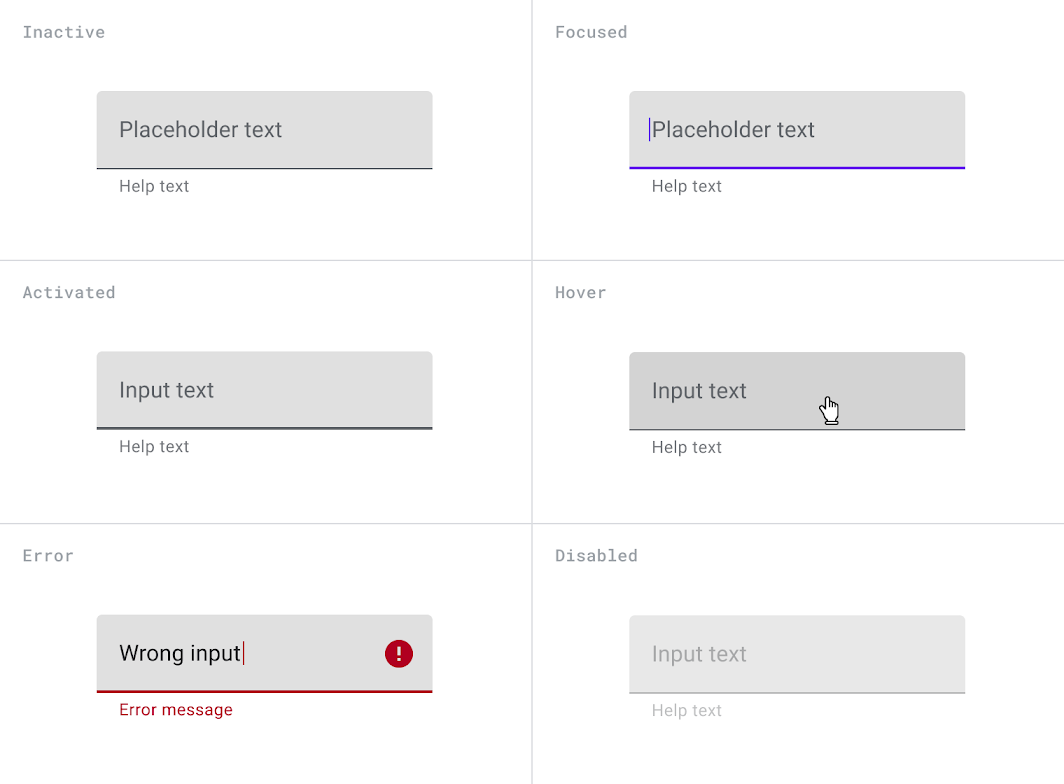
Campi di testo filled con testo di prefisso
Campi di testo filled con testo di suffisso
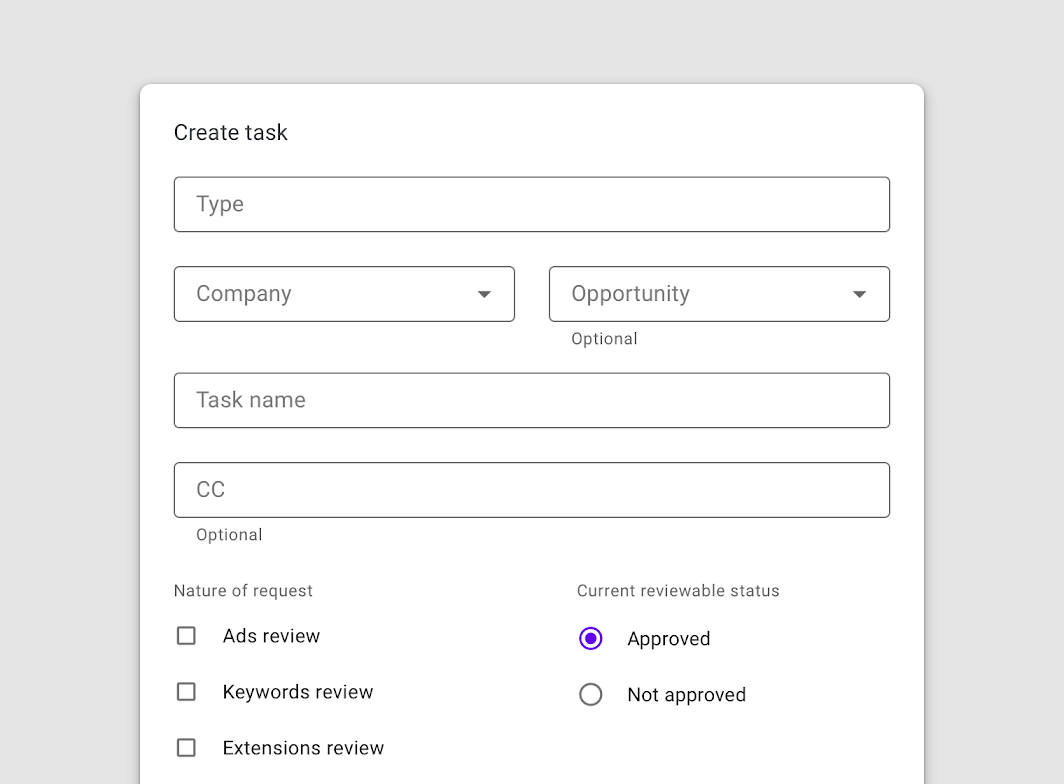
Campo di testo outlined
Utilizzo
I campi di testo outlined hanno un minore risalto visivo rispetto ai campi di testo filled. Quando compaiono in contesti come i moduli, dove molti campi di testo sono posizionati insieme, il loro ridotto risalto aiuta a semplificare il layout.
Campi di testo densi
I campi di testo densi permettono agli utenti di esaminare rapidamente grandi quantità di informazioni e di agire di conseguenza.
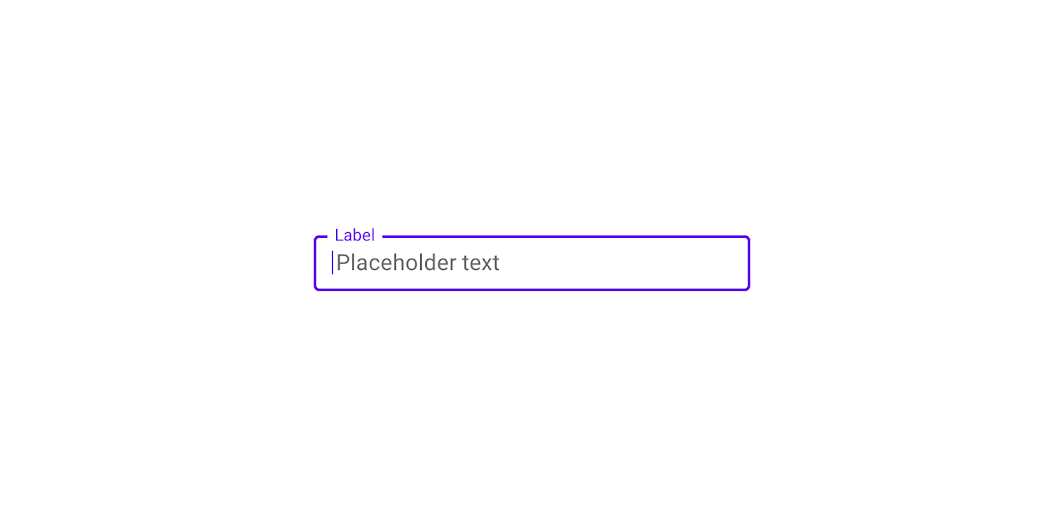
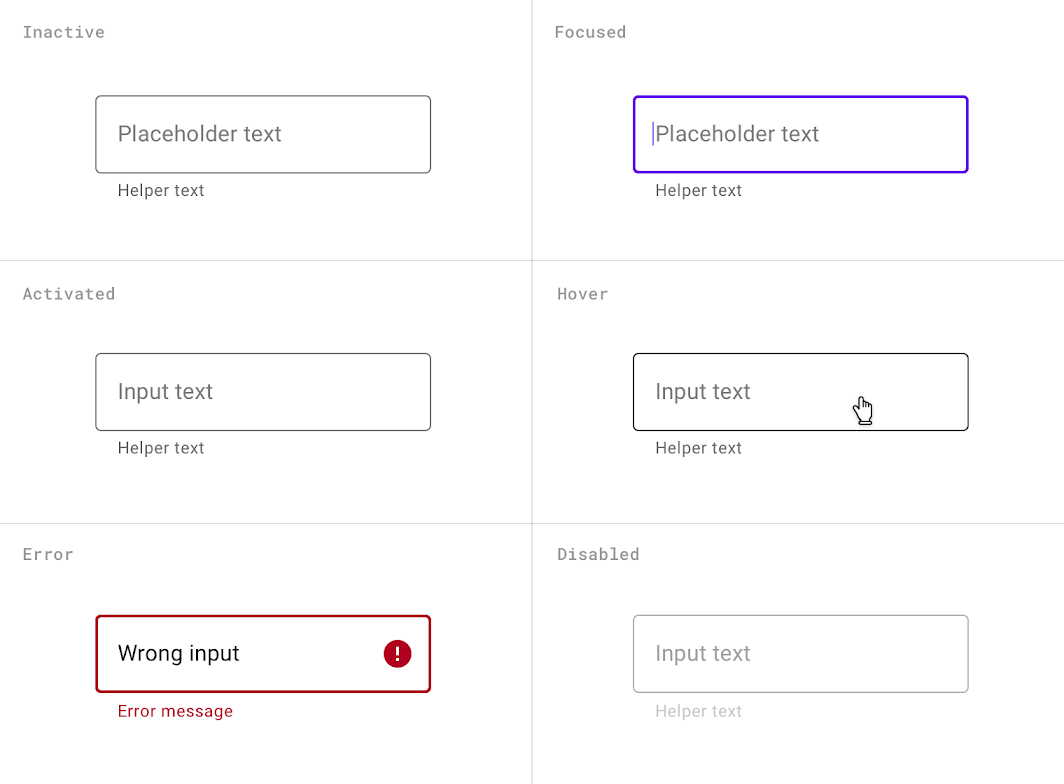
Campi di testo senza etichette
Un campo di testo non richiede un'etichetta se lo scopo del campo è indicato da un'etichetta separata e indipendente.
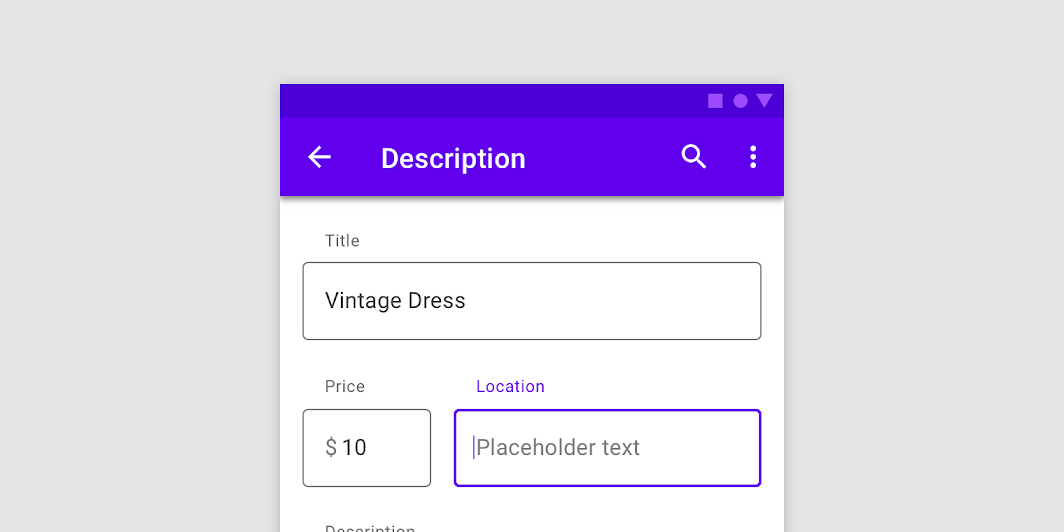
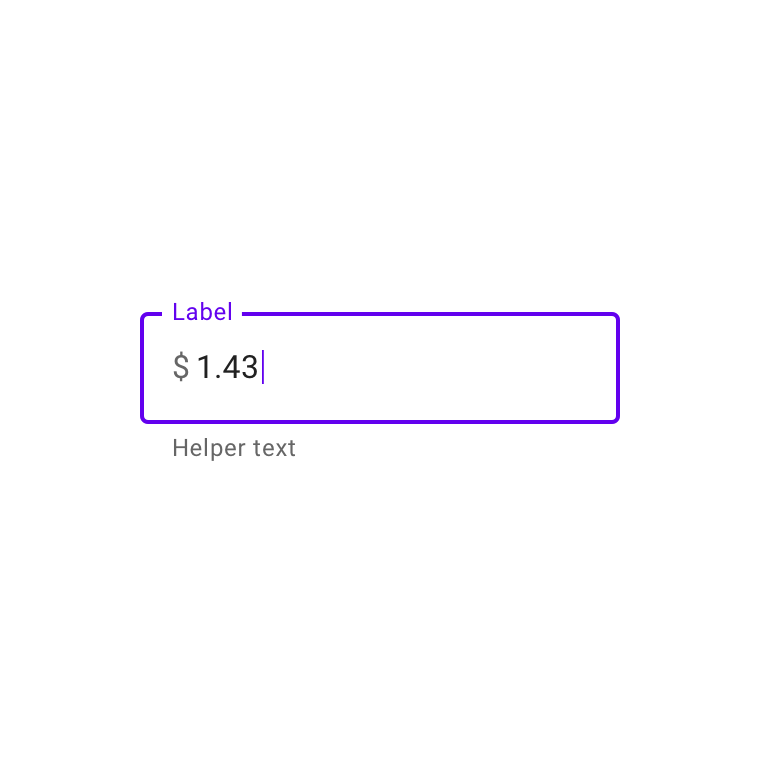
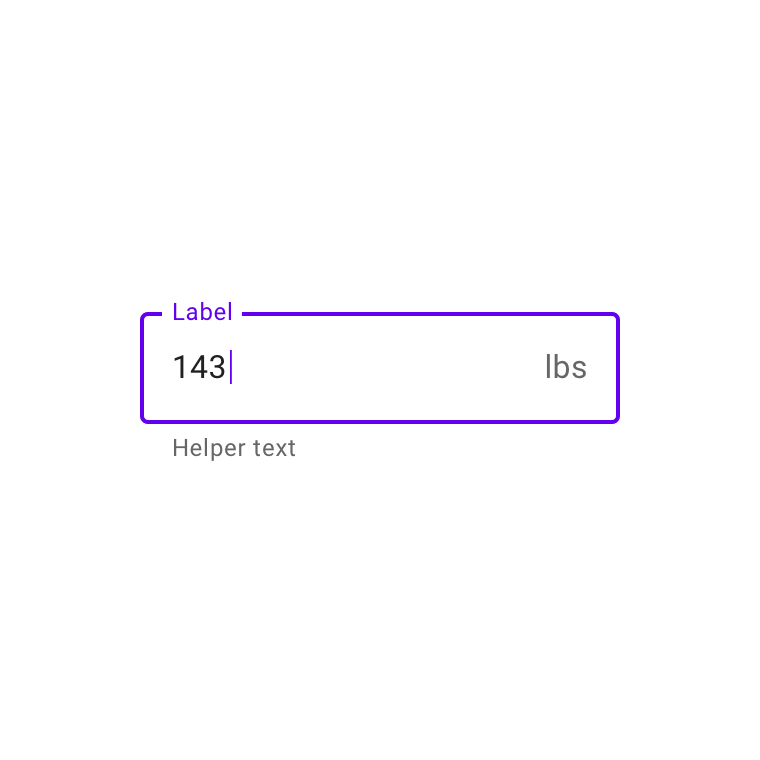
Prefisso e suffisso
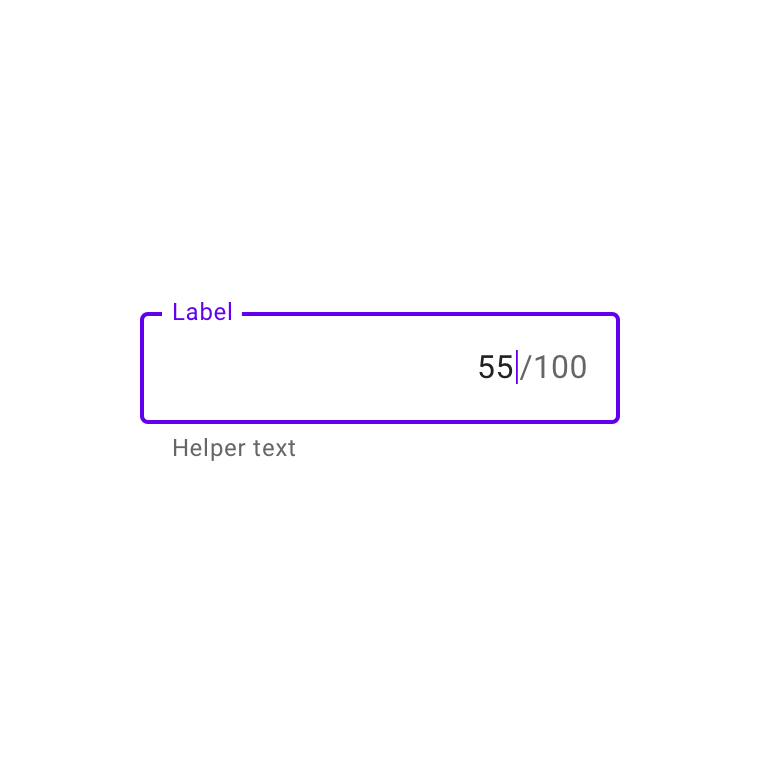
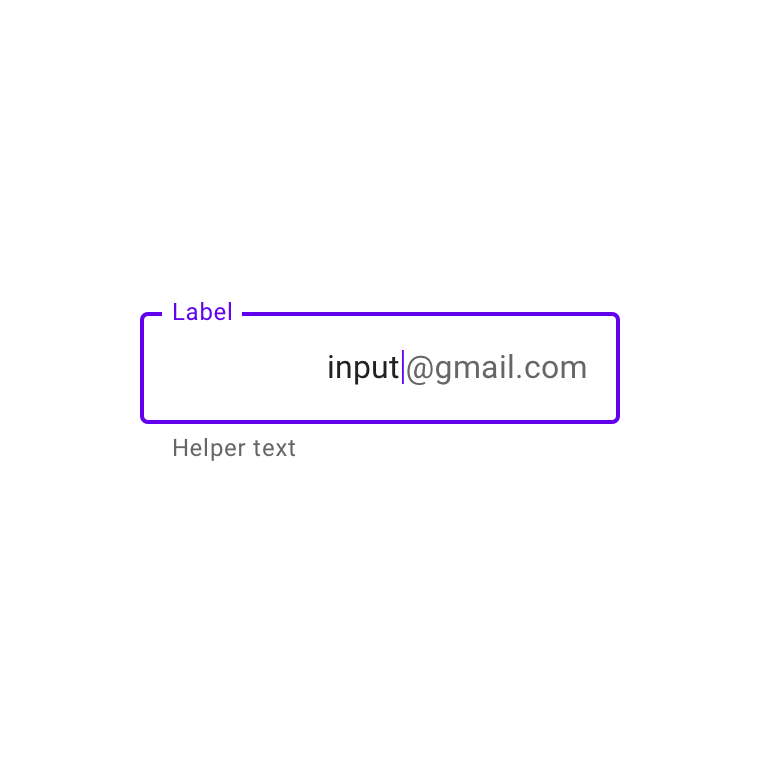
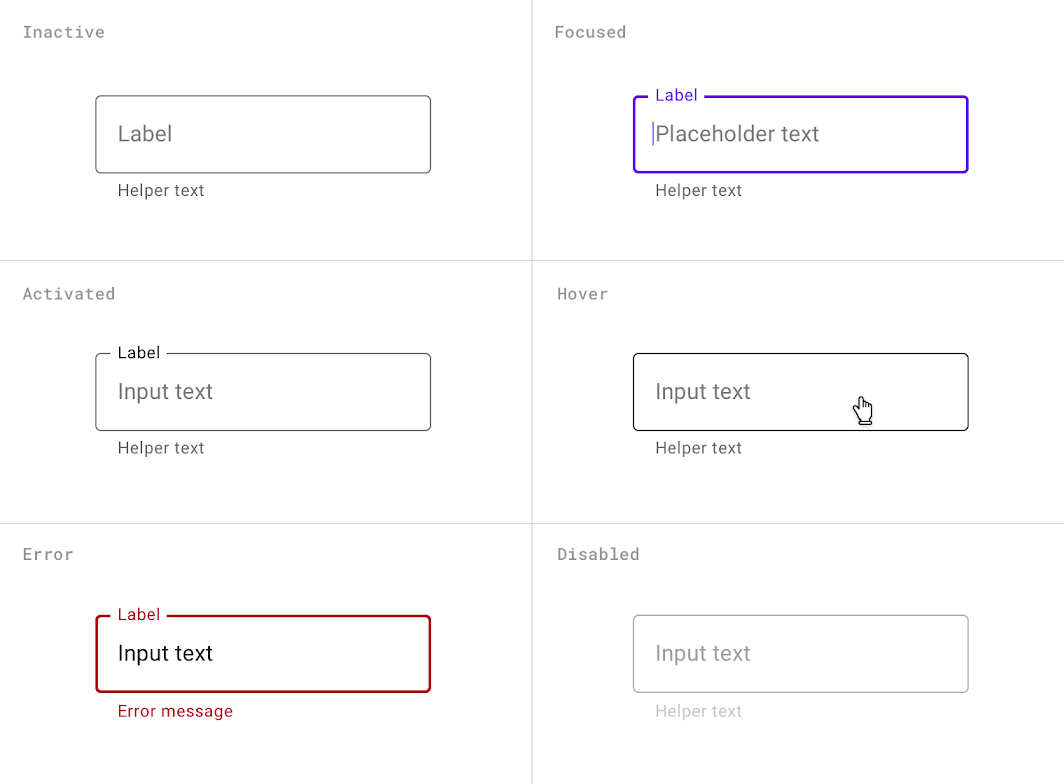
Stati
Campo di testo outlined (standard)
Campo di testo outlined senza etichette
Campo di testo outlined con testo di prefisso
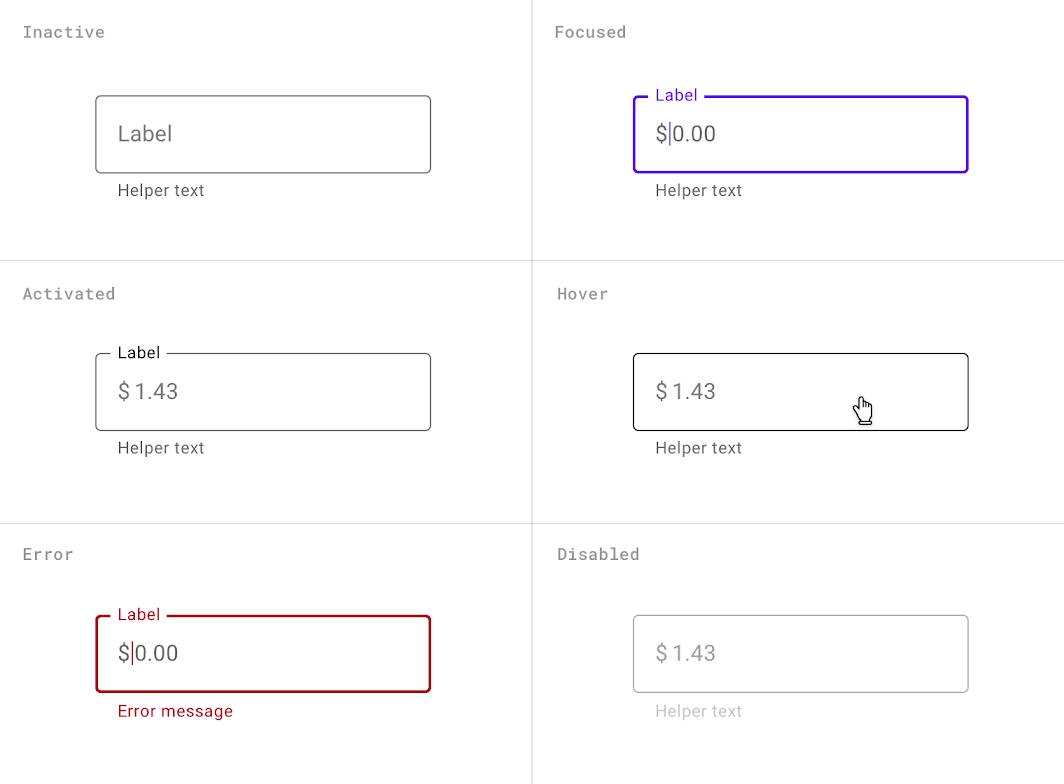
Campo di testo outlined con testo di suffisso
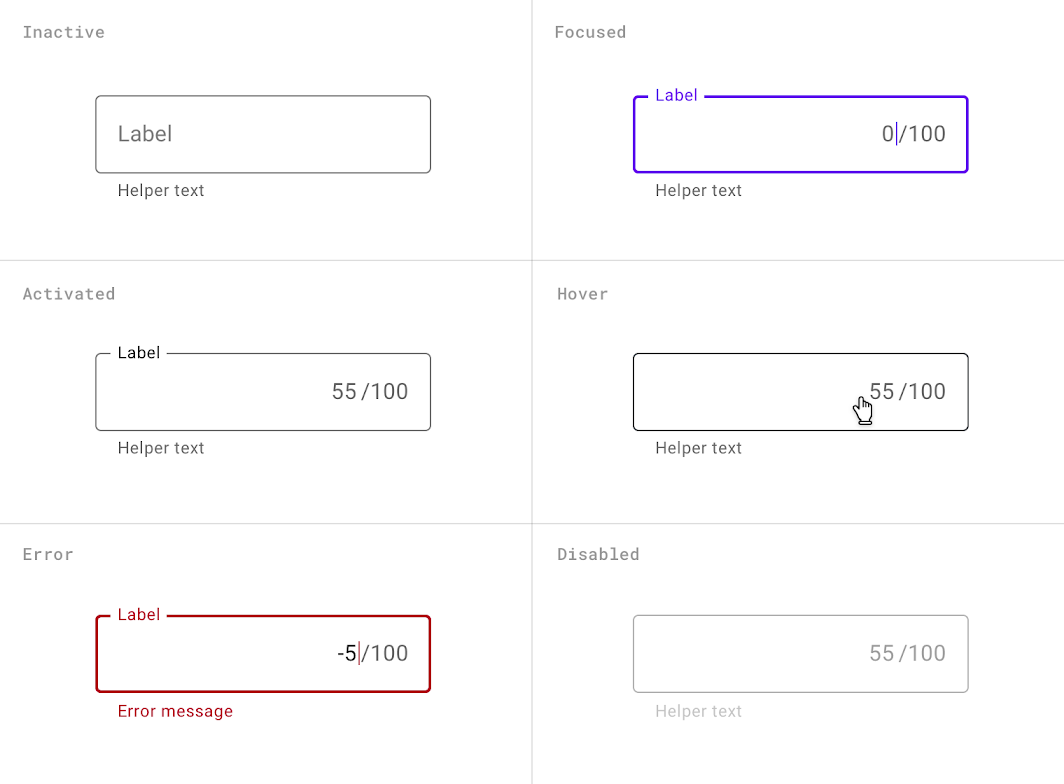
Tipi di input
I campi di testo possono presentare l'input dell'utente nei seguenti modi:
- Campi di testo a riga singola visualizzano una sola riga di testo
- Campi di testo multilinea si espandono per accogliere più righe di testo
- Aree di testo sono campi ad altezza fissa
Nei campi a riga singola, quando il cursore raggiunge il bordo destro del campo, il testo più lungo della linea di input scorre automaticamente verso sinistra.
I campi a riga singola non sono adatti per raccogliere risposte lunghe. Per queste, utilizzare invece un campo di testo multilinea o un'area di testo.
I campi di testo multilinea mostrano tutto l'input dell'utente contemporaneamente. Il testo eccedente fa sì che il campo di testo si espanda (spostando verso il basso gli elementi dello schermo) e vada a capo su una nuova riga.
Questi campi appaiono inizialmente come campi a riga singola, il che è utile per i layout compatti che devono poter accogliere grandi quantità di testo.
Le aree di testo sono più alte dei campi di testo e il testo eccedente va a capo su una nuova riga. Hanno un'altezza fissa e consentono lo scorrimento verticale quando il cursore raggiunge il fondo del campo.
Le grandi dimensioni iniziali indicano che sono possibili e incoraggiate risposte più lunghe.
Sul web dovrebbero essere usate al posto dei campi multilinea. Assicurarsi che l'altezza di un'area di testo sia adatta alle dimensioni degli schermi dei dispositivi mobili.
Campi di sola lettura
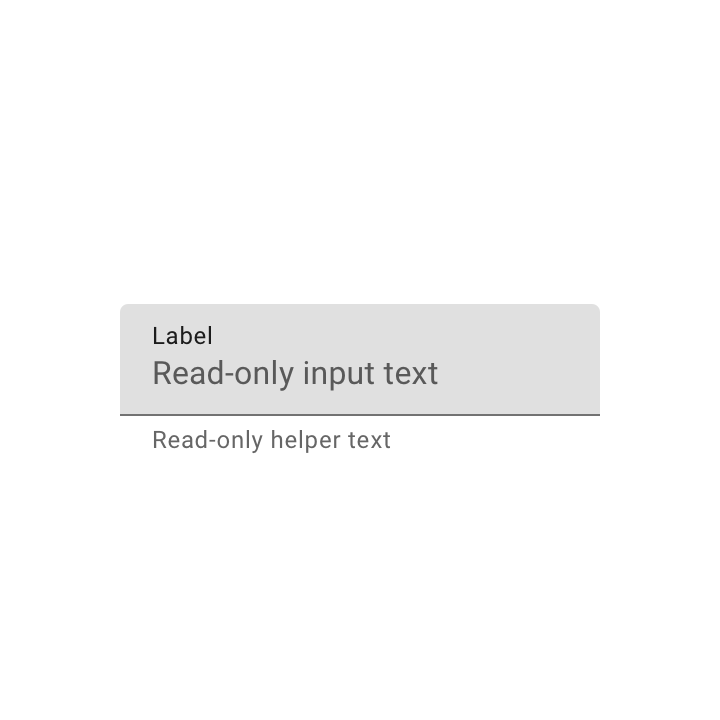
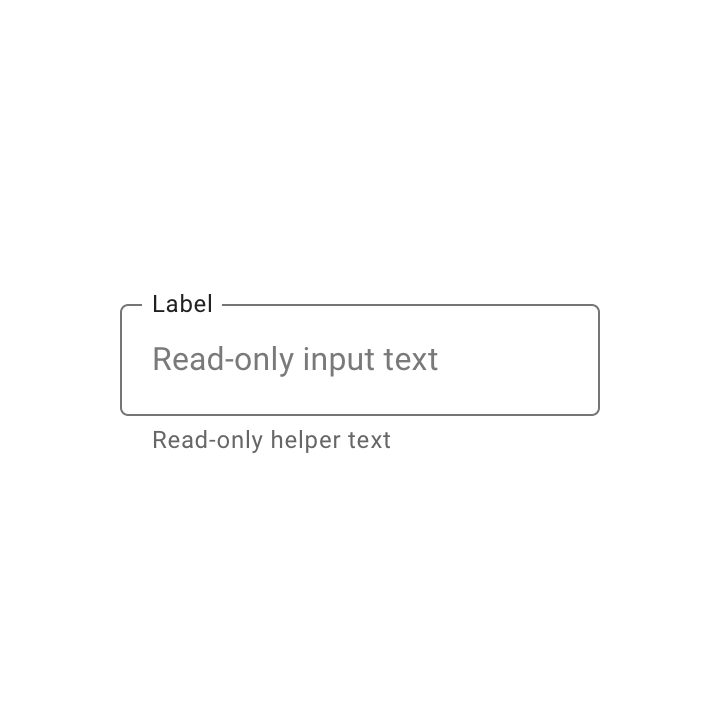
I campi di testo di sola lettura mostrano testo precompilato che l'utente non può modificare. Un campo di testo di sola lettura ha lo stesso stile di un campo di testo normale ed è chiaramente indicato come di sola lettura.
Ricerca
Material Design ha condotto due studi con circa 600 partecipanti per comprendere le caratteristiche di usabilità dei campi di testo e le preferenze degli utenti nella loro progettazione. Gli studi hanno misurato la capacità degli utenti di individuare rapidamente un campo di testo, nonché di identificarne i tipi.
La ricerca ha dimostrato che le seguenti sono buone pratiche da adottare per migliorare l'usabilità dei campi di testo:
- Usare un campo di testo racchiuso in una casella rettangolare, anziché una semplice sottolineatura, per indicare un campo di testo
- Usare un riempimento semitrasparente con una linea inferiore oppure un riempimento completamente trasparente con un contorno opaco per la casella del campo di testo
- Posizionare il testo dell'etichetta all'interno della casella del campo di testo
- Assicurarsi che i contorni dei campi di testo soddisfino un rapporto minimo di contrasto cromatico di 3:1 rispetto allo sfondo
Theming
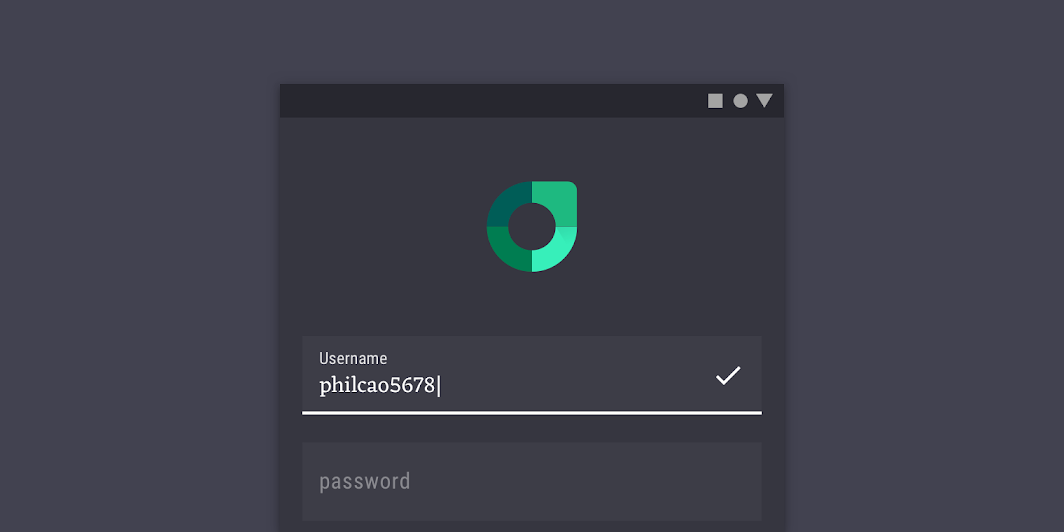
Tema Material di Rally
I campi di testo filled di questa app di finanza personale sono stati personalizzati utilizzando Material Theming. Le aree di personalizzazione includono il colore e la tipografia.
Colore
I campi di testo filled di Rally utilizzano colori personalizzati per cinque elementi: testo dell'etichetta, testo di input, icona finale, indicatore di attivazione e contenitore.
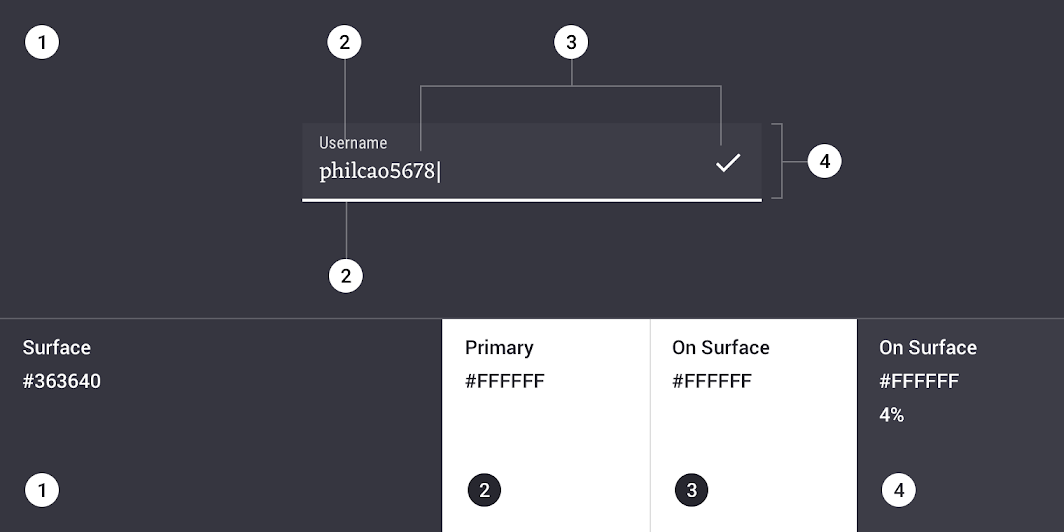
| Elemento | Categoria | Attributo | Valore |
|---|---|---|---|
| Testo dell'etichetta | Primary | Colore Opacità | #FFFFFF 100% |
| Testo di input | On Surface | Colore Opacità | #FFFFFF 100% |
| Icona finale | On Surface | Colore Opacità | #FFFFFF 100% |
| Indicatore di attivazione | Primary | Colore Opacità | #FFFFFF 100% |
| Contenitore | On Surface | Colore Opacità | #FFFFFF 4% |
Tipografia
I campi di testo filled di Rally utilizzano una tipografia personalizzata per il testo di input e il testo dell'etichetta.
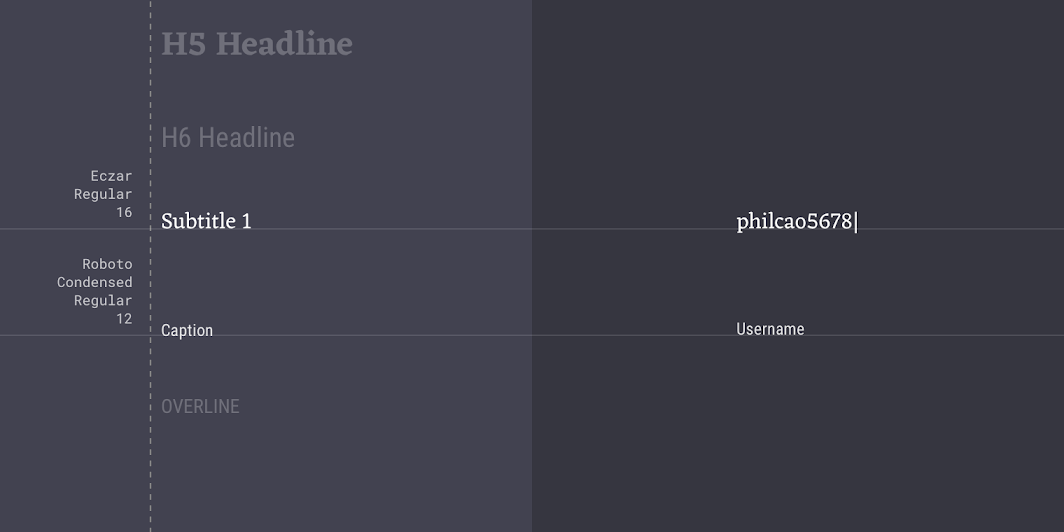
| Elemento | Categoria | Attributo | Valore |
|---|---|---|---|
| Testo di input | Subtitle 1 | Famiglia di caratteri Font Dimensione Stile maiuscole | Eczar Regular 16 Iniziali maiuscole |
| Testo dell'etichetta | Caption | Famiglia di caratteri Font Dimensione Stile maiuscole | Roboto Condensed Regular 12 Iniziali maiuscole |
Forma
I campi di testo filled di Rally utilizzano forme angolari personalizzate.
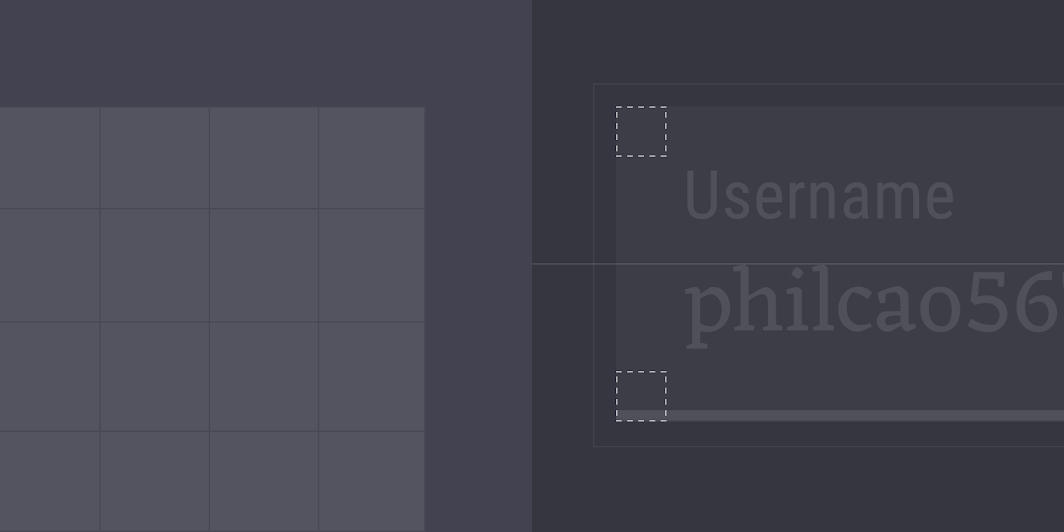
| Elemento | Categoria | Attributo | Valore |
|---|---|---|---|
| Contenitore | Small component | Famiglia Dimensione | Cut 0;0;0;0 dp |
Tema Material di Crane
I campi di testo outlined di questa app di viaggi sono stati personalizzati utilizzando Material Theming. Le aree di personalizzazione includono il colore e la tipografia.
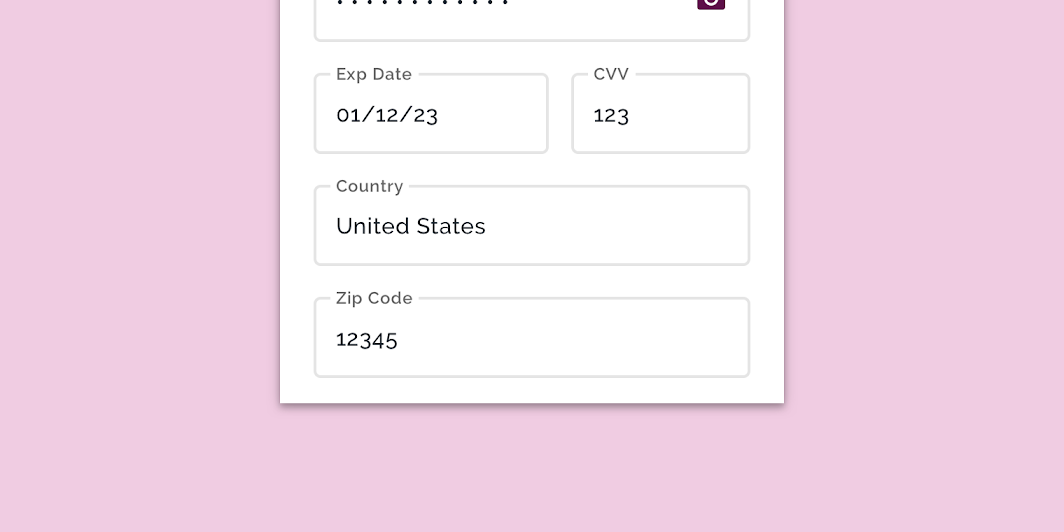
Colore
I campi di testo outlined di Crane utilizzano colori personalizzati per tre elementi: il testo di input, il testo dell'etichetta e il contenitore.
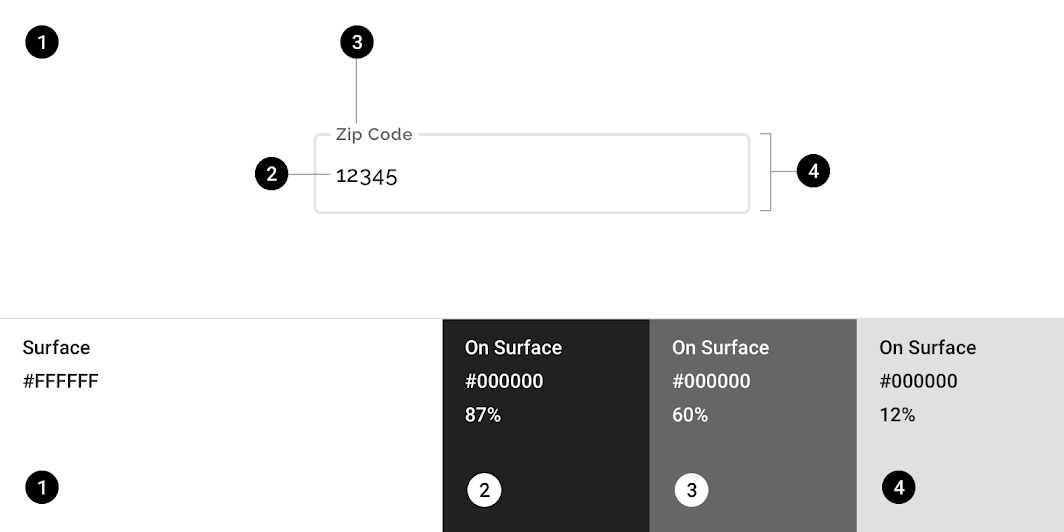
| Elemento | Categoria | Attributo | Valore |
|---|---|---|---|
| Testo di input | On Surface | Colore Opacità | #000000 87% |
| Testo dell'etichetta | On Surface | Colore Opacità | #000000 60% |
| Contenitore | On Surface | Colore Opacità | #000000 12% |
Tipografia
I campi di testo outlined di Crane utilizzano una tipografia personalizzata per il testo di input e il testo dell'etichetta.
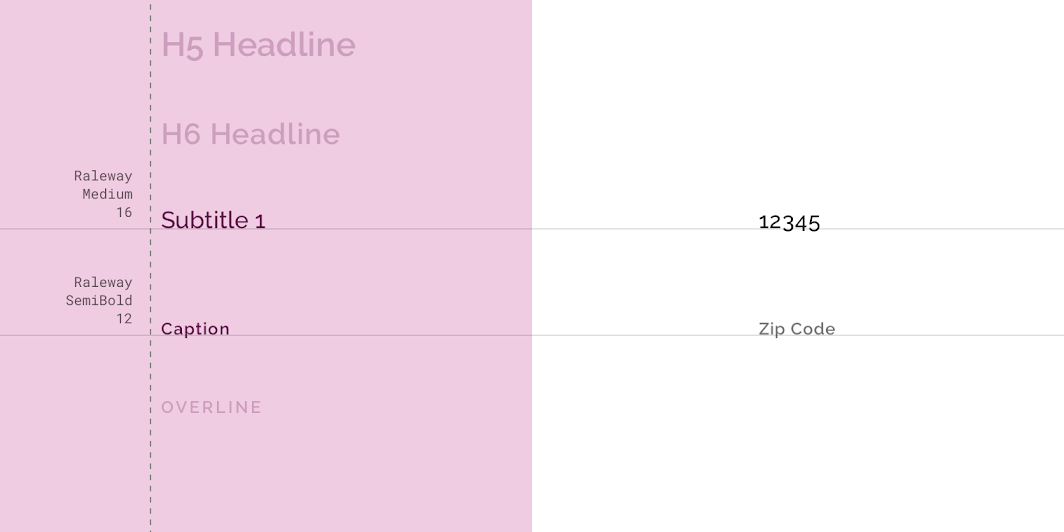
| Elemento | Categoria | Attributo | Valore |
|---|---|---|---|
| Testo di input | Subtitle 1 | Famiglia di caratteri Font Dimensione Stile maiuscole | Raleway Medium 16 Iniziali maiuscole |
| Testo dell'etichetta | Caption | Famiglia di caratteri Font Dimensione Stile maiuscole | Raleway SemiBold 14 Iniziali maiuscole |
Forma
I campi di testo outlined di Crane utilizzano forme angolari personalizzate.
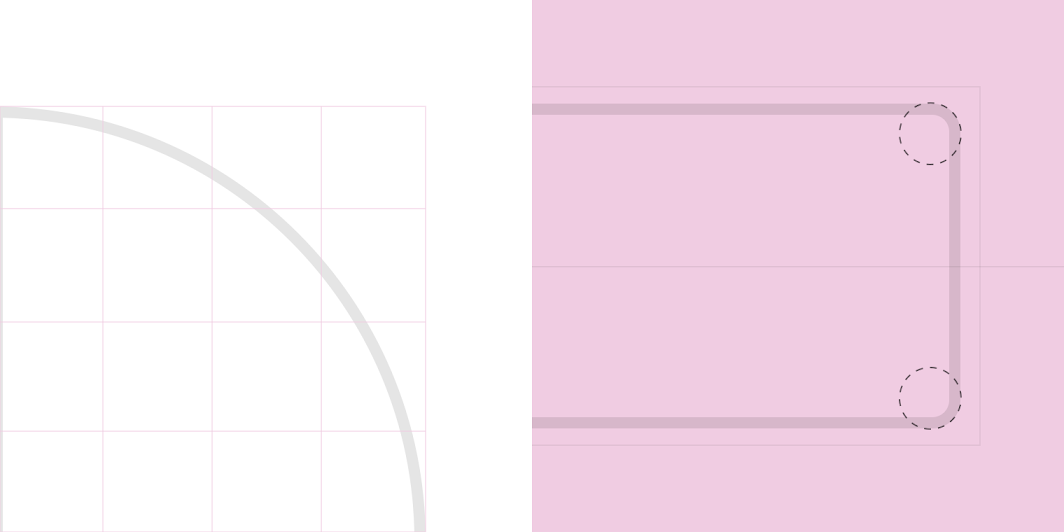
| Elemento | Categoria | Attributo | Valore |
|---|---|---|---|
| Contenitore | Small component | Famiglia Dimensione | Cut 4;4;4;4 dp |
Specifiche
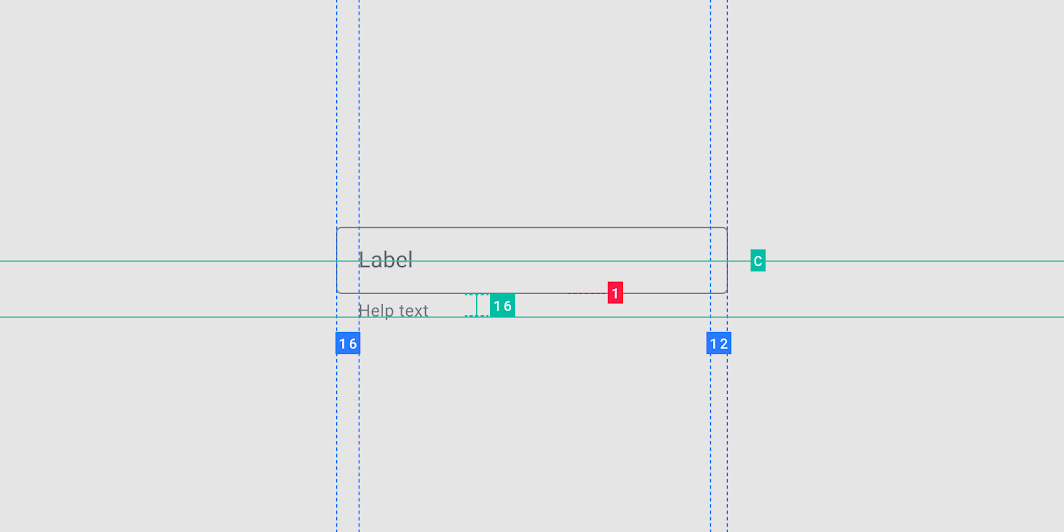
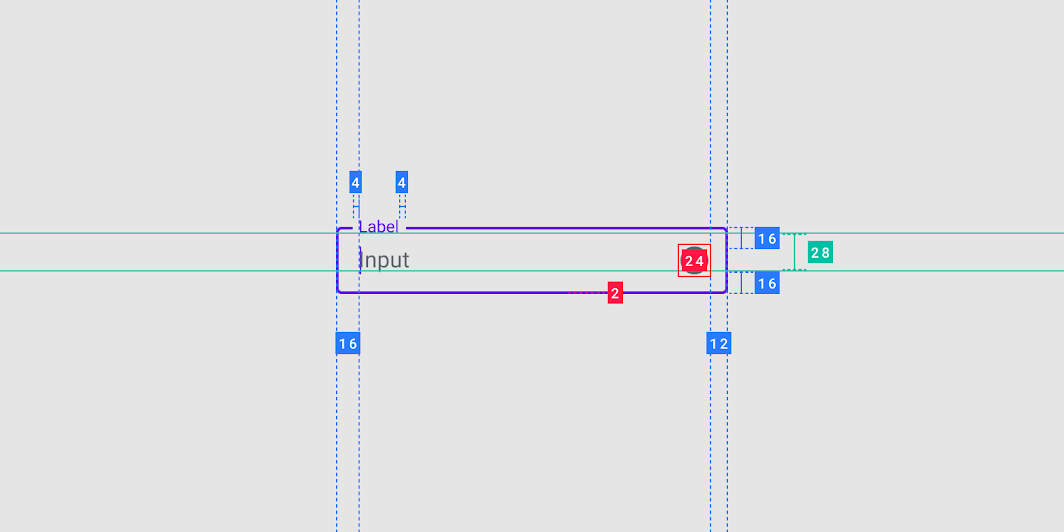
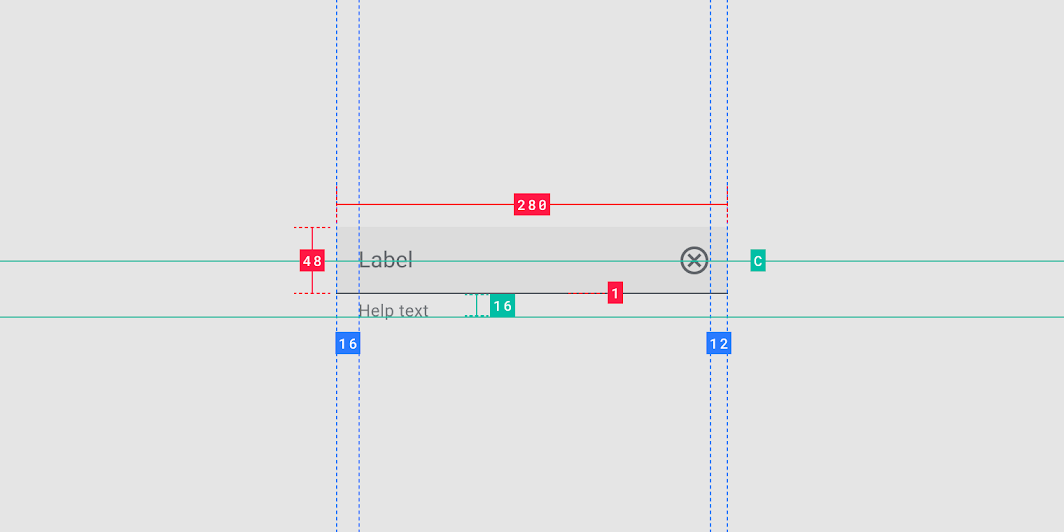
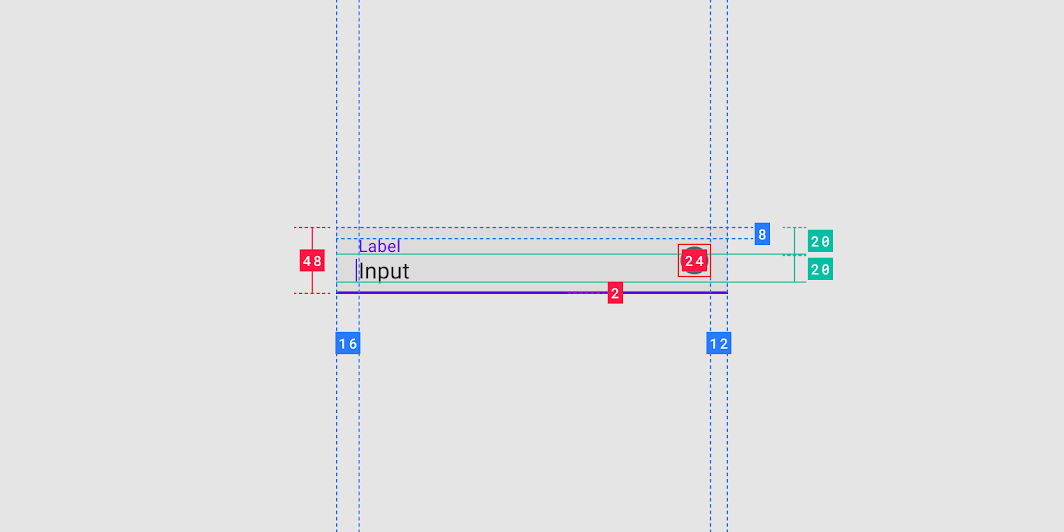
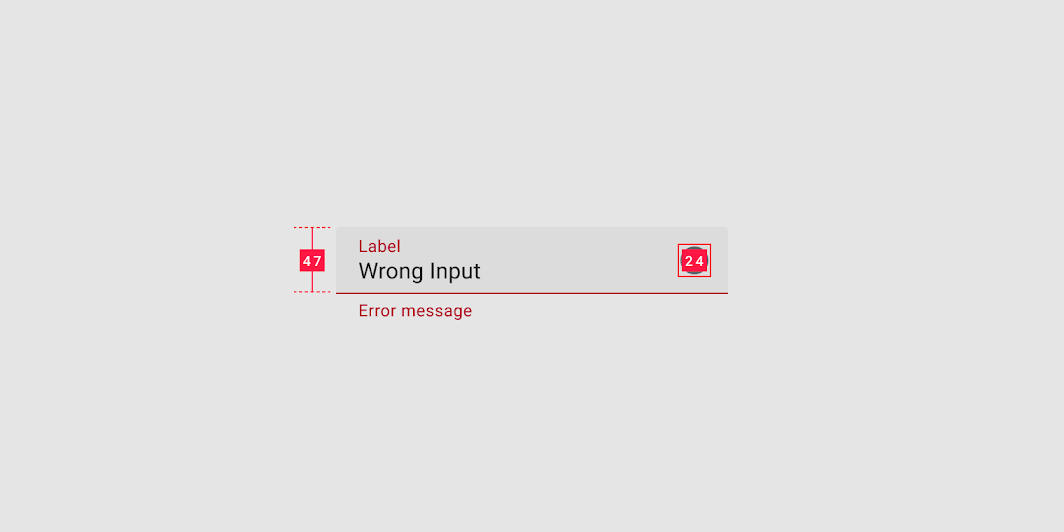
Campo di testo filled
Campo di testo outlined