Textová pole
Textová pole umožňují uživatelům zadávat a upravovat text.
Interaktivní ukázka
Tato ukázka umožňuje prohlédnout si komponentu textového pole, její varianty a možnosti konfigurace. Každá záložka představuje jiný typ textového pole.
Použití
Textová pole umožňují uživatelům zadávat text do uživatelského rozhraní. Obvykle se nacházejí ve formulářích a dialozích.
Principy

Objevitelnost
Textová pole by měla být nápadná a měla by naznačovat, že uživatelé mohou zadávat informace.
Jasnost
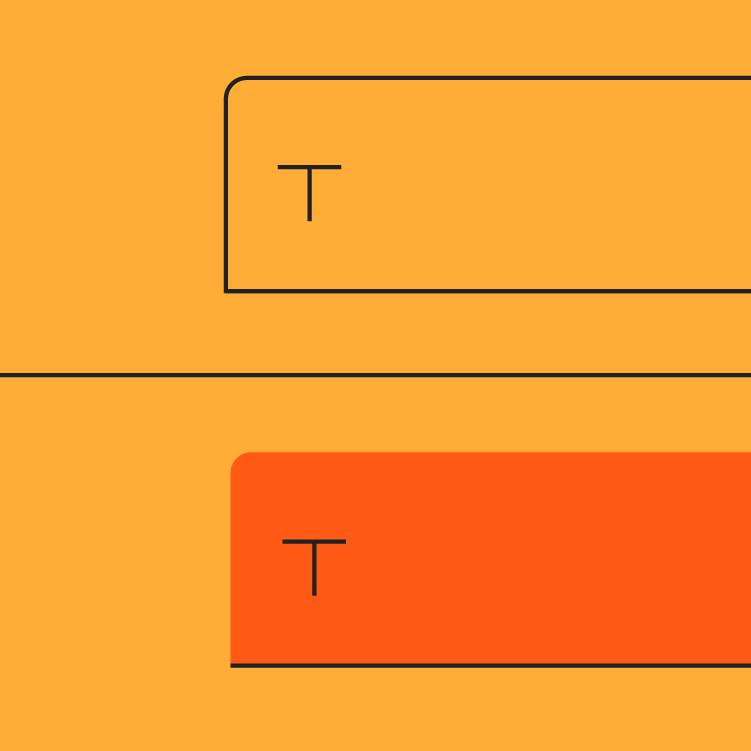
Stavy textového pole by měly být navzájem zřetelně odlišeny.

Účinnost
Textová pole by měla usnadňovat pochopení toho, jaké informace se požadují, a opravu případných chyb.
Typy
Existují dva typy textových polí:
- Vyplněné textové pole
- Textové pole s obrysem
Oba typy textových polí používají kontejner, který poskytuje zřetelný podnět k interakci, díky čemuž jsou pole v rozvrženích snadno rozpoznatelná.
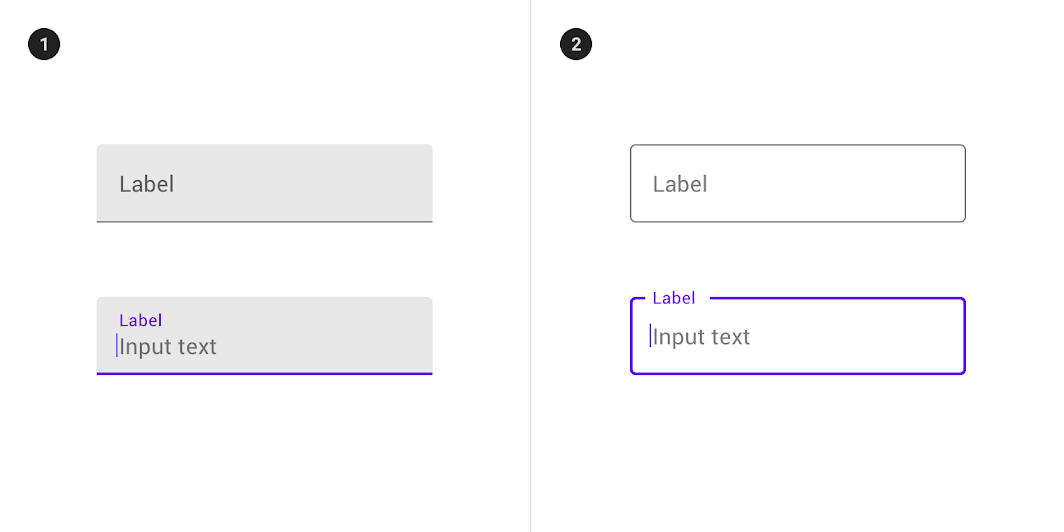
2. Textové pole s obrysem
Výběr správného textového pole
Oba typy textových polí poskytují stejnou funkčnost, takže výběr typu může záviset pouze na stylu.
Vyberte typ, který:
- Nejlépe ladí s vizuálním stylem vaší aplikace
- Nejlépe vyhovuje cílům vašeho uživatelského rozhraní
- Nejlépe se odlišuje od ostatních komponent (jako jsou tlačítka) a okolního obsahu
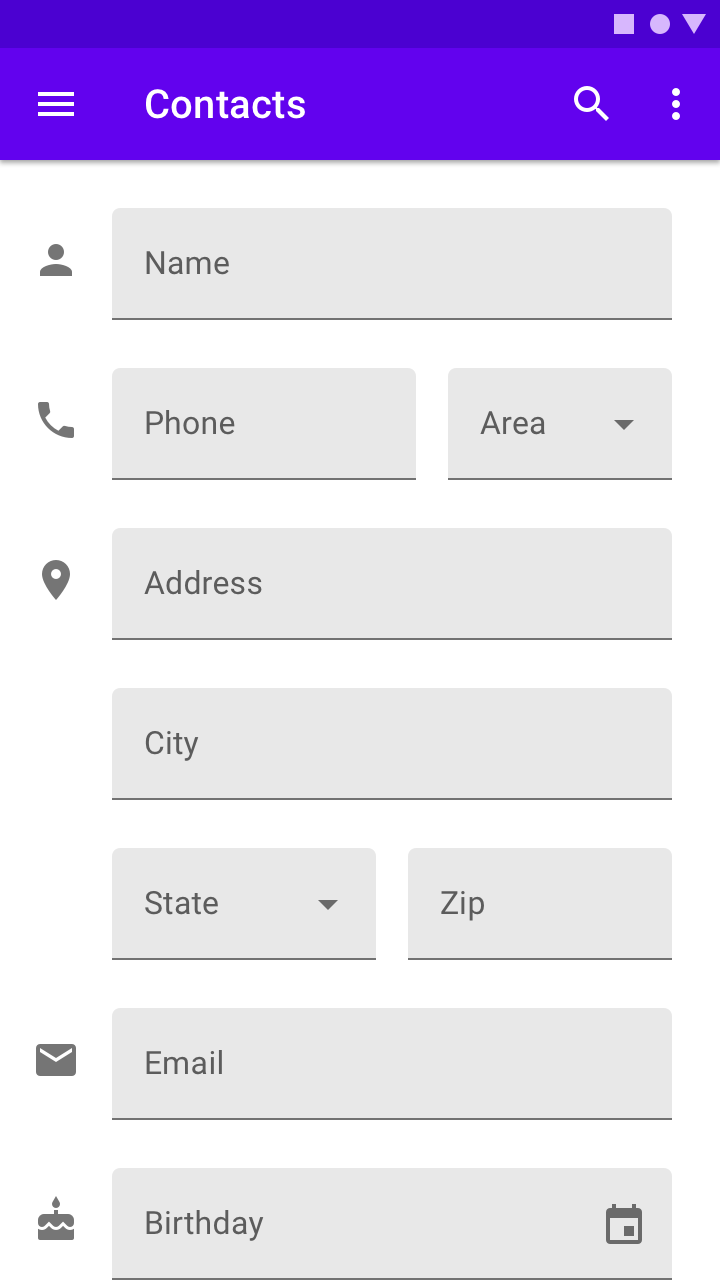
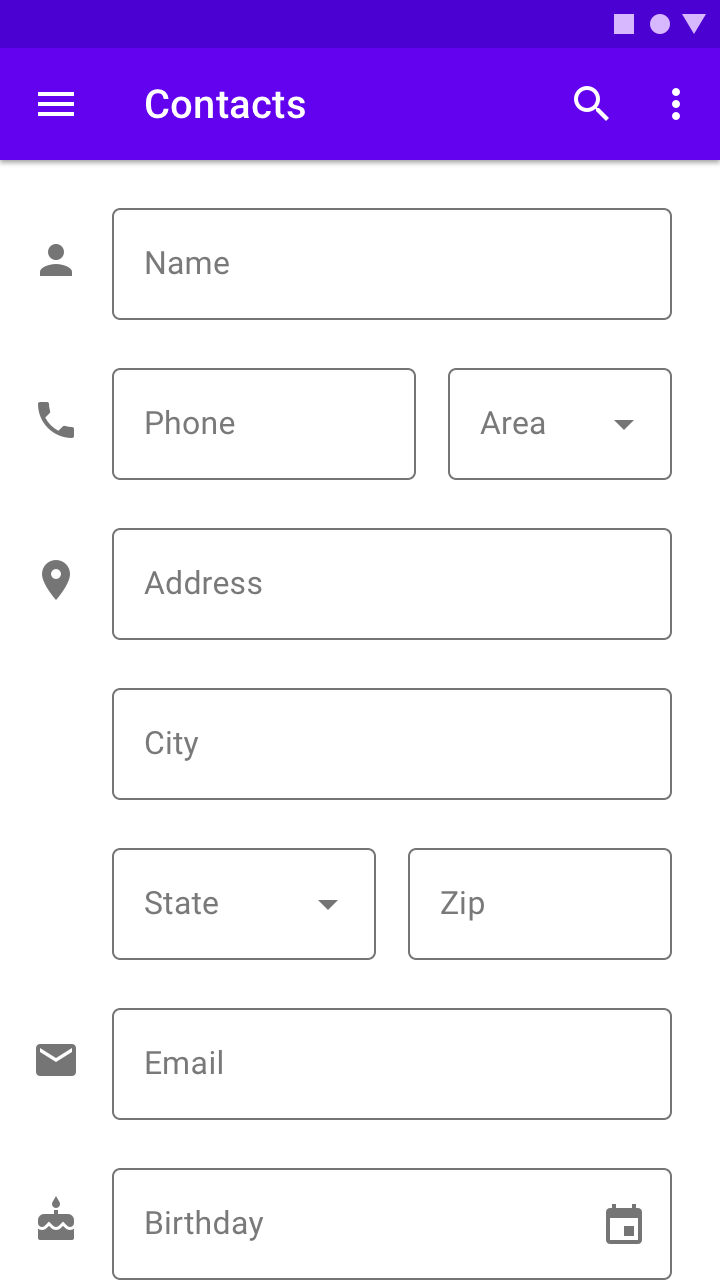
Oba typy textových polí v jednom uživatelském rozhraní
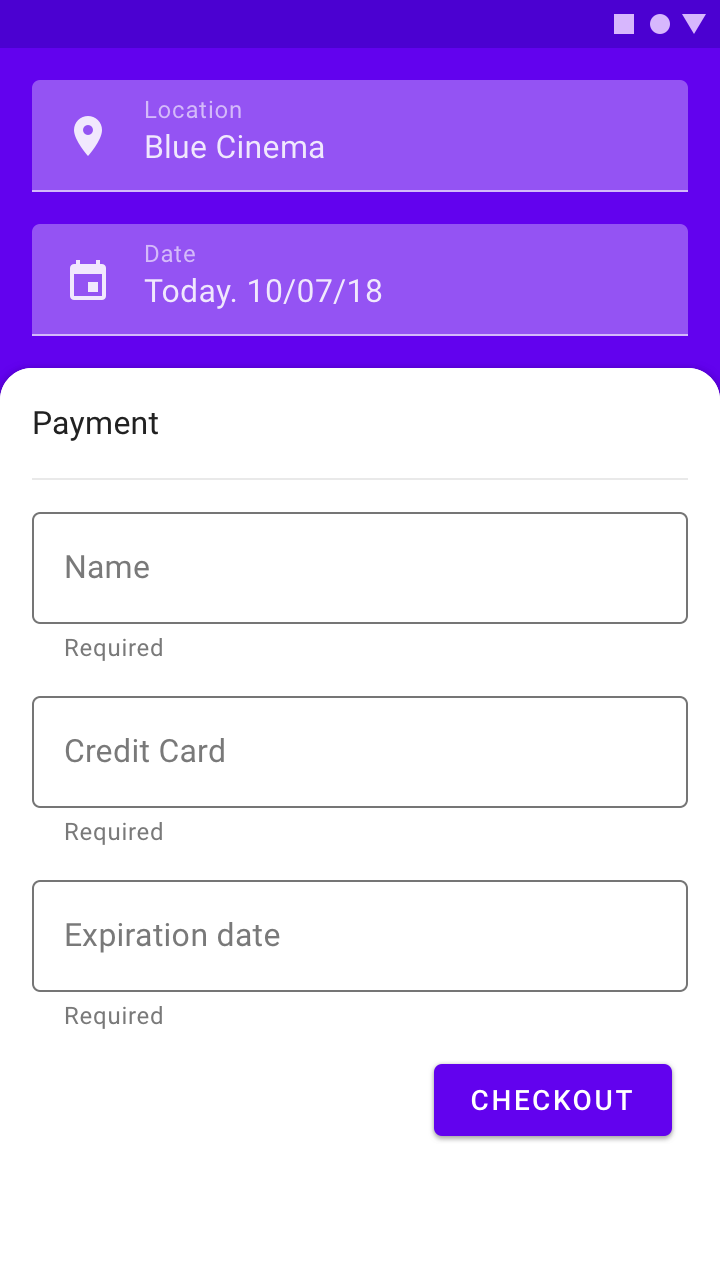
Pokud jsou v jednom uživatelském rozhraní použity oba typy textových polí, používejte každý typ konzistentně v rámci jednotlivých sekcí a nemíchejte je v téže oblasti. Například můžete použít textová pole s obrysem v jedné sekci a vyplněná textová pole v jiné.
Doporučeno
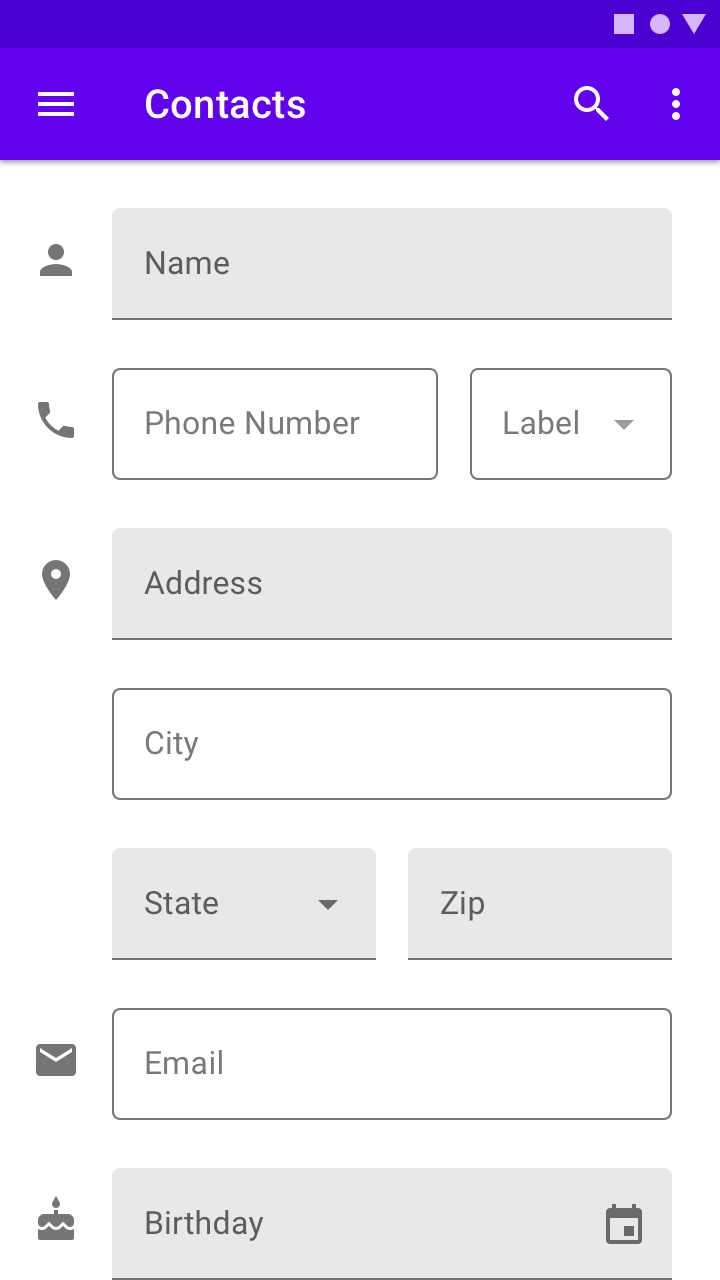
Nedoporučeno
Anatomie
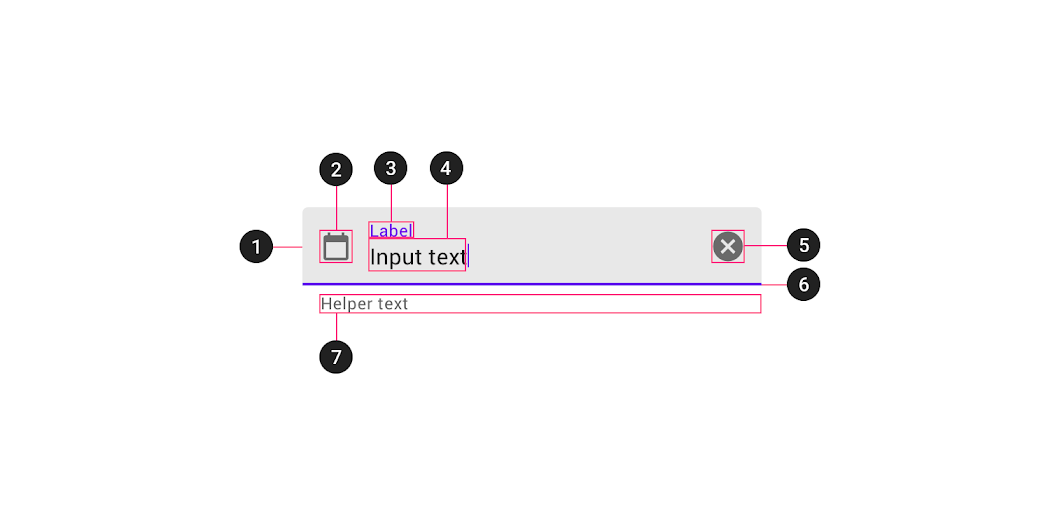
2. Počáteční ikona (volitelná)
3. Popisek
4. Vstupní text
5. Koncová ikona (volitelná)
6. Ukazatel aktivního stavu
7. Nápovědný text (volitelný)
Kontejner
Kontejnery zlepšují rozpoznatelnost textových polí vytvořením kontrastu mezi textovým polem a okolním obsahem.
Výplň a obrys
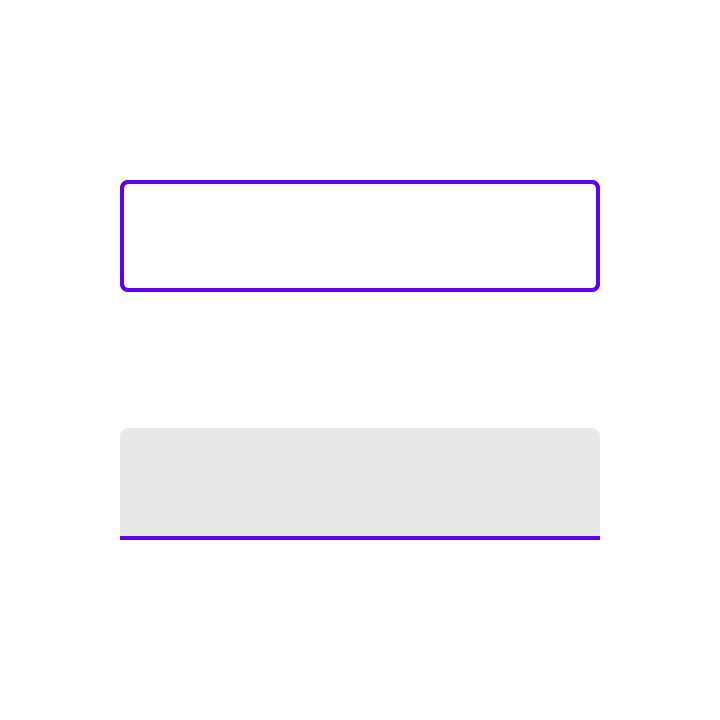
Kontejner textového pole má výplň a obrys (buď kolem celého kontejneru, nebo pouze podél spodní hrany). Barva a tloušťka obrysu se mohou měnit, aby naznačovaly, kdy je textové pole aktivované.
Zaoblené rohy
Kontejner textového pole s obrysem má zaoblené rohy, zatímco kontejner vyplněného textového pole má zaoblené horní rohy a hranaté spodní rohy.
Popisek
Popisek slouží k informování uživatelů o tom, jaké informace se mají do textového pole zadat. Každé textové pole by mělo mít popisek.
Popisek by měl být zarovnán se vstupním řádkem a měl by být vždy viditelný. Může být umístěn uprostřed textového pole nebo poblíž horního okraje kontejneru.
Doporučeno

Nedoporučeno

Nedoporučeno
Ukazatel povinného pole
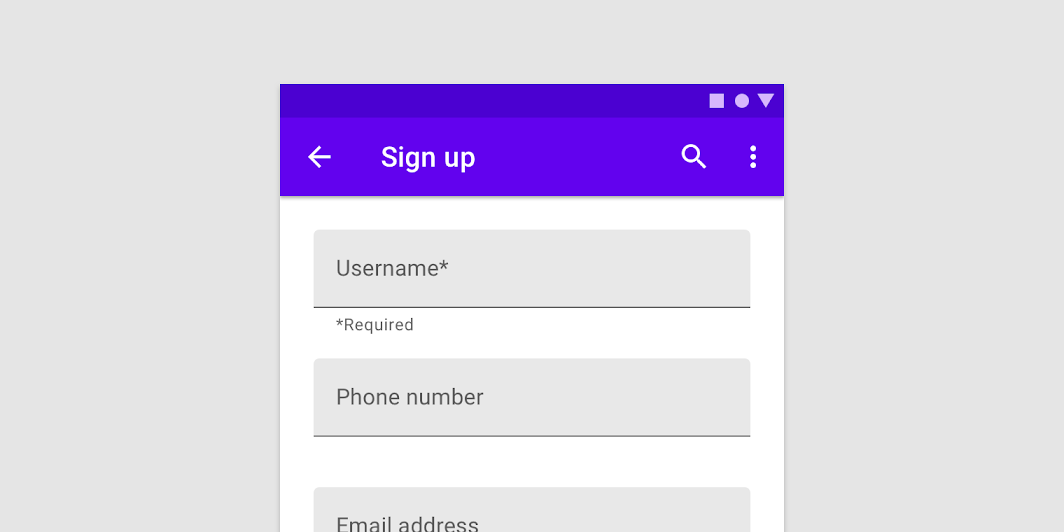
Pro označení povinného pole zobrazte vedle popisku hvězdičku (*) a v blízkosti formuláře uveďte, že hvězdičky označují povinná pole.
- Pokud jsou povinná jen některá pole, označte všechna povinná pole
- Pokud je povinná většina polí, označte volitelná pole slovem „volitelné“ v závorce vedle popisku
- Je-li text povinného pole barevně odlišen, použijte tuto barvu i pro hvězdičku
Vstupní text
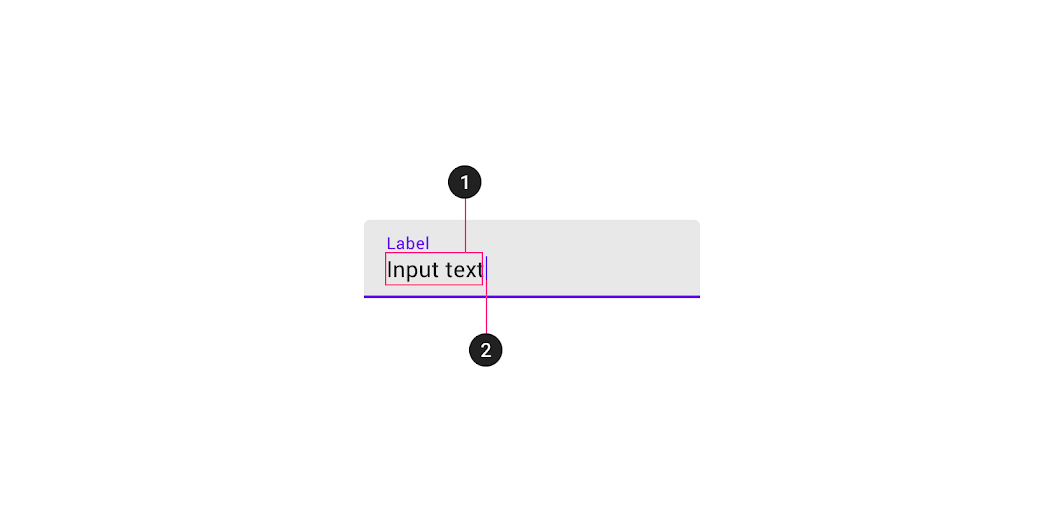
1. Vstupní text
Text zadaný uživatelem do pole.
2. Kurzor
Kurzor označuje aktuální pozici zadávání textu v poli.
Pomocné prvky
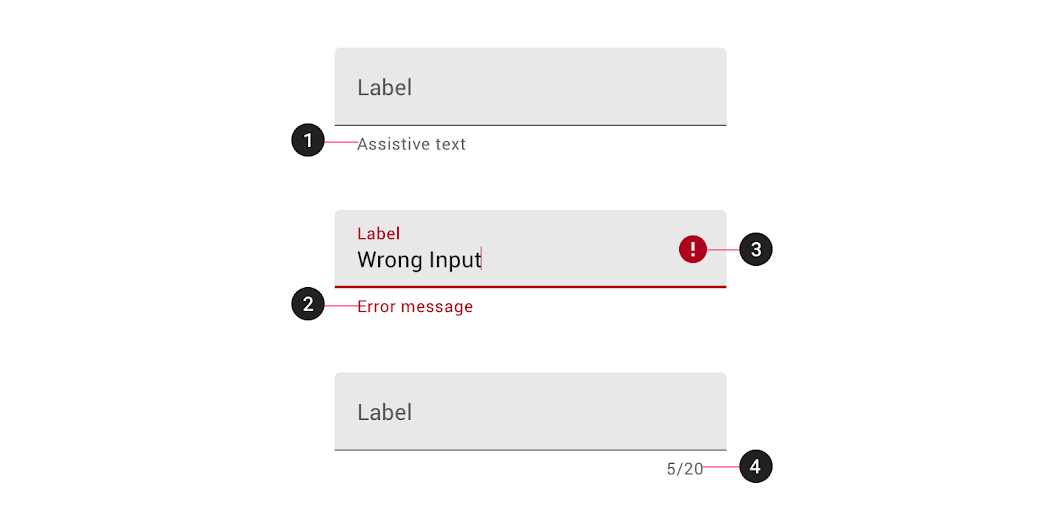
1. Nápovědný text
Nápovědný text poskytuje dodatečné pokyny k vstupnímu poli, například jak se pole používá. Měl by zabírat pouze jeden řádek a být buď trvale viditelný, nebo viditelný pouze při fokusu.
2. Chybová zpráva
Pokud vstup není akceptován, chybová zpráva může obsahovat pokyny, jak vstup opravit. Chybové zprávy se zobrazují pod vstupním řádkem a nahrazují nápovědný text, dokud chyba není opravena.
3. Ikony
Ikony lze použít i k upozornění na chybu. Kombinujte je s chybovými zprávami a zajistěte tak redundantní upozornění, což je užitečné při návrhu pro barvoslepé uživatele.
4. Počítadlo znaků
Pokud platí omezení počtu znaků nebo slov, použijte počítadla znaků či slov. Zobrazují poměr počtu použitých znaků k celkovému limitu znaků.
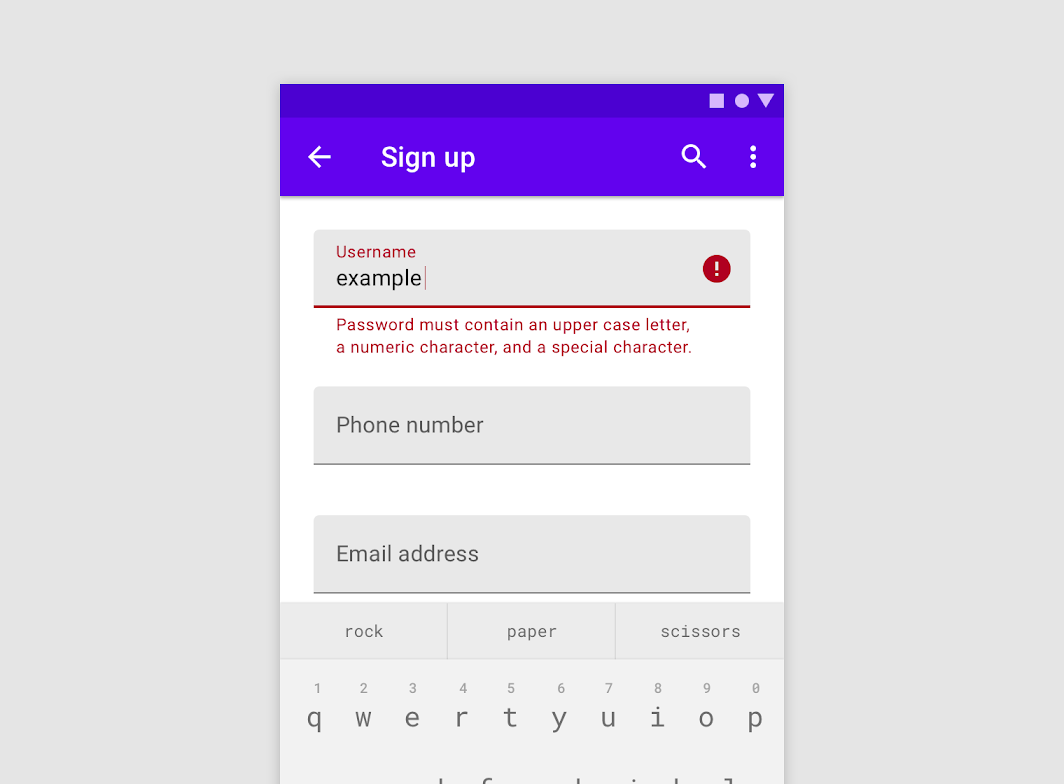
Chybový text
U textových polí, která ověřují obsah (například u polí pro heslo), nahraďte v případě potřeby nápovědný text chybovým textem. Výměna nápovědného textu za chybový pomáhá předcházet vzniku dalších řádků textu v rozvržení, a tím i posouvání obsahu.
- Je-li možná pouze jedna chyba, chybový text popisuje, jak se této chybě vyhnout
- Je-li možných více chyb, chybový text popisuje, jak se vyhnout nejpravděpodobnější chybě
Doporučeno
Nedoporučeno
Pozor
Ikony
Ikony v textových polích jsou volitelné. Mohou popisovat platné metody vstupu (například ikona mikrofonu), poskytovat přístup k dalším funkcím (například vymazání obsahu pole) a signalizovat chyby.
Počáteční a koncové ikony mění svou pozici v závislosti na směru čtení zleva doprava (LTR) nebo zprava doleva (RTL).
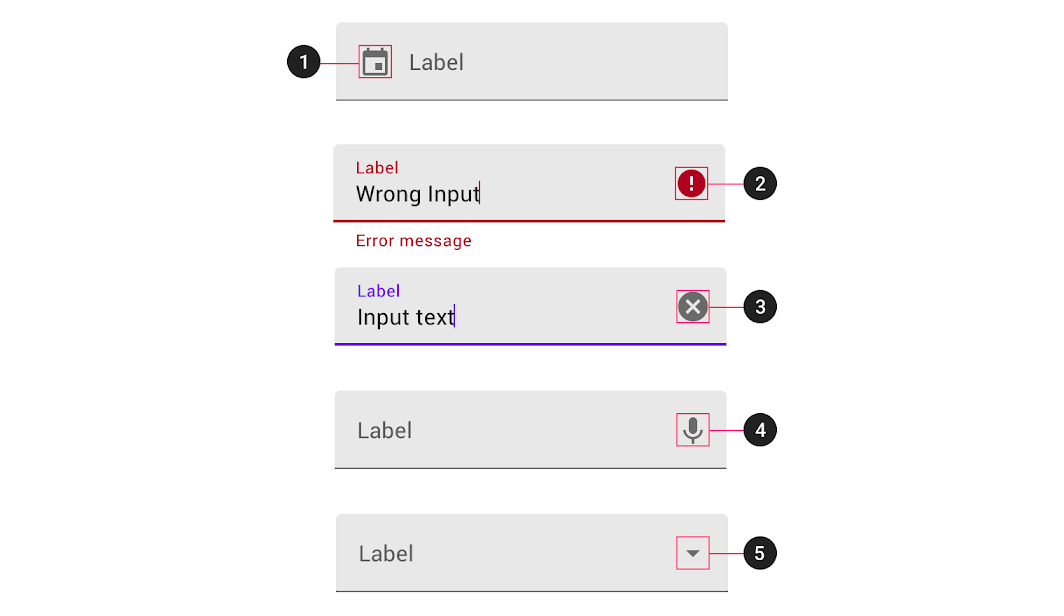
Ikonová označení mohou popisovat typ vstupu, který textové pole vyžaduje, a sloužit jako dotykové oblasti pro vnořené komponenty. Například klepnutím na ikonu kalendáře lze otevřít ovládací prvek pro výběr data.
2. Ikona platnosti nebo chyby
Ikonografie může označovat platné i neplatné vstupy, čímž činí chybové stavy zřetelnými pro barvoslepé uživatele.
3. Ikona vymazání
Ikony vymazání umožňují uživatelům vymazat celé vstupní pole. Zobrazují se pouze tehdy, pokud pole obsahuje text.
4. Ikona hlasového vstupu
Ikona mikrofonu naznačuje, že uživatelé mohou zadávat text hlasem.
5. Ikona rozevíracího seznamu
Šipka rozevíracího seznamu označuje, že textové pole má vnořenou komponentu pro výběr.
Chování
Škálování a přizpůsobení
Když se rozvržení přizpůsobuje větším obrazovkám a tvarovým faktorům zařízení, použijte u textových polí flexibilní rozměry kontejnerů. Při škálování rozvržení nastavte minimální a maximální hodnoty okrajů, odsazení a rozměrů kontejnerů, aby se typografie mohla přizpůsobit pro pohodlnější čtení.
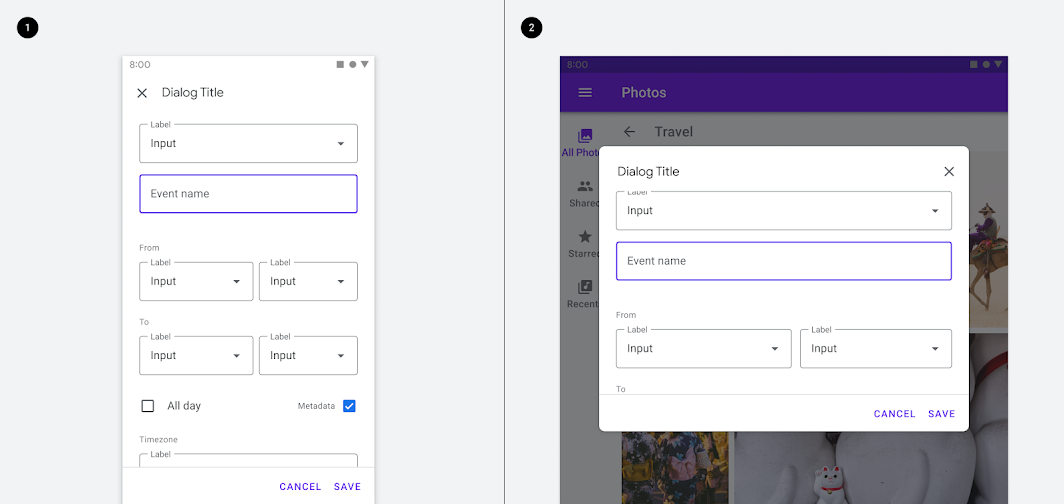
Ve flexibilních rozvrženích nepoužívejte pevné okraje ani pevné vlastnosti typografie, protože by textová pole mohla být příliš dlouhá. Textové pole by například nemělo zabírat celou šířku velké obrazovky.
Vyplněné textové pole
Použití
Vyplněná textová pole mají větší vizuální důraz než textová pole s obrysem, díky čemuž lépe vynikají mezi dalším obsahem a komponentami.
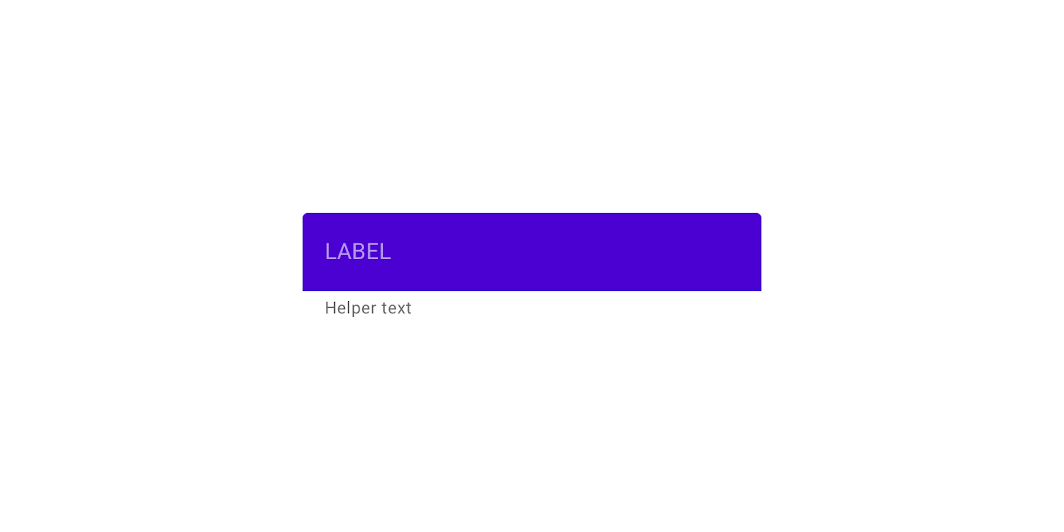
Nedoporučeno
Kompaktní textová pole
Kompaktní textová pole umožňují uživatelům procházet rozsáhlé informace a provádět s nimi akce.
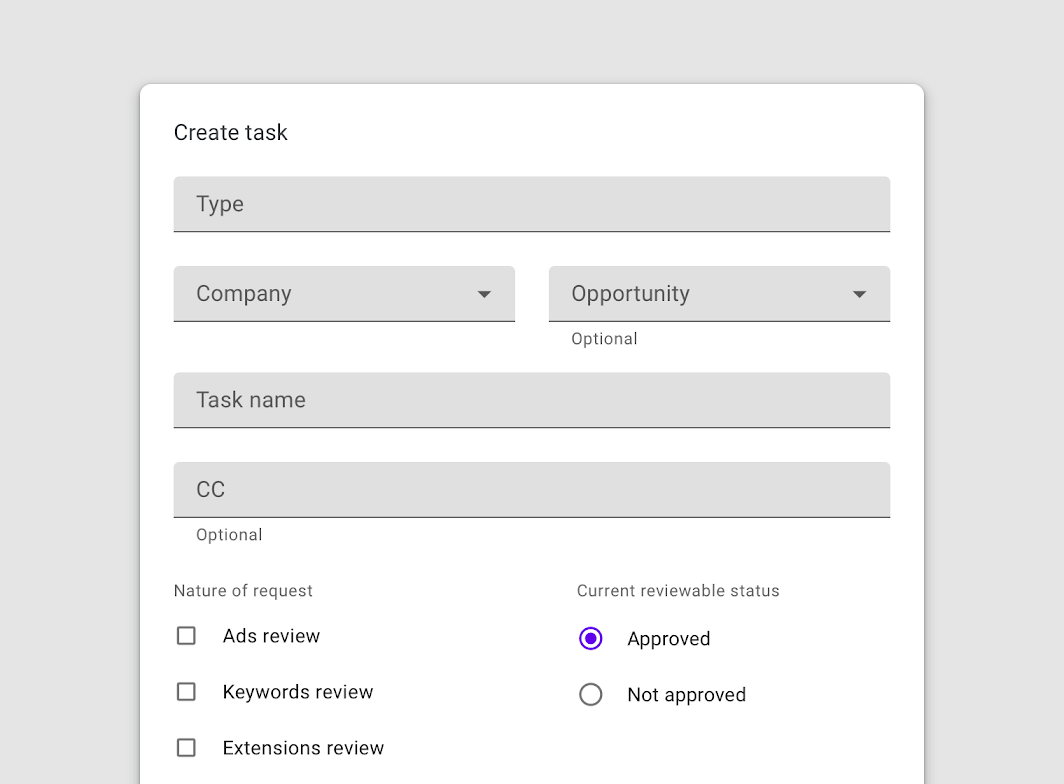
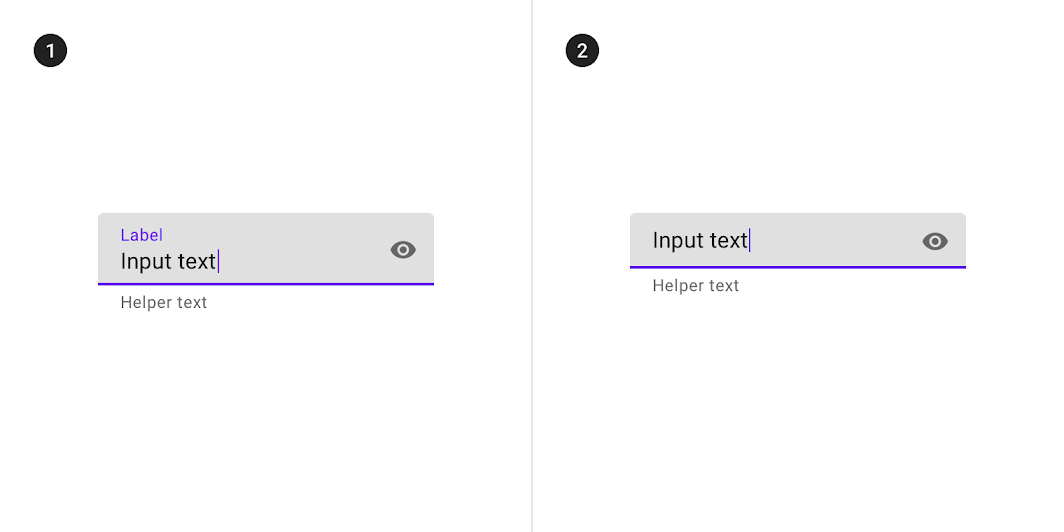
2. Kompaktní textové pole bez popisku
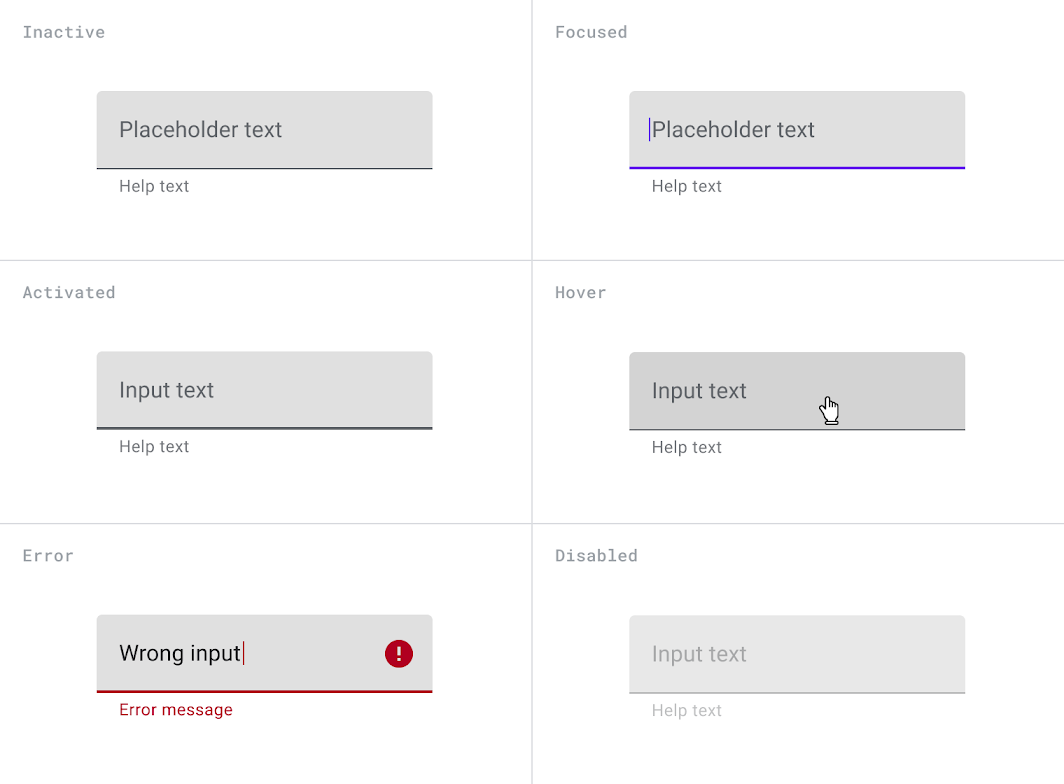
Textová pole bez popisků
Textové pole nevyžaduje popisek, pokud je účel pole označen samostatným popiskem umístěným vedle pole.
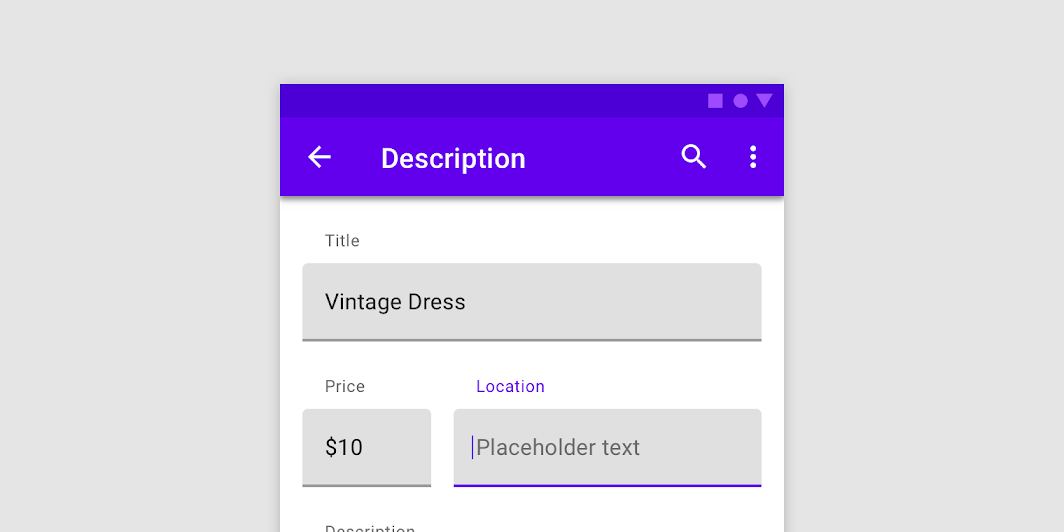
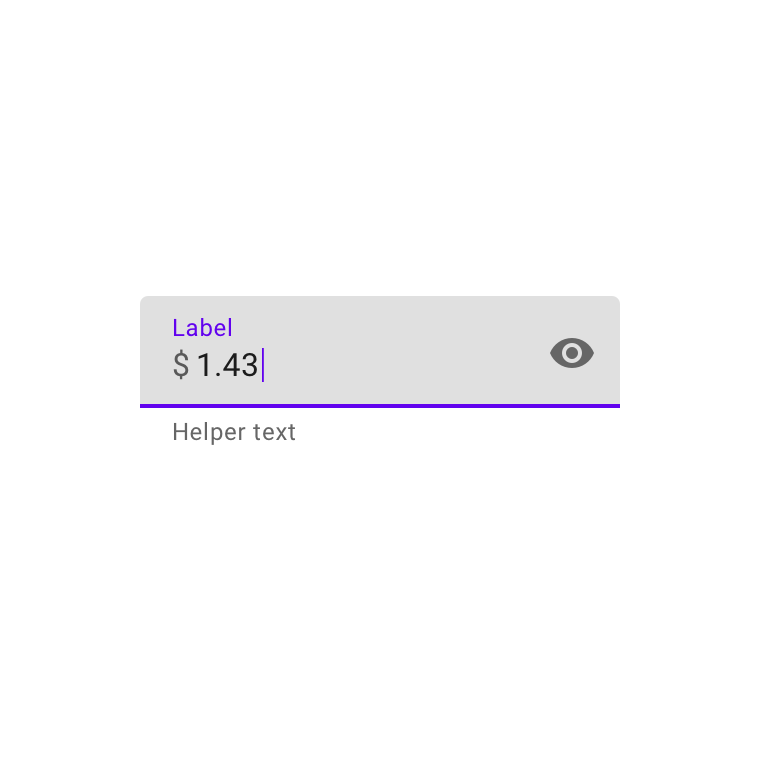
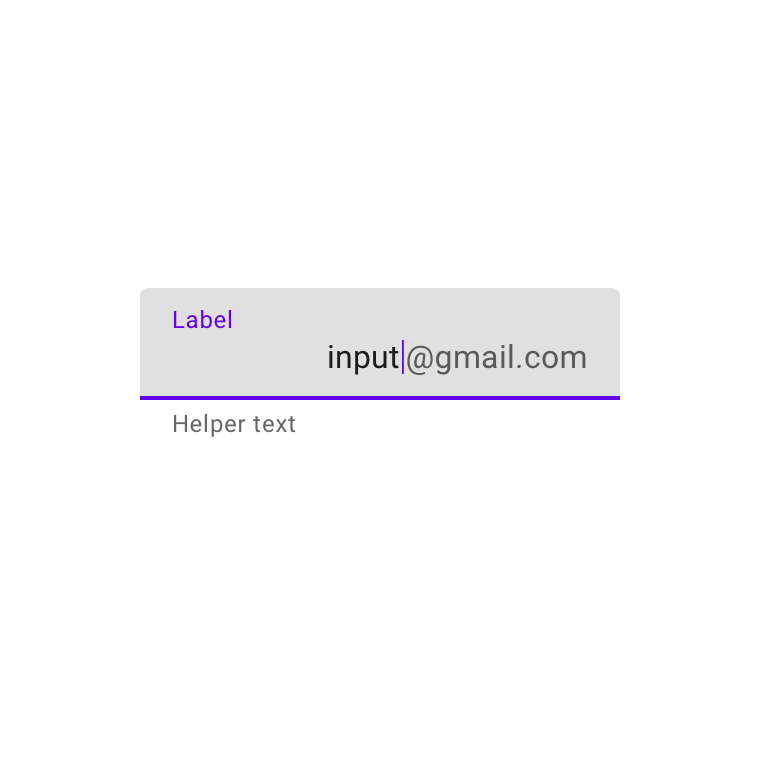
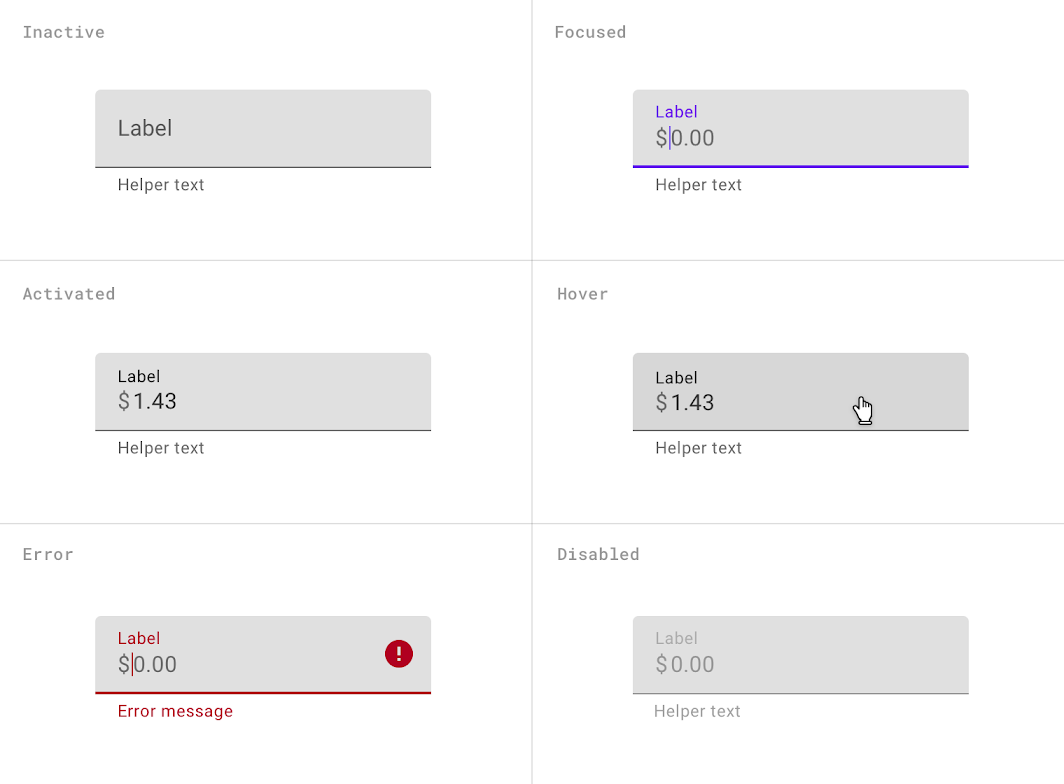
Předpona a přípona
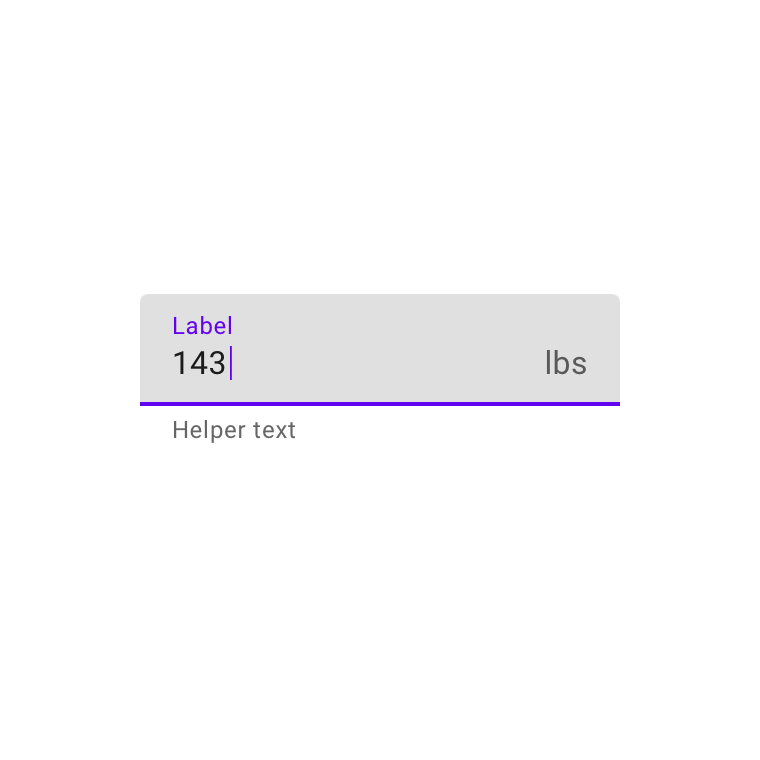
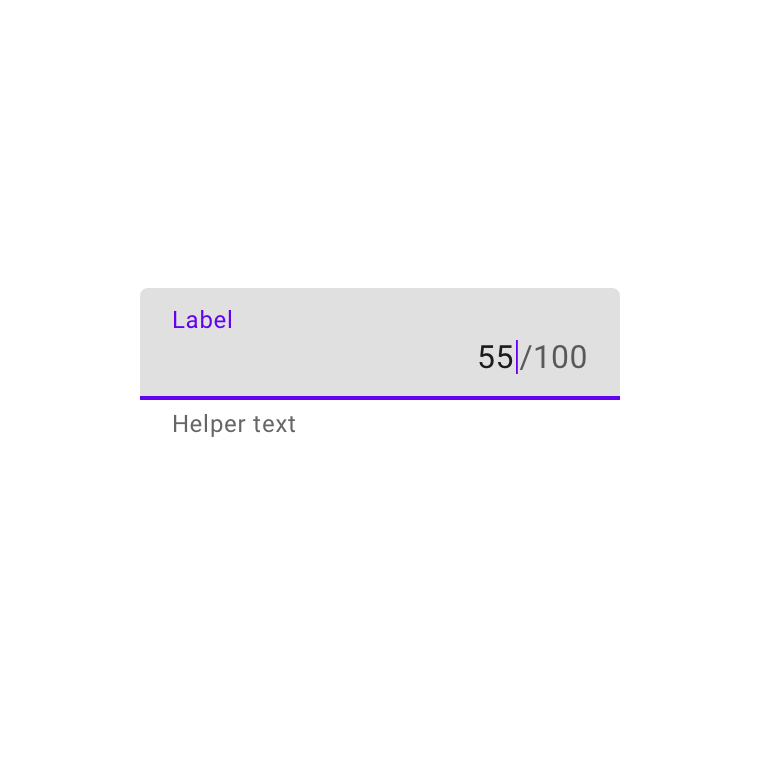
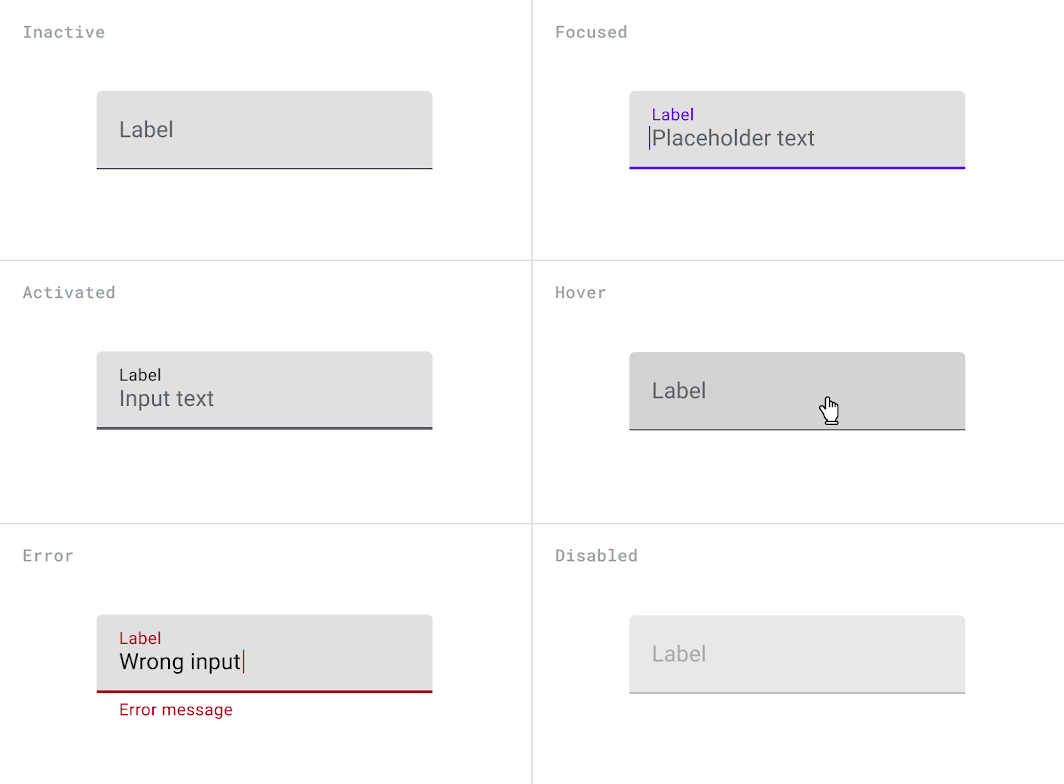
Stavy
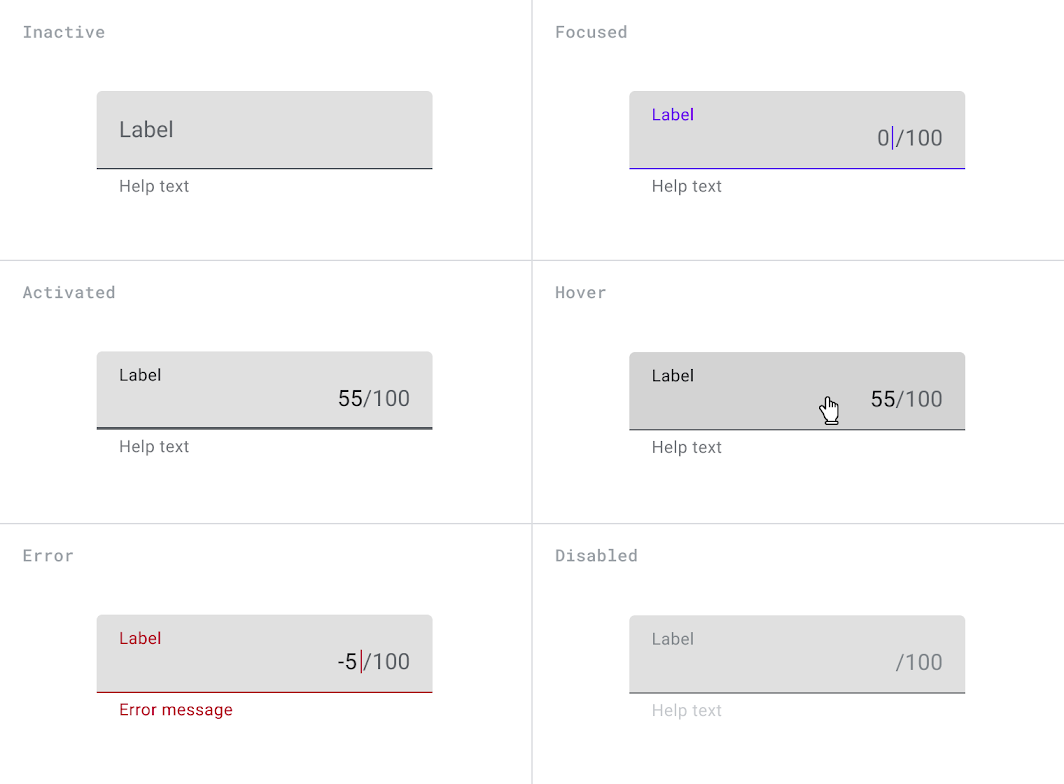
Vyplněná textová pole (základní)
Vyplněná textová pole bez popisků
Vyplněná textová pole s předponou
Vyplněná textová pole s příponou
Textové pole s obrysem
Použití
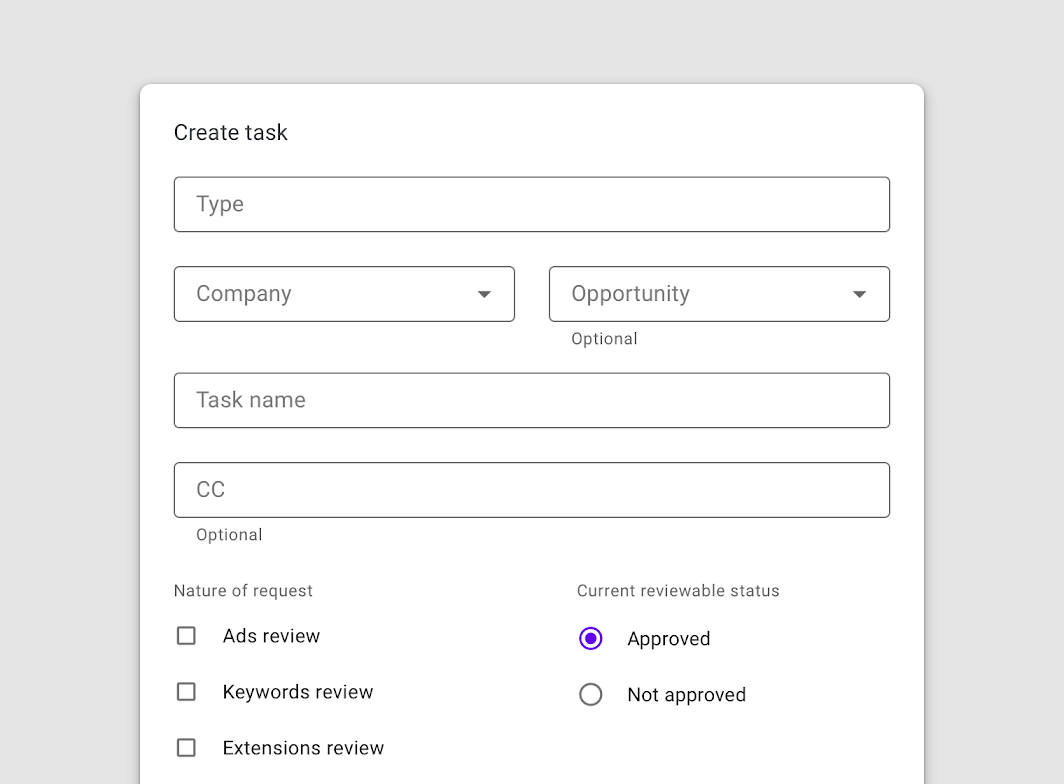
Textová pole s obrysem mají menší vizuální důraz než vyplněná textová pole. Na místech s mnoha textovými poli, jako jsou formuláře, tento menší vizuální důraz pomáhá rozvržení zjednodušit.
Kompaktní textová pole
Kompaktní textová pole umožňují uživatelům procházet rozsáhlé informace a provádět s nimi akce.
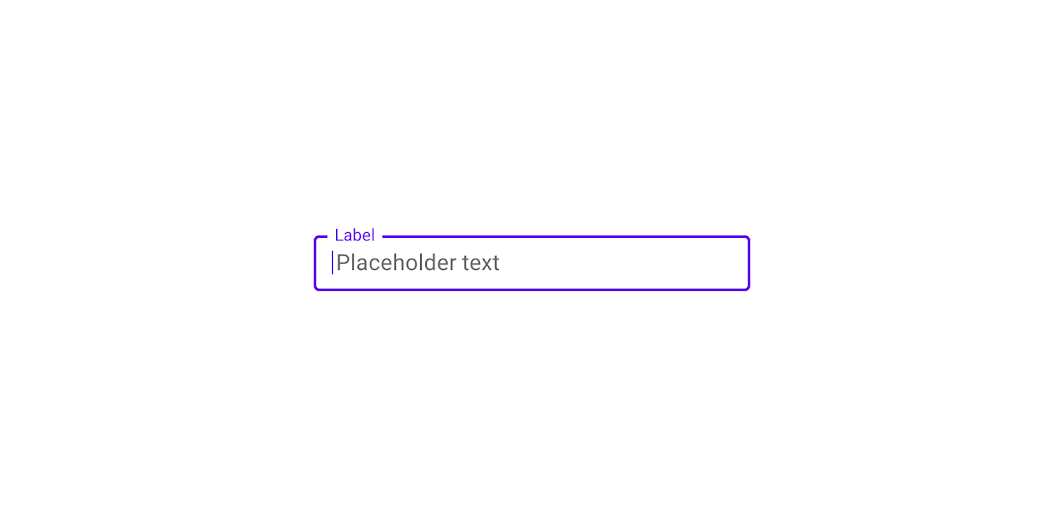
Textová pole bez popisků
Textové pole nevyžaduje popisek, pokud je účel pole označen samostatným, nezávislým popiskem.
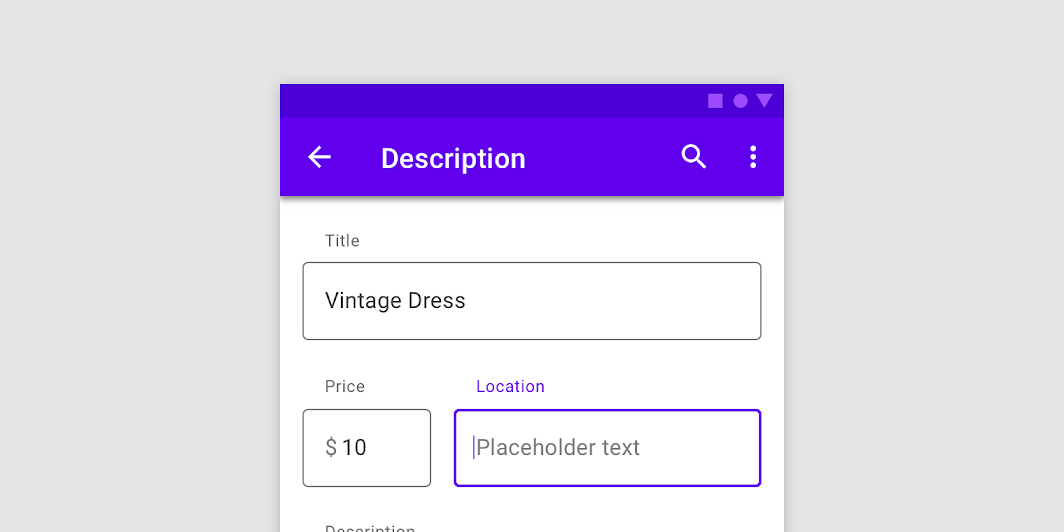
Předpona a přípona
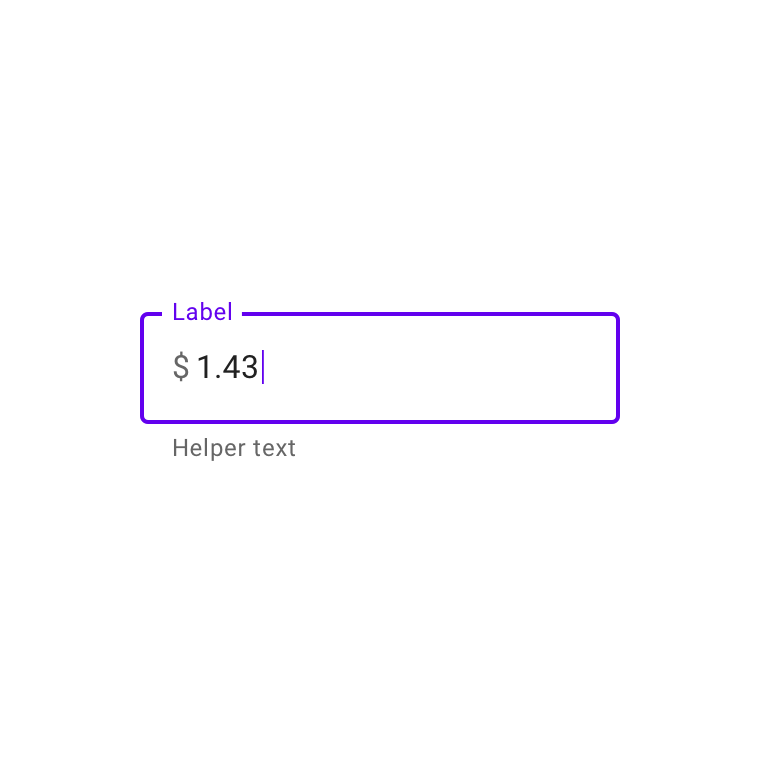
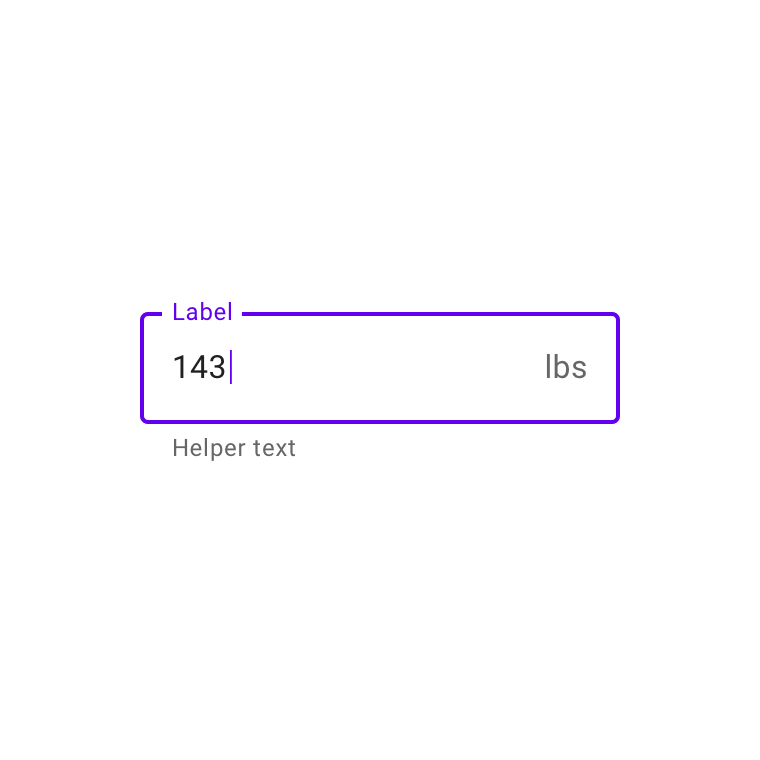
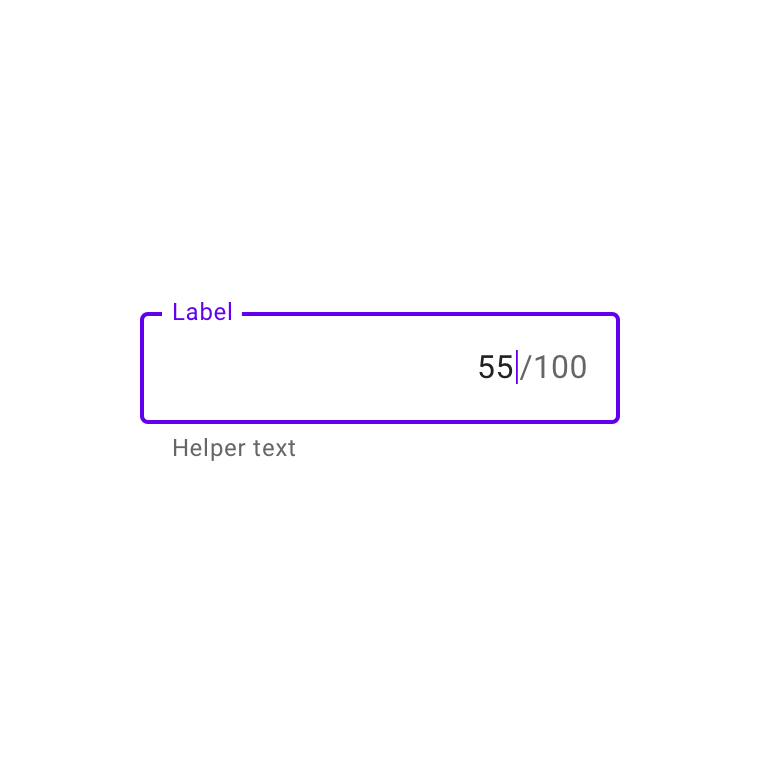
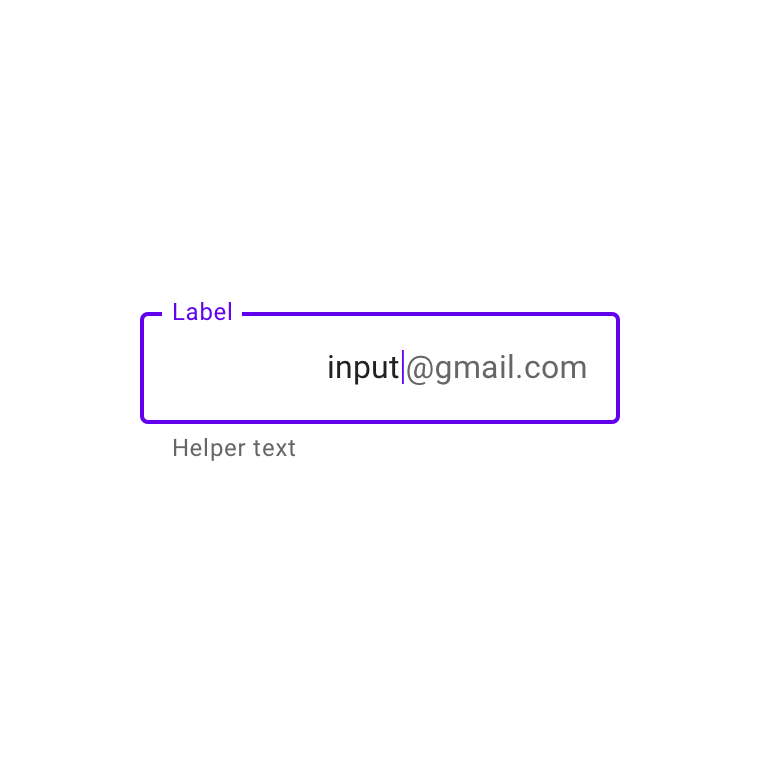
Stavy
Textové pole s obrysem (základní)
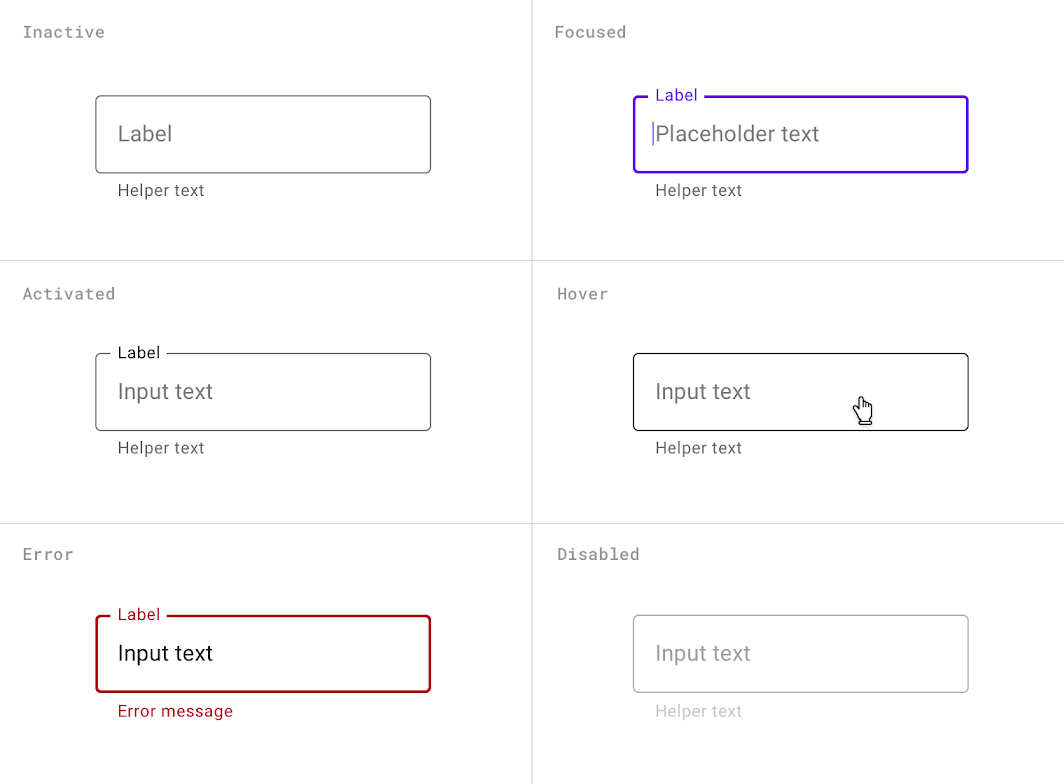
Textové pole s obrysem bez popisků
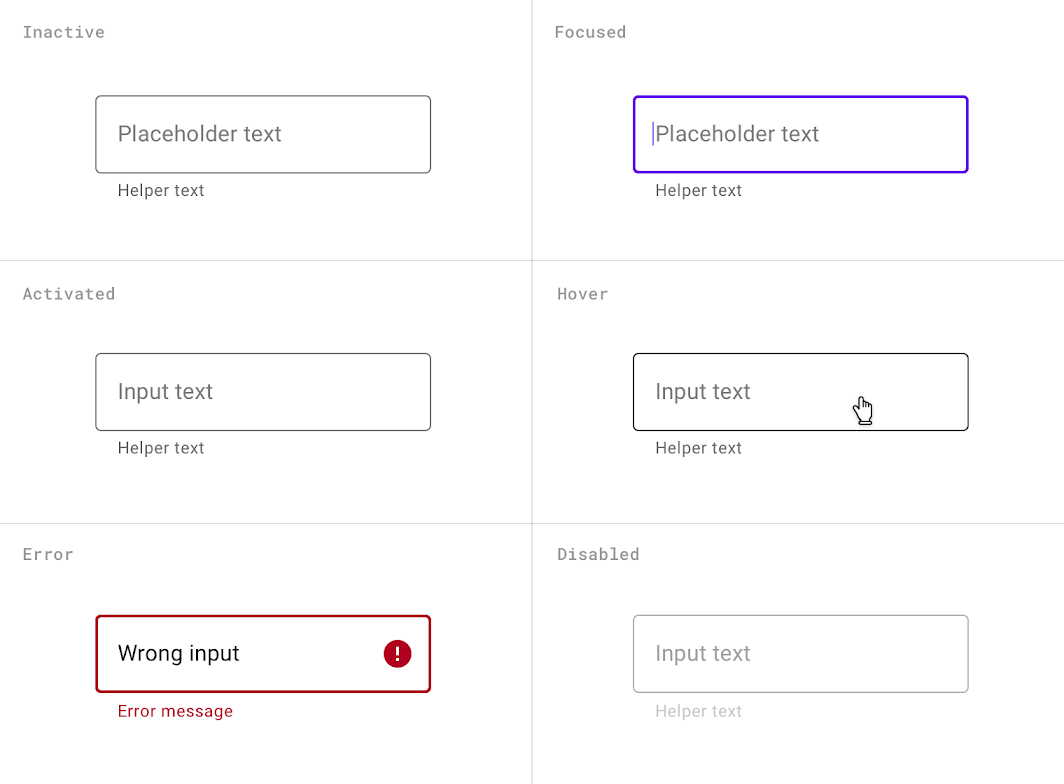
Textové pole s obrysem s předponou
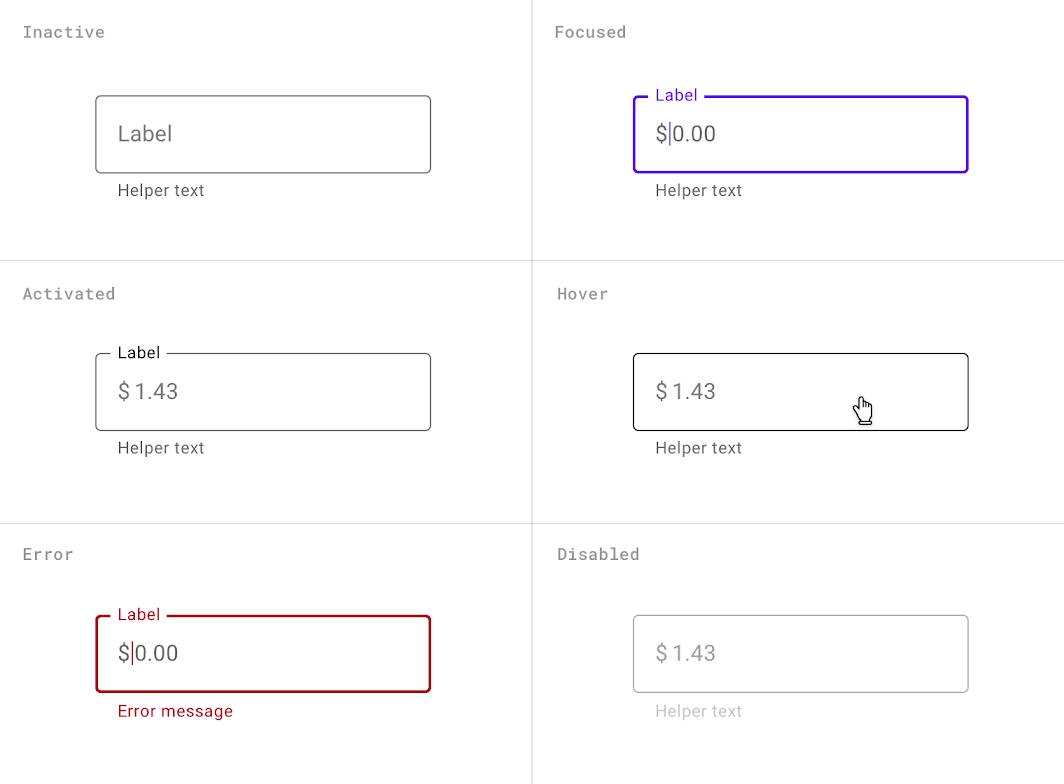
Textové pole s obrysem s příponou
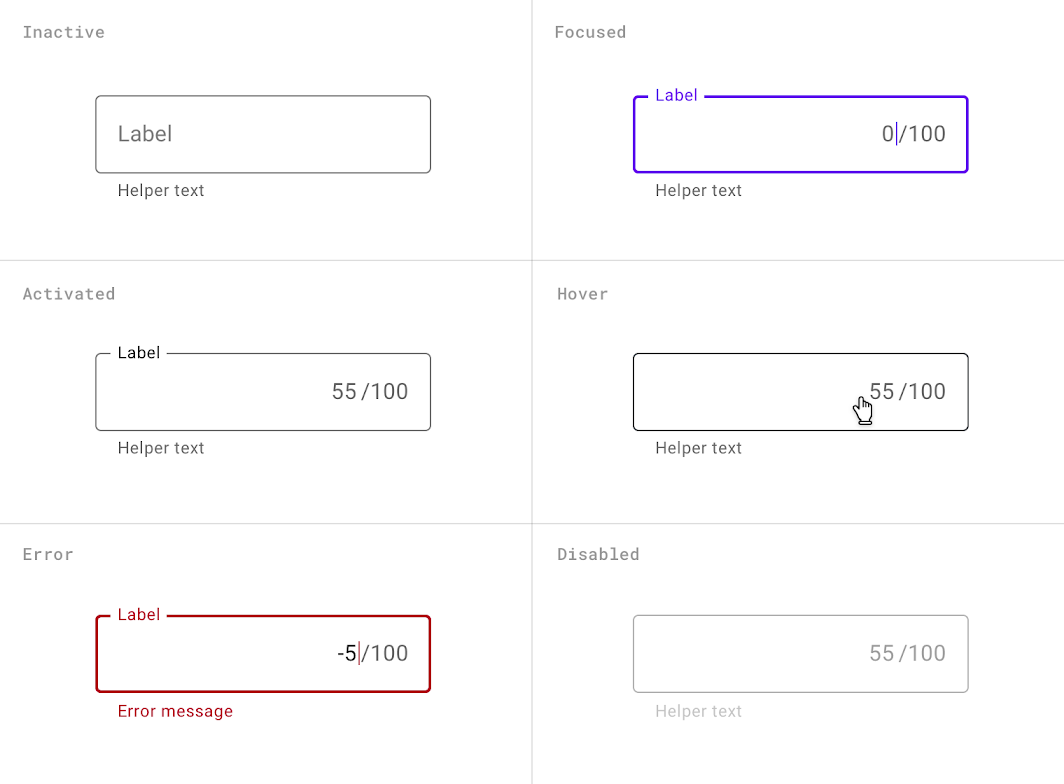
Typy vstupních polí
Textová pole mohou zobrazovat vstup uživatele následujícími způsoby:
- Jednořádková textová pole zobrazují pouze jeden řádek textu
- Víceřádková textová pole se rozšiřují, aby pojmula více řádků textu
- Textové oblasti jsou pole s pevnou výškou
V jednořádkových polích se text delší než vstupní řádek automaticky posouvá doleva, jakmile kurzor dosáhne pravého okraje pole.
Jednořádková pole nejsou vhodná pro zadávání dlouhých odpovědí. Místo nich použijte víceřádkové textové pole nebo textovou oblast.
Víceřádková textová pole zobrazují veškerý vstup uživatele najednou. Přetékající text způsobí rozšíření textového pole (což posune prvky obrazovky dolů) a text se zalomí na nový řádek.
Tato pole se zpočátku zobrazují jako jednořádková, což je užitečné pro kompaktní rozvržení, která potřebují pojmout velké množství textu.
Textové oblasti jsou vyšší než textová pole a přetékající text zalamují na nový řádek. Mají pevnou výšku a obsah se v nich svisle posouvá, jakmile kurzor dosáhne spodní části pole.
Velká počáteční velikost naznačuje, že delší odpovědi jsou možné a vítané.
Na webu je používejte místo víceřádkových polí. Zajistěte, aby se výška textové oblasti vešla do rozměrů mobilních obrazovek.
Pole pouze pro čtení
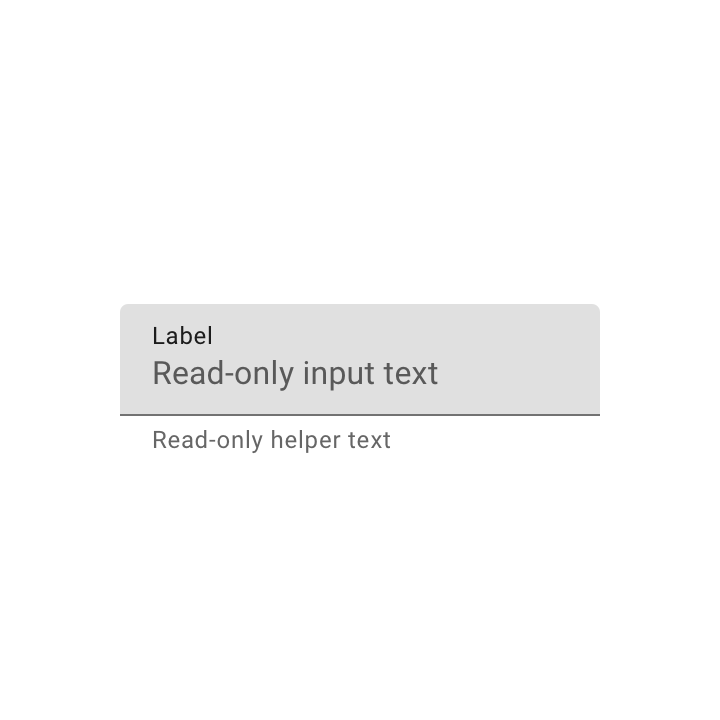
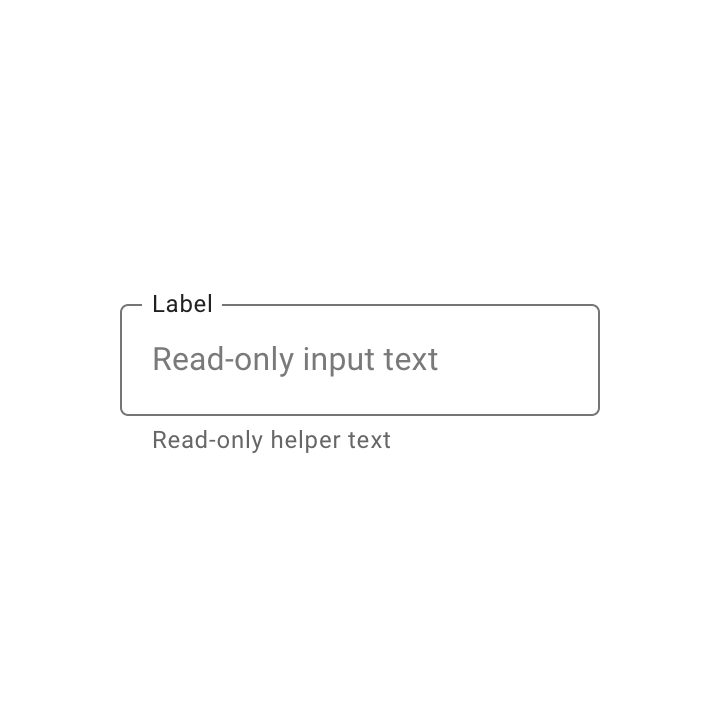
Textová pole pouze pro čtení zobrazují předvyplněný text, který uživatel nemůže upravovat. Textové pole pouze pro čtení má stejný styl jako běžné textové pole a je zřetelně označeno jako pole pouze pro čtení.
Výzkum
Tým Material Design provedl dvě studie s přibližně 600 účastníky, aby lépe porozuměl použitelnosti textových polí a preferencím uživatelů při jejich návrhu. Studie měřily schopnost uživatelů textové pole najít a schopnost rozpoznat typy textových polí.
Výzkum ukázal, že následující osvědčené postupy pomáhají zlepšit použitelnost textových polí:
- Označte textová pole obdélníkovým rámečkem, nikoli pouhým podtržením
- Použijte buď poloprůhlednou výplň se spodní linkou, nebo zcela průhlednou výplň s neprůhledným obrysem rámečku textového pole
- Umístěte popisek uvnitř rámečku textového pole
- Zajistěte, aby obrysy nebo linky textových polí splňovaly minimální poměr barevného kontrastu 3:1 vůči pozadí
Motivy
Motiv Material pro Rally
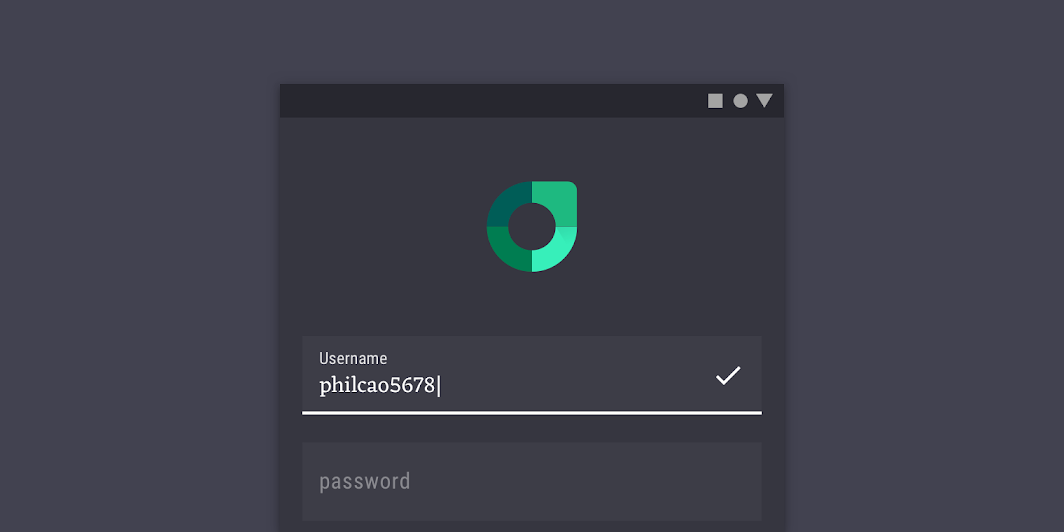
Vyplněná textová pole této aplikace pro osobní finance byla přizpůsobena pomocí Material Theming. Oblasti přizpůsobení zahrnují barvu a typografii.
Barva
Vyplněná textová pole aplikace Rally používají vlastní barvy u pěti prvků: popisku, vstupního textu, koncové ikony, ukazatele aktivního stavu a kontejneru.
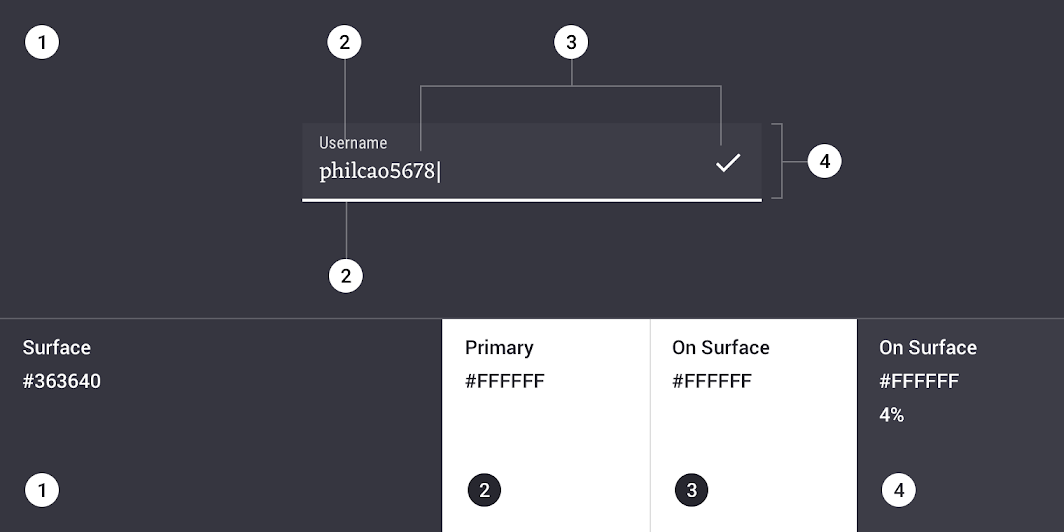
| Prvek | Kategorie | Atribut | Hodnota |
|---|---|---|---|
| Popisek | Primary | Barva Opacita | #FFFFFF 100% |
| Vstupní text | On Surface | Barva Opacita | #FFFFFF 100% |
| Koncová ikona | On Surface | Barva Opacita | #FFFFFF 100% |
| Ukazatel aktivního stavu | Primary | Barva Opacita | #FFFFFF 100% |
| Kontejner | On Surface | Barva Opacita | #FFFFFF 4% |
Typografie
Vyplněná textová pole aplikace Rally používají vlastní typografii pro vstupní text a popisek.
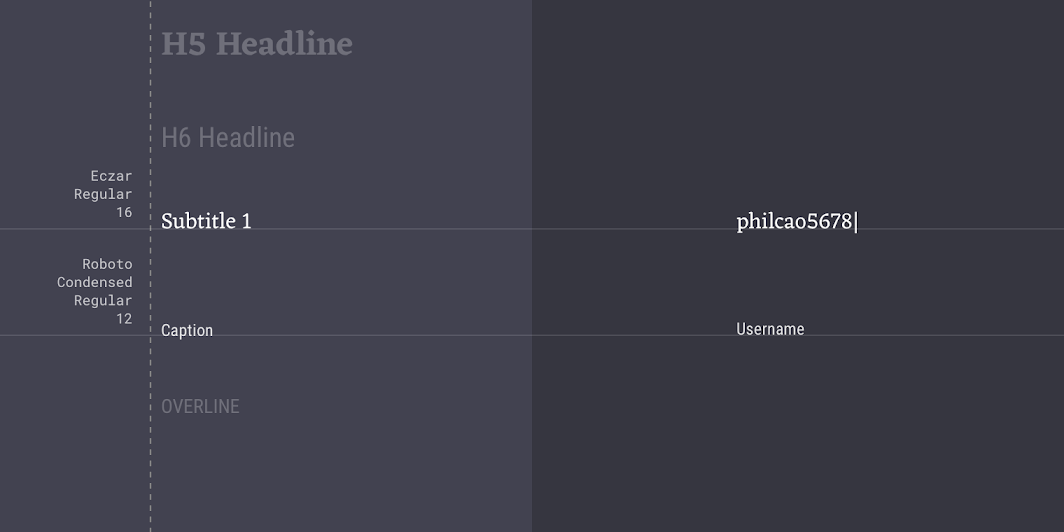
| Prvek | Kategorie | Atribut | Hodnota |
|---|---|---|---|
| Vstupní text | Subtitle 1 | Písmo Řez písma Velikost Kapitalizace | Eczar Regular 16 Velká počáteční písmena |
| Popisek | Caption | Písmo Řez písma Velikost Kapitalizace | Roboto Condensed Regular 12 Velká počáteční písmena |
Tvar
Vyplněná textová pole aplikace Rally používají vlastní tvary rohů.
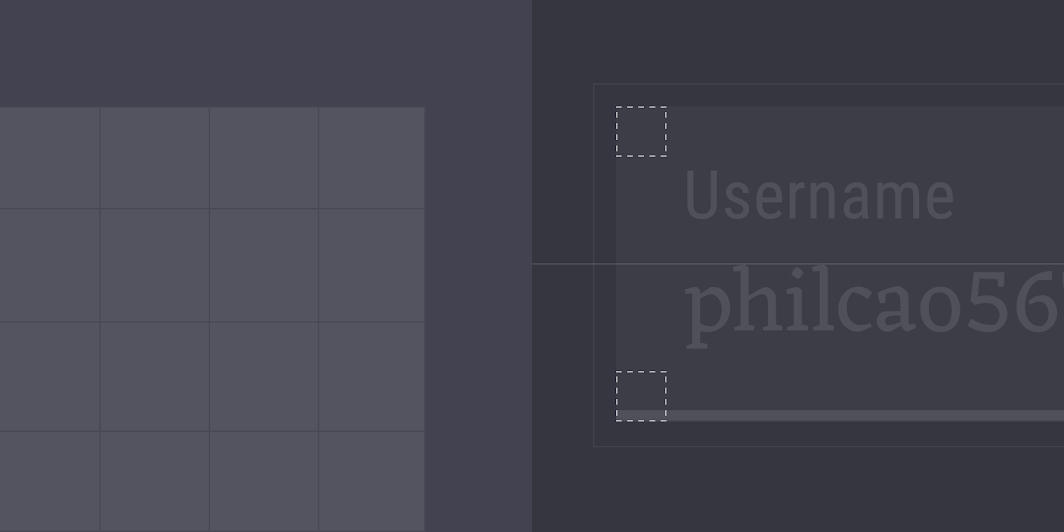
| Prvek | Kategorie | Atribut | Hodnota |
|---|---|---|---|
| Kontejner | Small component | Rodina Velikost | Cut 0;0;0;0 dp |
Motiv Material pro Crane
Textová pole s obrysem této cestovní aplikace byla přizpůsobena pomocí Material Theming. Oblasti přizpůsobení zahrnují barvu a typografii.
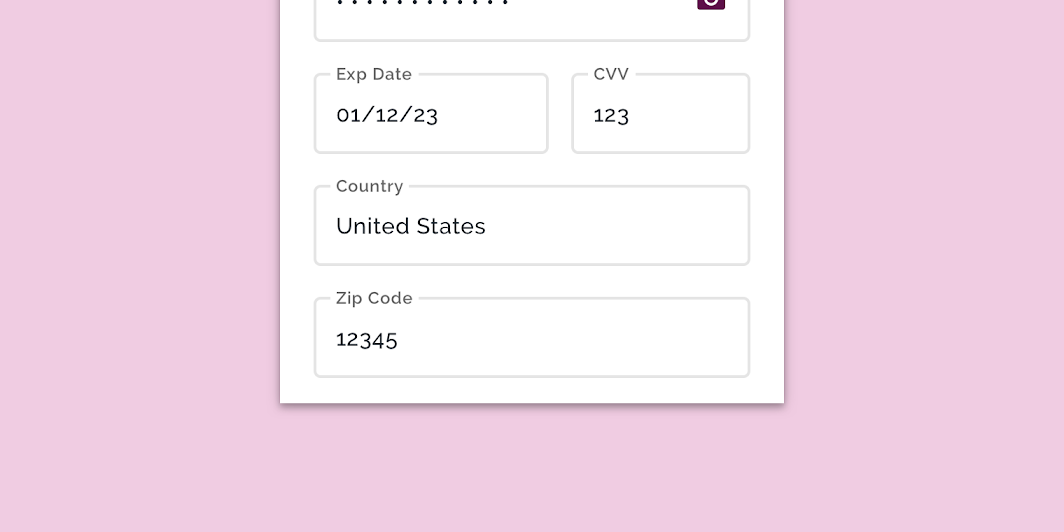
Barva
Textová pole s obrysem aplikace Crane používají vlastní barvy u tří prvků: vstupního textu, popisku a kontejneru.
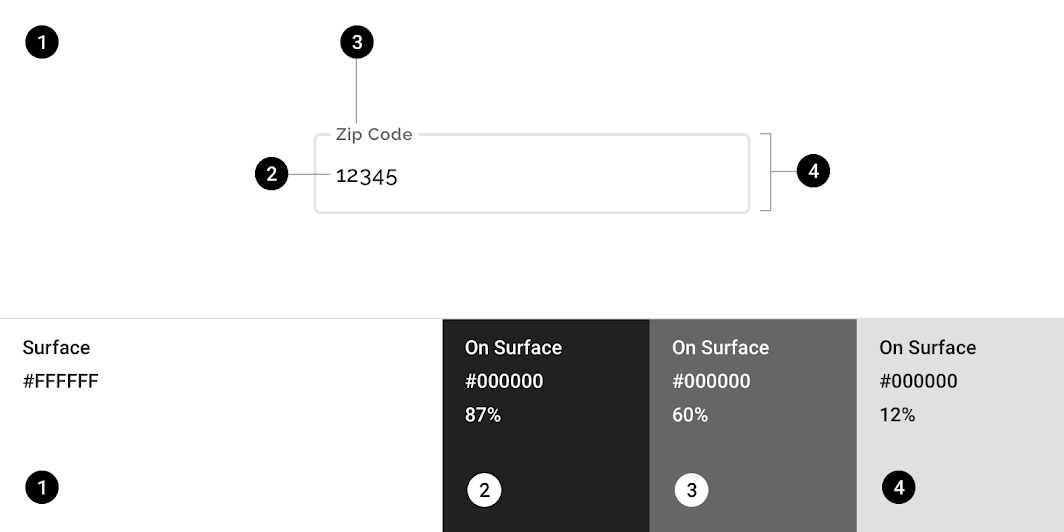
| Prvek | Kategorie | Atribut | Hodnota |
|---|---|---|---|
| Vstupní text | On Surface | Barva Opacita | #000000 87% |
| Popisek | On Surface | Barva Opacita | #000000 60% |
| Kontejner | On Surface | Barva Opacita | #000000 12% |
Typografie
Textová pole s obrysem aplikace Crane používají vlastní typografii pro vstupní text a popisek.
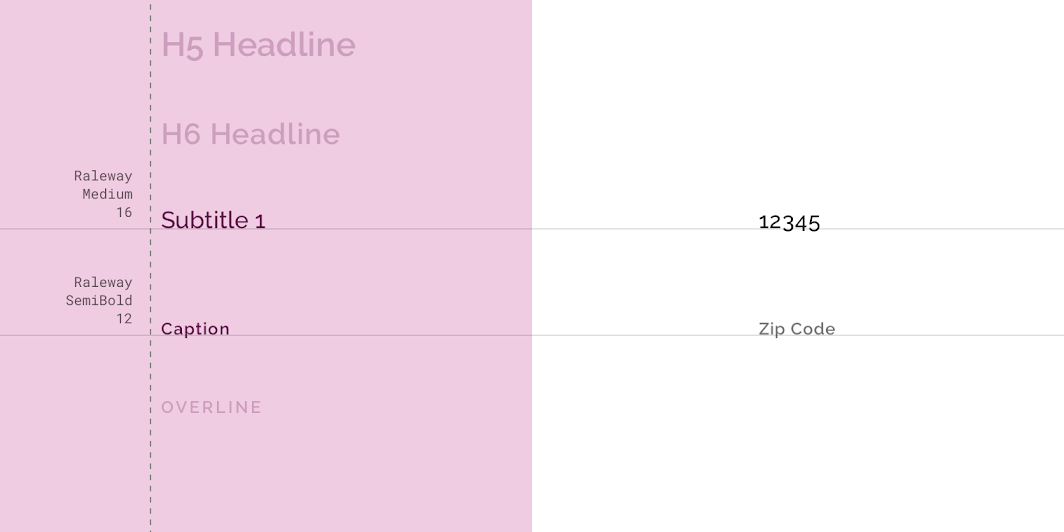
| Prvek | Kategorie | Atribut | Hodnota |
|---|---|---|---|
| Vstupní text | Subtitle 1 | Písmo Řez písma Velikost Kapitalizace | Raleway Medium 16 Velká počáteční písmena |
| Popisek | Caption | Písmo Řez písma Velikost Kapitalizace | Raleway SemiBold 14 Velká počáteční písmena |
Tvar
Textová pole s obrysem aplikace Crane používají vlastní tvary rohů.

| Prvek | Kategorie | Atribut | Hodnota |
|---|---|---|---|
| Kontejner | Small component | Rodina Velikost | Cut 4;4;4;4 dp |
Specifikace
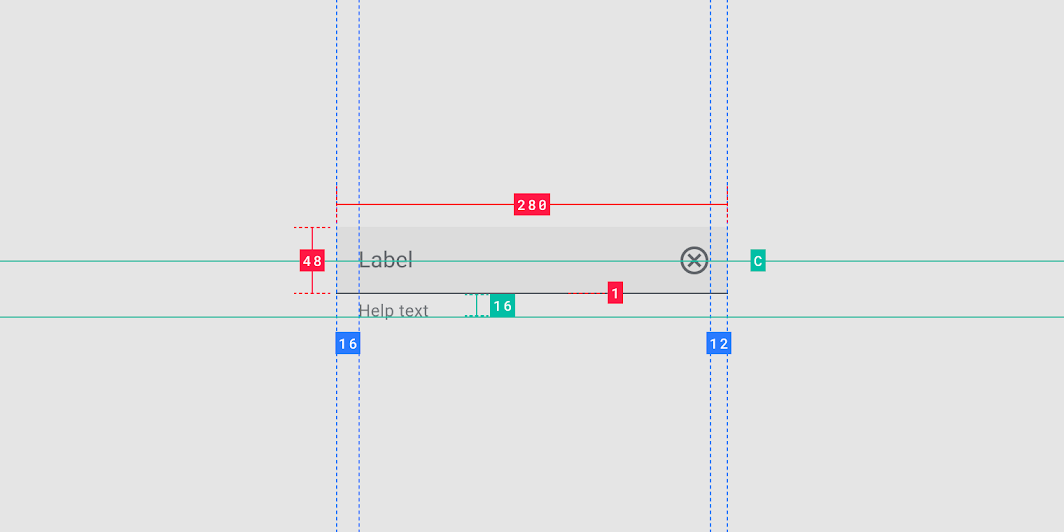
Vyplněné textové pole
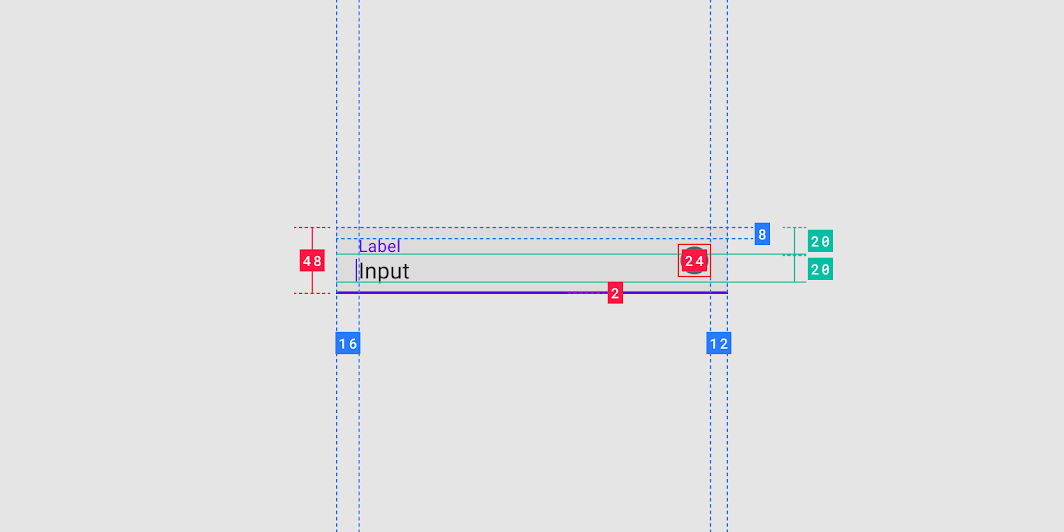

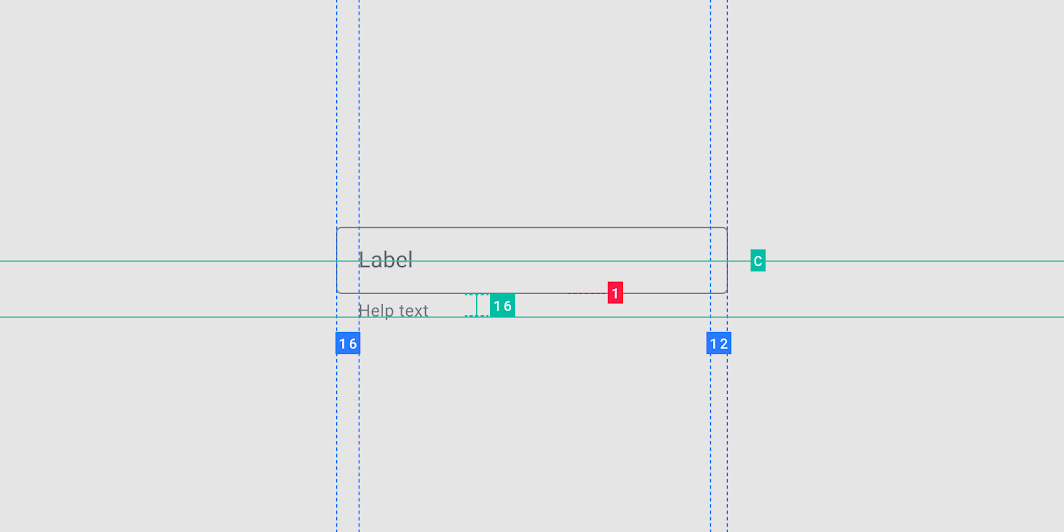
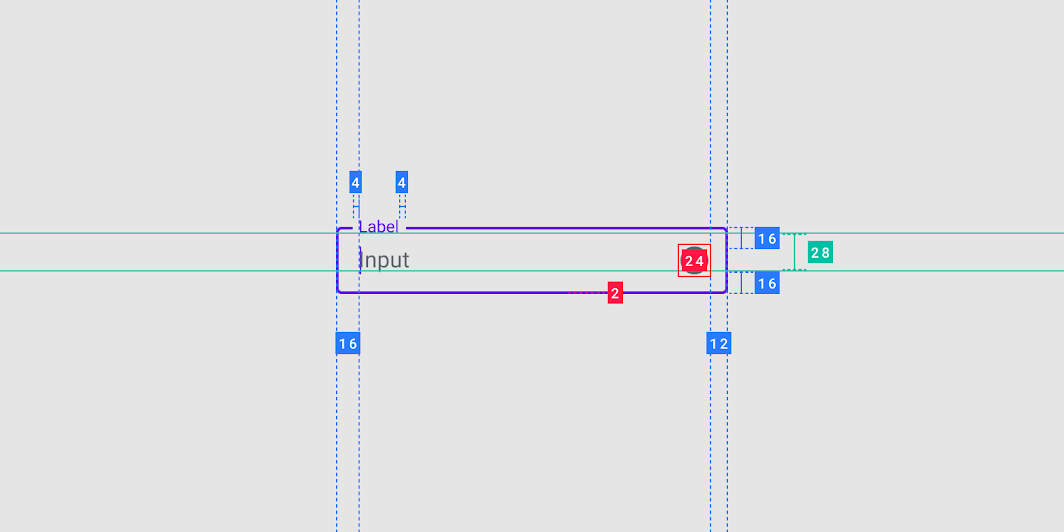
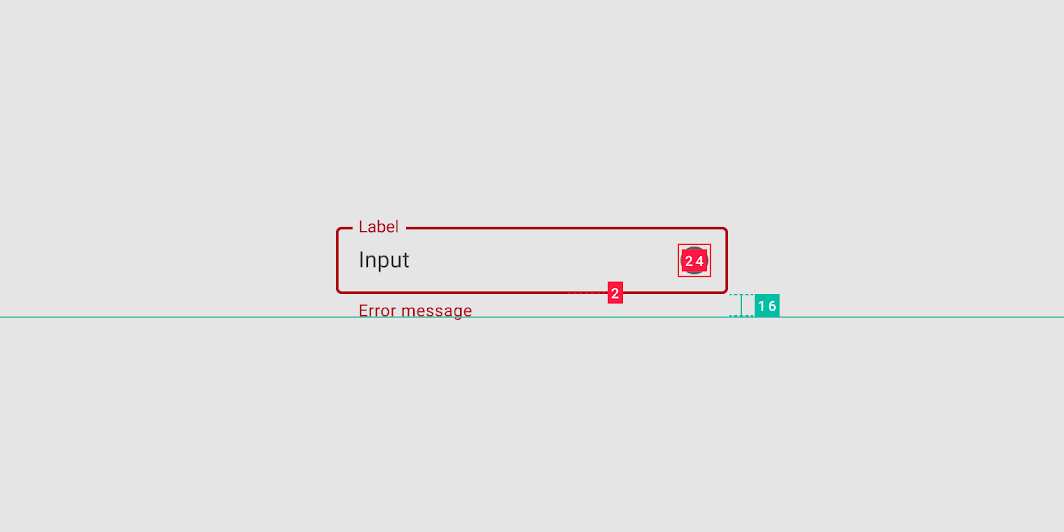
Textové pole s obrysem