Textfelder
Textfelder ermöglichen Nutzern die Eingabe und Bearbeitung von Text.
Interaktive Demo
Diese Demo zeigt die Textfeld-Komponente mit ihren Varianten und Konfigurationsoptionen in einer Vorschau. Jeder Tab stellt einen anderen Textfeldtyp dar.
Verwendung
Textfelder ermöglichen Nutzern die Eingabe von Text in eine Benutzeroberfläche (UI). Sie werden typischerweise in Formularen und Dialogen verwendet.
Grundprinzipien

Auffindbar
Textfelder sollten hervorstechen und deutlich signalisieren, dass Nutzer dort Informationen eingeben können.
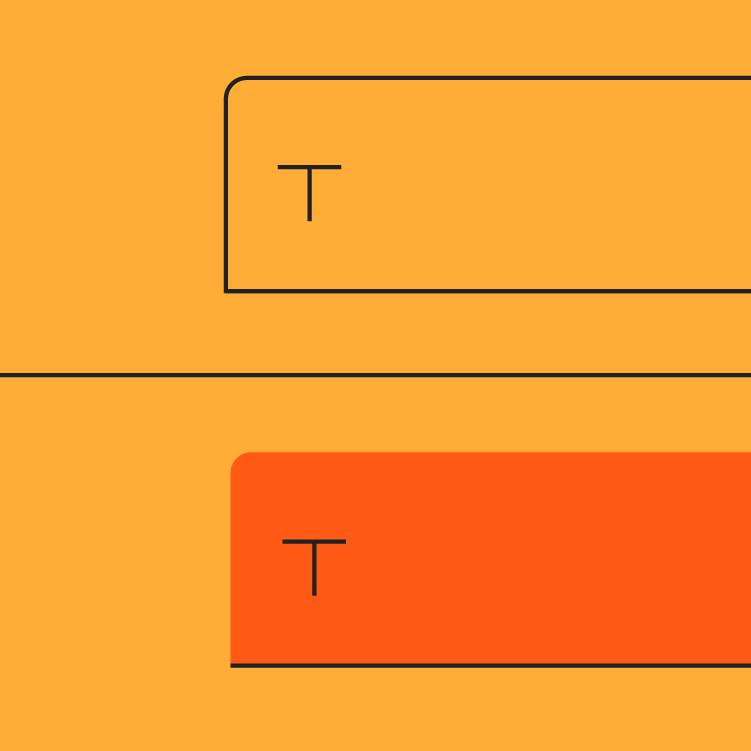
Klar
Die Zustände eines Textfelds sollten sich klar voneinander unterscheiden.

Effizient
Textfelder sollten es erleichtern, die angeforderten Informationen zu verstehen und etwaige Fehler zu beheben.
Typen
Textfelder gibt es in zwei Typen:
- Gefüllte Textfelder
- Umrandete Textfelder
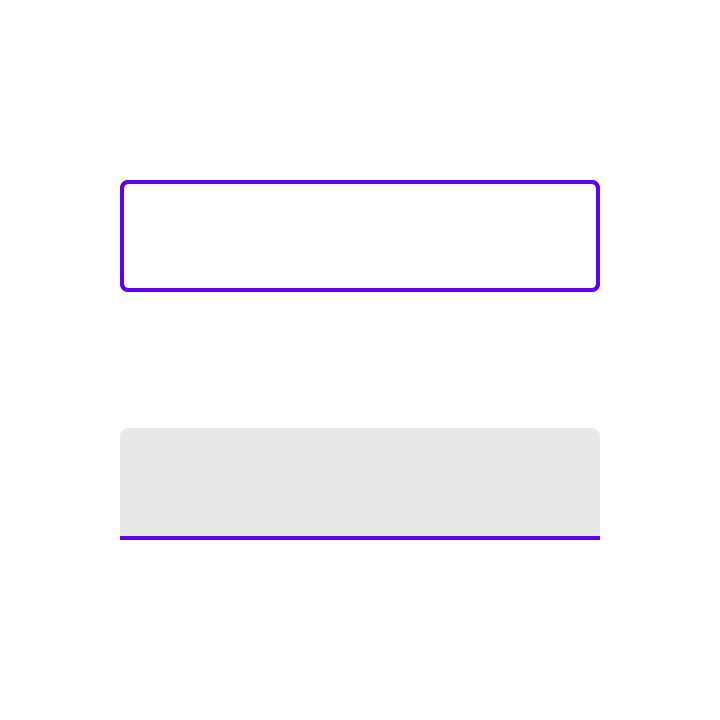
Beide Typen verwenden einen Container, um eine eindeutige Interaktionsmöglichkeit zu signalisieren und die Felder in Layouts auffindbar zu machen.
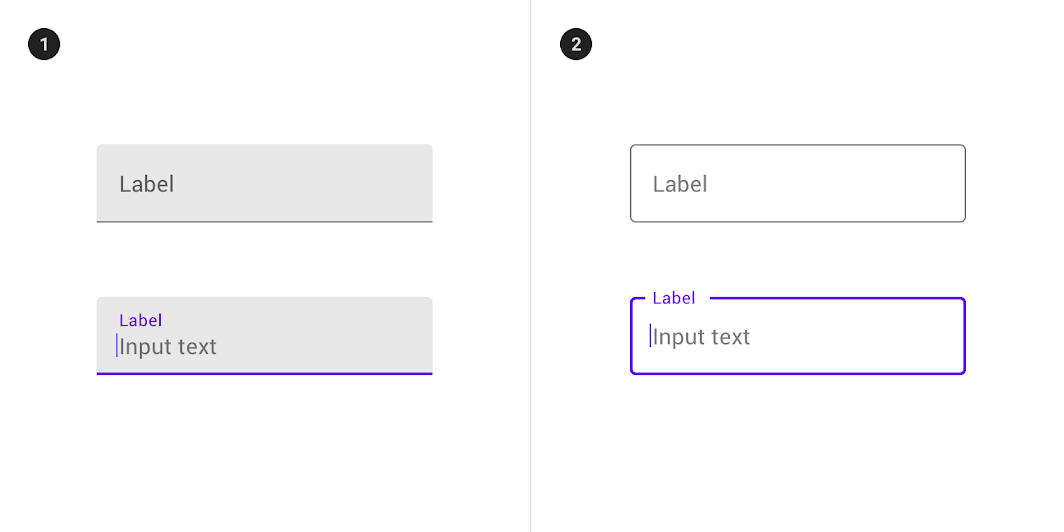
2. Umrandete Textfelder
Wahl des richtigen Textfelds
Beide Typen bieten dieselbe Funktionalität. Die Wahl des Textfeld-Typs kann daher allein vom Stil abhängen.
Wählen Sie den Typ, der:
- am besten zum visuellen Stil Ihrer App passt
- die Ziele Ihrer Benutzeroberfläche am besten erfüllt
- sich am deutlichsten von anderen Komponenten (wie Schaltflächen) und umgebenden Inhalten abhebt
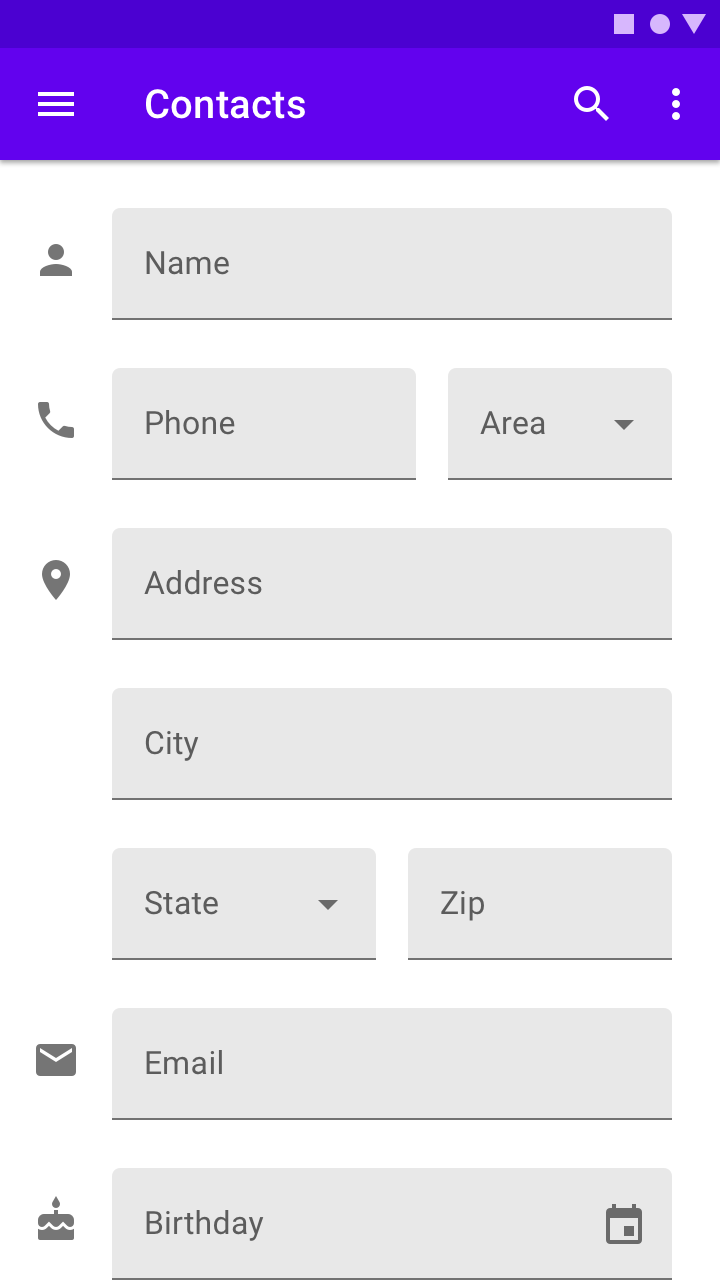
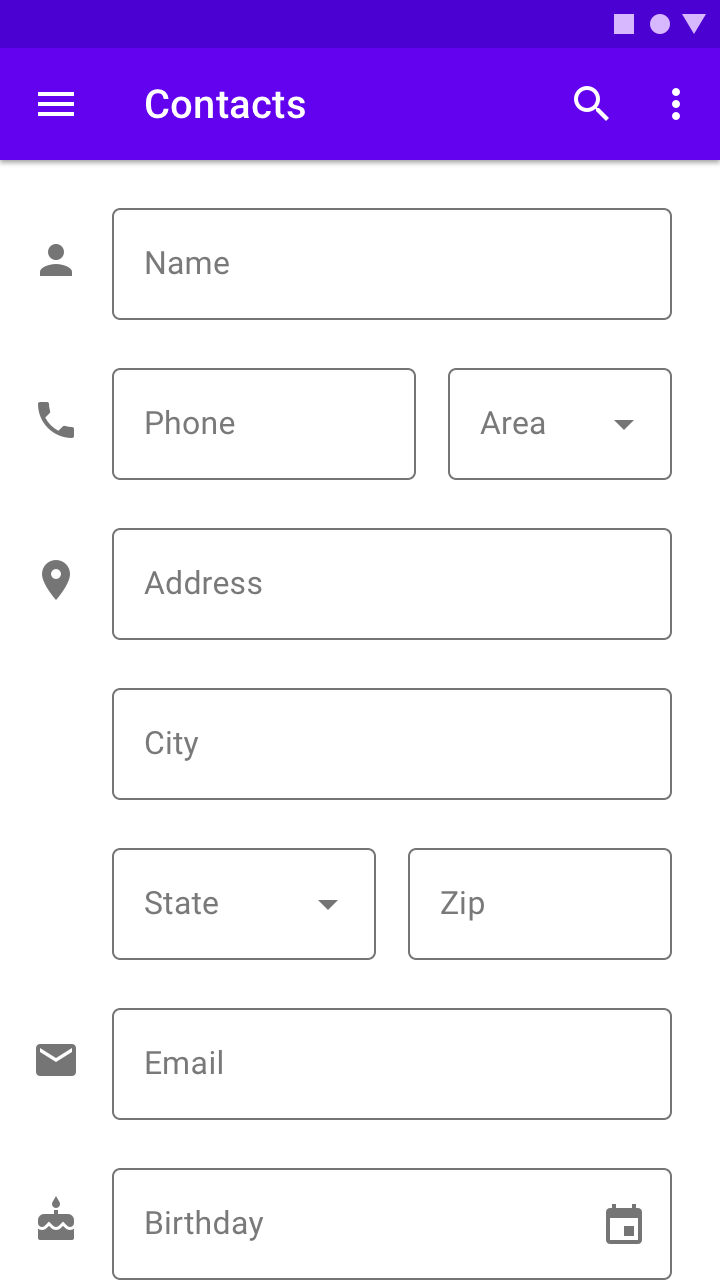
Beide Typen von Textfeldern in einer Benutzeroberfläche
Wenn beide Typen in einer einzelnen Benutzeroberfläche verwendet werden, sollten sie innerhalb verschiedener Abschnitte konsistent eingesetzt und nicht innerhalb desselben Bereichs vermischt werden. Beispielsweise können Sie in einem Abschnitt umrandete Textfelder und in einem anderen gefüllte Textfelder verwenden.
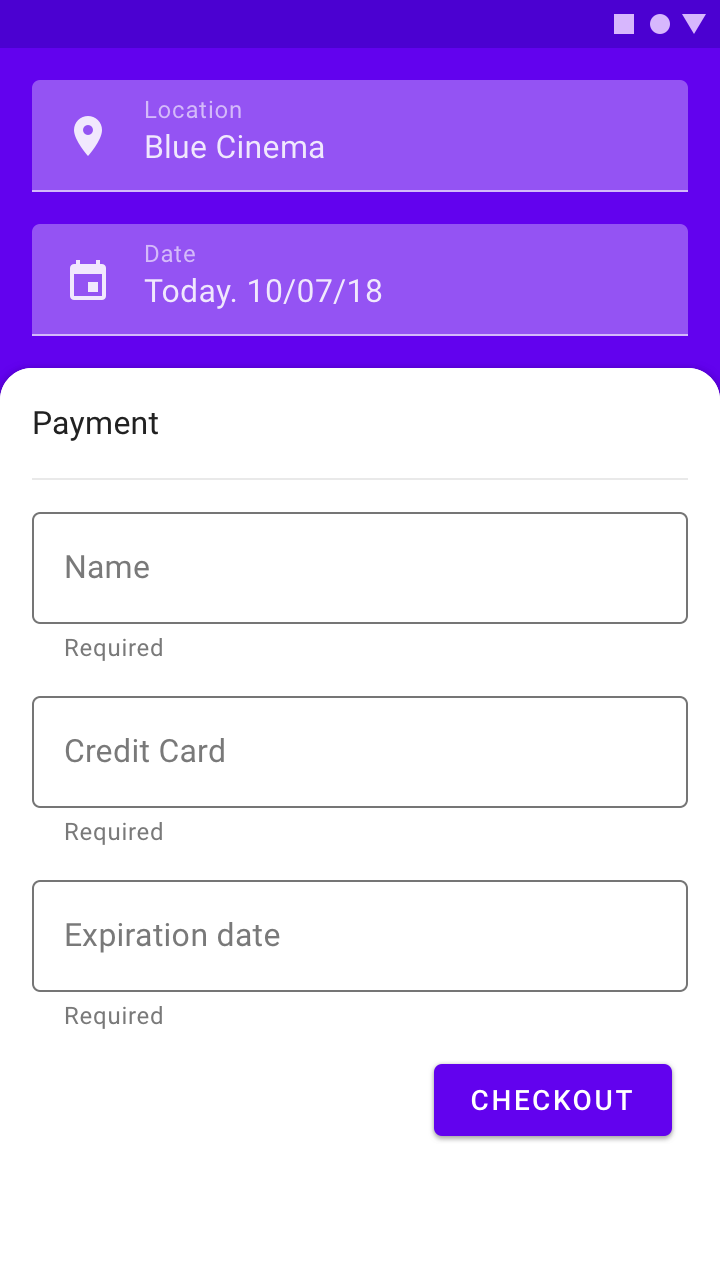
Richtig
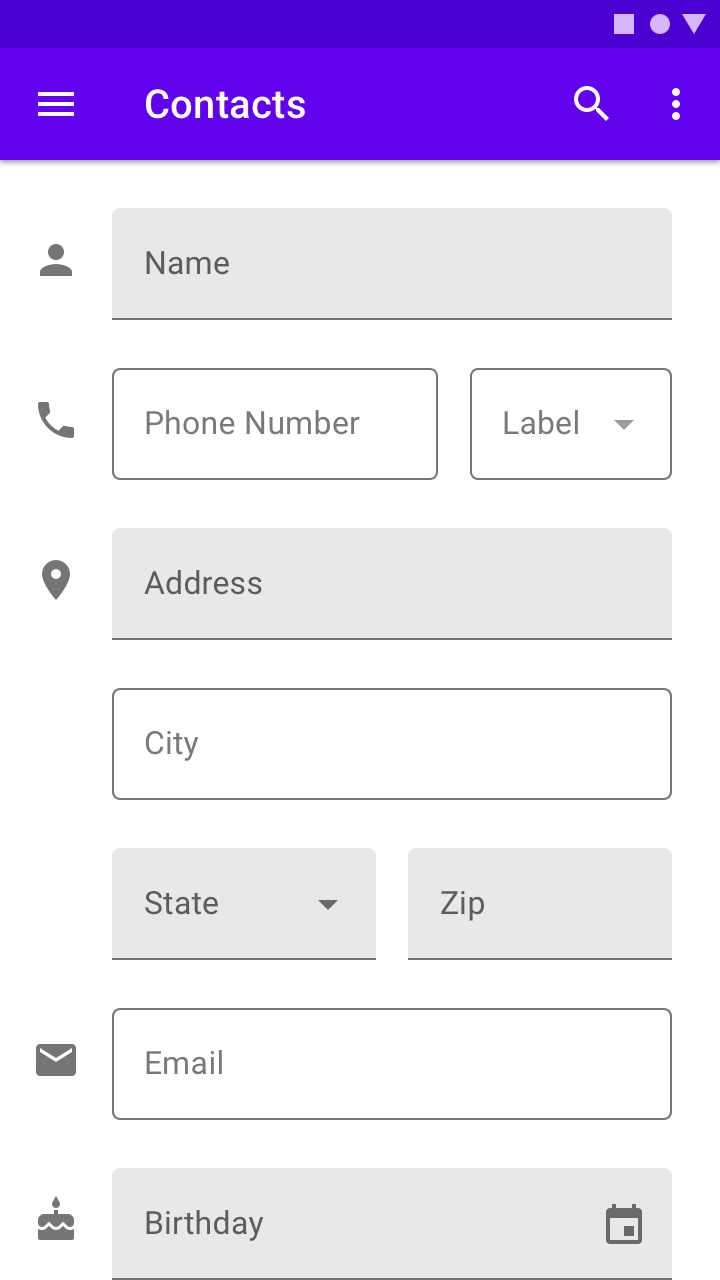
Falsch
Anatomie
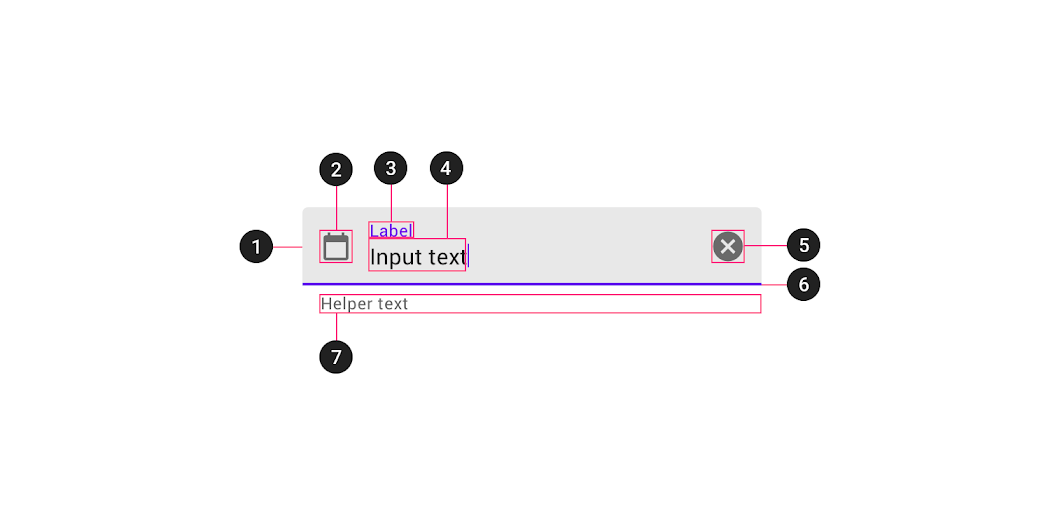
2. Vorangestelltes Symbol (optional)
3. Beschriftungstext
4. Eingabetext
5. Nachgestelltes Symbol (optional)
6. Aktivierungsanzeige
7. Hilfetext (optional)
Container
Container verbessern die Auffindbarkeit von Textfeldern, indem sie einen Kontrast zwischen dem Textfeld und den umgebenden Inhalten schaffen.
Füllung und Kontur
Ein Textfeld-Container verfügt über eine Füllung und eine Kontur (entweder um den gesamten Container herum oder nur an der Unterkante). Farbe und Dicke der Kontur können sich ändern, um anzuzeigen, ob das Textfeld aktiv ist.
Abgerundete Ecken
Der Container eines umrandeten Textfelds hat durchgehend abgerundete Ecken, während der Container eines gefüllten Textfelds oben abgerundete und unten rechtwinklige Ecken hat.
Beschriftungstext
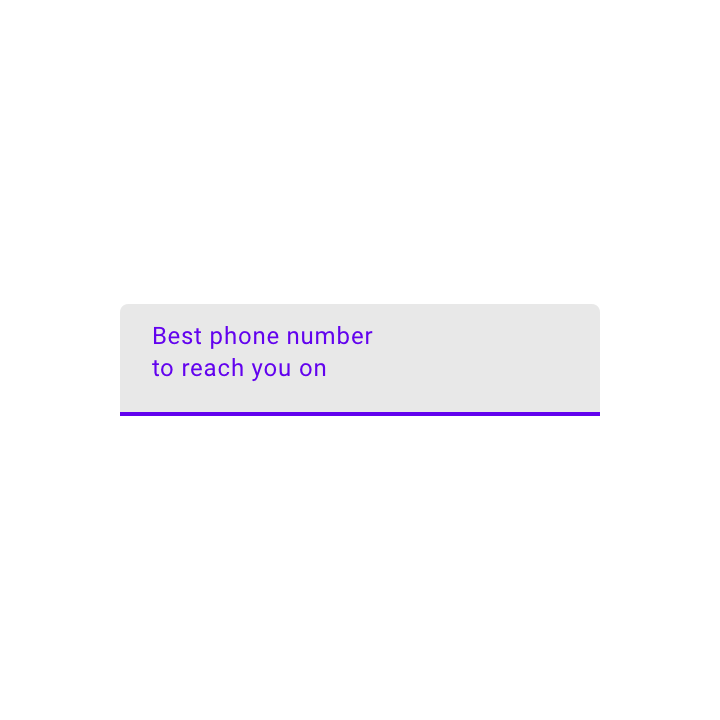
Der Beschriftungstext informiert Nutzer darüber, welche Informationen in einem Textfeld erwartet werden. Jedes Textfeld sollte eine Beschriftung haben.
Der Beschriftungstext sollte an der Eingabezeile ausgerichtet und immer sichtbar sein. Er kann sich in der Mitte des Textfelds befinden oder nahe der Oberkante des Containers positioniert sein.
Richtig
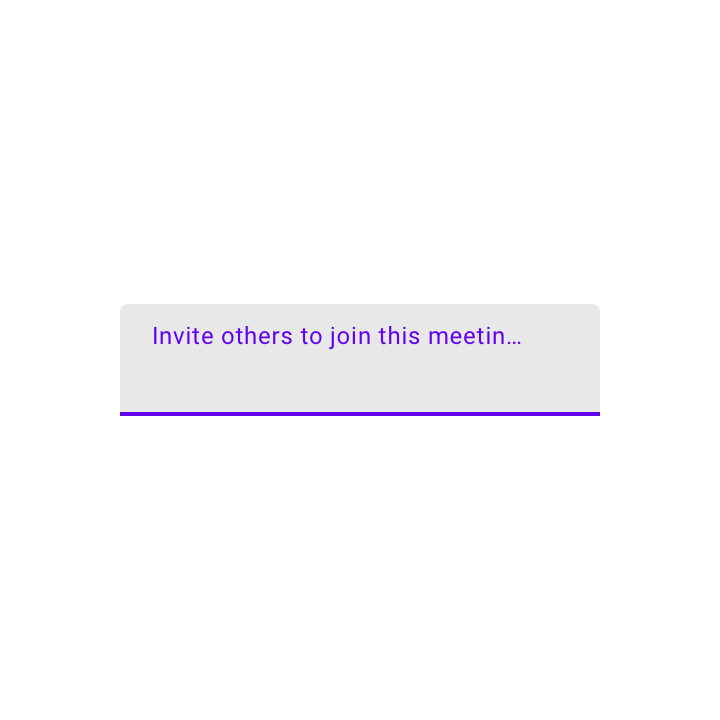
Falsch
Falsch
Kennzeichnung für Pflichtangaben
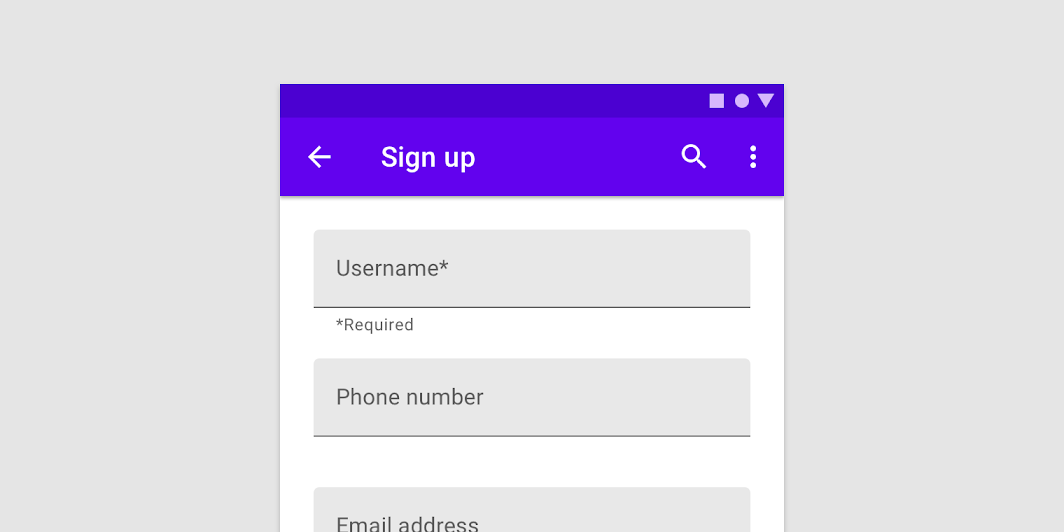
Um anzuzeigen, dass ein Feld erforderlich ist, zeigen Sie ein Sternchen (*) neben dem Beschriftungstext an und weisen Sie in der Nähe des Formulars darauf hin, dass Sternchen Pflichtfelder kennzeichnen.
- Wenn einige Felder erforderlich sind, kennzeichnen Sie alle erforderlichen Felder
- Wenn die meisten Felder erforderlich sind, kennzeichnen Sie stattdessen die optionalen Felder, indem Sie das Wort „optional“ in Klammern neben dem Beschriftungstext anzeigen
- Wenn Pflichtangaben farbig hervorgehoben sind, sollte das Sternchen dieselbe Farbe verwenden
Eingabetext
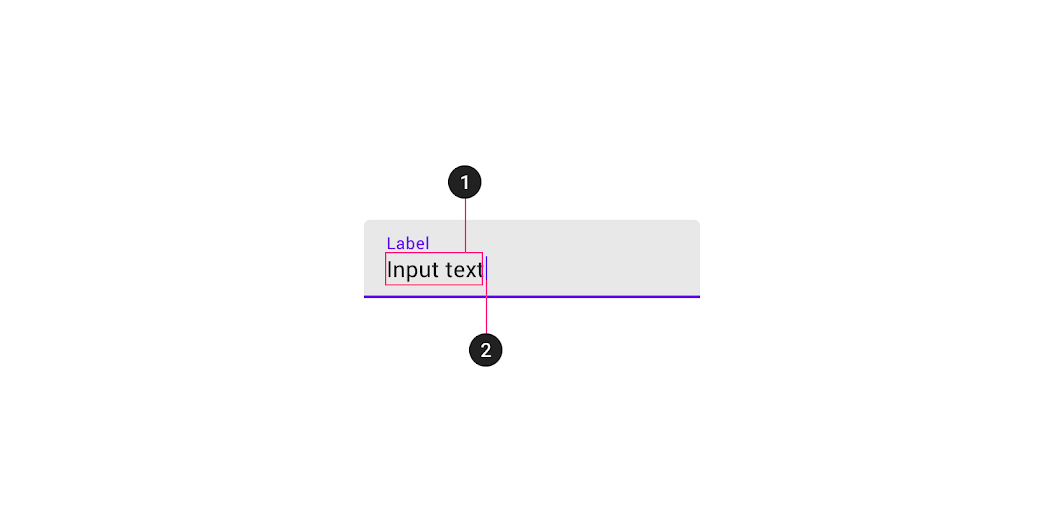
1. Eingabetext
Eingabetext ist der vom Nutzer eingegebene Text.
2. Cursor
Ein Cursor zeigt die aktuelle Position der Texteingabe in einem Feld an.
Hilfselemente
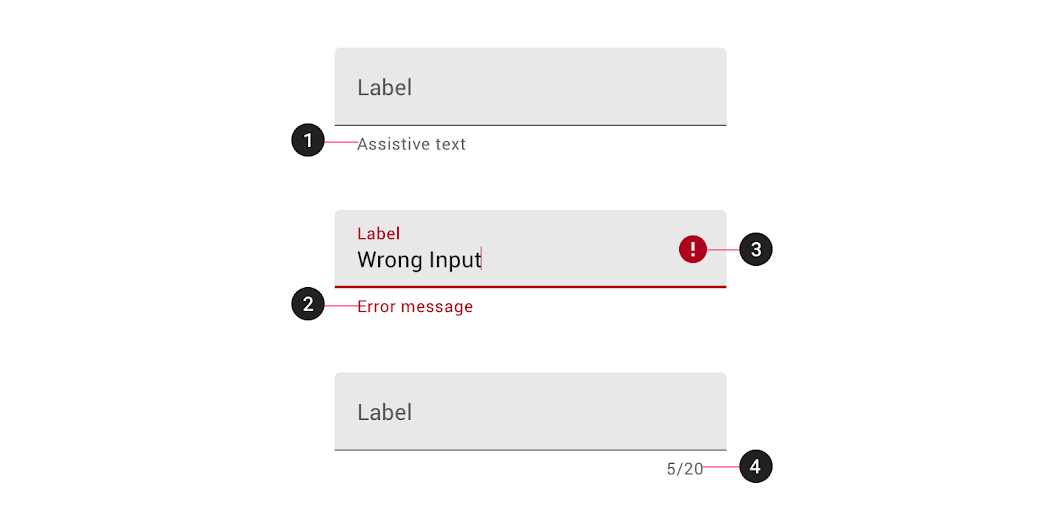
1. Hilfetext
Hilfetext vermittelt zusätzliche Hinweise zum Eingabefeld, z. B. wie es zu verwenden ist. Er sollte nur eine einzige Zeile einnehmen und entweder dauerhaft oder nur im fokussierten Zustand sichtbar sein.
2. Fehlermeldung
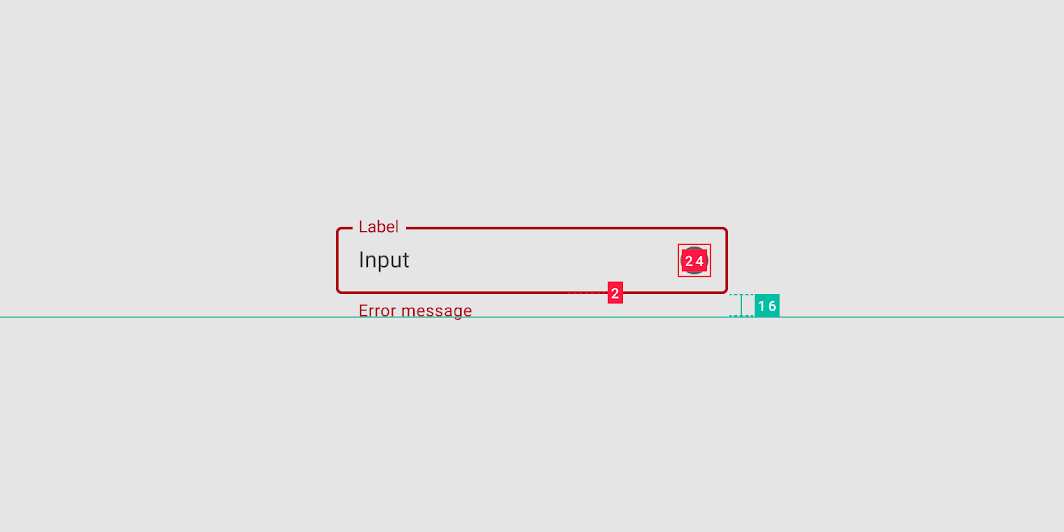
Wenn eine Texteingabe nicht akzeptiert wird, kann eine Fehlermeldung Anweisungen zur Behebung anzeigen. Fehlermeldungen werden unterhalb der Eingabezeile angezeigt und ersetzen den Hilfetext, bis der Fehler behoben ist.
3. Symbole
Symbole können auch zur Anzeige von Warnungen verwendet werden. Kombinieren Sie sie mit Fehlermeldungen, um redundante Warnhinweise bereitzustellen – dies ist besonders nützlich beim Entwurf für farbenblinde Nutzer.
4. Zeichenzähler
Zeichen- oder Wortzähler sollten verwendet werden, wenn eine Zeichen- oder Wortbegrenzung besteht. Sie zeigen die verwendete Zeichenzahl im Verhältnis zum Zeichenlimit an.
Fehlertext
Bei Textfeldern, die ihren Inhalt validieren (z. B. Passwörter), ersetzen Sie den Hilfetext gegebenenfalls durch Fehlertext. Dieser Austausch verhindert, dass zusätzliche Textzeilen ins Layout eingefügt werden und sich dadurch Inhalte verschieben.
- Ist nur ein Fehler möglich, beschreibt der Fehlertext, wie sich dieser vermeiden lässt
- Sind mehrere Fehler möglich, beschreibt der Fehlertext, wie sich der wahrscheinlichste Fehler vermeiden lässt
Richtig
Falsch
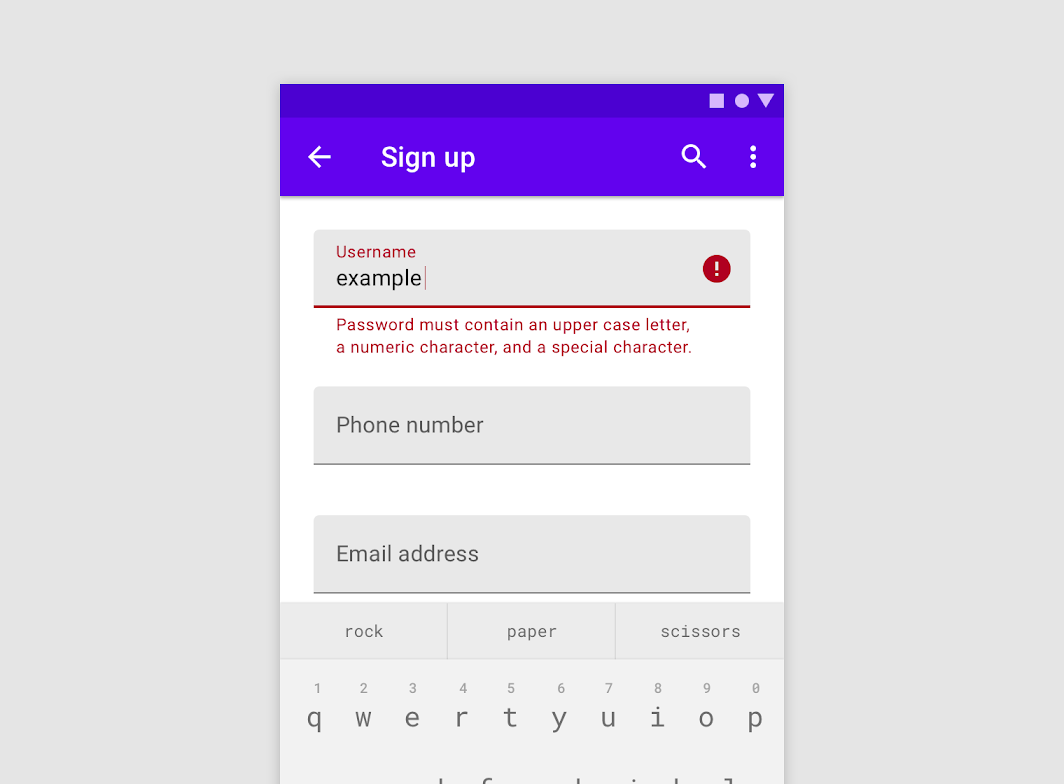
Achtung
Symbole
Symbole in Textfeldern sind optional. Sie können gültige Eingabemethoden beschreiben (z. B. ein Mikrofon-Symbol), den Zugriff auf zusätzliche Funktionen ermöglichen (z. B. das Leeren des Feldinhalts) und einen Fehler signalisieren.
Vorangestellte und nachgestellte Symbole passen ihre Position je nach LTR- oder RTL-Kontext an.
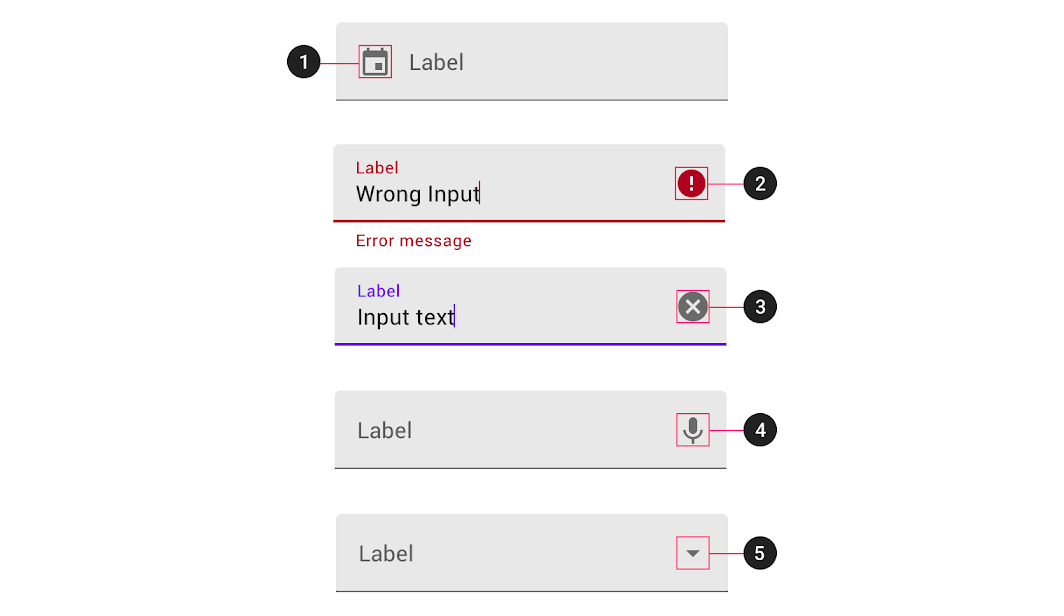
Symbolhinweise können die Art der Eingabe beschreiben, die ein Textfeld erfordert, und als Touch-Ziele für eingebettete Komponenten dienen. Beispielsweise kann auf ein Kalendersymbol getippt werden, um eine Datumsauswahl zu öffnen.
2. Symbol für gültige Eingabe oder Fehler
Symbole können sowohl gültige als auch ungültige Eingaben anzeigen und machen Fehlerzustände für farbenblinde Nutzer klar erkennbar.
3. Löschen-Symbol
Löschen-Symbole ermöglichen es Nutzern, die gesamte Eingabe zu löschen. Sie werden nur angezeigt, wenn Eingabetext vorhanden ist.
4. Symbol für Spracheingabe
Ein Mikrofon-Symbol zeigt an, dass Nutzer Text per Spracheingabe erfassen können.
5. Dropdown-Symbol
Ein Dropdown-Pfeil zeigt an, dass ein Textfeld eine eingebettete Auswahlkomponente enthält.
Verhalten
Skalierung und Anpassung
Wenn sich Layouts an größere Bildschirme und Formfaktoren anpassen, wenden Sie flexible Containergrößen auf Textfelder an. Legen Sie beim Skalieren von Layouts Mindest- und Höchstwerte für Außenabstände, Innenabstände und Containergrößen fest, damit sich die Typografie für ein besseres Leseerlebnis anpasst.
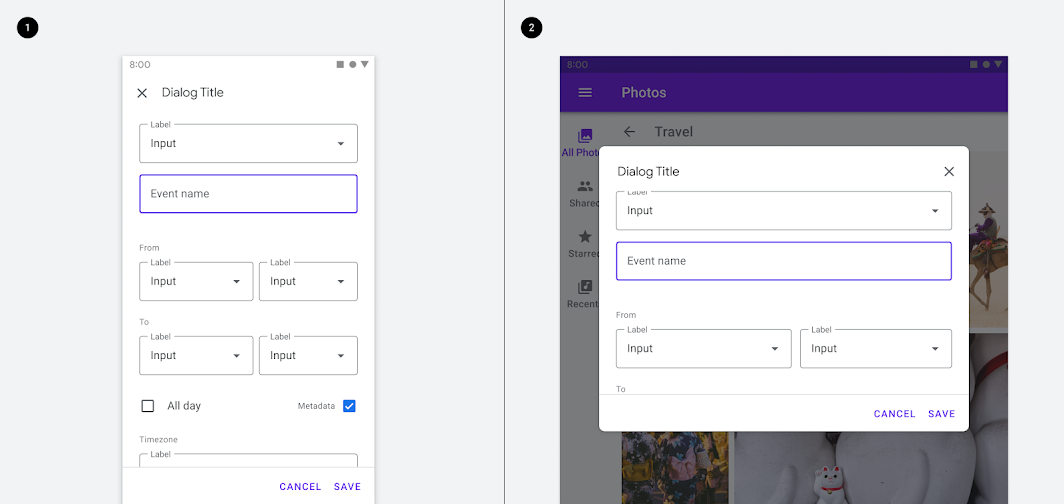
Wenn sich Textfelder innerhalb flexibler Layouts ausdehnen, vermeiden Sie feste Außenabstände und Typografie-Eigenschaften, da diese zu übermäßig langen Textfeldern führen können. Textfelder sollten beispielsweise nicht die gesamte Breite eines großen Bildschirms einnehmen.
Gefülltes Textfeld
Verwendung
Gefüllte Textfelder haben eine stärkere visuelle Hervorhebung als umrandete Textfelder. Dadurch treten sie hervor, wenn sie von anderen Inhalten und Komponenten umgeben sind.
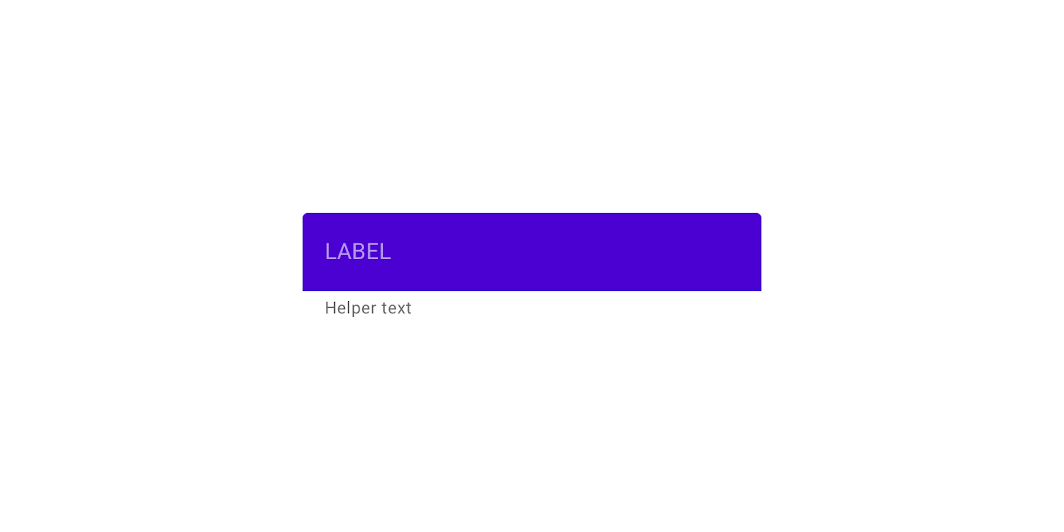
Falsch
Kompakte Textfelder
Kompakte Textfelder ermöglichen es Nutzern, große Mengen an Informationen zu überblicken und entsprechende Aktionen auszuführen.
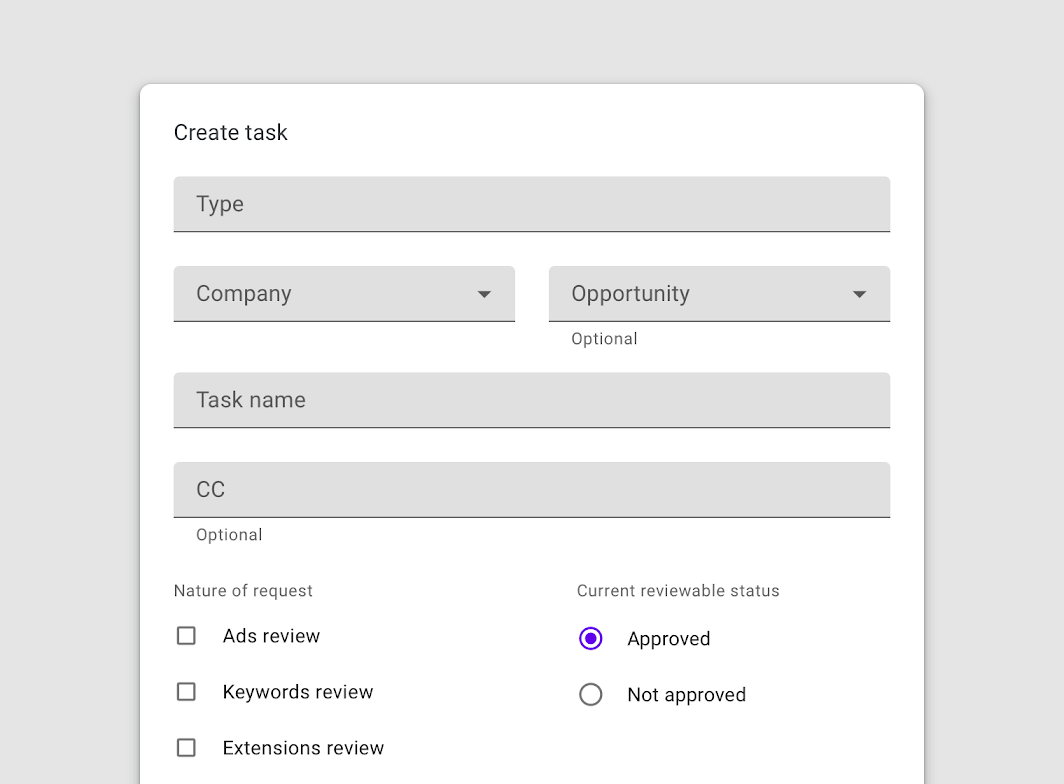
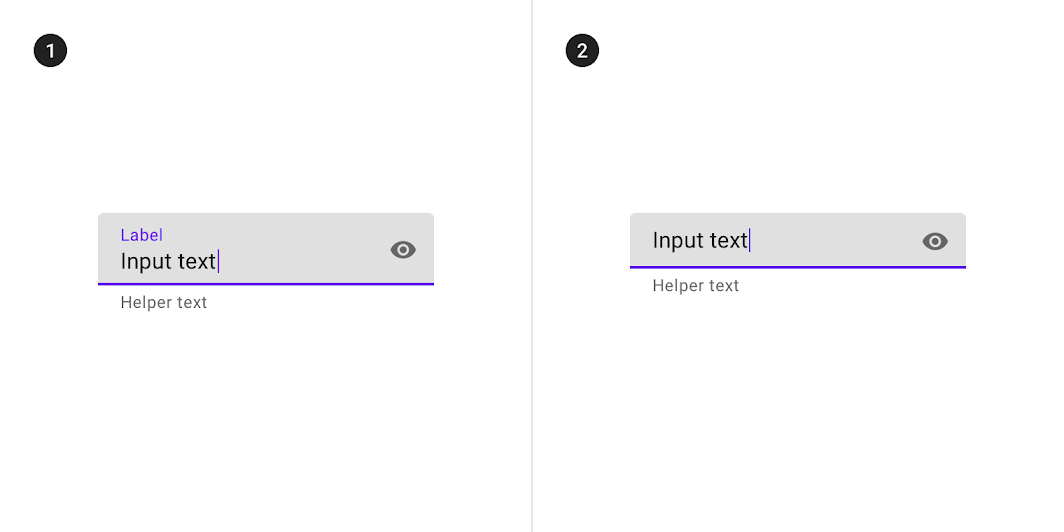
2. Kompaktes Textfeld ohne Beschriftung
Textfelder ohne Beschriftungen
Ein Textfeld benötigt keine Beschriftung, wenn der Zweck des Felds durch eine separate, angrenzende Beschriftung angegeben wird.
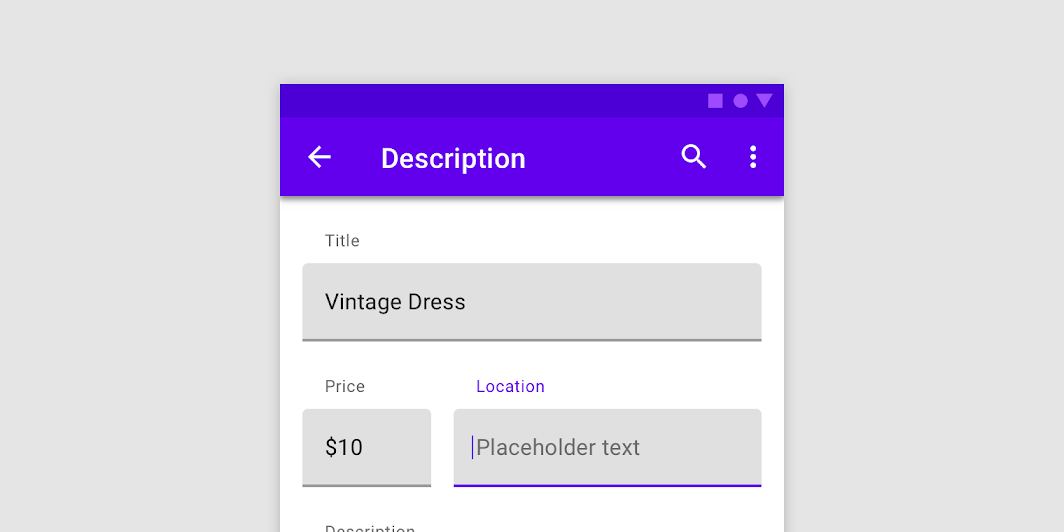
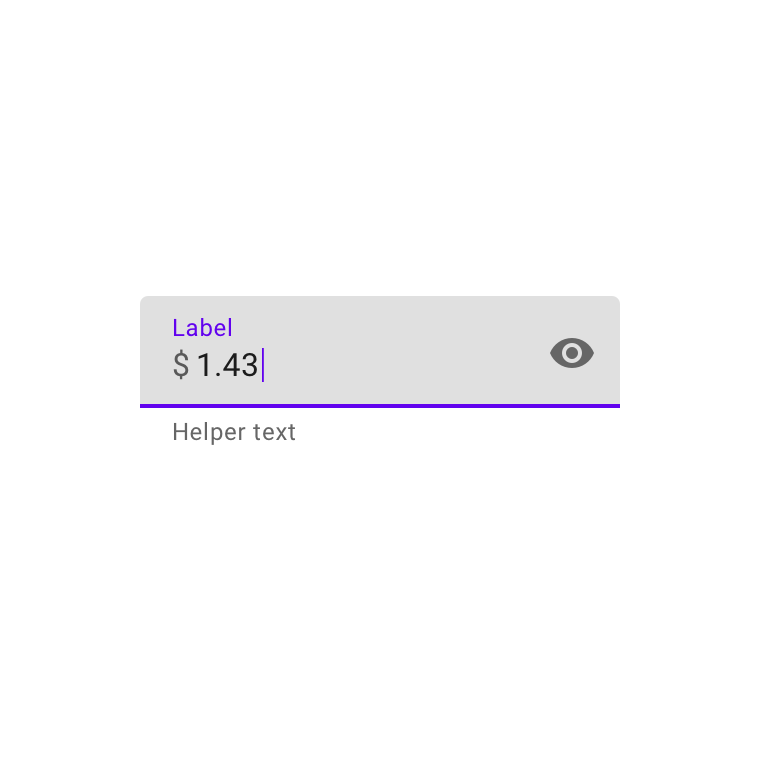
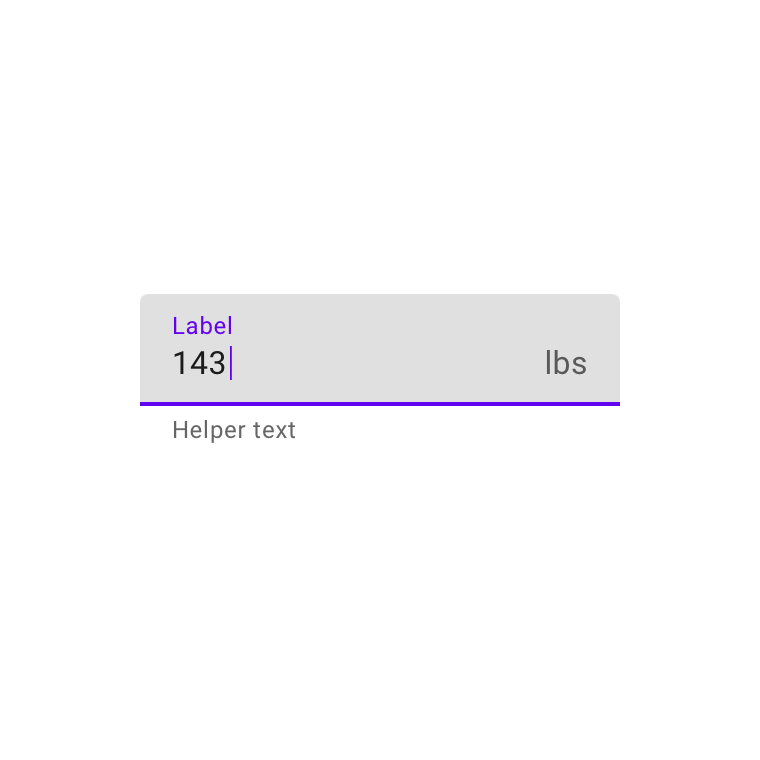
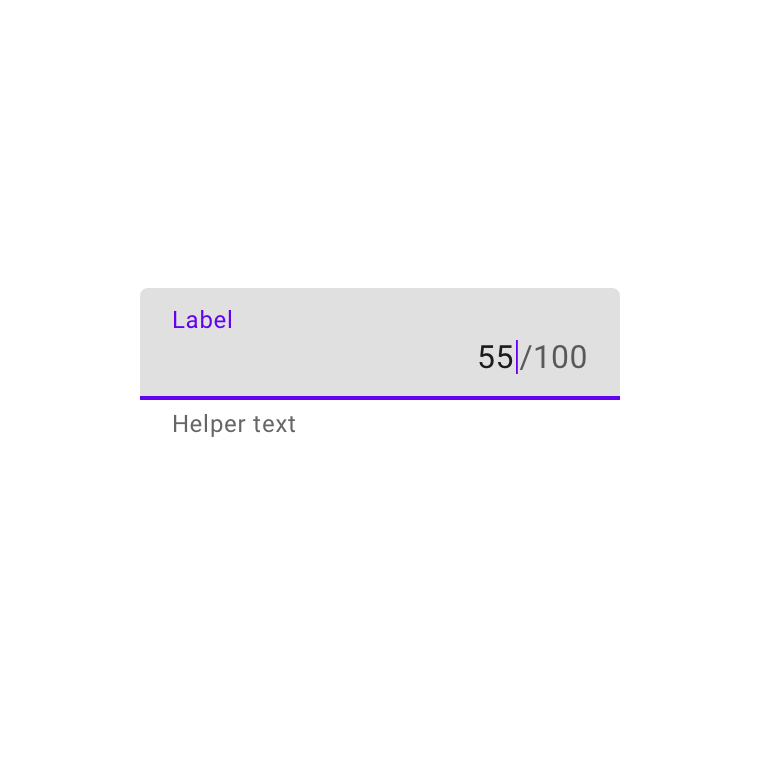
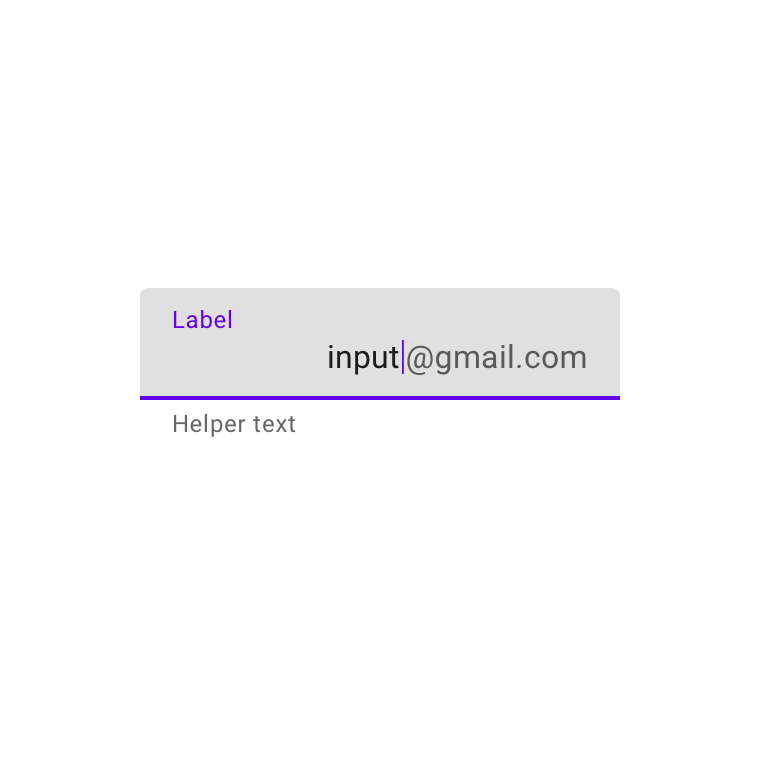
Präfix- und Suffixtext
Zustände
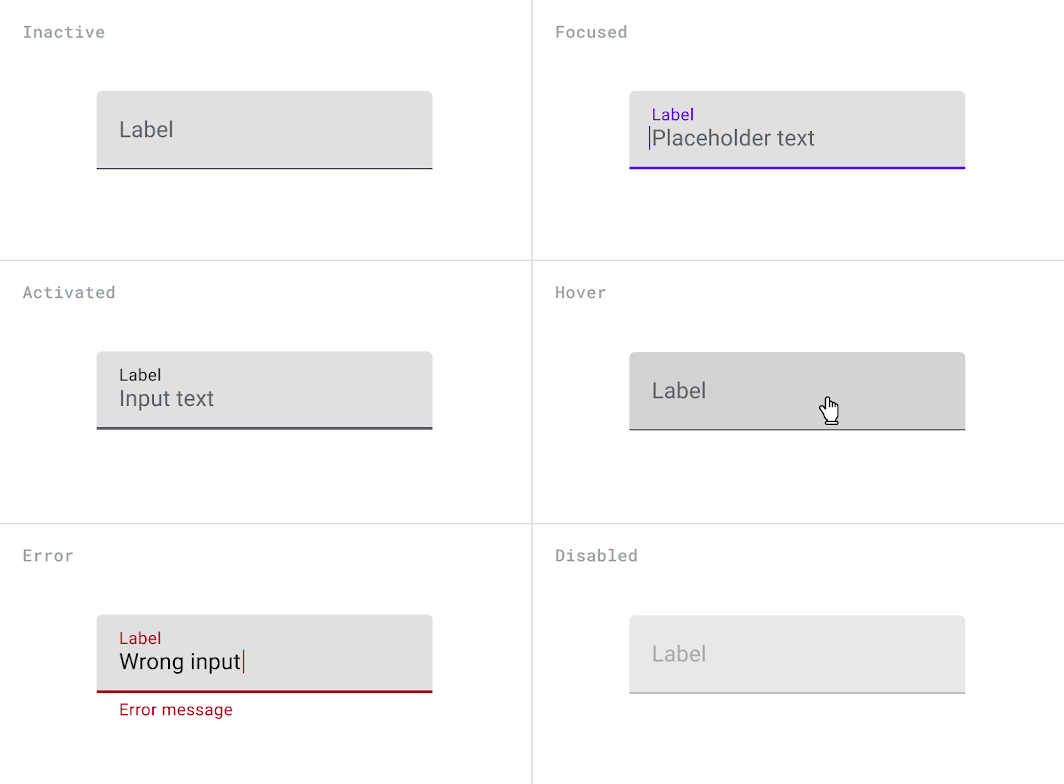
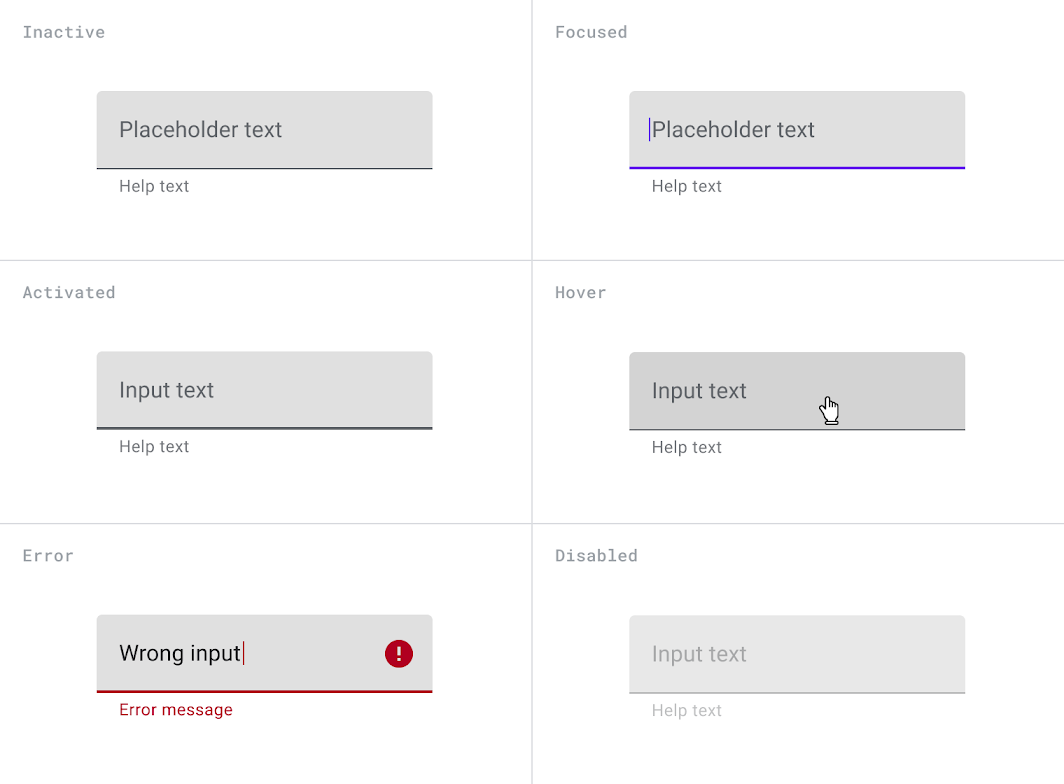
Gefüllte Textfelder (Baseline)
Gefüllte Textfelder ohne Beschriftungen
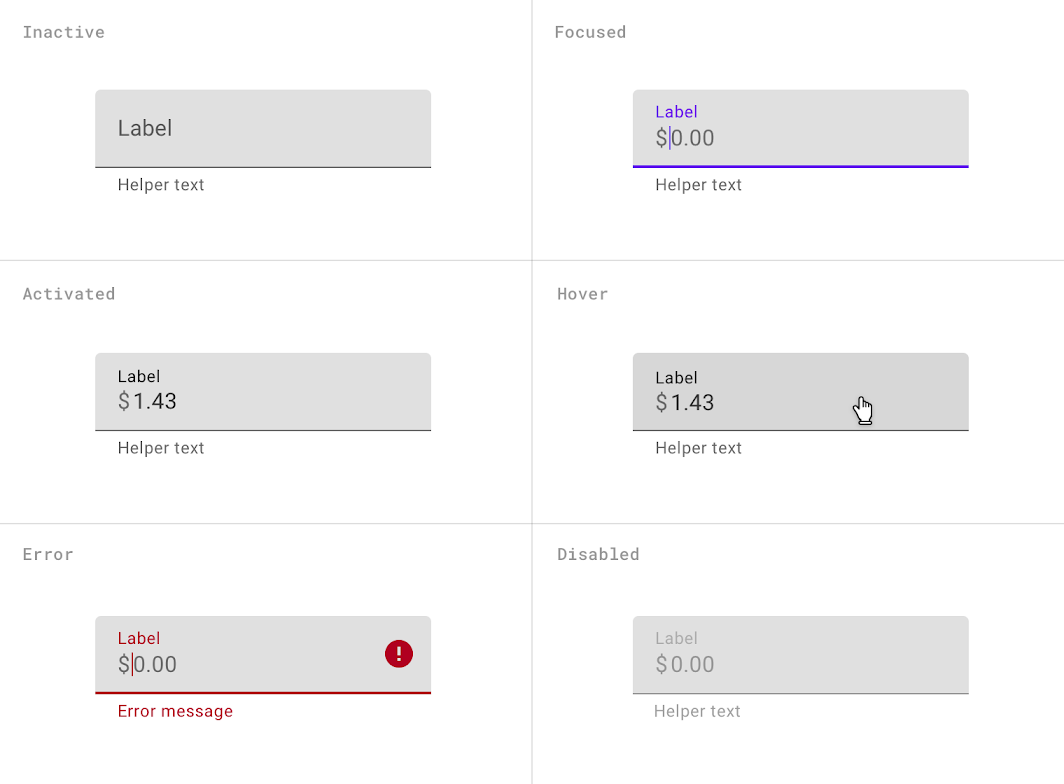
Gefüllte Textfelder mit Präfixtext
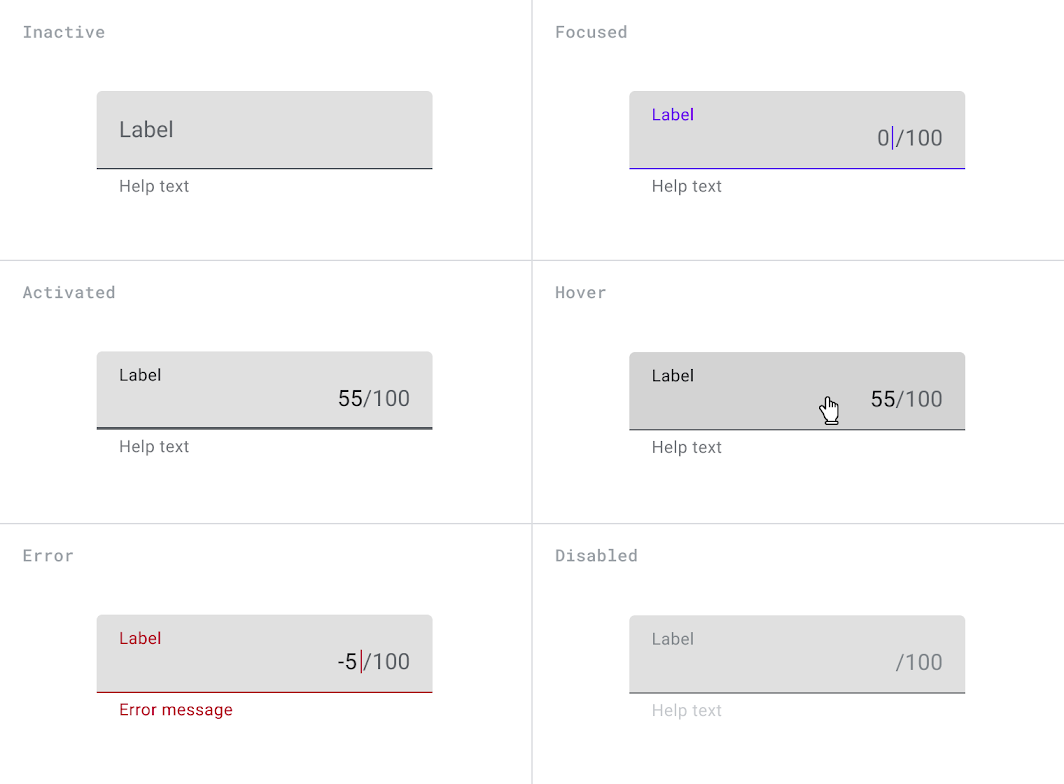
Gefüllte Textfelder mit Suffixtext
Umrandetes Textfeld
Verwendung
Umrandete Textfelder haben eine geringere visuelle Hervorhebung als gefüllte Textfelder. Werden sie in Kontexten wie Formularen verwendet, in denen viele Textfelder zusammen platziert sind, trägt ihre geringere Hervorhebung dazu bei, das Layout zu vereinfachen.
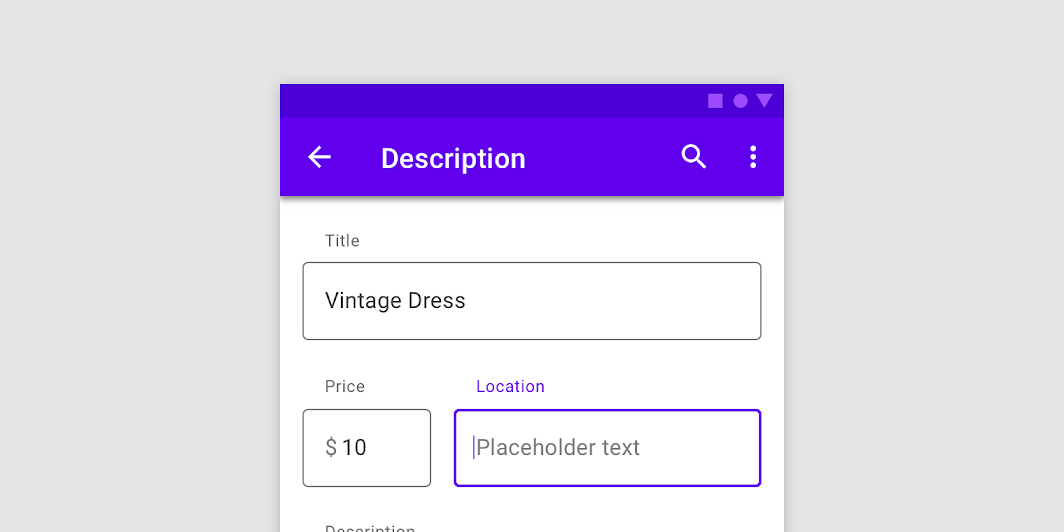
Kompakte Textfelder
Kompakte Textfelder ermöglichen es Nutzern, große Mengen an Informationen zu überblicken und entsprechende Aktionen auszuführen.
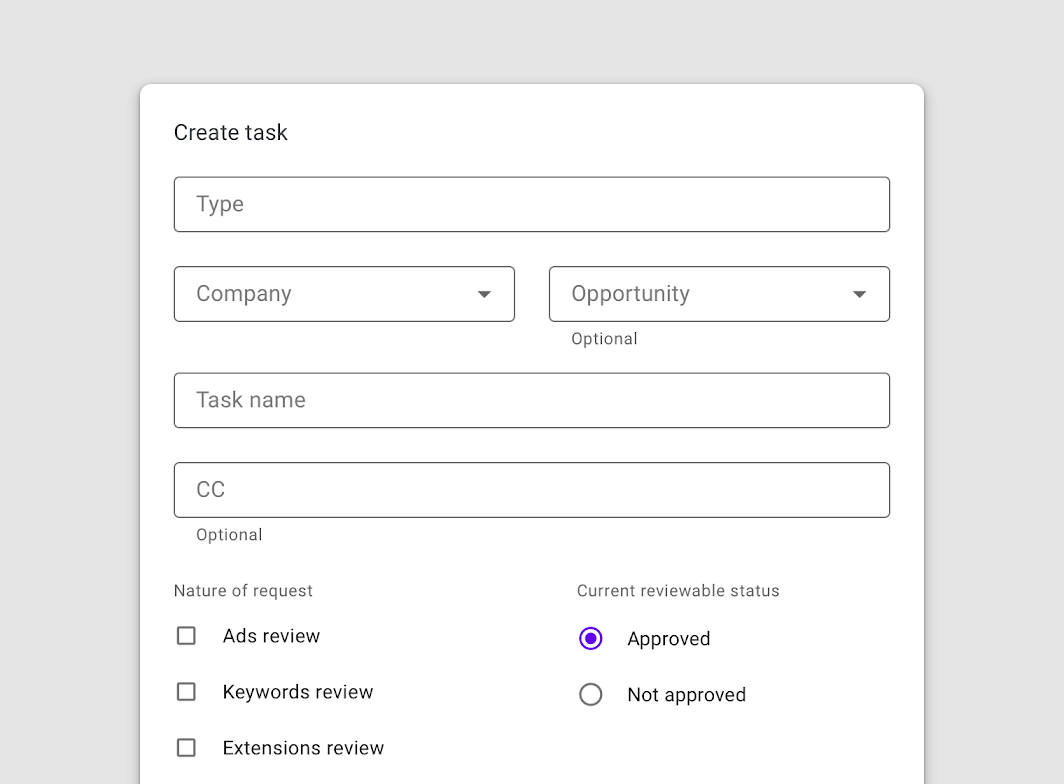
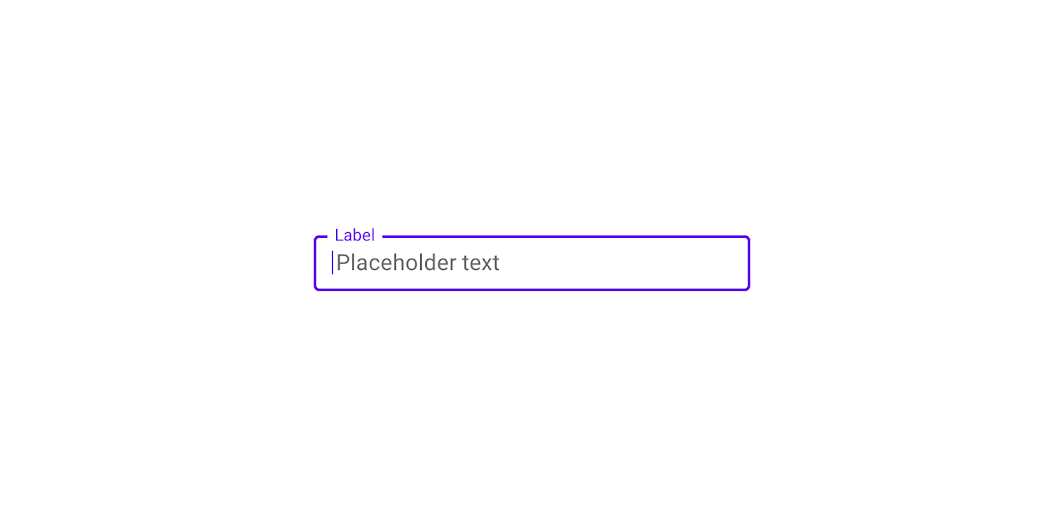
Textfelder ohne Beschriftungen
Ein Textfeld benötigt keine Beschriftung, wenn der Zweck des Felds durch eine eigenständige Beschriftung angegeben wird.
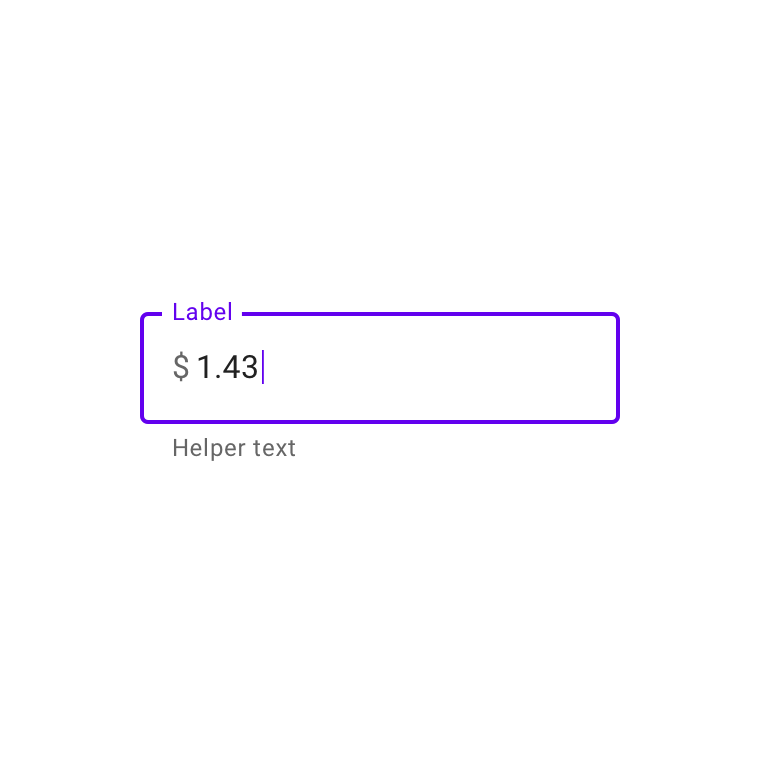
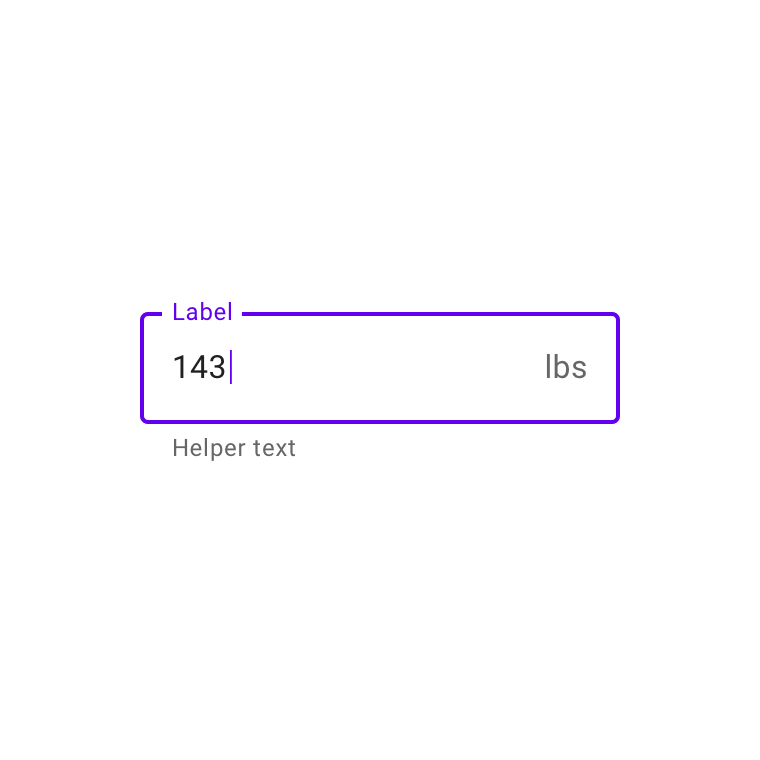
Präfix- und Suffixtext
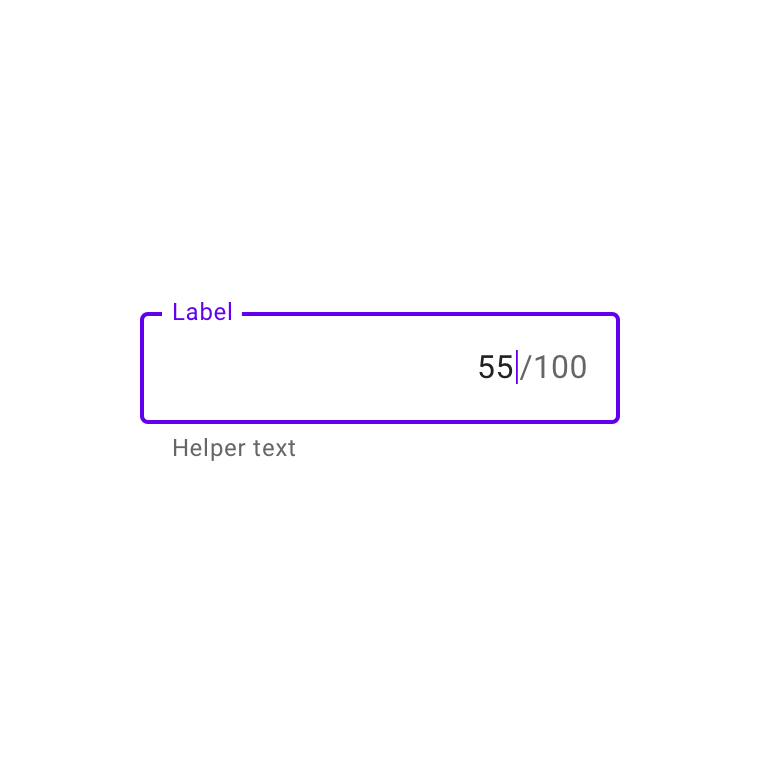
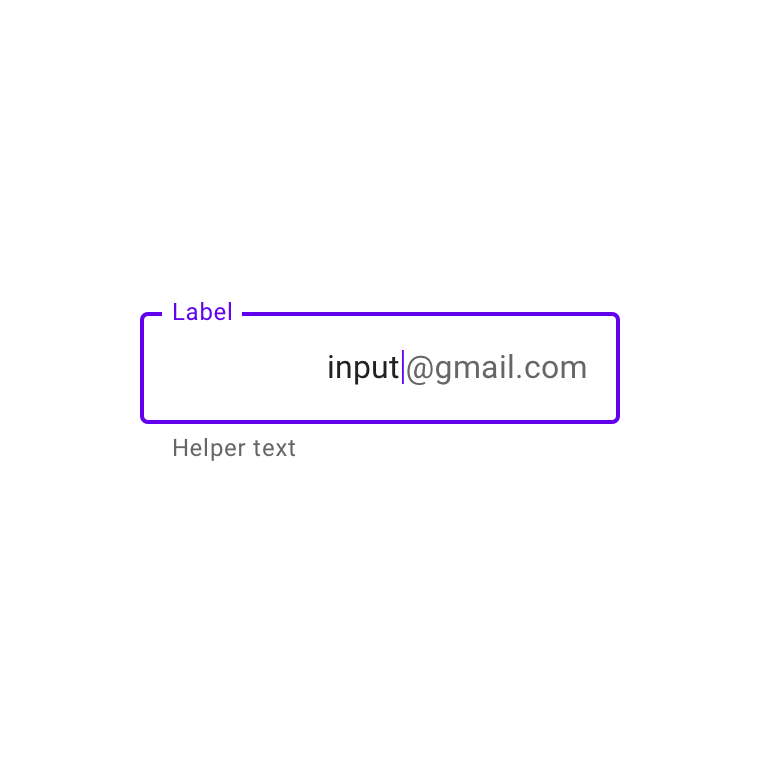
Zustände
Umrandetes Textfeld (Baseline)
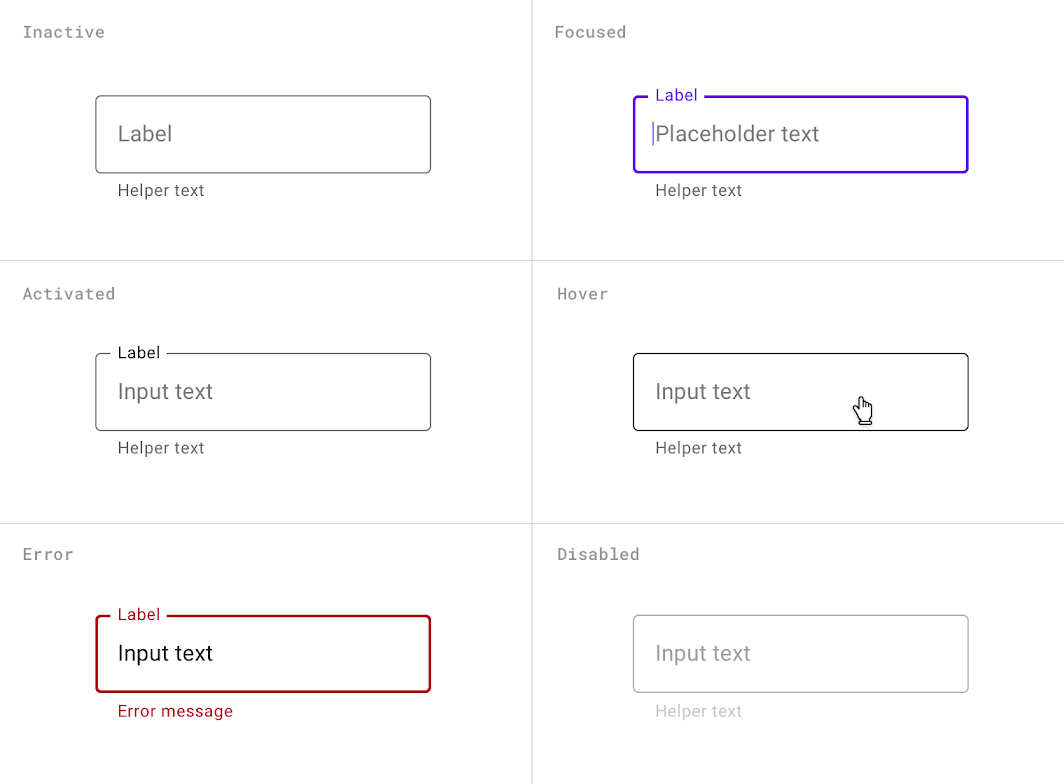
Umrandetes Textfeld ohne Beschriftungen
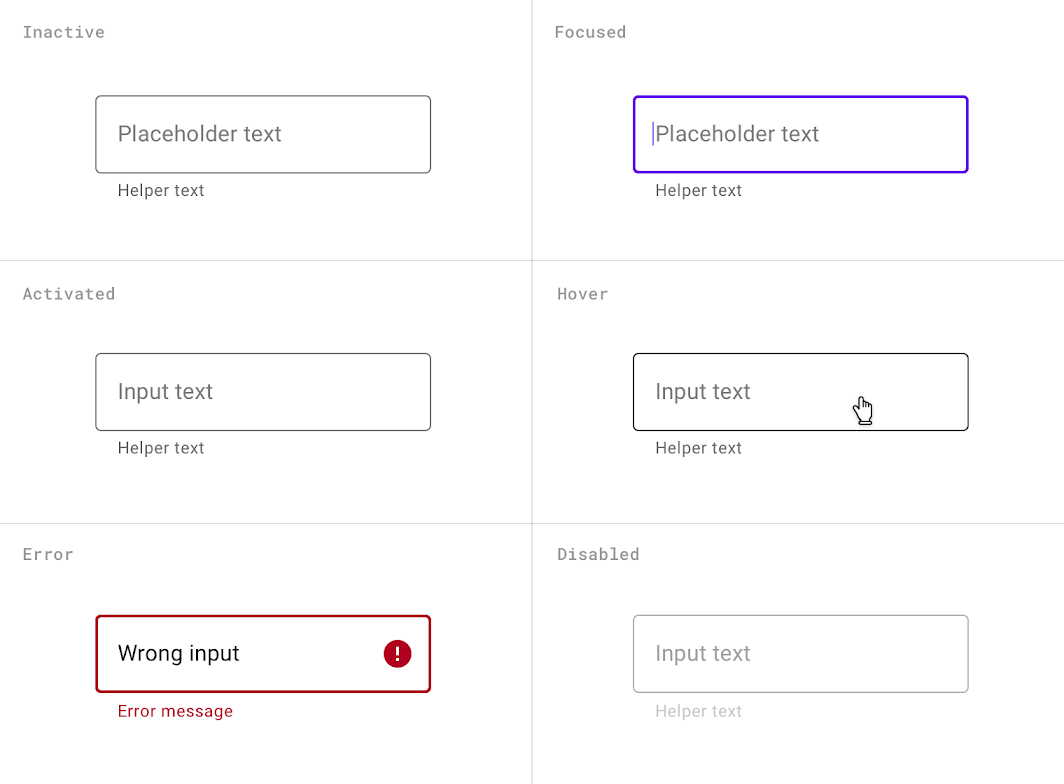
Umrandetes Textfeld mit Präfixtext
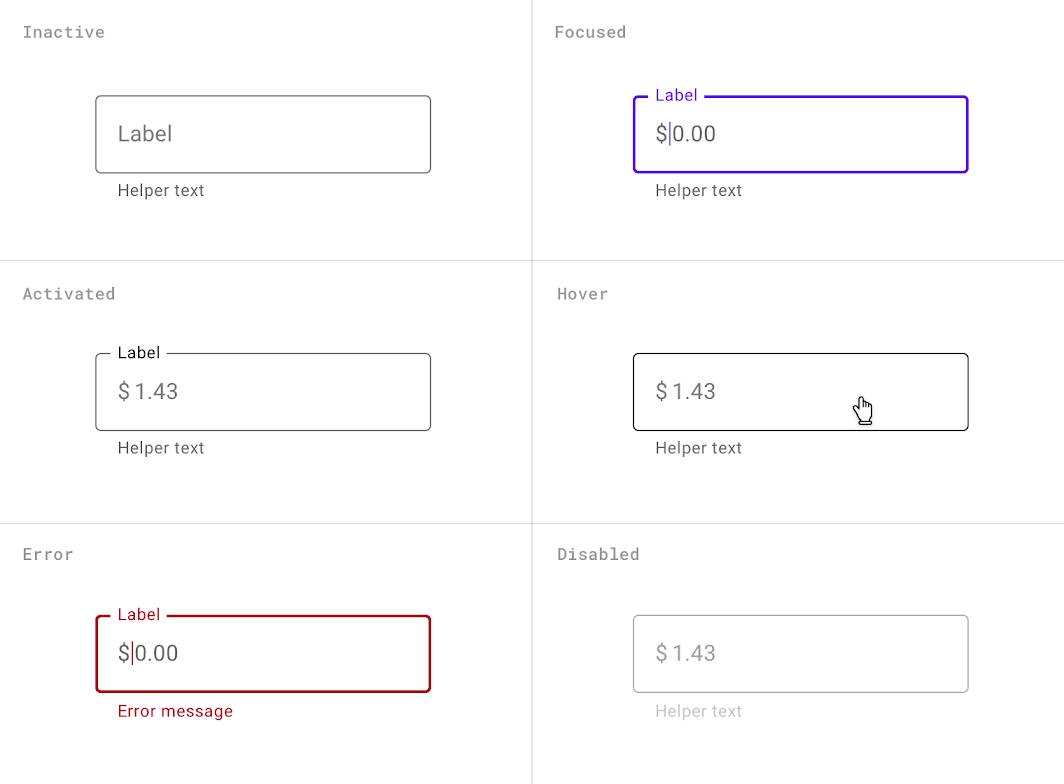
Umrandetes Textfeld mit Suffixtext
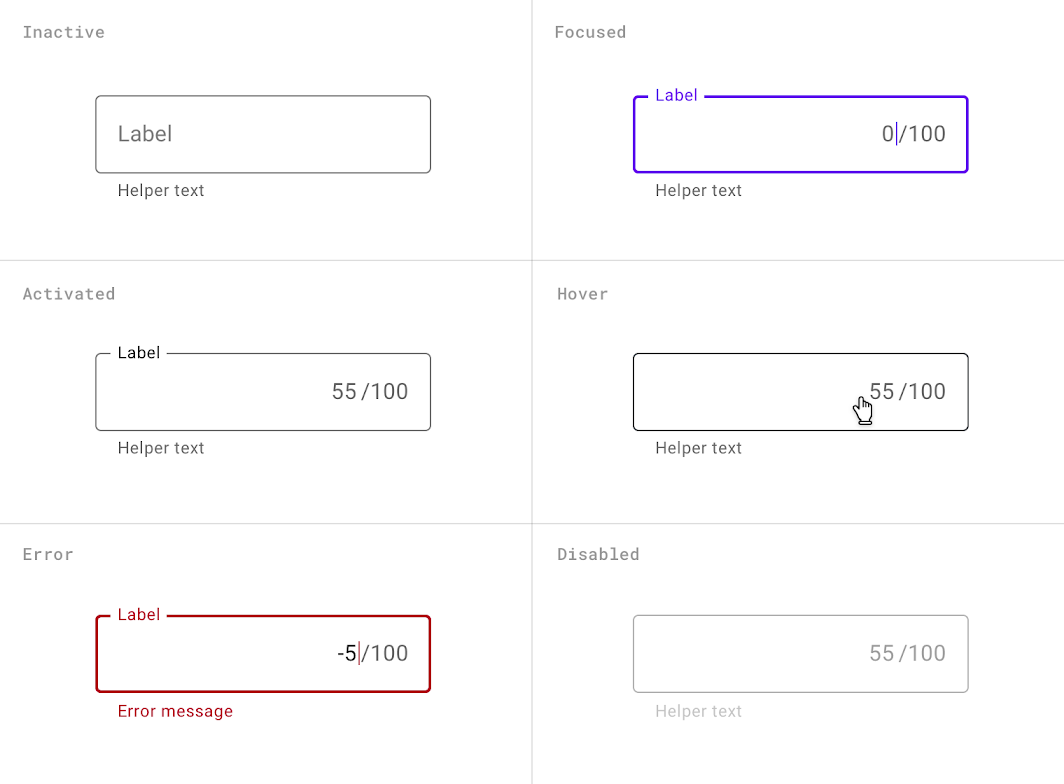
Eingabetypen
Textfelder können die Eingabe von Nutzern auf folgende Weise anzeigen:
- Einzeilige Textfelder zeigen nur eine Textzeile an
- Mehrzeilige Textfelder wachsen, um mehrere Textzeilen aufzunehmen
- Textbereiche sind Felder mit fester Höhe
In einzeiligen Feldern scrollt Text, der länger als die Eingabezeile ist, automatisch nach links, sobald der Cursor den rechten Feldrand erreicht.
Einzeilige Felder eignen sich nicht zum Erfassen langer Antworten. Verwenden Sie stattdessen ein mehrzeiliges Textfeld oder einen Textbereich.
Mehrzeilige Textfelder zeigen die gesamte Nutzereingabe auf einmal an. Überlanger Text führt dazu, dass sich das Textfeld ausdehnt (wodurch Bildschirmelemente nach unten verschoben werden), und der Text wird in eine neue Zeile umgebrochen.
Diese Felder erscheinen zunächst als einzeilige Felder, was für kompakte Layouts nützlich ist, die große Textmengen aufnehmen müssen.
Textbereiche sind höher als Textfelder und brechen überlaufenden Text in eine neue Zeile um. Sie haben eine feste Höhe und scrollen vertikal, sobald der Cursor den unteren Rand des Felds erreicht.
Die große Anfangsgröße signalisiert, dass längere Antworten möglich und erwünscht sind.
Im Web sollten Textbereiche anstelle von mehrzeiligen Feldern verwendet werden. Stellen Sie sicher, dass die Höhe eines Textbereichs für mobile Bildschirmgrößen geeignet ist.
Schreibgeschützte Felder
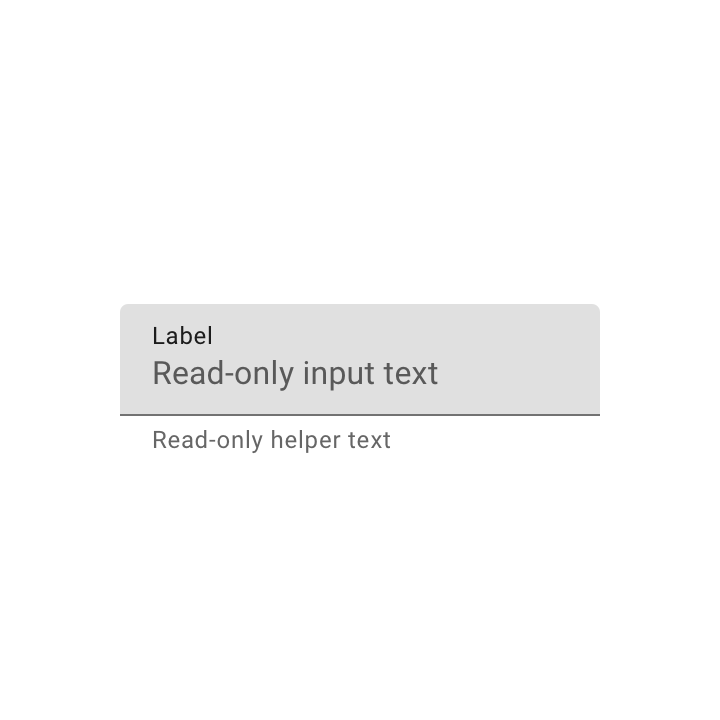
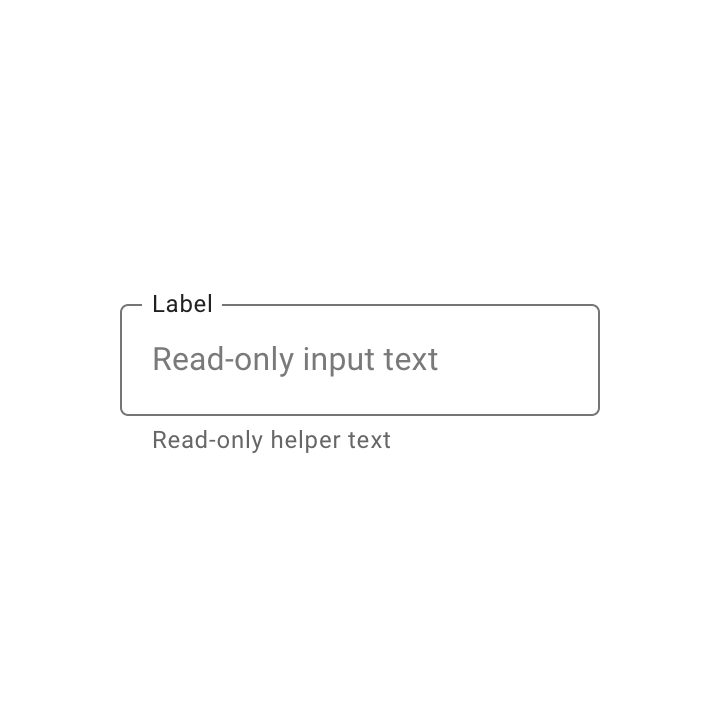
Schreibgeschützte Textfelder zeigen vorausgefüllten Text an, den der Nutzer nicht bearbeiten kann. Ein schreibgeschütztes Textfeld ist genauso gestaltet wie ein reguläres Textfeld und wird deutlich als schreibgeschützt gekennzeichnet.
Forschung
Material Design hat zwei Studien mit rund 600 Teilnehmern durchgeführt, um die benutzerfreundlichkeitsrelevanten Merkmale von Textfeldern und die Designpräferenzen der Nutzer zu untersuchen. In den Studien wurde gemessen, wie gut Nutzer ein Textfeld überfliegen und finden können sowie wie zuverlässig sie die Typen von Textfeldern identifizieren können.
Die Forschung zeigte, dass die folgenden bewährten Methoden angewendet werden können, um die Benutzerfreundlichkeit von Textfeldern zu verbessern:
- Verwenden Sie ein eingefasstes Textfeld mit umlaufendem Rahmen statt einer einzelnen Unterstreichung, um ein Textfeld zu kennzeichnen
- Verwenden Sie für den Textfeldrahmen entweder eine halbtransparente Füllung mit einer Unterlinie oder eine vollständig transparente Füllung mit einer deckenden Kontur
- Platzieren Sie den Beschriftungstext innerhalb des Textfeldrahmens
- Stellen Sie sicher, dass die Konturen des Textfelds ein Kontrastverhältnis von mindestens 3:1 zum Hintergrund aufweisen
Theming und Anpassung
Rallys Material Theme
Die gefüllten Textfelder dieser App zur persönlichen Finanzverwaltung wurden mit Material Theming angepasst. Die Anpassung umfasst Farbe und Typografie.
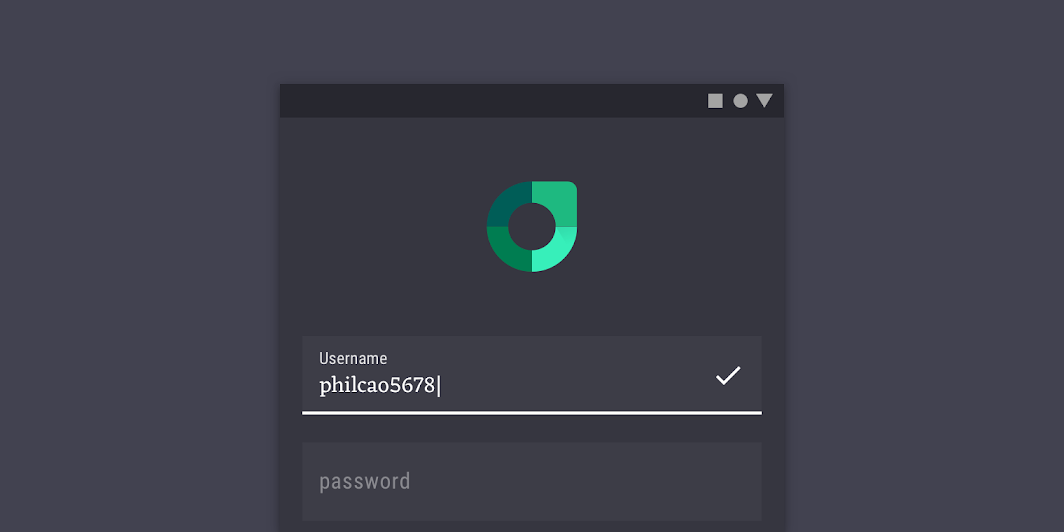
Farbe
Rallys gefüllte Textfelder verwenden benutzerdefinierte Farben für fünf Elemente: Beschriftungstext, Eingabetext, nachgestelltes Symbol, Aktivierungsanzeige und Container.
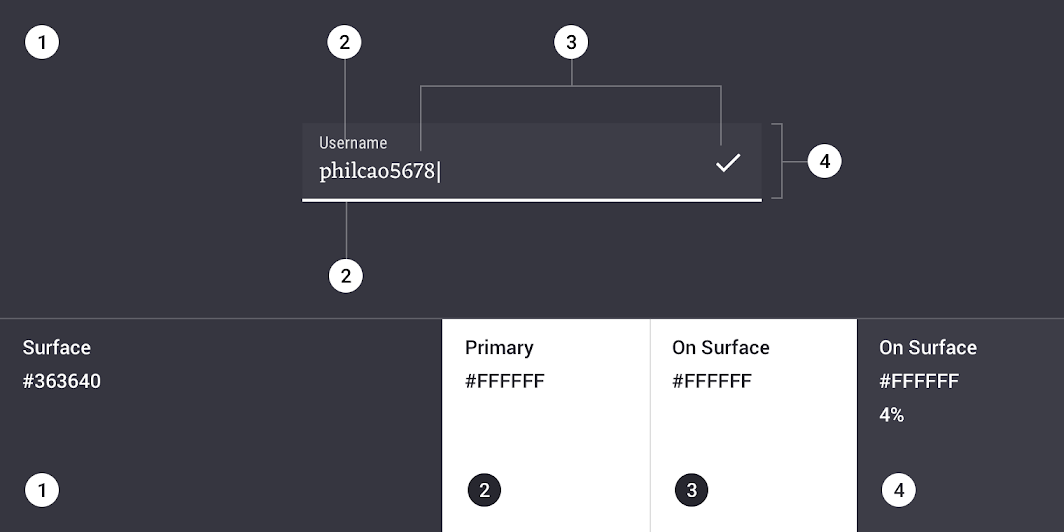
| Element | Kategorie | Attribut | Wert |
|---|---|---|---|
| Beschriftungstext | Primary | Farbe Deckkraft | #FFFFFF 100% |
| Eingabetext | On Surface | Farbe Deckkraft | #FFFFFF 100% |
| Nachgestelltes Symbol | On Surface | Farbe Deckkraft | #FFFFFF 100% |
| Aktivierungsanzeige | Primary | Farbe Deckkraft | #FFFFFF 100% |
| Container | On Surface | Farbe Deckkraft | #FFFFFF 4% |
Typografie
Rallys gefüllte Textfelder verwenden benutzerdefinierte Typografie für Eingabetext und Beschriftungstext.
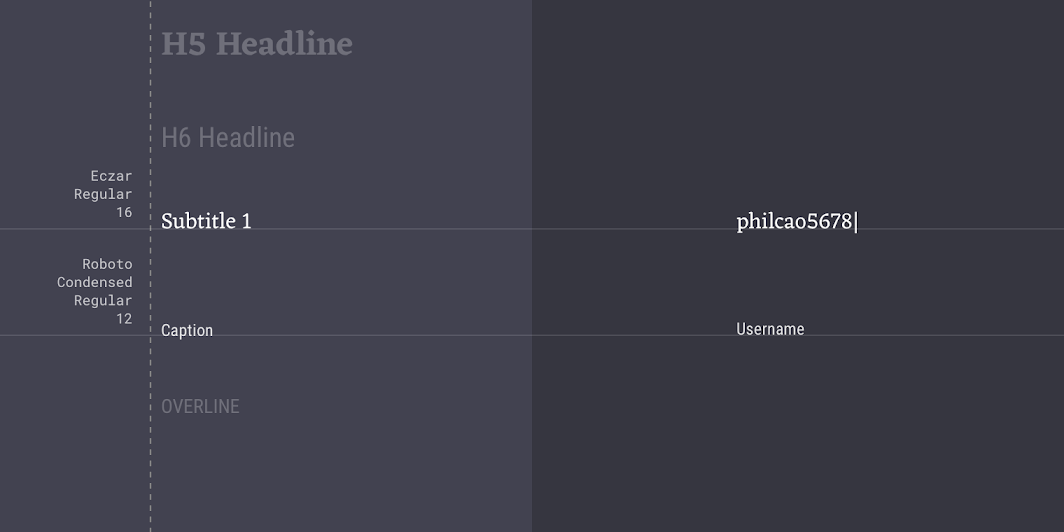
| Element | Kategorie | Attribut | Wert |
|---|---|---|---|
| Eingabetext | Subtitle 1 | Schriftfamilie Schriftschnitt Größe Groß-/Kleinschreibung | Eczar Regular 16 Titelgroßschreibung |
| Beschriftungstext | Caption | Schriftfamilie Schriftschnitt Größe Groß-/Kleinschreibung | Roboto Condensed Regular 12 Titelgroßschreibung |
Form
Rallys gefüllte Textfelder verwenden benutzerdefinierte Eckformen.
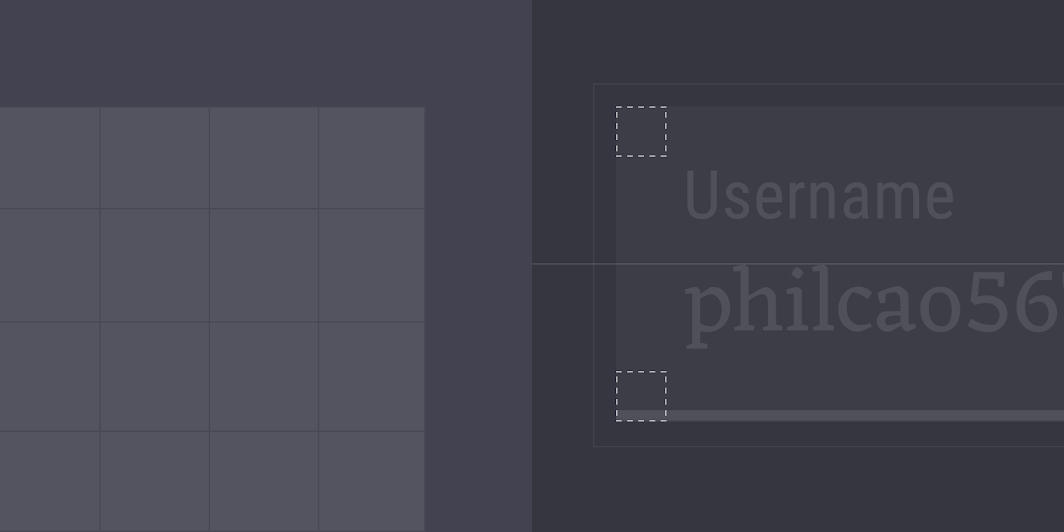
| Element | Kategorie | Attribut | Wert |
|---|---|---|---|
| Container | Kleine Komponente | Familie Größe | Cut 0;0;0;0 dp |
Cranes Material Theme
Die umrandeten Textfelder dieser Reise-App wurden mit Material Theming angepasst. Die Anpassung umfasst Farbe und Typografie.
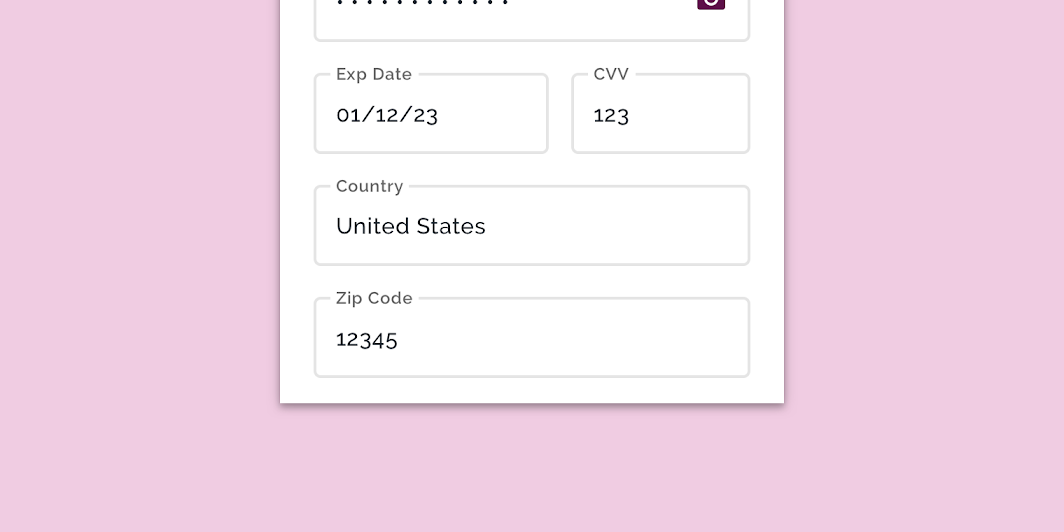
Farbe
Cranes umrandete Textfelder verwenden benutzerdefinierte Farben für drei Elemente: Eingabetext, Beschriftungstext und Container.
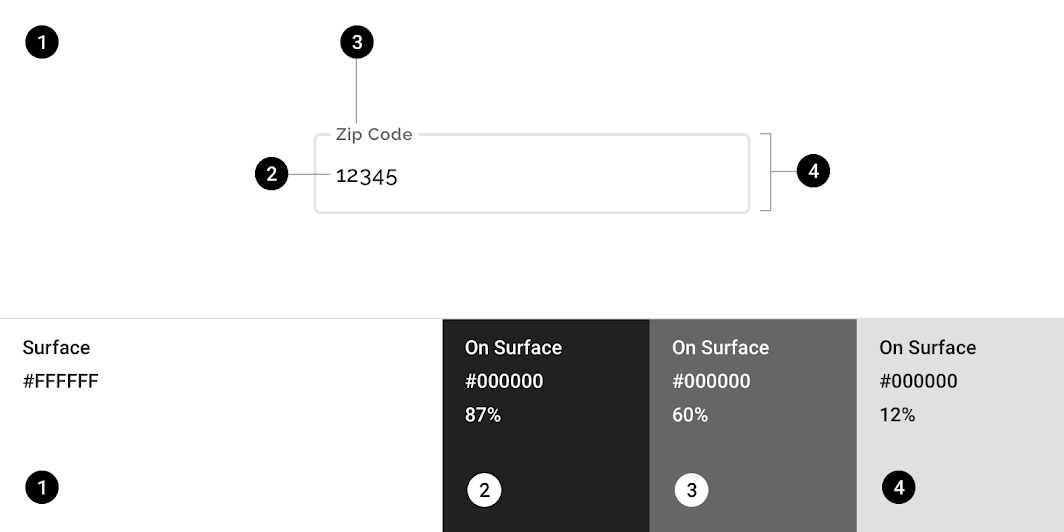
| Element | Kategorie | Attribut | Wert |
|---|---|---|---|
| Eingabetext | On Surface | Farbe Deckkraft | #000000 87% |
| Beschriftungstext | On Surface | Farbe Deckkraft | #000000 60% |
| Container | On Surface | Farbe Deckkraft | #000000 12% |
Typografie
Cranes umrandete Textfelder verwenden benutzerdefinierte Typografie für Eingabetext und Beschriftungstext.
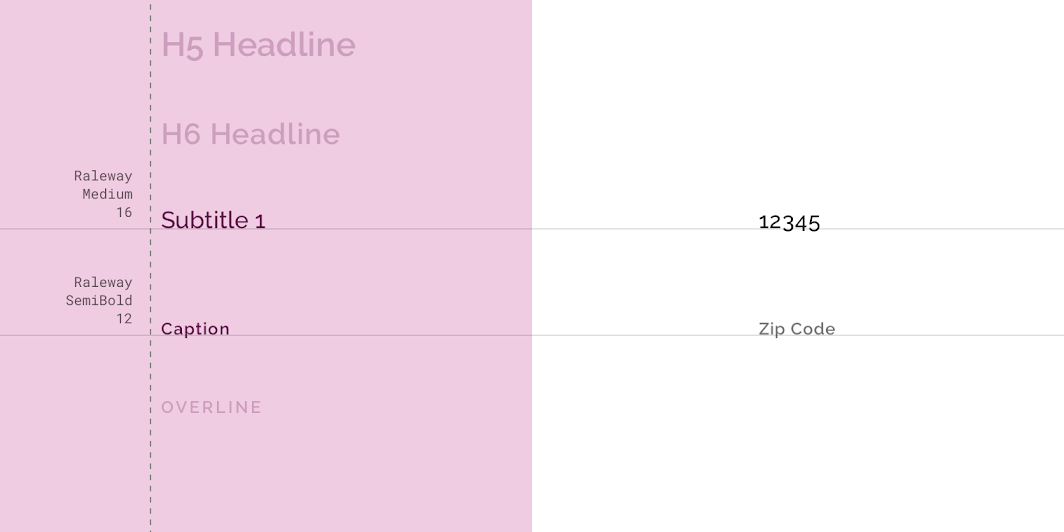
| Element | Kategorie | Attribut | Wert |
|---|---|---|---|
| Eingabetext | Subtitle 1 | Schriftfamilie Schriftschnitt Größe Groß-/Kleinschreibung | Raleway Medium 16 Titelgroßschreibung |
| Beschriftungstext | Caption | Schriftfamilie Schriftschnitt Größe Groß-/Kleinschreibung | Raleway SemiBold 14 Titelgroßschreibung |
Form
Cranes umrandete Textfelder verwenden benutzerdefinierte Eckformen.
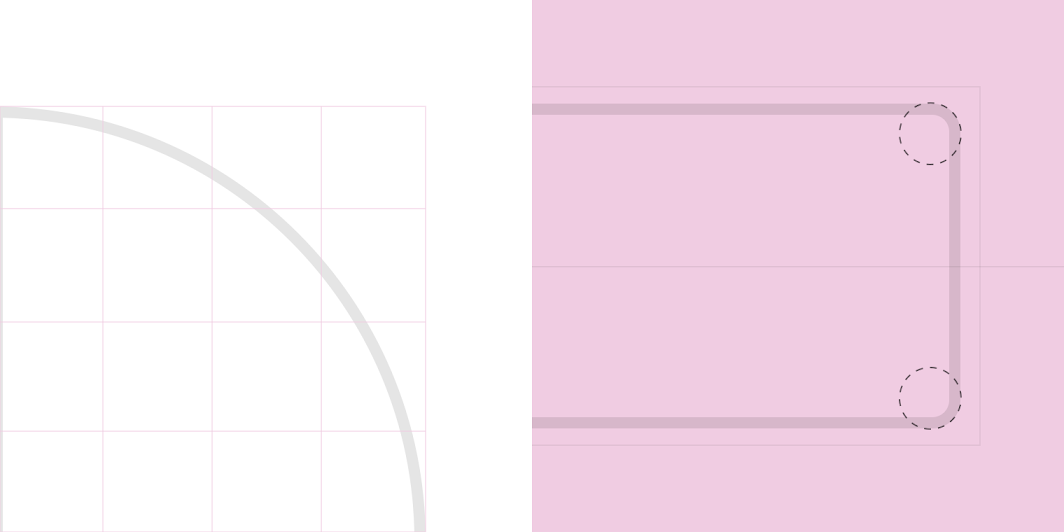
| Element | Kategorie | Attribut | Wert |
|---|---|---|---|
| Container | Kleine Komponente | Familie Größe | Cut 4;4;4;4 dp |
Spezifikationen
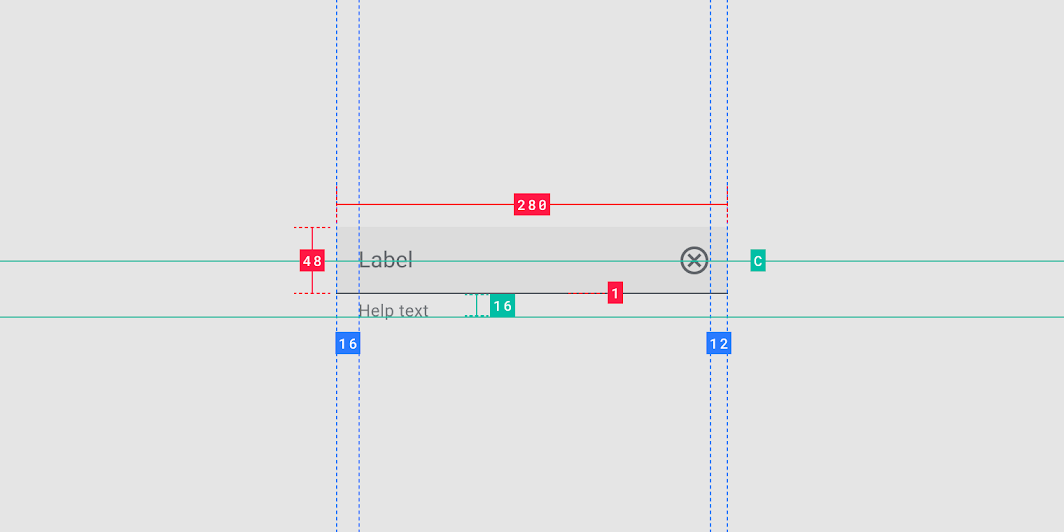
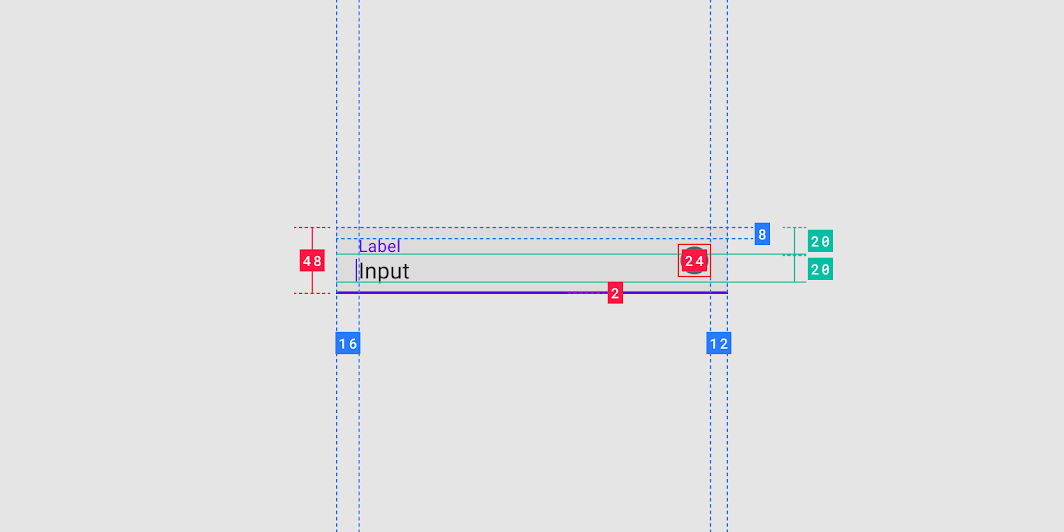
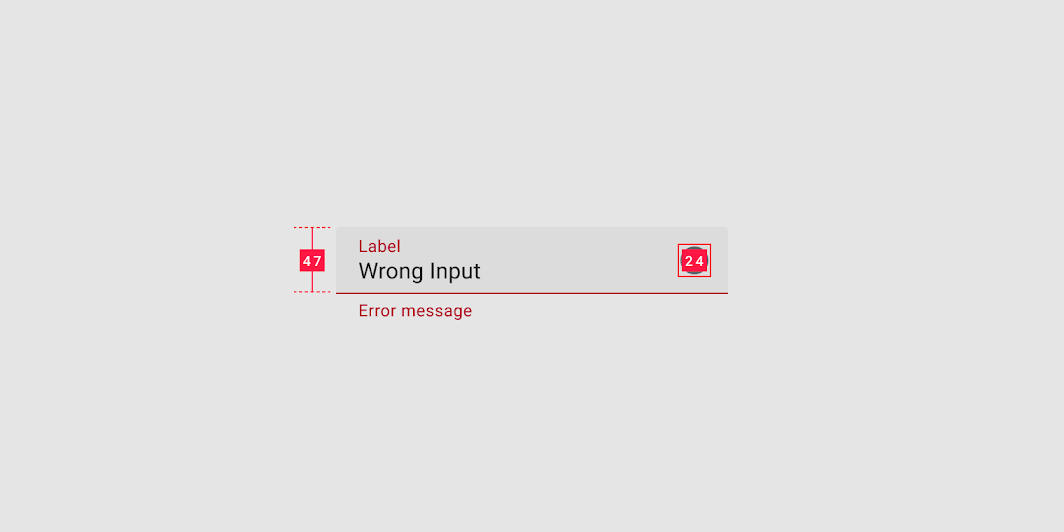
Gefülltes Textfeld
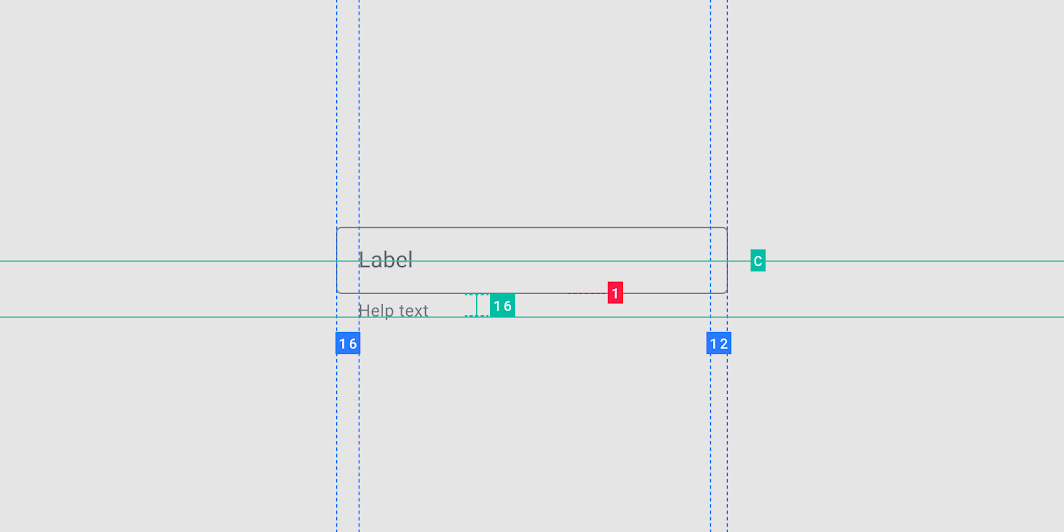
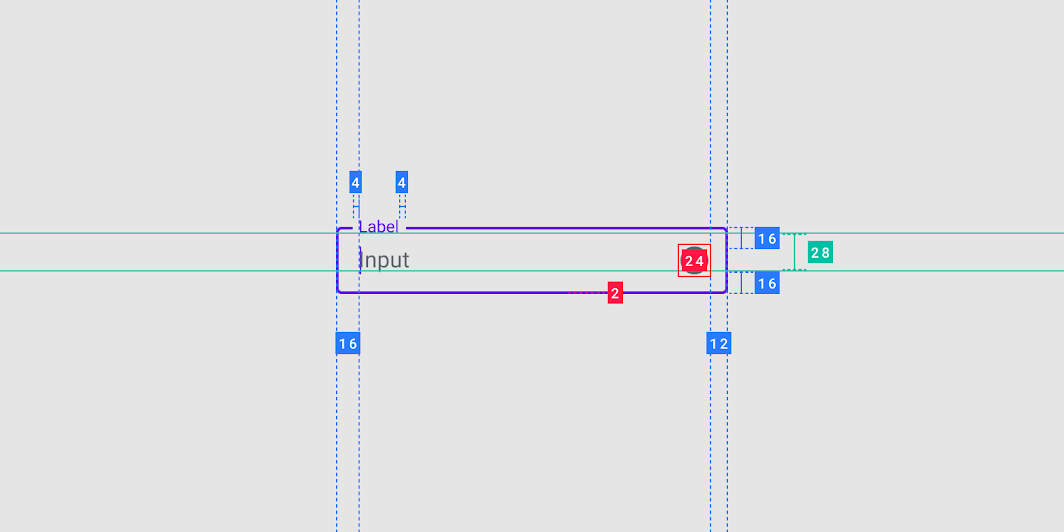
Umrandetes Textfeld